
PageWide Pro 477dn - εκτυπωτής HP - Δωρεάν εγχειρίδιο χρήσης
Βρείτε δωρεάν το εγχειρίδιο της συσκευής PageWide Pro 477dn HP σε μορφή PDF.
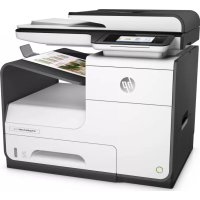


| Τύπος προϊόντος | Πολυλειτουργικός εκτυπωτής PageWide |
| Λειτουργίες | Εκτύπωση, αντιγραφή, σάρωση, φαξ |
| Τεχνολογία εκτύπωσης | HP PageWide |
| Μέγεθος χαρτιού | A4, A5, A6, B5, Letter, Legal, Φάκελοι |
| Ταχύτητα εκτύπωσης (A4 μαύρο) | Έως 55 σελ/λεπτό |
| Ταχύτητα εκτύπωσης (A4 έγχρωμο) | Έως 55 σελ/λεπτό |
| Ανάλυση εκτύπωσης | Έως 600 x 600 κουκκ/ίντσα |
| Μηνιαίος κύκλος λειτουργίας | Έως 80.000 σελίδες |
| Τροφοδοσία χαρτιού | Δίσκος τροφοδοσίας 500 φύλλων, πολυλειτουργικός δίσκος 100 φύλλων |
| Εκτύπωση διπλής όψης | Αυτόματη |
| Σάρωση | Έγχρωμη, αυτόματη διπλής όψης, έως 600 x 600 κουκκ/ίντσα |
| Φαξ | Ναι, με μόντεμ 33,6 kbps |
| Συνδεσιμότητα | USB 2.0, Gigabit Ethernet, Wi-Fi 802.11 b/g/n |
| Διαστάσεις (Π x Β x Υ) | 530 x 400 x 320 χλστ |
| Βάρος | Περίπου 16 κιλά |
| Τροφοδοσία | 100-240 V AC, 50/60 Hz |
| Κατανάλωση ενέργειας | Μέση 450 W (εκτύπωση), 4,5 W (αναμονή) |
| Επίπεδα θορύβου | 55 dB (εκτύπωση), 36 dB (αναμονή) |
| Οθόνη αφής | Ναι, έγχρωμη οθόνη 4,3 ιντσών |
| Χωρητικότητα μνήμης | 2 GB |
| Συμβατές κασέτες | HP PageWide Pro σειρά 477 (κασέτες μελανιού) |
| Συντήρηση και καθαρισμός | Καθαρίστε το εξωτερικό με ένα μαλακό, στενό πανί· χρησιμοποιήστε ταμπόν καθαρισμού για τις κεφαλές εκτύπωσης |
| Ασφάλεια | Λειτουργία κλειδώματος, έλεγχος ταυτότητας χρήστη, κρυπτογράφηση δικτύου |
| Ανταλλακτικά και επισκευασιμότητα | Διαθέσιμο κιτ συντήρησης· ανταλλακτικά που μπορεί να αντικαταστήσει ο χρήστης (κασέτες, δίσκος απορριμμάτων) |
| Εγγύηση | Περιορισμένη εγγύηση HP 1 έτος (ανταλλακτικά και εργασία) |
Συχνές ερωτήσεις - PageWide Pro 477dn HP
Ερωτήσεις χρηστών για PageWide Pro 477dn HP
0 ερώτηση για αυτή τη συσκευή. Απαντήστε σε αυτές που γνωρίζετε ή κάντε τη δική σας.
Κάντε μια νέα ερώτηση σχετικά με αυτή τη συσκευή
Κατεβάστε τις οδηγίες για το εκτυπωτής σε μορφή PDF δωρεάν! Βρείτε το εγχειρίδιό σας PageWide Pro 477dn - HP και πάρτε ξανά την ηλεκτρονική σας συσκευή στα χέρια σας. Σε αυτή τη σελίδα δημοσιεύονται όλα τα έγγραφα που απαιτούνται για τη χρήση της συσκευής σας. PageWide Pro 477dn της μάρκας HP.
ΕΓΧΕΙΡΊΔΙΟ ΧΡΉΣΗΣ PageWide Pro 477dn HP
Η ονομασία Intel® Core™ είναι εμπορικό σήμα της Intel Corporation στις ΗΠΑ και άλλες χώρες.
Η ονομασία Java™ είναι εμπορικό σήμα της Sun Microsystems, Inc.
Τα ονόματα Microsoft, Windows, Windows XP και Windows Vista είναι σήματα κατατεθέντα της Microsoft Corporation στις ΗΠΑ.
Η ονομασία UNIX είναι σήμα κατατεθέν της The Open Group.
Η ονομασία ENERGY STAR και το σήμα ENERGY STAR είναι σήματα κατατεθέντα του Οργανισμού Προστασίας Περιβάλλοντος των ΗΠΑ.
Πίνακας περιεχομένων
1 Βασικά στοιχεία προϊόντος 1
Λειτουργίες συσκευής 2
Περιβαλλοντικά χαρακτηριστικά 3 Λειτουργία για άτομα με ειδικές ανάγκες 3
Περιγραφή προϊόντος 4
Μπροστινή αριστερή πλευρά 4 Μπροστινή δεξιά πλευρά 5 Πίσω πλευρά 5 Όψη θύρας ασφαλείας 6
Ενεργοποίηση και απενεργοποίηση 7
Ενεργοποίηση συσκευής 7 Διαχείριση ενέργειας 7 Απενεργοποίηση συσκευής 8
Χρήση του πίνακα ελέγχου 10
Κουμπιά πίνακα ελέγχου 10 Αρχική οθόνη πίνακα ελέγχου 11 Πίνακας εργαλείων πίνακα ελέγχου 11 Φάκελοι εφαρμογών πίνακα ελέγχου 12 Συντομεύσεις πίνακα ελέγχου 12
Αετουργίες Βοήθειας 13
Πληροφορίες εκτυπώσεων 13 Κλίνουες Εικόνες Βοήθειας 14
Αθόρυβη 15
Για να ενεργοποιήσετε ή να απενεργοποιήσετε την Αθόρυβη λειτουργία από τον πίνακα ελέγχου 15 Για να ενεργοποιήσετε ή να απενεργοποιήσετε την Αθόρυβη λειτουργία από τον EWS 15
2 Σύνδεση συσκευής 16
Συνδέστε τη συσκευή σε υπολογιστή δίκτυο. 17
Για σύνδεση της συσκευής μέσω καλωδίου USB 17 Για να συνδεθεί η συσκευή στο δίκτυο 17
Υποστηριζόμενα πρωτόκολλα δικτύου 17
Σύνδεση της συσκευής μέσω ενσύρματου δικτύου 18
Σύνδεση της συσκευής σε ασύρματο δίκτυο (μόνο για μοντέλα με ασύρματη
λειτουργία) 18
Για να συνδεθεί η συσκευή σε ασύρματο δίκτυο χρησιμοποιώντας
τον οδηγό ρύθμισης ασύρματης λειτουργίας 19
Για σύνδεση της συσκευής σε ασύρματο δίκτυο μέσω WPS 19
Για αυτόματη σύνδεση της συσκευής σε ασύρματο δίκτυο 20
Χρήση του Wi-Fi Direct για ανάλυση και εκτύπωση από υπολογιστή 22
Σύμβολες για την επιλογή και τη χρήση χαρτιού ... 64
5 Δοχεία 65
Δοχεία HP PageWide 66
Πληροφορίες HP για δοχεία μελάνης κατασκευαστών 66 Παραδείγματα δοχείων HP 66
Διαχείριση 67
Αποθήκευση δοχείων 67 Εκτύπωση με τη λειτουργία "Ενιαία γραφείου" 67 Εκτύπωση όταν ένα δοχείο βρίσκεται στο εκτυπωτή τέλος ζωής 67 Έλεγχος των εκτυπωμένων εγγράφων δοχείων 68 Παραγγελία δοχείων 69 Ανακύκλωση δοχείων 69
Αντικατάσταση δοχείων 70 Σύμβουλες για τη χρήση των δοχείων μελάνης 72
6 Εκτύπωση 73
Εκτύπωση από υπολογιστή 74
Εκτύπωση από υπολογιστή (Windows) 74 Εκτύπωση από υπολογιστή (OS X) 76 Ρυθμίσεις εκτύπωσης (Windows) 77
Ορισμός των προκαθορισμένων ρυθμίσεων εκτύπωσης (OS X) 77
Προσαρμογή ή διαχείριση χρωμάτων 77
Επιλέξτε ένα προκαθορισμένο θέμα χρωμάτων για την εργασία εκτύπωσης 78 Προσαρμόστε τις επιλογές χρωμάτων για μια εργασία εκτύπωσης με μη αυτόματο τρόπο 78 Αντιστοίχιση χρωμάτων στην οθόνη του υπολογιστή 79 Έλεγχος προβολής στην έγχρωμη εκτύπωση 80
Εκτύπωση από τον πίνακα ελέγχου 81
Εκτύπωση με χρήση της αποθήκευσης εργασιών 81 Ενεργοποίηση αποθήκευσης εργασιών 81 Απενεργοποίηση ενεργοποίησης αποθήκευσης εργασιών (Windows) .... 81 Απενεργοποίηση ενεργοποίησης αποθήκευσης εργασιών (OS X) 81
Για να εφαρμόσετε την αποθήκευση εργασίας σε μια ή όλες τις εργασίες εκτύπωσης. 82
Εφαρμογή αποθήκευσης εργασίας σε μία ή όλες τις εργασίες εκτύπωσης (Windows) 82
Εφαρμογή αποθήκευσης εργασίας σε μία ή όλες τις εργασίες εκτύπωσης (OS X) 83
Για να εκτυπώσετε εργασία αποθηκευμένη στον εκτυπωτή. 84 Για να διαγράψετε εργασία αποθηκευμένη στον εκτυπωτή 84
Εκτύπωση από μονάδα USB 84
Εκτύπωση με NFC 86
Εκτύπωση με το HP ePrint 87 Εκτυπώστε απομακρυσμένα στέλνοντας ένα e-mail με την υπηρεσία HP ePrint 87 Εκτυπώστε από έναν απομακρυσμένο υπολογιστή ή φορητή συσκευή 87
Εκτύπωση με την (OS X) AirPrint 88
Συμβουλές για επιτυχημένη εκτύπωση 89
Συμβουλές για τα δοχεία 89 Συμβουλές για την τοποθέτηση καρτών 89 Συμβουλές για τις ρυθμίσεις του εκτυπωτή (Windows) 90
Σάρωση σε μονάδα USB 98 Σάρωση σε υπολογιστή 98
Για να ρυθμίσετε τη σάρωση σε υπολογιστή 99
Ρύθμιση αφοράς σε υπολογιστή (Windows) 99 Ρύθμιση αφοράς σε υπολογιστή (OS X) 99
Για να ρυθμίσετε τη σάρωση σε e-mail 99 Για να αποθηκεύσετε ένα έγγραφο ή μια φωτογραφία e-mail 100 Σάρωση εγγράφου ή φωτογραφίας σε e-mail από τον πίνακα ελέγχου ... 100 Αποστολή εγγράφου ή φωτογραφίας σε e-mail από το λογισμικό εκτυπωτή 100
Εισαγάγετε τις ρυθμίσεις λογαριασμού 100
Σαρώστε φάκελο δικτύου 101
Εισαγάγετε το σαρωτή σε φάκελο δικτύου 101 Ρύθμιση σαρωτή σε δίκτυο 101 Ρύθμιση σαρωτή σε φάκελο δικτύου στο HP Printer Assistant 101
Για σαρωτή σε φάκελο δικτύου 101
Συμπληρώστε το πεδίο βάσει του πίνακα ελέγχου 101
Αφαιρέστε φάκελο δικτύου από το λογισμικό του εκτυπωτή 102
Σαρώστε SharePoint 102
Για ρύθμιση σαρωτή σε SharePoint 102
Σαρωτής με το λογισμικό σαρωτή HP 103
Σαρωτής χρησιμοποιώντας άλλο λογισμικό 103
Για σαρωτή από πρόγραμμα με δυνατότητα TWAIN 104
Για σαρωτή από πρόγραμμα με δυνατότητα WIA 104
Σαρωτής με τη Σαρωτή web 104
Για να σαρώσετε έγγραφα Εμπρόσθ Επεξεργασμού κειμένου (OS X) 107
Συμβουλές για επιτυχημένη αντιγραφή και σάρωση. 108
Φαξ 109
Ρου 110
Σύνδεση φαξ σε τηλεφωνική γραμμή 110
Διαμόρφωση ρυθμίσεων φαξ 110
Για να διαμορφώσετε τις ρυθμίσεις φαξ από τον πίνακα ελέγχου 110
Για να διαμορφώσετε τις ρυθμίσεις φαξ με τη βοήθεια του Οδηγού ρύθμισης Ψηφιακού φαξ της HP (Windows) 111
Ρου του Ψηφιακού HP 111
Ανάγνωση Ψηφιακού φαξ HP 112
Για να ρυθμίσετε το Ψηφιακό φαξ HP 112
Ρου του HP (Windows) 112
Ρου του Ψηφιακού φαξ HP (OS X) 112
Ρου του Ψηφιακού HP στον EWS 112
Για τροποποίηση των ρυθμίσεων Ψηφιακού φαξ HP 112
Τροποποίηση ρυθμίσεων Ψηφιακού φαξ HP (Windows) 112
Τροποποίηση ρυθμίσεων Ψηφιακού φαξ HP (OS X) 112
Τρόποι ενεργοποίησης του Ψηφιακού φαξ HP EWS 113
Για να απενεργοποιηθεί το Ψηφιακό φαξ HP 113
Προγράμματα, ουσιώδη και λογισμικό για 113
Υποστηριζόμενα προγράμματα φαξ 113
Υποστηριζόμενες υπηρεσίες τηλεφώνου - αναλογική 113
Εναλλακτικές υπηρεσίες τηλεφώνου - ψηφιακή 113
DSL 113
PBX 114
ISDN 114
VoIP 114
Ορισμός παραμέτρων για 115
Ρυθμίσεις αποστολής φαξ 115 Ρύθμιση ταχυδρομικών προσώπων διακομιστή κλάσης 115 Ρύθμιση κωδικού και κλειδιού 115 Ρύθμιση τοπικής ή δικτυακής κλήσης 115 Ρύθμιση αυτόματης επανάκλησης και του διαστήματος μεταξύ επανακλήσεων 116 Προσαρμογή της ρύθμισης ταχύτητας/οξύτητας 117 Ρύθμιση προειδοποιητικής αναμονής 117 Χρήση προτύπων ειδών 118
Ρυθμίσεις λήψης φαξ 118
Ρύθμιση προώθησης φαξ 118 Αποκλεισμός ή κατάργηση αποκλεισμού αριθμών για αποφυγή των κλήσεων πριν την απάντηση 119 Ρύθμιση διακριτού κτύπου 120 Χρησιμοποίηση οθόνης για εισερχόμενα φαξ 121 Ρύθμιση εναλλακτικού φαξ 121 Ρύθμιση ομοιόμορφης λήψης 121
Αποστολή φαξ 123
Αποστολή φάξ από τον πίνακα ελέγχου 123 Χρήση καταχωρήσεων προγραμματισμένων μακροεντολών 123 Αποστολή φάξ από τον υπολογιστή 124 Αποστολή φάξ από το λογισμικό 125 Αποστολή φάξ 125 Αποστολή φάξ χρησιμοποιώντας τη μνήμη του εκτυπωτή 126
Λήψη φάξ 128
Μη αυτόματη λήψη 128 Μνήμη φάξ 128 Επανεκτύπωση φάξ 128 Διαγραφή φάξ από τη μνήμη 128
Χρησιμοποιώντας το εγχειρίδιο 130
Δημιουργία και επεξεργασία καταχωρήσεων προγραμματισμένης κλήσης 130 Δημιουργία καταχωρήσεων προγραμματισμένης κλήσης 130 Διαγραφή καταχωρήσεων προγραμματισμένης κλήσης 130
Χρήση χειριστηρίων 131
Εκτύπωση αναφορών επιβεβαίωσης φάξ 131 Εκτύπωση αναφορών αποστολής 132 Εκτύπωση και προβολή του αρχείου καταγραφής φάξ 132 Διαγραφή του αρχείου καταγραφής φάξ 133 Εκτύπωση λεπτομερειών τελευταίας μετάβασης φάξ 133 Εκτύπωση αναφοράς αναγνώρισης κλήσης 133
Προβολή του ιστορικού κλήσεων 133
9 Επίλυση προβλημάτων 134
Αντιμετώπιση προβλημάτων 135 Ελέγξτε ότι η συσκευή λειτουργεί 135 Ελέγξτε τον πίνακα ελέγχου για μηνύματα σφαλμάτων. 135 Έλεγχος λειτουργίας εκτύπωσης 135 Έλεγχος λειτουργίας αντιγραφής 136 Έλεγχος της λειτουργίας αποστολής φάξ 136 Έλεγχος της λειτουργίας σάρωσης 136 Δοκιμάστε να στείλετε την εργασία εκτύπωσης από υπολογιστή 136 Έλεγχος της λειτουργίας USB σύνδεσης και εκτύπωσης 136 Παράγοντες που επηρεάζουν την απόδοση της συσκευής. 136
Σελίδα πληροφοριών 138
Εργοστασιακές προεπιλογές 139 Διαδικασία καθαρισμού 140
Καθαρισμός της κεφαλής εκτύπωσης 140 Καθαρισμός λωρίδας γυαλιού επιφάνειας και καλύμματος του σαρωτή ……………………………… 140 Καθαρισμός κυλίνδρων και διαχωριστικού του τροφοδότη εγγράφων 141 Καθαρισμός της οθόνης αφής 142
Εμπλοκές και προβλήματα τροφοδότη χαρτιού 142
Η συσκευή δεν τραβάει χαρτί 142 Τροφοδότης με πολλά φύλλα χαρτιού στη συσκευή. 142 Αποτροπή εμπλοκής χαρτιού 143
Ανοκατάσταση ευρετηρίου 143
Τέλος ευρετηρίου 144 Ανοκατάσταση ευρετηρίου στον τρόπο εκτύπωσης 144 Ανοκατάσταση ευρετηρίου στο βιβλίο 1 (δίσκος διαφορετικών υγρών) 145 Ανοκατάσταση ευρετηρίου στο βιβλίο 2. 146 Ανοκατάσταση ευρετηρίου στο βιβλίο 3 147 Ανοκατάσταση ευρετηρίου στην αριστερή πλευρά 148 Ανοκατάσταση ευρετηρίου στην ηλεκτρονική έκδοση 149 Ανοκατάσταση των ευρετηρίων από το ελβετικό σύστημα διανομής 150
Πρόβλημα 152
Επαναχρησιμοποιημένα ή ανακατασκευασμένα δοχεία 152 Ερμηνεία των μηνυμάτων πίνακα ελέγχου για δοχεία 152
Βλάβη εκτυπωτών 152 Δακτύλιος 152
Έχει τοποθετηθεί μη αυθεντικό ή προγραμματισμένο [χρώμα] δοχείο 152
Μη συμβατά δοχεία 152 Μη συμβατό [χρώμα] 153
Μην χρησιμοποιείτε τα δοχεία SETUP 153 Πρόβλημα με τα δοχεία SETUP 153 Πρόβλημα με την ποιότητα εκτύπωσης 153 Πρόβλημα συστήματος 153 Τοποθετήστε δοχεία που δεν είναι HP 154 Τοποθετήθηκε αυθεντικό δοχείο HP 154 Τοποθετήθηκε χρησιμοποιημένο δοχείο [χρώμα] 154 Τοποθετήθηκε δοχείο [χρώμα] 154 Υπερβολικά χαμηλό επίπεδο δοχείου 155 Χαμηλό επίπεδο δοχείου 155 Χρησιμοποιούνται τα δοχεία SETUP 155
Πρόβλημα εκτύπωσης 155
Η συσκευή δεν εκτυπώνει 155 Η συσκευή εκτυπώνει αργά 156
Πρόβλημα σύνδεσης εκτυπωτή μέσω USB 157
Το μενού επιλογές συσκευής μνήμης δεν εμφανίζεται όταν τοποθετείτε το USB 157 Το αρχείο δεν εκτυπώνεται από τη συσκευή αποθήκευσης USB 157 Το αρχείο που εκτυπώθηκε δεν αναφέρεται στο μενού επιλογές συσκευής μνήμης. 158
Βελτίωση της ποιότητας εκτύπωσης 158
Ελέγξτε την αυθεντικότητα των δοχείων HP 158 Χρησιμοποιήστε χαρτί που πληροί τις προδιαγραφές της HP 158 Χρησιμοποιήστε τον σωστό τύπο χαρτιού στο πρόγραμμα οδήγησης εκτυπωτή 159 Αλλαγή ρυθμού τύπου και μεγέθους χαρτιού (Windows) 159 Αλλαγή προεπιλογής μεγέθους χαρτιού (OS X) 159 Χρησιμοποιήστε το πρόγραμμα οδήγησης εκτυπωτή που ταιριάζει καλύτερα στις προσωπικές σας ανάγκες εκτύπωσης 160 Ενημέρωση εκτυπωτή 160 Εκτύπωση από άλλες ποιότητες Εκτύπωση 160
Πρόβλημα σαρωτή 161
Προβλήματα Φαξ 162
Αισθητήρας ελέγχου αντιμετώπισης προβλημάτων φαξ 162
Αλφαριθμητικά και ταχύτητες 163
Ρύθμιση της λειτουργίας διόρθωσης σφαλμάτων φαξ 163 Αλλαγή της ταχύτητας φαξ 164
Μνήμη και αναφορά φαξ 164
Εκτύπωση με ωφέλιμα φαξ 164 Ρύθμιση της αναφοράς σφαλμάτων φαξ 164
Μηνύματα σφηλμάτων φαξ 165
Δεν εντοπίστηκε φαξ 165
Δεν υπάρχει τόνος. Η οθόνη του πομπού εγγράφων είναι ενεργή. Το φαξ ακυρώνεται. 166 Χώρος αποθήκευσης είναι γεμάτος. Η αποστολή ακυρώνεται. 166 Χώρος αποθήκευσης είναι γεμάτος. Η λήψη ακυρώνεται. 166 Σφάλμα στηλίζ φαξ. 166 Σφάλμα 167 Σφάλμα λήψης φαξ 167 Το φαξ δεν απαντά. Η αποστολή ακυρώθηκε. 168 Το φαξ δεν απαντά. Η επανάκληση είναι σε εκκρεμότητα. 169 Το φαξ είναι απασχολημένο. Η αποστολή ακυρώνεται. 169 Το φαξ είναι απασχολημένο. Η επανάκληση είναι σε εκκρεμότητα. 170
Επίλυση προβλημάτων αποστολής φαξ 170
Εμφανίζεται μήνυμα σφάλματος στον πίνακα ελέγχου 170 Εμποδίζεται η πρόσβαση σε γραφήματα 170 Σφάλμα σαρωτή 171 Ο πίνακας ελέγχου εμφανίζει το μήνυμα αλλά δεν γίνεται προσπάθεια αποστολής του φαξ 171 Ο πίνακας ελέγχου εμφανίζει το μήνυμα "Ανάλυση 1" και δεν προχωρά. 171 Είναι δυνατή η λήψη, αλλά όχι η αποστολή 171 Δεν είναι δυνατή η πρόσβαση στις λειτουργίες φαξ από τον πίνακα ελέγχου 171 Δεν είναι δυνατή η πρόσβαση σε ταχείες κλήσεις 172 Δεν είναι δυνατή η πρόσβαση σε αριθμούς κλήσεων 172 Ανάγνωση γραμμένου μηνύματος σφάλματος από την εταιρεία τηλεφωνίας, κατά την αποστολή φαξ 172 Δεν είναι δυνατή η αποστολή φαξ, όταν ένα τηλέφωνο έχει συνδεθεί στο προϊόν ... 172
Επίλυση προβλημάτων λήψης 173
Εμφανίζεται μήνυμα σφάλματος στον πίνακα ελέγχου 173
Το φαξ δεν αποκρίνεται 173
Υπογραφή εγγράφων 173
Το προϊόν έχει συνδεθεί υπηρεσία τηλεφωνίας DSL 173
Το προϊόν χρησιμοποιεί υπηρεσία τηλεφωνίας fax over IP ή VoIP 173
Ο καλούντας ακούει αναλογικό σήμα 173 Στο προϊόν έχει συνδεθεί ένα ακουστικό 173 Χρησιμοποιείται ακουστικό (αντί για τηλεφωνική γραμμή) 174 Δεν είναι δυνατή η αποστολή ή η λήψη φωνής μέσω γραμμής PBX 174
Επίλυση γενικών προβλημάτων 174
Πώς να βελτιώσετε την ποιότητα 174 Η ποιότητα του φαξ είναι χαμηλή Το φαξ κόβεται ή εκτυπώνεται σε δύο σελίδες 175
Πρόβλημα συμβατότητας 175
Επίλυση προβλημάτων σύνδεσης USB 175 Επίλυση προβλημάτων δικτύου 175 Κακή σύνδεση 176 Ο υπολογιστής χρησιμοποιεί εσωτερική διεύθυνση IP για την επικοινωνία 176 Ο υπολογιστής δεν μπορεί να επικοινωνήσει με τη συσκευή 176 Η συσκευή χρησιμοποιεί ασφαλή σύνδεση και διαπιστευτήρια για τον έλεγχο ... 177 Νέα προγράμματα λογισμικού ενδέχεται να προκαλούν προβλήματα συμβατότητας. 177 Ο υπολογιστής δεν είναι σε θέση εργασίας ή δεν ανταποκρίνεται 177 Η συσκευή είναι ανενεργή ή οι ρυθμίσεις δικτύου είναι εσφαλμένες..177
Προβλήματα με εκτυπωτή 178
Αισθητήρες ασύρματης σύνδεσης 178 Η συσκευή δεν εκτυπώνει και ο υπολογιστής έχει εγκατεστημένο τοίχο προστασίας του κατασκευαστή 178 Η ασύρματη σύνδεση δεν λειτουργεί στην περιοχή του ασύρματου δρομολογητή ή της ασύρματης συσκευής 179 Δεν είναι δυνατή η σύνδεση περισσότερων υπολογιστών στην ασύρματη συσκευή 179 Η ασύρματη συσκευή χάνει την επικοινωνία όταν συνδέεται σε VPN 180 Το δίκτυο δεν εμφανίζεται στη λίστα ασύρματων δικτύων 180 Το ασύρματο δίκτυο δεν λειτουργεί. 180
Προβλήματα λογισμικού συσκευής (Windows) 181
Προβλήματα λογισμικού συσκευής (OS X) 183
Το πρόγραμμα οδηγός εκτυπωτή δεν εμφανίζεται στη λίστα "Εκτύπωση από αρχείο" 183 Το όνομα της συσκευής δεν εμφανίζεται στη λίστα συσκευών, στη λίστα "Εκτύπωση και αποστολή" 183 Το πρόγραμμα οδηγός εκτυπωτή δεν ρυθμίζει αυτόματα την επαναφορά συσκευής στη λίστα "Εκτύπωση και αποστολή" 183 Μια εργασία εκτύπωσης δεν ολοκληρώνεται στη συσκευή που έχει επιλεγεί 183 "Όταν υπάρχει σύνδεση με καλώδιο USB, η συσκευή δεν εμφανίζεται στη λίστα "Εκτύπωση και αποστολή", μετά την επιλογή του προγράμματος οδηγού. 183 Χρησιμοποιήστε ένα γενικό πρόγραμμα οδηγό εκτυπωτή όταν χρησιμοποιείτε σύνδεση USB 184
10 Σέρβις και υποστήριξη 185
Υποστήριξη πελατών 186
Δήλωση περιορισμένης εγγύης HP 187
Ηνωμένο Βασίλειο, Ιρλανδία και Μάλτα 189 Αυστρία, Βέλγιο, Γερμανία και Λουξεμβούργο 189 Βέλγιο, Γαλλία και Λουξεμβούργο 190 Ιταλία 191 Ισπανία 191 Δανία 192
Νορβηγία 192 Σουηδία 192 Νορβηγία 193 Ελλάδα και Κύπρος 193 Ουγγαρία 193 Δημοκρατία της Τσεχίας 194 Σλοβακία 194 Ρουμανία 194 Βουλγαρία 195 Ρουμανία 195 Βέλγιο και Ολλανδία 195 Φινλανδία 196 Σλοβενία 196 Κροατία 196 Λετονία 196 Λιθουανία 197 Εσθονία 197 Ρωσία 197
Παράρτημα Τεχνικές πληροφορίες 198
Προγράμματα οδήγησης συσκευής 199
Προγράμματα οδήγησης εκτύπωσης 199 Φωτοαντιγραφικά προγράμματα 200 Προγράμματα κατανάλωσης ενέργειας και τροφοδοσίας 200 Προγράμματα ηχητικών εκπομπών 201 Προγράμματα περιβάλλοντος 201
Περιβαλλοντικό πρόγραμμα διαχείρισης προϊόντων 202
Προστασία του περιβάλλοντος 202 Προστασία από το όζον 203 Κατανάλωση ενέργειας 203 Κανονισμός 1275/2008 της Επιτροπής της Ευρωπαϊκής Ένωσης 203 Χαρτί 203 Αναλώσιμα HP PageWide 203 Πλαστικά 203 Ανακύκλωση ηλεκτρονικών συσκευών 204 Περιορισμοί 204
Γενικές πληροφορίες για την μπαταρία 204 Απόρριψη μπαταριών στην Ταϊβάν 204 Πληροφορίες για το υπερχλωρικό υλικό στην Καλιφόρνια 204 Οδηγία της ΕΕ για τις μπαταρίες 204 Σημείωση περι μπαταριών για τη Βραζιλία 205
Χημικές ουσίες 205
EPEAT 205
Ρυθμιστικές προειδοποιήσεις 208
Κανονιστικός αριθμός μοντέλου 208
Δήλωση FCC 208
Δήλωση VCCI (Ιαπωνία) 209
Οδηγίες για το καλώδιο τροφοδοσίας 209
Δηλωσία για κάθε τροφοδοσία (Ιανουάριος) 209
Δήλωση EMC (Κορέα) 209
Δηλώσεις για συσκευές με θέρμανση χωρίς εργασίες μεθ' όσον είναι σημαντικές 210
Σημείωση κανονισμών για την Ευρωπαϊκή Ένωση 210
Σημείωση κανονισμών για την Ευρωπαϊκή Ένωση 210
Απαρραίτητα μόνο 210
Μοντέλα με 04E μόνο 211
Πρόσθετες δηλώσεις για τα προϊόντα τηλεπικοινωνιών (φή) 211
Δηλώσεις τηλεπικοινωνιών για τη Νέα Ζηλανδία 211
Σημείωση για τους χρήστες του τηλεφωνικού δικτύου του Καναδά 213
Δηλωπγά το εναύπμιο φάε στην Αυστραλία 213
Σημείωση για χρήστες του δικτύου τηλεφωνίας της Αρμενίας 213
Πρόσθετες δηλώσεις για τα προϊόντα ασύρματης λειτουργίας 214
Εξέταση για ακτινοβολία ραδιοσυχνοτήτων 214
Σημείωση για τους χρήστες στη Βραζιλία 214
Δηλωσια για τον Καναδά 214
Δηλωσια για την Ταϊβάν 215
Σημειωση για τους χρηστες στην Κορέα 215
Δηλωσια για την Ταϊβάν 215
Δηλωση για το Μεξικό 215
1 Βασικά στοιχεία προϊόντος
Λειτουργικές παράμετροι προϊόντος Ενεργοποίηση και απενεργοποίηση Χρήση του πίνακα ελέγχου Απόρριψη λειτουργίας
Λειτουργίες συσκευής
PageWide Pro MFP 477dn
D3Q19A, D3Q19B, D3Q19C, D3Q19D
Χωρητικότητα δίσκου (χαρτί bond 75 GSM ή 20 λίβρες)
Δίσκος 1: 50 φύλλα Δίσκος 2: 500 φύλλα Προαιρετικός δίσκος: 500 φύλλα Αυτόματος τροφοδότης εγγράφων (ADF): 50 φύλλα Βασική χωρητικότητα δίσκου εξόδου: 300 φύλλα
Εκτύπωση
Ταχύτητες εκτύπωσης μονής όψης έως 40 σελίδες ανά λεπτό για έγχρωμες σελίδες, με βάση την επαγγελματική ποιότητα. Ταχύτητες εκτύπωσης διπλής όψης έως 21 σελίδες ανά λεπτό για έγχρωμες σελίδες, με βάση την επαγγελματική ποιότητα. Έως 55 σελίδες ανά λεπτό για τη γενική λειτουργία γραφείου. Θύρα μνήμης USB για άμεση εκτύπωση. Άμεση εκτύπωση εγγράφων MS Office.
Αντίγραφα
Ταχύτητες εκτύπωσης μονής όψης έως 40 ασπρόμαυρες και έγχρωμες σελίδες το λεπτό. Ταχύτητες αντιγραφής διπλής όψης έως 26 ασπρόμαυρες και έγχρωμες σελίδες το λεπτό. Το ADF 50 φύλλων υποστηρίζει έγγραφα μήκους έως 356 mm (14,0 ίντσες) και πλάτους έως 216 mm (8,5 ίντσες).
Σάρωση
Ταχύτητες σάρωσης διπλής όψης έως 26 ασπρόμαυρες και έγχρωμες σελίδες το λεπτό. Απευθείας σάρωση σε email, φάκελο δικτύου, SharePoint. Η γυάλινη επιφάνεια υποστηρίζει σελίδες μήκους έως 356 mm (14,0 ίντσες) και πλάτους έως 216 mm (8,5 ίντσες). Το λογισμικό HP παρέχει δυνατότητα σάρωσης εγγράφων σε επεξεργάσιμα αρχεία. Συμβατότητα εξάγουσας TWAIN, WIA και WS-Scan.
Φαξ
Φαξ μέσω email, φάκελο δικτύου. Αποστολή φαξ απευθείας από τον πίνακα ελέγχου ή από υπολογιστή. Αρχείο ημερολογίου, αρχείο καταγραφής κλήσεων, ασφάλεια λήψης, μνήμη λήψης, ανακατεύθυνση κλήσεων.
- Δυνατότητα NFC (Near Field Communications) - απευθείας εκτύπωση από smartphone και tablet.
- Εκτύπωση σε smartphone
PageWide Pro MFP 477dw
D3Q20A, D3Q20B, D3Q20C, D3Q20D
Διαθέτει τις ίδιες λειτουργίες με το PageWide Pro MFP 477dn και επιπλέον:
Ενσωματωμένη δυνατότητα ασύρματης σύνδεσης Υποστήριξη 802.11n 5GHz διπλής ζώνης
Σύνδεση
Θύρα 802.3 LAN (10/100) Ethernet, Υποδοχές Host USB Type A και Type B (πίσω), Θύρα ανάγνωσης USB 2.0 (μπροστά)
Περιβαλλοντικά χαρακτηριστικά
| Λειουργία Εριβαλοντία σφέλη |
| Eκτύμωπ διπλής ὅμης H αυτόματη εκτύμωπ διπλής ὅμης διατίβεται με ὅλα τα μοντέλα HP PageWide Pro MFP 477dn/dw series. Me ηην εκτύμωπ διπλής ὅμης προσταέτετο περιβαλλον και εξοικονομείτε χρήματα. |
| Eκτύμωπ πολλαπλών σελίδων αὐ φύλλο Eξοικομήθε Χαρτί Εκτυμώνοντας δύο έπερασότερες σελίδες ενός εγγράρου τη μία πλάι Θην ἀλλη σε εύν φύλλo χαρτίου. Προσηλάθε τη λειουργία αὐτή μέωι του προγράματος Μθήγησις του εκτυμώτη. |
| Δυτίράφει πολές σελίδες αὐ φύλλο Γίαν εξοικομήθε Χαρτί, εκτυμώθε δύο σελίδες του πρωτότιου εγγράρου διπλα-διπλα σε εύν φύλλo χαρτίου. |
| Avakúκλωση Περιρίσε τήν σησαλη χρησιροιωντας Ανακυκλωμένο χαρτί. Avakúκλωσε τα δόχεια χρησιροιωντας τη διαδικαία εἰστροφής του προγράματος HP Planet Partners. |
| Εξοικούμηη ενέργειας H κατάσαη αβράνειας και σειλογές χρονοδιακόπην δινουν ση συακεύητη δυνατότητα γρήγορής μετάβαούς σε καταστάσεις μειωμένης καταναλωής ενέργειας ὅταν δεν γένειαι εκτυμωή. Εται, εξοικονομείται ενέργεια. |
Λειτουργίες για άτομα με ειδικές ανάγκες
Η συσκευή διαθέτει πολλές λειτουργίες που βοηθούν τους χρήστες σε περιορισμένη όραση, ακόμα και ειδικότητα ανάγκη.
Ο ηλεκτρονικός οδηγός χρήσης είναι συμβατός με προγράμματα ανάγνωσης κειμένου οθόνης. Τα αρχεία μπορούν να τοποθετηθούν και να αφαιρεθούν με το ένα χέρι. Ο τύπος και τα καλύμματα μπορούν να ανοιχτούν με το ένα χέρι.
Περιγραφή προϊόντος
Μπροσούρα αριστερή πλευρά Μπροσούρας εναλλακτικής πλευράς Πιο μεγάλη Οχήματος δοκιμή
Μπροστινή πλευρά
Εξωτερική όψη
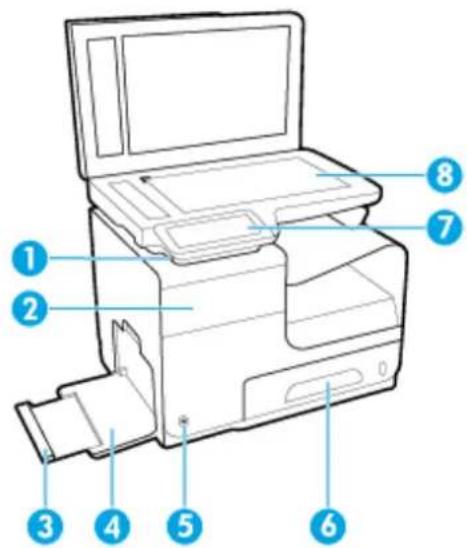
1 Θύρα Μνήμης συσκευών USB 2 Θύρα δοχείου 3 Προέκταση Αϊκού 1 4 Δίσκος 1 5 Κουμπί Λειτουργία 6 Δίσκος 2 - Κύριος δίσκος χαρτιού 7 Ενδεικτική λυχνία 8 Γραμμή τροφοδοσίας
Μπροστινή δεξιά πλευρά
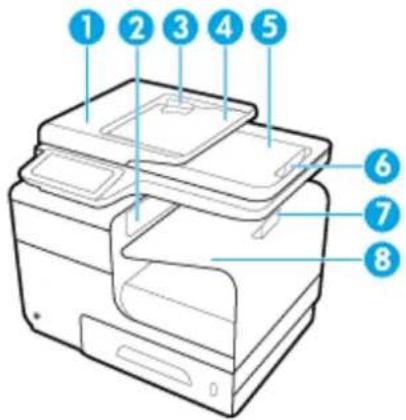
Εξωτερική όψη
1 Κάλυμμα αυτόματης τροφοδότησης εγγράφων (ADF) 2 Θύρα κυρίως εξόδου 3 Οδηγοί χαρτιού ADF 4 Περιοχή φόρτωσης ADF 5 Θήκη εξόδου ADF 6 Συσκευή εξόδου ADF 7 Στοπ κύριας θήκης εξόδου 8 Κύρια θήκη εξόδου
Πίσω πλευρά
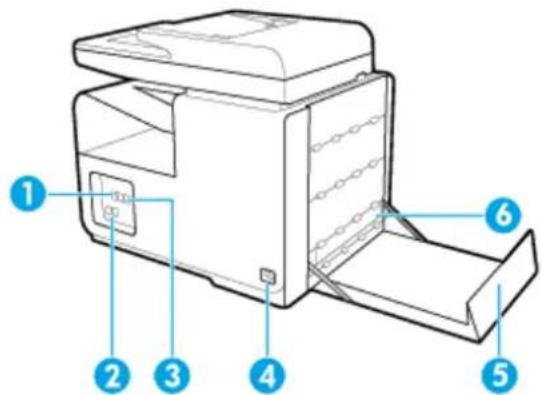
Ετικέτα περιγραφής
1 Θύρα σύνδεσης Ethernet 2 Θύρα σύνδεσης Φάε 3 Θύρες USB Type A και USB Type B 4 Σύνδεση καλωδίου τροφοδοσίας
Ετικέτα περιγραφής
5 Αριστερή πλευρά 6 Μονάδα εκτύπωσης διπλής όψης
Όνομα δοχείου
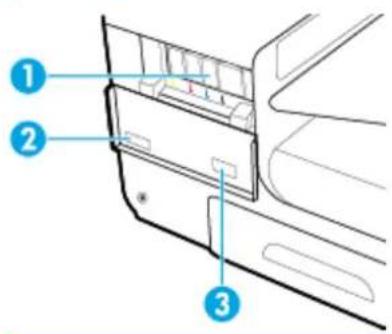
Ετικέτα Νερού
1 Υποδοχείς 2 Σειριακός αριθμός και αριθμός προϊόντος 3 Κωδικοί δοχείων
Ενεργοποίηση και απενεργοποίηση
Οδηγίες: Για να αποθηκεύσετε την προκαλούμενη βλάβη στο προϊόν, χρησιμοποιήστε μόνο το προβλεπόμενο καλώδιο τροφοδοσίας.
Ενεργοποίηση συσκευής - Διαχείριση Ενέργειας Απενεργοποίηση συσκευής
- Αφαιρέστε τον πίνακα ελέγχου (πιέστε το δάχτυλο στο κάτω μέρος του πίνακα εργαλείων από το πλάι της οθόνης προς τα κάτω, μέσα στην περιοχή του πίνακα εργαλείων στην αρχική οθόνη).
- Τον πίνακα εργαλείων του πίνακα ελέγχου, πατήστε
- Απενεργοποίηση ενέργειας και, στη συνέχεια, πατήστε Προγραμματισμός ενεργοποίησης/ απενεργοποίησης εκτυπωτή.
- Ενεργοποιήστε την ενίσχυση προγραμματισμού ενέργ. Η προγραμματισμός δεν..
- Επιλέξτε Προγραμματισμός ενεργ. ή Προγραμματισμός απεν. στο κάτω μέρος της οθόνης και, στη συνέχεια, επιλέξτε την ημέρα και την ώρα του προγραμματισμού.
Η ουδέτερη ενεργοποίηση ή απενεργοποίηση των παρακάτω λειτουργιών έχει ως αποτέλεσμα την ενεργοποίηση ή απενεργοποίηση των αντίστοιχων λειτουργιών.

ΕΝΗΜΕΡΩΣΗ: Η συσκευή δεν έχει ενεργοποιηθεί. Τα αποτελέσματα για τη διάρκεια της προγραμματισμένης απενεργοποίησης κλειδώνουν όλες τις ενεργοποιήσεις της συσκευής.
Απενεργοποίηση συσκευής
ΕΙΔΟΝΙΟΙΗ: Μην ενεργοποιείτε τη συσκευή εάν δεν έχει κανένα δοχείο. Ελέγχεται η προκληθείσα βλάβη.
Το πλήκτρο ενεργοποίησης/απενεργοποίησης βρίσκεται στο δεξιό μέρος του προϊόντος για να ενεργοποιήσετε το HP PageWide Pro MFP 477dn/dw series.

Αν επινοείτε τα ανεπιθύμητα ενώ κανείς δοκιμάζει, στον πίνακα ελέγχου εμφανίζεται για προειδοποίηση.
ΕΙΔΟΝΙΟΗΣ: Για να αποφύγετε την πρόβλημα της έκτασης, να επαναφέρετε τη συσκευή χρησιμοποιώντας αποκλειστικά το κουμπί επαναφοράς/επαναφοράς στην πρόσοψη. Μην αποσυνδέετε τη συσκευή από την πρίζα, επαναφέρετε το πολυμπρίζο ή χρησιμοποιείτε οποιαδήποτε άλλη μέθοδο.
Πίνακας ελέγχου
Κουμπιά πίνακα ελέγχου Αρχική οθόνη πίνακα ελέγχου Πίνακας εργαλείων Πίνακας ελέγχου Φάκελοι εφαρμογών πίνακα ελέγχου Συντομεύσεις πίνακα ελέγχου Λειτουργίες Βοήθεια
ΣΗΜΕΙΩΣΗ: Το κείμενο μικρού εύρους δεν προορίζεται να παραταθεί πρόβα.
Κουμπιά πίνακα ελέγχου
Τα κουμπιά και οι φωτεινές ενδείξεις στον πίνακα ελέγχου των εκτυπωτών HP PageWide Pro MFP 477dn/dw series ανάβουν όταν η λειτουργία τους είναι διαθέσιμη και είναι σβηστά όταν η λειτουργία τους δεν είναι διαθέσιμη.
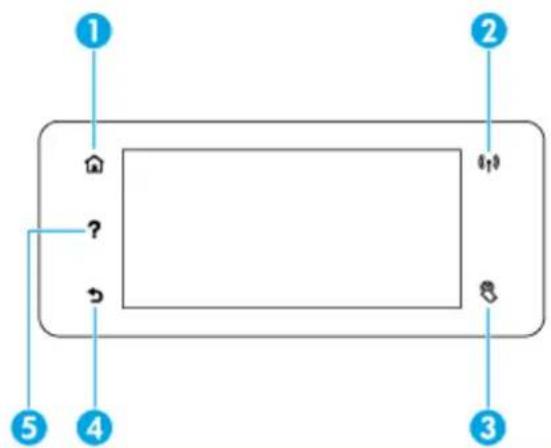
1 Κουμπί αρχικής οθόνης.
Πατήστε το για να επαναφέρετε την αρχική όψη του πίνακα αυτού.
| 1 | Πινακας εργαλείων. Τα εκούδια του πίνακα εργαλείων δέχνουν τυτηρεύουα κατάσατης συοκεύμις και παρεύουν πρόσβαση σε Θόνες για αλλαγή των ριθμίαεων τής συοκεύς (αναρείτε στην εύστητα Πινακας εργαλείων πίνακα ελέγου). |
| Για προβαή ολόκληρου του πίνακα εργαλείων, πατήσε την λωρίδα στο πάνω μέρος τής αρχικής Εθόνης, η πατήσε και σύρετε το θερείπεις Μρομαματιρεύνα συμβάντα, ὄπως εἶναι η χρα προγαματιρεύνης απενργοποίης (αναρείτε στην εύστητα Προγαματιρεύς ενεργοποίης, η συνεργοποίης συοκεύς). | |
| 2 | Οθόνη υρας και έμερομηνίας. Εε αυτήν την εύτητα ευφανιζονται επίας προγαματιρεύνα συμβάντα, ὄπως εἶναι η χρα προγαματιρεύνης απενργοποίης (αναρείτε στην εύστητα Προγαματιρεύς ενεφγοποίης, η συνεργοποίης συοκεύς). |
| 3 | Εκούδιο Σύνδεσαςχρήση. H συοκεύμι Μηρείνανρμισεινα μρθμισεινα απαίεινι την σύνδεσα των χρησών για τη χρήση σρομένων εφαρμούνων εφαρμούνων. |
| Πατήσε εδών γιαν συνδεθείτε με PIN ἡνομα χρήσηκα κωδικό πρόσβασης. | |
| 4 | Φάκελοι εφαρμούνων. Οι φάκελοι autoi περίχουν εκούδιανι για σριμένες εργαοίες (για παράδεινα, ἐκτύπωσα > 1διωτή εργαοία). |
| Πατήσε Εενα φάκελο για δείτε τα εκούδιανι εφαρμούνων που περίχει. | |
| 5 | Εκούδια εφαρμούνων ἡρθμισες. Μηρείνενα δημιουργήσεινυτομέσεις στα εκούδιανι που περίχονται στους φάκελους εφαρμούνων και νις τοῦθετησειτην αρχική Εθόνη (αναρείτε στην εύστητα Συντομεύσεις πίνακα ελέγου). |
| Πατήσε και σύρετε για σρισόντια κύλιση στα διαθέσμα εκούδια. Πατήσε Εενα εκούδιανι για δείτε μια εφαρμούνη η την σύνόν πύθμισες. | |
| 6 | Συντομεύσεις. Μηρείνενα δημιουργήσεινυτομέσεινια Αποιαδήσειν εφαρμούνη ἡκούδιανι που περιλαβάνται στους φάκελους εφαρμούνων. |
| Πατήσε Εενα φάκελανεῖται στους φάκελους εφαρμούνων. | |
| Πατήσε Εενα φάκελανεῖται στους φάκελανεῖται στους φάκελανεῖται στους φάκελανεῖται στους φάκελανεῖται στους φάκελανεῖται στους φάκελανεῖται στους φάκελανεῖtai στους φάκελανεῖtai στους φάκελανεῖtai στους φάκελανεῖtai στους φάκελανεῖtai στους φάκελανεῖtai στους φάκελανεῖtai στους φάκελaνεῖtai στους φάκελaνεῖtai στους φάκελaνεῖtai στους φάκελaνεῖtai στους φάκελaνεῖtai στους φάκελaνεῖtai στους φάκελaνεῖtai στουςφάκελaνεῖtai στουςφάκελaνεῖtai στουςφάκελaνεῖtai στουςφάκελaνεῖtai στουςφάκελaνεῖtai στουςφάκελaνεῖtai στουςφάκελaνεῖtal |
Πίνακας εργαλείων πίνακα ελέγχου
Τοποθετήστε τον δείκτη εργαλείων, πατήστε στη λάμπα στο πάνω μέρος της αρχικής στήλης και περάστε το δάχτυλό σας στην καρτέλα του δείκτη εργαλείων από πάνω προς τα κάτω.
Διαβάστε περισσότερα για τη χρήση του πίνακα εργαλείων, πατώντας τον πίνακα ελέγχου και επιλέξτε Σύντομος πίνακας ελέγχου > Χρήση του πίνακα εργαλείων.
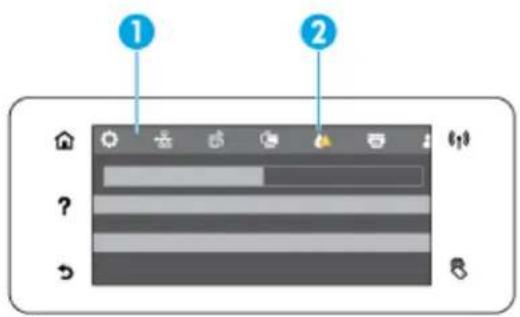
Το πρώτο μέρος του μηχανισμού εφαρμογής οφθαλμικών σταγόνων. Τα είδη αυτά δείχνουν την κατάσταση της συσκευής και επιτρέπουν την αναγνώριση της συσκευής.
Πατήστε το κουμπί για να ανοίξετε το διάλογο εικόνας. Πατήστε ένα εικονίδιο για να δείτε την τρέχουσα κατάσταση ή να αλλάξετε τις ρυθμίσεις.
2 Το κόκκινο τρίγωνο με το εικονίδιο υποδεικνύει την απαιτούμενη προσοχή του χρήστη.
Το παραπάνω παράδειγμα, το κίτρινο τρίγωνο προειδοποιεί ότι ένα ή περισσότερα δοχεία έχουν χαμηλό επίπεδο.
Φάκελοι εφαρμογών πίνακα ελέγχου
Τα εικονίδια εμφανίζονται για αμφίδρομη επικοινωνία στο κάτω μέρος της αρχικής οθόνης του πίνακα ελέγχου. Πατήστε σε ένα εικονίδιο για να δείτε τα εικονίδια εφαρμογών που περιέχει.
Οι φάκελοι εφαρμογών στους εκτυπωτές HP PageWide Pro MFP 477 series περιλαμβάνουν:
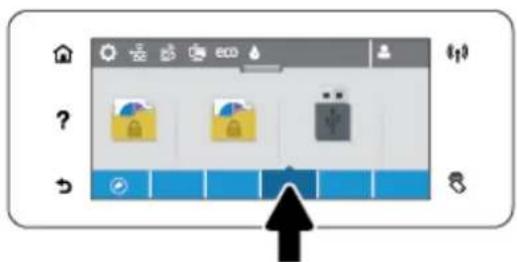
Αντιγραφή - Σάρωση Εκτύπωση - - Apps
Συντομεύσεις πίνακα ελέγχου
Μπορείτε να δημιουργήσετε ομοιόμορφες οντότητες για ομοιόμορφες εφαρμογές προϊόντων που περιλαμβάνονται στους οικείους εφαρμογές και να την τοποθετήσετε στην αρχική οθόνη του πίνακα ελέγχου.
Διαβάστε περισσότερα για τη χρήση των ουσιών, πατώντας ? και επιλέξτε συμβουλές πίνακα ελέγχου.
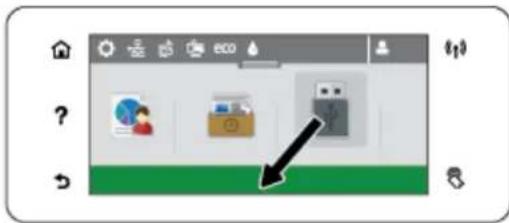
Δημιουργία συντόμευσης στην αρχική οθόνη
- Αφού έχετε ένα φάκελο εφαρμογής και περιηγηθείτε στο Εικονίδιο εφαρμογής πρώτιστα για το οποίο θέλετε να δημιουργήσετε συντόμευση.
- Να πραγματοποιείται πάντα το εκκενώδιο χρήση λωρίδας φάκεων εφαρμογών και γενικότερα.
- Σύρετε το εικονίδιο στην περιοχή προώθησης και αφήστε το.
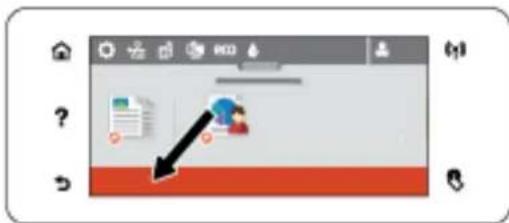
Αφαίρεση συντόμευσης από την αρχική οθόνη
- Πατήστε το κουμπί οπουδήποτε στο κάτω αριστερό μέρος προς την αρχική οθόνη για να εμφανιστούν οι συντομεύσεις.
- Αν χρειάζεται, πραγματοποιήστε κύηση για να δείτε το εκπαιδευτικό βίντεο που θέλετε να
- Η παρούσα οδηγία αφορά το εικονίδιο που εμφανίζεται στην οθόνη και είναι κόκκινο.
- Πιέστε το εκπαιδευτικό βίντεο με κόκκινη λωρίδα και αφήστε το.
Λειτουργίες Βοήθειας
Ο εκτυπωτής HP PageWide Pro MFP 477dn/dw series διαθέτουν ενσωματωμένη βοήθεια, στην οποία μπορείτε να αποκτήσετε πρόσβαση από τον πίνακα ελέγχου. Οι λειτουργίες βοήθειας περιλαμβάνουν συμβουλές, απαντήσεις πληροφοριών για τη συσκευή που μπορείτε να προσβάλετε με ξεκίνημα, και κινούμενες εικόνες με οδηγίες για εκτέλεση εργασιών ή την επίλυση προβλημάτων.
Για να δείτε αυτές τις λειτουργίες βοήθειας, πατήστε στον πίνακα ελέγχου του καταναλωτή.
Παραπομπές εκτός Κινούμενες Εικόνες Βοήθειας
πληροφορίες εκτυπωτή
Η σελίδα ή πληροφορίες εκτυπωτή εμφανίζει τις πληροφορίες για τον εκτυπωτή HP PageWide Pro MFP 477dn/dw series:
Όνομα και αριθμός μοντέλου, σειριακός αριθμός ακολουθίας, αναγνωριστικό σειράς ακολουθίας, αριθμός τρέχουσας έκδοσης, ημερολογιακό έτος, προφορές χρήσης, κατάστασης και ρυθμίσεων, εκτυπώνοντας όλες τις ένδειξεις αναφοράς ή προφορών και καταστάσεων ακολουθίας.
Πρόληψη εκτυπώσεων Σελίδας πληροφοριών εκτυπωτή
- Στον πίνακα ελέγχου του εκτυπωτή, πατήστε .
- Πατήστε Πληροφορίες εκτυπωτή.
- Αν θέλετε να εκτυπώσετε όλες τις σελίδες αναφοράς πληροφοριών και κατάστασης της συσκευής, πατήστε Εκτύπωση.
Κινούμενες εικόνες βοήθειας
Η ενσωματωμένη βοήθεια περιλαμβάνει κινούμενες εικόνες με οδηγίες για την εκτέλεση εργασιών και την επίλυση προβλημάτων. Για να επιλέξετε και να προβάλετε μια διαθέσιμη κινούμενη εικόνα βοήθειας:
- Στον πίνακα ελέγχου του εκτυπωτή, πατήστε .
- Πατήστε Βίντεο και Εικόνες.
- Επιλέξτε την κινούμενη εικόνα που θέλετε να αναπαράγετε στην οθόνη του πίνακα ελέγχου του εκτυπωτή.
Αθόρυβη λειτουργία
Για να ελαχιστοποιήσετε τον θόρυβο του εκτυπωτή, χρησιμοποιήστε την Αθόρυβη λειτουργία. Μπορείτε να ενεργοποιήσετε τη συγκεκριμένη λειτουργία από τον πίνακα ελέγχου ή από τον ενσωματωμένο Web Server (EWS) της HP.

ΣΗΜΕΙΩΣΗ: Η λειτουργία επιβραδύνει την ταχύτητα του εκτυπωτή. Εάν η λειτουργία επιβραδύνει την παραγωγικότητα, μπορείτε να την απενεργοποιήσετε.
Για να ενεργοποιήσετε ή να απενεργοποιήσετε την Αυτόματη Λειτουργία από τον πίνακα ελέγχου
- Ανοίξτε τον πίνακα εργαλείων του πίνακα ελέγχου (περάστε το δάχτυλό σας στην κορυφή του πίνακα εργαλείων από το πάνω μέρος της οθόνης προς τα κάτω ή πατήστε στην περιοχή του πίνακα εργαλείων στην αρχική οθόνη).
- Τον πίνακα εργαλείων του πίνακα ελέγχου, πατήστε
- Πατήστε Αθόρυβη λειτουργία για να την ενεργοποιήσετε ή να την απενεργοποιήσετε.
Για να ενεργοποιήσετε ή να απενεργοποιήσετε την Αθόρυβη λειτουργία από τον EWS
- Ανοίξτε τον EWS. Για περισσότερες πληροφορίες, ανατρέξτε στην ενότητα Ανοίξτε τον EWS.
- Κάντε κλικ στην καρτέλα Ρυθμίσεις.
- Την έννοια Προϋποθέσεις, ελέγξτε ΑΟυΒήν λειτουργία και επεξεργασία ή επανεπεξεργασία την.
- Κάντε κλικ στο κουμπί Εφαρμογή.
2 Σύνδεση της συσκευής
Συνδέστε τη συσκευή σε υπολογιστή δικτύου. Χρησιμοποιήστε το Wi-Fi Direct για σύνδεση από υπολογιστή ή άλλη συσκευή. Εγκαταστήστε το λογισμικό εκτύπωσης HP για υποστήριξη συσκευής που βρίσκεται στο δίκτυο. Ανοίξτε το λογισμικό εκτυπωτών (Windows) - Διαχείριση ρυθμίσεων δικτύου
Συνδέστε τη συσκευή σε υπολογιστή δικτύου.
Για σύνδεση της συσκευής μέσω καλωδίου USB
Μπορείτε να χρησιμοποιήσετε καλώδιο USB για να συνδέσετε τη συσκευή στον υπολογιστή σας.
Η συσκευή υποστηρίζει σύνδεση USB 2.0. Χρησιμοποιήστε καλώδιο USB τύπου A σε B. Η HP προτείνει τη χρήση καλωδίου που δεν υπερβαίνει τα 2 μέτρα.
ΕΙΔΟΠΟΙΗΣΗ: Μην συνδέετε το καλώδιο USB έως ότου σας ζητηθεί από το λογισμικό εγκατάστασης.
- Κλείστε όλα τα ανοιχτά προγράμματα στον υπολογιστή.
- Εγκαταστήστε το λογισμικό εκτυπωτών από την τοποθεσία 123.hp.com/pagewide (συνιστάται) ή από το CD λογισμικού της HP που συνοδεύει τον εκτυπωτή και ακολουθήστε τις οδηγίες που εμφανίζονται στην οθόνη.
ΣΗΜΕΙΩΣΗ: Εάν πραγματοποιείτε την εγκατάσταση σε υπολογιστή Mac, επιλέξτε Πληροφορίες για το HP Easy Start για να εγκαταστήσετε το λογισμικό.
- Όταν σας ζητηθεί, επιλέξτε την επιλογή USB-σύνδεση του εκτυπωτή στον υπολογιστή ή έως καλωδίου USB και, στη συνέχεια, κάντε κλικ στο κουμπί Επόμενο. ΣΗΜΕΙΩΣΗ: Εμφανίζεται ένα πλαίσιο διαλόγου που προειδοποιεί ότι οι Υπηρεσίες Web (HP ePrint και Εφαρμογές εκτύπωσης) δεν είναι διαθέσιμες με την εγκατάσταση USB. Επιλέξτε Ναι για να προχωρήσετε στην εγκατάσταση USB ή Όχι για να την ακυρώσετε.
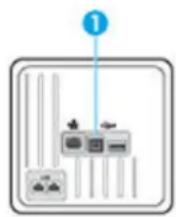
- Όταν εμφανίσει ειδοποίηση από το λογισμικό, συνδέστε το άκρο τύπου B του καλωδίου USB στη θύρα σύνδεσης (1) στην πίσω πλευρά της συσκευής.
- Όταν ολοκληρωθεί η εγκατάσταση, εκτυπώστε μία σελίδα από οποιοδήποτε πρόγραμμα για να βεβαιωθείτε ότι το λογισμικό είναι σωστά εγκατεστημένο.
Για να συνδέσετε τη συσκευή στο δίκτυο
Η συσκευή υποστηρίζει τα ακόλουθα πρωτόκολλα δικτύου.
Υποστηριζόμενα πρωτόκολλα δικτύου
Οι συσκευές HP PageWide Pro MFP 477 υποστηρίζουν τα παρακάτω πρωτόκολλα δικτύου.
TCP/IPv4
gSOAP
IPv6
Sandbox
DHCP, AutoIP
LPD
DHCPv6
SMTP client για ειδοποιήσεις
WINS
SNMP v1
LLMNR
OpenSSL library
CIFS v6
Γεια σας
Σύνδεση της συσκευής μέσω ενσύρματου δικτύου
Ακολουθήστε αυτή τη διαδικασία για να εγκαταστήσετε τη συσκευή σε ενσύρματο δίκτυο με τη βοήθεια των Windows.
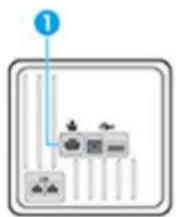
1. Συνδέστε το καλώδιο Ethernet στη συσκευή (1) και στο δίκτυο. Ενεργοποιήστε τη συσκευή.
- Περιμένετε 60 δευτερόλεπτα περίπου. Μέσα σε αυτό το χρονικό διάστημα, το δίκτυο αναγνωρίζει τη συσκευή και εκχωρεί μια διεύθυνση IP ή ένα όνομα κεντρικού υπολογιστή για τη συσκευή.
- Ανοίξτε τον πίνακα εργαλείων του πίνακα ελέγχου (περάστε το δάχτυλό σας στην καρτέλα του πίνακα εργαλείων από το πάνω μέρος της οθόνης προς τα κάτω ή πατήστε στην περιοχή του πίνακα εργαλείων στην αρχική οθόνη).
- Στον πίνακα εργαλείων του πίνακα ελέγχου, πατήστε για να εμφανιστεί η διεύθυνση IP. Πατήστε Εκτύπωση επιλογών για να εκτυπώσετε μια λίστα με τη διεύθυνση IP.
Σύνδεση της συσκευής σε ασύρματο δίκτυο (μόνο για μοντέλα με ασύρματη λειτουργία)
Μην ξεχνάτε να ανοίξετε το ντουλάπι του αυτόματου διανομέα προϊόντων και να τοποθετήσετε κάτω εδώ.
Για να συνδέσετε τη συσκευή σε ασύρματο δίκτυο χρησιμοποιώντας τον Οδηγό ρύθμισης ασύρματης λειτουργίας για σύνδεση της συσκευής σε ασύρματο δίκτυο μέσω WPS. Για μη αυτόματη σύνδεση της συσκευής σε ασύρματο δίκτυο
Εάν ο ασύρματος δρομολογητής που χρησιμοποιείτε δεν υποστηρίζει Wi-Fi Protected Setup (WPS), βρείτε τις ρυθμίσεις δικτύου του ασύρματου δρομολογητή από το διαχειριστή του συστήματός σας ή συμπληρώστε τις παρακάτω εργασίες.
Σημειώστε το όνομα του ασύρματου δικτύου ή το αναγνωριστικό σύνδεσης υπηρεσίας (SSID). Κρατήστε τον κωδικό πρόσβασης ή το κλειδί κρυπτογράφησης του ασύρματου δικτύου.

ΣΗΜΕΙΩΣΗ: Πριν εγκαταστήσετε το λογισμικό της συσκευής, βεβαιωθείτε ότι η συσκευή δεν είναι συνδεδεμένη στο δίκτυο με καλώδιο Ethernet.
Τα βασικά στοιχεία του οργάνου αναφέρονται στον οδηγό συντήρησης της συσκευής.
Ο Οδηγός εγκατάστασης ασύρματης λειτουργίας είναι κατάλληλη μέθοδος για την εγκατάσταση της συσκευής σε ασύρματο δίκτυο.
- Ανοίξτε τον πίνακα εργαλείων του πίνακα ελέγχου (περάστε το δάχτυλό σας στην κορυφή του πίνακα εργαλείων από το πάνω μέρος της οθόνης προς τα κάτω, πατήστε στην περιοχή του πίνακα εργαλείων στην αρχική οθόνη).
- Στον πίνακα εργαλείων του πίνακα ελέγχου, πατήστε
- Πατήστε Ρυθμίσεις δικτύου και, στη συνέχεια, πατήστε Ρυθμίσεις ασύρματης σύνδεσης.
- Πατήστε την επιλογή Οδηγός ρύθμισης ασύρματης σύνδεσης.
- Η συσκευή αναζητά διαθέσιμα ασύρματα δίκτυα και εμφανίζει τα ονόματά τους (SSIDs). Εντοπίστε το SSID του ασύρματου δρομολογητή που χρησιμοποιείτε από τη λίστα, εάν είναι διαθέσιμο. Εάν το SSID του ασύρματου δρομολογητή δεν αναφέρεται στη λίστα, πατήστε Εισαγωγή νέου SSID. Όταν σας ζητηθεί ο τύπος ασφάλειας δικτύου, ενεργοποιήστε την επιλογή που χρησιμοποιεί ο ασύρματος δρομολογητής σας. Ανοίγει το πληκτρολόγιο στην οθόνη του πίνακα ελέγχου.
- Κάντε ένα από τα εξής:
Εάν ο ασύρματος δρομολογητής χρησιμοποιεί ασφάλεια WPA, πληκτρολογήστε τη φράση πρόσβασης στο πληκτρολόγιο. Εάν ο ασύρματος δρομολογητής χρησιμοποιεί ασφάλεια WEP, πληκτρολογήστε το κλειδί στο πληκτρολόγιο.
- Πατήστε OK και περιμένετε έως ότου η συσκευή να συνδεθεί με τον ασύρματο δρομολογητή. Η δημιουργία της ασύρματης σύνδεσης μπορεί να διαρκέσει μερικά λεπτά.
Σύνδεση της συσκευής σε ασύρματο δίκτυο μέσω WPS
Για να συνδέσετε τον εκτυπωτή σε ασύρματο δίκτυο μέσω WPS, βεβαιωθείτε ότι έχετε τα εξής:
Ένα ασύρματο δίκτυο 802.11b/g/n που περιλαμβάνει ασύρματο δρομολογητή ή σημείο πρόσβασης με δυνατότητα WPS.

ΣΗΜΕΙΩΣΗ: Ο εκτυπωτής υποστηρίζει μόνο συνδέσεις 2,4 GHz.
Υπολογιστής συνδεδεμένος στο ασύρματο δίκτυο στο οποίο πρόκειται να συνδέσετε τον εκτυπωτή. Βεβαιωθείτε ότι έχετε εγκαταστήσει το λογισμικό του εκτυπωτή HP στον υπολογιστή.
Εάν έχετε δρομολογητή WPS με διακόπτη WPS, χρησιμοποιήστε την επιλογή αυτή. Εάν δεν είστε βέβαιοι αν ο δρομολογητής διαθέτει διακόπτη, χρησιμοποιήστε την επιλογή μέσω PIN.
- Στον πίνακα ελέγχου, πατήστε και κρατήστε πατημένο το κουμπί εκτύπωσης για περισσότερο από 3 δευτερόλεπτα για να εκκινήσετε τη λειτουργία του διακόπτη WPS. Η ένδειξη θα ανάψει.
- Πατήστε το κουμπί WPS στο δρομολογητή.
Η συσκευή θέτει σε λειτουργία ένα χρονόμετρο για περίπου δύο λεπτά για να πραγματοποιήσει αυτόματη σύνδεση.
Μέθοδος PIN
- Στον πίνακα ελέγχου, πατήστε και κρατήστε πατημένο το κουμπί εκτύπωσης για περισσότερο από 3 δευτερόλεπτα για να εκκινήσετε τη λειτουργία του διακόπτη WPS. Η ένδειξη αρχίζει να αναβοσβήνει.
- Ανοίξτε το βοηθητικό πρόγραμμα διαμόρφωσης ή το λογισμικό του υπολογιστή που διαμορφώνει το ασύρματο δίκτυο και στη συνέχεια εισαγάγετε το PIN του WPS.
ΣΗΜΕΙΩΣΗ: Για περισσότερες πληροφορίες σχετικά με τη χρήση του βοηθητικού προγράμματος διαμόρφωσης, ανατρέξτε στην τεκμηρίωση που συνοδεύει τον υπολογιστή ή το ασύρματο δίκτυο.
- Περιμένετε περίπου δύο λεπτά. Εάν ο εκτυπωτής συνδεθεί επιτυχώς, η ένδειξη θα σταματήσει να αναβοσβήνει και θα παραμείνει αναμμένη.
Για μη αυτόματη σύνδεση της συσκευής σε ασύρματο δίκτυο
Κατά τη ρύθμιση της συσκευής, η συσκευή επαναφέρει τις προεπιλεγμένες ρυθμίσεις δικτύου της συσκευής (και χωρίς να είναι συνδεδεμένη σε ενσύρματο δίκτυο), η αυτόματη λειτουργία της συσκευής θα μεταδώσει ένα ασύρματο δίκτυο εγκατάστασης για τη συσκευή.
Το όνομα του δικτύου είναι "HP-Setup-xx-[όνομα συσκευής]".

ΣΗΜΕΙΩΣΗ: Οι χαρακτήρες "xx" στο όνομα του δικτύου είναι οι δύο τελευταίοι χαρακτήρες της διεύθυνσης MAC της συσκευής. Το όνομα προϊόντος είναι HP PageWide Pro MFP 477dw.
- Από μια συσκευή με δυνατότητα ασύρματης σύνδεσης, συνδεθείτε στο δίκτυο εγκατάστασης της συσκευής.
- Ανοίξτε ένα πρόγραμμα περιήγησης στο web ενώ είστε συνδεδεμένοι στο δίκτυο εγκατάστασης και ανοίξτε τον ενσωματωμένο Web Server (EWS) της HP χρησιμοποιώντας την παρακάτω διεύθυνση IP.
- Βρείτε τον οδηγό που περιλαμβάνεται στη συσκευασία του εκτυπωτή σας και ακολουθήστε τις οδηγίες για να συνδέσετε τη συσκευή σε αυτόματο τρόπο.

ΣΗΜΕΙΩΣΗ: Η συσκευή προεπιλέγει το AutoDHC.
Χρήση του Wi-Fi Direct για σύνδεση υπολογιστή ή άλλης συσκευής στη συσκευή
Με τη Wi-Fi Direct μπορείτε να εκτυπώνετε ασύρματα από υπολογιστή, smartphone, tablet ή άλλη συσκευή με δυνατότητα ασύρματης σύνδεσης, χωρίς να χρειάζεται να συνδεθείτε σε κάποιο υπάρχον ασύρματο δίκτυο.
Οδηγίες χρήσης του Wi-Fi Direct
Βεβαιωθείτε ότι ο υπολογιστής ή η φορητή συσκευή σας διαθέτει το απαραίτητο λογισμικό.
Εάν χρησιμοποιείτε υπολογιστή, βεβαιωθείτε ότι έχετε εγκαταστήσει το λογισμικό εκτυπωτών από τη διεύθυνση 123.hp.com/pagewide (συνιστάται) ή από το CD λογισμικού της HP που συνοδεύει τον εκτυπωτή.
Εάν δεν έχετε εγκαταστήσει το λογισμικό εκτυπωτών HP στον υπολογιστή, πραγματοποιείτε πρώτα σύνδεση στο Wi-Fi Direct και, στη συνέχεια, εγκαθιστάτε το λογισμικό του εκτυπωτή. Όταν σας ζητηθεί από το λογισμικό του εκτυπωτή, επιλέξτε Ασύρματη σύνδεση.
Εάν χρησιμοποιείτε φορητή συσκευή, βεβαιωθείτε ότι έχετε εγκαταστήσει την εφαρμογή ΕΚΤΥΠΩΣΗΣ. Για περισσότερες πληροφορίες σχετικά με την εκτύπωση από φορητές συσκευές, επισκεφθείτε την τοποθεσία web HP Mobile Printing.
Βεβαιωθείτε ότι η λειτουργία Wi-Fi Direct είναι ενεργοποιημένη για τον εκτυπωτή σας. Είναι δυνατή η χρήση της ίδιας σύνδεσης για Wi-Fi Direct από έως και πέντε υπολογιστές ή φορητές συσκευές. Η Wi-Fi Direct μπορεί να χρησιμοποιηθεί ενώ ο εκτυπωτής είναι συνδεδεμένος σε υπολογιστή μέσω καλωδίου USB ή δικτύου μέσω ασύρματης σύνδεσης. Η Wi-Fi Direct δεν μπορεί να χρησιμοποιηθεί για τη σύνδεση υπολογιστή, φορητής συσκευής ή εκτυπωτή στο Internet.
Για να ενεργοποιήσετε το Wi-Fi Direct
- Ανοίξτε τον πίνακα εργαλείων του πίνακα ελέγχου (περάστε το δάχτυλό σας στην καρτέλα του πίνακα εργαλείων από το πάνω προς τα κάτω ή πατήστε στην περιοχή του πίνακα εργαλείων στην αρχική οθόνη).
- Στον πίνακα εργαλείων του πίνακα ελέγχου, πατήστε
- Επιλέξτε
- Εάν ο οδηγός δεν είναι εγκατεστημένος, το Wi-Fi Direct είναι ανενεργό. Ενεργοποιήστε το Wi-Fi Direct και εγκαταστήστε το.
ΥΠΟΔΕΙΞΗ: Μπορείτε επίσης να ενεργοποιήσετε το Wi-Fi Direct από τον EWS. Για περισσότερες πληροφορίες σχετικά με τον ενσωματωμένο web server (EWS), ανατρέξτε στην ενότητα Ενσωματωμένος Web Server της HP.
Εκτύπωση από φορητή συσκευή με δυνατότητα ασύρματης σύνδεσης
Βεβαιωθείτε ότι έχετε εγκαταστήσει το λογισμικό εκτυπωτή στον υπολογιστή σας. Για περισσότερες πληροφορίες, επισκεφθείτε τη διεύθυνση www.hp.com/global/us/en/eprint/mobile printing apps.html.
- Βεβαιωθείτε ότι έχετε ενεργοποιήσει την Wi-Fi Direct στον εκτυπωτή.
- Ενεργοποιήστε τη σύνδεση Wi-Fi στον εκτυπωτή. Για περισσότερες πληροφορίες, ανατρέξτε στην τεκμηρίωση του εκτυπωτή.

ΣΗΜΕΙΩΣΗ: Εάν ο εκτυπωτής δεν υποστηρίζει Wi-Fi, πρέπει να χρησιμοποιήσετε Wi-Fi Direct.
- Από τον εκτυπωτή, συνδεθείτε σε νέο δίκτυο. Ακολουθήστε τη διαδικασία που ακολουθείται συνήθως για να συνδεθείτε σε νέο ασύρματο δίκτυο ή ενεργό σημείο. Επιλέξτε το όνομα της λειτουργίας Wi-Fi Direct από τη λίστα ασύρματων δικτύων που εμφανίζεται, π.χ. DIRECT-**HP PageWide XXX (όπου ** είναι οι μοναδικοί χαρακτήρες που προσδιορίζουν τον εκτυπωτή και XXX είναι το μοντέλο του εκτυπωτή που αναγράφεται στον εκτυπωτή). Όταν σας ζητηθεί, εισαγάγετε τον κωδικό πρόσβασης του Wi-Fi Direct.
- Εκτυπώστε το έγγραφο.
Για να εκτυπώσετε από υπολογιστή με δυνατότητα ασύρματης σύνδεσης (Windows)
- Βεβαιωθείτε ότι η λειτουργία Wi-Fi Direct είναι ενεργοποιημένη για τον εκτυπωτή.
- Ενεργοποιήστε τη σύνδεση Wi-Fi του υπολογιστή. Για περισσότερες πληροφορίες, ανατρέξτε στην τεκμηρίωση που συνοδεύει τον υπολογιστή.

ΣΗΜΕΙΩΣΗ: Εάν ο υπολογιστής δεν υποστηρίζει Wi-Fi, δεν μπορείτε να χρησιμοποιήσετε τη Wi-Fi Direct.
- Από τον υπολογιστή, συνδεθείτε σε δίκτυο. Ακολουθήστε τη διαδικασία που ακολουθείται συνήθως για να συνδεθείτε σε ασύρματο δίκτυο ή ενεργό σημείο. Επιλέξτε το όνομα της λειτουργίας Wi-Fi Direct από τη λίστα ασύρματων δικτύων που εμφανίζεται, π.χ. DIRECT-HP PageWide XXXX (όπου ** είναι οι μοναδικοί χαρακτήρες που προσδιορίζουν τον εκτυπωτή και XXXX είναι το μοντέλο του εκτυπωτή που αναγράφεται στον εκτυπωτή).
Ενεργοποιήστε την επιλογή Wi-Fi Direct από τις ρυθμίσεις.

ΣΗΜΕΙΩΣΗ: Για να βρείτε τον κωδικό πρόσβασης, πατήστε Wi-Fi Direct στην αρχική οθόνη.
- Εάν η εγκατάσταση και η σύνδεση του εκτυπωτή στον υπολογιστή έχει γίνει με ασύρματο δίκτυο, προχωρήστε στο βήμα 5. Εάν ο εκτυπωτής έχει εγκατασταθεί και συνδεθεί στον υπολογιστή μέσω καλωδίου USB, ακολουθήστε τα παρακάτω βήματα για να εγκαταστήσετε το λογισμικό του εκτυπωτή χρησιμοποιώντας τη Wi-Fi Direct HP.
α. Ανοίξτε το λογισμικό του εκτυπωτή. Για περισσότερες επιλογές, ανατρέξτε στην ενότητα Ανοίξτε το λογισμικό του εκτυπωτή (Windows).
β. Επιλέξτε Εγκατάσταση λογισμικού εκτυπωτή και, στη συνέχεια, επιλέξτε Σύνδεση νέου εκτυπωτή.
γ. Όταν εμφανιστεί οθόνη Εύρεση συσκευής, επιλέξτε Ασύρματα.
Επιλέξτε το λογισμικό του εκτυπωτή HP από τη λίστα των εκτυπωτών που εντοπίστηκαν.
6. Ακολουθήστε τις οδηγίες που εμφανίζονται στην οθόνη.
- Εκτυπώστε το έγγραφό σας.
Για να εκτυπώσετε από υπολογιστή με δυνατότητα ασύρματης σύνδεσης (OS X)
- Βεβαιωθείτε ότι η λειτουργία Wi-Fi Direct είναι ενεργοποιημένη για τον εκτυπωτή.
- Ενεργοποιήστε το Wi-Fi στον υπολογιστή.
Περισσότερες πληροφορίες, ανατρέξτε στην τεκμηρίωση που παρέχεται από την Apple.
- Κάντε κλικ στο εικονίδιο Wi-Fi και επιλέξτε το όνομα της Wi-Fi Direct, όπως DIRECT- -HP PageWide XXXX (όπου οι μοναδικοί χαρακτήρες που προσδιορίζουν τον εκτυπωτή σας).
Εάν η Wi-Fi Direct απαιτεί ασφάλεια, εισαγάγετε τον κωδικό πρόσβασης όταν σας ζητηθεί.
- Προσθέστε τον εκτυπωτή.
α. Ανοίξτε το παράθυρο Προτιμήσεις εκτυπωτή αυτόματης. β. Κάντε κλικ στην επιλογή Εκτυπωτές & σαρωτές. γ. Κάντε κλικ στο σύμβολο κάτω από τη λίστα Εκτυπωτών στα αριστερά. δ. Στη λίστα με τους εκτυπωτές που εντοπίστηκαν, επιλέξτε τον εκτυπωτή (η λέξη "Bonjour" εμφανίζεται στη δεξιά στήλη δίπλα στο όνομα του εκτυπωτή) και κάντε κλικ στην επιλογή Προσθήκη.
Εγκαταστήστε το λογισμικό εκτυπωτή HP για μια ασύρματη συσκευή που βρίσκεται ήδη στο δίκτυο.
Εάν το προϊόν διαθέτει ήδη διεύθυνση IP σε ασύρματο δίκτυο και θέλετε να εγκαταστήσετε το λογισμικό της συσκευής στον υπολογιστή, ακολουθήστε τα παρακάτω βήματα.
- Βρείτε τη διεύθυνση IP της συσκευής (στον πίνακα εργαλείων του πίνακα ελέγχου, πατήστε
- Εγκαταστήστε το λογισμικό του εκτυπωτή από την τοποθεσία 123. hp.com/pagewide (συνιστάται) ή από το CD λογισμικού HP που συνοδεύει τον εκτυπωτή.
- Ακολουθείτε την οδηγία που αναφέρεται στην οδό.
- Όταν σας ζητηθεί, επιλέξτε ασύρματη σύνδεση - συνδέστε τον εκτυπωτή σε ασύρματο δίκτυο και στο internet και, στη συνέχεια, επιλέξτε Επόμενο.
- Από τη λίστα των διαθέσιμων εκτυπωτών, επιλέξτε τον εκτυπωτή με τη σωστή διεύθυνση IP.
Ανοίγετε το λογισμικό του εκτυπωτή (Windows)
Ανάψτε το λειτουργικό σύστημα και χρησιμοποιήστε, προτού να το εγκαταστήσετε, ως εξής:
Windows 10: Στην επιφάνεια εργασίας του υπολογιστή, κάντε κλικ στο κουμπί Έναρξη, επιλέξτε Όλες οι εφαρμογές, κάντε κλικ στην επιλογή HP, κάντε κλικ στο φάκελο του εκτυπωτή και επιλέξτε το εικονίδιο με το όνομα του εκτυπωτή σας. Windows 8.1: Κάντε κλικ στο κάτω βέλος στην κάτω αριστερή γωνία της οθόνης Έναρξη και, στη συνέχεια, επιλέξτε το όνομα του εκτυπωτή. Windows 8: Κάντε δεξί κλικ σε μια κενή περιοχή της οθόνης Έναρξη, επιλέξτε Όλες οι εφαρμογές στη γραμμή εφαρμογών και, στη συνέχεια, επιλέξτε το όνομα του εκτυπωτή. Windows 7, Windows Vista και Windows XP: Στην επιφάνεια εργασίας του υπολογιστή, επιλέξτε Έναρξη, Όλα τα προγράμματα, HP, κάντε κλικ στο φάκελο του εκτυπωτή και επιλέξτε το εικονίδιο με το όνομα του εκτυπωτή σας.
Διαχείριση ρυθμίσεων δικτύου
Προβολή ή αλλαγή ρυθμίσεων δικτύου, όπως ορισμός ή αλλαγή του κωδικού πρόσβασης συσκευής με αυτόματη διαμόρφωση παραμέτρων TCP/IP από τον πίνακα ελέγχου, ρυθμίσεις ταχύτητας σύνδεσης και εκτύπωσης διπλής όψης
Προβολή ή αλλαγή ρυθμίσεων δικτύου
Χρησιμοποιήστε τον ενσωματωμένο Web Server της HP για προβολή ή αλλαγή των ρυθμίσεων διαμόρφωσης IP.
- Βρείτε τη διεύθυνση IP της συσκευής (στον πίνακα εργαλείων του πίνακα ελέγχου, πατήστε
- Πληκτρολογήστε τη διεύθυνση IP της συσκευής στη γραμμή διεύθυνσης ενός προγράμματος περιήγησης web για να ανοίξετε τον ενσωματωμένο Web Server της HP.
- Κάντε κλικ στην καρτέλα Δίκτυο για να λάβετε πληροφορίες δικτύου. Μπορείτε να αλλάξετε ρυθμίσεις όταν χρειαστεί.
Ορισμός ή αλλαγή κωδικού πρόσβασης συσκευής
Χρησιμοποιήστε τον ενσωματωμένο Web Server της HP για να ορίσετε ή να αλλάξετε τον κωδικό πρόσβασης μιας συσκευής δικτύου, ώστε να μην είναι δυνατή η αλλαγή ρυθμίσεων της συσκευής από μη εξουσιοδοτημένους χρήστες.
- Βρείτε τη διεύθυνση IP της συσκευής (στον πίνακα εργαλείων του πίνακα ελέγχου, πατήστε
- Πληκτρολογήστε τη διεύθυνση IP της συσκευής στη γραμμή διεύθυνσης του προγράμματος περιήγησης στο web. Κάντε κλικ στην καρτέλα Ρυθμίσεις, επιλέξτε Ασφάλεια και, στη συνέχεια, κάντε κλικ στη σύνδεση Ρυθμίσεις κωδικού πρόσβασης.
ΣΗΜΕΙΩΣΗ: Εάν προηγουμένως είχε οριστεί κωδικός πρόσβασης, θα σας ζητηθεί να τον πληκτρολογήσετε. Στο πεδίο του Ονόματος χρήστη, πληκτρολογήστε "admin", εισαγάγετε τον κωδικό πρόσβασης και, στη συνέχεια, κάντε κλικ στο κουμπί Εφαρμογή.
- Πληκτρολογήστε τον νέο κωδικό πρόσβασης στο πεδίο Κωδικός πρόσβασης και στο πεδίο Επιβεβαίωση κωδικού πρόσβασης.
- Στην κάτω πλευρά του παραθύρου, κάντε κλικ στο κουμπί Εφαρμογή για να αποθηκεύσετε τον κωδικό πρόσβασης.
Μη αυτόματη διαμόρφωση παραμέτρων TCP/IP από τον πίνακα ελέγχου
Χρησιμοποιήστε τα στοιχεία του πίνακα ελέγχου για την αυτόματη ρύθμιση της διεύθυνσης IPv4, της μάσκας υποδικτύου και της προεπιλεγμένης πύλης
- Ανοίξτε τον πίνακα εργαλείων του πίνακα ελέγχου (σύρετε το δάχτυλό σας στην καρτέλα του πίνακα εργαλείων από το πάνω μέρος της οθόνης προς τα κάτω, πατήστε στην περιοχή του πίνακα εργαλείων στην αρχική οθόνη).
- Στον πίνακα εργαλείων του πίνακα ελέγχου, πατήστε
- Πατήστε Προηγμένο και, στη συνέχεια, Πατήστε Ethernet.
- Πατήστε Προηγμένο για προχωρημένους και, στη συνέχεια, Πατήστε IP.
- Πατήστε Μη αυτόματη και, στη συνέχεια, Πατήστε Διεύθυνση IP.
- Χρησιμοποιώντας το αριθμητικό πληκτρολόγιο, κάντε τα παρακάτω:
Εισαγάγετε τη διεύθυνση IP και πατήστε Τέλος. Εισαγάγετε τη μάσκα υποδικτύου και πατήστε Τέλος. Εισαγάγετε την προεπιλεγμένη πύλη και πατήστε Τέλος.
7. Πατήστε Εφαρμογή.
Ρυθμίσεις ταχύτητας σύνδεσης και εκτύπωσης διπλής όψης

ΣΗΜΕΙΩΣΗ: Αυτά τα στοιχεία ισχύουν μόνο για δίκτυα Ethernet (ενσύρματα). Δεν ισχύουν για ασύρματα δίκτυα.
Η ταχύτητα σύνδεσης και η λειτουργία επικοινωνίας του διακομιστή εκτύπωσης πρέπει να ταιριάζει με τον διακόπτη δικτύου. Στις περισσότερες περιπτώσεις, αφήστε τη συσκευή σε αυτόματη λειτουργία. Οποιεσδήποτε αλλαγές στις ρυθμίσεις της ταχύτητας σύνδεσης και εκτύπωσης διπλής όψης ενδέχεται να επηρεάσουν την επικοινωνία της συσκευής με άλλες συσκευές. Εάν χρειάζεται να κάνετε αλλαγές, χρησιμοποιήστε τον πίνακα ελέγχου του εκτυπωτή.

ΣΗΜΕΙΩΣΗ:
Η ρύθμιση πρέπει να ταιριάζει με τη συσκευή δικτύου στην οποία συνδέεται (διακόπτης δικτύου, δρομολογητής, πύλη, δρομολογητής υπολογιστή). Η αλλαγή των ρυθμίσεων αυτών προκαλεί την ανεπιθύμητη και την επιθυμητή λειτουργία της συσκευής. Κάντε αλλαγές μόνο όταν η συσκευή είναι απενεργοποιημένη.

- Ανοίξτε τον πίνακα εργαλείων του πίνακα ελέγχου (κρατήστε το δάχτυλό σας στην καρτέλα του πίνακα εργαλείων από το πάνω προς τα κάτω και πατήστε στην περιοχή του πίνακα εργαλείων στην αρχική οθόνη).
- Τον πίνακα εργαλείων του πίνακα ελέγχου, πατήστε
- Πατήστε Ρυθμίσεις δικτύου και, στη συνέχεια, Πατήστε Ρυθμίσεις Ethernet.
- Ρύθμιση πρωτοκόλλου για εκτύπωση και, στη συνέχεια, ρύθμιση ταχύτητας σύνδεσης.
- Ενεργοποιήστε μία από τις παρακάτω επιλογές:
Ρύθμιση περιγραφής
Αυτόματα Ο διακόπτης εκτυπώσεων διαφοροποιείται αυτόματα για τη μέγιστη επιτρεπόμενη ταχύτητα σύνδεσης και λειτουργία επικοινωνίας στο δίκτυο.
10-Full 10 Mbps, λειτουργία πλήρους εκτύπωσης διπλής όψης 10-Half 10 Mbps, λειτουργία ημερικής εκτύπωσης διπλής όψης 100-Full 100 Mbps, λειτουργία πλήρους εκτύπωσης διπλής όψης 100-Half 100 Mbps, λειτουργία ημερικής εκτύπωσης διπλής όψης
3 Διαχείριση και υπηρεσίες εκτυπωτή
Ενσωματωμένος Web Server της HP Υπηρεσία Web - Αγισμός HP Web Jetadmin Δυνατότητες ασφαλείας συσκευής Το HP Printer Assistant στο λογισμικό του εκτυπωτή (Windows) HP Utility (OS X) AirPrintTM (OS X)
Ενσωματωμένος Web Server της HP
- Πληροφορίες για τον EWS
- Πληροφορίες για τα cookies Ανοίξτε έως λειτουργίες
Πληροφορίες για τον EWS
Η συσκευή διαθέτει ενσωματωμένο Web Server (EWS) HP, ο οποίος παρέχει πληροφορίες για τις δραστηριότητες της συσκευής και του δελτίου. Ο EWS παρέχει ένα περιβάλλον στο οποίο μπορούν να εκτελούνται προγράμματα web, με τον ίδιο περίπου τρόπο που ένα λειτουργικό σύστημα, όπως τα Windows, παρέχει ένα περιβάλλον για να εκτελούνται προγράμματα σε έναν υπολογιστή. Μπορείτε να εμφανίζετε τα αποτελέσματα των προγραμμάτων αυτών με ένα πρόγραμμα περιήγησης στο web.
Ο EWS βρίσκεται σε μια συσκευή δικτύου (όπως σε έναν εκτυπωτή HP) ως ενσωματωμένο λογισμικό, αντί να είναι λογισμικό φορτωμένο σε διακομιστή δικτύου.
Το πλεονέκτημα του EWS είναι ότι παρέχει μια σύνδεση στη συσκευή, την οποία μπορεί να χρησιμοποιήσει οποιοσδήποτε διαθέτει συσκευή συνδεδεμένη σε δίκτυο και υπολογιστή. Δεν υπάρχει ειδικό λογισμικό που πρέπει να εγκατασταθεί για να λειτουργήσει, αλλά πρέπει να διαθέτει ένα υποστηριζόμενο πρόγραμμα περιήγησης web στον υπολογιστή. Για να ανοίξετε πρόσβαση στον EWS, πληκτρολογήστε τη διεύθυνση IP της συσκευής στη γραμμή διευθύνσεων του προγράμματος περιήγησης.
Πληροφορίες για τα cookies
Ο EWS εισάγει πολύ μικρά αρχεία κειμένου (cookies) στον υπολογιστή σας για να διατηρεί πραγματικά περιεχόμενο στο web. Αυτά τα αρχεία επιτρέπουν στο EWS να αναγνωρίζει τον υπολογιστή σας κατά την επόμενη επίσκεψή σας. Για παράδειγμα, ευκολότερη η γλώσσα του EWS, το αρχείο cookie θυμάται τη γλώσσα που έχει επιλεγεί, έτσι ώστε στην επόμενη επίσκεψή σας στο EWS, οι σελίδες να προβάλλονται στη συγκεκριμένη γλώσσα. Μερικά από αυτά τα cookies διαγράφονται στο τέλος κάθε περιόδου λειτουργίας (όπως το cookie που αποθηκεύει τη γλώσσα), αλλά άλλα (όπως το cookie που αποθηκεύει τις προτιμήσεις κάθε σελίδας) αποθηκεύονται στον υπολογιστή μέχρι να τα διαγράψει ο ίδιος ο χρήστης.

ΣΗΜΑΝΤΙΚΟ: Τα cookies που αποθηκεύει ο υπολογιστής του EWS χρησιμοποιούνται μόνο για την αποθήκευση ρυθμίσεων του υπολογιστή σας ή για την κοινή χρήση πληροφοριών ανάμεσα στους εκτυπωτές και τον υπολογιστή. Τα cookies αυτά δεν αποστέλλονται σε τοποθεσίες web της HP.
Μπορείτε να χρησιμοποιήσετε το πρόγραμμα περιήγησης ώστε να αποδέχεται όλα τα cookies ή να σας προειδοποιεί κάθε φορά που έρχεται ένα cookie έχοντας τη δυνατότητα να αποφασίσετε ποια cookies θα αποδεχτείτε και ποια θα απορρίψετε. Μπορείτε επίσης να χρησιμοποιήσετε το πρόγραμμα περιήγησής σας για να καταργήσετε τα ανεπιθύμητα cookies.
Αναλόγως, αν επιθυμείτε να επεξεργαστείτε τα cookies, επεξεργαστείτε τα με μία ή περισσότερες από τις παρακάτω λειτουργίες:
Ξεκινώντας από το σημείο που εγκαταλείπετε την περιήγηση (ιδιαίτερα χρήσιμη για οδηγούς εγκατάστασης). Αποθήκευση των ρυθμίσεων γλώσσας του προγράμματος περιήγησης του EWS. Εξατομίκευση της αρχικής σελίδας του EWS
Τις ρυθμίσεις σχετικά με το πώς μπορείτε να αλλάξετε τις ρυθμίσεις απορρήτου και των cookies και πώς μπορείτε να προβάλετε ή να διαγράψετε τα cookies, ανατρέξτε στην τεκμηρίωση του προγράμματος περιήγησης web που χρησιμοποιείτε.
Ανοίξτε τον EWS
Για να ανοίξετε τον EWS, κάντε ένα από τα εξής:
Σε ένα υποστηριζόμενο πρόγραμμα περιήγησης web, πληκτρολογήστε τη διεύθυνση IP της συσκευής στο πλαίσιο διευθύνσεων. (Για να βρείτε τη διεύθυνση IP, στον πίνακα εργαλείων του πίνακα ελέγχου, πατήστε - Στο λογισμικό του εκτυπωτή, ανοίξτε το HP Printer Assistant και, στην καρτέλα εκτύπωσης, της καρτέλας εκτύπωσης, σάρωση & φαξ, κάντε κλικ στην επιλογή Αρχική σελίδα εκτυπωτή (EWS). Για περισσότερες πληροφορίες, ανατρέξτε στην ενότητα βοήθειας του HP Printer Assistant. - Στο OS X, χρησιμοποιήστε το HP Utility ή επιλέξτε System Preferences (Ρυθμίσεις συστήματος) > Printers & Scanners (Εκτυπωτές & σαρωτές) > HP PageWide Pro MFP 477 > Options & Supplies (Επιλογές & αναλώσιμα) > General (Γενικό) > Show Printer Webpage (Εμφάνιση σελίδας web εκτυπωτή).

ΣΗΜΕΙΩΣΗ: Εάν προκύψει πρόβλημα κατά το άνοιγμα του EWS, βεβαιωθείτε ότι οι ρυθμίσεις του διακομιστή είναι οι σωστές για το δίκτυο.

ΥΠΟΔΕΙΞΗ: Αφού ανοίξετε τη διεύθυνση URL, ορίστε έναν σελιδοδείκτη, ώστε να μπορείτε να επιστρέψετε γρήγορα σε αυτήν στο μέλλον.
Λειτουργίες
Καρτέλα "Αρχική" Καρτέλα "Σάρωση" Καρτέλα "Φαξ" Καρτέλα "Υπηρεσίες Web" Καρτέλα "Δίκτυο" Καρτέλα "Εργαλεία" Καρτέλα "Ρυθμίσεις"

ΣΗΜΕΙΩΣΗ: Η αλλαγή των ρυθμίσεων δικτύου στον ΕΞΩ μπορεί να απενεργοποιήσει τις λειτουργίες της συσκευής ή του λογισμικού της.
Καρτέλα "Αρχική"
Χρησιμοποιήστε την καρτέλα Αρχική για πρόσβαση σε στοιχεία που χρησιμοποιείτε συχνά από τις καρτέλες Σάρωση, Φαξ, Υπηρεσίες Web, Δίκτυο, Εργαλεία και Ρυθμίσεις. Η καρτέλα Αρχική περιλαμβάνει τα παρακάτω στοιχεία.

ΣΗΜΕΙΩΣΗ: Δεν είναι ορατά όλα τα παρακάτω στοιχεία από προεπιλογή. Χρησιμοποιήστε το κουμπί Εξατομίκευση για να εμφανίσετε ή να αποκρύψετε στοιχεία της επιλογής σας.
| Στοχει Περίγαρή | |
| Σάρωση σε e-mail Διαμόρφωση προφίλ e-mail προρισμου για τη λειουργία σάρωση σε e-mail | |
| Σάρωση σε φάκελο δικτύου Διαμόρφωση φακέλου δικτύου προρισμου για τη λειουργία σάρωση σε δικτύο | |
| Ψηφιακό φαε HP Διαμόρφωση του εκτυμωτή για αποθήκεωση φαε στο δικτύο ἡ προώθηση touc σε e-mail | |
| Pubθμίαεις εξοικονόμοης εύνγελεις Διαμόρφωση λειουργίων εξοικονόμοης εύνγελεις, σι οποίες θέτουν του εκτυμωτή σε λειουργία αναστολής ἡ ευργοποιουν ἡ απενεργοποιουν του εκτυμωτή αυτόματα | |
| Υπηρείες Web Evεργοποιηρης έπενεργοποιηρης ePrint έφαρογών εκτυμωτή HP του επιρέπουν την εκτυμωτή απο e-mail | |
| Ενημέρωση εκτυμωτή Ελεγχος για νέες ενημερώεις εκτυμωτή | |
| Εκτιμώνενα επίπεδα doxeίων 'Eλεγχος κατάσταοῦς επίπεδων doxeίων | |
| Σύνουη δικτύου Εμφάνιην ευσύματης κατάσταοῦς (802.3) ἡ ασύματης κατάσταοῦς (802.11) | |
| Εργαλειοθήκη ποίστητας Εκτύμωπας | Εκτέλεηση εργαλείων συντήρησης για βελτίων της ποίστητας εκτύμωπας |
| Οδηύς υμβμασε ασύρματης λειουργίας | Pùθμίση ασύρματης σύνδεσης χρημοποιουντας του σδηύ |
| Wi-Fi Direct Pùθμαση του Wi-Fi Direct για εκτύμωση απευθείας από φορητή σωκεύη στου εκτυμωτή χωρίς σύνδεση σε ασύματο Μικτύo | |
| AirPrint Pùθμαση του AirPrint™ για εκτύμωση από σωκεύες Apple | |
| Πληροφίες εκτυμωτή Προβολή Πληροφίων για του εκτυμωτή, ὄπιως σερίσιας αριθμός, το αυγνωρισικό σέρβις, η ἀκθοση μλικολογιομίκου και συνολίκός αριθμός σελίδων της σωκεύύς | |
| Διαχερίστής Pùθμαση ελεγχου λειουργίων εκτυμωτή από διαχερίστή | |
| Avτίραφα ασφαλείας Δημιουργία αντίράφων ασφαλείας του ρθμίσεων του εκτυμωτή σε αρχείο με κωδιός πρόσβαούς | |
| Aρχείο καταγραφής φαε Προβολή και διαχερίση δλων του δραστηρισήτων φαε (συμεριλαβανομένου του ψηφιακό μρχείου καταγραφής φαε) | |
| Oδηύς υμθμασε φαε | Εκτέλεηση του σθηγου για ρθμαση του λειουργίων φαε |
| Teixoc προσταίας | Διαρόφωση του τείους προσταίας δικτύου |
| Avαφορές εκτυμωτή | Eκτύμωση των σελίδων πληροφίων για του εκτυμωτή σας |
| Σάρωση σε SharePoint | Διαρόφωση φακέλου SharePoint προρισμου για τη λειουργία σάρωση σε φάκελο |
| Avαφορά χρήσε | Euφάνιη μετρητών χρήσε για εργασίες εκτύπωπας, φαε και αντίραφής |
| Σάρωση web | Eveργοποιηρης της Σάρωση web, η onoiα επιρέπει Εο Αποιονδήπote éχει πρόσβαση στου εκτυμωτήν ασαρώει Οτη γυλίνη επιφάνεια του σαρωτή |

ΣΗΜΕΙΩΣΗ: Οι ρυθμίσεις για αυτή τη σελίδα αποθηκεύονται αυτόματα στα cookies του προγράμματος περιήγησης web. Εάν διαγράψετε τα cookies του προγράμματος περιήγησης web, αυτές οι ρυθμίσεις θα χαθούν.
Καρτέλα "Σάρωση"
Χρησιμοποιήστε την καρτέλα Σάρωση για να διαμορφώσετε τις λειτουργίες σάρωσης της συσκευής. Η καρτέλα Σάρωση περιλαμβάνει τα εξής στοιχεία.
| Στοχει Περιγαή | |
| Σάρωη σε unολογισή έρήση της Δάρωης web | ΣΗΜΑNTΙΚΟ: Για λόγους ααφαλείας, η Δάρωη web εἰναι απενεργοιημένη από προειλουή. Για να ευεργοιησετη τη Δάρωη web, αυοίετη τήν καρτέλα Αρθμίαεις, κάντε κλικ στήν επλογή Μυθμίαεις διαχεριστή, επιλέετε to πλαίσιο ελέγχους Evεργοιησης διπλα στήν επλογή "Σάρωη web" και κάντε κλικ στό του μούμι Εφαρουή. 'Οταν Ι Δάρωη web εἰναι ευεργοιημένη, σησισδήνοτε ἐχει πρόβαση στόν εκτυμώτη μορείνα σαρώσει στόδήνοτε βριοκετα στήν γυλινη επιφάνεια tou σαρωτή. |
| Σάρωη σε e-mail | • Pύθμιασόρωσης σε e-mail: Xρησαροιουσε αὐτή τήν επλογή γίαν ρθμίαεις τη λείουργία σάρωσες σε e-mail καινα σρίσετε tov αποτολέα τών σαρωμένων εύραφων • Bιβλio διειθύνοεων e-mail: Διαρορφώσετη τήλίσα τών ατόμων στό αποία μηροείτεν αστέλνετε το αρωμένα ἀγγραφα. • Επλογές e-mail: Διαρορφώσετη μα προειλεγμένη γραμή γίαν ΕEMA και το κυριώς κείμενο καθώς και τό προειλεγμένες, ρθμίαεις σόρωσες. |
| Σάρωη σε φάκελο δικτύου | Pύθμιασόφέλου δικτύου: Διαρορφώσετη ενα φάκελo δικτύου onou θα αποθηκεύνται σαρωμένες εικόνες ἡ τό ἔγραφα από tov εκτυμώτή. |
| Σάρωη σε SharePoint | Pύθμιασή SharePoint: Διαρορφώσε προριμό SharePoint onou θα αποθηκεύνται τα σαρωμένα ἀγγραφα από tov εκτυμώτή. |
Καρτέλα "Φαξ"
Χρησιμοποιήστε την καρτέλα Φαξ για να διαμορφώσετε τις λειτουργίες φαξ της συσκευής. Η καρτέλα Φαξ περιλαμβάνει τα παρακάτω στοιχεία.
| Στοχει Περίγαφή |
| Οδηνός ρύθμιασκ Φε Διαμορφώτε τὴν λεῖουργία φαέ του εκτυπωτή. |
| Βααικές ρύθμιασείς φαέ Αλλάξετο ὄνουμα τής κεφαλίδας/του αριθμό φαέ και σρίσε ἀλλες βααικές ρύθμίαεις του φαέ. |
| Ρύθμίασείς φαέ για προχρημένους Ερίσελεπομέρειες του φαέ ὅπως "Avαφορά σφαλμάτων", "Επβεβαίωη" και ἀλλα. |
| Γρήρηκλήση φαέ ΕΙσάγετε και αποθήκεύσε Αριθμός γρήρηρηκλήσης. |
| Προώθηση φαέ Ανακατευθύνετε αυτόματα τα εἰσερχόμενα φαέ σε ἀλλο αριθμό φαέ. |
| Φραγή ανεπιθύμητων φαέ Απολλείσε Φαέ ΑΝΟΚερμένα ἀτομαή εταρείες. |
| Πληροφόρίες Αρχείοκαταγραφής φαέ: Προβάλετε μία λίσα των φαέ Ανουν ἀποσταλείη ληφθείαπό αὐτή τή συακεύή. |
| Ψηφιακό φαέ HP Προφίλ ψηφιακό φαέ: Αποθήκεύσε τα εἰσερχόμενα ασπρόμαυρα φαέ σε ἀνα καθόριαμένο φακελο στό δικτύο ἀπο ψηθόσε τα ως e-mail. |
Καρτέλα "Υπηρεσίες Web"
Χρησιμοποιήστε την καρτέλα Υπηρεσίες Web για να διαμορφώσετε και να ενεργοποιήσετε τις Υπηρεσίες Web HP της συσκευής. Για να χρησιμοποιήσετε τη λειτουργία HP ePrint πρέπει να ενεργοποιήσετε τις Υπηρεσίες Web της HP.
Καρτέλα "Δίκτυο"
Χρησιμοποιήστε την καρτέλα Δίκτυο για να διαμορφώσετε και να αλλάξετε τις ρυθμίσεις δικτύου της συσκευής όταν συνδέεται σε ένα δίκτυο με IP. Η καρτέλα Δίκτυο δεν εμφανίζεται όταν η συσκευή είναι συνδεδεμένη σε άλλους τύπους δικτύων.
Καρτέλα "Εργαλεία"
Χρησιμοποιήστε την καρτέλα Εργαλεία για εργασίες διαχείρισης των βοηθητικών προγραμμάτων της συσκευής. Η καρτέλα Εργαλεία περιλαμβάνει τα παρακάτω στοιχεία.
| Στοχει Περίγραή | |
| Πληροφορίες συακεύης | Πληροφορίες εκτυμθή: Προβολή Πληροφορίων για τον εκτυμθή, ὄπως Σειρίαός αριθός, το αναγνωριστός Εέρβις, η εκδοῦν υλικολογιομίους και Μουνλικός αριθός σελίδων τής συακεύής |
| Μερητής στάθμης δόχειου: 'Eλεγχος κατάσταός επιπέδων δόχειων | |
| Ρυθμίαεις δόχειου: Προίτε ούρο ΟΤΟ ΑΝΟΙ Εκτυμθής θα εμφαίζει ειδοιούης ελαμηλου επιπέδου δόχειων | |
| Avαφορές | Avαφορά υρής: Εμφαίσειον αριθός τον αελίδων nou Εχουν unοώτε έπεξεργαία για εκτύπωρο, σάρωση, αντίραρή και αποτολή με φαέ. |
| Avαφορές εκτυμθή: Eκτυμώτε διάροες αναφορές Φιος λίοτε γραμματοσερών | |
| Apχείο κατayραφής συμβάντων: Εμφαίσειτα τέλευταία 50 μηνύματα σφάλματος του εκτυμθή | |
| Apχείο κατayραφής εργαίψων: Εμφαίσει μία λίοτα του πρόσφατων εργαίψων του εκτυμθή | |
| Apχείο κατayραφής εργαίψων ἀχρωμής: Εμφαίσειτον αριθός σελίδων που ἀχουν εκτυμθέις απρόμαρες/σε κλίμακα του γκρι και ἀχρωμές για ὄλές τέργαίες και μεμονμένες εργαίψες | |
| Βοήθητικά προγάματα | Σελίδοδείκες: Προίτε σελίδοδείκητη σε σελίδες στο EWS |
| Εργαλειθήκη ποίτητας εκτυμθώς: Εκτέλέσετε εργαλεία συντήρησα για βελίωνην τής ποίτητας εκτυμθώς του εκτυμώςων αας | |
| Παραλούθηση uλίοι: Εκχρήσε ἀνα φιθόμ/μια θέση Φιλίου για τη συακεύή | |
| Δντίραφα ασφαλείας και επαναφόρά | Avτίραφα ασφαλείας: Δημιουργήσε ἀνα φρείομε με κωδύκό πρόβαούς nou αποθηκuéι tις ριθμίσεις του εκτυμθή χρησιροιούντας, το αρχείο αντίραφου ασφαλείας, nou ἀχει δημιουργήσει o EWS |
| Επανεκκίνηη Εκτυμθή | Επανεκκίνηη: Απενεργοιούητε και ΕπανεκκίνηOTE του εκτυμθή |
| Ενημερώσεις εκτυμθή | Ενημερώσεις υλικολογιομίους: Μρθίσεισε του εκτυμθή ωerteν ας ειδοιοiei για ενημερώσεις |
Καρτέλα "Ρυθμίσεις"
Χρησιμοποιήστε την καρτέλα Ρυθμίσεις για να ορίσετε και να διατηρήσετε διάφορες επιλογές της συσκευής, συμπεριλαμβανομένης της διαχείρισης ενέργειας, της προμήθειας χαρτιού και ώρας, των ρυθμίσεων εκτύπωσης και χαρτιού, των ειδοποιήσεων e-mail, της επανάληψης εργασιών προηγούμενων και των ρυθμίσεων τοίχου προστασίας.
| Στοχείο Περιγαφή |
| Διαχείριην ευρείαις Μρθμίοτε τη λειουργία εξοικόμης ευρείαις γίαν ελαχιστοιηθετε την κατανάλωηνευρείαι της αυκεύς ὅταν βρίακεται σε αβράνεια καὶ γίαν μειώετε τη φθορά τουλεκτρονικύνειαπμάτων |
| Προτιμήσεις ΔιαμορφώOTE τις προεμλεγμένες ριαμίοεις τὴν ευνικόνλειούγιων του εκτιμιωτή, ὄπωςημερομήνία καὶ χλωσα, προβόλή καὶ ανώνμες πληροφόρίες χρήσς. Μηροείte επίοιςνα ριθμίαεTE τις προεμλεγμένες τιμές γίαν ΕΚερμίαενες λειούρουγίες, ὄπως μή αυτόματητροδότηρ, διαχείαιδιακων καὶ χαρτιό, καταγράή εικόνων, ColorLok καὶ Αθόρμβηλειουρία. |
| Αφάλεια ΔιαμορφώOTE τις ριθμίοεις γίαν αλαστρέψετε τη μή εξουασθοβμένη χρήσου του εκτιμιωτήσυκερμίανλεγμένων λειούρουγίων του εκτιμιωτή. Για περισοότερες πληροφόρίες, ανατρέξετε στην ευότητα Μρθμίαειεασφάλειας. |
| Eiδοπουήσεις μέω e-mail Opiote τις προεμλεγμένες τιμές γίαν τιακόμισητη e-mail, touc προριαμός τουν Ελδοπουδενκαὶ τις ριθμίαειες ειδοπουδενν |
| Pιθμίοεις αυτίραφής/ΕKTύπως Opiote τις προεμλεγμένες ριαμίαες εκτιμιωτός (όπως γραμματοσερά, ποιότητα εκτιμιωτός, εκτιμωön διπλής ὅψης καὶ ασηρόμαρην ἡγχρωμην εKTύπωση) καὶ αντίραφής (όπως επίλουγήδιακου καὶ ποιότητα αυτίραφής). |
| Enavαφόρά προεμλογών Επαναφόρά των εργοσταίακών προεμλογών ἡτων ριθμίαεων δικτύου |
| Teixoc προσταίας Opiote τις ριθμίαεις του τέχους προσταίας ὅπως κανόνες, διεύθύναεις, unπρεσίες καὶ ἀλλεςεπλογές. |
Υπηρεσίες Web
Τι είναι οι Υπηρεσίες Web Ρύθμιση των Υπηρεσιών Web Χρήση των Υπηρεσιών Web Κατάργηση των Υπηρεσιών Web
Τι είναι οι Υπηρεσίες Web
Ο εκτυπωτής προσφέρει καινοτόμες λύσεις web που μπορούν να σας βοηθήσουν να αποκτήσετε την γρήγορη πρόσβαση στο Internet, να λάβετε έγγραφα και να τα εκτυπώσετε πιο γρήγορα και πιο εύκολα. Και όλα αυτά, χωρίς τη χρήση υπολογιστή.

ΣΗΜΕΙΩΣΗ: Για να χρησιμοποιήσετε αυτές τις υπηρεσίες web, ο εκτυπωτής πρέπει να είναι συνδεδεμένος στο Internet (με τη χρήση καλωδίου Ethernet ή ασύρματης σύνδεσης). Δεν μπορείτε να χρησιμοποιήσετε αυτές τις λειτουργίες web, εάν ο εκτυπωτής είναι συνδεδεμένος μέσω καλωδίου USB.
HP ePrint
Το HP ePrint είναι μια υπηρεσία της HP που σας επιτρέπει να εκτυπώνετε στον εκτυπωτή σας με HP ePrint οπουδήποτε, από οπουδήποτε. Η χρήση του είναι τόσο απλή όσο και η αποστολή ενός email στη διεύθυνση email που εκχωρήθηκε στον εκτυπωτή όταν ενεργοποιήσατε τις Υπηρεσίες Web. Δεν απαιτούνται ειδικά προγράμματα οδήγησης ή λογισμικό. Εάν μπορείτε να στείλετε email, μπορείτε και να εκτυπώσετε από οπουδήποτε χρησιμοποιώντας το HP ePrint.

ΣΗΜΕΙΩΣΗ:
Μπορείτε να δημιουργήσετε ένα λογαριασμό στην τοποθεσία web HP Connected (μπορεί να μην είναι διαθέσιμη σε όλες τις χώρες/περιοχές) και να συνδεθείτε για διαφορετικές ρυθμίσεις του ePrint. Αφού δημιουργήσετε ένα λογαριασμό στην τοποθεσία web HP Connected, μπορείτε να συνδεθείτε για να εμφανίσετε την κατάσταση των εργασιών HP ePrint, να διαχειριστείτε την αλληλογραφία HP ePrint, να ελέγξετε ποιος μπορεί να χρησιμοποιήσει τη διεύθυνση e-mail HP ePrint του εκτυπωτή σας για εκτύπωση και να λάβετε βοήθεια για το HP ePrint.
Εφαρμογές εκτύπωσης
Οι εφαρμογές εκτύπωσης σάς δίνουν τη δυνατότητα να εντοπίσετε και να εκτυπώσετε τυποποιημένο περιεχόμενο web, απευθείας από τον εκτυπωτή. Μπορείτε επίσης να αποθηκεύσετε τα έγγραφά σας σε ψηφιακή μορφή web. Με το προσαρμοσμένο περιεχόμενο που έχει σχεδιαστεί ειδικά για τον εκτυπωτή σας, το κείμενο και οι εικόνες δεν κόβονται και δεν εκτυπώνονται σε επιπλέον σελίδα ως μια μόνο γραμμή κειμένου. Σε ορισμένους εκτυπωτές, μπορείτε επίσης να επιλέξετε τις ρυθμίσεις χαρτιού και ποιότητας εκτύπωσης από την οθόνη προεπισκόπησης εκτύπωσης.
Ρύθμιση των Υπηρεσιών Web
Πριν ρυθμίσετε τις Υπηρεσίες Web, βεβαιωθείτε ότι ο εκτυπωτής είναι συνδεδεμένος στο Internet μέσω δικτύου Ethernet ή ασύρματης σύνδεσης.
Για να αποκτήσετε τις Υπηρεσίες Web, χρησιμοποιήστε μία από τις ακόλουθες μεθόδους:
Τα παράθυρα της υπηρεσίας Web από τον πίνακα ελέγχου
- Ανοίξτε τον πίνακα εργαλείων του πίνακα ελέγχου (περάστε το δείκτη του ποντικιού στην κάτω δεξιά γωνία της οθόνης προς τα κάτω, πατήστε στην περιοχή του πίνακα εργαλείων στην αρχική οθόνη).
- Στον πίνακα εργαλείων του πίνακα ελέγχου, πατήστε
- Πατήστε Ρυθμοί Υπηρεσιών Web.
- Πατήστε Αποδοχή για να αποδεχτείτε τους όρους χρήσης των Υπηρεσιών Web και να ενεργοποιήσετε τις Υπηρεσίες Web.
- Στην οθόνη που εμφανίζεται, πατήστε OK για να ελέγξει αυτόματα ο εκτυπωτής για ενημερώσεις.
ΣΗΜΕΙΩΣΗ: Εάν σας ζητηθούν οι ρυθμίσεις του διακομιστή μεσολάβησης και εάν το δίκτυό σας χρησιμοποιεί ρυθμίσεις διακομιστή μεσολάβησης, ακολουθήστε τις οδηγίες που εμφανίζονται στην οθόνη για να ρυθμίσετε τον διακομιστή μεσολάβησης. Εάν δεν έχετε αυτές τις πληροφορίες διακομιστή μεσολάβησης, επικοινωνήστε με τον διαχειριστή του δικτύου ή το άτομο που εγκατέστησε το δίκτυο. 6. Αν εμφανιστεί η οθόνη Επιλογές ενημέρωσης εκτυπωτή, πατήστε Αυτόματη Εγκατάσταση (συνιστάται) ή Ειδοποίηση όταν γίνεται διαθέσιμη. 7. Όταν ο εκτυπωτής συνδεθεί στο διαδίκτυο, θα εκτυπώσει σελίδα προόδου. Ακολουθήστε τις οδηγίες της σελίδας πληροφοριών για να ολοκληρώσετε τη διαδικασία ρύθμισης.
Για να ρυθμίσετε τις Υπηρεσίες Web μέσω του EWS
- Ανοίξτε το EWS. Για περισσότερες πληροφορίες, ανατρέξτε στην ενότητα Ανοίξτε το EWS.
- Κάντε κλικ στην καρτέλα Υπηρεσίες Web.
- Την Ενότητα Που Ομιλεί Υπηρεσιών Web, εμβεθύνετε, συνεχίστε και ακολουθήστε τις οδηγίες που δίνουν την οδό για να αποδεχτείτε τους όρους χρήσης.
- Εάν σας ζητηθεί, επιλέξτε να μπορεί ο εκτυπωτής να κάνει έλεγχο και να εγκαθιστά ενημερώσεις εκτυπωτή.
ΣΗΜΕΙΩΣΗ: Εάν σας ζητηθούν οι ρυθμίσεις του διακομιστή μεσολάβησης και εάν το δίκτυό σας χρησιμοποιεί ρυθμίσεις διακομιστή μεσολάβησης, ακολουθήστε τις οδηγίες που εμφανίζονται στην οθόνη για να ρυθμίσετε τον διακομιστή μεσολάβησης. Εάν δεν έχετε τις πληροφορίες διακομιστή μεσολάβησης, επικοινωνήστε με τον διαχειριστή του δικτύου ή το άτομο που εγκατέστησε το δίκτυο.
- Όταν ο εκτυπωτής συνδεθεί στο διαδίκτυο, θα εκτυπώσει μια σελίδα προόδου. Ακολουθήστε τις οδηγίες της σελίδας πληροφοριών για να ολοκληρώσετε τη διαδικασία ρύθμισης.
Χρήση των Υπηρεσιών Web
Για να χρησιμοποιήσετε το HP ePrint, κάντε τα παρακάτω:
Βεβαιωθείτε ότι διαθέτετε υπολογιστή φορητό συνδεδεμένο στο Internet και δυνατότητα e-mail. Ενεργοποιήστε τις Υπηρεσίες Web στον εκτυπωτή. Για περισσότερες πληροφορίες, ανατρέξτε στην Ενότητα Ρύθμιση των Υπηρεσιών Web.
Για περισσότερες πληροφορίες σχετικά με τη διαχείριση και τη διαμόρφωση των ρυθμίσεων του HP ePrint και για να μάθετε για τις τελευταίες διαθέσιμες λειτουργίες, επισκεφθείτε το HP Connected. Αυτή η τοποθεσία ενδέχεται να μην είναι διαθέσιμη σε όλες τις χώρες/περιοχές.
Τα έγγραφα εκτυπώνονται εύκολα χρησιμοποιώντας το HP ePrint
- Στον υπολογιστή ή στη φορητή συσκευή σας, ανοίξτε την εφαρμογή email σας.
- Δημιουργήστε ένα νέο μήνυμα email και επισυνάψτε το αρχείο που θέλετε να εκτυπώσετε.
- Εισαγάγετε τη διεύθυνση email HP ePrint στο πεδίο "Προς" και στείλτε το μήνυμα email.

ΣΗΜΕΙΩΣΗ: Μην εισαγάγετε πρόσθετες διευθύνσεις e-mail στα πεδία "Προς" ή "Κοιν." Ο διακομιστής HP ePrint δεν δέχεται εργασίες εκτύπωσης αν υπάρχουν πολλαπλές διευθύνσεις e-mail.
Για να βρείτε τη διεύθυνση email HP ePrint
- Ανοίξτε τον πίνακα εργαλείων του πίνακα ελέγχου (σύρετε το δάχτυλό σας στην καρτέλα του πίνακα εργαλείων από το πάνω μέρος της οθόνης προς τα κάτω ή πατήστε στην περιοχή του πίνακα εργαλείων στην αρχική οθόνη).
- Στον πίνακα εργαλείων του πίνακα ελέγχου, πατήστε
- Πατήστε Ρύθμιση Υπηρεσιών Web και, στη συνέχεια, πατήστε Εκτύπωση σελίδας πληροφοριών. Ο εκτυπωτής θα εκτυπώσει μια σελίδα πληροφοριών, η οποία θα περιέχει τον κωδικό του εκτυπωτή και οδηγίες για την προσαρμογή της διεύθυνσης email.
Τα έγγραφα εκτυπώνονται μέσω της υπηρεσίας HP ePrint από τον πίνακα ελέγχου.
- Ανοίξτε τον πίνακα εργαλείων του πίνακα ελέγχου (σύρετε το δάχτυλό σας στην καρτέλα του πίνακα εργαλείων από το πάνω μέρος της οθόνης προς τα κάτω ή πατήστε στην περιοχή του πίνακα εργαλείων στην αρχική οθόνη).
- Στον πίνακα ελέγχου του εκτυπωτή, πατήστε
- Πατήστε Κ, στη συνέχεια, πατήστε HP ePrint και ενεργοποιήστε την.
Για να ενεργοποιήσετε την υπηρεσία HP ePrint μέσω του EWS
- Ανοίξτε το EWS. Για περισσότερες πληροφορίες, ανατρέξτε στην ενότητα Ανοίξτε το EWS.
- Κάντε κλικ στην καρτέλα Υπηρεσίες Web.
- Στην ενότητα Αριθμός Υπηρεσιών Web, για το HP ePrint, επιλέξτε Απενεργοποίηση.
- Στο παράθυρο διαλόγου που εμφανίζεται, κάντε κλικ στο κουμπί.
Εφαρμογές εκτύπωσης
Οι εφαρμογές εκτύπωσης δίνουν τη δυνατότητα να εντοπίζετε και να εκτυπώνετε ψηφιακό προσαρμοσμένο περιεχόμενο web, απευθείας από τον εκτυπωτή.
Για να χρησιμοποιήσετε τις εφαρμογές εκτύπωσης
- Στον πίνακα ελέγχου, πατήστε το εικονίδιο της εφαρμογής Εφαρμογές.
- Πατήστε την εφαρμογή εκτύπωσης που θέλετε να χρησιμοποιήσετε.
Για περισσότερες πληροφορίες σχετικά με μια μεμονωμένη εφαρμογή εκτύπωσης, επισκεφθείτε την τοποθεσία web HP Connected. Αυτή η τοποθεσία ενδέχεται να μην είναι διαθέσιμη σε όλες τις χώρες/περιοχές.
Για να διαχειριστείτε τις εφαρμογές εκτύπωσης
Μπορείτε να προσθέσετε, να διαμορφώσετε ή να καταργήσετε εφαρμογές εκτύπωσης και να ορίσετε είτε τις οποίες θα εμφανίζονται στην οθόνη του πίνακα ελέγχου του εκτυπωτή.
- Στον πίνακα ελέγχου, πατήστε το πλακίδιο της εφαρμογής Εφαρμογές.
- Στην οθόνη, πατήστε το εικονίδιο Διαχείριση και ακολουθήστε τις συμβουλές που εμφανίζονται στην οθόνη.

ΣΗΜΕΙΩΣΗ: Μπορείτε επίσης να διαχειριστείτε τις εφαρμογές απευθείας στον ιστότοπο web HP Connected.
Κατάργηση Υπηρεσιών Web
Ακολουθήστε τις παρακάτω οδηγίες για να καταργήσετε τις Υπηρεσίες Web.
Για να καταργήσετε Υπηρεσίες Web από τον πίνακα ελέγχου
- Ανοίξτε τον πίνακα εργαλείων του πίνακα ελέγχου (πατήστε το δάχτυλό σας στην καρτέλα του πίνακα εργαλείων από το πάνω μέρος της οθόνης προς τα κάτω ή πατήστε στην περιοχή του πίνακα εργαλείων στην αρχική οθόνη).
- Στον πίνακα εργαλείων του πίνακα ελέγχου, πατήστε
- πατήστε και, στη συνέχεια, πατήστε Κατάργηση Υπηρεσιών Web και πατήστε Ναι.
Για να καταργήσετε τις Υπηρεσίες Web μέσω του EWS
- Ανοίξτε το EWS. Για περισσότερες πληροφορίες, ανατρέξτε στην Ενότητα Ανοίξτε το EWS.
- Κάντε κλικ στην καρτέλα Υπηρεσίες Web.
- Στην ενότητα Ρυθμίσεις Υπηρεσιών Web, κάντε κλικ στην επιλογή Κατάργηση Υπηρεσιών Web.
- Κάντε κλικ στην επιλογή Κατάργηση Υπηρεσιών Web για επιβεβαίωση.
- Κάντε κλικ στην επιλογή Ναι για να καταργήσετε Υπηρεσίες Web από τον εκτυπωτή.
Εργαλείο HP Web Jetadmin
Το HP Web Jetadmin είναι ένα βραβευμένο πρωτοποριακό εργαλείο για την αποδοτική διαχείριση μιας ευρείας γκάμας συσκευών δικτύου της HP, όπως εκτυπωτές, πολυμηχανήματα και συστήματα ψηφιακής αποστολής. Αυτή η απλή λύση σάς επιτρέπει να πραγματοποιείτε από απόσταση εγκατάσταση, παρακολούθηση, συντήρηση, αντιμετώπιση προβλημάτων και αφαίρεση του περιβάλλοντος εκτύπωσης και απεικόνισης — αυξάνοντας τελικά την παραγωγικότητα της επιχείρησής σας, βοηθώντας σας να εξοικονομείτε χρόνο, να ελέγχετε τα κόστη και να προστατεύετε την επένδυσή σας.
Οι δυνατότητες του HP Web Jetadmin είναι διαθέσιμες σε όλες τις οικονομικές περιόδους, ώστε να μπορούν να υποστηρίξουν ειδικές δυνατότητες συσκευών. Επισκεφθείτε τη διεύθυνση web HP Web Jetadmin και κάντε κλικ στο κουμπί Download now (Λήψη τώρα).
Δυνατότητες ασφαλείας της συσκευής
Αναλυτική οδηγία Τεύχος προστασίας Πυροτεχνία ασφάλεια Ενημέρωση χρήστη
Δηλώσεις ασφαλείας
Αυτό το έγγραφο αποτελεί πνευματική ιδιοκτησία και προστατεύεται από τους νόμους περί πνευματικής ιδιοκτησίας, την προστασία των προσωπικών δεδομένων στο διαδίκτυο και τις διατάξεις που διέπουν τη συντήρηση του εγγράφου.
Για περισσότερες πληροφορίες σχετικά με τις δυνατότητες ασφαλείας απεικόνισης και εκτύπωσης της HP, επισκεφθείτε τη διεύθυνση web HP secure printing. Στη διεύθυνση υπάρχουν σύνδεσμοι σε έγγραφα και έγγραφα συχνών ερωτήσεων σχετικά με τις λειτουργίες ασφαλείας, όπου ενδέχεται να περιέχονται πληροφορίες σχετικά με πρόσθετες λειτουργίες ασφαλείας που δεν περιλαμβάνονται στο παρόν έγγραφο.
Τείχος προστασίας
Ο Ενσωματωμένος Web Server της HP παρέχει δυνατότητα ενεργοποίησης και διαμόρφωσης κανόνων, προτεραιοτήτων, προτύπων, υπηρεσιών και πολιτικών τείχους προστασίας στη συσκευή. Η λειτουργία τείχους προστασίας παρέχει ασφάλεια σε επίπεδο δικτύου τόσο σε δείκτη IPv4 όσο και σε IPv6. Η δυνατότητα διαμόρφωσης τείχους προστασίας σάς παρέχει τον έλεγχο των διευθύνσεων IP στις οποίες επιτρέπεται η πρόσβαση στη συσκευή. Σας επιτρέπει επίσης να ορίζετε κανόνες και προτεραιότητες για υπηρεσίες εκτυπωτικής αποστολής, διαχείρισης, εντύπου και εκτύπωσης. Όλα αυτά συμβάλλουν στην προστασία μεγαλύτερης ασφάλειας στον έλεγχο πρόσβασης στον πόρο.
Το τείχος προστασίας σάς επιτρέπει επίσης να απενεργοποιείτε πρωτόκολλα και υπηρεσίες που δεν χρησιμοποιούνται. Μπορείτε επίσης να προστατεύετε αυτές τις ρυθμίσεις πρωτοκόλλων και υπηρεσιών ώστε να μην προβεί να γίνει αλλαγή, ορίζοντας τον κωδικό πρόσβασης ή διαχειριστή στον EWS. Αυτά τα πρωτόκολλα και οι υπηρεσίες περιλαμβάνουν τα εξής:
| Iπρωτόκολλή Ανημεσία Περγυράη | |||
| IPv4 και IPv6 Για τήν ραλή λειουργία σε δίκτυο TCP/IP, στη σωακεύηθα πρέπεινα ἐχουν σριστέλεγκυρες μρθμειει δίαμόρφωις δίκτύου TCP/IP, ὄπως η δίεύθυνηρι Που ολχύει για το δίκτυο αες. | |||
| H σωακεύην Ανημεσία Πεύ δύο εκδόσεις του συχερμένου πρωτόλλου: ἐκδόη 4 (IPv4) και ἐκδόη 6 (IPv6). Mnopeiteν αε ευργοιοιαετε/απενργοιοιαετε τα IPv4 και IPv6 μεμονμενανηνα τα Αντόχρονα. | |||
| Bonjour Οι πμπρεσίες Bonjour χρησμούουνται συνήθως σε μκρά δίκτua για τη επιλυοιητις δίεύθυνας IP και του συματος του δίκτύου, σουνδεν χρησμούοιεινιενας αυμβατικός δίακομιστής DNS. H πμπρεία Bonjour μπopeiν αε ευργοιοιαθεινανηνεροιαηθει. | |||
| SNMP To πρωτόκολλό SNMP (Simple Network Management Protocol) χρησμούουιει από Εφαρμούες δίαεύριας δίκτύου για τη δίαχεριοιητις χρακεύς. Autη Μ αυακεύν Ανημοστρίει το πρωτόκλλο SNMPv1 στα δίκτua IP. H συακεύν πρέχει δυνατότητα ευργοιοιαης/απενργοιοιαης του πρωτόλλου SNMPv1. | |||
| WINS Eadv δίαθέτete unπρεσία Dynamic Host Configuration Protocol (DHCP) στο δίκτuo αες, η σωακεύλα μαβάνει αυτόματα τη δίεύθυνηρι IP τις συακεύκεις από αυτόν το δίακομιστή και καταχρωει Φόνου τον ένρατικός ευματωνουνου επαδόσουν συματωνινου Μανιανιαίνιρει μαδεύθυνηρι IP δίακομιστή Windows Internet Name Service (WINS). | |||
| H δίαβόρφωικητη δίεύθυνας IP του δίακομιστή WINS μρoneνα ευργοιοιαθεινανηνεροιαηθει. | |||
| Eadv την ευργοιοιαθεινιανηνιανηθεινανηρείτηνηνηνηνηνηνηνηνηνηνηνηνηνηνηνηνηνηνηνηνηνηνηνηνηνηνηνηνηνηνηνηνηνηνηνηνηνηνηνηνηνηνηνηνηνηνηνηνηνηνηnuηνηνηνηνηνηνηνηνηνηνηνηνηνηνηνηνηνηνηνηνηνηνηνηνηνηνηνηνηνηνηνηνηνηνηνηνηνηνηνηνηνηνηνηνηνηνηνηνηνηvηνηνηνηνηνηνηνηνηνηνηνηνηνηνηνηνηνηνηνηνηνηνηνηνηνηνηνηνηνηνηνηνηνηνηνηνηνηνηνηνηνηνηνηνηνηνηνηνηνημετιμεμεμεμεμεμεμεμεμεμεμεμεμεμεμεμεμεμεμεμεμεμεμεμεμεμεμεμεμεμεμεμεμεμεμεμεμεμεμεμεμεμεμεμεμεμεμεμεμεμεμμεμεμεμεμεμεμεμεμεμεμεμεμεμεμεμεμεμεμεμεμεμεμεμεμεμεμεμεμεμεμεμεμεμεμεμεμεμεμεμεμεμεμεμεμεμεμεμεμεμακρεύτης Στις Στις Στις Στις Στις Στις Στις Στις Στις Στις Στις Στις Στις Στις Στις Στις Στις Στις Στις Στις Στɪκτιρείτη Στις Στις Στις Στις Στις Στις Στις Στις Στις Στις Στις Στις Στις Στις Στις Στις Στις Στις Στις Στι. | SLP To Service Location Protocol (SLP) εια ενα τυμό πρωτόλλο Internet nou πρεχει Φλασίασιου Κιπα εφαρμούες δίκτύουνα ευτοίουν την ἀπαρέη, θέση και δίαρóρωμιδίκτυμεύνινηρεών στερασκίασια Μανιανιαίνιρει μαδεροίνινηθεινινηνηνηνηνηνηνηνηνηνηνηνηνηνηνηνηνηνηνηνηνηνηνηνηνηνηνηνηνηνηνηνηνηνηνηνηνηνηνηνηνηνηνηνηνηνηνηνηνηνeta | LPD H oνομαία Line Printer Daemon (LPD) αυαφέρεται στο πρωτόλλο και τα προγαμματαου Μαχείζουνι με σωακεύες ευματομιστή συματομιστή Μαχείζουνι με σωακεύες ευματομιστή Μαχείζουνι με σωακεύες ευματομιστή Μαχείζουνι με σωακεύες ευματομιστή Μαχείζουνι με σωακεύες ευματομίασια Μαχείζουνι με σωακεύες ευματομιστή Μαχείζουνι με σωακεύες ευματομίασια Μαχείζουνι με σωακεύες ευματομίασια Μαχείζουνι με σωακεύες ευματομίασια Μαχείζουνι με σωακεύες ευματομίασια Μαγερή πακέτου Domain Name System (DNS) και επιρέπει Οτούς κεντρικός Ιυλογίσεις IPv4 και IPv6 vα εκτλούνι αναλίωιην ovóματος κεντρικών Μυλογίσων Θυδίακη Μαγερή πρωτόπουθεινην ακεματομίασια Μαγερή πρωτόπουθεινην ακεματομίασια Μαγερή πρωτόπουθεινην ακεματομίασια Μαγερή πρωτόπουθεινην ακεματομίασια βαγείσει απτηνηνηνηνηνηνηνηνηνηνηνηνηνηνηνηνηνηνηνηνηνηνηνηνηνηνηνηνηνηνηνηνηνηνηνηνηνηνηνηνηνηνηνηνηνηνηνηνηνeta | |
| LLMNR To Link-Local Multicast Name Resolution (LLMNR) εινα ενα πρωτόλλο μοῦ βαγίζεια Στη Μρορή πακέτου Domain Name System (DNS) και επιρέπει Οτούς κεντρικός Ιυλογίσεις IPv4 και IPv6 vα εκτλούνι αναλίωιην ovóματος κεντρικών Μυλογίsigmaιθων Θυδίακη Μαγερή πρωτόπουθεινην ακεματομίασια Μαγερή πρωτόπουθεινην ακεματομίασια Μαγερή πρωτόπουθεινην ακε μετιρόσια Μαγερή πρωτόπουθεινην ακε μετιρόσια Μαγερή πρωτόπουθεινην ακε μετιρόσια Μαγερή πρωτόπουθεινην ακε μετιρόσια; Tc | |||
| θύρα 9100 H συακεύμι unσοστρίει εκτύμως αυνησεύργαστων δεδόβεύνων IP μεόωτης Στις Στις Στις Στις Στις Στις Στις Στις Στις Στις Στις Στις Στις Στις Στις Στις Στις Στις Στις Παγασβασια Εαγίσει αε αυτή γινεται από Φλογιούκού HP. H ζύρα αλμασια Μμopeiν αε ευργοιοιαθεινηνηνηνηνηνηνηνηνηνηνηνηνηνηνηνηνηνηνηνηνηνηνηνηνηνηνηνηνηνηνηνηνηνηνηνηνηνηνηνηνηνηνηνηνηνηνηνηνηvια Λαπεργοροίνινηθει. | |||
| Uππρεσίες Web H συακεύμι unσοστρίει δυνατόπτα ευργοιοιαθεινηνηνηνηνηνηνηνηνηνηνηνηνηνηνηνηνηνηνηνηνηνηνηνηνηνηνηνηνηνηνηνηνηνηνηνηνηνηνηνηνηνηνηνeta | |||
| EVTOMIUMO' Microsoft Web Services Dynamic Discovery (WS Discovery) η τυν unπροσιρίει Ανολeμιδίει Ανολeμιδίει Ανολeμιδίει Ανολeμιδίει Ανολeμιδίει Ανολeμιδίει Ανολeμιδίει Ανολeμιδίει Ανολeμιδίει; Autéç αι unπροσιρίεις web μορούνι ανεργοιοιθουύνι αναπεργοιοιθουύνι τολυγιμικό Μμopeiν αε ευργοιοιθεινηνηνηνηνηνηνηνηνηνηνηνηνηνηνηνηνηνηνηνηνηνηνηνηνηνηνηνηνηνηνηνηνηνηνηνηνηνηνηνηνηνηνηνηνηνηνηνηvια παπεργοροίνινηθει. | |||
| Πρωτόκολλό IPP (Internet Printing Protocol) | To Internet Printing Protocol (IPP) είαι ευλαχερίσιη εργασιών μέωιων του Internet. To IPP μπρeίναν ευργοιοιθείνα παπεργοιοιθείνα παπεργοιοιθείνα παπεργοιοιθείνα παπεργοιοιθείνα παπεργοιοιθείνα παπεργοιοιθείνα παπεργοιοιθείvα παπεργοιοιθείvα παπεργοιοιθείvα παπεργοιοιθείvα παπεργοιοιθείvα παπεργοιοιθείvα παπεργοιοιθείvα παπεργοιoιθείvα παπεργοιoιθείvα παπεργοιoιθείvα παπεργοιoιθείvα παπεργοιoιθείvα παπεργοιoιθείvα παπεργοιoιθείvα παπeργοιoιθείvα παπeργοιoιθείvα παπeργοιoιθείvα παπeργοιoιθείvα παπeργοιoιθείvα παπeργοιoιθείvα παπeργοιoιθείV |
Ρυθμίσεις ασφάλειας
Στην Καρτέλα Ρυθμίσεις του Ενσωματωμένου Web Server, στην ενότητα Ασφάλεια, μπορείτε να βρείτε τις παρακάτω επιλογές.
| Στοχει Περίγαρή | |
| Pμθμεις κωδικόν πρόβασης Μρίατε ἐναν κωδικό πρόβασης γιαν αποτρέψετε τους μη ευκερμένοις χρήσες από την απομακρομένη διαμόρφωοι του εκτυιωτή ἡνεμάνιρον μυθμίεων του εκτυιωτή από το EWS | |
| Pμθμεις διαχερίριδη Προσαρύσετον εκτυιωτή ας ενεργοιώντας και απενεργοιώντας δυνατόπτες του ἐχουν σχέαη με τη συνδεομότητα του δικτύου, τις Μγπρείες Web, τις λειτουργίες του εκτυιωτή (όπως η εύχρωμη εκτυιωπό), συακεύες μνήμες και ενημερώεις υλικολογιαμίού. | |
| Συντομέωεις πίνακα ελέγχου Εἰπλέξετε Ποίες συντομέωεις θα εμφανίονται στο φάκελο συντομέωειν του πίνακα ελέγχου του εκτυιωτή | |
| 'Ελέγχος πρόβασης ενεργοιώrate και διαμορφώrote μεθόδους συνδεοής γιαν ελέγχετε του πρόβαση χρησιών σεουκερμένες εργαοίες του εκτυιωτή | |
| Προσταία αποθηκεμένων δεδομένων | Διαμορφώrote τις ρθμίσεις για προσταίατων του εργαοίων του εἶτα αποθηκεμένες στου εκτυιωτή από μη ευκερμένους χρήσες |
Περισσότερες πληροφορίες σχετικά με τις ρυθμίσεις ασφαλείας, ανατρέξτε στον Οδηγό διαχειριστή EWS (μόνο Αγγλικά).
Ενημερώσεις υλικολογισμικού
Το υλικολογισμικό του εκτυπωτή μπορεί να ενημερωθεί αυτόματα. Στην καρτέλα Εργαλεία του Ενσωματωμένου Web Server, κάντε κλικ στις επιλογές Ενημερώσεις εκτυπωτή, Ενημερώσεις υλικολογισμικού και, στη συνέχεια, Αυτόματη εγκατάσταση ενημερώσεων. Η HP συνιστά τη χρήση αυτής της επιλογής.
Το HP Printer Assistant στο λογισμικό του εκτυπωτή (Windows)
Το HP Printer Assistant παρέχει δυνατότητες και προϊόντα εκτύπωσης HP από το ενοποιημένο πρόγραμμα των Windows ή το εικονίδιο ενημέρωσης εργαλείων του υπολογιστή σας.
- Στον υπολογιστή σας, κάντε κλικ στην επιλογή Έναρξη και, στη συνέχεια, κάντε κλικ στην επιλογή Όλα τα προγράμματα.
- Κάντε κλικ στην επιλογή HP, κάντε κλικ στο όνομα του προϊόντος και, στη συνέχεια, κάντε κλικ στον υπολογιστή σας.
Λειτουργίες
Καρτέλα "Συνδεδεμένα" Καρτέλα "Εκτυπωτών, χαρτιών & φακέλων" Καρτέλα "Αγορές" Καρτέλα "Βοήθεια" Καρτέλα "Εργαλεία" Καρτέλα "Εκτυπωμένα επίπεδα"
Καρτέλα "Connected"
Κάντε κλικ στην καρτέλα Connected για να αποκτήσετε πρόσβαση σε ιστοσελίδες HP Connected (ενδέχεται να μην είναι διαθέσιμες σε όλες τις χώρες/περιοχές). Το HP Connected σας παρέχει μια ενημερωμένη σύνδεση για εφαρμογές και υπηρεσίες cloud της HP και πρόσβαση στην πλατφόρμα HP Connected από smartphone, tablet, υπολογιστή ή εκτυπωτή HP μέσω web. Μπορείτε να συνδεθείτε στο HP Connected με υπάρχοντες λογαριασμούς ePrintCenter ή να πραγματοποιήσετε εγγραφή για απόκτηση νέου λογαριασμού HP Connected.
Καρτέλα "Εκτύπωση, σάρωση & φαξ"
Χρησιμοποιήστε την καρτέλα Εκτύπωση, σάρωση & φαξ για εμφάνιση διαχείρισης των βοηθητικών προγραμμάτων εκτύπωσης, σάρωσης και φαξ. Η καρτέλα αυτή περιλαμβάνει τα εξής στοιχεία.
| Στοχει Περίγραή | |
| Εκτύπωη | Σύνδεηου εκτυμτήσο web: Kάντε κλικ για αυοίετε to Tonoθεία web tnc HP καινα λάβετένη περίχόμενο και λύσεις για τον εκτυμτή σας HP με σύνδεη web |
| Póθμηη προμήσευν: Kάντε κλικ για αυοίετε to Πλαίσι διλάγου "Προμήσεις εκτύπωης" γιανα εμφανίσειε καινα αλλάσειτις ποεπιλεγμένες ριθμίσεις για to Μέγεθος χαρτιό, την ποιότητα εκτύπωης και πολά δλλα | |
| Συντήρηου του εκτυμτή: Kάντε κλικ για αυοίετε tnv Εργαλειθήκην για ευθυράμιου και καθαρισό του δοχείων ἡκτύπωης σελίδας διαγνωτικό Ελέχου | |
| Εκτύπωη από φορηŋ Σουκεύν: Kάντε κλικ για αυοίετε tnv tnoθεία web HP Mobile Printing γιανα μάβετε πώς αν εκτυμνετε από to smartphone ὃ to tablet. Av δεν unáρχει διαθείμην Κιούκη Εκδοῦη tnc tnoθείας για την χωρα/περίχό Σας, μπορείνα ανακατeυθυθείτε στήν tnoθείας HP Mobile Printing μιας ἀλλός χωρα/c/περίχό η γλώσας. | |
| Εμφάνιηκ εκτύπωης: Kάντε κλικ για αυοίετε tnv Θόνη εκτύπωης καινα εμφανίσετε, να διακόμετε ἡν ακυρώετε tις εργασίες εκτύπωης | |
| Προσαρμούγην του εκτυμτή: Kάντε κλικ για αυοίετε to Πλαίσι διλάγου "Προμήσεις εκτύπωης" γιανα αλλάσειτο ὄνομα, tις ριθμίσεις ασφαλείας ἡλλες ἔιότητες του εκτυμτή σας | |
| Αρχίκη σελίδα εκτυμτή (EWS): Kάντε κλικ για αυοίετε tnv ενοματωμένον Web Server tnc HP για διαμόρφωη, παρακολούθημηκαι συντήρηου του εκτυμτή σας | |
| Σάρωη | Σάρωη εγγράφου ἡφοτυράίας: AvoiεTE to Πλαίσι διαύγου σάρω onc |
| Οδnyός σάρω onc Εό φάκελo δικτύου: Eκτελόσε Εάρωση από του εκτυμτή Εό φάκελo δικτύου | |
| Οδnyός σάρω onc Εό e-mail: Eκτελόσε Εποστολή Εαρώσεων ως, συνημένα e-mail από του εκτυμτή σας | |
| Διαχερίηση σάρω onc Εό unoλογισή: Everpyonouηote Εη σάρωση από του πίακα ελέχου tou εκτυμτή σας Εατόνιον unoλογισή μέω δικτύου | |
| Φαξ | Anοστολή φαξ: Anοστολή atoικού ὅ μαδικό Φαξ |
| Oδnyός puθμίσης ψηφιακό Φαξ: AnοθηκεύOTE ψηφιακό τα μελλοντικό σας φαξ | |
| Διαχερίηση puθμίσηεν φαξ: Εμφανίσειοιοιτού των φαξ, αποκλείοτε ανεπθύμητα φαξ και διαχεριστέτε μρθμίσεις φαξ | |
Καρτέλα "Αγορές"
Χρησιμοποιήστε την καρτέλα Αγορές για να αγοράσετε online αναλώσιμα HP και άλλα προϊόντα.
Καρτέλα "Βοήθεια"
Χρησιμοποιήστε την καρτέλα Βοήθεια για να αποκτήσετε πρόσβαση σε πόρους όπως η online βοήθεια και λύσεις HP Eco.
Καρτέλα "Εργαλεία"
Χρησιμοποιήστε την καρτέλα Εργαλεία για να ρυθμίσετε ή να συντηρήσετε το πρόγραμμα οδήγησης και το λογισμικό εκτύπωσης, για να εκτελέσετε διαγνωστικό έλεγχο και επίλυση προβλημάτων εκτύπωσης, καθώς και συνδεσιμότητας.
Καρτέλα "Εκτιμώμενα επίπεδα"
Χρησιμοποιήστε την καρτέλα Εκτιμώμενα επίπεδα για να ελέγξετε τα επίπεδα των δοχείων και να παραγγείλετε νέα δοχεία έγκαιρα.
HP Utility (OS X)
Το HP Utility περιέχει εργαλεία για τη διαμόρφωση των ρυθμίσεων του εκτυπωτή, τη βαθμονόμηση του εκτυπωτή, τις ηλεκτρονικές παραγγελίες αναλωσίμων και την εύρεση πληροφοριών υποστήριξης στην τοποθεσία web.
ΣΗΜΕΙΩΣΗ: Οι δυνατότητες που πρέπει να έχει το HP Utility ενδέχεται να διαφέρουν ανάλογα με τον εκάστοτε εκτυπωτή.
Οι προειδοποιήσεις και οι ενδείξεις για τα επίπεδα των δοχείων αποτελούν υπολογισμούς για λόγους προγραμματισμού και μόνο. Όταν λαμβάνετε ένα προειδοποιητικό μήνυμα χαμηλού επιπέδου δοχείου, φροντίστε να έχετε διαθέσιμο ένα δοχείο αντικατάστασης ή να αποφύγετε μεγάλες καθυστερήσεις στην εκτύπωση. Δεν χρειάζεται να αντικαταστήσετε τα δοχεία εφόσον η ποιότητα εκτύπωσης πέσει σε αποδεκτά επίπεδα.
Ανοίξτε το HP Utility (Βοηθητικό πρόγραμμα HP)
Κάντε διπλό κλικ στην επιλογή HP Utility στο φάκελο HP, στο φάκελο Εφαρμογές.
AirPrint™ (OS X)
Η συσκευή σας υποστηρίζει εκτύπωση με το AirPrint της Apple για iOS 4.2 και Mac OS X v10.9 ή νεότερο. Χρησιμοποιήστε το AirPrint για να εκτυπώσετε έγγραφα σε εκτυπωτή από iPad (iOS 4.2), iPhone (3GS ή νεότερο) ή iPod touch (τρίτης γενιάς ή νεότερο).
Για περισσότερες πληροφορίες, ανατρέξτε στην ενότητα Εκτύπωση ή στην (OS X) AirPrint.
4 Χάρτι και μέσα εκτύπωσης
Κατανόηση χαρτιού Υποστηριζόμενα μεγέθη μέσων Υποστηριζόμενοι τύποι χαρτιού και καρτών διεπαφής Διαχείριση δοκών Τοποθέτηση μέσων εκτύπωσης Συμβουλές για την επιλογή και τη χρήση χαρτιού
Τα εγχρωμα δοχεία HP PageWide έχουν σχεδιαστεί ειδικά για χρήση με κεφαλές εκτύπωσης HP. Οι συνθήκες συντήρησης παρατείνουν τη ζωή των κεφαλών εκτύπωσης και αυξάνουν την αξιοπιστία. Όταν χρησιμοποιούνται συνδυασμένα με χαρτί ColorLok®, αυτά τα δοχεία παράγουν έγχρωμες εκτυπώσεις με αυτές των εκτυπωτών laser που στεγνώνουν γρήγορα και είναι έτοιμα για διανομή.

ΣΗΜΕΙΩΣΗ: Βάσει των εσωτερικών δοκιμών της HP σε μία γκάμα απλών χαρτιών, η HP συνιστά ανεπιφύλακτα τη χρήση χαρτιού με το λογότυπο ColorLok® με αυτή τη συσκευή. Για λεπτομέρειες, επισκεφθείτε την τοποθεσία web Διαχείριση εκτύπωσης HP.

Η οικεία υποστήριξη ποικιλίας χαρτιών και άλλων μέσων εκτύπωσης. Το χαρτί ή τα μέσα εκτύπωσης που δεν ανταποκρίνονται στις ακόλουθες προδιαγραφές ενδέχεται να προκαλέσουν χαμηλή ποιότητα εκτύπωσης, αυξημένες εμπλοκές και πρώιμη φθορά του εξοπλισμού.
Είναι πιθανό το χαρτί να ανταποκρίνεται σε όλες αυτές τις προδιαγραφές και ωστόσο να μην παράγει ικανοποιητικά αποτελέσματα. Αυτό ενδέχεται να οφείλεται σε εσφαλμένο χειρισμό, σε ακατάλληλη θερμοκρασία ή/και υγρασία ή σε άλλους παράγοντες για τους οποίους η HP δεν φέρει ευθύνη.
ΕΙΔΟΠΟΙΗΣΗ: Η χρήση χαρτιού ή μέσων εκτύπωσης που δεν πληρούν τις προδιαγραφές της HP ενδέχεται να δημιουργήσει πρόβλημα στο προϊόν με αποτέλεσμα να χρειάζεται επισκευή. Η επισκευή αυτή δεν καλύπτεται από την εγγύηση ή τα συμβόλαια συντήρησης της HP.
Χρησιμοποιήστε τις παρακάτω προδιαγραφές για να έχετε ικανοποιητικά αποτελέσματα όταν χρησιμοποιείτε ειδικό χαρτί ή έντυπα εκτύπωσης. Ορίστε τον τύπο και το μέγεθος του χαρτιού στο πρόγραμμα οδήγησης του εκτυπωτή για να έχετε βέλτιστα αποτελέσματα.
| Túnc ρεων Na'Oxι | ||
| Φάκελοι | Anθηκεύτε τους φακέλους σε σρίσγτα θέση. | Mν χρημοποίεις φακέλους τολακωμένους, κομένους, κολημένους μεταέύ touς ἡκατραμένους. |
| Xρημοποίεις φακέλους ὅταν η γραμήκόληθος εκτένεται μέχρι τὴν γωνία tou Φακέλου. | Mν χρημοποίεις φακέλους με συδετήρες, κουμιώματα, παράθυρα ἡκιαλύψεις. | |
| Εικέτες | Xρημοποίεικανούργες εικέτες, Πι παλίες εικέτες εἰναι πθαύν σα Εκολλήσουν κατά τὴν εκτύπωση. | Mν χρημοποίεις εικέτες τολακωμένες, με φυσαλίδες ἡκατραμένες. |
| Xρημοποίεις μόνο εικέτες, Που δεν ἡχουν Εκολλήσει αύο του ευδίαμεος φύλλο. | Mν εκτυώνετο εόνα τμήμα tou φύλλου εικέτων. | |
| Xρημοποίεις εικέτες, Που δεν ἡχουν Εκολλήσει. | ||
| Xρημοποίεις μόνο πλήρη φύλλα εικέτων. | ||
| Επιολόχαρτα ἡ προτιμωμένες φόρμες | Xρημοποίεις μόνο επιολόχαρτα ἡ φόρμες, Που εἰναι εγκερμένες, για ψήση σε συοκεύς, HP PageWide. | Mν χρημοποίεις επιολόχαρτο με ανάλφα ἡ μεταλλίκα σχέδια. |
| Túncos μέων Nai'0x1 | ||
| Βαρύ χαρτί | Xησιμοποείε μόν Βαρύ χαρτίου εἰναι ευκερμένον για φρήση σε συακεύς HP PageWide και πληρουν τις προδιαγραφές βάρους της συακεύς. | Mνχσημοποείε χαρύβερο αἰό τις συνιώμενες προδιαγραφές μέων για τη συχερμένη συκεύμεικό τεκός και αν πρόκειται χαρτί HP ευκερμένον για φρήση σε autή τη συακεύή. |
| Γιαλισερό χαρτί ἡχαρτί με επικάλυψη | Xησιμοποείε μόν γυαλισερό χαρτί ἡχαρτί με επικάλυψηου εἰναι ευκερμένον για φρήση σε συακεύς HP PageWide. | Mνχσημοποείε γυαλισερό χαρτί ἡχαρτί με επικάλυψηου εχει σχεδιασείτι για φρήση σε συακεύες laser. |
ΕΙΔΟΠΟΙΗΣΗ: Μην χρησιμοποιείτε μέσα που έχουν καμπύλες επιφάνειες ή συνδετήρες.
Υποστηριζόμενα μεγέθη μέσων
Για βέλτιστα αποτελέσματα, χρησιμοποιείτε τα κατάλληλα μεγέθη χαρτιού και μέσων:
Υποστηριζόμενα μεγέθη χαρτιού και μέσων εκτύπωσης Υποστηριζόμενα μεγέθη φακέλων Υποστηριζόμενα μεγέθη καρτών και ετικετών Υποστηριζόμενα μεγέθη φωτογραφικών μέσων
Υποστηριζόμενα μεγέθη χαρτιού και μέσων εκτύπωσης
| Mévyőç Δiαστάεις Δiδοκός 1 Δiδοκός 2 Προαρεικός | ||||
| δiδοκός 3 | Hλεκτρονική εκτύπωη διπλής ងψης | |||
| Letter 216 x 279 mm | ✓ | ✓ | ✓ | ✓ |
| Oficio 8,5 x 13 | ✓ | ✓ | ✓ | |
| Oficio 216 x 340 mm 216 x 340 mm | ✓ | ✓ | ✓ | |
| Legal 216 x 356 mm | ✓ | ✓ | ✓ | |
| A4 210 x 297 mm | ✓ | ✓ | ✓ | ✓ |
| Executive 184 x 267 mm | ✓ | ✓ | ✓ | ✓ |
| Statement 140 x 216 mm | ✓ | ✓ | ✓ | |
| A5 148 x 210 mm | ✓ | ✓ | ✓ | |
| A6 105 x 148,5 mm | ✓ | |||
| B5 (JIS) | 182 x 257 mm | ✓ | ✓ | ✓ |
| B6 (JIS) | 128 x 182 mm | ✓ | ||
| 16k | 184 x 260 mm | ✓ | ✓ | |
| 195 x 270 mm | ✓ | ✓ | ||
| Mévyθος Διατάσεις Διακος 1 Διακος 2 Προμετικός | |||
| διακος 3 | Ηλεκτρονική εκτύπωη διπλής οψης | ||
| 197 x 273 mm | ✓ | ✓ | ✓ |
| Προσαρμοσμένο Ελάχισο: 76 x 127 mm | Πλάτος: 76 x 216 mm | Πλάτος: 102 x 216 mm | Πλάτος: 102 x 216 mm |
| Méγισο: 216 x 356 mm | Μήκος: 127 x 356 mm | Μήκος: 210,06 x 297,2 mm | Μήκος: 210,06 x 356 mm |
Υποστηριζόμενα μεγέθη φακέλων
| Mévyθος Διαστάσεις Διακος 1 Διακος 2 | ||
| Φάκελος #10 105 x 241 mm | ✓ | ✓ |
| Φάκελος DL 110 x 220 mm | ✓ | ✓ |
| Φάκελος C5 162 x 229 mm | ✓ | ✓ |
| Φάκελος B5 176 x 250 mm | ✓ | ✓ |
| Φάκελος C6 114 x 162 mm | ✓ | |
| Monarch 98,4 x 190,5 mm | ✓ | |
| Iαπωνίός φάκελος Chou #3 | 120 x 235 mm | ✓ |
| Iαπωνίός φάκελος Chou #4 | 90 x 205 mm | ✓ |
Υποστηριζόμενα μεγέθη καρτών και ετικετών
| Mévyθος | Διαστάσεις | Δίοκος 1 | Δίοκος 2 | Προαρετικός διακός 3 |
| 3 x 5 | ✓ | |||
| 4 x 6 | ✓ | |||
| 5 x 8 | ✓ | |||
| A6 | ✓ | |||
| λαινική καρτ-ποστάλ | ✓ | |||
| λαινική καρτ-ποστάλ διπλής | ✓ | |||
| περιστροφής | ||||
| Ετικέτες (Letter καὶ A4) | ✓ | ✓ | ✓ |
Υποστηριζόμενα μεγέθη φωτογραφικών μέσων
| Mêyêθoc | Δiaστáεις | Δισκος 1 | Δισκος 2 | Προαρετιός δισκος 3 |
| 4 x 6 | ✓ |
| Mévyßoc Διαστάεις Διακος 1 Διακος 2 Προαμετικός διακος 3 | |||
| 10 x 15cm | ✓ | ||
| L | ✓ | ||
| Φωτογραφίκο μέσω 5x7 (5 x 7 (ivτες χωρίς προεξοχές) | ✓ | ||
| Φωτογραφίκο μέσω (Letter & A4) | ✓ | ✓ | ✓ |
| λαιωνική καρτ-ποστάλ | ✓ | ||
| Προσαρμοσμένο Ελάχιστο: 76 x 127 mm | Πλάτος: 76 x 216 mm | Πλάτος: 102 x 216 mm | Πλάτος: 102 x 216 mm |
| Mέγιστο: 216 x 356 mm | Μήκος: 127 x 356 mm | Μήκος: 210,06 x 297,2 mm | Μήκος: 210,06 x 356 mm |
Υποστηριζόμενοι τύποι χαμηλοί και χωρητικότητα δίσκου
Τα βέλτιστα αποτελέσματα, χρησιμοποιήστε τους κατάλληλους τύπους χαρτιού και την κατάλληλη χωρητικότητα δίσκου:
Δίσκος 1 (διατροφικός) στην αριστερή πλευρά της συσκευής - Δίσκος 2 (προαιρετικός δίσκος) και δίσκος 3 (βοηθητικός δίσκος)
Δίσκος 1 (διατροφικός) στην αριστερή πλευρά της συσκευής
| Túncos xeropóu Bápoc | Xwpntkótna | Ppocavatoλισός xapitou | |
| Kαθημερίνο: | 60 éως 175 g/m2 | Méχρι 50 φύλα Μ πευράου θα εκτυμθει | προς τα κατω, με to πάνω ακρο |
| • Μη συγκεριένo και απλό | προς tov εκτυμθή | ||
| HP EcoFFICIENT | |||
| Letterhead | |||
| Προτιμενo | |||
| Προδιατητο | |||
| Ελαφρύ 60-74g | |||
| Μεαλίο 85-95g | |||
| Μεαλίου βάρους 96-110g | |||
| Βαρύ 111-130g | |||
| χαρτί παρουαίαης HP Premium 120g, ματ | |||
| Πολύ βαρύ 131-175g | |||
| Túncos xeropóu Bápoc | Xwpntikótna1 | Ipooavatoλiupocxapotou | |
| • Mατ μπροσουρα HP 180g | 'Eως 220 g/m2(58 λίβρες)1 | Méχρι 25 φύλλα H πλευράου θα εκτυμωθείπρος τα κάτω | |
| • Γαλισερή μπροσουρα HP 180g | |||
| • Xαρτόνι 176-220g | |||
| • Mατ εξώφυλο HP 200g | |||
| • Φωτογραφικάχαρτία HP Advanced | |||
| • Φάκελος | 'Eως 7 φύκελοι ἡεικέτες H πλευράου θα εκτυμωθείπρος τα κάτω | ||
| • Bαρύς φάκελος | |||
| • Ετικέτες | |||
1 Η χωρητικότητα μπορεί να διαφέρει ανάλογα με το βάρος και το πάχος του χαρτιού, αλλά και ανάλογα με τις περιβαλλοντικές συνθήκες.
Δίσκος 2 (προαιρετικός δίσκος) και δίσκος 3 (βοηθητικός δίσκος)
| Túnoç χαρτιου Báρος | Xωρητικότητα1 | Προσαναλισμός χαρτιου | |
| • Mη συγκερμένον και απλό | 60 éως 175 g/m2 | Μέχρι 500 φύλα H πλεύράου θα εκτυμθεί | προς τα πάνω, με το πάνω |
| HP EcoFFICIENT | ἀκρο προς τα αριστερά. | ||
| Letterhead | |||
| • Προτιμωμένo | |||
| • Προδιατρητο | |||
| • Ελαφρύ 60-74g | |||
| • Μεσαίο 85-95g | |||
| • Μεσαίου βάρους 96-110g | |||
| • Bαρύ 111-130g | |||
| • Xαρτί παρουαίαης HP Premium 120g, ματ | |||
| • Πολύ βαρύ 131-175g | |||
| • Mατ μπροσουρα HP 180g | 'Εως 220 g/m2 (58 λίβρες) | Μέχρι 100 φύλα H πλεύράου θα εκτυμθεί | προς τα πάνω |
| • Γαλισερή μπροσουρα HP 180g | |||
| • Xαρτόνι 176-220g | |||
| • Mατ εξώφυλλο HP 200g | |||
| • Φωτογραφικά χαρτία HP Advanced | |||
| • Φάκελος | 'Εως 30 φάκελοι ἡ εικέτες. | H πλεύράου θα εκτυμθεί | |
| • Bαρύς φάκελος | ΣΗΜΕΙΩΗ: 0 διακος 3 δεν | προς τα πάνω | |
| • Ετικέτες | umοστηρίζει την εκτυμωση σε | ||
| φάκελο. | |||
Η χωρητικότητα μπορεί να διαφέρει ανάλογα με το πάχος και το μήκος του χαρτιού, αλλά και ανάλογα με τις περιβαλλοντικές συνθήκες.
Διαμόρφωση δίσκων
Από προεπιλογή, η συσκευή αντλεί χαρτί από το δίσκο 2. Εάν ο δίσκος 2 είναι άδειος, η συσκευή αντλεί χαρτί από το δίσκο 1 ή από τον προαιρετικό δίσκο 3 εάν έχει εγκατασταθεί.

ΣΗΜΕΙΩΣΗ: Εάν αλλάξετε τον προαιρετικό δίσκο με το δίσκο 1, βεβαιωθείτε ότι έχετε ρυθμίσει το δίσκο για το σωστό μέγεθος και τύπο χαρτιού.
Αν χρησιμοποιείτε ειδικά χαρτιά για τις περισσότερες εργασίες εκτύπωσης, αλλάξτε τη ρύθμιση του προεπιλεγμένου δίσκου της εκτύπωσης.
Στον παρακάτω πίνακα αναφέρεται ο τρόπος με τον οποίο μπορείτε να χρησιμοποιήσετε τις ρυθμίσεις δίσκων ώστε να καλύπτουν τις ανάγκες εκτυπώσεως.
| Xphon xaptioú Póthiún tou poinóvtoc Ektúnωŋ | ||
| Tonoθετήσe στο Διοκo 1 και σε εναν αλλο διοκo το Εβδιοχρίσε και puθμίσετη Σουκεύν χοτενα αυτλείχαρίσε Απότου εναν Εβδιοχρίσε μεγαίδεις Σιλοκo εάν o αλλοείνεις. | Tonoθετήσe xαρίσε στο Διοκo 1 και puθμίσετη Σινην Εβδιοχρίσε μεγαίδεις Σινην εργαίδεις. | Anó to πρόγραμμα λογιαμικό, εκτιπιώτε ένγεραίδει. |
| Na xρηαμοηοίετe Σουνα ειδικό xαρί, Μαύως βαρύ xαρί χρίσε ἡμιστολόχαρτο, απότου εναν διοκo. | Tonoθετήσe ειδικό xαρί στο Διοκo 1 και puθμίσετη Σινην Εβδιοχρίσε μεγαίδεις. | Πρν στέλετε ένγεραίμα εκτιπιωνας, στο παράθυρο διαλόνου εκτιπωνας Σινην προγραμματος ειλέξετε οντυ Χαρτιού Σινην ταρίσει με to ειδικό xαρίσει Απότου εναν Εβδιοχρίσε Απότου εγει Παρτηθεί στο διοκo. Επλέξετε έΔιοκo 1 ως Προελευσηχαρτιού στην καρτέλα Xαρτί/Ποιότησα (Windows) έτο Αναδυμενο μενού Tpòφobosóia xαρτιού (OS X). |
Τοποθέτηση μέσου εκτύπωσης
Τοποθέτηση χαρτιού στο Δίσκο 1 Τοποθέτηση χαρτιού στο Δίσκο 2 Τοποθέτηση προαιρετικού δίσκου 3 Τοποθέτηση φακέλων Τοποθέτηση ειδικών ή προτυπωμένων σελίδων Τοποθέτηση μέσου με αυτόματη τροφοδοσία εγγράφων Τοποθέτηση φωτογραφιών
Τοποθέτηση χαρτιού στο Δίσκο 1
Ο δίσκος 1 είναι αυτός που προορίζεται για διαφορετικά μεγέθη και βρίσκεται στην αριστερή πλευρά της συσκευής.

ΣΗΜΕΙΩΣΗ: Εάν χρησιμοποιείτε την εναλλακτική λειτουργία επιστολοχάρτου, τοποθετήστε το χαρτί με την εκτύπωση προς τα κάτω και το πάνω άκρο προς τα δεξιά. Για το προσανατολισμό στην εναλλακτική λειτουργία επιστολοχάρτου, ανατρέξτε στην ενότητα Τοποθέτηση επιστολοχάρτων προτιμώμενων φορμών.
1. Ανοίξτε το δίσκο 1.
- Τραβήξτε προς τα έξω την προέκταση του δίσκου 1.
3. Ανοίξτε εντελώς τους οδηγούς χαρτιού και τοποθετήστε τη στοίβα χαρτιού στο δίσκο 1.
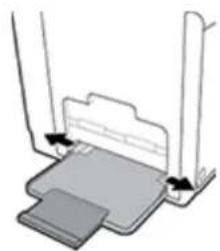
- Κλείστε τους οδηγούς χαρτιού ώστε να εφαρμόσουν καλά στο μέσο που τοποθετήσατε.
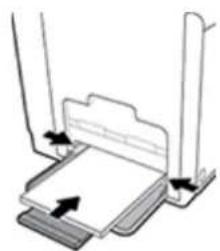
Τοποθέτηση χαρτιού στο Δίσκο 2
Ο δίσκος 2 είναι ο προεπιλεγμένος (βασικός) δίσκος χαρτιού στην πρόσθια πλευρά της συσκευής.

ΣΗΜΕΙΩΣΗ: Εάν δεν χρησιμοποιείτε την εναλλακτική λειτουργία επιστολοχάρτου, τοποθετήστε το χαρτί με την εκτύπωση προς τα πάνω και το πάνω άκρο προς την αριστερή πλευρά του δίσκου. Για τον προσανατολισμό στην εναλλακτική λειτουργία επιστολοχάρτου, ανατρέξτε στην ενότητα Τοποθέτηση επιστολοχάρτων προτιμώμενων φορμών.
- Βγάλτε το δίσκο από τη συσκευή.
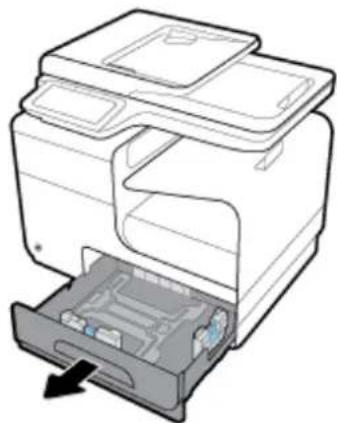
- Ανοίξτε εντελώς τους οδηγούς μήκους και πλάτους χαρτιού.
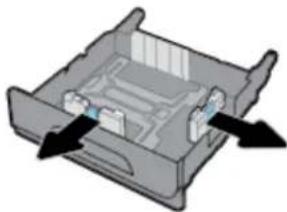
- Τοποθετήστε το χαρτί στο δίσκο και βεβαιωθείτε ότι είναι τοποθετημένο ώστε να εφαρμόζει στις τέσσερις γωνίες. Κλείστε τους οδηγούς μήκους και πλάτους χαρτιού ώστε να εφαρμόζουν καλά στο ύψος τοποθέτησης.
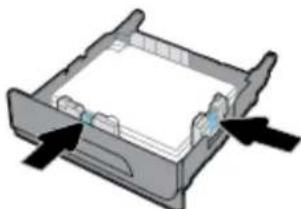
- Περάστε το χαρτί για να βεβαιωθείτε ότι η στοίβα δεν υπερβαίνει τις προεξοχές ορίων χαρτιού, στην πλευρά του δίσκου.
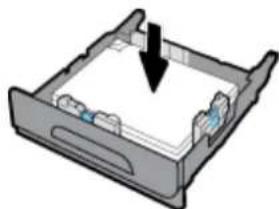
- Τοποθετήστε το δίσκο στη συσκευή.
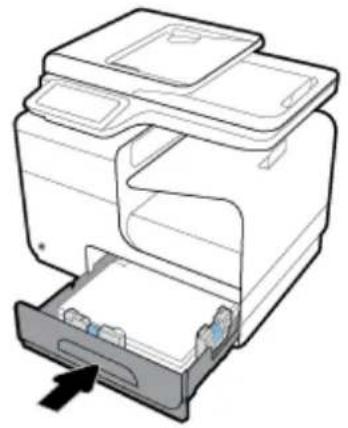
Τοποθέτηση προαιρετικού δίσκου 3
Ο δίσκος 3 είναι προαιρετικός βοηθητικός δίσκος που συνδέεται στην κάτω πέρα της συσκευής. Μπορεί να συγκρατήσει μεγαλύτερους μοχλούς, όπως χαρτί legal (216 x 356 mm, 8,5 x 14 ίντσες).

ΣΗΜΕΙΩΣΗ: Εάν δεν χρησιμοποιείτε την εναλλακτική λειτουργία εκτυπωτή, τοποθετήστε το χαρτί με την εκτύπωση προς τα πάνω και το πάνω άκρο προς την αριστερή πλευρά του δίσκου. Για τον προσδιορισμό στην εναλλακτική λειτουργία εκτυπωτή, ανατρέξτε στην ενότητα Τοποθέτηση εκτυπώσεων ή ρυθμίσεων.
- Βγάλτε το δίσκο από τη συσκευή.
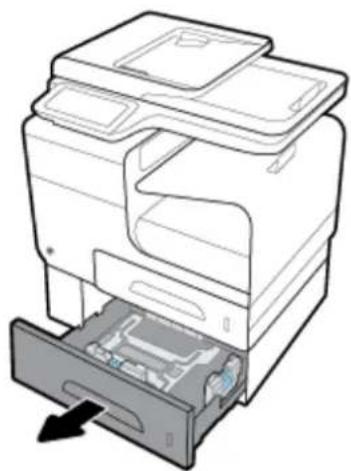
2.Ανοίξτε τους οδηγούς συγκράτησης και τους οδηγούς χαρτιού.
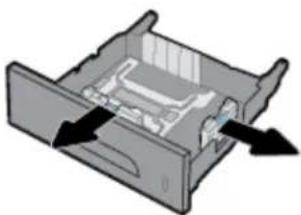
- Τοποθετήστε το χαρτί στο δίσκο και βεβαιωθείτε ότι είναι τοποθετημένο σωστά και στις τέσσερις γωνίες. Κλείστε τους οδηγούς μήκους και πλάτους χαρτιού ώστε να εφαρμόζουν καλά στο χαρτί που τοποθετήσατε.
- Σπρώξτε το χαρτί για να βεβαιωθείτε ότι δεν εξέχουν οι προεξοχές των ορίων χαρτιού, στην μπροστινή και την πλαϊνή πλευρά του δίσκου.
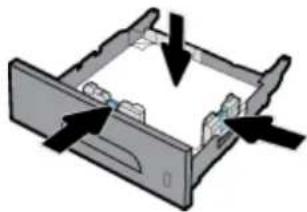
- Τοποθετήστε το δίσκο στη συσκευή.
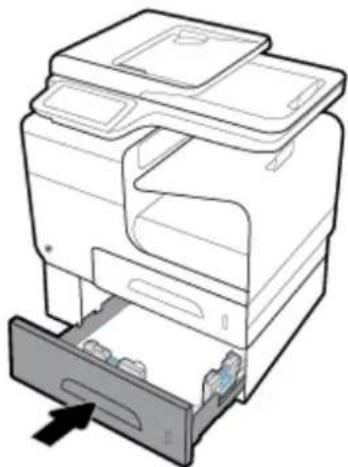
Τοποθέτηση φακέλων
Μπορείτε να τοποθετήσετε φακέλους στο Δίσκο 1 ή στο Δίσκο 2.
Για να τοποθετήσετε τους φακέλους στο Δίσκο 1
1.Ανοίξτε το δίσκο 1.
- Τραβήξτε προς τα έξω την προέκταση του δίσκου 1.
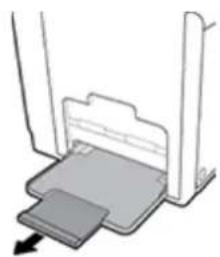
- Τοποθετήστε φακέλους στο Δίσκο 1 με την εκτύπωση πλευρά προς τα κάτω και το πάνω άκρο του φακέλου προσαρμοσμένο προς την μπροστινή πλευρά του εκτυπωτή.
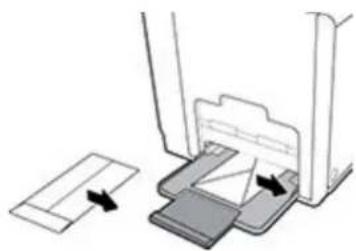
- Κλείστε τους οδηγούς χαρτιού.
Για να τοποθετήσετε φακέλους στο Δίσκο 2
- Βγάλτε το δίσκο από την ουρά.
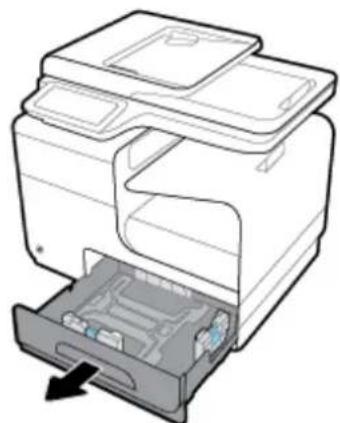
- Τοποθετήστε το φύλλο με την εκτύπωση προς τα κάτω, το πάνω άκρο του φύλλου προσανατολισμένο προς την πίσω πλευρά του δίσκου.
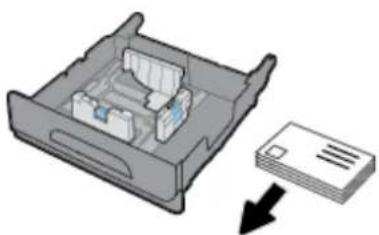
- Τοποθετήστε τους οδηγούς στο δίσκο και βεβαιωθείτε ότι είναι τοποθετημένοι σωστά και στις τέσσερις γωνίες. Κλείστε τους οδηγούς μήκους και πλάτους χαρτιού ώστε να εφαρμόσουν καλά στο μέρος που τους τοποθετήσατε.
- Σπρώξτε τους οδηγούς για να βεβαιωθείτε ότι οι φάκελοι δεν ξεπερνούν τα όρια του χαρτιού, στην πλευρά του δίσκου.
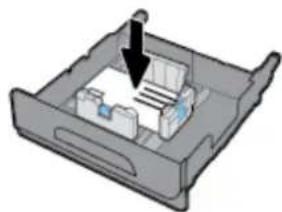
- Τοποθετήστε το δίσκο στην ουρά.
Τοποθέτηση επιστολόχαρτων ή προτιμώμενων φορμών
Μπορείτε να τοποθετήσετε επιστολόχαρτα, προτιμώμενες ή προδιατυπωμένες φόρμες σε οποιονδήποτε δίσκο. Ο προσανατολισμός χαρτιού εξαρτάται από το αν ενεργοποιημένη η λειτουργία μνήμης ή δίσκου. Εάν είναι ενεργοποιημένη η εναλλακτική λειτουργία επιστολόχαρτου, μπορείτε να εκτυπώσετε τη λειτουργία μνήμης ή δίσκου χωρίς να αλλάξετε τον προσανατολισμό του χαρτιού.

ΣΗΜΕΙΩΣΗ: Με ενεργοποιημένη την εναλλακτική λειτουργία επιστολόχαρτου, πρέπει να ενεργοποιήσετε την επιλογή "Επιστολόχαρτο", "Προτιμώμενο" ή "Προδιατυπωμένο" στον τύπο χαρτιού στο πλαίσιο διαλόγου "Ιδιότητες εκτύπωσης".
Για ενεργοποίηση ή απενεργοποίηση της εναλλακτικής λειτουργίας επιστολόχαρτου από τον πίνακα ελέγχου
- Ανοίξτε τον πίνακα εργαλείων του πίνακα ελέγχου (πιέστε το δάχτυλό σας στην καρτέλα του πίνακα εργαλείων από το πάνω μέρος της οθόνης προς τα κάτω, πατήστε στην περιοχή του πίνακα εργαλείων στην αρχική οθόνη).
- Στον πίνακα εργαλείων του πίνακα ελέγχου, πατήστε

- Πατήστε Διαχείριση δίσκου και χαρτιού και, στη συνέχεια, πατήστε Εναλλακτική λειτουργία επιστολόχαρτου και ενεργοποιήστε ή απενεργοποιήστε την.
Για ενεργοποίηση ή απενεργοποίηση της εναλλακτικής λειτουργίας επιστολόχαρτου από την ΕWS
- Πληκτρολογήστε τη διεύθυνση IP της συσκευής στο πεδίο διεύθυνσης του προγράμματος περιήγησης web για να ανοίξετε τον EWS. (Για να βρείτε τη διεύθυνση IP της συσκευής στον πίνακα εργαλείων του πίνακα ελέγχου, πατήστε
- Κάντε κλικ στην καρτέλα Ρυθμίσεις.
- Επιλέξτε Προμήθειες και, στη συνέχεια, επιλέξτε Διαχείριση δίσκου και χαρτιού.
- Στην ενότητα Εναλλακτική λειτουργία επιλογής χαρτιού, επιλέξτε Ενεργοποιημένη ή Απενεργοποιημένη.
- Κάντε κλικ στην επιλογή Εφαρμογή.
Για τοποθέτηση χαρτιού ή προτυπωμένων φορμών με απενεργοποιημένη την Εναλλακτική λειτουργία επιλογής χαρτιού
- Ανάλογα με το δίσκο, προσανατολίστε το χαρτί ως εξής:
Δίσκος 1 / Άλλοι δίσκοι
Τοποθετήστε το επιλογικό χαρτί με την εκτυπώσιμη πλευρά προς τα επάνω και το πάνω μέρος της σελίδας προς τα αριστερά.
Τοποθετήστε το επιλογικό χαρτί με την εκτυπώσιμη πλευρά προς τα κάτω και το πάνω μέρος της σελίδας προς τα δεξιά.
- Ολοκληρώστε τα βήματα της ενότητας Τοποθέτηση χαρτιού στο Δίσκο 1, Τοποθέτηση χαρτιού στο Δίσκο 2 ή Τοποθέτηση προαιρετικού δίσκου 3.
Για τοποθέτηση επιλογικού χαρτιού ή προτυπωμένων φορμών με ενεργοποιημένη την Εναλλακτική λειτουργία επιλογής χαρτιού
- Ανάλογα με το δίσκο, προσανατολίστε το χαρτί ως εξής:
| Διοκος 1 Αλλοι διακοι | ||
| Ekτύωη μίας ὄψης Κιοθεήσετο το εἰπιολόχαρτο με την εκτυώμη πλεύρά προς τα κάτω και to πάνω ἀκρο της σελίδας προς τα δέξιὰ. | Τοῦθεήσετο το εἰπιολόχαρτο με την εκτυώμη πλεύρά προς τα πάνω και to πάνω ἀκρο της σελίδας προς τα αἰστερά. | |
| Ekτύωη διπλής ὄψης Κιοθεήσετο το εἰπιολόχαρτο με την εκτυώμη πλεύρά προς τα πάνω και to πάνω ἀκρο της σελίδας προς τα αἰστερά. | Τοῦθεήσετο το εἰπιολόχαρτο με την εκτυώμη πλεύρά προς τα κάτω και to πάνω ἀκρο της σελίδας προς τα δέξιὰ. | |
- Ολοκληρώστε τα βήματα της ενότητας Τοποθέτηση χαρτιού στο Δίσκο 1, Τοποθέτηση χαρτιού στο Δίσκο 2 ή Τοποθέτηση προαιρετικού δίσκου 3.
Τοποθέτηση μέσου στον αυτόματο τροφοδότη εγγράφων
Ο αυτόματος τροφοδότης εγγράφων (ADF) συγκρατεί έως και 50 φύλλα χαρτιού βάρους 75 g/m².
ΕΙΔΟΝΙΟΗ: Πριν χρησιμοποιήσετε τον αυτόματο τροφοδότη εγγράφων (ADF), βεβαιωθείτε ότι τα έγγραφα δεν έχουν καμφθεί, συνδετήρες, ελατίνες ή προεξοχές που μπορούν να προκαλέσουν βλάβη στο προϊόν.
- Για έγγραφα μεγαλύτερου μήκους, τραβήξτε την επέκταση της περιοχής φόρτωσης του ADF προς τα έξω εάν είναι απαραίτητο.
- Τοποθετήστε τα έγγραφα προς αντιγραφή στην περιοχή εξόδου του ADF με την εκτύπωση σε σειρά προς τα πάνω.
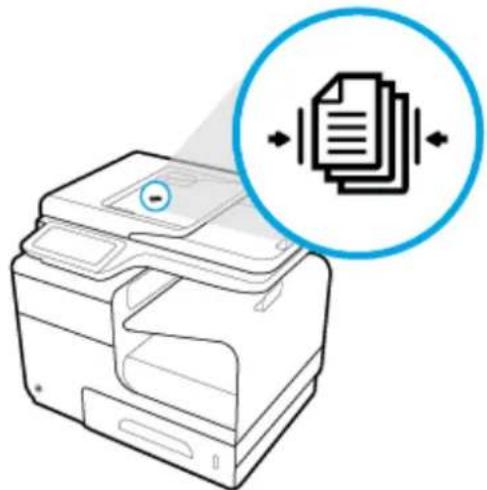
- Πιέστε τα έγγραφα προς τα αριστερά μέχρι να σταματήσουν από τον μηχανισμό τροφοδότη κάτω από το κάλυμμα του ADF. Εμφανίζεται το μήνυμα "Τοποθετήθηκε έγγραφο" στον πίνακα ελέγχου του εκτυπωτή.
- Κλείστε τους οδηγούς χαρτιού με ασφάλεια ώστε να εφαρμόσουν καλά στα έγγραφα που τοποθετήσατε.
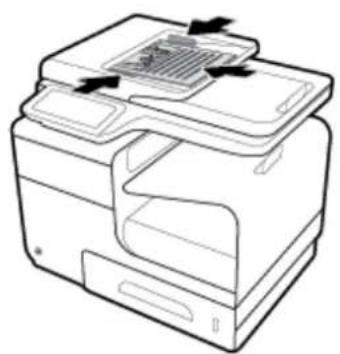
Τοποθέτηση ερωτή
1. Ανοίξτε το κάλυμμα του σαρωτή.
- Χρησιμοποιήστε το σημάδι μέσων οδηγιών αριστερή πλευρά της γυάλινης επιφάνειας του σαρωτή για να προσανατολίσετε το πρωτότυπο έγγραφο.
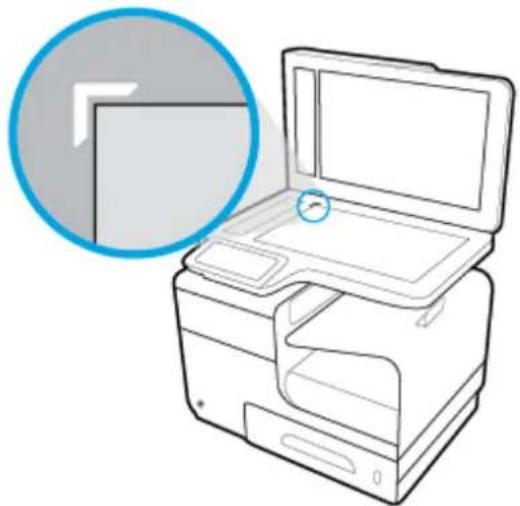
- Τοποθετήστε το πρωτότυπο στη γυάλινη επιφάνεια του σαρωτή, με την όψη προς τα κάτω.
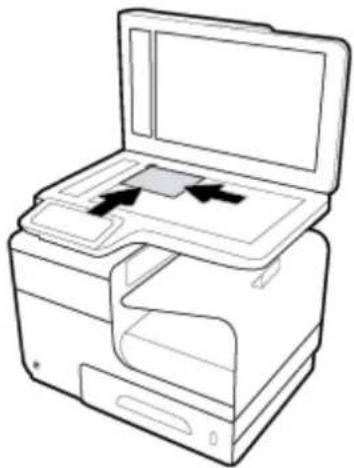
- Κλείστε το κάλυμμα του σαρωτή.
Συμβουλές για την επιλογή και τη χρήση χαρτιού
Τα βέλτιστα αποτελέσματα, διαβάστε τις παρακάτω οδηγίες.
Τοποθετήστε ένα φύλλο χαρτιού κάτω από το δίσκο ή στον τροφοδότη εγγράφων. Όταν χρησιμοποιείτε το δίσκο εισόδου ή τον τροφοδότη εγγράφων, ελέγξτε αν το χαρτί έχει τοποθετηθεί σωστά. Μην υπερφορτώνετε το δίσκο ή τον τροφοδότη εγγράφων. Για να αποτρέψετε εμπλοκές, κακή ποιότητα εκτύπωσης και άλλα προβλήματα εκτύπωσης, μην τοποθετείτε τα παρακάτω χαρτιά στο δίσκο ή στον τροφοδότη εγγράφων:
Είναι μια μεθοδολογία για την εκτύπωση μέσα εκτυπωτών που είναι καταστραμμένα, τα οποία έχουν σαρωθεί μέσα εκτυπωτών με εγκοπές ή διατρήσεις. Η μέθοδος εκτύπωσης με υπερβολική ανάλυση είναι μια διαδικασία που διευκολύνει την εκτύπωση. Η μέθοδος εκτύπωσης είναι πολύπλοκη ή τεχνολογικά εκτυπωμένη μέσα που περιέχουν οργανικά ή συνδετικά.
5 Δοχεία
- Δοχεία HP PageWide
- Διαχείριση και διαχείριση των δοχείων ελέγχης
δοχεία HP PageWide
πολιτική της HP για δοχεία τρίτων κατασκευαστών

ΣΗΜΑΝΤΙΚΟ:
Η HP δεν εγγυάται την ποιότητα ή την αξιοπιστία περιεχομένου τρίτων κατασκευαστών ή δοχείων HP. Η εγγύηση των δοχείων της HP δεν καλύπτει δοχεία που δεν είναι HP ή δοχεία με περιεχόμενο τρίτων κατασκευαστών. Η εγγύηση του εκτυπωτή HP δεν καλύπτει ζημιές ή επισκευές που οφείλονται στη χρήση δοχείων που δεν είναι HP ή δοχείων με περιεχόμενο τρίτων κατασκευαστών.

ΣΗΜΕΙΩΣΗ:
Αυτός ο εκτυπωτής δεν είναι σχεδιασμένος για χρήση συστημάτων λανθάνουσας συνεχούς ροής. Για να συνεχίσετε την εκτύπωση, αφαιρέστε το σύστημα λανθάνουσας συνεχούς ροής και τοποθετήστε αυθεντικά (νέα) δοχεία HP. Αυτός ο εκτυπωτής είναι σχεδιασμένος για δοχεία που πρέπει να χρησιμοποιούνται σύμφωνα με τις οδηγίες. Η αναπλήρωση των δοχείων πριν από την εξάντληση του περιεχομένου τους μπορεί να προκαλέσει βλάβη στη λειτουργία του εκτυπωτή. Εάν συμβεί αυτό, τοποθετήστε ένα νέο δοχείο (είτε αυθεντικό δοχείο HP είτε νέο) για να συνεχίσετε την εκτύπωση.
Πλαστά δοχεία HP
Το δοχείο που αγοράσατε ενδέχεται να είναι αυθεντικό δοχείο HP, εάν πληροί τα παρακάτω:
Ο οδηγός εγκατάστασης εκτυπωτών ενδέχεται να μην εγκατασταθεί σωστά. Αντιμετωπίζετε πολλά προβλήματα με το δοχείο. Το δοχείο δεν έχει τη συνηθισμένη ευφυΐα (για παράδειγμα, η διαχείριση μελανιού από τη διαχείριση της HP).
Ελέγξτε τη θέση web προϊόντων της HP για πιθανό προϊόν αν εγκαταστήσετε ένα δοχείο HP και στον οδηγό εγκατάστασης εμφανιστεί ένα μήνυμα ότι το δοχείο είναι χρησιμοποιημένο ή παλιό. Η HP θα βοηθήσει εάν έχετε το πρόβλημα.
Διαχείριση δοχείων
Όταν αναθεωρούνται, χρησιμοποιούν και παρακολουθούν τα δοχεία, μπορεί να ουδετεροποιηθεί η υψηλή ποιότητα, εξασφαλίζοντας εκτεταμένη χρήση και να παρατείνει τη διάρκεια ζωής των δοχείων.
Ανοίξτε ένα έγγραφο εκτύπωσης με τη λειτουργία "Ενιαίου προφίλ εκτύπωσης" όταν ένα έγγραφο βρίσκεται στο εκτυπωτή για να προσδιορίσετε τον τύπο των εκτυπωμένων εγγράφων - Διαγραφή εγγράφων Ανακύκλωση εγγράφων
Αποθήκευση δοχείων
Μην αφαιρέσετε το δοχείο από τη συσκευή του πριν μόνο αν πρόκειται να το χρησιμοποιήσετε αμέσως. Αποθηκεύστε τα δοχεία σε ξηρή περιοχή δωματίου (15-35°C ή 59-95°F) για τουλάχιστον 12 ώρες πριν από τη χρήση τους. Να χειρίζεστε τα δοχεία με προσοχή. Τυχόν, παρακολούθηση κακής μεταχείρισης κάτω από κατάσταση ενδέχεται να προκαλέσουν προβλήματα εκτύπωσης.
Εκτύπωση με τη λειτουργία "Γενική γραφείου"
Η λειτουργία εκτύπωσης [Γενική γραφείου] παράγει ελαφρώς πιο ανοιχτόχρωμες εκτυπώσεις, με σκοπό να παρατείνει τη διάρκεια ζωής του δοχείου.
- Στο μενού Αρχείο του προγράμματος λογισμικού, κάντε κλικ στην επιλογή Εκτύπωση.
- Βεβαιωθείτε ότι ο εκτυπωτής είναι ενεργοποιημένος.
- Κάθε κλικ από τον ουδέτερο οδηγό του κομινού αφαιρεί το παλιό διάταγμα Πιόντνιες.
Ανάλογα με τον εξοπλισμό που διαθέτετε, η συσκευή μπορεί να συνοδεύεται από Πιότητες, Έμμεσες, Ρουτουνκτούνες, Λουτνικτούνες, Ευτυχιστές ή Ρούτμου προτιμήσεις.
Κάντε ένα από τα παρακάτω.
Windows: Κάντε κλικ στην επιλογή Επιλογές εκτύπωσης, και, στη συνέχεια, κάντε κλικ στην επιλογή Ιδιότητες. OS X: Από το αναδυόμενο μενού, επιλέξτε Αντιγραφή και Σελίδες.
- Κάντε κλικ στην επιλογή Καρτέλα Χαρί/Νομικά.
- Εκτελέστε τη διαδικασία από την εγκατεστημένη εφαρμογή (Windows) ή από το αναδυόμενο μενού (OS X).
Εκτύπωση όταν ένα αρχείο φτάνει στο εκτυπωμένο τελικό στάδιο
Οι ειδοποιήσεις σχετικά με τα αναλώσιμα εμφανίζονται στον πίνακα ελέγχου του εκτυπωτή.
Το πρόγραμμα οδήγησης εμφανίζεται όταν ένα αρχείο φτάνει στο τέλος του εκτυπωμένου χρόνου ζωής του. Η εκτύπωση μπορεί να συνεχιστεί, αλλά θα πρέπει να προμηθευτείτε ένα αρχείο αντικατάστασης. Το πρόγραμμα οδήγησης εμφανίζεται όταν ένα αρχείο φτάνει υπερβολικά στο τέλος του εκτυπωμένου χρόνου ζωής του. Να έχετε υπόψη σας το αρχείο αντικατάστασης. Το πρόγραμμα οδήγησης θα εμφανιστεί αν το αρχείο αλλάξει.

ΣΗΜΕΙΩΣΗ: Η παράταση του χρόνου της ρύθμισης συνέχειας επιτρέπει την εκτύπωση ενώ εμφανίζεται το πρόγραμμα οδήγησης χωρίς αντικατάσταση του αρχείου, η συνέχεια θα αναπροσαρμοστεί πριν προκύψουν προβλήματα εκτύπωσης.
Έλεγχος των εκτυπωμένων επιπέδων αρχείων
Μπορείτε να ελέγξετε τα εκτυπωμένα επίπεδα αρχείων από το λογισμικό του εκτυπωτή ή από τον πίνακα ελέγχου του εκτυπωτή.
Για να ελέγξετε τα επίπεδα αρχείων από τον πίνακα ελέγχου
- Ανοίξτε τον πίνακα εργαλείων του πίνακα ελέγχου (πατήστε το δάχτυλό σας στην καρτέλα του πίνακα εργαλείων από το πάνω μέρος της οθόνης προς τα κάτω ή πατήστε στην περιοχή του πίνακα εργαλείων στην αρχική οθόνη).
- Στον πίνακα εργαλείων του πίνακα ελέγχου, πατήστε για να εμφανιστούν τα εκτυπωμένα επίπεδα αρχείων.
Για να ελέγξετε τα επίπεδα αρχείων από τον υπολογιστή
- Ανοίξτε τον υπολογιστή. Για περισσότερες πληροφορίες, ανατρέξτε στην ενότητα Ανοίξτε τον υπολογιστή.
- Κάντε κλικ στην καρτέλα Εργασία και, στη συνέχεια, κάντε κλικ στην επιλογή Μετρητής στάθμης αρχείου.
Για να ελέγξετε τα επίπεδα αρχείων από το λογισμικό του εκτυπωτή (Windows)
- Ανοίξτε το HP Printer Assistant. Για περισσότερες πληροφορίες, ανατρέξτε στην ενότητα Άνοιγμα του HP Printer Assistant.
- Στην καρτέλα Εκτύπωση, σάρωση & φαξ, στην ενότητα Εκτύπωση, κάντε κλικ στην επιλογή Συντήρηση του εκτυπωτή.
- Κατά την εκτύπωση καρτέλας Εκτυπωμένα έγγραφα δοχείων.
Για να ελέγξετε τα επίπεδα δοχείων από το λογισμικό του εκτυπωτή (OS X)
- Ανοίξτε το HP Utility. Για περισσότερες πληροφορίες, ανατρέξτε στην ενότητα Άνοιγμα HP Utility (Βοηθητικό πρόγραμμα HP).
- Βεβαιωθείτε ότι ο εκτυπωτής σας είναι απενεργοποιημένος.
- Κάθε καινούργια ενιαία καταγραφή ανανεώνεται. Ενημερώνονται τακτικά τα πεδία δοχείων.
- Κάντε κλικ όταν είναι έτοιμο για να επιστρέψετε στο προηγούμενο βήμα και να υποστηρίξετε.

ΣΗΜΕΙΩΣΗ:
Εάν έχετε τοποθετήσει ένα αναγνωρισμένο ή ανακατασκευασμένο δοχείο ή ένα δοχείο που έχει χρησιμοποιηθεί σε άλλο εκτυπωτή, ο δείκτης επιπέδου του δοχείου μπορεί να μην είναι ακριβής ή να μην είναι διαθέσιμος. Οι προειδοποιήσεις και οι δείκτες επιπέδου των δοχείων παρέχουν εκτιμήσεις αποκλειστικά για λογισμικό. Όταν λάβετε μια προειδοποίηση χαμηλού επιπέδου δοχείου, φροντίστε να έχετε διαθέσιμο ένα δοχείο αντικατάστασης για να αποφύγετε πιθανές καθυστερήσεις στην εκτύπωση. Δεν χρειάζεται να αντικαταστήσετε τα δοχεία αν δεν σας ζητηθεί. Κατά τη διαδικασία εκτύπωσης χρησιμοποιεί τα δοχεία με διάφορους τρόπους, όπως για τη διαδικασία προετοιμασίας, η οποία προετοιμάζει τον εκτυπωτή και τα δοχεία εκτύπωσης, καθώς και για τη συντήρηση της κεφαλής εκτύπωσης, η οποία διατηρεί ομαλή λειτουργία εκτύπωσης στα δοχεία. Το δοχείο παραμένει αναλώσιμο εξαρχής. Για περισσότερες πληροφορίες, επισκεφθείτε την τοποθεσία web HP SureSupply.
Παραγγελία δοχείων
Για να παραγγείλετε δοχεία, εισέλθετε στην τοποθεσία Τοποθεσία web της HP. (Αυτή τη στιγμή, ορισμένα τμήματα της τοποθεσίας της HP στο web είναι διαθέσιμα μόνο στα Αγγλικά.) Η online παραγγελία δοχείων δεν υποστηρίζεται σε όλες τις χώρες/περιοχές. Ωστόσο, πολλές χώρες έχουν πληροφορίες παραγγελίας μέσω τηλεφώνου, ευρετηρίου τοπικών καταστημάτων και εκτύπωσης λίστας αγορών. Επίσης, μπορείτε να εισέλθετε στην τοποθεσία web HP SureSupply για να βρείτε πληροφορίες σχετικά με την αγορά προϊόντων HP στη χώρα/περιοχή σας.
Χρησιμοποιήστε έναν αριθμό δοχείου που έχουν το ίδιο είδος περιεχομένου με το δοχείο που αντικαταστήσατε. Μπορείτε να βρείτε τον αριθμό δοχείου ακολουθώντας τα εξής:
- Στην ετικέτα του δοχείου που αντικαθιστάτε.
- Σε ένα αυτοκόλλητο στο εσωτερικό του εκτυπωτή. Ανοίξτε τη θύρα πρόσβασης στα δοχεία για να εντοπίσετε το αυτοκόλλητο. Στο λογισμικό του εκτυπωτή, ανοίξτε το HP Printer Assistant, κάντε κλικ στην επιλογή Αγορά και, στη συνέχεια, κάντε κλικ στην επιλογή Ηλεκτρονική αγορά αναλωσίμων.
- Στον ενσωματωμένο Web Server της HP, κάντε κλικ στην καρτέλα Εργαλεία και, στη συνέχεια, επιλέξτε Μερική στάθμη δοχείου στην ενότητα Πληροφορίες προϊόντος. Για περισσότερες πληροφορίες, ανατρέξτε στην ενότητα Ενσωματωμένος Web Server της HP.

ΣΗΜΕΙΩΣΗ: Το δοχείο SETUP που συνοδεύει τον εκτυπωτή δεν διατίθεται για ξεχωριστή αγορά.
Ανακύκλωση δοχείων
Επισκεφθείτε την ιστοσελίδα υποστήριξης της HP για περισσότερες πληροφορίες σχετικά με την τεχνική ανακύκλωσης και για παραγγελία ετικετών, και κουτιών ανακύκλωσης με προπληρωμένο ταχυδρομικό τέλος.
Αντικατάσταση δοχείων
Η συσκευή χρησιμοποιεί τέσσερα χρώματα και έχει διαφορετικό δοχείο για κάθε χρώμα: κίτρινο (Y), ματζέντα (M), κυανό (C) και μαύρο (K).
ΕΙΔΟΠΟΙΗΣΗ:
Για να αποφύγετε προβλήματα στην ποιότητα εκτύπωσης, η HP συνιστά να αντικαθιστά τα δοχεία που λείπουν με αυθεντικά δοχεία HP το συντομότερο δυνατό. Για περισσότερες πληροφορίες, ανατρέξτε στην ενότητα Παραγγελία δοχείων. Μην επανεγκαθιστάτε τον εκτυπωτή αν λείπει κάποιο δοχείο.
1. Ανοίξτε τη θύρα των δοχείων.
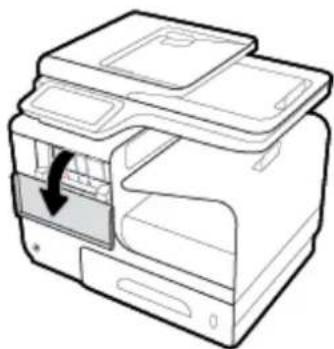
2. Σπρώξτε το παλιό δοχείο προς τα μέσα και απασφαλίστε το.
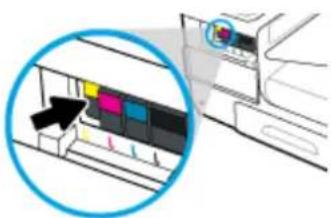
- Πιάστε την άκρη του παλιού δοχείου και τραβήξτε το δοχείο προς τα έξω για να το αφαιρέσετε.
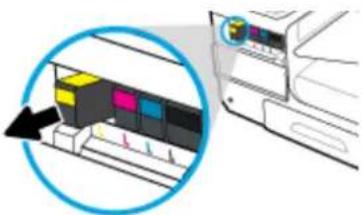
- Μην αγγίζετε τις μεταλλικές επαφές του δοχείου. Οι ακτίνες στις επαφές μπορεί να προκαλέσουν βλάβες σύνδεσης.
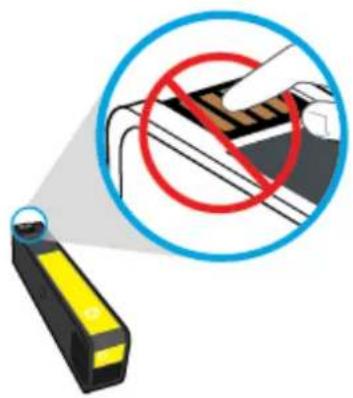
Συμβουλές για τη χρήση των δοχείων μελάνης
Χρήση Χρησιμοποιημένων Δοχείων
Για να αποφύγετε προβλήματα ποιότητας εκτύπωσης, κάντε τα παρακάτω:
Ανεβάστε το επίπεδο εκτόνωσης πατώντας το κουμπί Λειτουργίας στην προβολή της οθόνης και περιμένετε μέχρι να σβήσει η φωτεινή ένδειξη Λειτουργίας.
Η βαθμολογία των οδικών οχημάτων είναι επαρκής.
Εάν για οποιονδήποτε λόγο αφαιρεθεί ένα δοχείο από τον εκτυπωτή, ενεργοποιείται το συντομότερο δυνατό. Μην αφήνετε και μην αφαιρείτε από τη συσκευασία του τα δοχεία χωρίς την προστασία που ο κατασκευαστής έχει τοποθετήσει. Τοποθετήστε τα δοχεία στις σωστές υποδοχές. Αυτό προστατεύει το χρώμα και το εσωτερικό κάθε δοχείου και το χρώμα και το εσωτερικό κάθε θύρας. Βεβαιωθείτε ότι το δοχείο έχει αφαιρεθεί από τη θέση του. Όταν η οθόνη με τα εκτυπωμένα επίπεδα δοχείων δείξει ένα ή περισσότερα δοχεία σε κατάσταση χαμηλού επιπέδου, προμηθευτείτε δοχεία αντικατάστασης για να αποφύγετε τυχόν καθυστερήσεις στις εκτυπώσεις σας. Δεν χρειάζεται να αντικαταστήσετε τα δοχεία μέχρι να σας ζητηθεί. Ανατρέξτε στην ενότητα Αντικατάσταση δοχείων για περισσότερες πληροφορίες. Μην καθαρίζετε άσκοπα την κεφαλή εκτύπωσης. Έτσι ελαττώνεται η διάρκεια ζωής των δοχείων. Εάν μεταφέρετε τον εκτυπωτή, ακολουθήστε τα παρακάτω βήματα για να αποφύγετε τη διαρροή μελανιού από τον εκτυπωτή ή την πρόκληση βλάβης.
Βεβαιωθείτε ότι έχετε απενεργοποιήσει το ΕΚΤΥΠΩΤΗ πατώντας το κουμπί λειτουργίας στην μπροστινή πλευρά της συσκευής. Περιμένετε μέχρι να σταματήσουν όλοι οι ήχοι κίνησης των εσωτερικών εξαρτημάτων του ΕΚΤΥΠΩΤΗ πριν το αποσυνδέσετε. Βεβαιωθείτε επίσης ότι αφήσατε τα δοχεία τοποθετημένα. Ο ΕΚΤΥΠΩΤΗΣ πρέπει να τοποθετείται σε οριζόντια θέση και όχι τοποθετημένος στο πάτωμα, στη μέση, την προς τα πάνω πλευρά.
6 Εκτύπωση
Εκτύπωση από υπολογιστή Εκτύπωση από τον πίνακα ελέγχου Εκτύπωση με NFC Εκτύπωση με το HP ePrint Εκτύπωση με την (OS X) AirPrint - Συμβουλές για επιτυχημένη εκτύπωση
Εκτύπωση από υπολογιστή
Για εκτύπωση από υπολογιστή (Windows)
Οι οδηγίες αυτές ισχύουν για κάθε μια από τις διαφορές που συμπεριλαμβάνονται στα παρακάτω.
Απλό χαρτί
Φάκελοι
Μπροσούρες
Εμπορικά χαρτιά και τυπωμένες φόρμες
Φωτογραφίες
Ευκτέες
Τα εκτυπωμένα αρχεία (Windows)
- Τοποθετήστε τα Αναλώσιμα μέσα στο σωστό δίσκο.
Για περισσότερες πληροφορίες, ανατρέξτε στην ενότητα Υποστηριζόμενα μέσα μεγέθη.
- Στο μενού Αρχείο του προγράμματος λογισμικού, κάντε κλικ στην επιλογή Εκτύπωση.
- Βεβαιωθείτε ότι ο εκτυπωτής είναι ενεργοποιημένος.
- Κάντε κλικ στη σύνδεση στο κουμπί που ανοίγει το πλαίσιο διαλόγου Ιδιότητες.
Ανάλογα με την έκδοση λογισμικού που χρησιμοποιείτε, μπορεί να χρειαστεί να αναζητήσετε Ιδιότητες, Επιλογές, Ρυθμίσεις εκτύπωσης, Ιδιότητες εκτύπωσης, Εκτύπωση ή Ρυθμίσεις προτιμήσεων.
- Ορίστε τις κατάλληλες ρυθμίσεις εκτύπωσης για τον τύπο μέσου που χρησιμοποιείτε (απλό χαρτί, φωτογραφικό χαρτί προτιμήσεων, φάκελος, φωτογραφικό χαρτί, ετικέτα).
Ο παρακάτω πίνακας περιγράφει τις καρτέλες και τις επιλογές που ενδέχεται να είναι διαθέσιμες στο πρόγραμμα λογισμικού που χρησιμοποιείτε.
Καρτέλα Περιγραφή
Συντομεύσεις εκτύπωσης Η συντόμευση εκτύπωσης αποθηκεύει τις ρυθμίσεις που είναι κατάλληλες για συγκεκριμένη εργασία, ώστε να ορίσετε όλες τις επιλογές με ένα κλικ.
Η καρτέλα αυτή εμφανίζει τις τρέχουσες συντομεύσεις εκτύπωσης και τις ρυθμίσεις τους, όπως τον τύπο χαρτιού, την προέλευση χαρτιού και το χρώμα ή την ποιότητα του μελανιού.
Καρτέλα Περιγραφή
Χαρτί/Ποιότητα Η καρτέλα αυτή περιλαμβάνει τις ρυθμίσεις που καθορίζουν τον τύπο της εργασίας εκτύπωσης. Για παράδειγμα, η εκτύπωση φακέλου απαιτεί διαφορετικό μέγεθος, προέλευση και τύπο χαρτιού σε σχέση με την εκτύπωση φωτογραφικού χαρτιού.
Μπορείτε να επιλέξετε τα εξής:
Μέγεθος χαρτιού: Περιλαμβάνει τις επιλογές Letter, Φάκελος #10 και Ιαπωνικός φάκελος Chou #3. Ρύθμιση χαρτιού: Περιλαμβάνει τις επιλογές "Αυτόματη επιλογή κουτιών", "Μη αυτόματη προώθηση", "Δίκος 1" και "Δίκος 2". Τύπος χαρτιού: Περιλαμβάνει τις επιλογές "Απλό, Ειδικό χαρτί", "Προτυπωμένο", "Φάκελος", "Φωτογραφικό χαρτί HP Advanced", "Ματ φωτογραφικό χαρτί HP 180g" και "Άετικε".
ΣΗΜΕΙΩΣΗ: Εάν έχετε ενεργοποιήσει την εναλλακτική λειτουργία εισαγωγής χαρτιού και εκτυπώνετε σε εισαγωγικό χαρτί, προτυπωμένες ή προδιατρητές φόρμες, επιλέξτε "Εισαγωγικό χαρτί", "Προτυπωμένο" ή "Προδιατρητό" ως τύπο χαρτιού. Για περισσότερες πληροφορίες, ανατρέξτε στην ενότητα Τοποθέτηση εισαγωγικών χαρτιών προτυπωμένων φορμών.
Ειδική χαρτιά: Περιλαμβάνει ειδικά χαρτιά και διαφανή, καθώς και προτυπωμένα - Ποιότητα εκτύπωσης: Περιλαμβάνει τις επιλογές "Επαγγελματική" (για εργασίες υψηλής ποιότητας) και "Ενός γραφείου" (για καθημερινές εργασίες).
ΣΗΜΕΙΩΣΗ: Η λειτουργία "Ενός γραφείου" προορίζεται για εκτύπωση καθημερινών εργασιών.
Η καρτέλα αυτή περιλαμβάνει ρυθμίσεις που επηρεάζουν την παρουσίαση της εργασίας εκτύπωσης.
Μπορείτε να επιλέξετε από τα εξής:
Ρυθμίσεις αλλαγής μεγέθους: Περιλαμβάνει το πραγματικό μέγεθος, ένα ποσοστό του πραγματικού μεγέθους ή προσαρμοσμένο μέγεθος με βάση ένα συγκεκριμένο μέγεθος, όπως Letter ή Φάκελος #10. Υπογραφές: Περιλαμβάνει τις επιλογές "Εμπιστευτικό" και "Προχειρο".
Φίλτρο: Η καρτέλα αυτή περιλαμβάνει ρυθμίσεις που επηρεάζουν το αποτέλεσμα της εργασίας εκτύπωσης.
Μπορείτε να επιλέξετε από τα εξής:
ΕΚΤΥΠΩΣΗ ΚΑΤ' ΟΙΚΟΝ: Περιλαμβάνει την επιλογή εκτύπωσης με χώρο για δέσιμο στα αριστερά, στα δεξιά ή στην κορυφή. Εκτύπωση: Εκτυπώστε περισσότερες πολυσέλιδες εργασίες σε ένα φύλλο. Εκτύπωση: Εκτυπώστε εμπρός και πίσω σε κάθε φύλλο. Προσανατολισμός: Περιλαμβάνει τις επιλογές "Κατακόρυφος" και "Οριζόντιος".
Αποθήκευση εργασίας: Η καρτέλα αυτή περιέχει ρυθμίσεις για την εκτύπωση της εργασίας από τον πίνακα ελέγχου. Εδώ περιγράφεται μόνο η ρύθμιση:
Απενεργοποίηση (προεπιλογή): Εκτυπώνεται η εργασία χωρίς να αποθηκεύεται στον εκτυπωτή.
Για πληροφορίες σχετικά με τις άλλες ρυθμίσεις, ανατρέξτε στην ενότητα Εκτύπωση με χρήση της αποθήκευσης εργασιών.
Καρτέλα Περιγραφή
Εκτύπωση: Η καρτέλα αυτή περιέχει ρυθμίσεις για εκτύπωση εκτύπωσης ή καρτέλα του κριτή.
Μπορείτε να επιλέξετε από τα παρακάτω:
Εκτύπωση και κατάθεση χρεών: Εκτύπωση χρήση μόνο αυτού του ΟΕ και κατάθεση χρεών υψηλής ποιότητας (η οποία χρησιμοποιεί τα αρχεία ελέγχου με παράδειγμα το αρχείο παροχής ειδών) Οδηγίες: Οι εν λόγω αυτοκαθαρίζονται τον τρόπο που οι δύο αποδίδουν τα χρήματα. Πιθανά διαφορά θέματα κόκκινου, πράσινου, μπλε, όπως "Προέλευση", "Ιστορία" ή Έντονο. Για περισσότερες πληροφορίες, ανατρέξτε στην ενότητα I προσωρινή ή διαχείριση χρημάτων.
Η προχωρημένη κάρτα αυτή περιλαμβάνει ποιότητες ουσίας χρήσης ή αλλαγής.
Μπορείτε να επιλέξετε από τα παρακάτω:
Αντίγραφα: Ελέγξτε το αντίγραφο αν χρειάζεται διόρθωση. Αντίγραφο πρώτης εκτύπωσης: Εκτυπώνει από την τελευταία σελίδα της εργασίας προς την πρώτη εκτύπωση. Διπλότυπα: Συμβάλλει στη μείωση της χρήσης των εγγράφων. Ρυθμίσεις εκτύπωσης: Χρησιμοποιήστε τα πλήκτρα για να επιλέξετε το φύλλο στυλώματος, το είδος του χαρτιού και τη διεύθυνση εκτύπωσης για την εργασία εκτύπωσης. Για περισσότερες πληροφορίες, ανατρέξτε στην ενότητα για την προσαρμογή διαχείρισης χρωμάτων.
- Κάντε κλικ στο κουμπί OK για να επιστρέψετε στο πλαίσιο διαλόγου Ιδιότητες.
- Κάντε κλικ στο κουμπί ΚΚ και, στη συνέχεια, επιλέξτε Εκτύπωση ή ΚΚ στο πλαίσιο διαλόγου "Εκτύπωση".
ΣΗΜΕΙΩΣΗ: Μετά την εκτύπωση, αφαιρέστε τυχόν ετικέτες μέσα, όπως και κάθε φωτογραφικό χαρτί από τη συσκευή.
- Τελευταίο βήμα του προγράμματος λογικού, κάντε κλικ στην επιλογή Εκτύπωση.
- Βεβαιωθείτε ότι ο Εκτυπωτής είναι συνδεδεμένος.
- Στο μενού Προκαθορισμένες ρυθμίσεις, επιλέξτε μια προκαθορισμένη ρύθμιση εάν είναι απαραίτητο.
- Να καρτεράς χαμηλούς τόνους, και κι εσύ στο ανώτερο σενάριο, στο ρυθμό.
Οι πιθανές κατασκευές εκτυπώσεως για τον τύπο χαρτιού που χρησιμοποιείτε (απλό χαρτί, εισαγωγικό, προτυπωμένο, προδιάτρητο, φάκελο, υγρογραφικό χαρτί, ετικέτα κ.λπ.). Τις επιλογές εκτυπώσεως μπορεί να περιλαμβάνεται το μέγεθος, ο τύπος, ο δίσκος, η ανάλυση εκτυπώσεως και αυτόματες προσαρμογές.
Εάν θέλετε να εκτυπώσετε την εργασία σας σε κάποιο πλαίσιο δικτύου, επιλέξτε την εντολή εκτύπωσης.
- Κάντε κλικ στην επιλογή Εκτύπωση.

ΣΗΜΕΙΩΣΗ: Μετά την εκτύπωση, αφαιρέστε τυχόν ειδικά μέσα, όπως φακέλους ή φωτογραφικό χαρτί από τη συσκευή.
Τα ρυθμίσεις των συντομεύσεων εκτύπωσης (Windows)
- Στο μενού Αρχείο του προγράμματος λογισμικού, κάντε κλικ στην επιλογή Εκτύπωση.
- Κάντε κλικ στη σύνδεση ή στο κουμπί που ανοίγει το παράθυρο διαλόγου Ιδιότητες.
Ανάλογα με την εφαρμογή λογισμικού που χρησιμοποιείτε, το κουμπί μπορεί να ονομάζεται Ιδιότητες, Επιλογές, Ρύθμιση εγγράφου, Ιδιότητες εκτύπωσης, Εκτύπωση ή Προτιμήσεις.
- Επιλέξτε την καρτέλα Εντολές Εκτύπωσης
- Ελέγξτε αν υπάρχει συντόμευση έτοιμη.

ΣΗΜΕΙΩΣΗ: Επιλέξτε πάντα τη συντόμευση πριν προσαρμόσετε κάποια από τις ρυθμίσεις στη δεξιά πλευρά της οθόνης. Εάν προσαρμόσετε τις ρυθμίσεις και στη συνέχεια επιλέξετε συντόμευση, οι προσαρμογές σας θα χαθούν.
- Ορίστε τις επιλογές εκτύπωσης για τη νέα συντόμευση.
- Κάντε κλικ στο κουμπί Αποθήκευση ως.
- Πληκτρολογήστε ένα όνομα για τη συντόμευση και κάντε κλικ στο κουμπί OK.
Τα όρια των προκαθορισμένων ρυθμίσεων εκτύπωσης (OS X)
- Στο μενού Αρχείο του προγράμματος λογισμικού, κάντε κλικ στην επιλογή Εκτύπωση.
- Βεβαιωθείτε ότι ο εκτυπωτής σας είναι επιλεγμένος.
- Από το αναδυόμενο μενού που προκαθορίστηκε, επιλέξτε Προεπιλογές.
- Κάντε κλικ στην επιλογή Αποθήκευση τρεχουσών ρυθμίσεων ως προκαθορισμένες.
- Πληκτρολογήστε ένα περιγραφικό όνομα για την προκαθορισμένη ρύθμιση και αποθηκεύστε την επιλέγοντας μόνο αυτός ο εκτυπωτής ή όλοι οι εκτυπωτές.
Τα προσαρμογή διαχείρισης χρωμάτων
Προσαρμόστε το χρώμα του εκτυπωτή για τη διόρθωση αλλάζοντας τις ρυθμίσεις στο λογισμικό οδηγών του εκτυπωτή.
Επιλέξτε ένα προκαθορισμένο θέμα χρώματος για μια εργασία εκτύπωσης.
Προσαρμόστε τις επιλογές χρώματος για εργασία εκτύπωσης με μη αυτόματο τρόπο ανίχνευσης χρώματος στην οθόνη του υπολογιστή ως εξής προβολή στην έγχρωμη εκτύπωση.
Επιλέξτε ένα προκαθορισμένο θέμα χρώματος για μια εργασία εκτύπωσης.
- Στο μενού Αρχείο του προγράμματος λογισμικού, κάντε κλικ στην επιλογή Εκτύπωση.
- Βεβαιωθείτε ότι ο εκτυπωτής σας είναι επιλεγμένος.
- Κάντε κλικ στη σύνδεση ή το κουμπί που ανοίγει το παράθυρο διαλόγου Ιδιότητες.
Ανάλογα με την εφαρμογή λογισμικού που χρησιμοποιείτε, η σύνδεση ή το κουμπί μπορεί να ονομάζεται Ιδιότητες, Επιλογές, Ρύθμιση εκτυπωτή, Ιδιότητες εκτυπωτή, Εκτυπωτής ή Ρύθμιση προτιμήσεων.
- Κάντε κλικ στην καρτέλα Έγχρωμη και επιλέξτε ένα θέμα από την αναπτυσσόμενη λίστα Θεμάτων χρωμάτων (Windows) ή το αναδυόμενο μενού Χρώμα RGB (OS X).
- Προεπιλογή (sRGB): Το θέμα αυτό ρυθμίζει τη συσκευή να εκτυπώνει δεδομένα RGB στην ανεπεξέργαστη λειτουργία της συσκευής. Κατά τη χρήση του συγκεκριμένου θέματος, διαχειριστείτε το χρώμα στο πρόγραμμα λογισμικού ή το λειτουργικό σύστημα για σωστή απόδοση. Έντονο: Η συσκευή αυξάνει τον κορεσμό χρώματος στους ενδιάμεσους τόνους. Χρησιμοποιήστε αυτό το θέμα κατά την εκτύπωση επαγγελματικών γραφικών.
- Φωτογραφία: Η συσκευή ερμηνεύει το χρώμα RGB σαν να είχε εκτυπωθεί ως φωτογραφία με χρήση ψηφιακού minilab. Η συσκευή αποδίδει τα βαθύτερα, με μεγαλύτερο κορεσμό χρώματα διαφορετικά σε σχέση με το Προεπιλεγμένο (sRGB) θέμα. Χρησιμοποιήστε αυτό το θέμα κατά την εκτύπωση φωτογραφιών.
- Φωτογραφία (Adobe RGB 1998): Χρησιμοποιείτε αυτό το θέμα κατά την εκτύπωση ψηφιακών φωτογραφιών που χρησιμοποιούν χώρο χρωμάτων AdobeRGB αντί για sRGB. Απενεργοποιήστε τη διαχείριση χρωμάτων στο πρόγραμμα λογισμικού όταν χρησιμοποιείτε το συγκεκριμένο θέμα. Καμία: Δεν χρησιμοποιείται κανένα θέμα χρώματος.
Προσαρμόστε τις επιλογές χρώματος για την εργασία εκτύπωσης με αυτό τον τρόπο
Χρησιμοποιήστε το λογισμικό του προγράμματος οδήγησης εκτύπωσης για τη διαχείριση των προδιαγραφών χρώματος και την αυτόματη προσαρμογή των ρυθμίσεων. Χρησιμοποιήστε την ενσωματωμένη βοήθεια στο λογισμικό του προγράμματος οδήγησης για να κατανοήσετε πώς κάθε ρύθμιση επηρεάζει την εκτύπωση.
- Στο μενού Αρχείο του προγράμματος λογισμικού, κάντε κλικ στην επιλογή Εκτύπωση.
- Βεβαιωθείτε ότι ο Εκτυπωτής είναι επιλεγμένος.
- Κάντε ένα από τα παρακάτω.
Windows: Κάντε κλικ στη δεξιά πλευρά στο κουμπί που ανοίγει το πλαίσιο διαλόγου Ιδιότητες.
Ανάλογα με την έκδοση λογισμικού που χρησιμοποιείτε, μπορείτε να δείτε το κουμπί με το όνομα Ιδιότητες, Επιλογές, Ρυθμίσεις εκτύπωσης, Ιδιότητες Εκτύπωσης, Εκτύπωση, Ρυθμίσεις προτιμήσεων.
OS X: Από το αναδυόμενο μενού Εκτύπωση & Φάκελοι, επιλέξτε Επιλογές. Στη συνέχεια, καταργήστε την επιλογή HP EasyColor.
- Συνεχίστε στην καρτέλα ή στο τμήμα Προχωρημένες Προτιμήσεις.
Windows: Στην καρτέλα Προχωρημένες, κάντε κλικ στην επιλογή Ρυθμίσεις μελανιού. OS X: Κάντε κλικ στο τρίγωνο εμφάνισης δίπλα στην επιλογή Προχωρημένες.
- Χρησιμοποιήστε τα ρυθμιστικά για να κάνετε τις παρακάτω προσαρμογές.
Χρονοστεγανωτής: Μετακινήστε το ρυθμιστικό προς τα δεξιά για να αυξήσετε τον χρόνο που χρειάεται ο εκτυπωτής για να στεγνώσει μια εκτύπωση. Η αύξηση του χρόνου στεγνώματος λειτουργεί καλύτερα για εργασίες που εκτυπώνονται σε απλό χαρτί. Κόρεσος: Μετακινήστε το ρυθμιστικό προς τα δεξιά για να αυξήσετε την ποσότητα έγχρωμης που χρησιμοποιείται. Η αύξηση του κορεσμού λειτουργεί καλύτερα για εργασίες που εκτυπώνονται σε μπροσούρα ή φωτογραφικό χαρτί. - Διάχυση μελάνης: Μετακινήστε το ρυθμιστικό προς τα αριστερά για να περιορίσετε τη διάχυση μελάνης στις παρακείμενες έγχρωμες περιοχές της εκτυπωμένης σελίδας. Η μείωση της διάχυσης λειτουργεί καλύτερα για εργασίες που εκτυπώνονται σε απλό χαρτί.

ΣΗΜΕΙΩΣΗ: Η αυτόματη αλλαγή των ρυθμίσεων χρώματος μπορεί να επηρεάσει το αποτέλεσμα. Η HP συνιστά να χρησιμοποιείτε τους ειδικούς έγχρωμους γραφικών για να αλλάζετε αυτές τις ρυθμίσεις.
- Πατήστε OK για να αποθηκεύσετε τις ρυθμίσεις σας και να κλείσετε το παράθυρο ή πατήστε Επαναφορά για να επαναφέρετε τις ρυθμίσεις στις εργοστασιακές προεπιλογές (Windows).
Αντιστοίχρωση χρωμάτων στην οθόνη του υπολογιστή σας
Για τους περισσότερους χρήστες, η βέλτιστη μέθοδος για αντιστοίχηση χρωμάτων είναι η εκτύπωση χρωμάτων sRGB.
Η διαδικασία αντιστοίχισης των χρωμάτων του εκτυπωτή με τα χρώματα της οθόνης του υπολογιστή είναι αρκετά περίπλοκη, επειδή οι εκτυπωτές και οι οθόνες των υπολογιστών χρησιμοποιούν διαφορετικές μεθόδους αναπαραγωγής χρώματος. Οι οθόνες εμφανίζουν τα χρώματα με χρήση ανοιχτόχρωμων pixel τα οποία χρησιμοποιούν μια ενεργειακή διαδικασία χρωμάτων RGB (κόκκινο, πράσινο, μπλε), ενώ οι εκτυπωτές εκτυπώνουν τα χρώματα χρησιμοποιώντας ενεργειακή διαδικασία CMYK (κυανό, ματζέντα, κίτρινο και μαύρο).
Πολλοί παράγοντες μπορούν να επηρεάσουν την ικανότητά σας να αντιστοιχίζετε τα εκτυπωμένα χρώματα με αυτά που υπάρχουν στην οθόνη:
Μέσα Εκτύπωσης - Διαδικασία εκτύπωσης (δοχείο, πιεστήριο ή τεχνολογία laser, για παράδειγμα) Προβολές Προσθήκες διάφορα στην αντιστοίχηση των χρωμάτων Προγραμματισμού Προγράμματα οδηγών Εκτύπωσης
Λειτουργικά συστήματα υπολογιστή Οθόνες Κάρτες και προγράμματα οδηγών Εικόνας - Περιβάλλον λειτουργίας (υγρασία, για παράδειγμα)
Έλεγχος προβολής στην έγχρωμη εκτύπωση
Η ομάδα εργασιών ελέγχου προβολής στην έγχρωμη λειτουργία που προσφέρει η HP παρέχει δυνατότητα ενεργοποίησης ή απενεργοποίησης της έγχρωμης λειτουργίας για μεμονωμένους χρήστες ή ομάδες και εφαρμογές. Για περισσότερες πληροφορίες, επισκεφθείτε την τοποθεσία web Πρόγραμμα οδήγησης HP Universal Print Driver.
Ο Ενσωματωμένος web server HP σας επιτρέπει επίσης να απενεργοποιήσετε το έγχρωμο φως, την έγχρωμη αντιγραφή και την έγχρωμη εκτύπωση από ορισμένες μνήμες. Για περισσότερες πληροφορίες, ανατρέξτε στην ενότητα Ενσωματωμένος Web Server της HP.
Εκτύπωση από τον πίνακα ελέγχου
Εκτύπωση με χρήση της αποθηκευμένης εργασίας
Μπορείτε να δημιουργήσετε και να αποθηκεύσετε εργασίες στην οθόνη, τις οποίες μπορείτε εσείς ή άλλοι να εκτυπώσετε αργότερα. Για αποθήκευση μνήμης του εκτυπωτή ή για προστασία ευαίσθητων πληροφοριών, μπορείτε να διαγράψετε τις αποθηκευμένες εργασίες από την οθόνη.
Ενεργοποίηση της αποθήκευσης εργασιών για να εφαρμόσετε την αποθήκευση εργασίας σε μια όλες τις εργασίες εκτύπωσης. Για να εκτυπώσετε ένα αποθηκευμένο στον εκτυπωτή, για να διαγράψετε ένα αποθηκευμένο στον εκτυπωτή.
Για επεξεργασία αποθηκευμένων εργασιών.
Η αποθήκευση εργασιών είναι ενεργοποιημένη από προεπιλογή. Μπορείτε να την απενεργοποιήσετε ή να την ενεργοποιήσετε ανάλογα με τις ανάγκες σας.
Απενεργοποίηση ή ενεργοποίηση αποθήκευσης εργασιών (Windows)
- Κάντε κλικ στο κουμπί Έναρξη και κάντε ένα από τα παρακάτω, ανάλογα με το λειτουργικό σας σύστημα.
Windows 10: Επιλέξτε Ρυθμίσεις, επιλέξτε Συσκευές και, στη συνέχεια, επιλέξτε Εκτυπωτές και σαρωτές. Windows 8, 8.1: Επιλέξτε Πίνακας ελέγχου, επιλέξτε Υλικό και ήχος και, στη συνέχεια, επιλέξτε Συσκευές και εκτυπωτές. Windows 7: Επιλέξτε Συσκευές και εκτυπωτές.
- Κάντε δεξί κλικ στον εκτυπωτή σας και, στη συνέχεια, επιλέξτε Ιδιότητες ή Ιδιότητες εκτυπωτή.
- Στην καρτέλα "Ιδιότητες Εκτυπωτή" αλλάξτε τις ρυθμίσεις αποθήκευσης.
- Από την αναπτυσσόμενη λίστα Αποθήκευση εργασιών, επιλέξτε Απενεργοποίηση για να απενεργοποιήσετε τη λειτουργία ή επιλέξτε Αυτόματα για να την ενεργοποιήσετε.
- Κάντε κλικ στο κουμπί Εφαρμογή και έπειτα στο κουμπί OK.
Απενεργοποίηση ή ενεργοποίηση αποθήκευσης εργασιών (OS X)
- Ανοίξτε το HP Utility. Για περισσότερες πληροφορίες, ανατρέξτε στην ενότητα Ανοίξτε το HP Utility (Βασικό πρόγραμμα HP).
- Βεβαιωθείτε ότι ο εκτυπωτής σας είναι συνδεδεμένος.
- Κάντε κλικ στην Επιλογή Συσκευών.
- Επιλέξτε τα αποθηκευμένα αρχεία εργασιών στον εκτυπωτή και ορίστε τις ρυθμίσεις της αποθήκευσης εργασιών.
Τα να εφαρμόσετε την αποθήκευση εργασίας σε όλες τις εργασίες εκτύπωσης
Μπορείτε να εφαρμόσετε την αποθήκευση εργασίας σε μία εργασία ή σε όλες τις εργασίες εκτύπωσης. Όταν το κάνετε, η επόμενη εργασία ή όλες οι εργασίες αποθηκεύονται στη μνήμη του εκτυπωτή, ώστε να μην χρειάζεται να τις εκτυπώσετε ξανά από τον πίνακα ελέγχου του εκτυπωτή.
Εφαρμογή αποθήκευσης εργασίας σε όλες τις εργασίες εκτύπωσης (Windows)
- Κάντε ένα από τα παρακάτω.
- Για μία εργασία εκτύπωσης: Στο μενού Αρχείο του προγράμματος λογισμικού, κάντε κλικ στην επιλογή Εκτύπωση.
- Για όλες τις εργασίες εκτύπωσης: Κάντε κλικ στο κουμπί Έναρξη και κάντε ένα από τα παρακάτω, ανάλογα με το λειτουργικό σας σύστημα.
Windows 10: Επιλέξτε Ρυθμίσεις, επιλέξτε Συσκευές και, στη συνέχεια, επιλέξτε Εκτυπωτές και σαρωτές. Windows 8, 8.1: Επιλέξτε Πίνακας Ελέγχου, επιλέξτε Υλικό και ήχος και, στη συνέχεια, επιλέξτε Συσκευές και εκτυπωτές. Windows 7: Επιλέξτε Συσκευές και εκτυπωτές.
- Βεβαιωθείτε ότι ο Εκτυπωτής είναι ενεργοποιημένος.
- Σύνδεση στην αποθήκευση εργασίας.
- Για μία εργασία εκτύπωσης: Κάντε κλικ στη σύνδεση στο κουμπί που ανοίγει το παράθυρο διαλόγου Ιδιότητες. Στη συνέχεια, κάντε κλικ στην καρτέλα Αποθήκευση εργασίας.
- Για όλες τις εργασίες εκτύπωσης: Κάντε δεξί κλικ στον εκτυπωτή σας, επιλέξτε Προτιμήσεις εκτύπωσης και, στη συνέχεια, επιλέξτε την καρτέλα Αποθήκευση εργασίας.
- Στην καρτέλα Αποθήκευση εργασίας, ενεργοποιήστε μία από τις παρακάτω επιλογές:
Αναθεώρηση και διατήρηση: Εκτυπώνεται το πρώτο αντίγραφο της εργασίας ως αντίγραφο για να μπορείτε να ελέγξετε την ποιότητα εκτύπωσης και τα υπόλοιπα αντίγραφα εκτυπώνονται όταν το ζητήσετε μέσω του πίνακα ελέγχου του εκτυπωτή. - Προσωπική εργασία: Η εργασία σας δεν εκτυπώνεται μέχρι να δώσετε εντολή μέσω του πίνακα ελέγχου του εκτυπωτή. - Γρήγορη αντίγραφα: Εκτυπώνεται ο αριθμός αντιγράφων της εργασίας που ζητήθηκαν και αποθηκεύεται ένα αντίγραφο για να μπορείτε να το εκτυπώσετε ξανά αργότερα. - Αποθήκευση εργασίας: Εκτυπώνεται η εργασία στον εκτυπωτή και επιτρέπεται η εκτύπωσή της από άλλους χρήστες οποιαδήποτε ώρα. - Προσωπική εργασία: Περιορίζεται στις προσωπικές ή αποθηκευμένες εργασίες. Μπορείτε να ζητήσετε έναν προσωπικό αριθμό αναγνώρισης (PIN) ή κωδικό πρόσβασης για την εκτύπωση της αποθηκευμένης εργασίας από τον πίνακα ελέγχου.
Κανένα: Δεν απαιτείται PIN ή κωδικός πρόσβασης. PIN για εκτύπωση: Απαιτείται τετραψήφιο PIN. Κρυπτογράφηση εργασίας (ή κωδικός πρόσβασης) για Windows 7 ή νεότερα: Απαιτείται κωδικός πρόσβασης που να αποτελείται από 4-32 χαρακτήρες.
Εάν ηλεκτροδοτείτε όμοια εργαλεία που χρησιμοποιούνται ταυτόχρονα, επιλέξτε ένα από τα παρακάτω:
Χρησιμοποιήστε όνομα εργασίας (+1-99): Προσαρτήστε έναν μοναδικό αριθμό στο τέλος του ονόματος εργασίας. - Αντικατάσταση υπάρχοντος αρχείου: Αντικαταστήστε την υπάρχουσα αποθηκευμένη εργασία με την καινούργια.
- Επιλέξτε OK και, στη συνέχεια, επιλέξτε Εκτύπωση για να αποθηκεύσετε την εργασία στον εκτυπωτή.
Εξαγωγή αποθηκευμένης εργασίας σε όλες τις εργασίες εκτύπωσης (OS X)
- Κάντε ένα από τα παρακάτω.
- Η εκτύπωση αρχείων: Στο κεντρικό αρχείο του προγράμματος λογισμικού, κάντε κλικ στην επιλογή Εκτύπωση. Στη συνέχεια, στο αναδυόμενο παράθυρο κάτω από την επιλογή Προκαθορισμένες ρυθμίσεις, επιλέξτε Αποθήκευση εργασίας.
- Για όλες τις εργασίες εκτύπωσης: Από το αναδυόμενο μενού Αντίγραφα & σελίδες, επιλέξτε Αποθήκευση εργασίας.
- Βεβαιωθείτε ότι ο εκτυπωτής είναι επιλεγμένος.
- Από το αναδυόμενο μενού Λειτουργία, επιλέξτε μία από τις παρακάτω επιλογές:
- Ρυθμίσεις αντιγράφων: Εκτυπώνονται αμέσως αντίγραφα της εργασίας που ζητήθηκαν και αποθηκεύεται ένα αντίγραφο για να μπορέσει να το εκτυπώσει κάποιος αργότερα. Εκτυπώνεται το πρώτο αντίγραφο της εργασίας και τα υπόλοιπα αντίγραφα εκτυπώνονται όταν το ζητήσετε μέσω του πίνακα ελέγχου του εκτυπωτή. Αποθηκευμένη εργασία: Εκτυπώνεται η εργασία στον εκτυπωτή και επιτρέπεται η εκτύπωσή της από άλλους χρήστες οποιαδήποτε ώρα.
- Προσωπική εργασία: Η εργασία σας δεν εκτυπώνεται μέχρι να δώσετε εντολή μέσω του πίνακα ελέγχου του εκτυπωτή.
- Για να χρησιμοποιήσετε την αποθήκευση εργασιών, επιλέξτε από το μενού εκτύπωσης.
Εάν πληκτρολογήσετε όνομα εργασίας που χρησιμοποιείται ήδη, επιλέξτε ένα από τα παρακάτω:
Χρησιμοποιήστε όνομα εργασίας + (1-99): Προσθέστε ένα μοναδικό αριθμό στο τέλος του ονόματος εργασίας. Αντικατάσταση υπάρχοντος αρχείου: Αντικαταστήστε την υπάρχουσα αποθηκευμένη εργασία με την καινούργια.
- Για προσωπικές ή αποθηκευμένες εργασίες, επιλέξτε Χρήση PIN για εκτύπωση εάν θέλετε να ζητήσετε έναν τετραψήφιο προσωπικό αριθμό αναγνώρισης (PIN) για να εκτυπώσετε την αποθηκευμένη εργασία από τον πίνακα ελέγχου.
- Επιλέξτε Εκτύπωση για να αποθηκεύσετε την εργασία στον εκτυπωτή.
Για να εκτυπώσετε εργασία αποθηκευμένη στον εκτυπωτή
- Στον πίνακα ελέγχου, πατήστε το φάκελο της ουράς Εκτυπώσεων.
- Στην οθόνη, πατήστε το εικονίδιο Αποθήκευση εργασίας.
- Μεταβείτε στην αποθηκευμένη εργασία που θέλετε και ανοίξτε την.

ΣΗΜΕΙΩΣΗ: Εάν η εργασία είναι ιδιωτική κρυπτογραφημένη, εισαγάγετε το PIN ή τον κωδικό πρόσβασης.
- Ορίστε τον αριθμό αντιτύπων και, στη συνέχεια, πατήστε Εκτύπωση.
Για να διαγράψετε εργασία αποθηκευμένη στον εκτυπωτή
- Στον πίνακα ελέγχου, πατήστε το φάκελο της ουράς Εκτυπώσεων.
- Στην οθόνη, πατήστε το εικονίδιο Αποθήκευση εργασίας. 3. Ανοίξτε το φάκελο που περιέχει την αποθηκευμένη εργασία και κάντε ένα από τα παρακάτω.
- Για να διαγράψετε μια εργασία, πατήστε την εργασία που θέλετε να διαγράψετε.
- Για να διαγράψετε όλες τις εργασίες ενός φακέλου, πατήστε το εικονίδιο του κάδου απόρριψης και, στη συνέχεια, πατήστε Διαγραφή.

ΣΗΜΕΙΩΣΗ: Εάν κάποιες εργασίες είναι προστατευμένες με PIN ή κωδικό πρόσβασης, πατήστε όλες τις εργασίες χωρίς PIN ή κωδικό πρόσβασης ή όλες τις εργασίες με το ίδιο PIN ή κωδικό πρόσβασης και ακολουθήστε τις οδηγίες στην οθόνη.

ΣΗΜΕΙΩΣΗ: Εάν η εργασία είναι ερωτική ή κρυπτογραφημένη, εισαγάγετε το PIN ή τον κωδικό πρόσβασης.
- Εάν χρειαστεί, πατήστε το εικονίδιο του καθαρού αντιγράφου και στη συνέχεια πατήστε διαγραφή.
Εκτύπωση από μονάδα USB
Αυτή η μονάδα δεν παρέχει δυνατότητα ανάγνωσης ή εκτύπωσης από μονάδα USB (σύνδεση και εκτύπωση) ώστε να μπορείτε να εκτυπώνετε αρχεία γρήγορα, χωρίς να τα στέλνετε από υπολογιστή. Η μονάδα δέχεται τυπικές μονάδες αποθήκευσης USB στη θύρα USB που βρίσκεται κοντά στον πίνακα ελέγχου.
Μπορείτε να εκτυπώσετε τους παρακάτω τύπους αρχείων.
| .DOC | .JPG | .PPT |
| .DOCX | .PPTX | |
| .JPEG | .PNG | .TIFF |
- Τοποθετήστε τη μονάδα USB στη θύρα USB, στην πρόσοψη της μονάδας. Ανοίγει το μενού Εισαγωγής μονάδας μνήμης.
- Στην οθόνη, πατήστε το εικονίδιο Εκτύπωση εγγράφων.
- Μεταβείτε στην εργασία που θέλετε στη μονάδα USB και ανοίξτε την.
- Επιλέξτε τον αριθμό αντιγράφων και πατήστε 'Έναρξη ασπρόμαυρης' ή 'Έναρξη έγχρωμης' για να ξεκινήσει η εκτύπωση.
Εκτύπωση με NFC
Με τη δυνατότητα επικοινωνίας κοντινού πεδίου (NFC), μπορείτε να πατήσετε στη μονάδα και να εκτυπώσετε από το smartphone ή το tablet σας. Για εκτύπωση μέσω NFC, ενεργοποιήστε και ακολουθήστε τις οδηγίες στην οθόνη.
Εκτύπωση με το HP ePrint
Με το HP ePrint, μπορείτε να εκτυπώσετε οπουδήποτε, οποιαδήποτε ώρα, από κινητό τηλέφωνο, laptop ή οποιαδήποτε άλλη φορητή συσκευή. Το HP ePrint λειτουργεί με οποιαδήποτε συσκευή με δυνατότητα e-mail. Εάν μπορείτε να στείλετε e-mail, μπορείτε να εκτυπώσετε σε μια συσκευή με HP ePrint. Για περισσότερες λεπτομέρειες, επισκεφθείτε την τοποθεσία web HP Connected.
Για να χρησιμοποιήσετε το HP ePrint, βεβαιωθείτε για τα παρακάτω:
Βεβαιωθείτε ότι ο υπολογιστής σας είναι συνδεδεμένος στο Internet και έχει δυνατότητα e-mail. Ο ενσωματωμένος Web Server της HP και το HP ePrint είναι ενεργοποιημένα στον εκτυπωτή. Για περισσότερες πληροφορίες, ανατρέξτε στην ενότητα Ενσωματωμένος Web Server της HP.
Εκτύπωση από απόκρυψη αποστολής ενός e-mail με την εφαρμογή HP ePrint
Εάν δεν έχετε εγκαταστήσει το πρόγραμμα οδήγησης, μπορείτε να εκτυπώσετε ένα έγγραφο αποστέλλοντας e-mail μέσω της εφαρμογής HP ePrint στον εκτυπωτή σας με δυνατότητα HP ePrint. Ανατρέξτε στην ενότητα Υπηρεσίες Web για περισσότερες πληροφορίες.

ΣΗΜΕΙΩΣΗ: Αλλάξτε τη διεύθυνση e-mail σας HP ePrint ενώ βρίσκεστε στο γραφείο. Για οδηγίες, ανατρέξτε στην ενότητα Για να βρείτε τη διεύθυνση e-mail HP ePrint.
- Στον υπολογιστή στη φορητή συσκευή σας, ανοίξτε την εφαρμογή email σας.
- Δημιουργήστε ένα νέο μήνυμα email και επισυνάψτε αρχείο που θέλετε να εκτυπώσετε.
- Εισαγάγετε τη διεύθυνση e-mail HP ePrint στο πεδίο "Προς" και στη συνέχεια ενεργοποιήστε την αποστολή του μηνύματος e-mail.

ΣΗΜΕΙΩΣΗ: Μην εισαγάγετε πρόσθετες διευθύνσεις e-mail στα πεδία "Προς" ή "Κοιν." Ο διακομιστής HP ePrint δεν δέχεται εργασίες εκτύπωσης όταν υπάρχουν πολλές διευθύνσεις e-mail.
Εκτύπωση από έναν απομακρυσμένο υπολογιστή φορητής συσκευής
Εάν βρίσκεστε στο σπίτι ή στο γραφείο σας, μπορείτε εύκολα να εκτυπώσετε από το smartphone ή το tablet

ΣΗΜΕΙΩΣΗ: Εάν θέλετε να εκτυπώσετε χωρίς να αποκτήσετε πρόσβαση στο δίκτυο, ανατρέξτε στην ενότητα Χρήση του Wi-Fi Direct για σύνδεση υπολογιστή ή άλλης συσκευής στη συσκευή για περισσότερες πληροφορίες.
- Βεβαιωθείτε ότι η φορητή συσκευή και ο εκτυπωτής είναι συνδεδεμένα στο ίδιο δίκτυο.
- Επιλέξτε τη φωτογραφία ή το έγγραφο που θέλετε να εκτυπώσετε και επιλέξτε τον εκτυπωτή σας.
- Επιβεβαιώστε τις ρυθμίσεις εκτύπωσης και εκτυπώστε.
Εκτύπωση με την (OS X) AirPrint
Η εκτύπωση μέσω του AirPrint της Apple υποστηρίζεται από το iPad (iOS 4.2), iPhone (3GS ή νεότερο), iPod touch (τρίτης γενιάς ή νεότερο) και Mac (OS X 10.9 ή νεότερο).
Για να χρησιμοποιήσετε το AirPrint, βεβαιωθείτε για τα παρακάτω:
Ο εκτυπωτής και η συσκευή Apple είναι συνδεδεμένα στο ίδιο δίκτυο με τη συσκευή με δυνατότητα AirPrint. Για περισσότερες πληροφορίες, επισκεφθείτε την τοποθεσία web HP Mobile Printing. Αν δεν υπάρχει διαθέσιμη τοπική έκδοση της τοποθεσίας για τη χώρα/περιοχή, μπορεί να ανακατευθυνθείτε στην τοποθεσία HP Mobile Printing για άλλες χώρες/περιοχές ή γλώσσες. Τοποθετήστε χαρτί που ταιριάζει με τις ρυθμίσεις χαρτιού εκτύπωσης.
- Ανοίξτε το EWS. Για περισσότερες πληροφορίες, ανατρέξτε στην ενότητα Ανοίξτε το EWS.
- Στην καρτέλα Δίκτυο, επιλέξτε AirPrint και, στη συνέχεια, επιλέξτε Κατάσταση.
- Στη γραμμή Κατάσταση AirPrint, επιλέξτε Ενεργοποίηση AirPrint.
Συμβουλές για επιτυχημένη εκτύπωση
Οι βιομηχανικοί νόμοι δεν έχουν ενταχθεί στο πρόγραμμα οδηγιών αφορούν μόνο τινεκέντων. Δεν ισχύουν για την ατυπία ή την αρχή.
Συμβουλές για τα δοχεία - Συμβουλές για την τοποθέτηση χαρτιού - Συμβουλές για τις ρυθμίσεις του εκτυπωτή (Windows) - Συμβουλές για τις ρυθμίσεις του εκτυπωτή (OS X)
Συμβουλές για τα δοχεία
Εάν η ποιότητα εκτύπωσης δεν είναι αποδεκτή, ανατρέξτε στην ενότητα Βελτίωση της ποιότητας εκτύπωσης για περισσότερες πληροφορίες. Χρησιμοποιείτε αυθεντικά δοχεία HP.
Τα αυθεντικά δοχεία HP έχουν σχεδιαστεί και δοκιμαστεί με τους εκτυπωτές και τα χαρτιά HP για να δημιουργούν υψηλής ποιότητας αποτελέσματα κάθε φορά.
ΣΗΜΕΙΩΣΗ: Η HP δεν μπορεί να εγγυηθεί την ποιότητα ή την αξιοπιστία δοχείων άλλων κατασκευαστών. Το σέρβις ή η επισκευή της συσκευής που είναι απαραίτητη λόγω της χρήσης ενός αναλώσιμου κατασκευαστή, δεν καλύπτεται από την εγγύηση.
Εάν πιστεύετε ότι έχετε προμηθευτεί αυθεντικά δοχεία HP, επισκεφθείτε την τοποθεσία web Προστασία της HP από μη αυθεντικά προϊόντα.
Εγκατάσταση του δοχείου αύξησης πίεσης και του δοχείου εκτόνωσης πίεσης.
Τα περιεχόμενα της προφοίρησης, ορίστε την ενότητα Ανακάλυψης δοχείων.
Ελέγξτε τακμουνεβεναινεδέλτα των δοχείων για να βεβαιωθεί ότι η πίεση παραμένει σε ασφαλή.
Οι προειδοποιήσεις και οι δείκτες ενδέχεται να έχουν εκτιμήσεις αποκλειστικά για λόγους προγραμματισμού.
Σε περιπτώσεις, μπορείς να ανατρέξεις στην ενότητα Έλεγχος των εκτυπωμένων εγγράφων.
ΣΗΜΕΙΩΣΗ: Όταν λαμβάνετε ένα προειδοποιητικό μήνυμα χαμηλής ενέργειας μπαταρίας, φροντίστε να έχετε διαθέσιμο ένα δοχείο αντικατάστασης για να αποφύγετε μεγαλύτερες καθυστερήσεις στην εκτύπωση. Δεν χρειάζεται να αντικαταστήσετε τα δοχεία πριν σας ζητηθεί.
Η προστασία της συσκευής από βλάβη θα ενεργοποιείται πάντα τον κινητήρα πατώντας το κουμπί λειτουργίας στην πρόσοψη.
Συμβουλές για την τοποθέτηση χαρτιού
Για περισσότερες πληροφορίες, ανατρέξτε στην ενότητα Υποστηριζόμενα μεγέθη μέσων.
Βεβαιωθείτε ότι το χαρτί τοποθετείται στο δίσκο εισόδου ομοιόμορφα και ευθυγραμμίζεται το ίδιο μέγεθος και τύπο μέσων. Αφού τοποθετήσετε χαρτί στο δίσκο εισόδου, θα ακολουθήσει η επιλογή μεγέθους και τύπου μέσων. Τοποθετείτε πάντα το ίδιο χαρτί (όχι μόνο για όλα). Όλα τα φύλλα της στοίβας πρέπει να είναι ίδιου μεγέθους και τύπου προκειμένου να αποφεύγονται οι εμπλοκές χαρτιού.
Βεβαιωθείτε ότι το μέσον είναι τοποθετημένο στο διάκενο εισόδου, είναι σε οριζόντια θέση και οι άκρες δεν είναι αυξημένες ποικίλες. Ρυθμίστε τους οδηγούς πλάτους χαρτιού στο διάκενο εισόδου ώστε να προσαρμόζονται σε όλα τα μέσα. Βεβαιωθείτε ότι οι οδηγοί δεν λυγίζουν το άκρο στο διάκενο.
Συμβουλές για τις ρυθμίσεις του εκτυπωτή (Windows)
Τα ακόλουθα προειδοποιητικά μηνύματα, καθώς και ένα από τα παρακάτω:
Στο HP Printer Assistant, επιλέξτε Εκτύπωση, σάρωση & φαξ και, στη συνέχεια, επιλέξτε Ρυθμοί προτιμήσεων. Στο μενού Αρχείο του προγράμματος λογισμικού, κάντε κλικ στην επιλογή Εκτύπωση. Ανοίξτε το πλαίσιο διαλόγου "Ιδιότητες εκτυπωτή".
- Στην καρτέλα Έγχρωμη Φινίρισμα του προγράμματος οδήγησης του εκτυπωτή, ορίστε τις παρακάτω επιλογές ανάλογα με τις απαιτήσεις:
Εκτύπωση ενός αντιγράφου ενός εγγράφου: Επιτρέπει την εκτύπωση ενός αντιγράφου ενός εγγράφου με τη χρήση ή όχι του δοχείου αυτού. Επιλέξτε Χρήση ή όχι πατήστε κλικ στο κουμπί OK. Σελίδες ανά φύλλο: Σας βοηθά να ορίσετε τη σειρά των σελίδων όταν εκτυπώνετε ένα έγγραφο σε περισσότερες από δύο σελίδες ανά φύλλο. Η Διάταξη φυλλαδίου: Επιτρέπει την εκτύπωση ενός πολυσέλιδου εγγράφου ως φυλλαδίου. Τοποθετεί δύο σελίδες στην κάθε πλευρά του φυλλαδίου, το οποίο μπορεί να διπλωθεί στη μέση ώστε να δημιουργηθεί ένα φυλλάδιο στο μέσο του χαρτιού. Επιλέξτε τη Βιβλιοδεσία από την αναπτυσσόμενη λίστα και κάντε κλικ στο κουμπί OK.
Βιβλιοδεσία αριστερά: Η δεξιά πλευρά του φυλλαδίου είναι στα αριστερά. Επιλέξτε αυτήν την επιλογή εάν η όραση του αναγνώστη σας είναι αριστερά προς τα δεξιά. Βιβλιοδεσία δεξιά: Η δεξιά πλευρά του φυλλαδίου είναι στα δεξιά. Επιλέξτε αυτήν την επιλογή εάν η όραση του αναγνώστη σας είναι από τα δεξιά προς τα αριστερά.
Εκτύπωση πολλαπλών σελίδων: Σας βοηθά να προσθέσετε περιγραφές σελίδες, εκτυπώνοντας έγγραφα δύο ή περισσότερες σελίδες ανά φύλλο.
Μπορείτε να χρησιμοποιήσετε τις συντομεύσεις εκτύπωσης για να εξοικονομήσετε χρόνο από τον ορισμό των προτιμήσεων εκτύπωσης.
Συμβουλές για τις ρυθμίσεις του εκτυπωτή (OS X)
Στο πρόγραμμα λογισμικού, βεβαιωθείτε ότι έχετε επιλέξει το σωστό τύπο χαρτιού στο μενού του εκτυπωτή.
α. Από το μενού Αρχείο, επιλέξτε Διαμόρφωση σελίδας. β. Στην επιλογή Μορφοποίηση για, βεβαιωθείτε ότι έχει επιλεγεί ο εκτυπωτής.
γ. Από το αναδυόμενο μενού, επιλέξτε Μέγεθος χαρτιού.
Το πρόγραμμα λογισμικού, βεβαιωθείτε ότι έχετε επιλέξει το σωστό τύπο και ποιότητα χαρτιού που έχει τοποθετηθεί στον εκτυπωτή.
α. Από το μενού Αρχείο του προγράμματος λογισμικού, κάντε κλικ στην επιλογή Εκτύπωση. β. Από το αναδυόμενο μενού Ανάλυση, επιλέξτε Χαρτί/Ποιότητα και επιλέξτε το
Για εκτύπωση ενός αντιγράφου ενός εγγράφου με τη χρήση ή όχι του δοχείου έγχρωμης μελάνης, κάντε τα παρακάτω.
α. Από το μενού Αρχείο του προγράμματος λογισμικού, κάντε κλικ στην επιλογή Εκτύπωση. β. Στο παράθυρο "Εκτύπωση", από το αναδυόμενο μενού, επιλέξτε Αντίγραφα & σελίδες και, στη συνέχεια, επιλέξτε Έγχρωμο. γ. Καταργήστε την επιλογή HP EasyColor και επιλέξτε Εκτύπωση έγχρωμου ως γκρι. δ. Επιλέξτε Χρήση μόνο μελανιού.
7 Αντίγραφα και σάρωση
Αντίγραφα - Δράση Συμβουλές για εκτύπωση αντιγράφων και σάρωση
Αντίγραφα
Προϊαίεικα τύπωση Τονοέτνον κανινραφή ταυτόπτων Αντιγραφή Φωτογραφία Τονοέτνοτε και αντιγραφή πρώτου τυνακείτου εγέους Αυτούπατη αντιγραφή και στις δύο όψεις Ακύρωση εργασίας χειρόγραφο
Ρυθμίσεις αντιγραφής
Πυκνότητα φωτονίων και κουρτίνα τύπου
- Τοποθέτησε το πρωτότυπο με την εκτύπωση προς τα κάτω στην επάνω επιφάνεια του αφού πρώτα με την εκτύπωση προς τα κάτω στον αυτόματο τροφοδότη εγγράφων. Για περισσότερες πληροφορίες, ανατρέξτε στην ενότητα Τοποθέτηση πρωτοτύπου μέσου στον αυτόματο τροφοδότη εγγράφων.
- Τον πίνακα ελέγχου, να αφαιρέσετε το φακό της επάνω αντίγραφης.
- Στην οθόνη, πατήστε το εικονίδιο Έγγραφο.
- Πατήστε για να εμφανιστούν οι Ρυθμίσεις αντιγραφής.
- Πατήστε Ανοιχτόχρωμο/Σκουρόχρωμο.
- Χρησιμοποιήστε το ρυθμιστικό για να προσαρμόσετε τη φωτεινότητα των εκτυπωμένων αντιγράφων.
Επιλέξτε βιογραφικού και μέγεθος χαρτιού για εκτύπωση
- Τοποθετήστε το χαρτί στο οποίο θα γίνει αντίγραφο μέσα στο διακοσμητικό. Για περισσότερες πληροφορίες, ανατρέξτε στην ενότητα Υποστηριζόμενα μέσα.
- Τον πίνακα ελέγχου, πατήστε το πλήκτρο της επιλογής Άντρα
- Στην οθόνη, πατήστε το εικονίδιο Έγγραφο.
- Πατήστε για να εμφανιστεί το μενού Ρυθμίσεις αντιγραφής.
- Πατήστε Επιλογή δίσκου.
- Εμάλεψε το βιβλίο αυτό ονομάζοντας το χαπρί στο ημί 1.
Σμίκρυνση ή μεγέθυνση αντιγράφου
- Τοποθετήστε το με την εκτυπωμένη πλευρά προς τα κάτω στη γυάλινη επιφάνεια του σαρωτή, με την εκτυπωμένη πλευρά προς τα κάτω στον αυτόματο τροφοδότη εγγράφων. Για περισσότερες πληροφορίες, ανατρέξτε στην ενότητα Τοποθέτηση σαρωτή ή Τοποθέτηση μέσου στον αυτόματο τροφοδότη εγγράφων.
- Τον πίνακα έλεγχου, να το τμήμα της επαρχίας Αυτόγραφο.
- Στην οθόνη, πατήστε το εικονίδιο Αντιγραφή.
- Η παρούσα σημείωση εξυπηρετεί το έργο της Ρουμανικής Αγιότητας
- Αυτόνομη αλλαγή νεύματος και ενεργοποίηση από τις επιλογές σου αλλαγής νέου
Τοποθέτηση και αντιγραφή ταυτοτήτων
Χρησιμοποιείτε αυτή τη λειτουργία για να αντιγράψετε και τις δύο πλευρές των ταυτοτήτων ή άλλων εγγράφων μεγάλου μεγέθους στην ίδια πλευρά ενός φύλλου χαρτιού. Η συσκευή σας ζητά να αντιγράψετε την πρώτη πλευρά και, στη συνέχεια, να περιστρέψετε τη δεύτερη πλευρά στην ίδια επιφάνεια του πρώτου και να αντιγράψετε ξανά. Η συσκευή εκτυπώνει και τις δύο εικόνες σε μία σελίδα.
- Τοποθετήστε την ταυτότητα με το ονοματεπώνυμο και την επιγραφή του φορέα. Προσαρτήστε την ταυτότητα χρησιμοποιώντας το ένδειξη μέσον στην πίσω αριστερή πλευρά της επιγραφής του φορέα. Για περισσότερες πληροφορίες, ανατρέξτε στην ενότητα Τοποθέτηση φορέων.
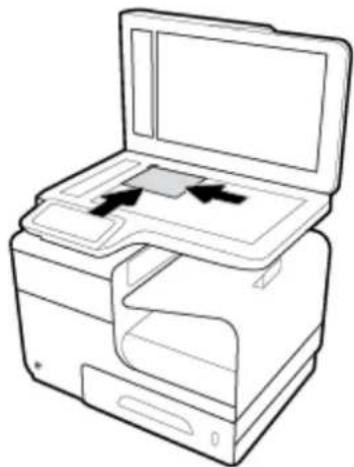
- Κλείστε το κάλυμμα του σαρωτή.
- Τον νίκα και ελέγου, ντότε το φακέο την εαυτού αντιγραφή.
- Στην οθόνη, πατήστε το εικονίδιο Ταυτότητα.
- Η παρούσα τεχνική προδιαγραφή περιγράφει το εν λόγω προϊόν.
- Ελέγξτε το δίκτυο, τη συχνότητα αντιπαροχής και τις ρυθμίσεις αντίστασης.
- Ακολουθήστε τις οδηγίες στον πίνακα ελέγχου για να αντιγράψετε την πρώτη πλευρά ταυτότητας, αναποδογυρίστε και να επανατοποθετήσετε την ταυτότητα στη γυάλινη επιφάνεια του σαρωτή και να ολοκληρώσετε την αντιγραφή της ταυτότητας.
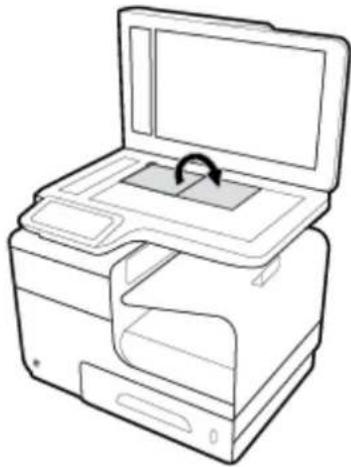
Αντιγραφή φωτογραφιών

ΣΗΜΕΙΩΣΗ: Μην αντιγράφετε φωτογραφίες από τον τρόπο εγγραφής, αλλά η γυάλινη επιφάνεια του σαρωτή.
- Τοποθετήστε τη φωτογραφία πάνω στη γυάλινη επιφάνεια του σαρωτή, με την πλευρά της εικόνας προς τα κάτω, στην κάτω αριστερή γωνία της γυάλινης επιφάνειας, και κλείστε το κάλυμμα του σαρωτή.
Για περισσότερες πληροφορίες, ανατρέξτε στην ενότητα Τοποθέτηση εγγράφων.
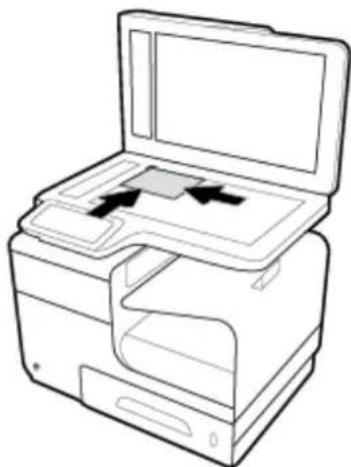
- Στον πίνακα ελέγχου, πατήστε το πλήκτρο της εφαρμογής Αντιγραφή.
- Στην οθόνη, πατήστε το εικονίδιο Έγγραφο.
- Πατήστε να εμφανιστεί το μενού Ρυθμίσεις αντιγραφής.
- Πατήστε Βελτιώσεις και, στη συνέχεια, πατήστε Μεικτό.
- Πατήστε Επιστροφή στην αρχική οθόνη και, στη συνέχεια, πατήστε το εικονίδιο Αντιγραφή εγγράφου.
- Πατήστε Έναρξη Α/Μ ή Έναρξη έγχρ. για να ξεκινήσει η αντιγραφή.
Τοποθετήστε και αντιγράψτε πρωτότυπα μεικτού μεγέθους
Χρησιμοποιήστε τη γυάλινη επιφάνεια του σαρωτή για να δημιουργήσετε αντίγραφα πρωτοτύπων μεικτού μεγέθους.

ΣΗΜΕΙΩΣΗ: Μπορείτε να χρησιμοποιήσετε τον τροφοδότη εγγράφων για αντίγραφα πρωτοτύπων μεικτού μεγέθους μόνο εάν οι σελίδες έχουν το ίδιο πλάτος. Για παράδειγμα, μπορείτε να συνδυάσετε σελίδες μεγέθους Letter και Legal επειδή έχουν το ίδιο πλάτος. Στοιβάξτε τις σελίδες ώστε ο πάνω άκρες να είναι ίσες και οι σελίδες να έχουν το ίδιο πλάτος αλλά διαφορετικά μήκη.
- Τοποθετήστε το διακόπτη χαρτιού αρκετά μεγάλο ώστε να ανταποκρίνεται στη μεγαλύτερη σελίδα του πρωτότυπου εγγράφου.
- Τοποθετήστε μια σελίδα του πρωτοτύπου στη γυάλινη επιφάνεια του σαρωτή με την όψη προς τα κάτω. Χρησιμοποιήστε το βέλος μέσου στην πίσω αριστερή πλευρά της γυάλινης επιφάνειας του σαρωτή για να προσανατολίσετε το έγγραφο.
Για περισσότερες πληροφορίες, ανατρέξτε στην ενότητα Τοποθέτηση σαρωτή.
- Στον πίνακα ελέγχου, πατήστε το φάκελο της εφαρμογής Αντιγραφή.
- Στην οθόνη, πατήστε το εικονίδιο Έναρξη.
- Καθορίστε τον αριθμό αντιγράφων και επιλέξτε το δίσκο που περιέχει το χαρτί για την συγκεκριμένη εργασία.
- Ακολουθήστε τις οδηγίες στον πίνακα ελέγχου για να αντιγράψετε το έγγραφο που έχει τοποθετηθεί στη γυάλινη επιφάνεια. Επαναλάβετε τα βήματα 2-6 για κάθε πρωτότυπη σελίδα.
Αυτόματη αντιγραφή και στις δύο όψεις
- Τοποθέτηση πρωτοτύπων στον τροφοδότη εγγράφων. Για περισσότερες πληροφορίες, ανατρέξτε στην ενότητα Τοποθέτηση μέσου στον αυτόματο τροφοδότη εγγράφων.
- Στον πίνακα ελέγχου, πατήστε το φάκελο της εφαρμογής Αντιγραφή.
- Στην οθόνη, πατήστε το εικονίδιο Έναρξη.
- Πατήστε το κουμπί Ρυθμός αντιγραφής.
- Πατήστε την επιλογή 2 ή ό,τι και να επιλέξετε μια επιλογή αντίστοιχη δύο οθωνών.
Ακύρωση εργασίας αντιγραφής
Εάν η εργασία αντιγραφής βρίσκεται σε εξέλιξη, πατήστε το κουμπί Ακύρωση για να την ακυρώσετε. Εάν τα πρωτότυπα έχουν τοποθετηθεί στον τροφοδότη εγγράφων, περιμένετε έως ότου η συσκευή σταματήσει να τροφοδοτεί τα πρωτότυπα και, στη συνέχεια, αφαιρέστε τα από την περιοχή φόρτωσης του ADF και το μπλοκ εισόδου του ADF.
Σάρωση
Σάρωση σε μονάδα USB Σάρωση σε υπολογιστή Σάρωση σε e-mail Σάρωση σε φάκελο δικτύου Σάρωση SharePoint Σάρωση με το λογισμικό σάρωσης HP Σάρωση χρησιμοποιώντας άλλο λογισμικό Σάρωση με τη Σάρωση web Σάρωση εγγράφων σε μορφή ενεργού κειμένου
Σάρωση σε μονάδα USB
- Τοποθετήστε την εκτυπωμένη πλευρά προς τα κάτω στη γυάλινη επιφάνεια του σαρωτή. Μην την εκτυπωμένη πλευρά προς τα πάνω στον αυτόματο τροφοδότη εγγράφων. Για περισσότερες πληροφορίες, ανατρέξτε στην ενότητα Τοποθέτηση εγγράφων στον αυτόματο τροφοδότη εγγράφων.
- Τοποθετήστε μια μονάδα USB στη θύρα USB στην πρόσοψη της συσκευής.
- Στον πίνακα ελέγχου, πατήστε το φάκελο της εφαρμογής Σάρωση. Στη συνέχεια, πατήστε το εικονίδιο USB.
- Ντίοε ξαεβπυονουοέτ ειλοϋς χρωμέγα,έϋους και αβλάμπλος από το ενου Ρουβμούεις.
- Πατήστε για να επιστρέψετε στο μενού Σάρωση σε USB και επιλέξτε έναν τύπο αρχείου από τη λίστα Αποθήκευση ως.
- Πατήστε το πεδίο ονόματος αρχείου και χρησιμοποιήστε το πληκτρολόγιο για να εκχωρήσετε ένα όνομα στο σαρωμένο αρχείο. Επιλέξτε Τέλος.
- Πατήστε Έναρξη σάρωσης.
Σάρωση σε υπολογιστή
Πριν πραγματοποιήσετε σάρωση σε υπολογιστή, βεβαιωθείτε ότι έχετε εγκαταστήσει το συνιστώμενο λογισμικό εκτύπωσης HP. Ο εκτυπωτής και ο υπολογιστής πρέπει να είναι συνδεδεμένοι και ενεργοποιημένοι.
Ενίοτε, το λογισμικό εκτύπωσης πρέπει να εγκατασταθεί πριν από την πρώτη χρήση.

ΣΗΜΕΙΩΣΗ: Μπορείτε να χρησιμοποιήσετε το λογισμικό εκτύπωσης HP για να σαρώσετε έγγραφα σε πρόγραμμα επεξεργασίας κειμένου. Για περισσότερες πληροφορίες, ανατρέξτε στην ενότητα σάρωση εγγράφων σε πρόγραμμα επεξεργασίας κειμένου.
Για να ενεργοποιήσετε τη σάρωση, ο υπολογιστής
Η λειτουργία σάρωσης είναι εργοστασιακά ενεργοποιημένη. Ακολουθήστε αυτές τις οδηγίες αν η λειτουργία έχει απενεργοποιηθεί και θέλετε να την ενεργοποιήσετε ξανά.
Ρύθμιση σάρωσης σε υπολογιστή (Windows)
- Ανοίξτε το λογισμικό του εκτυπωτή. Για περισσότερες πληροφορίες, ανατρέξτε στην ενότητα Άνοιγμα λογισμικού εκτυπωτή (Windows).
- Μεταβείτε στην ενότητα Σάρωση.
- Επιλέξτε Ενέργεια σάρωσης.
- Επεξεργασία
Ρύθμιση σάρωσης (OS X)
- Ανοίξτε το HP Utility. Για περισσότερες πληροφορίες, ανατρέξτε στην ενότητα Άνοιγμα HP Utility (Βοηθητικό πρόγραμμα HP).
- Επιλέξτε Σάρωση σε υπολογιστή.
- Επιλέξτε Ενεργοποίηση σάρωσης.
Για σάρωση από τον πίνακα ελέγχου
- Τοποθετήστε το πρωτότυπο με την εκτυπωμένη πλευρά προς τα κάτω στην επιφάνεια του σαρωτή ή με την εκτυπωμένη πλευρά προς τα πάνω στον αυτόματο τροφοδότη εγγράφων. Για περισσότερες πληροφορίες, ανατρέξτε στην ενότητα Τοποθέτηση αρχικού ή Τοποθέτηση εγγράφου στον αυτόματο τροφοδότη εγγράφων.
- Τον πίνακα ελέγχου, πατήστε το πλήκτρο της εφαρμογής απών.
- Στην οθόνη, πατήστε το εικονίδιο Υπολογιστής και επιλέξτε τον υπολογιστή.
- Ντύντοε Σούντουεουν οάπωνς, Ευπυρόνοιοτέμου ενουόν οάπωνς και, ότι νέξια, εμπλαμβδαεβαπέν άπωνς.
Σάρωση σε e-mail
Η "Σάρωση σε e-mail" είναι μια εφαρμογή που σας επιτρέπει να σαρώνετε γρήγορα φωτογραφίες ή έγγραφα και να τα στέλνετε μέσω e-mail στους παραλήπτες που έχετε ορίσει, απευθείας από τον εκτυπωτή HP που διαθέτετε. Μπορείτε να ρυθμίσετε τις διευθύνσεις e-mail, να συνδεθείτε στους λογαριασμούς σας χρησιμοποιώντας τους κωδικούς PIN και, στη συνέχεια, να σαρώσετε και να στείλετε μέσω e-mail τα έγγραφά σας.
Για να ρυθμίσετε τη σάρωση σε e-mail
- Βεβαιωθείτε ότι ο ενσωματωμένος Web Server της HP είναι ενεργοποιημένος στον εκτυπωτή. Για περισσότερες πληροφορίες, ανατρέξτε στην ενότητα Ενσωματωμένος Web Server της HP.
- Τον πίνακα ελέγχου, πατήστε το πλήκτρο της εισαγωγής αφού.
- Στην οθόνη, πατήστε το εικονίδιο E-mail.
- Στην οθόνη, πατήστε Επόμενο και, στη συνέχεια, πατήστε ένα από τα παρακάτω:
Χρήση του λογισμικού HP που έχει εγκατασταθεί στον υπολογιστή: Ακολουθήστε τις οδηγίες στην οθόνη για να ρυθμίσετε τη λειτουργία σάρωσης e-mail στο λογισμικό του εκτυπωτή. Χρήση προγράμματος περιήγησης στο Web: Ακολουθήστε τις οδηγίες στην οθόνη για να ρυθμίσετε τη λειτουργία σάρωσης e-mail στον ενσωματωμένο Web Server (EWS) της HP.
Θα αποστείλετε ένα έγγραφο μέσω ηλεκτρονικού ταχυδρομείου
Σάρωση εγγράφου ή φωτογραφίας σε e-mail από τον πίνακα ελέγχου
- Τοποθετήστε το προϊόν με την έκτυπη πλευρά προς τα κάτω ή με την έκτυπη πλευρά προς τα πάνω στον αυτόματο τρόπο λειτουργίας.
Τρόπος τοποθέτησης και ενεργοποίησης του αυτόματου προϊόντος νυχιών.
- Τον πίνακα ελέγχου, πατήστε το πλήκτρο εκφώνησης, αφού.
- Στην οθόνη, πατήστε το εικονίδιο E-mail και επιλέξτε τον λογαριασμό e-mail που θέλετε.

ΣΗΜΕΙΩΣΗ: Εάν δεν έχετε λογαριασμό, ρυθμίστε τη λειτουργία σαρωτή E-mail.
- Εάν σας ζητηθεί, εισάγετε το PIN.
- Επαληθεύστε ή αλλάξτε τις πληροφορίες στα πεδία Προς, Θέμα και όνομα αρχείου. Για να αλλάξετε τους παραλήπτες του e-mail, πατήστε
- Πληκτρολογήστε για προεπισκόπηση και, στη συνέχεια, πατήστε Εκφώνηση απόδειξης.
Σαρώνει ο εκτυπωτής το e-mail από το λογισμικό εκτύπωσης
- Τοποθετήστε το πρωτότυπο με την εκτυπωμένη πλευρά προς τα κάτω στη γυάλινη επιφάνεια του σαρωτή ή με την εκτυπωμένη πλευρά προς τα πάνω στον αυτόματο τροφοδότη εγγράφων. Περισσότερες πληροφορίες, ανατρέξτε στην ενότητα Τοποθέτηση εγγράφων Τοποθέτηση εγγράφων στον αυτόματο τροφοδότη εγγράφων.
- Κάντε διπλό κλικ στο εικονίδιο του εκτυπωτή στην επιφάνεια εργασίας και, στη συνέχεια, κάντε διπλό κλικ στην επιλογή Σάρωση εγγράφου ή φωτογραφίας.
- Επιλέξτε τον τύπο σάρωσης που θέλετε, κάντε κλικ στο κουμπί Σάρωση και ακολουθήστε τις οδηγίες στην οθόνη.

ΣΗΜΕΙΩΣΗ:
Κάντε κλικ στη σύνδεση Περισσότερα στην κάτω δεξιά γωνία του παραθύρου διαλόγου σάρωσης. Για να δείτε ή να αλλάξετε τις ρυθμίσεις σάρωσης. Εάν έχετε ορίσει την επιλογή Προβολή μετά σάρωση, θα πρέπει να κάνετε αλλαγές στη σάρωση εικόνας αυτών των προεπισκοπήσεων.
Για να αλλάξετε τις ρυθμίσεις λογαριασμού
- Ανοίξτε το EWS. Για περισσότερες πληροφορίες, ανατρέξτε στην ενότητα Ανοίξτε το EWS.
- Τυπικά παραδείγματα, όπως το παράδειγμα μέσω e-mail και, στη συνέχεια, το παράδειγμα απάντησης μέσω e-mail.
- Στη σελίδα ρύθμισης, κάντε κλικ στο κουμπί Ενέργεια για να αλλάξετε το προφίλ εξερχόμενου email και ακολουθήστε τις οδηγίες στην οθόνη.
- Για να παραληφθεί αυτό το προϊόν, κάντε κλικ στην επιλογή Απόκρυψη και έλεγχος και ακολουθήστε τις οδηγίες στην οθόνη.
- Όταν τελειώσετε, κάντε κλικ στο κουμπί Εφαρμογή.
Σάρωση σε φάκελο δικτύου
Για να ρυθμίσετε τη σάρωση σε φάκελο δικτύου
Για να ρυθμίσετε τη σάρωση σε φάκελο δικτύου
Ρύθμιση σάρωσης σε φάκελο δικτύου στον EWS
- Ανοίξτε τον EWS. Για περισσότερες πληροφορίες, ανατρέξτε στην ενότητα Ανοίξτε τον EWS.
- Στην καρτέλα Σάρωση, επιλέξτε Σάρωση σε φάκελο δικτύου και, στη συνέχεια, επιλέξτε Ρύθμιση φακέλου δικτύου.
- Στη σελίδα ρύθμισης, επιλέξτε και ακολουθήστε τις οδηγίες στην οθόνη για να προσθέσετε προφίλ φακέλου δικτύου. Όταν τελειώσετε, επιλέξτε Επόμενο.
- Στη σελίδα ελέγχου ταυτότητας, ακολουθήστε τις οδηγίες στην οθόνη για να ρυθμίσετε τα στοιχεία σύνδεσης για τη σύνδεση στο SharePoint. Όταν τελειώσετε, επιλέξτε Επόμενο.
- Στη σελίδα ρυθμίσεων, ακολουθήστε τις οδηγίες στην οθόνη για να διαμορφώσετε τις ρυθμίσεις σάρωσης, όπως το μέγεθος χαρτιού και την ανάλυση σάρωσης. Όταν τελειώσετε, κάντε κλικ στο κουμπί Αποθήκευση.
Ρύθμιση σάρωσης σε φάκελο δικτύου στο HP Printer Assistant
- Άνοιγμα του HP Printer Assistant. Για περισσότερες πληροφορίες, ανατρέξτε στην ενότητα 'Άνοιγμα του HP Printer Assistant'.
- Την καρτέλα Σάρωση, επιλέξτε Οδηγός σάρωσης σε φάκελο και ακολουθήστε τις οδηγίες στην οθόνη.
Για σάρωση σε φάκελο δικτύου
Σάρωση σε φάκελο δικτύου από τον πίνακα ελέγχου
- Τοποθετήστε το πρωτότυπο με την εκτυπωμένη πλευρά προς τα κάτω στη γυάλινη επιφάνεια του σαρωτή ή με την εκτυπωμένη πλευρά προς τα πάνω στον αυτόματο τροφοδότη εγγράφων.
Για περισσότερες πληροφορίες, ανατρέξτε στην ενότητα Τοποθέτηση σαρωτή Τοποθέτηση μέσου στον αυτόματο τροφοδότη εγγράφων.
- Στον πίνακα ελέγχου, πατήστε το φάκελο της επιλογής σάρωσης.
- Πατήστε το εικονίδιο Φάκελος δικτύου και, στη συνέχεια, μεταβείτε στο φάκελο δικτύου.
- Εάν σας ζητηθεί, εισαγάγετε το PIN.
- Επαληθεύστε ή αλλάξτε τις πληροφορίες στα πεδία Αποθήκευση ως και Όνομα αρχείου.
- Πατήστε Πατήστε για προεπισκόπηση και, στη συνέχεια, πατήστε Έναρξη σάρωσης.
Σάρωση σε φάκελο δικτύου από το λογισμικό του εκτυπωτή
- Τοποθετήστε το πρωτότυπο με την εκτυπωμένη πλευρά προς τα κάτω στη γυάλινη επιφάνεια του σαρωτή ή με την εκτυπωμένη πλευρά προς τα πάνω στον αυτόματο τροφοδότη εγγράφων. Για περισσότερες πληροφορίες, ανατρέξτε στην ενότητα Τοποθέτηση σαρωτή ή Τοποθέτηση εγγράφου στον αυτόματο τροφοδότη εγγράφων.
- Κάντε διπλό κλικ στο εικονίδιο του εκτυπωτή στην επιφάνεια εργασίας και στη συνέχεια κάντε κλικ στην επιλογή Οδηγός σάρωσης ή στο φάκελο εκτυπωτή.
- Επιλέξτε τον τύπο σάρωσης που θέλετε, κάντε κλικ στο κουμπί Σάρωση και ακολουθήστε τις οδηγίες στην οθόνη.

ΣΗΜΕΙΩΣΗ:
Κάντε κλικ στη σύνδεση Περισσότερα στην πάνω δεξιά πλευρά του παραθύρου διαλόγου για να δείτε περισσότερες επιλογές. Εάν επιλέξετε την επιλογή Προβολή μετά τη σάρωση, θα μπορείτε να κάνετε αλλαγές στη σαρωμένη εικόνα αυτής της οθόνης προεπισκόπησης.
Σάρωση σε SharePoint
Για να ρυθμίσετε τον Οδηγό SharePoint για SharePoint
Για να ρυθμίσετε τη σάρωση σε SharePoint
- Ανοίξτε το EWS. Για περισσότερες πληροφορίες, ανατρέξτε στην ενότητα Ανοίξτε το EWS.
- Στην καρτέλα Σάρωση, επιλέξτε Σάρωση στο SharePoint και στη συνέχεια επιλέξτε Ρυθμοί SharePoint.
- Στη σελίδα ρύθμισης, επιλέξτε και ακολουθήστε τις οδηγίες στην οθόνη για να προσθέσετε ένα προφίλ SharePoint. Όταν τελειώσετε, επιλέξτε Επόμενο.
Για SharePoint
- Τοποθετήστε το πρωτότυπο με την εκτυπωμένη πλευρά προς τα κάτω στη γυάλινη επιφάνεια του σαρωτή ή με την εκτυπωμένη πλευρά προς τα πάνω στον αυτόματο τροφοδότη εγγράφων.
Για περισσότερες πληροφορίες, ανατρέξτε στην ενότητα Τοποθέτηση σαρωτή ή Τοποθέτηση μέσου στον αυτόματο τροφοδότη εγγράφων.
- Στον πίνακα ελέγχου, πατήστε το φάκελο της εφαρμογής σάρωσης.
- Πατήστε το εικονίδιο SharePoint και, στη συνέχεια, μεταβείτε στο φάκελο SharePoint.
- Εάν σας ζητηθεί, εισάγετε το PIN.
- Επαληθεύστε ή αλλάξτε τις πληροφορίες στα πεδία Αποθήκευση ως και όνομα αρχείου.
- Να θοτε για προειδοποίηση και, στη συνέχεια, να θοτε Ευαπέν οαπωονς.
Σάρωση με το λογισμικό σάρωσης HP
Ακολουθήστε τις οδηγίες για τη λειτουργία του συστήματός σας.

ΣΗΜΕΙΩΣΗ: Χρησιμοποιήστε το λογισμικό HP για να σαρώσετε έγγραφα με επεξεργασία κειμένου, μορφή που σας επιτρέπει να πραγματοποιείτε αναζήτηση, να αντιγράφετε, να επικολλάτε και να επεξεργάζεστε το σαρωμένο έγγραφο. Χρησιμοποιήστε αυτή τη μορφή για την επεξεργασία επιστολών, αποδελτιώσεων εφημερίδων ή άλλων εγγράφων. Για περισσότερες πληροφορίες, ανατρέξτε στην ενότητα Σάρωση εγγράφων σε μορφή επεξεργασίας κειμένου.
Για σάρωση χρησιμοποιώντας το λογισμικό σάρωσης HP (Windows)
- Τοποθετήστε το πρώτο με την εκτυπωμένη πλευρά προς τα κάτω στην γυάλινη επιφάνεια του σαρωτή με την εκτυπωμένη πλευρά προς τα πάνω στον αυτόματο τροφοδότη εγγράφων.
Για περισσότερες προφορές, ανατρέξτε στην ενότητα Τοποθέτηση ή στην Τοποθέτηση μέσω του αυτόματου προφίλ εγγράφων.
- Στον υπολογιστή, ανοίξτε το λογισμικό σαρωτή HP:
α. Στην επιφάνεια εργασίας του υπολογιστή, επιλέξτε Έναρξη. β. Επιλέξτε Προγράμματα ή Όλα τα προγράμματα. γ. Επιλέξτε το φάκελο των εκτυπωτών HP. δ. Επιλέξτε HP Scan.
- Επιλέξτε μια συντόμευση σάρωσης. Αλλάξτε τις ρυθμίσεις σάρωσης, εάν χρειάζεται.
- Για να ξεκινήσετε τη σάρωση, κάντε κλικ στο κουμπί Σάρωση.
Τα αρχεία χρησιμοποιώντας το λογισμικό HP (OS X)
- Τοποθετήστε το πρωτότυπο με την εκτυπωμένη πλευρά προς τα κάτω στη γυάλινη επιφάνεια του σαρωτή ή με την εκτυπωμένη πλευρά προς τα πάνω στον αυτόματο τροφοδότη εγγράφων. Για περισσότερες πληροφορίες, ανατρέξτε στην ενότητα Τοποθέτηση εγγράφων Τοποθέτηση εγγράφων στον αυτόματο τροφοδότη εγγράφων.
- Ανοίξτε το HP Easy Scan. Βρίσκεται στο φάκελο HP του φακέλου Εφαρμογές.
- Ακολουθήστε τις οδηγίες που εμφανίζονται στην οθόνη για να ολοκληρώσετε τη σάρωση.
Σάρωση χρησιμοποιώντας άλλο λογισμικό
Η συσκευή υποστηρίζει την τεχνολογία TWAIN και Windows Imaging Application (WIA). Η συσκευή λειτουργεί με προγράμματα που βασίζονται σε Windows και υποστηρίζουν συσκευές απόκτησης εικόνας συμβατότητας TWAIN ή WIA και με προγράμματα που βασίζονται σε Macintosh και υποστηρίζουν συσκευές απόκτησης εικόνας συμβατότητας TWAIN.
Μέσα από ένα πρόγραμμα συμβατό με TWAIN ή WIA, μπορείτε να αποκτήσετε πρόσβαση στις λειτουργίες σάρωσης και να σαρώσετε μια εικόνα απευθείας στο ανοιχτό πρόγραμμα. Για περισσότερες πληροφορίες,
ανατρέξτε στα αρχεία βοήθειας ή στην τεκμηρίωση του συνοδευτικού προγράμματος λογισμικού με συμβατότητα TWAIN ή WIA.
Για σάρωση από πρόγραμμα με συμβατότητα TWAIN
Γενικά, ένα πρόγραμμα λογισμικού έχει συμβατότητα TWAIN εάν διαθέτει μενού όπως Αρχείο, Άνοιγμα αρχείου, Σάρωση, Εισαγωγή νέου αντικειμένου, Εισαγωγή από ή Σάρωση. Εάν δεν είστε βέβαιοι για τη συμβατότητα του προγράμματος ή αν δεν γνωρίζετε πώς ονομάζεται η εντολή, ανατρέξτε στη βοήθεια ή στην τεκμηρίωση του προγράμματος λογισμικού.
Εκκινήστε τη σάρωση από το συμβατό με TWAIN πρόγραμμα. Ανατρέξτε στη Βοήθεια ή στην τεκμηρίωση του προγράμματος λογισμικού για πληροφορίες σχετικά με τα βήματα που πρέπει να ακολουθήσετε.

ΣΗΜΕΙΩΣΗ: Κατά τη σάρωση από πρόγραμμα συμβατό με TWAIN, ενδέχεται να εκκινήσει αυτόματα το πρόγραμμα λογισμικού HP Scan. Εάν εκκινήσει το πρόγραμμα HP Scan, μπορείτε να πραγματοποιήσετε αλλαγές κατά την προεπισκόπηση ή τέλους. Εάν το πρόγραμμα δεν εκκινήσει αυτόματα, πραγματοποιείται μετάβαση τέλους αμέσως στο πρόγραμμα με συμβατότητα TWAIN.
Για σάρωση από πρόγραμμα με συμβατότητα WIA
Το WIA αποτελεί έναν άλλο τρόπο απόκτησης εικόνας απευθείας σε προγράμματα λογισμικού. Για τη σάρωση, το WIA χρησιμοποιεί λογισμικό Microsoft αντί του λογισμικού HP Scan.
Γενικά, ένα πρόγραμμα λογισμικού έχει συμβατότητα WIA εάν διαθέτει μια εντολή όπως Εικόνα/Από σαρωτή ή κάμερα στο μενού "Εισαγωγή" ή "Αρχείο". Εάν δεν είστε βέβαιοι εάν το πρόγραμμα είναι συμβατό με WIA, ανατρέξτε στη βοήθεια ή στην τεκμηρίωση του προγράμματος.
Τα σαρών, κάντε ένα από τα εξής:
- Εκκινήστε τη σάρωση από το παράθυρο WIA του προγράμματος. Ανατρέξτε στη βοήθεια ή στην τεκμηρίωση του προγράμματος λογισμικού για πληροφορίες σχετικά με τις εντολές και τα βήματα που πρέπει να ακολουθήσετε. Windows Vista ή XP: Στον πίνακα ελέγχου, ανοίξτε το φάκελο Υλικό και ήχος, ανοίξτε το φάκελο Κάμερα και σαρωτής και κάντε διπλό κλικ στο εικονίδιο της συσκευής. Ανοίγει ο τυπικός Οδηγός WIA της Microsoft, ο οποίος σας δίνει τη δυνατότητα να εκτελέσετε σάρωση σε αρχείο. Windows 7, 8, 8.1 ή 10: Στον πίνακα ελέγχου, ανοίξτε το φάκελο Συσκευές και εκτυπωτές και κάντε διπλό κλικ στο εικονίδιο της συσκευής. Ανοίγει ο τυπικός Οδηγός WIA της Microsoft, ο οποίος σας δίνει τη δυνατότητα να εκτελέσετε σάρωση σε αρχείο.
Σάρωση με τη Σάρωση web
Η Σάρωση web είναι μια λειτουργία του ενσωματωμένου Web Server (EWS) της HP που σας επιτρέπει να σαρώνετε φωτογραφίες και έγγραφα από τον εκτυπωτή στον υπολογιστή σας, χρησιμοποιώντας ένα πρόγραμμα περιήγησης στο web.
Αυτή η λειτουργία είναι διαθέσιμη ακόμα και αν δεν έχετε εγκαταστήσει το λογισμικό του εκτυπωτή στον υπολογιστή σας.

ΣΗΜΕΙΩΣΗ:
Η "Σάρωση web" είναι απενεργοποιημένη από προεπιλογή. Μπορείτε να ενεργοποιήσετε αυτή τη λειτουργία από τον EWS. Εάν δεν μπορείτε να ανοίξετε τη "Σάρωση web" στον EWS, μπορεί να έχει απενεργοποιηθεί από τον διαχειριστή του δικτύου. Για περισσότερες πληροφορίες, επικοινωνήστε με τον διαχειριστή του δικτύου ή το άτομο που ρύθμισε το δίκτυο.
Για να ενεργοποιήσετε τη "Σάρωση web"
- Ανοίξτε τον EWS. Για περισσότερες πληροφορίες, ανατρέξτε στην ενότητα Ανοίξτε τον EWS.
- Κάντε κλικ στην καρτέλα Ρυθμίσεις.
- Στην ενότητα Ασφάλεια, επιλέξτε Ρυθμίσεις διαχειριστή.
- Ενεργοποιήστε τη Σάρωση web από τον EWS και κάντε κλικ στο κουμπί Εφαρμογή.
Για να σαρώσετε χρησιμοποιώντας τη Σάρωση web
Η σάρωση μέσω της Σάρωσης web παρέχει βασικές επιλογές σάρωσης. Για περισσότερες επιλογές ή λειτουργίες σάρωσης, πραγματοποιήστε σάρωση από το λογισμικό εκτυπωτή HP.
- Τοποθετήστε το πρωτότυπο με την όψη προς τα κάτω στην επιφάνεια του σαρωτή. Για περισσότερες πληροφορίες, ανατρέξτε στην ενότητα Τοποθέτηση σαρωτή.
- Ανοίξτε το EWS. Για περισσότερη βοήθεια, ανατρέξτε στην ενότητα Ανοίξτε το EWS.
- Κάντε κλικ στην καρτέλα Σάρωση.
- Κάντε κλικ στην επιλογή Σάρωση web, αλλάξτε ρυθμίσεις και, στη συνέχεια, κάντε κλικ στην επιλογή Έναρξη σάρωσης.
Σάρωση εγγράφων σε μορφή επεξεργαστή κειμένου
Για την ορθή σάρωση εγγράφων, πρέπει να χρησιμοποιήσετε το λογισμικό HP για να σαρώσετε έγγραφα στα οποία θέλετε να πραγματοποιήσετε αναζήτηση, αντιγραφή, επικόλληση και επεξεργασία. Αυτό σας επιτρέπει να επεξεργαστείτε εντολές, αποκόμματα, τα εμπορικά έγγραφα και πολλά άλλα έγγραφα.
Οδηγίες σάρωσης εγγράφων σε επεξεργαστή κειμένου
Βεβαιωθείτε ότι η επιφάνεια του σαρωτή ή το πρόγραμμα προώθησης εγγράφων είναι καθαρά.
Τυχόν ακαθαρσίες ή κόνη στην επιφάνεια του σαρωτή ή στο πρόγραμμα προώθησης εγγράφων μπορεί να μην επιτρέψουν στο λογισμικό να μετατρέψει το έγγραφο σε επεξεργάσιμο κείμενο.
Βεβαιωθείτε ότι το έγγραφο έχει τοποθετηθεί σωστά.
Βεβαιωθείτε ότι το πρωτότυπο έχει τοποθετηθεί σωστά και ότι το έγγραφο δεν είναι τοποθετημένο λοξά.
Βεβαιωθείτε ότι το κείμενο του εγγράφου είναι ευκρινές.
Για την επιτυχή μετατροπή του εγγράφου σε επεξεργάσιμο κείμενο, το πρωτότυπο πρέπει να είναι ευκρινές και υψηλής ποιότητας.
Το λογισμικό μπορεί να μην μετατρέψει το έγγραφο σε κείμενο στις παρακάτω περιπτώσεις:
Το κείμενο στο πρωτότυπο είναι εξασθενημένο ή παραμορφωμένο. Το κείμενο είναι πολύ μικρό. Η γραμματοσειρά του εγγράφου είναι μη τυπική. Το κείμενο είναι πυκνογραμμένο. Για παράδειγμα, αν το κείμενο έχει χαρακτήρες που λείπουν ή είναι γραμμένοι πολύ κοντά ο ένας στον άλλο, οι χαρακτήρες "rn" μπορεί να μετατραπούν ως "m". Το κείμενο είναι γραμμένο με έγχρωμη γραμματοσειρά. Το έγχρωμο φόντο μπορεί να προκαλέσει την ανάγνωση των κενών ως προσκήνιο.
Επιλέξτε το σωστό πρόγραμμα.
Βεβαιωθείτε ότι έχετε εγκαταστήσει την προεπιλεγμένη εφαρμογή επεξεργασίας κειμένου. Αυτές οι επιλογές χρησιμοποιούν ρυθμίσεις ειδικά σχεδιασμένες για τη μεγιστοποίηση της ποιότητας της σάρωσης:
Windows: Χρησιμοποιήστε τη συνάρτηση Επεξεργασία κειμένου (OCR) ή Αποθήκευση ως PDF. OS X: Χρησιμοποιήστε την προεπιλογή Έγγραφα.
Αποθηκεύστε το αρχείο στη σωστή μορφή.
Εάν θέλετε να εξαγάγετε μόνο το κείμενο από το έγγραφο, χωρίς τη μορφοποίηση του πρωτοτύπου, επιλέξτε μορφή απλού κειμένου, όπως Κείμενο (.txt) ή TXT. Εάν θέλετε να εξάγετε κείμενο καθώς και κάποια μορφοποίηση του πρωτοτύπου, επιλέξτε RTF ή PDF με δυνατότητα αναζήτησης.
Για να σαρώσετε ένα έγγραφο σε επεξεργάσιμο κείμενο (Windows)
- Τοποθετήστε το πρωτότυπο με την εκτυπωμένη πλευρά προς τα κάτω στη γυάλινη επιφάνεια του σαρωτή ή με την εκτυπωμένη πλευρά προς τα πάνω στον αυτόματο τροφοδότη εγγράφων. Τοποθετήστε το έγγραφο στον αυτόματο τροφοδότη εγγράφων.
- Ανοίξτε το λογισμικό του εκτυπωτή. Για περισσότερες πληροφορίες, ανατρέξτε στην ενότητα Άνοιγμα λογισμικού του εκτυπωτή (Windows).
- Επιλέξτε Αποθήκευση ως επεξεργασία κειμένου (OCR) και κάντε κλικ στην επιλογή Σάρωση.
ΣΗΜΕΙΩΣΗ:
Κάντε κλικ στη σύνδεση Περισσότερα στην πάνω δεξιά γωνία του παραθύρου διαλόγου σάρωσης για να δείτε και να αλλάξετε τις ρυθμίσεις σάρωσης. Εάν έχετε ορίσει την επιλογή Προβολή μετά τη σάρωση, θα πρέπει να κάνετε αλλαγές στη σάρωση πριν από την οθόνη προεπισκόπησης.
Σάρωση εγγράφων σε μορφή επεξεργάσιμου κειμένου (OS X)
- Τοποθετήστε το πρωτότυπο με την εκτυπωμένη πλευρά προς τα κάτω στη γυάλινη επιφάνεια του σαρωτή ή με την εκτυπωμένη πλευρά προς τα πάνω στον αυτόματο τροφοδότη εγγράφων. Για περισσότερες πληροφορίες, ανατρέξτε στην ενότητα Τοποθέτηση σαρωτή ή Τοποθέτηση εγγράφων στον αυτόματο τροφοδότη εγγράφων.
- Κάντε διπλό κλικ στο εικονίδιο HP Scan. Το εικονίδιο βρίσκεται στο φάκελο HP του φακέλου Εφαρμογές, στο ανώτατο επίπεδο του σκληρού δίσκου.
- Κάντε κλικ στο κουμπί Σάρωση και επιβεβαιώστε τις ρυθμίσεις σάρωσης και τις προτιμήσεις σας.
- Ακολουθήστε τις οδηγίες που εμφανίζονται στην οθόνη για να ολοκληρώσετε τη σάρωση.
- Όταν ολοκληρωθεί η ενημέρωση των οδηγών, επιλέξτε Ανανέωση από το μενού Αρχείο. Εμφανίζεται το παράθυρο διαλόγου "Ανανέωση".
- Επιλέξτε τον τύπο ενέργειας κειμένου.
Τώρα... Ακολουθήστε αυτά τα βήματα
Εγκαταστήστε το κλειδί, χωρίς τη χρήση του πρωτοτύπου.
- Κάντε κλικ στο κουμπί Save (Αποθήκευση).
Συμβουλές για επιτυχημένη αντιγραφή και σάρωση
Χρησιμοποιήστε τις ακόλουθες οδηγίες για να ενημερώσετε το αντίγραφό σας και να αποθηκεύσετε.
- Διατηρείτε την καθημερινή επίπεδη επιφάνεια και το νέο ύψος του καλύμματος. Ο αφρός εξηγεί πάντα έντονη επίπεδη επιφάνεια ως τμήμα της εικόνας. Τοποθετήστε το πρωτότυπο σας με την πλευρά κατάληψης προς τα κάτω στη νέα δεξιά γωνία της γυάλινης επιφάνειας.
- Για να δημιουργήσετε ένα αντίγραφο μεγάλων διαστάσεων από ένα πολύ μικρό πρωτότυπο, σαρώστε το πρωτότυπο στον υπολογιστή, αλλάξτε το μέγεθος της εικόνας στο λογισμικό και, στη συνέχεια, εκτυπώστε ένα αντίγραφο της μεγεθυμένης εικόνας. Εάν θέλετε να προσαρμόσετε το μέγεθος σάρωσης, τον τύπο εξόδου, την ανάλυση σάρωσης ή τον τύπο αρχείου κ.λπ., εκκινήστε τη σάρωση από το λογισμικό του εκτυπωτή. (Για να απλοποιήσετε τις ρυθμίσεις, βεβαιωθείτε ότι η φωτεινότητα έχει ρυθμιστεί από το λογισμικό. Εάν θέλετε να σαρώσετε ένα έγγραφο με πολλές σελίδες σε ένα αρχείο και όχι σε φύλλα, εκκινήστε τη σάρωση με το λογισμικό του εκτυπωτή και επιλέξτε Σάρωση στην οθόνη του εκτυπωτή.
8 Φαξ
Που αν το φαξ Οπουοσπυμιοεβν ΑποτοαηΦα Ανυην Χρηση Βιβαιου δευονοβω Χρηονομαπορωβν
Ρύθμιση του φαξ
Σύνδεση φαξ Εισαγωγή τηλεφωνικής γραμμής Διαμόρφωση ρυθμίσεων Φαξ Ρύθμιση του ψηφιακού φαξ HP Πρόγραμμα, οδηγός λογισμικού φαξ
Σύνδεση φαξ σε τηλεφωνική γραμμή
Συνδέστε το καλώδιο του τηλεφώνου στη θύρα φαξ (1) της συσκευής και στην υποδοχή του τηλεφώνου στον τοίχο.
Η συσκευή είναι αναλογική. Η HP συνιστά τη χρήση της συσκευής για αποκλειστικά αναλογική τηλεφωνική γραμμή. Αν χρησιμοποιείτε περιβάλλον ψηφιακό (για παράδειγμα, DSL, PBX, ISDN VoIP), βασιστείτε στα προϊόντα τα κατάλληλα φίλτρα και στις οδηγίες εγκατάστασης που παρέχονται. Για περισσότερες πληροφορίες, επικοινωνήστε με τον προμηθευτή των υπηρεσιών.

ΣΗΜΕΙΩΣΗ: Σε ορισμένες χώρες/περιοχές ενδέχεται να απαιτείται πρόσβαση στο καλώδιο τηλεφώνου που συνδέει τη συσκευή.
Διαμόρφωση ρυθμίσεων φαξ
Για να διαμορφώσετε τις ρυθμίσεις φαξ από τον πίνακα ελέγχου
Μπορείτε να διαμορφώσετε τις ρυθμίσεις φαξ της συσκευής είτε από τον πίνακα ελέγχου είτε από τον ενσωματωμένο Web Server της HP.
Οι Ηνωμένες Πολιτείες και άλλες χώρες/περιοχές, προϊόντα της HP, ημερομηνίας και άλλων πληροφοριών κεφαλίδας του φαξ απαιτούνται από το νόμο.

ΣΗΜΕΙΩΣΗ: Όταν χρησιμοποιείτε τον πίνακα ελέγχου για την εισαγωγή κειμένου ή την αλλαγή ονόματος για κλειδί ενός πατήματος, καταχώρηση ταχείας κλήσης ή καταχώρηση μονοψήφιας κλήσης, πατήστε το κουμπί 123 για να ανοίξετε το Πληκτρολόγιο που περιέχει ειδικούς χαρακτήρες.
- Ανοίξτε τον πίνακα εργαλείων του πίνακα ελέγχου (περάστε το δάχτυλό σας στην καρτέλα του πίνακα εργαλείων από το πάνω μέρος της οθόνης προς τα κάτω, πατήστε στην περιοχή του πίνακα εργαλείων στην αρχική οθόνη).
- Στον πίνακα εργαλείων του πίνακα ελέγχου, πατήστε
- Επιλέξτε Προτιμήσεις.
- Για να ρυθμίσετε την ημερομηνία και την ώρα, πατήστε Ημερομηνία και ώρα και κατόπιν πατήστε τα παρακάτω:
- Επιλέξτε το ρολόι 12 ωρών ή το ρολόι 24 ωρών. Στη συνέχεια, χρησιμοποιήστε το πληκτρολόγιο για να εισαγάγετε την τρέχουσα ώρα και πατήστε ΟΚ.
- Επιλέξτε τη μορφή ημερομηνίας. Στη συνέχεια, χρησιμοποιήστε το πληκτρολόγιο για να εισαγάγετε την τρέχουσα ημερομηνία και πατήστε ΟΚ.
- Πατήστε το πλήκτρο για να επιστρέψετε στο μενού Ρύθμιση.
- Για να ορίσετε το προεπιλεγμένο μέγεθος χαρτιού, κάντε τα παρακάτω:
- Πατήστε το πλήκτρο Διαχείριση δίσκου και χαρτιού και, στη συνέχεια, πατήστε Ρυθμίσεις χαρτιού.
- Πατήστε το βέλος που θέλετε να προσαρμόσετε και, στη συνέχεια, πατήστε Μέγεθος χαρτιού και επιλέξτε το μέγεθος που θέλετε.
- Πατήστε το πλήκτρο για να επιστρέψετε στο μενού Ρύθμιση.
- Πατήστε Ρυθμίσεις φαξ και, στη συνέχεια, πατήστε Προτιμήσεις.
- Πατήστε Αυτόματη απάντηση και ενεργοποιήστε την.
- Πατήστε Κεφαλίδα φαξ, και κάντε τα εξής:
α. Χρησιμοποιήστε το πληκτρολόγιο για να εισαγάγετε την επωνυμία της εταιρείας ή άλλες πληροφορίες (έως 25 χαρακτήρες) και πατήστε Τέλος. β. Χρησιμοποιήστε το πληκτρολόγιο για να εισαγάγετε το όνομά σας και τον αριθμό φαξ (έως 20 χαρακτήρες) όταν σας ζητηθεί και πατήστε Τέλος.
Για να διαμορφώσετε τις ρυθμίσεις φαξ με τη βοήθεια του Οδηγού ρύθμισης ψηφιακού φαξ της HP (Windows)
Εάν δεν ολοκληρώσατε τη ρύθμιση φαξ όταν εγκαταστήσατε το λογισμικό, μπορείτε να την ολοκληρώσετε οποιαδήποτε στιγμή προβάλλοντας τον οδηγό ρύθμισης ψηφιακού φαξ της HP.
- Ανοίξτε το HP Printer Assistant. Για περισσότερες πληροφορίες, ανατρέξτε στην ενότητα Άνοιγμα του HP Printer Assistant.
- Κάντε κλικ στην καρτέλα Φαξ και, στη συνέχεια, επιλέξτε Οδηγός ρύθμισης ψηφιακού φαξ. Ακολουθήστε τις οδηγίες στην οθόνη για να διαμορφώσετε τις ρυθμίσεις φαξ.
Ρύθμιση του Ψηφιακού φαξ HP
Μπορείτε να χρησιμοποιήσετε το Ψηφιακό φαξ HP για αυτόματη λήψη και αποθήκευση φαξ απευθείας στον υπολογιστή σας. Με αυτόν τον τρόπο εξοικονομείτε χαρτί και μελάνι.
Τα φαξ που λαμβάνονται αποθηκεύονται ως αρχεία TIFF (Tagged Image File Format) ή PDF (Portable Document Format).
Η ονομασία των αρχείων γίνεται με την ακόλουθη μορφή: XXXX_YYYYYYY_ZZZZZ.tif, όπου X είναι τα στοιχεία του αποστολέα, Y είναι η ημερομηνία και Z είναι η ώρα λήψης του φαξ.

ΣΗΜΕΙΩΣΗ: Η λειτουργία αποστολής φαξ στον υπολογιστή είναι διαθέσιμη μόνο για την αποστολή αποστολών φαξ. Τα έγγραφα κατατίθενται.
Απαιτήσεις Ψηφιακού φαξ HP
Ο υπολογιστής πρέπει να είναι ενεργοποιημένος. Τα φαξ δεν θα αποθηκεύονται εάν ο υπολογιστής είναι σε κατάσταση αναμονής ή αδρανοποίησης. Πρέπει να έχετε αρκετό ελεύθερο χώρο στον δίσκο. Για περισσότερες πληροφορίες, ανατρέξτε στην ενότητα Υποστηριζόμενα μέσα εισόδου.
Για να ρυθμίσετε το Ψηφιακό φαξ HP
Ρύθμιση του Ψηφιακού φαξ HP (Windows)
- Ανοίξτε το λογισμικό του εκτυπωτή. Για περισσότερες πληροφορίες, ανατρέξτε στην ενότητα Άνοιγμα λογισμικού εκτυπωτή (Windows).
- Εκτύπωση, όπου & πακέτο το Οδηγοχρήσης πρακτικού φα
- Ακολουθήστε τις οδηγίες που εμφανίζονται στην οθόνη.
- Ανοίξτε το HP Utility. Για περισσότερες πληροφορίες, ανατρέξτε στην ενότητα Ανοίξτε το HP Utility (Βοηθητικό πρόγραμμα HP).
- Εκτυπώστε τον εκτυπωτή.
- Επιλέξτε Ψηφιακή αρχειοθέτηση φας στην ενότητα "Ρυθμίσεις φας".
Ρυθμού Ψηφιακού φας HP στον EWS
- Ανοίξτε τον EWS. Για περισσότερες πληροφορίες, ανατρέξτε στην ενότητα Ανοίξτε τον EWS.
- Κάντε κλικ στην καρτέλα Φαξ.
- Επιλέξτε Ψηφιακό φας HP και στη συνέχεια, επιλέξτε Προφίλ Ψηφιακό φας.
- Στην ενότητα Ψηφιακό φας σε φάκελο δικτύου ή Ψηφιακό φας σε e-mail, επιλέξτε Ρύθμιση και ακολουθήστε τις οδηγίες στην οθόνη.
Για τροποποίηση των ρυθμίσεων Ψηφιακού φας HP
Τροποποίηση ρυθμίσεων Ψηφιακού φας HP (Windows)
- Ανοίξτε το λογισμικό του εκτυπωτή. Για περισσότερες πληροφορίες, ανατρέξτε στην ενότητα Ανοίξτε το λογισμικό του εκτυπωτή (Windows).
- Επιλέξτε Εκτύπωση, σάρωση & φαξ και επιλέξτε Οδηγός ρύθμισης ψηφιακών φαξ.
- Ακολουθήστε τις οδηγίες που εμφανίζονται στην οθόνη.
Ενεργοποίηση ή απενεργοποίηση του Ψηφιακού φαξ HP (OS X)
- Ανοίξτε το HP Utility. Για περισσότερες πληροφορίες, ανατρέξτε στην ενότητα Άνοιγμα HP Utility (Βοηθητικό πρόγραμμα HP).
- Επιλέξτε τον εκτυπωτή.
- Επιλέξτε Ψηφιακό αρχείο στην ενότητα "Ρυθμίσεις φαξ".
Ενεργοποίηση ή απενεργοποίηση του Ψηφιακού φαξ HP στον EWS
- Ανοίξτε τον EWS. Για περισσότερες πληροφορίες, ανατρέξτε στην ενότητα Άνοιγμα του EWS.
- Κάντε κλικ στην καρτέλα Φαξ.
- Εάν εμφανιστεί το παράθυρο διαλόγου Ανακύκλωσης ή αλλαγής σελίδας, ακολουθήστε τις οδηγίες στην οθόνη και επιλέξτε OK.
- Επιλέξτε Ψηφιακό φαξ HP και στη συνέχεια, επιλέξτε Προφίλ Ψηφιακού φαξ.
- Στην ενότητα Ψηφιακό φαξ - δίκτυο, επιλέξτε Ρυθμίσεις και
Απενεργοποίηση του Ψηφιακού φαξ HP
- Ανοίξτε τον πίνακα εργαλείων του πίνακα ελέγχου (πατήστε το δάχτυλό σας στην καρτέλα του πίνακα εργαλείων από το πάνω μέρος της οθόνης προς τα κάτω ή πατήστε στην περιοχή του πίνακα εργαλείων στην αρχική οθόνη).
- Στον πίνακα εργαλείων του πίνακα ελέγχου, πατήστε
- Πατήστε Ρύθμιση φαξ και, στη συνέχεια, πατήστε Προτιμήσεις.
- Πατήστε Ψηφιακό φαξ HP.
- Πατήστε Ανεπενεργό εν φακού φαξ HP και οδηγίες κατά τα Ναι.
Προγράμματα, οδηγίες και λογισμικό
Υποστηριζόμενα προγράμματα φαξ
Το πρόγραμμα PC που συνοδεύει τη συσκευή είναι το μοναδικό πρόγραμμα φαξ PC που λειτουργεί με τη συσκευή. Για να συνεχίσετε να χρησιμοποιείτε πρόγραμμα φαξ PC που είχε εγκατασταθεί στο παρελθόν στον υπολογιστή, χρησιμοποιήστε το λογισμικό που είναι ήδη συνδεδεμένο στον υπολογιστή. Δεν θα λειτουργήσει μέσω του λογισμικού της συσκευής.
Υποστηριζόμενες υπηρεσίες τηλεφώνου - αναλογική
Η συσκευή HP PageWide Pro είναι αναλογική συσκευή, που δεν είναι συμβατή με τα περιβάλλοντα ψηφιακής τηλεφωνίας (εκτός αν χρησιμοποιεί ένας μετατροπέας ψηφιακού-αναλογικού). Η HP δεν εγγυάται ότι η συσκευή θα είναι συμβατή με ψηφιακά περιβάλλοντα ή μετατροπείς ψηφιακού-αναλογικού.
Εναλλακτικές υπηρεσίες τηλεφώνου - ψηφιακή
Επειδή οι συσκευές HP δεν είναι σχεδιασμένες για χρήση σε γραμμές DSL, PBX, ISDN ή υπηρεσίες VoIP, θα λειτουργούν με την κατάλληλη προϋπόθεση και τον κατάλληλο εξοπλισμό.

ΣΗΜΕΙΩΣΗ: Η HP συνιστά να συζητήσετε με τον πάροχο υπηρεσιών σχετικά με τις επιλογές ρύθμισης DSL, PBX, ISDN και VoIP.
DSL
Η ψηφιακή συνδρομητική γραμμή (DSL) χρησιμοποιεί ψηφιακή τεχνολογία σε τυπικά χάλκινα καλώδια τηλεφώνου. Η συσκευή δεν είναι άμεσα συμβατή με αυτά τα ψηφιακά σήματα. Ωστόσο, εγκαθιστάται η διαχωριστική μονάδα κατά προτίμηση DSL, το οποίο μπορεί να διαχωριστεί ώστε ένα μέρος του εύρους ζώνης να
Χρησιμοποιείται για τη μετάδοση αναλογικού σήματος (για φωνή και φαξ) ενώ το υπόλοιπο εύρος ζώνης θα χρησιμοποιείται για τη μετάδοση ψηφιακών δεδομένων.

ΣΗΜΕΙΩΣΗ: Δεν είναι όλα τα συστήματα συμβατά με υπηρεσίες DSL. Η HP δεν εγγυάται ότι η συσκευή θα είναι συμβατή με όλες τις γραμμές ή τους παρόχους ψηφιακών υπηρεσιών DSL.
Ένα τυπικό μόντεμ DSL χρησιμοποιεί ένα φίλτρο για το διαχωρισμό της επικοινωνίας μόντεμ DSL υψηλότερης συχνότητας από την επικοινωνία αναλογικού τηλεφώνου και μόντεμ φαξ χαμηλότερης συχνότητας. Συχνά είναι απαραίτητο να χρησιμοποιείτε ένα φίλτρο με τα αναλογικά τηλέφωνα, τις αναλογικές συσκευές φαξ που είναι συνδεδεμένες, το τηλέφωνο ή τη γραμμή που χρησιμοποιείται από μόντεμ DSL. Ο πάροχος υπηρεσιών DSL συνήθως παρέχει το φίλτρο αυτό. Επικοινωνήστε με τον πάροχο DSL για περισσότερες πληροφορίες ή για βοήθεια.
PBX
Η συσκευή είναι αναλογική και δεν είναι συμβατή με όλα τα περιβάλλοντα ψηφιακής τηλεφωνίας. Τα φίλτρα ή οι μετατροπείς ψηφιακού-αναλογικού ενδέχεται να είναι απαραίτητα για τη λειτουργία του fax. Εάν εμφανιστούν προβλήματα σε περιβάλλον PBX, ενδέχεται να είναι απαραίτητη η επικοινωνία με τον πάροχο PBX για βοήθεια. Η HP δεν εγγυάται ότι η συσκευή θα είναι συμβατή με ψηφιακά περιβάλλοντα ή μετατροπείς ψηφιακού-αναλογικού.
Επικοινωνώντας με τον πάροχο PBX για περισσότερες πληροφορίες ή για βοήθεια
ISDN
Η συσκευή είναι αναλογική και δεν είναι συμβατή με όλα τα περιβάλλοντα ψηφιακής τηλεφωνίας. Τα φίλτρα ή οι μετατροπείς ψηφιακού-αναλογικού ενδέχεται να είναι απαραίτητα για τη λειτουργία του fax. Εάν εμφανιστούν προβλήματα σε περιβάλλον ISDN, ενδέχεται να είναι απαραίτητη η επικοινωνία με τον πάροχο ISDN για βοήθεια. Η HP δεν εγγυάται ότι η συσκευή θα είναι συμβατή με ψηφιακά περιβάλλοντα ή μετατροπείς ψηφιακού-αναλογικού ISDN.
VoIP
Οι υπηρεσίες Voice over Internet Protocol (VoIP) αυτή τη στιγμή δεν είναι συμβατές με συσκευές fax εκτός και αν ο πάροχος αναφέρει ρητά υποστήριξη υπηρεσιών fax over IP.
Εάν η συσκευή παρουσιάσει προβλήματα κατά τη λειτουργία του fax σε δίκτυο VoIP, βεβαιωθείτε ότι όλα τα καλώδια ρύθμισης είναι σωστά. Η αύξηση της ρύθμισης ταχύτητας fax ενδέχεται να επιτρέψει στη συσκευή την αποστολή fax μέσω δικτύου VoIP.
Εάν ο πάροχος VoIP παρέχει λειτουργία "Pass through" για τη σύνδεση, η λειτουργία αυτή θα διορθώσει ή θα βελτιώσει την απόδοση του φαξ σε VoIP. Εάν ο πάροχος έχει ενεργοποιήσει "comfort noise" στο πρόγραμμα, η απόδοση του φαξ μπορεί να βελτιωθεί εάν απενεργοποιηθεί η συγκεκριμένη λειτουργία.
Εάν τα προβλήματα ανταλλαγής συνεχιστούν, επικοινωνήστε με τον πάροχο VoIP.
Ρύθμιση μενού
Ρυθμίσεις αποστολής φαξ
Ρύθμιση ταχύτητας ή προσωρινών διακοπών κλήσης Ρύθμιση κωδικού κλήσης Ρύθμιση τονικής ή παλμικής κλήσης Ρύθμιση αυτόματης επανάκλησης κατά διαστήματος μετά από επανακλήσεις - Προσαρμογή της ρύθμισης συχνότητας/έκτασης Ρύθμιση προειδοποιητικής αναμονής Χρήση προτύπων σελίδων
Ρύθμιση ταχύτητας ή προσωρινών διακοπών κλήσης
Μπορείτε να εισάγετε παύσεις σε έναν αριθμό φαξ. Οι παύσεις χρειάζονται συχνά για διεθνείς κλήσεις ή για σύνδεση σε μια εξωτερική γραμμή. Για παύσεις σε αυτά τα σημεία, πατήστε το χαρακτήρα * στο πληκτρολόγιο.
| Eiδικό σύβολο Kouμπι Περιγαφή | |
| Παύη για τόν κλήσης Το χιπι W διατιθεται στο πληκτρολόγιο του πίνακα ελέχου για τήν εἰσαγωγή αριθμού φαξ. Με αυτόν το χαρακτήρα, η συακεύν περιμένει ἐναν τόν κλήσης, πριν κλάσει τόν unόλοιπο αριθό μό τηλεφώνου. | |
| Προσωρινή διακοήμη κλήσης | R Το κουμπι R διατιθεται στο πληκτρολόγιο του πίνακα ελέχου για τήν εἰσαγωγή αριθμού φαξ. Με αυτόν το χαρακτήρα, η συακεύν διακόπει προσωρινά μια κλήση. |
Ρύθμιση κωδικών κλήσης
Ο κωδικός κλήσης είναι ένας αριθμός ή ένα σύνολο αριθμών που προστίθεται αυτόματα στην αρχή κάθε αριθμού φαξ που εισάγετε στον πίνακα ελέγχου ή από το λογισμικό. Ο μέγιστος αριθμός χαρακτήρων για έναν κωδικό κλήσης είναι 50.
Η προεπιλεγμένη ρύθμιση είναι Απενεργοποιημένη. Μπορείτε να θέλετε να ενεργοποιήσετε αυτή τη ρύθμιση και να εισάγετε έναν κωδικό κλήσης αν, για παράδειγμα, πρέπει να πατήσετε έναν αριθμό, όπως το 9, για εξωτερική γραμμή στο τηλεφωνικό σύστημα της εταιρείας σας. Όσο η ρύθμιση αυτή είναι ενεργοποιημένη, μπορείτε να καλείτε έναν αριθμό φαξ χωρίς τον κωδικό κλήσης, χρησιμοποιώντας την αυτόματη κλήση.
- Ανοίξτε τον πίνακα εργαλείων του πίνακα ελέγχου (περνάτε το δάχτυλό σας στην καρτέλα του πίνακα εργαλείων από το πάνω μέρος της οθόνης προς τα κάτω, πατήστε στην περιοχή του πίνακα εργαλείων στην αρχική οθόνη).
- Τον πίνακα εργαλείων του πίνακα ελέγχου, πατήστε
- Πατήστε Ρυθμίσεις και, στη συνέχεια, πατήστε Προτιμήσεις.
- Πατήστε Κωδικός κλήσης για να τον ενεργοποιήσετε.
- Χρησιμοποιήστε το πληκτρολόγιο για να εισάγετε τον κωδικό κλήσης και πατήστε το κουμπί Τέλος. Μπορείτε να χρησιμοποιήσετε αριθμούς, παύλες και σύμβολα κλήσης.
Ρύθμιση τοπικής ή διεθνούς κλήσης
Χρησιμοποιήστε αυτή τη διαδικασία για ρύθμιση τοπικής ή διεθνούς κλήσης στη συσκευή. Η εργοστασιακή προεπιλεγμένη ρύθμιση είναι η Τοπική. Μην αλλάξετε αυτή τη ρύθμιση εκτός αν γνωρίζετε ότι η τηλεφωνική σας γραμμή δεν μπορεί να χρησιμοποιήσει τη λειτουργία τοπικής κλήσης.

ΣΗΜΕΙΩΣΗ: Η επιλογή διεθνούς-τοπικής κλήσης δεν είναι διαθέσιμη σε όλες τις χώρες/περιοχές.
- Ανοίξτε τον πίνακα εργαλείων του πίνακα ελέγχου (περνάτε το δάχτυλό σας στην καρτέλα του πίνακα εργαλείων από το πάνω μέρος της οθόνης προς τα κάτω, πατήστε στην περιοχή του πίνακα εργαλείων στην αρχική οθόνη).
- Τον πίνακα εργαλείων του πίνακα ελέγχου, πατήστε
- Πατήστε Ρύθμιση Φαξ και, στη συνέχεια, πατήστε Προτιμήσεις.
- Πατήστε Τύπος κλήσης και, στη συνέχεια, πατήστε Τοπική ή Διεθνής.
Ρύθμιση αυτόματης επανάκλησης και του διαστήματος μεταξύ των επανακλήσεων
Εάν η ουρά δεν μπορεί να σταλεί εξαιτίας του φαξ, τότε η ουρά φαξ είναι άδεια και δεν αναμένεται να καταληφθεί, το 0 ενδεχομένως να ανακαλεί οφειλόμενα ή να επαναφέρει ανακαλούντα καταλημμένα, ανακαλούντα και αναμένοντα και ανακαλούντα περιπτώσεων φαξ κοινωνίας.
Τι αφορά την επιστολή εν ανακαλώ καταλαμβανόμενος
Εάν η ένδειξη αυτή είναι ευπρόσδεκτη, η οθόνη πραγματοποιεί αυτόματα έναν έλεγχο εάν η λειτουργία είναι καταλημμένη. Περιοδική πρώτη φάση της ένδειξης ελέγχου καταλημμένης είναι ευπρόσδεκτη.
- Ανοίξτε τον πίνακα εργαλείων του πίνακα ελέγχου (περάστε το δάχτυλο στην κάτω άκρη του πίνακα εργαλείων από το δεξί μέρος της οθόνης προς τα κάτω ή πατήστε στην περιοχή του πίνακα εργαλείων στην αρχική οθόνη).
- Στον πίνακα εργαλείων του πίνακα ελέγχου, πατήστε
- Πατήστε Ρύθμιση Φαξ και, στη συνέχεια, πατήστε Προμηθείες.
- Πατήστε Αυτόματη επανάκληση και, στη συνέχεια, πατήστε Επανάκληση κατειλημμένου και ενεργοποιήστε την.
Τα ποσοστά της εμμονής επανάκλησης αν δεν απαντάς
Εάν η ενέργεια αυτή είναι ενεργοποιημένη, η συσκευή πραγματοποιεί αυτόματα επανάκληση εάν η σύνδεση φλήψκ δεν ανάψει. Η εργοστασιακή προεπιλογή για την επιλογή επανάκλησης είναι δεν ανάψει "Ανενεργοποιημένη".
- Ανοίξτε τον πίνακα εργαλείων του πίνακα ελέγχου (περάστε το δάχτυλό σας στην κορυφή του πίνακα εργαλείων από το δεξί μέρος της οθόνης προς τα κάτω ή πατήστε στην περιοχή του πίνακα εργαλείων στην αρχική οθόνη).
- Το νίκακα επεξεργαλείου του νίκακα ελάμβανου, νάτοτε
- Περιτομή φακί, ούν ουδεξία, ην τούτο προτιμήσεις.
- Πατήστε Αυτόματη επανάκληση και, στη συνέχεια, πατήστε Επανάκληση αν δεν απαντά και ενεργοποιήστε την.
Τα ποθήματα της επιλογής ανακαλούν οι πίνακες οφθαλμοειδείς συνδέσεις
Εάν η ενέργεια αυτή είναι ευπρόσδεκτη, η ουσία πραγματοποιεί αυτόματα επανάκληση εάν εμφανιστεί κάποιο πρόβλημα. Η εργοστασιακή ρύθμιση για την εντολή ή ειδικών ορισμάτων λειτουργίας είναι ευπρόσδεκτη.

ΣΗΜΕΙΩΣΗ: Η λειτουργία επανάκλησης σε περίπτωση σφάλματος σύνδεσης είναι διαθέσιμη μόνο με τις μεθόδους "Σάρωση και φάκελος", "Αποστολή φακέλου αργότερα" ή "Μετάδοση φακέλου".
- Αφαιρέστε το επίπεδο του επιπέδου ελέγχου (περάστε το δάχτυλό σας στην κάτω πλευρά του επιπέδου ελέγχου από το πάνω μέρος της οθόνης προς τα κάτω, μέσα στην περιοχή του επιπέδου ελέγχου στην αρχική οθόνη).
- Τον πίνακα εργαλείων του πίνακα ελέγχου, πατήστε
- Προσθέστε προσοχή και, στη συνέχεια, κατά προτίμηση.
- Πατήστε Αυτόματη επανάληψη και, στη συνέχεια, πατήστε Επανάληψη σε περίπτωση σφάλματος σύνδεσης και ενεργοποιήστε την.
Προσαρμογή οθόνης/κουρτίνας
Αυτό προϋποθέτει την ομοιογένεια και ανομοιογένεια ενός εξερχόμενου φάξ, καθορίζεται
Η προβλεπόμενη ρύθμιση ανοιχτού/κλειστού ουχί κανονικά για στοιχεία που αποτελούνται με φαε. Ως προβλεπόμενη ρύθμιση, το ρυθμιστικό βρίσκεται στο μέσο.
- Στον πίνακα ελέγχου, πατήστε το φάκελο της εφαρμογής Φαξ.
- Στην οθόνη, πατήστε το εικονίδιο Αποστολή τώρα και ακολουθήστε τις οδηγίες που εμφανίζονται στην οθόνη.
- Στο πληκτρολόγιο, πατήστε
- Πατήστε Ανοιχτόχρωμο/Σκουρόχρωμο και σύρετε το ρυθμιστικό για να αυξήσετε ή να μειώσετε τη φωτεινότητα.
Ρύθμιση προεπιλογής ανάλυσης

ΣΗΜΕΙΩΣΗ: Η αύξηση της ανάγκης αυξάνει το μέγεθος του φαξ. Τα εξωτερικά φαξ αυξάνουν το χρόνο απόστολής και μπορεί να ξεπεράσουν την προβλεπόμενη μνήμη στοιχείων.
Χρησιμοποιούνται αυτά τα δικαιώματα για να εξασφαλιστεί η προειδοποιημένη ανάλυση για όλες τις εργασίες από μία από τις παρακάτω ρυθμίσεις:
Τυπική Αντιπροσωπεία παρέχεται με την υψηλότερη ταχύτητα μετάδοσης. - Λεπτομερής: Η ρύθμιση αυτή παρέχει υψηλότερη ποιότητα ανάλυσης σε σχέση με την Τυπική, η οποία είναι συνήθως κατάλληλη για έγγραφα κειμένου. - Μη Λεπτομερής: Αυτή η ρύθμιση χρησιμοποιείται βέλτιστα για έγγραφα που συνδυάζουν κείμενο και εικόνες. Ο χρόνος μετάδοσης είναι αργός σε σχέση με τη ρύθμιση Λεπτομερής. Φωτογραφία Αυτή η ρύθμιση είναι βέλτιστη για έγγραφα που περιέχουν εικόνες.
Η προτεινόμενη ρόδα για ανύψωση είναι αεροπορική.
Για ρύθμιση της προεπιλεγμένης ανάλυσης
- Το νήμα έχει, μαζί με το κάτω μέρος της εφαρμογής
- Στην οθόνη, πατήστε το εικονίδιο Αποστολή τώρα και ακολουθήστε τις οδηγίες που εμφανίζονται στην οθόνη.
- Στο πληκτρολόγιο, πατήστε
- Πάντως, αν και, στη συνέχεια, μάθετε περισσότερα για τις έννοιες.
Χρήση προτύπων συνδεδεμένων σελίδων
Πολλά πρότυπα επαγγελματικών και προσωπικών συνδεδεμένων σελίδων φαξ είναι διαθέσιμα στο πρόγραμμα λογισμικού Ψηφιακού φαξ HP.

ΣΗΜΕΙΩΣΗ: Δεν πρέπει να τροποποιήσετε τα πρότυπα συνδετικών οαίων, αλλά πρέπει να επεξεργαστείτε τα ήδη υπάρχοντα πρότυπα.
Ρυθμίσεις λήψης φαξ
Προσαρμογή φάσης Αποκλεισμός ή κατάργηση αποκλεισμού ροής του αέρα των κτιρίων προς την ανάπτυξη ροής διακριτών κουνουπιών χρήση αυτόματης σύγκρισης για εισερχόμενα φάση ροής ένταση του φάση ροής απομόνωσης ανάγκης φάση
Ρύθμιση προώθησης
Μπορείτε να χρησιμοποιήσετε τη λειτουργία για να προβείτε τα εισερχόμενα οδηγίες σε μια άλλη αριθμό φορά. Όταν το φαξ φτάσει στη λειτουργία σας, αποθηκεύεται στη μνήμη. Τη συνέχεια, η λειτουργία καλεί τον αριθμό που έχετε ορίσει και στέλνει το φαξ. Εάν η λειτουργία δεν πρέπει να προωθεί ένα οδηγίες ειδικά ορισμένο (για παράδειγμα, ένα αριθμός είναι κατηγορημένος) και οι επαναλαμβανόμενες προσπάθειες επανάκλησης δεν πιάσεις, η λειτουργία εκτυπώνει το οδηγίες.
Εάν κατά την ανάγνωση του φακέλου ή την εκτύπωση του αρχείου, το πρόγραμμα να εμφανίζει το φάκελο και να προτείνει τις σελίδες και τα τμήματα των σελίδων που αποθηκεύτηκαν στον φάκελο.
Όταν χρησιμοποιείτε τη λειτουργία προώθησης φαξ, η συσκευή (και όχι μόνο ο υπολογιστής) πρέπει να αφαιρεί τα φαξ και η λειτουργία απάντησης πρέπει να έχει οριστεί σε Αυτόματη.
- Ανοίξτε τον πίνακα εργαλείων του πίνακα ελέγχου (περάστε το δάχτυλό σας στην καρτέλα του πίνακα εργαλείων από το πάνω μέρος της οθόνης προς τα κάτω, πατώντας στην περιοχή του πίνακα εργαλείων στην αρχική οθόνη).
- Τον πίνακα εργαλείων του πίνακα ελέγχου, πατήστε
- Πατήστε Ρύθμιση και, στη συνέχεια, πατήστε Προτυποποίηση.
- Πατήστε Προώθηση φαξ, και στη συνέχεια πατήστε Ενεργό (Εκτύπωση και προώθηση) ή Ενεργό (Προώθηση).
- Χρησιμοποιήστε το πληκτρολόγιο για να εισαγάγετε τον αριθμό προώθησης φαξ και, στη συνέχεια, πατήστε Τέλος.
Αποκλεισμός ή κατάργηση αποκλεισμού αριθμών φαξ

ΣΗΜΕΙΩΣΗ: Ο αποκλεισμός αριθμού υποστηρίζεται μόνο όπου υποστηρίζεται η λειτουργία αναγνώρισης κλήσης.
Εάν δεν έχετε ή δεν μπορείτε να αυξήσετε φαξ από συγκεκριμένα άτομα ή επιχειρήσεις, μπορείτε να αποκλείσετε έως και 30 αριθμούς φαξ χρησιμοποιώντας τον πίνακα ελέγχου. Όταν αποκλείσετε έναν αριθμό φαξ και κάποιος σας στείλει φαξ από τον συγκεκριμένο αριθμό, στην οθόνη του πίνακα ελέγχου εμφανίζεται ένδειξη ότι ο αριθμός είναι αποκλεισμένος, το φαξ δεν εκτυπώνεται και δεν αποθηκεύεται στη μνήμη. Τα φαξ από αποκλεισμένους αριθμούς φαξ εμφανίζονται στο αρχείο καταγραφής εργασιών φαξ με την ένδειξη "απορρίφθηκε". Μπορείτε να καταργήσετε τον αποκλεισμό αριθμών μεμονωμένα ή για όλους ταυτόχρονα.

ΣΗΜΕΙΩΣΗ: Ο αποστολέας ενός αποκλεισμένου φαξ δεν ειδοποιείται στην οθόνη του φαξ.
- Ανοίξτε τον πίνακα εργαλείων του πίνακα ελέγχου (περάστε το δάχτυλό σας στην καρτέλα του πίνακα εργαλείων από το πάνω μέρος της οθόνης προς τα κάτω, πατώντας στην περιοχή του πίνακα εργαλείων στην αρχική οθόνη).
- Τον πίνακα εργαλείων του πίνακα ελέγχου, πατήστε
- Πατήστε Ρύθμιση φαξ και, στη συνέχεια, πατήστε Προτυποποίηση.
- Πατήστε Αναίρεση και, στη συνέχεια, πατήστε
- Χρησιμοποιήστε το αριθμητικό πληκτρολόγιο για να εισαγάγετε τον αριθμό φαξ που θέλετε να αποθηκεύσετε τα πατήστε Προσθήκη.
Ρύθμιση χρόνου κουδουνίσματος πριν την απάντηση
Όταν η λειτουργία απάντησης έχει οριστεί σε Αυτόματα, ορίστε τον χρόνο κουδουνίσματος πριν την απάντηση της συσκευής. Καθορίστε πόσο χρόνο χρειάζεται η συσκευή να απαντήσει σε μια εισερχόμενη κλήση.
Εάν η συσκευή είναι συνδεδεμένη σε μια τηλεφωνική γραμμή που λαμβάνει κλήσεις φαξ και τηλεφώνου (κοινή χρήση γραμμής) και χρησιμοποιείτε επίσης ένα τηλέφωνο, ενδέχεται να χρειαστεί να προσαρμόσετε τον αριθμό κουδουνισμάτων πριν την απάντηση. Ο αριθμός των κουδουνισμάτων πριν την απάντηση της συσκευής θα πρέπει να είναι μεγαλύτερος από τον αριθμό κουδουνισμάτων πριν την απάντηση του τηλεφώνου. Αυτό επιτρέπει στο τηλέφωνο να απαντήσει στην εισερχόμενη κλήση και να καταγράψει ένα μήνυμα, εάν είναι μια φωνητική κλήση. Όταν το τηλέφωνο απαντά στην κλήση, η συσκευή παρακολουθεί τη γραμμή και απαντά αυτόματα, εάν εντοπίσει ήχο φαξ.
Η προεπιλεγμένη ρύθμιση κουδουνισμάτων πριν την απάντηση είναι ίδια για όλες τις χώρες/περιοχές.
Χρησιμοποιήστε τον παρακάτω πίνακα για να καθορίσετε τους κτύπους πριν την απάντηση του τηλεφώνου.
Τιμή τηλεφωνικής γραμμής Ρύθμιση συνιστώμενων κτύπων πριν την απάντηση
| Anokλεισική γραμή φαέ (λαβάνει μόν κλήσεις φαέ) Pθθίοτε αριθόμο τύτων ευτός του εύρους nou εμφανίζαι στην Θόνη του πίνακα ελέγχου. (0 ελάχισος και o μέγισος επιρεπόμενος αριθόμος κύτύνν διαφέρει ανάλογα με τη χώρα/ περιχή). | |
| Mία γραμή με δύο ἐχωριστούς αριθόμος και Απηρείασυδυσμού κύτύνων | 'Evac ἡύo κύτύοι (Eáν ἐχετε autόματο τηλεφωνπή ἡφωντικό taxúþροείο unολογίση γία την ἀλλη γραμή τηλεφώνου, βεβαιωθείτε ὄτι ἂχετε opíσει μέγαλύτepo αριθόμο τύτύνων από to σύστημα του αὐτόματου τηλεφωνπή. Eniός, χρομοροίησε τη λειουργία διακριών κύτύνν γία διαφοροίηση μετεύ των φωντικών κλήσεων και των κλήσεων φαέ.) |
| Kούχροστη γραμή (λαβάνει κλήσεις φαέ και φωντικές κλήσεις) με σύνδεδεμένη μία μόν συακεύη τηλεφώνου | Πέντε κύτύοι ἡ περισούτεροι. |
| Kούχροστη γραμή (λαβάνει κλήσεις φαέ και φωντικές κλήσεις) με σύνδεδεμένο αὐτόματο τηλεφωνπή ἡ φωντικό taxúþροείο unολογίση. | Δύο κύτύοι ἡ περισούτεροι από to vαutόματο τηλεφωνπή ἡ φωντικό taxúþροείο unολογίση. |
Τιμή ρύθμισης κτύπων πριν την απάντηση
- Ανοίξτε τον Πίνακα Εργαλείων του Πίνακα Ελέγχου (περάστε το δάχτυλό σας στην κάτω άκρη της οθόνης προς τα πάνω και μετά πατήστε στο εικονίδιο του Πίνακα Εργαλείων στην αρχική οθόνη).
- Στον πίνακα εργαλείων του πίνακα ελέγχου, πατήστε
- Πατήστε Ρύθμιση φαξ και, στη συνέχεια, πατήστε Προτιμήσεις.
- Πατήστε Κουδούνισμα και μετά Ενεργό.
- Επιλέξτε τον αριθμό κτύπων και πατήστε Τέλος.
Ρύθμιση διακριτού κτύπου
Η υπηρεσία αυτή διαθέτει έναν διακριτό κωδικό και είναι διαφορετικές τονικές εταιρείες τηλεφωνίας. Η υπηρεσία σας επιτρέπει να έχετε περισσότερους από έναν αριθμούς τηλεφώνου και γραμμή. Κάθε αριθμός τηλεφώνου έχει έναν μοναδικό συνδυασμό κωδικών ώστε να προείτε να αναπαράγετε σε κωδικές κλήσεις και η συσκευή να ανταποκρίνεται.
Εάν γράφετε σε υπηρεσία συνδυασμού κωδικών εταιρείας τηλεφωνίας, πρέπει να ορίσετε τη συσκευή που θα ανταποκρίνεται στο σύνολο συνδυασμών κωδικών. Δεν υποστηρίζουν όλες οι περιφέρειες τους μοναδικούς συνδυασμούς κωδικών. Επικοινωνήστε με την εταιρεία τηλεφωνίας για να μάθετε εάν η συγκεκριμένη υπηρεσία είναι διαθέσιμη στην περιοχή σας.

ΣΗΜΕΙΩΣΗ: Εάν δεν διαθέτετε υπηρεσία συνδυασμού κωδικών και ενεργοποιείτε άλλες συχνότητες συνδυασμού κωδικών εκτός από τις προειλεγμένες (οι συνηθισμένοι τύποι), η συσκευή ενδέχεται να μην έχει δυνατότητα λήψης.
Ορισμός εναλλακτικής;
Εντοπισμός συνδυασμού κωδικών: Απενεργοποίηση ή ενεργοποίηση της δυνατότητας εντοπισμού του συνδυασμού κωδικών της συσκευής. Όλοι οι συνηθισμένοι τύποι: Η συσκευή ανταποκρίνεται σε οποιεσδήποτε κλήσεις τηλεφωνικής γραμμής.
Μόνο: Η συσκευή ανταποκρίνεται σε κλήσεις που παράγουν έναν τόνο μονοτονικού σήματος. Διπλό: Η συσκευή ανταποκρίνεται σε οποιεσδήποτε κλήσεις παράγουν έναν τόνο διπλού σήματος. Τριπλό: Η συσκευή ανταποκρίνεται σε οποιεσδήποτε κλήσεις παράγουν έναν τόνο τριπλού σήματος. Διπλό και τριπλό: Η συσκευή ανταποκρίνεται σε οποιεσδήποτε κλήσεις παράγουν έναν τόνο διπλού ή τριπλού σήματος.
Για ρύθμιση του διακριτού κωδικού
- Ανοίξτε τον πίνακα εργαλείων του πίνακα ελέγχου (κρατήστε το δάχτυλό σας στην καρτέλα του πίνακα εργαλείων από το πάνω μέρος της οθόνης προς τα κάτω ή πατήστε στην περιοχή του πίνακα εργαλείων στην αρχική οθόνη).
- Στον πίνακα εργαλείων του πίνακα ελέγχου, πατήστε
- Πατήστε Ρύθμιση φακού στη συνέχεια, επιλέξτε Προτιμήσεις.
- Πατήστε Διακριτός κωδικός, πατήστε Ναι και, στη συνέχεια, πατήστε το όνομα της επιλογής.
Χρήση αυτόματης απάντησης για εισερχόμενες κλήσεις
Περιγραφή προεπιλογής για αυτόματη απάντηση εισερχόμενων κλήσεων Ενεργοποίηση.
Εάν έχετε ενεργοποιήσει την επιλογή ανάγκης, ίσως θέλετε να ενεργοποιήσετε την αυτόματη απάντηση. Αυτό μειώνει τον αριθμό των εισερχόμενων κλήσεων και αποτρέπει την είσοδο μιας κλήσης δύο φορές από την ανάγκη απαντήσεων.

ΣΗΜΕΙΩΣΗ: Βεβαιωθείτε ότι η ρύθμιση του προεπιλεγμένου μεγέθους καρτιού ταιριάζει με το μέγεθος του καρτιού στο διακό.
- Ανοίξτε τον πίνακα εργαλείων του πίνακα ελέγχου (πιέστε το δάχτυλό σας στην καρτέλα του πίνακα εργαλείων από το πάνω μέρος της οθόνης προς τα κάτω ή πατήστε στην περιοχή του πίνακα εργαλείων στην αρχική οθόνη).
- Τον πίνακα εργαλείων του πίνακα ελέγχου, πατήστε
- Πατήστε Προηγούμενο και, στη συνέχεια, πατήστε Προηγούμενες.
- Πατήστε Αυτόματη απόκρυψη και ενεργοποιήστε την.
Ρύθμιση εντάσεως φαξ
Ελέγξτε την ένταση των ήχων του φαξ από τον πίνακα ελέγχου.
Ρύθμιση οργάνου έντασης φαξ
Η συσκευή εκτυπώνει τις πληροφορίες αναγνώρισης του αποστολέα στην επάνω παρειά κάθε φύλλου λαμβάνεται. Μπορείτε επίσης να ορίσετε το εισερχόμενο φαξ με τις δικές σας πληροφορίες κεφαλίδας για να ενεργοποιήσετε την απόδοση κάθε εργασίας ή την επιλογή για την οθόνη πάγιας ενεργοποίησης "Ανενεργοποίηση".

ΣΗΜΕΙΩΣΗ: Η επιλογή αυτή ισχύει μόνο για αφίξεις από κλήσεις από τη συσκευή.
Η ενεργοποίηση της ρύθμισης οργάνου έντασης ενδέχεται να αυξήσει το μέγεθος της σελίδας και να προκαλέσει εκτύπωση δεύτερης σελίδας στη συσκευή.
- Ανοίξτε τον πίνακα εργαλείων του πίνακα ελέγχου (πιέστε το δάχτυλό σας στην καρτέλα του πίνακα εργαλείων από το πάνω μέρος της οθόνης προς τα κάτω ή πατήστε στην περιοχή του πίνακα εργαλείων στην αρχική οθόνη).
- Τον πίνακα εργαλείων του πίνακα ελέγχου, πατήστε

- Πατήστε Ρύθμιση φαξ και, στη συνέχεια, πατήστε Προηγούμενες.
- Απαίστε Σύμανον και ευργούησε ή απενεργούησε την.
Αποστολή Φα
Αποστολή από τον πίνακα ελέγχου Χριστί καταχωρήσεις υπηρεσιών και δαπανών και αποστολών Αποστολτικού Φακέλου από τον υπολογιστή Αποστολή Φακέλου το λογιστικό Αποστολή με φάκελο η πληρεξουσιότητα παρακολούθησης και αποστολής με φάκελο χρησιμοποιώντας τη μνήμη του εκτυπωτή
- Τοποθετήστε το πρώτο με την εκτυπωμένη πλευρά προς τα κάτω στη γυάλινη επιφάνεια του σαρωτή με την εκτυπωμένη πλευρά προς τα πάνω στον αυτόματο τροφοδότη εγγράφων.
Για περισσότερες πληροφορίες, ανατρέξτε στην ενότητα Τοποθέτηση σαρωτή ή Τοποθέτηση μέσου στον αυτόματο τροφοδότη Εγγράφων.
- Τον πίνακα έχουμε, κατά το σκαλό της εφαρμογής Φξ
- Κάντε ένα από τα εξής:
- Για άμεση αποστολή φαξ, πατήστε το εικονίδιο Αποστολή τώρα και ακολουθήστε τις οδηγίες που εμφανίζονται στην οθόνη.
- Για αποστολή φαξ αργότερα, πατήστε το εικονίδιο Αποστολή φαξ αργότερα, ακολουθήστε τις οδηγίες στην οθόνη και ορίστε την ώρα αποστολής φαξ.
- Χρησιμοποιούν το νεκροταφείο για να θάψουν τους νεκρούς
- Μαθητές Απροσαρμογής Ευχρωμίας.
Χρήση καταχωρήσεων πριν από την εγγραφή και οδικών καταχωρήσεων
Για περισσότερες πληροφορίες σχετικά με τις γρήγορες κλάσεις, ανατρέξτε στην ενότητα Χρήση Βιβλίου διαχείρισης.
- Τοποθετήστε πρώτα την εκτύπωση πάρε προς τα κάτω σχήμα και ενεργοποιήστε την εκτύπωση πάρε προς τα πάνω στον αυτόματο τροφοδότη εγγράφων. Για περισσότερες πληροφορίες, ανατρέξτε στην ενότητα Τοποθέτηση εγγράφων στον αυτόματο τροφοδότη Εγγράφων.
- Τον πίνακα ελέγχου, πάτησε το κουμπί της φωτοτυπίας
- Κάντε ένα από τα εξής:
- Για άμεση αποστολή φαξ, πατήστε το εικονίδιο Αποστολή τώρα και ακολουθήστε τις οδηγίες που εμφανίζονται στην οθόνη.
- Για αποστολή φαξ αργότερα, πατήστε το εικονίδιο Αποστολή φαξ αργότερα, ακολουθήστε τις οδηγίες στην οθόνη και ορίστε την ώρα αποστολής φαξ.
- Στο πληκτρολόγιο, πατήστε τα πλήκτρα και κάντε ένα από τα παρακάτω:
- Πατήστε το όνομα της μεθόδου ή της εφαρμογής που θέλετε να χρησιμοποιήσετε και πατήστε Εισαγωγή.
- Πατήστε Αποθήκευση ή Εκτύπωση.
Ανάλογα με την εφαρμογή λογισμικού που χρησιμοποιείτε, η σύνδεση του κουμπιού μπορεί να ονομάζεται Ιδιότητες, Επιλογές, Ρύθμιση εκτυπωτή, Ιδιότητες εκτυπωτή, Εκτυπωτής ή Ρύθμιση προτιμήσεων.
- Αφού πραγματοποιήσετε αλλαγές στις ρυθμίσεις, κάντε κλικ στο κουμπί OK.
- Κάντε κλικ στο κουμπί Εκτύπωση ή στο κουμπί OK.
- Πληκτρολογήστε τον αριθμό φαξ και τα υπόλοιπα στοιχεία του παραλήπτη, αλλάξτε όποιες ρυθμίσεις θέλετε για το φαξ (π.χ. αποστολή ασπρόμαυρου ή έγχρωμου φαξ) και κάντε κλικ στο κουμπί Αποστολή φαξ. Ο εκτυπωτής αρχίζει να καλεί τον αριθμό φαξ και να στέλνει το έγγραφο μέσω φαξ.
Για να στείλετε ένα τυπικό φαξ από τον υπολογιστή (OS X)
- Στον υπολογιστή σας ανοίξτε το έγγραφο που θέλετε να αποστείλετε με φαξ.
- Στο μενού Αρχείο του προγράμματος λογισμικού, κάντε κλικ στην επιλογή Εκτύπωση.
- Επιλέξτε εκτυπωτή που έχει τη λέξη "Fax" (Φαξ) στο όνομά του.
- Επιλέξτε τις πληροφορίες φαξ που αναγράφονται στο αναδυόμενο μενού.

ΣΗΜΕΙΩΣΗ: Εάν δεν εμφανίζεται το αναδυόμενο μενού, κάντε κλικ στο τρίγωνο εμφάνισης δίπλα στην επιλογή Εκτύπωση.
- Εισαγάγετε τον αριθμό φαξ και τα υπόλοιπα στοιχεία του παραλήπτη.

Για να στείλετε ασπρόμαυρο φαξ, επιλέξτε Επιλογές φαξ από το αναδυόμενο μενού και, στη συνέχεια, επιλέξτε ασπρόμαυρο.
- Ενεργοποιήστε το όργανο αφού το θέσετε σε λειτουργία, στη συνέχεια, κάθε φορά στο κουμπί Φαξ για να ξεκινήσει η εκτύπωση του αντιγράφου του εγγράφου που στέλνετε με Φαξ.
Αποστολή φαξ από το λογισμικό
Οι παρακάτω οι προδιαγραφές έχουν βασικές οδηγίες για την ασφαλή χρησιμοποίηση του λογισμικού. Την συνδέστε την συσκευή. Θα τα άλλα θέματα που αφορούν το λογισμικό καλύπτονται στην βοήθεια του λογισμικού, την οποία μπορείτε να ανοίξετε από το μενού βοήθειας του προγράμματος λογισμικού.
Μπορείτε να στείλετε με φαξ ηλεκτρονικά έγγραφα από τον υπολογιστή σας, εφόσον πληρούνται οι παρακάτω προϋποθέσεις:
Η συσκευή δεν είναι ανεξάρτητη από τον υπολογιστή στον οποίο συνδέεται ο υπολογιστής. Το λογισμικό της συσκευής είναι εγκατεστημένο στον υπολογιστή. Το λειτουργικό σύστημα του υπολογιστή ορίζεται από τη συσκευή.
Για αποστολή φαξ από το λογισμικό
- Ανοίξτε το HP Printer Assistant. Για περισσότερες πληροφορίες, ανατρέξτε στην ενότητα Άνοιγμα του HP Printer Assistant.
- Στην καρτέλα Εκτύπωση, σάρωση και φαξ, κάντε κλικ στην καρτέλα Φαξ.
- Κατά την εκπόνηση του Εικοσιδωδεκάεδρου από την εταιρεία εργαίας για ανόητο λόγο
- Τοποθετήστε το προϊόν στην εκτύπωση πλευρά προς τα κάτω για να ενεργοποιήσετε την επιφάνεια του αέρα ή στην εκτύπωση πλευρά προς τα πάνω για αυτόματη τροφοδοσία εγγράφων.
Τηρείστε τις προφορικές, ανατρέξτε στην ενότητα Τοποθέτηση σωλήνων ή Τοποθέτηση μέσω στον αυτόματο τροφοδότη υγρών.
- Πληκτρολογήστε έναν αποδέκτη ή προσθέστε έναν από το βιβλίο διευθύνσεων.
- Κάντε κλικ στο κουμπί προέκτασης ελαίου και, στη συνέχεια, κάντε κλικ στο κουμπί προέκτασης άρως για να σαρώσετε το έγγραφο που βρίσκεται στην γυάλινη επιφάνεια του ορόφου και να το προσθέσετε στην εργασία σας.
- Καθώς και ο το κουπί Απόστολη φ ξ ια να οτιέλε το φ α ξ
Αποστολή φαξ με τηλεφωνική κλήση
Όταν στέλνετε ένα αντίγραφο της κλήσης, μπορείτε να ακούτε τους τόνους κλήσης, τα ηχητικά σήματα του τηλεφώνου ή άλλους ήχους μέσα από τα ηχεία του εκτυπωτή. Έτσι μπορείτε να ανταποκρίνεστε στις προτροπές κατά την κλήση, και να ελέγχετε το ρυθμό της κλήσης.

ΣΗΜΕΙΩΣΗ: Βεβαιωθείτε ότι ο ήχος είναι ενεργοποιημένος, ώστε να ακούτε τους τόνους κλήσης.

ΥΠΟΔΕΙΞΗ: Εάν χρησιμοποιείτε κάρτα κλήσης και δεν εισάγετε τον κωδικό PIN έγκαιρα, ο εκτυπωτής μπορεί να αρχίσει να στέλνει τόνους φαξ. Κατόπιν, ο κωδικός PIN δεν θα αναγνωριστεί από την υπηρεσία κάρτας κλήσης. Σε αυτήν την περίπτωση, δημιουργείται μια ειδική καταχώρηση για να ανακτήσετε τον κωδικό PIN της κάρτας κλήσης.
- Τοποθετήστε το πρωτότυπο με την εκτυπωμένη λευκή πλευρά προς τα κάτω στη γυάλινη επιφάνεια του σαρωτή ή με την εκτυπωμένη λευκή πλευρά προς τα πάνω στον αυτόματο τροφοδότη εγγράφων. Για περισσότερες πληροφορίες, ανατρέξτε στην ενότητα Τοποθέτηση σαρωτή Τοποθέτηση μέσου στον αυτόματο τροφοδότη εγγράφων.
- Στον πίνακα ελέγχου, πατήστε το πλήκτρο της επιλογής ΦΑΞ
- Στην οθόνη, πατήστε το εικονίδιο Αποστολή τώρα και ακολουθήστε τις οδηγίες που εμφανίζονται στην οθόνη.
- Πατήστε ΑΠΟΣΤΟΛΗ ή ΕΚΚΙΝΗΣΗ.
- Όταν ακούτε τον τόνο κλήσης, εισάγετε τον αριθμό χρησιμοποιώντας το πληκτρολόγιο του πίνακα ελέγχου του εκτυπωτή.
- Ακολουθήστε τα μηνύματα που μπορεί να εμφανιστούν.

ΥΠΟΔΕΙΞΗ: Εάν χρησιμοποιείτε κάρτα κλήσης για να στείλετε φαξ και έχετε αποθηκεύσει τον κωδικό PIN της κάρτας κλήσης σας ως επαφή του βιβλίου διευθύνσεων, όταν σας ζητηθεί να εισάγετε το PIN σας, πατήστε Αρχείο για να επιλέξετε την επαφή του βιβλίου διευθύνσεων στην οποία έχετε αποθηκεύσει το PIN σας.
Το φαξ αποστέλλεται αυτόματα στην επαφή φαξ του παραλήπτη.
Αποστολή φαξ χρησιμοποιώντας τη μνήμη εκτυπωτή
Μπορείτε να αποθηκεύσετε ένα αντίγραφο στην προσωρινή μνήμη και έπειτα να στείλετε το φαξ από εκεί. Αυτή η δυνατότητα είναι χρήσιμη εάν ο αριθμός φαξ που προσπαθείτε να καλέσετε είναι απασχολημένος ή η προσωρινή μνήμη είναι διαθέσιμη. Ο εκτυπωτής αποθηκεύει πρώτα στην προσωρινή μνήμη και έπειτα στέλνει με φαξ μόλις προβεί σε σύνδεση ή η συσκευή λήψης φαξ. Αφού ο εκτυπωτής αρχίσει να διαβάζει τις σελίδες στην προσωρινή μνήμη, πρέπει να αφαιρέσετε τα πρωτότυπα από τον αυτόματο τροφοδότη εγγράφων ή τη γυάλινη επιφάνεια σαρωτή.

ΣΗΜΕΙΩΣΗ: Από τη μνήμη μπορείτε να στείλετε μόνο ασπρόμαυρο φαξ.
Θα ενεργοποιηθούν με το φαξ.

- Ανοίξτε τον πίνακα εργαλείων του πίνακα ελέγχου (επαφή το δάχτυλό σας στην κορυφή του πίνακα εργαλείων από το πάνω μέρος της οθόνης προς τα κάτω, πατήστε στην περιοχή του πίνακα εργαλείων στην αρχική οθόνη).
- Τον πίνακα εργαλείων του πίνακα ελέγχου, πατήστε
- Ρυθμίστε Ρυθμίσεις φαξ, στη συνέχεια, πατήστε Προτιμήσεις.
- Πατήστε Μέθοδος απάντησης και φαξ και ενεργοποιήστε την.
Για να ορίσετε τις χειροκίνητες ή αυτόματες λήψεις
- Βεβαιωθείτε ότι η Μέθοδος απάντησης και φαξ είναι ενεργοποιημένη.
- Τοποθετήστε το πρωτότυπο με την εκτυπωμένη πλευρά προς τα κάτω στη γυάλινη επιφάνεια του σαρωτή με την εκτυπωμένη πλευρά προς τα πάνω στον αυτόματο τροφοδότη εγγράφων.
Για περισσότερες πληροφορίες, ανατρέξτε στην ενότητα Τοποθέτηση σαρωτή ή Τοποθέτηση εγγράφων στον αυτόματο τροφοδότη εγγράφων.
- Στον πίνακα ελέγχου, πατήστε το εικονίδιο της εφαρμογής Φαξ.
- Στην οθόνη, πατήστε το εικονίδιο Αποστολή τώρα και ακολουθήστε τις οδηγίες που εμφανίζονται στην οθόνη.
- Χρησιμοποιήστε το πληκτρολόγιο για να εισαγάγετε τον αριθμό φαξ ή να τον επιλέξετε από τη λίστα.
- Πατήστε Ασπρόμαυρη ή Έγχρωμη.
Ο εκτυπωτής σαρώνει τα πρωτότυπα στη μνήμη και στέλνει το φαξ, όταν η λήψη φαξ είναι διαθέσιμη.
Λήψη φαξ
Μη αυτόματη λήψη φαξ
Μη αυτόματη λήψη φαξ
Όταν μιλάτε στο πρόσωπο ή στο όνομά του, μπορεί να σας στείλει φαινόμενα είτε η συνδεδεμένη. Μπορείτε να ανοίξετε το ακουστικό για να μιλήσετε ή για να ακούσετε τον ήχο φE
Μην επιχειρήσετε να λάβετε φαξ με μη αυτόματο τρόπο από ένα τηλέφωνο που είναι απευθείας συνδεδεμένο στη θύρα φαξ, στην πίσω πλευρά της συσκευής.
- Βεβαιωθείτε ότι ο εκτυπωτής είναι ενεργοποιημένος και ότι έχετε τοποθετήσει χαρτί στον κύριο δίσκο.
- Αφαιρέστε τα πρωτότυπα από το δίσκο του τροφοδότη εγγράφων.
- Κάντε ένα από τα εξής:
Ο οδηγός πρέπει να απαντήσει στις εισερχόμενες κλήσεις πριν από την απάντηση, ο εκτυπωτής. Απενεργοποιήστε την αυτόματη απάντηση, ώστε να μην απαντά αυτόματα ο εκτυπωτής σε εισερχόμενες κλήσεις.
- Εάν ο βοηθός είναι με τον ασθενή, πείτε του να πατήσει έναρξη στη συσκευή του φαξ του.
- Όταν ακούτε ήχους φαξ από συσκευή φαξ αποστολής, στον πίνακα ελέγχου, πατήστε το πλήκτρο της εφαρμογής C
- Πατήστε Αποστολή και, στη συνέχεια, Πατήστε Λήψη τώρα.
- Όταν ο εκτυπωτής αρχίσει να εκτυπώνει σε 4Ε, μπορείτε να κλείσετε το τηλέφωνο και να παραλάβετε στην οθόνη. Η τηλεφωνική γραμμή είναι αόρατη κατά τη διάρκεια μετάδοσης 4Ε.
Μνήμη φαξ
Η μνήμη NAND προστατεύει τη συσκευή από απώλεια δεδομένων όταν προκύψει διακοπή ρεύματος. Η μνήμη NAND μπορεί να διατηρήσει τα δεδομένα της για χρόνια, χωρίς τροφοδοσία.
Η συσκευή διαθέτει 10 MB μνήμης. Αυτό αντιστοιχεί περίπου σε 500 ασπρόμαυρες σελίδες Α4 σε τυπική ανάλυση, βασισμένο σε τυπική δοκιμαστική εικόνα # 1. Οι πιο πολύπλοκες σελίδες ή μεγαλύτερη ανάλυση διαρκούν περισσότερο και χρησιμοποιούν περισσότερη μνήμη.
- Στον πίνακα έχουμε, μαζί με το φάκελο της εφημερίδας Φαξ
- Μεθοδεύστε την επανεκκίνηση.
- Μεθοδεύστε την καταχώρηση για το φαξ που θέλετε να επανεκκινήσετε.
Απαγόρευση από τη μνήμη
Ακολουθείτε αυτή τη διαδικασία αν νομίζετε ότι κάποιος άλλος έχει πρόσβαση στη συσκευή σας και ενδέχεται να προσπαθεί να επανεκκινήσει το φαξ αν το νιώθει.
ΕΙΔΟΠΟΙΗΣΗ: Αυτή η διαδικασία, κατά τη διαγραφή της μνήμης και την επανεκκίνηση, διαγράφει επίσης τυχόν φαξ που αποστέλλονται, τα ανεπιθύμητα μηνύματα για τα οποία δεν έχετε ειδοποιηθεί, τα αρχεία που έχουν προγραμματιστεί να αποσταλούν αργότερα και τα αρχεία που δεν έχουν εκτυπωθεί ή προβληθεί.
- Ανοίξτε τον πίνακα εργαλείων του πίνακα ελέγχου (μετακινήστε το δάχτυλό σας στην καρτέλα του πίνακα εργαλείων από το κάτω μέρος της οθόνης προς τα κάτω στην περιοχή του πίνακα εργαλείων στην αρχική οθόνη).
- Στον πίνακα εργαλείων του πίνακα ελέγχου, πατήστε
- Πατήστε Ρύθμιση Φαξ, στη συνέχεια, πατήστε Εργαλείο.
- Πατήστε Διαγραφή αρχείων διαγραφής/μνήμης
Χρήση βιβλίου διευθύνσεων
Μπορείτε να αποθηκεύσετε τους αριθμούς φαξ που καλείτε πιο συχνά (έως 75 καταχωρήσεις) είτε ως μεμονωμένους αριθμούς φαξ είτε ως ομάδες καταχωρήσεων αριθμών φαξ του βιβλίου διευθύνσεων.
Άνοιγμα και ενεργοποίηση ευφυών καταχωρήσεων γρήγορης κλήσης
- Στον πίνακα ελέγχου, πατήστε το φάκελο της εφημερίδας Φαξ
- Στην οθόνη, πατήστε το εικονίδιο Αποστολή τώρα και ακολουθήστε τις οδηγίες που εμφανίζονται στην οθόνη.
- Το πληκτρολόγιο, πλήρως φωτεινό, στη συνέχεια, πλήρως .
- Πατήστε το όνομα της εφαρμογής και πατήστε Τέλος.
- Εισαγάγετε τον αριθμό φάξ της εταιρείας και πατήστε Τέλος.
- Πατήστε Προσθήκη.
Δημιουργία και επεξεργασία καταχωρίσεων ταχυδρομικής κλήσης
- Αναμονή για μεμονωμένη καταχώριση για κάθε αριθμό φαξ που θέλετε να συμπεριλάβετε στη σύνδεση. (Για περισσότερες πληροφορίες, δείτε Αναμονή και επεξεργασία μεμονωμένων καταχωρίσεων υπηρεσίας κλήσης.)
- Τον πίνακα έχουμε, μαζί με το φάκελο της εφαρμογής
- Στην οθόνη, πατήστε το εικονίδιο Αποστολή τώρα και ακολουθήστε τις οδηγίες που εμφανίζονται στην οθόνη.
- Στο πληκτρολόγιο, πατήστε το πλήκτρο, στη συνέχεια, πατήστε .
- Πατήστε το πλήκτρο για να ενεργοποιήσετε τη λειτουργία και, στη συνέχεια, πατήστε Τέλος.
- Πατήστε Αριθμός μελών, επιλέξτε κάθε μεμονωμένη καταχώριση που θέλετε να προσθέσετε στην ομάδα και πατήστε Επιλογή.
- Πατήστε Δημιουργία.
Διαγραφή καταχωρίσεων ταχυδρομικής κλήσης
- Τον πίνακα ελέγχου, πατήστε το πλήκτρο της εφαρμογής α
- Στην οθόνη, πατήστε το εικονίδιο Αποστολή τώρα και ακολουθήστε τις οδηγίες που εμφανίζονται στην οθόνη.
- Στο πληκτρολόγιο, πατήστε ΑΟΚ, στη συνέχεια, πατήστε .
- Πατήστε δύο φορές την καταχώριση που θέλετε να διαγράψετε.
- Πατήστε Διαγραφή και, στη συνέχεια, πατήστε Ναι.
Χρήση αναφορών
Μπορείτε να προσθέσετε τον εκτυπωτή σε εκτυπώσεις αναφορών και εκτυπώσεις εμβλημάτων αυτόματα για κάθε στοιχείο και αύξοντα. Μπορείτε επίσης να εκτυπώσετε αναφορές συστήματος μη αυτόματα όταν χρειάζεται. Οι αναφορές αυτές παρέχουν χρήσιμες πληροφορίες συστήματος σχετικά με τον εκτυπωτή.
Απενεργοποιημένη, ο εκτυπωτής εκτυπώνει ή ακυρώνει μόνο όταν υπάρχει πρόβλημα στην αποστολή ή την ακύρωση φάσης. Εάν ληφθεί επιβεβαίωση που υποδεικνύει αν η αποστολή του φαξ ήταν επιτυχής, εμφανίζεται στην οθόνη του πίνακα ελέγχου μετά από κάθε μετάδοση.

ΣΗΜΕΙΩΣΗ:
Εάν οι αναφορές δεν είναι αναγνώσιμες, μπορείτε να ελέγξετε τα εκτυπωμένα επίπεδα από τον πίνακα ελέγχου ή από το λογισμικό HP. Για περισσότερες πληροφορίες, ανατρέξτε στην ενότητα Έλεγχος των εκτυπωμένων επιπέδων δοχείων. Οι προειδοποιήσεις και οι δείκτες επιπέδου των δοχείων παρέχουν εκτυπώσεις αποκλειστικά για λογισμικό. Όταν λάβετε μια προειδοποίηση χαμηλού επιπέδου δοχείου, φροντίστε να έχετε διαθέσιμο ένα δοχείο αντικατάστασης για να αποφύγετε πιθανές καθυστερήσεις στην εκτύπωση. Δεν χρειάζεται να αντικαταστήσετε τα δοχεία αν δεν σας ζητηθεί. Βεβαιωθείτε ότι οι κεφαλές εκτύπωσης και τα δοχεία είναι σε καλή κατάσταση και σωστά τοποθετημένα.
Αυτή η ενότητα περιλαμβάνει τα παρακάτω θέματα:
Εκτύπωση αναφορών επιβεβαίωσης φαξ Εκτύπωση αναφορών συμβάντων φαξ Εκτύπωση και προβολή του αρχείου καταγραφής φάσεων - Διαγραφή αρχείων καταγραφής φάσεων Εκτύπωση λεπτομερειών τελευταίας μετάδοσης φαξ Εκτύπωση αναφοράς αναγνώρισης κλήσης Προβολή ιστορικού κλήσεων
Εκτύπωση αναφορών επιβεβαίωσης φαξ
Μπορείτε να εκτυπώσετε μια αναφορά επιβεβαίωσης είτε κατά την αποστολή συγκεκριμένου φαξ είτε κατά την αποστολή κάθε φαξ. Η προεπιλεγμένη ρύθμιση είναι Ενεργή (Αποστολή φαξ). Όταν η επιλογή είναι απενεργοποιημένη, στον πίνακα ελέγχου εμφανίζεται για λίγο ένα μήνυμα επιβεβαίωσης μετά την αποστολή κάθε φαξ.
Ενεργοποίηση επιβεβαίωσης φαξ
- Στον πίνακα ελέγχου, πατήστε το πλήκτρο της εφαρμογής Φαξ
- Στην οθόνη, πατήστε το εικονίδιο Ρύθμιση φαξ.
- Ανθοδέσμη και, όταν νεία, ανθοδέσμη Εμβεθαίωση φ α
- Σημείωση για την επιλογή από τις παρακάτω επιλογές.
| Póθμοιη Περιγαρή |
| Απενεργοποληση Ανεν εκτυμώνει αναφορά επιβεβαίως φαέ ὄταν στέλνετε και λαμβάνετε ενα φαέ με επιχία. Autη εἰναι η προειλεγμένη ρύθμοιη. |
| Ενεργή (Αποτολή φαέ) Εκτυμώνει αναφορά επιβεβαίως φαέ για κάθε φαέ που στέλνετε. |
| Ενεργή (Λήψη φαέ) Εκτυμώνει αναφορά επιβεβαίως φαέ για κάθε φαέ που λαμβάνετε. |
| Ενεργή (Αποτολή και λήψη φαέ) Εκτυμώνει αναφορά επιβεβαίως φαέ για κάθε φαέ που στέλνετε και λαμβάνετε. |
Το αντικείμενο αυτό είναι ένα δείγμα της εικόνας του φακού.
- Τον πίνακα έχουμε, από το φάκελο της εφαρμογής Φξ
- Στην οθόνη, πατήστε το εικονίδιο Ρύθμιση φαξ.
- Πάγιωσε Αναφορές και, στη συνέχεια, πάγωσε Εμβαθύνσεις στη φάση
- Πατήστε Ενεργ (Αποστολή φαξ) για να συμπεριλάβετε εικόνες μόνο απεσταλμένων φαξ στην αναφορά ή Πατήστε Ενεργ (Αποστολή και λήψη φαξ) για να συμπεριλάβετε απεσταλμένα και ληφθέντα φαξ.
- Πατήστε Εκτύπωση φαξ εικόνα.
Εκτύπωση αναφορών σφαλμάτων φαξ
Μπορείτε να διαφοροποιήσετε τον εκτυπωτή ώστε να εκτυπώνει αυτόματα μια αναφορά προόδου, αλλά κατά τη μετάδοση ή την αλλαγή.
- Τον πίνακα έλεγχου, να τοποθετήσετε το φάκελο της εφαρμογής Φαξ
- Στην οθόνη, πατήστε το εικονίδιο Ρύθμιση φαξ.
- Πατήστε Αναφορές και, στη συνέχεια, πατήστε Αναφορές σφαλμάτων φαξ.
- Να το θέτε για να ενεργοποιηθεί για από τις παρακάτω επιλογές.
Ευρύνη (Αποστολή φαξ) Πραγματοποίηση κλήσεων για κάθε φορά που προσδιορίζεται ορισμένη είσοδος εισόδου. Αυτών προελεύγενηση.
Ευρύνη (Αποστολή φαξ) Εκτύπωση κάθε φορά που προσδιορίζεται ορισμένη είσοδος.
Ευρύνη (Αποστολή και πραγματοποίηση κλήσεων κάθε φορά που προσδιορίζεται είσοδος. Λήψη φαξ)
Απεργυτόνηση Εκτύπωση κλήσεων και αναφορά ορισμένων εισόδων.
Εκτύπωση και προβολή του αρχείου καταγραφής φαξ
Μπορείτε να εκτυπώσετε ένα αρχείο καταγραφής των φαξ που έχουν σταλεί και έχουν ληφθεί από τον εκτυπωτή.
- Ανοίξτε τον πίνακα εργαλείων του πίνακα ελέγχου (κρατήστε το δάχτυλό σας στην καρτέλα του πίνακα εργαλείων από το πάνω μέρος της οθόνης προς τα κάτω, πότε στην περιοχή του πίνακα εργαλείων στην αρχική οθόνη).
- Τον πίνακα εργαλείων του πίνακα ελέγχου, πότε
- Πατήστε Αρχεία καταγραφής και κατόπιν ένα από τα παρακάτω:
- Για απεσταλμένα φαξ, πατήστε Αρχεία καταγραφής για απεσταλμένα φαξ.
- Για ληφθέντα φαξ, πατήστε Αρχεία καταγραφής για ληφθέντα φαξ.
- Πατώντας Εκτύπωση αρχείου καταγραφής για να εκκινήσει η εκτύπωση.
Διαγραφή του αρχείου καταγραφής φαξ
Διάγραμμα το αρχείο καταγραφής σας, διαγράψτε όλα τα αρχεία που είναι αποθηκευμένα στη μνήμη.
- Τον πίνακα ελέγχου, ανοίξτε το φάκελο της εφαρμογής Φαξ
- Στην οθόνη, πατήστε το εικονίδιο Ρύθμιση φαξ.
- Πάντοτε Εργασία και, όταν νυχτιά, να θυμάσαι Αρχαία καταγραφή/Μνήμη.
Εκτύπωση λεπτομερειών τελευταίας μεταβίβασης φαξ
Το αρχείο καταγραφής τελευταίας μεταβολής εκτυπώνει τις περιέχουσες της τελευταίας μεταβολής φάσης νέου πραγματοποιημένου. Οι εταιρείες πριν λαμβάνουν το χαρτί φάσης, τον αριθμό ειδών και την κατάλογο του φάσης.
- Τον πίνακα ελέγχου, να τοποθετήσετε το φάκελο της εφαρμογής
- Στην οθόνη, πατήστε το εικονίδιο Ρύθμιση φαξ.
- Πατήστε Αναφορές και, στη συνέχεια, πατήστε Εκτύπωση αναφορών φαξ.
- Πατήστε Αρχείο καταγραφής τελευταίας αλλαγής.
- Αγγίξτε Εκτύπωση για να εκκινήσει η εκτύπωση.
Εκτύπωση αναφοράς αναγνώρισης κλήσης
Μπορείτε να εκτυπώσετε μια λίστα των αποθηκευμένων αναγνωρισμένων κλήσεων.
- Το νήμα έχου, πατήστε το βέλος της εφαρμογής ΦΕ
- Στην οθόνη, πατήστε το εικονίδιο Ρύθμιση φαξ.
- Πατήστε Αναφορές και, στη συνέχεια, πατήστε Εκτύπωση αναφορών φαξ.
- Η ανόδος αποκαθαρίζεται και, στη συνέχεια, η κάθοδος εκτυπώνεται.
Προβολή του Ιστορικού κλήσεων
Μπορείτε να δείτε μια λίστα με όλες τις κλήσεις που έχουν γίνει από τον εκτυπωτή.

Σημείωση: Δεν μπορείτε να εκτυπώσετε το ιστορικό αρχείο.
- Τον πίνακα ελέγχου, αφαιρέστε το φακό της εφαρμογής Φαξ
- Στην οθόνη, πατήστε το εικονίδιο Ρύθμιση Φαξ.
- Στο πληκτρολόγιο, πατήστε ται, στη συνέχεια, πατήστε .
9 Επίλυση προβλημάτων
Λίστα ελέγχου επίλυσης προβλημάτων Ελλιπείς πληροφορίες Εργοστασιακές προεπιλογές Αποκατάσταση καρφιού Εμπλοκές και προβλήματα τροφοδοσίας χαρτιού Προβλήματα δοχείων Προβλήματα εκτύπωσης Προβλήματα σάρωσης Προβλήματα φαξ Προβλήματα ασύρματου δικτύου Προβλήματα λογισμικού υπολογιστή (Windows) Προβλήματα λογισμικού της συσκευής OS X
Λίστα ελέγχου επίλυσης προβλημάτων
Ακολουθήστε αυτά τα βήματα όταν προσπαθείτε να επιλύσετε πρόβλημα με τη συσκευή.
- Ελέγξτε ότι η συσκευή βρίσκεται σε λειτουργία.
- Ελέγξτε τον πίνακα ελέγχου για μηνύματα σφάλματος. Έλεγχος λειτουργίας εκτύπωσης Έλεγχος λειτουργίας αντιγραφής Έλεγχος λειτουργίας αποστολής φαξ Έλεγχος της λειτουργίας ανάγνωσης
- Πραγματοποιήστε μια δοκιμαστική λειτουργία από υπολογιστή Έλεγχος της λειτουργίας USB σύνδεσης και εκτύπωσης
- Παράγοντες που επηρεάζουν την απόδοση της συσκευής
Ελέγξτε ότι η συσκευή βρίσκεται σε λειτουργία.
- Εάν το κουμπί λειτουργίας δεν ανάβει, πατήστε το για να ενεργοποιήσετε τη συσκευή.
- Εάν το κουμπί λειτουργίας δεν φαίνεται να λειτουργεί, βεβαιωθείτε ότι το καλώδιο λειτουργίας είναι συνδεδεμένο στη συσκευή και στην πρίζα.
- Εάν η συσκευή εξακολουθεί να μην ενεργοποιείται, ελέγξτε την τροφοδοσία ρεύματος συνδέοντας το καλώδιο σε διαφορετική πρίζα.
Ελέγξτε τον πίνακα ελέγχου για μηνύματα σφάλματος.
Στον πίνακα ελέγχου θα πρέπει να εμφανίζεται η κατάσταση ετοιμότητας. Εάν εμφανίσει μήνυμα σφάλματος, επιλύστε το σφάλμα.
Έλεγχος λειτουργίας εκτύπωσης
- Ανοίξτε τον πίνακα εργαλείων του πίνακα ελέγχου (περνάτε το δάχτυλό σας στην καρτέλα του πίνακα εργαλείων από το πλάι μέρος της οθόνης προς τα κάτω, πατήστε στην περιοχή του πίνακα εργαλείων στην αρχική οθόνη).
- Στον πίνακα εργαλείων του πίνακα ελέγχου, πατήστε
- Πατήστε Αναφορές και, στη συνέχεια, πατήστε Αναφορά κατάστασης εκτύπωσης για να εκτυπώσετε μια δοκιμαστική σελίδα.
- Εάν η αναπαραγωγή καθυστερεί, βασιστείτε στην πραγματική χάρτινη οθόνη και ελέγξτε την πινακίδα για να δείτε εάν υπάρχει εμπλοκή χαρτιού στο εσωτερικό της συσκευής.
ΣΗΜΕΙΩΣΗ: Βεβαιωθείτε ότι το χαρτί πληροί τις προδιαγραφές για τη συγκεκριμένη συσκευή.
Έλεγχος λειτουργίας αντιγραφής
- Τοποθετήστε τη σελίδα κατάστασης εκτύπωσης στον τροφοδότη εγγράφων και δημιουργήστε ένα αντίγραφο. Εάν το χαρτί δεν τροφοδοτείται σωστά στον τροφοδότη εγγράφων, μπορεί να χρειαστεί να καθαρίσετε τους κυλίνδρους και τον διαχωριστικό του τροφοδότη εγγράφων. Βεβαιωθείτε ότι το χαρτί πληροί τις προδιαγραφές για τη συγκεκριμένη συσκευή.
- Τοποθετήστε τη σελίδα κατάστασης εκτύπωσης επάνω στον τροφοδότη εγγράφων και δημιουργήστε ένα αντίγραφο.
- Εάν η ποιότητα εκτύπωσης των αντιγράφων δεν είναι αποδεκτή, καθαρίστε την υάλινη επιφάνεια του σαρωτή και τη μικρή υάλινη λυχνία.
Έλεγχος λειτουργίας αποστολής φαξ
- Τον πίνακα ελέγχου, πατήστε το πλήκτρο της εφαρμογής Φαξ
- Στην οθόνη, πατήστε το εικονίδιο Ρύθμιση φαξ.
- Πατήστε Εργαλεία και, στη συνέχεια, πατήστε Εκτέλεση ελέγχου φαξ
Έλεγχος λειτουργίας λήψης φαξ
- Τον πίνακα ελέγχου, πατήστε το πλήκτρο της εφαρμογής Φαξ
- Στην οθόνη, πατήστε το εικονίδιο Ρύθμιση φαξ.
- Πατήστε Εργαλεία και, στη συνέχεια, πατήστε Εκτέλεση ελέγχου φαξ
- Χρησιμοποιήστε τη συσκευή φαξ για να στείλετε ένα φαξ στη συσκευή. 5. Ελέγξτε και επαναφέρετε τις ρυθμίσεις της συσκευής.
Δ ω1 = 1/2
- Χρησιμοποιήστε ένα πρόγραμμα επεξεργασίας κειμένου για να στείλετε μια εργασία εκτύπωσης στα αρχεία.
- Εάν η εργαία δεν εκτυπώνεται, ζητήστε από τον εκτελεστή το ορθό πρόγραμμα οδήγησης του εκτυπωτή.
- Καταπύνωση και ενυδάτωση της κατάποσης του λογισμικού.
Έλεγχος της λειτουργίας USB σύνδεσης και εκτύπωσης
- Τοποθετήστε ένα έγγραφο PDF ή μια φωτογραφία JPEG σε μια μονάδα flash USB, και εισαγάγετε τη στην υποδοχή, στην πρόσοψη της συσκευής.
- Ακολουθείτε τις οδηγίες χρήσης. Εκτυπώστε δοκιμαστικά έγγραφο ή τη στοιχειοθεσία.
- Εάν δεν εμφανίζεται κανένα έγγραφο, δοκιμάστε ένα διαφορετικό τύπο μονάδας flash USB.
Ιαπαγόυτες νου εννηρεάσουν την από δοσή της ουοκυέ
Οι φόροι πρέπει να πληρώνονται κατά τη διάρκεια της εκτύπωσης:
Το λογισμικό που χρησιμοποιείτε και οι ρυθμίσεις του χρήστη (π.χ. βάρη χαρτιού, χαρτοπετσέτες) Επεξεργασία και χρόνος λήψης από τη συσκευή Η πολυπλοκότητα και το μέγεθος των γραφικών Η ταχύτητα του υπολογιστή που χρησιμοποιείτε Η μονάδα USB ή η σύνδεση δικτύου Εάν η εκτύπωση είναι αργή ή ο τύπος της μονάδας flash USB, αν υπάρχει
Σελίδες πληροφοριών
Ο ελαιδέκτης προφυλάσσει βιοκολτόν από την μόλυνση της σουακεύνης. Ο ελαιδέκτης αυτός συμβάλλει στην διάγνωση και στην επίλυση προβλημάτων της σουακεύνης.

ΣΗΜΕΙΩΣΗ: Εάν η γλώσσα της συσκευής δεν ορίστηκε κατά την εκτύπωση, μπορείτε να ορίσετε τη γλώσσα χειροκίνητα ώστε οι σελίδες πληροφοριών να εκτυπώνονται σε μία από τις υποστηριζόμενες γλώσσες. Αλλάξτε τη γλώσσα χρησιμοποιώντας το μενού Προτίμησης στο μενού Ρύθμισης του πίνακα ελέγχου ή χρησιμοποιώντας τον ενσωματωμένο Web Server της HP.
- Ανοίξτε τον πίνακα ελέγχου (περάστε το δάχτυλό σας στην κάτω πλευρά του πίνακα ελέγχου από το πάνω μέρος της οθόνης προς τα κάτω, μέχρι να φτάσετε στον πίνακα ελέγχου στην αρχική οθόνη).
- Τον πίνακα εργαλείων του πίνακα ελέγχου, πατήστε

- Πατήστε Αναφορές για να εμφανίσετε το μενού.
- Πληκτρολογήστε το όνομα της σάρας που θέλετε να εκτυπώσετε.
Τέλος εργασίας εκτύπωσης
| Avaφopá kátáotαoç ektunwúŋ | Ektunwúŋ tnv kátáotαoŋ twv doxeiωv. Népiλαβávei tic akóλouθeç πλnpoφopieç: |
| Ekτιμώνevo ποσοτó unoλειόμevnç δiaprkeiaac zωnç tou doxeiou | |
| EHMEIOZH: OI προεδοποησεic kai oI δεικτεc επιέδou twv doxeiωv παρέχουν εktuŋσεic | |
| απολειοικá yia áyouc πρovραματιροú. Otvav λαβete μα προεδοποηη χαμηλoʊ επιέδou | |
| doxeiou, φρovtɪeτe va éxete δiαβεσμo εva doxeiö avikatáσtaaçc yia va απoφúγete πθανεc | |
| kaθuoteρησeic otnyektunωŋ. Dev xpeiazetai va avikataotηoete ta doxeiaαν dev σαζηθei. | |
| Kata προσέγιαη αριθμος ελiδων nou απoρέουν | |
| Kωδιοι προίντος yia doxeia HP | |
| Apιθμος εktunωμένων σελiδων | |
| Πλnpoφopieç yia tny napayyelaia vew doxeiωv HP kai tny avakúkλωon xρημοποημένωv doxeiωv HP | |
| Avφopá πoiótnαc ektunomega | Ektunwúvei μia σελiδα nou βοηθα σtyv emiluaon προβληματωv μe tny πoiótnα εktúniωnc |
| Avφopá ελέγxou πρóβαoç σto web | Eφavižei tic tpéxouoερuθμioεic diαμópφωoç κai ta anoteλéσμata twv diayvwotików ελéγxωv yia to |
| tonko δiktuo, tny nuλn, to DNS, to diakouotiñ μeogaláβnoç kai to diakouotiñ ελéγxou. H avapopá autη xρησμeüe iσnt eniλuon προβληματωv πρoβαoçσto web. | |
| Σελiδα xρηoç | Eφavižei μia métρηan olaw twv μeγeθωv xαρtiou nou éxouv xρημοπoηθei σtyn ouakeu, παρθeτeσ λiotα εav nyattav póμαupn j éxyxμm, mvnic h δiλlnc όψnc kai avapépei tov αριθó twv σελiδωv. H avapopá autη xρησμeüe iεiαc yia va ελeγxθei éav ouφωνouv ta noa' nou avaypáφovtaσa tmuλóvia. |
| Σελiδα δiαμóρφωoç δiktúou | Eφavižei tny katáσtaaŋ twv εh:c |
| Δiαρóφωoŋ uikou δiktúou | |
| Evpyonoiŋévec duvatótnεc | |
| Πλnpoφopíeç TCP/IP kai SNMP | |
| Σatiatioká δiktúou | |
| Δiαρóφωoŋ ασúμaotou δiktúou (móvo yia ασúμaata movtéλa) | |
| Apxeio kataypaΦnca σμβávtuv | Ektunwúvei éva αpxeio kataypaΦnca σφαμátwv kai áλλων σμβávtuv nou éλαβαv χωpa kata nλεitoupyia tnc σμαkeuç. |
Τέλος εργασίας εκτύπωσης
Αναφορά φάσης
Επιβεβαίωση φάσης: Μπορεί να είναι η οθόνη εκτύπωσης ανάμεσα σε επιβεβαίωση μετά από επιτυχημένη εργασία φάσης. Ανάλυση: Μπορεί να εκτυπωθεί ανάμεσα σε ανάλυση μετά από ανεπιτυχή εργασία φάσης. Τελευταία εγγραφή: Εκτύπωση της τελευταίας εγγραφής, είτε πρόκειται για αποστολή είτε για λήψη. Αρχείο καταγραφής φάσης: Το πρώτο πλήρες αρχείο εκτυπώνει τις τελευταίες 40 καταχωρήσεις στο πρώτο αρχείο. Διαχωρισμός εργασιών: Εκτύπωση μιας λίστας των τηλεφωνικών αριθμών των εργασιών. Ανάλυση εργασιών: Εκτύπωση μιας λίστας των τηλεφωνικών αριθμών των εργασιών που έχουν αναλυθεί και έχουν αποτύχει.
Διαχωρισμός εργασιών PCL: Εκτύπωση μιας λίστας των εγκατεστημένων εργασιών PCL
Διαχωρισμός εργασιών PCL6: Εκτύπωση μιας λίστας των εγκατεστημένων εργασιών PCL6
Διαχωρισμός εργασιών PS: Εκτύπωση μιας λίστας των εγκατεστημένων εργασιών PS
Εργοστασιακές προεπιλογές
ΕΙΔΟΠΟΙΗΣΗ: Η διαδικασία προειδοποιεί ενοριακά τμήματα εκτός αποτελεσμάτων από την αφορμή όλων των προϊόντων πρώτης και του δικτύου στις εργοστασιακές τιμές. Επίσης, διαγράφονται κελιά από τα προϊόντα που λείπουν και τα φώτα είναι αποθηκευμένα στην μνήμη του πρώτου. Με αυτή τη διαδικασία γίνεται επίσης εκκαθάριση του καταλόγου φακέλων και διαγραφή όσων θεωρούνται αποθηκευμένα στην μνήμη. Τη συνέχεια, η διαδικασία πραγματοποιεί αυτόματη επανεκκίνηση του πρώτου.
- Ανοίξτε τον πίνακα εργαλείων του πίνακα ελέγχου (περάστε το δάχτυλο στην καρτέλα του πίνακα εργαλείων από το πάνω προς τα κάτω, πατήστε στην περιοχή του πίνακα εργαλείων στην αρχική οθόνη).
- Στον πίνακα εργαλείων του πίνακα ελέγχου, πατήστε
- Πατήστε Συντήρηση εκτιμωτή και, στη συνέχεια, πατήστε Επαναφορά.
- Πατήστε Επαναφορά εργοστασιακών ρυθμίσεων και, στη συνέχεια, Πατήστε Συνέχεια. Η συσκευή επανεκκινείται αυτόματα.
Διαδικασίες καθαρισμού
Καθαρίστε την κεφαλή εκτύπωσης Καθαρισμός λωρίδας γυαλιού επιφάνειας και καλύμματος του σαρωτή Καθαρισμός κυλίνδρων και διαχωριστικού του τροφοδότη εγγράφων Καθαρισμός της οθόνης αφής
Καθαρίστε την κεφαλή εκτύπωσης
Κατά τη διάρκεια της λειτουργίας, μπορεί να οξειδωθούν ορισμένα χαρτιά, εάν και όχι τοποθετηθούν σωστά στη συσκευή. Με την πάροδο του χρόνου, τα οξειδωμένα αυτά σωματίδια μπορεί να προκαλέσουν προβλήματα στην ποιότητα της λειτουργίας, όπως κηλίδες ή σημάδια.
Η οικιακή εκτέλεση αυτοματοποιεί, πραγματοποιώντας βασικές καθαρισμούς προϊόντων και διορθώνει τα περισσότερα από αυτά τα προβλήματα.
Η πρώτη φορά που μπορούν να επιδιορθωθούν αυτόματα από τη συσκευή, χρησιμοποιήστε την παρακάτω διαδικασία για τον καθαρισμό των προφυλακτικών.

ΣΗΜΕΙΩΣΗ: Η διαδικασία αυτή χρησιμοποιεί μελάνη για τον καθαρισμό της κεφαλής εκτύπωσης. Χρησιμοποιήστε τη διαδικασία για να διορθώσετε μόνο σφάλματα ποιότητας εκτύπωσης. Μην τη χρησιμοποιείτε για περιοδική συντήρηση.

ΥΠΟΔΕΙΞΗ: Η συναρμολόγηση της συσκευής στη θέση της συσκευής λειτουργίας στην πρόσοψη της συσκευής συμβάλλει στην αποφυγή ένταξης της κεφαλής έκτυπωσης και δημιουργίας προβλημάτων ποιότητας έκτυπωσης.
- Αφαιρέστε τον πίνακα εργαλείων του πίνακα ελέγχου (περάστε το δάχτυλο ή το δάχτυλο στην καρτέλα του πίνακα εργαλείων από το πάνω μέρος της οθόνης προς τα κάτω μέρη στην περιοχή του πίνακα εργαλείων στην αρχική οθόνη).
- Στον πίνακα εργαλείων του πίνακα ελέγχου, πατήστε
- Πατήστε το κουμπί εκτύπωσης για να εμφανίσετε τη λίστα διαδικασιών καθαρισμού και ευθυγράμμισης.
- Πατήστε Καθαρισμός κεφαλής εκτύπωσης - Επίπεδο 1 και ακολουθήστε τις οδηγίες στον πίνακα ελέγχου. Εάν είναι απαραίτητο, τοποθετήστε χαρτί στο δίσκο.
Μια οθόνη προόδου εμφανίζεται. Αφήστε την εικόνα όταν ολοκληρωθεί η διαδικασία.
- Εάν η κεφαλή είναι ακόμα βουλωμένη ή η εκτύπωση είναι θαμπή, τότε καθαρίστε την κεφαλή ακόμα - Επίπεδο 2 και ακολουθήστε τις οδηγίες στον πίνακα ελέγχου. Εάν η διαδικασία δεν έχει ολοκληρωθεί, συνεχίστε με την επόμενη διαδικασία καθαρισμού. Εάν είναι απαραίτητο, συνεχίστε με τη λίστα διαδικασιών καθαρισμού.
Μια οθόνη προόδου εμφανίζεται. Αφήστε την εικόνα όταν ολοκληρωθεί η διαδικασία.
Καθαρισμός λωρίδας γυάλινης επιφάνειας και καλύμματος του σαρωτή
Με το πέρασμα του χρόνου, συγκεντρώνονται σωματίδια στη γυάλινη επιφάνεια του σαρωτή και στη λευκή πλαστική εσωτερική πλευρά, γεγονός που μπορεί να επηρεάσει την απόδοση. Χρησιμοποιήστε την
παρακάτω διαδικασία για τον καθαρισμό της γυάλινης επιφάνειας του σαρωτή και της λευκής πλαστικής εσωτερικής πλευράς.
- Ανοίξτε τη συσκευή και, στη συνέχεια, ανοίξτε το κάλυμμα προώθησης εγγράφων της συσκευής.
- Ανοίξτε το κάλυμμα του σαρωτή.
- Καθαρίστε τη γυάλινη επιφάνεια και τη λευκή πλαστική εσωτερική πλευρά του σαρωτή με ένα μαλακό πανί ή φουντάρι, ελαφρώς βουτηγμένο σε καθαριστικό για γυάλινες επιφάνειες.
ΣΗΜΕΙΩΣΗ: Μην χρησιμοποιείτε αλκοόλη, ασετόν, βενζίνη, αμμωνία, αραιωτικό χρώματος ή τετραχλωράνθρακα ή οποιοδήποτε άλλο προϊόν καθώς μπορεί να προκαλέσει ζημιά. Μην τοποθετείτε υγρά απευθείας στη γυάλινη επιφάνεια. Ενδέχεται να χυθούν καταστρέφοντας το προϊόν.
- Σκουπίστε τη γυάλινη επιφάνεια και τη λευκή πλαστική εσωτερική πλευρά με ένα κομμάτι από δέρμα σαμουά ή ένα φουντάρι από καουτσούκ για να μην είναι μουντζούρες.
- Ενδέχεται να χρειαστεί να συνδέσετε το καλώδιο τροφοδοσίας στη συσκευή και να ενεργοποιήσετε το προϊόν.
Καθαρισμός κυλίνδρων και διαχωριστικού του τροφοδότη εγγράφων
Εάν ο τροφοδότης εγγράφων της συσκευής παρουσιάζει προβλήματα χειρισμού χαρτιού, όπως επαναλαμβανόμενη τροφοδοσία πολλών φύλλων, καθαρίστε τους κυλίνδρους και τον διαχωριστικό του τροφοδότη εγγράφων.
1. Ανοίξτε το κάλυμμα του τροφοδότη εγγράφων.
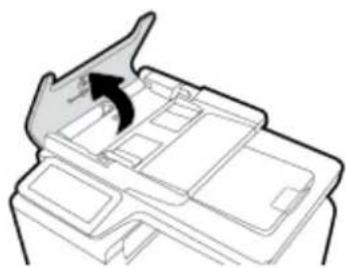
- Χρησιμοποιώντας ένα υγρό, αλλά όχι νωπό, πανί που δεν αφήνει χνούδι για να σκουπίσετε τους κυλίνδρους τροφοδοσίας και τον διαχωριστικό.
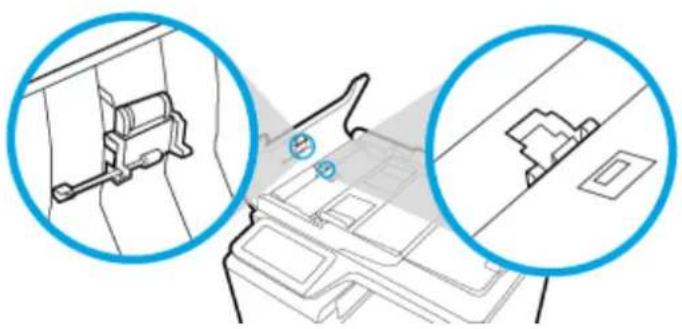
- Κλείστε το κάλυμμα του τροφοδότη εγγράφων.
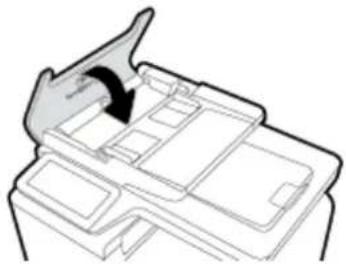
Καθαρισμός της οθόνης αφής
Να καθαρίζετε την οθόνη όποτε είναι απαραίτητο για να απομακρύνετε τα δακτυλικά αποτυπώματα ή τη σκόνη. Σκουπίστε την οθόνη με ένα καθαρό και υγρό πανί που δεν αφήνει χνούδι.
ΕΙΔΟΠΟΙΗΣΗ: Χρησιμοποιείτε μόνο νερό. Τα καθαριστικά ή τα απορρυπαντικά μπορεί να καταστρέψουν την οθόνη αφής. Μην χυθεί υγρό πάνω στην οθόνη αφής.
Εμπλοκές και προβλήματα τροφοδοσίας χαρτιού
Δοκιμάστε αυτά τα βήματα για να επιλύσετε προβλήματα χειρισμού χαρτιού.
Η συσκευή δεν τραβάει το χαρτί
Εάν η συσκευή δεν τραβάει χαρτί από το δίσκο, δοκιμάστε τις παρακάτω λύσεις.
1. Ανοίξτε τη συσκευή και αφαιρέστε το μπλοκαρισμένο χαρτί. 2. Τοποθετήστε το σωστό μέγεθος χαρτιού για την εργασία σας στο δίσκο. 3. Βεβαιωθείτε ότι οι οδηγοί χαρτιού στο δίσκο έχουν ρυθμιστεί σωστά για το συγκεκριμένο μέγεθος χαρτιού. Ευθυγραμμίστε τους οδηγούς με τα σημάδια μεγέθους χαρτιού στην κάτω πλευρά του δίσκου. 4. Αφαιρέστε το χαρτί από το δίσκο και λυγίστε το, περιστρέψτε το κατά 180 μοίρες και γυρίστε το ανάποδα. Μην τσαλακώσετε το χαρτί. Βάλτε το ένα φύλλο χαρτιού στο δίσκο. 5. Ελέγξτε εάν στον πίνακα ελέγχου υπάρχει κάποιο μήνυμα που σας ζητά να τοποθετήσετε αυτόματα χαρτί στο δίσκο 1, το δίσκο διαχωριστικών φύλλων στην αριστερή πλευρά της συσκευής. Τοποθετήστε χαρτί και συνεχίστε.
Τροφοδοτήθηκαν πολλά φύλλα χαρτιού στη συσκευή.
Εάν η συσκευή δεν τροφοδοτείται με πολλά φύλλα χαρτιού από το δίσκο, δοκιμάστε τις παρακάτω λύσεις.
- Αφαιρέστε το χαρτί από το δίσκο και λυγίστε το, περιστρέψτε το κατά 180 μοίρες και γυρίστε το ανάποδα. Μην τσαλακώσετε το χαρτί. Βάλτε το ένα φύλλο χαρτιού στο δίσκο.
- Χρησιμοποιείτε αποκλειστικά χαρτί που πληροί τις προδιαγραφές της HP για αυτή τη συσκευή.
- Χρησιμοποιήστε χαρτί που δεν είναι τσαλακωμένο, διπλωμένο ή κατεστραμμένο. Αν χρειάζεται, χρησιμοποιήστε χαρτί από διαφορετικό κουτί. Βεβαιωθείτε ότι το χαρτί στο δίσκο έχει το ίδιο μέγεθος και είναι ίδιου τύπου.
- Βεβαιωθείτε ότι ο δίσκος δεν είναι υπερβολικά γεμάτος. Αν είναι, τότε αφαιρέστε ολόκληρη τη στοίβα χαρτιού από το δίσκο, ισιώστε τη στοίβα και, στη συνέχεια, τοποθετήστε ένα μέρος της στοίβας στο δίσκο. Ακόμα κι αν ο δίσκος δεν είναι υπερβολικά γεμάτος, δοκιμάστε να χρησιμοποιήσετε για εκτύπωση ένα φύλλο τη φορά, όπως στη μέθοδο.
- Βεβαιωθείτε ότι οι οδηγοί χαρτιού στο δίσκο έχουν ρυθμιστεί σωστά για το συγκεκριμένο μέγεθος χαρτιού. Ευθυγραμμίστε τους οδηγούς με τα σημάδια μεγέθους χαρτιού στην κάτω πλευρά του δίσκου.
- Εκτυπώστε από άλλο δίσκο.
Αποτροπή εμπλοκής χαρτιού
Για να ελαττώσετε τον αριθμό των εμπλοκών χαρτιού, δοκιμάστε τις παρακάτω λύσεις.
- Χρησιμοποιείτε αποκλειστικά χαρτί που πληροί τις προδιαγραφές της HP για αυτή τη συσκευή. Το χαρτί με κοντές ίνες δεν συνιστάται.
- Χρησιμοποιήστε χαρτί που δεν είναι τσαλακωμένο, διπλωμένο ή κατεστραμμένο. Αν χρειάζεται, χρησιμοποιήστε χαρτί από διαφορετικό κουτί.
- Χρησιμοποιήστε χαρτί που δεν έχει ήδη εκτυπωθεί ή αντιγραφεί.
- Βεβαιωθείτε ότι ο δίσκος δεν είναι υπερβολικά γεμάτος. Αν είναι, τότε αφαιρέστε ολόκληρη τη στοίβα χαρτιού από το δίσκο, ισιώστε τη στοίβα και, στη συνέχεια, τοποθετήστε ένα μέρος της στοίβας στο δίσκο.
- Βεβαιωθείτε ότι οι οδηγοί χαρτιού στο δίσκο έχουν ρυθμιστεί σωστά για το συγκεκριμένο μέγεθος χαρτιού. Ρυθμίστε τους οδηγούς ώστε να ακουμπούν στη στοίβα χαρτιού χωρίς να την τσαλακώνουν.
- Βεβαιωθείτε ότι ο δίσκος είναι πλήρως τοποθετημένος στη συσκευή.
- Εάν εκτυπώσετε σε βάρος, αναλύστε το διάτρητο χαρτί χρησιμοποιώντας το δίσκο 1, το δίσκο διαφορετικών μεγεθών στην αριστερή πλευρά της συσκευής, και τροφοδοτήστε ένα-ένα τα φύλλα σε αυτόματα.
Αποκατάσταση εμπλοκών χαρτιού
Θέσεις εμπλοκών Αποκατάσταση εμπλοκών τροφοδότης εγγράφων Αποκατάσταση εμπλοκών στο δίσκο 1 (δίσκος διαφορετικών μεγεθών) Αποκατάσταση εμπλοκών στο δίσκο 2 Αποκατάσταση εμπλοκών στο δέλτα 3 Αποκατάσταση εμπλοκών στην αριστερή πλευρά Αποκατάσταση εμπλοκών στην έξοδο Αποκαταστήστε τις εμπλοκές από το έλασμα και την κάλυψη της άνω όψης

ΣΗΜΕΙΩΣΗ: Για βέλτιστα αποτελέσματα, μην ενεργοποιήσετε τη συσκευή πριν αποκαταστήσετε τις εμπλοκές χαρτιού.
Θέσεις εμπλοκών
Εμπλοκές μπορεί να προκύψουν στις εξής θέσεις:
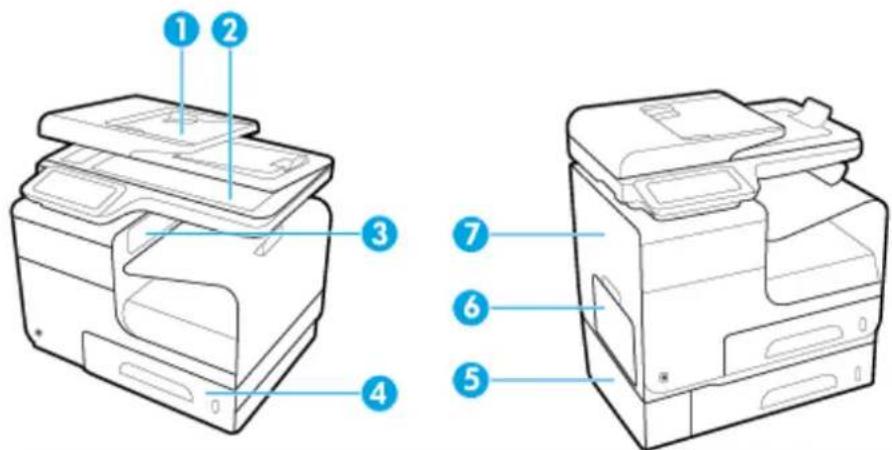
1. Αυτόματος τροφοδότης εγγράφων 2. Σαρωτής 3. Θήκη εξόδου 4. Δίσκος 2 5. Ρυθμιστικός κύβος οδήγησης εμπλοκών 6. Δίσκος 1 7. Αριστερή πλευρά
Μετά από μία εμπλοκή, ενδέχεται να παραμείνουν ίχνη ελάχνης στη συσκευή. Αυτό το πρόβλημα συνήθως επιλύεται μόνο του, μετά από εκτύπωση μερικών φύλλων.
Αποκατάσταση εμπλοκών στον τροφοδότη
1. Ανοίξτε το κάλυμμα του τροφοδότη εγγράφων.
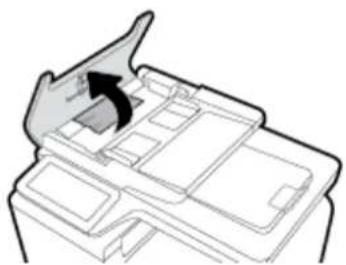
- Σηκώστε το μηχανισμό κυλίνδρων του τροφοδότη εγγράφων και τραβήξτε απαλά προς τα έξω το μπλοκαρισμένο χαρτί.
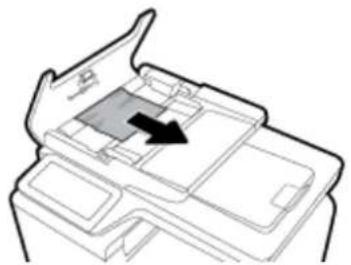
- Κλείστε το κάλυμμα του τροφοδότη εγγράφων.
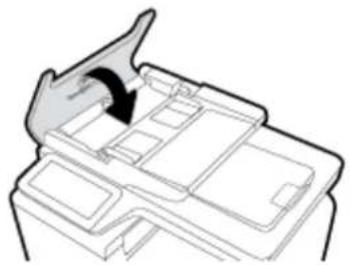
- Ανοίξτε το κάλυμμα του σαρωτή. Αν το χαρτί έχει εμπλακεί πίσω από το λευκό πλαστικό κάλυμμα, τραβήξτε το χαρτί απαλά προς τα έξω.
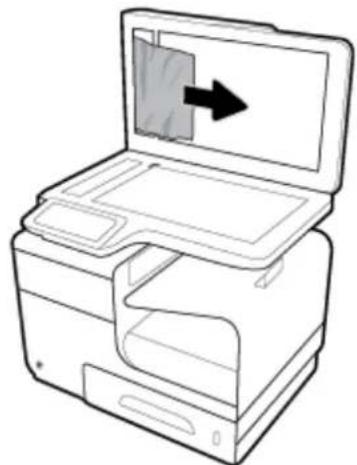
Αποκατάσταση εμπλοκών στο δίσκο 1 (δίσκος διαφορετικών μεγεθών)
Εάν μπορείτε να δείτε το μπλοκαρισμένο φύλλο στο δίσκο 1 και η πρόσβαση σε αυτό είναι εύκολη, τραβήξτε το από το δίσκο 1.

ΣΗΜΕΙΩΣΗ: Εάν το (φύλλο) χαρτί ολισθεί, βεβαιωθείτε ότι έχετε αφαιρέσει το κομμάτι του πρώτου συνεχίσετε την εκτύπωση.
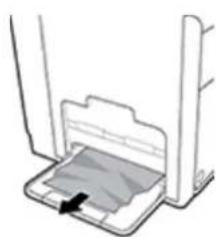
Αποκατάσταση εμπλοκών στο δίσκο 2
- Ανοίξτε το δίσκο 2 τραβώντας τον προς τα έξω και απελευθερώνοντας την ασφάλεια στο πίσω αριστερό μέρος του δίσκου.
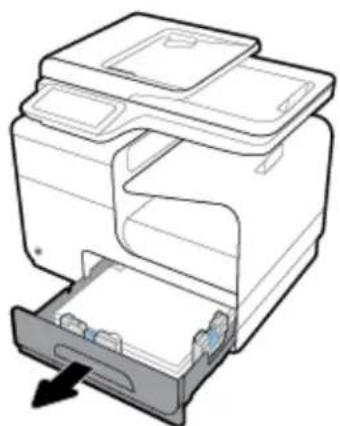
- Αφαιρέστε το μπλοκαρισμένο φύλλο τραβώντας το προς τα δεξιά και στη συνέχεια έξω από τη συσκευή.
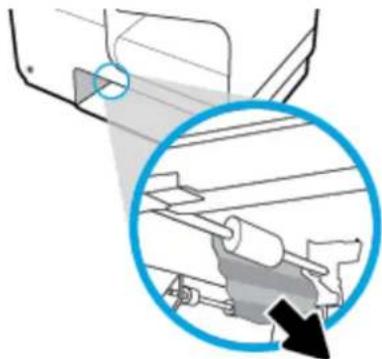
- Κλείστε το δίσκο 2.

ΣΗΜΕΙΩΣΗ: Για να κλείσετε το δίσκο, σπρώξτε τον εφαπτόμενο μέσον στο κέντρο πίσω μέσον και στις δύο πλευρές. Μην σπρώχνετε το δίσκο μόνο από τη μία πλευρά.
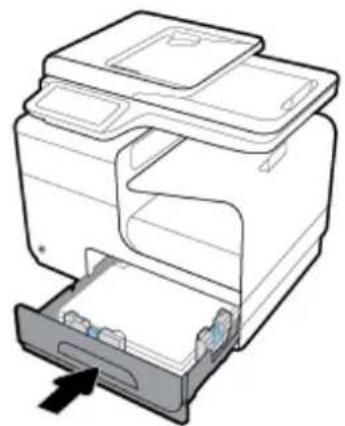
Αποκατάσταση εμπλοκών στο δίσκο 3
1.Ανοίξτε το δίσκο 3.
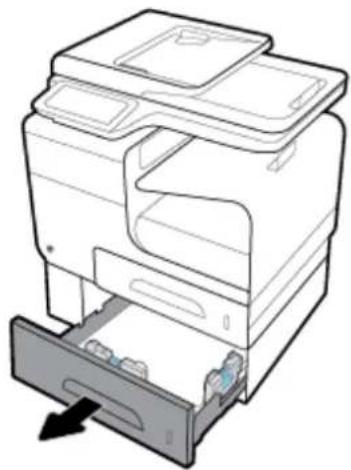
- Αφαιρέστε το μπλοκαρισμένο φύλλο τραβώντας το προς τα δεξιά και στη συνέχεια έξω από τη συσκευή.
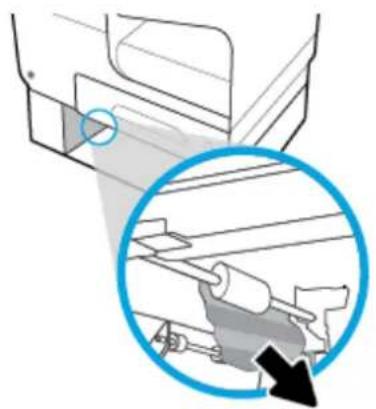
- Εάν δεν μπορείτε να αποκαταστήσετε την εμπλοκή στο δίσκο, προσπαθήστε να την αφαιρέσετε από την αριστερή πλευρά του δίσκου 3.
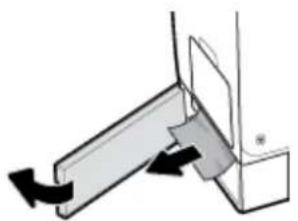
- Κλείστε το δίσκο 3.

ΣΗΜΕΙΩΣΗ: Για να κλείσετε το δίσκο, σπρώξτε τον εφαρμόζοντας πίεση στο κέντρο πίσω μέσον και στις δύο πλευρές. Μην σπρώχνετε το δίσκο μόνο από τη μία πλευρά.
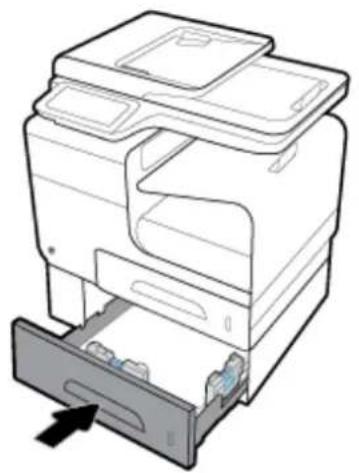
Αποκατάσταση εμπλοκών στην αριστερή πλευρά
1.Ανοίξτε την αριστερή πλευρά
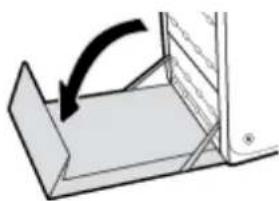
- Αφαιρέστε προσεκτικά τυχόν ορατό χαρτί από τους κυλίνδρους και την περιοχή εκτύπωσης.

ΣΗΜΕΙΩΣΗ: Εάν το φύλλο χαρτιού ολισθαίνει, βεβαιωθείτε ότι έχετε αφαιρέσει όλα τα κομμάτια του πρώτου φύλλου πριν συνεχίσετε την εκτύπωση. Μην χρησιμοποιείτε αιχμηρά αντικείμενα για την αφαίρεση των κομματιών.
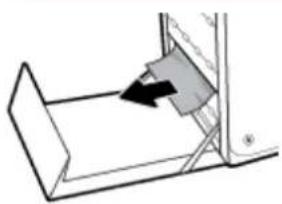
- Κλείστε την αριστερή θύρα.
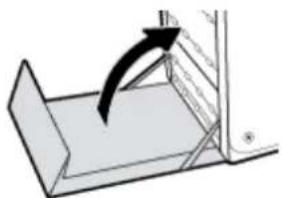
Αποκατάσταση εμπλοκών στην έξοδο
- Αναζητήστε το χαρτί που έχει προκαλέσει την εμπλοκή στην περιοχή διακορευτού. 2.Αφαιρέστε το ορατό χαρτί.

ΣΗΜΕΙΩΣΗ: Εάν ολισθήσει το χαρτί, αφαιρέστε τα κουμπιά πριν συνεχίσετε την εκτύπωση.
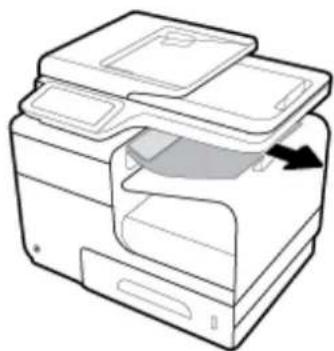
3.Ανοίξτε και, στη συνέχεια, κλείστε την αριστερή θύρα για να διαγραφεί το μήνυμα.
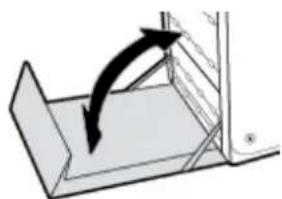
Ανοκαταστάτης της εναλλακτικής από το εναλλακτικό σύστημα
1.Ανοίξτε την αριστερή θύρα.
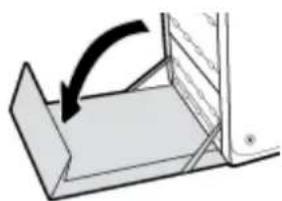
- Αφαιρέστε το εξάρτημα εκτύπωσης διπλής όψης τραβώντας το προς τα έξω με τα δύο χέρια. Τοποθετήστε το εξάρτημα εκτύπωσης διπλής όψης στο πλάι, σε επίπεδη θέση, πάνω σε ευκόλματα χαρτιού για να αποτρέψετε τη δημιουργία λεκέδων.
ΠΡΟΣΟΧΗ: Όταν τραβάτε προς τα έξω το έλασμα εκτύπωσης διπλής όψης, φροντίστε να μην ακουμπάτε τον κύλινδρο μελανιού για να μην λερώσετε τα χέρια ή τα ρούχα σας με μελάνι.
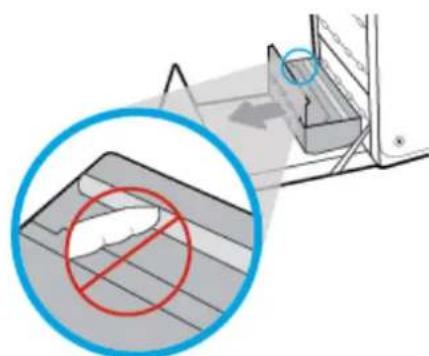
- Κατεβάστε το βιοκό νιέοντας προς τα κάτω την πρώτη πρόσοψη. Έτσι η ουσκευή θα προαιρεθεί να αβεί το φυάλο από τη ζώνη εκτύπωσης. Ισχυρείαστε να οπρίσετε αναίτο φυάλο εάν δεν μπορεί να το τραβήξει η ουσκευή. Αφαιρέστε το φυάλο.
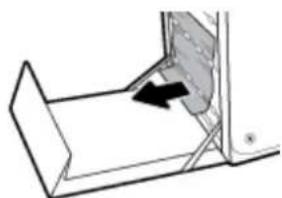
- Σηκώστε την πράσινη προεξοχή για να τοποθετήσετε το δίσκο στη θέση λειτουργίας του.
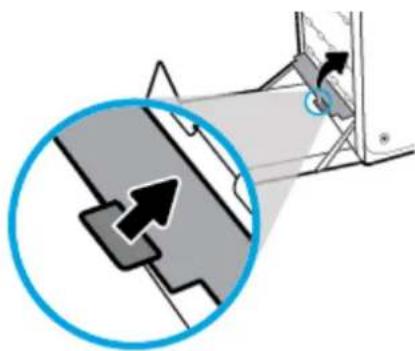
- Εγκαταστήστε το εξάρτημα εκτύπωσης διπλής όψης
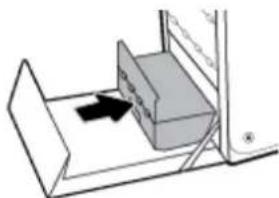
- Κλείστε την αριστερή θύρα.
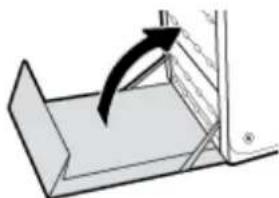
Προβλήματα δοχείων
Επαναγεμισμένα ή ανακατασκευασμένα δοχεία
Η HP δεν υποστηρίζει τη χρήση αναλώσιμων (καινούργιων ή ανακατασκευασμένων) που δεν είναι HP. Εφόσον δεν είναι προϊόντα της HP, η HP δεν μπορεί να εγγυηθεί την ποιότητά τους. Εάν χρησιμοποιείτε επαναγεμισμένο ή ανακατασκευασμένο δοχείο και δεν είστε ικανοποιημένοι με την ποιότητα εκτύπωσης, αντικαταστήστε το με ένα γνήσιο δοχείο HP.

ΣΗΜΕΙΩΣΗ: Εάν αντικαταστήσετε ένα δοχείο τρίτου κατασκευαστή με ένα αυθεντικό δοχείο HP, η κεφαλή εκτύπωσης ενδέχεται να περιέχει ακόμα τη μελάνη του τρίτου κατασκευαστή μέχρι να αδειάσει και να τροφοδοτηθεί με μελάνη από το καινούργιο, αυθεντικό δοχείο HP. Μέχρι να τελειώσει η μελάνη τρίτου κατασκευαστή, η ποιότητα εκτύπωσης θα επηρεάζεται.
Ερμηνεία των μηνυμάτων πίνακα ελέγχου για δοχεία
Βαθμίδα εκτυπωτή
Περιγραφή
Ο εκτυπωτής δεν λειτουργεί.
Υψηλή ενέργεια
Τοποθετήστε ένα δοχείο αντικατάστασης. Δεν χρειάζεται να αντικαταστήσετε τα δοχεία μέχρι να σας ζητηθεί.
Άδειο δοχείο
Περιγραφή
Το δοχείο έχει φτάσει στο τέλος της ωφέλιμης ζωής του και η συσκευή δεν πραγματοποιεί νέο εκτύπωση.
Υψηλή ενέργεια
Πρέπει να αντικαταστήσετε τα άδεια δοχεία για να συνεχιστεί η εκτύπωση.
Έχει τοποθετηθεί μη αυθεντικό ή χρησιμοποιημένο [χρώμα] δοχείο
ΝετρίναΦη
Το αυθεντικό δοχείο HP έχει εξαντληθεί.
Συνιστώμενη ενέργεια
Επιλέξτε ΟΚ για να συνεχίσετε να εκτυπώνετε ή αντικαταστήστε το με αυθεντικό δοχείο εάν είναι HP.
Μη συμβατά δοχεία
Περιγραφή
Το δοχείο αυτό προορίζεται να χρησιμοποιηθεί με τον εκτυπωτή. Το δοχείο δεν είναι συμβατό με τον εκτυπωτή.
Συνιστώμενη ενέργεια
Καθαρίστε προσεκτικά τις επαφές του δοχείου χρησιμοποιώντας ένα μαλακό πανί χωρίς χνούδι και, στη συνέχεια, τοποθετήστε ξανά το δοχείο. Αφαιρέστε αυτό το δοχείο και αντικαταστήστε το με ένα συμβατό.
Μη συμβατό [χρώμα]
Περιγραφή
Έχετε τοποθετήσει δοχείο που προορίζεται για χρήση σε άλλο μοντέλο εκτυπωτή HP. Η συσκευή δεν θα λειτουργήσει με το δοχείο εκτύπωσης που έχετε τοποθετήσει.
Συνιστώμενη ενέργεια
Τοποθετήστε το σωστό δοχείο για αυτή τη συσκευή.
Μην χρησιμοποιείτε τα δοχεία SETUP
Τα αρχικά δοχεία με άνες δεν προορίζονται να χρησιμοποιηθούν για την προετοιμασία της ουδέτερης.
Εντοπισμός ενέργειας
Απαιρούνται τα κατά το νόημα και την υπηρεσία δοχεία ελάχιστα.
Πρόβλημα με τα δοχεία SETUP
Περιγραφή
Υπάρχει πρόβλημα με τα αρχεία SETUP και ο εκτυπωτής δεν μπορεί να ολοκληρώσει την προετοιμασία του συστήματος.
Εντοπισμός ενέργειας
Επικοινωνήστε με την τεχνική υποστήριξη πελατών της HP.
Πρόβλημα με την προετοιμασία του εκτυπωτή
Περιγραφή
Το προϊόν εκτυπώθηκε και η προετοιμασία του δοχείου ενδέχεται να υγρανθεί ή να στεγνώσει. Ο έλεγχος των εκτυπώσεων μπορεί να είναι ανεπαρκής.
Εντοπισμός ενέργειας
Ελέγξτε την ποιότητα εκτυπώσεως της εργαίας εκτυπώσεως. Εάν δεν είναι ικανοποιητική, η εκτέλεση της διαδικασίας καθαρισμού της κεφαλής εκτυπώσεως από την εργασία μπορεί να τη βελτιώσει.
Πρόβλημα στο σύστημα εκτύπωσης
Περιγραφή
Το δοχείο που αναφέρεται στο μνημόνιο αυτό, προϊόν της ιδίας βάσης, δεν είναι εύκολο να εντοπιστεί με αβασάνιστη εκτίμηση.
Ενεργοποιημένη ενέργεια
Η λειτουργία εκτύπωσης είναι απενεργοποιημένη. Επισκεφθείτε την τοποθεσία web Υποστήριξη πελατών της HP.
Τοποθετήθηκαν δοχεία που δεν είναι HP
Περιγραφή
Το Δν αναφέρεται στην ενέργεια. Πρόκειται για ειδοποίηση.
Ενεργοποιημένη ενέργεια
Το Δ ν αναφέρεται σε ενέργεια. Υπόκειται σε αλληλεπίδραση.
Όταν η HP δεν υποστηρίζει τη χρήση αναλώσιμων, καινούργιων ή ανακατασκευασμένων, που δεν είναι HP. Πατήστε OK για να συνεχίσετε την εκτύπωση ή αντικαταστήστε με αυθεντικό δοχείο HP.
Τοποθετήθηκε αυθεντικό δοχείο HP
Περιγραφή
Τοποθετήθηκε αυθεντικό δοχείο HP.
Ενεργοποιημένη ενέργεια
Δεν χρειάζεται να ενεργήσετε.
Τοποθετήθηκε χρησιμοποιημένο δοχείο [χρώμα]
Περιγραφή
Έχει τοποθετηθεί ή έχει ενεργοποιηθεί ένα χρησιμοποιημένο, αλλά αυθεντικό δοχείο έγχρωμης μελάνης HP.
Λυσιτούνται ενέργεια
Έχετε τοποθετήσει ένα χρησιμοποιημένο, αλλά αυθεντικό, δοχείο μελάνης HP. Δεν απαιτείται καμία ενέργεια.
Τοποθετήστε δοχείο [χρώμα]
Περιγραφή
Αυτό το μηχάνημα πρέπει να εγκατασταθεί είτε κατά την αρχική κατάσταση της συσκευής είτε αφού η αρχική κατάσταση δεν επαρκεί.
Εάν το μέγεθος υπερβαίνει κατά την αρχική κατάσταση ονομαστική τιμή τα δοχεία θα ανάγκη δε έχουν τον ορισμένο τύπο και την πίεση κλεισίματος. Η ουσία δεν την πραγματοποιούμε εκτός εάν κάποιο δοχείο αδειάσει.
Εάν το πρόγραμμα Εακολουθεί να εμφανίζει εσφαλμένη ρύθμιση στο σοκ, σημαίνει ότι το δοχείο λείπει ή είναι εγκατεστημένο αλλά έχει βλάβη.
Αντικαταστήστε ενέργεια
Τοποθετήστε και αντικαταστήστε το δοχείο έγχυσης μελάνης που ενδείκνυται.
Υπερβολικά χαμηλό επίπεδο δοχείου
Περιγραφή
Το δοχείο έχει φτάσει στο τέλος της ωφέλιμης ζωής του.
Υλικό Τύπου Ενέργεια
Προετοιμάστε ένα δοχείο αντικατάστασης. Δεν χρειάζεται να αντικαταστήσετε τα δοχεία μέχρι να σας ζητηθεί.
Χαμηλό επίπεδο δοχείου
Περιγραφή
Το δοχείο πλησιάζει στο τέλος της ωφέλιμης ζωής του.
Υλικό Τύπου Ενέργεια
Η εκτύπωση μπορεί να συνεχιστεί, αλλά πρέπει να προμηθευτείτε ένα δοχείο αντικατάστασης. Δεν χρειάζεται να αντικαταστήσετε τα δοχεία μέχρι να σας ζητηθεί.
Προβλήματα εκτύπωσης
Η συσκευή δεν εκτυπώνει
Εάν η συσκευή δεν εκτυπώνει καθόλου, δοκιμάστε τις παρακάτω λύσεις.
- Βεβαιωθείτε ότι η συσκευή είναι ενεργοποιημένη και ότι ο πίνακας ελέγχου υποδεικνύει ότι είναι έτοιμη.
Εάν ο πίνακας ελέγχου δεν υποδεικνύει ότι η συσκευή είναι έτοιμη, απενεργοποιήστε και ενεργοποιήστε την ξανά. Εάν ο πίνακας ελέγχου υποδεικνύει ότι η συσκευή είναι έτοιμη, δοκιμάστε να στείλετε ξανά την εργασία.
- Αν στον πίνακα ελέγχου φαίνεται ότι υπάρχει σφάλμα συσκευής, ελέγξτε το καλώδιο και προσπαθήστε να εκτυπώσετε μια δοκιμαστική σελίδα από τον πίνακα ελέγχου. Εάν η δοκιμαστική σελίδα εκτυπωθεί, το πρόβλημα μπορεί να οφείλεται στη σύνδεση μεταξύ της συσκευής και του υπολογιστή. Προσπαθήστε να εκτυπώσετε ξανά.
- Βεβαιωθείτε ότι τα καλώδια είναι σωστά συνδεδεμένα. Εάν η συσκευή είναι συνδεδεμένη σε υπολογιστή, ελέγξτε τα εξής:
- Ελέγξτε τη φωτεινή ένδειξη δίπλα στη σύνδεση δικτύου στη συσκευή. Αν το δίκτυο είναι ευρύ, η φωτεινή ένδειξη είναι πράσινη. Βεβαιωθείτε ότι χρησιμοποιείτε καλώδιο δικτύου και όχι καλώδιο τηλεφώνου για σύνδεση στο δίκτυο. Βεβαιωθείτε ότι ο δρομολογητής, ο διανομέας ή ο διακόπτης δικτύου είναι ενεργοποιημένος και λειτουργεί σωστά.
- Εγκαταστήστε το λογισμικό HP από την τοποθεσία 123.hp.com/pagewide (συνιστάται) ή από το CD λογισμικού HP που συνοδεύει τον εκτυπωτή. Η χρήση γενικών προγραμμάτων οδήγησης μπορεί να προκαλέσει καθυστερήσεις στην κατάργηση εργασιών από την ουρά εκτύπωσης.
- Από το μενού Έναρξη στον υπολογιστή σας, κάντε δεξί κλικ στο όνομα της συσκευής, κάντε κλικ στην επιλογή Ιδιότητες και ανοίξτε την καρτέλα Υπηρεσίες.
Εάν χρησιμοποιείτε καλώδιο δικτύου για σύνδεση στο δίκτυο, βεβαιωθείτε ότι το όνομα του εκτυπωτή που αναφέρεται στην καρτέλα Όρια ταχύτητας ή το όνομα της σελίδας διαμόρφωσης της συσκευής. Εάν χρησιμοποιείτε καλώδιο USB και συνδέεστε σε ασύρματο δίκτυο, βεβαιωθείτε ότι είναι ενεργοποιημένο το πλήρες δίκτυο από την επιλογή Εκτυπωτής USB.
- Εάν χρησιμοποιείτε σύστημα προσωπικού τείχους προστασίας στον υπολογιστή, ενδέχεται να μπλοκάρει την επικοινωνία με τη συσκευή. Δοκιμάστε να απενεργοποιήσετε προσωρινά το τείχος προστασίας για να δείτε εάν αποτελεί την αιτία του προβλήματος.
- Εάν ο υπολογιστής ή η συσκευή είναι συνδεδεμένα σε ασύρματο δίκτυο, η χαμηλή ισχύς σήματος ή οι παρεμβολές μπορεί να καθυστερήσουν τις εργασίες εκτύπωσης.
Η συσκευή εκτυπώνει αργά
Εάν η συσκευή εκτυπώνει αργά, δοκιμάστε τις παρακάτω λύσεις.
Βεβαιωθείτε ότι οι προδιαγραφές ή οι ελάχιστες προδιαγραφές για τη συγκεκριμένη συσκευή. Για να δείτε μια λίστα των προδιαγραφών, επισκεφθείτε την τοποθεσία Υποστήριξη Πελατών της HP. Αν προμηθεύεστε τύπο χαρτιού δεν είναι κατάλληλος για τον τύπο χαρτιού που χρησιμοποιείτε, αλλάξτε προμήθεια και επιλέξτε τον κατάλληλο τύπο χαρτιού.
Εάν ο υπολογιστής ή η συσκευή είναι συνδεδεμένα σε ασύρματο δίκτυο, η χαμηλή ισχύς σήματος ή οι παρεμβολές μπορεί να καθυστερήσουν τις εργασίες εκτύπωσης. Εάν είναι ενεργοποιημένη η λειτουργία Αθόρυβη λειτουργία, απενεργοποιήστε την. Η λειτουργία αυτή επιβραδύνει την ταχύτητα του εκτυπωτή. Για περισσότερες πληροφορίες, ανατρέξτε στην ενότητα Αθόρυβη λειτουργία.
Προβλήματα και εκτυπωτής μέσω μονάδας USB
Το ένθετο μονάδας συσκευής δεν ανοίγει όταν τοποθετείτε το USB. Το αρχείο δεν εκτυπώνεται από τη συσκευή μέσω μονάδας USB. Το αρχείο σας δεν έχει εκτυπωθεί και δεν εμφανίζεται στη λίστα στο μενού Έναρξη συσκευής.
Το ένθετο μονάδας συσκευής δεν ανοίγει όταν τοποθετείτε το USB
- Η συσκευή αποθήκευσης USB είναι ένα εξωτερικό μέσο αποθήκευσης αρχείων που χρησιμοποιείται από τη συσκευή. Η συσκευή αποθήκευσης USB χρησιμοποιεί το σύστημα αρχείων File Allocation Table (FAT). Η συσκευή υποστηρίζει μονάδες USB με συστήματα αρχείων FAT12, FAT16 ή FAT32.
- Αν είναι ήδη ανοιχτό κάποιο άλλο μενού, κλείστε το και, στη συνέχεια, τοποθετήστε ξανά τη συσκευή αποθήκευσης USB.
- Η συσκευή αποθήκευσης USB μπορεί να έχει πολλά διαμερίσματα. (Ορισμένοι κατασκευαστές συσκευών αποθήκευσης USB εγκαθιστούν λογισμικό στη συσκευή, το οποίο δημιουργεί διαμερίσματα, προκαλώντας βλάβη.) Επαναλάβετε τη διαμόρφωση της συσκευής αποθήκευσης USB για να καταργήσετε τα διαμερίσματα ή χρησιμοποιήστε διαφορετική συσκευή αποθήκευσης USB.
- Η συσκευή αποθήκευσης USB μπορεί να χρειάζεται περισσότερη ισχύ από όση παρέχει η συσκευή.
α. Αφαιρέστε τη συσκευή αποθήκευσης USB. β. Απενεργοποιήστε και ενεργοποιήστε ξανά τη συσκευή. γ. Χρησιμοποιήστε μια συσκευή αποθήκευσης USB που διαθέτει τη δική της τροφοδοσία ρεύματος ή καταναλώνει μικρότερη ποσότητα ρεύματος.
5. Η συσκευή αποθήκευσης USB μπορεί να μην λειτουργεί σωστά.
α. Αφαιρέστε τη συσκευή αποθήκευσης USB. β. Απενεργοποιήστε και ενεργοποιήστε ξανά τη συσκευή. γ. Δοκιμάστε να εκτυπώσετε από κάποια άλλη συσκευή αποθήκευσης USB.
Το αρχείο δεν εκτυπώνεται από τη συσκευή αποθήκευσης USB
- Βεβαιωθείτε ότι ο διακόπτης έχει καρτέλα.
- Ελέγξτε τον πίνακα ελέγχου για μηνύματα. Εάν υπάρχει εμπλοκή χαρτιού στη συσκευή, αποκαταστήστε την.
Το αρχείο που θέλετε να εκτυπώσετε δεν αναφέρεται ολόκληρο στο μενού επιλογής συσκευής μνήμης.
- Πώς προσπαθείτε να εκτυπώσετε ένα αρχείο που δεν υποστηρίζεται από τη λειτουργία εκτύπωσης USB. Η συσκευή υποστηρίζει τύπους αρχείων: DOC, DOCX, JPEG, JPG, PDF, PNG, PPT, PPTX και TIFF.
- Μπορεί να έχετε υπερβολικά μεγάλο αριθμό αρχείων σε ένα φάκελο στη συσκευή αποθήκευσης USB. Μειώστε τον αριθμό των αρχείων στο φάκελο μετακινώντας τα σε υποφακέλους.
- Πώς χρησιμοποιείτε ένα σύνολο χαρακτήρων για το όνομα αρχείου που δεν υποστηρίζεται από τη συσκευή. Στην περίπτωση αυτή, η συσκευή αντικαθιστά τα ονόματα αρχείων με χαρακτήρες διαφορετικού συνόλου χαρακτήρων. Μετονομάστε τα αρχεία χρησιμοποιώντας χαρακτήρες ASCII.
Βελτίωση της ποιότητας εκτύπωσης
Μπορείτε να αποφύγετε τα περισσότερα προβλήματα εκτύπωσης ακολουθώντας αυτές τις κατευθυντήριες γραμμές.
Ελέγξτε την αυθεντικότητα των δοχείων HP Χρησιμοποιήστε χαρτί που προέρχεται από την HP Χρησιμοποιήστε τη σωστή ρύθμιση τύπου χαρτιού στο πρόγραμμα οδήγησης του εκτυπωτή Χρησιμοποιήστε το πρόγραμμα οδήγησης εκτυπωτή που ταιριάζει καλύτερα στις προσωπικές σας ανάγκες εκτύπωσης Ευθυγράμμιση κεφαλίδας εκτύπωσης Εκτύπωση αντιγραφής ποιότητας ΕΚΤΥΠΩΣΗ
Ελέγξτε την αυθεντικότητα των δοχείων HP
Το δοχείο που χρησιμοποιείτε μπορεί να μην είναι αυθεντικό δοχείο HP. Για περισσότερες πληροφορίες, ανατρέξτε στην ενότητα Γνήσια δοχεία HP. Αντικαταστήστε το με ένα αυθεντικό δοχείο HP.
Χρησιμοποιείτε χαρτί που προέρχεται από τις προδιαγραφές της HP
Χρησιμοποιείτε διορθωτικό χαρτί για να αποφύγετε τα παρακάτω προβλήματα:
Η εκτύπωση είναι υπερβολικά ανοιχτόχρωμη και φαίνεται ξεθωριασμένη ή έχει κηλίδες. Υπάρχουν ίχνη από σκούρες γραμμές ή σημάδια. Η μελάνη μουτζουρώνει τις εκτυπωμένες σελίδες. Οι εκτυπωμένοι χαρακτήρες δεν έχουν σχήμα. Οι εκτυπωμένες σελίδες είναι τσαλακωμένες.
Χρησιμοποιείτε πάντα τύπο και βάρος χαρτιού που υποστηρίζονται από τη συγκεκριμένη συσκευή. Επιπλέον, όταν επιλέγετε χαρτί, ακολουθήστε τις παρακάτω οδηγίες:
Χρησιμοποιείτε χαρτί και μέσα που δεν είναι κομμένα, χαραγμένα, διπλωμένα, τσαλακωμένα, χωρίς κηλίδες, σκονισμένα, υγρά και με τσαλακωμένα άκρα. Χρησιμοποιείτε χαρτί το οποίο δεν έχει χρησιμοποιηθεί για εκτύπωση.
Χρησιμοποιείτε χαρτί που έχει σχεδιαστεί για χρήση σε εκτυπωτές PageWide. Χρησιμοποιείτε χαρτί που δεν είναι υπερβολικά λείο. Η χρήση μη ακατάλληλου χαρτιού έχει γενικά ως αποτέλεσμα καλύτερη ποιότητα εκτύπωσης.

ΣΗΜΕΙΩΣΗ: Βάσει των εσωτερικών δοκιμών της HP, η HP συνιστά ανεπιφύλακτα τη χρήση χαρτιού με λογότυπο ColorLok σε αυτή τη συσκευή. Για λεπτομέρειες, επισκεφθείτε την τοποθεσία web Διατήρηση εκτύπωσης HP.

Χρησιμοποιείτε τη σωστή ρύθμιση τύπου χαρτιού στο πρόγραμμα οδήγησης του εκτυπωτή
Ελέγξτε τον τύπο χαρτιού εάν αντιμετωπίζετε κάποιο από τα παρακάτω προβλήματα:
Η μελάνη μουτζουρώνει τις εκτυπωμένες σελίδες. Επαναλαμβανόμενα σημάδια εμφανίζονται στις εκτυπωμένες σελίδες. Οι εκτυπωμένες σελίδες είναι τσαλακωμένες. Οι εκτυπωμένες σελίδες έχουν υγρασία. Εκτυπωμένες περιοχές.
Αλλαγή ρυθμού και μεγέθους χαρτιού (Windows)
- Στο μενού Αρχείο του προγράμματος λογισμικού, κάντε κλικ στην επιλογή Εκτύπωση.
- Επιλέξτε Συσκευή και στη συνέχεια κάντε κλικ στο κουμπί Ιδιότητες ή Προτιμήσεις.
- Κάντε κλικ στην καρτέλα Χαρτί/Ποιότητα.
- Από το αναπτυσσόμενο μενού Μέγεθος χαρτιού, επιλέξτε το μέγεθος.
- Επιλέξτε τη διάσταση των ειδών που είναι.
- Επιλέξτε κάθε κατηγορία τύπου χαρτιού έως ότου βρείτε τον τύπο χαρτιού που χρησιμοποιείτε.
- Ενεργοποιήστε την επιλογή του τύπου χαρτιού που χρησιμοποιείτε και κάντε κλικ στο OK.
Αλλαγή τύπου και μεγέθους χαρτιού (OS X)
- Από το μενού Αρχείο, επιλέξτε Διαμόρφωση σελίδας.
- Την επιλογή Μορφοποίηση: βεβαιωθείτε ότι επιλέγει Εκτυπωτής σας.
- Από το αναπτυσσόμενο μενού Μέγεθος χαρτιού, επιλέξτε το σωστό μέγεθος.
- Από το αναπτυσσόμενο μενού Κλίμακα ή Σελίδες, επιλέξτε Χαρτί/Ποιότητα.
- Από το αναπτυσσόμενο μενού Τύπος χαρτιού, επιλέξτε το σωστό τύπο χαρτιού.
Χρησιμοποιήστε το πρόγραμμα οδήγησης εκτύπωσης που ταιριάζει καλύτερα στις προσωπικές σας ανάγκες εκτύπωσης.
Μπορεί να πρέπει να χρησιμοποιήσετε το πρόγραμμα οδήγησης εκτύπωσης που είναι εγκατεστημένο ή ανανεωμένο για γραμμές στα γραφικά, κείμενο που παραμένει, γραφικά που λείπουν, εσφαλμένη μορφοποίηση ή διαφορετικές γραμματοσειρές.
| ПюураMuа obинунанç HP PCL 6 | · ПорешетаwcTo proeilevévo polypmaua obniynoc. Autó to polypmaua obniynoc Екгостацalautotau autópatata kata tvnyekatáostanTNC oukeuć anó tvnytonoθεία 123.ap.com/pagewide (ouviotátai)ñ anó to CD loyioμikou HP nou ouvoδεúi tov ektuωnt. |
| · Suvietatau yia òaTa nepiβáλovta Windows. Γιa ta Windows 7 кαι veotερα, to polypmaua obniynoc βαoizetau σE XPS. Γιa ta Windows 2003, XP kai Vista poléxetau ενα πο βαoikó пюрamaua obniynoc ektuωnt PCL 6. | |
| · Порешетаоуолікá βéltioutn taxúntα, βéltioutn noiótna ektuωntc kαι unooŋpiηtow duvatohtw vnc oukeuč σtouc peioaotepouc xphotec. | |
| ПюураMuа obинунанç HP UPD PS | · Suvietatau yia ektuωon me polypáμataλoyioμoku' Adobe*ñ με αλλα polypáμata урафików. |
| · ПорешетаUnoosthpiŋγia ektuωon anó εξooiωon postscriptñ unoosthpiŋγραμatoσeipwv postscript flash. | |
| · To polypaμua obniynoc δiataβetau yia ληησtnytnoθεία Πюypaμua obniynoc HP Universal Print Driver. | |
| HP UPD PCL 6 | · Suvietatau yia tvny ektuωon σe áλa ta πeipβáλovta Windows. |
| · Порешетаоуолікá βéltioutn taxúntα, βéltioutn noiótna ektuωntc kαι unooŋpiηtow duvatohtw vnc oukeuč γia xphotec σe diαxeipicóμενα πeipβáλovta. | |
| · Σхeioμévo va αυμβδižei μe to Windows Graphic Device Interface (GDI) yia αριση taxúntα σe πeipβáλovta Windows. | |
| · To polypaμua obniynoc δiataβetau yia ληησtnytnoθεία Πюypaμua obniynoc HP Universal Print Driver. |

ΣΗΜΕΙΩΣΗ: Η πραγματοποίηση άλλων προγραμμάτων οδηγεί σε εκτυπώσεις που δεν υποστηρίζονται από την πελάτισσα της HP.
Ευθυγράμμιση της κεφαλής εκτύπωσης
- Ανοίξτε τον πίνακα εργαλείων του πίνακα ελέγχου (πατήστε το δάχτυλό σας στην καρτέλα του πίνακα εργαλείων από το πάνω μέρος της οθόνης προς τα κάτω, πατήστε στην περιοχή του πίνακα εργαλείων στην αρχική οθόνη).
- Στον πίνακα εργαλείων του πίνακα ελέγχου, πατήστε
- Πατήστε Συντήρηση κεφαλής και, στη συνέχεια, πατήστε Ευθυγράμμιση κεφαλής εκτύπωσης.
Εκτυπώσεις αναφοράς ποιότητας εκτύπωσης
Εκτελέστε αναφορά ποιότητας εκτύπωσης και ακολουθήστε τις οδηγίες. Για τις περισσότερες προβλέψεις, ανατρέξτε στην ενότητα ελίδας προβλημάτων.
Προβλήματα σάρωσης
Συμβουλές για επιτυχημένη αντιγραφή και σάρωση
Προβλήματα φαξ
Διορθώσεις ελέγχου αντιμετώπισης προβλημάτων φαξ
Υπάρχουν διάφορες διορθωτικές ενέργειες. Μετά από κάθε ενέργεια που συνιστάται, επαναλάβετε την προηγούμενη ενέργεια για να δείτε αν το πρόβλημα έχει λυθεί.
Για καλύτερα αποτελέσματα και για την επίλυση προβλημάτων με το φαξ, βεβαιωθείτε ότι το προϊόν συνδέεται απευθείας στην υποδοχή τηλεφώνου του τοίχου. Αποσυνδέστε τις άλλες συσκευές που έχουν συνδεθεί στο προϊόν.
- Βεβαιωθείτε ότι το τηλεφωνικό καλώδιο είναι συνδεδεμένο στη σωστή θύρα, στο πίσω μέρος του προϊόντος.
- Ελέγξτε την τηλεφωνική γραμμή χρησιμοποιώντας τον έλεγχο φαξ. Στον πίνακα ελέγχου, πατήστε το φάκελο της εφαρμογής Φαξ και, στην οθόνη, πατήστε το εικονίδιο Ρυθμίσεις. Στη συνέχεια, πατήστε Εργαλεία και έπειτα πατήστε Εκτέλεση ελέγχου φαξ. Με τον έλεγχο αυτόν διαπιστώνεται αν το καλώδιο τηλεφώνου είναι συνδεδεμένο στη σωστή θύρα και ότι η τηλεφωνική γραμμή έχει ήχο. Η συσκευή εκτυπώνει μία αναφορά με τα αποτελέσματα.
Η αφαίρεση περιέχει τα παρακάτω πιθανά αποτελέσματα:
Επιτυχία: Η αναφορά περιέχει τις περισσότερες πληροφορίες για έλεγχο. Αποτυχία: Το καλώδιο είναι συνδεδεμένο σε μια άλλη συσκευή που περιέχει πληροφορίες για την επίλυση του προβλήματος. - Δεν εκτελέστηκε: Η τηλεφωνική γραμμή δεν είναι ενεργή. Η αναφορά περιέχει υποδείξεις για την επίλυση του προβλήματος.
- Βεβαιωθείτε ότι έχετε την πιο πρόσφατη έκδοση λογισμικού του προϊόντος:
α. Για να αποκτήσετε τον κωδικό έκδοσης του λογισμικού, εκτυπώστε τη σελίδα διαμόρφωσης που βρίσκεται στις Αναφορές του πίνακα ελέγχου.
Β. Μεταβείτε στην επιλογή Κιθοθεσία web της HP.
Κάντε κλικ στη σύνδεση Υποστήριξη.
Κάντε κλικ στη σύνδεση Λογισμικό και προγράμματα οδήγησης.
Στο πεδίο Αναζήτηση αριθμού μοντέλου HP, πληκτρολογήστε τον αριθμό μοντέλου της συσκευής και κάντε κλικ στο κουμπί Εντοπισμός συσκευής.
Κάντε κλικ στη σύνδεση που αντιστοιχεί στο λειτουργικό σύστημα που χρησιμοποιείτε.
Μεταβείτε στην ενότητα λογισμικού του πίνακα.
Αν η εμφανιζόμενη έκδοση ταιριάζει με την έκδοση της σελίδας διαμόρφωσης, τότε έχετε την πιο πρόσφατη έκδοση. Αν οι εκδόσεις διαφέρουν, πραγματοποιήστε λήψη της αναβάθμισης λογισμικού και ενημερώστε το λογισμικό της συσκευής σας ακολουθώντας τις οδηγίες που εμφανίζονται στην οθόνη.

ΣΗΜΕΙΩΣΗ: Για να αναβαθμίσετε το λογισμικό, το προϊόν πρέπει να έχει συνδεθεί σε υπολογιστή με πρόσβαση στο Internet.
- Βεβαιωθείτε ότι το φαξ έχει ρυθμιστεί κατά την εγκατάσταση του λογισμικού του προϊόντος.
Στον πίνακα ελέγχου, στο μενού προγραμμάτων της HP, επιλέξτε το βοηθητικό πρόγραμμα
- Βεβαιωθείτε ότι η υπηρεσία τηλεφωνίας υποστηρίζει τη λειτουργία αναλογικού φαξ.
Αν χρησιμοποιείτε ISDN ή ψηφιακό PBX, επικοινωνήστε με την εταιρεία παροχής υπηρεσιών, για πληροφορίες σχετικά με τη διαμόρφωση αναλογικής γραμμής fax. Εάν χρησιμοποιείτε υπηρεσία VoIP, αλλάξτε τη ρύθμιση ταχύτητας σε αργή (9600 bps) ή απενεργοποιήστε τη ρύθμιση ταχύτητας (33600 bps) από τον πίνακα ελέγχου. Ρωτήστε εάν ο πάροχος υπηρεσιών υποστηρίζει τη λειτουργία σε κάποια από τις συνηθισμένες ταχύτητες σε μόντεμ. Κάποιες εταιρείες ενδέχεται να απαιτούν προαιρετικά. Αν χρησιμοποιείτε υπηρεσία DSL, βεβαιωθείτε ότι η σύνδεση της τηλεφωνικής γραμμής στο προϊόν περιέχει φίλτρο. Αν δεν διαθέτετε φίλτρο, επικοινωνήστε με την εταιρεία παροχής υπηρεσιών DSL ή αγοράστε ένα φίλτρο DSL. Αν έχετε φίλτρο DSL, δοκιμάστε κάποιο άλλο, καθώς αυτά τα φίλτρα μπορεί να είναι ελαττωματικά.
- Αν το πρόβλημα παραμένει, ανατρέξετε σε εξειδικευμένο τεχνικό για περαιτέρω βοήθεια.
Αλλαγή διόρθωσης σφαλμάτων και ταχύτητας φαξ
Ρύθμιση της λειτουργίας διόρθωσης σφαλμάτων
Το προϊόν παρακολουθεί τα σήματα στην τηλεφωνική γραμμή ενώ στελεύει. Εάν το προϊόν εντοπίσει ένα σφάλμα κατά τη διάρκεια της μετάδοσης και η ρύθμιση διόρθωσης σφαλμάτων είναι ενεργοποιημένη, το προϊόν μπορεί να ζητήσει να επανασταλεί το τμήμα του φακέλου. Η εργασία προηγείται και η διόρθωση σφαλμάτων είναι ενεργοποιημένη.
Η ανεύρευση της διόρθωσης οφαλμάτων, καθώς αντιμετωπίζετε προβλήματα στην αποστολή ή στη λήψη, και έτσι προσπαθείτε να διορθώσετε τα οφάλματα στην εκτύπωση. Η ανεύρευση της ρύθμισης ενδέχεται να σας φανεί χρήσιμη αν προσπαθείτε να στείλετε ή να λάβετε φαξ από το εξωτερικό ή να χρησιμοποιήσετε τη μορφοποίηση της τηλεφωνικής σύνδεσης.
- Τον πίνακα ελέγχου, μαζί με το φάκελο της εφαρμογής ΕΑΕ.
- Στην οθόνη, πατήστε το εικονίδιο Ρύθμοι Φαξ.
- Πατήστε Προμήθειες και, στη συνέχεια, πατήστε Λειτ. διόρθ. σφάλματος και ενεργοποιήστε ή απενεργοποιήστε την.
Αλλαγή της ταχύτητας φαξ
Η ρύθμιση ταχύτητας φαξ είναι το πρωτόκολλο του μόντεμ που χρησιμοποιείται από τη συσκευή για την αποστολή φαξ. Είναι το διεθνές πρότυπο για μόντεμ πλήρως συμβατών λειτουργιών που μπορούν να μεταδίδουν δεδομένα μέσω τηλεφωνικών γραμμών με ταχύτητα έως 33.600 bit ανά δευτερόλεπτο (bps). Η εργοστασιακή προεπιλογή για τη ρύθμιση ταχύτητας φαξ είναι 33.600 bps.
Η θέση της κεραίας πρέπει να αλλάζει την κατεύθυνση, καθώς τα αντικείμενα προβάλλονται στην οθόνη από κάθε είδους φακό από μακρινή απόσταση. Η μείωση της ταχύτητας φαίνεται να είναι χρήσιμη όταν προσπαθείτε να οδηγείτε ή να λαμβάνετε ένα φάσμα από το εξωτερικό περιβάλλον χρησιμοποιώντας μια φορητή τηλεφωνική συσκευή.
- Τον πίνακα ελέγχου, αφαιρέστε το φακό της φάσης.
- Στην οθόνη, πατήστε το εικονίδιο Ρύθμιση φαξ.
- Πατήστε Προτιμήσεις και, στη συνέχεια, πατήστε Ταχύτητα για να επιλέξετε τη ρύθμιση ταχύτητας που θέλετε να προσαρμόσετε.
Μνήμη και αναφορές φαξ
Τηλεκτουνικών μητρώων και αναφορών, χρησιμοποιήστε τις ακόλουθες οδηγίες:
- Τον πίνακα ελέγχου, πατήστε το πλήκτρο της εφαρμογής E
- Στην οθόνη, πατήστε το εικονίδιο Ρύθμιση φαξ.
- Πατώντας Αναφορικά, στη συνέχεια, πατάτε Αναφορικά ο αριθμός τους.
- Πατήστε για να εκτυπώσετε μια λίστα με τις εργασίες.
| Evépyn (AnoToλn ΦαE) | Πραγματοιειαι εκτύπωη κάθε φοράουσιαζειαι σφάλμα μετάδοης. Aut ἐναι η προεπιλεγμένη ρύθμαη. |
| Evépyn (Λήψη ΦαE) | Εκτύπωη κάθε φοράουσιαζειαι σφάλμα λήψης. |
| Evépyn (AnoToλn καI λήψη φαE) | Πραγματοιειαι εκτύπωη κάθε φοράουσιαζειαι σφάλμα φαE. |
| Δηνεργοποιηη Δεν εκτύπωνειαι καία αναφρά σφαλμάτων φαE. | |
Μηνύματα σφάλματος φαξ
Προειδοποιητικά μηνύματα εμφανίζονται όταν παρουσιαστεί κάποιο πρόβλημα που μπορεί να χρειαστεί να επέμβετε. Πατήστε το κουμπί OK για συνέχιση ή το κουμπί Ακύρωση για ακύρωση της εργασίας. Με την εμφάνιση ορισμένων προειδοποιητικών μηνυμάτων, η εργασία μπορεί να μην ολοκληρωθεί ή η ποιότητα εκτύπωσης μπορεί να επηρεαστεί. Εάν το μήνυμα προειδοποίησης αφορά στην εκτύπωση και είναι ενεργοποιημένη η αυτόματη συνέχιση, η συσκευή θα συνεχίσει την εκτύπωση της εργασίας αφού παρέλθουν 10 δευτερόλεπτα από την εμφάνιση του μηνύματος χωρίς επέμβαση.
Δεν τω ιση κφαξ
Περιγραφή
Το προϊόν ανταποκρίθηκε στην εξερχόμενη κλήση, αλλά δεν ανίχνευσε τους ακόλουθους κανόνες ούτε κανένα φ
Υπερβολική ενέργεια
Ελέγξτε το προϊόν για να βεβαιωθείτε ότι η ηχητική του ένδειξη λειτουργεί - Δοκιμάστε ένα διαφορετικό τηλεχειριστήριο. Συνδέστε το τηλεχειριστήριο του προϊόντος σε μια υποδοχή για κάποια άλλη τηλεχειριστήρια.
Εάν το πρόβλημα εξακολουθεί να εμφανίζεται, ελέγξτε τη θέση Υποστήριξης προϊόντων HP ή διαβάστε το φυλλάδιο υποστήριξης που περιλαμβανόταν στη συσκευασία του προϊόντος.
Δεν υπάρχει τόνος κλάσης.
Περιγραφή
Το προϊόν δεν μπορεί να εντοπίσει έγγραφα.
Υπερβολική ενέργεια
Τραβήξτε τον διακόπτη προς την τηλεγράφηση, πατήστε το κουμπί για να ανοίξετε το πλαίσιο ασφαλείας και τον τοίχο και επαναλάβετε το κλείσιμο. Βεβαιωθείτε ότι χρησιμοποιείτε το πλαίσιο που συνδέει το προϊόν. Ανοίξτε το πλαίσιο του προϊόντος από τον τοίχο, συνδέστε ένα καλώδιο και δοκιμάστε να κάνετε τα αντικείμενα κενά. Βεβαιωθείτε ότι το καλώδιο του τηλεφώνου από την πρίζα δεν έχει ρεύμα όταν είναι συνδεδεμένο στην ηλεκτρική γραμμή εισόδου.
Συνδέστε το καλώδιο στην πρίζα και την οθόνη στην υποδοχή της γραμμής. Ελέγξτε τη γραμμή πιέζοντας το κουμπί εκτέλεσης ελέγχου. Στον πίνακα ελέγχου, πατήστε το πλήκτρο της εφαρμογής και στην οθόνη, πατήστε το εικονίδιο ρύθμισης. Στη συνέχεια, πατήστε εργαλεία και έπειτα εκτέλεση ελέγχου. Με τον έλεγχο αυτό διαπιστώνεται ότι το καλώδιο της πρίζας είναι συνδεδεμένο στη σωστή θύρα και ότι η γραμμή ή η οθόνη εκπέμπει σωστά τα αποτελέσματα.
ΣΗΜΕΙΩΣΗ: Η συσκευή δεν έχει σχεδιαστεί για σύνδεση σε ψηφιακό σύστημα PBX ή VoIP. Απενεργοποιήστε τον εντοπισμό τόνου κλήσης και προχωρήστε.
Εάν το πρόβλημα εξακολουθεί να εμφανίζεται, ελέγξτε τη θέση Υποστήριξης προϊόντων HP ή διαβάστε το φυλλάδιο υποστήριξης που περιλαμβανόταν στη συσκευασία του προϊόντος.
Η θύρα του τροφοδότη εγγράφων είναι ανοιχτή. Το φαξ καθυστέρησε.
Περιγραφή
Το κάλυμμα στο πάνω μέρος του τροφοδότη εγγράφων είναι ανοιχτό, ενώ το προϊόν δεν μπορεί να στείλει το φαξ.
Ενεργοποιημένη ενέργεια
Καλείστε το κανουνικά ότι είναι πλήρες 0
Ο χώρος αποθήκευσης για τα έξι είναι η πρύμνη. Η αστορία η φάση ακυρώνεται.
Περιγραφή
Κατά την διάρκεια της εργασίας, η φάση η ενεργή. Για να λειτουργήσει η συσκευή, όλες οι ενδείξεις της φάσης 0 πρέπει να βρίσκονται σε συνθήκη. Τυπικά μόνο οι ενδείξεις που χωράνε στην ενεργή.
Ενεργοποιημένη ενέργεια
Ακυρώστε την τρέχουσα εργασία. Απεργονήστε και εργονήστε την συσκευή. Δοκιμάστε να οδηγήσετε την εργαία σας. Εάν το σφάλμα εμφανίζεται, ακυρώστε την εργαία, απενεργοποιήστε τη συσκευή και εργονήστε την ξανά. Η συσκευή μπορεί να μην διατίθεται επαρκώς για κάποιες εργασίες.
Ο χώρος αποθήκευσης είναι πλήρης. Η λήψη φάσης ακυρώνεται.
Περιγραφή
Η δίοδος είναι ανάλογη με την είσοδο, και η έξοδος είναι ανάλογη με την είσοδο, με φάση και πλάτος.
Ενεργοποιημένη ενέργεια
Διαγράψτε τα παλιά αρχεία καταγραφής/μνήμης. Στο παράθυρο ελέγχου, πατήστε το φάκελο της εφαρμογής Φε. Στη Μέθοδο, πατήστε το εικονίδιο Ρύθμιο. Στη συνέχεια, πατήστε Εργαλεία και έπειτα πατήστε Διαγραφή αρχείων καταγραφής/μνήμης φάε.
Σφάλμα αποστολής φάξ.
Περιγραφή
Προσδιορίστε το σφάλμα κατά την προώθηση από το αριστερό
Υπλοτούμεν ενέργεια
- Δοκιμάστε να ξανασυνδέσετε το φαξ
- Δοκιμάστε το τηλέφωνο αφού αφήσετε τον αριθμό Α να ανέβει στον τοίχο στην τελική γραμμή, τότε το κουμπί ενεργοποιείται. Βεβαιωθείτε ότι το τηλεφωνικό καλώδιο είναι σταθερά συνδεδεμένο, αποσυνδέοντας και επανασυνδέοντας το καλώδιο. Βεβαιωθείτε ότι χρησιμοποιείτε το τηλεφωνικό καλώδιο που συνοδεύει το προϊόν. Βεβαιωθείτε ότι η τηλεφωνική γραμμή λειτουργεί, αποσυνδέοντας τη συσκευή, συνδέοντας ένα τηλέφωνο στην τηλεφωνική γραμμή και κάνοντας μια δοκιμαστική κλήση. Συνδέστε το προϊόν σε διαφορετική τηλεφωνική γραμμή. Ρυθμίστε την ανάλυση φαξ σε Τυπική αντί Ελεπτομερής.
Εάν το σφάλμα εξακολουθεί να εμφανίζεται, επισκεφθείτε την τοποθεσία Υποστήριξης πελατών της HP ή διαβάστε το φυλλάδιο υποστήριξης που περιλαμβανόταν στη συσκευασία του προϊόντος.
Σφάλμα επικοινωνίας.
Περιγραφή
Προκύπτει από το συνδυασμό του προϊόντος και του αποστόλου του προϊόντος.
Υπλοτούμεν ενέργεια
- Εμπέψτε πρώην χανταβοκλήμαι να στείλει το φαξ. Αποσυνδέστε το τηλεφωνικό καλώδιο του προϊόντος από την πρίζα, συνδέστε ένα τηλέφωνο και δοκιμάστε να κάνετε μια κλήση. Συνδέστε το τηλεφωνικό καλώδιο του προϊόντος σε υποδοχή για κλήση άλλη τηλεφωνική γραμμή.
- Δοκιμάστε ένα διαφορετικό τηλεφωνικό καλώδιο. Ορίστε την ταχύτητα μετάδοσης στη ρύθμιση Αρχική (9600 bps) ή σε χαμηλότερη.

ΣΗΜΕΙΩΣΗ: Αν αναβαθμιστεί η λειτουργία Αυτ. Διόρθ. οφθαλμού, μπορεί να μειωθεί η ποιότητα της εικόνας.
Εκτύπωση της διαφοράς αρχικής καταγραφής δραστηριότητας φάση από τον πίνακα ελέγχου για να καθοριστεί το σύνολο που εμφανίζεται ένας συγκεκριμένος αριθμός φάση
Εάν το σφάλμα εξακολουθεί να εμφανίζεται, επισκεφθείτε την τοποθεσία Υποστήριξης πελατών της HP ή διαβάστε το φυλλάδιο υποστήριξης που περιλαμβανόταν στη συσκευασία του προϊόντος.
Σφάλμα λήψης φαξ.
Περιγραφή
Προσπαθήστε να στείλετε ένα άλλο φαξ.
Ενεργοποιημένη λειτουργία
Ζητήστε από τον αποστολέα να στείλει το φαξ - Δοκιμάστε να στείλετε φαξ στον αποστολέα ή κάποιο άλλο φαξ. Για να ελέγξετε τον ήχο κλήσης στην τηλεφωνική γραμμή, πατήστε το κουμπί Έναρξη φαξ. Βεβαιωθείτε ότι το τηλεφωνικό καλώδιο είναι σωστά συνδεδεμένο, αποσυνδέοντας και επανασυνδέοντας το καλώδιο. Βεβαιωθείτε ότι χρησιμοποιείτε το τηλεφωνικό καλώδιο που συνοδεύει το προϊόν. - Στον πίνακα ελέγχου, πατήστε το πλήκτρο της εφαρμογής Φαξ και, στην οθόνη, πατήστε το εικονίδιο Ρύθμισης. Στη συνέχεια, πατήστε Εργαλεία και έπειτα πατήστε Εκτέλεση ελέγχου φαξ. Με τον έλεγχο αυτό διαπιστώνεται ότι το τηλεφωνικό καλώδιο είναι συνδεδεμένο στη σωστή θύρα και ότι στην τηλεφωνική γραμμή έχει σήμα. Η συσκευή εκτυπώνει μια αναφορά με τα αποτελέσματα. Ελαττώστε την ταχύτητα του φαξ. Ζητήστε από τον αποστολέα να στείλει το φαξ. Απενεργοποιήστε τη λειτουργία διόρθωσης σφαλμάτων. Ζητήστε από τον αποστολέα να στείλει το φαξ.
ΣΗΜΕΙΩΣΗ: Αν απενεργοποιήσετε τη λειτουργία διόρθωσης σφαλμάτων, μπορεί να ειπωθεί η ποιότητα της εκτύπωσης φαξ.
Συνδέστε το προϊόν σε μια διαφορετική τηλεφωνική γραμμή.
Εάν το σφάλμα συνεχίζει να εμφανίζεται, επισκεφθείτε την τοποθεσία υποστήριξης πελατών της HP ή διαβάστε το φυλλάδιο υποστήριξης που περιλαμβανόταν στη συσκευασία του προϊόντος.
Το φαξ δεν απαντά. Η αποστολή ακυρώθηκε.
Περιγραφή
Οι προειδοποιήσεις επανάκλησης αίρονται εάν δεν απαντήσουν ή ήταν απενεργοποιημένη η επιλογή Επανάληψη αν δεν απαντά.
Συνδεδεμένη λειτουργία
Καλέστε τον παραλήπτη, για να βεβαιωθείτε ότι η συσκευή βρίσκεται σε λειτουργία και σε κατάσταση ετοιμότητας. Ελέγξτε ότι καλείτε τον σωστό αριθμό φαξ. Ελέγξτε ότι η επιλογή επανάκλησης είναι ενεργοποιημένη. Αποσυνδέστε το τηλεφωνικό καλώδιο από το προϊόν και το άκρο από το καλώδιο. Αποσυνδέστε το καλώδιο τηλεφώνου της συσκευής από την πρίζα, συνδέστε μια συσκευή τηλεφώνου και δοκιμάστε να πραγματοποιήσετε μια δοκιμαστική κλήση. Βεβαιωθείτε ότι το καλώδιο του τηλεφώνου από την πρίζα του τηλεφώνου στον τοίχο είναι συνδεδεμένο στη θύρα γραμμής εισόδου. Συνδέστε το προϊόν σε μια διαφορετική τηλεφωνική γραμμή.
Συνδέστε το τηλεφωνικό καλώδιο του προϊόντος σε μια υποδοχή για κάποια άλλη τηλεφωνική γραμμή.
Εάν το σφάλμα συνεχίζει να εμφανίζεται, επισκεφθείτε την τοποθεσία υποστήριξης πελατών της HP ή διαβάστε το φυλλάδιο υποστήριξης που περιλαμβανόταν στη συσκευασία του προϊόντος.
Το φαξ δεν απαντά. Η επανάκληση είναι σε εκκρεμότητα.
Περιγραφή
Η γραμμή για προφορική ή δεν απάντησε. Το προϊόν δε επεξεργάστηκε επανάληψη μετά από πειράματα.
Συνιστώμενη ενέργεια
- Επιχειρήστε πρώτα να στείλετε το φαξ. Καλέστε τον πελάτη, για να βεβαιωθείτε ότι το φαξ βρίσκεται σε λειτουργία και σε κατάσταση ετοιμότητας. Ελέγξτε ότι καλείτε τον σωστό αριθμό. Εάν το πρόβλημα συνεχίζει να επαναλαμβάνεται, αποσυνδέστε το τηλεφωνικό καλώδιο του προϊόντος από τον τοίχο, συνδέστε ένα τηλέφωνο και κάντε μια πρακτική κλήση. Βεβαιωθείτε ότι το καλώδιο του τηλεφώνου από την πρίζα του τηλεφώνου στο τοίχο είναι συνδεδεμένο στη σωστή υποδοχή. Συνδέστε το τηλεφωνικό καλώδιο του προϊόντος σε μια άλλη πρίζα, αν είναι δυνατόν.
- Δοκιμάστε ένα διαφορετικό τηλεφωνικό καλώδιο.
Εάν το πρόβλημα εξακολουθεί να εμφανίζεται, επισκεφθείτε την τοποθεσία υποστήριξης πελατών της HP ή διαβάστε το φυλλάδιο υποστήριξης που περιλαμβανόταν στη συσκευασία του προϊόντος.
Το φαινόμενο είναι ανασχολημένο. Η αποστολή ακυρώθηκε.
Περιγραφή
Η γραμμή φάση στην οποία στείλατε κάποιο φάση ήταν ανασχεδιασμένη. Το προϊόν ακύρωσε την απόσταση του φάση.
Συνιστώμενη ενέργεια
Καλέστε τον προϊόν, για να βεβαιωθείτε ότι συσκευή φας βρίσκεται σε λειτουργία και σε κατάσταση έτοιμη. Ελέγξτε ότι καλείτε τον αριθμό από το - Ελέγξτε ότι είναι ενεργοποιημένη η επιλογή επανάκλησης κατειλημένου. Στον πίνακα ελέγχου, πατήστε το φάκελο της εφαρμογής Φας και, στην οθόνη, πατήστε το εικονίδιο Ρύθμισης. Στη συνέχεια, πατήστε Εργαλεία και έπειτα πατήστε Εκτέλεση Ελέγχου Φας. Με τον έλεγχο αυτόν διαπιστώνεται ότι το καλώδιο τηλεφώνου είναι συνδεδεμένο στη σωστή βύση και στη τηλεφωνική γραμμή έχει σήμα. Η συσκευή εκτυπώνει μια αναφορά με τα αποτελέσματα.
Εάν το πρόβλημα εξακολουθεί να εμφανίζεται, επισκεφθείτε την τοποθεσία υποστήριξης πελατών της HP ή διαβάστε το φυλλάδιο υποστήριξης που περιλαμβανόταν στη συσκευασία του προϊόντος.
Το φάξ είναι αναξιόπιστο. Η ανακαίνιση είναι εκπληκτική.
Περιγραφή
Η γραμμή αφού ολοκληρώσει την εργασία της, επιστρέφει στην αρχική θέση. Το προϊόν εκτελεί αυτόματα επανάληψη του απασχολούμενου αριθμού.
Υποδοχή ενέργειας
Εντός του προϊόντος, ο χειροκίνητος διακόπτης φάσης και ο επαγωγικός διακόπτης, για να βεβαιωθείτε ότι η συσκευή φάσης βρίσκεται σε λειτουργία και σε κατάσταση ετοιμότητας. Ελέγξτε ότι καλείτε τον αγωγό από τον πίνακα ελέγχου, πατώντας το φάκελο της εφαρμογής φάσης και, στην οθόνη, πατώντας το εικονίδιο Ρύθμισης. Στη συνέχεια, πατήστε Εργαλεία και έπειτα πατήστε Εκτέλεση ελέγχου φάσης. Με τον έλεγχο αυτό διαπιστώνεται ότι το καλώδιο τηλεφώνου είναι συνδεδεμένο στη σωστή θύρα και στη τηλεφωνική γραμμή έχει σήμα. Η συσκευή εκτυπώνει μια αναφορά με τα αποτελέσματα.
Εάν το φιλμ ελακλωθεί να εμφυλευτεί, ενεργήστε την τοποθεσία υποστήριξης πλάτους της HP ή διαβάστε το φυλλάδιο υποστήριξης που προηγουμένως συνοδεύει το προϊόν.
Επίλυση προβλημάτων αποστολής φαξ
Εμφανίζεται μήνυμα σφάλματος στον πίνακα ελέγχου. Ο πίνακας ελέγχου εμφανίζει το μήνυμα "Έτοιμο" αλλά δεν γίνεται η προώθηση από το φαξ. Το πίνακα ελέγχου εμφανίζεται το μήνυμα "Απασχολημένο 1" και η διαδικασία δεν προχωρά. Είναι δυνατή η λήψη φαξ, αλλά όχι η αποστολή. Δεν είναι δυνατή η χρήση των λειτουργιών φαξ από τον πίνακα ελέγχου - Δεν είναι δυνατή η χρήση ταχείας κλήσης. Δεν είναι δυνατή η χρήση διαδικτυακών υπηρεσιών. Απαγορεύεται η χρήση του μηνύματος σφάλματος από την ταμπέλα πληροφοριών, κατά την αποστολή. Δεν είναι δυνατή η αποστολή φαξ, όταν η ταμπέλα έχει συνδεθεί προηγουμένως.
Εμφανίζεται μήνυμα σφάλματος στον πίνακα ελέγχου
Τα μηνύματα αποστολής ΟΕ, οφείρετε στην ενότητα Μηνύματα αποστολής ΟΕ.
Εισάγεται χαρτί με λάθος προσανατολισμό
Βεβαιωθείτε ότι το χαρτί είναι τοποθετημένο στο σωστό μέγεθος του προϊόντος. Για τη λειτουργία φαξ, το προϊόν δεν υποστηρίζει μεγαλύτερα μεγέθη από 381 mm (15 ίντσες). Αλλάξτε την εκτύπωση σε χαρτί μεγέθους letter, A4 ή legal και, στη συνέχεια, στείλτε το φαξ.
Σφάλμα σαρωτή
Βεβαιωθείτε ότι το χαρτί είναι τοποθετημένο στο σωστό μέγεθος του προϊόντος. Για τη λειτουργία φαξ, το προϊόν δεν υποστηρίζει μεγέθη μεγαλύτερα από 381 mm (15 ίντσες). Αλλάξτε την εκτύπωση σε χαρτί μεγέθους letter, A4 ή legal και, στη συνέχεια, στείλτε το φαξ.
Ο έλεγχος εισόδου γίνεται προαιρετικά
Ελέγξτε το αρχείο καταγραφής δραστηριότητας για τυχόν σφάλματα.
Για περισσότερες πληροφορίες, απευθυνθείτε στην ενότητα Ειδικές ή προσωρινών.
Εάν με αφαιρέσετε TNC ουδέτερο και του τοίχου πρέπει να αφαιρεθεί εντελώς, βεβαιωθείτε ότι αυτό το τμήμα είναι καλώδιο. Συνδέστε το προϊόν απευθείας στην υποδοχή πλέον του τοίχου και στείλτε έξω φάση.
Την ίδια ελέγχου επιφανίζεται το πνεύμα "Άνω θείας 1" και η διακκαία δεν προκρά
Διαγραφές αποθηκευμένες σε αυτή τη μνήμη
Είναι δυνατή η ανάγνωση, αλλά όχι η εγγραφή
Μετά την αόριστον φάση, ευθυγραμμίστε τα πάντα.
- Για να ελέγξετε τον πίνακα ελέγχου, χρησιμοποιήστε το κουμπί έναρξης.
- Απενεργοποιήστε και ενεργοποιήστε τη συσκευή.
- Χρησιμοποιήστε τον πίνακα ελέγχου ή τις οδηγίες ρύθμισης της HP για να διαφοροποιήσετε την ώρα, την προειδοποίηση και τις πληροφορίες κεφαλίδας τομής.
Υπερβαίνετε τα προβλεπόμενα όρια, ανατρέξτε στην ενότητα Διοίκησης Ποιότητας.
- Βεβαιωθείτε ότι είναι κλειστά τα εσωτερικά τηλέφωνα της γραμμής.
- Αν η τηλεφωνική γραμμή παρέχει επίσης υπηρεσία DSL, βεβαιωθείτε ότι η σύνδεση της τηλεφωνικής γραμμής στη συσκευή περιέχει υψηλοπερατό φίλτρο.
α. Αν αναπηδήσει πρόβλημα, καλέστε μη αυτόματο αριθμό τηλεφώνου με το πρόθεμα. β. Πριν καλέσετε τον αριθμό τηλεφώνου, εισαγάγετε τον κωδικό χώρας/περιοχής. γ. Περιμένετε πριν ενεργήσετε, ώσπου ακούσετε τους ήχους στο τηλέφωνο. δ. Στείλτε το φαξ μη αυτόματα από τον πίνακα ελέγχου.
Δεν είναι δυνατή η αποστολή φαξ, όταν ένα τηλέφωνο έχει συνδεθεί στο προϊόν
Βεβαιωθείτε ότι το τηλέφωνο είναι κλειστό. Βεβαιωθείτε ότι το τηλέφωνο εκείνο που βρίσκεται στην ίδια γραμμή δεν χρησιμοποιείται για φωνητική κλήση κάποιος κάτω από το φαξ. Αποσυνδέστε το τηλέφωνο από τη γραμμή. Επαναφέρετε το φαξ.
Επίλυση προβλημάτων λήψης φαξ
Εμφανίζεται μήνυμα σφάλματος στον πίνακα ελέγχου. Το φαξ δεν αποκρίνεται. Ο παραλήπτης λαμβάνει σήμα αναπάντητου. Δεν είναι δυνατή η αποστολή μέσω γραμμής PBX
Ευανιέται μνημονία οφθαλμοτόκου πίνακα ελέγχου
Αφαιρέστε την ενότητα Μηνύματα οφειλόμενων φάσεων
Η φαξδνα ακριετα
ΥγραυνοφιδίαΒετείται η ενότητα
- Προσθέστε Φιπηρεσία διακριτού κτύπου στην τηλεφωνική γραμμή και αλλάξτε τη ρύθμιση Διακριτού τής ουκεύνώτενα τατίαςει με το μοτίβο ὄχου κλίŋός που παρέχεται από την εταιρεία τηλεφωνίας. Για περισσότερες πληροφορίες, επικοινωνήστε με την εταιρεία τηλεφωνίας.
Τα περισσότερα σημάδια, ορατά στην ενότητα Ρουβίκωνα κώδικα κανόνων.
Αγοράστε αποκλειστικά για την υπηρεσία φάξ
Το προϊόν έχει ενσωματωμένη υπηρεσία τηλεφωνίας DSL
Ελέγξτε την εγκατάσταση και τη λειτουργία. Το μόντεμ DSL απαιτεί φίλτρο στη σύνδεση της τηλεφωνικής γραμμής με το προϊόν. Αν αγοράσατε το φίλτρο, επικοινωνήστε με την εταιρεία παροχής υπηρεσιών DSL ή αγοράστε καινούργιο. Βεβαιωθείτε ότι το φίλτρο είναι συνδεδεμένο. Αντικαταστήστε το φίλτρο που μπορεί να είναι ελαττωματικό, για να βεβαιωθείτε ότι δεν είναι χαλασμένο.
Στο προϊόν έχει συνδεθεί ένα ακουστικό
Βεβαιωθείτε ότι το ακουστικό του τηλεφώνου είναι στη θέση του. Ενεργοποιήστε τη λειτουργία αυτόματης απάντησης. Για περισσότερες πληροφορίες, απευθυνθείτε στην Ενότητα Απορριμμάτων Πληροφοριών.
Χρησιμοποιείται διαχωριστής (splitter) για την τηλεφωνική γραμμή
Αν χρησιμοποιείτε διαχωριστή τηλεφωνικής γραμμής, αφαιρέστε το διαχωριστή και συνδέστε το τηλέφωνο ως τηλέφωνο downstream. Βεβαιωθείτε ότι το τηλέφωνο είναι κλειστό. Βεβαιωθείτε ότι το τηλέφωνο δεν χρησιμοποιείται για φωνητικές κλήσεις κατά την αποστολή/λήψη φαξ.
Δεν είναι δυνατή η αποστολή ή λήψη φαξ σε γραμμή PBX
Αν χρησιμοποιείτε τηλεφωνική γραμμή PBX, επικοινωνήστε με το διαχειριστή PBX, ώστε να διαμορφώσετε την αναλογική γραμμή φαξ για το προϊόν.
Επίλυση γενικών προβλημάτων φαξ
Η αποστολή του φαξ γίνεται με χαμηλή ταχύτητα. Η ποιότητα του φαξ είναι χαμηλή. Το φαξ κόβεται ή μεταδίδεται σε δύο σελίδες.
Η αποστολή του φαξ γίνεται με χαμηλή ταχύτητα.
Το πρόβλημα αντιμετωπίζεται με κακή κατάσταση της τηλεφωνικής γραμμής.
Ελέγξτε ότι ο προσαρμογέας AC είναι συνδεδεμένος σωστά. Επικοινωνήστε με την εταιρεία παροχής τηλεφωνικών υπηρεσιών αν η γραμμή υποστηρίζει φαξ. Απενεργοποιήστε τις πρόσθετες λειτουργίες, όπως η αναμονή κλήσης.
Για περισσότερες πληροφορίες, ανατρέξτε στην ενότητα Ρύθμιση προηγμένης ανάλυσης.

ΣΗΜΕΙΩΣΗ: Μπορεί να μειωθεί η ποιότητα της εκκόλαψης.
Χρησιμοποιήστε λευκό χαρτί για το πρωτότυπο. Μην χρησιμοποιείτε χρώματα όπως γκρι, κόκκινο ή ροζ. Αυξήστε την ταχύτητα φαξ.
Για περισσότερες πληροφορίες, ανατρέξτε στην ενότητα Αλλαγή ταχύτητας.
Χωρίστε τις εγγραφές σε μικρότερα τμήματα και, στη συνέχεια, στείλτε τα έγγραφα. Αυξήστε τη φωτεινότητα στον πίνακα ελέγχου, μειώνοντας την αντίθεση.
Για περισσότερες πληροφορίες, ανατρέξτε στην ενότητα Ρύθμιση προηγμένης ανάλυσης.
Η ποιότητα του φαξ είναι χαμηλή.
Το φαξ είναι θαμπό ή φωτεινό.
Αυξήστε την ανάλυση κατά την αποστολή ανάλυση ανάλογα με την ανάλυση.
Για περισσότερες πληροφορίες, ανατρέξτε στην ενότητα Ρύθμιση προηγμένης ανάλυσης.

ΣΗΜΕΙΩΣΗ: Οταν αυξάνεται η ανάλυση, μειώνεται η ταχύτητα εκτύπωσης.
Ενεργοποιήστε τη συσκευή. Επιλέξτε το σωστό μέγεθος χαρτιού από τον πίνακα ελέγχου. Ελέγξτε τα δοχεία και, αν χρειάζεται, αντικαταστήστε τα. Ζητήστε από τον αποστολέα να μετρήσει τη φωτεινότητα της εκτύπωσης στη συσκευή φαξ του αποστολέα και, αν χρειαστεί, να αλλάξει το φαξ.
Το φαξ κόβεται ή εκτυπώνεται σε δύο σελίδες.
Όταν η ρύθμιση έχει προκαθορισμένο μέγεθος χαρτιού, τα έγγραφα εκτυπώνονται σε ένα ενιαίο μέγεθος χαρτιού, ανάλογα με τις ρυθμίσεις προκαθορισμένου μεγέθους χαρτιού.
Για περισσότερες πληροφορίες, ανατρέξτε στην ενότητα Διαμόρφωση ρυθμίσεων.
Ορίστε τον τύπο και το μέγεθος του χαρτιού που προορίζεται για το έγγραφο και χρησιμοποιείται για το φαξ.

ΣΗΜΕΙΩΣΗ: Αν προκαθορισμένο μέγεθος χαρτιού δεν έχει οριστεί, το πρωτότυπο σε μέγεθος legal εκτυπώνεται σε δύο σελίδες.
Προβλήματα συνδεσιμότητας
Επίλυση προβλημάτων ασύρματης σύνδεσης USB
Εάν έχετε συνδέσει τη συσκευή απευθείας σε υπολογιστή, ελέγξτε το καλώδιο USB.
Βεβαιωθείτε ότι το καλώδιο είναι συνδεδεμένο στον υπολογιστή και στη συσκευή. Ελέγξτε ότι το μήκος του καλωδίου δεν υπερβαίνει τα 5 μέτρα. Δοκιμάστε να χρησιμοποιήσετε ένα καλώδιο μικρότερου μήκους. Βεβαιωθείτε ότι το καλώδιο λειτουργεί, συνδέοντάς το σε άλλη συσκευή. Αντικαταστήστε το καλώδιο εάν χρειάζεται.
Επίλυση προβλημάτων δικτύου
Ελέγξτε τα παρακάτω για να διαπιστώσετε εάν η συσκευή επικοινωνεί με το δίκτυο. Πριν ξεκινήσετε, εκτυπώστε μια σελίδα διαμόρφωσης από τον πίνακα ελέγχου και σημειώστε τη διεύθυνση IP που αναφέρεται στη σελίδα.
Κακή σύνδεση: Ο υπολογιστής χρησιμοποιεί εσφαλμένη διεύθυνση IP για τη συσκευή. Ο υπολογιστής δεν μπορεί να επικοινωνήσει με τη συσκευή. Η συσκευή χρησιμοποιεί ασύρματη σύνδεση και διπλές ρυθμίσεις για το δίκτυο. Νέα προγράμματα λογισμικού ενδέχεται να προκαλούν προβλήματα συμβατότητας. Ο υπολογιστής ή ο σταθμός εργασίας ενδέχεται να έχουν ρυθμιστεί λανθασμένα. Η συσκευή είναι ανενεργή ή οι ρυθμίσεις είναι εσφαλμένες.
Κακή σύνδεση
- Βεβαιωθείτε ότι η συσκευή είναι συνδεδεμένη στη σωστή θύρα έργου καλωδίου.
- Βεβαιωθείτε ότι οι συνδέσεις καλωδίου είναι σταθερές.
- Ελέγξτε τη θύρα ethernet στο πίσω μέρος της συσκευής και βεβαιωθείτε ότι έπορτολι λυχία δραστηριότητας και η πάσινλυχία κατάστασης σύνδεσης είναι αναμμένες.
- Εάν το πρόβλημα παραμένει, δοκιμάστε ένα διαφορετικό καλώδιο ή μια διαφορετική θύρα στο δρομολογητή, το διακόπτη ή το διανομέα του δικτύου.
Ο υπολογιστής χρησιμοποιεί εσφαλμένη διεύθυνση IP για τη συσκευή
- Στον υπολογιστή, ανοίξτε τις ιδιότητες του δικτύου και κάντε ΚΑΙ ΚΑΡΤΕΛΑ ΟΡΕΣ. Βεβαιωθείτε ότι η προεπιλεγμένη διεύθυνση IP της συσκευής είναι ενεργή. Η διεύθυνση IP της συσκευής εμφανίζεται στη διαμόρφωση της συσκευής ή στον πίνακα ελέγχου.
- Εάν εγκαταστήσατε τη συσκευή χρησιμοποιώντας τυπική θύρα TCP/IP HP, επιλέξτε την επιλογή Να γίνεται πάντα εκτύπωση σε αυτόν τον υπολογιστή, ακόμη και αν η διεύθυνση IP αλλάξει.
- Εάν εγκαταστήσατε τη συσκευή χρησιμοποιώντας τυπική θύρα TCP/IP Microsoft, χρησιμοποιήστε το όνομα του κεντρικού υπολογιστή αντί της διεύθυνσης IP.
Εάν εγκαταστήσατε τη συσκευή από τον ιστότοπο 123.hp.com/pagewide (συνιστάται) ή από το CD λογισμικού της HP που συνοδεύει τον εκτυπωτή, μπορείτε να εμφανίσετε ή να αλλάξετε τη διεύθυνση IP της συσκευής ακολουθώντας τα παρακάτω βήματα:
α. Ανοίξτε το HP Printer Assistant. Για περισσότερες πληροφορίες, ανατρέξτε στην ενότητα Άνοιγμα HP Printer Assistant. Β. Κάντε κλικ στην καρτέλα Εργαλεία. Γ. Κάντε κλικ στην επιλογή Ενημέρωση διεύθυνσης IP για να ανοίξετε ένα βοηθητικό πρόγραμμα το οποίο αναφέρει την τρέχουσα (προηγούμενη) διεύθυνση IP για τη συσκευή και να επιτρέπει να αλλάξετε τη διεύθυνση IP, εάν είναι απαραίτητο.
- Εάν η διεύθυνση IP είναι σωστή, διαγράψτε την καταχώρηση της συσκευής από τη λίστα των εγκατεστημένων εκτυπωτών και, στη συνέχεια, προσθέστε την ξανά.
Ο υπολογιστής δεν μπορεί να επικοινωνήσει με τη συσκευή
- Ελέγξτε την επικοινωνία του δικτύου κάνοντας ping στη συσκευή.
α. Ανοίξτε τη γραμμή εντολών στον υπολογιστή σας. Στα Windows, κάντε κλικ στο κουμπί Έναρξη, κάντε κλικ στην επιλογή Εκτέλεση και πληκτρολογήστε cmd. Β. Πληκτρολογήστε ping και μετά τη διεύθυνση IP της συσκευής. Γ. Αν το πρόγραμμα εμφανιστεί και στην αποστολή και στην επιστροφή, τότε το δίκτυο και η συσκευή λειτουργούν.
- Εάν η εντολή ping αποτύχει, βεβαιωθείτε ότι οι δρομολογητές, οι διανομείς και οι διακόπτες του δικτύου είναι ενεργοποιημένοι και, στη συνέχεια, βεβαιωθείτε ότι οι ρυθμίσεις δικτύου, η συσκευή και ο υπολογιστής είναι όλα διαμορφωμένα για το ίδιο δίκτυο.
Η συσκευή χρησιμοποιεί εφαρμοσμένη σύνδεση και διάφορες ρυθμίσεις για το δίκτυο
Η HP συνιστά να παραμείνει η ρύθμιση σε αυτόματη λειτουργία (προεπιλεγμένη ρύθμιση). Εάν αλλάξετε τις ρυθμίσεις αυτές, θα πρέπει να τις αλλάξετε και για το δίκτυο.
Νέα προγράμματα λογισμικού ενδέχεται να προκαλούν προβλήματα συμβατότητας
Επαληθεύστε ότι τα νέα προγράμματα λογισμικού έχουν εγκατασταθεί σωστά και ότι χρησιμοποιούν το σωστό πρόγραμμα οδήγησης εκτυπωτή.
Ο υπολογιστής ή ο σταθμός εργασίας ενδέχεται να μην έχουν ρυθμιστεί σωστά
- Ελέγξτε τα προγράμματα οδήγησης δικτύου, τα προγράμματα οδήγησης εκτυπωτών και την ανάκτηση δικτύου.
- Επαληθεύστε ότι το λειτουργικό σύστημα έχει διαμορφωθεί σωστά.
Η συσκευή είναι ανενεργοποιημένη ή οι ρυθμίσεις δικτύου ή οι φορείς
- Ελέγξτε τη σελίδα διαμόρφωσης για να ελέγξετε την κατάσταση του πρωτοκόλλου δικτύου. Ενεργοποιήστε το εάν είναι απαραίτητο.
- Επαναλάβετε τη διαμόρφωση των ρυθμίσεων δικτύου εάν είναι απαραίτητο.
Προβλήματα ασύρματων δικτύων
Έλεγχος ασύρματης σύνδεσης
Η συσκευή και ο ασύρματος δρομολογητής είναι ενεργοποιημένα και τροφοδοτούνται με ρεύμα. Βεβαιωθείτε ότι η ασύρματη λειτουργία της συσκευής είναι ενεργοποιημένη. Το αναγνωριστικό συνόλου υπηρεσιών (SSID) είναι σωστό. Εκτυπώστε τη σελίδα διαμόρφωσης για να βρείτε το SSID. Εάν δεν είναι το SSID σωστό, εκτελέστε εκ νέου τη ρύθμιση της ασύρματης λειτουργίας. Με τα ασφαλή δίκτυα, βεβαιωθείτε ότι οι πληροφορίες ασφαλείας είναι σωστές. Εάν οι πληροφορίες ασφαλείας δεν είναι σωστές, εκτελέστε εκ νέου τη ρύθμιση της ασύρματης λειτουργίας. Αν το ασύρματο δίκτυο λειτουργεί σωστά, δοκιμάστε να αποκτήσετε πρόσβαση σε άλλους υπολογιστές του ασύρματου δικτύου. Αν το δίκτυο έχει πρόσβαση στο Διαδίκτυο, συνδεθείτε στο Διαδίκτυο μέσω άλλης ασύρματης σύνδεσης. Η μέθοδος κρυπτογράφησης (AES ή TKIP) είναι η ίδια για τη συσκευή όπως και για το σημείο ασύρματης πρόσβασης, όπως ο ασύρματος δρομολογητής (σε δίκτυα με ασφάλεια WPA). Η συσκευή βρίσκεται εντός του εύρους του ασύρματου δικτύου. Στα περισσότερα δίκτυα, η συσκευή πρέπει να βρίσκεται σε απόσταση 30 μέτρων από το σημείο ασύρματης πρόσβασης (ασύρματος δρομολογητής). Τα εμπόδια δεν μπλοκάρουν το ασύρματο σήμα. Αφαιρέστε τυχόν μεγάλα μεταλλικά αντικείμενα μεταξύ του σημείου πρόσβασης και της συσκευής. Βεβαιωθείτε ότι δεν υπάρχουν τοίχοι, τοίχοι ή κολώνες που περιέχουν νερό ή που παρεμβάλλονται μεταξύ της συσκευής και του σημείου ασύρματης πρόσβασης. Η συσκευή βρίσκεται μακριά από ηλεκτρονικές συσκευές που ενδέχεται να προκαλούν παρεμβολές στο ασύρματο σήμα. Άλλες συσκευές μπορούν να προκαλέσουν παρεμβολές στο ασύρματο σήμα και αυτές περιλαμβάνουν τα φούρνους μικροκυμάτων, τις κάμερες συστημάτων ασφαλείας, τα ασύρματα δίκτυα και ορισμένες συσκευές Bluetooth. Το πρόγραμμα οδήγησης του εκτυπωτή είναι εγκατεστημένο στον υπολογιστή. Ελέγξτε την ουρά εκτύπωσης. Ο υπολογιστής και η συσκευή συνδέονται στο ίδιο ασύρματο δίκτυο.
Η συσκευή δεν εκτυπώνει και στον υπολογιστή υπάρχει εγκατεστημένο τείχος προστασίας τρίτου κατασκευαστή
- Ενεργοποιήστε το τείχος προστασίας για την πρόσβαση δικτύου ενεργών ανάλογα με τον κατασκευαστή.
- Εάν κάποια προγράμματα ήδη προωθούν πρόσωπα στο τεύχος προστασίας καταχώρησης της ουάλενς ή δοκιμών να εκτελούνται, βεβαιωθείτε ότι έχετε επιτρέψει την εκτέλεση των προγραμμάτων.
- Ανεβιβάστε το τεύχος προστασίας προσωρινά και μετά εγκαταστήστε τη συσκευή στον υπολογιστή. Ευρυονώστε το τεύχος προστασίας όταν θα έχετε ολοκληρώσει την εγκατάσταση της συσκευής.
Η ασύρματη σύνδεση δεν λειτουργεί μετά την αφαίρεση του ασύρματου δρομολογητή ή της ασύρματης συσκευής.
Βεβαιωθείτε ότι ο δρομολογητής ή η συσκευή συνδέονται στο ίδιο δίκτυο με τον υπολογιστή σας.

- Ανοίξτε τον πίνακα εργαλείων του πίνακα ελέγχου (περάστε το δάχτυλο από την κάτω πλευρά της οθόνης προς τα πάνω ή πατήστε στην περιοχή του πίνακα εργαλείων στην αρχική οθόνη).
- Το νήμα επεξεργασίας του νήματος ελέγχου, πότε
- Πατήστε Αναφορές και, στη συνέχεια, πατήστε Σελίδα διαμόρφωσης δικτύου για να εκτυπώσετε την αναφορά.
- Συγκρίνετε το αναγνωριστικό σύνολο υπηρεσιών (SSID) στην αναφορά διαμόρφωσης με το SSID στη διαμόρφωση του εκτυπωτή για τον υπολογιστή σας.
- Εάν τα SSID δεν είναι ίδια, η συσκευή δεν συνδέεται στο ίδιο δίκτυο. Επαναλάβετε τη διαμόρφωση της ασύρματης λειτουργίας για τη συσκευή.
- Βεβαιωθείτε ότι οι άλλοι υπολογιστές βρίσκονται εντός του εύρους της ασύρματης σύνδεσης και ότι δεν υπάρχουν εμπόδια που να εμποδίζουν το σήμα. Για τα περισσότερα δίκτυα, το εύρος ασύρματης σύνδεσης είναι 30 m από το σημείο ασύρματης πρόσβασης.
- Βεβαιωθείτε ότι η συσκευή είναι ενεργοποιημένη και βρίσκεται σε κατάσταση ετοιμότητας.
- Ανεβεργονουμε τυχόν τεχνικά προβλήματα κατασκευών στον υπολογιστή μας.
- Βεβαιωθείτε ότι το ασύρματο δίκτυο λειτουργεί σωστά.
α. Αφαιρέστε τον πίνακα εργαλείων του πίνακα ελέγχου (περάστε το δάχτυλο απ' την κεφαλή του πίνακα εργαλείων από το πάνω μέρος της οθόνης προς τα κάτω, ώστε να καταλήξει στην περιοχή του πίνακα εργαλείων στην αρχική οθόνη).
Β. Στη λίστα εργαλείων του πίνακα ελέγχου, πατήστε Υ. Στη συνέχεια, αναζητήστε και, στη συνέχεια, πατήστε Αναζήτηση προϊόντος στο web για να ενεργοποιήσετε την αναζήτηση.
- Βεβαιωθείτε ότι έχει επιλεγεί η σωστή θύρα ή συσκευή.
- Οι εκτυπωτές σας εγκαταστάθηκαν χωρίς το πρόγραμμα εγκατάστασης πλήρων λειτουργιών: α. Από την επιφάνεια εργασίας του υπολογιστή, κάντε δεξί κλικ στο όνομα της συσκευής, κάντε κλικ στην επιλογή Ιδιότητες εκτύπωσης και, στη συνέχεια, ανοίξτε την καρτέλα Θύρες. Β. Βεβαιωθείτε ότι είναι ενεργοποιημένο το πλαίσιο δίπλα στην επιλογή Εικονική θύρα εκτυπωτή για USB. Εάν κατεβάσετε το λογισμικό εκτύπωσης από τη διεύθυνση 123.hp.com/pagewide (συνιστάται) ή από το CD λογισμικού της HP που συνοδεύει τον εκτυπωτή, μπορείτε να εμφανίσετε ή να αλλάξετε τη διεύθυνση IP της συσκευής ακολουθώντας τα παρακάτω βήματα: α. Κάντε κλικ στο κουμπί Έναρξη. β. Κάντε κλικ στην επιλογή Όλα τα προγράμματα.
γ. Κάντε κλικ στο κουμπί HP. δ. Κάντε κλικ στη συσκευή σας. ε. Κάντε κλικ στην επιλογή Ενημέρωση διεύθυνσης IP για να ανοίξετε ένα βοηθητικό πρόγραμμα το οποίο αναφέρει την γνωστή ("προηγούμενη") διεύθυνση IP για τη συσκευή και σας επιτρέπει να αλλάξετε τη διεύθυνση IP, εάν είναι απαραίτητο.
- Βεβαιωθείτε ότι ο υπολογιστής λειτουργεί σωστά. Αν είναι απαραίτητο, κάντε επανεκκίνηση του υπολογιστή σας.
Η ασύρματη συσκευή χάνει την επικοινωνία όταν συνδέεται σε VPN
Τυπικά, δεν πρέπει να συνδέεστε σε VPN και σε ασύρματο δίκτυο ταυτόχρονα.
Το δίκτυο δεν εμφανίζεται στη λίστα ασύρματων δικτύων
Βεβαιωθείτε ότι ο ασύρματος δρομολογητής είναι ενεργοποιημένος και ότι εκπέμπει σήμα. Το δίκτυο μπορεί να είναι κρυφό. Ωστόσο, μπορείτε να συνδεθείτε στο κρυφό δίκτυο.
Το ασύρματο δίκτυο δεν λειτουργεί.
- Για να μάθετε εάν το δίκτυο έχει χάσει την επικοινωνία, δοκιμάστε να συνδεθείτε σε άλλες συσκευές στο δίκτυο.
- Ελέγξτε την επικοινωνία του δικτύου κάνοντας ping στο δίκτυο.
α. Ανοίξτε μια γραμμή εντολών στον υπολογιστή σας. Στα Windows, κάντε κλικ στο κουμπί Έναρξη, κάντε κλικ στην επιλογή Εκτέλεση και πληκτρολογήστε cmd. β. Πληκτρολογήστε ping και στη συνέχεια το αναγνωριστικό συνόλου υπηρεσιών (SSID) για το δίκτυό σας.
Αν το πρόγραμμα εμφανίζεται και στην οθόνη και στην εκτύπωση, τότε το δίκτυο λειτουργεί.
- Για να βεβαιωθείτε ότι οι υπολογιστές που συνδέονται στο ίδιο δίκτυο έχουν πρόσβαση, αλλάξτε τη ρύθμιση διαφοροποίησης δικτύου. Για οδηγίες, ανατρέξτε στην ενότητα ειδικές πληροφορίες.
Προβλήματα λογισμικού της συσκευής (Windows)
Πρόβλημα:
Το πρόγραμμα οδήγησης για εκτύπωση δεν είναι εγκατεστημένο στο παράθυρο Εκτύπωσης
Εγκαταστήστε το λογισμικό της συσκευής.
ΣΗΜΕΙΩΣΗ: Κλείστε όλες τις εφαρμογές. Για να κλείσετε μια εφαρμογή που έχει εικονίδιο στην περιοχή Ειδοποιήσεων, κάντε δεξί κλικ στο εικονίδιο και επιλέξτε Κλείσιμο Ανεπαύσεως.
Δοκιμάστε να συνδέσετε το καλώδιο USB σε άλλη θύρα USB του υπολογιστή.
Εμφανίζεται ρύθμιση οθόνης κατά την εγκατάσταση του λογισμικού
Εγκαταστήστε το λογισμικό της συσκευής.
ΣΗΜΕΙΩΣΗ: Κλείστε όλες τις εφαρμογές. Για να κλείσετε μια εφαρμογή που έχει εικονίδιο στην περιοχή ειδοποιήσεων, κάντε δεξί κλικ στο εικονίδιο και επιλέξτε Κλείσιμο προς Ανεπαύσεως.
Ελευθερώστε χώρο στο σκληρό δίσκο και επανεκκινήστε το λογισμικό της συσκευής. Εάν είναι απαραίτητο, ελευθερώστε περισσότερο χώρο και επανεκκινήστε την εγκατάσταση του λογισμικού της συσκευής. Εάν είναι απαραίτητο, κλείστε την Αυτόματη εκτύπωση και επανεκκινήστε την εγκατάσταση του λογισμικού της συσκευής.
Η συσκευή βρίσκεται σε κατάσταση ετοιμότητας αλλά δεν εκτυπώνεται τίποτα
Εκτυπώστε μια σελίδα διαμόρφωσης από τον πίνακα ελέγχου και βεβαιωθείτε ότι η συσκευή λειτουργεί κανονικά. Βεβαιωθείτε ότι τα καλώδια έχουν τοποθετηθεί σωστά στα κουμπιά της προδιαγραφής. Αυτό ισχύει και για τα καλώδια USB και τροφοδοσίας. Δοκιμάστε ένα νέο καλώδιο. Επιβεβαιώστε ότι η διεύθυνση IP στη σελίδα διαμόρφωσης αντιστοιχεί στη διεύθυνση IP για την πρόσβαση. Ακολουθήστε τα παρακάτω βήματα:
Windows XP, Windows Server 2003, Windows Server 2008 και Windows Vista, εγκατεστημένα χωρίς χρήση του προγράμματος εγκατάστασης ή με πλήρη λειτουργία (όπως ο οδηγός πρόσθετης εκτύπωσης στα Windows)
- Κάντε κλικ στο κουμπί Έναρξη.
- Κάντε κλικ στην εικόνα Ρυθμίσεις.
- Κάντε κλικ στην εικόνα Εκτυπωτές και σαρωτές (χρησιμοποιώντας την προεπιλεγμένη προβολή του μενού Έναρξη) ή κάντε κλικ στην εικόνα Εκτυπωτές (χρησιμοποιώντας την κλασική προβολή του μενού Έναρξη).
- Κάντε δεξί κλικ στο εικονίδιο του προγράμματος οδήγησης της συσκευής και έπειτα επιλέξτε Ιδιότητες.
- Κάντε κλικ στην καρτέλα Θύρες και, στη συνέχεια, επιλέξτε Διαμόρφωση θύρας.
- Επαληθεύστε τη διεύθυνση IP και, στη συνέχεια, κάντε κλικ το κουμπί OK ή Άκυρο.
- Εάν οι διευθύνσεις IP διαφέρουν, διαγράψτε το πρόγραμμα οδήγησης και επαναλάβετε την εγκατάσταση του χρησιμοποιώντας τη σωστή διεύθυνση IP.
Windows 7, εγκαταστημένα χωρίς τη χρήση προγράμματος εγκατάστασης μέσω λειτουργιών (όπως ο οδηγός προσθήκης εκτυπωτών στα Windows)
- Κάντε κλικ στο κουμπί Έναρξη.
- Επιλέξτε Συσκευές και εκτυπωτές.
- Κάντε δεξί κλικ στο εικονίδιο του προγράμματος οδήγησης της συσκευής και έπειτα επιλέξτε Ιδιότητες εκτυπωτή.
- Κάντε κλικ στην καρτέλα Θύρες και, στη συνέχεια, επιλέξτε Διαμόρφωση Θύρας.
Προβολή
- Επαληθεύστε τη διεύθυνση IP και, στη συνέχεια, κάντε κλικ το κουμπί OK ή Άκυρο.
- Εάν οι διευθύνσεις IP διαφέρουν, διαγράψτε το πρόγραμμα οδήγησης και επαναλάβετε την εγκατάσταση του χρησιμοποιώντας τη σωστή διεύθυνση IP.
Windows XP, Windows Server 2003, Windows Server 2008, Windows Vista και Windows 7, εγκατεστημένα με το πρόγραμμα εγκατάστασης πλήρων λειτουργιών
- Κάντε κλικ στο κουμπί Έναρξη.
- Κάντε κλικ στην επιλογή Όλα τα προγράμματα.
- Κάντε κλικ στο κουμπί Εκτύπωση. 4. Κάντε κλικ στην επιλογή Εκτύπωση.
- Κάντε κλικ στην επιλογή Ενημέρωση προγράμματος οδήγησης IP για να ανοίξετε ένα βοηθητικό πρόγραμμα το οποίο αναφέρει την τρέχουσα ("προηγούμενη") διεύθυνση IP για τη συσκευή και σας επιτρέπει να αλλάξετε τη διεύθυνση IP, εάν είναι απαραίτητο.
Προβλήματα λογισμικού της συσκευής (OS X)
Το πρόγραμμα οδήγησης εκτυπωτή δεν εμφανίζεται στη λίστα "Εκτύπωση & σάρωση"
- Βεβαιωθείτε ότι το αρχείο .GZ της συσκευής βρίσκεται στον εξής φάκελο του σκληρού δίσκου: Library/Printers/PPDs/Contents/Resources. Επαναλάβετε την εγκατάσταση του λογισμικού εάν είναι απαραίτητο.
- Εάν το αρχείο .GZ βρίσκεται στο φάκελο, το αρχείο PPD μπορεί να έχει καταστραφεί. Διαγράψτε το αρχείο PPD και επαναλάβετε την εγκατάσταση του λογισμικού.
Το όνομα της συσκευής δεν εμφανίζεται στη λίστα συσκευών, στη λίστα "Εκτύπωση & σάρωση"
- Βεβαιωθείτε ότι τα καλώδια είναι συνδεδεμένα σωστά και ότι η συσκευή είναι ενεργοποιημένη.
- Εκτυπώστε τη σελίδα ρυθμίσεων για να ελέγξετε την ονομασία της συσκευής. Βεβαιωθείτε ότι το όνομα στη σελίδα διαμόρφωσης ταιριάζει με το όνομα της συσκευής στη λίστα "Εκτύπωση & σάρωση".
- Αντικαταστήστε το καλώδιο USB ή το καλώδιο ethernet με ένα καλώδιο υψηλής ποιότητας.
Το πρόγραμμα οδήγησης εκτυπωτή δεν ρυθμίζει αυτόματα την επιλεγμένη συσκευή στη λίστα "Εκτύπωση & σάρωση"
- Βεβαιωθείτε ότι τα καλώδια είναι συνδεδεμένα σωστά και ότι η συσκευή είναι ενεργοποιημένη.
- Βεβαιωθείτε ότι το αρχείο .GZ της συσκευής βρίσκεται στον εξής φάκελο του σκληρού δίσκου: Library/Printers/PPDs/Contents/Resources. Επαναλάβετε την εγκατάσταση του λογισμικού μόνο εάν είναι απαραίτητο.
- Εάν το αρχείο .GZ βρίσκεται στο φάκελο, το αρχείο PPD μπορεί να έχει καταστραφεί. Διαγράψτε το αρχείο και επαναλάβετε την εγκατάσταση του λογισμικού.
- Αντικαταστήστε το καλώδιο USB ή το καλώδιο ethernet με ένα καλώδιο υψηλής ποιότητας.
Μια εργασία εκτύπωσης δεν στάλθηκε στη συσκευή που θέλατε.
1. Ανοίξτε την ουρά εκτύπωσης και επανεκκινήστε την εργασία εκτύπωσης. 2. Κάποια άλλη συσκευή ή η προεπιλεγμένη ουρά μπορεί να έχει λάβει την εργασία εκτύπωσης. Εκτυπώστε μια σελίδα ρυθμίσεων για να ελέγξετε την ουρά της συσκευής. Βεβαιωθείτε ότι το όνομα στη σελίδα διαμόρφωσης ταιριάζει με το όνομα της συσκευής στην ενότητα "Εκτυπωτές & σαρωτές".
Όταν υπάρχει σύνδεση με καλώδιο USB, η συσκευή δεν εμφανίζεται στην ενότητα "Εκτυπωτές & σαρωτές", στην επιλογή του προγράμματος οδήγησης.
Αντιμετώπιση προβλημάτων λογισμικού
Βεβαιωθείτε ότι το λειτουργικό σύστημα Mac που διαθέτετε είναι Mac OS X 10.9 ή νεότερη έκδοση.
Αντιμετώπιση προβλημάτων λογισμικού
- Βεβαιωθείτε ότι η συσκευή είναι ενεργοποιημένη.
- Βεβαιωθείτε ότι το καλώδιο USB είναι συνδεδεμένο σωστά.
- Βεβαιωθείτε ότι χρησιμοποιείτε το κατάλληλο καλώδιο USB υψηλής ταχύτητας.
- Βεβαιωθείτε ότι δεν υπάρχουν πάρα πολλές συσκευές USB που αντλούν ρεύμα από την αλυσίδα. Αποσυνδέστε όλες τις συσκευές από την αλυσίδα και συνδέστε το καλώδιο απευθείας στη θύρα USB του υπολογιστή.
- Ελέγξτε εάν υπάρχουν περισσότεροι από δύο ή τρεις τροφοδοτούμενοι διανομείς USB συνδεδεμένοι σε σειρά στην αλυσίδα. Αποσυνδέστε όλες τις συσκευές από την αλυσίδα και συνδέστε το καλώδιο απευθείας στη θύρα USB του υπολογιστή.

ΣΗΜΕΙΩΣΗ: Το πληκτρολόγιο iMac είναι ένας μη τροφοδοτούμενος διανομέας USB.
Χρησιμοποιήστε ένα γενικό πρόγραμμα οδηγών εκτύπωσης όταν χρησιμοποιείτε συσκευή USB.
Εάν συνδέσετε το καλώδιο USB πριν εγκαταστήσετε το λογισμικό, μπορεί να χρησιμοποιήσετε ένα γενικό πρόγραμμα οδηγών εκτύπωσης αντί του προγράμματος οδηγών που προορίζεται για τη συγκεκριμένη συσκευή.
- Διαγράψτε το γενικό πρόγραμμα οδηγών εκτύπωσης.
- Επαναλάβετε την εγκατάσταση του λογισμικού από το CD της συσκευής. Μην συνδέσετε το καλώδιο USB έως ότου σας ζητηθεί από το πρόγραμμα εγκατάστασης λογισμικού.
- Εάν έχουν εγκατασταθεί πολλοί εκτυπωτές, βεβαιωθείτε ότι έχετε επιλέξει τον σωστό εκτυπωτή από το αναδυόμενο μενού Μορφοποίηση για το παράθυρο διαλόγου Εκτυπωτών.
10 Σέρβις και υποστήριξη
Υποδοχή ενός έτοιμου - Απλή περιγραφή γυμνής HP
Υποστήριξη πελατών
Εάν χρειάζεστε βοήθεια από εκπρόσωπο υποστήριξης της HP για να λύσετε ένα πρόβλημα, επικοινωνήστε με την Υποστήριξη πελατών HP.
| Δήλωηητης Σουκευής Σας www.registerer.hp.com | |
| Λήψη Βοθητικών προγαμμάτων, προγαμμάτων συγησός και ηλεκτρονικής τεκμπρίως | Υποστήριηη πελατών της HP |
| 24ωρη Ανοιστήριης και αντιμετώπιον προβλημάτων με τη συακεύμέω Internet και λήψη προγαμμάτων συγησός, λογιαμίου και ηλεκτρονικών πλροφόριών | Υποστήριηη πελατών της HP |
| Λήψη Ανοιστήριης για προίντα Σου χραμοποίουνται σε έλογιστές Μας | Υποστήριηη πελατών της HP |
| Λήψη δωρεών τηλεφωνικής Ανοστήριης και την περιδό οχύος της εγγύπος στη χώρα/περιχή σας | Οι αριθόμοι τηλεφώνου για κάθε χώρα/περιχή βριακονται στο φυλλάδιου που πριλαμβάνεται στη Φιοκευαία του προίντος ἡστη διεύθυνη Χνοστήριηη πελατών της HP. |
| Na éχete διαθέαμα to Θουσα προίντος, tου σεριακό αριθό, την ημερομηνία αγοράς και μα περιγραήν του προβλήματος. | |
| Παραγελία πρόσθετων συμφωνητικών Ανηρεούών ἡ Μαυτήρησός HP | www.hp.com/go/carepack |
Δήλωση περιορισμένης εγγύησης HP
ΠΡΟΪΟΝ HP ΔΙΑΡΚΕΙΑ ΠΕΡΙΟΡΙΣΜΕΝΗΣ ΕΓΓΥΗΣΗΣ
HP PageWide Pro MFP 477dn, 477dw 1 έτος
Η HP εγγυάται σε εσάς, τον πελάτη και τελικό χρήστη, ότι τα υλικά και τα βοηθητικά εξαρτήματα της HP δεν θα παρουσιάσουν κανένα ελάττωμα όσον αφορά τα υλικά και την κατασκευή τους μετά την προηγούμενη αγορά τους και για το διάστημα που προσδιορίζεται παραπάνω. Αν η HP λάβει ειδοποίηση για τέτοια ελαττώματα κατά τη διάρκεια της περιόδου εγγύησης, θα προχωρήσει, κατά την κρίση της, σε επισκευή ή αντικατάσταση των προϊόντων που θα αποδειχθούν ελαττωματικά. Τα προϊόντα με τα οποία θα αντικατασταθούν τα προηγούμενα μπορεί να είναι καινούργια ή σαν καινούργια σε απόδοση ή μεταχειρισμένα.
Η HP σας εγγυάται ότι το λογισμικό της HP δεν θα αποτύχει κατά την εκτέλεση των εντολών προγράμματός του, τις οποίες περιέχει, μετά την προηγούμενη αγορά και για την περίοδο που ορίζεται παραπάνω, εξαιτίας ελαττωμάτων υλικών και κατασκευής, εφόσον εγκατασταθεί και χρησιμοποιηθεί σωστά. Αν η HP λάβει ειδοποίηση για τέτοια ελαττώματα κατά τη διάρκεια της περιόδου εγγύησης, θα προχωρήσει σε αντικατάσταση του λογισμικού που δεν εκτελεί τις οδηγίες προγράμματός του λόγω τέτοιων ελαττωμάτων.
Η HP δεν εγγυάται ότι η λειτουργία των προϊόντων HP θα είναι απρόσκοπτη και χωρίς σφάλματα. Αν η HP δεν έχει τη δυνατότητα, μέσα σε εύλογο χρόνο, να επισκευάσει ή να αντικαταστήσει οποιοδήποτε προϊόν στην κατάσταση που περιγράφεται από την εγγύηση, δικαιούται επιστροφή του ποσού αγοράς, με την προϋπόθεση ότι το προϊόν θα επιστραφεί έγκαιρα στην HP.
Τα προϊόντα HP μπορεί να περιέχουν ανακατασκευασμένα εξαρτήματα, ισοδύναμης απόδοσης με τα καινούργια ή εξαρτήματα που μπορεί να χρησιμοποιηθούν περιστασιακά.
Η εγγύηση δεν ισχύει για ελαττώματα που οφείλονται σε (α) ακατάλληλη ή ανεπαρκή συντήρηση ή ρύθμιση, (β) λογισμικό, συστήματα διασύνδεσης, εξαρτήματα ή αναλώσιμα άλλου κατασκευαστή, (γ) μη εξουσιοδοτημένη τροποποίηση ή κακή χρήση, (δ) λειτουργία εκτός των προδιαγραφών ή προδιαγραφών για το προϊόν ή (ε) ακατάλληλη προετοιμασία ή συντήρηση του χώρου εργασίας.
Σε περίπτωση σύνδεσης του εκτυπωτή με συσκευή ή σύστημα aftermarket που τροποποιεί τη λειτουργικότητά του, π.χ. με σύστημα μελάνης συνεχούς ροής, η περιορισμένη εγγύηση της HP καθίσταται άκυρη.
Στο βαθμό που επιτρέπεται από την ισχύουσα νομοθεσία, η HP δεν παρέχει άλλες εγγυήσεις ή όρους, ρητούς ή σιωπηρούς, συμπεριλαμβανομένων τυχόν σιωπηρών εγγυήσεων εμπορευσιμότητας, ικανοποιητικής ποιότητας και καταλληλότητας για συγκεκριμένο σκοπό. Σε ορισμένες χώρες/περιοχές, πολιτείες ή επαρχίες δεν επιτρέπεται ο περιορισμός της διάρκειας μιας σιωπηρής εγγύησης, συνεπώς, ο ανωτέρω περιορισμός μπορεί να μην ισχύει στην περίπτωσή σας. Η παρούσα εγγύηση σάς παρέχει συγκεκριμένα νομικά δικαιώματα. Μπορεί επίσης να έχετε και άλλα δικαιώματα τα οποία διαφέρουν ανά χώρα/περιοχή, από πολιτεία σε πολιτεία ή από επαρχία σε επαρχία.
Η Περιορισμένη Εγγύηση της HP ισχύει σε κάθε χώρα/περιοχή όπου η HP παρέχει υποστήριξη για το συγκεκριμένο προϊόν και σε κάθε χώρα/περιοχή όπου η HP εμπορεύεται το προϊόν. Το επίπεδο της εγγύησης που θα λάβετε μπορεί να ποικίλλει ανάλογα με τις τοπικές προδιαγραφές. Η HP δεν πρόκειται να τροποποιεί το προϊόν ως προς τη μορφή, την εμφάνιση ή τη λειτουργία του, ώστε να λειτουργεί σε χώρα/περιοχή για την οποία δεν παρέχει υποστήριξη και για τέτοια προβλέψη, για νομικούς και κανονιστικούς λόγους.
Την εισαγωγή όζον αναφέρονται να παρανάν, η HP ή οι προμηθευτές της δεν είναι υπεύθυνοι για οποιαδήποτε απώλεια δεδομένων ή για άμεση, ειδική, περιστασιακή, παρεπόμενη (συμπεριλαμβανομένου του απολεσθέντος κέρδους ή της απώλειας δεδομένων) ή άλλη ζημία, είτε βάσει σύμβασης, αδικοπραξίας ή άλλου. Ορισμένες χώρες/περιοχές, πολιτείες ή επαρχίες δεν επιτρέπουν την εξαίρεση ή τον περιορισμό των προβλέψεων ζημιών, οπότε ο ανωτέρω περιορισμός μπορεί να μην ισχύει στην περίπτωσή σας.
Οι όροι της εγγύησης που περιλαμβάνονται σε αυτή τη δήλωση, εκτός από το βαθμό στον οποίο επιτρέπεται από το νόμο, δεν αποκλείουν, περιορίζουν ή τροποποιούν, αλλά συμπληρώνουν τα υποχρεωτικά νομοθετικά δικαιώματα που ισχύουν για την πώληση του προϊόντος αυτού.
Ηνωμένο Βασίλειο, Ιρλανδία και Μάλτα
Αυστρία, Βέλγιο, Γερμανία και Λουξεμβούργο
Βέλγιο, Γαλλία και Λουξεμβούργο
Ελλάδα/Κύπρος: HP Συστήματα Εκτύπωσης και Προσωπικών Υπολογιστών Ελλάς Εταιρεία Περιορισμένης Ευθύνης, Τζαβέλλα 1-3, 15232 Χαλάνδρι, Αττική
Τα προνόμια της Περιορισμένης Εγγύησης HP ισχύουν επιπλέον των νόμιμων δικαιωμάτων για διετή εγγύηση έναντι του πωλητή για τη μη συμμόρφωση των προϊόντων με τις συνομολογημένες συμβατικές ιδιότητες, ωστόσο η άσκηση των δικαιωμάτων αυτών μπορεί να επηρεάζεται από διαφορετικούς παράγοντες. Τα νόμιμα δικαιώματα των καταναλωτών δεν περιορίζονται ούτε επηρεάζονται καθ' οιονδήποτε τρόπο από την Περιορισμένη Εγγύηση HP. Για περισσότερες πληροφορίες, συμβουλευτείτε την ακόλουθη τοποθεσία web: Νόμιμη εγγύηση καταναλωτών (www.hp.com/go/eu-legal) ή μπορείτε να επισκεφθείτε την τοποθεσία web των Ευρωπαϊκών Κέντρων Καταναλωτών (http://ec.europa.eu/consumers/solving_consumer_disputes/non-judicial_redress/ccc-net/index_en.htm). Οι καταναλωτές έχουν το δικαίωμα να επιλέξουν αν θα αξιώσουν την υπηρεσία στα πλαίσια της Περιορισμένης Εγγύησης HP ή από τον πωλητή στα πλαίσια της νόμιμης εγγύησης δύο ετών.
Ουγγαρία
Δημοκρατία της Τσεχίας
Τεχνικές πληροφορίες
Πρόγραμμα διαχείρισης προϊόντων - Περιβαλλοντικό πρόγραμμα διαχείρισης προϊόντων
Πρόγραμμα
Πρόγραμμα Διαχείρισης Δαπανών Ενέργειας και Προμηθειών Πρόγραμμα Δικτύου Εκπομπών Πρόγραμμα Δαπανών Σχεδιασμού
Πρόγραμμα εκτύπωσης
Για τη λίστα των υποστηριζόμενων αναλύσεων εκτύπωσης, ανατρέξτε στην τοποθεσία υποστήριξης του εκτυπωτή, στη διεύθυνση Υποστήριξης Πελατών της HP.
Φωτογραφία
| Συοκεύν Διαστάσεις Συοκεύνς (πλάτος x βάθος x ὄψος) | Διαστάσεις λειτουργίας (πλάτος x βάθος x ὄψος) | Βάρος | |
| HP PageWide Pro MFP | 530 x 401 x 421 mm (20,87 x 15,79 x 16,57 iντοες) | 806 x 681 x 452 mm (31,73 x 26,81 x 17,8 iντοες) | 16,4 kg (35,1 λιβρες) |
| 477dn/dw series | |||
Προδιαγραφές λειτουργίας και προϊόντος
ΠΡΟΣΟΧΗ: Οι απαιτήσεις ισχύος βασίζονται στη χώρα/περιοχή όπου η μονάδα ή η συσκευή πωλείται. Μην αλλάζετε τις τάσεις λειτουργίας. Κάτι τέτοιο μπορεί να προκαλέσει ζημιά στη συσκευή και τέτοιου είδους ζημιές δεν καλύπτονται από την εγγύηση και τις υποχρεώσεις προϊόντος της HP.
Προδιαγραφές εκπομπών
| Λειουργία LwAd-μονόχρωμο (B) LwAd-έγχρωμο (B) Σημειώσεις |
| Ekτύπωση 6,9 6,8 |
| Αντίραφή 7,1 6,9 Mοντέλα με ADF |
| Σάρωση 6,9 6,7 Mοντέλα με ADF |

ΣΗΜΕΙΩΣΗ: Η προστασία των τοποθεσιών του καταναλωτή όπου δεν υπάρχει γραφείο υπαλλήλων.
Προδιαγραφές περιβάλλοντος
| Λειουργία Μεταφόρά | |
| θερμοκρασία 15° ἀως 30°C | -40° ἀως 60°C |
| (59° ἀως 86°F) | (-40° ἀως 140°F) |
| Σχετική υνρασία 20 ἀως 80% έλιγότρο (χωρίς συμύκυωη) | |
| Υψόμετρο 0 ἀως 3.048 m | |
| Κλίη | ΞΗΜΑNTΙΚΟ: ΑνετακίνεITE τη συακεύη με προσχή αφου τοῦθετήσετε τα δόχεια.Η κλίη της συακεύης σε γωνία μεγαλίθερη των 3 μορών ευδέχειαινα προκαλέσει διαρρή μελάνης. |
| Ηλεκτροστατική εκκένωη | Av παρουσιατείη λεκτροστατική εκκένωη κατά τη χρήση της συακεύης γία αντίραφή, απήν σελίδα που θελδημουργηθείνενδέχειαινα εμφανίσει μία γραμή. Δημιουργήσεξάντο αντίραφόν γία απαλοίρή της γραμής ηλεκτροστατική εκκένωàngς. |

ΣΗΜΕΙΩΣΗ: Οι τιμές μπορεί να αλλάξουν.
Περιβαλλοντικό πρόγραμμα διαχείρισης προϊόντων
Προστασία του περιβάλλοντος Προϊόν από το όζον Κατανάλωσης ενέργειας Κανονισμός 1275/2008 της Επιτροπής της Ευρωπαϊκής Ένωσης Χάρτης Ανακυκλωμένης HP PageWide Εκτυπωτής Ανακύκλωση ηλεκτρονικών συσκευών - Περιορισμοί ολικών
Ενημέρωση για την εγκατάσταση Απορρυπαντικών συσκευών συμμορφώνεται με την Κατευθυντήρια Οδηγία της ΕΕ για τις συσκευές συμμόρφωσης περί προστασίας βραχέων.
Χημικές ουσίες ΕΡΕΑΤ Απόρριψη χρήσης Εξαιρέσιμου από τους καταναλωτές Πίνακας τοξικών και επικίνδυνων ουσιών (Κίνα) Δήλωση περιορισμού της χρήσης επικίνδυνων ουσιών (Τουρκία) Δήλωση περιορισμού της χρήσης επικίνδυνων ουσιών (Ουκρανία) Δήλωση περιορισμού της χρήσης επικίνδυνων ουσιών (Ινδία) Ετικέτα ενέργειας Κίνας συσκευές εκτυπωτών, καλαμαριών - Πληροφορίες χριστήρια για την ετικέτα οικολογικής σήμανσης SEPA της Κίνας
Προστασία του περιβάλλοντος
Η HP έχει δεσμευτεί να παρέχει ποιοτικά προϊόντα με τρόπο που δεν βλάπτει το περιβάλλον. Αυτό το προϊόν έχει σχεδιαστεί με διάφορα χαρακτηριστικά ώστε να ελαχιστοποιούνται οι επιπτώσεις του στο περιβάλλον.
Επισκεφθείτε την ιστοσελίδα www.hp.com/go/environment και www.hp.com/hpinfo/globalcitizenship/environment για περισσότερες πληροφορίες σχετικά με την HP και το περιβάλλον, την υπευθυνότητα των εταιρικών προϊόντων, των προϊόντων, των διαδικασιών ασφάλειας υλικών και των προγραμμάτων ανακύκλωσης και ανακύκλωσης της HP.
Προστασία από το όζον
Αυτό το προϊόν δεν εκλύονται σημαντικά όζοντος (O3).
Κατανάλωση ενέργειας
Ο εξοπλισμός εκτύπωσης και απεικόνισης της HP που φέρει το λογότυπο ENERGY STAR έχει πιστοποιηθεί από την υπηρεσία περιβαλλοντικής προστασίας (EPA) των ΗΠΑ. Το παρακάτω σήμα εμφανίζεται σε προϊόντα απεικόνισης με πιστοποίηση ENERGY STAR:

Πρόσθετες πληροφορίες σχετικά με τα μοντέλα προϊόντων απεικόνισης με πιστοποίηση ENERGY STAR θα βρείτε στη διεύθυνση: www.hp.com/go/energystar
Κανονισμός 1275/2008 της Επιτροπής της Ευρωπαϊκής Ένωσης
Σε ό,τι αφορά τα δεδομένα που σχετίζονται με την τροφοδοσία του προϊόντος, συμπεριλαμβανομένης της κατανάλωσης ενέργειας του προϊόντος όταν αυτό είναι συνδεδεμένο σε δίκτυο και σε αναμονή, με όλες τις ενσύρματες δικτυωμένες συνδεδεμένες και όλες τις θύρες ασύρματης δικτύωσης ενεργοποιημένες, ανατρέξτε στην ενότητα P14 "Πρόσθετες πληροφορίες" της αλληλουχίας IT ECO του προϊόντος στη διεύθυνση www.hp.com/hpinfo/globalcitizenship/environment/productdata/itecodesktop-pc.html.
Χαρτί
Η συσκευή αυτή είναι κατάλληλη για χρήση ανακυκλωμένου χαρτιού και ελαφρού χαρτιού (EcoFFICIENT™) όταν το χαρτί πληροί τις προδιαγραφές που περιγράφονται στον Οδηγό χρήσης της συσκευής. Η συσκευή αυτή είναι κατάλληλη για χρήση ανακυκλωμένου χαρτιού και ελαφρού χαρτιού (EcoFFICIENT™) σύμφωνα με το πρότυπο EN12281:2002.
Αναλώσιμα εκτύπωσης HP PageWide
Τα αυθεντικά αναλώσιμα HP έχουν σχεδιαστεί ώστε να είναι φιλικά προς το περιβάλλον. Η HP διευκολύνει τη διατήρηση φυσικών πόρων και χαρτιού κατά την εκτύπωση. Και όταν ολοκληρώσετε την εργασία σας, κάνουμε την ανακύκλωση εύκολη και δωρεάν. Η διαθεσιμότητα του προγράμματος διαφέρει. Για περισσότερες πληροφορίες, επισκεφθείτε τη διεύθυνση www.hp.com/recycle. Για συμμετοχή στο πρόγραμμα επιστροφής και ανακύκλωσης HP Planet Partners, επισκεφθείτε την τοποθεσία www.hp.com/recycle. Επιλέξτε τη χώρα/περιοχή σας για πληροφορίες σχετικά με τον τρόπο επιστροφής των αναλωσίμων εκτύπωσης HP PageWide.

ΣΗΜΕΙΩΣΗ: Ανατρέξτε στην τοποθεσία web Αειφορίας της HP για πλήρεις πληροφορίες ανακύκλωσης και για να παραγγείλετε ετικέτες προπληρωμένου ταχυδρομικού τέλους, καθώς και κουτιά για ανακύκλωση.
Πλαστικά
Όλα τα πλαστικά εξαρτήματα του εκτυπωτή τα οποία έχουν βάρος άνω των 25 γραμμαρίων έχουν σημανθεί σύμφωνα με τα διεθνή πρότυπα, ώστε να διευκολύνεται η αναγνώρισή τους για την ανακύκλωση στο τέλος της ωφέλιμης ζωής του εκτυπωτή.
Ανακύκλωση ηλεκτρονικών συσκευών
Η HP ενθαρρύνει τους πελάτες της να ανακυκλώνουν τις χρησιμοποιημένες ηλεκτρονικές συσκευές. Για περισσότερες πληροφορίες σχετικά με τα προγράμματα ανακύκλωσης, επισκεφθείτε την τοποθεσία web Αειφορίας της HP.
περιορισμοί υλικών
Ειδικές μνημονιακές υποχρεώσεις για τυπικά αντίγραφα από την Ταϊβάν Ενέργειες για το υπερχωρικό υλικό στην Καλιφόρνια Οδηγία της ΕΕ για τις υπογραφές Σημειώσεις περί μεταρρυθμίσεων για τη Βασιλεία
Γενικές πληροφορίες για την μπαταρία
Αυτή η συσκευή δεν περιέχει υδράργυρο.
Αυτό το προϊόν της HP περιέχει μπαταρία, η οποία ως απόβλητο χρειάζεται ειδικό χειρισμό στο τέλος της ζωής της. Οι μπαταρίες που περιλαμβάνονται ή προέρχονται από την HP για αυτό το προϊόν περιέχουν τα εξής:
| HP PageWide Pro MFP 477 series | |
| TÜnócΠρολουαίτηςλιθίου | |
| Βάρος 3,0 g | |
| Θέση Στην κύρια πλακέτα | |
| Αφαρούμενη από τον χρήστη 0χι | |
Ανοππού μπαταριών στην Ταϊβάν

Σημείωση για το Υπερχλωρικό υλικό στην Καλιφόρνια
Δήλωση περιορισμού της χρήσης επικίνδυνων ουσιών (Ουκρανία)
Δήλωση συμμόρφωσης με τον τεχνικό κανονισμό σχετικά με τον περιορισμό της χρήσης επικίνδυνων ουσιών σε ηλεκτρικό και ηλεκτρονικό εξοπλισμό, που εγκρίθηκε με το ψήφισμα του Υπουργικού Συμβουλίου της Ουκρανίας της 3ης Δεκεμβρίου 2008, αρ. 1057
Δήλωση περιορισμού της χρήσης επικίνδυνων ουσιών (Ινδία)
πληροφορίες κανονισμών
Ρυθμιστικές προειδοποιήσεις - Δήλωση VCCI (Ιαπωνία) Οδηγίες για το καλώδιο τροφοδοσίας Δήλωση για το καλώδιο τροφοδοσίας (Ιαπωνία) - Δήλωση EMC (Κορέα) Δήλωση για τους χώρους εργασίας με οθόνες στη Γερμανία Σημείωση κανονισμών για την Ευρωπαϊκή Ένωση Προϊόντες δηλώσεις για τα προϊόντα τηλεπικοινωνιών (αε) - Ρόνοτες δηλώσεις για τα προϊόντα ασύρματης λειτουργίας
Ρυθμιστικές προειδοποιήσεις
Κανονιστικός αριθμός μοντέλου
Τα προϊόντα αναγνωρίζονται σε σχέση με τους κανονισμούς. Στη συσκευή σας έχει εκχωρηθεί ένας Κανονιστικός Αριθμός Μοντέλου. Αυτός ο κανονιστικός αριθμός δεν πρέπει να συγχέεται με την εμπορική ονομασία ή τους αριθμούς προϊόντος.
Πίνακας Α-1 Κανονιστικοί αριθμοί μοντέλου
| Aριθμός μοντέλου συοκεύς Κανονισικός αριθμός μοντέλου |
| PageWide Pro MFP 477dn VCVRA-1502-00 |
| PageWide Pro MFP 477dw VCVRA-1502-01 |
| PageWide Pro MFP 477dw VCVRA-1502-02 |
Απάντηση FCC
Ο εξοπλισμός αυτός έχει ελεγχθεί και βρέθηκε ότι συμμορφώνεται με τα όρια που ισχύουν για τις ψηφιακές συσκευές Κλάσης Β, όπως αυτά ορίζονται από τους κανονισμούς FCC, Ενότητα 15. Αυτά τα όρια έχουν σχεδιαστεί ώστε να παρέχουν εύλογη προστασία από επιβλαβείς παρεμβολές σε οικιακές εγκαταστάσεις. Ο παρών εξοπλισμός παράγει, χρησιμοποιεί και μπορεί να εκπέμπει ενέργεια ραδιοσυχνοτήτων και, σε περίπτωση που δεν εγκατασταθεί και δεν χρησιμοποιηθεί σύμφωνα με τις οδηγίες, ενδέχεται να προκαλεί επιβλαβείς παρεμβολές στις ραδιοεπικοινωνίες. Ωστόσο, δεν παρέχεται εγγύηση ότι δεν θα προκληθούν παρεμβολές σε συγκεκριμένη εγκατάσταση. Εάν ο παρών εξοπλισμός προκαλεί επιβλαβείς παρεμβολές στη ραδιοφωνική ή τηλεοπτική λήψη, που μπορεί να διαπιστωθεί με την απενεργοποίηση και την εκ νέου ενεργοποίηση του εξοπλισμού, οι παρεμβολές μπορούν να διορθωθούν με ένα ή περισσότερα από τα ακόλουθα μέτρα:
Αλλαγή του προσανατολισμού ή της θέσης της κεραίας λήψης. Αύξηση του εύρους διαχωρισμού μεταξύ του εξοπλισμού και του δέκτη.
Σύνδεση του εξοπλισμού σε πρίζα κυκλώματος διαφορετικό από εκείνο στο οποίο είναι συνδεδεμένος ο δέκτης. Επικοινωνία με τον πωλητή ή έμπειρο τεχνικό ραδιοφωνίας/τηλεόρασης για βοήθεια.

ΣΗΜΕΙΩΣΗ: Οποιεσδήποτε αλλαγές ή τροποποιήσεις στη συσκευή που δεν εγκρίνονται ρητά από την HP μπορεί να ακυρώσουν το δικαίωμα του χρήστη να λειτουργεί τη συσκευή.
Η χρήση θωρακισμένου καλωδίου διεπαφής είναι απαραίτητη για να συμμορφώνεται με τα όρια της Κατηγορίας Β του Μέρους 15 των Κανόνων FCC.
Βεβαιωθείτε ότι η τροφοδοσία είναι επαρκής για την ονομαστική τιμή τάσης της συσκευής. Η ονομαστική τιμή τάσης αναγράφεται στην ετικέτα της συσκευής. Η συσκευή χρησιμοποιεί τάση 100-240 VAC ή 200-240 VAC και 50/60 Hz.

ΠΡΟΣΟΧΗ: Για να αποτρέψετε την πρόκληση βλάβης στη συσκευή, χρησιμοποιείτε αποκλειστικά το καλώδιο τροφοδοσίας που παρέχεται με τη συσκευή.
Απάντηση για το καλώδιο τροφοδοσίας (ιαπωνία)
Σημείωση κανονισμών για την Ευρωπαϊκή Ένωση
- Σημείωση κανονισμών για την Ευρωπαϊκή Ένωση Απαιτήσεις για τα Μοντέλα ΕΦΑΡΜΟΓΗΣ
Σημείωση κανονισμών για την Ευρωπαϊκή Ένωση

Τα προϊόντα που φέρουν την ένδειξη CE συμμορφώνονται με μία ή περισσότερες από τις παρακάτω οδηγίες της ΕΕ, όπως αυτές ισχύουν: Οδηγία χαμηλής τάσης 2006/95/ΕΚ, Οδηγία ηλεκτρομαγνητικής συμβατότητας 2004/108/ΕΚ, Οδηγία Ecodesign 2009/125/ΕΚ, Οδηγία περί ραδιοεξοπλισμού 1999/5/ΕΚ, Οδηγία RoHS 2011/65/ΕΕ. Η συμμόρφωση με τις οδηγίες αυτές αξιολογείται με βάση τα σχετικά εναρμονισμένα ευρωπαϊκά πρότυπα. Η πλήρης δήλωση συμμόρφωσης διατίθεται στην τοποθεσία web: www.hp.com/go/certificates (Πραγματοποιήστε αναζήτηση με το όνομα του μοντέλου του προϊόντος ή τον κανονιστικό αριθμό μοντέλου (RMN), τον οποίο μπορείτε να βρείτε στην ετικέτα κανονισμών.)
Τα εμπόδια καθορίζονται μπορείτε να ανανεύσετε στη διεύθυνση:
HP GmbH, Dept./MS: HQ-TRE, Herrenberger Strasse 140, 71034 Boeblingen, GERMANY
Δήλωση συμμόρφωσης
EMF
Αυτό το προϊόν συμμορφώνεται με τις διεθνείς κατευθυντήριες γραμμές (ICNIRP) σχετικά με την έκθεση σε ραδιοσυχνότητες.
Εάν διαθέτει ενσωματωμένη κεραία μετάδοσης και άλλες ραδιοσυχνότητες, σε συνθήκες κανονικής λειτουργίας η απόσταση των 20 cm διασφαλίζει ότι τα επίπεδα έκθεσης σε ακτινοβολία ραδιοσυχνοτήτων συμμορφώνονται με τις απαιτήσεις της ΕΕ.
Δήλωση λειτουργίας στην Ευρώπη
Αυτό το προϊόν έχει σχεδιαστεί με τέτοιο τρόπο ώστε η χρήση του να υπόκειται σε περιορισμούς στις χώρες της ΕΕ καθώς και στην Ισλανδία, το Λιχτενστάιν, τη Νορβηγία και την Ελβετία.
Μοντέλα με φαξ μόνο
Τα προϊόντα HP που διαθέτουν δυνατότητα DAA, συμμορφώνονται με τις απαιτήσεις της Οδηγίας περί ραδιοεξοπλισμού 1999/5/ΕΚ (Παράρτημα ΙΙ) και φέρουν τη σήμανση CE αντιστοίχως. Εντούτοις, λόγω διαφορών μεταξύ των μεμονωμένων PSTN των διαφόρων χωρών/περιοχών, η πιστοποίηση δεν παρέχει από μόνη της εγγύηση επιτυχούς λειτουργίας σε κάθε σημείο τερματικού δικτύου PSTN. Σε περίπτωση που προκύψουν προβλήματα, θα πρέπει να επικοινωνήσετε αμέσως με τον προμηθευτή του εξοπλισμού.
Πρόσθετες δηλώσεις για τα προϊόντα τηλεπικοινωνίας (φαξ)
Δηλώσεις τηλεπικοινωνίας για τη Νέα Ζηλανδία Additional FCC statement for telecom products (US) Industry Canada CS-03 requirements Σημείωση για τους χρήστες του τηλεφωνικού δικτύου του Καναδά - Δήλωση για το ενσύρματο φαξ στην Αυστραλία - Σημείωση για χρήστες του δικτύου τηλεφωνίας της Αρμενίας
Δηλώσεις τηλεπικοινωνίας για τη Νέα Ζηλανδία
Η σήμανση Telepermit για οποιοδήποτε τερματικό εξοπλισμό υποδεικνύει ότι η Telecom αναγνωρίζει ότι το προϊόν συμμορφώνεται με τις ελάχιστες απαιτήσεις σύνδεσης στο δίκτυό της. Δεν σημαίνει ότι η Telecom υποστηρίζει το προϊόν ούτε παρέχει οποιαδήποτε εγγύηση. Και κυρίως, δεν διασφαλίζει ότι το προϊόν θα λειτουργήσει σωστά σε οποιοδήποτε άλλο εξοπλισμό με άδεια Telepermit και δεν υπονοεί ότι το προϊόν είναι συμβατό με τις υπηρεσίες δικτύου της Telecom.
Ο εξοπλισμός αυτός δεν πρέπει να ρυθμιστεί να πραγματοποιεί αυτόματα κλήσεις στις υπηρεσίες έκτακτης ανάγκης "111" της Telecom.
Σημείωση για τους χρήστες του τηλεφωνικού δικτύου του Καναδά
Σημείωση για τους χρήστες στη Βραζιλία
Aviso aos usuários no Brasil
Σημείωση για τους χρήστες στην Κορέα
海達早開信是
Ακολουθίες προδιαγραφών 200
Ακύρωση
Εργασίες αντιγραφής 97
Αλλαγή μεγέθους εγγράφων
Αντίγραφα 94
Ανακύκλωση 3,203
Ανακύκλωση αναλωσίμων 69
Ανάλωμα
Ανακύκλωση 69,203
Παστά 66
τρίτου κατασκευαστή 66
ανάλυμα τριού κατασκευής 66
αναφορά σφαλμάτων, φωτισμός 164
αναφορές
αναφορά κατάστασης εκτύπωσης 138
αναφορά ποιότητας 138
αρχείο καταγραφής συμβάντων 138
επιβεβαίωση, φαξ 131
λίστα γραμματοσειρών PCL 139
λίστα γραμματοσειρών PCL6 139
λίστα γραμματοσειρών PS 139
σελίδα διαμόρφωσης δικτύου 138
σφλματα, φαξ 132
αναφορές επιβεβαίωσης, φαξ 131
αναφορές σφαλμάτων, φαξ 132
αναφορές, φάσφαλμα 164
αντίγραφα προσφερόμενου μεγέθους 94
αντιγραφή ακύρωση 97 αντίθεση, ρύθμιση 93
διπλής όψης 96
μεγέθυνση 94
ρυθμίσεις φωτεινότητας/σκουρότητας 93
ακύρωση 94
φωτογραφίες 95
αντιστροφή προβολής
αποστολή φαξ 170
εμπλοκές 143
λήψη φαξ 173
λίστα ελέγχου 135
προστασία USB 175
προστασία 175
Προστατευτική κάλυψη και εκτύπωση συσκευών USB157
Προβλήματα με Mac 183
Προστασία από οξείδωση 142
Ρύθμιση διόρθωσης σφαλμάτων φαξ 163
Φαξ 162
αυτών των προβλημάτων φάση Αίατα ελέγχου 162
Αντιοξειδωτικά 79
Αποθήκευση 67
Απολογισμός 119
Απόρριψη μετά το τέλος ζωής 204
Αποστολή σαρώσεων για OCR 105
Αποστολή φαξ
Αντιγραφή σφαλμάτων, εκτύπωση 164
Απολογισμός 125
Μνήμη, από 126
ναπακολούθων κλννς 125
πρωθηη 118
απατεπτυπα
εμλοκε, αποκατάσταση 148
αρχείο καταγραφής, φαέ εκτύπωση 132
αύρματο δίκτυο
διαρφωαν με τον οδηγό ρυθμιανς 19
Εγκατάσταση του προγράμματος οδηγίας 25
αθεντικανλωσιμα66
αυτοπατοττναεραβωντες,σύνδεση ροής φ α 119
F
υπνυορες Κναοεις προγραμματισμός 123
υαλνη επιφάνεια, καθαρισμός 140
A
Δηλωσ ΕΜC Κρεας 209
διαύγαση αρχικής κατάλυσης 133
διαυγασμένη ανάπτυξη 128
δελταρούχη χάρτου, ευέλικτες, ανακατάσταση 148
Δαθετηα νοπρμυτων 205
Διαμόρφωση USB 17
διαχείριση δικτύου 27
δεσμευτική IPv4 27
δελτα
μακα δευτερεύοντος δικτύου 27
προεπιλεγμένη πύλη 27
HP Web Jetadmin 40
δελτα, εναρμόνιση εγκατάστασης συσκευής 18
δελτακωδικός πρόσβασης, αλλαγή 27 κωδικός πρόσβασης, ρύθμιση 27 ρύθμιση, αλλαγή 27 ρύθμιση, προβολή 27
διοίκηση εμπλοκές, αποκατάσταση 146, 147 προεπιλεγμένο μέγεθος χάρτου 54
Διακας 2 εμπλοκές, αποκατάσταση 145
Διακας 146
Δακας 3 Ευνοικες, αποκαταοαν 147
δικος εισόδου τοποθέτησης 58,59,60,61 φόρτωση 54
δοχεια 69 ανακύκλωση 69,203 αποθήκευση 67 έλεγχος εισερχομένων 68 τρίτου κατασκευαστή 66
δοχεια εκτύπωσης ανακύκλωση 69
δοχειαμελάνης ανακύκλωση 203
Ε
Εγγραφα μικρού μεγέθους αντίγραφη 94
εύρηση προϊόντος 187
Εγκατάσταση 18
Εγχρωμη αυτοκίνηση 79 κτύπωση σε αντιπαραβολή 79 φωτογραφία 77
Εγχρωμη κείμενο και OCR 105
ΕΚΤΥΠΩΣΗ αντιγραφές φαξ 131 αποθηκεύσεις αποθήκευση USB 84
αρχείο καταγραφής φαξ 132
λεπτομέρειες τελευταίου φαξ 133
διαρροή χαπίου, αποκατάσταση 148
ευτονικός 144
θήκη εξόδου, αποκατάσταση 149
προφύλαξη εγγράφων, αποκατάσταση 144
Χαπίτιο προς αποφυγή 64
εναλλακτική λειτουργία εμπολαχαρτιού δίσκος εισόδου 61
Εναλλακτική λειτουργία εμπολαχαρτιού δίσκος εισόδου 60
Ενσωματωμένος web server λειτουργίες 30 ωρών web 104
Ένταση ήχου, πρόσβαση 121
Εντερικές γραμμές κωδικοποίηση 115 παροχές, έξυπνη 115
επανάκληση αυτόματα, ρυθμίσεις 116
επαναφορά εργοστασιακών προεπιλογών 139
επανεκτύπωση φαξ 128
επεξεργασία κειμένου πρόγραμμα OCR 105
πίνακας
προβλήματα με σύνδεση USB 175
προβλήματα δικτύου 175
προβλήματα εκτύπωσης, κατάσταση λειτουργίας σύνδεσης και εκτυπωσιμότητας μονάδας USB 157
προβλήματα φαξ 170
πίνακας προβλημάτων χωρίς απόκριση 156
δεν αποκρίνεται 155
Φαξ 174
επίπεδα δοχείων, έλεγχος 68
εργοστασιακές προεπιλογές, επαναφορά 139
H
ηλεκτρικές προδιαγραφές 200
ηλεκτρονικό φαξ αποστολή 125
ημερομηνία φαξ, ρύθμιση χρήση οδηγού ρύθμισης ψηφιακού φαξ της HP 111 χρήση πίνακα ελέγχου 110
θήκη εδούν εμπλοκές, αποκατάσταση 149
θήκη, εξόδου εμπλοκές, αποκατάσταση 149
IaIomegaKnδλωonVCCI 209
Καθαρισμός γυάλινη επιφάνεια 140 κεφαλή εκτύπωσης 140 οθόνη αφής 142
Κατάλογος, φάξ προθήκη Καταχωρήσεων 123
Κατάργηση αριθμών fax 119
καταχώριση επώνυμης κλήσης δημιουργία 130 επεξεργασία 130
Καταχώριση οδικής κλήσης δημιουργία 130 επεξεργασία 130
Κεφαλίδα φαξ, ρύθμιση χρήση οδηγού ρύθμισης Ψηφιακού φαξ της HP 111 χρήση πίνακα ελέγχου 110
Κλήση αυτόματη επανάκληση, ρυθμίσεις 116
Κωδικοί, εισαγωγή 115
κωδικοί, εισαγωγή 115
ρυθμίσεις για την παλμική κλήση 116
Κλίμακων Εγγράφων αντίγραφα 94
Κτινοί διακριτοί 120,121
Κωδικοί, Κλήση 115
Α
λήψη φαξ, αναπαράσταση σφαλμάτων, ΕΚΤΥΠΩΣΗ 164, ΑΝΟΙΚΤΟΣ 119, ΕΚΤΥΠΩΣΗ 128, μη αυτόματη 128, ρυθμίσεις αυτόματης οικιανής 121, ρυθμίσεις κτιρίων πριν την ανάγνωση 119, ρυθμίσεις ολόκληρου λογισμικού 121, Ονομασία κτιρίων, ρυθμίσεις 120,121
λίστα ελέγχου αντιμετώπισης προβλημάτων φαξ 162
λογισμικό αποστολή φαξ 125, προβλήματα 181, σάρωση από TWAIN ή WIA 103, σάρωση web 104, OCR 105
λογισμικό εκτυπωτή (OS X) άνοιγμα 46
λογισμικό εκτυπωτή (Windows) άνοιγμα λογισμικού εκτυπωτή (Windows) 26
λογισμικό με συμβατότητα TWAIN, σάρωση από 103
λογισμικό με συμβατότητα WIA, σάρωση από 103
Μάσκα δευτερεύοντος δικτύου 27
μεγέθη, μέσ ρύθμιση Προσαρμογή στη σελίδα, φαξ 121
μέγεθος, αντίγραφο σμικρυνόμενο μεγέθυνον 94
μεγέθυνον εγγράφων αντιγραφή 94
μη αυτόματες εργασίες φαξ 128
μη αυτόματη αποστολή φαξ αποστολή 125
μνήμη σφαλμάτων, ΦΕ 165, 170, 173
μνήμη, φαξ σφάλμα 164
μνήμη διαγραφή φαξ 128 επανεκτύπωση φαξ 128
ποντέα, σύνοψη λειτουργιών 2
ποντέλο σύγκριση 1
Οδηγός ρύθμισης ασύρματης λειτουργίας διαμόρφωση ασύρματου δικτύου 19
οδηγός φωνής, καρφιάς 142
παλμική κλήση 116 παρακολούθηση κλήσης 125 παύσεις, εισαγωγή 115 περιβαλλοντικά χαρακτηριστικά 3
περιβάλλοντα μέτρησης 204 περιφερειακών 204
Ενδείξεις ελέγχου καθαρισμού οθόνης, αφής 142, σλίδα καθαρισμού, εκτυπωτών 140
Μακροπρόθεσμη λειτουργία 66
Ποιότητα εκτύπωσης, βαλβίδων 158, 159
Προβλήματα τροφοδοσίας χαρτιού, επίλυση 142
Πράξεις ταχύτητας χαρτιού 142
Πρόγραμμα Μόγησικε Εκτυπωτή, διαμόρφωση ασύρματου δικτύου 25
Προγραμματοποίηση εκτυπωτή, επιλογή 160
Προεπιλεγμένη πύλη, ρύθμιση 27
Προεπιλογές, επαναφορά 139
Ρυθμίσεις αντίθεσης, αντίγραφο 93
Ρυθμίσεις αυτόματης μίκρυνσης, φαξ 121
Ρυθμίσεις διακριτών κτύπων 120, 121
Ρυθμίσεις εκτύπωσης διπλής όψης, αλλαγή 28
Ρυθμίσεις πρωτοκόλλου, φαξ 164
Ρυθμίσεις οθόνης φαξ 117
Ρυθμίσεις ταχύτητας σύνδεσης 28
Ρυθμίσεις φωτεινότητας/ ακουστότητας φαξ 117
Ρυθμοί διόρθωσης σφαλμάτων, φαξ 163
Ρυθμίσεις τόνων για την απάντηση 119
Ρύθμιση λειτουργίας "Ενική γραφείου" 67
Ρύθμιση προβολής στην οθόνη, φαξ 121
Ρυθμός V.34 164
Σάρωση από τη Σάρωση web 104 λογισμικό με συμβατότητα TWAIN 103
Λογισμικό με συμβατότητα WIA 103 OCR 105
Σάρωση web 104
Ερωτήσεις Καθαρισμός γυάλινης επιφάνειας 140
Πίνακας αντιμετώπισης προβλημάτων, Εκτυπώσεις 116
Ακουστότητα, ρυθμίσεις αντιγραφής αντίγραφα 93
Αντιγραφή εγγράφων αντίγραφα 94
συγκριση προϊόντος
Σύνδεση και εκτύπωση μέσω μονάδας USB 84
σύνδεση σε ασύρματο δίκτυο 18
συνδεσιμότητα επίλυση προβλημάτων 175 USB 17
συνδυασμός κουμπιών 120,121
υποδοχή μνήμης 2
εκτύπωση
έλεγχος επιπέδων δοχείων 68
Συσκευές αποθήκευσης USB
Εκτύπωση 84
συσκευή
συγκριση προϊόντων 1
Φάλμα
λογισμικό 181
Τ
Τείχος προστασίας 18
τέλος ζωής, απόρριψη 204
Τεχνική υποστήριξη
online 186
τηλέφωνο, Φαξ
λήψη 128
τοπικά δίκτυα 116
τοποθεσία Web για την απάντηση 66
τοποθεσία web της HP για την απάντηση 66
τοποθεσία web
αναφορές και 66
υποστήριξη πελατών 186
Υποστήριξη πελατών
Macintosh 186
HP Web Jetadmin, λήψη 40
τοποθέτηση
επιστολόχαρτου τοποθέτηση
προτιμώμενων φορμών
δίοδος 160,61
τοποθέτηση φακέλων
δίοδος εισόδου 58,59
τοποθέτηση χαρτιού
δίοδος εξόδου 54
τροφοδοσία
καταβάλλων 200
τροφοδότης εγγράφων
εμπλοκές 144
τοποθέτηση 61
τύνος χαρτιού
αλλαγή 59
Υ
υποστήριξη
online 186
υποστήριξη ελαττωμάτων
online 186
υποστήριξη ελαττωμάτων HP 186
Φ
Φαξ
αδύνατη αποστολή 170
αδυνατηλεψη 173
αναφορά σφάλματος,
εκτύπωση 164
ανορθ. 131
αναφορές επβεβαίωσης 131
αναφορά σφαλμάτων 132
απού υπολογιστή (OS X) 125
απού υπολογιστή (Windows) 125
αποκλεισμός 119
αποστολή λογισμικού 125
αρχείο καταγραφής, διαγραφή 133
αρχείο καταγραφής, εκτύπωση 132
αυτόματη εκτύπωση 121
γρήγορη κλάση 123
διόρθωση σφαλμάτων 163
εκτύπωση δελτίων τελευταίας στιγμής 133
εκτύπωση δελτίων τελευταίας στιγμής 133
Εκτύπωση Αντιγραφέων
Τελευταία ενημέρωση: 133
επανεκτύπωση από μνήμη 128
επίλυση γενικών προβλημάτων
174
κλήση, τονική παλμική 116
κλήση πριν την απάντηση 119
κωδικοί κλήσης 115
μη αυτόματη λήψη 128
παρακολούθηση κλήσης 125
ποιότητες, εισαγωγή 115
πρόσθηση 118
ρυθμίσεις έντασης ήχου 121
ρυθμίσεις επανάκλησης 116
ρύθμιση αντίθεσης 117
ρύθμιση V.34 164
σημαντική απάντηση 121
οδηγός χρήσης 120,121
Χρήση του VoIP 114
Χρήση DSL, PBX και ISDN 113
Φωτεινότητα
Αντιστοίχιση κουμπιών
Φαξ 117
Αντίγραφα αντιθέσεως 93
Φωτογραφίες
Αντίγραφα 95
Χ
Χάρτι
Εμπλοκές 143
Επιλογή 64,158
Προεπιλεγμένο μέγεθος για
Δίσκος 54
ρυθμίσεις αυτόματης μικρούνης
φάξ 121
Ω
ώρα φάε, ρύθμιση
χρήση οδηγού ρύθμισης
ψηφιακού φαξ της HP 111
χρήση πίνακα ελέγχου 110
D
DSL
Φαξ 113
H
HP Utility (OS X)
ανοίγμα 46
HP Web Jetadmin 40
1
ISDN
Φαξ 113
J
Jetadmin, HP Web 40
M
Mac
προαγωγή, αντιμετώπιση
προβλημάτων 183
Macintosh
υποστήριξη 186
0
OCR
Ετεροχρονία ορισμένων
εγγράφων 105
online υποστήριξη 186
OSX
αρωση απο λογισμικό με
ouβατοτητα TWAIN 103
HP Utility 46
P
PBX
Φαξ 113
T
TCP/IP
μn autómuat δiαópφωη
παραμετρων IPv4 27
V
VoIP
Φαξ 114
W
Windows
αρωη απο λογισμικό TWAIN
WIA 103

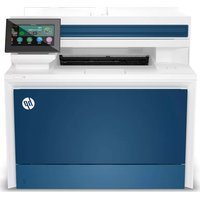
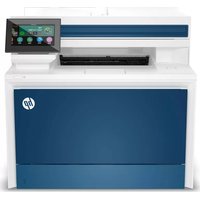
- ΠΊΝΑΚΑΣ ΠΕΡΙΕΧΟΜΈΝΩΝ
- ΒΑΣΙΚΆ ΣΤΟΙΧΕΊΑ ΠΡΟΪΌΝΤΟΣ
- ΣΎΝΔΕΣΗ ΣΥΣΚΕΥΉΣ
- ΔΟΧΕΊΑ
- ΕΚΤΎΠΩΣΗ
- ΕΠΊΛΥΣΗ ΠΡΟΒΛΗΜΆΤΩΝ
- ΣΕΛΊΔΑ ΠΛΗΡΟΦΟΡΙΏΝ
- ΠΡΌΒΛΗΜΑ
- ΠΑΡΆΡΤΗΜΑ ΤΕΧΝΙΚΈΣ ΠΛΗΡΟΦΟΡΊΕΣ
- ΛΕΙΤΟΥΡΓΊΕΣ ΣΥΣΚΕΥΉΣ
- PAGEWIDE PRO MFP 477DN
- ΧΩΡΗΤΙΚΌΤΗΤΑ ΔΊΣΚΟΥ (ΧΑΡΤΊ BOND 75 GSM Ή 20 ΛΊΒΡΕΣ)
- ΑΝΤΊΓΡΑΦΑ
- ΣΆΡΩΣΗ
- ΦΑΞ
- PAGEWIDE PRO MFP 477DW
- ΔΙΑΘΈΤΕΙ ΤΙΣ ΊΔΙΕΣ ΛΕΙΤΟΥΡΓΊΕΣ ΜΕ ΤΟ PAGEWIDE PRO MFP 477DN ΚΑΙ ΕΠΙΠΛΈΟΝ
- ΣΎΝΔΕΣΗ
- ΠΕΡΙΒΑΛΛΟΝΤΙΚΆ ΧΑΡΑΚΤΗΡΙΣΤΙΚΆ
- ΛΕΙΤΟΥΡΓΊΕΣ ΓΙΑ ΆΤΟΜΑ ΜΕ ΕΙΔΙΚΈΣ ΑΝΆΓΚΕΣ
- ΠΕΡΙΓΡΑΦΉ ΠΡΟΪΌΝΤΟΣ
- ΜΠΡΟΣΤΙΝΉ ΠΛΕΥΡΆ
- ΕΞΩΤΕΡΙΚΉ ΌΨΗ
- ΜΠΡΟΣΤΙΝΉ ΔΕΞΙΆ ΠΛΕΥΡΆ
- ΠΊΣΩ ΠΛΕΥΡΆ
- ΕΤΙΚΈΤΑ ΠΕΡΙΓΡΑΦΉΣ
- ΌΝΟΜΑ ΔΟΧΕΊΟΥ
- ΕΤΙΚΈΤΑ ΝΕΡΟΎ
- ΕΝΕΡΓΟΠΟΊΗΣΗ ΚΑΙ ΑΠΕΝΕΡΓΟΠΟΊΗΣΗ
- ΑΠΕΝΕΡΓΟΠΟΊΗΣΗ ΣΥΣΚΕΥΉΣ
- ΠΊΝΑΚΑΣ ΕΛΈΓΧΟΥ
- ΚΟΥΜΠΙΆ ΠΊΝΑΚΑ ΕΛΈΓΧΟΥ
- ΠΊΝΑΚΑΣ ΕΡΓΑΛΕΊΩΝ ΠΊΝΑΚΑ ΕΛΈΓΧΟΥ
- ΦΆΚΕΛΟΙ ΕΦΑΡΜΟΓΏΝ ΠΊΝΑΚΑ ΕΛΈΓΧΟΥ
- ΣΥΝΤΟΜΕΎΣΕΙΣ ΠΊΝΑΚΑ ΕΛΈΓΧΟΥ
- ΔΗΜΙΟΥΡΓΊΑ ΣΥΝΤΌΜΕΥΣΗΣ ΣΤΗΝ ΑΡΧΙΚΉ ΟΘΌΝΗ
- ΑΦΑΊΡΕΣΗ ΣΥΝΤΌΜΕΥΣΗΣ ΑΠΌ ΤΗΝ ΑΡΧΙΚΉ ΟΘΌΝΗ
- ΛΕΙΤΟΥΡΓΊΕΣ ΒΟΉΘΕΙΑΣ
- ΠΛΗΡΟΦΟΡΊΕΣ ΕΚΤΥΠΩΤΉ
- ΠΡΌΛΗΨΗ ΕΚΤΥΠΏΣΕΩΝ ΣΕΛΊΔΑΣ ΠΛΗΡΟΦΟΡΙΏΝ ΕΚΤΥΠΩΤΉ
- ΚΙΝΟΎΜΕΝΕΣ ΕΙΚΌΝΕΣ ΒΟΉΘΕΙΑΣ
- ΑΘΌΡΥΒΗ ΛΕΙΤΟΥΡΓΊΑ
- ΓΙΑ ΝΑ ΕΝΕΡΓΟΠΟΙΉΣΕΤΕ Ή ΝΑ ΑΠΕΝΕΡΓΟΠΟΙΉΣΕΤΕ ΤΗΝ ΑΥΤΌΜΑΤΗ ΛΕΙΤΟΥΡΓΊΑ ΑΠΌ ΤΟΝ ΠΊΝΑΚΑ ΕΛΈΓΧΟΥ
- ΓΙΑ ΝΑ ΕΝΕΡΓΟΠΟΙΉΣΕΤΕ Ή ΝΑ ΑΠΕΝΕΡΓΟΠΟΙΉΣΕΤΕ ΤΗΝ ΑΘΌΡΥΒΗ ΛΕΙΤΟΥΡΓΊΑ ΑΠΌ ΤΟΝ EWS
- ΣΎΝΔΕΣΗ ΤΗΣ ΣΥΣΚΕΥΉΣ
- ΣΥΝΔΈΣΤΕ ΤΗ ΣΥΣΚΕΥΉ ΣΕ ΥΠΟΛΟΓΙΣΤΉ ΔΙΚΤΎΟΥ
- ΓΙΑ ΣΎΝΔΕΣΗ ΤΗΣ ΣΥΣΚΕΥΉΣ ΜΈΣΩ ΚΑΛΩΔΊΟΥ USB
- ΓΙΑ ΝΑ ΣΥΝΔΈΣΕΤΕ ΤΗ ΣΥΣΚΕΥΉ ΣΤΟ ΔΊΚΤΥΟ
- ΥΠΟΣΤΗΡΙΖΌΜΕΝΑ ΠΡΩΤΌΚΟΛΛΑ ΔΙΚΤΎΟΥ
- ΣΎΝΔΕΣΗ ΤΗΣ ΣΥΣΚΕΥΉΣ ΜΈΣΩ ΕΝΣΎΡΜΑΤΟΥ ΔΙΚΤΎΟΥ
- ΣΎΝΔΕΣΗ ΤΗΣ ΣΥΣΚΕΥΉΣ ΣΕ ΑΣΎΡΜΑΤΟ ΔΊΚΤΥΟ (ΜΌΝΟ ΓΙΑ ΜΟΝΤΈΛΑ ΜΕ ΑΣΎΡΜΑΤΗ ΛΕΙΤΟΥΡΓΊΑ)
- ΣΎΝΔΕΣΗ ΤΗΣ ΣΥΣΚΕΥΉΣ ΣΕ ΑΣΎΡΜΑΤΟ ΔΊΚΤΥΟ ΜΈΣΩ WPS
- ΜΈΘΟΔΟΣ PIN
- ΓΙΑ ΜΗ ΑΥΤΌΜΑΤΗ ΣΎΝΔΕΣΗ ΤΗΣ ΣΥΣΚΕΥΉΣ ΣΕ ΑΣΎΡΜΑΤΟ ΔΊΚΤΥΟ
- ΧΡΉΣΗ ΤΟΥ WI-FI DIRECT ΓΙΑ ΣΎΝΔΕΣΗ ΥΠΟΛΟΓΙΣΤΉ Ή ΆΛΛΗΣ ΣΥΣΚΕΥΉΣ ΣΤΗ ΣΥΣΚΕΥΉ
- ΟΔΗΓΊΕΣ ΧΡΉΣΗΣ ΤΟΥ WI-FI DIRECT
- ΓΙΑ ΝΑ ΕΝΕΡΓΟΠΟΙΉΣΕΤΕ ΤΟ WI-FI DIRECT
- ΕΚΤΎΠΩΣΗ ΑΠΌ ΦΟΡΗΤΉ ΣΥΣΚΕΥΉ ΜΕ ΔΥΝΑΤΌΤΗΤΑ ΑΣΎΡΜΑΤΗΣ ΣΎΝΔΕΣΗΣ
- ΓΙΑ ΝΑ ΕΚΤΥΠΏΣΕΤΕ ΑΠΌ ΥΠΟΛΟΓΙΣΤΉ ΜΕ ΔΥΝΑΤΌΤΗΤΑ ΑΣΎΡΜΑΤΗΣ ΣΎΝΔΕΣΗΣ (WINDOWS)
- ΓΙΑ ΝΑ ΕΚΤΥΠΏΣΕΤΕ ΑΠΌ ΥΠΟΛΟΓΙΣΤΉ ΜΕ ΔΥΝΑΤΌΤΗΤΑ ΑΣΎΡΜΑΤΗΣ ΣΎΝΔΕΣΗΣ (OS X)
- ΕΓΚΑΤΑΣΤΉΣΤΕ ΤΟ ΛΟΓΙΣΜΙΚΌ ΕΚΤΥΠΩΤΉ HP ΓΙΑ ΜΙΑ ΑΣΎΡΜΑΤΗ ΣΥΣΚΕΥΉ ΠΟΥ ΒΡΊΣΚΕΤΑΙ ΉΔΗ ΣΤΟ ΔΊΚΤΥΟ
- ΑΝΟΊΓΕΤΕ ΤΟ ΛΟΓΙΣΜΙΚΌ ΤΟΥ ΕΚΤΥΠΩΤΉ (WINDOWS)
- ΔΙΑΧΕΊΡΙΣΗ ΡΥΘΜΊΣΕΩΝ ΔΙΚΤΎΟΥ
- ΠΡΟΒΟΛΉ Ή ΑΛΛΑΓΉ ΡΥΘΜΊΣΕΩΝ ΔΙΚΤΎΟΥ
- ΟΡΙΣΜΌΣ Ή ΑΛΛΑΓΉ ΚΩΔΙΚΟΎ ΠΡΌΣΒΑΣΗΣ ΣΥΣΚΕΥΉΣ
- ΜΗ ΑΥΤΌΜΑΤΗ ΔΙΑΜΌΡΦΩΣΗ ΠΑΡΑΜΈΤΡΩΝ TCP/IP ΑΠΌ ΤΟΝ ΠΊΝΑΚΑ ΕΛΈΓΧΟΥ
- ΠΑΤΉΣΤΕ ΕΦΑΡΜΟΓΉ
- ΡΥΘΜΊΣΕΙΣ ΤΑΧΎΤΗΤΑΣ ΣΎΝΔΕΣΗΣ ΚΑΙ ΕΚΤΎΠΩΣΗΣ ΔΙΠΛΉΣ ΌΨΗΣ
- ΣΗΜΕΙΩΣΗ
- ΡΎΘΜΙΣΗ ΠΕΡΙΓΡΑΦΉΣ
- ΔΙΑΧΕΊΡΙΣΗ ΚΑΙ ΥΠΗΡΕΣΊΕΣ ΕΚΤΥΠΩΤΉ
- ΕΝΣΩΜΑΤΩΜΈΝΟΣ WEB SERVER ΤΗΣ HP
- ΠΛΗΡΟΦΟΡΊΕΣ ΓΙΑ ΤΟΝ EWS
- ΠΛΗΡΟΦΟΡΊΕΣ ΓΙΑ ΤΑ COOKIES
- ΑΝΟΊΞΤΕ ΤΟΝ EWS
- ΛΕΙΤΟΥΡΓΊΕΣ
- ΚΑΡΤΈΛΑ "ΑΡΧΙΚΉ
- ΚΑΡΤΈΛΑ "ΣΆΡΩΣΗ
- ΚΑΡΤΈΛΑ "ΦΑΞ
- ΚΑΡΤΈΛΑ "ΥΠΗΡΕΣΊΕΣ WEB
- ΚΑΡΤΈΛΑ "ΔΊΚΤΥΟ
- ΚΑΡΤΈΛΑ "ΕΡΓΑΛΕΊΑ
- ΚΑΡΤΈΛΑ "ΡΥΘΜΊΣΕΙΣ
- ΥΠΗΡΕΣΊΕΣ WEB
- ΤΙ ΕΊΝΑΙ ΟΙ ΥΠΗΡΕΣΊΕΣ WEB
- HP EPRINT
- ΕΦΑΡΜΟΓΈΣ ΕΚΤΎΠΩΣΗΣ
- ΡΎΘΜΙΣΗ ΤΩΝ ΥΠΗΡΕΣΙΏΝ WEB
- ΤΑ ΠΑΡΆΘΥΡΑ ΤΗΣ ΥΠΗΡΕΣΊΑΣ WEB ΑΠΌ ΤΟΝ ΠΊΝΑΚΑ ΕΛΈΓΧΟΥ
- ΓΙΑ ΝΑ ΡΥΘΜΊΣΕΤΕ ΤΙΣ ΥΠΗΡΕΣΊΕΣ WEB ΜΈΣΩ ΤΟΥ EWS
- ΧΡΉΣΗ ΤΩΝ ΥΠΗΡΕΣΙΏΝ WEB
- ΤΑ ΈΓΓΡΑΦΑ ΕΚΤΥΠΏΝΟΝΤΑΙ ΕΎΚΟΛΑ ΧΡΗΣΙΜΟΠΟΙΏΝΤΑΣ ΤΟ HP EPRINT
- ΓΙΑ ΝΑ ΒΡΕΊΤΕ ΤΗ ΔΙΕΎΘΥΝΣΗ EMAIL HP EPRINT
- ΤΑ ΈΓΓΡΑΦΑ ΕΚΤΥΠΏΝΟΝΤΑΙ ΜΈΣΩ ΤΗΣ ΥΠΗΡΕΣΊΑΣ HP EPRINT ΑΠΌ ΤΟΝ ΠΊΝΑΚΑ ΕΛΈΓΧΟΥ
- ΓΙΑ ΝΑ ΕΝΕΡΓΟΠΟΙΉΣΕΤΕ ΤΗΝ ΥΠΗΡΕΣΊΑ HP EPRINT ΜΈΣΩ ΤΟΥ EWS
- ΓΙΑ ΝΑ ΧΡΗΣΙΜΟΠΟΙΉΣΕΤΕ ΤΙΣ ΕΦΑΡΜΟΓΈΣ ΕΚΤΎΠΩΣΗΣ
- ΓΙΑ ΝΑ ΔΙΑΧΕΙΡΙΣΤΕΊΤΕ ΤΙΣ ΕΦΑΡΜΟΓΈΣ ΕΚΤΎΠΩΣΗΣ
- ΚΑΤΆΡΓΗΣΗ ΥΠΗΡΕΣΙΏΝ WEB
- ΓΙΑ ΝΑ ΚΑΤΑΡΓΉΣΕΤΕ ΥΠΗΡΕΣΊΕΣ WEB ΑΠΌ ΤΟΝ ΠΊΝΑΚΑ ΕΛΈΓΧΟΥ
- ΓΙΑ ΝΑ ΚΑΤΑΡΓΉΣΕΤΕ ΤΙΣ ΥΠΗΡΕΣΊΕΣ WEB ΜΈΣΩ ΤΟΥ EWS
- ΕΡΓΑΛΕΊΟ HP WEB JETADMIN
- ΔΥΝΑΤΌΤΗΤΕΣ ΑΣΦΑΛΕΊΑΣ ΤΗΣ ΣΥΣΚΕΥΉΣ
- ΔΗΛΏΣΕΙΣ ΑΣΦΑΛΕΊΑΣ
- ΤΕΊΧΟΣ ΠΡΟΣΤΑΣΊΑΣ
- ΡΥΘΜΊΣΕΙΣ ΑΣΦΆΛΕΙΑΣ
- ΕΝΗΜΕΡΏΣΕΙΣ ΥΛΙΚΟΛΟΓΙΣΜΙΚΟΎ
- ΤΟ HP PRINTER ASSISTANT ΣΤΟ ΛΟΓΙΣΜΙΚΌ ΤΟΥ ΕΚΤΥΠΩΤΉ (WINDOWS)
- ΚΑΡΤΈΛΑ "CONNECTED
- ΚΑΡΤΈΛΑ "ΕΚΤΎΠΩΣΗ, ΣΆΡΩΣΗ & ΦΑΞ
- ΚΑΡΤΈΛΑ "ΑΓΟΡΈΣ
- ΚΑΡΤΈΛΑ "ΒΟΉΘΕΙΑ
- ΚΑΡΤΈΛΑ "ΕΚΤΙΜΏΜΕΝΑ ΕΠΊΠΕΔΑ
- HP UTILITY (OS X)
- ΑΝΟΊΞΤΕ ΤΟ HP UTILITY (ΒΟΗΘΗΤΙΚΌ ΠΡΌΓΡΑΜΜΑ HP)
- AIRPRINT™ (OS X)
- ΧΆΡΤΙ ΚΑΙ ΜΈΣΑ ΕΚΤΎΠΩΣΗΣ
- ΥΠΟΣΤΗΡΙΖΌΜΕΝΑ ΜΕΓΈΘΗ ΜΈΣΩΝ
- ΥΠΟΣΤΗΡΙΖΌΜΕΝΟΙ ΤΎΠΟΙ ΧΑΜΗΛΟΊ ΚΑΙ ΧΩΡΗΤΙΚΌΤΗΤΑ ΔΊΣΚΟΥ
- ΔΙΑΜΌΡΦΩΣΗ ΔΊΣΚΩΝ
- ΤΟΠΟΘΈΤΗΣΗ ΜΈΣΟΥ ΕΚΤΎΠΩΣΗΣ
- ΤΟΠΟΘΈΤΗΣΗ ΧΑΡΤΙΟΎ ΣΤΟ ΔΊΣΚΟ
- ΤΟΠΟΘΈΤΗΣΗ ΠΡΟΑΙΡΕΤΙΚΟΎ ΔΊΣΚΟΥ
- ΤΟΠΟΘΈΤΗΣΗ ΦΑΚΈΛΩΝ
- ΓΙΑ ΝΑ ΤΟΠΟΘΕΤΉΣΕΤΕ ΤΟΥΣ ΦΑΚΈΛΟΥΣ ΣΤΟ ΔΊΣΚΟ
- ΤΟΠΟΘΈΤΗΣΗ ΕΠΙΣΤΟΛΌΧΑΡΤΩΝ Ή ΠΡΟΤΙΜΏΜΕΝΩΝ ΦΟΡΜΏΝ
- ΓΙΑ ΕΝΕΡΓΟΠΟΊΗΣΗ Ή ΑΠΕΝΕΡΓΟΠΟΊΗΣΗ ΤΗΣ ΕΝΑΛΛΑΚΤΙΚΉΣ ΛΕΙΤΟΥΡΓΊΑΣ ΕΠΙΣΤΟΛΌΧΑΡΤΟΥ ΑΠΌ ΤΟΝ ΠΊΝΑΚΑ ΕΛΈΓΧΟΥ
- ΓΙΑ ΕΝΕΡΓΟΠΟΊΗΣΗ Ή ΑΠΕΝΕΡΓΟΠΟΊΗΣΗ ΤΗΣ ΕΝΑΛΛΑΚΤΙΚΉΣ ΛΕΙΤΟΥΡΓΊΑΣ ΕΠΙΣΤΟΛΌΧΑΡΤΟΥ ΑΠΌ ΤΗΝ ΕWS
- ΔΊΣΚΟΣ 1 / ΆΛΛΟΙ ΔΊΣΚΟΙ
- ΤΟΠΟΘΈΤΗΣΗ ΜΈΣΟΥ ΣΤΟΝ ΑΥΤΌΜΑΤΟ ΤΡΟΦΟΔΌΤΗ ΕΓΓΡΆΦΩΝ
- ΤΟΠΟΘΈΤΗΣΗ ΕΡΩΤΉ
- ΣΥΜΒΟΥΛΈΣ ΓΙΑ ΤΗΝ ΕΠΙΛΟΓΉ ΚΑΙ ΤΗ ΧΡΉΣΗ ΧΑΡΤΙΟΎ
- ΔΟΧΕΊΑ HP PAGEWIDE
- ΠΟΛΙΤΙΚΉ ΤΗΣ HP ΓΙΑ ΔΟΧΕΊΑ ΤΡΊΤΩΝ ΚΑΤΑΣΚΕΥΑΣΤΏΝ
- ΣΗΜΑΝΤΙΚΟ
- ΠΛΑΣΤΆ ΔΟΧΕΊΑ HP
- ΔΙΑΧΕΊΡΙΣΗ ΔΟΧΕΊΩΝ
- ΑΠΟΘΉΚΕΥΣΗ ΔΟΧΕΊΩΝ
- ΕΚΤΎΠΩΣΗ ΜΕ ΤΗ ΛΕΙΤΟΥΡΓΊΑ "ΓΕΝΙΚΉ ΓΡΑΦΕΊΟΥ
- ΕΚΤΎΠΩΣΗ ΌΤΑΝ ΈΝΑ ΑΡΧΕΊΟ ΦΤΆΝΕΙ ΣΤΟ ΕΚΤΥΠΩΜΈΝΟ ΤΕΛΙΚΌ ΣΤΆΔΙΟ
- ΈΛΕΓΧΟΣ ΤΩΝ ΕΚΤΥΠΩΜΈΝΩΝ ΕΠΙΠΈΔΩΝ ΑΡΧΕΊΩΝ
- ΓΙΑ ΝΑ ΕΛΈΓΞΕΤΕ ΤΑ ΕΠΊΠΕΔΑ ΑΡΧΕΊΩΝ ΑΠΌ ΤΟΝ ΠΊΝΑΚΑ ΕΛΈΓΧΟΥ
- ΓΙΑ ΝΑ ΕΛΈΓΞΕΤΕ ΤΑ ΕΠΊΠΕΔΑ ΑΡΧΕΊΩΝ ΑΠΌ ΤΟΝ ΥΠΟΛΟΓΙΣΤΉ
- ΓΙΑ ΝΑ ΕΛΈΓΞΕΤΕ ΤΑ ΕΠΊΠΕΔΑ ΑΡΧΕΊΩΝ ΑΠΌ ΤΟ ΛΟΓΙΣΜΙΚΌ ΤΟΥ ΕΚΤΥΠΩΤΉ (WINDOWS)
- ΓΙΑ ΝΑ ΕΛΈΓΞΕΤΕ ΤΑ ΕΠΊΠΕΔΑ ΔΟΧΕΊΩΝ ΑΠΌ ΤΟ ΛΟΓΙΣΜΙΚΌ ΤΟΥ ΕΚΤΥΠΩΤΉ (OS X)
- ΠΑΡΑΓΓΕΛΊΑ ΔΟΧΕΊΩΝ
- ΑΝΑΚΎΚΛΩΣΗ ΔΟΧΕΊΩΝ
- ΑΝΤΙΚΑΤΆΣΤΑΣΗ ΔΟΧΕΊΩΝ
- ΕΙΔΟΠΟΙΗΣΗ
- ΣΥΜΒΟΥΛΈΣ ΓΙΑ ΤΗ ΧΡΉΣΗ ΤΩΝ ΔΟΧΕΊΩΝ ΜΕΛΆΝΗΣ
- ΕΚΤΎΠΩΣΗ ΑΠΌ ΥΠΟΛΟΓΙΣΤΉ
- ΓΙΑ ΕΚΤΎΠΩΣΗ ΑΠΌ ΥΠΟΛΟΓΙΣΤΉ (WINDOWS)
- ΤΑ ΕΚΤΥΠΩΜΈΝΑ ΑΡΧΕΊΑ (WINDOWS)
- ΚΑΡΤΈΛΑ ΠΕΡΙΓΡΑΦΉ
- ΤΑ ΡΥΘΜΊΣΕΙΣ ΤΩΝ ΣΥΝΤΟΜΕΎΣΕΩΝ ΕΚΤΎΠΩΣΗΣ (WINDOWS)
- ΤΑ ΌΡΙΑ ΤΩΝ ΠΡΟΚΑΘΟΡΙΣΜΈΝΩΝ ΡΥΘΜΊΣΕΩΝ ΕΚΤΎΠΩΣΗΣ (OS X)
- ΤΑ ΠΡΟΣΑΡΜΟΓΉ ΔΙΑΧΕΊΡΙΣΗΣ ΧΡΩΜΆΤΩΝ
- ΕΠΙΛΈΞΤΕ ΈΝΑ ΠΡΟΚΑΘΟΡΙΣΜΈΝΟ ΘΈΜΑ ΧΡΏΜΑΤΟΣ ΓΙΑ ΜΙΑ ΕΡΓΑΣΊΑ ΕΚΤΎΠΩΣΗΣ
- ΠΡΟΣΑΡΜΌΣΤΕ ΤΙΣ ΕΠΙΛΟΓΈΣ ΧΡΏΜΑΤΟΣ ΓΙΑ ΤΗΝ ΕΡΓΑΣΊΑ ΕΚΤΎΠΩΣΗΣ ΜΕ ΑΥΤΌ ΤΟΝ ΤΡΌΠΟ
- ΑΝΤΙΣΤΟΊΧΡΩΣΗ ΧΡΩΜΆΤΩΝ ΣΤΗΝ ΟΘΌΝΗ ΤΟΥ ΥΠΟΛΟΓΙΣΤΉ ΣΑΣ
- ΈΛΕΓΧΟΣ ΠΡΟΒΟΛΉΣ ΣΤΗΝ ΈΓΧΡΩΜΗ ΕΚΤΎΠΩΣΗ
- ΕΚΤΎΠΩΣΗ ΑΠΌ ΤΟΝ ΠΊΝΑΚΑ ΕΛΈΓΧΟΥ
- ΕΚΤΎΠΩΣΗ ΜΕ ΧΡΉΣΗ ΤΗΣ ΑΠΟΘΗΚΕΥΜΈΝΗΣ ΕΡΓΑΣΊΑΣ
- ΓΙΑ ΕΠΕΞΕΡΓΑΣΊΑ ΑΠΟΘΗΚΕΥΜΈΝΩΝ ΕΡΓΑΣΙΏΝ
- ΑΠΕΝΕΡΓΟΠΟΊΗΣΗ Ή ΕΝΕΡΓΟΠΟΊΗΣΗ ΑΠΟΘΉΚΕΥΣΗΣ ΕΡΓΑΣΙΏΝ (WINDOWS)
- ΑΠΕΝΕΡΓΟΠΟΊΗΣΗ Ή ΕΝΕΡΓΟΠΟΊΗΣΗ ΑΠΟΘΉΚΕΥΣΗΣ ΕΡΓΑΣΙΏΝ (OS X)
- ΤΑ ΝΑ ΕΦΑΡΜΌΣΕΤΕ ΤΗΝ ΑΠΟΘΉΚΕΥΣΗ ΕΡΓΑΣΊΑΣ ΣΕ ΌΛΕΣ ΤΙΣ ΕΡΓΑΣΊΕΣ ΕΚΤΎΠΩΣΗΣ
- ΕΦΑΡΜΟΓΉ ΑΠΟΘΉΚΕΥΣΗΣ ΕΡΓΑΣΊΑΣ ΣΕ ΌΛΕΣ ΤΙΣ ΕΡΓΑΣΊΕΣ ΕΚΤΎΠΩΣΗΣ (WINDOWS)
- ΕΞΑΓΩΓΉ ΑΠΟΘΗΚΕΥΜΈΝΗΣ ΕΡΓΑΣΊΑΣ ΣΕ ΌΛΕΣ ΤΙΣ ΕΡΓΑΣΊΕΣ ΕΚΤΎΠΩΣΗΣ (OS X)
- ΓΙΑ ΝΑ ΕΚΤΥΠΏΣΕΤΕ ΕΡΓΑΣΊΑ ΑΠΟΘΗΚΕΥΜΈΝΗ ΣΤΟΝ ΕΚΤΥΠΩΤΉ
- ΓΙΑ ΝΑ ΔΙΑΓΡΆΨΕΤΕ ΕΡΓΑΣΊΑ ΑΠΟΘΗΚΕΥΜΈΝΗ ΣΤΟΝ ΕΚΤΥΠΩΤΉ
- ΕΚΤΎΠΩΣΗ ΑΠΌ ΜΟΝΆΔΑ USB
- ΕΚΤΎΠΩΣΗ ΜΕ NFC
- ΕΚΤΎΠΩΣΗ ΜΕ ΤΟ HP EPRINT
- ΕΚΤΎΠΩΣΗ ΑΠΌ ΑΠΌΚΡΥΨΗ ΑΠΟΣΤΟΛΉΣ ΕΝΌΣ E-MAIL ΜΕ ΤΗΝ ΕΦΑΡΜΟΓΉ HP EPRINT
- ΕΚΤΎΠΩΣΗ ΑΠΌ ΈΝΑΝ ΑΠΟΜΑΚΡΥΣΜΈΝΟ ΥΠΟΛΟΓΙΣΤΉ ΦΟΡΗΤΉΣ ΣΥΣΚΕΥΉΣ
- ΕΚΤΎΠΩΣΗ ΜΕ ΤΗΝ (OS X) AIRPRINT
- ΣΥΜΒΟΥΛΈΣ ΓΙΑ ΕΠΙΤΥΧΗΜΈΝΗ ΕΚΤΎΠΩΣΗ
- ΣΥΜΒΟΥΛΈΣ ΓΙΑ ΤΑ ΔΟΧΕΊΑ
- ΣΥΜΒΟΥΛΈΣ ΓΙΑ ΤΗΝ ΤΟΠΟΘΈΤΗΣΗ ΧΑΡΤΙΟΎ
- ΣΥΜΒΟΥΛΈΣ ΓΙΑ ΤΙΣ ΡΥΘΜΊΣΕΙΣ ΤΟΥ ΕΚΤΥΠΩΤΉ (WINDOWS)
- ΣΥΜΒΟΥΛΈΣ ΓΙΑ ΤΙΣ ΡΥΘΜΊΣΕΙΣ ΤΟΥ ΕΚΤΥΠΩΤΉ (OS X)
- ΑΝΤΊΓΡΑΦΑ ΚΑΙ ΣΆΡΩΣΗ
- ΡΥΘΜΊΣΕΙΣ ΑΝΤΙΓΡΑΦΉΣ
- ΠΥΚΝΌΤΗΤΑ ΦΩΤΟΝΊΩΝ ΚΑΙ ΚΟΥΡΤΊΝΑ ΤΎΠΟΥ
- ΕΠΙΛΈΞΤΕ ΒΙΟΓΡΑΦΙΚΟΎ ΚΑΙ ΜΈΓΕΘΟΣ ΧΑΡΤΙΟΎ ΓΙΑ ΕΚΤΎΠΩΣΗ
- ΣΜΊΚΡΥΝΣΗ Ή ΜΕΓΈΘΥΝΣΗ ΑΝΤΙΓΡΆΦΟΥ
- ΤΟΠΟΘΈΤΗΣΗ ΚΑΙ ΑΝΤΙΓΡΑΦΉ ΤΑΥΤΟΤΉΤΩΝ
- ΑΝΤΙΓΡΑΦΉ ΦΩΤΟΓΡΑΦΙΏΝ
- ΤΟΠΟΘΕΤΉΣΤΕ ΚΑΙ ΑΝΤΙΓΡΆΨΤΕ ΠΡΩΤΌΤΥΠΑ ΜΕΙΚΤΟΎ ΜΕΓΈΘΟΥΣ
- ΑΥΤΌΜΑΤΗ ΑΝΤΙΓΡΑΦΉ ΚΑΙ ΣΤΙΣ ΔΎΟ ΌΨΕΙΣ
- ΑΚΎΡΩΣΗ ΕΡΓΑΣΊΑΣ ΑΝΤΙΓΡΑΦΉΣ
- ΣΆΡΩΣΗ ΣΕ ΜΟΝΆΔΑ USB
- ΣΆΡΩΣΗ ΣΕ ΥΠΟΛΟΓΙΣΤΉ
- ΓΙΑ ΝΑ ΕΝΕΡΓΟΠΟΙΉΣΕΤΕ ΤΗ ΣΆΡΩΣΗ, Ο ΥΠΟΛΟΓΙΣΤΉΣ
- ΡΎΘΜΙΣΗ ΣΆΡΩΣΗΣ ΣΕ ΥΠΟΛΟΓΙΣΤΉ (WINDOWS)
- ΡΎΘΜΙΣΗ ΣΆΡΩΣΗΣ (OS X)
- ΓΙΑ ΣΆΡΩΣΗ ΑΠΌ ΤΟΝ ΠΊΝΑΚΑ ΕΛΈΓΧΟΥ
- ΣΆΡΩΣΗ ΣΕ E-MAIL
- ΓΙΑ ΝΑ ΡΥΘΜΊΣΕΤΕ ΤΗ ΣΆΡΩΣΗ ΣΕ E-MAIL
- ΘΑ ΑΠΟΣΤΕΊΛΕΤΕ ΈΝΑ ΈΓΓΡΑΦΟ ΜΈΣΩ ΗΛΕΚΤΡΟΝΙΚΟΎ ΤΑΧΥΔΡΟΜΕΊΟΥ
- ΣΆΡΩΣΗ ΕΓΓΡΆΦΟΥ Ή ΦΩΤΟΓΡΑΦΊΑΣ ΣΕ E-MAIL ΑΠΌ ΤΟΝ ΠΊΝΑΚΑ ΕΛΈΓΧΟΥ
- ΣΑΡΏΝΕΙ Ο ΕΚΤΥΠΩΤΉΣ ΤΟ E-MAIL ΑΠΌ ΤΟ ΛΟΓΙΣΜΙΚΌ ΕΚΤΎΠΩΣΗΣ
- ΓΙΑ ΝΑ ΑΛΛΆΞΕΤΕ ΤΙΣ ΡΥΘΜΊΣΕΙΣ ΛΟΓΑΡΙΑΣΜΟΎ
- ΣΆΡΩΣΗ ΣΕ ΦΆΚΕΛΟ ΔΙΚΤΎΟΥ
- ΓΙΑ ΝΑ ΡΥΘΜΊΣΕΤΕ ΤΗ ΣΆΡΩΣΗ ΣΕ ΦΆΚΕΛΟ ΔΙΚΤΎΟΥ
- ΡΎΘΜΙΣΗ ΣΆΡΩΣΗΣ ΣΕ ΦΆΚΕΛΟ ΔΙΚΤΎΟΥ ΣΤΟΝ EWS
- ΡΎΘΜΙΣΗ ΣΆΡΩΣΗΣ ΣΕ ΦΆΚΕΛΟ ΔΙΚΤΎΟΥ ΣΤΟ HP PRINTER ASSISTANT
- ΓΙΑ ΣΆΡΩΣΗ ΣΕ ΦΆΚΕΛΟ ΔΙΚΤΎΟΥ
- ΣΆΡΩΣΗ ΣΕ ΦΆΚΕΛΟ ΔΙΚΤΎΟΥ ΑΠΌ ΤΟΝ ΠΊΝΑΚΑ ΕΛΈΓΧΟΥ
- ΣΆΡΩΣΗ ΣΕ ΦΆΚΕΛΟ ΔΙΚΤΎΟΥ ΑΠΌ ΤΟ ΛΟΓΙΣΜΙΚΌ ΤΟΥ ΕΚΤΥΠΩΤΉ
- ΣΆΡΩΣΗ ΣΕ SHAREPOINT
- ΓΙΑ ΝΑ ΡΥΘΜΊΣΕΤΕ ΤΗ ΣΆΡΩΣΗ ΣΕ SHAREPOINT
- ΓΙΑ SHAREPOINT
- ΣΆΡΩΣΗ ΜΕ ΤΟ ΛΟΓΙΣΜΙΚΌ ΣΆΡΩΣΗΣ HP
- ΓΙΑ ΣΆΡΩΣΗ ΧΡΗΣΙΜΟΠΟΙΏΝΤΑΣ ΤΟ ΛΟΓΙΣΜΙΚΌ ΣΆΡΩΣΗΣ HP (WINDOWS)
- ΤΑ ΑΡΧΕΊΑ ΧΡΗΣΙΜΟΠΟΙΏΝΤΑΣ ΤΟ ΛΟΓΙΣΜΙΚΌ HP (OS X)
- ΣΆΡΩΣΗ ΧΡΗΣΙΜΟΠΟΙΏΝΤΑΣ ΆΛΛΟ ΛΟΓΙΣΜΙΚΌ
- ΓΙΑ ΣΆΡΩΣΗ ΑΠΌ ΠΡΌΓΡΑΜΜΑ ΜΕ ΣΥΜΒΑΤΌΤΗΤΑ TWAIN
- ΓΙΑ ΣΆΡΩΣΗ ΑΠΌ ΠΡΌΓΡΑΜΜΑ ΜΕ ΣΥΜΒΑΤΌΤΗΤΑ WIA
- ΣΆΡΩΣΗ ΜΕ ΤΗ ΣΆΡΩΣΗ WEB
- ΓΙΑ ΝΑ ΕΝΕΡΓΟΠΟΙΉΣΕΤΕ ΤΗ "ΣΆΡΩΣΗ WEB
- ΓΙΑ ΝΑ ΣΑΡΏΣΕΤΕ ΧΡΗΣΙΜΟΠΟΙΏΝΤΑΣ ΤΗ ΣΆΡΩΣΗ WEB
- ΣΆΡΩΣΗ ΕΓΓΡΆΦΩΝ ΣΕ ΜΟΡΦΉ ΕΠΕΞΕΡΓΑΣΤΉ ΚΕΙΜΈΝΟΥ
- ΟΔΗΓΊΕΣ ΣΆΡΩΣΗΣ ΕΓΓΡΆΦΩΝ ΣΕ ΕΠΕΞΕΡΓΑΣΤΉ ΚΕΙΜΈΝΟΥ
- ΕΠΙΛΈΞΤΕ ΤΟ ΣΩΣΤΌ ΠΡΌΓΡΑΜΜΑ
- ΑΠΟΘΗΚΕΎΣΤΕ ΤΟ ΑΡΧΕΊΟ ΣΤΗ ΣΩΣΤΉ ΜΟΡΦΉ
- ΓΙΑ ΝΑ ΣΑΡΏΣΕΤΕ ΈΝΑ ΈΓΓΡΑΦΟ ΣΕ ΕΠΕΞΕΡΓΆΣΙΜΟ ΚΕΊΜΕΝΟ (WINDOWS)
- ΣΆΡΩΣΗ ΕΓΓΡΆΦΩΝ ΣΕ ΜΟΡΦΉ ΕΠΕΞΕΡΓΆΣΙΜΟΥ ΚΕΙΜΈΝΟΥ (OS X)
- ΤΏΡΑ... ΑΚΟΛΟΥΘΉΣΤΕ ΑΥΤΆ ΤΑ ΒΉΜΑΤΑ
- ΣΥΜΒΟΥΛΈΣ ΓΙΑ ΕΠΙΤΥΧΗΜΈΝΗ ΑΝΤΙΓΡΑΦΉ ΚΑΙ ΣΆΡΩΣΗ
- ΡΎΘΜΙΣΗ ΤΟΥ ΦΑΞ
- ΣΎΝΔΕΣΗ ΦΑΞ ΣΕ ΤΗΛΕΦΩΝΙΚΉ ΓΡΑΜΜΉ
- ΔΙΑΜΌΡΦΩΣΗ ΡΥΘΜΊΣΕΩΝ ΦΑΞ
- ΓΙΑ ΝΑ ΔΙΑΜΟΡΦΏΣΕΤΕ ΤΙΣ ΡΥΘΜΊΣΕΙΣ ΦΑΞ ΑΠΌ ΤΟΝ ΠΊΝΑΚΑ ΕΛΈΓΧΟΥ
- ΓΙΑ ΝΑ ΔΙΑΜΟΡΦΏΣΕΤΕ ΤΙΣ ΡΥΘΜΊΣΕΙΣ ΦΑΞ ΜΕ ΤΗ ΒΟΉΘΕΙΑ ΤΟΥ ΟΔΗΓΟΎ ΡΎΘΜΙΣΗΣ ΨΗΦΙΑΚΟΎ ΦΑΞ ΤΗΣ HP (WINDOWS)
- ΡΎΘΜΙΣΗ ΤΟΥ ΨΗΦΙΑΚΟΎ ΦΑΞ HP
- ΑΠΑΙΤΉΣΕΙΣ ΨΗΦΙΑΚΟΎ ΦΑΞ HP
- ΓΙΑ ΝΑ ΡΥΘΜΊΣΕΤΕ ΤΟ ΨΗΦΙΑΚΌ ΦΑΞ HP
- ΡΎΘΜΙΣΗ ΤΟΥ ΨΗΦΙΑΚΟΎ ΦΑΞ HP (WINDOWS)
- ΡΥΘΜΟΎ ΨΗΦΙΑΚΟΎ ΦΑΣ HP ΣΤΟΝ EWS
- ΓΙΑ ΤΡΟΠΟΠΟΊΗΣΗ ΤΩΝ ΡΥΘΜΊΣΕΩΝ ΨΗΦΙΑΚΟΎ ΦΑΣ HP
- ΤΡΟΠΟΠΟΊΗΣΗ ΡΥΘΜΊΣΕΩΝ ΨΗΦΙΑΚΟΎ ΦΑΣ HP (WINDOWS)
- ΕΝΕΡΓΟΠΟΊΗΣΗ Ή ΑΠΕΝΕΡΓΟΠΟΊΗΣΗ ΤΟΥ ΨΗΦΙΑΚΟΎ ΦΑΞ HP (OS X)
- ΕΝΕΡΓΟΠΟΊΗΣΗ Ή ΑΠΕΝΕΡΓΟΠΟΊΗΣΗ ΤΟΥ ΨΗΦΙΑΚΟΎ ΦΑΞ HP ΣΤΟΝ EWS
- ΑΠΕΝΕΡΓΟΠΟΊΗΣΗ ΤΟΥ ΨΗΦΙΑΚΟΎ ΦΑΞ HP
- ΠΡΟΓΡΆΜΜΑΤΑ, ΟΔΗΓΊΕΣ ΚΑΙ ΛΟΓΙΣΜΙΚΌ
- ΥΠΟΣΤΗΡΙΖΌΜΕΝΑ ΠΡΟΓΡΆΜΜΑΤΑ ΦΑΞ
- ΥΠΟΣΤΗΡΙΖΌΜΕΝΕΣ ΥΠΗΡΕΣΊΕΣ ΤΗΛΕΦΏΝΟΥ - ΑΝΑΛΟΓΙΚΉ
- ΕΝΑΛΛΑΚΤΙΚΈΣ ΥΠΗΡΕΣΊΕΣ ΤΗΛΕΦΏΝΟΥ - ΨΗΦΙΑΚΉ
- DSL
- PBX
- ISDN
- VOIP
- ΡΎΘΜΙΣΗ ΜΕΝΟΎ
- ΡΥΘΜΊΣΕΙΣ ΑΠΟΣΤΟΛΉΣ ΦΑΞ
- ΡΎΘΜΙΣΗ ΤΑΧΎΤΗΤΑΣ Ή ΠΡΟΣΩΡΙΝΏΝ ΔΙΑΚΟΠΏΝ ΚΛΉΣΗΣ
- ΡΎΘΜΙΣΗ ΚΩΔΙΚΏΝ ΚΛΉΣΗΣ
- ΡΎΘΜΙΣΗ ΤΟΠΙΚΉΣ Ή ΔΙΕΘΝΟΎΣ ΚΛΉΣΗΣ
- ΡΎΘΜΙΣΗ ΑΥΤΌΜΑΤΗΣ ΕΠΑΝΆΚΛΗΣΗΣ ΚΑΙ ΤΟΥ ΔΙΑΣΤΉΜΑΤΟΣ ΜΕΤΑΞΎ ΤΩΝ ΕΠΑΝΑΚΛΉΣΕΩΝ
- ΤΙ ΑΦΟΡΆ ΤΗΝ ΕΠΙΣΤΟΛΉ ΕΝ ΑΝΑΚΑΛΏ ΚΑΤΑΛΑΜΒΑΝΌΜΕΝΟΣ
- ΤΑ ΠΟΣΟΣΤΆ ΤΗΣ ΕΜΜΟΝΉΣ ΕΠΑΝΆΚΛΗΣΗΣ ΑΝ ΔΕΝ ΑΠΑΝΤΆΣ
- ΤΑ ΠΟΘΉΜΑΤΑ ΤΗΣ ΕΠΙΛΟΓΉΣ ΑΝΑΚΑΛΟΎΝ ΟΙ ΠΊΝΑΚΕΣ ΟΦΘΑΛΜΟΕΙΔΕΊΣ ΣΥΝΔΈΣΕΙΣ
- ΠΡΟΣΑΡΜΟΓΉ ΟΘΌΝΗΣ/ΚΟΥΡΤΊΝΑΣ
- ΡΎΘΜΙΣΗ ΠΡΟΕΠΙΛΟΓΉΣ ΑΝΆΛΥΣΗΣ
- ΓΙΑ ΡΎΘΜΙΣΗ ΤΗΣ ΠΡΟΕΠΙΛΕΓΜΈΝΗΣ ΑΝΆΛΥΣΗΣ
- ΧΡΉΣΗ ΠΡΟΤΎΠΩΝ ΣΥΝΔΕΔΕΜΈΝΩΝ ΣΕΛΊΔΩΝ
- ΡΥΘΜΊΣΕΙΣ ΛΉΨΗΣ ΦΑΞ
- ΡΎΘΜΙΣΗ ΠΡΟΏΘΗΣΗΣ
- ΑΠΟΚΛΕΙΣΜΌΣ Ή ΚΑΤΆΡΓΗΣΗ ΑΠΟΚΛΕΙΣΜΟΎ ΑΡΙΘΜΏΝ ΦΑΞ
- ΡΎΘΜΙΣΗ ΧΡΌΝΟΥ ΚΟΥΔΟΥΝΊΣΜΑΤΟΣ ΠΡΙΝ ΤΗΝ ΑΠΆΝΤΗΣΗ
- ΤΙΜΉ ΡΎΘΜΙΣΗΣ ΚΤΎΠΩΝ ΠΡΙΝ ΤΗΝ ΑΠΆΝΤΗΣΗ
- ΡΎΘΜΙΣΗ ΔΙΑΚΡΙΤΟΎ ΚΤΎΠΟΥ
- ΓΙΑ ΡΎΘΜΙΣΗ ΤΟΥ ΔΙΑΚΡΙΤΟΎ ΚΩΔΙΚΟΎ
- ΧΡΉΣΗ ΑΥΤΌΜΑΤΗΣ ΑΠΆΝΤΗΣΗΣ ΓΙΑ ΕΙΣΕΡΧΌΜΕΝΕΣ ΚΛΉΣΕΙΣ
- ΡΎΘΜΙΣΗ ΕΝΤΆΣΕΩΣ ΦΑΞ
- ΡΎΘΜΙΣΗ ΟΡΓΆΝΟΥ ΈΝΤΑΣΗΣ ΦΑΞ
- ΑΠΟΣΤΟΛΉ ΦΑ
- ΧΡΉΣΗ ΚΑΤΑΧΩΡΉΣΕΩΝ ΠΡΙΝ ΑΠΌ ΤΗΝ ΕΓΓΡΑΦΉ ΚΑΙ ΟΔΙΚΏΝ ΚΑΤΑΧΩΡΉΣΕΩΝ
- ΓΙΑ ΝΑ ΣΤΕΊΛΕΤΕ ΈΝΑ ΤΥΠΙΚΌ ΦΑΞ ΑΠΌ ΤΟΝ ΥΠΟΛΟΓΙΣΤΉ (OS X)
- ΑΠΟΣΤΟΛΉ ΦΑΞ ΑΠΌ ΤΟ ΛΟΓΙΣΜΙΚΌ
- ΓΙΑ ΑΠΟΣΤΟΛΉ ΦΑΞ ΑΠΌ ΤΟ ΛΟΓΙΣΜΙΚΌ
- ΑΠΟΣΤΟΛΉ ΦΑΞ ΜΕ ΤΗΛΕΦΩΝΙΚΉ ΚΛΉΣΗ
- ΑΠΟΣΤΟΛΉ ΦΑΞ ΧΡΗΣΙΜΟΠΟΙΏΝΤΑΣ ΤΗ ΜΝΉΜΗ ΕΚΤΥΠΩΤΉ
- ΘΑ ΕΝΕΡΓΟΠΟΙΗΘΟΎΝ ΜΕ ΤΟ ΦΑΞ
- ΓΙΑ ΝΑ ΟΡΊΣΕΤΕ ΤΙΣ ΧΕΙΡΟΚΊΝΗΤΕΣ Ή ΑΥΤΌΜΑΤΕΣ ΛΉΨΕΙΣ
- ΛΉΨΗ ΦΑΞ
- ΜΗ ΑΥΤΌΜΑΤΗ ΛΉΨΗ ΦΑΞ
- ΜΝΉΜΗ ΦΑΞ
- ΑΠΑΓΌΡΕΥΣΗ ΑΠΌ ΤΗ ΜΝΉΜΗ
- ΧΡΉΣΗ ΒΙΒΛΊΟΥ ΔΙΕΥΘΎΝΣΕΩΝ
- ΆΝΟΙΓΜΑ ΚΑΙ ΕΝΕΡΓΟΠΟΊΗΣΗ ΕΥΦΥΏΝ ΚΑΤΑΧΩΡΉΣΕΩΝ ΓΡΉΓΟΡΗΣ ΚΛΉΣΗΣ
- ΔΗΜΙΟΥΡΓΊΑ ΚΑΙ ΕΠΕΞΕΡΓΑΣΊΑ ΚΑΤΑΧΩΡΊΣΕΩΝ ΤΑΧΥΔΡΟΜΙΚΉΣ ΚΛΉΣΗΣ
- ΔΙΑΓΡΑΦΉ ΚΑΤΑΧΩΡΊΣΕΩΝ ΤΑΧΥΔΡΟΜΙΚΉΣ ΚΛΉΣΗΣ
- ΧΡΉΣΗ ΑΝΑΦΟΡΏΝ
- ΕΚΤΎΠΩΣΗ ΑΝΑΦΟΡΏΝ ΕΠΙΒΕΒΑΊΩΣΗΣ ΦΑΞ
- ΕΝΕΡΓΟΠΟΊΗΣΗ ΕΠΙΒΕΒΑΊΩΣΗΣ ΦΑΞ
- ΤΟ ΑΝΤΙΚΕΊΜΕΝΟ ΑΥΤΌ ΕΊΝΑΙ ΈΝΑ ΔΕΊΓΜΑ ΤΗΣ ΕΙΚΌΝΑΣ ΤΟΥ ΦΑΚΟΎ
- ΕΚΤΎΠΩΣΗ ΑΝΑΦΟΡΏΝ ΣΦΑΛΜΆΤΩΝ ΦΑΞ
- ΕΚΤΎΠΩΣΗ ΚΑΙ ΠΡΟΒΟΛΉ ΤΟΥ ΑΡΧΕΊΟΥ ΚΑΤΑΓΡΑΦΉΣ ΦΑΞ
- ΔΙΑΓΡΑΦΉ ΤΟΥ ΑΡΧΕΊΟΥ ΚΑΤΑΓΡΑΦΉΣ ΦΑΞ
- ΕΚΤΎΠΩΣΗ ΛΕΠΤΟΜΕΡΕΙΏΝ ΤΕΛΕΥΤΑΊΑΣ ΜΕΤΑΒΊΒΑΣΗΣ ΦΑΞ
- ΕΚΤΎΠΩΣΗ ΑΝΑΦΟΡΆΣ ΑΝΑΓΝΏΡΙΣΗΣ ΚΛΉΣΗΣ
- ΠΡΟΒΟΛΉ ΤΟΥ ΙΣΤΟΡΙΚΟΎ ΚΛΉΣΕΩΝ
- ΛΊΣΤΑ ΕΛΈΓΧΟΥ ΕΠΊΛΥΣΗΣ ΠΡΟΒΛΗΜΆΤΩΝ
- ΕΛΈΓΞΤΕ ΌΤΙ Η ΣΥΣΚΕΥΉ ΒΡΊΣΚΕΤΑΙ ΣΕ ΛΕΙΤΟΥΡΓΊΑ
- ΕΛΈΓΞΤΕ ΤΟΝ ΠΊΝΑΚΑ ΕΛΈΓΧΟΥ ΓΙΑ ΜΗΝΎΜΑΤΑ ΣΦΆΛΜΑΤΟΣ
- ΈΛΕΓΧΟΣ ΛΕΙΤΟΥΡΓΊΑΣ ΕΚΤΎΠΩΣΗΣ
- ΈΛΕΓΧΟΣ ΛΕΙΤΟΥΡΓΊΑΣ ΑΝΤΙΓΡΑΦΉΣ
- ΈΛΕΓΧΟΣ ΛΕΙΤΟΥΡΓΊΑΣ ΑΠΟΣΤΟΛΉΣ ΦΑΞ
- ΈΛΕΓΧΟΣ ΛΕΙΤΟΥΡΓΊΑΣ ΛΉΨΗΣ ΦΑΞ
- Δ Ω
- ΈΛΕΓΧΟΣ ΤΗΣ ΛΕΙΤΟΥΡΓΊΑΣ USB ΣΎΝΔΕΣΗΣ ΚΑΙ ΕΚΤΎΠΩΣΗΣ
- ΙΑΠΑΓΌΥΤΕΣ ΝΟΥ ΕΝΝΗΡΕΆΣΟΥΝ ΤΗΝ ΑΠΌ ΔΟΣΉ ΤΗΣ ΟΥΟΚΥΈ
- ΣΕΛΊΔΕΣ ΠΛΗΡΟΦΟΡΙΏΝ
- ΤΈΛΟΣ ΕΡΓΑΣΊΑΣ ΕΚΤΎΠΩΣΗΣ
- ΑΝΑΦΟΡΆ ΦΆΣΗΣ
- ΕΡΓΟΣΤΑΣΙΑΚΈΣ ΠΡΟΕΠΙΛΟΓΈΣ
- ΔΙΑΔΙΚΑΣΊΕΣ ΚΑΘΑΡΙΣΜΟΎ
- ΚΑΘΑΡΊΣΤΕ ΤΗΝ ΚΕΦΑΛΉ ΕΚΤΎΠΩΣΗΣ
- ΚΑΘΑΡΙΣΜΌΣ ΛΩΡΊΔΑΣ ΓΥΆΛΙΝΗΣ ΕΠΙΦΆΝΕΙΑΣ ΚΑΙ ΚΑΛΎΜΜΑΤΟΣ ΤΟΥ ΣΑΡΩΤΉ
- ΚΑΘΑΡΙΣΜΌΣ ΚΥΛΊΝΔΡΩΝ ΚΑΙ ΔΙΑΧΩΡΙΣΤΙΚΟΎ ΤΟΥ ΤΡΟΦΟΔΌΤΗ ΕΓΓΡΆΦΩΝ
- ΚΑΘΑΡΙΣΜΌΣ ΤΗΣ ΟΘΌΝΗΣ ΑΦΉΣ
- ΕΜΠΛΟΚΈΣ ΚΑΙ ΠΡΟΒΛΉΜΑΤΑ ΤΡΟΦΟΔΟΣΊΑΣ ΧΑΡΤΙΟΎ
- Η ΣΥΣΚΕΥΉ ΔΕΝ ΤΡΑΒΆΕΙ ΤΟ ΧΑΡΤΊ
- ΤΡΟΦΟΔΟΤΉΘΗΚΑΝ ΠΟΛΛΆ ΦΎΛΛΑ ΧΑΡΤΙΟΎ ΣΤΗ ΣΥΣΚΕΥΉ
- ΑΠΟΤΡΟΠΉ ΕΜΠΛΟΚΉΣ ΧΑΡΤΙΟΎ
- ΑΠΟΚΑΤΆΣΤΑΣΗ ΕΜΠΛΟΚΏΝ ΧΑΡΤΙΟΎ
- ΘΈΣΕΙΣ ΕΜΠΛΟΚΏΝ
- ΑΠΟΚΑΤΆΣΤΑΣΗ ΕΜΠΛΟΚΏΝ ΣΤΟΝ ΤΡΟΦΟΔΌΤΗ
- ΑΠΟΚΑΤΆΣΤΑΣΗ ΕΜΠΛΟΚΏΝ ΣΤΟ ΔΊΣΚΟ 1 (ΔΊΣΚΟΣ ΔΙΑΦΟΡΕΤΙΚΏΝ ΜΕΓΕΘΏΝ)
- ΑΠΟΚΑΤΆΣΤΑΣΗ ΕΜΠΛΟΚΏΝ ΣΤΟ ΔΊΣΚΟ
- ΑΠΟΚΑΤΆΣΤΑΣΗ ΕΜΠΛΟΚΏΝ ΣΤΗΝ ΑΡΙΣΤΕΡΉ ΠΛΕΥΡΆ
- ΑΠΟΚΑΤΆΣΤΑΣΗ ΕΜΠΛΟΚΏΝ ΣΤΗΝ ΈΞΟΔΟ
- ΑΝΟΚΑΤΑΣΤΆΤΗΣ ΤΗΣ ΕΝΑΛΛΑΚΤΙΚΉΣ ΑΠΌ ΤΟ ΕΝΑΛΛΑΚΤΙΚΌ ΣΎΣΤΗΜΑ
- ΠΡΟΒΛΉΜΑΤΑ ΔΟΧΕΊΩΝ
- ΕΠΑΝΑΓΕΜΙΣΜΈΝΑ Ή ΑΝΑΚΑΤΑΣΚΕΥΑΣΜΈΝΑ ΔΟΧΕΊΑ
- ΕΡΜΗΝΕΊΑ ΤΩΝ ΜΗΝΥΜΆΤΩΝ ΠΊΝΑΚΑ ΕΛΈΓΧΟΥ ΓΙΑ ΔΟΧΕΊΑ
- ΒΑΘΜΊΔΑ ΕΚΤΥΠΩΤΉ
- ΆΔΕΙΟ ΔΟΧΕΊΟ
- ΈΧΕΙ ΤΟΠΟΘΕΤΗΘΕΊ ΜΗ ΑΥΘΕΝΤΙΚΌ Ή ΧΡΗΣΙΜΟΠΟΙΗΜΈΝΟ [ΧΡΏΜΑ] ΔΟΧΕΊΟ
- ΜΗ ΣΥΜΒΑΤΆ ΔΟΧΕΊΑ
- ΠΕΡΙΓΡΑΦΉ
- ΣΥΝΙΣΤΏΜΕΝΗ ΕΝΈΡΓΕΙΑ
- ΜΗ ΣΥΜΒΑΤΌ [ΧΡΏΜΑ]
- ΜΗΝ ΧΡΗΣΙΜΟΠΟΙΕΊΤΕ ΤΑ ΔΟΧΕΊΑ SETUP
- ΕΝΤΟΠΙΣΜΌΣ ΕΝΈΡΓΕΙΑΣ
- ΠΡΌΒΛΗΜΑ ΜΕ ΤΑ ΔΟΧΕΊΑ SETUP
- ΠΡΌΒΛΗΜΑ ΜΕ ΤΗΝ ΠΡΟΕΤΟΙΜΑΣΊΑ ΤΟΥ ΕΚΤΥΠΩΤΉ
- ΠΡΌΒΛΗΜΑ ΣΤΟ ΣΎΣΤΗΜΑ ΕΚΤΎΠΩΣΗΣ
- ΕΝΕΡΓΟΠΟΙΗΜΈΝΗ ΕΝΈΡΓΕΙΑ
- ΤΟΠΟΘΕΤΉΘΗΚΑΝ ΔΟΧΕΊΑ ΠΟΥ ΔΕΝ ΕΊΝΑΙ HP
- ΤΟΠΟΘΕΤΉΘΗΚΕ ΑΥΘΕΝΤΙΚΌ ΔΟΧΕΊΟ HP
- ΤΟΠΟΘΕΤΉΘΗΚΕ ΧΡΗΣΙΜΟΠΟΙΗΜΈΝΟ ΔΟΧΕΊΟ [ΧΡΏΜΑ]
- ΛΥΣΙΤΟΎΝΤΑΙ ΕΝΈΡΓΕΙΑ
- ΤΟΠΟΘΕΤΉΣΤΕ ΔΟΧΕΊΟ [ΧΡΏΜΑ]
- ΑΝΤΙΚΑΤΑΣΤΉΣΤΕ ΕΝΈΡΓΕΙΑ
- ΥΠΕΡΒΟΛΙΚΆ ΧΑΜΗΛΌ ΕΠΊΠΕΔΟ ΔΟΧΕΊΟΥ
- ΥΛΙΚΌ ΤΎΠΟΥ ΕΝΈΡΓΕΙΑ
- ΧΑΜΗΛΌ ΕΠΊΠΕΔΟ ΔΟΧΕΊΟΥ
- ΠΡΟΒΛΉΜΑΤΑ ΕΚΤΎΠΩΣΗΣ
- Η ΣΥΣΚΕΥΉ ΔΕΝ ΕΚΤΥΠΏΝΕΙ
- Η ΣΥΣΚΕΥΉ ΕΚΤΥΠΏΝΕΙ ΑΡΓΆ
- ΠΡΟΒΛΉΜΑΤΑ ΚΑΙ ΕΚΤΥΠΩΤΉΣ ΜΈΣΩ ΜΟΝΆΔΑΣ USB
- ΤΟ ΈΝΘΕΤΟ ΜΟΝΆΔΑΣ ΣΥΣΚΕΥΉΣ ΔΕΝ ΑΝΟΊΓΕΙ ΌΤΑΝ ΤΟΠΟΘΕΤΕΊΤΕ ΤΟ USB
- ΤΟ ΑΡΧΕΊΟ ΔΕΝ ΕΚΤΥΠΏΝΕΤΑΙ ΑΠΌ ΤΗ ΣΥΣΚΕΥΉ ΑΠΟΘΉΚΕΥΣΗΣ USB
- ΤΟ ΑΡΧΕΊΟ ΠΟΥ ΘΈΛΕΤΕ ΝΑ ΕΚΤΥΠΏΣΕΤΕ ΔΕΝ ΑΝΑΦΈΡΕΤΑΙ ΟΛΌΚΛΗΡΟ ΣΤΟ ΜΕΝΟΎ ΕΠΙΛΟΓΉΣ ΣΥΣΚΕΥΉΣ ΜΝΉΜΗΣ
- ΒΕΛΤΊΩΣΗ ΤΗΣ ΠΟΙΌΤΗΤΑΣ ΕΚΤΎΠΩΣΗΣ
- ΕΛΈΓΞΤΕ ΤΗΝ ΑΥΘΕΝΤΙΚΌΤΗΤΑ ΤΩΝ ΔΟΧΕΊΩΝ HP
- ΧΡΗΣΙΜΟΠΟΙΕΊΤΕ ΧΑΡΤΊ ΠΟΥ ΠΡΟΈΡΧΕΤΑΙ ΑΠΌ ΤΙΣ ΠΡΟΔΙΑΓΡΑΦΈΣ ΤΗΣ HP
- ΧΡΗΣΙΜΟΠΟΙΕΊΤΕ ΤΗ ΣΩΣΤΉ ΡΎΘΜΙΣΗ ΤΎΠΟΥ ΧΑΡΤΙΟΎ ΣΤΟ ΠΡΌΓΡΑΜΜΑ ΟΔΉΓΗΣΗΣ ΤΟΥ ΕΚΤΥΠΩΤΉ
- ΑΛΛΑΓΉ ΡΥΘΜΟΎ ΚΑΙ ΜΕΓΈΘΟΥΣ ΧΑΡΤΙΟΎ (WINDOWS)
- ΑΛΛΑΓΉ ΤΎΠΟΥ ΚΑΙ ΜΕΓΈΘΟΥΣ ΧΑΡΤΙΟΎ (OS X)
- ΧΡΗΣΙΜΟΠΟΙΉΣΤΕ ΤΟ ΠΡΌΓΡΑΜΜΑ ΟΔΉΓΗΣΗΣ ΕΚΤΎΠΩΣΗΣ ΠΟΥ ΤΑΙΡΙΆΖΕΙ ΚΑΛΎΤΕΡΑ ΣΤΙΣ ΠΡΟΣΩΠΙΚΈΣ ΣΑΣ ΑΝΆΓΚΕΣ ΕΚΤΎΠΩΣΗΣ
- ΕΥΘΥΓΡΆΜΜΙΣΗ ΤΗΣ ΚΕΦΑΛΉΣ ΕΚΤΎΠΩΣΗΣ
- ΕΚΤΥΠΏΣΕΙΣ ΑΝΑΦΟΡΆΣ ΠΟΙΌΤΗΤΑΣ ΕΚΤΎΠΩΣΗΣ
- ΠΡΟΒΛΉΜΑΤΑ ΣΆΡΩΣΗΣ
- ΠΡΟΒΛΉΜΑΤΑ ΦΑΞ
- ΔΙΟΡΘΏΣΕΙΣ ΕΛΈΓΧΟΥ ΑΝΤΙΜΕΤΏΠΙΣΗΣ ΠΡΟΒΛΗΜΆΤΩΝ ΦΑΞ
- ΑΛΛΑΓΉ ΔΙΌΡΘΩΣΗΣ ΣΦΑΛΜΆΤΩΝ ΚΑΙ ΤΑΧΎΤΗΤΑΣ ΦΑΞ
- ΡΎΘΜΙΣΗ ΤΗΣ ΛΕΙΤΟΥΡΓΊΑΣ ΔΙΌΡΘΩΣΗΣ ΣΦΑΛΜΆΤΩΝ
- ΑΛΛΑΓΉ ΤΗΣ ΤΑΧΎΤΗΤΑΣ ΦΑΞ
- ΜΝΉΜΗ ΚΑΙ ΑΝΑΦΟΡΈΣ ΦΑΞ
- ΜΗΝΎΜΑΤΑ ΣΦΆΛΜΑΤΟΣ ΦΑΞ
- ΔΕΝ ΤΩ ΙΣΗ ΚΦΑΞ
- ΥΠΕΡΒΟΛΙΚΉ ΕΝΈΡΓΕΙΑ
- ΔΕΝ ΥΠΆΡΧΕΙ ΤΌΝΟΣ ΚΛΆΣΗΣ
- Η ΘΎΡΑ ΤΟΥ ΤΡΟΦΟΔΌΤΗ ΕΓΓΡΆΦΩΝ ΕΊΝΑΙ ΑΝΟΙΧΤΉ. ΤΟ ΦΑΞ ΚΑΘΥΣΤΈΡΗΣΕ
- Ο ΧΏΡΟΣ ΑΠΟΘΉΚΕΥΣΗΣ ΓΙΑ ΤΑ ΈΞΙ ΕΊΝΑΙ Η ΠΡΎΜΝΗ. Η ΑΣΤΟΡΊΑ Η ΦΆΣΗ ΑΚΥΡΏΝΕΤΑΙ
- Ο ΧΏΡΟΣ ΑΠΟΘΉΚΕΥΣΗΣ ΕΊΝΑΙ ΠΛΉΡΗΣ. Η ΛΉΨΗ ΦΆΣΗΣ ΑΚΥΡΏΝΕΤΑΙ
- ΣΦΆΛΜΑ ΑΠΟΣΤΟΛΉΣ ΦΆΞ
- ΥΠΛΟΤΟΎΜΕΝ ΕΝΈΡΓΕΙΑ
- ΣΦΆΛΜΑ ΕΠΙΚΟΙΝΩΝΊΑΣ
- ΣΦΆΛΜΑ ΛΉΨΗΣ ΦΑΞ
- ΕΝΕΡΓΟΠΟΙΗΜΈΝΗ ΛΕΙΤΟΥΡΓΊΑ
- ΤΟ ΦΑΞ ΔΕΝ ΑΠΑΝΤΆ. Η ΑΠΟΣΤΟΛΉ ΑΚΥΡΏΘΗΚΕ
- ΣΥΝΔΕΔΕΜΈΝΗ ΛΕΙΤΟΥΡΓΊΑ
- ΤΟ ΦΑΞ ΔΕΝ ΑΠΑΝΤΆ. Η ΕΠΑΝΆΚΛΗΣΗ ΕΊΝΑΙ ΣΕ ΕΚΚΡΕΜΌΤΗΤΑ
- ΤΟ ΦΑΙΝΌΜΕΝΟ ΕΊΝΑΙ ΑΝΑΣΧΟΛΗΜΈΝΟ. Η ΑΠΟΣΤΟΛΉ ΑΚΥΡΏΘΗΚΕ
- ΤΟ ΦΆΞ ΕΊΝΑΙ ΑΝΑΞΙΌΠΙΣΤΟ. Η ΑΝΑΚΑΊΝΙΣΗ ΕΊΝΑΙ ΕΚΠΛΗΚΤΙΚΉ
- ΥΠΟΔΟΧΉ ΕΝΈΡΓΕΙΑΣ
- ΕΠΊΛΥΣΗ ΠΡΟΒΛΗΜΆΤΩΝ ΑΠΟΣΤΟΛΉΣ ΦΑΞ
- ΕΜΦΑΝΊΖΕΤΑΙ ΜΉΝΥΜΑ ΣΦΆΛΜΑΤΟΣ ΣΤΟΝ ΠΊΝΑΚΑ ΕΛΈΓΧΟΥ
- ΕΙΣΆΓΕΤΑΙ ΧΑΡΤΊ ΜΕ ΛΆΘΟΣ ΠΡΟΣΑΝΑΤΟΛΙΣΜΌ
- ΣΦΆΛΜΑ ΣΑΡΩΤΉ
- Ο ΈΛΕΓΧΟΣ ΕΙΣΌΔΟΥ ΓΊΝΕΤΑΙ ΠΡΟΑΙΡΕΤΙΚΆ
- ΤΗΝ ΊΔΙΑ ΕΛΈΓΧΟΥ ΕΠΙΦΑΝΊΖΕΤΑΙ ΤΟ ΠΝΕΎΜΑ "ΆΝΩ ΘΕΊΑΣ 1" ΚΑΙ Η ΔΙΑΚΚΑΊΑ ΔΕΝ ΠΡΟΚΡΆ
- ΕΊΝΑΙ ΔΥΝΑΤΉ Η ΑΝΆΓΝΩΣΗ, ΑΛΛΆ ΌΧΙ Η ΕΓΓΡΑΦΉ
- ΔΕΝ ΕΊΝΑΙ ΔΥΝΑΤΉ Η ΑΠΟΣΤΟΛΉ ΦΑΞ, ΌΤΑΝ ΈΝΑ ΤΗΛΈΦΩΝΟ ΈΧΕΙ ΣΥΝΔΕΘΕΊ ΣΤΟ ΠΡΟΪΌΝ
- ΕΠΊΛΥΣΗ ΠΡΟΒΛΗΜΆΤΩΝ ΛΉΨΗΣ ΦΑΞ
- ΕΥΑΝΙΈΤΑΙ ΜΝΗΜΟΝΊΑ ΟΦΘΑΛΜΟΤΌΚΟΥ ΠΊΝΑΚΑ ΕΛΈΓΧΟΥ
- Η ΦΑΞΔΝΑ ΑΚΡΙΕΤΑ
- ΥΓΡΑΥΝΟΦΙΔΊΑΒΕΤΕΊΤΑΙ Η ΕΝΌΤΗΤΑ
- ΤΟ ΠΡΟΪΌΝ ΈΧΕΙ ΕΝΣΩΜΑΤΩΜΈΝΗ ΥΠΗΡΕΣΊΑ ΤΗΛΕΦΩΝΊΑΣ DSL
- ΣΤΟ ΠΡΟΪΌΝ ΈΧΕΙ ΣΥΝΔΕΘΕΊ ΈΝΑ ΑΚΟΥΣΤΙΚΌ
- ΧΡΗΣΙΜΟΠΟΙΕΊΤΑΙ ΔΙΑΧΩΡΙΣΤΉΣ (SPLITTER) ΓΙΑ ΤΗΝ ΤΗΛΕΦΩΝΙΚΉ ΓΡΑΜΜΉ
- ΔΕΝ ΕΊΝΑΙ ΔΥΝΑΤΉ Η ΑΠΟΣΤΟΛΉ Ή ΛΉΨΗ ΦΑΞ ΣΕ ΓΡΑΜΜΉ PBX
- ΕΠΊΛΥΣΗ ΓΕΝΙΚΏΝ ΠΡΟΒΛΗΜΆΤΩΝ ΦΑΞ
- Η ΑΠΟΣΤΟΛΉ ΤΟΥ ΦΑΞ ΓΊΝΕΤΑΙ ΜΕ ΧΑΜΗΛΉ ΤΑΧΎΤΗΤΑ
- Η ΠΟΙΌΤΗΤΑ ΤΟΥ ΦΑΞ ΕΊΝΑΙ ΧΑΜΗΛΉ
- ΤΟ ΦΑΞ ΚΌΒΕΤΑΙ Ή ΕΚΤΥΠΏΝΕΤΑΙ ΣΕ ΔΎΟ ΣΕΛΊΔΕΣ
- ΠΡΟΒΛΉΜΑΤΑ ΣΥΝΔΕΣΙΜΌΤΗΤΑΣ
- ΕΠΊΛΥΣΗ ΠΡΟΒΛΗΜΆΤΩΝ ΑΣΎΡΜΑΤΗΣ ΣΎΝΔΕΣΗΣ USB
- ΕΠΊΛΥΣΗ ΠΡΟΒΛΗΜΆΤΩΝ ΔΙΚΤΎΟΥ
- ΚΑΚΉ ΣΎΝΔΕΣΗ
- Ο ΥΠΟΛΟΓΙΣΤΉΣ ΧΡΗΣΙΜΟΠΟΙΕΊ ΕΣΦΑΛΜΈΝΗ ΔΙΕΎΘΥΝΣΗ IP ΓΙΑ ΤΗ ΣΥΣΚΕΥΉ
- Ο ΥΠΟΛΟΓΙΣΤΉΣ ΔΕΝ ΜΠΟΡΕΊ ΝΑ ΕΠΙΚΟΙΝΩΝΉΣΕΙ ΜΕ ΤΗ ΣΥΣΚΕΥΉ
- ΠΡΟΒΛΉΜΑΤΑ ΑΣΎΡΜΑΤΩΝ ΔΙΚΤΎΩΝ
- ΈΛΕΓΧΟΣ ΑΣΎΡΜΑΤΗΣ ΣΎΝΔΕΣΗΣ
- Η ΣΥΣΚΕΥΉ ΔΕΝ ΕΚΤΥΠΏΝΕΙ ΚΑΙ ΣΤΟΝ ΥΠΟΛΟΓΙΣΤΉ ΥΠΆΡΧΕΙ ΕΓΚΑΤΕΣΤΗΜΈΝΟ ΤΕΊΧΟΣ ΠΡΟΣΤΑΣΊΑΣ ΤΡΊΤΟΥ ΚΑΤΑΣΚΕΥΑΣΤΉ
- Η ΑΣΎΡΜΑΤΗ ΣΎΝΔΕΣΗ ΔΕΝ ΛΕΙΤΟΥΡΓΕΊ ΜΕΤΆ ΤΗΝ ΑΦΑΊΡΕΣΗ ΤΟΥ ΑΣΎΡΜΑΤΟΥ ΔΡΟΜΟΛΟΓΗΤΉ Ή ΤΗΣ ΑΣΎΡΜΑΤΗΣ ΣΥΣΚΕΥΉΣ
- Η ΑΣΎΡΜΑΤΗ ΣΥΣΚΕΥΉ ΧΆΝΕΙ ΤΗΝ ΕΠΙΚΟΙΝΩΝΊΑ ΌΤΑΝ ΣΥΝΔΈΕΤΑΙ ΣΕ VPN
- ΤΟ ΔΊΚΤΥΟ ΔΕΝ ΕΜΦΑΝΊΖΕΤΑΙ ΣΤΗ ΛΊΣΤΑ ΑΣΎΡΜΑΤΩΝ ΔΙΚΤΎΩΝ
- ΤΟ ΑΣΎΡΜΑΤΟ ΔΊΚΤΥΟ ΔΕΝ ΛΕΙΤΟΥΡΓΕΊ
- ΠΡΟΒΛΉΜΑΤΑ ΛΟΓΙΣΜΙΚΟΎ ΤΗΣ ΣΥΣΚΕΥΉΣ (WINDOWS)
- ΠΡΟΒΟΛΉ
- ΠΡΟΒΛΉΜΑΤΑ ΛΟΓΙΣΜΙΚΟΎ ΤΗΣ ΣΥΣΚΕΥΉΣ (OS X)
- ΤΟ ΠΡΌΓΡΑΜΜΑ ΟΔΉΓΗΣΗΣ ΕΚΤΥΠΩΤΉ ΔΕΝ ΕΜΦΑΝΊΖΕΤΑΙ ΣΤΗ ΛΊΣΤΑ "ΕΚΤΎΠΩΣΗ & ΣΆΡΩΣΗ
- ΤΟ ΌΝΟΜΑ ΤΗΣ ΣΥΣΚΕΥΉΣ ΔΕΝ ΕΜΦΑΝΊΖΕΤΑΙ ΣΤΗ ΛΊΣΤΑ ΣΥΣΚΕΥΏΝ, ΣΤΗ ΛΊΣΤΑ "ΕΚΤΎΠΩΣΗ & ΣΆΡΩΣΗ
- ΤΟ ΠΡΌΓΡΑΜΜΑ ΟΔΉΓΗΣΗΣ ΕΚΤΥΠΩΤΉ ΔΕΝ ΡΥΘΜΊΖΕΙ ΑΥΤΌΜΑΤΑ ΤΗΝ ΕΠΙΛΕΓΜΈΝΗ ΣΥΣΚΕΥΉ ΣΤΗ ΛΊΣΤΑ "ΕΚΤΎΠΩΣΗ & ΣΆΡΩΣΗ
- ΜΙΑ ΕΡΓΑΣΊΑ ΕΚΤΎΠΩΣΗΣ ΔΕΝ ΣΤΆΛΘΗΚΕ ΣΤΗ ΣΥΣΚΕΥΉ ΠΟΥ ΘΈΛΑΤΕ
- ΌΤΑΝ ΥΠΆΡΧΕΙ ΣΎΝΔΕΣΗ ΜΕ ΚΑΛΏΔΙΟ USB, Η ΣΥΣΚΕΥΉ ΔΕΝ ΕΜΦΑΝΊΖΕΤΑΙ ΣΤΗΝ ΕΝΌΤΗΤΑ "ΕΚΤΥΠΩΤΈΣ & ΣΑΡΩΤΈΣ", ΣΤΗΝ ΕΠΙΛΟΓΉ ΤΟΥ ΠΡΟΓΡΆΜΜΑΤΟΣ ΟΔΉΓΗΣΗΣ
- ΑΝΤΙΜΕΤΏΠΙΣΗ ΠΡΟΒΛΗΜΆΤΩΝ ΛΟΓΙΣΜΙΚΟΎ
- ΧΡΗΣΙΜΟΠΟΙΉΣΤΕ ΈΝΑ ΓΕΝΙΚΌ ΠΡΌΓΡΑΜΜΑ ΟΔΗΓΏΝ ΕΚΤΎΠΩΣΗΣ ΌΤΑΝ ΧΡΗΣΙΜΟΠΟΙΕΊΤΕ ΣΥΣΚΕΥΉ USB
- ΣΈΡΒΙΣ ΚΑΙ ΥΠΟΣΤΉΡΙΞΗ
- ΥΠΟΣΤΉΡΙΞΗ ΠΕΛΑΤΏΝ
- ΔΉΛΩΣΗ ΠΕΡΙΟΡΙΣΜΈΝΗΣ ΕΓΓΎΗΣΗΣ HP
- ΗΝΩΜΈΝΟ ΒΑΣΊΛΕΙΟ, ΙΡΛΑΝΔΊΑ ΚΑΙ ΜΆΛΤΑ
- ΑΥΣΤΡΊΑ, ΒΈΛΓΙΟ, ΓΕΡΜΑΝΊΑ ΚΑΙ ΛΟΥΞΕΜΒΟΎΡΓΟ
- ΒΈΛΓΙΟ, ΓΑΛΛΊΑ ΚΑΙ ΛΟΥΞΕΜΒΟΎΡΓΟ
- ΟΥΓΓΑΡΊΑ
- ΔΗΜΟΚΡΑΤΊΑ ΤΗΣ ΤΣΕΧΊΑΣ
- ΤΕΧΝΙΚΈΣ ΠΛΗΡΟΦΟΡΊΕΣ
- ΠΡΌΓΡΑΜΜΑ
- ΠΡΌΓΡΑΜΜΑ ΕΚΤΎΠΩΣΗΣ
- ΠΡΟΔΙΑΓΡΑΦΈΣ ΛΕΙΤΟΥΡΓΊΑΣ ΚΑΙ ΠΡΟΪΌΝΤΟΣ
- ΠΡΟΔΙΑΓΡΑΦΈΣ ΕΚΠΟΜΠΏΝ
- ΠΡΟΔΙΑΓΡΑΦΈΣ ΠΕΡΙΒΆΛΛΟΝΤΟΣ
- ΠΕΡΙΒΑΛΛΟΝΤΙΚΌ ΠΡΌΓΡΑΜΜΑ ΔΙΑΧΕΊΡΙΣΗΣ ΠΡΟΪΌΝΤΩΝ
- ΠΡΟΣΤΑΣΊΑ ΤΟΥ ΠΕΡΙΒΆΛΛΟΝΤΟΣ
- ΠΡΟΣΤΑΣΊΑ ΑΠΌ ΤΟ ΌΖΟΝ
- ΚΑΤΑΝΆΛΩΣΗ ΕΝΈΡΓΕΙΑΣ
- ΚΑΝΟΝΙΣΜΌΣ 1275/2008 ΤΗΣ ΕΠΙΤΡΟΠΉΣ ΤΗΣ ΕΥΡΩΠΑΪΚΉΣ ΈΝΩΣΗΣ
- ΧΑΡΤΊ
- ΑΝΑΛΏΣΙΜΑ ΕΚΤΎΠΩΣΗΣ HP PAGEWIDE
- ΠΛΑΣΤΙΚΆ
- ΑΝΑΚΎΚΛΩΣΗ ΗΛΕΚΤΡΟΝΙΚΏΝ ΣΥΣΚΕΥΏΝ
- ΠΕΡΙΟΡΙΣΜΟΊ ΥΛΙΚΏΝ
- ΓΕΝΙΚΈΣ ΠΛΗΡΟΦΟΡΊΕΣ ΓΙΑ ΤΗΝ ΜΠΑΤΑΡΊΑ
- ΑΝΟΠΠΟΎ ΜΠΑΤΑΡΙΏΝ ΣΤΗΝ ΤΑΪΒΆΝ
- ΣΗΜΕΊΩΣΗ ΓΙΑ ΤΟ ΥΠΕΡΧΛΩΡΙΚΌ ΥΛΙΚΌ ΣΤΗΝ ΚΑΛΙΦΌΡΝΙΑ
- ΔΉΛΩΣΗ ΠΕΡΙΟΡΙΣΜΟΎ ΤΗΣ ΧΡΉΣΗΣ ΕΠΙΚΊΝΔΥΝΩΝ ΟΥΣΙΏΝ (ΟΥΚΡΑΝΊΑ)
- ΔΉΛΩΣΗ ΠΕΡΙΟΡΙΣΜΟΎ ΤΗΣ ΧΡΉΣΗΣ ΕΠΙΚΊΝΔΥΝΩΝ ΟΥΣΙΏΝ (ΙΝΔΊΑ)
- ΠΛΗΡΟΦΟΡΊΕΣ ΚΑΝΟΝΙΣΜΏΝ
- ΡΥΘΜΙΣΤΙΚΈΣ ΠΡΟΕΙΔΟΠΟΙΉΣΕΙΣ
- ΚΑΝΟΝΙΣΤΙΚΌΣ ΑΡΙΘΜΌΣ ΜΟΝΤΈΛΟΥ
- ΑΠΆΝΤΗΣΗ FCC
- ΑΠΆΝΤΗΣΗ ΓΙΑ ΤΟ ΚΑΛΏΔΙΟ ΤΡΟΦΟΔΟΣΊΑΣ (ΙΑΠΩΝΊΑ)
- ΣΗΜΕΊΩΣΗ ΚΑΝΟΝΙΣΜΏΝ ΓΙΑ ΤΗΝ ΕΥΡΩΠΑΪΚΉ ΈΝΩΣΗ
- ΔΉΛΩΣΗ ΣΥΜΜΌΡΦΩΣΗΣ
- EMF
- ΔΉΛΩΣΗ ΛΕΙΤΟΥΡΓΊΑΣ ΣΤΗΝ ΕΥΡΏΠΗ
- ΜΟΝΤΈΛΑ ΜΕ ΦΑΞ ΜΌΝΟ
- ΠΡΌΣΘΕΤΕΣ ΔΗΛΏΣΕΙΣ ΓΙΑ ΤΑ ΠΡΟΪΌΝΤΑ ΤΗΛΕΠΙΚΟΙΝΩΝΊΑΣ (ΦΑΞ)
- ΔΗΛΏΣΕΙΣ ΤΗΛΕΠΙΚΟΙΝΩΝΊΑΣ ΓΙΑ ΤΗ ΝΈΑ ΖΗΛΑΝΔΊΑ
- ΣΗΜΕΊΩΣΗ ΓΙΑ ΤΟΥΣ ΧΡΉΣΤΕΣ ΤΟΥ ΤΗΛΕΦΩΝΙΚΟΎ ΔΙΚΤΎΟΥ ΤΟΥ ΚΑΝΑΔΆ
- ΣΗΜΕΊΩΣΗ ΓΙΑ ΤΟΥΣ ΧΡΉΣΤΕΣ ΣΤΗ ΒΡΑΖΙΛΊΑ
- AVISO AOS USUÁRIOS NO BRASIL
- ΣΗΜΕΊΩΣΗ ΓΙΑ ΤΟΥΣ ΧΡΉΣΤΕΣ ΣΤΗΝ ΚΟΡΈΑ
- F
- A
- Ε
- H
- Α
- Τ
- Υ
- Φ
- Χ
- Ω
- D
- J
- M
- P
Μάρκα : HP
Μοντέλο : PageWide Pro 477dn
Κατηγορία : εκτυπωτής