
ENVY 5660 - εκτυπωτής HP - Δωρεάν εγχειρίδιο χρήσης
Βρείτε δωρεάν το εγχειρίδιο της συσκευής ENVY 5660 HP σε μορφή PDF.
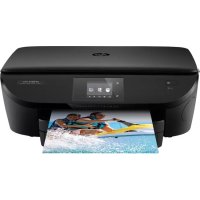


| Τύπος προϊόντος | Πολυλειτουργικός εκτυπωτής inkjet |
| Μάρκα | HP |
| Μοντέλο | ENVY 5660 |
| Διαστάσεις (Μήκος x Βάθος x Ύψος) | 445 x 367 x 128 mm |
| Βάρος | 6,16 kg |
| Τροφοδοσία | AC 100-240 V, 50/60 Hz |
| Κύριες λειτουργίες | Εκτύπωση, σάρωση, αντιγραφή, ασύρματη |
| Ανάλυση εκτύπωσης | Έως 4800 x 1200 dpi |
| Ταχύτητα εκτύπωσης | Έως 11 σελ./λεπτό (μαύρο), 9 σελ./λεπτό (χρώμα) |
| Χωρητικότητα δίσκου τροφοδοσίας | Έως 100 φύλλα |
| Υποστηριζόμενα μεγέθη χαρτιού | A4, A5, B5, φάκελοι, κ.λπ. |
| Συνδεσιμότητα | Wi-Fi, USB 2.0, HP ePrint |
| Συντήρηση και καθαρισμός | Καθαρισμός κεφαλών εκτύπωσης μέσω του λογισμικού HP |
| Ασφάλεια | Συμμορφώνεται με τα πρότυπα RSS του Industry Canada, συνιστώμενη απόσταση >20 εκ. |
| Ανταλλακτικά και επισκευασιμότητα | Αναλώσιμα: δοχεία HP 62/62XL, ενσωματωμένη κεφαλή εκτύπωσης |
| Γενικές πληροφορίες | Εγχειρίδιο χρήσης διαθέσιμο online, υποστήριξη HP |
Συχνές ερωτήσεις - ENVY 5660 HP
Ερωτήσεις χρηστών για ENVY 5660 HP
0 ερώτηση για αυτή τη συσκευή. Απαντήστε σε αυτές που γνωρίζετε ή κάντε τη δική σας.
Κάντε μια νέα ερώτηση σχετικά με αυτή τη συσκευή
Κατεβάστε τις οδηγίες για το εκτυπωτής σε μορφή PDF δωρεάν! Βρείτε το εγχειρίδιό σας ENVY 5660 - HP και πάρτε ξανά την ηλεκτρονική σας συσκευή στα χέρια σας. Σε αυτή τη σελίδα δημοσιεύονται όλα τα έγγραφα που απαιτούνται για τη χρήση της συσκευής σας. ENVY 5660 της μάρκας HP.
ΕΓΧΕΙΡΊΔΙΟ ΧΡΉΣΗΣ ENVY 5660 HP
Πίνακας περιεχομένων
1 Εισαγωγή 1 2 Έναρξη 2
Εγκατάσταση του εκτυπωτή 3 Φωτοαντίγραφα και σάρωση 5 Βασικές πληροφορίες για το χαρτί 8 Τοποθέτηση μέσου εκτύπωσης 12 Τοποθέτηση πρωτοτύπου 16 Άνοιγμα του λογισμικού εκτυπωτή HP (Windows) 17 Λειτουργία ασφαλείας 18 Αυτόματη απενεργοποίηση 19 Προβολή οθόνης 20
3 Εκτύπωση 21
Εκτύπωση φωτογραφιών 22 Εκτύπωση εγγράφων 24 Εκτύπωση και στις δύο όψεις (εκτύπωση διπλής όψης) 26 Εκτύπωση με το AirPrint 27 Εκτύπωση με μέγιστη ανάλυση dpi 28 Συμβουλές για επιτυχημένη εκτύπωση 30
4 Χρήση Υπηρεσιών Web 32
Τερματισμός Υπηρεσιών Web 33 Ρύθμιση των Υπηρεσιών Web 34 Εκτύπωση με το HP ePrint 36 Χρήση της υπηρεσίας Εκτύπωσης HP 38 Χρήση της τοποθεσίας HP Connected στο web 39 Κατάργηση των Υπηρεσιών Web 40 Συμβουλές χρήσης Υπηρεσιών Web 41
5 Αντιγραφή και σάρωση 42 Αντιγραφή εγγράφων 43 Σάρωση 44 Συμβουλές για επιτυχημένη αντιγραφή και σάρωση 49
6 Εργασία με αρχεία μελάνης 50
Έλεγχος των εκτυπωμένων επιπέδων μελάνης 51 Αντικατάσταση των δοχείων 52 Παραγγελία αναλωσίμων μελάνης 54 Χρησιμοποιήστε τη λειτουργία ενός δοχείου μελάνης 56 Πληροφορίες εγγύησης δοχείου 57 Αποθήκευση ανώνυμων πληροφοριών χρήσης Συμβουλές για τη χρήση των δοχείων μελάνης 59
7 60
Ρύθμιση δικτύου και επικοινωνία 61 Αλλαγή ρυθμίσεων δικτύου 66 Εργασία διαχείρισης εκτυπωτή για προχωρημένους (εκτυπωτές δικτύου) 67 Συμβουλές ρύθμισης και χρήσης του δικτυωμένου εκτυπωτή 70
8 Επίλυση προβλημάτων 71
Εύκολα και προβλήματα τοποθέτησης χαρτιού 72 Προβλήματα σχετικά με τα δοχεία μελάνης 77 Προβλήματα εκτύπωσης 79 Προβλήματα αντιγραφής 89 Προβλήματα σάρωσης 90 Προβλήματα δικτύου και σύνδεσης 91 Προβλήματα υλικού εκτυπωτή 93 Υποστήριξη HP 95
Παράρτημα Α Τεχνικές πληροφορίες 98
Ανακοινώσεις της εταιρείας Hewlett-Packard 99 Προδιαγραφές προϊόντος 100 Περιβαλλοντικό πρόγραμμα διαχείρισης προϊόντος 102 Πληροφορίες κανονισμών 106
Παράρτημα Σχήματα (Windows) 113
Χαμηλά επίπεδα μελάνης 114 Ιού χαμηλού επιπέδου μελάνης 115
Πρόβλημα δοχείου ελάνης 116
Έλεγχος οθόνης πρόβλεψης στα δοχεία ελάνης 117
Πρόβλημα δοχείων μελανιού 118
Δουλειές με χαρτί 119
Ο φορέας των δοχείων μελάνης έχει μπλοκαριστεί 120
Επιλογή χαρτιού ή πρόβλημα δίσκου 121
Εξάντληση χαρτιού 122
Το έγγραφο δεν ήταν δυνατό να εκτυπωθεί 123
Βάβη εκτύπωσης 124
Οθόνη ανοιχτή 125
Αποτυχία δοχείου ελάνης 126
Προειδοποίηση για μη αυθεντικό δοχείο μελάνης 127
Μην τοποθετείτε δοχεία άνω των 128
Ιού 129
Ιού εγχάραξη για αυτόματη κάτω ο δυο ογέν 130
Μην τοποθετείτε δοχείο HP Instant Ink 131
Χρησιμοποιούμενο δοχείο HP Instant Ink 132
Σύνδεση του εκτυπωτή στο HP Connected 133
Εκτύπωση αδύνατη 134
Προτεινόμενο δοχείο HP 135
Ευρετήριο 136
1 Πώς μπορώ να κάνω...
Μάθετε πώς να χρησιμοποιείτε το HP ENVY 5660 series
Έναρξη χρήσης στη σελίδα 2 Εκτύπωση στη σελίδα 21 Χρήση των Υπηρεσιών Web στη σελίδα 32 Αντιγραφή και σάρωση στη σελίδα 42 Εργασία με δοχεία μελανιού στη σελίδα 50 Σύνδεση του εκτυπωτή στη σελίδα 60 Τεχνικές πληροφορίες στη σελίδα 98 Επίλυση προβλημάτων στη σελίδα 71
2 Έναρξη χρήσης
Αυτή η ενότητα περιλαμβάνει τα παρακάτω θέματα:
- Ελαττώματα του εκτυπωτή
- Φωτεινές ενδείξεις πίνακα ελέγχου και κατάστασης. Βασικές πληροφορίες για το χαρτί. Τοποθέτηση μέσου εκτύπωσης. Τοποθετήστε το πρωτότυπο. Άνοιγμα λογισμικού εκτύπωσης HP (Windows). Λειτουργία ασφαλείας. Αυτόματη απενεργοποίηση. Προσβασιμότητα.
Εγρήγορση του εκτυπωτή
Μπροστινή πλευρά
| Λειουργία Περίγράρή | |
| 1 | Κάλμμα |
| 2 | Πίω ὄψη καλύματος |
| 3 | Γιάλινη εἰπιφάνεια σαρωτή |
| 4 | 'Ονομα μοντέλου εκτιμωτή |
| 5 | Θύρα πρόσβαός δοχεών |
| 6 | ΠερIoXή συοκεύής μνήμς |
| 7 | ΠερIoXή πρόσβαός δοχεών |
| 8 | Δοχεία μελάνης |
| 9 | Δίοκος φωτογραφικόν χαρτίου |
| 10 | Κουμπί Ενεργοποίŋας (αναφέρεται καί ως "κουμπί λειουργίας") |
| 11 | Φωτεῖνή ενδείξη κατάσταός αὐρματής σύνδεόης |
| 12 | Πίνακας ελέγχου |
| 13 | Δίοκος εξόδου |
| 14 | 'Εγχρωμη οθόνη γραφικών (αναφέρεται επίοης ως "οθόνη") |
| 15 | Αυτόματη προέκταση δίακου εξόδου (αναφέρεται καί ως "προέκταση δίακου") |
| 16 | Υπόδοχή κάρτας μνήμς |
| 17 | Φωτεῖνή ενδείξη συοκεύής μνήμς |
| 18 | Δίοκος χαρτίου |
Πίσω πλευρά
Εικόνα 2-2 Πίσω πλευρά του HP ENVY 5660 e-All-in-One series
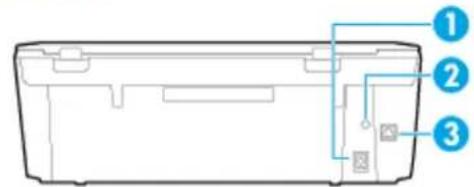
| Λειουργia Περίραφή | |
| 1 | Σύνδεοη τροφόσοιας. Κρησιμοποίτε μόνο το καλώδιο τροφόσοιας nou παρέχεται από την HP. |
| 2 | Φωτεῖνή ενδειξη λειουργίας. H πράσινη φωτεῖνή ενδειξη unοδεικυνέι ὄτι το καλώδιο τροφόσοιας ἐχει συνδεθεί σωτά. |
| 3 | Πιω θύρα USB |
Φωτεινές ενδείξεις πίνακα ελέγχου και κατάστασης
Εισόδου κομβίου και φωτεινής ένδειξης
Το πλακάτ διαύγασμα και οικικοί νίβακες να παρέχουν ια ουτούν αναφορά στις λειτουργίες του νίβακα ελέγχου του κοινοτικού.
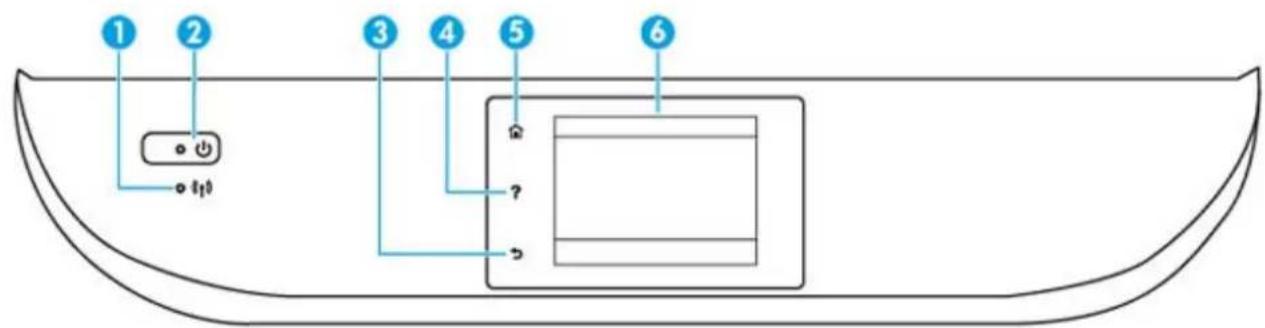
| Eticéta | Ovopα κα περιγαρή |
| 1 | Φωτενή ενδειη Ασύμαπης λειουργίας: Δηλώνει τήν κατάσαη τής αὐμαπης σύνδεοις του εκτυμωτή. |
| H μπλε φωτενή ενδειη Ανοδεικύνέι δότι ἐχει γένει αὐμαπη σύνδεοις καί οτι μπορείτεν αν εκτυμώετε. | |
| Ενη φωτενή ενδειη Αναβοθήνει αργία, unοδηλώνει σότι Ασύμαπη λειουργία εἶναι ενεργοιημένη αλλά o εκτυμωτής δέν εἶναι συνδεβεύος σέ δίκτου. BeBaιθείτε σότι o εκτυμωτής Bpiσκεται εντός του εύρους του σήματος αὐμαπης σύνδεοις. | |
| Ενη φωτενή ενδειη Αναβοθήνει γρήγορα, unοδηλώνει σφάλμα σότιν αὐμαπη λειουργία. Avatρέξετο Οτο μήνυμα σότιν σθόνη του εκτυμωτή. | |
| Ενη φωτενή λειουργία εἶναι ανεργοιημένη, η φωτενή ενδειη αὐμαπης λειουργίας εἶναι σβησήκαι σόνην έμρανίζειται η ενδειξη Απεν. σύρμ. σύνδ.. | |
| 2 | Kouμπi Ενεργοιοηηση: Evεργοιοείη Απενεργοιοείη τόν εκτυμωτή. |
| 3 | Kouμπi Επιοραρής: Επιοραρής σότι προγόμενη Θεόνη. |
| 4 | Kouμπi Βοήθειας: Ανοίγει to Μενού "Βοήθεια" tnc τρέουας ενεργειας. |
| 5 | Kouμπi αρχικής Εθόνης: Επιοραρής σότιν αρχική σόθόνη, δηλάŋ σότιν Θεόνη Που εμρανίζειται τότιν ενεργοιηοίει τόν εκτυμωτή. |
| 6 | Οθόνη πίνακα ελέγxου: Απάστε τήν σθόνη γία σρίσετε εἰλογές μενού έπραγματοιησε κύλίση στα στοιχέία του μενού. |
Εικονίδια στην οθόνη του πίνακα ελέγχου
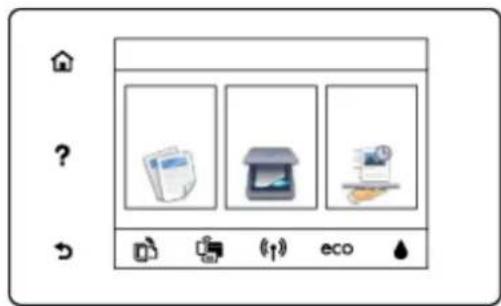
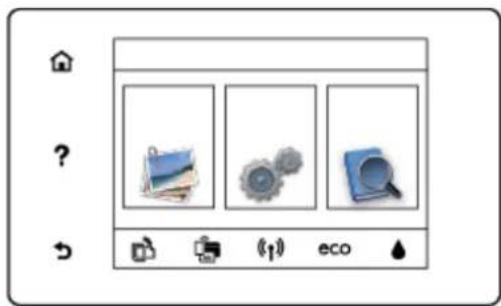
| Eikoviðio Σkoɪós | |
| Avtɪyaɪpɪŋ: Avoɪyɛl to μενού Avtɪyaɪpɪŋ Óntəʊ μɪnpəeɪte va επɪλέξεte túno avtɪyaɪpáʊŋ ða aʌλáξεte tɪc ρθμiδεις avtɪyaɪpɑŋc. | |
| Σáρωŋ: Avoɪyɛl to μενού Σáρωŋ Óntəʊ μɪnpəeɪte va επɪλέξεte ᵓvav προριμó yɪa tɪn σáρωŋ σɑc. | |
| Ekτιμωσμα HP: Πapéxeɪ yprɪyopŋ kai εύkoλn πρόσBaʊn kai ekτúπωŋ πλnpoρριw v anó to web, Óπωç kouπóviα, Ελiδες xρωμatιoʊu, παζλ kai áλλa. | |
| Φωτογρ.: Avoɪyɛl to μενού Φωτορ. Óntəʊ μɪnpəeɪte va προBaʌλεte kai va ekτιπωσεte φωτoγρaɪcè n va επανεκτιμώσεte μɪa ekτιπωμένη φωτoγρaɪcia. | |
| Púθμiσŋ: Avoɪyɛl to μενού Púθμiσŋ Óntəʊ μɪnpəeɪte va aʌλáξεte tɪc προμúŋειc kai va xρησμοŋiŋεte εργaλείia yɪa va ekτελέσεte λεitoupyieç συντήρησα. | |
| Bɔŋθεɪa: Avoɪyɛl to μενού "Boŋθεɪa" Óntəʊ μɪnpəeɪte va δεITE Bivteo, πλnpoφopieç yɪa tɪc λεitoupyieç tou ekτιμωtn kai συμβouλεc. | |
| Eikoviðio "ePrint": Avoɪyɛl to μενού Σúνοʊn unmpεoiw Web, Óntəʊ μɪnpəeɪte va ελέγξεte tɪc λεπιoúpeɪcç katáσtaʊçtou ePrint, va aʌλáξεte tɪc puθμiδειç tou ePrint n va ekτιπωσεte μɪa σελiδa πλnpoφopiów. | |
| Eikoviðio Wi-Fi Direct: Avoɪyɛl to μενoʊ Wi-Fi Direct anó Óntəʊ μɪnpəeɪte va evεργοπiŋεte to Wi-Fi Direct, va anενεργοπiŋεte to Wi-Fi Direct kai va εμφavíσεte to ovoja kai tov kwöɪkó πρóBaʊnc tou Wi-Fi Direct. | |
| Eikoviðio Aotμaɪn Óvɒðæŋ: Avoɪyɛl to μενoʊ Σúνoʊn aotμaɪncs uɒvðæŋc, Óntəʊ μɪnpəeɪte va ελέγξεte tɪv katáσtaʊn tɪc aotμaɪncs uɒvðæŋc kai va aʌλáξεte tɪc puθμiδειc, Mnpoepiête επiøncs va ekτιπωσεte μɪa avapopá aotμaɪncs λεitoupyiac nou Bonθá ɔtn diávwwon towv πρoBλμaṭwv συνðæŋs δiktúou. | |
| Eikoviðio Σκοπός | |
| eco | Eikoviðio ECO: ᵠμρανίζει μια oθόνn anó tny onoia μπορείτε va διαμορφώσετe opioúmevες anó tics λειουργίες tou εκτυμωτή για tny προσταία του περιβάλοντος. |
| Eikoviðio "Mελάνη": ᵠμρανίζει to εκτιμώμενο επίπεδο μελάνης ανα doxείο. Εμρανίζει εva σύμΒολo προείδοποoinɔns εάν to επίπεδο μελάνης εῖνα xαμήλότερο anó to ελάχιοτο αναμένομενο επίπεδο. ΣΗΜΕΙΩΗ Θι προείδοποιησες και οδίκτες στάθμης μελάνης παρέχουν εκτιμήσεις απολειοτίκα για λόγους προγραματιομου. 'Oταν λαμβάνετε εva προείδοποιπικό μήνυμα xαμήλου επίπεδου μελάνης, συνιστάται va éxετε δίαθεουμο ενα doxείο αντικατοσας, ἀτοι ωετενα πασφύγετε πιθανες καθυστερήσεις Οτην εκτύπωπη. Δεν xεριάζεινα αντικατοποετε τα doxεία μελάνης εως ὄτου η ποιότητα εκτύπωπης φτάσει σε μη αποδεκτά επίπεδα. | |
Βασικές πληροφορίες για το χαρτί
Ο εκτυπωτής έχει σχεδιαστεί να λειτουργεί με τους περισσότερους τύπους χαρτιού γραφείου. Συνιστάται να δοκιμάσετε διάφορους τύπους χαρτιού εκτύπωσης πριν αγοράσετε μεγάλες ποσότητες. Χρησιμοποιήστε χαρτί HP για βέλτιστη ποιότητα εκτύπωσης. Για περισσότερες πληροφορίες σχετικά με το χαρτί HP, επισκεφθείτε την τοποθεσία web της HP www.hp.com.

Για την εκτύπωση εγγράφων καθημερινής χρήσης, η HP συνιστά τη χρήση χαρτιών με λογότυπο ColorLok. Όλα τα χαρτιά με το λογότυπο ColorLok ελέγχονται ανεξάρτητα προκειμένου να πληρούν υψηλά πρότυπα αξιοπιστίας και ποιότητας εκτύπωσης και να παρέχουν έγγραφα ζωντανά χρώματα και πιο έντονο μαύρο χρώμα, στεγνώνοντας ταχύτερα από τα συνηθισμένα απλά χαρτιά. Βρείτε χαρτιά με το λογότυπο ColorLok σε διάφορα βάρη και μεγέθη από μεγάλους κατασκευαστές χαρτιού.
Αυτή η ενότητα περιλαμβάνει τα παρακάτω θέματα:
Συνιστώμενα χαρτιά για εκτύπωση - Παραγγελία χαρτιού HP - Συμβουλές για την επιλογή και τη χρήση χαρτιού
Συνιστώμενα χαρτιά για εκτύπωση
Η βέλτιστη ποιότητα εκτύπωσης, η HP συνιστά τα χαρτικά HP που είναι ειδικά σχεδιασμένα για τον τύπο εργασίας που θέλετε να εκτυπώσετε.
Ανάλογα με τη χώρα/περιοχή σας, ορισμένοι από αυτούς τους τύπους χαρτιού μπορεί να μην είναι διαθέσιμοι.
Εκτύπωση φωτογραφιών
- Φωτογραφικό χαρτί HP Premium Plus
Το φωτογραφικό χαρτί HP Premium Plus είναι το κορυφαίο φωτογραφικό χαρτί της HP για ιδανικές φωτογραφικές εκτυπώσεις. Με το φωτογραφικό χαρτί HP Premium Plus μπορείτε να εκτυπώσετε φωτογραφίες που στεγνώνουν αμέσως ώστε να μπορείτε να τις μοιράζεστε αμέσως μόλις βγουν από τον εκτυπωτή. Διατίθεται σε διάφορα μεγέθη, όπως A4, 8,5x11 ίντσες, 4x6 ίντσες (10x15 cm), 5x7 ίντσες (13x18 cm) και 11x17 ίντσες (A3) και δύο φινιρίσματα - γυαλιστερό ή ελαφρώς γυαλιστερό (ημι-γυαλιστερό). Ιδανικό για να κορνιζάρετε, να εκθέσετε και να χαρίσετε τις καλύτερες φωτογραφικές σας και τις ιδιαίτερες φωτογραφικές εργασίες σας. Το φωτογραφικό χαρτί HP Premium Plus χαρίζει εντυπωσιακά αποτελέσματα επαγγελματικής ποιότητας και εξαιρετικής αντοχής.
• Φωτογραφικό χαρτί HP Advanced
Αυτό το παχύ φωτογραφικό χαρτί διαθέτει φινίρισμα στεγνώνει αμέσως για εύκολο χειρισμό. Είναι ανθεκτικό στο νερό, τις κηλίδες, τα δακτυλικά αποτυπώματα και την υγρασία. Σε εφαρμογή και μόνο, οι εκτυπώσεις σας μοιάζουν με φωτογραφίες που έχουν εκτυπωθεί σε εργαστήριο φωτογραφιών. Διατίθεται σε διάφορα μεγέθη, όπως A4, 8,5x11 ίντσες, 10x15 cm (4x6 ίντσες), 13x18 cm (5x7 ίντσες) και σε δύο φινιρίσματα - γυαλιστερό ή ελαφρώς γυαλιστερό (σατινέ). Δεν περιέχει οξέα, για έγγραφα με μεγαλύτερη διάρκεια ζωής.
- Φωτογραφικό χαρτί καθημερινής χρήσης HP
Εκτυπώστε έγχρωμα, καθημερινά οικονομικά, χαμηλού κόστους, χρησιμοποιώντας χαρτί ειδικά σχεδιασμένο για πρόχειρη φωτογραφική εκτύπωση. Αυτό το οικονομικό φωτογραφικό χαρτί στεγνώνει γρήγορα για εύκολο χειρισμό. Αποκτήστε ευκρινείς καθαρές εικόνες χρησιμοποιώντας αυτό το χαρτί με κάθε εκτυπωτή inkjet. Διατίθεται με γυαλιστερό φινίρισμα σε διάφορα μεγέθη, όπως A4, 8,5 × 11 ίντσες και 10 × 15 cm (4 × 6 ίντσες). Δεν περιέχει οξέα, για έγγραφα με μεγαλύτερη διάρκεια ζωής.
Οικονομικά πακέτα εκτύπωσης φωτογραφιών HP Photo Value Pack
Τα οικονομικά πακέτα εκτύπωσης φωτογραφιών HP Photo Value Pack συνδυάζουν αυθεντικά δοχεία μελάνης HP και φωτογραφικό χαρτί HP Advanced για να εξοικονομείτε χρόνο και να απολαμβάνετε οικονομικές εκτυπώσεις φωτογραφιών επαγγελματικής ποιότητας με τον εκτυπωτή σας HP. Οι αυθεντικές μελάνες HP και το φωτογραφικό χαρτί HP Advanced έχουν σχεδιαστεί μαζί, ώστε οι φωτογραφίες σας να διαρκούν περισσότερο και να έχουν ζωντανά χρώματα σε κάθε εκτύπωση. Ιδανικό για την εκτύπωση φωτογραφιών από τις διακοπές σας ή για να τις μοιράζεστε με τους φίλους σας.
Επαγγελματικά έγγραφα
Χαρτί παρουσιάσεων HP Premium 120 g, με
Αυτό το χαρτί είναι ένα βαρύ, ματ χαρτί δύο όψεων, ιδανικό για παρουσιάσεις, προτάσεις, αναφορές και ενημερωτικά δελτία. Έχει εξαιρετική υφή για επαγγελματική εκτύπωση και εκτύπωση.
Ματ χαρτί για αφίσες HP 180 g ή Γυαλιστερό επαγγελματικό χαρτί HP 180
Τα χαρτιά αυτά έχουν υψηλότερη ικανότητα και στις δύο πλευρές για εκτύπωση δύο όψεων. Αποτελούν ιδανική επιλογή για αναπαραγωγές φωτογραφικού τύπου και επαγγελματικά γραφικά για έγχρωμες αναφορές, ειδικές παρουσιάσεις, προτάσεις, καταλόγους προϊόντων και περιοδικά.
Ματ χαρτί για αφίσες HP 180 g ή Ματ επαγγελματικό χαρτί HP 180
Τα χαρτιά αυτά έχουν ματ επίστρωση και στις δύο πλευρές για εκτύπωση δύο όψεων. Αποτελούν ιδανική επιλογή για αναπαραγωγές φωτογραφικού τύπου και επαγγελματικά γραφικά για έγχρωμες αναφορές, ειδικές παρουσιάσεις, ενημερωτικά φυλλάδια, καταλόγους προϊόντων και περιοδικά.
Καθημερινή εκτύπωση
Όλα τα χαρτιά καθημερινής εκτύπωσης διαθέτουν τεχνολογία ColorLok για λιγότερες μουντζούρες, πιο έντονο μαύρο και ζωηρά χρώματα.
- Κατάλευκο χαρτί HP Bright White Inkjet Paper
Το Κατάλευκο χαρτί HP Bright White Inkjet Paper παρέχει μεγάλη αντίθεση χρωμάτων και ευκρίνεια κειμένου. Είναι αρκετά αδιαφανές για έγχρωμη εκτύπωση φύλλων χωρίς τη χρήση διαφάνειας, γεγονός που το κάνει ιδανικό για ενημερωτικά δελτία, αναφορές και ενημερωτικά φυλλάδια.
Χαρτί εκτύπωσης HP
Το χαρτί HP Printing Paper είναι υψηλής ποιότητας χαρτί πολλαπλών χρήσεων. Παράγει έγγραφα με εντυπώσεις πιο επαγγελματικές και εντυπωσιακές από όσα έγγραφα έχουν εκτυπωθεί σε τυπικό χαρτί πολλαπλών χρήσεων ή φωτοτυπικό χαρτί. Δεν περιέχει οξύ, για έγγραφα με μεγαλύτερη διάρκεια ζωής.
Χαρτί HP Office Paper
Το χαρτί HP Office Paper είναι ένα υψηλής ποιότητας χαρτί γραφείου. Είναι κατάλληλο για αντίγραφα, προσωπικά έγγραφα και άλλα καθημερινά έγγραφα. Δεν περιέχει οξέα, για έγγραφα με μεγαλύτερη διάρκεια ζωής.
Ανακυκλωμένο χαρτί γραφείου HP
Το Ανακυκλωμένο χαρτί γραφείου HP είναι χαρτί υψηλής ποιότητας για πολλές χρήσεις, που έχει κατασκευαστεί κατά 30% από ανακυκλωμένες ίνες.
Χαρτί HP
Ο εκτυπωτής έχει σχεδιαστεί να λειτουργεί με τους περισσότερους τύπους χαρτιού γραφείου. Χρησιμοποιήστε χαρτί HP για βέλτιστη ποιότητα εκτύπωσης.
Για να παραγγείλετε χαρτιά και άλλα είδη HP, επισκεφθείτε την ιστοσελίδα www.hp.com. Αυτή τη στιγμή, ορισμένα τμήματα της τοποθεσίας της HP στο web είναι διαθέσιμα μόνο στα Αγγλικά.
Η HP συνιστά χαρτί με το λογότυπο ColorLok για εκτυπώσεις και αντίγραφα καθημερινών εγγράφων. Όλα τα χαρτιά με το λογότυπο ColorLok υποβάλλονται σε αυστηρές δοκιμές ώστε να ανταποκρίνονται στα υψηλά πρότυπα αξιοπιστίας και ποιότητας εκτύπωσης και να παράγουν έγγραφα με ευκρινή, ζωντανά χρώματα και βαθύτερα μαύρα που στεγνώνουν γρηγορότερα από τα συνηθισμένα χαρτιά. Αναζητήστε χαρτιά με το λογότυπο ColorLok σε διάφορα βάρη και μεγέθη, από πολλούς κατασκευαστές χαρτιού.
Συμβουλές για την επιλογή και τη χρήση χαρτιού
Για βέλτιστα αποτελέσματα, ακολουθήστε τις παρακάτω οδηγίες.
Τοποθετήστε έναν τύπο χαρτιού στο δίσκο. - Όταν τοποθετείτε χαρτί στο δίσκο, βεβαιωθείτε ότι το χαρτί είναι σωστά τοποθετημένο. Μην υπερφορτώνετε το δίσκο. Για να αποφύγετε μπλοκαρίσματα, κακή ποιότητα εκτύπωσης και άλλα προβλήματα εκτύπωσης, μην τοποθετείτε τα ακόλουθα χαρτιά στο δίσκο:
Έντυπα με πολλά αντίγραφα μέσα εκτύπωσης που είναι κατεστραμμένα, τσαλακωμένα ή έχουν ζάρες μέσα εκτύπωσης με εικόνες ή διατρήσεις μέσα εκτύπωσης με υπερβολικά ανάγλυφη επιφάνεια ή που δεν δέχονται καλά τη μελάνη μέσα εκτύπωσης που είναι πολύ λεπτά ή τεντώνονται εύκολα μέσα του περιέχουν συνδετήρες
Τοποθέτηση μέσου εκτύπωσης
Επιλέξτε ένα μέγεθος χαρτιού για να συνεχίσετε.
Για να τοποθετήσετε χαρτί μικρού μεγέθους
- Τραβήξτε προς τα έξω το δίσκο φωτογραφικού χαρτιού.
Εάν δεν βλέπετε το δίσκο φωτογραφικού χαρτιού, αφαιρέστε το δίσκο χαρτιού από τον εκτυπωτή.
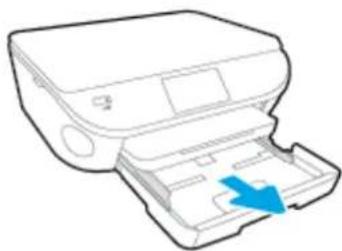
- Τοποθετήστε χαρτί.
Τοποθετήστε τη στοίβα φωτογραφικού χαρτιού στο δίσκο φωτογραφικού χαρτιού με την πλευρά εκτύπωσης προς τα κάτω.
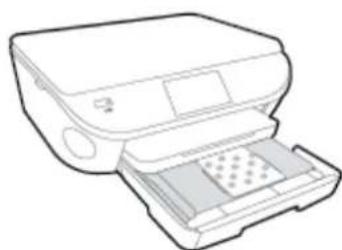
- Χρησιμοποιήστε το φωτογραφικό χαρτί προς τα εμπρός μέχρι να εξαφανιστεί.
- Σπρώξε ξανά το δίσκο φωτογραφικού χαρτιού στη θέση του.
- Αλλάξτε τις ρυθμίσεις χαρτιού στην οθόνη του εκτυπωτή.
Για να τοποθετήσετε χαρτί μεγάλου μεγέθους
- Τραβήξτε το οπίσθιο χαρτί προς τα έξω, σύρετε τους οδηγούς πλάτους χαρτιού προς τα έξω και, στη συνέχεια, αφαιρέστε οποιαδήποτε άλλα μέσα υπάρχουν ήδη τοποθετημένα.
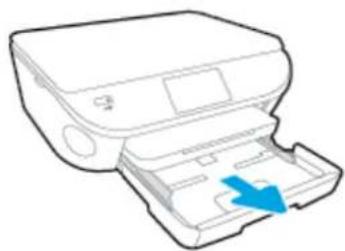
- Τοποθετήστε χαρτί.
Τοποθετήστε το φύλλο χαρτιού στο δίσκο χαρτιού με την κοντύτερη άκρη προς τα εμπρός και την πλευρά εκτύπωσης προς τα κάτω.
- Σύρετε το χαρτί προς τα εμπρός μέχρι να οπισθοχωρήσει.
- Σπρώξτε τους οδηγούς πλάτους χαρτιού προς τα μέσα μέχρι να σταματήσουν στις άκρες του χαρτιού.
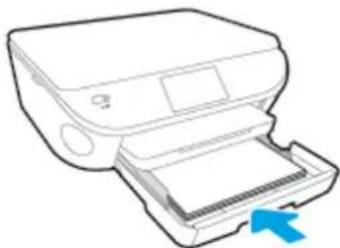
- Σπρώξτε το δίσκο χαρτιού στη θέση του.
- Αφαιρέστε ή διατηρήστε τις ρυθμιστικές χαρτιού ή στην όψη του εκτυπωτή.
Για να τοποθετήσετε χαρτί legal
- Τραβήξτε το δίσκο χαρτιού προς τα έξω, σύρετε τους οδηγούς πλάτους χαρτιού προς τα έξω και, στη συνέχεια, αφαιρέστε όποια άλλα μέσα υπάρχουν ήδη τοποθετημένα.
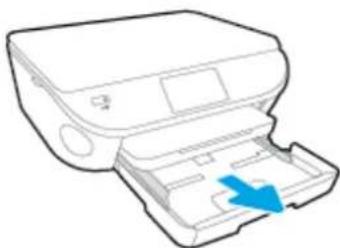
- Ανασηκώστε και αφαιρέστε το προστατευτικό χαρτιού.
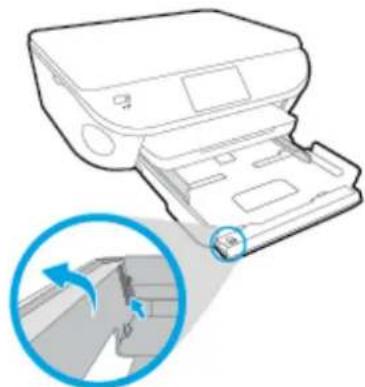
- Τοποθετήστε το χαρτί.
Τοποθετήστε τη στοίβα χαρτιού στο δισκοχάρτιο με την κάτω άκρη προς τα εμπρός και την πλευρά εκτύπωσης προς τα κάτω.
Σύρετε το χαρτί προς τα εμπρός μέχρι να σταματήσει.
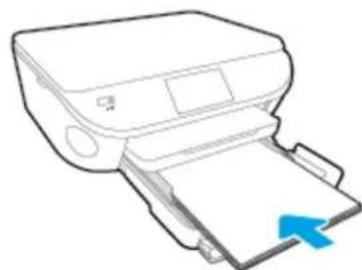
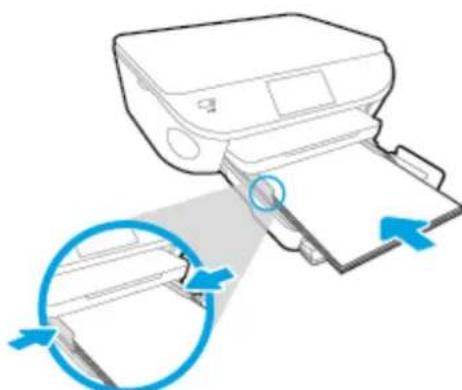
- Σύρετε τους οδηγούς πλάτους χαρτιού προς τα μέσα μέχρι να σταματήσουν στις άκρες του χαρτιού.
- Σπρώξτε το δίσκο χαρτιού στη θέση του.
- Αφαιρέστε ή διατηρήστε τις ρυθμιστικές χαρτιού ή στην όψη του εκτυπωτή.
Για να τοποθετήσετε φακέλους
- Τραβήξτε το δίσκο χαρτιού προς τα έξω, σύρετε τους οδηγούς πλάτους χαρτιού προς τα έξω και, στη συνέχεια, αφαιρέστε όποια άλλα μέσα υπάρχουν ήδη τοποθετημένα.
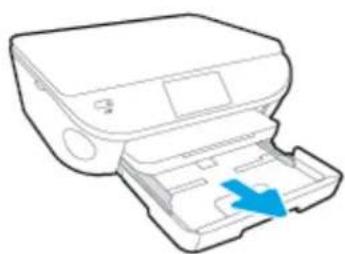
- Τοποθετήστε φακέλους
Τοποθετήστε έναν ή περισσότερους φακέλους στο κέντρο του δίσκου χαρτιού. Η πλευρά εκτύπωσης πρέπει να είναι στραμμένη προς τα κάτω. Το πτερύγιο θα πρέπει να βρίσκεται στην αριστερή πλευρά και στραμμένο προς τα πάνω. - Σύρετε τη στοίβα φακέλων προς τα μέσα μέχρι να σταματήσει.
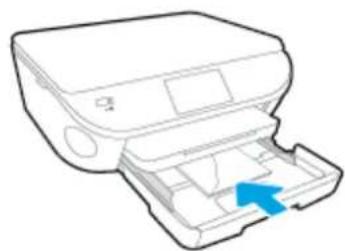
- Σπρώξτε τους οδηγούς πλάτους χαρτιού προς τα έξω μέχρι να σταματήσουν στη στοίβα των δίσκων.
- Σπρώξτε το δίσκο χαρτιού στη θέση του.
- Αλλάξτε ή διατηρήστε τις ρυθμίσεις χαρτιού σύμφωνα με τις εκτυπώσεις.
Τοποθετήστε το πρωτότυπο.
Για να τοποθετήσετε το πρωτότυπο στην γυάλινη επιφάνεια του σαρωτή.
- Ανασηκώστε το κάλυμμα του σαρωτή.
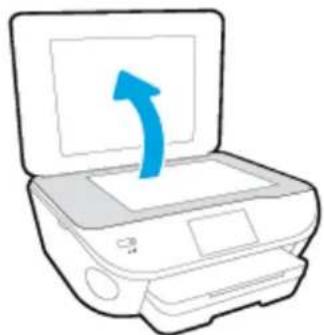
- Τοποθετήστε το πρωτότυπο με την εκτυπώσιμη πλευρά προς τα κάτω στη δεξιά μπροστινή γωνία της γυάλινης επιφάνειας.
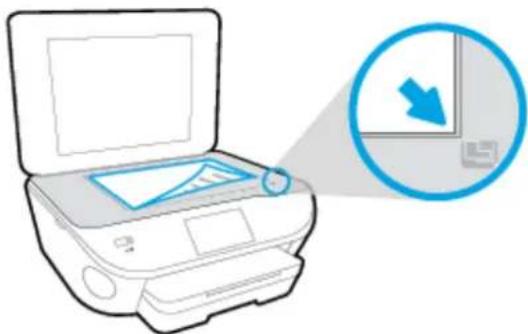
- Κλείστε το κάλυμμα του σαρωτή.
Ανοίξτε το λογισμικό εκτυπωτή HP (Windows).
Αφού εγκαταστήσετε το λογισμικό εκτυπωτή HP, κάντε ένα από τα παρακάτω ανάλογα με το λειτουργικό σύστημα που διαθέτετε:
Windows 8.1: Κάντε κλικ στο κάτω βέλος στην κάτω αριστερή γωνία της οθόνης "Έναρξη" και στη συνέχεια, επιλέξτε το όνομα του εκτυπωτή. Windows 8: Κάντε δεξί κλικ σε κενή περιοχή της οθόνης "Έναρξη", επιλέξτε 'Όλες οι εφαρμογές στη γραμμή εφαρμογών και, στη συνέχεια, επιλέξτε το όνομα του εκτυπωτή. Windows 7, Windows Vista και Windows XP: Στην επιφάνεια εργασίας του υπολογιστή, Επιλέξτε Έναρξη, Όλα τα προγράμματα HP, κάντε κλικ στο εικονίδιο του εκτυπωτή και επιλέξτε το εικονίδιο με το όνομα του εκτυπωτή σας.
Λειτουργία αδράνειας
Η κατανάλωση ενέργειας μειώνεται στη λειτουργία αδράνειας. Μετά την αρχική ρύθμιση του εκτυπωτή, ο εκτυπωτής εισέρχεται σε λειτουργία αδράνειας εάν δεν χρησιμοποιηθεί για πέντε λεπτά. Μπορείτε να αλλάξετε το χρόνο αναμονής στη λειτουργία αδράνειας από τον πίνακα ελέγχου.
Ρυθμίστε το χρονικό διάστημα μετάβασης οθόνης.
- Στην αρχική οθόνη, πατήστε (Ρύθμιση).
- Επιλέξτε προτιμήσεις.
- Μετακινηθείτε με το κουμπί στις επιλογές και πατήστε Αυτόματη απενεργοποίηση.
- Μετά από 5 λεπτά, μετά από 10 λεπτά, μετά από 15 λεπτά
Αυτόματη απενεργοποίηση
Η λειτουργία Αυτόματη απενεργοποίηση ενεργοποιείται αυτόματα όταν ενεργοποιείτε τον εκτυπωτή. Όταν είναι ενεργοποιημένη η λειτουργία Αυτόματη απενεργοποίηση, ο εκτυπωτής απενεργοποιείται αυτόματα μετά από 2 ώρες αδράνειας για λόγους εξοικονόμησης ενέργειας. Η λειτουργία Αυτόματη απενεργοποίηση απενεργοποιεί άμεσα τον εκτυπωτή, ενώ πρέπει να χρησιμοποιήσετε το κουμπί Ενεργοποίηση για να τον ενεργοποιήσετε ξανά. Ακόμη και όταν η λειτουργία Αυτόματη απενεργοποίηση είναι απενεργοποιημένη, ο εκτυπωτής τίθεται σε κατάσταση αδράνειας αν δεν χρησιμοποιηθεί για 5 λεπτά, για λόγους εξοικονόμησης ενέργειας.
Μπορείτε να αλλάξετε την αυτόματη απενεργοποίηση από τον πίνακα ελέγχου.
Για να αλλάξετε τη ρύθμιση Αυτόματη απενεργοποίηση
- Στην αρχική οθόνη του εκτυπωτή, επιλέξτε Προτιμήσεις.

ΣΗΜΕΙΩΣΗ: Αν δεν βλέπετε την οθόνη Αρχική οθόνη, πατήστε το κουμπί Αρχική οθόνη.
- Στο μενού Προτιμήσεις, επιλέξτε Αυτόματη απενεργοποίηση.
- Στο μενού Αυτόματη απενεργοποίηση, επιλέξτε Ενεργοποίηση ή Απενεργοποίηση και μετά πατήστε OK για να επιβεβαιώσετε τη ρύθμιση.
Αφού αλλάξετε τη ρύθμιση, ο εκτυπωτής διατηρεί τη νέα ρύθμιση.
Προσβασιμότητα
Ο εκτυπωτής διαθέτει διάφορες λειτουργίες που καθιστούν τη χρήση του από άτομα με ειδικές ανάγκες.
Προβλήματα όρασης
Το λογισμικό HP που συνδέει τον εκτυπωτή για χρήση από άτομα με προβλήματα όρασης ή μειωμένη όραση εκτός των εργαλείων και των λειτουργιών προσβασιμότητας του λειτουργικού συστήματος. Το λογισμικό υποστηρίζει επίσης τις περισσότερες βοηθητικές τεχνολογίες, όπως αναγνώστες οθόνης, συστήματα ανάγνωσης Braille και εφαρμογές υποτιτλισμού. Για τους χρήστες με αχρωματοψία, τα χρωματικά κουμπιά και οι κάρτες συγχρονίζονται στο λογισμικό HP για ανάγνωση απλού κειμένου με ετικέτες εικονιδίων που περιγράφουν την αντίστοιχη ενέργεια.
Κινητικά προβλήματα
Για τους χρήστες με κινητικά προβλήματα, οι λειτουργίες του λογισμικού HP μπορούν να εκτελεστούν μέσω εντολών του πληκτρολογίου. Το λογισμικό HP υποστηρίζει επίσης επιλογές προσβασιμότητας των Windows, όπως επιλογές StickyKeys, ToggleKeys, FilterKeys και MouseKeys. Οι οθόνες, τα κουμπιά, οι δίσκοι χαρτιού και ο οπίσθιος φωτισμός χαρτιού του εκτυπωτή μπορούν να χρησιμοποιηθούν από χρήστες με περιορισμένη ή μηδενική φυσική αυτοεξυπηρέτηση.
Υποστήριξη
Για περισσότερες πληροφορίες σχετικά με την προσβασιμότητα αυτού του εκτυπωτή και τη δέσμευση της HP για τη διασφάλιση της προσβασιμότητας στα προϊόντα της, επισκεφθείτε την τοποθεσία web της HP στη διεύθυνση www.hp.com/accessibility.
Για πληροφορίες προσβασιμότητας για Mac OS X, επισκεφθείτε την τοποθεσία της Apple στο web στη διεύθυνση www.apple.com/accessibility.
3 Εκτύπωση
Οι περισσότερες ρυθμίσεις εκτύπωσης καθορίζονται από την εφαρμογή λογισμικού. Αλλάξτε τις ρυθμίσεις με μη αυτόματο τρόπο μόνο όταν θέλετε να αλλάξετε την ποιότητα εκτύπωσης, να εκτυπώσετε ειδικούς τύπους χαρτιού ή να χρησιμοποιήσετε ειδικές λειτουργίες.
Αυτή η ενότητα περιλαμβάνει τα παρακάτω θέματα:
Εκτύπωση φωτογραφιών Εκτύπωση εγγράφων Εκτύπωση και στις δύο όψεις (εκτύπωση διπλής όψης) Εκτύπωση με το AirPrint Εκτύπωση με ειδική ανάλυση Συμβουλές για επιτυχημένη εκτύπωση
Εκτύπωση φωτογραφιών
Βεβαιωθείτε ότι ο οδηγός φωτοτυπικού χαρτιού υπάρχει φωτοτυπικό χαρτί.
Για να εκτυπώσετε φωτογραφίες από ουρανίσκο
- Τοποθετήστε το έγγραφο στην Ανόδαχ.
- Την ώρα της εκτύπωσης, επιλέξτε τη φωτογραφία που θέλετε να εκτυπώσετε και κατόπιν συνεχίστε.
- Ορίστε τη γραμμή των φωτογραφιών που εκτυπώνουν.
- Πατήστε το Εικονίδιο (Επεξεργασία) για να αλλάξετε τη φωτεινότητα, για να περικόψετε ή για να περιστρέψετε την επιλεγμένη φωτογραφία, ή πατήστε το Εικονίδιο (Ρυθμίσεις Εκτύπωσης) για να ενημερωθείτε για λειτουργίες όπως οι λειτουργίες Κόκκινα μάτια ή Βελτίωση φωτογραφίας.
- Πατήστε Ευθεία για να δείτε την προεπισκόπηση της επιλεγμένης φωτογραφίας.
- Αγγίξτε Εκτύπωση για να ξεκινήσει η εκτύπωση.
Για να εκτυπώσετε φωτογραφίες από το λογισμικό εκτυπωτή
- Στο λογισμικό που χρησιμοποιείτε, επιλέξτε Εκτύπωση
- Βεβαιωθείτε ότι ο εκτυπωτής είναι ενεργός
- Κάντε κλικ στο κουμπί που ανοίγει το παράθυρο διαλόγου Ιδιότητες.
Ανάλογα με την έκδοση λογισμικού που χρησιμοποιείτε, το συγκεκριμένο κουμπί μπορεί να ονομάζεται Ιδιότητες, Επιλογές, Ρυθμίσεις Εκτύπωσης, Ιδιότητες Εκτυπωτή, Εκτυπωτής Ρυθμίσεις.
- Ορίστε τις κατάλληλες επιλογές
- Την καρτέλα Ιδιότητες, επιλέξτε Κατακόρυφος ή Οριζόντιος για προσανατολισμό. Στην καρτέλα Χαρτί/Ποιότητα, επιλέξτε το κατάλληλο μέγεθος χαρτιού από την αναπτυσσόμενη λίστα στην περιοχή Επιλογή δίσκου και, στη συνέχεια, ελέγξτε την κατάλληλη ποιότητα εκτύπωσης στην περιοχή Ρύθμιση ποιότητας.
- Επιλέξτε Για προχωρημένους για να επιλέξετε το κατάλληλο μέγεθος χαρτιού από την αναπτυσσόμενη λίστα Μέγεθος χαρτιού.
- Κάντε κλικ στο κουμπί OK για να επιστρέψετε στο παράθυρο διαλόγου Ιδιότητες.
- Κάντε κλικ στο OK και έπειτα στην επιλογή Εκτύπωση ή στο OK στο πλαίσιο διαλόγου Εκτύπωση.

ΣΗΜΕΙΩΣΗ: Όταν ολοκληρωθεί η εκτύπωση, αφαιρέστε το αχρησιμοποίητο χαρτί από το δίσκο χαρτιού. Διπλώστε το χαρτί ώστε να μην κυρτώσει, γεγονός που μπορεί να υποβαθμίσει την ποιότητα των εκτυπώσεων.
Για να εκτυπώσετε από υπολογιστή (OS X)
- Τοποθετήστε χαρτί στο δίσκο. Για περισσότερες πληροφορίες, ανατρέξτε στην ενότητα Τοποθέτηση μέσου εκτύπωσης στη σελίδα 12.
- Στο μενού File (Αρχείο) του λογισμικού, επιλέξτε Print (Εκτύπωση).
- Βεβαιωθείτε ότι ο εκτυπωτής σας είναι επιλεγμένος.
- Ρυθμίστε τις επιλογές εκτύπωσης. Εάν δεν βλέπετε τις επιλογές εκτύπωσης στο πλαίσιο διαλόγου, επιλέξτε Show Details (Εμφάνιση λεπτομερειών).

ΣΗΜΕΙΩΣΗ: Οι παρακάτω επιλογές είναι διαθέσιμες για εκτύπωση μέσω σύνδεσης USB. Η θέση των επιλογών μπορεί να διαφέρει ανάλογα με την εφαρμογή στην άλλη.
α. Επιλέξτε το κατάλληλο Μέγεθος χαρτιού από το αναδυόμενο Μενού Μέγεθος χαρτιού.

Σημείωση: Εάν αλλάξετε τη ρύθμιση Paper Size (Μέγεθος χαρτιού), βεβαιωθείτε ότι έχετε τοποθετήσει το σωστό μέγεθος χαρτιού και ορίστε το αντίστοιχο μέγεθος χαρτιού στον πίνακα ελέγχου του εκτυπωτή.
Β. Επιλέξτε προσανατολισμό στην επιλογή προσανατολισμού. Γ. Στο αναδυόμενο μενού της εφαρμογής, επιλέξτε Τύπος/Ποιότητα χαρτιού και έπειτα εισαγάγετε τις παρακάτω ρυθμίσεις:
Τύπος χαρτιού: Επιλέξτε κατάλληλο τύπο φωτογραφικού χαρτιού - Ποιότητα: Βέλτιστη ή Μέγιστη ανάλυση. Κάντε κλικ στο τρίγωνο εμφάνισης επιλογών χρωμάτων και ορίστε την κατάλληλη ενίσχυση εμφάνισης φωτογραφίας.
Αυτόματη: ενεργοποιώντας αυτόματες ρυθμίσεις στην εικόνα. Βασικό: εστιάζει αυτόματα την εικόνα, πραγματοποιεί μετρήσεις ρύθμισης της ευκρίνειας της εικόνας.
- Επιλέξτε όποιες άλλες ρυθμίσεις εκτύπωσης επιθυμείτε και στη συνέχεια πατήστε Εκτύπωση.
Εκτύπωση εγγράφων
Βεβαιωθείτε ότι στο δίσκο χαρτιού υπάρχει χαρτί.
Για να εκτυπώσετε ένα έγγραφο
- Στο λογισμικό σας χρησιμοποιείτε την εντολή Εκτύπωση
- Βεβαιωθείτε ότι ο εκτυπωτής είναι ενεργός
- Κάντε κλικ στο κουμπί που ανοίγει το παράθυρο διαλόγου Ιδιότητες.
Ανάλογα με την εφαρμογή λογισμικού που χρησιμοποιείτε, το συγκεκριμένο κουμπί μπορεί να ονομάζεται Ιδιότητες, Επιλογές, Ρυθμίσεις εκτύπωσης, Ιδιότητες εκτύπωσης, Εκτύπωση ή Προτιμήσεις.
- Ορίστε τις κατάλληλες επιλογές.
- Στην καρτέλα Διάταξη επιλέξτε Κατακόρυφος ή Οριζόντιος για τον προσανατολισμό.
- Στην καρτέλα Χαρτί/Ποιότητα επιλέξτε τον κατάλληλο τύπο χαρτιού από την αναπτυσσόμενη λίστα μέσα στην περιοχή Επιλογή δίσκου και, στη συνέχεια, επιλέξτε την κατάλληλη ποιότητα εκτύπωσης στην περιοχή Ρυθμίσεις ποιότητας.
- Επιλέξτε Για προχωρημένους για να επιλέξετε το κατάλληλο μέγεθος χαρτιού από την αναπτυσσόμενη λίστα Μέγεθος χαρτιού.
- Κάντε κλικ στο κουμπί OK για να κλείσετε το παράθυρο διαλόγου Ιδιότητες.
- Κάντε κλικ στο κουμπί Εκτύπωση ή OK για να ξεκινήσει η εκτύπωση.
Για να εκτυπώσετε έγγραφα (OS X)
- Τοποθετήστε χαρτί στο δίσκο. Για περισσότερες πληροφορίες, ανατρέξτε στην ενότητα Τοποθέτηση μέσου εκτύπωσης στη σελίδα 12.
- Στο μενού File (Αρχείο) του λογισμικού, επιλέξτε Print (Εκτύπωση).
- Βεβαιωθείτε ότι ο εκτυπωτής είναι επιλεγμένος.
- Ορίστε τις ιδιότητες της σελίδας
Εάν δεν βλέπετε τις επιλογές εκτύπωσης στο παράθυρο διαλόγου, επιλέξτε Show Details (Εμφάνιση Λεπτομερειών).

ΣΗΜΕΙΩΣΗ: Οι παρακάτω επιλογές είναι διαθέσιμες για εκτυπωτές συνδεδεμένους μέσω USB. Η θέση των επιλογών μπορεί να διαφέρει από την εμφάνιση στην άλλη.
Επιλέξτε το μέγεθος χαρτιού.

ΣΗΜΕΙΩΣΗ: Εάν αλλάξετε το μέγεθος χαρτιού (Paper Size), βεβαιωθείτε ότι έχετε τοποθετήσει το ίδιο μέγεθος χαρτιού και το αντίστοιχο μέγεθος χαρτιού στον πίνακα ελέγχου του εκτυπωτή.
Επιλέξτε τον προσανατολισμό. Εισαγάγετε το ποσοστό κλιμάκωσης.
- Κάντε κλικ στο κουμπί Εκτύπωση.
ΣΗΜΕΙΩΣΗ: Εάν τα εκτυπωμένα σας έγγραφα δεν έχουν ευθυγραμμιστεί εντός των περιθωρίων του χαρτιού, βεβαιωθείτε ότι έχετε επιλέξει τη σωστή γλώσσα και περιοχή. Στη συνέχεια, επιλέξτε τις ρυθμίσεις και, έπειτα, επιλέξτε τις προτιμήσεις. Επιλέξτε τη γλώσσα σας και στη συνέχεια επιλέξτε από τις επιλογές που παρέχονται. Ο κατάλληλος συνδυασμός γλώσσας και χώρας/περιοχής διασφαλίζει ότι ο εκτυπωτής θα έχει τις κατάλληλες προεπιλεγμένες ρυθμίσεις μεγέθους χαρτιού.
ΕΚΤΥΠΩΣΗ ΚΑΙ ΣΤΙΣ ΔΥΟ ΟΨΕΙΣ (ΕΚΤΥΠΩΣΗ ΔΙΠΛΗΣ ΟΨΗΣ)
Για να εκτυπώσετε και στις δύο όψεις της σελίδας
Μπορείτε να εκτυπώσετε αυτόματα και στις δύο όψεις ενός φύλλου χρησιμοποιώντας το πλαίσιο ή αυτόματης εκτύπωσης διπλής όψης.
- Στο λογισμικό που χρησιμοποιείτε, επιλέξτε Εκτύπωση.
- Βεβαιωθείτε ότι ο εκτυπωτής σας είναι επιλεγμένος.
- Κάντε κλικ στο κουμπί που ανοίγει το παράθυρο διαλόγου Ιδιότητες.
Ανάλογα με την εφαρμογή λογισμικού που χρησιμοποιείτε, το συγκεκριμένο κουμπί μπορεί να ονομάζεται Ιδιότητες, Επιλογές, Ρυθμίσεις εκτύπωσης, Ιδιότητες εκτυπωτή, Εκτυπωτής ή Προτιμήσεις.
- Ορίστε τις κατάλληλες επιλογές.
- Στην καρτέλα Διάταξη, επιλέξτε Κατακόρυφα ή Οριζόντια προσανατολισμό και επιλέξτε Αυτόματη αναστροφή στη μακριά πλευρά ή Αυτόματη αναστροφή στην κοντή πλευρά από την αναπτυσσόμενη λίστα Εκτύπωση διπλής όψης.
- Στην καρτέλα Χαρτί/Ποιότητα, επιλέξτε τον κατάλληλο τύπο χαρτιού από την αναπτυσσόμενη λίστα μέσα στην περιοχή Επιλογή δίσκου και, στη συνέχεια, επιλέξτε την κατάλληλη ποιότητα εκτύπωσης στην περιοχή Ρυθμίσεις ποιότητας. Κάντε κλικ στο κουμπί Τύπος χαρτιού στην περιοχή Χαρτί/Έξοδος και επιλέξτε το κατάλληλο μέγεθος χαρτιού από την αναπτυσσόμενη λίστα Μεγέθους χαρτιού.

ΣΗΜΕΙΩΣΗ: Εάν αλλάξετε τη ρύθμιση Μεγέθους χαρτιού, βεβαιωθείτε ότι έχετε τοποθετήσει το σωστό μέγεθος χαρτιού και ορίσετε το αντίστοιχο μέγεθος χαρτιού στον πίνακα ελέγχου του εκτυπωτή.
- Κάντε κλικ στο OK για να εκτυπώσετε.

ΣΗΜΕΙΩΣΗ: Αφού εκτυπωθεί η μία σελίδα του εγγράφου, περιμένετε τον εκτυπωτή να τοποθετήσει ξανά το χαρτί αυτόματα και να εκτυπώσει και στην άλλη όψη. Δεν χρειάζεται να κάνετε τίποτα.
Για να εκτυπώσετε και στις δύο όψεις της σελίδας (OS X)
- Στο μενού File (Αρχείο) του λογισμικού, επιλέξτε Print (Εκτύπωση).
- Στο πλαίσιο διαλόγου εκτύπωσης, επιλέξτε Layout από το αναδυόμενο μενού.
- Επιλέξτε τον τύπο δέσιμου που επιθυμείτε για τις σελίδες δύο όψεων και επιλέξτε Print (Εκτύπωση).
Εκτύπωση με το AirPrint
Η εκτύπωση με χρήση του AirPrint της Apple υποστηρίζεται στα συστήματα iOS 4.2 και Mac OS X 10.7 ή μεταγενέστερη έκδοση. Χρησιμοποιήστε το AirPrint για να εκτυπώσετε τα έγγραφα στον εκτυπωτή από iPad (iOS 4.2), iPhone (3GS ή μεταγενέστερο) ή iPod touch (τρίτης γενιάς ή μεταγενέστερο) στις παρακάτω εφαρμογές:
Αλληλογραφία, Φωτογραφίες, Safari. Υποστηριζόμενες εφαρμογές κατασκευαστών, π.χ. Evernote
Για να χρησιμοποιήσετε το AirPrint, βεβαιωθείτε για τα παρακάτω:
Ο εκτυπωτής και η συσκευή Apple είναι συνδεδεμένα στο ίδιο δίκτυο με τη συσκευή Ευατότητα AirPrint. Για περισσότερες πληροφορίες σχετικά με τη χρήση του AirPrint και τα προϊόντα HP που είναι συμβατά με το AirPrint, επισκεφθείτε τη διεύθυνση www.hp.com/go/mobileprinting. Τοποθετήστε χαρτί που ταιριάζει με τις ρυθμίσεις χαρτιού του εκτυπωτή.
Εκτύπωση με μέγιστη ανάλυση dpi
Χρησιμοποιήστε τη λειτουργία μέγιστης ανάλυσης κουκκίδων ανά ίντσα (dpi) για να εκτυπώσετε ευκρινείς εικόνες υψηλής ποιότητας σε φωτογραφικό χαρτί.
Η έκτυπωση σε μέγιστη ανάλυση DPI διαρκεί περισσότερο από την έκτυπωση σε άλλες ρυθμίσεις και απαιτεί περισσότερο ελεύθερο χώρο στο δίσκο.
Για να εκτυπώσετε με μέγιστη ανάλυση DPI
- Στο λογισμικό που χρησιμοποιείς, επέλεξε εκτύπωση.
- Βεβαιώσου ότι ο εκτυπωτής είναι ενεργός.
- Κάντε κλικ στο κουμπί που ανοίγει το παράθυρο διαλόγου Ιδιοτήτων.
Ανάλογα με την εφαρμογή λογισμικού που χρησιμοποιείτε, το συγκεκριμένο κουμπί μπορεί να ονομάζεται Ιδιότητες, Επιλογές, Ρυθμίσεις εκτύπωσης, Ιδιότητες Εκτύπωσης, Εκτύπωση, Προτιμήσεις.
- Κάντε κλικ στην καρτέλα Χαρτί/Ποιότητα.
- Στην αναπτυσσόμενη λίστα Μέσο, επιλέξτε τον κατάλληλο τύπο χαρτιού και την κατάλληλη ποιότητα εκτύπωσης.
- Κάντε κλικ στο κουμπί Για προχωρημένους.
- Στην περιοχή Χαρακτηριστικά εκτυπωτή επιλέξτε Ναι από την αναπτυσσόμενη λίστα Εκτύπωση σε μέγιστη ανάλυση DPI.
- Επιλέξτε το κατάλληλο μέγεθος χαρτιού από την αναπτυσσόμενη λίστα Μέγεθος χαρτιού.
- Κάντε κλικ στο κουμπί OK για να κλείσετε τις επιλογές για προχωρημένους.
- Επιβεβαιώστε την επιλογή Προσανατολισμός στην καρτέλα Διάταξη και κάντε κλικ στο κουμπί OK για εκτύπωση.
Για να εκτυπώσετε χρησιμοποιώντας τη μέγιστη ανάλυση DPI (OS X)
- Στο μενού File (Αρχείο) του λογισμικού, επιλέξτε Print (Εκτύπωση).
- Βεβαιωθείτε ότι ο εκτυπωτής είναι ενεργός.
- Παράθυρο επιλογών εκτύπωσης.
Εάν δεν βλέπετε τις επιλογές εκτύπωσης στο παράθυρο διαλόγου, επιλέξτε Show Details (Εμφάνιση λεπτομερειών).

ΣΗΜΕΙΩΣΗ: Οι παρακάτω επιλογές είναι διαθέσιμες όταν χρησιμοποιείτε συνοδευόμενο έξοδο USB. Η διαθεσιμότητα των επιλογών μπορεί να διαφέρει από την εφαρμογή στην άλλη.
α. Επιλέξτε το κατάλληλο Μέγεθος χαρτιού από το αναδυόμενο μενού Μέγεθος χαρτιού.

ΣΗΜΕΙΩΣΗ: Εάν αλλάξετε τη ρύθμιση Paper Size (Μέγεθος χαρτιού), βεβαιωθείτε ότι έχετε τοποθετήσει το σωστό μέγεθος χαρτιού και ότι ορίζετε το αντίστοιχο μέγεθος χαρτιού στον πίνακα ελέγχου του εκτυπωτή.
β. Στο αναδυόμενο μενού της εφαρμογής, επιλέξτε Τύπος/Ποιότητα χαρτιού και έπειτα επιλέξτε τις παρακάτω ρυθμίσεις:
Τύπος χαρτιού: Επιλέξτε τον κατάλληλο τύπο χαρτιού - Ποιότητα: Μέγ. ποιότητα
- Επιλέξτε όποιες άλλες ρυθμίσεις εκτύπωσης χρειάζεστε και κάντε κλικ στο κουμπί Εκτύπωση.
Συμβουλές για επιτυχημένη εκτύπωση
Χρησιμοποιήστε τις ακόλουθες συμβουλές για επιτυχημένη εκτύπωση.
Συμβουλές για εκτύπωση από υπολογιστή
Για περισσότερες πληροφορίες σχετικά με την εκτύπωση εγγράφων, φωτογραφιών ή φακέλων από υπολογιστή, χρησιμοποιήστε τις παρακάτω συμβουλές για να δείτε συγκεκριμένες οδηγίες για κάθε λειτουργικό σύστημα.
Μάθετε πώς να εκτυπώνετε φωτογραφίες που είναι αποθηκευμένες στον υπολογιστή σας. Για περισσότερες πληροφορίες, κάντε κλικ εδώ για να συνδεθείτε online. Μάθετε πώς να εκτυπώνετε φακέλους από τον υπολογιστή σας. Για περισσότερες πληροφορίες, κάντε κλικ εδώ για να συνδεθείτε online.
Συμβουλές για τη μελάνη και το χαρτί
Χρησιμοποιείτε αυθεντικά δοχεία HP. Τα αυθεντικά δοχεία HP έχουν σχεδιαστεί και δοκιμαστεί με τους εκτυπωτές HP για να σας βοηθήσουν να παράγετε εξαιρετικά αποτελέσματα κάθε φορά. Βεβαιωθείτε ότι τα δοχεία έχουν αρκετή μελάνη. Για να δείτε τα εκτιμώμενα επίπεδα μελάνης, πατήστε το Εικονίδιο (Μελάνη) στην αρχική οθόνη.
Για περισσότερες συμβουλές σχετικά με την εργασία με δοχεία μελάνης, ανατρέξτε στην ενότητα Συμβουλές για τη χρήση των δοχείων μελάνης στη σελίδα 59 για περισσότερες πληροφορίες.
Τοποθετήστε τα φύλλα χαρτιού, όχι μόνο για άκρη. Χρησιμοποιήστε καθαρά και επίπεδα φύλλα χαρτιού ίδιου μεγέθους. Βεβαιωθείτε ότι σε ένα τυποχαρτιού τοποθετείται κάθε φορά. Ρυθμίστε τους οδηγούς πλάτους χαρτιού στο δίσκο χαρτιού ώστε να προσαρμόζονται ακριβώς στο μέγεθος του χαρτιού. Βεβαιωθείτε ότι οι οδηγοί πλάτους χαρτιού δεν λυγίζουν το χαρτί στο δισκοχαρτιού. - Ορίστε τις ρυθμίσεις ποιότητας εκτύπωσης και ελέγχου χαρτιού σύμφωνα με τον τύπο και το βάρος του χαρτιού που έχετε τοποθετήσει στο δίσκο χαρτιού.
Συμβουλές για ρυθμίσεις εκτυπωτή
- Στην καρτέλα Χαρτ/Ποιότητα επιλέξτε τον κατάλληλο τύπο χαρτιού από την αναπτυσσόμενη λίστα μέσα στην περιοχή Επιλογή δίσκου και, στη συνέχεια, επιλέξτε την κατάλληλη ποιότητα εκτύπωσης στην περιοχή Ρυθμίσεις ποιότητας. Επιλέξτε το κατάλληλο μέγεθος χαρτιού από την αναπτυσσόμενη λίστα Μέγεθος χαρτιού στο πλαίσιο διαλόγου Επιλογές για προχωρημένους. Ανοίξτε πρόσβαση στο πλαίσιο διαλόγου Επιλογές για προχωρημένους κάνοντας κλικ στο κουμπί Για προχωρημένους στην καρτέλα Διατάξεις ή στην καρτέλα Χαρτί/Ποιότητα. Για να αλλάξετε τις προεπιλεγμένες ρυθμίσεις εκτύπωσης, κάντε κλικ στην επιλογή Εκτύπωση & αποθήκευση και, στη συνέχεια, επιλέξτε Προεπιλεγμένες ρυθμίσεις εκτυπωτή.
Ανάλογα με το λειτουργικό σας σύστημα, κάντε ένα από τα παρακάτω για να ανοίξετε το λογισμικό εκτυπωτή:
Windows 8.1: Κάντε κλικ στο κάτω βέλος στην κάτω αριστερή γωνία της οθόνης "Έναρξη" και, στη συνέχεια, επιλέξτε το όνομα του εκτυπωτή. Windows 8: Στην οθόνη Έναρξη, κάντε δεξί κλικ σε μια κενή περιοχή της οθόνης, επιλέξτε 'Όλες οι εφαρμογές στη γραμμή εφαρμογών και, στη συνέχεια, επιλέξτε το εικονίδιο με το όνομα του εκτυπωτή σας. Windows 7, Windows Vista και Windows XP: Στην επιφάνεια εργασίας του υπολογιστή, επιλέξτε Έναρξη, Όλα τα προγράμματα, HP, HP ENVY 5660 series και, τέλος, επιλέξτε HP ENVY 5660 series.
Εάν θέλετε να εκτυπώσετε ένα ασπρόμαυρο έγγραφο χρησιμοποιώντας μόνο μαύρη μελάνη, κάντε κλικ στο κουμπί Για προχωρημένους. Από το αναπτυσσόμενο μενού Εκτύπωση σε κλίμακα του γκρι επιλέξτε Μόνο μαύρη μελάνη και μετά κάντε κλικ στο κουμπί OK.
Συμβουλές για ρυθμίσεις εκτυπωτή
Στο πλαίσιο διαλόγου "Εκτύπωση", χρησιμοποιήστε το αναπτυσσόμενο μενού Μέγεθος χαρτιού για να δείτε το μέγεθος του χαρτιού που έχει τοποθετηθεί στον εκτυπωτή. - Στο πλαίσιο διαλόγου εκτύπωσης, επιλέξτε το αναπτυσσόμενο μενού Τύπος/Ποιότητα χαρτιού για να επιλέξετε τον κατάλληλο τύπο και ποιότητα χαρτιού. Εάν θέλετε να εκτυπώσετε ένα ασπρόμαυρο έγγραφο χρησιμοποιώντας μόνο μαύρη μελάνη, στο αναπτυσσόμενο μενού επιλέξτε Τύπος/Ποιότητα χαρτιού και, στη συνέχεια, επιλέξτε Κλίμακα του γκρι από το αναπτυσσόμενο μενού "Χρώμα".
Τα αυθεντικά δοχεία μελάνης HP έχουν σχεδιαστεί και δοκιμαστεί με τους εκτυπωτές και τα χαρτιά HP για να σας βοηθήσουν να δημιουργείτε εύκολα εξαιρετικά αποτελέσματα κάθε φορά.
ΣΗΜΕΙΩΣΗ: Η HP δεν εγγυάται την ποιότητα ή την αξιοπιστία των αναλώσιμων κατασκευαστών. Το σέρβις ή η επισκευή της συσκευής που θα είναι απαραίτητη εξαιτίας της χρήσης ενός αναλώσιμου κατασκευαστή, δεν καλύπτεται από την εγγύηση.
Εάν πιστεύετε ότι έχετε προμηθευτεί αυθεντικά δοχεία μελάνης HP, μεταβείτε στη διεύθυνση: www.hp.com/go/anticounterfeit
Οι προειδοποιήσεις και οι ενδείξεις στάθμης μελάνης παρέχουν εκτιμήσεις αποκλειστικά για λόγους προγραμματισμού. ΣΗΜΕΙΩΣΗ: Όταν λάβετε ένα προειδοποιητικό μήνυμα χαμηλής στάθμης, φροντίστε να έχετε διαθέσιμο ένα ανταλλακτικό δοχείο για να αποφύγετε πιθανές καθυστερήσεις εκτύπωσης. Δεν χρειάζεται να αντικαταστήσετε τα δοχεία μελάνης προτού κατέλθει η άριστη ποιότητα εκτύπωσης. Οι υπενθυμίσεις λογισμικού που έχουν επιλεγεί στο πρόγραμμα σύμφωνα με τον εκτυπωτή, περιλαμβάνουν την εκτύπωση, ενδέχεται να ισχύουν για τη γραμματοσειρά ή τη διακόσμηση. Μπορείτε να εκτυπώσετε το έγγραφο και στις δύο πλευρές του χαρτιού.
4 Χρήση των Υπηρεσιών Web
- Τι είναι οι Υπηρεσίες Web Ροή των Υπηρεσιών Web Εκτύπωση με το HP ePrint Χρήση της υπηρεσίας Εκτύπωσης HP Χρήση της Υπηρεσίας HP Connected στο web Κατάργηση των Υπηρεσιών Web
- Συμβουλές για τη χρήση των Υπηρεσιών Web
Ρύθμιση των Υπηρεσιών Web
Πριν ρυθμίσετε τις Υπηρεσίες Web, βεβαιωθείτε ότι ο εκτυπωτής είναι συνδεδεμένος στο Internet μέσω ασύρματης σύνδεσης.
Για να ρυθμίσετε τις Υπηρεσίες Web, χρησιμοποιήστε μία από τις ακόλουθες μεθόδους:
Για να ρυθμίσετε τις Υπηρεσίες Web από τον πίνακα ελέγχου του εκτυπωτή
- Στην οθόνη του πίνακα ελέγχου του εκτυπωτή, πατήστε Ρυθμός.
- Επιλέξτε Ρύθμιση Υπηρεσιών Web.
- Πατήστε Αποδοχή για να αποδεχτείτε τους όρους χρήσης των Υπηρεσιών Web και να τις ενεργοποιήσετε.
- Στην οθόνη Αυτόματη ενημέρωση, πατήστε Ναι για να είναι δυνατός ο αυτόματος έλεγχος ενημερώσεων και η εγκατάστασή τους από τον εκτυπωτή.
ΣΗΜΕΙΩΣΗ: Εάν υπάρχει ειδοποίηση ενημέρωσης για τον εκτυπωτή, ο εκτυπωτής μπορεί να κάνει αναγκαία εγκατάσταση της ενημέρωσης και, στη συνέχεια, ο πραγματοποιεί επανεκκίνηση. Ακολουθήστε τις οδηγίες από το Βήμα 1 για να ρυθμίσετε το ePrint. ΣΗΜΕΙΩΣΗ: Εάν σας ζητούν οι ρυθμίσεις του διακομιστή μεσολάβησης και εάν το δίκτυο σας χρησιμοποιεί ρυθμίσεις διακομιστή μεσολάβησης, ακολουθήστε τις οδηγίες που εμφανίζονται στην οθόνη για να ρυθμίσετε τον διακομιστή μεσολάβησης. Εάν δεν έχετε αυτές τις πληροφορίες διακομιστή μεσολάβησης, επικοινωνήστε με τον διαχειριστή του δικτύου ή το άτομο που εγκατέστησε το δίκτυο. 5. Όταν ο εκτυπωτής συνδεθεί στον διακομιστή, θα εκτυπωθεί μια σελίδα πληροφοριών. Ακολουθήστε τις οδηγίες της σελίδας πληροφοριών για να ολοκληρώσετε τη διαδικασία ρύθμισης.
Για να ρυθμίσετε τις Υπηρεσίες Web μέσω του ενσωματωμένου web server
- Ανοίξτε τον ενσωματωμένο web server (EWS). Για περισσότερες πληροφορίες, ανατρέξτε στην ενότητα "Άνοιγμα του ενσωματωμένου διακομιστή" για τον Παγκόσμιο Ιστό στη σελίδα 68.
- Κάντε κλικ στην καρτέλα Υπηρεσίες Web.
- Στην ενότητα Ρυθμίσεις υπηρεσιών web, επιλέξτε Ρύθμιση, κάντε κλικ στο κουμπί Συνέχεια και ακολουθήστε τις οδηγίες που εμφανίζονται στην οθόνη για να αποδεχτείτε τους όρους χρήσης.
- Εάν σας ζητηθεί, επιλέξτε να μπορεί ο εκτυπωτής να κάνει έλεγχο και να εγκαταστήσει τις ενημερώσεις εκτυπωτή.
ΣΗΜΕΙΩΣΗ: Εάν υπάρχει ειδοποίηση ενημέρωσης για τον εκτυπωτή, ο εκτυπωτής μπορεί να κάνει αναγκαία εγκατάσταση της ενημέρωσης και, στη συνέχεια, να πραγματοποιήσει επανεκκίνηση. Ακολουθήστε τις οδηγίες από το Βήμα 1 για να ρυθμίσετε το ePrint.
ΣΗΜΕΙΩΣΗ: Εάν σας ζητούν οι ρυθμίσεις του διακομιστή μεσολάβησης και εάν το δίκτυο σας χρησιμοποιεί ρυθμίσεις διακομιστή μεσολάβησης, ακολουθήστε τις οδηγίες που εμφανίζονται στην οθόνη για να ρυθμίσετε τον διακομιστή μεσολάβησης. Εάν δεν έχετε αυτές τις πληροφορίες διακομιστή μεσολάβησης, επικοινωνήστε με τον διαχειριστή του δικτύου ή το άτομο που εγκατέστησε το δίκτυο.
- Όταν ο εκτυπωτής συνδεθεί στον διακομιστή, θα εκτυπωθεί μια σελίδα πληροφοριών. Ακολουθήστε τις οδηγίες της σελίδας πληροφοριών για να ολοκληρώσετε τη διαδικασία ρύθμισης.
Για να ρυθμίσετε τις Υπηρεσίες Web μέσω του λογισμικού εκτυπωτή HP (Windows)
- Ανοίξτε το λογισμικό εκτυπωτή HP. Για πληροφορίες, ανατρέξτε στην ενότητα "Ανοίξτε το λογισμικό εκτυπωτή HP (Windows)" στη σελίδα 17.
- Στο παράθυρο που εμφανίζεται, κάντε διπλό κλικ στην επιλογή "Εκτύπωση & σάρωση" και, στη συνέχεια, επιλέξτε "Σύνδεση του εκτυπωτή στο web" στην ενότητα "Εκτύπωση". Θα ανοίξει η αρχική οθόνη (ενσωματωμένος web server) του εκτυπωτή.
- Κάντε κλικ στην καρτέλα Υπηρεσίες Web.
- Στην ενότητα Ρυθμίσεις υπηρεσιών web, επιλέξτε Ρύθμιση, κάντε κλικ στο κουμπί Συνέχεια και ακολουθήστε τις οδηγίες που εμφανίζονται στην οθόνη για να αποδεχτείτε τους όρους χρήσης.
- Εάν σας ζητηθεί, επιλέξτε να μπορεί ο εκτυπωτής να κάνει έλεγχο και να εγκαταστήσει τις ενημερώσεις εκτυπωτή.
ΣΗΜΕΙΩΣΗ: Εάν υπάρχει ενεργοποίηση για τον εκτυπωτή, ο εκτυπωτής θα κάνει αρχική ενεργοποίηση και εγκατάσταση της ενεργοποίησης και, στη συνέχεια, θα πραγματοποιήσει επανεκκίνηση. Ακολουθήστε τις οδηγίες από το βήμα 1 για να ρυθμίσετε το ePrint. ΣΗΜΕΙΩΣΗ: Εάν σας ζητούν οι ρυθμίσεις του δικτύου ή εισόδου και το δίκτυό σας χρησιμοποιεί ρυθμίσεις δικτύου ή εισόδου, ακολουθήστε τις οδηγίες που εμφανίζονται στην οθόνη για να ρυθμίσετε το δίκτυο ή την είσοδο. Εάν δεν έχετε αυτές τις πληροφορίες, επικοινωνήστε με τον διαχειριστή του δικτύου ή το άτομο που εγκατέστησε το δίκτυο. 6. Όταν ο εκτυπωτής συνδεθεί στο δίκτυο, θα εκτυπώσει μια σελίδα Πληροφοριών. Ακολουθήστε τις οδηγίες της σελίδας Πληροφοριών για να ολοκληρώσετε τη διαδικασία ρύθμισης.
Εκτύπωση με το HP ePrint
Το HP ePrint είναι μια δωρεάν υπηρεσία της HP που σας επιτρέπει να εκτυπώνετε στον εκτυπωτή σας HP με δυνατότητα ePrint από οπουδήποτε έχετε τη δυνατότητα αποστολής email. Απλά στείλτε τα έγγραφα και τις φωτογραφίες σας στη διεύθυνση email που έχει εκχωρηθεί στον εκτυπωτή σας κατά την ενεργοποίηση των Υπηρεσιών Web. Δεν απαιτούνται πρόσθετα προγράμματα οδήγησης ή λογισμικού.
Ο εκτυπωτής σας πρέπει να είναι συνδεδεμένος στο Internet μέσω ασύρματης σύνδεσης σε δίκτυο. Το HP ePrint δεν μπορεί να χρησιμοποιηθεί μέσω σύνδεσης USB ή υπολογιστή. Τα συνημμένα ενδέχεται να εκτυπωθούν διαφορετικά από ό,τι εμφανίζονται στο πρόγραμμα λογισμικού όπου δημιουργήθηκαν, ανάλογα με τις αρχικές γραμματοσειρές και τις επιλογές διάταξης που έχουν χρησιμοποιηθεί. Με το HP ePrint παρέχονται δωρεάν ενεργοποιήσεις προϊόντος. Για την ενεργοποίηση πρόσθετων λειτουργιών ενδέχεται να απαιτούνται κάποιες ενεργοποιήσεις.
Αφού δημιουργήσετε ένα λογαριασμό στο HP Connected (www.hpconnected.com), μπορείτε να συνδέσετε αυτήν την υπηρεσία για να προβάλετε την κατάσταση των εργασιών ePrint, να διαχειριστείτε τη λίστα εκτυπωτών του εκτυπωτή ePrint, να ελέγξετε ποιος μπορεί να χρησιμοποιεί τις διευθύνσεις e-mail ePrint του εκτυπωτή για εκτύπωση και να λάβετε βοήθεια για το ePrint.
Πριν χρησιμοποιήσετε τη λειτουργία ePrint, βεβαιωθείτε ότι:
Ο εκτυπωτής είναι συνδεδεμένος σε ενεργό δίκτυο με δυνατότητα πρόσβασης στο Internet. Οι υπηρεσίες Web είναι ενεργοποιημένες. Εάν δεν είναι ενεργοποιημένες, θα σας ζητηθεί να τις ενεργοποιήσετε.
Για να εκτυπώσετε ένα έγγραφο με το ePrint από οπουδήποτε
- Ενεργοποιήστε τις Υπηρεσίες Web.
α. Στην αρχική οθόνη, πατήστε το εικονίδιο (ePrint). β. Αποδεχτείτε τους όρους χρήσης και ακολουθήστε τις οδηγίες που εμφανίζονται στην οθόνη για να ενεργοποιήσετε τις Υπηρεσίες Web. γ. Εκτυπώστε τη σελίδα πληροφοριών ePrint και, μετά, ακολουθήστε τις οδηγίες που αναγράφονται στη σελίδα για να δημιουργήσετε ένα λογαριασμό στο ePrint.
- Βρείτε τη διεύθυνση email ePrint.
α. Πατήστε στο εικονίδιο ePrint στην αρχική οθόνη. Θα δείτε το μενού Ρυθμίσεις Υπηρεσιών Web στην οθόνη του εκτυπωτή. β. Η διεύθυνση email του εκτυπωτή εμφανίζεται στις Ρυθμίσεις Υπηρεσιών Web.
- Αποστείλετε το έγγραφό σας στον εκτυπωτή για εκτύπωση μέσω email.
α. Δημιουργήστε ένα νέο email και επισυνάψτε το έγγραφο προς εκτύπωση. β. Στείλτε το email στη διεύθυνση email του εκτυπωτή. Ο εκτυπωτής εκτυπώνει το συνημμένο έγγραφο.

ΣΗΜΕΙΩΣΗ: Ο διακομιστής του ePrint δεν δέχεται επαφές εκτός από email, εάν τα πεδία "Προς" ή "Κοιν." υπάρχουν πολλαπλές διευθύνσεις email. Εισαγάγετε μόνο μία διεύθυνση email του HP ePrint στο πεδίο "Προς". Μην εισάγετε πρόσθετες διευθύνσεις email στα υπόλοιπα πεδία.

ΣΗΜΕΙΩΣΗ: Το email σας θα εκτυπωθεί αμέσως μόλις παραληφθεί. Όπως συμβαίνει με κάθε email, δεν υπάρχει εγγύηση για το πότε ή εάν θα παραληφθεί. Μπορείτε να ελέγξετε την κατάσταση εκτύπωσης στο HP Connected (www.hpconnected.com).

ΣΗΜΕΙΩΣΗ: Έγγραφα που έχουν εκτυπωθεί με το ePrint μπορεί να εμφανίζονται διαφορετικά από το πρωτότυπο. Το χρώμα, η μορφοποίηση και η ροή του κειμένου μπορεί να διαφέρουν σε σχέση με το πρωτότυπο έγγραφο. Για έγγραφα που πρέπει να εκτυπωθούν σε υψηλότερη ποιότητα (όπως τα νομικά έγγραφα), συνιστάται να εκτυπώσετε από την εφαρμογή λογισμικού του υπολογιστή σας, όπου έχετε περισσότερο έλεγχο όσον αφορά την εμφάνιση της εκτύπωσής σας.

Για περισσότερες πληροφορίες, κάντε κλικ εδώ για να συνδεθείτε online.
Χρήση της Υπηρεσίας Εκτύπωσης HP
Εκτυπώστε άμεσα από το web, χωρίς να χρησιμοποιήσετε υπολογιστή, ρυθμίζοντας το Εκτυπωτή HP, για άμεση υπηρεσία της HP. Μπορείτε να εκτυπώσετε άμεσα έγγραφα, ημερολόγια, γύρους, συνταγές, χάρτες και άλλα, ανάλογα με τις διαθέσιμες εφαρμογές οθόνης/εκτύπωσης σας.
Μεταβείτε στην τοποθεσία HP Connected στο web για περισσότερες πληροφορίες και συγκεκριμένους όρους και προϋποθέσεις: www.hpconnected.com.
Χρήση της τοποθεσίας HP Connected στο web
Χρησιμοποιήστε την υπηρεσία HP Connected της HP στο web για να ενισχύσετε την ασφάλεια του HP ePrint και για να καθορίσετε τις διευθύνσεις email που επιτρέπεται να στέλνουν email στον εκτυπωτή. Μπορείτε επίσης να λαμβάνετε ενημερώσεις προϊόντων, περισσότερες εφαρμογές και άλλες υπηρεσίες.
Μεταβείτε στην τοποθεσία HP Connected στο web για περισσότερες πληροφορίες και συγκεκριμένους όρους και προϋποθέσεις: www.hpconnected.com.
Κατάργηση των Υπηρεσιών Web
Για να καταργήσετε τις Υπηρεσίες Web
- Στην οθόνη του πίνακα ελέγχου του εκτυπωτή, πατήστε (ePrint) και, στη συνέχεια, πατήστε (Ρυθμίσεις Υπηρεσιών Web).
- Πατήστε Κατάργηση Υπηρ. Web.
Συμβουλές για τη χρήση των Υπηρεσιών Web
Χρονομέτρηση αποτελεσμάτων εκτυπώσεων και χρόνου λειτουργίας HP ePrint.
Συμβουλές για εφαρμογές εκτύπωσης και τη χρήση της λειτουργίας HP ePrint
Με το HP ePrint μπορείτε να εκτυπώσετε τις φωτογραφίες σας online και να πραγματοποιήσετε εκτυπώσεις. Για περισσότερες πληροφορίες, κάντε κλικ εδώ για να συνδεθείτε online. Ενημερωθείτε για χρώματα ή για εκτυπώσεις από και έγχρωμα έγγραφα, κουτιά και άλλο περιεχόμενο από το web. Για περισσότερες πληροφορίες, κάντε κλικ εδώ για να συνδεθείτε online.
5 Αντιγραφή και σάρωση
Αντιγραφή εγγράφων Σάρωση - Συμβουλές για την αντιγραφή και σάρωση
Αντιγραφή εγγράφων
Το μενού Αντιγραφή στην οθόνη του εκτυπωτή σας επιτρέπει να επιλέξετε εύκολα τον αριθμό αντιγράφων και έγχρωμη ή ασπρόμαυρη αντιγραφή σε άλλο χαρτί. Μπορείτε επίσης εύκολα να αποκτήσετε πρόσβαση σε ρυθμίσεις για προχωρημένους, όπως σε ρυθμίσεις για αλλαγή τύπου και μεγέθους χαρτιού, βελτίωση της ποιότητας του αντιγράφου και αλλαγή του μεγέθους του αντιγράφου.
Δημιουργία αντιγράφου ίδιου μεγέθους
- Τοποθετήστε το πρωτότυπο με την έδρα εκτύπωσης προς τα κάτω στη δεξιά μπροστινή γωνία της γυάλινης επιφάνειας του σαρωτή.
- Καθορίστε τον αριθμό των αντιγράφων και τις ρυθμίσεις.
- Στην αρχική οθόνη, πατήστε την επιλογή Αντιγραφή. Επιλέξτε τον επιθυμητό αριθμό αντιγράφων. Εάν η επιλογή για το μέγεθος είναι 2 ή ένα 1:2, πατήστε για να επιλέξετε 1:1.
- Πατήστε το εικονίδιο (Ρυθμίσεις) για να ορίσετε μέγεθος χαρτιού, τύπο χαρτιού, ποιότητα ή άλλες ρυθμίσεις.
- Πατήστε (Έναρξη) για να επιστρέψετε στην οθόνη αντιγραφής.
- Πατήστε Αποθήκευση ή Έξοδος για να ολοκληρώσετε την εργασία εκτύπωσης.
Δημιουργία αντιγράφου δύο όψεων.
- Τοποθετήστε το πρωτότυπο με την πλευρά εκτύπωσης προς τα κάτω στη δεξιά μπροστινή γωνία της γυάλινης επιφάνειας του σαρωτή.
- Καθορίστε τον αριθμό των αντιγράφων και τις ρυθμίσεις.
- Στην αρχική οθόνη, πατήστε την επιλογή Αντιγραφή. Επιλέξτε τον επιθυμητό αριθμό αντιγράφων. Εάν η τιμή για την επιλογή 2 όψεων είναι 1:1, πατήστε για να επιλέξετε 1:2.
- Πατήστε (Ρυθμίσεις), περιηγηθείτε στις επιλογές με κουκκίδα και πατήστε Αλλαγή μεγέθους για να βεβαιωθείτε ότι είναι ενεργοποιημένη η επιλογή Πραγματικό.

ΣΗΜΕΙΩΣΗ: Εάν είναι ενεργοποιημένη η επιλογή Προσαρμογή στη σελίδα, η λειτουργία 2 όψεων δεν λειτουργεί.
- Στην οθόνη Ρυθμίσεις, καθορίστε το μέγεθος και τον τύπο του χαρτιού, την ποιότητα και άλλες ρυθμίσεις.
- Πατήστε (Νίω) για να επιστρέψετε στην οθόνη αντιγραφής.
- Πατήστε Αποθήκευση ή Έξοδος για να ολοκληρώσετε την εργασία εκτύπωσης.
- Όταν σας ζητηθεί, τοποθετήστε το δεύτερο πρωτότυπο και πατήστε OK.
Σάρωση
Μπορείτε να σαρώσετε έγγραφα, φωτογραφίες και άλλους τύπους χαρτιού, στη συνέχεια, να τα στείλετε σε διάφορους προορισμούς, όπως υπολογιστές, προσωπικά e-mail.
Όταν σαρώνετε έγγραφα με το λογισμικό HP, μπορείτε να πραγματοποιήσετε σαρώσεις με δυνατότητα αναζήτησης και επεξεργασίας.

ΣΗΜΕΙΩΣΗ: Ορισμένες λειτουργίες σάρωσης είναι διαθέσιμες μόνο αφού εγκαταστήσετε το λογισμικό εκτύπωσης HP.
Σάρωση σε υπολογιστή, Σάρωση σε υπολογιστή, Σάρωση σε e-mail, Σάρωση σε e-mail, Σάρωση σε web
Σάρωση σε υπολογιστή
Πριν πραγματοποιήσετε σαρώσεις σε υπολογιστή, βεβαιωθείτε ότι έχετε εγκαταστήσει το κατάλληλο λογισμικό εκτύπωσης HP. Ο εκτυπωτής και ο υπολογιστής πρέπει να είναι συνδεδεμένοι και ενεργοποιημένοι.
Επιπλέον, σε υπολογιστές Windows, το λογισμικό του εκτυπωτή πρέπει να εκτελείται πριν από τη σάρωση.
Τίτλος ενεργοποίησης λειτουργίας απρόσκοπτης υπολογιστή (Windows)
Η λειτουργία σάρωσης είναι ενεργοποιημένη από προεπιλογή. Ακολουθήστε αυτές τις οδηγίες εάν η λειτουργία έχει απενεργοποιηθεί και θέλετε να την ενεργοποιήσετε ξανά.
- Ανοίξτε το λογισμικό Εκτύπωσης HP.
- Μεταβείτε στην ενότητα Σάρωση.
- Επιλέξτε Διαχείριση σάρωσης και ενεργοποιήστε την.
- Επιλέξτε Ενεργοποίηση.
Για να ενεργοποιήσετε τη λειτουργία από τον υπολογιστή (OS X)
Η λειτουργία σάρωσης υπολογιστή είναι εργοστασιακά ενεργοποιημένη από προεπιλογή. Ακολουθήστε αυτές τις οδηγίες εάν η λειτουργία έχει απενεργοποιηθεί και επιθυμείτε να την ενεργοποιήσετε ξανά.
- Ανοίξτε το HP Utility.
- Στην ενότητα Scan Settings (Ρυθμίσεις σάρωσης), επιλέξτε Scan to Computer (Σάρωση στον υπολογιστή).
- Βεβαιωθείτε ότι η επιλογή Enable Scan to Computer (Ενεργοποίηση σάρωσης σε υπολογιστή) είναι ενεργοποιημένη.
Για να σαρώσετε πρωτότυπο από τον πίνακα ελέγχου του εκτυπωτή
- Τοποθετήστε το πρωτότυπο με την πλευρά εκτύπωσης προς τα κάτω στη δεξιά μπροστινή γωνία της γυάλινης επιφάνειας του σαρωτή.
- Πατήστε Σάρωση και επιλέξτε τον υπολογιστή.
- Επιλέξτε τον υπολογιστή στον οποίο θέλετε να γίνει η σάρωση.
- Επιλέξτε τις επιλογές σάρωσης που επιθυμείτε.
- Πατήστε Έναρξη σάρωσης.
Για να σαρώσετε πρωτότυπο από το λογισμικό εκτυπωτή HP (Windows)
- Τοποθετήστε το πρωτότυπο με την πλευρά εκτύπωσης προς τα κάτω στη δεξιά μπροστινή γωνία της γυάλινης επιφάνειας του σαρωτή.
- Κάντε κλικ στην καρτέλα Εκτύπωση & σάρωση.
- Τον προηγούμενο και τον επόμενο τύπο σαρωτή ή τον τύπο σαρωτή
- Επιλέξτε τον τύπο σάρωσης από το μενού συντομεύσεων και επιλέξτε Σάρωση.

ΣΗΜΕΙΩΣΗ: Εάν έχετε ορίσει την επιλογή Εμφάνιση προεπισκόπησης σαρωτή, θα μπορείτε να κάνετε προεπισκόπηση στην σαρωμένη εικόνα στην οθόνη προεπισκόπησης.
- Επιλέξτε Ανθήκευση αν θέλετε να παραμείνει αυτή η εφαρμογή για άλλη σάρωση ή επιλέξτε Έξοδος για να κλείσετε την εφαρμογή.
- Κάντε κλικ στην επιλογή Σάρωση.
Αφού ολοκληρωθεί η σάρωση, η Εξερεύνηση των Windows θα ανοίξει τον κατάλογο όπου ολοκληρώθηκε η σάρωση.
Για να σαρώσετε από το λογισμικό εκτύπωσης HP (OS X)
- Ανοίξτε το HP Scan. Το HP Scan βρίσκεται στον φάκελο Applications/Hewlett-Packard, στο ανώτατο επίπεδο του σκληρού δίσκου.
- Επιλέξτε τον τύπο προφίλ σάρωσης που επιθυμείτε και ακολουθήστε τις οδηγίες στην οθόνη.
Σάρωση σε ουδέτερη μνήμη
Μπορείτε να πραγματοποιήσετε σάρωση απευθείας σε κάρτα μνήμης ή μονάδα flash USB από τον πίνακα ελέγχου του εκτυπωτή, χωρίς να χρησιμοποιήσετε λογισμικό ή το λογισμικό εκτύπωσης HP που παρέχεται με τον εκτυπωτή.
Για να σαρώσετε ένα πρωτότυπο σε ουδέτερη μνήμη από τον πίνακα ελέγχου του εκτυπωτή
- Τοποθετήστε το πρωτότυπο με την πλευρά εκτύπωσης προς τα κάτω στη δεξιά μπροστινή γωνία της γυάλινης επιφάνειας του σαρωτή.
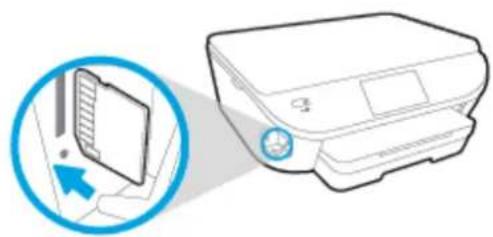
- Τοποθετήστε μια ουδέτερη μνήμη
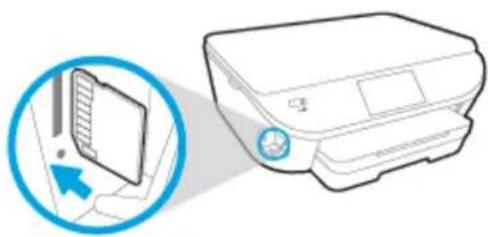
- Παρακαλούμε αλλάξτε τις επιλογές, αν χρειάζεται.
- Πατήστε Εναρξη για προβολή
Σάρωση σε e-mail
Η "Σάρωση σε e-mail" είναι μια εφαρμογή που σας επιτρέπει να σαρώνετε γρήγορα φωτογραφίες ή έγγραφα και να τα στέλνετε μέσω e-mail στους παραλήπτες που έχετε ορίσει, απευθείας από τον εκτυπωτή HP e-All-in-One που διαθέτετε. Μπορείτε να αριθμήσετε τις διευθύνσεις e-mail, να συνδεθείτε στους λογαριασμούς σας χρησιμοποιώντας τους κωδικούς PIN και, στη συνέχεια, να σαρώσετε και να στείλετε μέσω e-mail τα έγγραφά σας.
Αυτή η ενότητα περιλαμβάνει τα παρακάτω θέματα:
Ρύθμιση της λειτουργίας "Σάρωση σε e-mail" Χρήση της λειτουργίας "Σάρωση σε e-mail" Αλλαγή προτιμήσεων λογαριασμού
Ρύθμιση της λειτουργίας "Σάρωση σε e-mail"
Για να ρυθμίσετε τη λειτουργία "Σάρωση σε e-mail"
- Πατήστε Σάρωση και, στη συνέχεια, Πατήστε E-mail.
- Την οθόνη Καλωσορίσατε, πατήστε Συνέχεια.
- Πατήστε το πλήκτρο E-mail: για να εισαγάγετε τη διεύθυνση e-mail και, στη συνέχεια, πατήστε ΤΕΛΟΣ.
- Πατήστε Συνέχεια.
- Ένας κωδικός PIN θα αποσταλεί στη διεύθυνση e-mail που εισαγάγατε. Πατήστε Συνέχεια.
- Πατήστε PIN για να εισαγάγετε τον κωδικό PIN και έπειτα πατήστε Συνέχεια.
- Εάν λάβετε ένα αυτόματο μήνυμα ηλεκτρονικού ταχυδρομείου, αναλόγως του τρόπου που θέλετε να αποδεχθεί ο κάτοχος τα στοιχεία σύνδεσης.
- Επιλέξτε τον τύπο σάρωσης πατώντας Φωτογραφία ή Έγγραφα.
- Για φωτογραφίες, επιλέξτε τις ρυθμίσεις σάρωσης και, στη συνέχεια, πατήστε Συνέχεια. Για έγγραφα, συνεχίστε στο επόμενο βήμα.
- Επιβεβαιώστε τα στοιχεία του email και πατήστε Συνέχεια.
- Πατήστε Αποθήκευση ή Email.
- Όταν η σάρωση ολοκληρωθεί, πατήστε OK και, στη συνέχεια, πατήστε Ναι εάν θέλετε να στείλετε και άλλο email ή Όχι για να ολοκληρωθεί η διαδικασία.
Χρήση της λειτουργίας "Αποθήκευση σε Email"
Για να χρησιμοποιήσετε τη λειτουργία "Αποθήκευση σε Email"
- Τοποθετήστε το πρωτότυπο με την πλευρά εκτύπωσης προς τα κάτω στη δεξιά μπροστινή γωνία της γυάλινης επιφάνειας του σαρωτή.
- Πατήστε Αποθήκευση και, στη συνέχεια, πατήστε Email.
- Στην οθόνη του πίνακα ελέγχου, επιλέξτε τον λογαριασμό που θέλετε να χρησιμοποιήσετε και πατήστε Συνέχεια.

ΣΗΜΕΙΩΣΗ: Εάν δεν έχετε λογαριασμό, επιλέξτε ο λογαριασμός που δεν υπάρχει στη λίστα. Θα σας ζητηθεί να εισαγάγετε τη διεύθυνση email και να δημιουργήσετε έναν κωδικό PIN.
- Εάν ο αριθμός είναι σωστός, εισάγετε το PIN.
- Επιλέξτε τον τύπο όρου πατώντας Φωτογραφία ή Έγγραφο.
- Φωτογραφίες: επιλέξτε τις ρυθμίσεις σάρωσης και, στη συνέχεια, πατήστε Συνέχεια. Για έγγραφα, συνεχίστε στο επόμενο βήμα.
- Στη προεπισκόπηση της καταγραφής, πατήστε Τροποποίηση αν χρειάζεται και όταν τελειώσετε πατήστε Τέλος.
- Επιβεβαιώστε τα στοιχεία του e-mail και πατήστε Συνέχεια.
- Πατήστε Σάρωση για e-mail.
- Όταν η σάρωση ολοκληρωθεί, πατήστε OK και, στη συνέχεια, πατήστε Ναι αν θέλετε να στείλετε και άλλο e-mail ή Όχι για να ολοκληρωθεί η διαδικασία.
Αλλαγή ρυθμίσεων λογαριασμού
Για να αλλάξετε τις ρυθμίσεις λογαριασμού
- Πατήστε Σάρωση και, στη συνέχεια, πατήστε E-mail.
- Στην οθόνη του πίνακα ελέγχου, επιλέξτε το λογαριασμό που θέλετε να αλλάξετε και πατήστε Τροποποίηση.
- Επιλέξτε τη ρύθμιση που θέλετε να τροποποιήσετε και ακολουθήστε τις οδηγίες στην οθόνη.
Αυτόματη εισαγωγή αποθήκευση e-mail καταγραφή από τη λίστα
Αλλαγή PIN - Διαγραφή λογαριασμού
Σάρωση με τη Σάρωση web
Η Σάρωση web είναι μια λειτουργία του ενσωματωμένου web server που σας επιτρέπει να αποθηκεύετε φωτογραφίες και έγγραφα από τον εκτυπωτή στον υπολογιστή σας, χρησιμοποιώντας ένα πρόγραμμα περιήγησης στο web.
Αυτή η λειτουργία είναι διαθέσιμη ακόμα και αν δεν έχετε εγκαταστήσει το λογισμικό του εκτυπωτή στον υπολογιστή σας.

ΣΗΜΕΙΩΣΗ: Η "Σάρωση web" είναι απενεργοποιημένη από προεπιλογή. Μπορείτε να ενεργοποιήσετε αυτή τη λειτουργία από το EWS.
Εάν δεν μπορείτε να ανοίξετε τη "Σάρωση web" στο EWS, μπορεί να έχει απενεργοποιηθεί από το διαχειριστή του δικτύου. Για περισσότερες πληροφορίες, επικοινωνήστε με το διαχειριστή του δικτύου ή το άτομο που ρύθμισε το δίκτυο.
Για να ενεργοποιήσετε τη "Σάρωση web"
- Ανοίξτε τον ενσωματωμένο web server. Για περισσότερες πληροφορίες, ανατρέξτε στην ενότητα Άνοιγμα του ενσωματωμένου διακομιστή για τον Πίνακα Ελέγχου στη σελίδα 68.
- Κάντε κλικ στην καρτέλα Ρυθμίσεις
- Στην ενότητα Ασφάλεια, επιλέξτε Ρυθμίσεις διαχειριστή.
- Επιλέξτε Σάρωση web για να ενεργοποιήσετε τη συγκεκριμένη λειτουργία.
- Επιλέξτε Εφαρμογή και έπειτα επιλέξτε OK.
Για να σαρώσετε χρησιμοποιώντας τη Σάρωση web
Η σάρωση μέσω της Σάρωσης web παρέχει βασικές επιλογές σάρωσης. Για περισσότερες επιλογές ή λειτουργίες σάρωσης, πραγματοποιήστε σάρωση από το λογισμικό εκτυπωτή HP.
- Τοποθετήστε το πρωτότυπο με την πλευρά εκτύπωσης προς τα κάτω στη δεξιά μπροστινή γωνία της γυάλινης επιφάνειας του σαρωτή.
- Ανοίξτε τον ενσωματωμένο web server. Για περισσότερες πληροφορίες, ανατρέξτε στην ενότητα Άνοιγμα του ενσωματωμένου διακομιστή για τον Πίνακα Ελέγχου στη σελίδα 68.
- Κάντε κλικ στην καρτέλα Σάρωση.
- Επιλέξτε Σάρωση web στο αριστερό τμήμα του παραθύρου, αλλάξτε όποιες ρυθμίσεις θέλετε και, στη συνέχεια, επιλέξτε Έναρξη σάρωσης.
Συμβουλές για επιτυχημένη αντιγραφή και σάρωση
Χρησιμοποιήστε τις ακόλουθες συμβουλές για επιτυχή αντιγραφή και σάρωση:
Τοποθετήστε τα έγγραφα για αντιγραφή ή email στην επιφάνεια του σαρωτή. Για περισσότερες πληροφορίες, κάντε κλικ εδώ για να συνδεθείτε online. - Διατηρήστε καθαρή την επιφάνεια σάρωσης και το κάλυμμα του σαρωτή. Ο σαρωτής ερμηνεύει οτιδήποτε εντοπίσει στην επιφάνεια σάρωσης ως τμήμα της εικόνας. Τοποθετήστε το πρωτότυπο με την πλευρά εκτύπωσης προς τα κάτω στη δεξιά μπροστινή γωνία της επιφάνειας σάρωσης. Για να δημιουργήσετε ένα αντίγραφο εγγράφων από ένα ήδη εκτυπωμένο πρωτότυπο, αφαιρέστε το πρωτότυπο από τον υπολογιστή, αλλάξτε το μέγεθος της εικόνας στον λογισμικό και, στη συνέχεια, εκτυπώστε ένα αντίγραφο της εικόνας. Εάν θέλετε να προσαρμόσετε το μέγεθος σάρωσης, τον τύπο εξόδου, την ανάλυση σάρωσης ή τον τύπο αρχείου κ.ο.κ., ξεκινήστε τη σάρωση από τον υπολογιστή. Για να αποφύγετε λανθασμένο ή ελλιπές σαρωμένο κείμενο, βεβαιωθείτε ότι το πρωτότυπο έχει ρυθμιστεί στις σωστές ρυθμίσεις. Εάν θέλετε να σαρώσετε ένα έγγραφο με πολλές σελίδες σε ένα αρχείο και σε πολλά, ξεκινήστε τη σάρωση από τον εκτυπωτή αντί να επιλέξετε Σάρωση στην οθόνη του εκτυπωτή.
6 Εργασία με δοχεία μελάνης
Έλεγχος εκτυπωμένων επιπέδων μελάνης - Αντικατάσταση των δοχείων - Παραγγελία αναλώσιμων μελάνης Χρησιμοποιήστε τη λειτουργία ενός δοχείου μελάνης - Πληροφορίες εγγύησης δοχείου Αποθήκευση ανανύμων προϊόντων χρήσης - Συμβουλές για τη χρήση των δοχείων μελάνης
Έλεγχος εκτυπωμένων επιπέδων μελάνης
Για να ελέγξετε τα εκτυπωμένα επίπεδα μελάνης από τον πίνακα ελέγχου του εκτυπωτή
Στην αρχική οθόνη, πατήστε το εικονίδιο (Μελάνη) για να εμφανίσετε τα εκτυπωμένα επίπεδα μελάνης.
Για να ελέγξετε τα επίπεδα μελάνης από τον υπολογιστή (Windows)
- Ανοίξτε το λογισμικό εκτυπωτή HP.
- Από το λογισμικό εκτυπωτή, κάντε κλικ στην επιλογή Εκτυπωμένα επίπεδα μελάνης
- Κλείστε τη θύρα πρόσβασης στα δοχεία μελάνης.
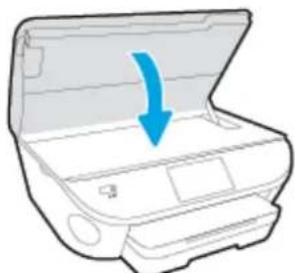
ΣΗΜΕΙΩΣΗ Το λογισμικό εκτυπωτή HP θα σας ζητήσει να εγγράψετε τα δοχεία όταν εκτυπώσετε ένα έγγραφο μετά την εγκατάσταση ενός νέου δοχείου.
Παραγγελία αναλώσιμων μελάνης
Πριν παραγγείλετε αναλώσιμα, εντοπίστε τον αριθμό του αναλώσιμου.
Εντοπισμός του αριθμού του αναλώσιμου στον εκτυπωτή
Ο αριθμός του αναλώσιμου βρίσκεται κοντά στην πρόσοψη στα αναλώσιμα.
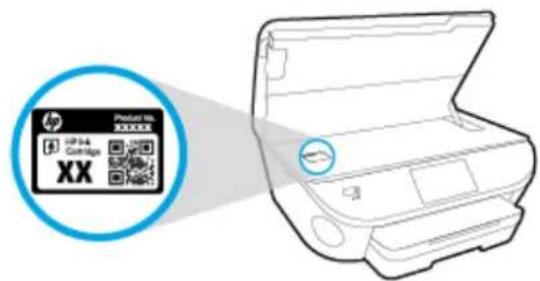
Εντοπισμός του αριθμού του αναλώσιμου στο λογισμικό του εκτυπωτή
- Ανάλογα με το λειτουργικό σύστημα, κάντε ένα από τα παρακάτω για να ανοίξετε το λογισμικό εκτυπωτή:
Windows 8.1: Κάντε κλικ στο κάτω βέλος στην κάτω αριστερή γωνία της οθόνης "Έναρξη" και, στη συνέχεια, επιλέξτε το όνομα του εκτυπωτή. Windows 8: Κάντε δεξί κλικ σε μια κενή περιοχή της οθόνης "Έναρξη", επιλέξτε Όλες οι εφαρμογές στη γραμμή εφαρμογών και, στη συνέχεια, επιλέξτε το όνομα του εκτυπωτή. Windows 7, Windows Vista και Windows XP: Στην επιφάνεια εργασίας του υπολογιστή, επιλέξτε Έναρξη, Όλα τα προγράμματα HP, κάντε κλικ στο φάκελο του εκτυπωτή και επιλέξτε το εικονίδιο με το όνομα του εκτυπωτή σας.
- Ο σωστός αριθμός αναλώσιμου εμφανίζεται όταν χρησιμοποιείτε αυτή τη σύνδεση.
Στο λογισμικό του εκτυπωτή, κάντε κλικ στην επιλογή Αγορά και, έπειτα, στην επιλογή Ηλεκτρονική αγορά αναλώσιμων.
Για να βρείτε τους αριθμούς παραγγελίας των αναλώσιμων εκτύπωσης
- Ανοίξτε το HP Utility.

ΣΗΜΕΙΩΣΗ: Το HP Utility βρίσκεται στο υποφάκελο Hewlett-Packard του φακέλου Applications (Εφαρμογές), στο ανώτατο επίπεδο του σκληρού δίσκου.
- Κάντε κλικ στην επιλογή Παραγγελία αναλώσιμων.
Εμφανίζονται οι αριθμοί παραγγελίας των αναλώσιμων εκτύπωσης.
- Κάντε κλικ στην επιλογή Όλες οι ρυθμίσεις για να επιστρέψετε στο τμήμα Πληροφορίες και υποστήριξη.
Για να παραγγείλετε αυθεντικά αναλώσιμα HP για τη συσκευή HP ENVY 5660 series, μεταβείτε στη διεύθυνση www.hp.com/buy/supplies. Εάν σας ζητηθεί, επιλέξτε χώρα/περιοχή και ακολουθήστε τις οδηγίες για να βρείτε τα σωστά αναλώσιμα για τον εκτυπωτή.
Το παρόν έγγραφο διατίθεται ηλεκτρονικά και δεν υποστηρίζεται έντυπη έκδοση για όλες τις χώρες/περιοχές. Αν δεν είναι διαθέσιμο στην χώρα/περιοχή σας, μπορείτε να δείτε πληροφορίες για ανάλογα και να εκτυπώσετε αντίγραφα για να ανατρέξετε σε αυτό όταν κάνετε τις αγορές σας από τον τοπικό μεταπωλητή.
Χρησιμοποιήστε τη λειτουργία ενός δοχείου ή ειδών
Χρησιμοποιήστε τη λειτουργία ενός δοχείου μελάνης για να χρησιμοποιήσετε τον HP ENVY 5660 series με ένα μόνο δοχείο μελάνης. Η λειτουργία ενός δοχείου μελάνης ενεργοποιείται όταν αφαιρέσετε κάποιο δοχείο μελάνης από το χώρο των δοχείων. Κατά τη λειτουργία με ένα δοχείο μελάνης, ο εκτυπωτής μπορεί να εκτυπώσει έγγραφα και φωτογραφίες και να εκτελέσει εργασίες από τον υπολογιστή.

ΣΗΜΕΙΩΣΗ: Όταν χρησιμοποιείτε τον HP ENVY 5660 series σε λειτουργία με μυωμένη μελάνη, εμφανίζεται ένα μήνυμα στην οθόνη του εκτυπωτή. Εάν αναφέρεται ότι το μελάνι δεν υπάρχουν εγκατεστημένα δύο δοχεία στον εκτυπωτή, βεβαιωθείτε ότι έχει αφαιρεθεί το προστατευτικό κάλυμμα πλαστικής ταινίας και τα δύο δοχεία. Όταν η πλαστική ταινία καλύπτει την ένδειξη του δοχείου μελάνης, ο εκτυπωτής δεν μπορεί να εντοπίσει το δοχείο.
Έξοδος από τη λειτουργία ενός δοχείου μελάνης
Τοποθετήστε δύο δοχεία μελάνης στον HP ENVY 5660 series για έξοδο από τη λειτουργία ενός δοχείου μελάνης.
Πληροφορίες εγγύησης δοχείου
Η εγγύηση των δοχείων μελάνης HP ισχύει όταν το δοχείο χρησιμοποιείται στη συσκευή εκτύπωσης HP για την οποία προορίζεται. Η παρούσα εγγύηση δεν καλύπτει δοχεία μελάνης HP τα οποία έχουν ανακατασκευαστεί, τροποποιηθεί, χρησιμοποιηθεί με λάθος τρόπο ή αλλοιωθεί.
Κατά τη διάρκεια της περιόδου εγγύησης, το δοχείο καλύπτεται εφόσον δεν έχει εξαντληθεί η μελάνη HP και δεν έχει λήξει η ημερομηνία της εγγύησης. Η περίοδος αυτής της εγγύησης, σε ΕΕΕ/ΜΜ, αναγράφεται στο δοχείο ως εξής:
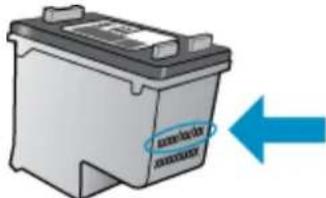
Για να βρείτε αντίγραφο της Αναλυτικής Περιορισμένης Εγγύησης της HP για τον εκτυπωτή, ανατρέξτε στην Ενότητα Τεχνικής Υποστήριξης που συνοδεύει τη συσκευή.
Αποθήκευση ανώνυμων πληροφοριών χρήσης
Τα δοχεία HP που χρησιμοποιούνται σε αυτόν τον εκτυπωτή περιέχουν ένα τσιπ μνήμης που βοηθά στη λειτουργία του εκτυπωτή. Επίσης, αυτό το τσιπ μνήμης συλλέγει περιορισμένο αριθμό ανώνυμων πληροφοριών σχετικά με τη χρήση του εκτυπωτή, ο οποίος μπορεί να περιλαμβάνει τα ακόλουθα: τον αριθμό των σελίδων που εκτυπώθηκαν με αυτό το δοχείο, την κάλυψη σελίδας, τη συχνότητα εκτύπωσης και τις λειτουργίες εκτύπωσης που χρησιμοποιήθηκαν.
Αυτές οι πληροφορίες βοηθούν την HP να σχεδιάσει τους μελλοντικούς εκτυπωτές της έτσι ώστε να ανταποκρίνονται στις ανάγκες εκτύπωσης των πελατών. Τα δεδομένα που συλλέγονται από το τσιπ μνήμης του δοχείου δεν περιέχουν πληροφορίες που μπορούν να χρησιμοποιηθούν για τον εντοπισμό του πελάτη ή του χρήστη του δοχείου ή του εκτυπωτή.
Το HP περιλαμβάνει ένα δείγμα των chip μνήμης από τα δοχεία που εισέρχονται σε αυτό μέσω του προγράμματος επιστροφής και ανακύκλωσης (HP Planet Partners: www.hp.com/recycle). Τα chip μνήμης από αυτή τη δειγματοληψία διαβάζονται και ελέγχονται με σκοπό τη βελτίωση των μελλοντικών εκτυπωτών HP. Επίσης, σε αυτά τα δεδομένα μπορεί να έχουν πρόσβαση συνεργάτες της HP που βοηθούν στην ανακύκλωση των δοχείων μελάνης.
Οποιοσδήποτε τρίτος έχει στην κατοχή του το δοχείο μπορεί να έχει πρόσβαση στις ανώνυμες πληροφορίες του chip μνήμης. Αν προτιμάτε να μην επιτρέπετε την πρόσβαση σε αυτές τις πληροφορίες, μπορείτε να απενεργοποιήσετε το chip. Ωστόσο, εάν απενεργοποιήσετε το chip μνήμης εκτός λειτουργίας, το δοχείο μελάνης δεν θα αναγνωριστεί στον εκτυπωτή HP.
Εάν ανησυχείτε για την πρόσβαση αυτών των ανώνυμων πληροφοριών, μπορείτε να αποτρέψετε την πρόσβαση σε αυτές τις πληροφορίες απενεργοποιώντας τη δυνατότητα του chip μνήμης να συλλέγει τις πληροφορίες χρήσης του εκτυπωτή.
Για να απενεργοποιήσετε τη λειτουργία πληροφοριών χρήσης
- Στον πίνακα ελέγχου του εκτυπωτή, πατήστε Ρυθμίσεις.
- Επιλέξτε Προτιμήσεις.
- Μεταβείτε στο τέλος της λίστας Επιλογών και απενεργοποιήστε τις Επιλογές Αυτόματης αποστολής ανώνυμων δεδομένων και Ανώνυμων πληροφοριών χρήσης.

ΣΗΜΕΙΩΣΗ: Μπορείτε να συνεχίσετε τη χρήση του δοχείου μελάνης στον εκτυπωτή HP αν απενεργοποιήσετε τη δυνατότητα του chip μνήμης να συλλέγει τις πληροφορίες χρήσης του εκτυπωτή.
Συμβουλές για τη χρήση των δοχείων μελάνης
Χρησιμοποιήστε τις ακόλουθες συμβουλές για τη χρήση των δοχείων μελάνης:
Για να μην στεγνώσουν τα δοχεία, απενεργοποιείτε πάντα τον εκτυπωτή πατώντας το κουμπί λειτουργίας και περιμένετε μέχρι να σβήσει η πράσινη ένδειξη του κουμπιού λειτουργίας. Μην ανοίγετε και μην αφαιρείτε τα προστατευτικά των δοχείων μελάνης πριν να είστε έτοιμοι να εγκαταστήσετε τα δοχεία. Αφήνοντας τα προστατευτικά των δοχείων μελάνης, περιορίζεται η εξάτμιση της μελάνης. Τοποθετήστε τα δοχεία στις σωστές υποδοχές. Αντιστοιχίστε το χρώμα και το εικονίδιο κάθε δοχείου με το χρώμα και το εικονίδιο της υποδοχής. Βεβαιωθείτε ότι το δοχείο έχει ασφαλίσει στη θέση του. Η ευθυγράμμιση γίνεται αυτόματα μετά την τοποθέτηση των νέων δοχείων. Επίσης, η ευθυγράμμιση μπορεί να βοηθήσει αργότερα, σε περιπτώσεις που οι γραμμές είναι θαμπές ή συνεχόμενες. Δείτε Επίλυση προβλημάτων ποιότητας εκτύπωσης στη σελίδα 83 για περισσότερες πληροφορίες. Όταν η στάθμη με τα εκτυπωμένα επίπεδα είναι χαμηλά ή θέλετε περισσότερα δοχεία μελάνης, προμηθευτείτε δοχεία αντικατάστασης για να αποφύγετε τυχόν καθυστερήσεις στις εκτυπώσεις σας. Δεν χρειάζεται να αντικαταστήσετε τα δοχεία μελάνης πριν καταστεί μη αποδεκτή η ποιότητα εκτύπωσης. Δείτε Αντικατάσταση των δοχείων στη σελίδα 52 για περισσότερες πληροφορίες. Εάν για οποιονδήποτε λόγο αφαιρεθεί ένα δοχείο από τον εκτυπωτή, επανατοποθετήστε το το συντομότερο δυνατό. Εάν μείνει εκτός του εκτυπωτή χωρίς προστατευτικό, η μελάνη αρχίζει να στεγνώνει.
7 Σύνδεση του εκτυπωτή
Οι προτιμήσεις για εκτυπωτές είναι διαθέσιμες στην αρχική σελίδα του εκτυπωτή (ενσωματωμένος web server ή EWS). Για περισσότερες πληροφορίες, ανατρέξτε στην ενότητα Ανάλυση του ενσωματωμένου διακομιστή ιστού του εκτυπωτή ή στη σελίδα 68.
Αυτή η ενότητα περιλαμβάνει τα παρακάτω θέματα:
Ρύθμιση του εκτυπωτή για ασύρματη επικοινωνία, Διαχείριση εκτυπωτή για προχωρημένους (για εκτυπωτές δικτύου), Συμβουλές ρύθμισης και χρήσης ενός δικτυωμένου εκτυπωτή
Ρύθμιση του εκτυπωτή για ασύρματη επικοινωνία
Πριν ξεκινήσετε, εγκατάσταση του εκτυπωτή στο ασύρματο δίκτυο, Διαχείριση του τύπου σύνδεσης, Έλεγχος ασύρματης σύνδεσης, Ενεργοποίηση και απενεργοποίηση της ασύρματης λειτουργίας του εκτυπωτή, Ασύρματη σύνδεση του εκτυπωτή χωρίς δρομολογητή
Πριν ξεκινήσετε
Βεβαιωθείτε για τα παρακάτω:
Το ασύρματο δίκτυο είναι ρυθμισμένο και λειτουργεί σωστά. Ο εκτυπωτής και οι υπολογιστές που τον χρησιμοποιούν βρίσκονται στο ίδιο δίκτυο (ασύρματο ή ενσύρματο).
Κατά τη σύνδεση του εκτυπωτή, μπορεί να σας ζητηθεί να εισαγάγετε το όνομα του ασύρματου δικτύου (SSID) και έναν κωδικό πρόσβασης για το ασύρματο δίκτυο.
Το όνομα ασύρματου δικτύου είναι το όνομα του ασύρματου δικτύου σας. Ο κωδικός πρόσβασης ασύρματης σύνδεσης εμποδίζει τη σύνδεση άλλων προσώπων στο ασύρματο δίκτυο χωρίς την άδειά σας. Ανάλογα με το επίπεδο ασφάλειας που απαιτείται, το ασύρματο δίκτυο μπορεί να χρησιμοποιεί είτε πρόσβαση WPA είτε κλειδί WEP.
Εάν δεν αλλάξατε το όνομα δικτύου ή τη φράση πρόσβασης ασφαλείας μετά την εγκατάσταση του ασύρματου δικτύου, οι προτιμήσεις αυτές πιθανόν βρίσκονται στο πίσω ή στο κάτω μέρος του ασύρματου δρομολογητή.
Εάν δεν μπορείτε να βρείτε το όνομα δικτύου ή τον κωδικό πρόσβασης ασφαλείας και δεν μπορείτε να θυμηθείτε αυτές τις προτιμήσεις, ανατρέξτε στην τεκμηρίωση του υπολογιστή ή του ασύρματου δρομολογητή σας. Εάν εξακολουθείτε να μην μπορείτε να βρείτε αυτές τις προτιμήσεις, επικοινωνήστε με τον διαχειριστή του δικτύου ή το άτομο που εγκατέστησε το ασύρματο δίκτυο.
Εγκατάσταση του εκτυπωτή στο ασύρματο δίκτυο
Χρησιμοποιήστε το μενού ρύθμισης ασύρματης σύνδεσης στον πίνακα ελέγχου του εκτυπωτή για να ρυθμίσετε την ασύρματη επικοινωνία.

ΣΗΜΕΙΩΣΗ: Προτού συνεχίσετε, διαβάστε πρώτα την ενότητα Πριν ξεκινήσετε στη σελίδα 61.
- Το νήμα του εκτυπωτή, πατήστε το Εικονίδιο (Ασύρματη σύνδεση).
- Επιλέξτε (Ρυθμίσεις
- Πατήστε Ρυθμίσεις ασύρματης λειτουργίας.
- Πατήστε την επιλογή Οδηγός ρύθμισης ασύρματης σύνδεσης.
- Ακολουθήστε τις οδηγίες που εμφανίζονται στην οθόνη για να ολοκληρώσετε τη ρύθμιση.
Αλλαγή του τύπου σύνδεσης
Αφού εγκαταστήσετε το λογισμικό του εκτυπωτή HP και συνδέσετε τον εκτυπωτή στον υπολογιστή ή σε ένα δίκτυο, μπορείτε να χρησιμοποιήσετε το λογισμικό για να αλλάξετε τον τύπο σύνδεσης (για παράδειγμα, από σύνδεση USB σε ασύρματη σύνδεση).

ΣΗΜΕΙΩΣΗ: Εάν συνδέσετε καλώδιο Ethernet, απενεργοποιείται η ασύρματη σύνδεση του εκτυπωτή.
Για να αλλάξετε από σύνδεση USB σε ασύρματο δίκτυο (Windows)
Πριν συνεχίσετε, διαβάστε τη Δήλωση στην Ενότητα Ρύθμιση Εκτύπωσης της Εισαγωγής.
- Ανάλογα με το λειτουργικό σύστημα, κάντε ένα από τα παρακάτω:
Windows 8.1: Κάντε κλικ στο κάτω βέλος στην κάτω αριστερή γωνία της οθόνης "Έναρξη", επιλέξτε το όνομα του εκτυπωτή και επιλέξτε Βοηθητικά προγράμματα. Windows 8: Κάντε δεξί κλικ σε μια κενή περιοχή της οθόνης "Έναρξη", επιλέξτε όλες οι εφαρμογές στη γραμμή εφαρμογών, επιλέξτε το όνομα του εκτυπωτή και, στη συνέχεια, επιλέξτε Βοηθητικά προγράμματα. Windows 7, Windows Vista και Windows XP: Στην επιφάνεια εργασίας του υπολογιστή, επιλέξτε Έναρξη, Όλα τα προγράμματα, HP και, μετά, επιλέξτε το φάκελο του εκτυπωτή.
- Επιλέξτε Εγκατάσταση εκτυπωτή & λογισμικού.
- Επιλέξτε Μετατροπή σύνδεσης εκτυπωτή USB σε ασύρματη. Ακολουθήστε τις οδηγίες που εμφανίζονται στην οθόνη.
Μάθετε περισσότερα σχετικά με το πώς μπορείτε να αλλάξετε τη σύνδεση USB σε ασύρματη σύνδεση. Για περισσότερες πληροφορίες, κάντε κλικ εδώ για να συνδεθείτε online. Επί του παρόντος, η ιστοσελίδα μπορεί να μην είναι διαθέσιμη σε όλες τις γλώσσες.
Η μπλε φωτεινή ένδειξη αυτόματης λειτουργίας στον πίνακα ελέγχου του εκτυπωτή είναι αναμμένη όταν η αυτόματη λειτουργία του εκτυπωτή είναι ενεργοποιημένη.
- Στον πίνακα ελέγχου του εκτυπωτή, πατήστε το πλήκτρο Ρύθμιση και, στη συνέχεια, πατήστε Ρύθμιση δικτύου.
- Πατήστε Ρυθμίσεις αυτόματης λειτουργίας
- Πατήστε Αυτόματη σύνδεση για ενεργοποίηση/απενεργοποίηση.
Αυτόματη σύνδεση με τον εκτυπωτή χωρίς δρομολογητή
Με τη Wi-Fi Direct μπορείτε να εκτυπώνετε ασύρματα από υπολογιστή, smartphone, tablet ή άλλη συσκευή με δυνατότητα ασύρματης σύνδεσης, χωρίς να χρειάζεται να συνδεθείτε σε κάποιο υπάρχον ασύρματο δίκτυο.
Οδηγίες χρήσης του Wi-Fi Direct
Βεβαιωθείτε ότι ο υπολογιστής ή η φορητή συσκευή σας διαθέτει απαραίτητο λογισμικό. Εάν χρησιμοποιείτε υπολογιστή, βεβαιωθείτε ότι έχει εγκατασταθεί το λογισμικό εκτυπωτή του συνδεδεμένου εκτυπωτή. Εάν δεν έχετε εγκαταστήσει το λογισμικό εκτύπωσης HP στον υπολογιστή, πραγματοποιήστε πρώτα σύνδεση στο Wi-Fi Direct και, στη συνέχεια, εγκαταστήστε το λογισμικό εκτύπωσης. Όταν σας ζητηθεί από το λογισμικό εκτύπωσης, επιλέξτε Αυτόματη στον τύπο σύνδεσης. Εάν χρησιμοποιείτε φορητή συσκευή, βεβαιωθείτε ότι έχετε εγκαταστήσει μια συμβατή εφαρμογή εκτύπωσης. Για περισσότερες πληροφορίες σχετικά με τη φορητή εκτύπωση, επισκεφθείτε τη διεύθυνση www.hp.com/global/us/en/eprint/mobile printing apps.html. Βεβαιωθείτε ότι η Wi-Fi Direct είναι ενεργοποιημένη στον εκτυπωτή και, εάν χρειάζεται, ότι η ασφάλεια είναι επίσης ενεργοποιημένη. Είναι δυνατή η χρήση της ίδιας σύνδεσης για Wi-Fi Direct από έως και πέντε υπολογιστές ή φορητές συσκευές. Η Wi-Fi Direct μπορεί να χρησιμοποιηθεί μόνο εάν ο εκτυπωτής δεν είναι συνδεδεμένος σε υπολογιστή μέσω καλωδίου USB ή σε δίκτυο ενούρματης σύνδεσης. Η Wi-Fi Direct δεν μπορεί να χρησιμοποιηθεί για τη σύνδεση φορητής συσκευής ή εκτυπωτή στο Internet.
Για να εκτυπώσετε από φορητή συσκευή με δυνατότητα ασύρματης σύνδεσης
Βεβαιωθείτε ότι έχετε εγκαταστήσει μια συμβατή εφαρμογή εκτύπωσης στη φορητή συσκευή σας. Για περισσότερες πληροφορίες, επισκεφθείτε τη διεύθυνση www.hp.com/global/us/en/eprint/mobile Printing apps.html.
- Βεβαιωθείτε ότι έχετε ενεργοποιήσει τη Wi-Fi Direct στον εκτυπωτή.
- Ενεργοποιήστε τη σύνδεση Wi-Fi στη φορητή συσκευή. Για περισσότερες πληροφορίες, ανατρέξτε στην τεκμηρίωση που συνοδεύει τη φορητή συσκευή.

ΣΗΜΕΙΩΣΗ: Αν η φορητή συσκευή δεν υποστηρίζει Wi-Fi, δεν μπορείτε να χρησιμοποιήσετε τη Wi-Fi Direct.
- Από τη φορητή συσκευή, συνδεθείτε σε νέο δίκτυο. Ακολουθήστε τη διαδικασία που ακολουθείται συνήθως για να συνδεθείτε σε νέο ασύρματο δίκτυο που είναι ενεργό. Στη λίστα ασύρματων δικτύων επιλέξτε το όνομα του Wi-Fi Direct, όπως π.χ. DIRECT-HP ENVY-5660 (όπου ** είναι οι δύο μοναδικοί χαρακτήρες που προσδιορίζουν τον εκτυπωτή).
Όταν σας ζητηθεί, εισαγάγετε τον κωδικό πρόσβασης του Wi-Fi Direct.
- Εκτυπώστε το έγγραφό σας.
Για να εκτυπώσετε από έναν υπολογιστή με δυνατότητα ασύρματης σύνδεσης (Windows)
- Βεβαιωθείτε ότι έχετε ενεργοποιήσει τη Wi-Fi Direct στον εκτυπωτή.
- Ενεργοποιήστε τη σύνδεση Wi-Fi του υπολογιστή. Για περισσότερες πληροφορίες, ανατρέξτε στην τεκμηρίωση που συνοδεύει τον υπολογιστή.

ΣΗΜΕΙΩΣΗ: Εάν ο υπολογιστής δεν υποστηρίζει Wi-Fi, δεν μπορείτε να χρησιμοποιήσετε τη Wi-Fi Direct.
- Από τον υπολογιστή, συνδεθείτε στο δίκτυο. Ακολουθήστε τη διαδικασία που ακολουθείτε συνήθως για να συνδεθείτε σε ένα ασύρματο δίκτυο ή ενεργό σημείο. Επιλέξτε το όνομα της λειτουργίας Wi-Fi Direct από τη λίστα ασύρματων δικτύων που εμφανίζεται, π.χ. DIRECT-HP ENVY-5660 (όπου ** είναι ο μοναδικός χαρακτήρας που προσδιορίζει τον εκτυπωτή και XXXX είναι το όνομα του εκτυπωτή που αναγράφεται στον εκτυπωτή).
Όταν σας ζητηθεί, εισαγάγετε τον κωδικό πρόσβασης της Wi-Fi Direct.
- Εάν η εγκατάσταση και η σύνδεση του εκτυπωτή στον υπολογιστή έχουν γίνει μέσω ασύρματου δικτύου, προχωρήστε στο Βήμα 5. Εάν ο εκτυπωτής έχει εγκατασταθεί και συνδεθεί στον υπολογιστή μέσω καλωδίου USB, εκτελέστε τα παρακάτω βήματα για να εγκαταστήσετε το λογισμικό του εκτυπωτή χρησιμοποιώντας τη Wi-Fi Direct HP.
α. Ανάλογα με το λειτουργικό σύστημα, κάντε ένα από τα παρακάτω:
Windows 8.1: Κάντε κλικ στο κάτω βέλος στην κάτω αριστερή γωνία της οθόνης "Έναρξη", επιλέξτε το όνομα του εκτυπωτή και επιλέξτε Βοηθητικά προγράμματα. Windows 8: Κάντε δεξί κλικ σε μια κενή περιοχή της οθόνης "Έναρξη", επιλέξτε 'Όλες οι εφαρμογές στη γραμμή εφαρμογών, επιλέξτε το όνομα του εκτυπωτή και, στη συνέχεια, επιλέξτε Βοηθητικά προγράμματα. Windows 7, Windows Vista και Windows XP: Στην επιφάνεια εργασίας του υπολογιστή, επιλέξτε 'Έναρξη, Όλα τα προγράμματα, HP και, τέλος, επιλέξτε το φάκελο του εκτυπωτή σας.
Β. Επιλέξτε Εγκατάσταση & λογισμικό εκτυπωτή και, στη συνέχεια, επιλέξτε Σύνδεση ενός Εκτυπωτή.
Γ. Όταν εμφανιστεί η οθόνη Επιλογές σύνδεσης του λογισμικού, επιλέξτε Ασύρματη. Επιλέξτε το λογισμικό του εκτυπωτή HP από τη λίστα των εκτυπωτών που εντοπίστηκαν.
- Ακολουθήστε τις οδηγίες που εμφανίζονται στην οθόνη.
- Εκτυπώστε το έγγραφό σας.
Για να εκτυπώσετε από υπολογιστή με δυνατότητα ασύρματης σύνδεσης (OS X)
- Βεβαιωθείτε ότι έχετε ενεργοποιήσει τη Wi-Fi Direct στον εκτυπωτή.
- Ενεργοποιήστε το Wi-Fi στον υπολογιστή. Για περισσότερες πληροφορίες, ανατρέξτε στην τεκμηρίωση που παρέχεται από την Apple.
- Κάντε κλικ στο εικονίδιο Wi-Fi και επιλέξτε το όνομα της λειτουργίας Wi-Fi Direct, π.χ. DIRECT-**- HP ENVY-5660 (όπου ** είναι μοναδικοί χαρακτήρες που προσδιορίζουν τον εκτυπωτή και XXXX είναι το μοντέλο του εκτυπωτή που αναγράφεται στον εκτυπωτή).
Εάν η Wi-Fi Direct έχει ασφάλεια, πληκτρολογήστε τον κωδικό πρόσβασης όταν σας ζητηθεί.
- Προσθέστε τον εκτυπωτή.
α. Ανοίξτε τις Προτιμήσεις συστήματος. β. Ανάλογα με το λειτουργικό σύστημα που χρησιμοποιείτε, επιλέξτε Εκτυπωτές & Σαρωτές ή Εκτυπωτές & Φαξ ή Εκτυπωτές ή Εκτυπωτές & Σαρωτές στην ενότητα Hardware (Υλικό). γ. Κάντε κλικ στο σύμβολο + κάτω από τη λίστα εκτυπωτών στα αριστερά. δ. Στη λίστα με τους εκτυπωτές που εντοπίστηκαν, επιλέξτε τον εκτυπωτή (η λέξη "Bonjour" εμφανίζεται στη δεξιά στήλη δίπλα στο όνομα του εκτυπωτή) και κάντε κλικ στην επιλογή Add (Προσθήκη).
Κάντε κλικ εδώ για online αντιμετώπιση προβλημάτων σχετικά με το Wi-Fi Direct ή για περισσότερη βοήθεια σχετικά με τη ρύθμιση του Wi-Fi Direct. Επί του παρόντος, η ιστοσελίδα μπορεί να μην είναι διαθέσιμη σε όλες τις γλώσσες.
Αλλαγή ρυθμίσεων δικτύου
Μπορείτε να ρυθμίσετε και να διαχειριστείτε την ασύρματη σύνδεση του εκτυπωτή σας και να εκτελέσετε διάφορες εργασίες διαχείρισης δικτύου, από τον πίνακα ελέγχου του εκτυπωτή. Οι εργασίες αυτές περιλαμβάνουν πρόσβαση και αλλαγή ρυθμίσεων δικτύου, επαναφορά προεπιλογών δικτύου και ενεργοποίηση ή απενεργοποίηση ασύρματης λειτουργίας.
ΠΡΟΣΟΧΗ: Παρέχονται ρυθμίσεις δικτύου για τη διευκόλυνσή σας. Ωστόσο, εάν δεν είστε προχωρημένος χρήστης, καλό είναι να μην αλλάξετε κάποιες από αυτές τις ρυθμίσεις (όπως ταχύτητα σύνδεσης, οι ρυθμίσεις IP, η προεπιλεγμένη πύλη και οι ρυθμίσεις τείχους προστασίας).
Για να εκτυπώσετε τη σελίδα διαμόρφωσης δικτύου
- Στον πίνακα ελέγχου του εκτυπωτή, πατήστε Ρυθμίσεις.
- Πατήστε Αναφορές και, στη συνέχεια, πατήστε Αναφορά διαμόρφωσης δικτύου.
Η προεπιλεγμένη ρύθμιση IP για τις ρυθμίσεις IP είναι αυτόματη, η οποία ορίζει τις ρυθμίσεις IP αυτόματα. Εάν είστε προχωρημένος χρήστης και θέλετε να χρησιμοποιήσετε διαφορετικές ρυθμίσεις (όπως στατική διεύθυνση IP ή προεπιλεγμένη πύλη), μπορείτε να τις αλλάξετε με μη αυτόματο τρόπο.
ΠΡΟΣΟΧΗ: Να είστε προσεκτικοί κατά την αυτόματη εκχώρηση διεύθυνσης IP. Εάν εισαγάγετε εσφαλμένη διεύθυνση IP κατά τη διάρκεια της εγκατάστασης, τα στοιχεία του δικτύου δεν θα μπορούν να συνδεθούν με τον εκτυπωτή.
- Στον πίνακα ελέγχου του εκτυπωτή, πατήστε Ρυθμίσεις και, στη συνέχεια, πατήστε Ρυθμίσεις δικτύου.
- Πατήστε Ρυθμίσεις αυτόματης λειτουργίας.
- Επιλέξτε Σύνθετες ρυθμίσεις.
- Πατήστε Ρυθμίσεις IP.
- Εμφανίζεται ένα μήνυμα που σας προειδοποιεί ότι η αλλαγή της διεύθυνσης IP αποσυνδέει τον εκτυπωτή από το δίκτυο. Πατήστε OK για να συνεχίσετε.
- Η επιλογή Αυτόματη είναι ενεργοποιημένη από προεπιλογή. Για να αλλάξετε τις ρυθμίσεις με μη αυτόματο τρόπο, πατήστε Μη αυτόματη και εισαγάγετε τις κατάλληλες πληροφορίες για τις παρακάτω ρυθμίσεις:
- Διεύθυνση IP
- Μάσκα υποδικτύου
- Διεύθυνση DNS
- Ευαγωγέας και εκτυπωτής
- Επιλέξτε OK.
Εργασία διαχείρισης εκτυπωτών για προχωρημένους (για εκτυπωτές δικτύου)
Την πρόοδο ή αλλαγή ρυθμίσεων, μπορεί να χρειαστείτε κωδικό πρόσβασης.

ΣΗΜΕΙΩΣΗ Μπορείτε να προσομοιώσετε τον ενσωματωμένο web server χωρίς σύνδεση στο Internet. Ωστόσο, ορισμένες λειτουργίες δεν είναι διαθέσιμες.
Αυτή η ενότητα περιλαμβάνει τα παρακάτω θέματα:
Εργαλειοθήκη (Windows) HP Utility (OS X) Αυτοματοποιημένη διακοσιότητα του εκτυπωτή - Πληροφορίες για τα cookies
Εργαλειοθήκη (Windows)
Η Εργαλειοθήκη παρέχει πληροφορίες συντήρησης για τον εκτυπωτή.

Η Εργαλειοθήκη μπορεί να εγκατασταθεί από το CD λογισμικού HP εάν ο υπολογιστής πληροί τις απαιτήσεις συστήματος. Μπορείτε να βρείτε τις απαιτήσεις του συστήματος στο αρχείο Readme που περιέχεται στο CD του λογισμικού εκτυπωτών HP που συνοδεύει τον εκτυπωτή.
Για να ανοίξετε την Εργαλειοθήκη
- Ανάλογα με το λειτουργικό σύστημα, κάντε ένα από τα παρακάτω:
Windows 8.1: Κάντε κλικ στο κάτω βέλος στην κάτω αριστερή γωνία της οθόνης "Έναρξη" και, στη συνέχεια, επιλέξτε το όνομα του εκτυπωτή. Windows 8: Κάντε δεξί κλικ σε μια κενή περιοχή της οθόνης "Έναρξη", επιλέξτε 'Όλες οι εφαρμογές Στη γραμμή εφαρμογών και, στη συνέχεια, επιλέξτε το όνομα του εκτυπωτή. Windows 7, Windows Vista και Windows XP: Στην επιφάνεια εργασίας του υπολογιστή, επιλέξτε Έναρξη, Όλα τα προγράμματα HP, κάντε κλικ στο φάκελο του εκτυπωτή και επιλέξτε το εικονίδιο με το όνομα του εκτυπωτή σας.
- Κάντε κλικ στην εικόνα Εκτύπωση & σάρωση.
- Κάντε κλικ στην εικόνα Συντήρηση εκτυπωτή.
HP Utility (OS X)
Το HP Utility περιέχει εργαλεία για τη διαμόρφωση των ρυθμίσεων του εκτυπωτή, τη βαθμονόμηση του εκτυπωτή, τις ηλεκτρονικές παραγγελίες αναλωσίμων και την εύρεση πληροφοριών υποστήριξης στην τοποθεσία web.

Το HP Utility ενδέχεται να διαφέρουν ανάλογα με το ΕΠΕΥΕνΟεκτύπωση.
Οι προειδοποιήσεις και τα επίπεδα χαμηλής στάθμης παρέχουν εκτιμήσεις αποκλειστικά για λόγους προγραμματισμού. Όταν λαμβάνετε ένα προειδοποιητικό μήνυμα χαμηλής στάθμης, συνιστάται να έχετε διαθέσιμο ένα αρχείο αντικατάστασης, έτσι ώστε να αποφύγετε τυχόν καθυστερήσεις στην εκτύπωση. Δεν χρειάζεται να αντικαταστήσετε τα αρχεία χαμηλής στάθμης εφόσον η ποιότητα εκτύπωσης παραμένει σε αποδεκτά επίπεδα.
Κάντε κλικ στο HP Utility που βρίσκεται στο φάκελο Hewlett-Packard, στον φάκελο Εφαρμογές στο άνω επίπεδο του σκληρού δίσκου.
Άνοιγμα του ενσωματωμένου διακομιστή για τον εκτυπωτή
Μπορείτε να αποκτήσετε πρόσβαση στον ενσωματωμένο web server είτε μέσω του δικτύου είτε μέσω του Wi-Fi Direct.
Για να ανοίξετε τον ενσωματωμένο web server μέσω δικτύου

ΣΗΜΕΙΩΣΗ: Ο εκτυπωτής πρέπει να βρίσκεται σε δίκτυο και να διαθέτει διεύθυνση IP. Μπορείτε να βρείτε τη διεύθυνση IP του εκτυπωτή πατώντας το εικονίδιο Ασύρματη σύνδεση ή εκτυπώνοντας μια σελίδα διαμόρφωσης δικτύου.
Σε ένα υποστηριζόμενο πρόγραμμα περιήγησης στο web στον υπολογιστή σας, πληκτρολογήστε τη διεύθυνση IP ή το όνομα κεντρικού υπολογιστή που έχει εκχωρηθεί στον εκτυπωτή.
Για παράδειγμα, εάν η διεύθυνση IP είναι 192.168.0.12, πληκτρολογήστε την ακόλουθη διεύθυνση στο πρόγραμμα περιήγησης στο web: http://192.168.0.12.
Για να ανοίξετε τον ενσωματωμένο web server χρησιμοποιώντας το Wi-Fi Direct
- Στην αρχική οθόνη, πατήστε το εικονίδιο (Φ) (Ασύρματη σύνδεση) και, στη συνέχεια, πατήστε το εικονίδιο (Ρυθμίσεις).
- Εάν ο οδηγός δεν φαίνεται να είναι ενεργοποιημένος, τότε ενεργοποιήστε το.
- Στον υπολογιστή, ενεργοποιήστε τη λειτουργία ασύρματης σύνδεσης, αναζητήστε το όνομα της λειτουργίας Wi-Fi Direct και συνδεθείτε. Για παράδειγμα: DIRECT-HP ENVY-5660 (όπου ** οι μοναδικοί χαρακτήρες που προσδιορίζουν τον εκτυπωτή). Όταν σας ζητηθεί, εισαγάγετε τον κωδικό πρόσβασης του Wi-Fi Direct.
- Σε ένα πρόγραμμα περιήγησης στο web, πληκτρολογήστε την παρακάτω διεύθυνση: http://192.168.223.1.
Συμβουλές για ρύθμιση και χρήση ενός δικτυωμένου εκτυπωτή
Χρησιμοποιήστε τις ακόλουθες συμβουλές για να ρυθμίσετε και να χρησιμοποιήσετε ένα δικτυωμένο εκτυπωτή:
Κατά τη ρύθμιση ενός εκτυπωτή που συνδέεται ασύρματα σε δίκτυο, βεβαιωθείτε ότι η ασύρματη πρόσβαση είναι ενεργοποιημένη. Ο εκτυπωτής πραγματοποιεί αναζήτηση για ασύρματους προσαρμογείς και έπειτα παρουσιάζει τα ονόματα των εντοπισμένων δικτύων στην οθόνη. ΣΗΜΕΙΩΣΗ: Εάν στον εκτυπωτή σας δεν έχει ενεργοποιηθεί η ασύρματη σύνδεση, πατήστε το εικονίδιο (Ασύρματη σύνδεση) και, στη συνέχεια, πατήστε το (Ρυθμίσεις) στην οθόνη του εκτυπωτή, για να γίνει εκκίνηση του οδηγού ρύθμισης ασύρματης σύνδεσης. Για να ελέγξετε την κατάσταση του εκτυπωτή, πατήστε το εικονίδιο (Ασύρματη σύνδεση) στον πίνακα ελέγχου για να ανοίξετε το μενού "Κατάσταση ασύρματης σύνδεσης". Εάν δείχνει "Ασύρματη σύνδεση χωρίς σύνδεση", πατήστε το εικονίδιο (Ρυθμίσεις) και έπειτα επιλέξτε τον οδηγό ρύθμισης ασύρματης σύνδεσης. Ακολουθήστε τις οδηγίες που εμφανίζονται στην οθόνη για να δημιουργήσετε την ασύρματη σύνδεση στον εκτυπωτή. Εάν ο υπολογιστής σας είναι συνδεδεμένος σε ένα εικονικό ιδιωτικό δίκτυο (VPN), πρέπει να αποσυνδεθείτε από αυτό το δίκτυο ώστε να αποκτήσετε πρόσβαση σε αυτό το δίκτυο, συμπεριλαμβανομένου του εκτυπωτή. Μάθετε περισσότερα για τις επιλογές του εκτυπωτή και την ασύρματη εκτύπωση. Για περισσότερες πληροφορίες, κάντε κλικ εδώ για να συνδεθείτε online. Μάθετε πώς να εντοπίσετε τις ρυθμίσεις ασφαλείας του δικτύου. Για περισσότερες πληροφορίες, κάντε κλικ εδώ για να συνδεθείτε online. Ενημερωθείτε για το Print and Scan Doctor (μόνο για Windows) και άλλες συμβουλές αντιμετώπισης προβλημάτων. Για περισσότερες πληροφορίες, κάντε κλικ εδώ για να συνδεθείτε online. Μάθετε πώς να μεταβείτε από μια σύνδεση USB σε ασύρματη σύνδεση. Για περισσότερες πληροφορίες, κάντε κλικ εδώ για να συνδεθείτε online. Μάθετε πώς μπορείτε να εργαστείτε με τα προγράμματα τείχους προστασίας και προστασίας από τους ίδιους κατασκευαστές εκτυπωτών. Για περισσότερες πληροφορίες, κάντε κλικ εδώ για να συνδεθείτε online.
8 Επίλυση προβλήματος
Αυτή η ενότητα περιλαμβάνει τα παρακάτω θέματα:
Εμπλοκές και προβλήματα τροφοδοσίας χαρτιού Προβλήματα σχετικά με τα δοχεία μελάνης Προβλήματα εκτύπωσης Προβλήματα αντιγραφής Προβλήματα σάρωσης Προβλήματα δικτύου και σύνδεσης Προβλήματα υλικού εκτυπωτή Υποστήριξη HP
Εμπλοκές και προβλήματα τροφοδοσίας χαρτιού
Τι θέλετε να κάνετε;
Ανεμπλοκή χαρτιού
| Επιλον προβλημάτων εμπλοκής χαρτίου. | Xρήση online Εθηγόν αντιμετώπιος προβλημάτων HP Οδηίες για την αποκατάσαην τής εμπλοκής στον εκτιμωτήν τόν autόματο τροφόθότη εγράφων και επιλον προβλημάτων σετικήμε το xαρτήν τροφόθοδία χαρτίου. |
ΣΗΜΕΙΩΣΗ: Ο online οδηγός αντιμετώπισης προβλημάτων HP ενδέχεται να μην είναι διαθέσιμος σε όλες τις γλώσσες.
Διαβάστε τις γενικές οδηγίες στη "Βοήθεια" για την αποκατάσταση εμπλοκών χαρτιού
Οι μοχλοί χαράς ή προς να παρουσιάσουν όλος ο περιεχόμενος στο εσωτερικό εκτυπωτή.
ΠΡΟΣΟΧΗ: Πριν από την αποφυγή ενδεχόμενης σελίδας κεφαλής εκτύπωσης, ειδικά τις ετικέτες χαρτιού όσο το δυνατόν συντομότερα.
Για να αποκαταστήσετε την εσωτερική επιλογή χαρτιού
ΠΡΟΣΟΧΗ: Μην τραβήξετε το μπλοκαρισμένο χαρτί από το μπροστινό μέρος του εκτυπωτή. Ακολουθήστε τα παρακάτω βήματα για να αποκαταστήσετε την επιλογή. Εάν τραβήξετε το μπλοκαρισμένο χαρτί από το μπροστινό μέρος του υπολογιστή, αυτό πρόκειται να σχιστεί ή τα αποτελέσματα μείνουν κομμάτια στο εσωτερικό του εκτυπωτή. Αυτό θα προκαλέσει περισσότερες εμπλοκές στο έλαιον.
- Πατήστε το κουμπί (κουμπί λειτουργίας) για να απενεργοποιήσετε τον εκτυπωτή.
- Ανοίξτε την πόρτα πρόσβασης των δοχείων με ανυψωτικό
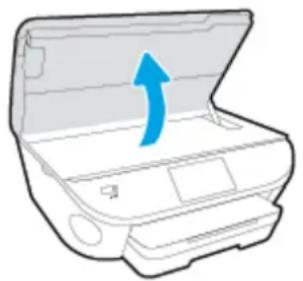
- Ελέγξτε τη διαδρομή αρτίου στο εσωτερικό του εκτυπωτή.
α. Ανασηκώστε τη λαβή του καλύμματος της διόδου χαρτιού και αφαιρέστε το κάλυμμα.
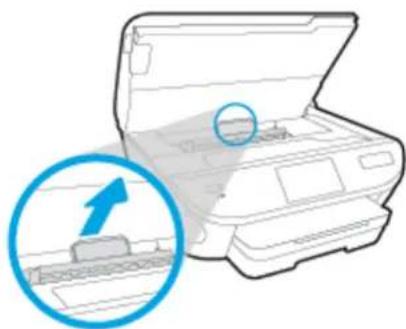
Β. Εντοπίστε τυχόν μπλοκαρισμένο χαρτί στο εσωτερικό του εκτυπωτή, πιάστε το με τα δύο χέρια και τραβήξτε το προς τα έξω.
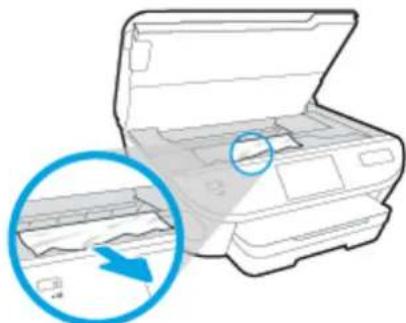
ΠΡΟΣΟΧΗ: Εάν το χαρτί σχιστεί καθώς το αφαιρείτε από τους κυλίνδρους, ελέγξτε τους κυλίνδρους και τους τροχούς για τυχόν σχισμένα κομμάτια χαρτιού που μπορεί να έχουν παραμείνει στο εσωτερικό του εκτυπωτή.
Εάν δεν αφαιρέσετε όλα τα κομμάτια χαρτιού από τον εκτυπωτή, είναι πιθανό να δημιουργηθούν περισσότερες εμπλοκές χαρτιού.
γ. Τοποθετήστε ξανά το κάλυμμα της διόδου χαρτιού ώστε να ασφαλίσει στη θέση του.
- Εάν το πρόβλημα δεν επιλυθεί, ελέγξτε την περιοχή του φορέα δοχείων έλασης στο εσωτερικό του εκτυπωτή.
ΠΡΟΣΟΧΗ: Όσο διαρκεί η διαδικασία, μην αγγίζετε το καλώδιο που είναι συνδεδεμένο στο. 0000000000000000000000000000000000000000000000000000000000000
α. Εάν υπάρχει μπλοκαρισμένο χαρτί, μετακινήστε το φορέα στη δεξιά πλευρά του εκτυπωτή, πιάστε το μπλοκαρισμένο χαρτί και με τα δύο χέρια και τραβήξτε το προς το μέρος σας.
ΠΡΟΣΟΧΗ: Εάν το χαρτί σκιστεί, καθώς το αφαιρείτε από τους κυλίνδρους, ελέγξτε τους κυλίνδρους και τους τροχούς για τυχόν σκισμένα κομμάτια χαρτιού που μπορεί να έχουν παραμείνει στο εσωτερικό του εκτυπωτή.
Εάν δεν αφαιρέσετε όλα τα κομμάτια χαρτιού από τον εκτυπωτή, είναι πιθανό να δημιουργηθούν περισσότερες εμπλοκές χαρτιού.
Β. Μετακινήστε το χαρτί στην αριστερή πλευρά του εκτυπωτή και επαναλάβετε το προηγούμενο βήμα για να αφαιρέσετε τυχόν κομμάτια σκισμένου χαρτιού.
- Κλειστή θύρα πρόσβασης των δοχείων μελάνης.
- Εάν το πρόβλημα δεν επιλυθεί και πάλι, ελέγξτε την περιοχή του δίσκου.
α. Τραβήξτε προς τα έξω τους δύο οδηγούς για να τους προεκτείνετε.
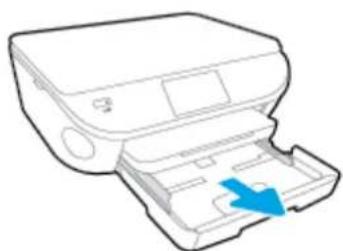
β. Τυπώστε προσεκτικά τον εκτυπωτή στο πλάι ή δείτε το κάτω μέρος του.
γ. Ελέγξτε την κενή περιοχή στο εσωτερικό του εκτυπωτή όπου βρίσκεται ο δίσκος εξόδου. Εάν υπάρχει μπλοκαρισμένο χαρτί, πιάστε το με τα χέρια και τραβήξτε το προς τα έξω.
ΠΡΟΣΟΧΗ: Εάν το χαρτί σκιστεί, καθώς το αφαιρείτε από τους κυλίνδρους, ελέγξτε τους κυλίνδρους και τους τροχούς για τυχόν σκισμένα κομμάτια χαρτιού που μπορεί να έχουν παραμείνει στο εσωτερικό του εκτυπωτή.
Εάν δεν αφαιρέσετε όλα τα κομμάτια χαρτιού από τον εκτυπωτή, υπάρχει πιθανότητα να δημιουργηθούν περισσότερες εμπλοκές χαρτιού.
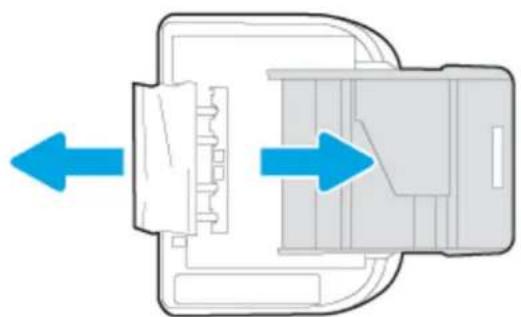
- Προσεκτικά, γυρίστε ξανά τον εκτυπωτή.
Ε. Σπρώξτε το δίσκο χαρτιού στη θέση του.
- Κλείστε ξανά το κάλυμμα (κάλυμμα λειτουργίας) για να επαναφέρετε τον εκτυπωτή.
Αποκατάσταση εμπλοκών στο φορέα δοχείων εάν χρειαστεί
Αποκατάσταση εμπλοκών στο φορέα δοχείων εάν χρειαστεί
Χρήση online οδηγού αντιμετώπισης προβλημάτων HP
Εάν κάτι εμποδίζει το φορέα δοχείων ή η ενδεικτική λυχνία είναι αναμμένη, ακολουθήστε τις αναλυτικές οδηγίες.
ΣΗΜΕΙΩΣΗ: Ο online οδηγός αντιμετώπισης προβλημάτων HP ενδέχεται να μην είναι διαθέσιμος σε όλες τις γλώσσες.
Διαβάστε τις γενικές οδηγίες στη "Βοήθεια" για την αποκατάσταση εμπλοκών στο φορέα δοχείων εάν χρειαστεί
- Αφαιρέστε τυχόν αντικείμενα, όπως χαρτί, που εμποδίζουν το φορέα των δοχείων μη λανθασμένα

ΣΗΜΕΙΩΣΗ: Μην χρησιμοποιείτε εργαλεία ή άλλες συσκευές για να αφαιρέσετε μπλοκαρισμένο χαρτί. Να είστε προσεκτικοί κατά την αφαίρεση μπλοκαρισμένου χαρτιού από το εσωτερικό του εκτυπωτή
- Για να δείτε τη βοήθεια στην οθόνη του εκτυπωτή, επιλέξτε τη Βοήθεια στην αρχική οθόνη. Πατήστε το βέλος κατεύθυνσης για να μετακινηθείτε στα θέματα της βοήθειας, πατήστε Αντιμετ. προβλ. & υποστ. και έπειτα πατήστε Ανάπτυξη οθόνης.
Μάθετε πώς να αφαιρείτε τις εμπλοκές χαρτιού
Για να αφαιρέσετε τις εμπλοκές χαρτιού, ακολουθήστε τις εξής οδηγίες.
Αφαιρείτε συχνά τα εκτυπωμένα χαρτιά από το δίσκο εξόδου. Βεβαιωθείτε ότι το χαρτί στο οποίο θα εκτυπώσετε είναι επίπεδο, τσαλακωμένο ή κατεστραμμένο. Αποφύγετε την τσαλάκωση ή το τσάκισμα του χαρτιού ανακυκλώνοντας τις σελίδες σε συσκευασία που μπορεί να ανακυκλωθεί. Μην χρησιμοποιείτε χαρτί που είναι υπερβολικά λεπτό ή χοντρό για τον εκτυπωτή. Βεβαιωθείτε ότι το χαρτί έχει τοποθετηθεί σωστά στους δίσκους και ότι ο δίσκος δεν είναι υπερβολικά γεμάτος. Για περισσότερες πληροφορίες, ανατρέξτε στην Ενότητα Τοποθέτηση μέσου εκτύπωσης στη σελίδα 12. Βεβαιωθείτε ότι τα μέσα που είναι τοποθετημένα στο δίσκο εισόδου είναι σε οριζόντια θέση και ότι οι άκρες δεν είναι ανασηκωμένες ή κυρτές. Μην αναμιγνύετε διαφορετικούς τύπους και μεγέθη χαρτιού στο δίσκο εισόδου. Όλη η στοίβα χαρτιού στο δίσκο εισόδου πρέπει να είναι ίδιου μεγέθους και τύπου. Ρυθμίστε τους οδηγούς πλάτους χαρτιού στο δίσκο εισόδου ώστε να ακουμπούν σε όλο το μήκος του χαρτιού. Βεβαιωθείτε ότι οι οδηγοί πλάτους χαρτιού δεν λυγίζουν το χαρτί στο δίσκο εισόδου. Μην ωθείτε υπερβολικά χαρτί μέσα στο δίσκο εισόδου. Εάν θέλετε να εκτυπώσετε και στις δύο πλευρές μιας σελίδας, αποφύγετε την εκτύπωση εικόνων υψηλού κορεσμού σε χαρτί μικρού βάρους. Χρησιμοποιήστε τους συνιστώμενους τύπους χαρτιού για τον εκτυπωτή. Για περισσότερες πληροφορίες, ανατρέξτε στην ενότητα Βασικές πληροφορίες για το χαρτί στη σελίδα 8. Εάν χρειάζεται να φορτώσετε χαρτί στον εκτυπωτή, αφήστε να εξαντληθεί πρώτα και στη συνέχεια προσθέστε άλλο χαρτί. Μην τοποθετείτε χαρτί ενώ ο εκτυπωτής εκτυπώνει.
Επίλυση προβλημάτων τροφοδοσίας χαρτιού
Πρόβλημα με την τροφοδοσία;
Το χαρτί δεν τροφοδοτείται στο δίσκο
Βεβαιωθείτε ότι το χαρτί έχει τοποθετηθεί σωστά στο δίσκο χαρτιού. Για περισσότερες πληροφορίες, ανατρέξτε στην ενότητα Τοποθέτηση εκτύπωσης στη σελίδα 12. Ξεφυλλίστε το χαρτί πριν από την τοποθέτηση. Βεβαιωθείτε ότι οι οδηγοί πλάτους χαρτιού είναι ρυθμισμένοι στις σωστές ενδείξεις του δίσκου για το μέγεθος του χαρτιού που έχετε τοποθετήσει. Επίσης, βεβαιωθείτε ότι οι οδηγοί χαρτιού ακουμπούν στη στοίβα χαρτιού χωρίς να την πιέζουν. Βεβαιωθείτε ότι το χαρτί στο δίσκο δεν έχει κυρτώσει. Αν έχει κυρτώσει, λυγίστε τα φύλλα χαρτιού προς την αντίθετη κατεύθυνση για να τα ισιώσετε.
Οι άκρες είναι λοξές
Βεβαιωθείτε ότι το χαρτί που έχετε τοποθετήσει στο δίσκο εισόδου είναι ευθυγραμμισμένο με τους οδηγούς πλάτους χαρτιού. Εάν χρειάζεται, τραβήξτε το δίσκο εισόδου έξω από την εκτύπωση, τοποθετήστε ξανά το χαρτί σωστά και βεβαιωθείτε ότι οι οδηγοί χαρτιού είναι σωστά ευθυγραμμισμένοι. Τοποθετήστε το χαρτί στην εκτύπωση μόνο όταν δεν εκτυπώνει.
Προσφέρονται πολλές επιλογές
Βεβαιωθείτε ότι οι οδηγοί πλάτους χαρτιού είναι ρυθμισμένοι στις σωστές ενδείξεις του δίσκου για το μέγεθος του χαρτιού που έχετε τοποθετήσει. Επίσης, βεβαιωθείτε ότι οι οδηγοί πλάτους χαρτιού ακουμπούν στη στοίβα χαρτιού χωρίς να την πιέζουν. Βεβαιωθείτε ότι ο δίσκος δεν είναι υπερφορτωμένος με χαρτί. Χρησιμοποιείτε χαρτί HP για βέλτιστη απόδοση.
Προβλήματα σχετικά με τα δοχεία μελάνης
Δοκιμάστε να αφαιρέσετε και να τοποθετήσετε ξανά τα δοχεία μελάνης. Βεβαιωθείτε ότι τα δοχεία μελάνης βρίσκονται στις σωστές θέσεις. Εάν αυτό δεν φέρει αποτέλεσμα, καθαρίστε τις επαφές των δοχείων μελάνης. Εάν δεν επιλυθεί το πρόβλημα, ανατρέξτε στην ενότητα Αντικατάσταση δοχείων στη σελίδα 52 για περισσότερες πληροφορίες.
Για να καθαρίσετε τις επαφές των δοχείων μελάνης
ΠΡΟΣΟΧΗ: Η διαδικασία καθαρισμού πρέπει να διαρκέσει μόνο μερικά λεπτά. Φροντίστε να τοποθετήσετε τα δοχεία μελάνης στη θέση τους το συντομότερο δυνατό. Δεν συνιστάται να αφήνετε τα δοχεία μελάνης έξω από τη θέση τους για περισσότερο από 30 λεπτά. Τα δοχεία μελάνης πρέπει να καταστραφούν.
- Ελέγξτε ότι η συσκευή είναι ενεργοποιημένη.
- Ανοίξτε την πόρτα πρόσβασης των δοχείων μελάνης
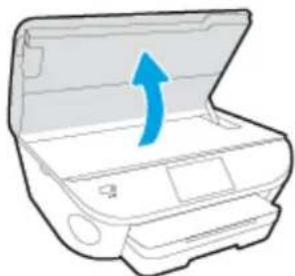
- Αφαιρέστε το δοχείο που αναβοσβήνει στο μήνυμα σφάλματος
- Κρατήστε το δοχείο μελάνης από τις πλαϊνές πλευρές με την κάτω πλευρά προς τα πάνω και εντοπίστε τις ηλεκτρικές επαφές στο δοχείο μελάνης. Οι ηλεκτρικές επαφές είναι οι χρυσές επαφές στο δοχείο μελάνης.
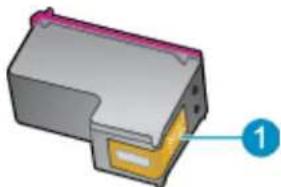
Λειτουργία Νεφέλου
1
Ηλεκτρικές επαφές
- Κουνήστε το δοχείο μελανής για να κατανεμηθεί ομοιόμορφα η μελάνη.
ΠΡΟΣΟΧΗ: Προσέξτε να ακουμπήσετε μόνο τις επαφές και να μην αγγίξετε το δοχείο μελάνης ή άλλα εξαρτήματα. 6. Στο εσωτερικό του εκτυπωτή, εντοπίστε τις επαφές στον φορέα εκτύπωσης. Οι επαφές μοιάζουν με κουκίδες χρυσού χρώματος, τοποθετημένες έτσι ώστε να εφάπτονται με τις επαφές στο δοχείο μελάνης. 7. Χρησιμοποιήστε ένα στεγνό πανί ή μια μπατονέτα που δεν αφήνει χνούδι για να καθαρίσετε τις επαφές.
- Τοποθετήστε και πάλι το δοχείο μελάνης.
- Κλείστε τη θύρα και ελέγξτε αν εξαφανίστηκε το μήνυμα σφάλματος.
- Εάν ακολουθείτε τα βήματα και επανέρχεται το μήνυμα σφάλματος, ανοίξτε τη συσκευή και ενεργοποιήστε την ξανά.

ΣΗΜΕΙΩΣΗ: Εάν κάποιο δοχείο προκαλεί πρόβλημα, μπορείτε να το αφαιρέσετε και να χρησιμοποιήσετε τη λειτουργία ενός δοχείου, ώστε ο HP ENVY 5660 series να λειτουργεί με ένα μόνο δοχείο.
Προβλήματα εκτύπωσης
Τι πρέπει να κάνετε;
Επιδιόρθωση προβλημάτων με σελίδες που δεν εκτυπώνονται (δεν γίνεται εκτύπωση)
| HP Print and Scan Doctor | To HP Print and Scan Doctor είναι ενα Βοηθητικό πρόγραμα Μου θα επιχερήσειν πραγματοῦσει δίαγνωση και autόματη επιλυση του προβλήματος. |
| Επίλυση προβλημάτων με εργασες εκτύτιως που δεν εκτύτιώνονται. | Xρήση online oδηγούν αντιμετώπιας προβλημάτων HP Αβέτε έναλιτικές σδηγίες εάν o ἐκτύπωτής δεν αποκρίνεταιή δεν εκτύπώνει. |

ΣΗΜΕΙΩΣΗ: Το HP Print and Scan Doctor και ο online οδηγός αντιμετώπισης προβλημάτων HP ενδέχεται να μην διατίθενται σε όλες τις γλώσσες.
- Ελέγξτε για μηνύματα σφάλματος στην οθόνη του εκτυπωτή και επιλύστε τα ακολουθώντας τις οδηγίες που εμφανίζονται στην οθόνη.
- Εάν ο υπολογιστής συνδέεται στον εκτυπωτή με καλώδιο USB, αποσυνδέστε το καλώδιο USB και συνδέστε το ξανά. Εάν ο υπολογιστής συνδέεται στον εκτυπωτή με ασύρματη σύνδεση, βεβαιωθείτε ότι η σύνδεση λειτουργεί.
- Βεβαιωθείτε ότι ο εκτυπωτής δεν είναι σε κατάσταση αναστολής ή εκτός σύνδεσης.
Για να βεβαιωθείτε ότι ο εκτυπωτής δεν είναι σε κατάσταση αναστολής ή εκτός σύνδεσης.
α. Αφού το λειτουργικό σύστημα, κάντε ένα από τα παρακάτω:
Windows 8.1 και Windows 8: Τοποθετήστε το δείκτη ή πατήστε στην κάτω δεξιά γωνία για να ανοίξετε τα σύμβολα, κάντε κλικ στο εικονίδιο Ρυθμίσεις, επιλέξτε Πίνακας Ελέγχου και, στη συνέχεια, επιλέξτε Προβολή συσκευών και εκτυπωτών. Windows 7: Στο μενού Έναρξη των Windows, επιλέξτε Συσκευές και εκτυπωτές. Windows Vista: Από το μενού Έναρξη των Windows, επιλέξτε Πίνακας Ελέγχου και έπειτα κάντε κλικ στην επιλογή Εκτυπωτές. Windows XP: Από το μενού Έναρξη των Windows, επιλέξτε Πίνακας Ελέγχου και μετά κάντε κλικ στην επιλογή Εκτυπωτές και φαξ.
- Καθαρίστε το δείγμα και να δείτε και στο εικονίδιο του εκτυπωτή, ακολουθείστε τα βήματα. Δείτε το εκτυπώνεται για να αφαιρέσετε την ουρά εκτυπώσεως.
2. Ενεργοποιήστε τη συσκευή, βασιζόμενοι και σε υπάρχοντα σήματα ένδειξης δίπλα στις επιλογές λειτουργίας χρήσης λειτουργίας χωρίς σύνδεση. 6. Εάν κάνετε αλλαγές, δοκιμάστε να εκτυπώσετε ξανά.
- Ο βαθμολογητής εκτιμά το έργο του προεπιλεγμένου εκτιμητή.
Πρέπει να βεβαιωθεί ότι ο εκτυπωτής έχει οριστεί ως προεπιλεγμένος εκτυπωτής
α. Ακολούθησε το λειτουργικό σχήμα και ένα από τα παρακάτω:
Windows 8.1 και Windows 8: Τοποθετήστε το δείκτη ή πατήστε στην κάτω δεξιά γωνία της οθόνης για να ανοίξετε τα σύμβολα, κάντε κλικ στο εικονίδιο Ρυθμίσεις, επιλέξτε Πίνακας Ελέγχου και, στη συνέχεια, επιλέξτε Προβολή συσκευών και εκτυπωτών. Windows 7: Στο μενού Έναρξη των Windows, επιλέξτε Συσκευές και εκτυπωτές. Windows Vista: Από το μενού Έναρξη των Windows, επιλέξτε Πίνακας Ελέγχου και έπειτα κάντε κλικ στην επιλογή Εκτυπωτές. Windows XP: Από το μενού Έναρξη των Windows, επιλέξτε Πίνακας Ελέγχου και μετά κάντε κλικ στην επιλογή Εκτυπωτές και φαξ.
Β. Βεβαιωθείτε ότι ο προβλεπόμενος εκτυπωτής έχει οριστεί ως ο προεπιλεγμένος εκτυπωτής.
Δίπλα στον προεπιλεγμένο εκτυπωτή υπάρχει ένα σημάδι επιλογής μέσα σε μαύρο ή πράσινο κύκλο.
Εάν έχετε ήδη ορίσει ορισμένο εκτυπωτή ως προεπιλεγμένο εκτυπωτή, κάντε δεξί κλικ και στο ίδιο εκτυπωτή και επιλέξτε Ορισμός ως προεπιλεγμένου εκτυπωτή. 6. Διαφορετικά, χρησιμοποιήστε ξανά τον εκτυπωτή.
- Επανεκκινήστε την ουρά εκτύπωσης.
Για να επανεκκινήσετε την ουρά εκτύπωσης
α. Ακολουθώντας το Λειτουργικό σύστημα, κάντε ένα από τα παρακάτω:
Windows 8.1 και Windows 8
i. Στο παράθυρο που ανοίγει, επιλέξτε τη γραμμή συμβόλων και, στη συνέχεια, κάντε κλικ στο εικονίδιο Ρυθμίσεις. ii. Επιλέξτε Πίνακας Ελέγχου και, στη συνέχεια, επιλέξτε Σύστημα και Ασφάλεια. iii. Επιλέξτε Εργαλεία Διαχείρισης και, στη συνέχεια, επιλέξτε με διπλό κλικ ή ένα πάτημα Υπηρεσίες. iv. Κάντε διπλό κλικ ή ένα πάτημα στην επιλογή Ουρά εκτύπωσης και έπειτα επιλέξτε Ιδιότητες. v. Στην καρτέλα Γενικά, δίπλα στην επιλογή Τύπος εκκίνησης, βεβαιωθείτε ότι έχει επιλεγεί η ρύθμιση Αυτόματη. vi. Εάν η υπηρεσία δεν εκτελείται ήδη, στην περιοχή Κατάσταση υπηρεσίας, επιλέξτε Έναρξη και έπειτα κάντε κλικ στο ΟΚ.
Windows 7
i. Από το μενού Έναρξη των Windows, κάντε κλικ στην επιλογή Πίνακας Ελέγχου, Σύστημα και Ασφάλεια και έπειτα Εργαλεία διαχείρισης. ii. Κάντε διπλό κλικ στην επιλογή Υπηρεσίες. iii. Κάντε διπλό κλικ στην επιλογή Ουρά εκτύπωσης και έπειτα κάντε κλικ στην επιλογή Ιδιότητες. iv. Στην καρτέλα Γενικά, δίπλα στην επιλογή Τύπος εκκίνησης, βεβαιωθείτε ότι έχει επιλεγεί η προεπιλογή Αυτόματη. v. Εάν η υπηρεσία δεν εκτελείται ήδη, στην περιοχή Κατάσταση υπηρεσίας, επιλέξτε Έναρξη και έπειτα κάντε κλικ στο ΟΚ.
Windows Vista
i. Στο μενού Έναρξη των Windows, κάντε κλικ στην επιλογή Πίνακας Ελέγχου, Σύστημα και Συντήρηση, Εργαλεία διαχείρισης. ii. Κάντε διπλό κλικ στην επιλογή Υπηρεσίες. iii. Κάντε διπλό κλικ στην επιλογή Ουρά εκτύπωσης και έπειτα κάντε κλικ στην επιλογή Ιδιότητες. iv. Στην καρτέλα Γενικά, δίπλα στην επιλογή Τύπος εκκίνησης, βεβαιωθείτε ότι έχει επιλεγεί η ρύθμιση Αυτόματη. v. Εάν η υπηρεσία δεν εκτελείται ήδη, στην περιοχή Κατάσταση υπηρεσίας, επιλέξτε Έναρξη και έπειτα κάντε κλικ στο κουμπί ΟΚ.
Windows XP
i. Από το μενού Έναρξη των Windows, κάντε δεξί κλικ στην επιλογή Ο υπολογιστής. ii. Κάντε κλικ στην επιλογή Διαχείριση και, στη συνέχεια, κλικ στην επιλογή Υπηρεσίες. iii. Κάντε διπλό κλικ στην επιλογή Υπηρεσίες και, στη συνέχεια, επιλέξτε Ουρά εκτύπωσης. iv. Κάντε διπλό κλικ στην επιλογή Ουρά εκτύπωσης και στη συνέχεια κάντε κλικ στην επιλογή Επανεκκίνηση για επανεκκίνηση της υπηρεσίας.
Β. Βεβαιωθείτε ότι ο προεπιλεγμένος εκτυπωτής έχει οριστεί ο σωστός εκτυπωτής
Δίπλα στον προεπιλεγμένο εκτυπωτή υπάρχει ένα σημάδι επιλογής μέσα σε μαύρο ή πράσινο κύκλο.
γ. Εάν έχει οριστεί ως προεπιλεγμένος εκτυπωτής λάθος εκτυπωτής, κάντε δεξί κλικ στον σωστό εκτυπωτή και επιλέξτε Ορισμός ως προεπιλεγμένου εκτυπωτή. 6. Δοκιμάστε να χρησιμοποιήσετε ξανά τον εκτυπωτή.
- Επανεκκινήστε τον υπολογιστή.
- Διαγραφή της ουράς εκτύπωσης.
Για να διαγράψετε την ουρά εκτύπωσης
α. Ανάλογα με το λειτουργικό σύστημα, κάντε ένα από τα παρακάτω:
Windows 8.1 ή Windows 8: Τοποθετήστε το δείκτη του ποντικιού στην επάνω δεξιά γωνία της οθόνης για να ανοίξετε τα σύμβολα, κάντε κλικ στο εικονίδιο Ρυθμίσεις, επιλέξτε Πίνακας Ελέγχου και, στη συνέχεια, επιλέξτε Προβολή συσκευών και εκτυπωτών. Windows 7: Στο μενού Έναρξη των Windows, επιλέξτε Συσκευές και εκτυπωτές. Windows Vista: Από το μενού Έναρξη των Windows, επιλέξτε Πίνακας Ελέγχου και έπειτα κάντε κλικ στην επιλογή Εκτύπωση. Windows XP: Από το μενού Έναρξη των Windows, πατήστε Πίνακας Ελέγχου και έπειτα κάντε κλικ στην επιλογή Εκτύπωση και φαξ.
Β. Κάντε διπλό κλικ στο εικονίδιο για να ανοίξει ο εκτιμητής την ουρά εκτύπωσης. Γ. Στον εκτιμητή, επιλέξτε Ακύρωση όλων των εγγράφων, Έναρξη Εκτύπωσης και, στη συνέχεια, επιλέξτε Ναι για επιβεβαίωση. Δ. Εάν υπάρχουν ακόμη έγγραφα στην ουρά, επανεκκινήστε τον υπολογιστή και δοκιμάστε να εκτυπώσετε ξανά. Ε. Ελέγξτε πάλι την ουρά εκτύπωσης για να βεβαιωθείτε ότι είναι κενή και δοκιμάστε αν εκτυπώσετε ξανά.
Τα αίτια και οι επιπτώσεις της προβολής και πραγματοποίησης αναφορικών
- Βεβαιωθείτε ότι το καλώδιο τροφοδοσίας είναι καλά συνδεδεμένο στον εκτυπωτή.
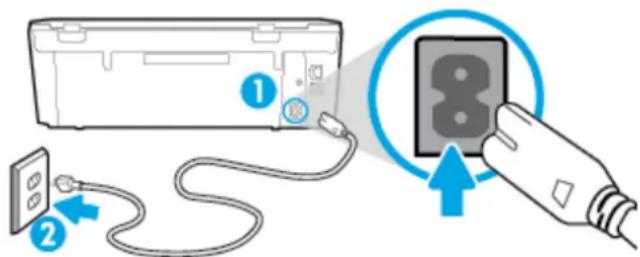
1
Σύνδεση τροφοδοσίας στον εκτυπωτή
2
Σύνδεση σε πρίζα
- Κοιτάτε το εξωτερικό του εκτυπωτή και αναζητείτε για προϊόν ή ένδειξη που υποδεικνύει ότι ο εκτυπωτής λαμβάνει τροφοδοσία ρεύματος. Εάν η ένδειξη δεν ανάβει, βεβαιωθείτε ότι το καλώδιο είναι καλά συνδεδεμένο στον εκτυπωτή, ή συνδέστε το σε άλλη πρίζα.
- Κοιτάτε το κουμπί λειτουργίας και βρίσκεται στον εκτυπωτή. Εάν δεν είναι ενεργό, ο εκτυπωτής είναι απενεργοποιημένος. Πατήστε το κουμπί λειτουργίας για να θέσετε τον εκτυπωτή σε λειτουργία.

Εάν ο εκτυπωτής δεν τροφοδοτείται με χαρτί, ανοίξτε το πίσω κάλυμμα.
- Με το εκτυπωμένο έγγραφο, ανοίξτε το καπάδι προστασίας από την πλευρά του εκτυπωτή, κάτω από τη θύρα προστασίας των εγγράφων εισόδου.
- Ανοίξτε το καλώδιο τροφοδοσίας από την πρίζα.
- Περιμένετε τουλάχιστον 15 δευτερόλεπτα.
- Σύνδεση του καλωδίου προς την πρίζα.
- Συνοδεύεται από το καλώδιο τροφοδοσίας στην είσοδο του κτιρίου, κάτω από την υπέρ προβολή των δοχείων έλξης.
- Εάν ο εκτυπωτής δεν ενεργοποιείται από μόνος του, τότε το κουμπί ή η αίτηση για να ενεργοποιηθεί.
Επίλυση προβλημάτων ποιότητας εκτύπωσης
Αυτόματη οδηγία για την εκτίμηση των περισσότερων προβλημάτων ποιότητας εκτύπωσης.
Online αντιμετώπιση προβλημάτων ποιότητας εκτύπωσης
Διαβάστε τις γενικές οδηγίες στη "Βοήθεια" για την επίλυση προβλημάτων ποιότητας εκτύπωσης.

ΣΗΜΕΙΩΣΗ: Για να αποφύγετε προβλήματα ποιότητας εκτύπωσης, να ενεργοποιείτε πάντα τον εκτυπωτή χρησιμοποιώντας το κουμπί ενεργοποίησης και περιμένετε μέχρι να σβήσει η φωτεινή ένδειξη ενεργοποίησης προτού αποσυνδέσετε τον εκτυπωτή από το ρεύμα. Με αυτό τον τρόπο, ο εκτυπωτής μετακινεί τα δοχεία σε κλειστή θέση, όπου προστατεύονται από το στέγνωμα.
Για να βελτιώσετε την ποιότητα εκτύπωσης
- Βεβαιωθείτε ότι χρησιμοποιείτε αυθεντικά δοχεία μελάνης HP.
- Ελέγξτε το λογισμικό εκτύπωσης για να βεβαιωθείτε ότι έχετε επιλέξει τον κατάλληλο τύπο χαρτιού από την αναπτυσσόμενη λίστα μέσα και την κατάλληλη ποιότητα εκτυπώσεων από την αναπτυσσόμενη λίστα ποιότητας.
- Στο λογισμικό του εκτυπωτή, κάντε κλικ στην επιλογή εκτύπωσης & σάρωση και, στη συνέχεια, επιλέξτε Ρυθμίσεις προμήθειας για να αποκτήσετε πρόσβαση στις ιδιότητες εκτύπωσης.
- Ελέγξτε τα εκτυπωμένα δείγματα μελάνης για να διαπιστώσετε εάν η στάθμη των δοχείων μελάνης είναι χαμηλή. Για περισσότερες πληροφορίες, ανατρέξτε στην ενότητα 'Έλεγχος των επιπέδων δοχείων μελάνης' στη σελίδα 51. Εάν η στάθμη των δοχείων μελάνης είναι χαμηλή, φροντίστε να τα αντικαταστήσετε.
- Ευθυγραμμίστε τα δοχεία.
ΣΗΜΕΙΩΣΗ: Η ευθυγράμμιση των δοχείων γίνεται αυτόματα και εξασφαλίζει καλή ποιότητα. Η συσκευή HP All-in-One σας ζητά να ευθυγραμμίσετε τα δοχεία κάθε φορά που εγκαθιστάτε ένα νέο δοχείο μελάνης. Εάν απαιτείται να εγκαταστήσετε ξανά το ίδιο δοχείο μελάνης, η συσκευή HP All-in-One δεν θα σας ζητήσει να ευθυγραμμίσετε τα δοχεία. Η συσκευή HP All-in-One θυμάται τις τιμές ευθυγράμμισης για το συγκεκριμένο δοχείο μελάνης, έτσι δεν χρειάζεται να επαναλάβετε την ευθυγράμμιση των δοχείων.
α. Τοποθετήστε λευκό, ή χρησιμοποιημένο, χαρτί letter ή A4 στο δίσκο χαρτιού. Β. Ανάλογα με το λειτουργικό σας σύστημα, κάντε ένα από τα παρακάτω για να ανοίξετε το λογισμικό του εκτυπωτή: Γ. Στο λογισμικό του εκτυπωτή, κάντε κλικ στην επιλογή Εκτύπωση & αποθήκευση και, στη συνέχεια, επιλέξτε Συντήρηση εκτυπωτή για να ανοίξετε το παράθυρο στην Εργαλειοθήκη εκτυπωτή. Δ. Στην Εργαλειοθήκη εκτυπωτή, κάντε κλικ στην επιλογή Ευθυγράμμιση. Ε. Τοποθετήστε το φύλλο ευθυγράμμισης δοχείων μελάνης στην κάτω γωνία της γυάλινης επιφάνειας του σαρωτή.
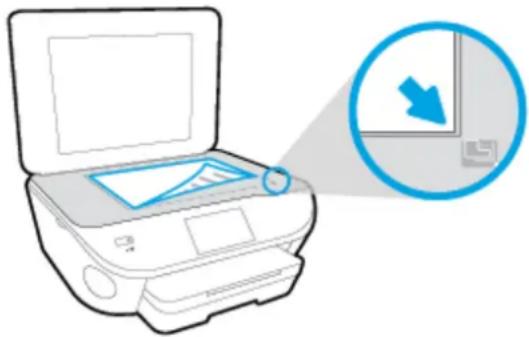
Ζ. Ακολουθήστε τις οδηγίες στην οθόνη του εκτυπωτή για την ευθυγράμμιση των δοχείων. Ανακυκλώστε ή απορρίψτε το φύλλο ευθυγράμμισης των δοχείων μελάνης.
Για να πραγματοποιήσετε ευθυγράμμιση των δοχείων μελάνης από την οθόνη του εκτυπωτή
α. Τοποθετήστε λευκό, αχρησιμοποίητο χαρτί letter ή A4 στο δίσκο εισόδου. Β. Στην οθόνη του πίνακα ελέγχου του εκτυπωτή, πατήστε Ρύθμιση. Γ. Πατήστε Συντήρηση εκτυπωτή, επιλέξτε Ευθυγράμμιση και ακολουθήστε τις οδηγίες που εμφανίζονται στην οθόνη.
- Εκτυπώστε μια σελίδα διαγνωστικού ελέγχου εάν η κατάσταση των δοχείων μελάνης είναι χαμηλή
Για να εκτυπώσετε μια σελίδα διαγνωστικού ελέγχου από το λογισμικό του εκτυπωτή
α. Τοποθετήστε λευκό, ή χρησιμοποιημένο, χαρτί letter ή A4 στο δίσκο χαρτιού. Β. Ανάλογα με το λειτουργικό σας σύστημα, κάντε ένα από τα παρακάτω για να ανοίξετε το λογισμικό του εκτυπωτή:
Γ. Στο λογισμικό του εκτυπωτή, κάντε κλικ στην επιλογή Εκτύπωση & αποθήκευση και, στη συνέχεια, επιλέξτε Συντήρηση εκτυπωτή για να ανοίξετε το παράθυρο στην Εργαλειοθήκη εκτυπωτή. Δ. Επιλέξτε Εκτύπωση πληροφοριών διαγνωστικού ελέγχου στην καρτέλα Αναφορές Συσκευής για να εκτυπώσετε μια σελίδα διαγνωστικού ελέγχου. Ελέγξτε τα μπλε, ματζέντα, κίτρινα και μαύρα πλαίσια στη σελίδα διαγνωστικού ελέγχου. Εάν βλέπετε ραβδώσεις στα έγχρωμα και μαύρα τμήματα ή αν λείπει μελάνη από κάποια σημεία των τμημάτων, τότε πραγματοποιήστε αυτόματο καθαρισμό των δοχείων.
Για να εκτυπώσετε μια σελίδα διαγνωστικού ελέγχου από την οθόνη του εκτυπωτή
α. Τοποθετήστε λευκό, μη χρησιμοποιημένο, απλό χαρτί letter ή A4 στο δίσκο χαρτιού. β. Στον πίνακα ελέγχου του εκτυπωτή, πατήστε Ρύθμιση. γ. Επιλέξτε Αναφορά ποιότητας εκτύπωσης. δ. Πατήστε Αναφορά ποιότητας εκτύπωσης.
- Καθαρίστε αυτόματα τα δοχεία μελάνης εάν η Σελίδα διάγνωσης λέιζερ παρουσιάζει ραβδώσεις ή ενώ δεν υπάρχει ελάνη σε τμήματα των έγχρωμων και μαύρων περιοχών.
Για να καθαρίσετε τα δοχεία μελάνης από το λογισμικό του εκτυπωτή
α. Τοποθετήστε λευκό, μη χρησιμοποιημένο, απλό χαρτί letter ή A4 στο δίσκο χαρτιού. β. Ανάλογα με το λειτουργικό σας σύστημα, κάντε ένα από τα παρακάτω για να ανοίξετε το λογισμικό του εκτυπωτή:
Windows 8.1: Κάντε κλικ στο κάτω βέλος στην κάτω αριστερή γωνία της οθόνης "Έναρξη" και, στη συνέχεια, επιλέξτε το όνομα του εκτυπωτή. Windows 8: Κάντε δεξί κλικ σε μια κενή περιοχή της οθόνης "Έναρξη", επιλέξτε 'Όλες οι εφαρμογές στη γραμμή εφαρμογών και, στη συνέχεια, επιλέξτε το όνομα του εκτυπωτή. Windows 7, Windows Vista και Windows XP: Στην επιφάνεια εργασίας του υπολογιστή, επιλέξτε 'Έναρξη, Όλα τα προγράμματα HP, κάντε κλικ στο φάκελο του εκτυπωτή και επιλέξτε το εικονίδιο με το όνομα του εκτυπωτή σας.
γ. Στο λογισμικό του εκτυπωτή, κάντε κλικ στην επιλογή ΕΚΤΥΠΩΣΗ & αποθήκευση και, στη συνέχεια, επιλέξτε Συντήρηση εκτυπωτή για να αποκτήσετε πρόσβαση στην Εργαλειοθήκη εκτυπωτή. δ. Κάντε κλικ στην επιλογή Καθαρισμός δοχ. μελάνης στην καρτέλα Υπηρεσίες Συσκευής. Ακολουθήστε τις οδηγίες που εμφανίζονται στην οθόνη.
Για να καθαρίσετε τα δοχεία από την οθόνη του εκτυπωτή
α. Τοποθετήστε απλό, αχρησιμοποίητο λευκό χαρτί letter ή A4 στο δίσκο εισόδου. β. Στην οθόνη του πίνακα ελέγχου του εκτυπωτή, πατήστε Ρύθμιση. γ. Πατήστε Συντήρηση ΕΚΤΥΠΩΤΗ, επιλέξτε Καθαρισμός Κεφαλής και ακολουθήστε τις οδηγίες που εμφανίζονται στην οθόνη.
Εάν με τον καθαρισμό της κεφαλής δεν επιλυθεί το πρόβλημα, επικοινωνήστε με την υποστήριξη της HP. Επισκεφθείτε τη διεύθυνση www.hp.com/support. Αυτή η τοποθεσία web παρέχει πληροφορίες και βοηθητικά προγράμματα που σας βοηθούν να διορθώσετε πολλά κοινά προβλήματα εκτύπωσης. Εάν σας ζητηθεί, επιλέξτε τη χώρα/περιοχή σας και, στη συνέχεια, κάντε κλικ στην επιλογή Όλα τα στοιχεία εικόνισης της HP για πληροφορίες σχετικά με την κάλυψη τεχνικής υποστήριξης.
Για να βελτιώσετε την ποιότητα εκτύπωσης
- Βεβαιωθείτε ότι χρησιμοποιείτε αυθεντικά δοχεία μελάνης HP.
- Βεβαιωθείτε ότι έχετε επιλέξει τον κατάλληλο τύπο χαρτιού και την κατάλληλη ποιότητα εκτύπωσης στο παράθυρο διαλόγου εκτύπωσης.
- Ελέγξτε τα εκτιμώμενα επίπεδα μελάνης για να διαπιστώσετε εάν η στάθμη των δοχείων μελάνης είναι χαμηλή.
Εάν η στάθμη των δοχείων μελάνης είναι χαμηλή, φροντίστε να τα αντικαταστήσετε.
- Ευθυγράμμιση των δοχείων μελάνης
Τοποθετήστε τα δοχεία μελάνης στο λογισμικό.
α. Τοποθετήστε στο δίσκο χαρτιού λευκό απλό χαρτί, μεγέθους Letter ή A4. β. Ανοίξτε το HP Utility.

ΣΗΜΕΙΩΣΗ: Το HP Utility βρίσκεται στον υποφάκελο Hewlett-Packard του φακέλου Applications (Εφαρμογές), στο ανώτατο επίπεδο του σκληρού δίσκου.
γ. Επιλέξτε HP ENVY 5660 series από τη λίστα συσκευών στα αριστερά του παραθύρου. δ. Κάντε κλικ στην επιλογή Ευθυγράμμιση. ε. Κάντε κλικ στην επιλογή Ευθυγράμμιση και ακολουθήστε τις οδηγίες στην οθόνη. στ. Κάντε κλικ στην επιλογή Όλες οι ρυθμίσεις για να επιστρέψετε στην προηγούμενη πληροφορίες και υποστήριξη.
- Εκτύπωση μιας δοκιμαστικής σελίδας.
Για να εκτυπώσετε μια δοκιμαστική σελίδα
α. Τοποθετήστε στο δίσκο χαρτιού λευκό απλό χαρτί, μεγέθους Letter ή A4. β. Ανοίξτε το HP Utility.

ΣΗΜΕΙΩΣΗ: Το HP Utility βρίσκεται στον υποφάκελο Hewlett-Packard του φακέλου Applications (Εφαρμογές), στο ανώτατο επίπεδο του σκληρού δίσκου.
γ. Επιλέξτε HP ENVY 5660 series από τη λίστα συσκευών στα αριστερά του παραθύρου. δ. Επιλέξτε Δοκιμαστική σελίδα. ε. Κάντε κλικ στο κουμπί Εκτύπωση δοκιμαστικής σελίδας και ακολουθήστε τις οδηγίες που εμφανίζονται στην οθόνη.
Ελέγξτε τη σελίδα για κουκκίδες, γραμμές ή αχνές περιοχές στο κείμενο και στα χρωματιστά πλαίσια. Εάν βλέπετε κουκκίδες, γραμμές ή αν λείπει μελάνη από κάποια σημεία των πλαισίων, τότε πραγματοποιήστε αυτόματο καθαρισμό των δοχείων.
- Εάν η σελίδα διαγνωστικού ελέγχου παρουσιάζει ραβδώσεις ή εάν λείπουν τμήματα από το κείμενο και χρωματιστά πλαίσια, καθαρίστε αυτόματα τα δοχεία μελάνης.
Για να καθαρίσετε αυτόματα την κεφαλή εκτύπωσης
α. Τοποθετήστε στο δίσκο χαρτιού λευκό απλό χαρτί, μεγέθους Letter ή A4. β. Ανοίξτε το HP Utility.
ΣΗΜΕΙΩΣΗ: Το HP Utility βρίσκεται στον υποφάκελο Hewlett-Packard του φακέλου Applications (Εφαρμογές), στο ανώτατο επίπεδο του σκληρού δίσκου.
γ. Επιλέξτε HP ENVY 5660 series από τη λίστα συσκευών στα αριστερά του παραθύρου. δ. Επιλέξτε Καθαρισμός κεφαλών εκτύπωσης. ε. Κάντε κλικ στην επιλογή Καθαρισμός και ακολουθήστε τις οδηγίες στην οθόνη.
ΠΡΟΣΟΧΗ: Καθαρίστε την Κεφαλή Εκτύπωσης Μόνο Εάν είναι απαραίτητο. Όταν τις καθαρίζετε χωρίς λόγο, σπαταλάτε μελάνι και μειώνετε τη διάρκεια ζωής της Κεφαλής Εκτύπωσης. ΣΗΜΕΙΩΣΗ: Εάν η ποιότητα εκτύπωσης εξακολουθεί να μην σας ικανοποιεί μετά τον καθαρισμό, δοκιμάστε να υγράνετε τον εκτυπωτή. Εάν τα προβλήματα ποιότητας εκτύπωσης παραμένουν μετά τον καθαρισμό και την υγράνση, επικοινωνήστε με την υποστήριξη της HP. Ζ. Κάντε και στην επιλογή Οθόνης για να επιστρέψετε τις πληροφορίες και υποστήριξη.
Εξάγοντας κλειδιά από τις εκτυπώσεις
Εάν σε μια εκτύπωση υπάρχουν κλειδιά μελανιού, όπως σε μερικές εκτυπώσεις, δοκιμάστε να χρησιμοποιήσετε τη λειτουργία "Αφαίρεση Κλειδιών" στην οθόνη της εκτυπωτή. Αυτή η διαδικασία μπορεί να διαρκέσει αρκετά λεπτά. Πρέπει να τοποθετήσετε χαρτί κανονικού μεγέθους, το οποίο θα μετακινηθεί προς τα πίσω και προς τα εμπρός κατά τον καθαρισμό. Οι μηχανικοί θόρυβοι κατά τη διάρκεια αυτής της διαδικασίας είναι φυσιολογικοί.
- Τοποθετήστε απλό, άχρηστο λευκό χαρτί letter ή A4 στο δίσκο εισόδου.
- Στην οθόνη του πίνακα ελέγχου του εκτυπωτή, πατήστε Ρύθμιση.
- Πατήστε Συντήρηση Εκτυπωτή, επιλέξτε την επιλογή και ακολουθήστε τις οδηγίες που εμφανίζονται στην οθόνη.
ΣΗΜΕΙΩΣΗ: Μπορείτε επίσης να κάνετε το ίδιο από το λογισμικό εκτυπωτή HP ή τον ενσωματωμένο web server (EWS). Για να αποκτήσετε πρόσβαση στο λογισμικό ή τον EWS, ανατρέξτε στις ενότητες Άνοιγμα του λογισμικού εκτυπωτή HP (Windows) στη σελίδα 17 ή Άνοιγμα του ενσωματωμένου διακομιστή ιστού στη σελίδα 68.
Προβλήματα αντιγραφής
| Avnieta wian TpoBληματων avriypaŋç. | Xpiaon online obnyou avtietwianç πρoBληματων HP Λβετe avalutikες obnyiες εάν o εκιπωτήδεν δημιουρεί αντiyραφή εάν η ποιότητα των εκιπωσεων εδε εἶνι κανοποιπή. |
ΣΗΜΕΙΩΣΗ: Ο online οδηγός αντιμετώπισης προβλημάτων HP ενδέχεται να μην είναι διαθέσιμος σε όλες τις γλώσσες.
Συμβουλές για επιτυχή αντιγραφή και σάρωση στη σελίδα 49
Προβλήματα σάρωσης
| HP Print and Scan Doctor | To HP Print and Scan Doctor εieval εva Bonθητίκο πρόγραμα Μου θειχειρήσεινα πραγματοποιδει δίαγνωση και autόματη επίλυση του προβλήματος. |
| Επιλυση προβλημάτων σάρωσέ | Xρήση online οδηύου αντμετώπιος προβλημάτων HP Αβέτε αναυτικές οδηύες εάν o εκτυμτίς δεν σαρώνει ἡνη Ποιότητα των σαρώσεων δεν εievalι κανοποιπική. |
ΣΗΜΕΙΩΣΗ: Το HP Print and Scan Doctor και ο online οδηγός αντιμετώπισης προβλημάτων HP ενδέχεται να μην είναι διαθέσιμα σε όλες τις γλώσσες.
Συμβουλές για επιτυχή αντιγραφή και σάρωση στη σελίδα 49
Προβλήματα δικτύου και σύνδεσης
Τι να κάνετε;
Επισκευή ασύρματης σύνδεσης
Επιλέξτε μία από τις παρακάτω επιλογές αντιμετώπισης προβλημάτων.
| HP Print and Scan Doctor | To HP Print and Scan Doctor εíval éva Bônjθητικό πρόγραμα που θεπίερήσειν πραγμοτούησει δάγνωση και autóματη επίλυση του προβλήματος. |
| Xρήση online έδηγουν αντμετώπιος προβλήμάτων Αντιμετώπιος | Avτιμετώπιη προβλήμάτων τέχους προσταίας ἡ προγράματος προσταίας από ούς, εάν Ιιουρίαςτete ὄτι δέν επιρέπει στον Ανολογιοήν συνδέθει στον εKTUNWTή. |
| Avτιμετώπιη προβλήμάτων σαύματης σύνδεός, εάν ΕKTUNWTής δέν ἐχει ἐχει συνδέθει ποτέ ἡ εάν ἀπαν συνδέδεμένος και τώρα δέν λειτουργεί. | |
| Avτιμετώπιη προβλήμάτων τέχους προσταίας ἡ προγράματος προσταίας από ούς, εάν Ιιουρίαςτete ὄτι δέν επιρέπει στοv Ανολογιοήν συνδέθει στον εKTUNWTή. |

ΣΗΜΕΙΩΣΗ: Το HP Print and Scan Doctor και ο online οδηγός αντιμετώπισης προβλημάτων HP ενδέχεται να μην διατίθενται σε όλες τις γλώσσες.
Διαβάστε τις γενικές οδηγίες στη "Βοήθεια" για την αντιμετώπιση των προβλημάτων ασύρματης σύνδεσης.
Ελέγξτε τη διαμόρφωση δικτύου ή εκτυπώστε την αναφορά ελέγχου ασύρματης λειτουργίας για να βοηθηθείτε στη διάγνωση προβλημάτων μονού δικτύου.
- Στην αρχική οθόνη, πατήστε το εικονίδιο (Ασύρματη σύνδεση) και, στη συνέχεια, πατήστε το εικονίδιο (Ρυθμίσεις).
- Πατήστε Εκτύπωση αναφοράς και, όταν τελειώσει, πατήστε Εμφάνιση διαμόρφωσης δικτύου ΕΚΤΥΠ. αναφ. ασύρμ. 51Τ..
Εντοπισμός ρυθμίσεων δικτύου για ασύρματη σύνδεση
Επιλέξτε μία από τις παρακάτω επιλογές αντιμετώπισης προβλημάτων.
| HP Print and Scan Doctor | To HP Print and Scan Doctor είναι ενα Βοῦθητικό πρόγραμα του μπορείνα σας πει to ὄνομα (SSID) και τον κωδικό πρόσβασης (κλειδι δικτύου) του δικτύου. |
| Xpńàn online oǎnyoú avtɪeṭówīaŋç προβλημάτuw HPV | Máθete πώς θα βρείte to ὄνομα tou δικτύου (SSID) και τον κωδικό tns χαύματης σύνδεοης. |

ΣΗΜΕΙΩΣΗ: Το HP Print and Scan Doctor και ο online οδηγός αντιμετώπισης προβλημάτων HP ενδέχεται να μην διατίθενται σε όλες τις γλώσσες.
Αντιμετώπιση προβλημάτων σύνδεσης Wi-Fi Direct
| Xpńoàn online oboyuó avtɪμετώπiánç προβλημάτων HP | Eπιλύσετο πρόβλημα tou Wi-Fi Direct ἡ μάθετε πώςν διαμορφώσετε tou Wi-Fi Direct. |

ΣΗΜΕΙΩΣΗ: Ο online οδηγός αντιμετώπισης προβλημάτων HP ενδέχεται να μην είναι διαθέσιμος σε όλες τις γλώσσες.
Διαβάστε τις γενικές οδηγίες στη "Βοήθεια" για την αντιμετώπιση των προβλημάτων με το Wi-Fi Direct
- Ελέγξτε τον εκτυπωτή και βεβαιωθείτε ότι το Wi-Fi Direct είναι ενεργοποιημένο: Στον πίνακα ελέγχου του εκτυπωτή, πατήστε το εικονίδιο (Wi-Fi Direct).
- Ενεργοποιήστε τη σύνδεση Wi-Fi στον ασύρματο υπολογιστή ή τη φορητή συσκευή σας και, στη συνέχεια, βρείτε και συνδεθείτε στο όνομα Wi-Fi Direct του εκτυπωτή σας.
- Όταν ο εκτυπωτής είναι ενεργοποιημένος, εισαγάγετε τον κωδικό πρόσβασης του Wi-Fi Direct.
- Εάν χρησιμοποιείτε φορητή συσκευή, βεβαιωθείτε ότι έχετε εγκαταστήσει μια συμβατή εφαρμογή εκτύπωσης. Για περισσότερες πληροφορίες σχετικά με τη φορητή εκτύπωση, επισκεφθείτε τη διεύθυνση www.hp.com/global/us/en/eprint/mobile Printing apps.html.
Αλλαγή σύνδεσης USB σε ασύρματη
Επιλέξτε μια από τις παρακάτω επιλογές αντιμετώπισης προβλημάτων.
| HP Print and Scan Doctor | To HP Print and Scan Doctor εινα Ενα Βογθητικό πρόγραμμ του θειχερήσενα πραγματοποίσει δίαγνωση και autόματη επίλωση του προβλήματος. |
| Xρήση online oδηγύ αντιμετώπισς προβλήματων HP | Αλλαγή σύνδεσης USB Εε ασύρματη ἡ σύνδεση Wi-Fi Direct. |

ΣΗΜΕΙΩΣΗ: Το HP Print and Scan Doctor και ο online οδηγός αντιμετώπισης προβλημάτων HP ενδέχεται να μην είναι διαθέσιμα σε όλες τις γλώσσες.
Ανάλογα με τον τύπο σύνδεσης, επιλέξτε την ενότητα 62
Προβλήματα υλικού εκτυπωτή

ΥΠΟΔΕΙΞΗ: Για τη διάγνωση και την αυτόματη διόρθωση προβλημάτων εκτύπωσης, καθώς και αντιγραφής, εκτελέστε το HP Print and Scan Doctor. Η εφαρμογή ενδέχεται να διατίθεται μόνο σε ορισμένες γλώσσες.
Για να ενεργοποιήσετε αυτόματα την πρόληψη ή την αυτόματη πρόληψη διπλού δίσκου
Εάν η αυτόματη πρόληψη ή ο διπλός δίσκος δεν βγαίνει αυτόματα, μπορείτε να την ενεργοποιήσετε με μη αυτόματο τρόπο.
- Αφαιρέστε το δίσκο εξόδου από τον εκτυπωτή.
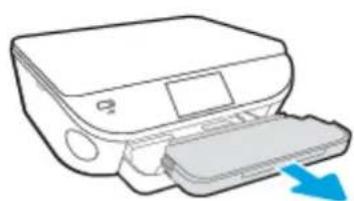
- Στο κάτω μέρος του δίσκου εξόδου, μετακινήστε τον οδηγό του δίσκου εξόδου στη θέση εκκίνησης και γυρίστε το μοχλό απελευθέρωσης για να απελευθερώσετε το δίσκο εξόδου.
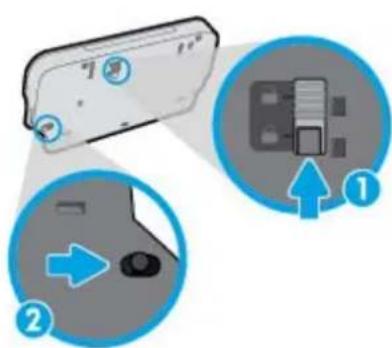
- Τοποθετήστε το δίσκο εξόδου στον εκτυπωτή, αφήνοντας την πρόληψη στη θέση εκκίνησης.
Η λειτουργία του εκτυπωτή τερματίζεται μη αναμενόμενα
Ελέγξτε την τροφοδοσία και τις συνδέσεις τροφοδοσίας. Βεβαιωθείτε ότι το καλώδιο τροφοδοσίας είναι συνδεδεμένο και ο διακόπτης λειτουργεί.
Η ευθυγράμμιση της κεφαλής εκτύπωσης δεν είναι επιτυχής.
Εάν η διαδικασία ευθυγράμμισης αποτύχει, βεβαιωθείτε ότι έχετε τοποθετήσει λευκό χαρτί στον δίσκο τροφοδοσίας. Εάν κατά την ευθυγράμμιση των δοχείων δεν υπάρχει έγχρωμο χαρτί στον δίσκο τροφοδοσίας, η ευθυγράμμιση θα αποτύχει. Εάν η διαδικασία ευθυγράμμισης αποτυγχάνει επανειλημμένα, η κεφαλή εκτύπωσης μπορεί να χρειάζεται καθαρισμό ή ο αισθητήρας μπορεί να είναι ελαττωματικός. Εάν με τον καθαρισμό της κεφαλής δεν επιλυθεί το πρόβλημα, επικοινωνήστε με την υποστήριξη της HP. Επισκεφθείτε τη διεύθυνση www.hp.com/support. Αυτή η ιστοσελίδα παρέχει πληροφορίες και βοηθητικά προγράμματα που σας βοηθούν να διορθώσετε πολλά κοινά προβλήματα εκτύπωσης. Εάν σας ζητηθεί, επιλέξτε τη χώρα/περιοχή σας και, στη συνέχεια, κάντε κλικ στην επιλογή Όλα τα στοιχεία επικοινωνίας της HP για πληροφορίες σχετικά με την κλήση τεχνικής υποστήριξης.
Επιλύστε το πρόβλημα του εκτυπωτή.
Απενεργοποιήστε τον εκτυπωτή και, στη συνέχεια, ενεργοποιήστε τον. Εάν το πρόβλημα δεν επιλυθεί, επικοινωνήστε με την HP.
Για περισσότερες πληροφορίες σχετικά με την επικοινωνία με την υποστήριξη της HP, ανατρέξτε στην ενότητα Υποστήριξη HP στη σελίδα 95.
Υποστήριξη HP
Ανάλυση εκτύπωσης - Διαδικασία υποστήριξης Τηλεφωνική υποστήριξη HP Προϊόντα Εγγύησης
Δήλωση εκτυπωτή
Αφιερώνοντας μόνο λίγα λεπτά για να δηλώσετε το προϊόν, απολαμβάνετε ταχύτερη εξυπηρέτηση, αποτελεσματικότερη υποστήριξη και ειδοποιήσεις υποστήριξης προϊόντων. Εάν δεν έχετε ήδη καταχωρίσει τον εκτυπωτή σας, μπορείτε να πραγματοποιήσετε δήλωση τώρα, στη διεύθυνση http://www.register.hp.com.
Διαδικασία υποστήριξης
Εάν αντιμετωπίζετε προβλήματα, ακολουθήστε τα παρακάτω βήματα:
- Ανατρέξτε στην τεκμηρίωση που συνόδευε τον εκτυπωτή.
- Επισκεφθείτε την τοποθεσία Web online υποστήριξης της HP στη διεύθυνση www.hp.com/support.
Η ηλεκτρονική υποστήριξη της HP διατίθεται σε όλους τους πελάτες της HP. Αποτελεί την πιο γρήγορη πηγή για ενημερωμένες πληροφορίες προϊόντων και βοήθεια από ειδικούς και περιλαμβάνει τα παρακάτω χαρακτηριστικά:
- Γρήγορη πρόσβαση σε εξειδικευμένο τεχνικό προσωπικό υποστήριξης Ενημέρωση λογισμικού και προγραμμάτων οδήγησης για τον εκτυπωτή
- Εισαγωγή στην υποστήριξη προβλημάτων για συνηθισμένα προβλήματα
- Πρακτικές ενέργειες, ενέργειες υποστήριξης και εργαλεία διάγνωσης της HP που είναι διαθέσιμα όταν κάνετε διάγνωση του εκτυπωτή
- Κλήση υποστήριξης HP.
Οι είσοδοι υποστήριξης και η διαθεσιμότητα διαφέρουν ανάλογα με τον εκτυπωτή, τη χώρα/περιοχή και τη γλώσσα.
Τηλεφωνική υποστήριξη της HP
Οι είσοδοι τηλεφωνικής υποστήριξης και η διαθεσιμότητά τους διαφέρουν ανά προϊόν, χώρα/περιοχή και γλώσσα.
Αυτή η ενότητα περιλαμβάνει τα παρακάτω θέματα:
Χρονική Περίοδος Τηλεφωνικής Υποστήριξης Πληρωμής ή Δωρεάν Τηλεφωνικής Υποστήριξης - Μετά την περίοδο τηλεφωνικής υποστήριξης
- Σειριακός αριθμός (Βρίσκεται στο πίσω ή στο κάτω μέρος του εκτυπωτή) Μηνύματα που εμφανίστηκαν όταν παρουσιάστηκε το πρόβλημα Απαντήσεις στις συχνές ερωτήσεις:
Έχει επαναπαρουσιαστεί το πρόβλημα; Μπορείτε να το κάνετε να επανεμφανιστεί; Προσθέσατε νέο υλικό ή λογισμικό στον υπολογιστή σας περίπου όταν παρουσιάστηκε το πρόβλημα; Συνέβη κάτι άλλο πριν από αυτή την κατάσταση (όπως καταιγίδα, μετακίνηση του εκτυπωτή, κλπ.);
Τηλεφωνικοί αριθμοί Υποστήριξης
Για την πιο ενημερωμένη λίστα HP με τους αριθμούς τηλεφωνικής υποστήριξης και προσφορές για το κόστος κλήσης, ανατρέξτε στη διεύθυνση www.hp.com/support.
Μετά την περίοδο τηλεφωνικής υποστήριξης
Μετά τη λήξη της περιόδου τηλεφωνικής υποστήριξης, διατίθεται βοήθεια από την HP με επιπλέον κόστος. Ενδέχεται επίσης να διατίθεται βοήθεια στην τοποθεσία online υποστήριξης της HP στο web: www.hp.com/support. Για να μάθετε περισσότερα σχετικά με τις επιλογές υποστήριξης, επικοινωνήστε με τον αντιπρόσωπο της HP ή καλέστε τον τηλεφωνικό αριθμό υποστήριξης για τη χώρα/περιοχή σας.
Προθεσμίες Εγγύησης
Διατίθενται πρόσθετες υπηρεσίες επισκευής για τη συσκευή HP ENVY 5660 series με πρόσθετη χρέωση. Μεταβείτε στη διεύθυνση www.hp.com/support, επιλέξτε τη χώρα/περιοχή σας και τη
γλώσσα σας και μετά ερευνήστε την προϊούσα υποστήριξη και εγγύησης για προσφορές σχετικά με τα προγράμματα πρόσθετης εξυπηρέτησης.
Τεχνικές πληροφορίες
Σε αυτήν την ενότητα παρέχονται τεχνικές προδιαγραφές και πληροφορίες διεθνών κανονισμών για τη συσκευή HP ENVY 5660 series.
Για προδιαγραφές, ανατρέξτε στο έντυπο υλικό τεκμηρίωσης που συνοδεύει τη συσκευή HP ENVY 5660 series.
Αυτή η ενότητα περιλαμβάνει τα παρακάτω θέματα:
Ανακοινώσεις της εταιρείας Hewlett-Packard - Προδιαγραφές προϊόντος - Περιβαλλοντικό πρόγραμμα διαχείρισης προϊόντος - Πληροφορίες κανονισμών
Ανακοινώσεις της εταιρείας Hewlett-Packard
Οι προσφορές που περιέχονται στο παρόν υπόκεινται σε αλλαγές χωρίς ειδοποίηση.
Με επιφύλαξη παντός νομίμου δικαιώματος. Απαγορεύεται η αναπαραγωγή, προσαρμογή ή μετάφραση του παρόντος υλικού χωρίς την προηγούμενη γραπτή άδεια της Hewlett-Packard, εκτός από τα όσα επιτρέπονται από τους νόμους περί πνευματικών δικαιωμάτων. Οι ρητές εγγυήσεις για προϊόντα και υπηρεσίες της HP αναφέρονται στις ρητές δηλώσεις εγγύησης που συνοδεύουν τα εν λόγω προϊόντα και υπηρεσίες. Κανένα στοιχείο στο παρόν δεν πρέπει να εκληφθεί ως πρόσθετη εγγύηση. Η HP δεν είναι υπεύθυνη για τεχνικά ή συντακτικά λάθη ή παραλείψεις του παρόντος.
Σε αυτή την ενότητα παρέχονται τεχνικές προδιαγραφές για το HP ENVY 5660 series. Για περισσότερες προδιαγραφές προϊόντος, δείτε το φύλλο δεδομένων προϊόντος στη διεύθυνση www.hp.com/support.
Απαιτήσεις συστήματος
Οι απαιτήσεις του συστήματος και του λογισμικού βρίσκονται στο αρχείο Readme.
Για πληροφορίες σχετικά με μελλοντικές εκδόσεις του λειτουργικού συστήματος και υποστήριξη, επισκεφθείτε την ηλεκτρονική τοποθεσία υποστήριξης της HP στον ιστότοπο www.hp.com/support.
Προδιαγραφές περιβάλλοντος
- Συνιστώμενο εύρος θερμοκρασίας λειτουργίας: 15 °C έως 32 °C (59 °F έως 90 °F). Αποδεκτό εύρος θερμοκρασίας λειτουργίας: 5 °C έως 40 °C (41 °F έως 104 °F).
- Υγρασία: 20% έως 80% σχετική υγρασία χωρίς συμπύκνωση (συνιστάται). Μέγιστο σημείο δρόσου 25 °C. Όρια θερμοκρασίας εκτός λειτουργίας (αποθήκευση): -40 °C έως 60 °C (-40 °F έως 140 °F). Η εκτύπωση από τη συσκευή HP ENVY 5660 series μπορεί να είναι ελαφρώς επηρεασμένη, εάν υπάρχουν ισχυρά ηλεκτρομαγνητικά πεδία. Η HP συνιστά τη χρήση καλωδίου USB μήκους μικρότερου ή ίσου με 3 m (10 πόδια) για τον περιορισμό του θορύβου από ενδεχόμενα ισχυρά ηλεκτρομαγνητικά πεδία.
Προδιαγραφές εκτύπωσης
Η ταχύτητα διαφέρει ανάλογα με την πολυπλοκότητα του υγρού. Μέθοδος: θερμική ψεκασμού drop-on-demand. Γλώσσα: PCL3 GUI.
Προδιαγραφές σαρωτή
Οπτική ανάλυση: 1200 dpi. Ανάλυση υλικού: 1200 x 1200 dpi. Βελτιωμένη ανάλυση: μέχρι 1200 x 1200 dpi. Βάθος bit: 24 bit χρώματος, 8 bit κλίμακα του γκρι (256 επίπεδα του γκρι). Μέγιστο μέγεθος άρθρου από γυάλινη επιφάνεια: 21,6 x 29,7 cm (8,5 x 11,7 ίντσες). Υποστηριζόμενοι τύποι αρχείων: BMP, JPEG, PNG, TIFF, PDF. Έκδοση Twain: 1,9.
Προδιαγραφές αντιγραφής
- Ψηφιακή επεξεργασία εικόνας. Ο μεγιστοποιημένος αντίγραφος αναλύεται με το μοντέλο. Η ταχύτητα αντιγραφής διαφέρει ανάλογα με την ποιότητα του χαρτιού και το μοντέλο.
Αποθήκευση δοχείων μελάνης
Επισκεφθείτε τη διεύθυνση www.hp.com/go/learnaboutsupplies για περισσότερες πληροφορίες σχετικά με πιστοποιημένες αποδόσεις δοχείων.
Ανάλυση εκτύπωσης
Πίνακας A-1 Ανάλυση εκτύπωσης
| Πρόχειρη λειτουργia | • ἀγχρωμη εἰσοδος/αοπρόμαυρη απόδοη: 300x300 dpi |
| • ἀκτύπωση (αοπρόμαυρη/έγχρωμη): Autóμata | |
| Κανονική λειτουργia | • ἀγχρωμη εἰσοδος/αοπρόμαυρη απόδοη: 600x600 dpi |
| • ἀκτύπωση (αοπρόμαυρη/έγχρωμη): Autóμata | |
| Απλή-Bέλτιση λειτουργia | • ἀγχρωμη εἰσοδος/αοπρόμαυρη απόδοη: 600x600 dpi |
| • ἀκτύπωση (αοπρόμαυρη/έγχρωμη): Autóμata | |
| Φωτογραφίκή-Bέλτιση λειτουργia | • ἀγχρωμη εἰσοδος/αοπρόμαυρη απόδοη: 600x600 dpi |
| • ἀκτύπωση (αοπρόμαυρη/έγχρωμη): AutóμATA | |
| Λειτουργía μέγιστων DPI | • ἀγχρωμη εἰσοδος/αοπρόμαυρη απόδοη: 1200x1200 dpi |
| • ἀκτύπωση: Autóμαι (αοπρόμαυρη/έγχρωμη), 4800x1200 Εβλτιστοποιμένη ανάλωση dpi (φωτογραφίκό xαρτί, ἀγχρωμη) |
Περιβαλλοντικό πρόγραμμα διαχείρισης προϊόντος
Η Hewlett-Packard δεσμεύεται να παρέχει ποιοτικά προϊόντα με τρόπο που δεν βλάπτει το περιβάλλον. Αυτό το προϊόν έχει σχεδιαστεί ώστε να είναι κατάλληλο για ανακύκλωση. Ο αριθμός των υλικών είναι ο ελάχιστος δυνατός και ταυτόχρονα έχει διασφαλιστεί η κατάλληλη λειτουργικότητα και ασφάλεια. Τα ανόμοια υλικά έχουν σχεδιαστεί ώστε να διαχωρίζονται εύκολα. Ο εντοπισμός, η πρόσβαση και η αφαίρεση συνδέσμων και άλλων συνδέσεων γίνεται εύκολα με συνηθισμένα εργαλεία. Τα εξαρτήματα υψηλής προτεραιότητας έχουν σχεδιαστεί έτσι ώστε να μπορούν να αποσυναρμολογηθούν και να επικυκλωθούν αποτελεσματικά.
Για περισσότερες πληροφορίες, επισκεφθείτε την τοποθεσία web της HP για πληροφορίες σχετικά με τη διάθεση και την προστασία του περιβάλλοντος, στη διεύθυνση:
- Συμβουλές φιλικές προς το περιβάλλον εκτύπωσης Χρήση χαρτιού
- Πλαστικά εξαρτήματα Φυλλάδιο ασφαλείας υλικών
- Πρόγραμμα ανακύκλωσης αναλώσιμων για εκτυπωτές HP Κατανάλωση Ενέργειας Απόρριψη Εξοπλισμού από τους πελάτες Χημικές ουσίες Απόρριψη προϊόντων στην Ταϊβάν Σημείωση για μπαταρίες για τη Βραζιλία
- Σημείωση για Φιπερχλωρικό υλικό στην Καλιρόρνια EPEAT Πίνακας τοξικών και επικίνδυνων ουσιών (Κίνα)
- Περιορισμός επικίνδυνων ουσιών (Ουκρανία)
- Περιορισμός επικίνδυνων ουσιών (Βιετνάμ)
Συμβουλές φιλικές προς το περιβάλλον εκτύπωσης
Η HP δεσμεύεται να βοηθήσει τους πελάτες της να μειώσουν το ενεργειακό τους αποτύπωμα. Για περισσότερες πληροφορίες σχετικά με τις πρωτοβουλίες της HP για το περιβάλλον, επισκεφθείτε την τοποθεσία των περιβαλλοντικών προγραμμάτων και πρωτοβουλιών της HP στο web.
Αυτό το προϊόν είναι κατάλληλο για χρήση ανακυκλωμένου χαρτιού σύμφωνα με τα πρότυπα DIN 19309 και EN 12281:2002.
Πλαστικά εξαρτήματα
Τα πλαστικά μέρη άνω των 25 γραμμαρίων επισημαίνονται σύμφωνα με τα διεθνή πρότυπα που βελτιώνουν την ικανότητα κάποιων πλαστικών ειδών για σκοπούς ανακύκλωσης στο τέλος της διάρκειας ζωής του προϊόντος.
Φύλλα δεδομένων ασφαλείας υλικών
Μπορείτε να λάβετε τα φύλλα δεδομένων ασφαλείας υλικών (MSDS) από το web site της HP στη διεύθυνση:
www.hp.com/go/msds
Πρόγραμμα ανακύκλωσης αναλώσιμων για εκτυπωτές ψεκασμού HP
Η HP έχει δεσμευτεί να προστατεύει το περιβάλλον. Το πρόγραμμα ανακύκλωσης αναλώσιμων για εκτυπωτές ψεκασμού HP είναι διαθέσιμο σε πολλές χώρες/περιοχές και επιτρέπει την ανακύκλωση των χρησιμοποιημένων δοχείων μελάνης, χωρίς χρέωση. Για περισσότερες πληροφορίες, μεταβείτε στην παρακάτω τοποθεσία web:
Κατανάλωση ενέργειας
Ο εξοπλισμός εκτύπωσης και απεικόνισης της Hewlett-Packard που φέρει το λογότυπο ENERGY STAR® έχει εγκριθεί σύμφωνα με τις προδιαγραφές για εξοπλισμό απεικόνισης που έχει ορίσει η υπηρεσία περιβαλλοντικής προστασίας ENERGY STAR των ΗΠΑ. Το παρακάτω σήμα εμφανίζεται σε προϊόντα απεικόνισης με πιστοποίηση ENERGY STAR:

Πρόσθετες πληροφορίες σχετικά με προϊόντα απεικόνισης με πιστοποίηση ENERGY STAR υπάρχουν στη διεύθυνση: www.hp.com/go/energystar
Απόρριψη εξοπλισμού από τους χρήστες
Το σύμβολο αυτό σημαίνει ότι απαγορεύεται η απόρριψη του προϊόντος στα οικιακά απορρίμματα. Προστατεύστε την υγεία σας και το περιβάλλον, απορρίπτοντας άχρηστο εξοπλισμό στα ειδικά σημεία περισυλλογής για ανακύκλωση του άχρηστου ηλεκτρικού και ηλεκτρονικού εξοπλισμού. Για περισσότερες πληροφορίες, επικοινωνήστε με την υπηρεσία ανακύκλωσης οικιακών απορριμμάτων ή επισκεφθείτε τη διεύθυνση http://www.hp.com/recycle.
Χημικές ουσίες
Η HP έχει δεσμευθεί να παρέχει στους πελάτες τις πλήρεις πληροφορίες σχετικά με τις χημικές ουσίες στα προϊόντα της, όπως απαιτείται για να συμμορφώνεται με τις νόμιμες απαιτήσεις όπως αυτές των
Κανονισμού REACH (Κανονισμός Αρ. 1907/2006 του Ευρωπαϊκού Κοινοβουλίου και του Συμβουλίου). Αναφορικές πληροφορίες για το προϊόν μπορεί να βρεθούν στη διεύθυνση: www.hp.com/go/reach.
Απόρριψη μπαταριών στην Ταϊβάν

Οι μπαταρίες πρέπει να ανακυκλώνονται
Σημείωση περί μπαταριών για τη Βραζιλία
Σημείωση για φερχλωριούχο υλικό στην Καλιφόρνια
περιορισμός επικίνδυνων ουσιών (Ουκρανία)
Технічне обслуговування та використання безпечних речовин (Україна)
Ο παρών εξοπλισμός συμμορφώνεται με τις απαιτήσεις του Τεχνικού Κανονισμού για την απόρριψη ηλεκτρικού και ηλεκτρονικού εξοπλισμού, που εγκρίθηκε με το ψήφισμα του Υπουργικού Συμβουλίου της Ουκρανίας της 3ης Δεκεμβρίου 2008 αρ. 1057
Περιορισμός επικίνδυνων ουσιών (Ινδία)
Πληροφορίες κανονισμών
Ο εκτελωνισμός προϊόντων που καθορίζουν οι φυσικοί οργανισμοί της χώρας/περιοχής σας.
Αυτή η ενότητα περιλαμβάνει τα παρακάτω θέματα:
Κανονιστικός αριθμός μοντέλου - Δήλωση FCC - Σημείωση για τους χρήστες στην Κορέα - Δήλωση συμμόρφωσης VCCI (Κλάση Β) για τους χρήστες στην Ιαπωνία - Σημείωση για το καλώδιο τροφοδοσίας για τους χρήστες στην Ιαπωνία - Σημείωση για το καλώδιο τροφοδοσίας για τους χρήστες στην Αυστραλία - Δήλωση συμμόρφωσης - Πληροφορίες κανονισμών για τα προϊόντα
Κανονιστικός αριθμός μοντέλου
Για σκοπούς αναγνώρισης σχετικά με τους κανονισμούς, στο προϊόν έχει εκχωρηθεί ένας κωδικός αναγνώρισης. Ο κωδικός αναγνώρισης για το προϊόν σας είναι SDGOB-1401-01. Ο κωδικός αναγνώρισης δεν θα πρέπει να συγχέεται με το εμπορικό όνομα (HP ENVY 5660 e-All-in-One series κ.λπ.) ή τους αριθμούς προϊόντος (F8B04A, F8B06A κ.λπ.).
Δήλωση FCC
Δήλωση FCC
Σημείωση για τους χρήστες στην Κορέα
8
Η παρούσα ημέρα είναι η ημερομηνία που αναφέρεται στην παρούσα ανακοίνωση.
Δήλωση συμμόρφωσης VCCI (Κλάσης B) για τους χρήστες στην Ιαπωνία
Σημείωση για το καλώδιο τροφοδοσίας για τους χρήστες στην Ιαπωνία
Έκδοση για ενεργοποίηση παλαιούχων - Σημείωση για τους χρήστες στη Βαρκελώνη - Σημείωση για τους χρήστες στον Καναδά - Σημείωση για τους χρήστες στην Ταϊβάν - Σημείωση για τους χρήστες στο Μεξικό - Σημείωση για την ασύρματη σύνδεση για τους χρήστες στην Ιαπωνία
Έκδοση ραδιοσυχνοτήτων
Σημείωση για τους χρήστες στη Βραζιλία
Aviso aos usuários no Brasil
Σημείωση για τους χρήστες στην Ταϊβάν
低功率電波輻射性電機管理辦法
第十二条
Σημείωση για τους χρήστες στο Μεξικό
Σημείωση για την ασύρματη σύνδεση για τους χρήστες στην Ιαπωνία
B Σφάλματα (Windows)
Χαμηλά επίπεδα μελάνης - Πολύ χαμηλό επίπεδο μελάνης - Πρόβλημα δοχείου έλεγχος - Έλεγχος θύρας πρόσβασης στα δοχεία μελάνης - Πρόβλημα δοχείων μελάνης - Αντικατάσταση χαρτιού - Οφέλη από δοχεία μελάνης - Εμπλοκή χαρτιού ή πρόβλημα δίσκου - Εξάντληση χαρτιού - Το έγγραφο ήταν δυνατό να εκτυπωθεί - Βλάβη εκτυπωτή - Αποτυχία δοχείου μελάνης - Προειδοποίηση για μη αυθεντικό δοχείο μελάνης - Μη συμβατά δοχεία μελάνης - Πολύ μεγάλο χαρτί για αυτόματη εκτύπωση δύο όψεων - Μη συμβατό δοχείο HP Instant Ink - Χρησιμοποιημένο δοχείο HP Instant Ink - Συνδεδεμένος εκτυπωτής HP Connected - Εκτύπωση δυνατή - Προστατευμένο δοχείο HP
Χαμηλά επίπεδα μελάνης
Το δοχείο μελάνης που αναφέρεται στο μήνυμα είναι άδειο ή σχεδόν άδειο.
Οι προειδοποιήσεις και οι δείκτες επιπέδου μελάνης παρέχουν εκτιμήσεις αποκλειστικά για λόγους προγραμματισμού. Όταν λαμβάνετε ένα προειδοποιητικό μήνυμα χαμηλού επιπέδου μελάνης, συνιστάται να έχετε διαθέσιμο ένα δοχείο αντικατάστασης, έτσι ώστε να αποφύγετε καθυστερήσεις στην εκτύπωση. Δεν χρειάζεται να αντικαταστήσετε τα δοχεία μελάνης εκτός εάν η ποιότητα εκτύπωσης δεν είναι αποδεκτή.
Για πληροφορίες σχετικά με την αντικατάσταση των δοχείων μελάνης, ανατρέξτε στην ενότητα Αντικατάσταση των δοχείων στη σελίδα 52. Για πληροφορίες σχετικά με την παραγγελία δοχείων μελάνης, ανατρέξτε στην ενότητα Παραγγελία αναλωσίμων μελάνης στη σελίδα 54.

ΣΗΜΕΙΩΣΗ: Κατά τη διαδικασία εκτύπωσης χρησιμοποιείται μελάνη με διάφορους τρόπους, όπως για τη διαδικασία προετοιμασίας, η οποία προετοιμάζει τον εκτυπωτή και τα δοχεία για εκτύπωση. Επίσης, μετά τη χρήση του δοχείου μελάνης, παραμένει σε αυτό κάποιο υπόλειμμα μελάνης. Για περισσότερες πληροφορίες, ανατρέξτε στην ενότητα www.hp.com/go/inkusage.
Χαμηλό επίπεδο μελάνης
Το επίπεδο της μελάνης στο δοχείο μελάνης που αναφέρεται στο μήνυμα είναι χαμηλό.
Οι προειδοποιήσεις και οι δείκτες επιπέδου μελάνης παρέχουν εκτιμήσεις αποκλειστικά για λόγους προγραμματισμού. Όταν λαμβάνετε ένα προειδοποιητικό μήνυμα χαμηλού επιπέδου μελάνης, η HP συνιστά να έχετε διαθέσιμο ένα δοχείο αντικατάστασης, έτσι ώστε να αποφύγετε καθυστερήσεις στην εκτύπωση. Δεν χρειάζεται να αντικαταστήσετε τα δοχεία μελάνης εκτός εάν η ποιότητα εκτύπωσης δεν είναι αποδεκτή.
Για πληροφορίες σχετικά με την αντικατάσταση των δοχείων μελάνης, ανατρέξτε στην ενότητα Αντικατάσταση των δοχείων στη σελίδα 52. Για πληροφορίες σχετικά με την παραγγελία δοχείων μελάνης, ανατρέξτε στην ενότητα Παραγγελία αναλωσίμων μελάνης στη σελίδα 54.

ΣΗΜΕΙΩΣΗ: Κατά τη διαδικασία εκτύπωσης χρησιμοποιείται μελάνη με διάφορους τρόπους, όπως για τη διαδικασία προετοιμασίας, η οποία προετοιμάζει τον εκτυπωτή και τα δοχεία για εκτύπωση. Επίσης, μετά τη χρήση του δοχείου μελάνης, παραμένει σε αυτό κάποιο υπόλειμμα μελάνης. Για περισσότερες πληροφορίες, ανατρέξτε στην ενότητα www.hp.com/go/inkusage.
Πρόβλημα δοχείου μελάνης
Το δοχείο μελάνης που αναφέρεται στο μήνυμα είναι, παρουσιάζει βλάβη, δεν είναι συμβατό ή δεν έχει τοποθετηθεί σωστά.

ΣΗΜΕΙΩΣΗ: Εάν το δοχείο μελάνης αναφέρεται στο μήνυμα ως "μη συμβατό", ανατρέξτε στην ενότητα Παραγγελία αναλωσίμων μελάνης στη σελίδα 54 για πληροφορίες σχετικά με το πώς θα προμηθευτείτε δοχεία μελάνης για τον εκτυπωτή.
Για να επιλύσετε αυτό το πρόβλημα, δοκιμάστε τις ακόλουθες λύσεις. Οι λύσεις εμφανίζονται με σειρά προτεραιότητας. Εάν η πρώτη λύση δεν έχει αποτέλεσμα, συνεχίστε δοκιμάζοντας τις υπόλοιπες λύσεις μέχρι να λυθεί το πρόβλημα.
Βεβαιωθείτε ότι όλα τα δοχεία μελάνης έχουν τοποθετηθεί σωστά:
- Ανοίξτε τη θύρα πρόσβασης δοχείων μελάνης, τραβώντας την προς τα κάτω.
- Αφαιρέστε το δοχείο μελάνης από τον εκτυπωτή προς τα έξω για να το αφαιρέσετε και τραβήξτε το σταθερά προς το μέρος σας.
- Τοποθετήστε το δοχείο μελάνης στην υποδοχή. Να σιγουρευτείτε ότι το δοχείο μελάνης έχει τοποθετηθεί σωστά στην υποδοχή.
- Κλείστε την πόρτα πρόσβασης δοχείων μελάνης και ελέγξτε εάν ανάβει το μήνυμα ορθά.
Έλεγχος πόρτας πρόσβασης στα δοχεία μελανής
Για να λειτουργεί εκτυπωτής, η πόρτα πρόσβασης στα δοχεία μελάνης πρέπει να είναι κλειστή.
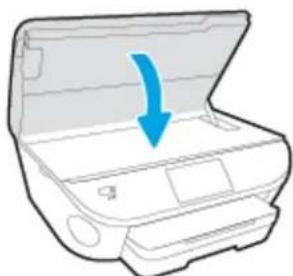

Κάντε κλικ εδώ για να συνδεθείτε online για περισσότερες προσφορές.
Πρόβλημα δοχείων μελάνης
Το δοχείο μελάνης δεν είναι συμβατό με τον εκτυπωτή. Αυτό το σφάλμα μπορεί να παρουσιαστεί αν εγκαταστήσετε ένα δοχείο HP Instant Ink σε εκτυπωτή που δεν έχει γραφτεί στο πρόγραμμα HP Instant Ink. Μπορεί επίσης να παρουσιαστεί αν προηγουμένως χρησιμοποιήθηκε το δοχείο HP Instant Ink σε εκτυπωτή εγγεγραμμένο στο πρόγραμμα HP Instant Ink.
Ασυμφωνία μεγέθους χαρτιού
Το μέγεθος ή ο τύπος χαρτιού που έχει επιλεγεί στο πρόγραμμα οδήγησης του εκτυπωτή δεν ταιριάζει με το χαρτί που έχετε τοποθετήσει στον εκτυπωτή. Βεβαιωθείτε ότι έχετε τοποθετήσει το σωστό χαρτί στον εκτυπωτή και εκτυπώστε ξανά το έγγραφο. Για περισσότερες πληροφορίες, ανατρέξτε στην ενότητα Τοποθέτηση μέσου εκτύπωσης στη σελίδα 12.

ΣΗΜΕΙΩΣΗ: Εάν το χαρτί που έχετε τοποθετήσει στον εκτυπωτή έχει το σωστό μέγεθος, αλλάξτε το επιλεγμένο μέγεθος χαρτιού στο πρόγραμμα οδήγησης του εκτυπωτή και εκτυπώστε ξανά το έγγραφο.
Ο φορέας των δοχείων μελάνης έχει μπλοκάρει
Κάτι εμποδίζει τον φορέα των δοχείων μελάνης (το τμήμα του εκτυπωτή που συγκρατεί τα δοχεία μελάνης).
Για να επιλύσετε το πρόβλημα, ελέγξτε τον εκτυπωτή για εμπόδια.
Για περισσότερες πληροφορίες, ανατρέξτε στην ενότητα Συμβουλές και προβλήματα τοποθέτησης χαρτιού στη σελίδα 72.
Έλεγχος χαρτιού ή πρόβλημα δίσκου
Υπάρχει έλεγχος χαρτιού στον εκτυπωτή.
Πριν δοκιμάσετε να αντικαταστήσετε την έλεγχο, ελέγξτε τα ακόλουθα
Βεβαιωθείτε ότι έχετε τοποθετήσει χαρτί που πληροί τις προδιαγραφές και δεν είναι τσαλακωμένο, διπλωμένο ή κατεστραμμένο. Για περισσότερες πληροφορίες, ανατρέξτε στην ενότητα Βασικές πληροφορίες για το χαρτί στη σελίδα 8. Βεβαιωθείτε ότι ο εκτυπωτής είναι καθαρός. Βεβαιωθείτε ότι το χαρτί έχει τοποθετηθεί σωστά στους δίσκους και ότι οι δίσκοι δεν είναι υπερβολικά γεμάτοι. Για περισσότερες πληροφορίες, ανατρέξτε στην ενότητα Τοποθέτηση μέσου εκτύπωσης στη σελίδα 12.
Για οδηγίες σχετικά με την αντικατάσταση των ελέγχων, καθώς και για περισσότερες πληροφορίες σχετικά με τον τρόπο απόρριψης των ελέγχων, ανατρέξτε στην ενότητα Έλεγχος και πρόβλημα τροφοδοσίας χαρτιού στη σελίδα 72.
Εξάντληση χαρτιού
Ο προεπιλεγμένος δίσκος είναι άδειος.
Τοποθετήστε περισσότερο χαρτί και πατήστε OK.
Για περισσότερες πληροφορίες, ανατρέξτε στην ενότητα Τοποθέτηση μέσου εκτύπωσης στη σελίδα 12.
Το έγγραφο δεν ήταν δυνατό να εκτυπωθεί
Ο εκτυπωτής δεν ήταν δυνατό να εκτυπώσει το έγγραφο, επειδή παρουσιάστηκε πρόβλημα στο σύστημα εκτυπωτή.
Για πληροφορίες σχετικά με την επίλυση προβλημάτων εκτύπωσης, ανατρέξτε στην ενότητα Προβλήματα υλικού εκτυπωτή στη σελίδα 93.
Βλάβη εκτυπωτή
Υπάρχει πρόβλημα στο σύστημα ελέγχου. Συνεχίστε προσπαθώντας να επιλύσετε τέτοια προβλήματα ακολουθώντας τα εξής βήματα:
- Πατήστε το κουμπί (κουμπί λειτουργίας) για να ενεργοποιήσετε τον εκτυπωτή.
- Ανοίξτε το κάλυμμα πρόσβασης και, όταν χρειαστεί, συνδέστε το καλώδιο.
- Πατήστε το κουμπί (κουμπί λειτουργίας) για να ενεργοποιήσετε τον εκτυπωτή.
Εάν το πρόβλημα παραμένει, σημειώστε τον κωδικό σφάλματος που αναφέρεται στο μήνυμα και επικοινωνήστε με την υποστήριξη της HP. Για περισσότερες πληροφορίες σχετικά με την επικοινωνία με την υποστήριξη της HP, ανατρέξτε στην ενότητα Υποστήριξη HP στη σελίδα 95.
Όπισθεν ανοιχτή
Για να μπορεί ο εκτυπωτής να εκτυπώνει έγγραφα, πρέπει να έχουν κλείσει όλες οι θύρες και τα καλύμματα.

ΥΠΟΔΕΙΞΗ: Όταν κλείσουν εντελώς, οι περισσότερες θύρες και τα καλύμματα ασφαλίζουν.
Εάν το πρόβλημα δεν επιλύεται παρόλο που έχετε κλείσει όλες τις θύρες και τα καλύμματα, επικοινωνήστε με την υποστήριξη της HP. Για περισσότερες πληροφορίες, ανατρέξτε στην ενότητα Υποστήριξη HP στη σελίδα 95.
Αποτυχία δοχείου μελάνης
Τα δοχεία μελάνης που αναφέρονται στο μήνυμα παρουσιάζουν βλάβη ή απέτυχαν να λειτουργήσουν σωστά.
Ανατρέξτε στην ενότητα Αντικατάσταση των δοχείων στη σελίδα 52.
Προειδοποίηση για μη αυθεντικό δοχείο μελάνης
Το δοχείο μελάνης που τοποθετήσατε δεν είναι καινούργιο, αυθεντικό δοχείο μελάνης της HP. Επικοινωνήστε με το κατάστημα από το οποίο αγοράσατε αυτό το δοχείο μελάνης. Για να αναφέρετε μια υποψία απάτης, επισκεφθείτε την HP στη διεύθυνση www.hp.com/go/anticounterfeit. Για να συνεχίσετε να χρησιμοποιείτε το δοχείο μελάνης, κάντε κλικ στο κουμπί Συνέχεια.
Μη συμβατά δοχεία μελάνης
Το δοχείο μελάνης δεν είναι συμβατό με τον εκτυπωτή σας.
Λύση: Αφαιρέστε το δοχείο μελάνης και αντικαταστήστε το με ένα δοχείο συμβατής μελάνης. Για πληροφορίες σχετικά με τον τρόπο τοποθέτησης νέων δοχείων μελάνης, ανατρέξτε στην ενότητα Αντικατάσταση των δοχείων στη σελίδα 52.
Νέο μικρό μέγεθος χαρτιού
Το χαρτί αυτό έχει τοποθετηθεί και έχει μικρότερο μέγεθος από το ελάχιστο αποδεκτό. Μπορείτε να το τοποθετήσετε στο χαρτί που ικανοποιεί τις απαιτήσεις του εκτυπωτή. Για περισσότερες πληροφορίες, ανατρέξτε στην ενότητα Βασικές πληροφορίες για το χαρτί στη σελίδα 8 και στην ενότητα Τοποθέτηση εκτυπωτή στη σελίδα 12.
Νέο μεγάλο χαρτί για αυτόματη εκτύπωση δύο όψεων
Το χαρτί αυτό έχει τοποθετηθεί και έχει μεγαλύτερο μέγεθος από αυτό που υποστηρίζεται στη λειτουργία αυτόματης εκτύπωσης δύο όψεων του εκτυπωτή. Μπορείτε να πραγματοποιήσετε εκτύπωση δύο όψεων με αυτόματο τρόπο, ενεργοποιώντας "μη αυτόματη εκτύπωση δύο όψεων" ή "εκτύπωση μόνο όψεων" και "εκτύπωση ζυγών όψεων" στο λογισμικό του εκτυπωτή (αν υποστηρίζεται). Για περισσότερες πληροφορίες, ανατρέξτε στην ενότητα Βασικές πληροφορίες για το χαρτί στη σελίδα 8 και στην ενότητα Τοποθέτηση εκτυπωτή στη σελίδα 12.
Μη συμβατό δοχείο HP Instant Ink
Αυτό το δοχείο μπορεί να χρησιμοποιηθεί μόνο σε εκτυπωτές που είναι εγγεγραμμένοι στο HP Instant Ink.
Εάν πιστεύετε ότι ο εκτυπωτής θα έπρεπε να δέχεται το δοχείο, επικοινωνήστε με τη διεύθυνση www.hp.com/buy/supplies.
Χρησιμοποιημένο δοχείο HP Instant Ink
Τα δοχεία HP Instant Ink που αναγράφονται στην οθόνη του πίνακα ελέγχου του εκτυπωτή μπορούν να χρησιμοποιηθούν μόνο στον εκτυπωτή HP Instant Ink στον οποίο τοποθετήθηκαν αρχικά. Πρέπει να γίνει αντικατάσταση του δοχείου.
Για πληροφορίες σχετικά με την αντικατάσταση των δοχείων, ανατρέξτε στην ενότητα Αντικατάσταση των δοχείων στη σελίδα 52. Για πληροφορίες σχετικά με την παραγγελία δοχείων, ανατρέξτε στην ενότητα Παραγγελία αναλωσίμων στη σελίδα 54.
Συνδέστε τον εκτυπωτή στο HP Connected
Ο εκτυπωτής δεν πρέπει να είναι συνδεδεμένος στο HP Connected, διαφορετικά δεν μπορείτε να εκτυπώσετε και δεν θα λάβετε βοήθεια. Για περισσότερες συνδέσεις, ανατρέξτε στον πίνακα ελέγχου του εκτυπωτή.
Εκτύπωση ιδιωτικά
Ο εκτυπωτής πρέπει να συνδεθεί στο HP Connected για να γίνει ενημέρωση της κατάστασης Instant Ink.
Ο εκτυπωτής θα εκτυπώσει έως ότου ο εκτυπωτής συνδεθεί για να γίνει ένεργος της κατάστασης Instant Ink. Για οδηγίες σύνδεσης, ανατρέξτε στον πίνακα ελέγχου του εκτυπωτή.
Το δοχείο μελανιού που αναγράφεται στον πίνακα ελέγχου του εκτυπωτή μπορεί να χρησιμοποιηθεί μόνο στον εκτυπωτή που παρείχε αρχικά προστασία του δοχείου μέσω της λειτουργίας προστασίας δοχείων HP. Το δοχείο μελανιού πρέπει να αντικατασταθεί.
Για πληροφορίες σχετικά με τον τρόπο τοποθέτησης νέων δοχείων μελάνης, ανατρέξτε στην ενότητα Αντικατάσταση των δοχείων στη σελίδα 52.
Ευρετήριο
Α
ανακύκλωση
δοχείο μελάνης 103
αντιγραφή
προδιαγραφές 101
απαιτήσεις συστήματος 100
Διαχείριση Εικόνας
πληροφορίες κανονισμών 110
ρύθμιση 61
F
γυάλινη επιφάνεια σαρωτή Εγκατάσταση 3
Εντοπισμός 3
Α
Εικόνα ουρών πλάτους χαρτιού 3
Εντοπισμός 3
Πίνακας προβλημάτων τροφοδοσίας 75
Οικοσεΐδου
Εντοπισμός 3
Αρχεία μελέτης 4
Ε
Έγγραφο 96
Εικονοδία καταστάσεως 6
Είσοδος τροφοδοσίας,
Εντοπισμός 4
Εκτύπωση
οικονομίας 26
επίλυση προβλημάτων 93
προδιαγραφές 100
ΕΚΤΥΠΩΣΗ ΟΘΟΝΗΣ 26
ΕΚΤΥΠΩΣΗ ΔΥΟ ΟΘΟΝΩΝ 26
εμπλοκές
αποκατάσταση 72
χαρτιά για απορύπανση 10
Ενσωματωμένος web server
όραση web 48
επίλυση προβλημάτων
Εν γίνεται τροφοδοσία χαρτιού στο δίκο 75
ΕΚΤΥΠΩΣΗ 93
έχουν εισαχθεί πολλές σελίδες ταυτόχρονα 76
λειτουργία 93
λωεσελίδες 76
προβλήματα τροφοδοσίας χαρτιού 75
K
Κουμπί θέρμανσης 6
κουμπιά, πίνακας ελέγχου 5
A
λειτουργία
επίλυση προβλημάτων 93
λογισμικό
οθόνη web 48
λογισμικό εκτυπωτή (Windows)
ανάλυση 17,67
πληροφορίες 67
λόγω αντιγράφου, επίλυση
προβλημάτων
EKTUNWON 76
M
μέσα
EKTUNOWON dINANCS OYNCS 26
μετά την περίοδο υποστήριξης 96
#
περιβάλλον
περιβαλλοντικό πρόγραμμα
διαχείριση αποβλήτων 102
προδιαγραφές
περιβάλλοντος 100
πίνακας ελέγχου
Εικονολόγηση καταστάσεων 6
κουμπιά 5
λειτουργίες 5
ρυθμίσεις δικτύου 66
πίσω κάλυμμα πρόβασης
Εικόνα 4
πληροφορίες κανονισμών 106, 110
πληκτρολόγηση, είσοδος
προβλημάτων 76
προβλήματα τροφοδοσίας
χαρακτήρων, εισαγωγή
προβλημάτων 75
προσβασιμότητα 20
ραδιοφωνικές παρεμβολές
πληροφορίες κανονισμών 110
ρυθμίσεις
δίκτυο 66
προστασία IP 66
χρονική περίοδος πλήρωσης
υποστήριξης
χρονική περίοδος
υποστήριξη 96
Σ
σάρωση
αντί της σάρωσης web 48
προδιαγραφές σάρωσης 100
σάρωση web 48
Σημειώσεις κανονισμών
Κανονιστικός αριθμός
μνστελω 106
σύνδεση USB
θρα, εντοπισμός 3,4
H
HP Utility (OS X)
ανοίγει 67
0
OS X
HP Utility 67
T
Τεχνικές Πληροφορίες
απαιτήσεις συστήματος 100
προδιαγραφές εκτύπωσης
101
προδιαγραφές εκτύπωσης
100
προδιαγραφές
περιβάλλοντος 100
προδιαγραφές σαρωτή 100
τηλεφωνική υποστήριξη 95
τοποθέτηση web
πληροφορίες
προσβασιμότητας 20
Y
υποδοχές, έντοιχος 4
υποστήριξη ή ελάτων
εγγύηση 96
Φ
φορέας
αποκατάσταση ζηλωτών
φρέα 74
ωτεινές ενδείξεις, πίνακας
ελέγχου 5
X
χάρτη
αποκατάσταση 272
επιλογή 10
πλήρων προβλημάτων
τροφοδοσίας 75
λωεσσελίδες 76
ΗΡ, παραγγελία 10



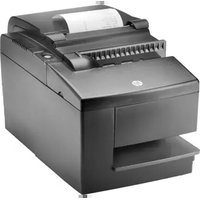
- ΠΊΝΑΚΑΣ ΠΕΡΙΕΧΟΜΈΝΩΝ
- ΠΏΣ ΜΠΟΡΏ ΝΑ ΚΆΝΩ
- ΈΝΑΡΞΗ ΧΡΉΣΗΣ
- ΕΓΡΉΓΟΡΣΗ ΤΟΥ ΕΚΤΥΠΩΤΉ
- ΜΠΡΟΣΤΙΝΉ ΠΛΕΥΡΆ
- ΠΊΣΩ ΠΛΕΥΡΆ
- ΦΩΤΕΙΝΈΣ ΕΝΔΕΊΞΕΙΣ ΠΊΝΑΚΑ ΕΛΈΓΧΟΥ ΚΑΙ ΚΑΤΆΣΤΑΣΗΣ
- ΕΙΣΌΔΟΥ ΚΟΜΒΊΟΥ ΚΑΙ ΦΩΤΕΙΝΉΣ ΈΝΔΕΙΞΗΣ
- ΕΙΚΟΝΊΔΙΑ ΣΤΗΝ ΟΘΌΝΗ ΤΟΥ ΠΊΝΑΚΑ ΕΛΈΓΧΟΥ
- ΒΑΣΙΚΈΣ ΠΛΗΡΟΦΟΡΊΕΣ ΓΙΑ ΤΟ ΧΑΡΤΊ
- ΣΥΝΙΣΤΏΜΕΝΑ ΧΑΡΤΙΆ ΓΙΑ ΕΚΤΎΠΩΣΗ
- ΕΚΤΎΠΩΣΗ ΦΩΤΟΓΡΑΦΙΏΝ
- ΕΠΑΓΓΕΛΜΑΤΙΚΆ ΈΓΓΡΑΦΑ
- ΚΑΘΗΜΕΡΙΝΉ ΕΚΤΎΠΩΣΗ
- ΧΑΡΤΊ HP
- ΣΥΜΒΟΥΛΈΣ ΓΙΑ ΤΗΝ ΕΠΙΛΟΓΉ ΚΑΙ ΤΗ ΧΡΉΣΗ ΧΑΡΤΙΟΎ
- ΤΟΠΟΘΈΤΗΣΗ ΜΈΣΟΥ ΕΚΤΎΠΩΣΗΣ
- ΓΙΑ ΝΑ ΤΟΠΟΘΕΤΉΣΕΤΕ ΧΑΡΤΊ LEGAL
- ΓΙΑ ΝΑ ΤΟΠΟΘΕΤΉΣΕΤΕ ΦΑΚΈΛΟΥΣ
- ΤΟΠΟΘΕΤΉΣΤΕ ΤΟ ΠΡΩΤΌΤΥΠΟ
- ΑΝΟΊΞΤΕ ΤΟ ΛΟΓΙΣΜΙΚΌ ΕΚΤΥΠΩΤΉ HP (WINDOWS)
- ΛΕΙΤΟΥΡΓΊΑ ΑΔΡΆΝΕΙΑΣ
- ΑΥΤΌΜΑΤΗ ΑΠΕΝΕΡΓΟΠΟΊΗΣΗ
- ΓΙΑ ΝΑ ΑΛΛΆΞΕΤΕ ΤΗ ΡΎΘΜΙΣΗ ΑΥΤΌΜΑΤΗ ΑΠΕΝΕΡΓΟΠΟΊΗΣΗ
- ΠΡΟΣΒΑΣΙΜΌΤΗΤΑ
- ΠΡΟΒΛΉΜΑΤΑ ΌΡΑΣΗΣ
- ΚΙΝΗΤΙΚΆ ΠΡΟΒΛΉΜΑΤΑ
- ΥΠΟΣΤΉΡΙΞΗ
- ΕΚΤΎΠΩΣΗ
- ΓΙΑ ΝΑ ΕΚΤΥΠΏΣΕΤΕ ΑΠΌ ΥΠΟΛΟΓΙΣΤΉ (OS X)
- ΕΚΤΎΠΩΣΗ ΕΓΓΡΆΦΩΝ
- ΓΙΑ ΝΑ ΕΚΤΥΠΏΣΕΤΕ ΈΝΑ ΈΓΓΡΑΦΟ
- ΓΙΑ ΝΑ ΕΚΤΥΠΏΣΕΤΕ ΈΓΓΡΑΦΑ (OS X)
- ΕΚΤΥΠΩΣΗ ΚΑΙ ΣΤΙΣ ΔΥΟ ΟΨΕΙΣ (ΕΚΤΥΠΩΣΗ ΔΙΠΛΗΣ ΟΨΗΣ)
- ΓΙΑ ΝΑ ΕΚΤΥΠΏΣΕΤΕ ΚΑΙ ΣΤΙΣ ΔΎΟ ΌΨΕΙΣ ΤΗΣ ΣΕΛΊΔΑΣ (OS X)
- ΕΚΤΎΠΩΣΗ ΜΕ ΤΟ AIRPRINT
- ΕΚΤΎΠΩΣΗ ΜΕ ΜΈΓΙΣΤΗ ΑΝΆΛΥΣΗ DPI
- ΓΙΑ ΝΑ ΕΚΤΥΠΏΣΕΤΕ ΜΕ ΜΈΓΙΣΤΗ ΑΝΆΛΥΣΗ DPI
- ΓΙΑ ΝΑ ΕΚΤΥΠΏΣΕΤΕ ΧΡΗΣΙΜΟΠΟΙΏΝΤΑΣ ΤΗ ΜΈΓΙΣΤΗ ΑΝΆΛΥΣΗ DPI (OS X)
- ΣΥΜΒΟΥΛΈΣ ΓΙΑ ΕΠΙΤΥΧΗΜΈΝΗ ΕΚΤΎΠΩΣΗ
- ΣΥΜΒΟΥΛΈΣ ΓΙΑ ΕΚΤΎΠΩΣΗ ΑΠΌ ΥΠΟΛΟΓΙΣΤΉ
- ΣΥΜΒΟΥΛΈΣ ΓΙΑ ΤΗ ΜΕΛΆΝΗ ΚΑΙ ΤΟ ΧΑΡΤΊ
- ΣΥΜΒΟΥΛΈΣ ΓΙΑ ΡΥΘΜΊΣΕΙΣ ΕΚΤΥΠΩΤΉ
- ΧΡΉΣΗ ΤΩΝ ΥΠΗΡΕΣΙΏΝ WEB
- ΡΎΘΜΙΣΗ ΤΩΝ ΥΠΗΡΕΣΙΏΝ WEB
- ΓΙΑ ΝΑ ΡΥΘΜΊΣΕΤΕ ΤΙΣ ΥΠΗΡΕΣΊΕΣ WEB ΑΠΌ ΤΟΝ ΠΊΝΑΚΑ ΕΛΈΓΧΟΥ ΤΟΥ ΕΚΤΥΠΩΤΉ
- ΓΙΑ ΝΑ ΡΥΘΜΊΣΕΤΕ ΤΙΣ ΥΠΗΡΕΣΊΕΣ WEB ΜΈΣΩ ΤΟΥ ΕΝΣΩΜΑΤΩΜΈΝΟΥ WEB SERVER
- ΕΚΤΎΠΩΣΗ ΜΕ ΤΟ HP EPRINT
- ΓΙΑ ΝΑ ΕΚΤΥΠΏΣΕΤΕ ΈΝΑ ΈΓΓΡΑΦΟ ΜΕ ΤΟ EPRINT ΑΠΌ ΟΠΟΥΔΉΠΟΤΕ
- ΧΡΉΣΗ ΤΗΣ ΥΠΗΡΕΣΊΑΣ ΕΚΤΎΠΩΣΗΣ HP
- ΧΡΉΣΗ ΤΗΣ ΤΟΠΟΘΕΣΊΑΣ HP CONNECTED ΣΤΟ WEB
- ΚΑΤΆΡΓΗΣΗ ΤΩΝ ΥΠΗΡΕΣΙΏΝ WEB
- ΣΥΜΒΟΥΛΈΣ ΓΙΑ ΤΗ ΧΡΉΣΗ ΤΩΝ ΥΠΗΡΕΣΙΏΝ WEB
- ΑΝΤΙΓΡΑΦΉ ΚΑΙ ΣΆΡΩΣΗ
- ΑΝΤΙΓΡΑΦΉ ΕΓΓΡΆΦΩΝ
- ΔΗΜΙΟΥΡΓΊΑ ΑΝΤΙΓΡΆΦΟΥ ΊΔΙΟΥ ΜΕΓΈΘΟΥΣ
- ΔΗΜΙΟΥΡΓΊΑ ΑΝΤΙΓΡΆΦΟΥ ΔΎΟ ΌΨΕΩΝ
- ΣΆΡΩΣΗ
- ΣΆΡΩΣΗ ΣΕ ΥΠΟΛΟΓΙΣΤΉ
- ΓΙΑ ΝΑ ΣΑΡΏΣΕΤΕ ΠΡΩΤΌΤΥΠΟ ΑΠΌ ΤΟΝ ΠΊΝΑΚΑ ΕΛΈΓΧΟΥ ΤΟΥ ΕΚΤΥΠΩΤΉ
- ΓΙΑ ΝΑ ΣΑΡΏΣΕΤΕ ΠΡΩΤΌΤΥΠΟ ΑΠΌ ΤΟ ΛΟΓΙΣΜΙΚΌ ΕΚΤΥΠΩΤΉ HP (WINDOWS)
- ΓΙΑ ΝΑ ΣΑΡΏΣΕΤΕ ΑΠΌ ΤΟ ΛΟΓΙΣΜΙΚΌ ΕΚΤΎΠΩΣΗΣ HP (OS X)
- ΣΆΡΩΣΗ ΣΕ ΟΥΔΈΤΕΡΗ ΜΝΉΜΗ
- ΓΙΑ ΝΑ ΣΑΡΏΣΕΤΕ ΈΝΑ ΠΡΩΤΌΤΥΠΟ ΣΕ ΟΥΔΈΤΕΡΗ ΜΝΉΜΗ ΑΠΌ ΤΟΝ ΠΊΝΑΚΑ ΕΛΈΓΧΟΥ ΤΟΥ ΕΚΤΥΠΩΤΉ
- ΣΆΡΩΣΗ ΣΕ E-MAIL
- ΡΎΘΜΙΣΗ ΤΗΣ ΛΕΙΤΟΥΡΓΊΑΣ "ΣΆΡΩΣΗ ΣΕ E-MAIL
- ΧΡΉΣΗ ΤΗΣ ΛΕΙΤΟΥΡΓΊΑΣ "ΑΠΟΘΉΚΕΥΣΗ ΣΕ EMAIL
- ΓΙΑ ΝΑ ΧΡΗΣΙΜΟΠΟΙΉΣΕΤΕ ΤΗ ΛΕΙΤΟΥΡΓΊΑ "ΑΠΟΘΉΚΕΥΣΗ ΣΕ EMAIL
- ΑΛΛΑΓΉ ΡΥΘΜΊΣΕΩΝ ΛΟΓΑΡΙΑΣΜΟΎ
- ΓΙΑ ΝΑ ΑΛΛΆΞΕΤΕ ΤΙΣ ΡΥΘΜΊΣΕΙΣ ΛΟΓΑΡΙΑΣΜΟΎ
- ΣΆΡΩΣΗ ΜΕ ΤΗ ΣΆΡΩΣΗ WEB
- ΓΙΑ ΝΑ ΕΝΕΡΓΟΠΟΙΉΣΕΤΕ ΤΗ "ΣΆΡΩΣΗ WEB
- ΓΙΑ ΝΑ ΣΑΡΏΣΕΤΕ ΧΡΗΣΙΜΟΠΟΙΏΝΤΑΣ ΤΗ ΣΆΡΩΣΗ WEB
- ΣΥΜΒΟΥΛΈΣ ΓΙΑ ΕΠΙΤΥΧΗΜΈΝΗ ΑΝΤΙΓΡΑΦΉ ΚΑΙ ΣΆΡΩΣΗ
- ΕΡΓΑΣΊΑ ΜΕ ΔΟΧΕΊΑ ΜΕΛΆΝΗΣ
- ΈΛΕΓΧΟΣ ΕΚΤΥΠΩΜΈΝΩΝ ΕΠΙΠΈΔΩΝ ΜΕΛΆΝΗΣ
- ΠΑΡΑΓΓΕΛΊΑ ΑΝΑΛΏΣΙΜΩΝ ΜΕΛΆΝΗΣ
- ΧΡΗΣΙΜΟΠΟΙΉΣΤΕ ΤΗ ΛΕΙΤΟΥΡΓΊΑ ΕΝΌΣ ΔΟΧΕΊΟΥ Ή ΕΙΔΏΝ
- ΠΛΗΡΟΦΟΡΊΕΣ ΕΓΓΎΗΣΗΣ ΔΟΧΕΊΟΥ
- ΑΠΟΘΉΚΕΥΣΗ ΑΝΏΝΥΜΩΝ ΠΛΗΡΟΦΟΡΙΏΝ ΧΡΉΣΗΣ
- ΓΙΑ ΝΑ ΑΠΕΝΕΡΓΟΠΟΙΉΣΕΤΕ ΤΗ ΛΕΙΤΟΥΡΓΊΑ ΠΛΗΡΟΦΟΡΙΏΝ ΧΡΉΣΗΣ
- ΣΥΜΒΟΥΛΈΣ ΓΙΑ ΤΗ ΧΡΉΣΗ ΤΩΝ ΔΟΧΕΊΩΝ ΜΕΛΆΝΗΣ
- ΣΎΝΔΕΣΗ ΤΟΥ ΕΚΤΥΠΩΤΉ
- ΡΎΘΜΙΣΗ ΤΟΥ ΕΚΤΥΠΩΤΉ ΓΙΑ ΑΣΎΡΜΑΤΗ ΕΠΙΚΟΙΝΩΝΊΑ
- ΠΡΙΝ ΞΕΚΙΝΉΣΕΤΕ
- ΕΓΚΑΤΆΣΤΑΣΗ ΤΟΥ ΕΚΤΥΠΩΤΉ ΣΤΟ ΑΣΎΡΜΑΤΟ ΔΊΚΤΥΟ
- ΑΛΛΑΓΉ ΤΟΥ ΤΎΠΟΥ ΣΎΝΔΕΣΗΣ
- ΑΥΤΌΜΑΤΗ ΣΎΝΔΕΣΗ ΜΕ ΤΟΝ ΕΚΤΥΠΩΤΉ ΧΩΡΊΣ ΔΡΟΜΟΛΟΓΗΤΉ
- ΟΔΗΓΊΕΣ ΧΡΉΣΗΣ ΤΟΥ WI-FI DIRECT
- ΑΛΛΑΓΉ ΡΥΘΜΊΣΕΩΝ ΔΙΚΤΎΟΥ
- ΓΙΑ ΝΑ ΕΚΤΥΠΏΣΕΤΕ ΤΗ ΣΕΛΊΔΑ ΔΙΑΜΌΡΦΩΣΗΣ ΔΙΚΤΎΟΥ
- ΕΡΓΑΣΊΑ ΔΙΑΧΕΊΡΙΣΗΣ ΕΚΤΥΠΩΤΏΝ ΓΙΑ ΠΡΟΧΩΡΗΜΈΝΟΥΣ (ΓΙΑ ΕΚΤΥΠΩΤΈΣ ΔΙΚΤΎΟΥ)
- ΕΡΓΑΛΕΙΟΘΉΚΗ (WINDOWS)
- ΓΙΑ ΝΑ ΑΝΟΊΞΕΤΕ ΤΗΝ ΕΡΓΑΛΕΙΟΘΉΚΗ
- HP UTILITY (OS X)
- ΆΝΟΙΓΜΑ ΤΟΥ ΕΝΣΩΜΑΤΩΜΈΝΟΥ ΔΙΑΚΟΜΙΣΤΉ ΓΙΑ ΤΟΝ ΕΚΤΥΠΩΤΉ
- ΓΙΑ ΝΑ ΑΝΟΊΞΕΤΕ ΤΟΝ ΕΝΣΩΜΑΤΩΜΈΝΟ WEB SERVER ΜΈΣΩ ΔΙΚΤΎΟΥ
- ΓΙΑ ΝΑ ΑΝΟΊΞΕΤΕ ΤΟΝ ΕΝΣΩΜΑΤΩΜΈΝΟ WEB SERVER ΧΡΗΣΙΜΟΠΟΙΏΝΤΑΣ ΤΟ WI-FI DIRECT
- ΣΥΜΒΟΥΛΈΣ ΓΙΑ ΡΎΘΜΙΣΗ ΚΑΙ ΧΡΉΣΗ ΕΝΌΣ ΔΙΚΤΥΩΜΈΝΟΥ ΕΚΤΥΠΩΤΉ
- ΕΠΊΛΥΣΗ ΠΡΟΒΛΉΜΑΤΟΣ
- ΕΜΠΛΟΚΈΣ ΚΑΙ ΠΡΟΒΛΉΜΑΤΑ ΤΡΟΦΟΔΟΣΊΑΣ ΧΑΡΤΙΟΎ
- ΑΝΕΜΠΛΟΚΉ ΧΑΡΤΙΟΎ
- ΔΙΑΒΆΣΤΕ ΤΙΣ ΓΕΝΙΚΈΣ ΟΔΗΓΊΕΣ ΣΤΗ "ΒΟΉΘΕΙΑ" ΓΙΑ ΤΗΝ ΑΠΟΚΑΤΆΣΤΑΣΗ ΕΜΠΛΟΚΏΝ ΧΑΡΤΙΟΎ
- ΓΙΑ ΝΑ ΑΠΟΚΑΤΑΣΤΉΣΕΤΕ ΤΗΝ ΕΣΩΤΕΡΙΚΉ ΕΠΙΛΟΓΉ ΧΑΡΤΙΟΎ
- ΑΠΟΚΑΤΆΣΤΑΣΗ ΕΜΠΛΟΚΏΝ ΣΤΟ ΦΟΡΈΑ ΔΟΧΕΊΩΝ ΕΆΝ ΧΡΕΙΑΣΤΕΊ
- ΔΙΑΒΆΣΤΕ ΤΙΣ ΓΕΝΙΚΈΣ ΟΔΗΓΊΕΣ ΣΤΗ "ΒΟΉΘΕΙΑ" ΓΙΑ ΤΗΝ ΑΠΟΚΑΤΆΣΤΑΣΗ ΕΜΠΛΟΚΏΝ ΣΤΟ ΦΟΡΈΑ ΔΟΧΕΊΩΝ ΕΆΝ ΧΡΕΙΑΣΤΕΊ
- ΜΆΘΕΤΕ ΠΏΣ ΝΑ ΑΦΑΙΡΕΊΤΕ ΤΙΣ ΕΜΠΛΟΚΈΣ ΧΑΡΤΙΟΎ
- ΕΠΊΛΥΣΗ ΠΡΟΒΛΗΜΆΤΩΝ ΤΡΟΦΟΔΟΣΊΑΣ ΧΑΡΤΙΟΎ
- ΟΙ ΆΚΡΕΣ ΕΊΝΑΙ ΛΟΞΈΣ
- ΠΡΟΣΦΈΡΟΝΤΑΙ ΠΟΛΛΈΣ ΕΠΙΛΟΓΈΣ
- ΠΡΟΒΛΉΜΑΤΑ ΣΧΕΤΙΚΆ ΜΕ ΤΑ ΔΟΧΕΊΑ ΜΕΛΆΝΗΣ
- ΓΙΑ ΝΑ ΚΑΘΑΡΊΣΕΤΕ ΤΙΣ ΕΠΑΦΈΣ ΤΩΝ ΔΟΧΕΊΩΝ ΜΕΛΆΝΗΣ
- ΠΡΟΒΛΉΜΑΤΑ ΕΚΤΎΠΩΣΗΣ
- ΕΠΙΔΙΌΡΘΩΣΗ ΠΡΟΒΛΗΜΆΤΩΝ ΜΕ ΣΕΛΊΔΕΣ ΠΟΥ ΔΕΝ ΕΚΤΥΠΏΝΟΝΤΑΙ (ΔΕΝ ΓΊΝΕΤΑΙ ΕΚΤΎΠΩΣΗ)
- ΓΙΑ ΝΑ ΒΕΒΑΙΩΘΕΊΤΕ ΌΤΙ Ο ΕΚΤΥΠΩΤΉΣ ΔΕΝ ΕΊΝΑΙ ΣΕ ΚΑΤΆΣΤΑΣΗ ΑΝΑΣΤΟΛΉΣ Ή ΕΚΤΌΣ ΣΎΝΔΕΣΗΣ
- WINDOWS 8.1 ΚΑΙ WINDOWS
- WINDOWS
- WINDOWS VISTA
- WINDOWS XP
- ΓΙΑ ΝΑ ΔΙΑΓΡΆΨΕΤΕ ΤΗΝ ΟΥΡΆ ΕΚΤΎΠΩΣΗΣ
- ΤΑ ΑΊΤΙΑ ΚΑΙ ΟΙ ΕΠΙΠΤΏΣΕΙΣ ΤΗΣ ΠΡΟΒΟΛΉΣ ΚΑΙ ΠΡΑΓΜΑΤΟΠΟΊΗΣΗΣ ΑΝΑΦΟΡΙΚΏΝ
- ΕΠΊΛΥΣΗ ΠΡΟΒΛΗΜΆΤΩΝ ΠΟΙΌΤΗΤΑΣ ΕΚΤΎΠΩΣΗΣ
- ΔΙΑΒΆΣΤΕ ΤΙΣ ΓΕΝΙΚΈΣ ΟΔΗΓΊΕΣ ΣΤΗ "ΒΟΉΘΕΙΑ" ΓΙΑ ΤΗΝ ΕΠΊΛΥΣΗ ΠΡΟΒΛΗΜΆΤΩΝ ΠΟΙΌΤΗΤΑΣ ΕΚΤΎΠΩΣΗΣ
- ΓΙΑ ΝΑ ΒΕΛΤΙΏΣΕΤΕ ΤΗΝ ΠΟΙΌΤΗΤΑ ΕΚΤΎΠΩΣΗΣ
- ΕΞΆΓΟΝΤΑΣ ΚΛΕΙΔΙΆ ΑΠΌ ΤΙΣ ΕΚΤΥΠΏΣΕΙΣ
- ΠΡΟΒΛΉΜΑΤΑ ΑΝΤΙΓΡΑΦΉΣ
- ΠΡΟΒΛΉΜΑΤΑ ΣΆΡΩΣΗΣ
- ΠΡΟΒΛΉΜΑΤΑ ΔΙΚΤΎΟΥ ΚΑΙ ΣΎΝΔΕΣΗΣ
- ΕΠΙΣΚΕΥΉ ΑΣΎΡΜΑΤΗΣ ΣΎΝΔΕΣΗΣ
- ΕΝΤΟΠΙΣΜΌΣ ΡΥΘΜΊΣΕΩΝ ΔΙΚΤΎΟΥ ΓΙΑ ΑΣΎΡΜΑΤΗ ΣΎΝΔΕΣΗ
- ΑΝΤΙΜΕΤΏΠΙΣΗ ΠΡΟΒΛΗΜΆΤΩΝ ΣΎΝΔΕΣΗΣ WI-FI DIRECT
- ΑΛΛΑΓΉ ΣΎΝΔΕΣΗΣ USB ΣΕ ΑΣΎΡΜΑΤΗ
- ΠΡΟΒΛΉΜΑΤΑ ΥΛΙΚΟΎ ΕΚΤΥΠΩΤΉ
- Η ΕΥΘΥΓΡΆΜΜΙΣΗ ΤΗΣ ΚΕΦΑΛΉΣ ΕΚΤΎΠΩΣΗΣ ΔΕΝ ΕΊΝΑΙ ΕΠΙΤΥΧΉΣ
- ΕΠΙΛΎΣΤΕ ΤΟ ΠΡΌΒΛΗΜΑ ΤΟΥ ΕΚΤΥΠΩΤΉ
- ΥΠΟΣΤΉΡΙΞΗ HP
- ΔΉΛΩΣΗ ΕΚΤΥΠΩΤΉ
- ΔΙΑΔΙΚΑΣΊΑ ΥΠΟΣΤΉΡΙΞΗΣ
- ΤΗΛΕΦΩΝΙΚΉ ΥΠΟΣΤΉΡΙΞΗ ΤΗΣ HP
- ΤΗΛΕΦΩΝΙΚΟΊ ΑΡΙΘΜΟΊ ΥΠΟΣΤΉΡΙΞΗΣ
- ΜΕΤΆ ΤΗΝ ΠΕΡΊΟΔΟ ΤΗΛΕΦΩΝΙΚΉΣ ΥΠΟΣΤΉΡΙΞΗΣ
- ΠΡΟΘΕΣΜΊΕΣ ΕΓΓΎΗΣΗΣ
- ΤΕΧΝΙΚΈΣ ΠΛΗΡΟΦΟΡΊΕΣ
- ΑΝΑΚΟΙΝΏΣΕΙΣ ΤΗΣ ΕΤΑΙΡΕΊΑΣ HEWLETT-PACKARD
- ΑΠΑΙΤΉΣΕΙΣ ΣΥΣΤΉΜΑΤΟΣ
- ΠΡΟΔΙΑΓΡΑΦΈΣ ΠΕΡΙΒΆΛΛΟΝΤΟΣ
- ΠΡΟΔΙΑΓΡΑΦΈΣ ΕΚΤΎΠΩΣΗΣ
- ΠΡΟΔΙΑΓΡΑΦΈΣ ΣΑΡΩΤΉ
- ΠΡΟΔΙΑΓΡΑΦΈΣ ΑΝΤΙΓΡΑΦΉΣ
- ΑΠΟΘΉΚΕΥΣΗ ΔΟΧΕΊΩΝ ΜΕΛΆΝΗΣ
- ΑΝΆΛΥΣΗ ΕΚΤΎΠΩΣΗΣ
- ΠΕΡΙΒΑΛΛΟΝΤΙΚΌ ΠΡΌΓΡΑΜΜΑ ΔΙΑΧΕΊΡΙΣΗΣ ΠΡΟΪΌΝΤΟΣ
- ΣΥΜΒΟΥΛΈΣ ΦΙΛΙΚΈΣ ΠΡΟΣ ΤΟ ΠΕΡΙΒΆΛΛΟΝ ΕΚΤΎΠΩΣΗΣ
- ΠΛΑΣΤΙΚΆ ΕΞΑΡΤΉΜΑΤΑ
- ΦΎΛΛΑ ΔΕΔΟΜΈΝΩΝ ΑΣΦΑΛΕΊΑΣ ΥΛΙΚΏΝ
- ΠΡΌΓΡΑΜΜΑ ΑΝΑΚΎΚΛΩΣΗΣ ΑΝΑΛΏΣΙΜΩΝ ΓΙΑ ΕΚΤΥΠΩΤΈΣ ΨΕΚΑΣΜΟΎ HP
- ΚΑΤΑΝΆΛΩΣΗ ΕΝΈΡΓΕΙΑΣ
- ΑΠΌΡΡΙΨΗ ΕΞΟΠΛΙΣΜΟΎ ΑΠΌ ΤΟΥΣ ΧΡΉΣΤΕΣ
- ΧΗΜΙΚΈΣ ΟΥΣΊΕΣ
- ΑΠΌΡΡΙΨΗ ΜΠΑΤΑΡΙΏΝ ΣΤΗΝ ΤΑΪΒΆΝ
- ΣΗΜΕΊΩΣΗ ΠΕΡΊ ΜΠΑΤΑΡΙΏΝ ΓΙΑ ΤΗ ΒΡΑΖΙΛΊΑ
- ΣΗΜΕΊΩΣΗ ΓΙΑ ΦΕΡΧΛΩΡΙΟΎΧΟ ΥΛΙΚΌ ΣΤΗΝ ΚΑΛΙΦΌΡΝΙΑ
- ΠΕΡΙΟΡΙΣΜΌΣ ΕΠΙΚΊΝΔΥΝΩΝ ΟΥΣΙΏΝ (ΟΥΚΡΑΝΊΑ)
- ТЕХНІЧНЕ ОБСЛУГОВУВАННЯ ТА ВИКОРИСТАННЯ БЕЗПЕЧНИХ РЕЧОВИН (УКРАЇНА)
- ΠΕΡΙΟΡΙΣΜΌΣ ΕΠΙΚΊΝΔΥΝΩΝ ΟΥΣΙΏΝ (ΙΝΔΊΑ)
- ΠΛΗΡΟΦΟΡΊΕΣ ΚΑΝΟΝΙΣΜΏΝ
- ΚΑΝΟΝΙΣΤΙΚΌΣ ΑΡΙΘΜΌΣ ΜΟΝΤΈΛΟΥ
- ΔΉΛΩΣΗ FCC
- ΣΗΜΕΊΩΣΗ ΓΙΑ ΤΟΥΣ ΧΡΉΣΤΕΣ ΣΤΗΝ ΚΟΡΈΑ
- ΔΉΛΩΣΗ ΣΥΜΜΌΡΦΩΣΗΣ VCCI (ΚΛΆΣΗΣ B) ΓΙΑ ΤΟΥΣ ΧΡΉΣΤΕΣ ΣΤΗΝ ΙΑΠΩΝΊΑ
- ΣΗΜΕΊΩΣΗ ΓΙΑ ΤΟ ΚΑΛΏΔΙΟ ΤΡΟΦΟΔΟΣΊΑΣ ΓΙΑ ΤΟΥΣ ΧΡΉΣΤΕΣ ΣΤΗΝ ΙΑΠΩΝΊΑ
- ΈΚΔΟΣΗ ΡΑΔΙΟΣΥΧΝΟΤΉΤΩΝ
- ΣΗΜΕΊΩΣΗ ΓΙΑ ΤΟΥΣ ΧΡΉΣΤΕΣ ΣΤΗ ΒΡΑΖΙΛΊΑ
- AVISO AOS USUÁRIOS NO BRASIL
- ΣΗΜΕΊΩΣΗ ΓΙΑ ΤΟΥΣ ΧΡΉΣΤΕΣ ΣΤΗΝ ΤΑΪΒΆΝ
- 低功率電波輻射性電機管理辦法
- B ΣΦΆΛΜΑΤΑ (WINDOWS)
- ΧΑΜΗΛΆ ΕΠΊΠΕΔΑ ΜΕΛΆΝΗΣ
- ΧΑΜΗΛΌ ΕΠΊΠΕΔΟ ΜΕΛΆΝΗΣ
- ΠΡΌΒΛΗΜΑ ΔΟΧΕΊΟΥ ΜΕΛΆΝΗΣ
- ΈΛΕΓΧΟΣ ΠΌΡΤΑΣ ΠΡΌΣΒΑΣΗΣ ΣΤΑ ΔΟΧΕΊΑ ΜΕΛΑΝΉΣ
- ΠΡΌΒΛΗΜΑ ΔΟΧΕΊΩΝ ΜΕΛΆΝΗΣ
- ΑΣΥΜΦΩΝΊΑ ΜΕΓΈΘΟΥΣ ΧΑΡΤΙΟΎ
- Ο ΦΟΡΈΑΣ ΤΩΝ ΔΟΧΕΊΩΝ ΜΕΛΆΝΗΣ ΈΧΕΙ ΜΠΛΟΚΆΡΕΙ
- ΈΛΕΓΧΟΣ ΧΑΡΤΙΟΎ Ή ΠΡΌΒΛΗΜΑ ΔΊΣΚΟΥ
- ΕΞΆΝΤΛΗΣΗ ΧΑΡΤΙΟΎ
- ΤΟ ΈΓΓΡΑΦΟ ΔΕΝ ΉΤΑΝ ΔΥΝΑΤΌ ΝΑ ΕΚΤΥΠΩΘΕΊ
- ΒΛΆΒΗ ΕΚΤΥΠΩΤΉ
- ΌΠΙΣΘΕΝ ΑΝΟΙΧΤΉ
- ΑΠΟΤΥΧΊΑ ΔΟΧΕΊΟΥ ΜΕΛΆΝΗΣ
- ΠΡΟΕΙΔΟΠΟΊΗΣΗ ΓΙΑ ΜΗ ΑΥΘΕΝΤΙΚΌ ΔΟΧΕΊΟ ΜΕΛΆΝΗΣ
- ΜΗ ΣΥΜΒΑΤΆ ΔΟΧΕΊΑ ΜΕΛΆΝΗΣ
- ΝΈΟ ΜΙΚΡΌ ΜΈΓΕΘΟΣ ΧΑΡΤΙΟΎ
- ΝΈΟ ΜΕΓΆΛΟ ΧΑΡΤΊ ΓΙΑ ΑΥΤΌΜΑΤΗ ΕΚΤΎΠΩΣΗ ΔΎΟ ΌΨΕΩΝ
- ΜΗ ΣΥΜΒΑΤΌ ΔΟΧΕΊΟ HP INSTANT INK
- ΧΡΗΣΙΜΟΠΟΙΗΜΈΝΟ ΔΟΧΕΊΟ HP INSTANT INK
- ΣΥΝΔΈΣΤΕ ΤΟΝ ΕΚΤΥΠΩΤΉ ΣΤΟ HP CONNECTED
- ΕΚΤΎΠΩΣΗ ΙΔΙΩΤΙΚΆ
- ΕΥΡΕΤΉΡΙΟ
- Α
- F
- Ε
- K
- A
- M
Μάρκα : HP
Μοντέλο : ENVY 5660
Κατηγορία : εκτυπωτής