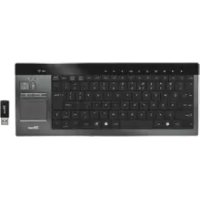
Thinity - Πληκτρολόγιο TRUST - Δωρεάν εγχειρίδιο χρήσης
Βρείτε δωρεάν το εγχειρίδιο της συσκευής Thinity TRUST σε μορφή PDF.



| Τύπος προϊόντος | Ασύρματο πληκτρολόγιο με επιφάνεια αφής |
| Μάρκα | Trust |
| Μοντέλο | Thinity |
| Διαστάσεις (περίπου) | 440 x 130 x 20 mm |
| Βάρος (περίπου) | 700 g |
| Τροφοδοσία | Ενσωματωμένη επαναφορτιζόμενη μπαταρία, φόρτιση μέσω βάσης φόρτισης και μετασχηματιστή ρεύματος |
| Χρόνος πλήρους φόρτισης | 7 ώρες |
| Αυτονομία σε αναμονή | Περίπου 5 λεπτά αδράνειας πριν από την είσοδο σε αναμονή |
| Συνδεσιμότητα | Ασύρματος δέκτης USB |
| Κύριες λειτουργίες | Πλήκτρα συντόμευσης (πρόγραμμα περιήγησης, email, πρόγραμμα αναπαραγωγής πολυμέσων), πλήκτρα πολυμέσων (αναπαραγωγή/παύση, διακοπή, προηγούμενο, επόμενο, ένταση), επιφάνεια αφής (αριστερό κλικ, δεξί κλικ, κάθετη κύλιση με δύο δάχτυλα) |
| Συμβατότητα | Windows, PlayStation 3, Xbox |
| Συντήρηση και καθαρισμός | Καθαρίστε με ένα μαλακό και στεγνό πανί. Μη χρησιμοποιείτε λειαντικά προϊόντα ή υγρά. |
| Ασφάλεια | Μην εκθέτετε σε υγρασία, ακραίες θερμοκρασίες ή κραδασμούς. Αποσυνδέστε τον μετασχηματιστή σε περίπτωση παρατεταμένης μη χρήσης. |
| Ανταλλακτικά και δυνατότητα επισκευής | Παρέχονται δέκτης USB, βάση φόρτισης, μετασχηματιστής ρεύματος. Κανένα εξάρτημα δεν μπορεί να επισκευαστεί από τον χρήστη. |
| Γενικές πληροφορίες | Οδηγίες διαθέσιμες σε πολλές γλώσσες στο notice-facile.com. Βάρος και διαστάσεις κατά προσέγγιση. |
Συχνές ερωτήσεις - Thinity TRUST
Ερωτήσεις χρηστών για Thinity TRUST
0 ερώτηση για αυτή τη συσκευή. Απαντήστε σε αυτές που γνωρίζετε ή κάντε τη δική σας.
Κάντε μια νέα ερώτηση σχετικά με αυτή τη συσκευή
Κατεβάστε τις οδηγίες για το Πληκτρολόγιο σε μορφή PDF δωρεάν! Βρείτε το εγχειρίδιό σας Thinity - TRUST και πάρτε ξανά την ηλεκτρονική σας συσκευή στα χέρια σας. Σε αυτή τη σελίδα δημοσιεύονται όλα τα έγγραφα που απαιτούνται για τη χρήση της συσκευής σας. Thinity της μάρκας TRUST.
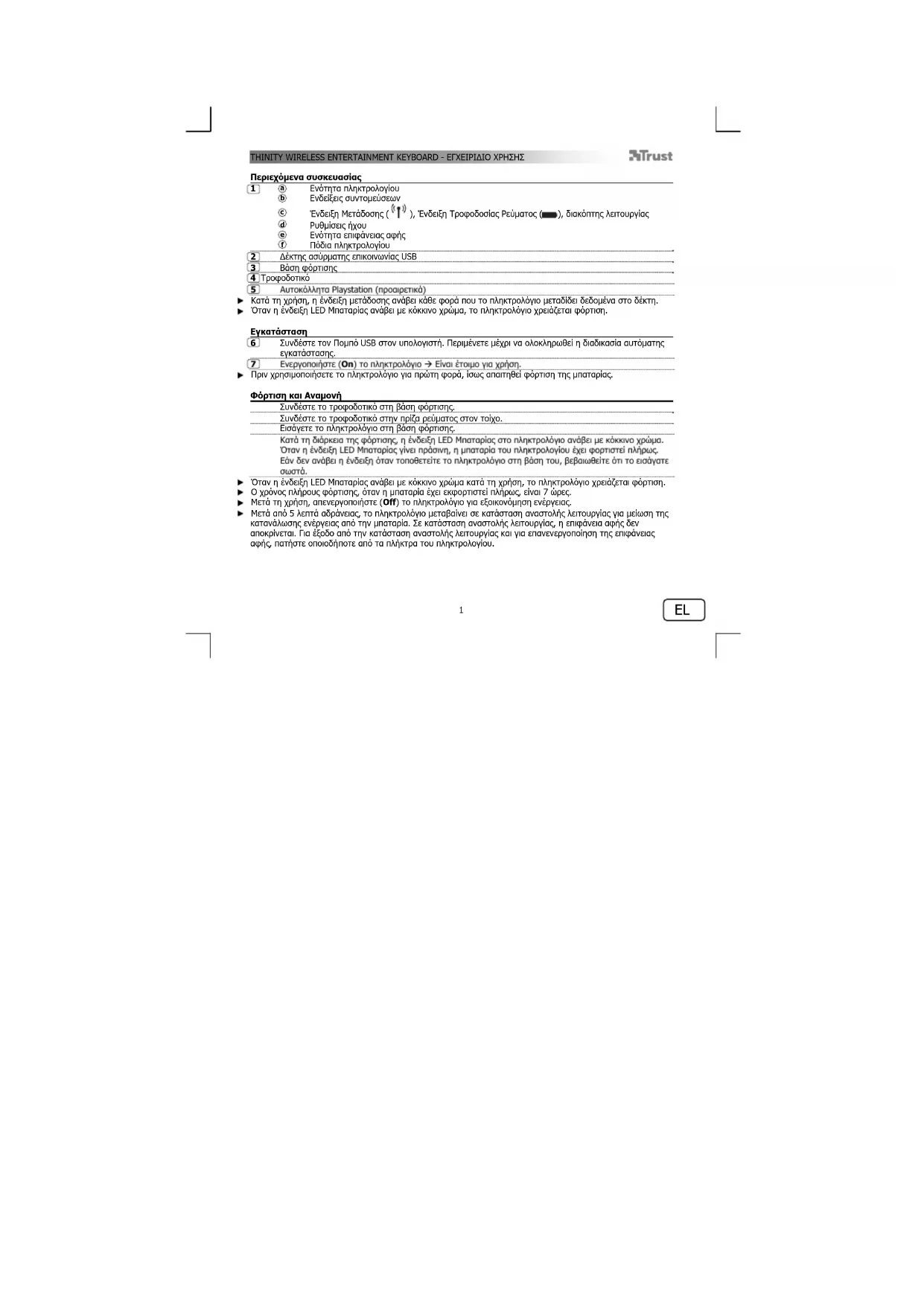
ΕΓΧΕΙΡΊΔΙΟ ΧΡΉΣΗΣ Thinity TRUST
Contenu de l'emballage
1 a Zone du clavier b Voyants de raccourcis c Voyant de transmission (), voyant d'alimentation, interrupteur d Regliages du son e Zone du pavé tactile f Pieds du clavier
2 Récepteur USB sans fil 3 Socle de chargement 4 Adaptateur d'alimentation 5 Autocollants pour Playstation (en option) Durant le fonctionnement, le voyant de transmission s'allume chaque fois que le clavier transmet des données au récepteur. Le voyant rouge Batterie s'allumant sur le clavier signifie que ce dernier doit être chargé.
Installation
6. Branchez le transmetteur USB sur l'ordinateur ; attendez la fin de l'installation automatique. 7. Allumez le clavier → Prêt à l'utilisation. Avant d'utiliser le clavier pour la première fois, vous devrez peut-être recharger la batterie.
Charge et veille
Branchez l'adaptateur sur le socle de chargement.
Branchez l'adaptateur sur une prise murale. Insérez le clavier dans le socle de chargement.
Le voyant "Batterie du clavier" s'allume en rouge lors du chargement.
Quand ce voyant devient vert, cela signifie que la batterie du clavier est entièrement chargée. Si aucun voyant ne s'allume après avoir placé le clavier sur son socle, vérifiez si vous l'avez inséré.
correction
Au cours de l'utilisation, le voyant rouge Batterie qui s'allume signifie que le clavier doit être chargé. Le temps complet de chargement d'une batterie entièrement déchargée est de 7 heures. Après utilisation, éteignez le clavier pour économiser de l'énergie. - À propos 5 minutes d'inactivité, le clavier passe en mode veille pour économiser de l'énergie. En mode veille, le pavé tactile ne répond pas. Pour sortir du mode veille et réactiver le pavé tactile, pressez une des touches du clavier.
Utilisation du clavier
La configuration de clavier utilisée sous Windows doit correspondre à la configuration de votre clavier Trust. Cette dernière est indiquée par un autocollant appliqué sur l'emballage.
Pour régler la configuration du clavier sous Windows : Allez à : Démarrer Panneau de configuration (vue classique) Options régionales et linguistiques Langues (Vista & 7 : « Claviers et langues ») Détails (Vista & 7 : « Changer clavier »). La touche Alt Gr permet d'obtenir des caractères spéciaux comme le signe €.
Raccourcis
Votre clavier Thinity dispose de touches de raccourcis pour lancer vos programmes favoris et vous aider à naviguer dans votre système d'exploitation. Les touches de démarrage lancent votre navigateur Web, le programme de courrier électronique et le lecteur multimédia par défaut, si ces programmes sont installés sur votre PC.
8 Pressez la touche Fn pour activer les raccourcis.
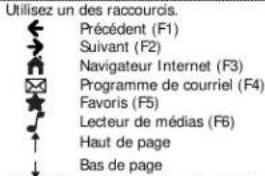
Pour configurer les programmes par défaut : XP: Démarrer → Panneau de configuration → Ajout/suppression de programmes → Configurer les programmes par défaut. Vista : Démarrer → Panneau de configuration → Programmes par défaut → Définir les paramètres par défaut de l'accès aux programmes et de l'ordinateur → Personnalise 7: Démarrer Programmes par défaut Définir vos programmes par défaut Apre 10 secondes d'inactivité, le clavier retourne en mode normal et vous devez rappuyer sur la touche Fn pour utiliser les raccourcis.
Utilisation du pavé tactile
9] Un mouvement de doigt sur le pavé tactile peut déplacer le curseur de la souris. 1 Séparation de doigt sur la surface du pavé tactile correspond à un clic (gauche) de souris. 10] Le déplacement vertical de deux doigts à la surface du pavé tactile vous permet de faire défiler la fenêtre vers le haut ou vers le bas. Le tapotement de deux doigts sur la surface du pavé tactile correspond à un clic du bouton du milieu (ou de la molette de défillement) de la souris. 11Le tapotement de trois doigts sur la surface du pavé tactile correspond à un clic du bouton droit de la
Thinity wireless entertainment keyboard - mode d'emploi
souris
Vous savez aussi l'utiliser les boutons activants clics pour iris 0 et 0
Utilisation de thinity avec un lecteur de médias
Votre clavier Thinity est doté de touches multimédias pour contrôler votre lecteur de médias favori.
| Utilissez un des raccourcis. |
| Lecture/Pause (F7) |
| Stop (F8) |
| Précédent (F9) |
| Sulvant (F10) |
| Les contrôls du volume vous permettent d'augmenter ou de réduire le volume sonore, ou de couper tous lessons. |
| Hausse du volume |
| Baisse du volume |
| Muet |
Les touches multimédias sont conçues pour les applications Media Center et Windows Media Player. Cependant, ces touches peuvent fonctionner avec d'autres logiciels de lecture.
Utilisation de thinity avec une playstation 3
Branchez le transmetteur USB sur la Playstation. Allumez le clavier → Prêt à l'utilisation.
Utilisez l'un des raccourcis.

Esc
Entree
Utilisation de thinity avec une xbox
Branchez le transmetteur USB sur la XBox.
Allumez le clavier → Prêt à l'utilisation.
Le transmetteur USB à la PlayStation.
Prima o bouton liguer/desliguer pour Ligar o teclado Pronto autilizar.


- Contenu de l'emballage
- Installation
- Charge et veille
- Utilisation du clavier
- Raccourcis
- Utilisation du pavé tactile
- Thinity wireless entertainment keyboard - mode d'emploi
- Utilisation de thinity avec un lecteur de médias
- Utilisation de thinity avec une playstation 3
- Utilisation de thinity avec une xbox
Μάρκα : TRUST
Μοντέλο : Thinity
Κατηγορία : Πληκτρολόγιο