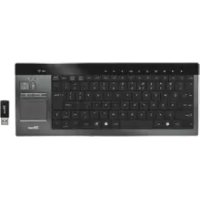
Thinity - Tastatur TRUST - Gratis brugsanvisning og manual
Find enhedens vejledning gratis Thinity TRUST i PDF-format.



| Produkttype | Trådløst tastatur med touchpad |
| Mærke | Trust |
| Model | Thinity |
| Dimensioner (ca.) | 440 x 130 x 20 mm |
| Vægt (ca.) | 700 g |
| Strømforsyning | Indbygget genopladeligt batteri, opladning via ladeholder og strømadapter |
| Opladningstid (fuld) | 7 timer |
| Standby-tid | Ca. 5 minutters inaktivitet før standby |
| Tilslutning | Trådløs USB-modtager |
| Vigtigste funktioner | Genvejstaster (browser, e-mail, medieafspiller), medietaster (afspil/pause, stop, forrige, næste, lydstyrke), touchpad (venstreklik, højreklik, lodret rulning med to fingre) |
| Kompatibilitet | Windows, PlayStation 3, Xbox |
| Vedligeholdelse og rengøring | Rengør med en blød, tør klud. Brug ikke slibende midler eller væsker. |
| Sikkerhed | Udsæt ikke for fugt, ekstreme temperaturer eller stød. Tag strømadapteren ud ved længere tids brug. |
| Reservedele og reparationsmuligheder | USB-modtager, ladeholder, strømadapter medfølger. Ingen reservedele, der kan repareres af brugeren. |
| Generelle oplysninger | Manual findes på flere sprog på notice-facile.com. Vægt og mål er omtrentlige. |
Ofte stillede spørgsmål - Thinity TRUST
Brugerspørgsmål om Thinity TRUST
0 spørgsmål om dette apparat. Besvar dem du kender, eller stil dit eget.
Stil et nyt spørgsmål om dette apparat
Download vejledningen til din Tastatur i PDF-format gratis! Find din vejledning Thinity - TRUST og tag din elektroniske enhed tilbage i hånden. På denne side er alle dokumenter nødvendige for brugen af din enhed offentliggjort. Thinity af mærket TRUST.
BRUGSANVISNING Thinity TRUST
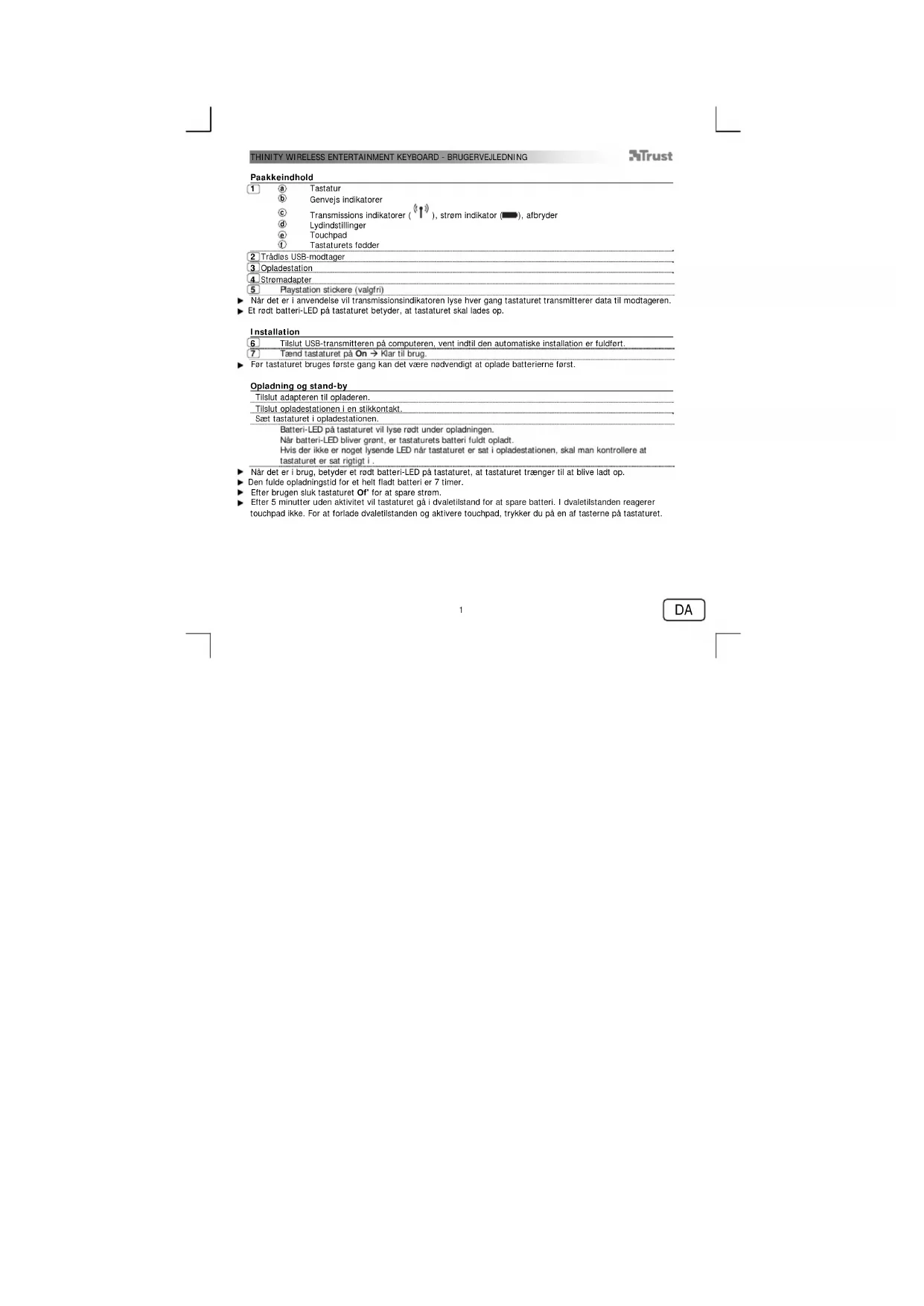
Nar det er i anvendelse vil transmissionsindikatoren lyse hver gang tastaturet transmitterer data til modtageren.
Et rodt batteri-LED pa tastaturet betyder, at tastaturet skal lades op.
Installation
6 Tilsut USB-transmitteren pa computeren, vent indtil den automaliske installation er fulldarf.
TaendtastaturpOn→Klar
Fornastaturet bruges forste gang kan det vare nodvendigt at oplade batterlnerne forst.
Opladning og stand-by
Tilslut adapteren til opladeren.
Tilslut opladestationen I en stikkontakt.
Saat tastaturel i opladestationen. Batteri-LED patastaturet vil lyse rodt under opladningen. Nar batteri-LED bliver gront, er tastatures bateri fuldt opladt. Hvis der icke er noget lysende LED nar tastaturet er sat i opladestationen, skal man kontrollere at tastaturet er sat rigtigt i.
Nar det er i brug, betyder et rodt batteri-LED pa tastaturet, at tastaturet traenger til at blive ladt op.
Den fulde opladningstid for et helt fladt batteri er 7 timer.
Efter brugen sluk laslaturel Of' for at spare strom.
Efter 5 minutter uden aktivitet vil tastaturet gá i dvaletillstand for at spare batteri. I dvaletillstanden reagerer
touchpad Ikke. For at forlade dvaletllstanden og aktivere touchpad, trykker du pa en af tasterne pa tastaturet.
THINITY WIRELESS ENTERTAINMENT KEYBOARD - BRUGERVEJLEDNING
Trust
Anvendelsen attastaturet
Tastatures landeindstilling i Windows skule svare til dit Trust-tastaturs udforming. Tastatures udforming ang vetigmed en sticker 品 asken.
For at indstille tastaturets layout i Windows: Gà til: Start → Konfigurationer (klassik bilde) →
Landeindstillinger Sprog (Vista & 7: "Tastatur og Sprog") informationer (Vista & 7: "Endre tastatur")
Alt Gr tasten giver adgang til specielle tegn som Euro-tegnet.
Genveje
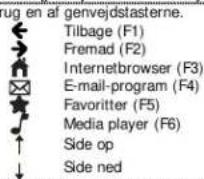
Your Thinity lastaturet har genvejstaster, der giver dig genveje til at starte dine favoritte programmer and hjalpe dig mad at navigere i dit styresystem. Start-tasternen vil starte standard-internetbrowseren, E-mail program og mediaspiller, hvis disse programmer sidder pa din PC.
8 Aktiver genvejstasten ved at trykke pa Fn-tasten.
Konfigurer standardprogrammer:
XP: Start Konfigurationsskaerm Tilfaj/Slet programmer Indstil programadgang og standard. Vista: Start Konfigurationsskaerm Standardprogrammer Indstil programadgang og standard Brugerindstillinger
7: Start Standardprogrammer Indstil dine standardprogrammer
After at vane varet inakiv 10 sekund eril tastatureg gialtbage til normal tilstand, og der skal trykkes pa Fnigen for at bruge disente geveje
9 Nár en finger bevaëges rund à touchpad'ens overflade flytter man musemarken.
Et let slag à touchpad'ens overflade med en fanger svær til et enkelt mešeklik (ventre knap).
10 Vid al bevege to fingre hen over touchpad'ens overflade kran du rulle op og ned. Et let slag pa touchpad'ens overflade med to fingre svarer til et mellem-museklik (rulehjul erler trejd knap).
11 Et let slag pà touchpad'ens overflade med tre fingre svarer til et museklik (hajre knap).
Muse-knapperne (Oog) kan ogsa bruges til at klikke med.
DA
THINITY WIRELESS ENTERTAINMENT KEYBOARD - BRUGERVEJLEDNING
Trust
Anvendelsen af Thinity med en mediaspiller
Dit Thinilytastatur har genvejstaster til multimedia til at hjaelpe dig i med at betjene din favoritte multimeridispers
8 Aktiver genvejen ved at lrykke pa Fn-laslen.
Brug en af genvelstasterne.
SpII / Pause (F7)
Stop (F8)
Foregäende (F9)
Naele(F10)
Med volumenindstillingerne kan du skrue volumen op ell ered, og daempe al lyd.
Lydstyrke op
Lydstyrke ned
Lyd fra
Multimadiatasterne er udformet til Media Center og Windows Media Player. Tasterne kan oqsa fungere med andet media-software.
Brug en af genvejstasterne.

F2
Enter




Mærke : TRUST
Model : Thinity
Kategori : Tastatur