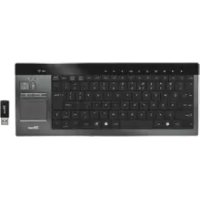
Thinity - Tastatur TRUST - Gratis bruksanvisning og manual
Finn enhetens veiledning gratis Thinity TRUST i PDF-format.



| Produkttype | Trådløst tastatur med styreplate |
| Merke | Trust |
| Modell | Thinity |
| Dimensjoner (ca.) | 440 x 130 x 20 mm |
| Vekt (ca.) | 700 g |
| Strøm | Innebygd oppladbart batteri, lading via ladestasjon og strømadapter |
| Full ladetid | 7 timer |
| Standbytid | Omtrent 5 minutter inaktivitet før hvilemodus |
| Tilkobling | Trådløs USB-mottaker |
| Hovedfunksjoner | Hurtigtaster (nettleser, e-post, mediespiller), medietaster (spill/pause, stopp, forrige, neste, volum), styreplate (venstreklikk, høyreklikk, vertikal rulling med to fingre) |
| Kompatibilitet | Windows, PlayStation 3, Xbox |
| Vedlikehold og rengjøring | Rengjør med en myk, tørr klut. Ikke bruk slipende produkter eller væsker. |
| Sikkerhet | Ikke utsett for fuktighet, ekstreme temperaturer eller støt. Koble fra adapteren ved lengre tids bruk. |
| Reservedeler og reparerbarhet | USB-mottaker, ladestasjon, strømadapter medfølger. Ingen brukerreparerbare deler. |
| Generell informasjon | Bruksanvisning tilgjengelig på flere språk på notice-facile.com. Vekt og dimensjoner er omtrentlige. |
Ofte stilte spørsmål - Thinity TRUST
Brukerspørsmål om Thinity TRUST
0 spørsmål om dette apparatet. Svar på dem du kjenner, eller still ditt eget.
Still et nytt spørsmål om dette apparatet
Last ned instruksjonene for din Tastatur i PDF-format gratis! Finn veiledningen din Thinity - TRUST og ta den elektroniske enheten tilbake i hendene. På denne siden er alle dokumenter som er nødvendige for bruken av enheten din publisert. Thinity av merket TRUST.
BRUKSANVISNING Thinity TRUST
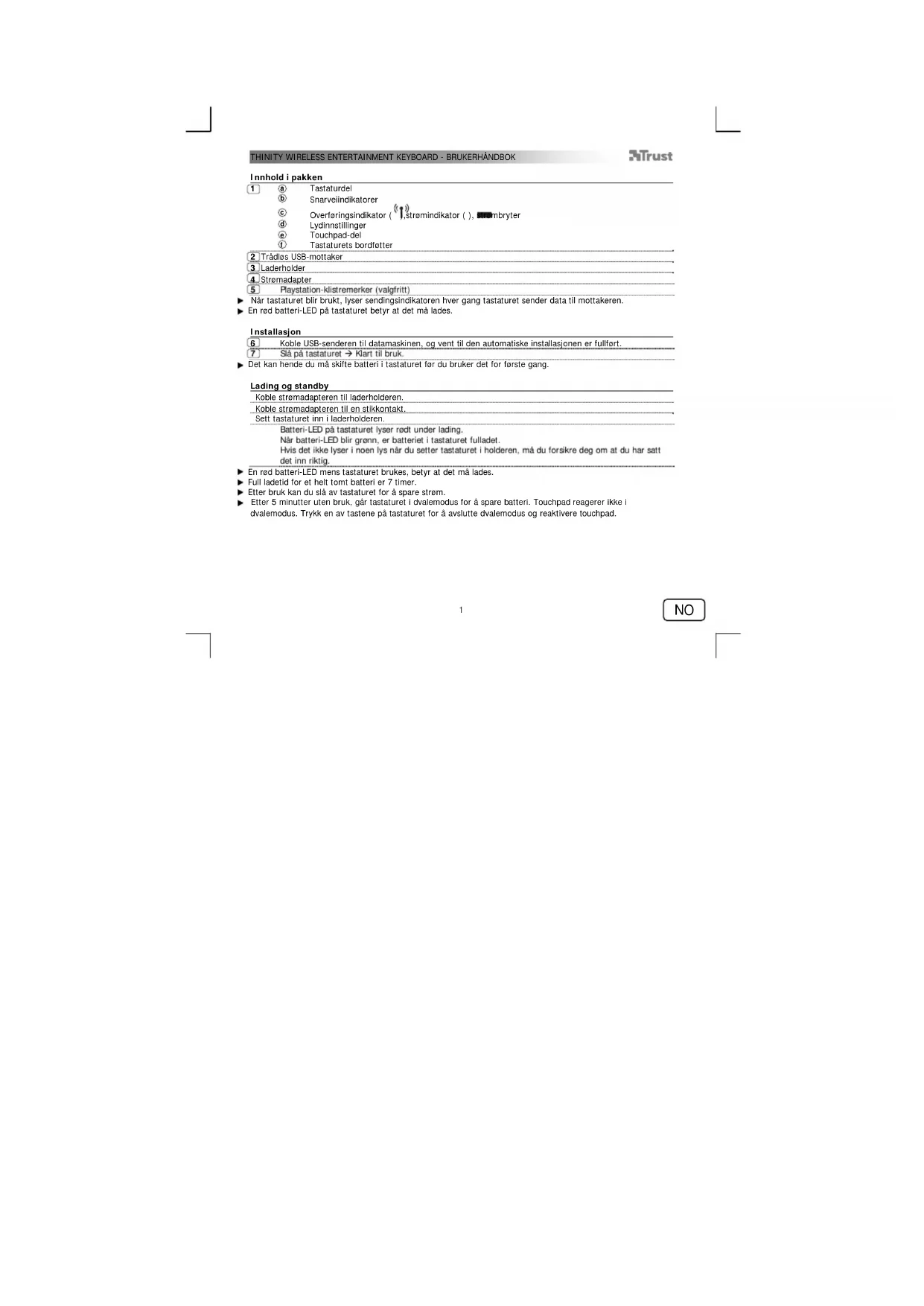
Batteri-LED pa tastaturel lyser rodt under lading.
Nar batteri-LED blir gren, er batteriet i tastaturet fulladet
Hvis det ilke lyser i noen lys nar du settertastaturet i holderen, ma du forsikre deg om at du har satt
En red batteri-LED mens tastaturet brukes, betyr at det ma lades.
Fullladetid for et helt tomt batterier 7 timer.
Efter bruk kan du sla ay tastaturet for a spare stram
Ettter 5 minutter uten bruk, gar tastaturi i dyalemodus for a spare batteri. Touchpad reagerer ikke i
dvalemodus. Trykk en av tastene pa tastaturet for & avslutte dvalemodus og reaktlvere touchpad.
NO
THINITY WIRELESS ENTERTAINMENT KEYBOARD - BRUKERHANDBOK
Trust
Bruke tastaturet
Det landsbasierte lastuturoppsetel i Windows ber stemme overens med Trust-lastaturet. Layoutn for Trustlastaturet er angitt med et kistremerekke en sker.
Slik stiller duinnastatur layout i Windows:Gtll:Start Kontrolpanel (klaskissvising) Innstlinger for region sprak Sprak (Vista & 7 : Tastatur og sprak') Detaljer (Vista & 7 : Endre tastaturer')
Alt Gr-tasten gir deg tilgang til speielle tegn, for eksempel €-tegnet.
Snarveier
Thinily-tastaluret har snarveilastert som starter favoritllprogrammer og helper deg med a navigere giennom operativsystemet. Starttastene starter standard nettesler, e-postprogram og media player, hvis du har slike programmer p PCen.
8 Aktiver snarveiene ved atrykke pa Fn-tasten.
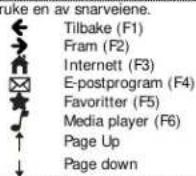
Konfigurere standardprogrammer:
XP: Start Kontrollpanel Legg til og fjern programmer Angi programitligang og - standarder. Vista: Start Kontrollpanel Standardprogrammer Angi programitligang og standardprogramme Egendefinert
7: Start Standardprogrammer Angl standardprogrammer
Ett er 10 sekunder uten bruk gár tastaturet tilbake til normal bruk, og du ma trykke pa Fn igjen for a bruke snarveiene
Bruke touchpad
9 Du flytter museamarken ved a bevoge en finger op overflaten av touchpad. Hvisdu trykper ooverflaten atouchpad med en finger, tilisvarer det et enektl (ventre) musekild
10 Hvis du beveger to fingre vertikall pa overflaten av toultpad, blar du opp og ned. Hvis du trykker pa overflaten pa toultpad med to fingre, er dette et midstre museiklikk (med scrollhjul eller tredje knapp).
11 Hvis du trykker pa overflaten pa touchpad med tre fingre, tilsvarer det et hoyre musklikk. Museklikknappene (og) kan ogsa brukes til a klikke med.
NO
THINITY WIRELESS ENTERTAINMENT KEYBOARD - BRUKERHÄNDBOK
Trust
Bruke Thinity med en media player
Thinity-tastaturet har multimiedesnarveitaster sik at du kan kontrollere favorittspilleren din.
8 Aktiver snarveiene ved a trykke pa Fn-tasten.
| Bruke on av snarvoiene. | |
| ■ Spille av / Pause (F7) | |
| ■ Stopp (F8) | |
| ■ Forrige (F9) | |
| ■ Neste (F10) |
Voluminnstillingene lar deg justere lyden opp og ned, og sla av alle lyder.
Volum app
Volumed
Vamp.
Multimediaistene er designet for Media Center og Windows Media Player.
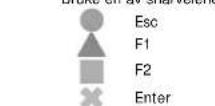
Bruke Thinity med Playstation 3
Koble USB-senderen til Playstation.
Sla pa tastaturet Klarttlbruk. Bruke en av snarveiene.
Bruke Thinity med XBox
Koble USB-sender li TLBox. Si àtastaturet > Krtl tr bulk.
NO
THINITY WIRELESS ENTERTAINMENT KEYBOARD - ANVANDARMANUAL
Trust
Forpackingens innehalle
1 a Tangentbordsdel
b Indikatorer for kortkommandon
Overfomngsinikator()strninfikator(),hyrata
Ljodinstiming
PERSKIVA Productivity Index
2Tradios USB-mottagare
3 Laddare
4Strömadapter
5 Playstation-dekaler (valfritt)
Under anvandningen tands overforingsindikatorn varje gang tangentbordet sander data till mottagaren.
Hoi yolymen
Sank yolmen
Ljud av




- THINITY WIRELESS ENTERTAINMENT KEYBOARD - BRUKERHANDBOK
- Trust
- Bruke tastaturet
- Snarveier
- Bruke touchpad
- THINITY WIRELESS ENTERTAINMENT KEYBOARD - BRUKERHÄNDBOK
- Bruke Thinity med en media player
- Bruke Thinity med Playstation 3
- Bruke Thinity med XBox
- THINITY WIRELESS ENTERTAINMENT KEYBOARD - ANVANDARMANUAL
- Forpackingens innehalle
Merke : TRUST
Modell : Thinity
Kategori : Tastatur