
OLE 396 B-D4 - Τηλεόραση OK - Δωρεάν εγχειρίδιο χρήσης
Βρείτε δωρεάν το εγχειρίδιο της συσκευής OLE 396 B-D4 OK σε μορφή PDF.


| Μάρκα | OK |
| Μοντέλο | OLE 396 B-D4 |
| Κατηγορία | Τηλεόραση LED |
| Μέγεθος οθόνης | 39 ίντσες |
| Τύπος δέκτη | DVB-T MPEG2, DVB-T MPEG4, DVB-C |
| Ανάλυση | HD (1366 x 768) εκτιμώμενη |
| Τροφοδοσία | 220-240 V~, 50/60 Hz |
| Κατανάλωση ενέργειας | Αναμονή: < 1 W, λειτουργία: περίπου 65 W (εκτιμώμενο) |
| Συνδεσιμότητα | 2x HDMI, 1x VGA, 1x USB, 1x Péritel, 1x Έξοδος SPDIF, 1x Υποδοχή ακουστικών, Είσοδος συνιστώσας, Είσοδος AV |
| Κύριες λειτουργίες | EPG, PVR (εγγραφή USB), Time Shift, T-Link (CEC), MHEG, υπότιτλοι, περιγραφή ήχου, PAP (εικόνα σε εικόνα), βελτιστοποίηση κίνησης |
| Υποστηριζόμενες μορφές USB | Φωτογραφία: JPEG, Μουσική: MP3, Βίντεο: AVI, MP4, MPG, MPEG, TS |
| Οικονομική λειτουργία | Ρυθμιζόμενη λειτουργία ECO |
| Επιτοίχια βάση | Πρότυπο VESA (δεν προσδιορίζεται, εκτιμώμενο 200x200 mm) |
| Βάρος | Περίπου 6 kg (εκτιμώμενο) |
| Συντήρηση και καθαρισμός | Καθαρίστε την οθόνη με προϊόν γυαλιού, το υπόλοιπο με μαλακό πανί και ήπιο απορρυπαντικό. Μη χρησιμοποιείτε αλκοόλ ή λειαντικά προϊόντα. |
| Ασφάλεια | Μην ανοίγετε την τηλεόραση. Αποσυνδέστε σε περίπτωση καταιγίδας. Αφήστε χώρο εξαερισμού τουλάχιστον 10 cm. Μέγιστη θερμοκρασία περιβάλλοντος 35°C. |
| Γενικές πληροφορίες | Οδηγίες διαθέσιμες σε πολλές γλώσσες. Εγχειρίδιο 199 σελίδων. |
Συχνές ερωτήσεις - OLE 396 B-D4 OK
Ερωτήσεις χρηστών για OLE 396 B-D4 OK
0 ερώτηση για αυτή τη συσκευή. Απαντήστε σε αυτές που γνωρίζετε ή κάντε τη δική σας.
Κάντε μια νέα ερώτηση σχετικά με αυτή τη συσκευή
Κατεβάστε τις οδηγίες για το Τηλεόραση σε μορφή PDF δωρεάν! Βρείτε το εγχειρίδιό σας OLE 396 B-D4 - OK και πάρτε ξανά την ηλεκτρονική σας συσκευή στα χέρια σας. Σε αυτή τη σελίδα δημοσιεύονται όλα τα έγγραφα που απαιτούνται για τη χρήση της συσκευής σας. OLE 396 B-D4 της μάρκας OK.
ΕΓΧΕΙΡΊΔΙΟ ΧΡΉΣΗΣ OLE 396 B-D4 OK
EL Εγχειριδιο χρηστη
Βεβαιωθείτε ότι η τάση του οικιακού ηλεκτρικού δικτύου συμφωνεί με την τάση που αναγράφεται στην ετικέτα αναγνώρισης που βρίσκεται στο πίσω μέρος της συσκευής. Όταν η αποσύνδεση γίνεται μέσω του καλωδίου κεντρικού δικτύου ή κάποιου ζεύκτη, αυτά θα πρέπει να βρίσκονται σε σημείο με άμεση πρόσβαση.
Σε ορισμένα μοντέλα, η φωτεινή ένδειξη βρίσκεται στην πλευρά της τηλεόρασης. Η απουσία φωτεινής ένδειξης στην πρόσοψη δεν σημαίνει ότι η τηλεόραση είναι πλήρως αποσυνδεμένη από την πρίζα. Για να αποσυνδέσετε τη συσκευή τηλεόρασης εντελώς, πρέπει να βγάλετε το φις από την πρίζα.
Τα εξαρτήματα της τηλεόρασης είναι ευαίσθητα στη θερμότητα. Η μέγιστη θερμοκρασία περιβάλλοντος δεν πρέπει να υπερβαίνει τους 35 βαθμούς Κελσίου. Μην καλύπτετε τα ανοίγματα στο πίσω μέρος ή στα πλευρικά τμήματα της τηλεόρασης. Αφήστε αρκετό χώρο γύρω από τη συσκευή για επαρκή αερισμό. Τοποθετήστε τη συσκευή μακριά από οποιαδήποτε πηγή θερμότητας (π.χ. τζάκι, κ.λπ.) ή ηλεκτρικά πεδία.
Η υγρασία στους χώρους όπου τοποθετείται η συσκευή δεν πρέπτει να είναι πάνω από 85%. Μετακινώντας τη συσκευή από ένα ψυχρό μέρος σε κάποιο θερμότερο είναι δυνατό να σχηματιστεί υγρασία στην οθόνη λόγω συμπύκνωσης (και σε ορισμένα εξαρτήματα στο εσωτερικό της τηλεόρασης). Αφήστε την υγρασία να εξατμιστεί πριν από την επανενεργοποίηση της συσκευής.
ΠΡΟΕΙΔΟΠΟΙΗΣΕΙΣ
Η συσκευή προορίζεται αποκλειστικά για οικιακή χρήση και δεν θα πρέπει να χρησιμοποιείται για οποιονδήποτε άλλο σκοπό, όπως π.χ. μη οικιακή χρήση ή σε εμπορικό περιβάλλον.
Σε περίπτωση βλάβης στο εξωτερικό εύκαμπτο καλώδιο ή τους αγωγούς αυτού του μετασχηματιστή, η αντικατάσταση θα πρέπει να γίνει από τον κατασκευαστή ή κάποιον εξουσιοδοτημένο αντιπρόσωπο ή άλλο ειδικά εκπαιδευμένο άτομο για την αποφυγή πιθανών κινδύνων.
Αφήστε κενό χώρο τουλάχιστον γύρω από την τηλεόραση, ώστε να αερίζεται επαρκώς. Μην εμποδίζετε τον αερισμό καλύπτοντας τα ανοίγματα αερισμού με άλλα αντικείμενα, όπως π.χ. εφημερίδες, τραπεζομάντηλα, κουρτίνες κτλ.
Προστατεύστε τη συσκευή από σταγόνες και πιτσίλισμα και μην τοποθετείτε αντικείμενα γεμάτα με υγρά, όπως π.χ. βάζα, πάνω στη συσκευή.

Για να αποφύγετε την εξάπλωση πυρκαγιάς, φυλάξτε τα κεριά ή άλλες εστίες φλόγας μακριά από το προϊόν.
ΠΡΟΣΟΧΗ: Για την αποφυγή τραυματισμών, αυτή η συσκευή θα πρέπει να στερεώνεται με ασφάλεια στο πάτωμα/στον τοίχο σύμφωνα με τις οδηγίες εγκατάστασης.
ΠΡΟΣΟΧΗ: Συνδέστε τα ακουστικά με την ένταση ρυθμισμένη σε χαμηλό επίπεδο και αυξήστε την αν χρειάζεται. Η παρατεταμένη χρήση των ακουστικών με υψηλή ένταση μπορεί να προκαλέσει βλάβες στην ακοή.
Κούραση των ματιών
Κατά τη χρήση αυτού του προϊόντος ως οθόνη υπολογιστή θα πρέπει, σύμφωνα με τις συστάσεις των ειδικών υγείας και ασφάλειας, να κάνετε τακτικά και σύντομα διαλείμματα, παρά μεγαλύτερα διαλείμματα σε αραιότερα χρονικά διαστήματα. Για παράδειγμα, ένα διάλειμμα 5-10 λεπτών μετά από μία ώρα συνεχόμενης εργασίας στην οθόνη θεωρείται καλύτερο από ένα διάλειμμα 15 λεπτών ανά 2 ώρες.
Μην τοποθετείτε την οθόνη μπροστά από κάποιο φωτεινό φόντο ή σε σημεία όπου η οθόνη εκτίθεται σε άμεση ηλιακή ακτινοβολία ή άλλο έντονο φως.
Τα κουμπιά ή POWER/ σλην τηλεόραση ή το κουμπί στω τηλεχειριστήριο μπορούν να χρησιμοποιηθούν για την ενεργοποίηση και τη θέση σε κατάσταση αναμονής της συσκευής. Αν δεν πρόκειται να χρησιμοποιήσετε την τηλεόραση για μεγάλο χρονικό διάστημα, απενεργοποιήσετε την εντελώς βγάζοντας το φις από την ηλεκτρική πρίζα. Κατά την διάρκεια καταιγίδων, σας συνιστούμε να αποσυνδέσετε την τηλεόραση από το ηλεκτρικό δίκτυο και την κεραία ώστε να μην
επηρεάζεται από ηλεκτρικές ή ηλεκτρομαγνητικές διακυμάνσεις που είναι δυνατό να την καταστρέψουν. Για το λόγο αυτό, η ηλεκτρική πρίζα και η πρίζα της κεραίας θα πρέπει να είναι προσβάσιμες ώστε, όταν χρειάζεται, να μπορούν να αποσυνδέονται.
Αποσυνδέστε την τηλεόραση αμέσως αν διαπιστώσετε οσμή καμένου υλικού ή κατνό. Σε καμία περίπτωση δεν πρέπει να ανοίγετε τη συσκευή μόνοι σας επειδή υπάρχει κίνδυνος ηλεκτροπληξίας.
Οθόνη τηλεόρασης
Η οθόνη τηλεόρασης που χρησιμοποιείται σ' αυτό το προϊόν είναι κατασκευασμένη από γυαλί. Ως εκ τούτου, μπορεί να σπάσει αν το προϊόν πέσει ή χτυπήσει πάνω σε άλλα αντικείμενα.
Η οθόνη τηλεόρασης είναι προϊόν πολύ υψηλής ποιότητας, παρέχοντάς σας εικόνες εξαιρετικής ανάλυσης. Περιστασιακά, λίγα αδρανή πίξελ ενδέχεται να εμφανιστούν στην οθόνη ως σταθερό σημείο μπλε, πράσινο ή κόκκινο. Αυτό δεν ετηρεάζει την απόδοση του προϊόντος σας.
Φροντίδα
Για τον καθαρισμό της οθόνης χρησιμοποιήστε προϊόν καθαρισμού τζαμιών, και μαλακό πανί και ήπιο απορρυπαντικό για τον καθαρισμό της υπόλοιπης συσκευής.
Σημαντικό: Με τη χρήση ισχυρών απορρυπαντικών ή αλκοολούχων και απορριπτικών προϊόντων καθαρισμού η οθόνη είναι δυνατό να καταστραφεί.
Καθαρίζετε τακτικά τη σκόνη στα ανοίγματα που υπάρχουν στο πίσω μέρος και στα πλευρικά τμήματα. Με τη χρήση διαλυτικών, λειαντικών ή προϊόντων καθαρισμού με βάση την αλκοόλη η τηλεόραση είναι δυνατό να καταστραφεί. Αν κάποιο αντικείμενο ή υγρό εισχωρήσει στο εσωτερικό της συσκευής, αποσυνδέστε την αμέσως και απευθυνθείτε σε εξουσιοδοτημένο τεχνικό για να την ελέγξει. Ποτέ μην ανοίγετε την συσκευή μόνοι σας επειδή αυτό μπορεί να είναι επικίνδυνο τόσο για σας όσο και για τη συσκευή.
Επίτοιχη τοποθέτηση της τηλεόρασης
Προειδοποίηση: Για την εργασία αυτή απαιτούνται δύο άτομα.
Για την ασφαλή τοποθέτηση της συσκευής, θα πρέπει να ληφθούν υπ' όψιν οι παρακάτω επισημάνσεις ασφάλειας:
- Βεβαιωθείτε ότι ο τοίχος μπορεί να αντέξει το βάρος της τηλεόρασης και τη διάταξη επίτοιχης στήριξης.
- Ακολουθήστε τις οδηγίες στήριξης που παρέχονται με την βάση επίτοιχης στήριξης. Για συγκεκριμένα μοντέλα, βεβαιωθείτε ότι βιδώνετε τις πλήμνες (και βίδες) εξαγωνικής βίδας VESA για τοποθέτηση στον τοίχο που παρέχονται με την τηλεόραση στα περικόχλια για την τοποθέτηση στον τοίχο στο πίσω μέρος της τηλεόρασής σας πριν από την τοποθέτηση στον τοίχο.
- Η τηλεόραση θα πρέπει να τοποθετηθεί σε κάθετο τοίχο.
- Βεβαιωθείτε ότι χρησιμοποιείτε μόνο κατάλληλες βίδες για το υλικό του τοίχου.
- Βεβαιωθείτε ότι τα καλώδια της τηλεόρασης τοποθετούνται με τρόπο ώστε να μην υπάρχει κίνδυνος να σκοντάψετε πάνω σ' αυτά. Επίσης, ισχύουν όλες οι άλλες οδηγίες σχετικά με τις τηλεοράσεις.
Τοποθέτηση της τηλεόρασης σε τραπέζι και άλλες επιφάνειες
Προτού τοποθετήσετε την τηλεόρασή σας, βεβαιωθείτε ότι η επιφάνεια στήριξης μπορεί να αντέξει το βάρος της.
Μην τοποθετείτε την τηλεόραση πάνω σε επιφάνειες που δεν είναι σταθερές (π.χ. μη σταθερό ράφι, στην άκρη μιας συσκευής) και βεβαιωθείτε ότι το πρόσθιο μέρος της τηλεόρασης δεν προεξέχει από την επιφάνεια πάνω στην οποία είναι τοποθετημένη.
Για την αποφυγή πτώσης της τηλεόρασης, στερεώστε την στον τοίχο με τις απαραίτητες βίδες (σπές στερέωσης Vesa), σφιγκτήρες και συνδετήρες (δεν περιλαμβάνονται στη συσκευασία). Τοποθετήστε την τηλεόραση κοντά στον τοίχο, ώστε να αποκλείεται το ενδεχόμενο να πέσει προς τα πίσω.
Τα χαρακτηριστικά που περιγράφονται σε αυτό το εγχειρίδιο ισχύουν για τα περισσότερα μοντέλα. Ορισμένα χαρακτηριστικά ενδέχεται να μην υποστηρίζονται από την τηλεόρασή σας ή/και να υποστηρίζονται κάποια άλλα χαρακτηριστικά τα οποία δεν περιγράφονται σε αυτό το εγχειρίδιο χρήσης. Οι εικόνες αυτού του εγχειρίδίου ενδέχεται να διαφέρουν από το πραγματικό προϊόν. Ανατρέξτε στο πραγματικό προϊόν.
Проїóvta

Pb
Μπαταρία
Σημείωση: Το σύμβολο Ρδ κάτω από το σύμβολο μπαταριών υποδεικνύει ότι η μπαταρία περιέχει μόλυβδο.
Πληροφορίες απόρριψης παλιού εξοπλισμού και μπαταριών
[Ευρωπαϊκή Ένωση]
Αυτά τα σύμβολα υποδεικνύουν ότι οι ηλεκτρικές και ηλεκτρονικές συσκευές και οι μπαταρίες που φέρουν το συγκεκριμένο σύμβολο δεν θα πρέπει να απορρίπτονται μαζί με τα οικιακά απορρίμματα μετά το τέλος της ζωής τους. Αντιθέτως, τα προϊόντα αυτά θα πρέπει να παραδίδονται για ανακύκλωση στα ειδικά σημεία συλλογής ηλεκτρικών και ηλεκτρονικών συσκευών και μπαταριών για κατάλληλη αξιοποίηση και ανακύκλωση σύμφωνα με την εθνική νομοθεσία και τις Οδηγίες 2002/96/ΕΚ και 2006/66/ΕΚ.
Απορρίπτοντας σωστά αυτά τα προϊόντα, συμβάλλετε στην προστασία των φυσικών πόρων και την αποφυγή πιθανών αρνητικών επιπτώσεων για το περιβάλλον και την υγεία, οι οποίες θα μπορούσαν να προκληθούν σε περίπτωση ακατάλληλης διαχείρισης αυτών των απορριμμάτων.
Για περισσότερες πληροφορίες σχετικά με τα σημεία συλλογής και ανακύκλωσης αυτών των προϊόντων, απευθυνθείτε στο δήμο σας, την υπηρεσία διάθεσης οικιακών απορριμμάτων ή το κατάστημα από το οποίο αγοράσατε το προϊόν. Η ακατάλληλη απόρριψη αυτού του προϊόντος, ενδέχεται να επιφέρει ποινή, ανάλογα με την εθνική νομοθεσία.
[Εταιρική χρήση]
Εάν επιθυμείτε να απορρίψετε αυτό το προϊόν, απευθυνθείτε στον προμηθευτή σας και ελέγξτε τους όρους και τις προϋποθέσεις της σύμβασης αγοράς.
[Χώρες εκτός Ευρωπαϊκής Ένωσης]
Αυτά τα σύμβολα ισχύουν μόνο για την Ευρωπαϊκή Ένωση. Εάν επιθυμείτε να απορρίψετε αυτό το προϊόν, ακολουθήστε την ισχύουσα εθνική νομοθεσία ή τους λοιπούς κανονισμούς της χώρας σας για τη διαχείριση παλιού ηλεκτρικού εξοπλισμού και μπαταριών.
Σημαντικές πληροφορίες .... 1
Κεφάλαιο 1 - Συνδέσεις
Σύνδεση Τροφοδοσίας και Κεραίας 4
Συσκευή εγγραφής DVD, δέκτης καλωδιακής τηλεόρασης 4
Συσκευή Αναπαραγωγής DVD, σύστημα οικιακού κινηματογράφου, PC ...... 5
Σύστημα αναπαραγωγής Blu-ray, ακουστικά, (HD) υψηλής ευκρίνειας κονσόλα, (HD) υψηλής ευκρίνειας κάμερα .... 5
Κεφάλαιο 2 - Γρήγορο ξεκίνημα
Λειτουργίες Τηλεχειριστηρίου 6
Ενεργοποίηση και απενεργοποίηση της τηλεόρασης 7
Κεφάλαιο 3 - Εγκατάσταση των καναλιών
Αρχική Ρύθμιση 8
Αυτόματη αναζήτηση καναλιών 8
Κεφάλαιο 4 - Χρήση της τηλεόρασης
Πρόσβαση στα κανάλια 9
Παρακολούθηση συνδεμένων συσκευών ...... 9
'Ενταση Ήχου 9
Χρήση των μενού της τηλεόρασης 9
Επιλογή γλώσσας μενού 9
Κεφάλαιο 5 - Αξιοποίηση της τηλεόρασης
Ρύθμιση των αγαπημένων σας καναλιών ...... 9
Εξοικονόμηση ενέργειας 9
Βελτίωση Κίνησης* 9
Ακουστική περιγραφή 10
Λειτουργία ΡΑΡ 10
Χρήση υποτίτλων 10
Ενεργοποίηση/απενεργοποίηση υποτίτλων ...... 10
Ενεργοποίηση γλωσσών υποτίτλων στα ψηφιακά τηλεοπτικά κανάλια ...... 10
Επιλογή τύπου υποτίτλων στα ψηφιακά τηλεοπτικά κανάλια ...... 10
Επιλογή γλώσσας αποκωδικοποίησης σελίδας στο Teletext ...... 10
Γλώσσα Ψηφιακής Τηλεοπτικής Μετάδοσης
Κειμένου 10
Τύπος SPDIF 10
T-Link 10
Ενεργοποίηση και απενεργοποίηση T-Link ...... 10
Χρήση αναπαραγωγής με ένα άγγιγμα ...... 11
Χρήση αναμονής συστήματος 11
Ενημέρωση Διαδικτύου 11
Κοινή Διασύνδεση 11
Χρήση της μονάδας κοινής διασύνδεσης ...... 11
Πρόσβαση σε υπηρεσίες κοινής διασύνδεσης ..... 11
Ενημέρωση Λογισμικού 11
Εναλλαγή σε λειτουργία Shop (Κατάστημα) ή
Home (Σπίτι) 11
Λειτουργία ΜΗΕG 11
Προβολή φωτογραφιών και αναπαραγωγή μουσικής και βίντεο από ένα μέσο αποθήκευσης USB ...... 12
Φωτογραφία 12
Μουσική 12
Βίντεο 12
Εντοπισμός Όρας 13
Ορισμός αποκωδικοποιητή βίντεο 13
Διαγνωστικά των ψηφιακών καναλιών ...... 13
Αλλαγή ώρας 13
Κατάστημα επαναφοράς 13
Διαμόρφωση των ρυθμίσεων εισόδου 13
Χρήση Ηλεκτρονικού οδηγού προγράμματος ..... 13
(Προσωπικό Βίντεο Εγγραφής) 14
Λίστα προγράμματος 14
Κεφάλαιο 6 - Άλλες πληροφορίες
Κωδικός πρόσβασης γονικού ελέγχου 15
Αντιμετώπιση προβλημάτων 15
Προδιαγραφές τηλεόρασης 15
Ειδοποίηση OSS 15
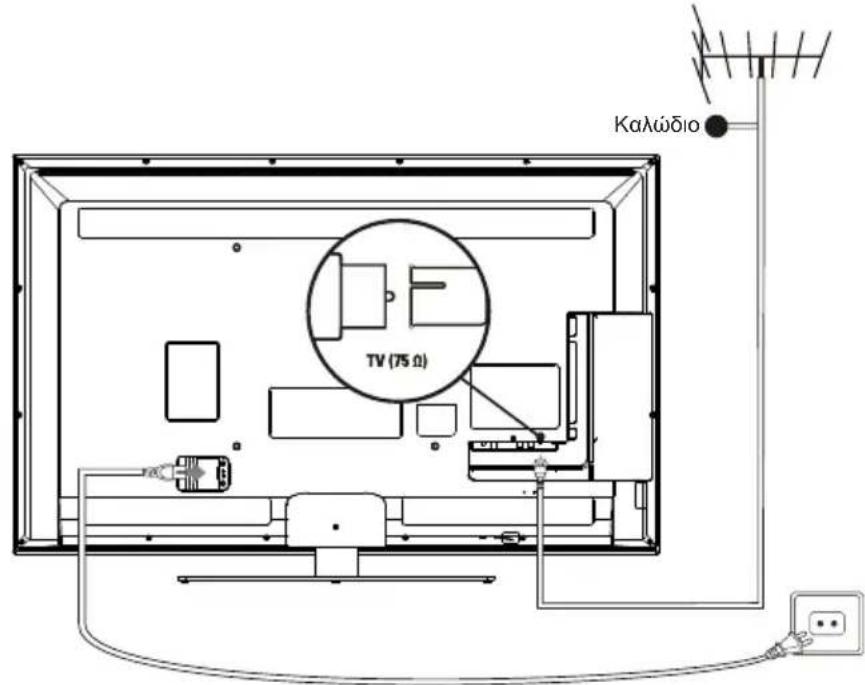
Σύνδεση Τροφοδοσίας και Κεραίας
Για να ενεργοποιηθεί η τηλεόραση μετά τη σύνδεση του ηλεκτρικού καλωδίου, πιέστε 📊 POWER/.
Σημείωση: Η θέση της υποδοχής AC POWER διαφέρει ανάλογα με την τηλεόραση. Σε συγκεκριμένα μοντέλα, πρέπει να ενεργοποιήσετε πρώτα τη συσκευή.
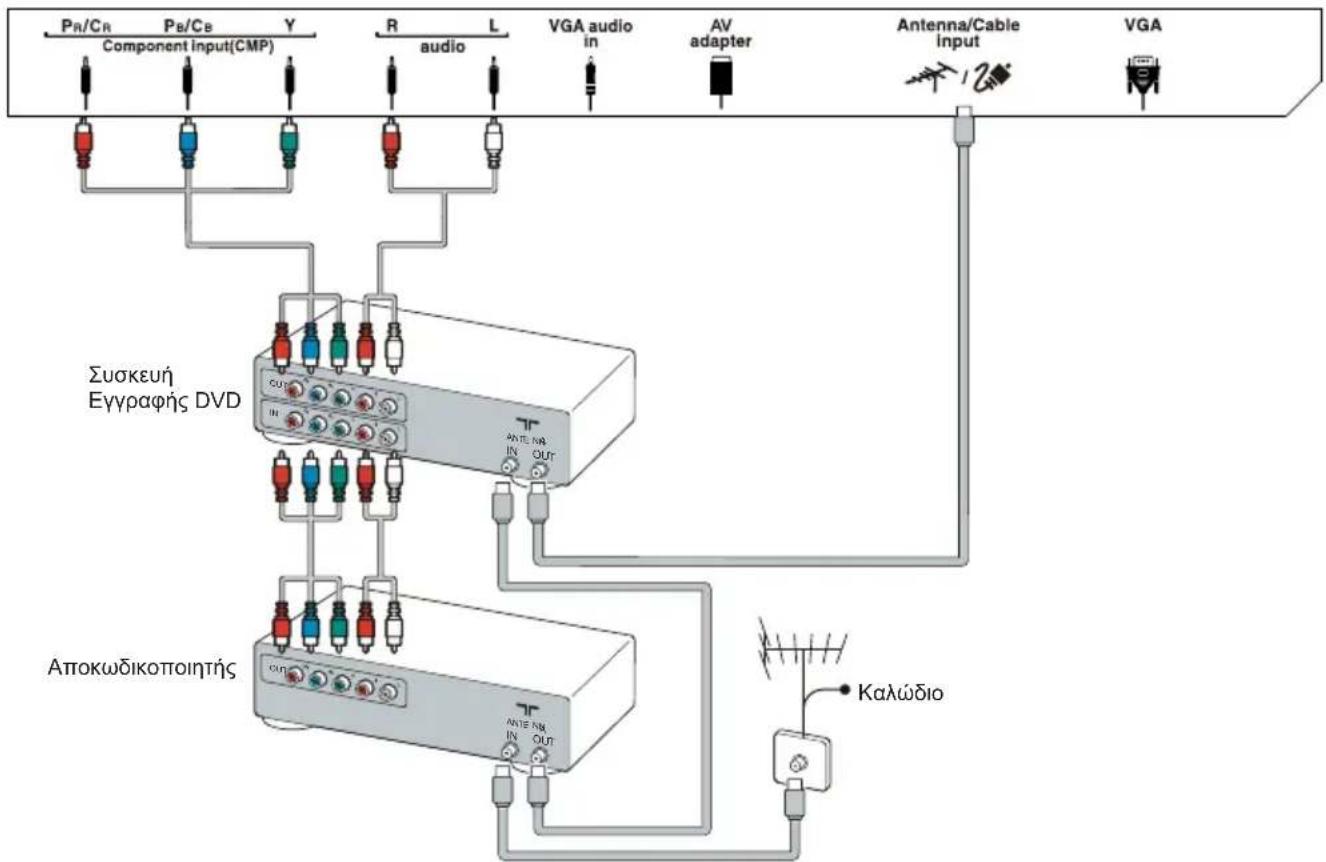
Συσκευή εγγραφής DVD, δέκτης καλωδιακής τηλεόρασης
Σημείωση: Αποσυνδέστε το καλώδιο τροφοδοσίας πριν από τη σύνδεση των συσκευών.
flowchart
graph TD
    A["PR/CR"] --> B["Component input(CMP)"]
    C["PB/CB"] --> B
    D["Y"] --> B
    E["R"] --> F["audio"]
    G["L"] --> F
    H["VGA audio in"] --> I["AV adapter"]
    J["Antenna/Cable input"] --> K["VGA"]
    L["Συσκευή Εγγραφής DVD"] --> M["OUT IN OUT"]
    N["Απτοκωδικοποιητής"] --> O["OUT IN OUT"]
    P["Καλώδιο"] --> Q["Antenna/Cable input"]
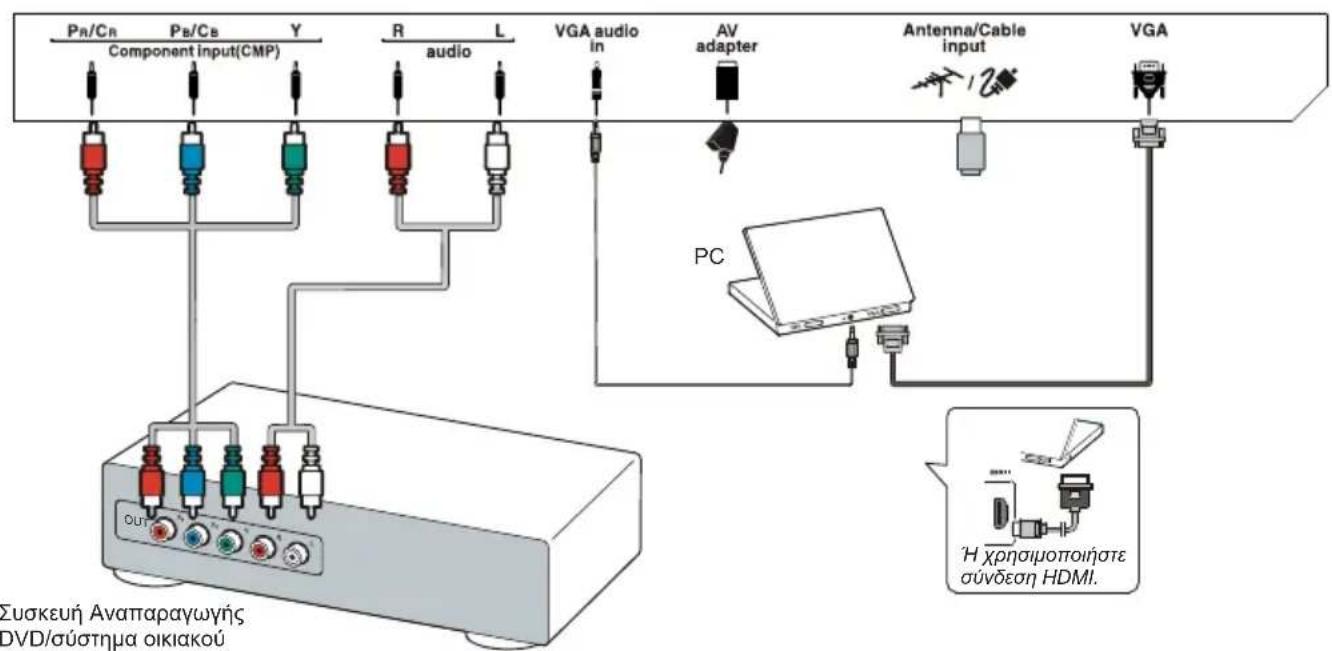
Συσκευή Αναπαραγωγής DVD, σύστημα οικιακού κινηματογράφου, PC
Σημείωση: Πριν από τη σύνδεση σε PC, ρυθμίστε το ρυθμό ανανέωσης οθόνης του PC στα 60 Hz.
EXANYIKD
Σύστημα αναπαραγωγής Blu-ray, ακουστικά, (HD) υψηλής ευκρίνειας κονσόλα, (HD) υψηλής ευκρίνειας κάμερα
Σημειώσεις:
- Υπερβολική ένταση ήχου στα ακουστικά μπορεί να προκαλέσει απώλεια ακοής.
- Ο αριθμός των HDMI μπορεί να διαφέρει.
- Οι σύνδεσμοι USB χρησιμοποιούνται για την εισαγωγή δεδομένων από συσκευές αποθήκευσης USB.

Σημειώσεις:
- Οι εικόνες είναι μόνο ενδεικτικές.
- Δεν είναι διαθέσιμες όλες οι συνδέσεις σε όλα τα μοντέλα.
- Η θέση της υποδοχής τροφοδοσίας στην τηλεόραση μπορεί να διαφέρει ανάλογα με το μοντέλο.
- Η θέση και τα ονόματα των πλήκτρων λειτουργίας και των συνδέσεων στην τηλεόραση ενδέχεται να διαφέρουν ανάλογα με το μοντέλο.
Λειτουργίες Τηλεχειριστηρίου
Οι περισσότερες λειτουργίες της τηλεόρασης σας είναι διαθέσιμες μέσω των μενού που εμφανίζονται στην οθόνη. Μπορείτε να χρησιμοποιήσετε το τηλεχειριστήριο που παρέχεται μαζί με τη συσκευή σας για περιήγηση στα μενού και για διαμόρφωση όλων των γενικών ρυθμίσεων.
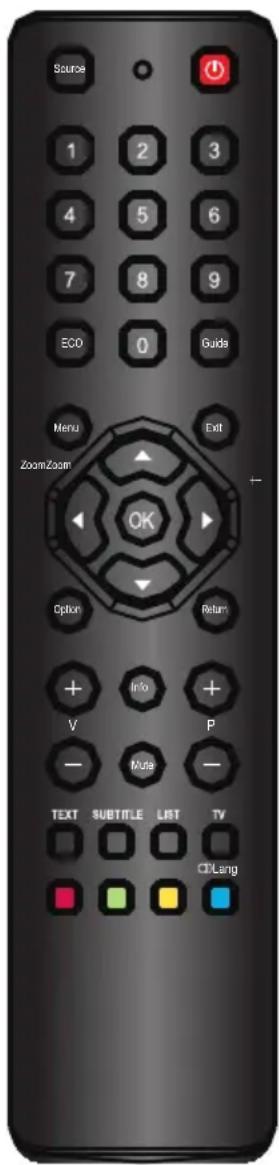
Source Για να επιλέξετε συνδεδεμένες συσκευές.
Αναμονή/Τερματισμός Αναμονής.
0-9 Για να επιλέξετε κανάλι, σελίδα ή ρύθμιση.
ΕCO Για την επιλογή της επιθυμητής κατάστασης εξοικονόμησης ενέργειας.
Guide Για την ενεργοποίηση/απενεργοποίηση του Ηλεκτρονικού Οδηγού Προγραμμάτων (μόνο για ψηφιακά κανάλια).
Menu Πρόσβαση στο κύριο μενού, επιστροφή στο προηγούμενο μενού.
Exit Για έξοδο από τη δομή μενού ή από τη λειτουργία Teletext.
▲▼ Πλοήγηση στα μενού, επιβεβαίωση επιλογών μενού, μετάβαση στην προηγούμενη ή την επόμενη φωτογραφία, τραγούδι ή βίντεο στη λειτουργία USB.
◀▶ Για να πλοηγηθείτε στο κυρίως μενού, για να ρυθμίσετε λειτουργίες και
/*Zoom+/- va alλάξετε τιμές. ► μπορεί επίσης να χρησιμοποιηθεί για να ανοίξει τα αντίστοιχα υπομενού.
* Για επιλογή μεγέθους εικόνας.
Σημείωση: Σας προτείνουμε να χρησιμοποιήσετε το μέγεθος της πλήρους εικόνας. Μη χρησιμοποιείτε τον τρόπο απεικόνισης που εμφανίζει τις μαύρες μπάρες στα πλαϊνά της εικόνας (για παράδειγμα στην 4:3) για μεγάλο διάστημα, επειδή μπορεί να προκαλέσει μόνιμη βλάβη στην οθόνη TV.
OK Για να ανοίξετε το αντίστοιχο υπομενού και να ενεργοποιήσετε κάποια ρύθμιση στα μενού. Για να παγώνετε/ξεπαγώνετε την εικόνα στη λειτουργία ψηφιακής τηλεόρασης.
Option Για να εμφανίσετε το μενού λειτουργιών για να εκτελείτε συγκεκριμένες λειτουργίες για να εμφανίζετε τη σελίδα Teletext σε διαφορετική κατάσταση.
Return Επιστροφή στο προηγούμενο κανάλι. Επιστροφή στο προηγούμενο μενού στη λειτουργία USB.
V+/- Για να ελέγχετε την ένταση.
Info Για εμφάνιση πληροφορίας προγράμματος, εάν είναι διαθέσιμη.
Mute Για απενεργοποίηση και ενεργοποίηση του ήχου.
P+/- Για αλλαγή των καναλιών.
TEXT Ενεργοποίηση ή απενεργοποίηση του teletext.
SUBTITLE Για επιλογή διαθέσιμης γλώσσας υπότιπλων για συγκεκριμένα ψηφιακά προγράμματα.
LIST Για εμφάνιση της λίστας των καναλιών.
TV Για πρόσβαση στη λειτουργία τηλεόρασης.
Χρωματιστά Για να επιλέγετε εργασίες ή σελίδες Teletext. Το κόκκινο κουμπί μπορεί κουμπιά επίσης να χρησιμοποιηθεί για λειτουργία MHEG.
① Lang Για επιλογή του διαθέσιμου τύπου ήχου για συγκεκριμένο αναλογικό πρόγραμμα. Για επιλογή διαθέσιμης γλώσσας ακρόασης για συγκεκριμένα ψηφιακά προγράμματα.
Σημαντικό:
Μην εκθέτετε τη μπαταρία σε εστίες θέρμανσης όπως το άμεσο φως του ήλιου, φλόγες ή άλλες εστίες θέρμανσης. Αφαιρέστε τις μπαταρίες αν δεν σκοπεύετε να χρησιμοποιήσετε το τηλεχειριστήριο για μεγάλο χρονικό διάστημα. Όταν οι μπαταρίες μένουν στη συσκευή, μπορεί να προκαλέσουν βλάβη λόγω φθοράς και διαβρωτικής διαρροής, ακυρώνοντας την εγγύηση.
Για την προστασία του περιβάλλοντος, απορρίψτε τις μπαταρίες στα τοπικά κέντρα ανακύκλωσης. Απορρίψτε τις εξαντλημένες μπαταρίες σύμφωνα με τις οδηγίες.
ΠΡΟΣΟΧΗ: Κίνδυνος έκρηξης σε περίπτωση αντικατάστασης των μπαταριών με άλλες μπαταρίες μη εγκεκριμένου τύπου. Αντικαταστήστε μόνο με ίδιες ή ισοδύναμες μπαταρίες που συνιστώνται από τον κατασκευαστή της συσκευής.
Εάν οι μπαταρίες στο τηλεχειριστήριο σας έχουν εξαντληθεί, μπορείτε να χρησιμοποιήσετε τα πλήκτρα στην τηλεόρασης σας. Στη λειτουργία TV, έχουν τις ίδιες λειτουργίες με τα αντίστοιχα πλήκτρα του τηλεχειριστηρίου. Μπορείτε να πατήσετε επανειλημμένα το κουμπί OK από την τηλεόραση για να επιλέξετε την επιθυμητή πηγή. Στα μενού, υπάρχουν οι παρακάτω λειτουργίες:
Για τα μοντέλα που διαθέτουν το κουμπί ΟΚ στη συσκευή:
Για τα μοντέλα που δεν διαθέτουν το κουμπί ΟΚ στη συσκευή:
| PR+ ή PR ▲ | ▲ | PR+ ή PR ▲ | ▶ |
| PR- ή PR ▼ | ▼ | PR- ή PR ▼ | ◀ & OK |
| VOL+, △ + ή VOL ▶ | ▶ | VOL+, △ + ή VOL ▶ | ▲ |
| VOL-, △ - ή VOL ◀ | ◀ | VOL-, △ - ή VOL ◀ | ▼ |
| MENU ή ≡ | Menu | MENU ή ≡ | Menu |

Ενεργοποίηση και απενεργοποίηση της τηλεόρασης
- Κατά τη σύνδεση του καλωδίου τροφοδοσίας, η τηλεόραση ενεργοποιείται αυτόματα ή εισέρχεται σε κατάσταση αναμονής. Εάν η τηλεόραση βρίσκεται σε κατάσταση αναμονής, πιέστε το πλήκτρο ⏻ ή POWER/ Potou βρίσκεται στη συσκευή, ή το πλήκτρο ⏻ που βρίσκεται στο τηλεκοντρόλ για να την ενεργοποιήσετε.
- Για να ρυθμίσετε την τηλεόραση σε κατάσταση αναμονής, πιέστε το πλήκτρο ⏻ ή POWER/που βρίσκεται στη συσκευή, ή το πλήκτρο ⏻ που βρίσκεται στο τηλεκοντρόλ. Η τηλεόραση παραμένει ενεργοποιημένη, αλλά καταναλώνει ελάχιστη ενέργεια.
- Για να απενεργοποιήσετε την τηλεόραση, αποσυνδέστε το καλώδιο τροφοδοσίας από την πρίζα.
(*Σε συγκεκριμένα μοντέλα, πρέπει να ενεργοποιήσετε πρώτα τη συσκευή.)
Αρχική Ρύθμιση
Η αρχική ρύθμιση περιλαμβάνει επιλογή όλων των ρυθμίσεων που απαιτούνται για να είναι δυνατή η αναζήτηση και αποθήκευση όλων των αναλογικών και ψηφιακών καναλιών που λαμβάνετε.
Βεβαιωθείτε ότι η τηλεόραση είναι αναμμένη και ακολουθήστε τις οδηγίες παρακάτω.
Σημείωση: Εάν κατά την αναζήτηση καναλιών βρέθηκαν μόνο τα αναλογικά κανάλια, ενδέχεται να πρόκειται για σφάλμα που οφείλεται σε ασθενές σήμα μετάδοσης, οπότε δεν καλύπτεται από την εγγύηση του κατασκευαστή. Ο κατασκευαστής δεν φέρει καμία ευθύνη για την απουσία ή τη μειωμένη ισχύ του σήματος μετάδοσης σε ορισμένες περιοχές.
Την πρώτη φορά που ενεργοποιείτε τη συσκευή, ανοίγει ο οδηγός Initial setup (Αρχική εγκατάσταση), ο οποίος σας καθοδηγεί κατά τη διάρκεια της διαδικασίας αρχικής ρύθμισης. (Δείτε το Σχήμα 1)
-
Επιλέξτε γλώσσα χρησιμοποιώντας το πλήκτρο ▲/▼, και στη συνέχεια πιέστε το πλήκτρο ΟΚ/► για να προχωρήσετε στο επόμενο βήμα.
-
Επιλέξτε γλώσσα χρησιμοποιώντας το πλήκτρο ▲/▼, και στη συνέχεια πιέστε το πλήκτρο ΟΚ/► για να προχωρήσετε στο επόμενο βήμα.
Σημείωση: Εάν επιλέξετε France (Γαλλία), θα πρέπει να εισέλθετε από εδώ στο μενού Password setting (Ρύθμ. Κωδ. Πρόσβασης) για να ορίσετε κωδικό πρόσβασης. Χρησιμοποιήστε τα αριθμητικά κουμπιά για να πληκτρολογήσετε έναν τετραψήφιο κωδικό πρόσβασης. (Ο συνδυασμός 0000 είναι πολύ απλός για να οριστεί ως κωδικός πρόσβασης.) Επαναπληκτρολογήστε τον ίδιο κωδικό για να επιβεβαιώσετε τον κωδικό πρόσβασης. Στη συνέχεια, θα προχωρήσετε αυτόματα στο επόμενο βήμα. (Σε αυτό το βήμα, μπορείτε να πατήσετε μόνο το κουμπί ◀ για να επιστρέψετε στο προηγούμενο βήμα.)
- Πιέστε ▲/▼ για να επιλέξετε την κατάσταση του συντονιστή
Antenna (Κεραία) ή Cable (Καλώδιο).
- Επιλέξτε Antenna (Κεραία).
• Πιέστε ΟΚ/▶ για να συνεχίσετε.
- Πατήστε ▲/▼ για να επιλέξετε Scan (Σάρωση), και στη συνέχεια, πατήστε OK/▶ για να ξεκινήσετε την αυτόματη αναζήτηση για όλα τα ψηφιακά ή/και αναλογικά κανάλια DVB-T.
- Επιλέξτε Cable (Καλώδιο).
• Πιέστε ΟΚ/▶ για να συνεχίσετε.
• Πιέστε ▲/▼ για να επιλέξετε Scan (Σάρωση), και στη συνέχεια, πιέστε OK/▶ για ξεκινήσετε αμέσως τη διαδικασία αρχικής ρύθμισης ή να προχωρήσετε στο παρακάτω βήμα.
- Επιλέξτε Full (Πλήρης) αν είναι διαθέσιμο, για να πραγματοποιήσετε αναζήτηση και να αποθηκεύσετε όλα τα ψηφιακά και τα αναλογικά κανάλια.
- Μπορείτε να επιλέξετε διαφορετική λειτουργία σάρωσης για προχωρημένους -αν διατίθεται- (π.χ. Advanced (Προηγμένο)) και, στη συνέχεια, να ρυθμίσετε τις κατάλληλες πληροφορίες καλωδίου σύμφωνα με τις παρακάτω οδηγίες. Χρησιμοποιήστε τα αριθμητικά κουμπιά για να ρυθμίσετε τις τιμές της συχνότητας, το ρυθμό των συμβόλων και το αναγνωριστικό δικτύου. Χρησιμοποιήστε τα κουμπιά ◀/► για να επιλέξετε κατάσταση διαμόρφωσης.
• Πιέστε ΟΚ για την έναρξη των αρχικών ρυθμίσεων σε σχέση με όλα τα αναλογικά και DVB-C ψηφιακά κανάλια.
Σημείωση: Για να μη διακοπεί η ρύθμιση των καναλιών, περιμένετε μέχρι να εμφανιστεί η ένδειξη ότι η ρύθμιση ολοκληρώθηκε.
-
Πριν την έναρξη της σάρωσης μπορείτε, επίσης, να επιλέξετε Skip scan (Παράλειψη σάρωσης) για να παραλείψετε τη διαδικασία αρχικής διαμόρφωσης.
-
Κατά τη διάρκεια της διαμόρφωσης, ο χρήστης μπορεί να ακολουθήσει τις συμβουλές στη βάση της οθόνης και να επιστρέψει στο προηγούμενο βήμα πιέζοντας ◀. Ή πιέστε Exit για έξοδο ή για να τερματίσετε την αναζήτηση.
-
Όταν σταματήσει η αυτόματη αναζήτηση, η συσκευή προχωράει αυτόματα στο επόμενο βήμα. Πατήστε ▲/▼ για να επιλέξετε τη θέση σας Shop (Κατάστημα) ή Home (Αρχική σελίδα). Πατήστε OK/► για να επιβεβαιώσετε την επιλογή σας και προχωρήστε στο τελευταίο βήμα.
-
- Σε αυτό το βήμα, μπορείτε να πιέσετε ΟΚ για να βγείτε από τη διαδικασία της διαμόρφωσης. Τα κανάλια είναι ταξινομημένα με την προκαθορισμένη σειρά. Εάν θέλετε να παρακάμψετε κανάλια, να αλλάξετε την προκαθορισμένη σειρά εμφάνισης ή να τα μετονομάσετε, επιλέξτε Setup > Organiser (Διαμόρφωση > Οργάνωση) και πιέστε το ΟΚ/►.
- Σε αυτό το βήμα μπορείτε επίσης να πιέσετε ◀ για να επιστρέψετε στο προηγούμενο βήμα.
Αυτόματη αναζήτηση καναλιών
Η συγκεκριμένη ενότητα περιγράφει πώς να ανιχνεύσετε και να αποθηκεύσετε κανάλια αυτόματα. Οι οδηγίες ισχύουν για αναλογικά και για ψηφιακά κανάλια.
-
Πιέστε το Menu στο τηλεχειριστήριο και επιλέξετε Setup > Language > Menu language (Ρύθμιση > Γλώσσα > Μενού Γλώσσας). Πιέστε το πλήκτρο ◀/► για να επιλέξετε τη γλώσσα προβολής του μενού που επιθυμείτε.
-
Πατήστε Menu για να επιστρέψετε στο Setup (Ρύθμιση), πιέστε ▲/▼ για να επιλέξετε το στοιχείο Country (Χώρα), και στη συνέχεια, πιέστε ◄/► για να επιλέξετε τη χώρα σας. Η συσκευή τηλεόρασης εγκαθιστά και ταξινομεί τα κανάλια με βάση τη χώρα σας.
-
Πατήστε ▲/▼ για να επιλέξετε Tuner mode (Κατάσταση συντονιστή), και στη συνέχεια, πατήστε ◀/► για να επιλέξετε
Antenna (Κεραία) ή Cable (Καλωδιακή).
- Επιλέξτε Antenna (Κεραία).
- Πιέστε ▲/▼ για να επιλέξετε Channel install (Αποθήκευση καναλιού), και πιέστε OK/▶ για να συνεχίσετε.
- Επιλέξτε Automatic search (Αυτόματη αναζήτηση) (Ανατρέξτε στην Εικόνα 2.), και στη συνέχεια, πιέστε ΟΚ/▶ για να εμφανιστεί το στοιχείο Automatic search (Αυτόματη αναζήτηση).
- Πιέστε ΟΚ για να παραλείψετε την επιλογή χώρας και να προχωρήσετε στο επόμενο βήμα. Διαφορετικά, χρησιμοποιήστε τα κουμπιά ◄/► για να επιλέξετε ξανά τη χώρα σας, και στη συνέχεια, πιέστε ΟΚ για να προχωρήσετε.
- Επιλέξτε Digital & Analogue (Ψηφιακά & Αναλογικά), Digital (Ψηφιακά) ή Analogue (Αναλογικά), και κατόπιν πιέστε ΟΚ/▶ για να ξεκινήσει η αυτόματη αναζήτηση σε σχέση με όλα τα DVB-T ψηφιακά και/ή αναλογικά κανάλια.
- Επιλέξτε Cable (Καλώδιο).
- Πιέστε ▲/▼ για να επιλέξετε Channel install (Αποθήκευση καναλιού), και πιέστε OK/► για να συνεχίσετε.
- Επιλέξτε Automatic search (Αυτόματη αναζήτηση), στη συνέχεια, πιέστε OK/▶ για να εμφανιστεί το στοιχείο Automatic search (Αυτόματη αναζήτηση).
• Πιέστε OK για να παραλείψετε την επιλογή χώρας και να προχωρήσετε στο επόμενο βήμα. Διαφορετικά, χρησιμοποιήστε τα κουμπιά ◄/► για να επιλέξετε ξανά τη χώρα σας, και στη συνέχεια, πιέστε OK για να προχωρήσετε.
- Επιλέξτε Digital & Analogue (Ψηφιακά & Αναλογικά), και στη συνέχεια, πιέστε ΟΚ/▶ για να προχωρήσετε.
Επιλέξτε την κατάσταση σάρωσης, αν είναι διαθέσιμη, και διαμορφώστε τις κατάλληλες πληροφορίες καλωδιακής με τον ίδιο τρόπο που τις ρυθμίσατε στη διαδικασία Αρχικής ρύθμισης. Επιλέξτε Scan (Σάρωση), και κατόπιν πιέστε OK/▶ για να ξεκινήσετε την αυτόματη αναζήτηση σε σχέση με όλα τα DVB-C ψηφιακά και/ή αναλογικά κανάλια.
- Επιλέξτε Digital (Ψηφιακό) και ακολουθήστε την παραπάνω διαδικασία για να ξεκινήσετε την αυτόματη αναζήτηση όλων των ψηφιακών καναλιών DVB-C.
-
Επιλέξτε Analogue (Αναλογικά), και στη συνέχεια, πιέστε OK/▶ για να ξεκινήσετε τη διαδικασία αυτόματης αναζήτησης σχετικά με όλα τα αναλογικά κανάλια.
-
Η αναζήτηση μπορεί να διαρκέσει κάποια λεπτά. Κατά τη διάρκεια της Αναζήτησης, μπορείτε να πιέσετε Menu για να ακυρώσετε τη διαδικασία.
- Όταν τελειώσει η αυτόματη αναζήτηση, πιέστε το Menu για να επιστρέψετε στην προηγούμενη διαδικασία, ή πιέστε OK για να επανεκκινήσετε τη διαδικασία αναζήτησης καναλιών.
- Μόλις ολοκληρωθεί η αυτόματη αναζήτηση, τα κανάλια ταξινομούνται με προκαθορισμένη σειρά. Μπορείτε να παρακάμψετε κανάλια, να τροποποιήσετε την προκαθορισμένη σειρά ή να τα μετονομάσετε.
Χρήση της τηλεόρασης
Πρόσβαση στα κανάλια
Χρήση των αριθμητικών κουμπιών: πιέστε το αντίστοιχο αριθμητικό κουμπί για μετάβαση στο επιθυμητό κανάλι.
Χρησιμοποιώντας τα πλήκτρα PR +/- ή P+/-: Εναλλάσσεστε ανάμεσα στα κανάλια
Παρακολούθηση συνδεμένων συσκευών
Πατήστε παρατεταμένα Source στο τηλεχειριστήριο ή ΟΚ στην τηλεόραση για να πραγματοποιήσετε εναλλαγή από την τηλεόραση σε άλλες πηγές εισόδου. Για να επιστρέψετε στην οθόνη της τηλεόρασης, πιέστε οποιοδήποτε αριθμητικό κουμπί για να μεταβείτε στο κανάλι, ενώ το Ρ+/- περνάει διαδοχικά από όλα τα τηλεοπτικά κανάλια και τις υπόλοιπες πηγές εισόδου.
Σημείωση: Δεν διαθέτουν όλα τα μοντέλα το κουμπί ΟΚ στη συσκευή.
'Ενταση Ήχου
'Ελεγχος Έντασης Ήχου: Χρησιμοποιήστε τα πλήκτρα VOL+/- ή VOL ◀/► στην τηλεόραση ή τα πλήκτρα V+/- στο τηλεχειριστήριο για να αυξήσετε ή μειώσετε την ένταση του ήχου.
Απομόνωση Ήχου: Πιέστε το πλήκτρο Mute για να απομονώσετε τον ήχο προσωρινά. Πιέστε το ίδιο πλήκτρο ξανά για να επαναφέρετε τον ήχο. Ή χρησιμοποιείστε το πλήκτρο V+.
Χρήση των μενού της τηλεόρασης
- Πιέστε Menu για να εμφανίσετε το κεντρικό μενού. (Δείτε το Σχήμα 3.)
- Πιέστε ▲/▼/◄/► για να επιλέξετε την ενότητα που επίθυμείτε, και στη συνέχεια πιέστε το πλήκτρο ΟΚ για να ανοίξετε το αντίστοιχο υπομενού.
- Στα υπομενού, χρησιμοποιήστε τα πλήκτρα ▲/▼ για να επιλέξετε υπομενού, και τα πλήκτρα ◀/► για να ρυθμίσετε λειτουργίες ή να αλλάξετε τιμές. Πιέστε ΟΚ για να ενεργοποιήσετε μία ρύθμιση. Χρησιμοποιήστε το πλήκτρο ΟΚ/► για να ανοίξετε το αντίστοιχο υπομενού.
- Πιέστε Menu για να επιστρέψετε στο προηγούμενο μενού.
- Πιέστε Exit για να κλείσετε το μενού. Σημείωση: Ορισμένες επιλογές ενδέχεται να μην είναι διαθέσιμες για συγκεκριμένες πηγές σήματος.
Επιλογή γλώσσας μενού
Μπορείτε να επιλέξετε την προτιμώμενη γλώσσα μενού ακολουθώντας τις παρακάτω οδηγίες.
- Πιέστε Menu για να εμφανίσετε το κεντρικό μενού.
- Πιέστε ▲/▼/◄/► για να επιλέξετε Setup (Ρύθμιση), και πιέστε ΟΚ για να ξεκινήσετε.
- Επιλέξτε Language (Γλώσσα) και πατήστε OK/▶ για να την καταχωρήσετε.
- Επιλέξτε Menu language (Μενού Γλώσσας) και πιέστε ◀/▶ για να επιλέξετε τη γλώσσα που επιθυμείτε για την προβολή των μενού.
- Πιέστε Exit για να κλείσετε το μενού.
Αξιοποίηση της τηλεόρασης
Ρύθμιση των αγαπημένων σας καναλιών
Μπορείτε να δημιουργήσετε έναν κατάλογο με τα αγαπημένα σας τηλεοπτικά κανάλια.
- Πιέστε LIST.
- Πιέστε το Κίτρινο Πλήκτρο για να μπείτε στο μενού Channel list selection (Λίστα Αγαπημένων Επιλογή). Πιέστε ▲/▼ για επιλογή του καταλόγου αγαπημένων και, στη συνέχεια, πιέστε ΟΚ για είσοδο.
- Πιέστε το μπλε πλήκτρο για να διαμορφώσετε τη λίστα με τα αγαπημένα σας. Πιέστε ▲/▼ για μετακίνηση πάνω/ κάτω στη λίστα με τα κανάλια και πιέστε ΟΚ για να επιλέξετε ή αποεπιλέξετε κανάλι.
- Επαναλάβετε τη διαδικασία για να ρυθμίσετε και άλλα αγαπημένα κανάλια.
- Πιέστε LIST/Exit για να βγείτε από το πρόγραμμα.
Εξοικονόμηση ενέργειας
- Πιέστε Menu από το τηλεχειριστήριο και επιλέξτε Picture > ECO Settings > Energy Saving (Εικόνα > ECO Δυναμ. Οπίσ. Φωτισμ. > ECO Δυναμ. Οπίσ. Φωτισμ.).
- Πιέστε ◀/▶ για να επιλέξετε την επιθυμητή λειτουργία εξοικονόμησης ενέργειας και να εξοικονομήσετε ενέργεια.
- Πιέστε Exit για έξοδο από το μενού.
Λειτουργία συντόμευσης: Πιέστε ΕСΟ στο τηλεχειριστήριο για να εκτελέσετε την ίδια λειτουργία με αυτή που αναφέρεται παραπάνω.
Βελτίωση Κίνησης
(* δεν είναι διαθέσιμο σε ορισμένα μοντέλα)
Η συγκεκριμένη λειτουργία προσφέρει περισσότερη οξύτητα στις κινούμενες εικόνες και πετυχαίνει καλύτερη απεικόνιση.
- Πιέστε Menu στο τηλεχειριστήριο και επιλέξτε Picture > Advanced settings > Motion Enhance (Εικόνα > Ρυθμίσεις για προχωρημένους > Βελτίωση Κίνησης).
- Πιέστε ΟΚ/▶ για να μπείτε στο μενού.
- Επιλέξτε ανάμεσα σε διαφορετικές επιλογές:
- Effect (Εφέ): Επιλέξτε υψηλό επίπεδο για να διατηρήσετε την οξύτητα της εικόνας διαρκώς. Λάβετε υπόψη ότι σε υψηλές ταχύτητες μπορεί να εμφανιστεί ελαφριά θόλωση στη λεπτομέρεια της εικόνας. Μπορείτε επίσης να επιλέξετε τα χαμηλά ή τα μεσαία επίπεδα για να μειώσετε την αντιστάθμιση κίνησης.
- Demo partition (Διαμέρισμα επίδειξης): Επιλέγει τη λειτουργία μέσα στην οποία θέλετε να επιδείξετε το εφέ της βελτίωσης της κίνησης.
-
Demo (επίδειξη): Ξεκινήστε την επίδειξη πιέζοντας OK/▶.
-
Πιέστε Exit για έξοδο από το μενού.
Ακουστική περιγραφή
Η ακουστική περιγραφή αφορά μια πρόσθετη λειτουργία αφήγησης του περιεχομένου των οπτικών μέσων για τυφλούς και άτομα με προβλήματα όρασης, συμπεριλαμβανομένων των τηλεοπτικών προγραμμάτων και των ταινιών.
Ο αφηγητής μιλάει κατά τη διάρκεια της παρουσίασης, περιγράφοντας το τι συμβαίνει στην οθόνη όταν δεν ακούγεται ήχος (και κατά τη διάρκεια των διαλόγων, αν κρίνεται απαραίτητο). Αυτή η λειτουργία είναι διαθέσιμη εφόσον ο εκάστοτε σταθμός προσφέρει ακουστική περιγραφή.
- Πιέστε Menu από το τηλεχειριστήριο και επιλέξτε Sound (Ηχος).
- Πιέστε ΟΚ για είσοδο.
- Χρησιμοποιήστε τα βελάκια ▲/▼ για να επιλέξετε Type (Τύπος) και τα βελάκια ◀/► για να ρυθμίσετε την επιλογή Visually impaired (Πρόβλημα Όρασης). Τα ηχεία, τα ακουστικά και το επίπεδο της έντασης μπορούν να ρυθμιστούν από το μενού για άτομα με προβλήματα όρασης.
Λειτουργία ΡΑΡ
Χρησιμοποιήστε αυτήν τη λειτουργία για να προβάλετε τις εικόνες από διαφορετικές πηγές εισόδου δίπλα-δίπλα. Σημειώστε ότι ένα παράθυρο χρησιμοποιείται για αναλογικές και ψηφιακές εισόδους, και το άλλο για VGA, HDMI και εισόδους YPbPr. (Σημείωση: Δεν διατίθεται για καλώδιο AV-Scart και στα δύο παράθυρα.)
- Πιέστε Menu για να εμφανίσετε το κεντρικό μενού.
- Διαλέξτε PAP και πιέστε ΟΚ για να ξεκινήσετε.
- Διαλέξτε την επιλογή PAP, και πιέστε ◀/► για να ενεργοποιήσετε/απενεργοποιήσετε τη λειτουργία PAP.
- Επιλέξτε TV position (Θέση Τηλεόρασης), πιέστε ◀/► για να μετακινήσετε το παράθυρο της οθόνης.
- Πιέστε ◀/▶ για να ενεργοποιήσετε το παράθυρο της εστίασης.
- Όταν η εστίαση βρίσκεται στο παράθυρο της τηλεόρασης, τα αριθμητικά κουμπιά και το Ρ+/- λειτουργούν για την τηλεόραση. Όταν είναι ενεργοποιημένη η εστίαση στο άλλο παράθυρο, το Ρ+/- αλλάζει διαθέσιμες εξωτερικές πηγές.
Χρήση υποτίτλων
Μπορείτε να ενεργοποιήσετε τους Υπότιτλους για όλα τα κανάλια. Οι υπότιτλοι λειτουργούν μέσω της λειτουργίας Teletext ή μέσω των ψηφιακών εκπομπών DVB-T/DVB-C. Με τις ψηφιακές εκπομπές, μπορείτε επίσης να επιλέξετε την επιθυμητή γλώσσα υποτίτλων.
Ενεργοποίηση/απενεργοποίηση υποτίτλων
- Πιέστε Menu στο Τηλεχειριστήριο και επιλέξτε Options > Subtitle (Επιλογές > Υπότιτλοι).
- Πιέστε ΟΚ/▶ για να συνεχίσετε. (Δείτε το Σχήμα 4.)
- Επιλέξτε την επιλογή Subtitle (Υπότιτλοί), και πιέστε ▶/▶ για να διαλέξετε On/Off (Εντός Λειτουρ./Εκτός Λειτουρ.) και να ενεργοποιήσετε/απενεργοποιήσετε τους υπότιτλους.
Ενεργοποίηση γλωσσών υποτίτλων στα ψηφιακά τηλεοπτικά κανάλια
- Πιέστε Menu στο Τηλεχειριστήριο και διαλέξτε Options > Subtitle > Digital subtitle language (Επιλογές > Υπότιτλοι > Ψηφιακή Γλώσσα Υπότιτλων).
- Πιέστε ◀/▶ για να επιλέξετε την γλώσσα προβολής των υπότιτλων.
- Πιέστε ▲/▼ για να διαλέξετε την Digital subtitle language 2nd (2η Ψηφιακή Γλώσσα Υπότιτλων).
- Πιέστε ◀/▶ για να διαλέξετε τη δευτερεύουσα γλώσσα των υπότιτλων.
- Πιέστε Exit για να κλείσετε το μενού.
Λειτουργία Συντόμευσης: Πιέστε SUBTITLE στο τηλεχειριστήριο για να διαλέξετε απευθείας τη γλώσσα των υπότιτλων για το επιλεγμένο ψηφιακό κανάλι.
Επιλογή τύπου υποτίτλων στα ψηφιακά τηλεοπτικά κανάλια
- Πιέστε Menu στο Τηλεχειριστήριο και διαλέξτε Options > Subtitle > Subtitle type (Επιλογές > Υπότιπλοι > Τύπος Υπότιπλων).
- Πιέστε ◀/▶ για να επιλέξετε τύπο υπότιτλων. Μπορείτε να επιλέξετε Hearing impaired (Ασθενή Ακοή) για να προβάλετε υπότιτλους για άτομα με ασθενή ακοή στην επιλεγμένη γλώσσα.
Επιλογή γλώσσας αποκωδικοποίησης σελίδας στο Teletext
Πιέστε Menu στο τηλεχειριστήριο και επιλέξτε Options > Decoding page language (Επιλογές > Γλώσσα Αποκωδικοποίησης Σελίδας). Επιλέξτε τον κατάλληλο τύπο γλώσσας στον οποίο θα προβληθεί το Teletext.
Γλώσσα Ψηφιακής Τηλεοπτικής Μετάδοσης Κειμένου
Για τα ψηφιακά τηλεοπτικά κανάλια, η τηλεόρασή σας διαθέτει μια υπηρεσία προβολής της αρχικής σελίδας Teletext σε διαφορετικές γλώσσες. Η συγκεκριμένη λειτουργία σας επιτρέπει να επιλέξτε και να ρυθμίσετε την κύρια γλώσσα για κάθε διαφορετική ενότητα μετάδοσης Τηλεοπτικού Κειμένου. Πιέστε Menu στο τηλεχειριστήριο και επιλέξτε Options > Digital teletext language (Επιλογές > Γλώσσα Ψηφιακής Τηλεοπτικής Μετάδοσης Κειμένου). Πιέστε ◀/► για να επιλέξετε.
Τύπος SPDIF
Πραγματοποιήστε σύνδεση με μια συσκευή ήχου μέσω της εξόδου SPDIF. Πατήστε το Menu στο τηλεχειριστήριο και επιλέξτε Options > SPDIF type (Επιλογές > Τύπος SPDIF). Επιλέξτε τον κατάλληλο τύπο ήχου από τη λίστα για τα ψηφιακά προγράμματα.
- Εάν η έξοδος του ήχου του τρέχοντος προγράμματος είναι σε μορφή Dolby D, μπορείτε να επιλέξετε PCM ή Dolby D.
- Εάν το τρέχον πρόγραμμα δεν εξάγει ήχο σε μορφή Dolby D, μπορείτε να επιλέξετε μόνο PCM. Σε διαφορετική περίπτωση δε θα ακούγεται ήχος.
- Επιλέξτε τη θέση Off (Εκτός Λειτουρ.) για να απενεργοποιήσετε την έξοδο ήχου από την ηχητική συσκευή που είναι συνδεδεμένη στην έξοδο SPDIF.
Σημείωση: Οι επιλογές που ενδέχεται να επιλέξετε εξαρτώνται από το πρόγραμμα που παρακολουθείτε. Εάν επιλέξετε PCM και ο ήχος προηγείται της εικόνας, μπορείτε να επιλέξετε SPDIF delay (SPDIF Καθυστέρηση) από το μενού Options (Επιλογές) και να πιέσετε ◀/► για να ρυθμίσετε το χρόνο καθυστέρησης, ώστε να συγχρονίσετε τον ήχο με την εικόνα.
T-Link
Χρησιμοποιήστε αυτήν τη λειτουργία για την αναζήτηση συσκευών CEC οι οποίες είναι συνδεμένες στις υποδοχές HDMI της τηλεόρασής σας και την ενεργοποίηση των λειτουργιών «αναπαραγωγή με ένα άγγιγμα» και «αναμονή με ένα άγγιγμα» για τις συσκευές CEC.
Ενεργοποίηση και απενεργοποίηση T-Link
- Πιέστε Menu στο τηλεχειριστήριο και επιλέξτε Options > T-Link (Επιλογές T-link).
- Πιέστε ◀/▶ για να επιλέξετε On (Εντός Λειτουρ.) ή Off (Εκτός Λειτουρ.).
Χρήση αναπαραγωγής με ένα άγγιγμα
Η λειτουργία απλής αφής σας επιτρέπει να πιέσετε το πλήκτρο play, για παράδειγμα, στο τηλεχειριστήριο του DVD. Με αυτό τον τρόπο ξεκινάει η αναπαραγωγή από το DVD και η τηλεόραση σας μεταβαίνει αυτόματα στη σωστή πηγή, προβάλλοντας το περιεχόμενο του DVD.
Χρήση αναμονής συστήματος
Όταν το Σύστημα είναι σε αναμονή μπορείτε να πιέσετε το πλήκτρο Ψγια παράδειγμα, στο τηλεχειριστήριο της τηλεόρασης σας. Με αυτό τον τρόπο η τηλεόραση σας και οι συνδεδεμένες συσκευές HDMI μπαίνουν σε κατάσταση αναμονής.
Ενημέρωση Διαδικτύου
Πιέστε Menu στο τηλεχειριστήριο, και στη συνέχεια επιλέξτε Options > Network update (Επιλογές > Ενημέρωση Διαδικτύου). Επιλέξτε On/Off (Εντός Λειτουρ./Εκτός Λειτουρ.) για να ενεργοποιήσετε ή να απενεργοποιήσετε τη λειτουργία Ενημέρωσης Διαδικτύου.
- Όταν αυτή η λειτουργία είναι ενεργοποιημένη, η τηλεόραση ενημερώνει αυτόματα τα κανάλια κάθε φορά που ο παροχέας υπηρεσιών DTV ενημερώνει το δίκτυο DTV.
- Όταν αυτή η λειτουργία είναι απενεργοποιημένη, θα πρέπει να προβείτε εκ νέου σε αναζήτηση καναλιών για να λάβετε τα νέα κανάλια ή να αφαιρέσετε τα μη διαθέσιμα κανάλια, εάν ο παροχέας υπηρεσιών DTV προσθέσει ή αφαιρέσει κανάλια στο δίκτυο DTV.
Κοινή Διασύνδεση
Τα κρυπτογραφημένα ψηφιακά κανάλια αποκωδικοποιούνται με τη χρήση αποκωδικοποιητή κοινής διασύνδεσης και κάρτας που παρέχεται από τον Ψηφιακό Τηλεοπτικό Φορέα.
Ο κωδικοποιητής κοινής διασύνδεσης μπορεί να ενεργοποιήσει αρκετές ψηφιακές υπηρεσίες, ανάλογα με τον φορέα και τις υπηρεσίες που έχετε διαλέξει (για παράδειγμα, paγTV). Επικοινωνήστε με το Φορέα των Ψηφιακών Τηλεοπτικών Υπηρεσιών για περισσότερες πληροφορίες σχετικά με τους Όρους και τις Προϋποθέσεις.
Χρήση της μονάδας κοινής διασύνδεσης
ΠΡΟΣΟΧΗ: Σβήστε την τηλεόραση σας πριν εισάγετε τον Αποκωδικοποιητή της Κοινής Διασύνδεσης. Ακολουθήστε τις οδηγίες που περιγράφονται παρακάτω. Η λάθος εισαγωγή του Αποκωδικοποιητή Κοινής Διασύνδεσης μπορεί να προκαλέσει ζημιά στην τηλεόραση και στον αποκωδικοποιητή σας.
-
Ακολουθήστε τις οδηγίες που είναι τυπωμένες στον αποκωδικοποιητή κοινής διασύνδεσης, και εισάγετε απαλά τον αποκωδικοποιητή στην αντίστοιχη εσοχή στην τηλεόραση.
-
Εισάγετε τον αποκωδικοποιητή όσο βαθιά γίνεται.
-
Ανάψτε την τηλεόραση και περιμένετε μέχρι να ενεργοποιηθεί η λειτουργία του αποκωδικοποιητή. Μπορεί να διαρκέσει αρκετά λεπτά.
Σημείωση: Μην αφαιρέσετε τον αποκωδικοποιητή από την εσοχή. Η αφαίρεση του θα προκαλέσει απενεργοποίηση των ψηφιακών υπηρεσιών.
Πρόσβαση σε υπηρεσίες κοινής διασύνδεσης
Αφού έχετε εισάγει και ενεργοποιήσει τον αποκωδικοποιητή, πιέστε το Menu στο τηλεχειριστήριο και επιλέξτε Options > Common interface (Επιλογές > Κοινή Διασύνδεση).
Το μενού εμφανίζεται μόνο εάν ο αποκωδικοποιητής έχει εισαχθεί και ενεργοποιηθεί σωστά. Οι εφαρμογές και το περιεχόμενο επί της οθόνης παρέχονται από το Φορέα Ψηφιακών Τηλεοπτικών Υπηρεσιών.
Ενημέρωση Λογισμικού
Πιέστε Menu στο τηλεχειριστήριο και επιλέξτε Options > Software update (Επιλογές > Ενημέρωση Λογισμικού). Πιέστε OK/▶ για να συνεχίσετε. (Δείτε το Σχήμα 5.)
- Current version (Τρέχουσα Έκδοση): Ελέγχει την τρέχουσα έκδοση του λογισμικού.
- Product name (Όνομα προϊόντος): Εμφανίζει το όνομα προϊόντος της συσκευής σας.
- Serial number (Σειριακός αριθμός) (αν είναι διαθέσιμος): Εμφανίζει τον σειριακό αριθμό της συσκευής σας.
- OAD (OAD) (over air download): Σας παρέχει τη δυνατότητα εγκατάστασης της πιο πρόσφατης έκδοσης του λογισμικού, αν είναι διαθέσιμη. Επιλέξτε OAD (OAD) και πιέστε OK/▶ για να συνεχίσετε.
• Χρησιμοποιήστε τα κουμπιά ◄/▶ για να επιλέξετε Yes (NAI) στο στοιχείο Auto download (Αυτόματη λήψη) ώστε να πραγματοποιήσετε λήψη της πιο πρόσφατης έκδοσης του λογισμικού, αν είναι διαθέσιμη, αυτόματα. Μετά τη λήψη του λογισμικού, θα σας ζητηθεί να αποφασίσετε αν θέλετε να το εγκαταστήσετε αμέσως. Αν ναι, ακολουθήστε τις οδηγίες στην οθόνη για να ολοκληρώσετε την εγκατάσταση. Μπορείτε επίσης να επιλέξετε να μην πραγματοποιήσετε εγκατάσταση αμέσως.
- Επιλέξτε No (OXI) στο στοιχείο Auto download (Αυτόματη λήψη) για να απορρίψετε την αυτόματη λήψη.
- Επιλέξτε Manual OAD download (Μη αυτόματη Λήψη OAD) και πιέστε OK/▶ για να ξεκινήσετε τη διαδικασία αυτόματης σάρωσης της πιο πρόσφατης έκδοσης λογισμικού. Ακολουθήστε τις οδηγίες στην οθόνη για να ολοκληρώσετε τη διαδικασία. Όταν εκτελείται η σάρωση, πιέστε OK/Exit για να ακυρώσετε τη διαδικασία ή να βγείτε από το μενού.
Εναλλαγή σε λειτουργία Shop (Κατάστημα) ή Home (Σπίτι)
- Πιέστε Menu στο τηλεχειριστήριο και επιλέξτε Options > Location (Επιλογές > Τοποθεσία).
- Πιέστε ◀/▶ για να επιλέξετε τοποθεσία Shop (Κατάστημα) ή Home (Κεντρική).
- Πιέστε Exit για έξοδος.
Σημείωση: Σύμφωνα με τον κανονισμό της Ευρωπαϊκής Επιτροπής 2009/125/ΕΕ, όταν η τηλεόραση βρίσκεται σε λειτουργία σπίτι, εισέρχεται αυτόματα σε κατάσταση αναμονής εάν δεν υπάρξει καμία ενέργεια για 4 ώρες. Μπορείτε να απενεργοποιήσετε αυτό το χαρακτηριστικό από το μενού Options (Επιλογές).
Λειτουργία ΜΗΕG
Κάποια ψηφιακά κανάλια προσφέρουν ψηφιακό κείμενο ή διαδραστικές υπηρεσίες (για παράδειγμα, BBC1). Οι συγκεκριμένες υπηρεσίες λειτουργούν όπως το κανονικό teletext με την προσθήκη αριθμών, χρώματος και πλήκτρων πλοήγησης.
- Πιέστε Menu στο τηλεχειριστήριο και επιλέξτε Options > Subtitle > Subtitle (Επιλογές > Υπότιτλοι > Υπότιτλοι).
- Πιέστε ◀/▶ για να ρυθμίσετε τους υπότιτλους Subtitle (Υπότιτλοι) στη θέση Off (Εκτός Λειτουρ.).
Σημείωση: Το ΜΗΕG και οι υπότιτλοι δε μπορούν να συνυπάρχουν ταυτόχρονα στην οθόνη. Εάν η λειτουργία Subtitle (Υπότιτλοι) είναι ρυθμισμένη στη θέση On (Σε λειτουρ.), το ΜΗΕG δεν εμφανίζεται.
- Πιέστε το κόκκινο κουμπί ή TEXT στο τηλεχειριστήριο.
- Πιέστε ▲/▼/◄/► για να επιλέξτε ή να υπογραμμίσετε αντικείμενα στο μενού.
-
Πιέστε ΟΚ για επιβεβαίωση ή ενεργοποίηση.
-
Πιέστε ένα από τα χρωματιστά πλήκτρα για να διαλέξετε επιλογή.
- Πιέστε TEXT ή Exit για έξοδο.
Προβολή φωτογραφιών και αναπαραγωγή μουσικής και βίντεο από ένα μέσο αποθήκευσης USB
Η τηλεόρασή σας είναι εφοδιασμένη με υποδοχή USB που σας επιτρέπει να εμφανίζετε εικόνες, να ακούτε μουσική ή να παρακολουθείτε βίντεο που είναι αποθηκευμένα στην αποθηκευτική συσκευή USB.
Υποστηριζόμενοι Τύποι Αρχείων:
Photo JPEG
Μουσική MP3
Βίντεο AVI, MP4, MPG, MPEG, TS...
Σημείωση: ορισμένες συσκευές USB και προϊόντα USB, όπως ψηφιακές κάμερες ή κινητά τηλέφωνα δεν είναι πλήρως συμβατές με το πρότυπο USB 2.0, με αποτέλεσμα να μην λειτουργούν με τη συσκευή αναπαραγωγής πολυμέσων της τηλεόρασης. Δεν είναι όλες οι συσκευές USB συμβατές με τη λειτουργία USB. Δεν αναγνωρίζονται όλες οι παραπάνω μορφές. Οι μορφές κωδικοποίησης των αρχείων σας θα καθορίσουν αν μπορούν να χρησιμοποιηθούν ή όχι.
Όταν εντοπιστεί συσκευή USB, εισάγεται απευθείας στο μενού Media center (Κέντρο Πολυμέσων). Για να μεταβείτε μη αυτόματα στο μενού Media center (Κέντρο Πολυμέσων), πιέστε Menu από το τηλεχειριστήριο και επιλέξτε USB (USB).
Φωτογραφία
Χρησιμοποιήστε αυτήν τη λειτουργία για την προβολή φωτογραφιών, αν υπάρχουν.
- Επιλέξτε Media center > Photo (Κέντρο Πολυμέσων > Φωτογραφία), και στη συνέχεια, πιέστε ΟΚ για να προχωρήσετε στο κύριο πρόγραμμα αναζήτησης περιεχομένου αρχείων.
- Στο κύριο πρόγραμμα περιήγησης περιεχομένου αρχείων, χρησιμοποιήστε τα κουμπιά ▲/▼/◄/► για να επιλέξετε μια φωτογραφία ή ένα εσωτερικό φάκελο αρχείων.
- Επιλέξτε έναν εσωτερικό φάκελο αρχείων, πατήστε ΟΚ για να προσπελάσετε το δευτερεύοντα φυλλομετρητή περιεχομένων ενός αρχείου.
-
Χρησιμοποιήστε τα κουμπιά ▲/▼/◄/► για να επιλέξετε μια φωτογραφία είτε στην κύρια αναζήτηση περιεχομένου αρχείων είτε στη δευτερεύουσα, πιέστε το Menu για να εμφανιστεί το μενού φωτογραφιών στην κατάσταση φακέλων.
-
Sort (Ταξινόμηση): Ταξινομήστε τους φακέλους και τις φωτογραφίες ανά Ημερομηνία ή Όνομα τροποποίησης.
- Edit (Επεξεργασία): Αντιγράψτε, επικολλήστε ή διαγράψτε μια επιλεγμένη φωτογραφία.
-
Parser (Πρόγραμμα ανάλυσης): Μπορείτε να επιλέξετε Recursive (Αναδρομικό) για να εμφανίσετε φωτογραφίες από όλους τους δευτερεύοντες φακέλους αρχείων.
-
Επιλέξτε μια φωτογραφία, πατήστε ΟΚ για να την εμφανίσετε και να ξεκινήσει μια παρουσίαση από την επιλεγμένη φωτογραφία. Πατήστε ΟΚ για να σταματήσει η προβολή της φωτογραφίας αν θέλετε να περιστρέψετε αυτή τη φωτογραφία. Πατήστε Menu για να εμφανίσετε το μενού φωτογραφιών στην κατάσταση προγράμματος περιήγησης. Μπορείτε να αναπαράξετε, να σταματήσετε ή να περιστρέψετε τη φωτογραφία, να επιλέξετε την κατάσταση αναπαραγωγής και το εφέ εμφάνισης κ.λπ.
-
Πιέστε τα σχετικά κουμπιά στο τηλεχειριστήριο για να εκτελέσετε τις διαθέσιμες λειτουργίες που εμφανίζονται στη γραμμή λειτουργιών στο κάτω μέρος της οθόνης της τηλεόρασης. Πιέστε το κουμπί Info για προβολή ή κατάργηση της γραμμής λειτουργίας.
Μουσική
Χρησιμοποιήστε αυτήν τη λειτουργία για την αναπαραγωγή μουσικής, αν υπάρχει.
- Επιλέξτε Media center > Music (Κέντρο Πολυμέσων > Μουσική), και στη συνέχεια πιέστε το πλήκτρο ΟΚ για να ξεκινήσετε την πλοήγηση του κεντρικού αρχείου περιεχομένων.
-
Χρησιμοποιήστε τα κουμπιά ▲/▼/◄/► για να επιλέξετε ένα τραγούδι είτε στην κύρια αναζήτηση περιεχομένου αρχείων είτε στη δευτερεύουσα με τον ίδιο τρόπο που επιλέξατε στη λειτουργία εμφάνισης φωτογραφιών, πιέστε το Menu για να εμφανίσετε το μενού μουσικής στην κατάσταση φακέλου.
-
Sort (Ταξινόμηση): Ταξινομήστε φακέλους και τραγούδια ανά Όνομα, Είδος, Καλλιτέχνη ή Άλμπουμ.
- Edit (Επεξεργασία): Αντιγράψτε, επικολλήστε ή διαγράψτε ένα επιλεγμένο τραγούδι.
-
Parser (Πρόγραμμα ανάλυσης): Μπορείτε να επιλέξετε Recursive (Αναδρομικό) για να εμφανίσετε τραγούδια από όλους τους δευτερεύοντες φακέλους αρχείων.
-
Επιλέξτε τραγούδι, πιέστε ΟΚ για αναπαραγωγή, και παρακολουθήστε την αναπαραγωγή να ξεκινάει από το επιλεγμένο τραγούδι. Πιέστε το Menu για να εμφανιστεί το μενού μουσικής στην κατάσταση αναζήτησης. Μπορείτε να αναπαραξετε ή να διακόψετε προσωρινά το τραγούδι, να επιλέξετε διαφορετική κατάσταση αναπαραγωγής, κ.λπ.
-
Show lyrics (Προβολή στίχων): Αυτή η επιλογή διατίθεται για τα τραγούδια που έχουν στίχους. Επιλέξτε αυτήν τη λειτουργία και χρησιμοποιήστε τα πλήκτρα ◀/► για να ενεργοποιήσετε/απενεργοποιήσετε τη συγχρονισμένη προβολή των στίχων.
-
Audio only (Μόνο ήχος): Επιλέξτε και πατήστε ΟΚ για να ακούσετε μουσική με την οθόνη να είναι απενεργοποιημένη. Αν πατήστετε οποιοδήποτε πλήκτρο θα ενεργοποιηθεί η οθόνη.
-
Πιέστε τα σχετικά κουμπιά στο τηλεχειριστήριο για να εκτελέσετε τις διαθέσιμες λειτουργίες που εμφανίζονται στη γραμμή λειτουργιών στο κάτω μέρος της οθόνης της τηλεόρασης.
Bívteo
Χρησιμοποιήστε αυτήν τη λειτουργία για την αναπαραγωγή βίντεο, αν υπάρχουν.
- Επιλέξτε Media center > Video (Κέντρο Πολυμέσων > Βίντεο), και στη συνέχεια πιέστε το πλήκτρο ΟΚ για να ξεκινήσετε την πλοήγηση στα περιεχόμενα του κύριου αρχείου.
-
Χρησιμοποιήστε τα κουμπιά ▲/▼/◄/► για να επιλέξετε ένα βίντεο είτε στην κύρια αναζήτηση περιεχομένου αρχείων είτε στη δευτερεύουσα με τον ίδιο τρόπο που επιλέξατε στη λειτουργία εμφάνισης φωτογραφιών, πιέστε το Menu για να εμφανίσετε το μενού βίντεο στην κατάσταση φακέλου.
-
Sort (Ταξινόμηση): Ταξινομήστε τους φακέλους και τα βίντεο ανά Τύπο, Ημερομηνία ή Όνομα τροποποίησης.
- Edit (Επεξεργασία): Αντιγράψτε, επικολλήστε ή διαγράψτε ένα επιλεγμένο βίντεο.
-
Parser (Πρόγραμμα ανάλυσης): Μπορείτε να επιλέξετε Recursive (Αναδρομικό) για να εμφανίσετε βίντεο από όλους τους δευτερεύοντες φακέλους αρχείων.
-
Επιλέξτε Βίντεο, πιέστε ΟΚ για να το παρακολουθήσετε, και η αυτόματη αναπαραγωγή ξεκινάει για το επιλεγμένο βίντεο. Πιέστε το Menu για να εμφανιστεί το μενού βίντεο στην κατάσταση αναζήτησης. Μπορείτε να αναπαράξετε ή να διακόψετε προσωρινά το βίντεο, να επιλέξετε διαφορετική κατάσταση αναπαραγωγής, κατάσταση οθόνης και προεπιλεγμένες ρυθμίσεις εικόνας κ.λπ.
-
Πιέστε τα σχετικά κουμπιά στο τηλεχειριστήριο για να εκτελέσετε τις διαθέσιμες λειτουργίες που εμφανίζονται
στη γραμμή λειτουργιών στο κάτω μέρος της οθόνης της τηλεόρασης. Πιέστε το κουμπί Info για προβολή ή κατάργηση της γραμμής λειτουργίας.
Εντοπισμός Όρας
Μπορείτε να εντοπίζετε την ώρα από τα ψηφιακά κανάλια κατά τη χρήση των παρακάτω λειτουργιών.
- Πιέστε το Menu στο τηλεχειριστήριο και επιλέξτε Timer > Clock > Auto synchronization (Χρονοδιακόπτης > ρολόι > συγχρονισμού Auto).
- Πιέστε ◀/▶ και διαλέξτε τη θέση Οη (Εντός Λειτουρ.).
Ορισμός αποκωδικοποιητή βίντεο
Οι αποκωδικοποιητές αναλογικών καναλιών μπορούν να συνδεθούν στη διασύνδεση Αν. Καταχωρήστε το κανάλι σαν κανάλι προς αποκωδικοποίηση. Στη συνέχεια καταχωρήστε τη σύνδεση στην οποία είναι συνδεδεμένος ο αποκωδικοποιητής.
- Πιέστε Menu στο τηλεχειριστήριο και επιλέξτε Setup > Decode (Ρύθμιση > Αποκωδικοποιητής).
- Πιέστε ΟΚ/▶ για να μπείτε στη λίστα.
- Πιέστε ▲/▼ για να επιλέξετε κανάλι αποκωδικοποίησης.
- Πιέστε ΟΚ για να επιλέξετε/αποεπιλέξτε το κανάλι.
- Πιέστε Menu για να επιστρέψετε στο προηγούμενο μενού.
Διαγνωστικά των ψηφιακών καναλιών
- Πιέστε Menu στο τηλεχειριστήριο και επιλέξτε Setup > Diagnostics (Διαμόρφωση > Διαγνωστικά).
- Πιέστε ΟΚ/▶ για να εμφανίσετε τις πληροφορίες σήματος του τρέχοντος ψηφιακού καναλιού, όπως τη δύναμη του σήματος, τη συχνότητα, κτλ.
Αλλαγή ώρας
Σας επιτρέπει να μετατοπίζετε χρονικά τα μη κρυπτογραφημένα τηλεοπτικά προγράμματα, ώστε να μην χάνετε τις αγαπημένες εκπομπές ακόμη και όταν δεν βρίσκεστε στο σπίτι. Πριν τη χρήση αυτής της λειτουργίας, συνδέστε αρχικά μια συσκευή USB στην τηλεόραση. Την πρώτη φορά θα πρέπει να ρυθμίσετε τις παραμέτρους δίσκου για τη συσκευή USB.
Σημείωση: Αυτό το χαρακτηριστικό διατίθεται μόνο για επιλεγμένα προϊόντα και, λόγω των συγκεκριμένων περιορισμών των τηλεοπτικών δικτύων και των τεχνικών απαιτήσεων της εκάστοτε χώρας, ενδέχεται να μην υποστηρίζεται από το προϊόν ή να μην διατίθεται για τη χώρα εγκατάστασης. Επίσης, το χαρακτηριστικό ενδέχεται να μπλοκάρεται από το τηλεοπτικό δίκτυο στα πλαίσια προστασίας πνευματικής ιδιοκτησίας (περιεχόμενο HD, προστασία από αντιγραφή). Πιέστε Option από το τηλεχειριστήριο για να ελέγξετε αν το χαρακτηριστικό υποστηρίζεται από το προϊόν σας.
- Πιέστε Menu στο τηλεκοντρόλ και επιλέξτε Setup > Time shift (Ρύθμιση > Αλλαγή ώρας).
- Πιέστε ◀/▶ για να επιλέξετε On (Εντός Λειτουρ.) για να ξεκινήσει η λειτουργία αλλαγής ώρας, κατόπιν πιέστε Exit για να κλείσετε το μενού.
- Πιέστε Option στο τηλεκοντρόλ και επιλέξτε Time shift (Αλλαγή ώρας) και κατόπιν πιέστε ΟΚ για επιβεβαίωση.
- Ακολουθήστε τις οδηγίες στην οθόνη για να κάνετε τις ρυθμίσεις.
- Αφού έχει γίνει η ρύθμιση του δίσκου, πιέστε Option και επιλέξτε Time shift (Αλλαγή ώρας).
- Πιέστε ΟΚ για να προβληθεί το μενού αλλαγής ώρας.
-
Πιέστε το κόκκινο πλήκτρο για να παγώσετε την εικόνα και να αρχίσει η αλλαγή ώρας.
-
Πιέστε το κόκκινο πλήκτρο για αναπαραγωγή του μέρους που γράψατε. Όταν εξαφανιστεί το μενού αλλαγής χρόνου και παραμείνει μόνο ο χρόνος αλλαγής χρόνου στην οθόνη, μπορείτε να πατήσετε το κόκκινο κουμπί ή ΟΚ για πρόσβαση στο μενού αλλαγής χρόνου.
- Πιέστε το πράσινο πλήκτρο για να προχωρήσετε γρήγορα πίσω ή το κίτρινο πλήκτρο για γρήγορα μπροστά.
- Πιέστε το μπλε πλήκτρο για να βγείτε από την λειτουργία αλλαγής ώρας.
Σημειώσεις:
- Προτού συνδέσετε τη συσκευή USB στην τηλεόραση, βεβαιωθείτε ότι έχετε δημιουργήσει αντίγραφα ασφαλείας των δεδομένων της συσκευής, ώστε να αποφύγετε το ενδεχόμενο απώλειας των σημαντικών δεδομένων σας λόγω απρόβλεπτης δυσλειτουργίας.
- Συστήνουμε τη χρήση συσκευής USB χωρητικότητας πάνω του 1GB και ταχύτητας γρηγορότερης των 5,0 MB/δευτερόλεπτο.
- Όσο μεγαλύτερο είναι το αρχείο που χρειάζεται χρονική μετατόπιση, τόσο περισσότερο διαρκεί η διαδικασία εγγραφής.
- Εάν αλλάξετε κανάλι κατά τη διάρκεια χρονικής μετατόπισης, θα εμφανιστεί ένα μήνυμα που θα σας ζητά να επιλέξετε Yes (Nαι) ή No (Οχι). Μπορείτε να επιλέξετε Yes (Nαι) για να εξέλθετε από τη λειτουργία χρονικής μετατόπισης και να προχωρήσετε στην αλλαγή καναλιού.
Κατάστημα επαναφοράς
Σας επιτρέπει να επαναφέρετε την τηλεόραση στις εργοστασιακές ρυθμίσεις.
- Πιέστε Menu στο τηλεχειριστήριο και επιλέξτε Setup (Ρύθμιση), και στη συνέχεια πιέστε OK για επιβεβαίωση.
- Επιλέξτε Reset shop (Επαναφορά shop) και πιέστε OK/▶ για να προχωρήσετε.
- Χρησιμοποιήστε τα αριθμητικά κουμπιά για να πληκτρολογήσετε τον κωδικό πρόσβασης.
- Πιέστε ◀/▶, επιλέξτε ΟΚ και πιέστε ΟΚ για επιβεβαίωση.
- Εμφανίζεται το μενού Initial setup (Αρχική εγκατάσταση). Ακολουθήστε τις σχετικές οδηγίες.
Διαμόρφωση των ρυθμίσεων εισόδου
Μπορείτε να ρυθμίσετε την τηλεόραση σας σύμφωνα με τις συσκευές στις οποίες συνδέεται.
- Πιέστε Menu στο τηλεχειριστήριο και επιλέξτε Setup > Input settings (Ρύθμιση > Ρυθμίσεις Εισόδου).
- Πιέστε ΟΚ/▶ για να μπείτε στη λειτουργία Input settings (Ρυθμίσεις Εισόδου).
- Πιέστε ▲/▼ για να επιλέξετε τη σύνδεση στην οποία συνδέεται η συσκευή σας.
- Πιέστε ◀/▶ για να επιλέξετε τον τύπο της συσκευής που είναι συνδεδεμένη.
- Πιέστε Menu για να επιστρέψετε στο μενού Setup (Ρύθμιση). Μετά τη διαμόρφωση, θα εμφανιστεί η επιλεγμένη ετικέτα πηγής μετά το όνομα του σχετικού συνδέσμου στη λίστα πηγών όταν πατάτε Source στο τηλεχειριστήριο ή OK στην τηλεόραση.
Σημείωση: Δεν διαθέτουν όλα τα μοντέλα το κουμπί ΟΚ στη συσκευή.
Χρήση Ηλεκτρονικού οδηγού προγράμματος
Το EPG είναι ένας οδηγός επί της οθόνης που προβάλει τα προγραμματισμένα τηλεοπτικά προγράμματα. Μπορείτε να πλοηγηθείτε, να επιλέξετε και να εμφανίσετε προγράμματα.
- Πιέστε Guide από το τηλεκοντρόλ. Θα εμφανιστεί το μενού Now and Next EPG (Ηλ Οδηγ προγρ Τώρα&Μετά), από
όπου μπορείτε να ενημερωθείτε για τα τρέχοντα και τα επόμενα προγράμματα των καναλιών. Πλοηγηθείτε στα διάφορα προγράμματα μέσω των πλήκτρων πλοήγησης στο τηλεκοντρόλ.
-
Χρησιμοποιείστε τα έγχρωμα πλήκτρα για εμφανίστε το 8 Days EPG (πρόγραμμα 8 ημερών).
-
Prev day (προηγούμενη μέρα) (Κόκκινο): Εμφανίζει τον ηλεκτρονικό οδηγό της προηγούμενης ημέρας
- Next day (επόμενη ημέρα) (Πράσινο): Εμφανίζει τον ηλεκτρονικό οδηγό της επόμενης ημέρας
- View detail (εμφάνιση πληροφοριών) (Κίτρινο): Εμφανίζει τις πληροφορίες του προγράμματος εάν είναι διαθέσιμες.
- Type filter (τύπος φίλτρου) (Μπλε): Φίλτρο Οδηγού Προγράμματος για τα Ψηφιακά Τηλεοπτικά Προγράμματα.
• Πιέστε το μπλε κουμπί για να προβάλετε τις λίστες τύπου και υποτύπου των προγραμμάτων (αν διατίθενται).
- Μπορείτε να πλοηγηθείτε ανάμεσα στους διάφορους τύπους και υποτύπους χρησιμοποιώντας τα αντίστοιχα πλήκτρα πλοήγησης στο τηλεχειριστήριο.
- Επιλέξτε ένα ή περισσότερους τύπους που θέλετε να σημειώσετε από τη λίστα Type (Τύπων), και πιέστε ΟΚ για να επιλέξετε (ή αποεπιλέξτε). Ένα σημάδι ελέγχου θα εμφανιστεί στα αριστερά του τύπου όταν επιλεχτεί. Όταν επιλέξετε τύπο, όλοι οι υποτύποι επιλέγονται αυτόματα.
- Επιπρόσθετα, ο χρήστης μπορεί να επιλέξει υποτύπους χωρίς να επιλέξει κύριο τύπο.
- Πιέστε το μπλε για να βγείτε από τη λίστα τύπων και υποτύπων.
- Όταν ολοκληρώσετε το φίλτράρισμα, όλα τα ψηφιακά προγράμματα που επιθυμείτε σημειώνονται.
- Add schedule (Πρ. προγρ.) (Option): Πατήστε Option στο τηλεχειριστήριο για να εμφανιστεί το μενού Schedule list (Λίστα προγράμματος). Για λεπτομέρειες σχετικά με την προγραμματισμένη εγγραφή, ανατρέξτε στην ενότητα Λίστα προγράμματος.
- Πιέστε Guide/Exit για να βγείτε από το EPG και να περάσετε στο επιλεγμένο κανάλι.
PVR (Personal Video Recorder) (Προσωπικό Βίντεο Εγγραφής)
Σας επιτρέπει να εγγράφετε μη κρυπτογραφημένα τηλεοπτικά προγράμματα. Πριν χρησιμοποιήσετε τη συγκεκριμένη λειτουργία, συνδέστε πρώτα μια συσκευή μνήμης USB.
Σημείωση: Αυτό το χαρακτηριστικό διατίθεται μόνο για επιλεγμένα προϊόντα και, λόγω των συγκεκριμένων περιορισμών των τηλεοπτικών δικτύων και των τεχνικών απαιτήσεων της εκάστοτε χώρας, ενδέχεται να μην υποστηρίζεται από το προϊόν ή να μην διατίθεται για τη χώρα εγκατάστασης. Επίσης, το χαρακτηριστικό ενδέχεται να μπλοκάρεται από το τηλεοπτικό δίκτυο στα πλαίσια προστασίας πνευματικής ιδιοκτησίας (περιεχόμενο HD, προστασία από αντιγραφή). Πιέστε Option από το τηλεχειριστήριο για να ελέγξετε αν το χαρακτηριστικό υποστηρίζεται από το προϊόν σας.
-
Πιέστε Option στο τηλεκοντρόλ και επιλέξτε Quick access > PVR (Άμεση πρόσβαση > PVR).
-
Πιέστε ΟΚ/► για να συνεχίσετε.
-
Πιέστε:
- to κόκκινο κουμπί για να ξεκινήσει η εγγραφή, το αρχείο εγγραφής αποθηκεύεται σε έναν υποφάκελο με το όνομα του αριθμού καναλιού στο φάκελο PVR στο Media center > Video (Κέντρο πολυμέσων > Βίντεο)
- το πράσινο κουμπί για τη διακοπή της εγγραφής χειροκίνητα, αν η διάρκεια εγγραφής ξεπεραστεί η εγγραφή διακόπτεται αυτόματα.
-
▲/▼/◄/► για να προσαρμόσετε τη διάρκεια εγγραφής.
-
Κατά τη διάρκεια της εγγραφής, ένα μικρό σήμα PVR θα εμφανιστεί επίσης στην οθόνη για να υποδείξει τη διαδικασία εγγραφής.
- Για να δείτε το εγγεγραμμένο πρόγραμμα, βγείτε από την λειτουργία PVR πρώτα και κατόπιν πηγαίνετε στο Media center > Video (Κέντρο πολυμέσων > Βίντεο). Επιλέξτε το φάκελο PVR, και μετά επιλέξτε το σχετικό αρχείο. Πιέστε ΟΚ για αναπαραγωγή. (Είναι το ίδιο αν ο χρήστης γράψει ένα ψηφιακό radioφωνικό πρόγραμμα)
Σημειώσεις:
- Το χαρακτηριστικό διατίθεται μόνο για μη κρυπτογραφημένα ψηφιακά κανάλια. Ακόμη και αν έχει γίνει εισαγωγή CÍCAM (CI ή CI+), το χαρακτηριστικό δεν διατίθεται για τα κρυπτογραφημένα κανάλια.
- Υποστηρίζει μόνο συσκευή αποθήκευσης USB μορφής FAT32.
- Πριν συνδέσετε τη συσκευή USB στη συσκευή, βεβαιωθείτε πως έχετε δημιουργήσει αντίγραφα ασφαλείας των δεδομένων της συσκευής για την αποφυγή απώλειας σημαντικών δεδομένων λόγω απρόβλεπτης δυσλειουργίας.
- Όσο μεγαλύτερη είναι η μνήμη της συσκευής USB για τη λειτουργία PVR, τόσο περισσότερο διαρκεί η διαδικασία εγγραφής.
- Εάν επιθυμείτε να αλλάξετε κανάλι ή πηγή σήματος κατά την εγγραφή, αποθηκεύστε τα εγγεγραμμένα δεδομένα πριν την αλλαγή καναλιού ή πηγής.
- Το σύστημα δεν μπορεί να αναπαράγει αρχεία κανονικά αν οι παράμετροι του αρχείου ξεπερνούν τις δυνατότητες του συστήματος, η μορφή του αρχείου δεν υποστηρίζεται, το αρχείο είναι κατεστραμμένο, ή αν το αρχείο δεν μπορεί να αποκωδικοποιηθεί.
- Μην αφαιρείτε τη συσκευή USB όταν το σύστημα κάνει ανάγνωση αρχείου ή μεταφέρει δεδομένα, αλλιώς μπορεί να προκληθούν βλάβες στο σύστημα ή στη συσκευή.
Λίστα προγράμματος
Αυτή η λειτουργία χρησιμοποιείται για την εκτέλεση προγραμματισμένης εγγραφής.
- Πιέστε Option στο τηλεχειριστήριο και επιλέξτε Quick access > Schedule list (Γρήγορη πρόσβαση > Λίστα προγράμματος).
- Πιέστε ΟΚ/▶ για να εμφανίσετε τη λίστα προγράμματος.
- Για να προσθέσετε μια λίστα προγράμματος, πιέστε πρώτα το κόκκινο κουμπί για να εμφανιστεί η επιλογή Schedule list (Λίστα προγράμματος). Στη συνέχεια,
- Channel number (Αριθμός καναλιού): χρησιμοποιήστε το κουμπί ◀/▶ για να επιλέξετε τον αριθμό του καναλιού.
- Start date (Ημερομηνία έναρξης): χρησιμοποιήστε τα αριθμητικά κουμπιά για να ορίσετε ημερομηνία εγγραφής.
- Start time (Ωρα έναρξης): ορίστε τον χρόνο έναρξης της εγγραφής.
- Stop time (Χρόνος διακοπής): ορίστε τον χρόνο διακοπής της εγγραφής.
- Schedule type (Τύπος προγράμματος):
- Ορίστε το στοιχείο Reminder (Υπενθύμιση) για να ενημερωθείτε ότι μπορείτε να αλλάξετε το καθορισμένο πρόγραμμα την ώρα που έχετε ορίσει. Όταν λήξει ο χρόνος και δεν έχετε εκτελέσει κάποια λειτουργία, θα εξαφανιστεί το πλαίσιο διαλόγου και δεν θα εκτελεστεί κάποια άλλη λειτουργία.
- Ορίστε την επιλογή Record (Εγγραφή) για να ελέγξετε αν θέλετε πραγματικά να ξεκινήσετε την προγραμματισμένη εγγραφή την ώρα που έχετε ορίσει. Όταν λήξει ο χρόνος και δεν έχετε εκτελέσει καμία λειτουργία, θα ξεκινήσει αυτόματα η προγραμματισμένη εγγραφή.
- Repeat type (Τύπος επανάληψης): ορίστε διαφορετική κατάσταση επανάληψης εγγραφής.
- Πιέστε ▲/▼/◄/► για να επιλέξετε Add (Προσθήκη), και στη συνέχεια, OK για να προσθέσετε το πρόγραμμα που ορίσατε στη λίστα προγράμματός σας.
- Πιέστε το κόκκινο κουμπί για να επαναλάβετε τις παραπάνω διαδικασίες για να προσθέσετε άλλο πρόγραμμα.
- Αν θέλετε να επεξεργαστείτε ή να διαγράψετε ένα πρόγραμμα, επιλέξετε το και πατήστε ΟΚ για να προχωρήσετε.
- Πιέστε Exit για να κλείσετε το μενού.
Άλλες πληροφορίες
Κωδικός πρόσβασης γονικού ελέγχου
- Ο προεπιλεγμένος κωδικός πρόσβασης είναι 1234. Μπορείτε να τον αλλάξετε ορίζοντας έναν νέο.
- Ο προεπιλεγμένος κωδικός πρόσβασης είναι 0423. Εάν ξεχάσατε τον κωδικό σας, εισάγετε τον προεπιλεγμένο κωδικό πρόσβασης για να παρακάψψετε τους υπάρχοντες κωδικούς.
Αντιμετώπιση προβλημάτων
Διαβάστε τον παρακάτω κατάλογο, πριν ζητήσετε τεχνική βοήθεια.
Δεν αναπαράγεται εικόνα ή ήχος.
Βεβαιωθείτε ότι το καλώδιο έχει συνδεθεί σωστά στην πρίζα.
Βεβαιωθείτε ότι έχει ρυθμιστεί σωστός τύπος πηγής.
Βεβαιωθείτε ότι η κεραία έχει συνδεθεί σωστά.
Βεβαιωθείτε ότι η ένταση δεν είναι ρυθμισμένη σε πολύ χαμηλό • επίπεδο ή ότι δεν έχετε επιλέξει λειτουργία σίγασης.
Βεβαιωθείτε ότι δεν έχετε συνδέσει ακουστικά.
Πιθανή λήψη άλλου σήματος, πέρα από εκείνο των • radiοτηλεοπτικών σταθμών.
Η εικόνα δεν είναι καθαρή.
Βεβαιωθείτε ότι το καλώδιο της κεραίας έχει συνδεθεί σωστά.
Βεβαιωθείτε ότι η τηλεόρασή σας λαμβάνει κανονικά το • τηλεοπτικό σήμα.
Η χαμηλή ποιότητα εικόνας μπορεί να οφείλεται στην • ταυτόχρονη σύνδεση κάποιας κάμερας VHS, βιντεοκάμερας ή άλλης περιφερειακής συσκευής. Ενεργοποιήστε μία από τις περιφερειακές συσκευές.
Το φαινόμενο του «φασματικού ειδώλου» ή διπλής εικόνας • μπορεί να οφείλεται στην παρεμπόδιση της κεραίας
λόγω ψηλών κτιρίων ή λόφων. Η χρήση κεραίας υψηλής κατευθυντικότητας μπορεί να βελτιώσει την ποιότητα της εικόνας.
Οι οριζόντιες διακεκομμένες γραμμές που εμφανίζονται στις • εικόνες μπορεί να οφείλονται σε ηλεκτρική παρεμβολή, π.χ. σεσουάρ, φώτα νέον κτλ. Απενεργοποιήστε ή απομακρύνετε αυτές τις πηγές παρεμβολής.
Η εικόνα είναι πολύ σκοτεινή, πολύ φωτεινή ή σκούρα.
Ελέγξτε τις ρυθμίσεις χρώματος. •
Ελέγξτε τις ρυθμίσεις φωτεινότητας.
Ελέγξτε τη λειτουργία ευκρίνειας. •
- Ο λαμπτήρας φθορισμού ενδέχεται να έχει φτάσει στο τέλος της ωφέλιμης ζωής του.
Το τηλεχειριστήριο δεν λειτουργεί.
- Ελέγξτε τις μπαταρίες του τηλεχειριστηρίου.
- Βεβαιωθείτε ότι το παράθυρο απομακρυσμένου αισθητήρα δεν δέχεται έντονο φθορίζον φως.
- Καθαρίστε το φακό του αισθητήρα τηλεχειριστηρίου της τηλεόρασης με απαλό πανί.
Αν το τεχνικό πρόβλημα εξακολουθεί να υφίσταται μετά τους παραπάνω ελέγχους, ανατρέξτε στην κάρτα εγγύησης για πληροφορίες σχετικά με το σέρβις.
Προδιαγραφές τηλεόρασης
Τηλεοπτικό σήμα
Υποστηριζόμενα κανάλια
Τύπος δέκτη
PAL/SECAM BG/DK/I/LL
VHF/UHF/Kαλώδιο
Σύνθεση συχνοτήτων
Ειδοποίηση OSS
Αυτό το προϊόν χρησιμοποιεί ορισμένα λογισμικά τα οποία διανέμονται στα πλαίσια του Freetype Project.
Αυτό το προϊόν χρησιμοποιεί ορισμένα λογισμικά τα οποία διανέμονται με άδεια zlib.
Αυτό το προϊόν χρησιμοποιεί ορισμένα λογισμικά UNICODE τα οποία διανέμονται με άδεια ανοιχτού κώδικα IBM.
Αυτό το προϊόν χρησιμοποιεί προγράμματα λογισμικού glibc τα οποία διανέμονται με άδεια GNU.
Η σχεδίαση και οι προδιαγραφές υπόκεινται σε αλλαγές άνευ προειδοποίησης
Safety


- ΠΡΟΕΙΔΟΠΟΙΗΣΕΙΣ
- Κούραση των ματιών
- Οθόνη τηλεόρασης
- Φροντίδα
- Επίτοιχη τοποθέτηση της τηλεόρασης
- Τοποθέτηση της τηλεόρασης σε τραπέζι και άλλες επιφάνειες
- Μπαταρία
- [Ευρωπαϊκή Ένωση]
- [Εταιρική χρήση]
- [Χώρες εκτός Ευρωπαϊκής Ένωσης]
- Κεφάλαιο 1 - Συνδέσεις
- Κεφάλαιο 2 - Γρήγορο ξεκίνημα
- Κεφάλαιο 3 - Εγκατάσταση των καναλιών
- Κεφάλαιο 4 - Χρήση της τηλεόρασης
- Κεφάλαιο 5 - Αξιοποίηση της τηλεόρασης
- Κεφάλαιο 6 - Άλλες πληροφορίες
- Σύνδεση Τροφοδοσίας και Κεραίας
- Συσκευή εγγραφής DVD, δέκτης καλωδιακής τηλεόρασης
- Συσκευή Αναπαραγωγής DVD, σύστημα οικιακού κινηματογράφου, PC
- Σύστημα αναπαραγωγής Blu-ray, ακουστικά, (HD) υψηλής ευκρίνειας κονσόλα, (HD) υψηλής ευκρίνειας κάμερα
- Σημειώσεις:
- Λειτουργίες Τηλεχειριστηρίου
- Σημαντικό:
- Ενεργοποίηση και απενεργοποίηση της τηλεόρασης
- Αρχική Ρύθμιση
- Αυτόματη αναζήτηση καναλιών
- Χρήση της τηλεόρασης
- Πρόσβαση στα κανάλια
- Παρακολούθηση συνδεμένων συσκευών
- 'Ενταση Ήχου
- Χρήση των μενού της τηλεόρασης
- Επιλογή γλώσσας μενού
- Αξιοποίηση της τηλεόρασης
- Ρύθμιση των αγαπημένων σας καναλιών
- Εξοικονόμηση ενέργειας
- Βελτίωση Κίνησης
- Ακουστική περιγραφή
- Λειτουργία ΡΑΡ
- Χρήση υποτίτλων
- Ενεργοποίηση/απενεργοποίηση υποτίτλων
- Ενεργοποίηση γλωσσών υποτίτλων στα ψηφιακά τηλεοπτικά κανάλια
- Επιλογή τύπου υποτίτλων στα ψηφιακά τηλεοπτικά κανάλια
- Επιλογή γλώσσας αποκωδικοποίησης σελίδας στο Teletext
- Γλώσσα Ψηφιακής Τηλεοπτικής Μετάδοσης Κειμένου
- Τύπος SPDIF
- T-Link
- Ενεργοποίηση και απενεργοποίηση T-Link
- Χρήση αναπαραγωγής με ένα άγγιγμα
- Χρήση αναμονής συστήματος
- Ενημέρωση Διαδικτύου
- Κοινή Διασύνδεση
- Χρήση της μονάδας κοινής διασύνδεσης
- Πρόσβαση σε υπηρεσίες κοινής διασύνδεσης
- Ενημέρωση Λογισμικού
- Εναλλαγή σε λειτουργία Shop (Κατάστημα) ή Home (Σπίτι)
- Λειτουργία ΜΗΕG
- Προβολή φωτογραφιών και αναπαραγωγή μουσικής και βίντεο από ένα μέσο αποθήκευσης USB
- Φωτογραφία
- Μουσική
- Bívteo
- Εντοπισμός Όρας
- Ορισμός αποκωδικοποιητή βίντεο
- Διαγνωστικά των ψηφιακών καναλιών
- Αλλαγή ώρας
- Κατάστημα επαναφοράς
- Διαμόρφωση των ρυθμίσεων εισόδου
- Χρήση Ηλεκτρονικού οδηγού προγράμματος
- PVR (Personal Video Recorder) (Προσωπικό Βίντεο Εγγραφής)
- Λίστα προγράμματος
- Άλλες πληροφορίες
- Κωδικός πρόσβασης γονικού ελέγχου
- Αντιμετώπιση προβλημάτων
- Δεν αναπαράγεται εικόνα ή ήχος.
- Η εικόνα δεν είναι καθαρή.
- Η εικόνα είναι πολύ σκοτεινή, πολύ φωτεινή ή σκούρα.
- Το τηλεχειριστήριο δεν λειτουργεί.
- Προδιαγραφές τηλεόρασης
- Ειδοποίηση OSS
- Safety
Μάρκα : OK
Μοντέλο : OLE 396 B-D4
Κατηγορία : Τηλεόραση