
OLE 396 B-D4 - Televizyon OK - Ücretsiz kullanım kılavuzu
Cihazın kılavuzunu ücretsiz bulun OLE 396 B-D4 OK PDF formatında.


| Marka | OK |
| Model | OLE 396 B-D4 |
| Kategori | LED Televizyon |
| Ekran Boyutu | 39 inç |
| Alıcı Türü | DVB-T MPEG2, DVB-T MPEG4, DVB-C |
| Çözünürlük | HD (1366 x 768) tahmini |
| Güç Kaynağı | 220-240 V~, 50/60 Hz |
| Güç Tüketimi | Bekleme: < 1 W, çalışma: yaklaşık 65 W (tahmini) |
| Bağlantı | 2x HDMI, 1x VGA, 1x USB, 1x SCART, 1x SPDIF Çıkışı, 1x Kulaklık Girişi, Komponent Girişi, AV Girişi |
| Ana Fonksiyonlar | EPG, PVR (USB kaydı), Zaman Kaydırma, T-Link (CEC), MHEG, altyazılar, sesli betimleme, PAP (resim içinde resim), hareket optimizasyonu |
| Desteklenen USB Formatları | Fotoğraf: JPEG, Müzik: MP3, Video: AVI, MP4, MPG, MPEG, TS |
| Ekonomi Fonksiyonu | Ayarlanabilir ECO Modu |
| Duvar Montajı | VESA Standardı (belirtilmemiş, tahmini 200x200 mm) |
| Ağırlık | Yaklaşık 6 kg (tahmini) |
| Bakım ve Temizlik | Ekranı cam temizleyici ile temizleyin, geri kalanını yumuşak bir bez ve hafif deterjanla temizleyin. Alkol veya aşındırıcı ürünler kullanmayın. |
| Güvenlik | Televizyonu açmayın. Fırtına durumunda fişini çekin. En az 10 cm havalandırma boşluğu bırakın. Ortam sıcaklığı maks. 35°C. |
| Genel Bilgiler | Kılavuz birden çok dilde mevcuttur. 199 sayfalık kullanım kılavuzu. |
Sık sorulan sorular - OLE 396 B-D4 OK
Kullanıcıların soruları hakkında OLE 396 B-D4 OK
0 soru bu cihaz hakkında. Bildiklerinizi cevaplayın veya kendinizinki sorun.
Bu cihaz hakkında yeni bir soru sor
Cihazınız için talimatları indirin Televizyon PDF formatında ücretsiz! Kılavuzunuzu bulun OLE 396 B-D4 - OK ve elektronik cihazınızı yeniden ele alın. Bu sayfada cihazınızın kullanımı için gerekli tüm belgeler yayınlanmaktadır. OLE 396 B-D4 markasının OK.
KULLANIM KILAVUZU OLE 396 B-D4 OK
TR Kullanım elkitabı
Yerel ana güç kaynağı voltajınızın setinizin arkasında bulunan tanıtım etiketinde gösterilen voltaja uygun olmasını sağlayın. Şebeke fişinin veya aygıt bağlaştırıcının cihazın bağlantısını kesmek için kullanılması durumunda çalışmaya hazır şekilde durmalıdır.
Bazı modellerde ışık göstergesi TV setinin yanında bulunur. Setin önünde ışık göstergesi olmaması TV setinin bağlantısının dağıtım şebekesinden tamamıyla kesildiği anlamına gelmez. TV setinin elektrik bağlantısını tamamen kesmek için ana fiş çekilmelidir.
TV setinin aksamları ısıya duyarlıdır. Maksimum ortam sıcaklığı 35°C'yi geçmemelidir. TV setinin arkasındaki veya yanlarındaki havalandırma deliklerinin üstünü örtmeyin. Yeterli havalandırmaya olanak tanımak için havalandırma deliklerinin çevresinde yeterli boşluk bırakın. Cihazı ısı kaynaklarından (şömine,...) veya güçlü manyetik veya elektrik alanı yaratan cihazlardan uzakta kurun.
Cihazın kurulu olduğu odalardaki nem %85'i geçmemelidir. Setin soğuk bir yerden sıcak bir yere taşınması ekranda buğulaşmaya neden olabilir (ve TV setinin içerisindeki bazı aksamlar üzerinde). TV setini tekrar açmadan önce buğulaşmanın buharlaşmasına izin verin.
UYARILAR
Bu aygıtin yalnızca ev içerisinde kullanılması amaçlanmıştır ve ev içi kullanıma uygun olmayan veya ticari bir ortamda kullanılan başka herhangi bir uygulama için kullanılmamalıdır. Harici bükülebilir kablo veya bu transformatörün kablosu hasarlıysa, tehlikeli bir durumdan kaçınmak için üretici, servis temsilcisi veya benzeri nitelikli bir kişi tarafından değiştirilmelidir.
Uygun havalandırmayı sağlamak için televizyonun çevresin 10 cm'den fazla açıklık bırakın. Havalandırma, havalandırma ağızları gazete, masa örtüsü, perde vb. eşyalarla kapatılarak engellenmemelidir.
Aparat, ıslanmaya veya suya maruz bırakılmamalı ve vazo gibi içerisinde sıvı bulunan hiçbir nesne aparatın üzerine konmamalıdır.

Yangının yayılmasını önlemek için mumları veya diğer açık alevleri her zaman bu üründen uzak tutun.
UYARI: Yaralanmaları önlemek için bu aparat kurulum talimatlarına uygun olarak zemine/duvara sıkıca sabitlenmelidir.
DİKKAT: Kulaklığı ses seviyesi düşük durumdayken bağlayın ve gerekirse ses seviyesini arttırın. Yüksek ses ayarında uzun süre kulaklıkla müzik dinlemek duyma hasarına yol açabilir.
Göz Yorgunluğu
Bu ürün bilgisayar monitörü olarak kullanıldığında, sağlık ve güvenlik uzmanları ara ara uzun molalar yerine uzun ve sık molalar verilmesini önermektedir. Örneğin ekranla bir saat kesintisiz olarak çalıştıktan sonra verilen 5-10 dakikalık molanın 2 saatlik ekran kullanımından sonra verilen 15 dakikalık bir aradan daha iyi olduğu düşünülmektedir.
Monitörü parlak bir arka planın karşısında veya güneş ışığının veya diğer parlak ışık kaynaklarının doğrudan ekranın üzerine yansıdığı yerlerde kullanmayın.
Televizyondaki İveya POWER/ düğmesi ya da uzaktan kumandadaki düğmesi cihazı açmak ya da bekleme moduna almak için kullanılabilir. Uzun bir süre TV izlemeyecekseniz, fişi ana güç prizinden çıkararak tamamıyla kapalı konuma getirin.
Fırtına sırasında, TV setinin ona zarar verebilecek elektriksel veya elektromanyetik ani yükselmelerden
etkilenmemesi için ana güç ve anten bağlantısını kesmenizi tavsiye etmekteyiz. Bu sebeple, gerektiğinde bağlantılarının kesilebilmeleri için ana güç kaynağı ve anteni kolayca ulaşılabilir yerde tutun.
Yanık veya duman kokusu yaydığı fark ettiğiniz anda TV setinin fişini hemen çıkartın. Elektrik çarpması riski taşıdidniz için hiçbir koşulda TV setini kendi başınıza açmayın.
TV ekranı
Bu üründe kullanılan TV ekranı camdan yapılmıştır. Dolayısıyla ürün düştüğünde ya da diğer nesnelere çarptığında kırılabilir.
TV ekranı yüksek teknoloji bir ürün olup çok net görüntü sunar. Ara sıra ekranda çok az sayıda sabit mavi, yeşil veya kırmızı notalar halinde aktif olmayan pikseller görülebilir.
Bakım
Ekranı temizlemek için bir cam temizleme ürünü ve setin geri kalan parçalarını temizlemek için yumuşak bir bez ve yumuşak deterjan kullanın.
Önemli: Güçlü deterjanlar kullanırken alkol bazlı ve aşındırıcı ürünler ekrana zarar verebilir.
TV setinin arkasında ve yanlarındaki havalandırma deliklerinin tozunu düzenli olarak alın. Çözücü maddeler kullanırken aşındırıcı veya alkol bazlı ürünler TV setine zarar verebilir. Cihazın içerisinde herhangi bir nesne veya sıvı girmesi durumunda hemen cihazın fişini çıkartın ve yetkili bir mühendise kontrol ettirin. Cihaz zarar görebileceği için cihazı kesinlikle kendi başınıza açmayın.
TV setini duvara asma
Uyarı: Bu işlemi iki kişinin yapması gerekir.
Güvenli bir kurulum sağlamak için aşağıdaki güvenlik notlarına uyun:
- Duvarın TV seti ve duvar montaj düzeneğinin ağırlığını destekleyebileceğini kontrol edin.
- Duvar montaj düzeneği ile sağlanan montaj talimatlarına uyun. Bazı modeller için, setle birlikte sağlanan altıgen VESA duvar montajı vida başlıkları (ve vidaları), duvar montajınızdan önce setinizin arkasındaki duvar montajına yönelik somunlara vidaladığınızdan emin olun.
• TV seti dikey bir duvara kurulmalıdır.
- Sadece duvarın malzemesi için uygun olan vidaları kullanın.
- TV setinin kablolarının takılıp düşme tehlikesi olmayacak şekilde konumlandırıldığından emin olun.
TV setimiz ile ilgili tüm diğer güvenlik talimatları da burada uygulanabilir.
Televizyonun bir masa veya diğer yüzeyler üzerine yerleştirilmesi
Televizyon setinizi kurmadan önce üzerine seti koymak istediğiniz yüzeyin setin ağırlığını desteklediğinden emin olun. Seti sabit olmayan bir yüzey üzerine koymayın (örn. hareketli raf, bir birimin dip köşesi) ve televizyon setinin ön yüzünün, setin oturtulduğu yüzeyden çıkıntı oluşturmadığından/sarkmadığından emin olun.
Televizyonun düşmesini önlemek için lütfen televizyonu ayrı olarak satın alınacak gerekli vidaları (Vesa montaj deliklerine), kelepçeleri ve tespit elemanlarını kullanarak duvara sabitleyin. Televizyonu arkaya düşmesini önlemek için duvara yakın kurun.
Bu kılavuzda tarif edilen özellikler pek çok model için ortak özelliklerdir. Bazı özellikler Televizyonunuzda bulunmayabilir ve/veya Televizyonunuz bu kullanıcı kılavuzunda tarif edilmeyen özellikler içerebilir. Bu kılavuzdaki gösterimler asıl üründen farklılık gösterebilir. Lütfen asıl ürüne bakın.

Ürünler

Pb
Pil
Uyarı:
Pil
sembolünün altındaki Pb işareti, bu pilin kurşun içerldiğini gösterir.
Kullanıcılar için Eski Ekipmanın ve Pillerin İmhası ile ilgili Bilgiler
[Avrupa Birliği]
Bu semboller, bu sembolü içeren elektrikli ve elektronik ekipmanın ve pillerin kullanım ömürlerinin sonunda genel evsel atıklar gibi imha edilmemesi gerektiğini gösterir. Bunun yerine bu ürünler, ulusal kanunlara ve 2002/96/EC ve 2006/66/EC numaralı Direktiflere uygun olarak gerikazanım ve geri dönüşüm için pillerin yanı sıra elektrikli ve elektronik ekipmanların doğru şekilde geridönüşümü için uygun toplama noktalarına teslim edilmelidir.
Bu ürünleri doğru şekilde imha ederek doğal kaynakların korunmasına ve aksi durumda bu ürünlere yönelik uygun olmayan atık işleme yöntemlerinden kaynaklanabilecek çevre ve insan sağlığı üzerindeki olası olumsuz etkileri önlemeye yardım edeceksiniz.
Toplama noktaları ve bu ürünlerin geri dönüşümüyle ilgili daha fazla bilgi için lütfen bulunduğunuz bölgenin belediyesi, evsel atık imha servisiniz veya ürünü satın aldığınız mağaza ile irtibat kurun.
Bu atıkların hatalı şekilde imha edilmesi üzerine ulusal kanunlara göre ceza uygulanabilir.
[İŞ yeri kullanıcıları]
Bu ürünü imha etmek isterseniz lütfen tedarikçinizle irtibat kurun ve satınalım sözleşmesinin şartlar ve koşullar kısmını kontrol edin.
[Avrupa Birliği dışındaki Diğer Ülkeler]
Bu semboller yalnızca Avrupa Birliği'nde geçerlidir. Bu öğeleri imha etmek isterseniz lütfen eski elektrikli ve elektronik ekipmanların idaresine yönelik yürürlükteki ulusal kanunlara ve bulunduğunuz ülkedeki diğer kurallara uygun şekilde imha edin.
Önemli bilgi 1
Bölüm 1 - Bağlantılar
Güç verilmesi ve antenin takılması .....4
DVD kaydedici, kablo alicısı 4
DVD oynatici, ev sinema sistemi, PC ....5
Blu-ray Disk oynaticısı, kulaklıklar, HD oyun konsolu ve HD kamerası 5
Bölüm 2 - Başlarken
Uzaktan kumanda işlevleri 6
TV'yi açma ve kapama 7
Bölüm 3 - Kanalları Kurun
İlk ayarlama 8
Bölüm 4 - TV'nizi kullanın
Kanallara erişmek 9
Bağlı cihazların izlenmesi 9
Ses 9
TV menülerinin kullanılması 9
Menü dilinin seçilmesi 9
Bölüm 5 - TV'nizi daha etkin kullanın
Sık kullandığınız kanallarını ayarlayın ......9
ECO Dinamik aydınlatma....9
Hareket artirma* 9
Ses betimlemesi 10
PAP işlevi 10
Altyazıların kullanılması 10
Altyazıların açılması/kapatılması 10
Dijital TV kanallarında altyazı dillerinin etkinleştirilmesi 10
Dijital TV kanallarında bir altyazı tipinin seçilmesi 10
Teleteks içerisinde sayfa dili kod çözümünün seçilmesi 10
Dijital Teletekst dili 10
SPDIF türü 10
T-Link 10
T-Link özelliğinin etkinleştirilmesi veya devre dışı bırakılması 10
Tek tuşla oynatma özelliğinin kullanılması ...... 11
Sistem bekleme konumu özelliğinin kullanılması.... 11
Ağ Güncellemesi 11
Genel arayüz 11
Ortak arayüz modülünün kullanılması ...... 11
Ortak arayüz hizmetlerine erişmek 11
Yazılım güncellemesi 11
Mağaza veya Ev moduna geçilmesi 11
MHEG fonksiyonu 11
Bir USB depolama cihazından fotoğraf görüntüleme, müzik oynatma ve video izleme 12
Foto 12
Müzik 12
Video 12
Zaman Saptama 13
Kanal kodu çözücüsünün atanması 13
Dijital TV kanalları üzerinde arıza teşhisleri ..... 13
Zaman kaydırma 13
Mağazayı sıfırlama 13
Giriş ayarlarının kişiselleştirilmesi 13
Elektronik program rehberinin kullanılması ..... 14
(Kişisel Video Kaydedici) 14
Listeyi Programla.... 14
Bölüm 6 - Diğer bilgiler
Ebeveyn Kontrolü Parolası 15
Sorun giderme 15
Televizyonun özellikleri 15
OSS (Açık Kaynak Kodlu Yazılım) Bildirimi ..... 15
Güç verilmesi ve antenin takılması
Güç kablosunu bağladıktan sonra televizyonu açmak için İveya POWER/ Düğmesine basın.
Not: Güç soketinin konumu televizyon modeline göre farklılık gösterir. Bazı modellerde ilk olarak gücü açmanız gereklidir.
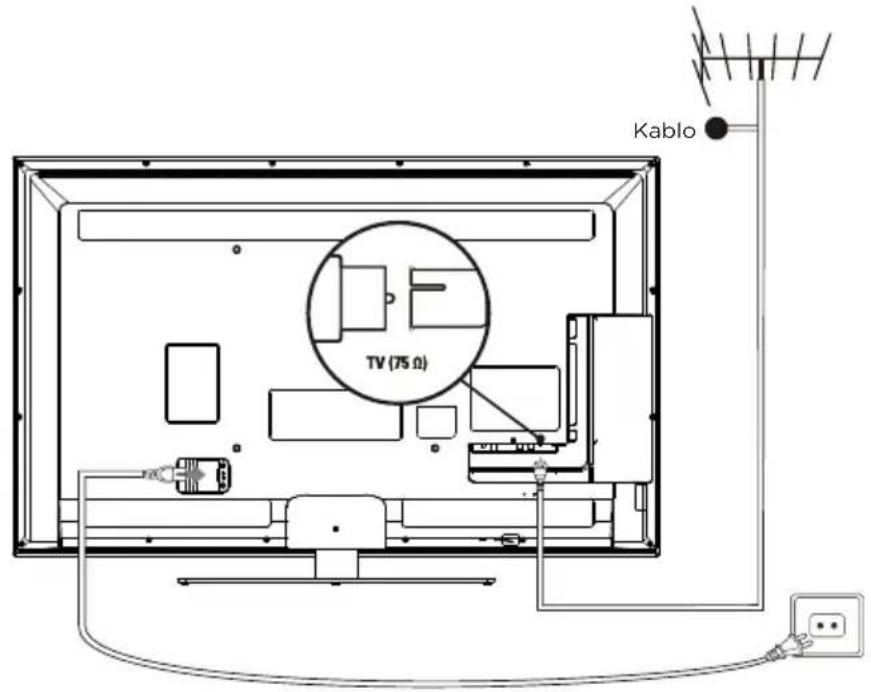
DVD kaydedici, kablo alicısı
Not: Cihazları bağlamadan önce güç kablosunun bağlantısını kesin.

flowchart
graph TD
    A["PR/CR"] --> B["Component input(CMP)"]
    C["PB/CB"] --> B
    D["Y"] --> B
    E["R"] --> F["audio"]
    G["L"] --> F
    H["VGA audio in"] --> I["AV adapter"]
    J["Antenna/Cable input"] --> K["VGA"]
    L["DVD kaydedici"] --> M["OUT"]
    M --> N["IN"]
    N --> O["Antenna IN OUT"]
    P["Sifre Çözücü"] --> Q["OUT"]
    Q --> R["IN"]
    R --> S["Antenna IN OUT"]
    T["Kablo"] --> U["Switch"]
DVD oynatici, ev sinema sistemi, PC
Not: Bir PC'ye bağlamadan önce PC monitor yenileme hızını 60Hz olarak ayarlayın.
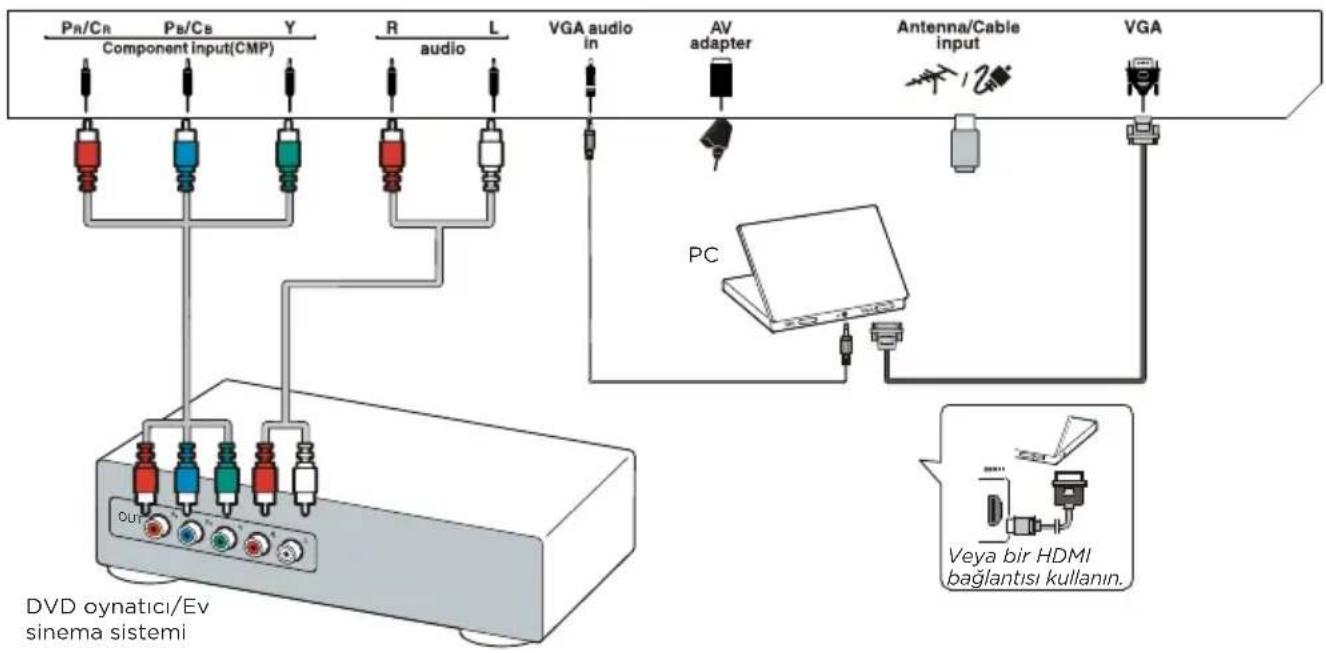
flowchart
graph TD
    A["PR/Cr"] --> B["Component input(CMP)"]
    C["Pb/Cb"] --> B
    D["Y"] --> B
    E["R"] --> F["audio"]
    G["L"] --> F
    H["VGA audio in"] --> I["PC"]
    J["AV adapter"] --> I
    K["Antenna/Cable input"] --> I
    L["VGA"] --> M["PC"]
    N["Out"] --> O["DVD oynatici/Ev sinema sistemi"]
    P["Veya bir HDMI bağlantısı kullanın."] --> Q["PC"]
Blu-ray Disk oynaticısı, kulaklıklar, HD oyun konsolu ve HD kamerası
Notlar:
- Kulaklıklardan gelen aşırı ses basıncı duyma kaybına sebep olabilir.
- HDMI sayısı farklılık gösterebilir.
- USB konektörleri USB depolama aygıtlarında veri girmek içindir.

Notlar:
- Şekiller sadece örnek olarak gösterilmiştir.
- Tüm bağlantılar her modelde bulunmamaktadır.
- Güç yuvasının Televizyondaki yeri Televizyon modeline göre değişiklik gösterebilir.
- Televizyon üzerindeki işlev düğmelerinin yeri ve isimleri Televizyon modeline göre değişiklik gösterebilir.
Uzaktan kumanda işlevleri
Televizyonunuzun işlevlerinin çoğuna ekranda görülen menülerden ulaşılabilir. Televizyonunuz ile birlikte verilen uzaktan kumandayu menülerde gezinmek ve tüm genel ayarları yapılandırmak için kullanılabilirsiniz.

Source Bağlı aygıtları seçmek için.
Ana menüde gezinmek için.
0-9 Bir kanal, sayfa veya ayar seçmek için.
ECO İstediğiniz güç tasarrufu modunu seçmek için.
Guide Elektronik Program Kılavuzunu açmak veya kapatmak için.
Menu Ana menüye erişmek için; önceki menüye dönmek için.
Exit Menü yapısından veya Teleteksten çıkmak içindir.
▲▼ Menüler arasında gezinmek için; menü seçeneklerini belirlemek için; USB işlevinde önceki veya sonraki fotoğrafa, şarkıya veya görüntüye geçmek için.
Ana menüde gezinmek için. Fonksiyonları ayarlamak ve değerleri
/*Zoom+/- değiştirmek için. ▶ ilgili alt menüyü açmak için de kullanılabilir. * Resim biçimini seçmek için.
Not: Tam ekran modunu kullanımızı tavsiye ederiz. Resmin her iki yanında da siyah çizgiler varken ekran modunu uzun süre kullanmayın (örn. 4:3), aksi halde TV ekranı kalıcı olarak hasar görebilir.
OK İlgili alt menüyü açmak ve menülerdeki bir ayarı etkinleştirmek için; dijital TV modunda resmi dondurmak/dondurulmuş görüntüyü açmak için.
Option Belirli işlemleri yapmak için işlev menüsünü göstermek içindir; Teleteks sayfasını farklı moda göstermek içindir.
Return Bir önceki kanala dönmek için; USB işlevinde önceki menüye dönmek için.
V+/- Sesi kontrol etmek içindir.
Info Varsa program bilgisini göstermek içindir.
Mute Sesi kapatmak ve tekrar açmak içindir.
P+/- Kanalları değiştirmek için.
TEXT Teleteksi açmak veya kapatmak içindir.
SUBTITLE Seçili dijital TV programına yönelik uygun bir alt yazı dili seçmek için.
LIST Kanal listesini göstermek içindir.
TV TV moduna erişmek için.
Renk Görevleri veya Teleteks sayfalarını seçmek içindir. MHEG işlevi için düğmeleri kırmızı düğme de kullanılabilir.
① Lang Sesi kapatmak ve tekrar açmak içindir. Seçilen analog TV programı ile ilgili bir ses tipini seçmek için. Seçilen dijital TV programı ile ilgili bir işitsel dili seçmek için.
Önemli:
Pil güneş ışığı, ateş veya benzeri aşırı ısıya maruz bırakılmamalıdır. Uzaktan kumanda cihazı uzun süre kullanılmayacaksa pillerini çıkarın. Cihazın içinde kalan piller çürüyerek aşındırıcı akma nedeniyle hasara ve dolayısıyla garantinin geçersiz kalmasına neden olabilir.
Çevreyi korumak için pillerin atılması için yerel geri dönüşüm tesislerini kullanın. Kullanılan pilleri talimatlara uygun olarak atın.
DİKKAT: Piller yanlış türdekilerle değiştirildiğinde patlama tehlikesi. Sadece ekipman üreticisi firmanın önerdiği aynı cihaz ile ya da dengi bir cihaz ile değiştirin.
Uzaktan kumandanızdaki piller biterse televizyonunuzdaki düğmeleri kullanabilirsiniz. Televizyon modunda uzaktan kumandadaki ilgili düğmeler ile aynı işlevlere sahiptir. TV setinin üzerinde bulunan OK tuşuna istenen kaynağı seçmek için art arda basılabilir. Menülerde şu işlevlere sahiptir:
Ayarda OK düğmesi bulunan modeller için:
| PR+ veya PR ▲ | ▲ | PR+ veya PR ▲ | ▶ |
| PR- veya PR ▼ | ▼ | PR- veya PR ▼ | ◀ & OK |
| VOL+, △ + veya VOL ▶ | ▶ | VOL+, △ + veya VOL ▶ | ▲ |
| VOL-, △ - veya VOL ◀ | ◀ | VOL-, △ - veya VOL ◀ | ▼ |
| MENU veya ≡Menu MENU veya | Menu | ≡ | |
| OK OK |
TV'yi açma ve kapama
- Güç kablosu bağlandığında TV doğrudan açılacak veya bekleme modunda olacaktır. Eğer TV bekleme modunda ise, televizyondaki ⏻ veya POWER/⏻ düğmesine veya uzaktan kumandadaki ⏻ düğmesine basarak açın.
- TV'yi bekleme moduna almak için, televizyondaki ⏻ veya POWER/⏻ düğmesine veya uzaktan kumandadaki ⏻ düğmesine basarak açın. Televizyon açık kalır, fakat düşük enerji tüketir.
- TV'yi kapatmak için elektrik fişini prizden çekin.
(*Bazı modellerde ilk olarak gücü açmanız gereklidir.)
ilk ayarlama
İlk ayarlama, arama yapmak için gerekli tüm ayarları seçmeyi ve alabileceğiz tüm analog ve dijital kanalları yüklemeyi içerir.
Televizyonun açık olduğundan emin olun ve aşağıda belirtilen tüm adımları sırasıyla yerine getirin.
Not: Eğer kanal araması sadece analog kanalları alıyorsa, buna zayıf yayın sebep olmuş olabilir ve dolayısıyla üretici garantisi kapsamında değildir. Üretici firmalar bazı bölgelerdeki zayıf yayınlardan dolayı sorumluluk kabul etmez.
Televizyonu ilk kez açtığınızda, Initial setup (İlk kurulum) sihirbazı açılır, bu sihirbaz size ilk kurulum sürecinde kılavuzluk eder. (Bkz. Şekil 1)
-
▲/▼ tuşuna basarak dilinizi seçin, ardından OK/▶ tuşuna basarak sonraki adıma geçin.
-
▲/▼ tuşuna basarak ülkenizi seçin, adından OK/▶ tuşuna basarak sonraki adıma geçin.
Not: Eğer France (Fransa) öğesini seçerseniz, bir parola belirlemek için buradan Password setting (Parola ayarı) menüsüne giriş yapmanız gereklidir. Parolanızın dört haneli numarasını girmek için sayısal düğmeleri kullanın. (Şifreniz olarak 0000 ayarı çok basit olur.) Bunun ardından, otomatik olarak bir soneraki adıma geçeceksiniz. (Bu adımda önceki adıma dönmek için sadece ◀ düğmesine basabilirsiniz.)
- ▲/▼ düğmesine basarak Antenna (Anten) veya Cable (Kablo).
- Antenna (Anten)'yi seçin.
- OK/▶ tuşuna basarak giriş yapın.
- Scan'i (Tara) seçmek için ▲/▼'a basın, sonra tüm DVB-T dijital ve/veya analog kanallar için otomatik arama başlatmak için OK/▶'a basın.
- Cable (Kablo)'yu seçin.
- OK/▶ tuşuna basarak giriş yapın.
- ▲/▼ tuşuna basarak Scan (Tara) öğesini seçin, ardından OK/▶ tuşuna basarak ilk kurulumunuzu doğrudan başlatın ya da aşağıdaki adıma girin.
- Eğer varsa aramak için Full (Dolu) öğesini seçin ve tüm DVB-C dijital ve analog kanallarını kaydedin.
- Varsa başka bir gelişmiş tarama modunu seçebilirsiniz (örneğin, Advanced (Gelişmiş)), ardından aşağıda tarif edilen şekilde doğru kablo bilgilerini yapılandırın. Frekans, sembol oranı ve ağ ID'si için değerleri ayarlamak üzere sayısal düğmeleri kullanın; Modülasyon modunu seçmek için ◄/▶ öğesini kullanın.
- OK tuşuna basarak tüm analog ve DVB-C dijital kanallar ile ilgili ilk ayarı başlatın.
Not: Kanal ayarlama işleminin kesilmesini önlemek için ayarın tamamlandığını gösteren mesajı bekleyiniz.
-
Taramaya başlamadan önce, ilk ayar sürecini atlamak için Skip scan (Taramayı atla) seçeneğini de belirleyebilirsiniz.
-
Kurulum sırasında, kullanıcı ◀'ye basarak bir önceki adıma dönmek için ekranın altında bulunan
ipuçlarını izleyebilir. Veya çıkmak ya da aramayı yarıda kesmek için Exit'e basınız.
-
Otomatik arama bittiğinde, set sonraki adımı otomatik olarak girer. Shop (Mağaza) ya da Home (Giriş) konumunuzu seçmek için ▲/▼'a basın. Seçiminizi onaylamak ve son adımı girmek için OK/▶'a basın.
-
- Bu adımda, başlangıç kurulumundan çıkmak için OK'e basabilirsiniz. Kanallar bir ön ayar sırasında düzenlenirler. Kanalları atlamak isterseniz, ön ayar sırasını değiştiriniz veya kanalları yeniden adlandırınız, girmek için Setup > Organiser (Kurulum > Ajanda)'sı seçiniz ve ardından OK/▶'a basınız.
- Bu adımda, bir önceki adıma dönmek için ◀'ye de basabilirsiniz.
Bu bölümde kanalların nasıl otomatik olarak aranacağı ve yükleneceği açıklanmaktadır. Talimatlar hem analog hem dijital kanallar içindir.
-
Uzaktan kumandadaki Menu tuşuna basın ve Setup > Language > Menu language (Kurulum > Dil > Menü dili)’ni seçin. ◀/▶ tuşuna basarak istediğiniz menü dilini seçin.
-
Menu tuşuna basarak Setup (Kurulum) öğesine dönün, ▲/▼ tuşuna basarak Country (Ülke) seçin, ardından ◀/► tuşuna basarak ülkenizi seçin. TV ülkenize göre kanalları kurar ve düzenler.
-
Tuner mode'u (Tuner modu) seçmek için ▲/▼'a basın, sonra Antenna (Anten) veya Cable (Kablo).
- Antenna (Anten)'yi seçin.
- ▲/▼ tuşuna basarak Channel install (Kanal kurulumu)’u seçin ve OK/▶ tuşuna basarak giriş yapın.
- Automatic search (Otomatik arama)'yi seçin (Bkz. Şekil 2.), ardından OK/▶ tuşuna basarak Automatic search (Otomatik arama)'yi gösterin.
- OK'a basarak ülke seçimini atlayın ve sonraki adıma girin. Veya ◀/▶ düğmelerini kullanarak ülkenizi yeniden seçin, ardından OK'a basarak giriş yapın.
- Digital & Analogue (Dijital & Analog), Digital (Dijital) veya Analogue (Analog)'u seçin, ardından OK/▶ düğmesine basarak tüm DVB-T dijital ve/veya analog kanallarını ilgilendiren otomatik aramayı başlatın.
- 2able (Kablo)'yu seçin.
- ▲/▼ tuşuna basarak Channel install (Kanal kurulumu)’u seçin ve OK/▶ tuşuna basarak girin.
- Automatic search (Otomatik arama)'yi seçin, ardından OK/▶ tuşuna basarak Automatic search (Otomatik arama)'yi seçin.
- OK tuşuna basarak ülke seçimini atlayın ve sonraki adıma girin. Veya ◀/▶ tuşuna basarak ülkenizi yeniden seçin, ardından OK tuşuna basarak girin.
- Digital & Analogue (Dijital & Analog)'u seçin, ardından OK/▶ tuşuna basarak girin. Eğer varsa tarama modunu seçin ve İlk
Kurulumdaki ile aynı şekilde doğru kablo bilgisini yapılandırın. Scan (Tara)'yi seçin ve OK/▶ tuşuna basarak DVB-C dijital ve analog kanallarınız ile ilgili otomatik aramanızı başlatın.
- Digital (Dijital) öğesini seçin, ardından yukarıdaki aynı işlemleri yerine getirerek tüm DVB-C dijital kanallar için otomatik aramayı başlatabilirsiniz.
-
Analogue (Analog)’u seçin, ardından OK/▶ tuşuna basarak tüm analog kanallar ile ilgili otomatik aramanızı başlatın.
-
Arama birkaç dakika sürebilir. Süreç sırasında Menu tuşuna basarak yarıda çıkabilirsiniz.
- Otomatik arama sona erdiginde, Menu tuşuna basarak son adıma dönün veya OK tuşuna basarak kanal aramayı yeniden başlatın.
- Otomatik aramanın ardından kanallar önceden ayarlanan sırada düzenlenir. Kanalları atlayabilir, ön ayar sırasını düzeltebilir ya da kanalları yeniden adlandırabilirsiniz.
TV'nizi kullanın Kanallara erişmek
Sayısal düğmeleri kullanma: Kanallara giriş yapmak için ilgili sayısal düğmelere basın.
PR+/- veya P+/- tuşlarını kullanma: kanallarda dolaşın.
Bağlı cihazların izlenmesi
TV ve diğer girdi kaynakları arasında geçiş yapmak için tekrar tekrar uzaktan kumanda üzerindeki Source ya da TV seti üzerindeki OK'a basın. TV izlemeye kaldığınız yerden devam etmek için, kanala girmek amacıyla herhangi bir sayısal düğmeye basın ve P+/-tüm TV kanalları ve diğer giriş kaynakları arasında dolaşacaktır.
Not: Modellerin tamamında ayar üzerinde OK düğmesi bulunmamaktadır.
Ses
Ses kontrolü: Televizondaki VOL+/- veya VOL◀/▶ düğmelerini kullanarak veya uzaktan kumandadaki V+/- düğmelerini kullanarak sesi artırın veya azaltın.
Ses kapalı: Mute düğmesine basarak sesi geçici olarak kapatın. Bu düğmeye tekrar basarak veya V+ düğmesine basarak sesi geri getirin.
TV menülerinin kullanılması
- Menu düğmesine basarak ana menüyü gösterin. (Bkz. Şekil 3)
- ▲/▼/◄/► tuşuna basarak istediğiniz öğeyi seçin, ardından OK tuşuna basarak ilgili alt menüyü açın.
- Alt menülerde ▲/▼ tuşunu kullanarak menü seçeneklerini seçin, ◀/► tuşunu kullanarak işlevleri ayarlayın veya değerleri değiştirin. OK tuşunu kullanarak bir ayarı etkinleştirin. OK/► tuşunu kullanarak ilgili alt menüyü açın.
- Menu tuşuna basarak önceki menüye dönün.
- Menüyü kapatmak için Exit'e basınız.
Note: Bazı sinyal kaynakları için bazı seçenekler kullanılamayabilir.
Menü dilinin seçilmesi
Aşağıdaki talimatları izleyerek tercih ettiğiniz menü dilini seçebilirsiniz.
- Menu düğmesine basarak ana menüyü gösterin.
- ▲/▼/◄/► tuşuna basarak Setup (Kurulum)'u seçin, ardından OK tuşuna basarak girin.
- Language (Dili) seçin ve OK/▶'e basarak giriş yapın.
- Menu language (Menü dili)’ni seçin ve ◀/▶ tuşuna basarak menüleri göstermek için istediğiniz dili seçin.
- Menüyü kapatmak için Exit'e basınız.
TV'nizi daha etkin kullanın
Sık kullandığınız kanallarını ayarlayın
Sık kullandığınız TV kanallarının bir listesini oluşturabilirsiniz.
- LIST'e basınız.
- Channel list selection (Favori Listesi Seçimi)'nu girmek için sarı tuşa basınız. Sık kullanılanlar listesini seçmek için ▲/▼ tuşlarına ve giriş yapmak için OK tuşuna basın.
- Favori listenizi düzenlemeye başlamak için mavi tuşa basınız. Kanal listesini kaydırmak için ▲/▼'ye ve listeyi seçmek ya da seçimi kaldırmak için OK'ye basınız.
- Diğer favori kanallarını ayarlamak için bu prosedürü tekrarlayınız.
- LIST/Exit'e basınız.
ECO Dinamik aydınlatma
- Uzaktan kumanda üzerindeki Menu tuşuna basın ve Picture > ECO Settings > Energy Saving (Resim > ECO Dinamik aydınlatma > ECO Dinamik aydınlatma) öğesini seçin.
- İstenilen enerji tasarrufu etkisini elde etmek adına istenilen enerji tasarrufu modunu seçmek için ◄/▶ tuşlarına basın.
- Menüyü kapatmak için Exit tuşuna basın.
Kisayollarla çalışma: Yukarıda bahsedilen aynı fonksiyonu uygulamak için uzaktan kumanda üzerindeki ECO'ya basınız.
Hareket artırma
(* bazı modellerde bulunmamaktadır)
Bu işlev hareketli resimlere daha fazla netliği verir ve istenen sunumu sağlar.
- Uzaktan kumandadaki Menu düğmesine basın ve Picture > Advanced settings > Motion enhance (Resim > Gelişmiş ayarlar > Hareket artırma)'yi seçin.
- OK/▶'a basarak giriş yapın.
-
Farklı seçenekler seçin:
-
Effect (Efekt): Resmi her zaman net tutmak için yüksek seviyeyi seçin; bununla birlikte küçük ayrintılar dahi yüksek hızda biraz solabilir. Hareket dengelemesini azaltmak için düşük veya orta seviyeleri de seçebilirsiniz.
- Demo partition (Demo bölme): Hareket geliştirme efektini demolamak istediğiniz modu seçer.
-
Demo (Demo): OK/▶'a basnarak demoyu başlatır.
-
Menüyü kapatmak için Exit tuşuna basın.
Ses betimlemesi
Ses betimlemesi, Körler ve görme engelli görsel medya izleyicileri için televizyon programları ve sinema filmleri dahil olmak üzere ilave bir anlatı parçasını ifade eder.
Betim anlatıcısı, sesteki olağan duraklamalar sırasında (ve gerekli görülürse diyaloglar sırasında) ekranda ne olduğunu betimleyen bir sunum yaparak konuşur.
Mevcut yayın, ses betimlemesi içeriyorsa bu özelliği kullanabilirsiniz.
- Uzaktan kumanda üzerindeki Menu tuşuna basın ve Sound (Ses) öğesini seçin.
- Giriş yapmak için OK tuşuna basın.
- Type (Tip) öğesini seçmek için ▲/▼ ve Visually impaired (Görme Engelli) seçeneğini ayarlamak için ◄/► tuşlarını kullanın. Hoparlör, kulaklık ve ses seviyesi görme engelli menüsü kullanılarak ayarlanabilir.
PAP işlevi
Farklı kaynak girişlerini yan yana görüntülemek için bu işlevi kullanın. Bir pencerenin hem analog hem dijital TV girişleri için olduğunu, diğerinin ise VGA, HDMI ve YPbPr girişleri için olduğunu not edin. (Not: Her iki pencerede AV-Scart için kullanılmamaktadır.)
- Menu düğmesine basarak ana menüyü gösterin.
- PAP'ı seçin ve OK'e basarak giriş yağın.
- PAP seçeneğini seçin ve ◀/▶ tuşuna basarak PAP işlevini açın/kapatın.
- TV position (TV konumu)'nu seçin, ◀/▶ tuşuna basarak TV penceresini yeniden konumlandırın.
- ◀/▶ tuşuna basarak odak penceresini değiştirin.
- Odak TV penceresine iken, sayısal düğmeler ve P+/-TV'de çalışır. Odak noktası diğer penceredeyken, P+/- mevcut harici kaynakları değiştirir.
Altyazıların kullanılması
Her TV kanalı için altyazıları etkinleştirebilirsiniz. Altyazılar teleteks veya DVB-T/DVB-C dijital yayınları ile yayınlanır. Dijital yayınlar ile tercih ettiğiniz altyazı dilini seçmek için ilave seçeneğe sahipsiniz.
Altyazıların açılması/kapatılması
- Uzaktan kumandadaki Menu tuşuna basın ve Options > Subtitle (Seçenekler > Altyazı)'yi seçin.
- OK/▶ tuşuna basarak giriş yapın. (Bkz. Şekil 4)
- Subtitle (Altyazı) seçeneğini seçin ve ◄/▶ tuşuna basarak On/Off (Açık/Kapalı)'yi seçerek altyazıları açın/kapatın.
Dijital TV kanallarında altyazı dillerinin etkinleştirilmesi
- Uzaktan kumandada Menu tuşuna basın ve Options > Subtitle > Digital subtitle language (Seçenekler > Altyazı > Dijital altyazı dili)’ni seçin.
- ◀/▶ tuşuna basarak tercih ettiğiniz dilde bir altyazı dili seçin.
- ▲/▼ tuşuna basarak Digital subtitle language 2nd (2. Dijital altyazı dili)'ni seçin.
- ◀/▶ tuşuna basarak ikinci altyazı dilini seçin.
- Menüyü kapatmak için Exit'e basınız.
Kisayol işlemi: Uzaktan kumandadaki SUBTITLE'a tıklayarak seçilen dijital TV programı için kullanılabilen altyazı dilini doğrudan seçin.
Dijital TV kanallarında bir altyazı tipinin seçilmesi
- Uzaktan kumandada Menu tuşuna basın ve Options > Subtitle > Subtitle type (Seçenekler > Altyazı > Altyazı tipi)'ni seçin.
- ◀/▶ düğmesine basarak altyazı türünü seçin. Seçilen dilde duyma engelliler için altyazıları görüntülemek için Hearing impaired (Duyma engelli) seçeneğini seçebilirsiniz.
Teleteks içerisinde sayfa dili kod çözümünün seçilmesi
Uzaktan kumandada Menu tuşuna basın ve Options > Decoding page language (Seçenekler > Kod çözme sayfasının dili)’ni seçin. Teleteksin gösterileceği düzgün bir dil türü seçin.
Dijital Teletekst dili
Dijital TV kanalları için TV'niz farklı dillerde birden çok Teleteks giriş sayfasına sahip bir hizmete geçebilir. Bu işlev, mevcut bir dili başlangıç Teleteks sayfasının varsayılan dili olarak seçmenizi sağlar.
Uzaktan kumandada Menu düğmesine basınız ve Options > Digital teletext language (Seçenekler > Dijital teleteks dili) seçeneğini seçiniz. Seçmek için ◀/▶ düğmelerine basınız.
SPDIF türü
Bir ses aygıtını SPDIF çıkışından bağlayın. Uzaktan kumandadaki Menu tuşuna basın ve Options > SPDIF type (Seçenekler > SPDIF türü)'nü seçin. Dijital programlar için listeden düzgün bir ses türü seçin.
- Eğer mevcut program çıkışları Dolby D biçiminde ses çıkarıyorsa, bu durumda PCM veya Dolby D seçilebilir.
- Eğer mevcut program Dolby D biçiminde ses çıkarmazsa sadece PCM seçilebilir. Aksi halde ses çıkmayacaktır.
- SPDIF çıkışına bağlı olan ses aygıtındaki ses çıkışını kapatmak için Off (Kapalı)'yi seçin.
Not: Seçebileceğiniz seçenekler izlediğiniz programa dayanır. Eğer PCM öğesini seçerseniz ve ses resimden önce geliyorsa, Options (Seçenekler) menüsünden SPDIF delay (SPDIF Gecikmesi) seçeneğini belirleyebilir ve ◀/▶ seçeneğine basarak sesi resimle eşzamanlamak için gecikme zamanını ayarlayabilirsiniz.
T-Link
Televizyonunuzdaki HDMI soketlerine bağlı CEC cihazlarını aramak ve CEC cihazları arasında tek tuşla oynatma ve tek tuşla bekleme konumu işlemlerini etkinleştirmek için bu işlevi kullanın.
T-Link özelliğinin etkinleştirilmesi veya devre dışı bırakılması
- Uzaktan kumandadaki Menu tuşuna basın, ardından Options > T-Link (Seçenekler > T-Link)'i seçin.
- ◀/▶ tuşuna basarak On (Açık) veya Off (Kapalı)'yi seçin.
Tek tuşla oynatma özelliğinin kullanılması
Bir dokunuşta oynat, oynat düğmesini açmanıza olanak sağlar, örneğin, DVD'nizin uzaktan kumandası. Bu, DVD aygıtınızda çalma işlemini başlatır ve TV'nizi otomatik olarak doğru kaynağa götürür, DVD içeriğini gösterir.
Sistem bekleme konumu özelliğinin kullanılması
Standby sistemi örneğin TV'nizin uzaktan kumandası butonuna basmanıza olanak sağlar. Bu da TV'niz ve bütün bağlı HDMI cihazlarını standby moduna geçirir.
Ağ Güncellemesi
Uzaktan kumandadaki Menu düğmesine basın, ardından Options > Network update (Seçenekler > Ağ Güncelleme) seçin. Ağ Güncelleme işlevini açmak veya kapatmak için On/Off (Açık/Kapalı) seçeneğini seçin.
- Bu işlev açıkken, DTV servis sağlayıcınız DTV ağını güncelliyorsa, TV'niz otomatik olarak kanalları güncelleyecektir.
- Bu işlev kapalıyken, DTV servis sağlayıcınız DTV ağına kanal ekliyorsa veya kaldırıyorsa yeni kanalları almak veya kullanılamayan kanalları kaldırmak için kanal aramayı tekrar çalıştırmanız gerekir.
Genel arayüz
Karışan dijital TV kanallarının kodu genel arayüz modülü ve dijital TV servis operatörünün verdiği bir kart ile çözülebilir.
Genel arayüz modülü, operatöre ve seçtiğiniz hizmete bağlı olarak birkaç dijital servisi etkinleştirebilir (örnek: ödemeli TV). Servisler ve şartları hakkında daha fazla bilgi almak için dijital TV servis operatörünüz ile temasa geçiniz.
Ortak arayüz modülünün kullanılması
UYARI: Genel arayüz modülünü eklemeden önce televizyonunuzu kapatın. Aşağıda açıklanan talimatları izlediğinizden emin olun. Genel arayüz modülünün yanlış takılması hem modèle hem televizyonunuza zarar verebilir.
- Genel arayüz modülünde bulunan yönergeleri izleyin, modülü yavaşça televizyondaki genel arayüz yuvasına yerleştirin.
- Modülü gidebildiği kadar itin.
- Televizyonu açın ve genel arayüz işlevinin etkinleşmesini bekleyin. Bu işlem birkaç dakika sürebilir.
Not: Genel arayüz modülünü yuvadan çıkarmayın. Modülün çıkarılması dijital servisleri engelleyecektir.
Ortak arayüz hizmetlerine erişmek
Genel arayüz modülünü yerleştirdikten ve etkinleştirdikten sonra, uzaktan kumandadaki Menu tuşuna basın ve Options > Common interface (Seçenekler > Genel Arayüz)’ü seçin.
Bu menü seçeneği yalnızca genel arayüz modülü doğru yerleştirilmiş ve etkinleştirilmesse kullanılabilir. Ekranda verilen uygulamalar ve içerik dijital TV servis sağlayıcınız tarafından sağlanmaktadır.
Yazılım güncellemesi
Uzaktan kumanda üzerindeki Menu'ye basıniz ve Options > Software update (Seçenekler > Yazılım güncellemesi)'i seçiniz. OK/▶ tuşuna basarak girin. (Bkz. Şekil 5.)
- Current version (Mevcut sürüm): Yazılımlın mevcut sürümünü kontrol eder.
- Product name (Ürün adı): Setinizin ürün adını gösterir.
- Serial number (Seri numarası) (varsa): Setinizin seri numarasını gösterir.
-
OAD (OAD) (havadan indir): Eğer varsa, yazılımin en son sürümünü kurmanıza olanak sağlar. OAD (OAD) seçeneğini belirleyin ve OK/▶ tuşuna basarak giriş yapın.
-
◀/▶ düğmesini kullanarak Auto download (Oto İndir) kısmından Yes (Evet)'i seçerek en son sürümü otomatik olarak indirin. Yazılım başarılı bir şekilde indirildikten sonra, şimdi kurmak isteyip istemediğiniz sorulacaktır. Cevabınız evetse, ekrandaki ipuçlarını izleyerek kurulumunuzu tamamlayın. Aynı zamanda burada kurulum yapmamayı seçebilirsiniz.
- Auto download (Oto indir) kısmından No (Hayır)'ı seçerek otomatik indirmeyi geri çevirin.
- Manual OAD download (Manuel OAD İndirme) öğesini seçin ve OK/▶ öğesine basarak en son yazılımı manüel olarak taramayı başlatın. Ekrandaki ipuçlarını izleyerek tamamlayın. Tarama sırasında, işlemi iptal etmek veya çıkmak için OK/Exit'e basınız.
Mağaza veya Ev moduna geçilmesi
- Uzaktan kumanda üzerindeki Menu'ye basınız ve Options > Location (Seçenekler > Yer)'u seçiniz.
- Shop (Mağaza) veya Home (Giriş) konumunuzu seçmek için ◀/▶'ye basınız.
- Çıkmak için Exit'e basınız.
Not: Avrupa Heyeti 2009/125/EC no'lu düzenlemesine göre 4 saat boyunca işlem yapılmazsa ana sayfa modunda TV otomatik olarak bekleme moduna alınacaktır. Bu özellik Options (Seçenekler) menüsünde devre dışı bırakılabilir.
MHEG fonksiyonu
Bazı dijital TV yayıncıları özel dijital metin veya interaktif hizmetleri sunarlar (örneğin, BBC1). Bu hizmetler rakam, renk ve navigayon tuşlarının ilavesi ile normal teleteks gibi çalışır.
- Uzaktan kumanda üzerindeki Menu'ye basıniz ve Options > Subtitle > Subtitle (Seçenekler > Altyazı > Altyazı)'ı seçiniz.
- Subtitle (Altyazı) ile Off (Kapalı) arasında ayarlamak için ◀/▶'ye basınız.
Not: MHEG ve alt yazılar ayrışıktırlar ve aynı ekranda bir arada olamazlar. Subtitle (Altyazı) On (Açık)'a ayarlanırsa, MHEG kaybolmayacaktır.
-
Uzaktan kumandadaki kırmızı düğmeye veya TEXT düğmesine basın.
-
Öğeleri seçmek veya vurgulamak için ▲/▼/◄/►'ye basınız.
- Onaylamak veya etkinleştirmek için OK'e basınız.
- Bir opsiyonu seçmek için renk tuşlarından birine basınız.
- TEXT veya çıkmak için Exit'e basınız.
Bir USB depolama cihazından fotoğraf görüntüleme, müzik oynatma ve video izleme
Televizyonunuza bir USB konektörü takılı olup USB saklama aygıtında resimleri görüntülemenize, müzik dinlemenize veya video izlemenize olanak sağlar. Desteklenen dosya biçimleri:
Foto JPEG
Müzik MP3
Video AVI, MP4, MPG, MPEG, TS...
Not: Bazı USB tuşları ve dijital kameralar veya cep telefonları gibi USB ürünleri USB 2.0 standardı ile tam uyumlu değildir, dolayısıyla TV multimedya oynaticısı ile kullanılamayabilir. USB tuşu veya aygıtlarının tamamı USB işlevi ile uyumlu değildir. Yukarıdaki tüm formatlar tanınmamaktadır. Dosyalarınızın kodlama biçimleri kullanılıp kullanılamayacağını belirleyecektir.
Bir USB aygıtı saptandığında, doğrudan Media center (Medya Merkezi) menüsüne girer. Media center (Medya Merkezi) öğesine manüel olarak giriş yapmak için uzaktan kumanda üzerindeki Menu tuşuna basın ve USB (USB) öğesini seçin.
Foto
Varsa, fotoğrafları görüntülemek için bu işlevi kullanın.
- Media center > Photo (Medya Merkezi > Foto)'yu seçin, ardından OK öğesine basarak ana dosya içerik tarayıcısına girin.
- Ana dosya içerik tarayıcısında, ▲/▼/◄/► tuşlarını kullanarak bir fotoğraf veya iç dosya klasörü seçin.
- Dahili dosya klasörü seçin, OK'a basarak alt dosya içerik tarayıcısına giriş yapın.
- ▲/▼/◄/► tuşlarını kullanarak ister ana ister alt dosta içerik tarayıcısından bir fotoğraf seçin, Menu'ye basarak foto menüsünü klasör modunda gösterin.
- Sort (Sırala): Klasörleri ve fotoları değiştirme tarihine ya da adına göre sıralayın.
- Edit (Düzenle): Seçilen bir fotoğrafı kopyalayın, yapıştırın veya silin.
-
Parser (Ayrıştırıcı): Tüm alt dosya klasörlerindeki fotoları görüntülemek için Recursive (Tekrarlayan) öğesini seçebilirsiniz.
-
Bir foto seçin, OK tuşuna basarak izleyin ve slayt gösterisi seçilen fotodan başlar. Duraklatılan fotoyu döndürmek istiyorsanız fotoyu duraklatmak için OK tuşuna basın. Menu tuşuna basarak foto menüsünü tarayıcı modunda görüntüleyin. Fotoyu oynatabilir, duraklatabilir veya döndürebilir, farklı bir oynatma modu seçebilir ve efektleri vb görüntüleyebilirsiniz.
- Uzaktan kumandadaki ilgili düğmelere basarak TV ekranının altında bulunan işlev çubuğundan mevcut işlevleri yerine getirin. İşlev çubuğunu görüntülemek veya kaldırma için Info düğmesine basın.
Müzik
Varsa, müzik oynatmak için bu işlevi kullanın.
- Media center > Music (Medya Merkezi > Müzik)'i seçin, ardından OK tuşuna basarak ana dosya içerik tarayıcısına girin.
- ▲/▼/◄/► düğmelerini kullanarak ana veya alt dosya içerik tarayıcısında bulunan bir şarkıyı foto görüntüleme işlevindeki ile aynı şekilde seçin, Menu'ye basarak müzik menüsünü klasör modunda görüntüleyin.
- Sort (Sırala): Klasörleri ve şarkıları Ada, Türe, Sanatçıya veya Alnbüme göre sıralayın.
- Edit (Düzenle): Seçilen bir şarkıyı kopyalayın, yapıştırın veya silin.
- Parser (Ayrıştırıcı): Tüm alt dosya klasörlerindeki şarkıları görüntülemek için Recursive (Tekrarlayan) öğesini seçebilirsiniz.
-
Bir şarkı seçin, OK tuşuna basarak oynatın ve seçilen şarkı otomatik olarak çalmaya başlar. Menu'ye basarak müzik menüsünü tarayıcı modunda görüntüleyin. Şarkıyı oynatabilir veya duraklatabilir, farklı bir oynatma modu seçebilir vb.'ni yapabilirsiniz.
-
Show lyrics (Betikleri göster): Bu seçenek betik içeren şarkılar için kullanılabilir. Seçin ve ◀/► düğmesini kullanarak betik eşzamanlanan ekranı açın/kapatın.
-
Audio only (Sadece ses): Ekran kapalıkyen müzik dinlemek için OK'u seçin ve basın. Herhangi bir tuşa basmak ekranı açacaktır.
-
Uzaktan kumandadaki ilgili düğmelere basarak TV ekranının altındaki işlev çubuğunda gösterilen mevcut işlevleri yerine getirin.
Video
Varsa, video izlemekicin bu işlevi kullanın.
- Media center > Video (Medya Merkezi > Video)'yu seçin, ardından OK'a basarak ana dosya içerik tarayıcısını girin.
- ▲/▼/◄/► düğmesini kullanarak foto görüntüleme işlevinde olduğu gibi bir videoyu ana veya alt dosya içerik tarayıcısında seçin, Menu'ye basarak video menüsünü klasör modunda görüntüleyin.
- Sort (Sırala): Klasörleri ve videoları Türe, değiştirme tarihine veya adına göre sıralayın.
- Edit (Düzenle): Seçilen bir videoyu kopyalayın, yapıştırın veya silin.
-
Parser (Ayrıştırıcı): Tüm alt dosya klasörlerindeki videoları görüntülemek için Recursive (Tekrarlayan) öğesini seçebilirsiniz.
-
Bir video seçin, OK tuşuna basarak izleyin ve seçilen video otomatik olarak oynamaya başlar. Menu'ye basarak video menüsünü tarayıcı modunda görüntüleyin. Videoyu oynatabilir veya duraklatabilir, farklı bir oynatma modu, ekran modu ve ön ayar resim ayarı vb seçebilirsiniz.
-
Uzaktan kumandadaki ilgili düğmelere basarak TV ekranının altındaki işlev çubuğunda bulunan mevcut işlevleri yerine getirin. İşlev çubuğunu görüntülemek veya kaldırma için Info düğmesine basın.
Zaman Saptama
Aşağıdaki çalışmaları kullanarak dijital kanallardaki zamanı belirleyebilirsiniz.
-
Uzaktan kumandadaki Menu tuşuna basın ve Timer > Clock > Auto synchronization (Zamanlayıcı > Saat > Oto eşzamanlama)'yi seçin.
-
◀/▶ tuşuna basarak On (Açık)’ı seçin.
Kanal kodu çözücüsünün atanması
Analog kanalların kodunu çözen dekoderler AV konektörüne bağlanabilir. Kodu çözülecek kanal olarak bir TV kanalı belirleyin. Ardından dekoderin bağlı olduğu bağlantı atayın.
- Uzaktan kumandadaki Menu tuşuna basın ve Setup > Decode (Kurulum > Kod çöz)’ü seçin.
- OK/▶ tuşuna basarak listeye girin.
- ▲/▼ tuşuna basarak kodunu çözeceğiniz kanalı seçin.
- OK tuşuna basarak kanalı seçin veya seçimi kaldırın.
- Menu tuşuna basarak önceki menüye dönün.
Dijital TV kanalları üzerinde arıza teşhisleri
- Uzaktan kumanda üzerindeki Menu'ye basınız ve Setup > Diagnostics (Kurulum > Tanılamalar)'i seçiniz.
- Mevcut dijital kanal hakkında sinyal gücü, frekans, vb gibi bazı sinyal bilgilerini görüntülemek için OK/▶'ye basınız.
Zaman kaydırma
Şifrelenmeyen TV programcılarının zaman kaydırmasına olanak sağlar, böylece dışarı çıksanız dahi favori kısmı kaçırmayacaksınız. İşlevi kullanmadan önce, ilk olarak TV'ye bir USB aygıtı bağlayın. USB aygıtını ilk kez kullanırken disk ayarı yapmanız gereklidir.
Not: Bu özellik sadece seçili ürünlerde mevcuttur ve belirli TV ağı sınırlamaları ve bulunduğunuz ülkenin teknik gereksinimleri nedeniyle ürün içerisinde mevcut olmayabilir veya kurulum yapılan yerde kullanılamayabilir. Bu özellik ayrica telif hakkı koruması (HD içerik, kayıt koruması) sebebiyle TV ağı tarafından bloke edilebilir. Lütfen bu özelliğin ürününüzde mevcut olup olmadığını kontrol etmek için uzaktan kumanda üzerindeki Option düğmesini kullanın.
- Uzaktan kumandadaki Menu tuşuna basın ve Setup > Time shift (Kurulum > Zaman kaydırma) seçin.
- ◀/▶ tuşuna basın ve On (Açık) tuşunu seçerek zaman kaydırma işlevine geçin, ardından Exit basarak menüyü kapatın.
- Uzaktan kumandadaki Option tuşuna basın ve Time shift (Zaman kaydırma) seçin, ardından OK tuşuna basarak onaylayın.
- Ayar yapmak için ekranda verilen talimatları izleyin.
- Disk ayarı yapıldıktan sonra, Option tuşuna basın ve Time shift (Zaman kaydırma) seçin.
- OK tuşuna basarak zaman kaydırma menüsünü gösterin.
- Kırmızı düğmeye basarak resmi duraklatın ve zaman kaydırmaya başlayın.
- Kırmızı düğmeye basarak kaydedilen bölümü oynatın.
- Zaman kaydırma menüsü yok olduğunda ve sadece zaman kaydırma zamanlaması ekranda kaldığında, zaman kaydırma menüsüne erişmek için kırmızı düğmeye ya da OK'a basabilirsiniz.
- Yeşil düğmeye basarak hızlı geri sarın veya sarı düğmeye basarak hızlı ileri sarın.
- Mavi düğmeye basarak zaman kaydırma işlevinden çıkın.
Notlar:
- USB aygıtını TV'ye bağlamadan önce, önemli verilerinizi beklenmedik arızalar sonucu kaybetmemek için aygıttaki verileri yedeklediğinizden emin olun.
- Dosya boyutu 1 GB'ın üzerinde olan ve disk hızı 5.0MB/sn'den hızlı olan bir USB aygıtını kullanmanızı öneririz.
- Zaman kaydırma için dosya boyutu büyüdükçe, kayıt zamanı uzar.
- Eğer zaman kaydırmada kanalı değiştirirseniz, bir mesaj belirerek Yes (Evet) veya No (Hayır) seçeneğini seçmeniz için uyarı verir. Zaman kaydırma işlevinden çıkmak için Yes (Evet) seçeneğini belirleyebilir ve kanal değiştirme yapabilirsiniz.
Mağazayı sıfırlama
TV'yi varsayılan fabrika ayarlarına sıfırlanmanızı sağlar.
- Uzaktan kumanda üzerindeki Menu'ye basınız ve Setup (Kurulum)'u seçiniz ardından onaylamak için OK'ye basınız.
- Reset shop (Alışverişi sıfırla)'yi seçin ve OK/▶ tuşuna basarak girin.
- Parola girmek için sayısal düğmeleri kullanın.
- OK'yi seçmek için ◀/▶'ye ve onaylamak için OK'ye basınız.
- Initial setup (İlk kurulum) menüsü görüntülenir. İlgili talimatları izleyiniz.
Giriş ayarlarının kişiselleştirilmesi
Televizyonunuzu bağlı cihaza göre yapılandırabilirsiniz.
- uzaktan kumanda üzerindeki Menu 'ye basınız ve Setup > Input settings (Kurulum > Giriş Ayarları)'yi seçiniz.
- OK/▶ tuşuna basarak Input settings (Giriş Ayarları)'ni seçin.
- ▲/▼ tuşuna basarak cihazın bağlandığı bir konektör seçin.
- ◀/▶ tuşuna basarak bu konektöre bağlanan cihaz türünü seçin.
- Menu tuşuna basarak Setup (Kurulum) menüsüne dönün.
Yapılandırdıktan sonra, uzaktan kumandada
Source tuşuna ya da televizyondaki OK düğmesine bastığınızda ilgili konektörün adı kaynak listesine girdikten sonra seçilen kaynak etiketi gösterilecektir.
Not: Modellerin tamamında ayar üzerinde OK düğmesi bulunmamaktadır.
Elektronik program rehberinin kullanılması
EPG ekranda verilen bir kılavuz olup programlanan TV programlarını gösterir. Programlarda dolaşabilir, seçebilir ve izleyebilirsiniz.
-
Uzaktan kumandadaki Guide düğmesine basın, Now and Next EPG (Şimdi ve Sonraki EPG) menüsü açılacaktır, bu menü her kanalda oynayan mevcut ve sonraki programın bilgilerini almanıza olanak sağlar. Uzaktan kumandadaki gezinti düğmelerini kullanan farklı programlarda dolaşın.
-
Renkli tuşları kullanarak 8 Days EPG (8 Gün EPG)'yi görüntüleyin.
-
Prev day (Önceki Gün)(Kırmızı): Önceki günün EPG'sini listeler.
- Next day (Sonraki Gün)(Yeşil): Sonraki günün EPG'sini listeler.
- View detail (Ayrıntılı Görüntüle)(Sarı): Bu programın mevcut olup olmadığı hakkındaki açıklamayı görüntüler.
-
Type filter (Tip filtresi)(Mavi): Dijital TV programları için program kılavuz filtresi.
-
Programların türü ev alt türü (varsa) listesini görüntülemek için mavi düğmeye basın.
- Uzaktan kumandadaki gezinti tuşlarını kullanarak farklı türler ve alt türler arasında gezinin.
- Type (Tür) listesinden bir veya daha fazla türü seçin, OK tuşuna basarak seçin (veya seçimi kaldırın). Seçtiğiniz türün solunda bir onay işareti belirecektir. Bir tür seçtiğinizde, tüm alt türleri buna göre seçilecektir.
- Ayrıca kullanıcı ilk olarak herhangi bir türü seçmeden istediği alt türleri seçebilir.
- Tür ve alt tür listesinden çıkmak için mavi düğmeye basın.
- Filtreledikten sonra istediğiniz tüm dijital TV programları vurgulanacaktır.
- Add Schedule (Program ekle) (Option): Schedule list (Listeyi programla) menüsünü getirmek için uzaktan kumanda üzerindeki Option'a basın. Programlanan kayıtlalı ilgili ayrıntılar için, Listeyi programla bölümüne bakın.
- Guide/Exit tuşuna basarak EPG'den çıkın ve seçtiğiniz kanala gidin.
PVR (Personal Video Recorder) (Kişisel Video Kaydedici)
Şifrelenmeyen TV programllarını kaydetmenize olanak sağlar. İşlevi kullanmadan önce, ilk önce bir USB belleği aygıtını takın.
Not: Bu özellik sadece seçili ürünlerde mevcuttur ve belirli TV ağı sınırlamaları ve bulunduğunuz ülkenin teknik gereksinimleri nedeniyle ürün içerisinde mevcut olmayabilir veya kurulum yapılan yerde kullanılamayabilir. Bu özellik ayrica telif hakkı koruması (HD içerik, kayıt koruması) sebebiyle TV ağı tarafından bloke edilebilir. Lütfen bu özelliğin ürününüzde mevcut olup olmadığını kontrol etmek için uzaktan kumanda üzerindeki Option düğmesini kullanın.
- Uzaktan kumandadan Option basın ve Quick access > PVR (Hızlı erişim > PVR)'ni seçin.
- OK/▶ tuşuna basarak giriş yapın.
-
Basin:
-
kaydı başlatmak için kırmızı düğme, Media center > Video (Medya Merkezi > Video)'da PVR klasörü altında bulunan kayıt dosyası kanal numarasının ardından isimlendirilen bir klasöre yerleştirilir;
- yeşil düğmeye basarak kaydı manuel olarak durdurun; eğer kayıt süresi biterse, kayıt otomatik olarak duracaktır.
-
▲/▼/◀/▶ tuşuna basarak kayıt süresini ayarlayın.
-
Kayitta, PVR mini penceresi de ekranda belirerek kayıt sürecini gösterecektir.
- Kaydedilen programı izlemek için ilk önce PVR modundan çıkın ve Media center > Video (Medya Merkezi > Video)'ya gidin. PVR klasörünü seçin, ardından ilgili kayıt dosyasını seçin. OK tuşuna basarak oynatın. (eger kullanıcı bir dijital radyo programı kaydediyorsa bu aynıdır).
Notlar:
- Bu özellik sadece şifrelenmemiş dijital kanallarda kullanılabilir. CICAM (CI veya CI+) takılı olsa dahi bu özellik şifreli kanallarda kullanılamaz.
- Sadece FAT32 formatının USB bellek aygıtını destekler.
- USB aygıtını sete takmadan önce, beklenmeyen arızalardan dolayı önemli bilgilerinizin kaybolmasını önlemek için, aygıtin içinde bulunan verilerin yedeğini aldığınızdan emin olun.
- PVR işlevi için USB aygıtı bellek boyutu büyüdükçe, kayıt süresi uzar.
- Kayıta kanal veya sinyal kaynağını değiştirmek isterseniz, kanalı veya kaynak değiştirmeyi yapmadan önce kayıt verilerini saklayın.
- Eğer dosya parametreleri sistem sınırlarını aşarsa, cihaz dosyaları oynatamaz, dosya biçimi desteklenmemektedir, dosya hasar görmüş veya dosya kodu çözülemiyor.
- Sistem bir dosyayı okurken ya da veri aktarırken USB bellek aygıtını çıkarmayın, aksi halde sistem veya aygıt hasar görebilir.
Listeyi Programla
Programlanan kaydı çalıştırmak için bu işlev kullanılır.
- Uzaktan kumandadaki Option düğmesine basın ve Quick access > Schedule list (Hızlı erişim > Listeyi programla)'yi seçin.
- OK/▶ düğmesine basarak liste programlamayı gösterin.
-
Liste programlamaya bir program eklemek için, ilk olarak kırmızı düğmeye basarak Schedule list (Listeyi programla)’yi gösterin. Ardından,
-
Channel number (Kanal numarası): ◀/▶ düğmesini kullanarak kanal numarasını seçin.
- Start date (Başlangıç tarihi): kayıt tarihi ayarlamak için sayısal düğmeleri kullanın.
-
Start time (Başlangıç zamanı): kaydın başlangıç zamanını ayarlayın.
-
Stop time (Durma saati): kaydın duracağı zamanı ayarlayın.
- Schedule type (Programlama türü):
- Reminder (Anımsatıcıyı), ayarladığınız zaman geldiğinde programlanan programa değiştirmeye hatırlatmasına ayarlayın. Zaman geçtiğinde ve herhangi bir işlem yapmadığınızda, iletişim kutusu ortadan kaybolacak ve ileriki bir işlem gerçekleştirilmeyecektir.
- Record (Kaydet'i), ayarladığınız zaman geldiğinde programlanan kaydınızı gerçekten başlatmak isteyip istemediğinizi kontrol etmeye ayarlayın. Zaman geçtiğinde ve herhangi bir işlem gerçekleştirmediğinizde programlanan kayıt otomatik olarak başlayacaktır.
- Repeat type (Yineleme türü): kayıt için farklı yineleme modu ayarlayın.
- ▲/▼/◄/► düğmesine basarak Add (Ekle)'yi seçin, ardından OK'a basarak programladığınız listenizde ayarladığınız programı ekleyin.
- Kırmızı düğmeye basarak başka bir program eklemek için yukarıdaki prosedürleri tekrarlayın.
- Bir programı düzenlemek ya da silmek istediğinizde, bunu seçin ve OK'a basarak girin.
- Exit'a basarak menüyü kapatın.
Diğer bilgiler
Ebeveyn Kontrolü Parolası
- Varsayılan parola 1234'dür. Bunu, yeni bir parola ile değiştirebilirsiniz.
- Süper parola 0423'dür. Eğer kodunuzu unutursanız, herhangi bir mevcut kodun yerine geçmesi için süper parolayı girin.
Sorun giderme
Lütfen servis talebinde bulunmadan önce aşağıdaki listeyi kontrol edin.
Resim veya ses yok.
Güç kablosunun elektrik prizine doğru şekilde • takıldığından emin olun.
Kaynak tipinin doğru şekilde ayarlandığından emin • olun.
Antenin uygun şekilde bağlandığından emin olun. • Sesin en düşük seviyeye ayarlanmadığından veya • sesin “sessiz” duruma ayarlanmadığından emin olun. Kulaklığın bağlanmadığından emin olun. •
Bu yayın istasyonlarından başka radyo yayını • alınması gözden geçirilebilir.
Resim net değil.
Anten kablosunun uygun şekilde bağlandığından • emin olun.
Televizyon sinyalinizin uygun şekilde alınıp • alınmadığını kontrol edin.
VHS kamera, kayıt özelliğine sahip kamera veya • aynı anda bağlı olan diğer çevre birimler sebebiyle resim kalitesi kötü olabilir. Diğer çevrebirimlerden bir tanesini kapatın.
Yüksek binalar veya tepeler sebebiyle antenin • engellenmesi yüzünden 'hayalet' veya çift görüntü oluşabilir. Çok yönlü bir antenin kullanılması resim kalitesini iyileştirebilir.
Resimler üzerinde görülen yatay kesikli çizgiler • örneğin saç kurutma makinesi, yakındaki neon ışıkları vb. kaynaklı elektriksel girişimden kaynaklanabilir. Bu cihazları kapatın veya kaldırın.
Resim çok koyu, çok açık veya soluk.
Renk ayarını kontrol edin. •
- Parlaklık ayarını kontrol edin.
- Netlik işlevini kontrol edin.
- Floresan lambası kullanım ömrünün sonuna gelmiş olabilir.
Uzaktan kumanda çalışmıyor.
- Uzaktan kumandanın pillerini kontrol edin.
- Uzatan kumanda sensörünün camının kuvvetli floresan ışığına maruz kalmadığından emin olun.
- Yumuşak bir bezle TV üzerindeki uzaktan kumanda sensörünün lenslerini temizlemeyi deneyin.
Yukarıdaki öneriler teknik sorununuzu çözmezse lütfen servis bilgileri için garanti kartına başvurun.
Televizyonun özellikleri
TV Yayini
PAL/SECAM BG/DK/I/LL'
Kanalların alınması
VHF/UHF/Kablo
Ayarlayıcı tipi
Frekans sentezli
OSS (Açık Kaynak Kodlu Yazılım) Bildirimi
Bu ürün, Freetype Project altında dağıtılan bazı yazılım programları kullanır.
Bu ürün, zlib lisansı altında dağıtılan bazı yazılım programları kullanır.
Bu ürün, IBM Açık kaynak lisansı altında dağıtılan UNICODE yazılım programlarını kullanır.
Bu ürün, GNU lisansı altında dağıtılan glibc yazılım programlarını kullanır.
Tasarım ve teknik özellikler, bildirim yapılmaksızın değişikliğe tabidir.
OLE 396 B-D4.09.18



- UYARILAR
- Göz Yorgunluğu
- TV ekranı
- Bakım
- TV setini duvara asma
- Uyarı: Bu işlemi iki kişinin yapması gerekir.
- Televizyonun bir masa veya diğer yüzeyler üzerine yerleştirilmesi
- Uyarı:
- Kullanıcılar için Eski Ekipmanın ve Pillerin İmhası ile ilgili Bilgiler
- [Avrupa Birliği]
- [İŞ yeri kullanıcıları]
- [Avrupa Birliği dışındaki Diğer Ülkeler]
- Bölüm 1 - Bağlantılar
- Bölüm 2 - Başlarken
- Bölüm 3 - Kanalları Kurun
- Bölüm 4 - TV'nizi kullanın
- Bölüm 5 - TV'nizi daha etkin kullanın
- Bölüm 6 - Diğer bilgiler
- Güç verilmesi ve antenin takılması
- DVD kaydedici, kablo alicısı
- DVD oynatici, ev sinema sistemi, PC
- Blu-ray Disk oynaticısı, kulaklıklar, HD oyun konsolu ve HD kamerası
- Notlar:
- Uzaktan kumanda işlevleri
- Önemli:
- TV'yi açma ve kapama
- ilk ayarlama
- TV'nizi kullanın Kanallara erişmek
- Bağlı cihazların izlenmesi
- Ses
- TV menülerinin kullanılması
- Menü dilinin seçilmesi
- TV'nizi daha etkin kullanın
- Sık kullandığınız kanallarını ayarlayın
- ECO Dinamik aydınlatma
- Hareket artırma
- Ses betimlemesi
- PAP işlevi
- Altyazıların kullanılması
- Altyazıların açılması/kapatılması
- Dijital TV kanallarında altyazı dillerinin etkinleştirilmesi
- Dijital TV kanallarında bir altyazı tipinin seçilmesi
- Teleteks içerisinde sayfa dili kod çözümünün seçilmesi
- Dijital Teletekst dili
- SPDIF türü
- T-Link
- T-Link özelliğinin etkinleştirilmesi veya devre dışı bırakılması
- Tek tuşla oynatma özelliğinin kullanılması
- Sistem bekleme konumu özelliğinin kullanılması
- Ağ Güncellemesi
- Genel arayüz
- Ortak arayüz modülünün kullanılması
- Ortak arayüz hizmetlerine erişmek
- Yazılım güncellemesi
- Mağaza veya Ev moduna geçilmesi
- MHEG fonksiyonu
- Bir USB depolama cihazından fotoğraf görüntüleme, müzik oynatma ve video izleme
- Foto
- Müzik
- Video
- Zaman Saptama
- Kanal kodu çözücüsünün atanması
- Dijital TV kanalları üzerinde arıza teşhisleri
- Zaman kaydırma
- Mağazayı sıfırlama
- Giriş ayarlarının kişiselleştirilmesi
- Elektronik program rehberinin kullanılması
- PVR (Personal Video Recorder) (Kişisel Video Kaydedici)
- Listeyi Programla
- Diğer bilgiler
- Ebeveyn Kontrolü Parolası
- Sorun giderme
- Resim veya ses yok.
- Resim net değil.
- Resim çok koyu, çok açık veya soluk.
- Uzaktan kumanda çalışmıyor.
- Televizyonun özellikleri
- OSS (Açık Kaynak Kodlu Yazılım) Bildirimi
Marka : OK
Model : OLE 396 B-D4
Kategori : Televizyon