
OLE 396 B-D4 - Téléviseur OK - Notice d'utilisation et mode d'emploi gratuit
Retrouvez gratuitement la notice de l'appareil OLE 396 B-D4 OK au format PDF.


| Marque | OK |
| Modèle | OLE 396 B-D4 |
| Catégorie | Téléviseur LED |
| Taille d'écran | 39 pouces |
| Type de tuner | DVB-T MPEG2, DVB-T MPEG4, DVB-C |
| Résolution | HD (1366 x 768) estimée |
| Alimentation | 220-240 V~, 50/60 Hz |
| Consommation électrique | Veille : < 1 W, marche : environ 65 W (estimé) |
| Connectivité | 2x HDMI, 1x VGA, 1x USB, 1x Péritel, 1x Sortie SPDIF, 1x Prise casque, Entrée composante, Entrée AV |
| Fonctions principales | EPG, PVR (enregistrement USB), Time Shift, T-Link (CEC), MHEG, sous-titres, description audio, PAP (image dans image), optimisation du mouvement |
| Formats USB supportés | Photo: JPEG, Musique: MP3, Vidéo: AVI, MP4, MPG, MPEG, TS |
| Fonction économique | Mode ECO réglable |
| Support mural | Norme VESA (non spécifiée, estimée 200x200 mm) |
| Poids | Environ 6 kg (estimé) |
| Entretien et nettoyage | Nettoyer l'écran avec un produit vitre, le reste avec un chiffon doux et détergent doux. Ne pas utiliser d'alcool ou de produits abrasifs. |
| Sécurité | Ne pas ouvrir le téléviseur. Débrancher en cas d'orage. Laisser un espace de ventilation d'au moins 10 cm. Température ambiante max 35°C. |
| Informations générales | Notice disponible en plusieurs langues. Manuel de 199 pages. |
FOIRE AUX QUESTIONS - OLE 396 B-D4 OK
Questions des utilisateurs sur OLE 396 B-D4 OK
0 question sur cet appareil. Repondez a celles que vous connaissez ou posez la votre.
Poser une nouvelle question sur cet appareil
Téléchargez la notice de votre Téléviseur au format PDF gratuitement ! Retrouvez votre notice OLE 396 B-D4 - OK et reprennez votre appareil électronique en main. Sur cette page sont publiés tous les documents nécessaires à l'utilisation de votre appareil OLE 396 B-D4 de la marque OK.
MODE D'EMPLOI OLE 396 B-D4 OK
Téléviseur LED 39 pouces avec tuner 3 en 1 Tuner pour DVBT MPEG2, DVBT MPEG4 et DVB C //
FR Guide d'utilisation
IT Manuale d'uso
Vérifiez que la tension électrique du secteur correspond bien à la tension indiquée sur l'autocollant placé au dos de votre téléviseur. Toute prise secteur ou prise multiple utilisée comme dispositif de débranchement. doit être facilement accessible.
Sur certains modèles, l'indicateur lumineux est situé sur le côté du téléviseur. L'absence d'une indication lumineuse à l'avant ne signifie pas que le téléviseur est entièrement déconnecté du secteur. Pour déconnecter complètement le téléviseur, la prise secteur doit être retirée.
Les composants de ce téléviseur sont sensibles à la chaleur.
La température ambiante maximale ne doit pas dépasser 35°C. N'obstruez pas les orifices de ventilation situés sur les côtés ou au dos du téléviseur. Prévoyez suffisamment d'espace autour du téléviseur pour une ventilation efficace. Installez ce téléviseur loin de toute source de chaleur (cheminée, etc.) et de tout appareil générant de fortes ondes magnétiques ou électriques.
Le taux d'humidité de la pièce où le téléviseur est installé ne doit pas excéder 85%. Le transfert du téléviseur d'un endroit frais à un endroit chaud est susceptible de provoquer de la condensation sur l'écran (et sur certains composants internes). Laissez la condensation s'évaporer avant de rallumer le téléviseur.
AVERTISSEMENTS
Cet appareil est destiné à un usage domestique à l'intérieur et ne doit pas être autrement utilisé ; un usage non domestique ou dans un environnement commercial par exemple.
Si le câble extérieur souple ou le cordon de ce transformateur est endommagé, il doit être remplacé par le fabricant ou son agent de service ou par une personne qualifiée afin d'éviter tout danger.
Laissez un espace d'au moins 10cm autour du téléviseur pour en assurer une ventilation adéquate. Pour ne pas gêner la ventilation, les fentes de ventilation ne doivent pas être couvertes par des objets tels que journaux, nappes de table, rideaux etc.
L'appareil ne doit pas être exposé au ruissellement ni la projection d'eau ; évitez de poser des objets remplis de liquides, tels que des vases, au dessus de l'appareil.

Afin d'éviter la propagation d'un incendie, maintenez toujours les bougies et autres flammes nues éloignées de ce produit.
AVERTISSEMENT : Afin d'éviter toute blessure, cet appareil doit être solidement fixé au sol/mur selon les instructions d'installation.
ATTENTION : Mettez le casque avec le volume réglé au minimum et l'augmenter si nécessaire. L'écoute prolongée par un casque à volume sonore élevé peut entraîner des dommages auditifs.
Fatigue oculaire
Lorsque vous utilisez cet appareil comme un écran d'ordinateur, les experts de la santé et de la sécurité recommandent de faire de fréquentes courtes pauses plutôt que de longues pauses moins fréquentes. Par exemple, une pause de 5-10 minutes après une heure de travail continu sur écran est considérée meilleure qu'une pause de 15 minutes chaque 2 heures.
N'utilisez pas le moniteur contre un fond lumineux ou lorsqu'il est exposé directement à la lumière du soleil ou à d'autres sources lumineuses fortes.
Le bouton ⏻ ou POWER/⌘ de l'ensemble TV ou le ⏻ bouton de la télécommande peut être utilisé pour l'allumer et le mettre en mode veille. Si vous ne prévoyez pas d'utiliser ce téléviseur pendant une longue période, éteignez-le complètement en débranchant la prise secteur.
En cas d'orage, nous recommandons de débrancher le téléviseur du secteur et de la prise d'antenne, afin qu'il ne soit pas endommagé par d'éventuelles surtensions électriques ou électromagnétiques. Pour cette raison, la prise d'antenne et la prise secteur doivent rester facilement accessibles, de manière à pouvoir les débrancher en cas de besoin.
Débranchez immédiatement le téléviseur si vous constatez qu'il émet une odeur de brûlé ou de la fumée. Vous ne devez en aucune circonstance ouvrir le téléviseur par vos propres moyens, sous peine de courir le risque de recevoir une décharge électrique.
Écran TV
L'écran télé de ce produit est en verre. Il peut facilement se briser sous l'effet d'une chute ou d'un choc.
L'écran télé est un produit de haute technologie, il vous offrira des images nettes au moindre détail. Il peut arriver, occasionnellement, que quelques points fixes bleus, verts ou rouges, apparaissent sur l'écran. Ces points n'affectent pas les performances du produit.
Entretien
Utilisez un produit à vitres pour nettoyer l'écran et un tissu doux imbibé d'un détergent peu agressif pour le reste du téléviseur.
Important : L'utilisation d'un détergent agressif, de produits abrasifs ou à base d'alcool peuvent endommager l'écran. Dépoussièrez régulièrement les orifices de ventilation. situés sur les côtés et à l'arrière du téléviseur. L'utilisation de solvants, de produits abrasifs et de produits à base d'alcool peuvent endommager le téléviseur. Si un objet ou un liquide pénètre à l'intérieur du téléviseur, débranchez-le immédiatement et faites-le contrôler par un technicien agréé. N'ouvrez en aucun cas ce téléviseur par vos propres moyens ; vous pourriez vous blesser ou endommager l'appareil.
Suspension murale
Avertissement : Cette opération nécessite l'intervention de deux personnes.
Pour une installation sans danger, respectez ces consignes de sécurité :
- Vérifiez que le mur ou la cloison est capable de supporter le poids du téléviseur et de la fixation murale.
- Suivez les instructions d'installation fournies avec la fixation murale. Sur certains modèles, veillez à visser les blocs (et vis) de fixation murale VESA hexagonaux livrés avec l'appareil sur les écrous de montage mural situés au dos de l'appareil avant de procéder au montage mural.
- Le téléviseur doit être installé sur un mur vertical.
- Assurez-vous d'utiliser exclusivement des vis adaptées au matériau de construction du mur ou de la cloison.
- Assurez-vous de positionner les câbles du téléviseur de sorte qu'ils ne risquent pas de provoquer de chutes.
Toutes les autres instructions de sécurité relatives à nos téléviseurs sont également applicables.
Placer le téléviseur sur une table et d'autres surfaces
Avant d'installer votre téléviseur, vérifiez que la surface sur laquelle vous souhaitez le placer supportera son poids.
ÈNe posez pas ce téléviseur sur une surface instable (étagère mobile, bord d'un meuble) et vérifiez que la façade du téléviseur ne déborde pas de la surface sur laquelle il est posé. Pour éviter que le téléviseur tombe, fixez-le au mur à l'aide des vis (dans les trous de montage VESA mural), attaches et chevilles appropriés (achetés séparément). Installez le téléviseur près du mur pour éviter qu'il ne tombe vers l'arrière.
Les fonctions décrites dans le présent manuel sont communes à la plupart des modèles. Certaines fonctions peuvent être absentes sur votre téléviseur et/ou votre téléviseur peut inclure des fonctions qui ne sont pas décrites dans le présent manuel. Les illustrations du présent manuel peuvent différer de celles du produit réel. Veuillez vous référer au produit réel.

Produits

Pb
Batterie
Remarque : Le symbole Pb situé en dessous du symbole de la batterie indique que celle-ci contient du plomb.
Informations pour les utilisateurs sur l'élimination des batteries et appareils usés [Union européenne]
Les symboles suivants indiquent que les équipements électriques et électroniques et les batteries marqués avec ce symbole ne doivent pas être éliminés comme des déchets ménagers à leur fin de vie. Ils doivent être plutôt remis à des points de collecte pour le recyclage des équipements électriques et électroniques ainsi que les batteries pour un traitement approprié, la récupération et le recyclage, conformément à la législation nationale et les directives 2002/96/EC et 2006/66/EC.
En éliminant ces produits de façon appropriée, vous contribuez à préserver les ressources naturelles et à prévenir les effets négatifs potentiels sur l'environnement et la santé humaine qui pourraient autrement être causés par le traitement inappropriée des déchets de ces produits.
Pour obtenir des informations plus détaillées sur le recyclage de ce produit, veuillez contacter votre bureau municipal local, votre service des ordures ménagères ou le magasin où vous avez acheté le produit Selon la législation nationale, des sanctions peuvent être appliquées en cas d'élimination incorrecte de ces déchets.
[Usagers professionnels]
Si vous souhaitez éliminer ce produit, contactez votre revendeur et vérifiez les termes et conditions du contrat d'achat.
[Autres pays en dehors de l'Union Européenne]
Ces symboles ne sont valides qu'à l'intérieur de l'Union européenne. Pour éliminer ces produits, il convient de respecter la législation nationale applicable ou d'autres règlements de votre pays pour le traitement des équipements électriques et électroniques et les batteries usés.
Informations importantes .... 1
Chapitre 1 - Connexions
Branchement de l'alimentation et de l'antenne ....4
Enregistreur DVD, décodeur, câble ....4
Enregistreur DVD, système Home Cinéma, PC ....5
Lecteur de disques Blu-ray, écouteurs, console de jeux HD et caméscope HD ....5
Chapitre 2 - Pour commencer
Fonctions de la télécommande ....6
Allumer et éteindre le téléviseur ....7
Chapitre 3 - Réglage des chaînes
Configuration initiale 8
Effectuer une recherche automatique des chaînes ....8
Chapitre 4 - Utilisation de votre téléviseur
Accès aux chaînes ......9
Regarder les appareils connectés ....9
Volume 9
Utilisation des menus TV 9
Sélection de la langue des menus ....9
Chapitre 5 - Plus d'utilisations de votre téléviseur
Réglage de vos chaînes favorites .....9
Fonction économie d'énergie .....9
Optimisation du mouvement* ......9
Description audio 10
Fonction PAP 10
Utilisation des sous-titres 10
Activer/désactiver les sous-titres 10
Activation des langues de sous-titrage des chaînes TV numériques .... 10
Sélection du type de sous-titrage des chaînes TV numériques .... 10
Sélection de la langue de la page de décodage dans le télétexte .... 10
Langue du Télétexte numérique 10
Type SPDIF 10
T-Link 10
Lecture avec une seule touche 11
Utilisation de la veille système 11
Mise à jour à partir du réseau 11
Interface commune 11
Utilisation du module d'interface commune .....11
Accès aux services de l'interface commune ..... 11
Mise à jour du logiciel 11
Passer en mode Boutique ou Accueil .... 11
Fonction MHEG 11
Afficher des photos, écouter de la musique et regarder des vidéos à partir d'un dispositif de stockage USB 12
Photo 12
Musique....12
Vidéo 12
Détection de l'heure 12
Attribution d'un décodeur de canal 13
Diagnostics sur les chaînes de TV numérrique .... 13
Différé 13
Réinitialisation magasin 13
Personnalisation des paramètres d'entrée ..... 13
Utilisation du guide électronique des programmes 13
(Enregistreur vidéo personnel) 14
Liste de programmation 14
Chapitre 6 - Autres informations
Mot de passe du contrôle parental .... 15
Dépannage 15
Spécifications du téléviseur 15
Notice du logiciel GPL-OSS 15
Branchement de l'alimentation et de l'antenne
Pour allumer le téléviseur après avoir branché le cordon d'alimentation, appuyez sur la touche ⏻ ou POWER/⏻.
Remarque : L'emplacement de la prise d'alimentation varie en fonction du modèle du téléviseur. Sur certains modèles, vous devez d'abord l'allumer.

Enregistreur DVD, décodeur, câble
Remarque : Débranchez le cordon d'alimentation avant de brancher d'autres appareils.

flowchart
graph TD
    A["PR/CR"] --> B["Component input(CMP)"]
    C["PB/CB"] --> B
    D["Y"] --> B
    E["R"] --> F["audio"]
    G["L"] --> F
    H["VGA audio in"] --> I["AV adapter"]
    J["Antenna/Cable input"] --> K["VGA"]
    L["Enregistreur DVD"] --> M["OUT OUT"]
    N["Décodeur"] --> O["OUT OUT"]
    P["Câble"] --> Q["Switch"]
    style A fill:#f9f,stroke:#333
    style C fill:#f9f,stroke:#333
    style D fill:#f9f,stroke:#333
    style E fill:#f9f,stroke:#333
    style G fill:#f9f,stroke:#333
    style H fill:#f9f,stroke:#333
    style J fill:#f9f,stroke:#333
    style L fill:#f9f,stroke:#333
    style N fill:#f9f,stroke:#333
    style P fill:#f9f,stroke:#333
    style Q fill:#f9f,stroke:#333
Enregistreur DVD, système Home Cinéma, PC
Remarque : Avant de brancher un ordinateur, réglez la fréquence de rafraîchissement de son moniteur sur 60 Hz.

flowchart
graph TD
    A["PR/Cr"] --> B["Component input(CMP)"]
    C["Pb/Cb"] --> B
    D["Y"] --> B
    E["R"] --> F["audio"]
    G["L"] --> F
    H["VGA audio in"] --> I["PC"]
    J["AV adapter"] --> I
    K["Antenna/Cable input"] --> I
    L["VGA"] --> I
    M["Out"] --> N["Lecteur DVD/Système Home Cinema"]
    O["OU utilisez une connexion HDMI."] --> P["Ou utilizez une connexion HDMI."]
Lecteur de disques Blu-ray, écouteurs, console de jeux HD et caméscope HD
Remarques :
- L'utilisation d'un casque ou d'écouteurs avec un volume sonore trop fort peut causer une perte auditive.
- Le nombre de connecteurs HDMI peut varier.
- Les connecteurs USB servent à l'entrée des données à partir de dispositifs de stockage USB.

Remarques :
- Les schémas sont uniquement à titre d'exemple.
- Tous les branchements ne sont pas disponibles sur tous les modèles.
- L'emplacement de la prise secteur du téléviseur peut varier en fonction du modèle.
- L'emplacement et le nom des touches de fonction et des ports du téléviseur peuvent varier en fonction du modèle.
Fonctions de la télécommande
La plupart des fonctions de votre téléviseur sont disponibles par le biais des menus apparaissant à l'écran. La télécommande fournie avec votre téléviseur peut être utilisée pour parcourir les menus et effectuer les différents réglages.
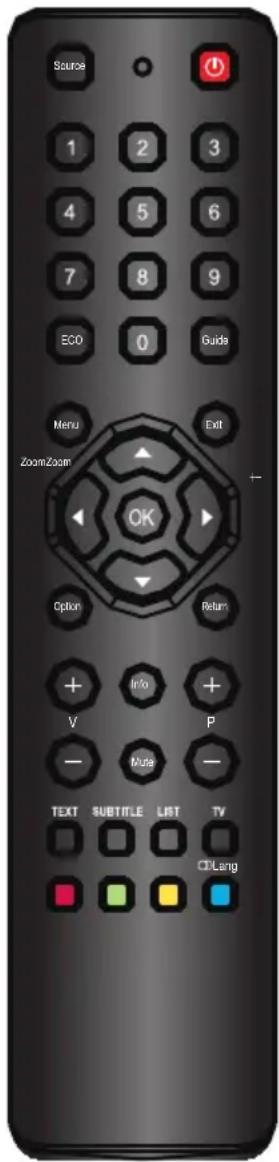
Source Pour sélectionner les périphériques connectés.
Veille / Marche.
0-9 Pour sélectionner une chaîne, page ou une option de réglage.
ECO Pour sélectionner le mode d'économie d'énergie.
Guide Pour activer/désactiver l'EPG (guide électronique des programmes), uniquement disponible pour les canaux numérique.
Menu Pour accéder au menu principal ou pour retourner au menu précédent.
Exit Pour quitter l'arborescence des menus ou le Télétexte.
▲▼ Pour naviguer dans les menus ; pour sélectionner les options de menu ; pour passer à la photo, chanson ou vidéo précédente ou suivante en mode USB.
Pour naviguer dans le menu principal ; pour régler des fonctions et
/*Zoom+/- fixer des valeurs. ▶ Peut également être utilisé pour ouvrir un sous-menu.
* Pour sélectionner le format d'image.
Remarque : Il est conseillé d'utiliser le mode plein écran. N'utilisez pas un mode d'affichage avec des barres noires sur les deux côtés de l'image (tel que 4:3) longtemps, l'écran de la télé risque d'être endommagé définitivement.
OK Pour ouvrir le sous-menu correspondant et activer une option de réglage dans les menus de réglage ; pour geler/libérer l'image en mode télé numérique.
Option Pour ouvrir le menu fonctions afin d'exécuter certaines opérations ; pour afficher la page Télétexte dans un mode différent.
Return Retour à la chaîne précédente ; retour au menu précédent en mode USB.
V+/- Contrôle du volume.
Info Affichage des informations de programme éventuellement disponibles.
Mute Coupure et rétablissement du son.
P+/- Changement de chaîne.
TEXT Activation ou désactivation du télétexte.
SUBTITLE Sélection d'une langue de sous-titres disponible pour le programme TV numérique sélectionné.
LIST Affichage de la liste des chaînes.
TV Accès au mode TV.
Touches Pour sélectionner des tâches ou des pages Télétexte. Le bouton
colorées rouge peut également être utilisé pour la fonction MHEG.
① Lang Sélection d'un type sonore disponible pour le programme TV analogique sélectionné. Sélection d'une langue audio disponible pour le programme TV numérique sélectionné.
Important :
La pile ne doit pas être exposée à une chaleur excessive comme le soleil, le feu ou autres sources de chaleur similaires. Retirez les piles de la télécommande lorsque celle-ci ne va pas être utilisée pendant une longue période. Les piles laissées dans l'appareil peuvent causer des dommages par suite de dégradation et de fuite de liquide corrosif, qui invalident la garantie.
Pour protéger l'environnement, utilisez les installations locales de recyclage pour l'élimination des piles. Mettez au rebut les piles usagées en respectant les instructions.
ATTENTION : Risque d'explosion si la pile est remplacée par un type incorrect. Remplacez uniquement avec le même type ou un type équivalent recommandé par le fabricant.
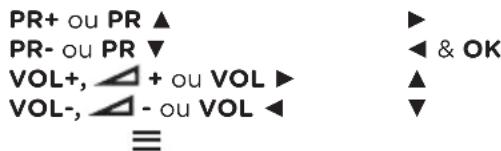
Si les piles de votre télécommande sont déchargées, vous pouvez utiliser les touches situées sur le téléviseur. En mode TV, elles ont les mêmes fonctions que les touches correspondantes de la télécommande. Appuyez plusieurs fois sur la touche OK du téléviseur pour sélectionner la source souhaitée. Dans les menus, elles ont les fonctions suivantes :
Pour les modèles avec la touche OK :

Pour les modèles sans touche OK :
Allumer et éteindre le téléviseur
- Lorsque le téléviseur est sous tension, il peut être allumé ou mis en veille directement. Si le téléviseur est en veille, appuyez sur la touche ⏻ ou POWER/⏻ du téléviseur ou la touche ⏻ de la télécommande pour l'allumer.
- Pour mettre le téléviseur en veille, appuyez sur la touche ⏻ ou POWER/⌘ du téléviseur ou la touche ⏻ de la télécommande. Le téléviseur reste sous tension, mais consomme peu d'énergie.
- Pour éteindre le téléviseur, débranchez la prise de courant de la prise secteur.
(*Sur certains modèles, vous devez d'abord l'allumer.)
Configuration initiale
Il s'agit de la sélection de tous les paramètres requis pour la recherche et l'enregistrement de toutes les chaînes analogiques et numériques que vous pouvez recevoir.
Assurez-vous que le téléviseur est allumé et suivez toutes les étapes dans l'ordre indiqué ci-après.
Remarque : Si la recherche de chaînes ne trouve que des chaînes analogiques, cela est peut être dû à un faible signal, et cette situation n'est pas couverte par la garantie constructeur. Les fabricants ne peuvent pas être tenus pour responsables de l'absence ou de faibles signaux dans certaines régions.
La première fois que vous allumez l'ensemble, l'assistant Initial setup (Réglage initial) s'ouvre, qui vous guidera dans la procédure de réglage initial. (Voyez la Figure 1.)
- Sélectionnez la langue de votre choix au moyen des touches ▲/▼, puis appuyez sur OK/▶ pour passer à l'étape suivante.
- Sélectionnez votre pays au moyen des touches ▲/▼, puis appuyez sur OK/▶ pour passer à l'étape suivante.
Remarque : Si vous sélectionnez France (France), vous devrez accéder au menu Password setting (Définir Mot de passe) ici pour définir un mot de passe. Utilisez les touches numériques pour entrer le mot de passe composé d'un nombre de quatre chiffres. (0000 est trop simple pour être défini comme mot de passe.) Saisissez à nouveau le même code pour confirmer le mot de passe. Tout de suite après, vous passerez automatiquement à l'étape suivante. (Dans cette étape, vous pouvez uniquement appuyer sur ◀ pour retourner à l'étape précédente.)
- Appuyez sur ▲/▼ pour choisir le mode de syntonisation
Antenna (Antena) ou Cable (Câble).
- Sélectionnez Antenna (Antena).
- Appuyez sur OK/▶ pour valider.
- Sélectionnez Scan (Recherche) à l'aide des touches ▲/▼ et appuyez sur OK/▶ pour démarrer la recherche automatique des stations numériques DVB-T et/ou des stations analogiques.
- Sélectionnez Cable (Câble).
- Appuyez sur OK/▶ pour valider.
- Appuyez sur ▲/▼ pour sélectionner Scan (Recherche), et ensuite appuyez sur OK/▶ pour démarrer directement votre réglage initial ou pour passer à l'étape ci-dessous.
- Sélectionnez Full (Complet) si disponible pour rechercher et sauvegardez tous les chaînes DVB-C et analogiques.
- Vous pouvez sélectionner un autre mode de recherche avancé si possible (par exemple, Advanced (Avancé)), puis configurez les informations sur le câble approprié comme décrit ci-dessous. Utilisez les touches numériques pour ajuster les valeurs de fréquence, débit symbole et l'ID réseau ; utilisez ◀/▶ pour sélectionner un mode de modulation.
- Appuyez sur OK pour lancer l'installation initiale relative à tous les canaux DVB-T analogiques et numériques.
Remarque : Pour éviter l'interruption du processus de configuration des chaînes, attendez le message indiquant que l'opération est terminée.
- Avant de lancer la recherche, vous pouvez également sélectionner Skip scan (Ne pas rechercher) pour ignorer le processus de configuration initiale.
- Pendant la configuration, l'utilisateur peut suivre les conseils disponibles au bas de l'écran pour revenir à l'étape précédente en appuyant sur ◀. Ou appuyez sur Exit pour quitter ou interrompre la recherche en cours.
- Le poste de télévision termine la recherche automatique et passe automatiquement à l'étape suivante. Sélectionnez votre emplacement Shop (Magasin) ou Home (Maison) à l'aide des touches ▲/▼. Appuyez sur la touche OK/▶ pour valider votre choix et passer à l'étape finale.
-
- Dans cette étape, vous pouvez appuyer sur OK pour quitter la configuration initiale. Les chaînes sont organisées selon un ordre prédéfini. Si vous souhaitez ignorer des chaînes, modifier l'ordre prédéfini ou renommer des chaînes, choisissez Setup > Organiser (Configuration > Organiser) puis appuyez sur OK/▶ pour confirmer.
- Dans cette étape, vous pouvez également appuyer sur ◀ pour revenir à l'étape précédente.
Effectuer une recherche automatique des chaînes
Cette section décrit comment rechercher et enregistrer automatiquement des chaînes. Les instructions concernent les chaînes analogiques et numériques.
- Appuyez sur Menu sur la télécommande et sélectionnez Setup > Language > Menu language (Configuration > Langue > Menu langue). Appuyez sur ◀/▶ pour sélectionner la langue du menu de votre choix.
- Appuyez sur Menu pour retourner à Setup (Configuration), appuyez sur ▲/▼ pour sélectionner Country (Pays), et ensuite appuyez sur ◀/► pour sélectionner votre pays. Le téléviseur installe et organise les chaînes en fonction de votre pays.
- Appuyez sur les touches ▲/▼ jusqu'à sélectionner Tuner mode (Mode du syntoniseur) puis sélectionnez
Antenna (Antena) ou Cable (Câble).
- Sélectionnez Antenna (Antena).
- Appuyez sur ▲/▼ pour sélectionner Channel install (Installation des canaux), puis appuyez sur OK/▶ pour entrer.
- Sélectionnez Automatic search (Recherche automatique) (Voyez la Figure 2.), et ensuite appuyez sur OK/▶ pour afficher Automatic search (Recherche automatique).
- Appuyez sur OK pour abandonner la sélection du pays et passez à l'étape suivante. Ou utilisez ◀/▶ pour sélectionner à nouveau votre pays, et ensuite appuyez sur OK pour valider.
- Sélectionnez Digital & Analogue (Numérique et Analogique), Digital (Numérique) ou Analogue (Analogique), et ensuite appuyez sur OK/▶ pour démarrer la recherche automatique, qui concerne tous le chaînes numériques DVB-T et/ou analogiques.
- Sélectionnez 📁able (Câble).
- Appuyez sur ▲/▼ pour sélectionner Channel install (Installation des canaux), puis appuyez sur OK/▶ pour entrer.
- Sélectionnez Automatic search (Recherche automatique), et ensuite appuyez sur OK/▶ pour afficher Automatic search (Recherche automatique).
-
Appuyez sur OK pour abandonner la sélection du pays et passez à l'étape suivante. Ou utilisez ◀/▶ pour sélectionnez votre pays, et ensuite appuyez sur OK pour valider.
-
- Sélectionnez Digital & Analogue (Numérique et Analogique), et ensuite appuyez sur OK/▶ pour valider. Sélectionnez votre mode de recherche s'il est disponible et configurez correctement les informations du câble de la même manière que lors du Réglage initial. Sélectionnez Scan (Recherche) et appuyez sur OK/▶ pour démarrer votre recherche automatique concernant tous les chaînes numériques DVB-C et analogiques.
- Sélectionnez Digital (Numérique), et suivez la même procédure précédente pour lancer une recherche automatique de toutes les chaînes numériques DVB-C.
-
Sélectionnez Analogue (Analogique), et ensuite appuyez sur OK/▶ pour démarrer votre recherche automatique concernant toutes les chaînes analogiques.
-
La recherche peut prendre plusieurs minutes. Au cours de la procédure, vous pouvez appuyer sur Menu pour abandonner en cours de route.
- Une fois la recherche automatique terminée, appuyez sur Menu pour revenir à la dernière étape ou appuyez sur OK pour relancer la recherche des chaînes.
- Après la recherche automatique, les chaînes sont organisées selon un ordre prédéfini. Vous pouvez passer des chaînes, modifier l'ordre prédéfini ou renommer des chaînes.
Utilisation de votre téléviseur
Accès aux chaînes
Utilisation des touches numériques : appuyez sur les touches numériques pour accéder aux chaînes correspondantes.
Utilisation des touches PR+/- ou P+/- : faites défiler les chaînes.
Regarder les appareils connectés
Appuyez sur la touche Source de la télécommande ou sur la touche OK du poste de télévision pour passer de la source d'entrée TV à une autre source d'entrée. Pour reprendre votre programme télé, appuyez sur une touche numérique pour accéder à la chaîne ; P+/- permet de parcourir toutes les chaînes télé et les sources d'entrée.
Remarque : Tous les modèles n'ont pas la touche OK.
Volume
Contrôle du volume : Utilisez les touches VOL+/- ou VOL◀/▶ du téléviseur ou appuyez sur les touches V+/- de la télécommande pour augmenter ou réduire le volume.
Coupure du son : Appuyez sur la touche Mute pour couper provisoirement le son. Appuyez à nouveau sur cette touche ou sur la touche V+ pour rétablir le son.
Utilisation des menus TV
- Appuyez sur Menu pour afficher le menu principal. (Voyez la Figure 3.)
- Appuyez sur les touches ▲/▼/◄/► pour sélectionner l'élément de votre choix, puis appuyez sur la touche OK pour ouvrir le sous-menu correspondant.
- Dans les sous-menus, utilisez ▲/▼ pour sélectionner les options du menu, les touches ◀/► pour régler des fonctions ou modifier des valeurs. La touche OK pour activer une configuration. Utilisez les touches OK/► pour ouvrir le sous-menu correspondant.
- Appuyez sur Menu pour revenir au menu précédent.
- Appuyez sur Exit pour fermer le menu.
Remarque : Certaines options peuvent ne pas être disponibles pour certaines sources de signal.
Sélection de la langue des menus
Vous pouvez choisir votre langue préférée de menu en suivant les instructions ci-dessous.
- Appuyez sur Menu pour afficher le menu principal.
- Appuyez sur ▲/▼/◄/► pour sélectionner Setup (Configuration), puis appuyez sur OK pour y accéder.
- Sélectionnez language (Langue) et appuyez sur OK/▶ pour valider.
- Sélectionnez Menu language (Langue du menu) et appuyez sur ◀/▶ pour sélectionner la langue de votre choix pour afficher les menus.
- Appuyez sur Exit pour fermer le menu.
Plus d'utilisations de votre téléviseur Réglage de vos chaînes favorites
Vous pouvez créer une liste de vos chaînes TV favorites.
- Appuyez sur LIST.
- Appuyez sur la touche jaune pour appeler la Channel list selection (Liste des chaînes). Utilisez ▲/▼ pour sélectionner la liste des favoris et appuyez sur OK pour y accéder.
- Appuyez sur la touche bleue pour démarrer la modification de votre liste de favoris. Appuyez sur ▲/▼ pour parcourir la liste des chaînes puis appuyez sur OK pour sélectionner ou désélectionner.
- Répétez cette procédure pour configurer d'autres chaînes favorites.
- Appuyez sur LIST/Exit pour quitter.
Fonction économie d'énergie
- Appuyez sur Menu de la télécommande et sélectionnez Picture > ECO Settings > Energy Saving (Image > Paramètres ECO > Économie d'énergie).
- Appuyez sur ◀/▶ pour sélectionner le mode économie d'énergie qui convient au niveau souhaité.
- Appuyez sur Exit pour fermer le menu.
Méthode rapide : Appuyez sur ECO de la télécommande pour appeler la fonction décrite ci-dessus.
Optimisation du mouvement
(* non disponible sur certains modèles)
Cette fonctionnalité permet d'apporter plus de netteté aux images en mouvement et de donner les démonstrations que vous souhaitez.
- Appuyez sur Menu de la télécommande et sélectionnez Picture > Advanced settings > Motion enhance (Image > Options avancées > Optimisation du mouvement).
- Appuyez sur OK/▶ pour valider.
-
Sélectionnez les options :
-
Effect (Effet) : choisissez un niveau élevé pour que l'image reste nette à tout moment ; de très petits détails peuvent cependant devenir légèrement flous à haute vitesse. Vous pouvez également choisir les niveaux bas ou intermédiaires pour réduire la compensation de mouvement.
- Demo partition (Démo partition) : sélectionne le mode dans lequel vous souhaitez démontrer l'effet d'optimisation du mouvement.
-
Demo (Démo) : lancez la démo en appuyant sur OK/▶.
-
Appuyez sur Exit pour fermer le menu.
Description audio
La description audio se réfère à une piste de narration supplémentaire pour les téléspectateurs aveugles et malvoyants, concernant les programmes de télévision et les films.
Le narrateur de description parle pendant l'émission décrivant ce qui se passe à l'écran lorsqu'il n'y a pas d'audio (et pendant le dialogue si nécessaire).
Vous pouvez utiliser cette fonction si l'émission contient une description audio.
- Appuyez sur Menu de la télécommande et sélectionnez Sound (Son).
- Appuyez sur OK pour accéder.
- Utilisez ▲/▼ pour sélectionner Type (Type) et ◀/▶ pour choisir Visually impaired (Malvoyants). Les haut-parleurs, casque et le niveau de volume peut être réglé en utilisant le menu malvoyants.
Fonction PAP
Utilisez cette fonction pour afficher les images côte à côte issues de différentes sources d'entrées. A noter qu'une fenêtre affiche les sources de la télévision analogique et numérique, et l'autre affiche les formats VGA, HDMI et YPbPr.
(Remarque : Non disponible pour péritel Audio/Video dans les deux fenêtres.)
- Appuyez sur Menu pour afficher le menu principal.
- Sélectionnez PAP et appuyez sur OK pour y accéder.
- Sélectionnez l'option PAP et appuyez sur ◀/▶ pour activer/désactiver la fonction PAP.
- Sélectionnez TV position (position TV) et appuyez sur ◀/▶ pour repositionner la fenêtre TV.
- Appuyez sur ◀/▶ pour basculer entre les fenêtres.
- Lorsque la fenêtre télé est active, les touches numériques et P+/- affectent la télé. Lorsque l'autre fenêtre est active, P+/- parcourt toutes les sources extérieures disponibles.
Utilisation des sous-titres
Vous pouvez activer les sous-titres pour chaque chaîne de télévision. Les sous-titres sont diffusés via la transmission numérique du télétexte ou la norme DVB-T/DVB-C.
Grâce à la transmission numérique, vous avez l'option supplémentaire de choisir une langue de sous-titre préférée.
Activer/désactiver les sous-titres
- Appuyez sur Menu sur la télécommande et sélectionnez Options > Subtitle (Options > Sous-titres).
- Appuyez sur OK/▶ pour entrer. (Voyez la Figure 4.)
- Sélectionnez l'option Subtitle (Sous-titres) et appuyez sur ◀/▶ pour sélectionner On/Off (Marche/Arrêt) et ainsi Activer ou Désactiver les sous-titres.
Activation des langues de sous-titrage des chaînes TV numériques
- Appuyez sur Menu sur la télécommande et sélectionnez Options > Subtitle > Digital subtitle language (Options > Sous-titres > Langue des sous-titres numériques).
- Appuyez sur ◀/▶ pour sélectionner une langue de sous-titres préférée.
- Appuyez sur ▲/▼ pour sélectionner Digital subtitle language 2nd (2ème langue des sous-titres numériques).
-
Appuyez sur ◀/▶ pour sélectionner une langue secondaire pour les sous-titres.
-
Appuyez sur Exit pour fermer le menu.
Action rapide : Appuyez sur SUBTITLE sur la télécommande pour sélectionner directement une langue de sous-titres disponible pour le programme de télévision numérique sélectionné.
Sélection du type de sous-titrage des chaînes TV numériques
- Appuyez sur Menu sur la télécommande et sélectionnez Options > Subtitle > Subtitle type (Options > Sous-titres > Type de sous-titres).
- Appuyez sur ◀/▶ pour sélectionner un type de sous-titrage. Vous pouvez sélectionner Hearing impaired (Malentendants) pour afficher les sous-titres malentendants dans la langue choisie.
Sélection de la langue de la page de décodage dans le télétexte
Appuyez sur la touche Menu de la télécommande et sélectionnez Options > Decoding page language (Options > Langue de la page de décodage). Sélectionnez le type de langue dans laquelle le télétexte va s'afficher.
Langue du Télétexte numérique
Votre téléviseur peut offrir un service avec de multiples pages télétexte dans différentes langues pour les chaînes TV numériques. Cette fonction vous permet de choisir une langue disponible comme langue principale associée aux différentes pages télétexte initiales.
Appuyez sur Menu sur la télécommande puis choisissez Options > Digital teletext language (Options > Langue du télétexte numérique). Appuyez sur ◀/▶ pour choisir.
Type SPDIF
Se connecte à un périphérique audio par la sortie SPDIF. Appuyez sur la touche Menu de la télécommande et sélectionnez Options > SPDIF type (Options > Type SPDIF). Sélectionnez dans la liste un type de son approprié pour les programmes numériques.
- Si le programme en cours émet le son au format Dolby D, alors soit PCM soit Dolby D peut être sélectionné.
- Si le programme en cours n'émet pas le son au format Dolby D, alors seul PCM peut être sélectionné. Sinon, aucun son ne sera émis.
- Sélectionnez Off (Arrêt) pour désactiver la sortie audio de l'appareil audio branché à la sortie SPDIF.
Remarque : Les options que vous pouvez choisir dépendent du programme regardé. Si vous sélectionnez PCM et que l'audio est décalée par rapport à l'image, vous pouvez choisir SPDIF delay (Retard SPDIF) du menu Options (Options) et d'utiliser les touches ◀/▶ pour régler le retard afin de synchroniser l'audio et l'image.
T-Link
Utilisez cette fonction pour rechercher les dispositifs CEC connectés aux connecteurs HDMI de votre téléviseur et utiliser une seule touche pour la lecture et la mise en veille de ces dispositifs CEC.
- Appuyez sur Menu sur la télécommande puis sélectionnez Options > T-Link (Options > T-Link).
- Appuyez sur ◀/▶ pour sélectionner On (Marche) ou Off (Arrêt).
Lecture avec une seule touche
La lecture en une touche vous permet d'appuyer sur la touche de lecture sur, par exemple, votre télécommande DVD. Cela lance la lecture sur votre lecteur DVD et votre téléviseur passe automatiquement à la bonne source en affichant le contenu du DVD.
Utilisation de la veille système
La veille du système vous permet d'appuyer sur la touche par exemple, de votre télécommande de téléviseur. Ceci déclenche le mode veille de votre téléviseur et de tous vos périphériques HDMI.
Mise à jour à partir du réseau
Appuyez sur Menu de la télécommande, puis sélectionnez Options > Network update (Options > Mise à jour du réseau). Sélectionnez On/Off (Marche/Arrêt) pour activer ou désactiver la fonction mise à jour du réseau.
- Lorsque cette fonction est activée, le téléviseur met automatiquement à jour les chaînes si votre fournisseur de services DTV (télévision numérique) met à jour son réseau DTV.
- Lorsque cette fonction est désactivée, vous devez exécuter à nouveau la recherche des chaînes pour obtenir les nouvelles chaînes ou supprimer des chaînes inaccessibles si votre fournisseur de services DTV ajoute ou supprime des chaînes de son réseau DTV.
Interface commune
Les chaînes TV numériques brouillées peuvent être décodées avec un module d'interface commune et une carte fournie par un prestataire de services de télévision numérique.
Le module d'interface commune peut activer plusieurs services numériques en fonction du prestataire et des services que vous choisissez (par exemple, la télévision payante). Contactez votre prestataire de services de télévision numérique pour plus d'informations sur les services et les conditions.
Utilisation du module d'interface commune
AVERTISSEMENT : Eteignez votre TV avant d'insérer un module d'interface commune. Assurez-vous de suivre les instructions décrites ci-dessous. L'insertion incorrecte d'un module d'interface commune peut endommager le module et votre téléviseur.
-
En suivant les indications imprimées sur le module d'interface commune, insérez doucement le module dans l'emplacement réservé à l'interface commune sur le téléviseur.
-
Poussez le module jusqu'à l'insertion complète.
-
Allumez le téléviseur et attendez l'activation du module d'interface commune. Cela peut prendre plusieurs minutes.
Remarque : Ne retirez pas le module d'interface commune de son emplacement. Le retrait du module désactivera les services numériques.
Accès aux services de l'interface commune
Après avoir inséré et activé le module d'interface commune, appuyez sur Menu sur la télécommande et sélectionnez Options > Common interface (Options > Interface commune).
Cette option de menu est disponible uniquement si le module d'interface commune est correctement inséré et activé. Les applications et le contenu à l'écran sont fournis par votre prestataire de services de télévision numérique.
Mise à jour du logiciel
Appuyez sur Menu de la télécommande puis sélectionnez Options > Software update (Options > Mise à jour du logiciel). Appuyez sur OK/▶ pour entrer. (Voyez la Figure 5.)
- Current version (Version actuelle) : Vérifie la version actuelle du logiciel.
- Product name (Nom du produit) : Affiche le nom du produit de votre ensemble.
- Serial number (Numéro de Série) (si disponible) : Affiche le numéro de série de votre ensemble.
- OAD (OAD) (Téléchargement par air) : Vous permet d'installer la dernière version du logiciel si disponible. Sélectionnez OAD (OAD) et appuyez sur OK/▶ pour accéder.
- Utilisez ◀/▶ pour sélectionner Yes (Oui) sous Auto download (Téléchargement auto) pour télécharger automatiquement le dernier logiciel si disponible. Après que le logiciel ait été téléchargé avec succès, vous serez invité à décider si vous voulez l'installez dès à présent. Si oui, suivez les indications à l'écran pour compléter votre installation. Vous pouvez également sélectionner d'ignorer l'installation à ce point.
- Sélectionnez No (Non) sous Auto download (Téléchargement auto) pour refuser le téléchargement automatique.
- Sélectionnez Manual OAD download (Téléchargement OAD manuel) et appuyez sur OK/▶ pour démarrer la recherche manuelle du dernier logiciel. Suivez les indications à l'écran pour terminer. Lors de la recherche, appuyez sur OK/Exit pour annuler ou quitter la procédure.
Passer en mode Boutique ou Accueil
- Appuyez sur Menu de la télécommande puis sélectionnez Options > Location (Options > Lieu).
- Appuyez sur ◀/► pour choisir votre lieu Shop (Magasin) ou Home (Maison).
- Appuyez sur Exit pour quitter.
Remarque : Selon le règlement de la Commission européenne 2009/125/CE, en mode Accueil, le téléviseur passe automatiquement en veille si aucune opération n'est effectuée pendant 4 heures. Cette fonction peut être désactivée dans le menu Options (Options).
Fonction MHEG
Certains diffuseurs de TV numérique offrent des services de texte numérique ou interactifs spécifiques (par exemple, BBC1). Ces services fonctionnent comme un système télétexte normal avec les touches numériques, de couleur et de navigation additionnelles.
- Appuyez sur Menu de la télécommande puis sélectionnez Options > Subtitle > Subtitle (Options > Sous-titres > Sous-titres).
-
Appuyez sur ◀/▶ pour régler Subtitle (Sous-titres) sur Off (Arrêt).
Remarque : MHEG et sous-titres s'excluent mutuellement et ne peuvent pas coexister sur le même écran. Si Subtitle (Sous-titres) est réglé sur On (Marche), MHEG n'apparaîtra pas. -
Appuyez sur la touche rouge TEXT de la télécommande.
-
Appuyez sur ▲/▼/◄/► pour sélectionner ou mettre en valeur des éléments.
-
Appuyez sur OK pour confirmer ou activer.
-
Appuyez sur l'une des touches de couleur pour sélectionner une option.
-
Appuyez sur TEXT ou Exit pour quitter.
Afficher des photos, écouter de la musique et regarder des vidéos à partir d'un dispositif de stockage USB
Votre téléviseur est équipé d'un port USB qui vous permet de voir des photos, d'écouter de la musique ou de regarder des vidéos stockées sur un périphérique de stockage USB.
Formats de fichiers supportés :
Photo JPEG
Musique MP3
Vidéo AVI, MP4, MPG, MPEG, TS...
Remarque : Certaines clés et certains produits USB (appareils photo numériques ou téléphones portables par exemple) ne sont pas entièrement compatibles avec le standard USB 2.0, il est donc possible qu'ils ne fonctionnent pas avec le lecteur multimédia du téléviseur. Les clés ou appareils USB ne sont pas tous compatibles avec la fonction USB. Les formats ci-dessus ne sont pas tous compatibles. Les formats d'encodage de vos fichiers déterminent s'ils peuvent être utilisés ou pas.
Lorsqu'un périphérique USB est détecté, il accède directement au menu Media center (Centre multimédia).
Pour accéder manuellement au Media center (Centre multimédia) appuyez sur la touche Menu de la télécommande et sélectionnez USB (USB).
Photo
Utilisez cette fonction pour afficher des photos, si disponibles.
- Sélectionnez Media center > Photo (Centre multimédia > Photo), et ensuite appuyez sur OK pour entrer dans la navigation principale de contenu de fichier.
- Dans la navigation principale de contenu de fichier, utilisez ▲/▼/◄/► pour sélectionner une photo ou un dossier interne de fichier.
- Sélectionnez un dossier de fichier interne et appuyez sur OK pour entrer dans le navigateur de contenu du sous-fichier.
-
Utilisez ▲/▼/◄/► pour sélectionner une photo soit dans la navigation principale de contenu de fichier, soit dans la navigation secondaire, appuyez sur Menu pour afficher le menu photo en mode de dossier.
-
Sort (Trier) : Trier les dossiers et les photos par Date de modification ou par Nom.
- Edit (Modifier) : Copier, coller ou effacer une photo sélectionnée.
-
Parser (Analyseur) : Vous pouvez sélectionner Recursive (Récursif) pour afficher les photos de tous les sous-dossiers.
-
Sélectionnez une photo, appuyez sur OK pour l'afficher, et un diaporama commence à partir de la photo sélectionnée. Appuyez sur OK pour mettre en pause si vous voulez pivoter la photo. Appuyez sur Menu pour afficher le menu photo en mode navigateur. Vous pouvez lire, mettre en pause ou faire pivoter la photo, sélectionner un mode d'affichage et effet différents, etc.
-
Appuyez les boutons concernés de la télécommande pour réaliser les fonctions disponibles indiquées dans la barre de fonction au bas de l'écran TV. Appuyez sur la touche Info pour afficher ou masquer la barre de fonctions.
Musique
Utilisez cette fonction pour écouter de la musique, si disponible.
- Sélectionnez Media center > Music (Centre multimédia > Musique), puis appuyez sur OK pour accéder au navigateur du fichier principal.
-
Utilisez ▲/▼/◄/► pour sélectionner une chanson soit dans la navigation principale de contenu de fichier, soit dans la navigation secondaire de la même manière que pour la fonction d'affichage de photo, appuyez sur Menu pour afficher le menu musique en mode de dossier.
-
Sort (Trier) : Trier les dossiers et les chansons par Nom, par Genre, par Artiste ou par Album.
- Edit (Modifier) : Copier, coller ou effacer une chanson sélectionnée.
-
Parser (Analyseur) : Vous pouvez sélectionner Recursive (Récursif) pour afficher les chansons de tous les sous-dossiers.
-
Sélectionnez une chanson, appuyez sur OK pour la lire, et la lecture commence automatiquement à partir de la chanson sélectionnée. Appuyez sur Menu pour afficher le menu musique en mode de navigation. Vous pouvez lire ou mettre en pause la chanson, sélectionner un mode de lecture différent, etc...
-
Show lyrics (Afficher paroles) : Cette option est disponible pour les chansons comportant des paroles. Sélectionnez cette option et utilisez ◀/► pour activer/désactiver l'affichage synchronisé des paroles.
-
Audio only (Audio uniquement) : sélectionnez et appuyez sur OK pour écouter la musique avec l'écran éteint. Appuyez sur l'une quelconque des touches pour rallumer l'écran.
-
Appuyez les boutons concernés de la télécommande pour réaliser les fonctions disponibles indiquées dans la barre de fonction au bas de l'écran TV.
Vidéo
Utilisez cette fonction pour regarder des vidéos, si disponible.
- Sélectionnez Media center > Video (Centre multimédia > Vidéo), puis appuyez sur OK pour accéder au navigateur du fichier principal.
-
Utiliser ▲/▼/◄/► pour sélectionner une vidéo soit dans la navigation principale de contenu de fichier, soit dans la navigation secondaire de la même manière que pour la fonction d'affichage de photo, appuyez sur Menu pour afficher le menu vidéo en mode de dossier.
-
Sort (Trier) : Trier les dossiers et les vidéos parType, par Date de modification ou par Nom.
- Edit (Modifier) : Copier, coller ou effacer une vidéo sélectionnée.
-
Parser (Analyseur) : Vous pouvez sélectionner Recursive (Recursif) pour afficher les vidéos de tous les sous-dossiers.
-
Sélectionnez une vidéo, appuyez sur OK pour la regarder et la lecture commence automatiquement à partir de la vidéo sélectionnée. Appuyez sur Menu pour afficher le menu vidéo en mode de navigation. Vous pouvez lire ou mettre en pause la vidéo, sélectionner un mode de lecture différent, de mode d'écran et de réglages d'image prédéfinie, etc...
- Appuyez les boutons concernés de la télécommande pour réaliser les fonctions disponibles indiquées dans la barre de fonction au bas de l'écran TV. Appuyez sur la touche Info pour afficher ou masquer la barre de fonctions.
Détection de l'heure
Vous pouvez détecter l'heure via des chaînes numériques en utilisant les opérations suivantes.
- Appuyez sur Menu de la télécommande et sélectionnez Timer > Clock > Auto synchronization (Minuterie > Horloge > Synchronisation auto).
- Appuyez sur ◀/► pour sélectionner On (Marche).
Attribution d'un décodeur de canal
Les décodeurs qui décodent les chaînes analogiques peuvent être connectés au port AV. Définissez la chaîne de télévision comme une chaîne à décoder. Puis sélectionnez le port auquel le décodeur est relié.
- Appuyez sur Menu sur la télécommande et sélectionnez Setup > Decode (Configuration > Décoder).
- Appuyez sur OK/▶ pour accéder à la liste.
- Appuyez sur ▲/▼ pour sélectionner la chaîne à décoder.
- Appuyez sur OK pour sélectionner ou désélectionner la chaîne.
- Appuyez sur Menu pour revenir au menu précédent.
Diagnostics sur les chaînes de TV numérrique
- Appuyez sur Menu de la télécommande puis sélectionnez Setup > Diagnostics (Configuration > Diagnostics).
- Appuyez sur OK/▶ pour afficher des informations sur le signal de la chaîne numérique actuelle, telles que sa force, sa fréquence, etc.
Différé
Permet d'activer le différé pour les programmes télé non cryptés de manière à ne rater aucune partie de vos programmes préférés, même lorsque vous êtes absent. Connectez d'abord une clé USB à la télé avant d'utiliser cette fonction. Lors de la première utilisation, vous devez configurer la clé USB.
Remarque : La fonction n'est disponible que dans certains produits et peut ne pas l'être à cause de limitations spécifiques du réseau de télévisions et des exigences techniques dues au produit ou le pays où il est installé. La fonction peut également être verrouillée par la protection du droit d'auteur du réseau de télévisions (contenu HD, protection d'enregistrement). Utilisez la touche Option de la télécommande pour vérifier si la fonction est disponible dans votre produit.
- Appuyez sur la touche Menu de la télécommande et sélectionnez Setup > Time shift (Configurer > Différé).
- Appuyer sur ◀/▶ pour sélectionner On (Marche) pour activer la fonction Différé, puis appuyez sur Exit pour fermer le menu.
- Appuyez sur Option de la télécommande et sélectionnez Time shift (Différé), puis appuyez sur OK pour confirmer.
- Suivez les instructions à l'écran pour effectuer la configuration.
- Après la configuration effectuée, appuyez sur Option et sélectionnez Time shift (Différé).
-
Appuyez sur OK pour afficher le menu différé.
-
Appuyer sur le bouton rouge pour mettre en pause l'image et commencer le différé.
- Appuyez sur le bouton rouge pour lire la partie enregistrée.
- Lorsque le menu Décalage disparaît et que seul la position horaire du décalage reste affichée sur l'écran, appuyez sur la touche rouge ou sur OK pour réafficher le menu Décalage.
- Appuyez sur le bouton vert pour retourner rapidement ou le bouton jaune pour avancer rapidement.
- Appuyez sur le bouton bleu pour quitter la fonction différé.
Remarques :
- Avant de connecter le dispositif USB au téléviseur, assurez-vous d'avoir sauvegardé les données se trouvant sur ce dispositif pour éviter de perdre des données importantes suite à des pannes imprévues.
- Nous vous recommandons d'utiliser un dispositif USB ayant un espace disponible de plus de 1 Go et une vitesse de disque supérieure à 5 Mbps.
- Plus le fichier time shift (lecture décalée) est grand plus le temps d'enregistrement est long.
- Si vous changez de chaîne pendant le time shift, un message vous invite à sélectionner Yes (Oui) ou No (Non). Vous pouvez sélectionner Yes (Oui) pour quitter la fonction time shift et effectuer le changement de chaîne.
Réinitialisation magasin
Cette option vous permet de réinitialiser le téléviseur aux paramètres d'usine par défaut.
- Appuyez sur Menu de la télécommande, choisissez Setup (Configuration) puis OK pour confirmer.
- Choisissez Reset shop (Réinitialisation magasin) puis appuyez sur OK/▶ pour entrer.
- Utilisez les touches numériques pour entrer le mot de passe.
- Appuyez sur ◀/▶ pour sélectionner OK puis appuyez sur OK pour confirmer.
- Le menu Initial Setup (Réglage initial) apparaît. Suivez les instructions associées.
Personnalisation des paramètres d'entrée
Vous pouvez configurer votre téléviseur en fonction des appareils que vous y connectez.
- Appuyez sur Menu de la télécommande puis sélectionnez Setup > Input settings (Configuration > Paramètres d'entrée).
- Appuyez sur OK/▶ pour accéder au menu Input Settings (Paramètres d'entrée).
- Appuyez sur ▲/▼ pour sélectionner le port auquel vous avez connecté votre appareil.
- Appuyez sur ◀/▶ pour sélectionner le type d'appareil branché sur ce port.
- Appuyez sur Menu pour revenir au menu Setup (Configuration).
Après la configuration, le nom de la source sélectionnée sera affiché après le nom du connecteur concerné dans la liste des sources en appuyant sur Source de la télécommande ou sur OK de l'ensemble TV.
Remarque : Tous les modèles n'ont pas la touche OK.
Utilisation du guide électronique des programmes
L'EPG est un guide à l'écran qui affiche les programmes de télévision prévus. Vous pouvez parcourir, sélectionner et afficher les programmes.
- Appuyez sur Guide de la télécommande, le menu Now and Next EPG (Prog. actuel et suivant) apparaît ; il vous donne des informations sur le programme actuel ou suivant de chaque chaîne. Utilisez les touches de navigation de la télécommande pour parcourir les différents programmes.
- Utilisez les touches de couleur pour voir 8 Days EPG (Guide des programmes sur 8 jours).
- Prev day (Jour précédent) (Rouge) : Affichage du guide de la veille.
- Next day (Jour suivant) (Vert) : Affichage du guide du lendemain.
- View detail (Voir les détails) (Jaune) : Affiche la description du programme en cours si elle est disponible.
-
Type filter (Filtrer par type) (Bleu) : Filtrage du guide des programmes pour les programmes TV numériques.
-
Appuyez sur la touche bleue pour afficher les listes de types et de sous-type des programmes (si disponible).
- Parcourez les différents types et sous-types au moyen des touches de navigation de la télécommande.
- Sélectionnez un ou plusieurs types que vous voulez mettre en évidence à partir de la liste Type (Type) et appuyez sur OK pour les sélectionner (ou les désélectionner). Une coche apparaîtra à gauche du type sélectionné. Lorsque vous sélectionnez un type, l'ensemble de ses sous-types sera sélectionné en conséquence.
- L'utilisateur peut également sélectionner certains sous-types désirés sans d'abord sélectionner un type.
- Appuyez sur la touche bleue pour quitter la liste des types et des sous-types.
- Après le filtrage, l'ensemble des programmes de télévision numérique de votre choix sera mis en évidence.
- Add schedule (Ajout programmation) (Option) : Appuyez sur la touche Option de la télécommande pour afficher le menu Schedule list (Liste de programmation). Pour la procédure de programmation d'un enregistrement, reportez-vous à la section Liste de programmation.
- Appuyez sur Guide/Exit pour quitter le guide et passer à la chaîne sélectionnée.
PVR (Personal Video Recorder) (Enregistreur vidéo personnel)
Vous permet d'enregistrer des programmes télé non cryptés. Avant d'utiliser cette fonction, commencez par brancher une clé USB à l'appareil.
Remarque : La fonction n'est disponible que dans certains produits et peut ne pas l'être à cause de limitations spécifiques du réseau de télévisions et des exigences techniques dues au produit ou le pays où il est installé. La fonction peut également être verrouillée par la protection du droit d'auteur du réseau de télévisions (contenu HD, protection d'enregistrement). Utilisez la touche Option de la télécommande pour vérifier si la fonction est disponible dans votre produit.
- Appuyez sur Option de la télécommande et sélectionnez Quick access > PVR (Accès rapide > PVR).
- Appuyez sur OK/▶ pour entrer.
- Appuyez sur :
- La touche rouge sert à démarrer l'enregistrement, le fichier d'enregistrement est placé dans un dossier nommé d'après le numéro de chaîne dans le dossier PVR sous Media center > Video (Centre multimédia > Vidéo) ;
- le bouton vert pour arrêter l'enregistrement manuellement ; si la durée d'enregistrement est atteinte, l'enregistrement s'arrête automatiquement.
-
Utilisez ▲/▼/◄/► pour régler la durée d'enregistrement.
-
Pendant l'enregistrement, le mini volet PVR est également affiché à l'écran pour indiquer l'état d'avancement de l'enregistrement.
- Pour regarder le programme enregistré, quittez le mode PVR d'abord et allez à Media center > Video (Centre multimédia > Vidéo). Sélectionnez le dossier PVR, puis sélectionnez le fichier d'enregistrement correspondant. Appuyer sur OK pour lire. (C'est la même chose que lorsque l'utilisateur enregistre un programme radio numérique).
Remarques :
- Fonction disponible uniquement pour les chaînes numériques non cryptées. Même lorsqu'une carte CICAM (CI ou CI+) est insérée, la fonction n'est pas disponible sur les chaînes cryptées.
- Ne prend en charge qu'un dispositif de stockage USB de format FAT32.
- Avant de brancher le dispositif USB au poste, assurez-vous d'avoir sauvegardé les données du dispositif pour éviter toute perte de données importantes à cause d'éventuelles défaillances.
- Plus la mémoire du dispositif USB allouée à la fonction PVR est grande plus le temps d'enregistrement est long.
- Si vous voulez changer de chaîne ou de source de signal pendant l'enregistrement, sauvegardez les données d'enregistrement avant d'effectuer le changement de chaîne ou de source.
- L'appareil ne peut pas lire un fichier normalement si les paramètres du fichier dépassent les limites du système, le format du fichier n'est pas supporté, le fichier est endommagé ou ne peut être décodé.
- Ne retirez pas la clé USB lorsque le système est en train de lire un fichier ou de transmettre des données, autrement le système ou l'appareil risque d'être endommagé.
Liste de programmation
Cette fonction est utilisée pour réaliser une liste de programmation.
- Appuyez sur Option de le télécommande et sélectionnez Quick access > Schedule list (Accès rapide > Liste de programmation).
- Appuyez sur OK/▶ pour afficher la liste de programmation.
-
Pour ajouter une programmation dans votre liste de programmation, appuyez d'abord sur le bouton rouge pour afficher Schedule list (Liste de programmation). Ensuite,
-
Channel number (Numéro de chaîne) : utilisez ◀/▶ pour sélectionner le numéro de chaîne.
- Start date (Date de début) : utilisez les touches numériques pour régler la date d'enregistrement.
- Start time (Heure de début) : réglez l'heure de début d'enregistrement.
- Stop time (Heure de fin) : réglez l'heure de fin d'enregistrement.
- Schedule type (Type de programmation) :
- Activez Reminder (Rappel) pour recevoir un rappel et pouvoir ainsi passer à la programmation que vous avez prévue lorsque l'heure correspondante est arrivée. Si vous laissez passer cette heure sans effectuer aucune opération, la boîte de dialogue disparaît et aucune autre action n'est exécutée.
- Activez Record (Enregistrement) pour vous demander de confirmer le démarrage de l'enregistrement lorsque l'heure programmée
correspondante est arrivée. Si vous laissez passer cette heure sans effectuer aucune opération, l'enregistrement programmé démarre automatiquement.
- Repeat type (Type de répétition) : Réglez un mode de répétition d'enregistrement différent.
- Appuyez sur ▲/▼/◄/► pour sélectionner Add (Ajouter), et ensuite appuyez sur OK pour ajouter la programmation réglée dans votre liste de programmation.
- Appuyez sur le bouton rouge pour répéter la procédure ci-dessus pour ajouter une nouvelle programmation.
- Si vous désirez modifier ou effacer une programmation, la sélectionnez et appuyez sur OK pour valider.
- Appuyez sur Exit pour fermer le menu.
Autres informations
Mot de passe du contrôle parental
- Le mot de passe par défaut est 1234. L'utilisateur peut le changer.
- Le super mot de passe est 0423. Si vous oubliez votre mot de passe, entrez le super mot de passe pour remplacer tous les mots de passe existants.
Dépannage
Consultez la liste ci-dessous avant de demander un service.
Pas de son ni image.
Assurez-vous que le cordon d'alimentation est • correctement inséré dans la prise de courant.
Assurez-vous que le type de la source d'alimentation • est réglé correctement.
Assurez-vous que l'antenne est correctement • connectée.
Assurez-vous que le volume n'est pas réglé au • minimum ou que le son n'est pas coupé.
Assurez-vous que le casque n'est pas connecté. •
La réception d'autres stations autres que celles • diffusées doivent être prises en considération.
L'image n'est pas claire.
Assurez-vous que l'antenne est correctement • connectée.
Vérifiez si votre signal TV est correctement reçu. •
Une mauvaise qualité d'image peut se produire à cause • d'une caméra VHS, caméscope ou tout autre appareil connecté en même temps. Eteignez l'un des autres appareils.
Une image "fantôme" ou double peut être due à • l'obstruction de l'antenne par des haut bâtiments ou collines. L'utilisation d'une antenne directionnelle peut améliorer la qualité de l'image.
Les lignes horizontales pointillées apparaissant avec • les images peuvent être dues à des interférences électriques, ex. sèche-cheveux, néons à proximité etc. Il faut les éteindre ou les éloigner.
L'image est trop sombre, trop claire ou teintée.
Vérifiez le réglage des couleurs. •
Vérifiez le réglage de la luminosité.
Vérifiez la netteté.
- Il se peut que la lampe fluorescente a atteint la fin de sa durée de vie.
La télécommande ne marche pas.
• Vérifiez les piles de la télécommande.
- Assurez-vous que la fenêtre du capteur n'est pas sous un fort éclairage fluorescent.
- Essayez de nettoyer la lentille du capteur de la télécommande du téléviseur avec un chiffon doux.
Si les propositions ci-dessus ne résolvent pas votre problème technique, reportez-vous à la carte de garantie pour contacter le service à la clientèle.
Spécifications du téléviseur
SYSTÈME TV PAL/SECAM BG/DK/I/LL'
Canaux reçus VHF/UHF/Câble
Type de tuner Fréquence synthétisée
Notice du logiciel GPL-OSS
Ce produit utilise des programmes logiciels qui sont distribués par Freetype Project.
Ce produit utilise des programmes logiciels qui sont distribués sous licence zlib.
Ce produit utilise des programmes logiciels UNICODE qui sont distribués sous licence IBM Open.
Ce produit contient un logiciel glibc accordé en licence selon les termes de Générale.
L'emplacement de la prise d'alimentation varie en fonction du modèle du téléviseur. Sur certains modèles, vous devez d'abord l'allumer.
Biztonság
| PR+ ou PR ▲ | ▲ |
| PR- ou PR ▼ | ▼ |
| VOL+, △ + ou VOL ▶ | ▶ |
| VOL-, △ - ou VOL ◀ | ◀ |
| Menu ou ≡Menu Menu ou Menu OK OK | |


- AVERTISSEMENTS
- Fatigue oculaire
- Écran TV
- Entretien
- Suspension murale
- Avertissement : Cette opération nécessite l'intervention de deux personnes.
- Placer le téléviseur sur une table et d'autres surfaces
- Batterie
- Informations pour les utilisateurs sur l'élimination des batteries et appareils usés [Union européenne]
- [Usagers professionnels]
- [Autres pays en dehors de l'Union Européenne]
- Chapitre 1 - Connexions
- Chapitre 2 - Pour commencer
- Chapitre 3 - Réglage des chaînes
- Chapitre 4 - Utilisation de votre téléviseur
- Chapitre 5 - Plus d'utilisations de votre téléviseur
- Chapitre 6 - Autres informations
- Branchement de l'alimentation et de l'antenne
- Enregistreur DVD, décodeur, câble
- Enregistreur DVD, système Home Cinéma, PC
- Lecteur de disques Blu-ray, écouteurs, console de jeux HD et caméscope HD
- Remarques :
- Fonctions de la télécommande
- Important :
- Allumer et éteindre le téléviseur
- Configuration initiale
- Effectuer une recherche automatique des chaînes
- Utilisation de votre téléviseur
- Accès aux chaînes
- Regarder les appareils connectés
- Volume
- Utilisation des menus TV
- Sélection de la langue des menus
- Plus d'utilisations de votre téléviseur Réglage de vos chaînes favorites
- Fonction économie d'énergie
- Optimisation du mouvement
- Description audio
- Fonction PAP
- Utilisation des sous-titres
- Activer/désactiver les sous-titres
- Activation des langues de sous-titrage des chaînes TV numériques
- Sélection du type de sous-titrage des chaînes TV numériques
- Sélection de la langue de la page de décodage dans le télétexte
- Langue du Télétexte numérique
- Type SPDIF
- T-Link
- Lecture avec une seule touche
- Utilisation de la veille système
- Mise à jour à partir du réseau
- Interface commune
- Utilisation du module d'interface commune
- Accès aux services de l'interface commune
- Mise à jour du logiciel
- Passer en mode Boutique ou Accueil
- Fonction MHEG
- Afficher des photos, écouter de la musique et regarder des vidéos à partir d'un dispositif de stockage USB
- Photo
- Musique
- Vidéo
- Détection de l'heure
- Attribution d'un décodeur de canal
- Diagnostics sur les chaînes de TV numérrique
- Différé
- Réinitialisation magasin
- Personnalisation des paramètres d'entrée
- Utilisation du guide électronique des programmes
- PVR (Personal Video Recorder) (Enregistreur vidéo personnel)
- Liste de programmation
- Autres informations
- Mot de passe du contrôle parental
- Dépannage
- Pas de son ni image.
- L'image n'est pas claire.
- L'image est trop sombre, trop claire ou teintée.
- La télécommande ne marche pas.
- Spécifications du téléviseur
- Notice du logiciel GPL-OSS
- Biztonság
Marque : OK
Modèle : OLE 396 B-D4
Catégorie : Téléviseur