C-990 ZOOM - Digitalkamera OLYMPUS - Kostenlose Bedienungsanleitung
Finden Sie kostenlos die Bedienungsanleitung des Geräts C-990 ZOOM OLYMPUS als PDF.


Benutzerfragen zu C-990 ZOOM OLYMPUS
0 Frage zu diesem Gerät. Beantworten Sie die, die Sie kennen, oder stellen Sie Ihre eigene.
Eine neue Frage zu diesem Gerät stellen
Laden Sie die Anleitung für Ihr Digitalkamera kostenlos im PDF-Format! Finden Sie Ihr Handbuch C-990 ZOOM - OLYMPUS und nehmen Sie Ihr elektronisches Gerät wieder in die Hand. Auf dieser Seite sind alle Dokumente veröffentlicht, die für die Verwendung Ihres Geräts notwendig sind. C-990 ZOOM von der Marke OLYMPUS.
BEDIENUNGSANLEITUNG C-990 ZOOM OLYMPUS
- Bitte lesen Sie vor Gebrauch dieser Kamera sorgfältig diese Bedienungsanleitung, um optimale Ergebnisse beim Fotografieren zu erzielen.
- Wir empfehlen, vor wichtigen Aufnahmen Probeaufnahmen durchzuführen, um sich mit der Bedienung und den Funktionen der Kamera vertraut zu machen.
Bezeichnung der Bedienungselemente
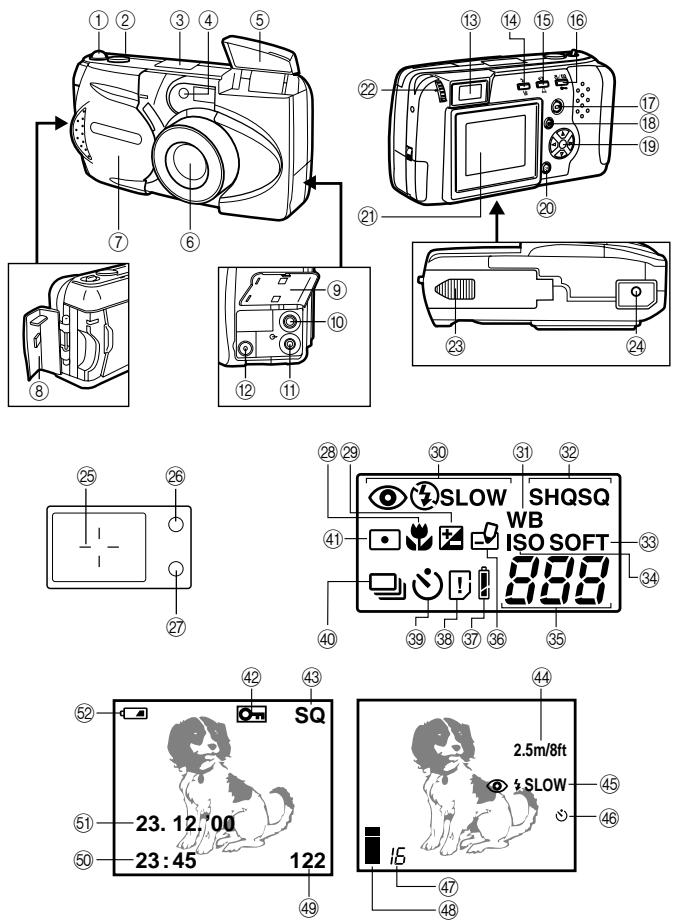
Kamera
① Zoomhebel
② Auslöser
③ Kontrolldisplay
④ Selbstauslöser-LED
⑤ Blitz
⑥ Objektiv
⑦ Objektivschutzschieber
⑧ Kartenfachdeckel
⑨ Anschlussabdeckung
⑩ Videoausgangsbuchse
⑪ Computerbuchse
⑫ Netzadapterbuchse
⑬ Sucher
⑭ Blitzprogrammtaste/Löschtaste
⑮ Selbstauslösertaste /Drucktaste
⑯ Macro-•Digitalteletaste/Schreibschutztaste
⑰ Ein/Aus-Taste für LCD-Monitor
⑱ Menütaste
⑲ Jog-Tastenfelder
⑳ OK-Taste
②1 LCD-Monitor
⑳ Dioptrie-Einstellrad
②3 Batteriefachdeckel (Unterseite)
⑳ Stativsockel
Sucher
⑲ Autofocus-Markierung/Gegenlichtkorrektur-Markierung
②6 Orangefarbene LED
⑳ Grüne LED
Kontrolldisplay
⑳ Macro-Modus
⑲ Belichtungskorrektur
③0 Blitzprogramm
③1 Weißabgleich
③2 Aufnahmemodus
③3 Bildschärfe
③4 ISO-Einstellung
③5 Anzahl der speicherbaren Bilder
③6 Schreibmarke
③7 Batteriezustand
③8 Kartenfehler/Kartenfunktion
⑲ Selbstauslöser
④0 Serienaufnahmen
④1 Spotmessung
LCD-Monitor
④2 Schreibschutz
④3 Aufnahmemodus
④4 Schnellfocus
④5 Blitz
④6 Selbstauslöser
④7 Anzahl der speicherbaren Bilder
④8 Speicheranzeige
④9 Bildnummer
⑤0 Zeit
⑤1 Datum
⑤2 Batteriezustand
Überprüfen des Inhalts
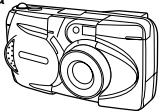
Kamera
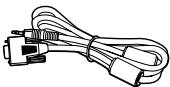
RS-232C-Interfacekabel (9-Pol D-SUB-Anschluss)
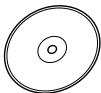
Software-CD-ROM
(Einschließlich Bedienungsarleitung)
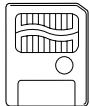
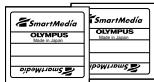
SmartMedia (8MB)
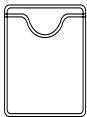
Antistatische
Hülle
SmartMedia-Anleitung
Schreibschutzaufkleber (4 Stück)
Etikettaufkleber (2 Stück)
Bedienungsanleitung
(Kurzfassung)/Garantie

• Olympus Digitalkamera-Fotodrucker
- Netzadapter
• Leder-kameratasche
• SmartMedia-Standardkarte (8/16/32/64 MB)
• Ledertasche für SmartMedia-Karten
- FlashPath-Diskettenadapter
- PC-Kartenadapter
- NiMH-Batterien
• NiMH-Batterieladegerät - Lese-/Schreib-gerät für SmartMedia
(Stand: Juni 2000)
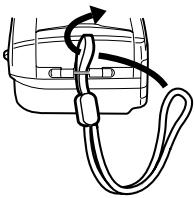
Anbringen der Handschlaufe
Bringen Sie die Handschlaufe an der Kamera an.
VORSICHT
- Bringen Sie die Handschlaufe so an, wie in der Abbildung gezeigt. Ansonsten kann sie abgehen und die Kamera herunterfallen. Olympus übernimmt dann keine Haftung für entstandene Schäden.
Einlegen der Batterien
Vergewissern Sie sich, dass die Kamera ausgeschaltet ist. Schieben Sie den Batteriefachdeckel zur Seite und heben Sie dann zum Öffnen den Deckel an. Legen Sie die Batterien ein, wie in der Abbildung gezeigt. Schließen Sie den Batteriefachdeckel, drücken Sie die geriffelte Fläche 📄 nach unten und schieben Sie sie in die Verriegelungsposition.
Verwendung des Netzadapters
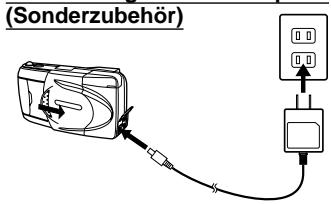
Mit dem (als Sonderzubehör erhältlichen) Netzadapter kann die Kamera am Stromnetz betrieben werden.
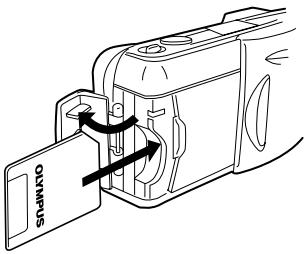
Einsetzen der SmartMedia-Karte
Vergewissern Sie sich, dass die Kamera ausgeschaltet ist; öffnen Sie dann die Kartenschutzabdeckung. Schieben Sie die SmartMedia-Karte (oder die Special Function SmartMedia-Karte) ein, wie in der Abbildung gezeigt. Schließen Sie die Abdeckung und vergewissern Sie sich, dass sie eingerastet ist.
VORSICHT
- Öffnen Sie die Kartenschutzabdeckung nicht, werfen Sie die Karte nicht aus, nehmen Sie die Batterien nicht heraus, und trennen Sie den Netzadapter nicht ab, während die Kamera eingeschaltet ist. Ansonsten können die auf der Karte gespeicherten Bilddaten zerstört werden. Die Bilder sind dann verloren; sie können nicht mehr zurückerhalten werden.
- Die Karte ist ein Präzisionsteil. Gehen Sie vorsichtig mit ihr um, und achten Sie darauf, dass sie keinen Stößen ausgesetzt wird.
- Berühren Sie die goldenen Kontakte der Karte nicht.
Einstellen von Datum und Uhrzeit
Vergewissern Sie sich, dass der Objektivschutzschieber geschlossen ist und eine SmartMedia-Karte eingesetzt wurde. Drücken Sie den Monitortaste, dann die Menütaste. Drücken Sie das Jog-Tastenfeld △ oder ∇, um den Pfeil auf dem Bildschirm zur Datum-Eingabeposition zu bewegen; drücken Sie danach ▷. Drücken Sie das Jog-Tastenfeld △ oder ∇, um zu bestimmen, auf welche Weise das Datum angezeigt werden soll; drücken Sie danach ▷, um die Datumseinstellung zu überprüfen. Wiederholen Sie die obigen Schritte, bis Datum und Uhrzeit korrekt eingestellt sind. Setzen Sie den Zähler auf 00 zurück, und drücken Sie dann die OK-Taste zweimal, um die vorgenommenen Einstellungen abzuspeichern.
Einstellen des Suchers
Öffnen Sie die Objektivschutzschieber, bis dieser einrastet. Während Sie durch den Sucher schauen, drehen Sie das Dioptrie-Einstellrad, bis die Autofocus-Markierung deutlich sichtbar ist. Die Kamera ist nun zum Aufnehmen von Bildern bereit.
Die Grundlagen
Einschalten der Kamera
Öffnen Sie den Objektivschutzschieber, bis dieser einrastet. Die Stromversorgung wird nun eingeschaltet, und das Objektiv wird herausgeschoben. Die Batteriezustandsanzeige erlischt nach einigen Sekunden automatisch.
Kontrollanzeigen
Ist die SmartMedia-Karte eingesetzt?
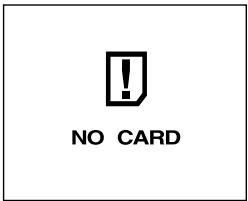
Wenn keine oder eine fehlerhafte Karte eingesetzt ist, erscheint eine entsprechende Meldung auf dem LCD-Monitor. Folgen Sie dann den Anweisungen auf dem Monitor.
Wenn die Fehlermeldung "NO CARD" erscheint:
• Die Karte ist möglicherweise nicht richtig eingesetzt.
- Schalten Sie die Kamera aus, nehmen Sie dann die Karte heraus, und setzen Sie sie wieder ein.
Bei anderen Fehlermeldungen:
- Folgen Sie den Anweisungen auf dem LCD-Monitor. Einzelheiten finden Sie unter "Fehlercodes"
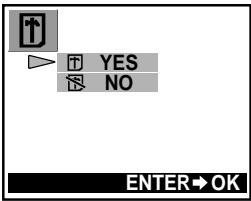
Wenn das Karten-Setup-Menü erscheint:
• Die eingesetzte Karte muss formatiert werden.
LCD-Monitor
Überprüfen der Batterien
Wenn die Kamera eingeschaltet ist und sich im Aufnahmemodus befindet (Objektivschutzschieber offen), erscheint die restliche Batteriekapazität im Kontrolldisplay.

erscheint und erlischt automatisch wieder.
Die Batteriekapazität reicht für den Aufnahmebetrieb aus.

blinkt; die anderen Anzeigen im Display erscheinen normal.
Die Batterien sind schwach und müssen bald ausgewechselt werden.

blinkt und erlischt nach etwa 10 Sekunden; die anderen Anzeigen im Display sind erloschen.
Die Batterien sind ganz leer und müssen umgehend ausgewechselt werden.
HINWEIS
- Halten Sie auf Reisen, bei niedrigen Temperaturen und bei wichtigen Aufnahmen Ersatzbatterien bereit.
• Die Lebensdauer von NiMH-Batterien ist kürzer als die von Lithiumbatterien. - Bei NiMH-Batterien blinkt die Batteriewarnanzeige früher.
VORSICHT
- Zur Warnung vor erschöpften Batterien gibt die Kamera manchmal gleich nach dem Einschalten der Kamera oder nach dem Aufnehmen eines Bildes Pieptöne ab oder die Bildnummer blinkt im Kontrolldisplay. Die Kamera arbeitet dann nicht mehr einwandfrei. Wechseln Sie die Batterien rechtzeitig aus.
Anzeige der noch speicherbaren Bilder
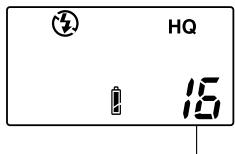
Wenn die Kamera eingeschaltet ist und sich in Aufnahmebereitschaft befindet (Objektivschutzschieber offen), zeigt das Kontrolldisplay die Anzahl der noch speicherbaren Bilder an.
- Wenn die SmartMedia-Karte voll ist, gibt die Kamera Pieptöne ab, die grüne LED blinkt und auf dem LCD-Monitor erscheint die Meldung "CARD FULL".
Dies wiederholt sich bei jedem Einschalten der Kamera.
• Die Anzahl der speicherbaren Bilder hängt vom Aufnahmemodus ab.
Kontrolldisplay
Anzahl der speicherbaren Bilder
Anzahl der speicherbaren Bilder (ungefähre Angaben)
| Aufnahmemodus | SQ | HQ | SHQ | ||
| AuflösungSmartMedia-Speicherkapazität | 640×480 | 1600×1200 | |||
| SQ | SQ-HIGH(Hohe Bildqualität) | HQ | SHQ | ||
| 2MB | 20 | 7 | 3 | 1 | 0 |
| 4MB | 40 | 16 | 7 | 2 | 0 |
| 8MB | 82 | 32 | 16 | 5 | 1 |
| 16MB | 165 | 66 | 31 | 11 | 2 |
| 32MB | 331 | 132 | 64 | 22 | 5 |
| 64MB | 665 | 266 | 128 | 45 | 11 |
Länge der aufnehmbaren Szene in Sekunden (ungefähre Angaben)
| Aufnahme-modus | Auflösung | SmartMedia-Speicherkapazität | |||||
| 2MB | 4MB | 8MB | 16MB | 32MB | 64MB | ||
| HQ | 320×240 | 5(6) | 11(14) | 23(28) | 48(57) | 96(115) | 193(232) |
| SQ | 160×120 | 25(30) | 51(61) | 104(125) | 211(253) | 424(509) | 851(1021) |
* Jede Szene ist auf einige Sekunden begrenzt.
** Bei den Angaben in Klammern handelt es sich um die Länge der aufnehmbare Szene für den Fall, dass ein Videokabel an der Videoausgangsbuchse angeschlossen ist.
Die verschiedenen Aufnahmeverfahren
Je nach dem Abstand zum Motiv sollte entweder mit dem Sucher oder dem LCD-Monitor aufgenommen werden. Ermitteln Sie deshalb den ungefähren Abstand zum Motiv, bevor Sie mit dem Aufnehmen beginnen.
Für Schnappschüsse und weit entfernte Motive (ca. 1,5 m bis ∞): Verwenden Sie möglichst den Sucher.
Für Nahaufnahmen (0,8 m bis ca. 1,5 m):
Obwohl in diesem Entfernungsbereich prinzipiell auch der Sucher benutzt werden kann, ist meist ein Aufnehmen mit dem LCD-Monitor vorteilhaft. Einzelheiten finden Sie weiter unten.
Für Nahaufnahmen (0,2 m bis 0,8 m):
In diesem Entfernungsbereich sollte der Macro-Modus verwendet werden. Es ist zwar im Prinzip auch möglich, ohne den Macro-Modus aufzunehmen, die exakte Belichtungseinstellung und das Fokussieren ist dann jedoch schwieriger.
Die Charakteristiken von Sucher und LCD-Monitor
Der gewünschte Bildausschnitt kann wahlweise auf dem LCD-Monitor oder im Sucher kontrolliert werden. Je nach Aufnahmesituation ist entweder der Sucher oder der LCD-Monitor günstiger:
Sucher
Vorteil: Die Verwacklungsgefahr ist geringer.
Nachteil: Bei Nahaufnahmen stimmt das Sucherbild nicht genau mit dem tatsächlich aufgenommenen Bild überein.
LCD-Monitor
Vorteil: Der Bildausschnitt stimmt exakt, und das Bild wird realistisch angezeigt.
Nachteil: Es ist schwieriger, die Kamera ruhig zu halten, und die Batterien sind schneller erschöpft.
Fotografieren
Nachdem der Bildausschnitt im Sucher gewählt wurde, den Auslöserknopf bis zur Hälfte nach unten drücken, bis die grüne Kontrollampe neben dem Sucher aufleuchtet. Wenn diese Lampe blinkt, weist dies auf eine inkorrekte Schärfeeinstellung hin. Die Einstellung korrigieren, dann das Bild aufnehmen. Hierzu den Auslöserknopf ganz nach unten drücken. Um ein weiteres Bild aufzunehmen, den Bildausschnitt bestimmen und den Auslöserknopf ganz durchdrücken.
Fotografieren mit dem LCD-Monitor
Zum Einschalten des Monitors drücken Sie die Monitortaste; wählen Sie dann den Bildausschnitt. Nehmen Sie das Bild dann auf die gleiche Weise auf wie bei der Verwendung des Suchers.
Verwendung des Zooms (Optische Zoomfunktion)
Den Zoomhebel in Richtung W (Weitwinkel) drücken, um einen größeren Bereich aufnehmen zu können. Wenn der Zoomhebel zurück auf die T-Position (Tele) gezogen wird, erscheint das Bildobjekt größer.
Blitzaufnahmen
Bei nicht ausreichenden Lichtverhältnissen fassen Sie mit dem Finger an der Kante des Blitzlichtgehäuses an; klappen Sie den Blitz nach oben, bevor ein Bild aufgenommen werden soll. Wenn die orangefarbene Kontrollampe neben dem Sucher bei halb gedrücktem Auslöserknopf aufleuchtet, wird beim Durchdrücken des Knopfes der Blitz ausgelöst.
Überprüfen eines aufgenommenen Bildes
Während sich die Kamera im Aufnahmemodus befindet, die Monitortaste zweimal kurz hintereinander drücken, um auf den Wiedergabemodus umzuschalten. Das zuletzt aufgenommene Bild wird nun auf dem Monitor angezeigt. Drücken Sie ◀ am Jog-Tastenfeld, um die vorherige Aufnahme anzuzeigen, ▷ für die darauffolgende, △ für die 10. zurückliegende, und ▽ für die 10. weiter vorne liegende Aufnahme. Um zum Aufnahmemodus zurückzuschalten, drücken Sie die Monitortaste noch einmal. Um ein Bild während der Überprüfung von vorherigen Aufnahmen aufzunehmen, einfach den Auslöserknopf ganz nach unten drücken.
Ausschalten der Kamera
Wenn der Blitz herausgeklappt ist, schließen Sie ihn. Schließen Sie den Objektivschutzschieber bis zur Hälfte (bis dieser das Objektiv gerade noch berührt). Warten Sie, bis das Objektiv vollkommen zurückgeschoben wurde, und schließen Sie dann den Objektivschutzschieber vollständig.
Vorbereitung
Aktivieren des Wiedergabemodus
- Vergewissern Sie sich, dass der Objektivschutzschieber geschlossen ist.
- Drücken Sie die Ein/Aus-Taste des LCD-Monitors.
Standby-Modus
Wenn Sie länger als drei Minuten keine Bedienung an der Kamera vornehmen, schaltet sie sich automatisch aus. Wir empfehlen jedoch, nicht solange zu warten, sondern die Kamera nach der Aufnahme sofort auszuschalten.
Bei neuen Batterien dauert es länger, bis sich die Kamera automatisch ausschaltet. Die Zeitspanne hängt außerdem vom Batterietyp ab.
Ausschalten
Drücken Sie die Ein/Aus-Taste des LCD-Monitors.
Anzeigen von Bildern
Bei geschlossenem
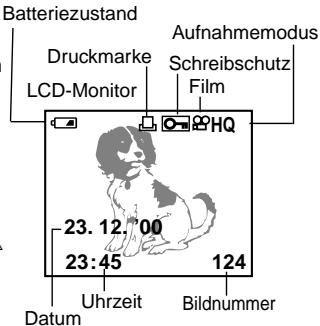
Objektivschutzschieber drücken Sie im Wiedergabemodus die Monitortaste, um die Kamera einzuschalten und das zuletzt aufgenommene Bild anzuzeigen. Die Bilder werden nun am Monitor angezeigt, zusammen mit der im nebenstehenden Diagramm gezeigten Informationen. Drücken Sie ▷ am Jog-Tastenfeld, um die vorherige Aufnahme anzuzeigen, ▷ für die darauffolgende, △ für die 10 Bilder zurückliegende, und ▽ für die 10 Bilder weiter vorne liegende Aufnahme.
Gleichzeitiges Anzeigen mehrerer Bilder (Indexbild)
Bei geschlossenem Objektivschutzschieber drücken Sie im Wiedergabemodus die Monitortaste, um die Kamera einzuschalten und das zuletzt aufgenommene Bild anzuzeigen. Schieben Sie den Zoomhebel auf die W-Position, um die zuletzt aufgenommenen Einzelbilder anzuzeigen. Im Indexbild-Aufrufmodus nun △ am Jog-Tastenfeld drücken, um die Bildgruppe anzuzeigen, die vor der linken oberen Aufnahme liegt, oder ∇ zur Anzeige der Bildgruppe drücken, die nach der rechts unten liegenden Aufnahme folgt. Zur Wahl eines Bilds, das links vom Display-Bildrand liegt, drücken Sie ◀ bzw ▷ für Bilder auf der rechten Seite. Ziehen Sie den Zoomhebel auf die T-Position, um die gewählte Aufnahme in voller Größe anzuzeigen.
Überprüfen der Bildschärfe durch Vergrößern des Bildes (Ausschnittsvergrößerung)
Bei geschlossenem Objektivschutzschieber drücken Sie im Wiedergabemodus die Monitortaste, um die Kamera einzuschalten und das zuletzt aufgenommene Bild anzuzeigen. Wählen Sie mit dem Jog-Tastenfeld das anzuzeigende Bild, und ziehen Sie dann den Zoomhebel in Richtung T (Tele). Das gewählte Bild wird nun um das 1,5fache vergrößert; durch weiteres Bewegen des Zoomhebels auf die T-Position erhöht sich der Vergrößerungsfaktor um das 0,5fache (bis zu einer maximal 3fachen Vergrößerung). Verwenden Sie das Jog-Tastenfeld in eine von vier Richtungen, um den zu vergrößernden Bildausschnitt zu wählen. Schieben Sie den Zoomhebel in Richtung W, um das Bild auf die Originalgröße zurückzustellen.
Anschluss an einen Fernseher
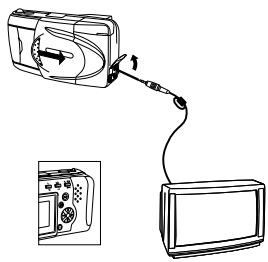
Vergewissern Sie sich, dass Kamera und Fernseher ausgeschaltet sind und der Objektivschutzschieber geschlossen ist. Verbinden Sie ein Ende des Videokabels mit der Videoausgangsbuchse der Kamera, und das andere Ende mit den Eingangsanschluß des Fernsehers. Den Fernseher einschalten, dann auf "Videoausgang", dann die Monitortaste der Kamera drücken. Wählen Sie das anzuzeigende Bild mit dem Jog-Tastenfeld.
Schutz vor versehentlichem Löschen (Schreibschutz)
Bei geschlossenem Objektivschutzschieber drücken Sie im Wiedergabemodus die Monitortaste, um die Kamera einzuschalten und das zuletzt aufgenommene Bild anzuzeigen. Verwenden Sie das Jog-Tastenfeld, um das zu schützende Bild auszuwählen; drücken Sie dann die Löschschutztaste. Zum Deaktivieren der Löschschutzfunktion drücken Sie die Löschschutztaste noch einmal.
Löschen von Einzelbildern
Bei geschlossenem Objektivschutzschieber drücken Sie im Wiedergabemodus die Monitortaste, um die Kamera einzuschalten und das zuletzt aufgenommene Bild anzuzeigen. Verwenden Sie das Jog-Tastenfeld, um das zu löschende Bild auszuwählen; drücken Sie dann die Löschtaste. Nachdem die Bestätigungsanzeige erscheint, wählen Sie "Yes" am Jog-Tastenfeld; drücken Sie dann die OK-Taste. Nach dem Ertönen eines Pieptons wird das Bild gelöscht.
So werden Ihre Aufnahmen noch besser
Bitte stets beachten
- Abhängig von der Distanz des Motivs zur Kamera kann das tatsächlich aufgenommene Bild nicht immer genau mit dem Sucherbild übereinstimmen; bei Verwendung der Zoomfunktion werden diese Unterschiede unter Umständen noch stärker hervorgehoben. Bei Nahaufnahmen daher den Monitor verwenden.
- Bei gewissen Modellen ist eine optimale Schäßrfeeinstellung schwierig: (1) bei geringem Kontrast, (2) bei Motiven mit heller Lichtquelle in der Mitte, (3) bei Moiven ohne vertikale Linien, (4) bei Motiven mit unterschiedlicher Entfernung, oder (5) bei sich schnell bewegenden Motiven.
Zur Korrektur kann wie folgt vorgegangen werden:
- Die Kamera auf einen Gegenstand richten, der sich in der gleichen Entfernung wie das Motiv befindet; warten Sie, bis die Autofocus-Funktion die Schärfeeinstellung vorgenommen hat, richten Sie dann die Kamera wieder auf Ihr Motiv und nehmen Sie das Bild auf.
- Stellen Sie den Fokus auf entweder 2,5 m oder ∞ ein. Bei Motiven ohne vertikale Linien halten Sie zum Fokussieren die Kamera senkrecht, und nehmen Sie dann das Bild in der normalen Horizontalposition auf.
1) Motiv mit geringem Kontrast
2) Motiv mit heller Lichtquelle in der Mitte
3) Motiv ohne vertikale Linien
4) Zwei Motive in unterschiedlicher Entfernung
5) Sich schnell bewegendes Motiv
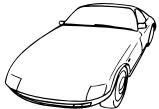
Wenn der Autofocus nicht das gewünschte Bildelement scharfstellt
Vorab-Fokussierung (Schärfespeicher)
Wenn sich das gewünschte Motiv nicht innerhalb der Autofocus-Markierung befindet, verwenden Sie die Schärfespeicherfunktion.
- Öffnen Sie den Objektivschutzschieber.
- Blicken Sie in den Sucher, und richten Sie die Kamera so aus, dass das gewünschte Bildelement innerhalb der Autofocus-Markierung liegt.
- Drücken Sie den Auslöser halb durch, so dass die grüne LED neben dem Sucher leuchtet.
- Während Sie den Auslöser halb gedrückt halten, schwenken Sie auf den gewünschten Bildausschnitt zurück, und drücken Sie dann den Auslöser ganz durch.
Festes Einstellen auf eine bestimmte Entfernung (Schnellfocus)
Mit der Schnellfocus-Funktion können Sie die Schärfe je nach Entfernung zum Motiv fest auf unendlich ( ) oder 2,5 m einstellen. Verwenden Sie die Schnellfocus-Funktion, wenn der Autofocus das Bild nicht wunschgemäß scharfstellt.
- Öffnen Sie den Objektivschutzschieber.
- Halten Sie je nach Entfernung eines der folgenden Jog-Tastenfelder gedrückt, und drücken Sie gleichzeitig den Auslöser halb durch.
- Drücken Sie den Auslöser ganz durch.
Fotografieren mit dem Blitz
Wenn Sie mit dem Blitz aufnehmen wollen, klappen Sie den Blitz heraus.
Wahl eines Blitzprogramms
Bei geöffnetem Objektivschutzschieber können Sie durch wiederholtes Drücken der Blitzprogrammtaste zwischen den folgenden Programmen wählen:
| Blitzprogramm | Funktionen |
| Automatischer Blitz↓(keine Anzeige) | Blitz wird automatisch bei schwacher Beleuchtung und bei Gegenlicht ausgelöst. |
| Reduktion des Rote-Augen-Effekts↓ | Verringert den Rote-Augen-Effekt, der bei Blitzaufnahmen auftreten kann (Augen erscheinen auf dem Bild rot). |
| Aufhellblitz↓ | Der Blitz wird unabhängig von der vorhandenen Helligkeit immer ausgelöst. |
| Blitzsynchronisation für lange Verschlusszeit↓ | Für Nachtaufnahmen. |
| Reduktion des Rote-Augen-Effekts + Blitzsynchronisation für lange Verschlusszeit | Für Nachtaufnahmen von Personen. |
Automatischer Blitz
In diesem Programm wird der Blitz automatisch bei geringer Helligkeit und bei Gegenlicht ausgelöst.
Zum Auslösen des Blitzes bei Gegenlicht muss sich das Motiv innerhalb der Gegenlichtkorrektur-Markierung befinden.
Reduktion des Rote-Augen-Effekts ( Ⓞ )
In diesem Blitzprogramm wird der Rote-Augen-Effekt (bei
Blitzaufnahmen erscheinen die Augen rot) wesentlich verringert.
Der tatsächliche Blitz wird erst nach einer Reihe von kurz aufeinander folgenden Vorblitzen ausgelöst. Dadurch stellen sich die Pupillen auf dem Blitz ein, und der Rote-Augen-Effekt wird verringert. Halten Sie die Kamera so lange ruhig, bis der tatsächliche Blitz nach etwa einer Sekunde ausgelöst worden ist.
Aufhellblitz ( ↓ )
Der Blitz wird stets ausgelöst.
Bei diesem Blitzprogramm wird der Blitz unabhängig von der vorhandenen Helligkeit stets ausgelöst. So können Sie beispielsweise ein durch einen Baum abgeschattetes Gesicht aufhellen oder starke Kontraste bei Gegenlicht, Leuchtstoffröhren usw. ausgleichen. Bei extremer Helligkeit kann der Aufhelleffekt jedoch manchmal nicht ausreichen.
Blitzsynchronisation für lange Verschlusszeit ( ^4 SLOW )
Dieses Blitzprogramm dient zum Aufnehmen von Nachtszenen. Die Kamera löst den Blitz bei der Bildaufnahme automatisch aus und stellt die Verschlusszeit auf 1/2 Sekunden. Verwenden Sie möglichst ein Stativ, um Unschärfen durch Verwacklung zu vermeiden.
Rote-Augen-Effekt-Reduktion +
Blitzsynchronisation für lange Verschlusszeit ( Ⓞ ♣ SLOW )
Dieses Kombinationsprogramm ist insbesondere bei Nachtaufnahmen von Personen vorteilhaft.
Die Blitzprogramme "Rote-Augen-Effekt-Reduktion" und
"Blitzsynchronisation für lange Verschlusszeit" werden gleichzeitig verwendet.
Bei geringer Helligkeit wird automatisch eine lange Verschlusszeit von
1/2 Sekunden gewählt. Verwenden Sie möglichst ein Stativ, um
Unschärfen durch Verwacklung zu vermeiden.
Ohne Blitz (Blitz ausgeschaltet) ( ④ )
Bei dieser Einstellung wird der Blitz selbst bei Dunkelheit nicht ausgelöst.
Diese Einstellung empfiehlt sich, wenn Blitzaufnahmen verboten sind (wie beispielsweise in einem Museum oder einer Theateraufführung) sowie bei Zwielicht oder bei Nachtszenen.
Bei unzureichender Helligkeit wird automatisch eine lange
Verschlusszeit (1/2 Sekunden) gewählt. Verwenden Sie dann möglichst ein Stativ, um Unschärfen durch Verwacklung zu vermeiden.
Nahaufnahmen (Macro-Modus)
Öffnen Sie den Objektivschutzschieber und drücken Sie die Macro-/Digitaltele-Taste. Wählen Sie den Bildausschnitt und drücken Sie den Auslöserknopf. Zum Ausschalten des Nahaufnahmen-Modus die Kamera ausschalten oder auf den Digitaltele-Modus umschalten. Mindestdistanz: 8" (ca. 20 cm). Bei Tele-Einstellung wird das Bild noch stärker vergrößert, während bei der Weitwinkelfunktion das Motiv kleiner erscheint.
Digitales Vergrößern (Digitaltelemodus)
Öffnen Sie den Objektivschutzschieber und drücken Sie die Macro-/Digitaltele-Taste zweimal. Drücken Sie △ oder ▽ am Jog-Tastenfeld, um den gewünschten Vergrößerungsfaktor zu bestimmen. Wählen Sie den Bildausschnitt (vorzugsweise unter Verwendung eines Stativs), und drücken Sie dann den Auslöserknopf ganz durch. Um diesen Modus zu deaktivieren, den Monitor einschalten und die Macro-/Digitaltele-Taste erneut drücken.
Selbstauslöser
Bringen Sie die Kamera am Stativ an, öffnen Sie dann den Objektivschutzschieber und drücken Sie die Selbstauslöser-Taste. Wählen Sie den Bildausschnitt, und drücken Sie dann den Auslöserknopf ganz durch. Die Selbstauslöser-Kontrollampe leuchtet zehn Sekunden auf, und beginnt zwei Sekunden vor dem Aktivieren des Auslösers zu blinken. Zum Deaktivieren dieser Funktion drücken Sie die Selbstauslöser-Taste noch einmal.
Ausdrucken von Bildern
Einblenden von Datum und Uhrzeit in die Bilder
Bei geschlossenem Objektivschutzschieber drücken Sie im Wiedergabemodus die Monitortaste, um die Kamera einzuschalten. Drücken Sie die Print-Taste, worauf das Datum-Druckmenü am Monitor erscheint. Verwenden Sie das Jog-Tastenfeld, um die Datums-/Uhrzeit-Informationen zu wählen, die in die Bilder eingeblendet werden sollen. Drücken Sie die OK-Taste.
Wahl der auszudruckenden Bilder (Druckreservierung)
Bei geschlossenem Objektivschutzschieber drücken Sie im Wiedergabemodus die Monitortaste, um die Kamera einzuschalten und das zuletzt aufgenommene Bild anzuzeigen. Drücken Sie die Print-Taste zweimal, um das Druckreservierungsmenü anzuzeigen. Wählen Sie die zum Ausdrucken bestimmten Einzelbilder unter Verwendung des Jog-Tastenfelds; drücken Sie danach die OK-Taste. Mit ☐ können gewählte Einzelbilder ausgedruckt werden, während bei Wahl von ☐ alle Bilder ausgedruckt werden; mit ☐ werden alle vorherigen Druckreservierungen gelöscht. Wenn gewünscht, können durch Drücken des Zoomhebels die Indexbilder angezeigt werden.
Wählen Sie mit dem Jog-Tastenfeld die zum Ausdrucken bestimmten Bilder; drücken Sie dann die OK-Taste. Drücken Sie ◁ am Jog-Tastenfeld, um die vorherige Aufnahme anzuzeigen, ▷ für die darauffolgende, △ für die 10 Bilder zurückliegende, und ▽ für die 10 Bilder weiter vorne liegende Aufnahme.
Zum Löschen einer Druckreservierung wählen Sie das betreffende Bild mit dem Jog-Tastenfeld; drücken Sie danach die Vorausdrucktaste. Vorher eingegebene Befehle, mit Ausnahme der gewählten Aufnahme, bleiben weiterhin gespeichert. Da die Druckreservierungsbefehle auch nach dem Ausdrucken auf der Karte verbleiben, vergewissern Sie sich, dass vor der Eingabe von neuen Befehlen die vorherigen Eingabedaten gelöscht werden.
Ausdrucken mit einem Olympus Digitalkamera-Fotodrucker
Mit dem Olympus Digitalkamera-Fotodrucker P-330NE/P-330E können Sie Ihre Bilder bequem ausdrucken. Da dieser Drucker DPOF-kompatibel ist, brauchen Sie lediglich die Karte, die Druckreservierungsbefehle enthält, einzuschieben. Weitere Einzelheiten entnehmen Sie bitte der Anleitung des Druckers.
Die Hauptfunktionen des P-330NE/P-330E
Ausdrucken von Einzelbildern / Ausdrucken von Mehrfachbildern (4, 9, 16 Felder) / Druckreservierung / Kamerareservierung (Kartenreservierung) / Druckvergrößerung (1,5x, 2x) / Datumsdruck / Umkehrdruck (Links-Rechts-Umkehrung) / kompatibel mit Spezialfunktions-SmartCard (Unterstützung der Schablonen-Montage)
Bildverarbeitung mit einem Computer
Installation des mitgelieferten Applikationsprogramms
Bei dieser Olympus Digitalkamera wird das Applikationsprogramm CAMEDIA Master mitgeliefert, das eine Reihe nützlicher Zusatzfunktionen wie beispielsweise ein Übertragen der Bilddateien auf den Computer, Herunterladen von einem Computer, Anzeigen auf einem Computer und Panoramamontage ermöglicht.
Übertragen der Bilddaten auf einen Computer
Die auf der SmartMedia-Karte gespeicherten Bilddaten können wie im Folgenden behandelt auf einen Computer übertragen werden.
Vor der Wiedergabe einer Filmsequenz muss QuickTime auf dem Computer installiert werden. Die mitgelieferte CD-ROM enthält außer dem CAMEDIA Master auch QuickTime.
Übertragung von Bilddaten der Bilddateien auf den Computer mit Hilfe eines SmartMedia-Kartenadapters
Mit einem PC-Kartenadapter können die Bilddaten direkt von der SmartMedia-Karte auf einen Computer mit PC-Kartenschacht oder einer externen Lese-/Schreibgerät für PC-Karten übertragen werden. Einzelheiten entnehmen Sie bitte der Anleitung des PC-Kartenadapters.
Verwendung eines Diskettenadapters
Mit einem FlashPath-Diskettenadapter können die Bilddaten direkt von der SmartMedia-Karte auf einen Computer mit 3,5-Zoll-Disketten laufwerk übertragen werden.
Weitere Einzelheiten entnehmen Sie bitte der Anleitung des FlashPath-Diskettenadapters.
Datenübertragung mit einem Lese-/Schreibgerät für SmartMedia
Mit einem Lese-/Schreibgerät für SmartMedia können Bilddaten direkt auf einen Computer mit USB-Port übertragen werden.
Das Lese-/Schreibgerät für SmartMedia läuft unter Windows 98/2000 professional oder Mac OS 8.6 (oder spätere Version) und nur wenn der Computer einen USB-Port besitzt.
Weitere Einzelheiten entnehmen Sie bitte der Anleitung der Lese-/Schreibgerät für SmartMedia.
Anschluss der Kamera an einen Computer über ein
Computerkabel
Systemanforderung an den Computer
IBM-kompatibler PC/AT (Stand: Juni 2000)
CPU : Pentium oder später
Freier Festplattenplatz : Mindestens 30 MB
Arbeitsspeicher : Mindestens 32 MB
Serieller Port : RS-232C-Standardinterface
Typ : 9-Pol D-SUB
Monitor : 256 Farben oder mehr, mindestens 800 × 600 Punkte pro Zoll (dpi). Es wird empfohlen, einen Monitor mit 32.000 Farben oder mehr zu verwenden.
Apple Macintosh (Stand: Juni 2000)
OS : Mac OS 7.6.1 - 9.0.4
CPU : PowerPC oder später
Freier Festplattenplatz : Mindestens 30 MB
Arbeitsspeicher : Mindestens 32 MB
Serieller Port*: Drucker – oder Modemport
Monitor : 256 Farben oder mehr, mindestens 800 × 600 Punkte pro Zoll (dpi). Es wird empfohlen, einen Monitor mit 32.000 Farben oder mehr zu verwenden.
*Ausgenommen Modelle mit USB-Ports, wie beispielsweise iMac oder iBook.
Bei einem iMac oder einem anderen Computer mit USB-Schnittstelle wird eine Lese-/Schreib-Applikation für SmartMedia benötigt.
Anschluss der Kamera an einen Computer
Verwenden Sie zum Anschließen das Computeranschlusskit.
1 Installieren Sie CAMEDIA Master 2.0 auf dem Computer.
- Einzelheiten zum Installieren entnehmen Sie bitte den CAMEDIA Master-Online-Informationen.
2 Schalten Sie den Computer und die Kamera aus, bevor Sie Anschlüsse vornehmen.
3 Schließen Sie das mitgelieferte serielle RS-232C-PC-Kabel an den seriellen Port (COM1 oder COM2) des Computers an.
4 Offnen Sie die Anschlussabdeckung an der Kamera, und schließen Sie das Computerkabel an den computer-anschluss der Kamera an.
5 Schalten Sie den Computer ein.
IBM PC/AT
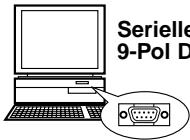
Serieller Port, 9-Pol D-SUB
Serielles RS-232C-PC-Kabel

Computer- anschluss
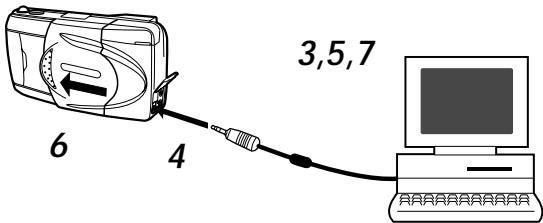
6 Öffnen Sie den Objektivschutzschieber der Kamera.
7 Rufen Sie CAMEDIA Master 2.0 auf.
Verwendung eines Anschlusskonverters
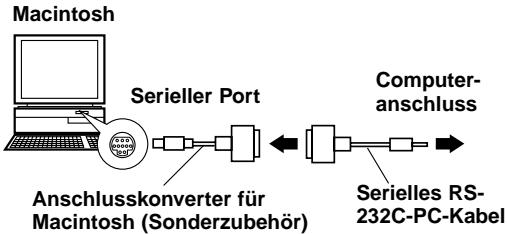
Bei folgenden Computern wird zum Anschließen des seriellen RS-232C-PC-Kabels ein Anschlusskonverter (Sonderzubehör) benötigt.
Apple Macintosh
Schließen Sie das IBM-kompatible Kabel zuerst an den
Anschlusskonverter für Macintosh an.
Danach schließen Sie den Anschlusskonverter für Macintosh an den
Drucker- oder Modemport des Computers an.
flowchart
graph LR
    A["Macintosh"] --> B["Serialer Port"]
    B --> C["Anschlusskonverter für Macintosh (Sonderzubehör)"]
    C --> D["Computer-anschluss"]
    D --> E["Serialles RS-232C-PC-Kabel"]
Weitere Funktionen des CAMEDIA Master 2.0
Kommunikation zwischen Computer und Kamera
Über den seriellen Port können sowohl Standbilder als auch bewegte Bilder von der Kamera auf einen Computer übertragen werden. Dieses Programm unterstützt auch die Kameraeinstellungen wie beispielsweise Schreibschutz sowie Löschen von Daten, Datumseinstellung usw.
Image Viewer
Mit dieser Funktion können Sie die Bilder der Kamera wahlweise einzeln oder in Form eines Indexbildes auf dem Computerschirm darstellen. Die Bilder können in Ordnern und Unterordnern gespeichert und durch "Ziehen und Ablegen" verschoben werden.
Darüber können Sie Dateien mit bewegten Bildern und Standbildern automatisch wiedergeben.
Nachbearbeitung von Bildern
Bilder können auf verschiedene Arten nachbearbeitet werden:
- Drehen (90 Grad nach rechts oder links, 180 Grad und beliebiger Winkel)
- Ändern der Farben
• Vergrößern und Verkleinern - Einfügen von Text
- Verschiedene Filterprozesse (Helligkeit, Kontrast, Farbbalance, Schärfe usw.)
Multi-Prozess
Auf dem Indexbildschirm können mehrere Bilder gleichzeitig bearbeitet werden. Dies Funktion ist beim Drehen von Bildern, beim Formatwandel und beim Ändern von Dateinamen vorteilhaft.
Sequenzfunktionen
Panorama: Mehrere Bilder, die im Standardkarten-Panoramamodus aufgenommen wurden, können zu einem Panoramabild zusammengefügt werden.
Schablonenmontage:
Sie können eigene Schablonen erstellen und auf einer Schablonenkarte (getrennt erhältlich) speichern. Die Schablonen können mit Bildern, die Sie mit der Kamera aufgenommen haben, kombiniert werden.
Bilder können auf verschiedene Arten ausgedruckt werden:
• Ausdrucken einzelner Bilder
• Ausdrucken einzelner Bilder mit Datum
- Ausdrucken eines Indexbildes mit mehreren kopierten Bildern
- Ausdrucken von 3, 4 oder 6 Bildern mit automatischem Layout
Anhang
Antworten auf häufige Fragen
Wie lange halten die Batterien der Kamera?
Mit einem Batteriesatz können Sie im Allgemeinen etwa 100 Bilder aufnehmen, wenn Sie bei der Hälfte der Bilder den Blitz verwenden. Eine exakte Aussage ist jedoch nicht möglich, da die Batterielebensdauer von vielen Faktoren wie beispielsweise der Benutzungshäufigkeit des LCD-Monitors und des Blitzes sowie auch von den Batterietypen und den Umgebungsbedingungen abhängt. Bei häufiger Verwendung des LCD-Monitors sind die Batterien schneller leer. Schalten Sie ihn deshalb aus, wenn Sie ihn nicht unbedingt benötigen. Zur Schonung der Batterien empfehlen wir die Verwendung eines Netzadapters (Sonderzubehör).
Wie kann ich die Uhr einstellen, um das Aufnahmedatum einzublenden?
Werksseitig wurde die Uhr nicht eingestellt. Stellen Sie sie von dem Aufnehmen entweder mit der Kamera oder dem CAMEDIA Master 2.0 ein. Beachten Sie auch, dass das Datum gelöscht wird, wenn Sie etwa eine Stunde lang die Batterien aus der Kamera herausgenommen haben.
Kann am Objektiv ein Filter oder eine Sonnenblende angebracht werden?
Nein, solche Zubehörteile lassen sich nicht anbringen.
Kann ein externer Blitz mit der Kamera verwendet werden?
Nein, die Kamera besitzt keinen Anschluss für einen externen Blitz. Auch eine Slave-Steuerung funktioniert mit dieser Kamera möglicherweise nicht.
Wie kommt es zum "Rote-Augen-Effekt"?
Dieser Effekt tritt bei Blitzaufnahmen mit allen Kameras auf, da das Blitzlicht an der Rückwand des Augapfels reflektiert wird. Je nach der individuellen Charakteristik einer Person, den Aufnahmebedingungen und den Beleuchtungsverhältnissen kann der Effekt mehr oder weniger ausgeprägt sein. Mit der Rote-Augen-Effekt-Reduktionsfunktion dieser Kamera können Sie eine wesentliche Verbesserung erzielen.
Wo sollte die Kamera aufbewahrt werden?
Die Kamera darf keinem Staub, keiner Feuchtigkeit und keiner salzigen Luft ausgesetzt sein. Wischen Sie sie mit einem leicht angefeuchteten Tuch sorgfältig ab, bevor Sie sie weglegen. Halten Sie sie vor Mottenkugeln fern. Wenn die Kamera längere Zeit nicht benutzt wird, nehmen Sie die Batterien heraus.
VORSICHTSMASSREGELN
Diese Kamera wird nicht für den kommerziellen Einsatz oder Einsatz unter erschwerten Bedingungen empfohlen. Diese Kamera ist ein Präzisionsinstrument und erfordert daher eine sorgfältige und sachgemäße Handhabung. Die Kamera bzw. das Objektiv niemals heftigen Erschütterungen, Vibrationen oder starker Druckausübung aussetzen. Andernfalls können Schäden auftreten.
ALLGEMEINE SICHERHEITSHINWEISE
Bei Betriebsstörungen
Bei Betriebsstörungen sollte die Kamera nicht verwendet werden. Entnehmen Sie die Batterien oder trennen Sie das Netzteil ab und wenden Sie sich umgehend an Ihren Fachhändler oder ein autorisiertes Service Center.
Niemals Eingriffe oder Umbauten vornehmen
- Die Kamera niemals zerlegen. Andernfalls können schwere Schäden auftreten. Bei erforderlichen Reparaturarbeiten wenden Sie sich bitte an Ihren Fachhändler oder ein autorisiertes Service Center.
Vor Feuchtigkeit und Staub schützen
- Die Kamera niemals an einem Ort aufbewahren, an dem sie einstauben kann. Andernfalls können bei erneutem Gebrauch Kurzschlüsse und/oder Überhitzung (mit Feuergefahr) auftreten. - Das Gerät nicht benutzen, wenn es einer heftigen Erschütterung ausgesetzt (fallengelassen etc.) wurde oder Flüssigkeit bzw. ein Fremdkörper in das Geräteinnere eingedrungen ist. Wenden Sie sich umgehend an Ihren Fachhändler oder ein autorisiertes Service Center. Niemals Teile im Geräteinneren berühren. Die Kamera-Hochspannungsschaltkreise können schwere Stromschläge verursachen!
Vor hohen Temperaturen schützen
- Die Kamera niemals an Orten aufbewahren, die einer starken Erhitzung und/oder direkter Sonneneinstrahlung ausgesetzt sein können (geschlossenes Fahrzeug etc.). Die Einwirkung hoher Temperaturen kann zu Geräteschäden führen.
Reinigung
- Vor der Durchführung von Reinigungs- oder Wartungsarbeiten unbedingt das Netzteil abtrennen.
- Zur Reinigung ein weiches, fusselfreies Tuch verwenden. Bei starker Verunreinigung das Tuch mit einem milden Reinigungsmittel befeuchten. Abschließend die Kamera trockenreiben.
- Zur Gehäusereinigung niemals Benzin, Farbverdünner oder sonstige Lösungsmittel verwenden. Andernfalls können Verfärbungen und Verformungen am Gehäuse auftreten!
SICHERHEITSHINWEISE FÜR DEN KAMERA-GEBRAUCH
Warnhinweise für den Blitzbetrieb
- Bei Nahaufnahmen mit Blitzlicht die folgenden Vorsichtsmaßregeln beachten.
- Bei Porträt-Blitzaufnahmen stets auf ausreichenden Abstand achten (insbesondere bei Kleinkindern). Wird der Blitz bei einem zu geringen Abstand ausgelöst, können Schäden an den Augen verursacht werden. Insbesondere beim Fotografieren von Kleinkindern einen Mindestabstand von 1 m einhalten!
Vorsichtsmaßregeln beim Fotografieren
- Beim Fotografieren Körperhaltung und Ort so wählen, dass Sie nicht aus dem Gleichgewicht geraten. Andernfalls besteht Verletzungsgefahr.
- Darauf achten, dass keine Fremdkörper oder Flüssigkeit (Sand, Regen etc.) in das Geräteinnere gelangen. Dies gilt insbesondere, wenn der Batteriefachdeckel oder der Objektivschutzschieber geöffnet ist. Andernfalls können Schäden auftreten.
- Die Kamera niemals fallenlassen oder sonstigen heftigen Erschütterungen bzw. Vibrationen aussetzen.
- Diese Kamera ist nicht wasserfest! Die Kamera niemals in Wasser eintauchen oder Spritzwasser (Regen, Meerwasser etc.) aussetzen.
• Die Kamera niemals bei Gewitter benutzen! - Bei Batteriewechsel muss die Kamera ausgeschaltet sein. Wenn der Batteriewechsel bei eingeschalteter Kamera erfolgt, können interne Schaltkreise beschädigt werden.
Lagerungsbedingungen
- Zur Vermeidung von Schäden bei der Lagerung der Kamera eine Umgebungstemperatur zwischen -20^ C und 60^ C und eine Umgebungsluftfeuchtigkeit zwischen 10 % und 90 % einhalten.
- Nicht an Orten mit hoher Luftfeuchtigkeit aufbewahren, da sich sonst durch die Kondensation Niederschlag bilden kann, der Schäden an der Kamera verursachen kann.
- Die Kamera so aufbewahren, dass Kindern der Zugriff nicht möglich ist.
Umgebungsbedingungen für den Gebrauch
- Die Kamera niemals in der Nähe von entflammbaren Dämpfen oder Gasen verwenden. Andernfalls besteht Explosionsgefahr.
-
Bei Gebrauch sollte die Umgebungstemperatur im Bereich zwischen 0°C und 40°C, die Umgebungsluftfeuchtigkeit im Bereich zwischen 30% und 90% liegen.
-
Die Kamera niemals einem heftigen Temperaturwechsel aussetzen. Andernfalls kann sich im Inneren des Gerätes Kondenswasser bilden, das zu Schäden führen kann. Zur Vermeidung von Kondenswasserbildung die Kamera in einem wasserdichten Beutel etc. aufbewahren und vor der Entnahme warten, bis sich die Kamera der Umgebungstemperatur angeglichen hat.
- Bei niedrigen Umgebungstemperaturen verkürzt sich die Batterie-Nutzungsdauer.
Sicherheitshinweise zum Gebrauch von Zubehör
- Ausschließlich das mitgelieferte oder vom Hersteller empfohlene Zubehör verwenden. Falls Fragen zur Eignung und Anwendung bestehen, wenden Sie sich bitte an Ihren Fachhändler. Andernfalls besteht die Gefahr von schweren Schäden (mit Feuergefahr) und Verletzungen.
- Das Netzteil nur bei Kameragebrauch anschließen und nach dem Kameragebrauch stets wieder abtrennen. Andernfalls können Fehlfunktionen, Schäden und Unfälle verursacht werden.
- Aus Sicherheitsgründen das Netzteil niemals mit nassen Händen bedienen.
- Niemals das Netzteil-Netzkabel knicken, dehnen, verdrehen oder anderweitigen mechanischen Belastungen sowie hohen Temperaturen aussetzen. Niemals ein beschädigtes Netzkabel verwenden und keinerlei Umbauten am Netzteil/Netzkabel vornehmen. Andernfalls besteht Stromschlag- und Feuergefahr.
Vor dem Kameragebrauch bitte beachten
- Vor der Herstellung wichtiger Aufnahmen und/oder nach längerem Nichtgebrauch der Kamera sollten Sie eine vollständige Überprüfung auf einwandfreie Funktion vornehmen oder von Ihrem autorisierten Service Center durchführen lassen.
- Wir können keinerlei Verantwortung für Datenverlust, Ausfallzeiten, Einkommenseinbußen oder sonstige direkte oder indirekte Schäden und Ansprüche übernehmen, die aus dem Gebrauch dieser Kamera herrühren.
Hinweis:
- "Hinweis" weist auf wichtige Informationen hin.
- Das Design der Kamera weicht evtl. leicht von den Abbildungen in dieser Anleitung ab.
SICHERHEITSHINWEISE BEI DER BATTERIE-HANDHABUNG
Die folgenden Angaben sorgfältig beachten, um ein Auslaufen, Feuergefahr oder sonstige Schäden zu vermeiden.
- Batterien niemals erhitzen oder verbrennen.
- Batterien niemals zerlegen, umbauen oder an etwas anlöten.
- Batterien niemals mit umgekehrter Polarität (+/−) einlegen.
- Die Batteriepole niemals mit Metallteilen in Berührung bringen. Batterien niemals lose zusammen mit metallischen Gegenständen (z.B. Haarspangen, Schmuck etc.) aufbewahren oder befördern.
- Niemals gleichzeitig neue und gebrauchte Batterien oder Batterien unterschiedlicher Ausführung verwenden.
- Batterien stets an einem trockenen Ort aufbewahren. Andernfalls können die Batterien oxidieren.
- Batterien niemals bei Betriebsstörungen verwenden.
- Batterien niemals verwenden, wenn ausgelaufene Batterieflüssigkeit, Ausbeulungen, Erhitzungen oder sonstige Abnormalitäten festgestellt werden.
- Wenn neue Batterien beim ersten Gebrauch Anzeichen von Rost oder übermäßiger Erwärmung aufweisen, sollten diese Batterien ausgetauscht werden.
- Niemals Batterien ohne Schutzmantel verwenden. Andernfalls besteht Feuer- und Verletzungsgefahr.
- Falls Batterieflüssigkeit in die Augen gelangt, niemals die Augen reiben. Die Augen mit klarem Wasser ausspülen, und umgehend einen Facharzt aufsuchen.
- Ist Batterieflüssigkeit mit der Haut oder Bekleidung in Berührung gekommen, die betreffende Stelle mit klarem Wasser abspülen.
- Ist Batterieflüssigkeit in das Batteriefach gelangt, dieses vor dem Einlegen neuer Batterien mit einem feuchten Tuch sauberwischen und danach trocknen lassen.
- Leere Batterien aus der Kamera herausnehmen. Alte bzw. verbrauchte Batterien, die in der Kamera verbleiben, können auslaufen. Soll die Kamera für längere Zeit gelagert bzw. nicht benutzt werden, die Batterien herausnehmen.
- Nicht in einem Vakuumbehälter verwenden. Andernfalls können die Batterien auslaufen und evtl. die Kamera beschädigen.
- NiCd oder Lithium-Batterien niemals aufladen. Batterien dieses Typs sind nicht aufladbar. Der Versuch, sie aufzuladen, kann zum Auslaufen bzw. zu Beschädigungen an der Kamera führen.
- Batterien nicht bei hohen Temperaturen aufbewahren (z.B. im Inneren eines Fahrzeugs bei starker Sonneneinstrahlung). Die Nutzungsdauer der Batterien kann dadurch merklich herabgesetzt werden. Batterien an einem kühlen, trockenen Ort aufbewahren und vor direktem Sonnenlicht schützen.
- Sicherstellen, dass Kinder die Batterien beim Gebrauch der Kamera nicht herausnehmen.
- Kinder sollten, wenn sie diese Kamera benutzen, in ihre Bedienung entsprechend dieser Anleitung eingewiesen werden.
- Beim Entsorgen verbrauchter Batterien bitte unbedingt die örtlich geltenden Abfall- und Umweltvorschriften beachten.
Fehlercodes
Bei Problemen können Fehlercodes auf dem LCD-Monitor erscheinen und Warnmeldungen im Kontrolldisplay blinken.
| Fehlercode auf LCD-Monitor/Meldung im Display | Fehler | Abhilfe |
| NO CARD | Es ist keine Karte in die Kamera eingesetzt, oder die Karte ist falsch eingesetzt. | Die Karte herausnehmen und richtig einsetzen. |
| Die Karte wird nicht erkannt. | ||
| CARD FULL | Die Karte ist voll. | Eine andere Karte einsetzen, nicht benötigte Bilder löschen oder die Bilder zu einem Computer übertragen und dann alle Bilder auf der Karte löschen, um Platz zu schaffen. |
| Die Anzahl der speicherbaren Bilder ist 0. | ||
| WRITE PROTECT | Es ist kein Aufnehmen, Wiedergeben oder Löschen von Bildern möglich. | Den Schreibschutzaufkleber entfernen. |
| Aufgrund des Schreibschutzes ist kein Aufnehmen, Löschen oder Formatieren möglich. | ||
| CARD ERROR | Mit dieser Karte ist kein Aufnehmen, Wiedergeben oder Löschen möglich. | Die Anschlusskontakte der Karte mit Objektiv-Reinigungspapier abwischen und die Karte wieder einsetzen. Nur formatierte Karten können verwendet werden. |
| Die Karte kann nicht verwendet werden. |
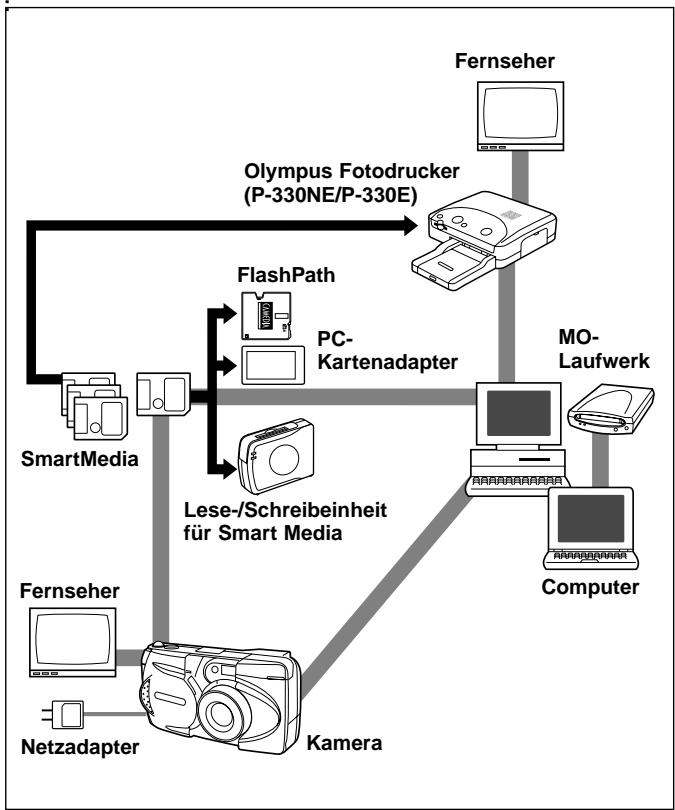
Verwendung der Kamera mit Zubehörteilen
Diese Kamera kann mit den folgenden Sonderzubehörteilen verwendet werden:
flowchart
graph TD
    A["Olympus Fotodrucker (P-330NE/P-330E)"] --> B["Fernseher"]
    A --> C["PC-Kartenadapter"]
    A --> D["FlashPath"]
    A --> E["SmartMedia"]
    A --> F["Lese-/Schreibeinheit für Smart Media"]
    A --> G["Kamera"]
    H["MO-Laufwerk"] --> I["Computer"]
    J["Fernseher"] --> K["Netzadapter"]
    K --> L["Camera"]
    M["Fernseher"] --> N["Computer"]
Stand: Juni 2000
Garantieausschluß
Olympus gibt keinerlei Versicherung oder Garantie ab, weder ausdrücklich noch einbegriffen, mit dem oder unter Bezug auf den Inhalt dieser schriftlichen Angaben oder der Software, und ist in keiner Weise verantwortlich für jedwede stillschweigend angenommene Garantie der Marktfähigkeit oder Eignung für jedweden Zweck sowie jedweden nachfolgenden, zugehörigen oder indirekten Schaden (einschließlich, doch nicht begrenzt auf Gewinnverlust, Geschäftsausfall und Verlust von Geschäftsinformationen), der aus dem Gebrauch oder der Unfähigkeit zum Gebrauch dieser schriftlichen Angaben oder der Software herrührt. In einigen Ländern/Bundesländern ist dieser Garantieausschluss für nachfolgende und zugehörige Schäden nicht zulässig. In diesem Fall trifft dieser Garantieausschluss nicht zu.
Urheberrechtshinweis
Alle Rechte vorbehalten. Die schriftlichen Angaben und Software-Inhalte dürfen, auch auszugsweise, ohne ausdrückliche schriftliche Genehmigung der Firma Olympus in keiner Form vervielfältigt oder verwendet werden. Dies gilt für alle Verfahren, mechanisch oder elektronisch, einschließlich Fotokopien und magnetischer Aufzeichnung, sowie jede Art von Informationsspeicherung und -abruf. Olympus übernimmt keinerlei Verantwortung für den Gebrauch dieser schriftlichen Informationen und Software-Inhalte oder für Schäden, die aus dem Gebrauch dieser schriftlichen Informationen und Software-Inhalte herrühren. Olympus behält sich das Recht vor, die Ausführung und Inhalte dieser Anleitung und der Software jederzeit ohne Vorankündigung zu ändern.
ACHTUNG
Fotografieren ohne Ermächtigung oder die Verwendung von urhebergeschütztem Material kann gegen das Urheberrecht verstoßen. Olympus übernimmt keinerlei Verantwortung für Aufnahmen, die ohne Ermächtigung hergestellt werden, oder sonstige Handlungen, die zu Urheberrechtsverletzungen führen können.
- Falls Sie Fragen zu diesem Produkt haben, wenden Sie sich bitte an Ihren nächsten Olympus Fachhändler. Beziehen Sie sich bitte auf die beigefügte Händlerliste. (Bei technischen Fragen wählen Sie bitte die Nummer für technische Unterstützung, unseren Reparaturservice erreichen Sie über eine der in der Händlerliste aufgeführten Nummern.)
- IBM ist ein eingetragenes Warenzeichen der International Business Machines Corporation.
- Microsoft und Windows sind eingetragene Warenzeichen der Microsoft Corporation.
• Macintosh ist ein Warenzeichen der Apple Computer Inc. - Alle weiteren Firmen- und Produkteigennamen sind eingetragene Warenzeichen/Warenzeichen der Warenzeicheninhaber.
Hinweise zum Display und zur Hintergrundbeleuchtung
- Das Kontrolldisplay und die Leuchtstoffröhren des LCD-Monitors haben eine begrenzte Lebensdauer. Wenn das Bild dunkler wird oder flackert, wenden Sie sich an das nächste Service-Center.
- In kalter Umgebung schaltet sich die Hintergrundbeleuchtung möglicherweise verzögert ein oder ändert plötzlich die Farbe. Zur Vermeidung solcher Probleme halten Sie die Kamera von extremer Kälte fern. Sobald die Kamera wieder normaler Temperatur ausgesetzt ist, arbeiten die Anzeigen wieder normal.
- Wenn ein anderes Bild auf dem LCD-Monitor angezeigt wird, ändert sich manchmal die Farbe einiger Bildpunkte nicht oder die Bildpunkte bleiben dunkel. Dies wird durch eine gewisse Verzögerung in den Schaltkreisen verursacht; es handelt sich nicht um einen Defekt des LCD-Monitors. Beachten Sie auch, dass Helligkeit und Farbe auf dem LCD-Monitor je nach Bild unterschiedlich sein kann.
Kompatibilität der Bilddaten
- Mit dieser Kamera aufgezeichnete Bilder können eventuell nicht mit einer anderen Olympus Digitalkamera wiedergegeben werden und umgekehrt.
Aufnahme mit dieser Kamera und Wiedergabe mit anderen Modellen
| Kompatibilität | Modelle |
| Wiedergabe | C-3030ZOOM, C-3000ZOOM, C-2020ZOOM |
| Nur Wiedergabe von Standbildern | C-2500L, C-2000ZOOM, C-960ZOOM, C-920ZOOM, C-860L, C-21 |
| Nicht kompatibel | C-1400XL, C-1400L, C-1000L, C-900ZOOM, C-840L, C-830L, C-820L, C-420L |
Aufnahme mit anderen Modellen und Wiedergabe mit dieser Kamera
| Kompatibilität | Modelle |
| Wiedergabe | C-2020ZOOM, C-2000ZOOM, C-1400XL, C-1400L, C-1000L, C-960ZOOM, C-920ZOOM, C-900ZOOM, C-860L, C-840L, C-830L, C-820L, C-420L, C-21 |
| Standbilder (mit Einschränkung*) | C-3030ZOOM, C-3000ZOOM, C-2500L |
* Ein Standbild mit mehr als 1600 x 1200 Punkten kann nicht wiedergegeben werden.
Technische Daten
| Produktname: | Digitalkamera zum Aufnehmen und Wiedergeben von Bildern |
| Standbildaufnahme: | Digitale Aufzeichnung, JPEG, TIFF nicht komprimiert, kompatibel mit DCF und DPOF |
| Filmsequenz: | Quick Time Motion nach JPEG |
| Aufnahmemedium: | 3 V-(3,3V-)SmartMedia-Karte, 2MB, 4MB, 8MB, 16MB, 32MB, 64MB |
| Anzahl der speicherbaren Bilder: | ca. 1 (SHQ-TIFF-Modus/8-MB-Karte)ca. 5 (SHQ-Modus/8-MB-Karte)ca. 16 (HQ-Modus/8-MB-Karte)ca. 32 (SQ-HIGH Modus/8-MB-Karte)ca. 82 (SQ-Modus/8-MB-Karte) |
| Löschen: | Löschen eines Einzelbildes, Löschen aller Bilder |
| Aufnahmeelement: | 1/2,7-Zoll-CCD-Bildwandler, 2.110.000 Pixel (Netto) |
| Aufnahmebild: | 1600 x 1200 Pixel (SHQ-TIFF/SHQ/HQ-Modus)640 x 480 Pixel (SQ/SQ-HIGH-Modus) |
| Weißabgleich: | TTL-Vollautomatik, Festwerte (für Tageslicht, Bewölkung, Glühlampe, Leuchtstoffröhre) |
| Objektiv: | Olympus Objektiv 5,4 –16,2 mm, F2,8 – 4,4, Acht Elemente in sechs Gruppen (entspricht bei einer 35-mm-Kamera einer Brennweite von 35 – 105 mm) |
| Belichtungsmessung: | ESP-Digitalmessung, Spotmessung |
| Belichtungseinstellung: | Automatische programmgesteuerte Einstellung |
| Blende*: | W: F2,8, F5,6T: F4,4, F8,6 |
| Verschlusszeiten*: | 1/2 – 1/1000 Sekunden (mit mechanischem Verschluss)* Manuelles Einstellen der Verschlusszeit nicht möglich. |
| Entfernungsbereich: | 0,8 m – (im Standard-Modus)0,2 m – 0,8 m (im Macro-Modus) |
| Sucher: | Optischer Bildsucher (mit Autofocus- und Gegenlichtkorrektur-Markierung), LCD-Monitor |
| LCD-Monitor: | 1,8 Zoll, TFT-Farbe, LCDCa. 61.000 |
| Anzahl der Pixel: | |
| Anzeigen: | Datum/Uhrzeit, Bildnummern, Schreibschutz, Bild-Modus, Batteriezustand, Dateinummern, Druckreservierung, Menü u.a. |
| Blitzladezeit: | ca. 8 Sekunden oder weniger (bei Raumtemperatur mit neuen Batterien) |
| Blitzbereich: | W: ca. 0,2 m – 4 mT: ca. 0,2 m – 2,6 m |
| Blitzprogramme: | Auto (automatische Blitzauslösung bei Dunkelheit und Gegenlicht), Rote-Augen-Effekt-Reduktion, Aus (ohne Blitz), Aufhellen, Synchronisation für lange Verschlusszeit, Rote-Augen-Reduktion + Synchronisation für lange Verschlusszeit |
| Autofocus: | TTL-System |
| Belichtungskorrektur: | Manuell einstellbar |
| Fokussierbereich: | 0,2 m – |
| Selbstauslöser: | 12-Sekunden-Timer |
| Anschlussbuchsen: | NetzadapterComputer (RS-232C)Videoausgang |
| Datum und Uhrzeit: | Aufzeichnung zusammen mit den Bilddaten |
| Automatische Kalenderfunktion: | |
| Bis zum Jahr 2030 | |
| Zulässiger Temperaturbereich: |
| 0 °C – 40 °C (Betrieb) / |
| -20 °C – +60 °C (Lagerung) |
| Zulässiger Feuchtigkeitsbereich: | |
| 30% - 90% (Betrieb) / 10% – 90% (Lagerung) | |
| Stromversorgung: | Vier R6/AA-Alkalibatterien, NiMH-, Lithium- oder NiCd-Batterien. Außerdem Zwei Lithium-Batteriepacks CR-V3 (Olympus Modell LB-01). Zink-Karbon-Batterien eignen sich nicht. Spezieller Netzadapter (Sonderzubehör) |
| Abmessungen (ausschl. vorspringender Teile): | |
| 127 mm (B) × 66,5 mm (H) × 53 mm (T) | |
| Gewicht: | 270 g (ausschl. Batterien und SmartMedia-Karte) |
Änderungen, die dem technischen Fortschritt dienen, bleiben vorbehalten.