Μ 790 SW - Digitalkamera OLYMPUS - Kostenlose Bedienungsanleitung
Finden Sie kostenlos die Bedienungsanleitung des Geräts Μ 790 SW OLYMPUS als PDF.


Benutzerfragen zu Μ 790 SW OLYMPUS
0 Frage zu diesem Gerät. Beantworten Sie die, die Sie kennen, oder stellen Sie Ihre eigene.
Eine neue Frage zu diesem Gerät stellen
Laden Sie die Anleitung für Ihr Digitalkamera kostenlos im PDF-Format! Finden Sie Ihr Handbuch Μ 790 SW - OLYMPUS und nehmen Sie Ihr elektronisches Gerät wieder in die Hand. Auf dieser Seite sind alle Dokumente veröffentlicht, die für die Verwendung Ihres Geräts notwendig sind. Μ 790 SW von der Marke OLYMPUS.
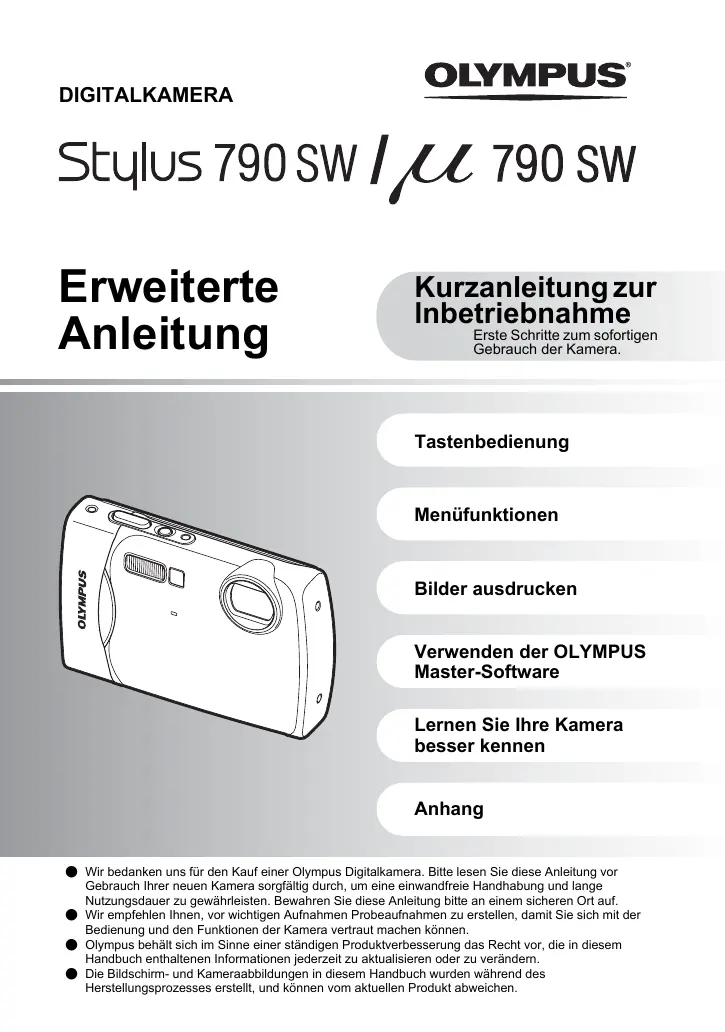
BEDIENUNGSANLEITUNG Μ 790 SW OLYMPUS
Erweiterte Anleitung
Kurzanleitung zur Inbetriebnahme
Erste Schritte zum sofortigen Gebrauch der Kamera.
Tastenbedienung
Menüfunktionen
Bilder ausdrucken
Verwenden der OLYMPUS Master-Software
Lernen Sie ihre Kamera besser kennen
Anhang
- Wir bedanken uns für den Kauf einer Olympus Digitalkamera.itte lessen Sie diese Anleitung vor Gebrauch ihrer neuen Kamera sorgfält durch, um eine einwandfreie Handhabung und lange Nutzungsdauer zu gewährleisten. Bewahren Sie diese Anleitung abide an einem sicheren Ort auf.
- Wir empfehlen Innen, vor wichtigen Aufnahmen Probeaufnahmen zu erstellen, damit Sie sich mit der Bediellung und den Funktionen der Kamera vertraut machen können.
- Olympus behält sich im Sinne einer ständigen Produktverbestung das Recht vor, die in this Handbook enthaltenen Informationen jederzeit zu aktualisierten oder zu verändern.
- Die Bildschirm- und Kameraabbildungen in thisem Handbuch wurden während des Herstellungsgrozesses erstellt, und können vom aktuellen Produkt abweichen.
Kurzanleitung zur Inbetriebnahme
S. 3
Tastenbedienung S.11
Menüfunktionen S.20
Bilder ausdrucken S.38
Verwenden der OLYMPUS Master-Software S.44
Lernen Sie ihre Kamera better kennen S.52
Anhang S.62
Lernen Sie die Funktionen der Kameratasten mithiffe der Abbildungen kenn.
So sind die Menus aufgebaut, welche die Funktionen und Einstellungen für die grundlegende Bediungst steuern.
So werden von Ihn aufgenommene Bilder ausgegrudrt.
So werden Bilder auf einen Computer übertragen und gespeichert.
So lernen Sie mehr über die Mänglichkeiten ihrer Kamera undnehmen bessere Bilder auf.
HierfindenSieHinweisezurrichtigen Bedienungund zu den Sicherheitsvorkehrungen beim Betrieb ihrer Kamera.
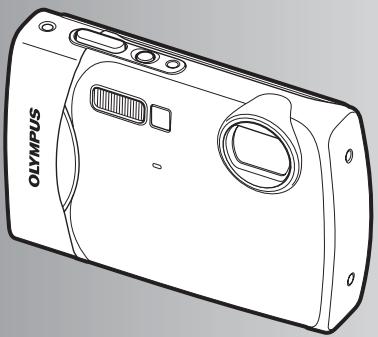
Digitalkamera
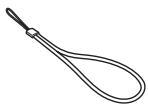
Trageriemen
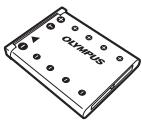
LI-42B Lithium-Ionen-Akku
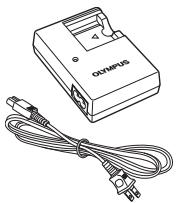
LI-40C Ladegerat
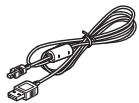
USB-Kabel
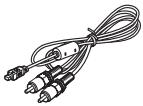
AV-Kabel

OLYMPUS Master 2 Software CD-ROM
Zubehör ohne Abbildung: Erweiterte Anleitung (dieses Handbuch), Einafache Anleitung, Garantiekarte. Der Verpackungsinhalt richtet sich nach der Region, in der Sie ihre Kamera gekauft haben.
AnbringendesTrageriemens
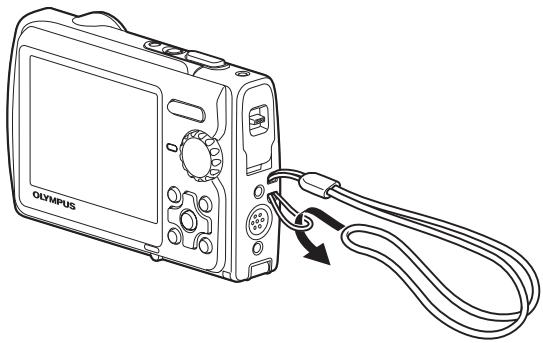
Ziehen Sie den Trageriemen fest, damit er sich nicht länger kann.
a. Laden Sie den Akku auf.
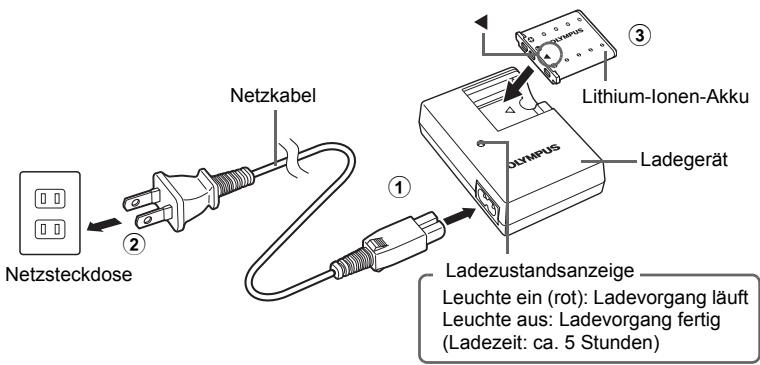
Beim Kauf ist der Akku noch nicht vollständig aufgeladen.
b. Einlagen des Akkus und einer xD-Picture Card (optional) in die Kamera.
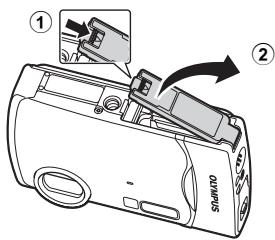
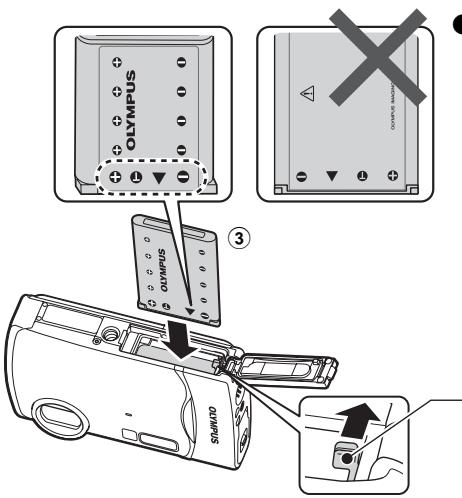
- Legen Sie den Akku ein, indem Sie zuerst die mit markierte Seite einlagen, so dass die Markierungen in Richtung Akkuverriegelung zeigen.
Wenn Sie den Akku nicht korrekt einlagen, können Sie他们在 später nicht mehr entfernen.
Wenden Sie keine Gewalt an.
Kontaktieren sie einen autorisierten Handler bzw. eine Kundendienstelle.
Schäden an der Außenseite des Akkus (Kratzer usw.) können zu Hitzentwicklungen oder zur Explosion führen.
Akkuverriegelung Die Akkuerriegelung in Pfeilrlichtung schiben, um den Akku zu entfern.
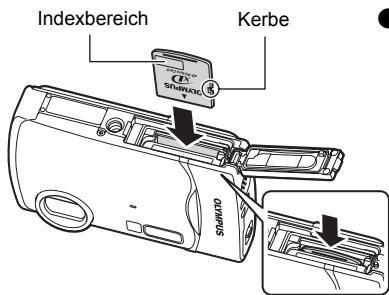
Richten Sie die Karte wie in der Abbildung gezeigt aus und führen Sie diese gerade in das Kartenfach ein.
Schieben Sie die Karte so welt ein, bis sie hörbar einrastet.
Drücken Sie zum Entnehmen der Karte, die Karte vollständig nachinnen und setzen Sie sie langsam los. Halten Sie dann das Ende der Karte fest undziehen Sie sie hinaus.
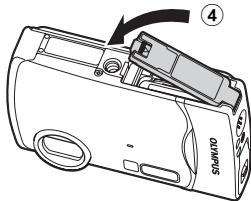
Mit dieser Kamera konnen Sie BilderSolar ohne den Einsatz einer optionalen xD-Picture CardTM (nachstehend als, Karte" bezeichnet) aufnehmen. Wenn keine xD-Picture Card eingelegt ist, werden ihre Bilder im internen Speicher gespeichert.
Einzelheiten zur Karte,finden Sie unter „Die Karte" (S.63).
Die Kamera einschalten
Hier wird das Einschalten der Kamera im Aufnahmemodus erklart.
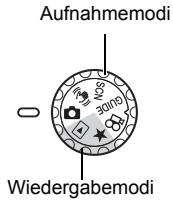
a. Stellen Sie die Programmwahlscheibe auf O
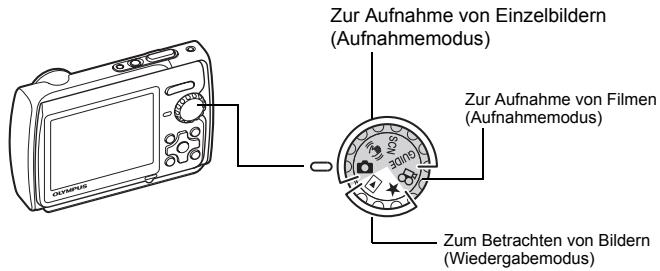
Aufnahmemodi für Einzelbilder
| Mit dieser Funktion können Sie die automatischen Einstellungen der Kamera für ihre Aufnahmen nutzen. | |
| (1) | Mit dieser Funktion können Sie die Unsächerte, die durch die Bewegung des Motifs oder Verwacklung der Kamera bei der Aufnahme entstehen, reduzieren. |
| SCN | These Funktion ermöglichlichen, nach Aufnahmebedingungen ausgewählte Aufnahmen zu machen. |
| GUIDE | These Funktion erlaubtlichen, Einstellungen aus den Aufnahmeinweisen vorzunehmen, die auf dem Bildschirm gezeigt werden. |
b. Drucken Sie die POWER-Taste.
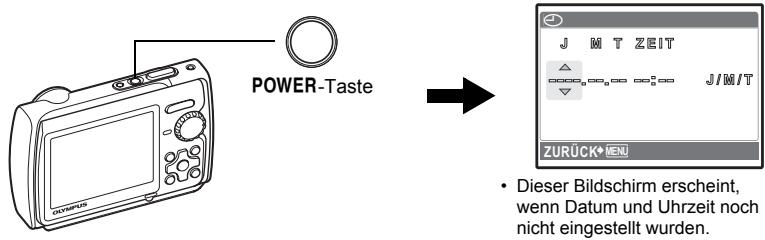
- Drücken Sie zum Ausschalten der Kamera noch einmal die POWER-Taste.
Hinweis
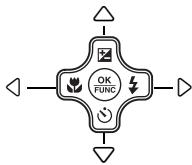
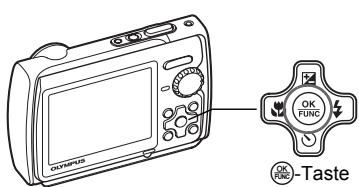
Die Richtungen der Pfeiltasten ( ) werden in der mitgelieferten Bedienungsanleitung durch angezeigt.
Informationen zum Einstellbildschirm für Datum und Uhrzeit
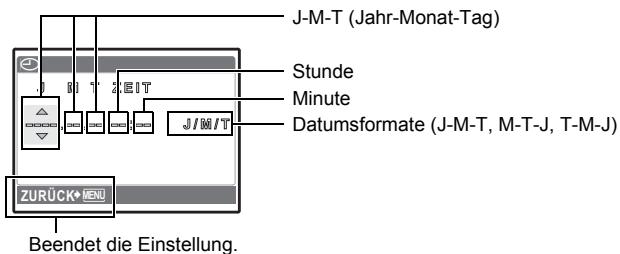
a. Drücken Sie die -Taste und die -Taste zur Auswahl von [J].
- Die ersten beiden Ziffern der Jahreszahl halten sich nicht ändern.
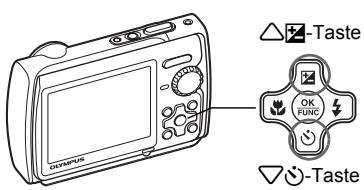

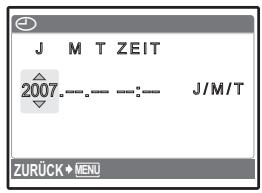
b. Drucken Sie die -Taste.
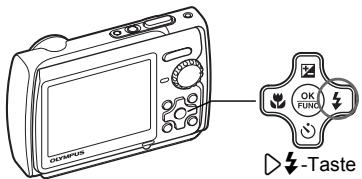
c. Drucken Sie die Taste und die Taste zur Auswahl von [M].
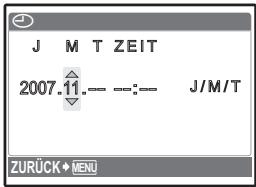
d. Drucken Sie die -Taste.
e. Drücken Sie die -Taste und die T-taste zur Auswahl von [T].
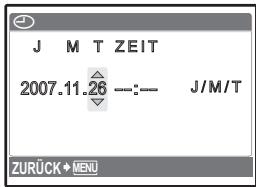
f. Drucken Sie die -Taste.
g. Drucken Sie die Taste und die Taste, um die Stunden und Minuten auszuwahlen.
Die Uhrzeit wird stets im 24-Stunden-Format angezeigt.
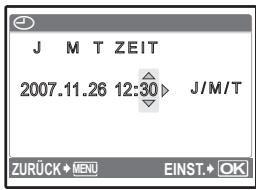
h. Drucken Sie die -Taste.
i. Drucken Sie die -Taste und die -Taste zur Auswahl von [J/M/T].
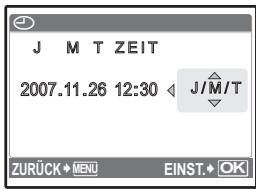
j. Nachdem alle Elemente eingestellt wurden, drücken Sie die (OK) Taste.
- Zur genauen Einstellung der Uhrzeit drücken Sie die -Taste, wenn das Zeitsignal 00 Sekunden anziegt.

Ein Bild aufnehmen
a. Halten der Kamera.
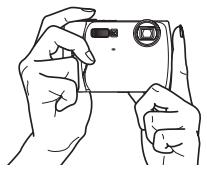
Querformat
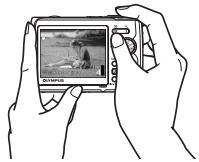
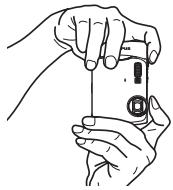
Hochformat
b. Scharfstellen.
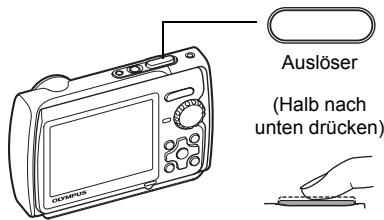

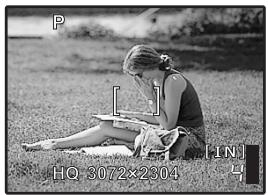
Platzieren Sie diese
Markierung über Ihrrem
Motiv.

Die Anzahl der speicherbaren Einzelbildere wird angezeigt.
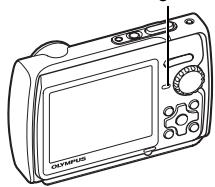
Wenn die grüne LED aufleuchtet, sind Scharfe und Belichtungswerte gespeichert. Die Verschlusszeit und der Blendenwert werden angezeigt.
c. Aufnehmen.
Die Schreibanzeige blinkt.

a. Stellen Sie die Programmwahlscheibe auf l
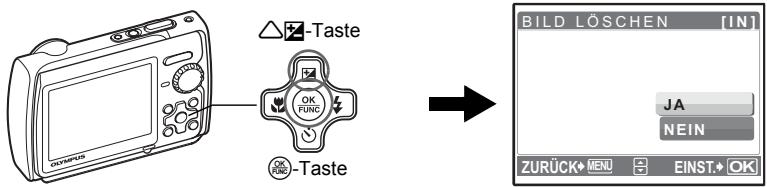
Löschen von Bildern
a. Drücken Sie die -Taste und die -Taste, um das zu löschende Bild anzuzeigen.
b. Drucken Sie die ^k / -Taste.
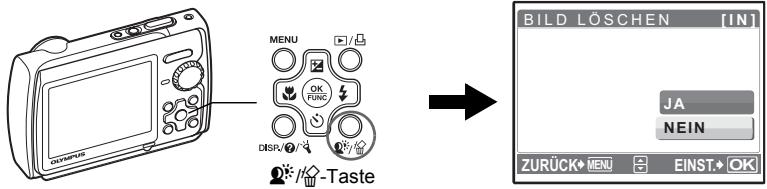
c. Drücken Sie die Taste, um [JA] auszuwahlen, und drücken Sie die Taste zum Löschen des Bildes.
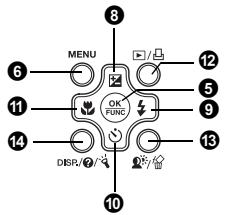
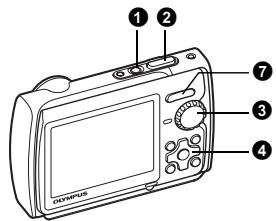
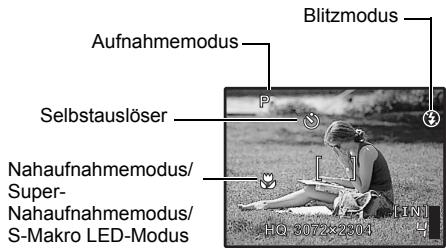
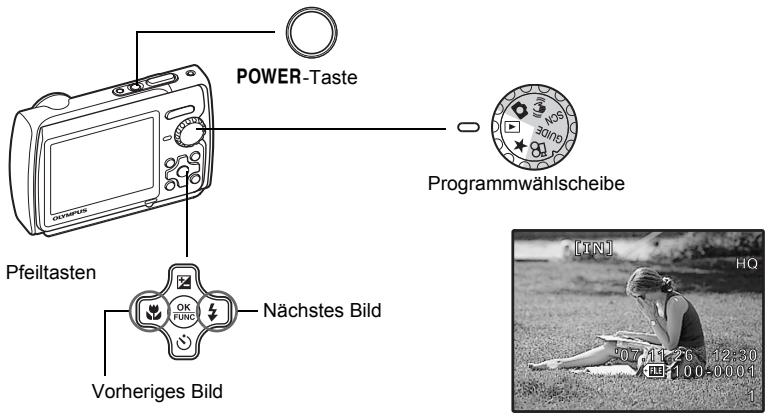
1 POWER-Taste
Ein- und Ausschalten der Kamera
Einschalten: Aufnahmemodus
- Der Objektivschutz öffnet sich
- LCD-Monitor schaltet sich ein
Wiedergabemodus
- LCD-Monitor schaltet sich ein
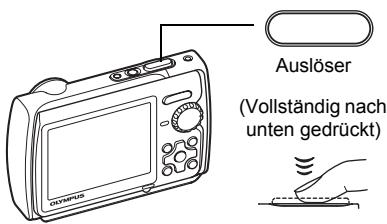
Auslöser
Aufnehmen von Bildern
Aufnahme von Einzelbildern
Stellen Sie die Programmwahlscheibe auf , (S), SCN oder GUIDE und drücken Sie leicht den Auslöser halb nach unten. Wenn die grüne LED aufleucht, sind Scharfe und Belichtungswerte gespeichert (Scharfespeicherfung). Die Verschlusszeit und der Blendenwert werden angezeit (nur wenn die Programmwahlscheibe auf oder (e) eingestellt ist). Drücken Sie jetzt den Auslöser ganz durch, um eine Aufnahme zu machen.
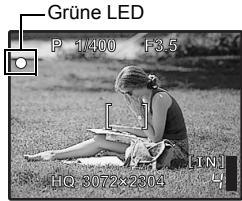
Scharfespeicher - Scharfe speichern, dann Aufnahme entwerfen
Entwerfen Sie Ihr Bild mit dem Scharfespeicher und drücken dann den Auslöser ganz durch, um eine Aufnahme zu machen.
- Wenn die grüne Lampe blinkt, ist die Scharfe nicht genau eingestellt. Versuchen Sie, die Scharfe erneut zu speichern.
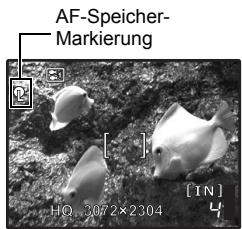
AF Lock - Speicherung der Schärfeeinstellung
Handelt es sich um eine Aufnahmesituation entsprechend
oder , kann die Schärfeeinstellung durch Drücken von gespeichert werden. Drücken Sie erneut, um AF Lock aufzuheiten.
SCN (Aufnahmesituation) Wahlen des für die
Aufnahmesituation geeigneten Motivprogramms" (S. 23)
- AF Lock wird nach einer Aufnahme automatisch deaktiviert.
Aufnehmen von Filmen
Stellen Sie die Programmwahlscheibe auf und drücken Sie den Auslöser halb nach unten, um die Scharfe zu speichern, und drücken Sie dann den Auslöser ganz durch, um die Aufnahme zu starten. Drücken Sie den Auslöser erneut vollständig nach unten, um die Aufnahme zu beenden.
Programmwahlscheibe Wechseln zwischen dem Aufnahme- und Wiedergabemodus
Stellen Sie die Programmwahlscheibe nach Belieben auf Aufnahme- oder Wiedergabemodus.
Aufnehmen von Einzelbildern
Die Kamera bestimmt die optimalen Einstellungen entsprechend der jeweiligen Aufnahmebedingungen automatisch.
Aufnehmen von Bildern mit digitalem Bildstabilisator
Mit dieser Funktion konnen Sie Unscharfe, die durch die Bewegung des Motifs oder Verwackeln entstehen, reduzieren.
- Beim Wechsel in den anderen Modus werden die meisten Einstellungen auf die Standardeinstellungen des entsprechenden Modus geändert.
SCN Aufnehmen eines Bildes durch Auswahl eines für die Aufnahmesituation geeigneten Motivprogramms
Es ist möglich, Bilder durch Auswahr eines für die Aufnahmesituation geeigneten Motivprogramms aufzunehmen.
Auswahlen/Ändern des Motivprogramms
- Drücken Sie MENU und wahlen Sie [SCN] aus dem Hauptmenu. Wahlen Sie zur Auswahl eines Motivprogramms und drücken Sie dann auf.
- Beim Wechsel in ein anderes Motivprogramm werden die meisten Einstellungen auf die Standardeinstellungen des entsprechenden Motivprogramms geändert.

"SCN (Aufnahmesituation) Wahlen des für die Aufnahmesituation geeigneten Motivprogramms" (S. 23)
GUIDE Gehen Sie nach den Aufnahmehinweisen vor, um bessere Bilder zu erhalten
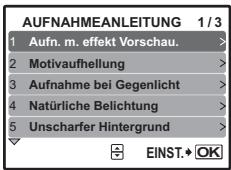
Folgen Sie den Aufnahmehinweisen auf dem Bildschirm, um die erwülsenst Einstellungen vorzunehmen.
- Drucken Sie MENU, um die Aufnahmehinweise erneut anzuzeigen.
- Stellen Sie zum Ändern der Einstellung ohne die Aufnahmehinweise auf einen anderen Aufnahmemodus.
- Funktionen, die mithilfe der Aufnahmehinweise eingestellt wurden, kehren zu den Standardeinstellungen zusück, wenn die Taste MENU gedrückt oder der Aufnahmemodus geändert wird.
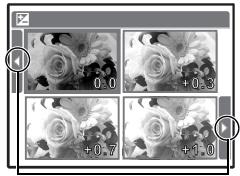
Aufnehmen von Bildern durch den Vergleich von verschiedenen Effekten in einer Vorschau
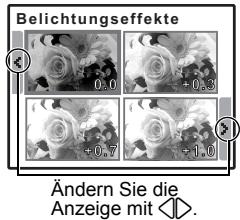
Wenn [Belichtungseffekte] ausgewähltungen
Wahlen Sie eine der Optionen für [1 Aufn. m. effekt Vorschau.] aus dem Menu [AUFNAHMEANLEITUNG], um eine direkte Vorschau von verschieden Bildern anzuzeigen, in der vier verschiedene Stärken des ausgewählten Aufnahmeeffekt gezeigt werden. Mithilfe der vier Bilder in der Vorschau konnen Sie die gewünschte Einstellung/den gewünschten Effekt vergleichen.
- Wähln Sie mit den Pfeiltasten das Bild mit den gewünschten Einstellungen, und drücken Sie. Die Kamera schaltet automatisch in den Aufnahmemodus um und nimmt das Bild mit dem ausgewählten Effekt auf.

Aufnahme von Filmen
Während der Film-Aufnahme wird auch Ton aufgezeichnet.
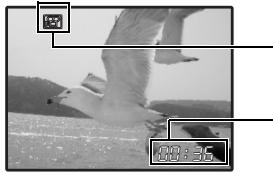
Dieses Symbol leuchtet während der Film-Aufnahme rot auf.
Die verbleibende Aufnahmezeit wird angezeigt.
Wenn die verbleibende Aufnahmezeit den Wert 0 erreicht, endet die Aufnahme automatisch.

Ansehen von Einzelbildern/Ausb Wahl des Wiedergabemodus
Das zuletzt aufgenommene Bild wird angezeigt.
- Drücken Sie die Pfeiltasten, um weitere Bilder aufzurufen.
- Verwenden Sie die Zoom-Taste, um zwischen Wiedergabe mit Ausschnittsverträgerung, Index-Anzeige und Kalender-Anzeige zu wechseln.
- Drücken Sie, um die auf dem Bildschirm angezeigten Informationen für 3 Sekunden während der Einzelbildwiedergabe auszublenden.

"FILM-WIEDERG. Movie-Wiedergabe" (S. 28)

Ansehen von „Mein Favorit“
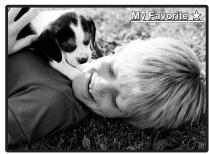
Die in „Mein Favorit“ registrierten Einzelbilder werden angezeigt.
- Drucken Sie die Pfeiltasten, um weitere Bilder aufzurufen.
- Verwenden Sie die Zoom-Taste, um zwischen Wiedergabe mit Ausschnittsvergroßerung und Index-Anzeige zu whechseln.
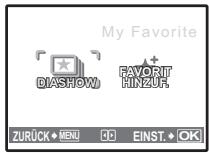
Drucken Sie MENU während der Anzeige von „Mein Favorit“, um das Hauptmenu anzuzeigen, und wahlen Sie dont [DIASHOW] oder [FAVORIT HINZUF].
DIASHOW Automatische Bildwiedergabe" (S.27) FAVORIT HINZUF. Favoriten hinzufugen" (S.29)
Löschen von Bildern aus „Mein Favorit“
JA/ NEIN
- Benutzen Sie die Pfeiltasten, um ein zu löschemedes Bild auszuwahlen, und drücken Sie anschließend 1分 . Wahlen Sie [JA] und drücken Sie dann auf (2).
- Durch das Löschen eines Bildes unter „Mein Favorit“löschen Sie nicht das im internen Speicher oder auf der Karte gespeicherte Originalbild.
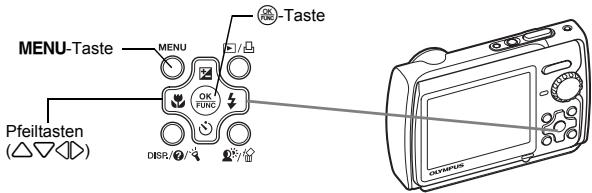
4 Pfeiltasten \((\triangle \triangle \triangle \triangle \triangle \triangle \triangle \triangle \triangle \triangle \triangle \triangle \triangle \triangle \triangle \triangle \triangle \triangle \triangle \triangle \triangle \triangle \triangle \triangle \triangle \triangle \triangle \triangle \triangle \triangle \triangle \triangle \triangle \triangle \triangle \triangle \triangle \triangle \triangle \triangle \triangle \triangle \triangle \triangle \triangle \triangle \triangle \triangle \triangle \triangle \triangle
Verwenden Sie die Pfeiltasten für die Auswahr von Aufnahmesituationen, Bildwiedergabe und Menüpunkten.
5 OK-Taste (OK/FUNC)
Zeigt das Funktionsmenu an, das die während des Aufnehmens verwendeten Funktionen und Einstellungen enthalt. Diese Taste wird auch verwendet, um ihre Auswahl zu bestätigten.
These Funktionen können im Funktionmenu eingestellt werden
P/AUTO . Aufnahme von Bildern mit automatischen Einstellungen
Wahlen Sie den Aufnahmemodus, wenn die Programmwahlscheibe auf eingestellt ist.
| P (Programm Auto) | Die Kamera stellt automatisch den optimalen Blendenwert und die optimale Verschlusszeit entsprechend der Helligkeit des Motifs ein. |
| AUTO (Vollautomatisch) | Die Kamera stellt, zusätzlich zu Blendenwert und Verschlusszeit, automatisch den Weißabgleich und die ISO-Empfindlichkeit ein. |
Andere Funktionen, die Sie im Funktionsmenu einstellen können
"WB Anpassen der Bildfarbe" (S. 24)
ISO Verändern des ISO-Wertes" (S. 24)
"DRIVE Verwenden der Serienaufnahme" (S. 24)
"ESP/Ändern des Messbereichs für die Motivhelligkeit" (S. 25)
Funktionsmenu
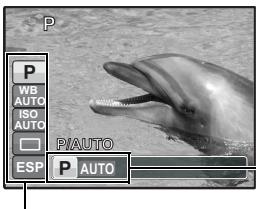
Wahlen Sie eine Einstellung und drucken Sie
: Wahlen Sie die Funktion, die Sie einstellen möchten.
6 MENU-Taste (MENU)
Anzeige des Hauptmenus
Ruft das Hauptmenu auf.
Aufnahmemodus: Ein Motiv heranzoomen
Größdes optischen Zooms: 3 ×
Wegzoomen: Drucken Sie W auf der Zoom-Taste.
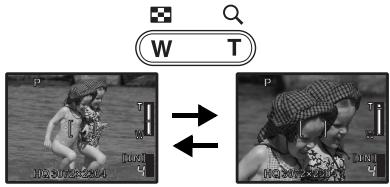
Heranzoomen: Drucken Sie T auf der Zoom-Taste.
Wiedergabemodus: Wechsel der Bildanzeige
Wiedergabe einzelner Bilder
- Verwenden Sie die Pfeiltasten, um die Bilder zu durchsuchen.
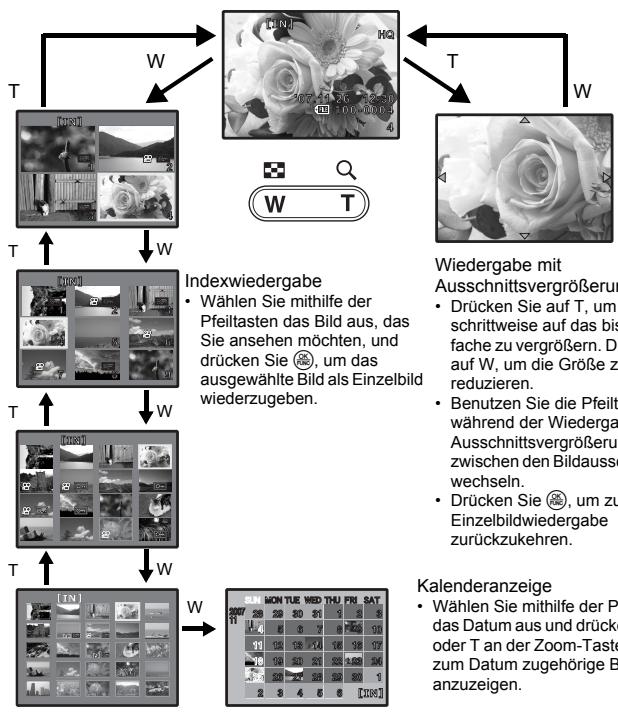
Ändern Sie die Anzeige mit
Drucken Sie Im Aufnahmehodus und wahlen Sie mit den Pfeiltasten das Bild mit der gewüchtschen Helligkeit aus. Drucken Sie, um ihre Auswahl zu bestätigten.
- Einstellbar von -2,0 BW bis +2,0 BW.
| 9 | Taste | Blitzaufnahme |
| Drücken Sie ↓im Aufnahmemodus, um die Blitzlicht-Einstellungen auszuwahlen. | ||
| Drücken Sie ↓, um ihre Auswahl zu bestägten. | ||
| AUTO (Auto-Blitz) | Bei niedriger Umgebungshelligkeit oder starkem Gegenlicht lösder Blitz automatisch aus. | |
| ® | Blitz mit Rote-Augen-Effekt-Reduzierung | Mit dieser Funktion werden für die Rote-Augen-KorrekturVorblite ausgesendet. |
| ↓ | Aufhellblitz | Der Blitz wird unabhängig von der aktuellenUmgebungslichtsituation ausgelöst. |
| ⓷ | Zwangsabgeschalteter Blitz | Die Blitzabgabe unterbleibt. |
| 10 Taste Aufnahmen mit Selfbauslöser | |
| Drücken Sie im Aufnahmemodus für das Ein- und Ausschalten des Selfbauslöser. Drücken Sie um ihre Auswahl zu bestätigten. | |
| AUS Den Selfbauslöser deaktivieren. | |
| EIN Den Selfbauslöser aktivieren. |
- Nachdem Sie den Selfstauslöser vollständig nach unten gedrück haben, leuchtet die Selfstauslöser-LED für circa 10 Sekunden auf, blinkt dann für circa 2 Sekunden und anschließend erfolgt die Aufnahme.
- Um den Selfstauslöser zu deaktivieren, drucken Sie
- Das Aufnahmen mit Selfauslöser wird nach einer Aufnahme automatisch deaktiviert.


-Taste
Nahaufnahmen (Nahaufnahmemodus)
Drücken Sie im Aufnahmemodus, um den Nahaufnahmemodus auszuwahlen.
Drücken Sie um ihre Auswahr zu bestäten.
| AUS | Der Nahaufnahmehodium ist deaktiviert. |
| Nahaufnahmehodium | Mit thisem Modus können Sie Nahaufnahmen aus einer Entfernung von lediglich 20 cm (Weitwinkel) und 30 cm (Tele) zu ihrer Motiv erstellen. |
| Super-Nahaufnahmehodium | Mit thisem Modus können Sie Nahaufnahmen aus einer Entfernung von lediglich 7 cm zu ihrer Motiv erstellen. Wenn der Abstand zwischen der Kamera und dem Gegenstand größter als 50 cm ist, ist das Bild unscharf. |
| S-Makro LED-Modus | Die LED-Leuche leuchtet im Super-Nahaufnahmehodium bei einem Abstand von 7 cm bis 20 cm vom Objektiv auf. Drücken sie den Auslöser halb nach unter, um die LED-Leuche einzuschalten. |
- Zoom-Funktion und Blitz können nicht im Super-Nahaufnahmehodes/S-Makro LED-Modus benutzt werden.
- Wenn Bilder im Modus S-Makro-LED aufgenommen werden, ist [ISO] fest auf [AUTO] eingestellt.
ISO Verändern des ISO-Wertes" (S. 24)


Taste
Bilder anzeigen/Bilder ausdrucken

Schnellansicht
Drücken Sie im Aufnahmemodus, um zum Wiedergabemodus zu wechseln und das zuletzt aufgenommene Bild anzuzeigen.
Drücken Sie erneut oder drücken Sie den Auslöser halb nach unten, um in den Aufnahmemodus zusückzukehren.
Ansehen von Einzelbildern/Auswahl des Wiedergabemodus" (S. 13)

Bilder ausdrucken
Wenn der Drucker an die Kamera angeschlossen ist, geben Sie das Bild, das Sie ausdrucken möchten, im Wiedergabemodus wieder und drücken Sie.
EINF.DRUCK" (S.38)


-Taste
Helligkeit des Motivs bei Gegenlicht erhöhen/Löschen von Bildern/
AnzeigenderTastenanleitung

Helligkeit des Motivs bei Gegenlicht erhöhen
Drücken Sie im Aufnahmemodus, um die Shadow Adjustment Technology (Gegenlichtkorrektur) zu aktivieren bzw. zu deaktivieren. Drücken Sie zum Einstellen auf Ein Rahmen wird auf dem LCD-Monitor der Kamera, um das Gesicht Ihres Motifs herum, angezeigt (außer für ). Mit dieser Funktion erscheidt das Gesicht des Motifs, auch bei Gegenlicht, heller und der Hintergrund wird angepasst, um eine angemessene Belichtigung Ihres Bildes zu gewährleisten.
GEGENL.KOR. AUS Die Shadow Adjustment Technology (Gegenlichtkorrektur) wird deaktiviert.
GEGENL.KOR. EIN Die Shadow Adjustment Technology (Gegenlichtkorrektur) wird aktiviert.
- Es kann einige Sekunden dauern, bis der Rahmen auf dem LCD-Monitor angezeigt wird.
- Möglicherweise werden die Gesichter, je nach Motiv, nicht erkannt.
-
Wenn [GEGENL.KOR. EIN] ausgewähl wird, gelten die folgenden Einschränkungen.
-
[ESP/□] ist fest auf [ESP] eingestellt.
- [AF-MODUS] ist fest auf [GESICHTS ERK] eingestellt.
- [BILDQUAL.] kann nicht auf [16:9] eingestellt werden.
- [DRIVE] ist fest auf [□] eingestellt.
-
[PANORAMA] kann nicht eingestellt werden.
-
Sie können die Shadow Adjustment Technology (Gegenlichtkorrektur) auch für die Korrektur von bereits aufgenommen Einzelbildern einsetzen.
"PERFEKT FESTLEGEN Bilder bearbeiten" (S. 29)

Löschen von Bildern
Wahlen Sie das zu löschende Bild im Wiedergabemodus aus, und drucken Sie!
- Die Bilddaten gelöschter Bilder gehen unwiderruflich verloren. Achten Sie darauf, dass Sie nicht versehentlich ein Bild löschen, das sie behalten wollen.
"On Bilder vor dem Löschen schützen" (S. 31)
Halten Sie im Aufnahmemodus gedrückt, um eine Anleitung aufzurufen, die die Standorte der Tasten anziegt.
DISP. Ändern der Informationsanzeige
Drücken Sie DISP., um die Anzeige in der folgenden Reihenfolge zuändern.
Aufnahmemodus
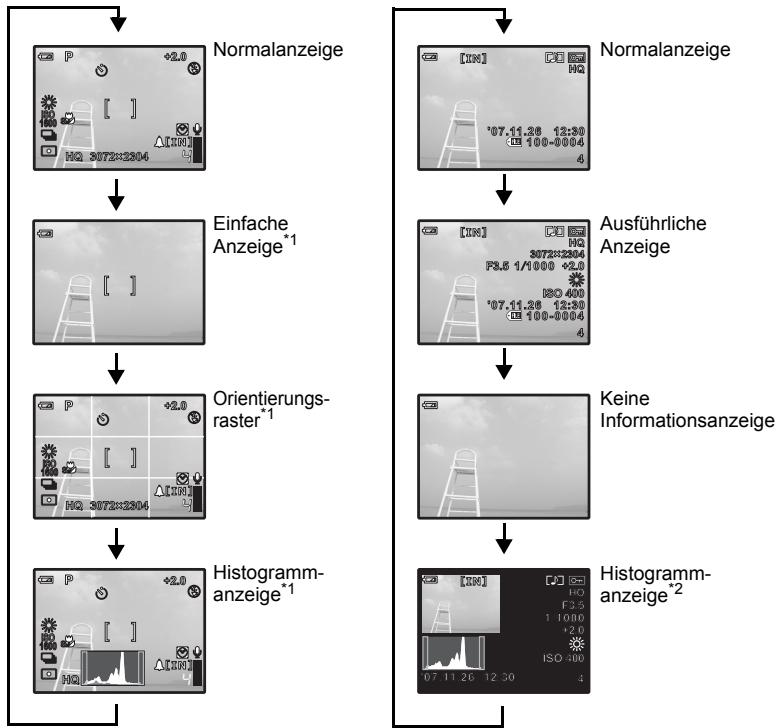
1 Wird nicht angezeigt, wenn die Programmwahlscheibe auf ⊙ oder GUIDE eingestellt ist.
2 Wird nicht angezeigt, wenn ein Movie ausgewähl ist.
AnzeigenderMenüanleitung
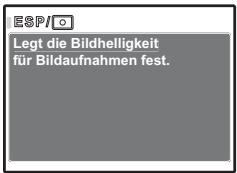
Während der Auswahl eines Menüpunktes, drücken und halten Sie Ⓒ gestrückt, um die Menüanleitung mit weiteren Informationen zur Funktion oder Einstellung anzuzeigen.

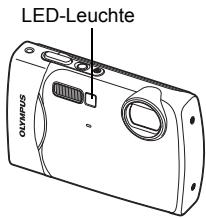
Einschalten der LED-Leuchte
Halten Sie nach unten gedrückt, um die LED-Leuchte einzuschalten.
LED LEUCHTE Einstellen der LED-Leuchte" (S. 37)
Die LED-Leuche kann auch eingeschaltet werden, wenn die Kamera ausgeschaltet ist.
- Wenn Sie eine Funktionstaste bedieren, während die LED-Leuchte an ist, bleibt sie für maximal 90 Sekunden angeschelt.
- Um die LED-Leuchte wieder auszuschalten, halten Sie erneut nach unten gedrückt, oder führen Sie für 30 Sekunden keinen Bedienschnitt aus, so dass sich die Kamera automatisch ausschaltet.
Prüfen der Uhrzeit
Drücken Sie bei ausgeschalteter Kamera DISP/8/4, um die eingestellte Alarmzeit (bei aktivierter Einstellung [ALARM EINST.]) anzuzeigen. Die Uhrzeit wird 3 Sekunden lang angezeigt.
Informationen zu den Menüs
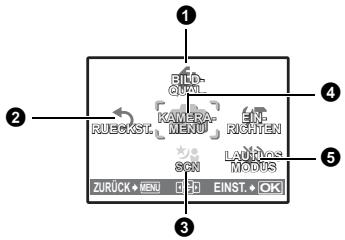
Drucken Sie MENU, um das Hauptmenu auf dem LCD-Monitor anzuzeigen.
- Je nach Programm zeigt das Hauptmenu verziedene Menüpunkte an.
Hauptmenü (im Aufnahmemodus für Einzelbildner)
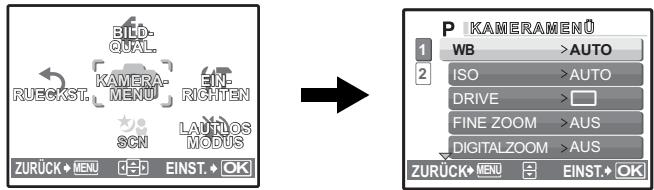
- Werde [KAMERAMENU], [WIEDERG. MENU], [BEARB.], [LösCHEN] oder [EINRICHEN] ausgewählt, wird das entsprechende Menu für die jeweiligen Funktionen angezeigt.
- Wenn die Kamera entsprechend der Aufnahmehinweise mit der Programmwahrscheinibe auf GUIDE eingestellt ist, drücken Sie MENU zur Anzeige des Bildschirms mit den Aufnahmehinweisen.
Bedienungshinweise
Während der Menüanzeige werden die Tasten und deren Funktionen unter im LCD-Monitor angezeigt. Folgen Sie den Bedienungshinweisen.
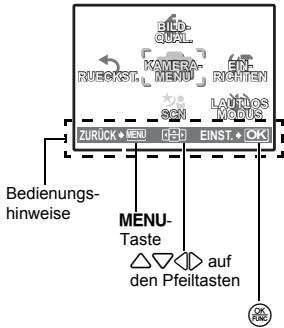
ZURück MENKehrt zum vorherigen Menu zurück.Beendet das Menu.
: Drucken Sie (\triangle \triangle \triangle \triangle \triangle \triangle \triangle \triangle \triangle \triangle \triangle \triangle \triangle \triangle \triangle \triangle \triangle \triangle \triangle \triangle \triangle \triangle \triangle \triangle \triangle \triangle \triangle \triangle \triangle \triangle \triangle \triangle \triangle \triangle \triangle \triangle \triangle \triangle \triangle \triangle \triangle \triangle \triangle \triangle \triangle \triangle \triangle \triangle \triangle \triangle \triangle
EINST. OK :Stellt das gewähte Element ein.
Hier wird die Benutzung der Menüs am Beispiel der [AF-MODUS]-Einstellung erklärrt.
1 Stellen Sie die Programmwahlscheibe auf 0.
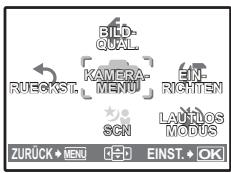
2 Drücken Sie MENU, um das Hauptmenu anzuzeigen. Wahlen Sie [KAMERAMENU] und drücken Sie dann _RNC^K , um ihre Auswahl zu bestätigten.
- [AF-MODUS] ist eine der Auswahlmöglichkeiten im [KAMERAMENU]. Drücken Sie 念 , um ihre Auswahl zu bestätigen.
3 Verwenden Sie die Pfeiltasten , um [AF-MODUS] auszuwahlen, und drucken Sie.
- Je nach Aufnahmehemodus/Motivprogramm sind ggf. nicht alle Einstellungen verfügbar.
- Wenn Sie in thisem Bildschirm drücken, bewegt sich der Cursor zur Seitenanzeige. Drücken Sie auf , um die Seite zu wechseln. Um eine Einstellung oder Funktion zu wahlen, drücken Sie oder (高)
Seitenanzeige:
Die Seitenanzeige wird angezeigt, wenn weitere Menüpunkte auf der ersten Seite verfügbar sind.
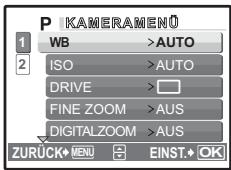
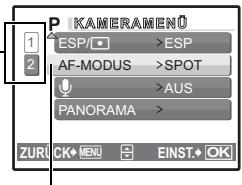
Der ausgewählte Punkt wird in einer anderen Farbe angezeht.
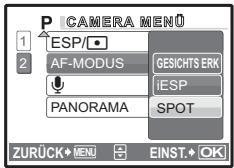
4 Verwenden Sie die Pfeiltasten , um [GESICHTS ERK], [iESP] oder [SPOT] auszuwahlen, und drücken Sie.
- Der Menüpunkt ist eingestellt und das vorher verwendete Menu wird angezeigt. Drücken Sie mehrmaß auf MENU, um das Menu zu verlassen.
- Um Änderungen zu verwerfen und den Menübetrieb fortzusetzen, drücken Sie auf MENU und dann auf
4 KAMERAMENU
| WB | ESP/ |
| ISO | AF-MODUS |
| DRIVE | |
| FINE ZOOM | PANorama* |
| DIGITALZOOM |
-
Eine Olympus xD-Picture Card wird benötigt.
-
Einige Funktionen sind in bestimmten Modi nicht verfügbar.

" Funktionen, die in den Aufnahmehodi und Motivprogrammen zur Verügung stehen" (S. 60)
"Menus EINRICHENT (S. 33)
Die Werkseinstellungen sind grau unterlegt ( ).
1 BILDQUAL.
Verändern der Bildqualität
Einzelbildqualität und ihre Anwendungen
| Bildqualität/Bildgröße | Komprimierung | Anwendung | |
| SHQ | 3072 × 2304 | Geringe Komprimierung | Dies eignet sich für den Ausdruck großer Bilder auf A3-formatigem Papier. |
| HQ | 3072 × 2304 | Standard Komprimierung | Dies eignet sich für die Bildbearbeitung am Computer, wie z.B. Kontrastbearbeitung und Rote-Augen-Korrektur. |
| SQ1 | 2560 × 1920 | Standard Komprimierung | Dies eignet sich für Ausdruckte im A3/A4-Format. |
| 2304 × 1728 | Dies eignet sich für die Bearbeitung am Computer, wie z.B. Drehen oder Einfügen von Text in ein Bild. | ||
| 2048 × 1536 | |||
| SQ2 | 1600 × 1200 | Standard Komprimierung | Dies eignet sich für Ausdrucke im Postkartenformat. |
| 1280 × 960 | Dies ist geeignet für die Ansicht der Bilder auf einem Computer. | ||
| 1024 × 768 | Dies eignet sich zum Senden als E-Mail-Anhang. | ||
| 640 × 480 | Geringe Komprimierung | ||
| 16:9 | 1920 × 1080 | Standard Komprimierung | Dies eignet sich, um die volle Breite eines Motivs, wie z.B. Landschaften, wiederzugeben, und zur Ansicht von Bildern auf einem Breitbartfernseher. |
| [PanORAMA] kann nicht eingestellt werden. | |||
Movie-Bildqualität
| Bild Qualität/Bildgröße | |
| SHQ | 640 × 480 |
| HQ | 320 × 240 |
| SQ | 160 × 120 |
NEIN /JA
Zurücksetzen der aktuellen Aufnahmefunktionen auf die Standardeinstellungen. Die Programmwahlscheibe darauf nicht auf GUIDE eingestellt werden.
Auf die Werkseinstellungen zurückgesetzte Funktionen
| Funktion | Grundeinstellung ab Werk | Siehe Seite |
| ↓ | 0.0 | S. 16 |
| ↓ | AUTO | S. 16 |
| ◎ | ◎AUS | S. 16 |
| ◎ | AUS | S. 16 |
| Shadow Adjustment Technology (Gegenlichtkorrektur) | GEGENL.KOR. AUS | S. 17 |
| BILDQUAL. | HQ | S. 22 |
| WB | AUTO | S. 24 |
| ISO | AUTO | S. 24 |
| DRIVE | □ | S. 24 |
| FINE ZOOM | AUS | S. 25 |
| DIGITALZOOM | AUS | S. 25 |
| ESP/◎ | ESP | S. 25 |
| AF-MODUS | SPOT | S. 25 |
| ◎ | AUS | S. 26 |

SCN (Aufnahmesituation)
Wahlen des für die Aufnahmesituation geeigneten Motivprogramms
PORTRÄT / LANDSCHAFT / LAND./PORTRÄT / NACHTAUFNAHME*1/
NACHT+PERSON ^1 / SPORT / INNENAUFNAHME / KERZENLICH ^1 / SELBSTPORTRAT /
NATÜRL. LICH ^1 / SONNENUNTERGANG ^1 / FEUERWERK ^*1 / SPEISEN / VITRINE /
DOKUMENTE / AUCTION ^2 / AUFN. & AUSW. 1 ^2 / AUFN. & AUSW. 2 ^3 /
SAND + SCHNEE / UNDERWASSER FOTO*4 / UNDERWASSER-WEITW.1*4 /
UNTERWASSER-WEITW.2*45/UNTERWASSER-MAKRO7
Der Bildschirm für die Auswahr der Motivprogramme zeigt Beispielbilder sowie eine Beschreibung der Aufnahmesituation, auf die das Motivprogramm abgestimmt ist. Diese Einstellung ist nur möglich, wenn die Programmwähltscheibe auf SCN eingestellt ist.

"Programmwahlscheibe Wechseln zwischen dem Aufnahme- und Wiedergabemodus" (S. 12)
- Beim Wechsel in ein anderes Motivprogramm werden die meisten Einstellungen auf die Standardeinstellungen des entsprechenden Motivprogramms geändert.
1 Bei einem dunklen Motiv wird die Rauschminderung automatisch aktiviert. Dadurch wird die Aufnahmezeit, während der keine weiteren Bilder aufgenommen werden konnen, etwa verdoppelt.
2 Die Scharfe wird beim ersten Bild gespeichert.
3 Die Kamera stellt die Scharfe für jedem einzeln Bild ein.
4 Verwendten Sie ein Unterwassergehäuse, wenn Sie die Kamera in Tiefen von mehr als 3 m verwenden möhten.
*5 Die Scharfe ist auf etwa 5,0 m fest eingestellt.
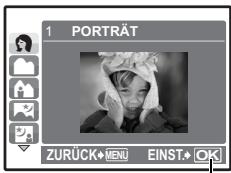
Auswahbildschirm für die Motivprogramme
Motivprogramm einstellen.
[AUFN.&AUSW.1]/[AUFN.&AUSW.2]
- Mit diesen Motivprogrammen können Sie Serienaufnahmen machen, indem Sie den Auslöscher gedrückten. Nach der Bildaufnahme wahlen Sie diejenigen Fotos aus, die Sie löschen möchten, markieren sie mit ✓ und drucken 2/1/4, um sie zu löschen.
![OLYMPUS Μ 790 SW - [AUFN.&AUSW.1]/[AUFN.&AUSW.2] - 1](/content/2025/01/84566/images/3da9363d1f0a4b48a38f469b2a1fedca8f42660d639aa9a880092617980e4d94.jpg)
Ausgewähltes Bild.
Drücken Sie für das Scrollen durch die Bilder.
Bilder mit einer -Markierung werden gelöscht.
Drucken Sie, um die -Markierung auf das Bild zu setzen bzw. aufzuheiten.
4 KAMERAMENU
WB Anpassen der Bildfarbe
| AUTO | Der Weißabgleich wird automatisch für natürliche Farbe eingestellt, unabhängig von der Lichtquelle. | |
| Sonniger Tag | Für Aufnahmen bei klarem Himmel. | |
| Bewölter Tag | Für Aufnahmen bei bewölktem Himmel. | |
| Künstliche Beleuchting | Für Aufnahmen bei künstlicher Beleuchtung. | |
| Fluoreszenz-leuche 1 | Für Aufnahmen mit Tageslicht-Fluoreszenz-Beleuchtung. (Fluoreszenzleuchten dieser Art sind vornehmlich in Wohnräumen installiert.) | |
| Fluoreszenz-leuche 2 | Für Aufnahmen mit einer neutral-weißen Fluoreszenzlampe. (Fluoreszenzleuchten dieser Art sind vornehmlich in Schreibitschlampen installiert.) | |
| Fluoreszenz-leuche 3 | Für Aufnahmen mit einer weißen Fluoreszenzleuche. (Fluoreszenzleuchten dieser Art sind vornehmlich in Büros installiert.) |
ISO. Verändern des ISO-Wertes
| AUTO | Die Empfindlichkeit wird je nach herrschender Lichtsituation des Motivs automatisch eingestellt. |
| 80/100/200/400/800/1600 | Ein niedriger Wert verringert die Empfindlichkeit für klare, scharfe Bilder bei Tageslicht-Aufnahmen. Je höher der Wert, desto better wird die Lichtempfindlichkeit der Kamera sowie ihre Fähigkeit mit einer Schnellen Verschlusszeit und bei unzureichender Umgebungshelligkeit aufzunehmen. Gleichzeitig führt einHigher ISO-Wert aber auch zu einem higheren Bildrauschen, so dass die entstandenen Aufnahmen eventuell grobkörnig wirken können. |
DRIVE. Verwenden der Serienaufnahme
| □ | Bei jeder Betätigung des Auslösers wird jeweils 1 Aufnahme erstellt. |
| □ | Scharfe und Belichtungswerte werden bei der ersten Aufnahme gespeichert. Bei der Serienaufnahme variiert die Aufnahmegeschwindigkeit je nach gewähller Bildqualität. |
| □ | Bilderessen sich in einerHigheren Frequenz als bei der normalen Serienaufnahme erstehen. |
Sie können eine Serie von Bildern auf einmal aufnahmen, indem Sie den Auslsser gedrück halten. Die Serienaufnahme erfolgt solange, bis Sie den Auslsser wieder loslassen.
-
Wenn [H] ausgewählt wird, gelten die folgenden Einschränkungen.
-
Der Blitzmodus wird fest auf [♀] eingestellt.
- [ISO] ist fest auf [AUTO] eingestellt.
Die [BILDQUAL.] wird auf [2048× 1536] und darunter beschränkt. - [FINE ZOOM], [DIGITALZOOM] und [S] sind nicht verfügbar.
FINE ZOOM. Einzomen eines Motifs ohne Beeinträchtigung der Bildqualität
AUS /EIN
Mit dieser Funktion können Sie auf bis ein 14-faches einzoomen. Hierfür wird der optische Zoom zusammen mit dem Bildschnitt verwendet. Diese Funktion vermindert die Bildqualität nicht, da sie die Daten with smaller Pixel nicht in Daten mit einer hohenen Anzahl an Pixel umwandelt.
- Der zur Verflugung stehende Zoomfaktor hangt von der [BILDQUAL.]-Einstellung ab. Diese Funktion kann nicht eingestellt werden, wenn [BILDQUAL.] auf [SHQ] oder [HQ] eingestellt ist.
DIGITALZOOM . Einzoomen eines Motifs
AUS /EIN
Durch die Verwendung des Digitalzooms konnen Nahaufnahmen mit stärkerer Vergroßerung, im Vergleich zum optischen Zoom, aufgenommen werden. (Optischer Zoom × Digitalzoom: max. 15×)
- Diese Funktion kann nicht eingestellt werden, wenn [FINE ZOOM] auf [EIN] eingestellt ist.
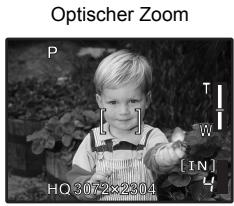
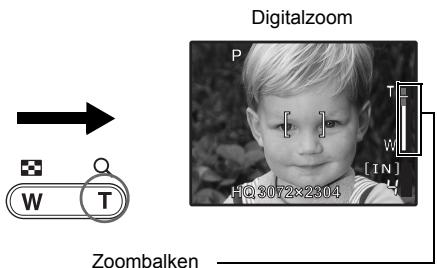
WeiBer Bereich: Der Bereich des optischen Zooms
Roter Bereich: Der Bereich des Digitalzooms
ESP/ . Andern des Messbereichs fur die Motivhelligkeit
ESP Misst die Belitung in der Mitte des Bildes sowie getrennt davon die Umgebung, um ein Bild mit ausgeweglicher Helligkeit zu erstellen. Bei Aufnahmen von Motiven mit starkem Gegenlicht wird der Mittelpunkt des Bildes ggf. dunkler.
Nur der Mittelpunkt des LCD-Monitors wird gemessen. Empfohlen bei starkem Gegenlicht.
AF-MODUS Andern des Scharfstellbereichs
| GESICHTS ERK | Die Kameraucht ein Gesicht innerhalb des Bildes und stellt es scharf. |
| iESP | Die Kamera legt fest, welche Motiv innerhalb des Bildschirms scharfgestellt wird. Die Scharfstellung ist auch dann möglich, wenn sich das Motiv nicht in der Mitte des Bildschirms befindet. |
| SPOT | Die Scharfstellung wird für den Bildbereich durchgeführt, der sich innerhalb der AF-Markierung befindet. |
- Selfest wenn [GESICHTS ERK] eingestellt ist, werden möglicherweise die Gesichter, je nach Motiv, nicht erkannt.
- Wenn [GESICHTS ERK] ausgewählt wird, kann [BILDQUAL.] nicht auf [16:9] eingestellt werden.
AUS /EIN
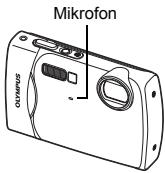
Wenn aktiviert [EIN], nimmt die Kamera nach der Aufnahme eines Bildes etwa 4 Sekunden lang Ton auf.
Richten Sie das kamerainerne Mikrofon bei der Aufnahme auf die gewünschte Tonquelle.
PANORAMA. Erstellen eines Panoramabildes
Panorama-Aufnahme erlaubt Ichinen ein Panoramaibild unter Verwendung der OLYMPUS Master-Software von der mitgelieferten CD-ROM zu erstellen. Für Panoramaaufnahmen wird eine Olympus xd-Picture Card bestehtigt.
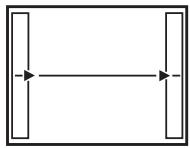
Verbindet Bilder von links nach rechts
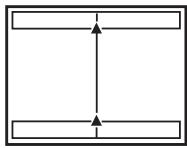
Verbindet die Bilder von unter nach oben
D: Das{nachste Bild wird am rechten Bildrand angeführct.
: Das nachste Bild wird am linken Bildrand angeführct.
: Das nächste Bild wird am oberen Bildrand angeführct.
: Das{nachste Bild wird am unteren Bildrand angeführct.
Verwenden Sie die Pfeiltasten, um festzulegen, an welchem Rand Sie die Bilder anfugen möchten, und arrangieren Sie ihre Bilder an den Rändern überlappend. Der Teil des vorhergehenden Bildes, das verbunden werden soll, wird nicht mehr im Rahmen angezeigt. Nehmen Sie die Erinnerung an das auf dem LCD-Monitor angezeigte Bild als grobe Orientierung und erstehen Sie die Aufnahme so, dass sich die Bildkanten des vorherigen Bildes mit denen des nachsten überlappen.
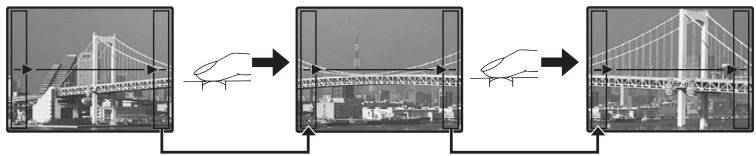
- Drücken Sie, um die Panoramaaufnahme zu beenden.
- Es können bis zu 10 Panoramaibilder aufgenommen werden. Nach 10 aufgenommen Bilder wird eine Warnung (l) angezeigt.
5 LAUTLOS MODUS
Abschalten der Kameratone
AUS /EIN
Mit dieser Funktion konnen Sie Betriebsgeräutsche ausschalten, die bei Aufnahme und Wiedergabe auftreten, akustische Warnsignale, Verschlussgeräuche usw.
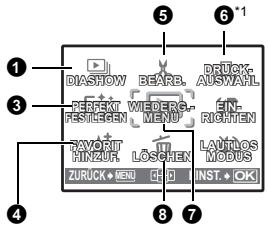
Wenn ein Standbild ausgewähl ist
5 BEARB.

FARBE EDITIEREN
RAHMEN
TITEL
KALENDER
Wenn ein Movie ausgewählt wurde

WIEDERG.
MENÜ
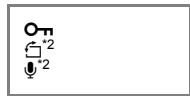
1 Sie bereits einen Karte.
2 Dies wird nicht angezeigt, wenn ein Movie ausgewählnt ist.
5 BEARB.
INDEX
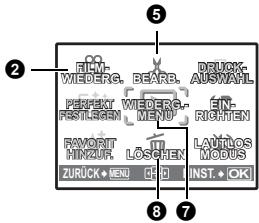

"Menus EINRICHTEN" (S. 33)
"LAUTLOS MODUS Abschalten der Kameratone" (S. 26)
Die Werkseinstellungen sind grau unterlegt ( ).
DIASHOW
Automatische Bildwiedergabe
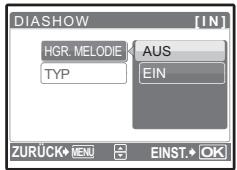
- Stellen Sie [HGR. MELODIE] auf [EIN] oder [AUS].
- Wahlen Sie den Übergangseffekt zwischen Bildern aus [TYP].
| HGR. MELODIE | EIN | /AUS |
| TYP | NORMAL | |
| ÜBERBLENDUNG | ||
| DIA | ||
| ZOOM | ||
- Von jeder Movie-Aufnahme wird nur das ersten Bild wiedergegeben.
- Nach Einstellung von [HGR. MELODIE] und [TYP] drücken Sie 邑 , um die Diashow zu starten.
- Drucken Sie oder MENU, um die Diashow zu beenden.
Wahlen Sie [FILM-WIEDERG.] aus dem Hauptmenu und drücken Sie auf © , um den Film abzuspielen.
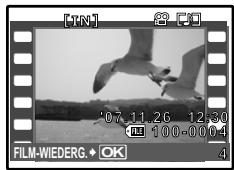
- Sie können den Movie auch wiedergeben, indem Sie ein Bild mit dem Movie-Symbol (G) im Wiedergabemodus wahren und dann drucken.
Funktionen während der Movie-Wiedergabe
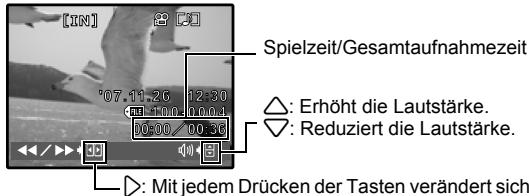
: Mit jedem Drücken der Tasten verändert sich die Geschwindigkeit in dieser Reihenfolge: 2 × ; 20 × ; und darüber auf 1 × .
: Spielt den Movie ruckwärts ab. Mit jedem Drücken der Tasten verändert sich die Geschwindigkeit in dieser Reihenfolge: 1 × ; 2 × ; 20 × ; und zurück auf 1 × .
- Wenn Sie 2:16 während einer Movie-Wiedergabe drucken, startet die Stoppuhr. Das nochmalige Drucken von 2:16 stoppt die Stoppuhr.
- Drücken Sie OK, um die Wiedergabe anzuhalten.
Funktionen während der Pause
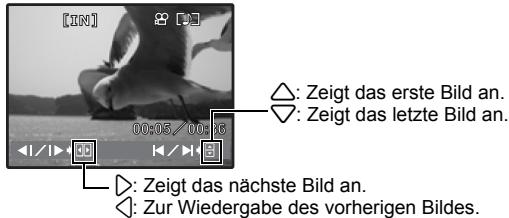
- Wenn Sie mit dem Movie fortfahren möchten, drücken Sie auf (x)
- Wenn Sie die Wiedergabe des Movies während des Abspielens beenden möchten, drücken Sie MENU.
Das aufgenommene Bild wird korrigiert und als ein neues gespeichert.
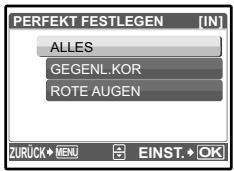
- Wahlen Sie mit die gewünschte Art der Bearbeitung aus und drücken Sie, um die gewährte Funktion auszuführen.
- Rufen Sie mit das Bild, das sie bearbeiten möchen, auf und drücken Sie.
| ALL | Shadow Adjustment und Verminderung des Rote-Augen-Effektswerden zusammen aktiviert. |
| GEGENL.KOR | Bearbeitens Sie nur den Teil, der bei Gegenlicht dunkel aufgenommen wurde. |
| ROTE AUGEN | Korrigiert ein Motiv mit Rote-Augen-Effekt. |
- Movies, mit einer anderen Kamera aufgenommene Bilder und zuvor reparierte oder bearbeitete Bilder können nicht korrigiert werden.
- Bei manchen Bildern ist die Bearbeitung nicht wirksam.
- Bearbeiten eines Bildes kann zu einem leichten Qualitätsverlust führen.
4 FAVORIT HINZUF.
Favorite hinzufugen
Mit dieser Funktion konnen Sie ihre Lieblingsbildner als separate Einzelbildern im internen Speicher abspeichern. Sie konnen bis zu 9 Favoriten speichern.
Ansehen von, Mein Favorit" (S. 13)
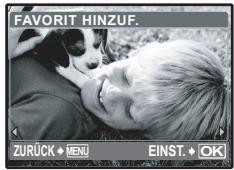
-
Verwenden Sie die Pfeiltasten zur Auswahl eines Bildes und drücken Sie (26).
-
Gespeicherte Bilder können nicht gelöscht werden, auch nicht durch Formatieren des internen Speichers.
- Ein gespeichertes Bild kann als Bild für den Startbildschirm oder als Hintergrund für den Menübildschirm verwendet werden.
"STARTBILD Einstellen des Startbildschirms und der Lautstärke" (S. 33)
"MENU MOTIV Einstellen der Farbe und des Hintergrunds für den Menübildschirm" (S. 34)
Hinweis
-itte beachten Sie, das gespeicherte Bilder nicht beareritet, ausgedruckt, auf eine Karte kopiert, auf einen PC übertragen oder auf einem PC wiedergegeben werden konnen.
5 BEARB.

Veränderung der Bildgroße
640× 480 1320× 240
Dies verändert die große eines Bildes und speichert es als eine neue Datei ab.
FARBE EDITIEREN Veränderung der Bildfarbe
These Funktion verändert die Farbe eines Bildes und speichert es als eine neue Datei ab.
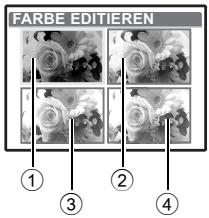
- Wahlen Sie mit ein Bild aus und drücken Sie.
- Wahlen Sie mit den Pfeiltasten die gewünschte Farbe und drücken Sie.
| ① Schwarz/Weiß | Erstellt ein Schwarz/Weiß-Bild. |
| ② Sepia-Farbston | Erstellt ein Bild mit Sepia-Farbston. |
| ③ Farbsättigung (Hoch) | Erstellt ein Bild mit starker Farbsättigung. |
| ④ Farbsättigung (Niedrig) | Erstellt ein Bild mit ziemlich starker Farbsättigung. |
RAHMEN.Fugen Sie einen Rahmen zu Ihrem Bild hinzu
Mit dieser Funktion konnen Sie einen Rahmen auswahlen, Rahmen und Bild erstellen und das Ergebnis als neues Bild abspeichern.
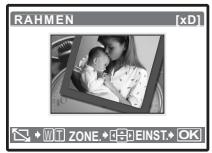
- Wahlen Sie mit einen Rahmen aus und drücken Sie dann auf.
- Wahlen Sie das Bild, das Sie einnahmen möchten, mithilfe von aus und drücken Sie dann auf. (Drücken Sie auf um das Bild um 90^ im Uhrzeitigersinn oder 90^ gegen den Uhrzeitigersinn zuarethen.)
- Drucken Sie die Pfeiltasten und die Zoomtaste, um die Position und große des Bildes anzupassen, und drucken Sie.
TITEL. .Dem Bild einen Titel hinzufugen
Mit dieser Funktion konnen Sie einen Titel auswahlen, Titel und Bild erstellen und das Ergebnis als neues Bild abspeichern.
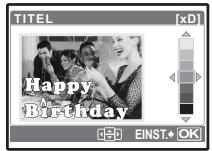
- Wahlen Sie mit ein Bild aus und drücken Sie.
- Wahlen Sie mit
den Titel und drucken Sie auf (Drücken Sie auf ∩ um den Titel um 90 Grad im Uhrzeitigersinn oder 90 Grad gegen den Uhrzeitigersinn zuarethen.) - Drücken Sie die Pfeilasten und die Zoom-Taste, um die Position und große des Titels anzupassen, und drücken Sie.
- Wahlen Sie mithilfe der Pfeiltasten die Titelfarbe aus und drücken Sie dann auf.
KALENDER. Erstellt einen Kalenderdruck mit einem Bild
Mit dieser Funktion konnen Sie ein Kalenderformat auswahlen, Kalender und Bild erstellen und das Ergebnis als neue Datei abspeichern.
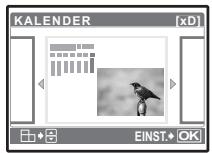
Wahlen Sie mit ein Bild aus und drücken Sie
- Wahlen Sie mithilfe von den Kalender aus und drücken Sie dann auf. (Drucken Sie auf um das Bild um 90^ im Uhrzeigersinn oder 90^ gegen den Uhrzeigersinn zu drehen.)
- Stellen Sie das Kalenderdatum ein und drücken Sie auf.
INDEX. Erstellen eines Indexbildes aus einem Movie
These Funktion extrahiert 9 Bilder aus einem Movie und speichert diese als jeweils neues Bild (INDEX) mit einem Miniaturbild ab.
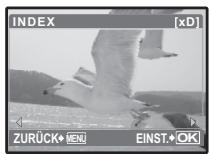
- Wahlen Sie mit einnen Movie aus und drücken Sie.
Die [ARBEITET]-Fortschrittsanzeige erscheint zeitweise.
DRUCKAUSWAHL
Druckvorausswahl erstellen (DPOF)
These Funktion erlaubt Ichnen, Druckdaten (die Anzahl der Ausdrucke und das Datum sowie die Zeit) zusammen mit den Bildern auf der Karte zu speichern.
"Druckbezogene Einstellungen (DPOF)" (S. 41)
WIEDERG.MENU
O..Bilder vor dem Löschen schützen
AUS /EIN
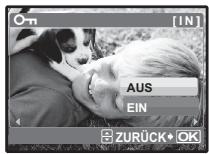
Geschützte Bilder konnen grundstätzig nicht mit [LösCHEN], [BILDWAHL] oder [ALLES LösCHEN] gelöscht werden. Im Zuge einer Formatierung jedoch werden auch sie vollständig gelöscht.
- Wahlen Sie mithilfe von das Bild aus, Sie aktivieren seinen Schutz, indem Sie mithilfe von [EIN] auswahlen. Sie konnen mehrere Bilder hintereinander schützen. wird angezeigt, wenn das Bild schreiben geschlossen ist.
Drehen von Bildern
+90°/ 0° /-90°
Wurde die Kamera während der Aufnahme im Hochformat gehalten, werden die Bilder trozdem im Queriform dargestellt. Mit dieser Funktion konnen Sie solche Bilder drehen, damit sie auch auf dem LCD-Monitor vertikal angezeigt werden. Die neuen Einstellungen werden gespeichert, selbst wenn die Kamera ausgeschaltet wurde.
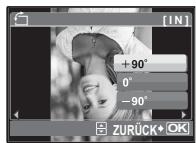
+90°


0^

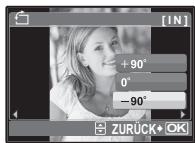
-90°
Verwenden Sie , um ein Bild zu wahlen, und verwenden Sie , um [+90^] , [0^] , oder [-90^] zu wahren. Sie können mehrere Bilder hintereinander drehen.
JA /NEIN
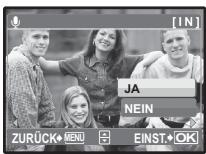
Tonaufnahme erfolgt über eine Dauer von bis zu 4 Sekunden.
- Verwenden Sie und wahlen Sie mit [JA], und drücken Sie dann, damit die Aufnahme beginnnt.
Die [ARBEITET]-Fortschrittsanzeige erscheint zeitweise.
8 LÖSCHEN
Löschen ausgewählter Bilder/Löschen aller Bilder
Geschützte Bilder können nicht gelöscht werden. Wenn Sie diese Bilder löschen wollen, müssen Sie zunachst den Schutz aufheben. Die Bilddaten gelöschter Bilder gehen unwiderruflich verloren. Achten Sie darauf, dass Sie nicht versehentlich ein Bild löschen, das sie behalten都会.
- Führn Sie niemals die Karte in die Kamera ein, während Sie Bilder vom internen Speicher löschen.
- Wenn Sie Bilder von der Karte loschen möchten, führen Sie zuerst eine Karte in die Kamera ein.
BILDWAHL. Löschen durch Auswahl des Einzelbildes
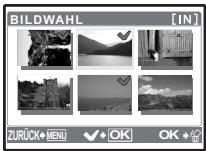
- Verwenden Sie die Pfeiltasten zur Auswahr eines Bildes und drücken Sie, zum Hinzufugen von .
- Drücken Sie ( + C) erneut, um die Auswahl abzubrechen.
- Wenn alle zu loschenden Einzelbildern markiert sind, drücken Sie
Wahlen Sie [JA] und drücken Sie dann auf
ALLES LÖSCHEN...... Sämtliche Bilder vom internen Speicher oder der Kartelöschen
- Wahlen Sie [JA] und drücken Sie dann auf
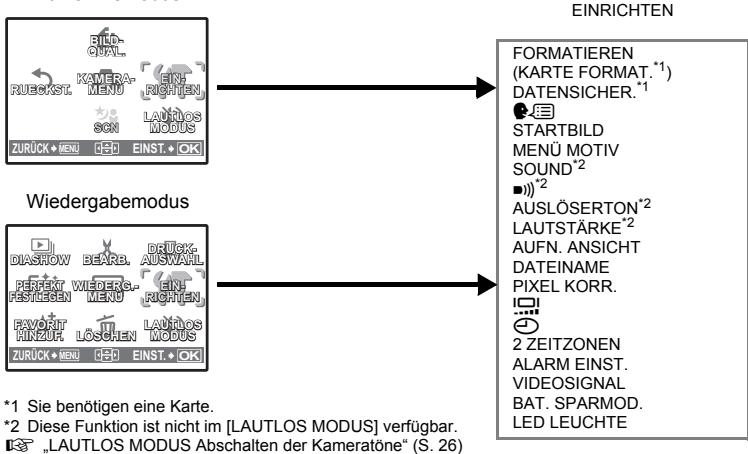
Aufnahmemodus
EINRICHEN
FORMATIEREN (KARTE FORMAT.) Formatieren des internen Speichers oder der Karte
Beim Formatieren des internen Speichers oder der Karte werden alle vorhandenen Daten einschließlich aller schreibgeschützten Bilder unwiederbringlich gelöscht (Bilder, die unter "Mein Favorit" registriert wurden, werden nicht gelöscht). Daher sollen den Sie wichtige Daten stets auf einen Computer übertragen oder anderweitig abspeichern, bevor Sie den internen Speicher oder die Karte formatieren.
- Stellen Sie sichere, dass sich keine Karte in der Kamera befindet, wenn Sie den internen Speicher formatieren.
- Wenn der interne Speicher formatiert wird, werden die mit der im Lieferumfang enthaltenen OLYMPUS Master-Software heruntergeladenen Bilder und Titel gelöscht.
- Achten Sie darauf, dass sich die Karte in der Kamera befindet, wenn Sie die Karte formatieren möhen.
- Wenn Sie Karten von Fremdherstellern verwenden möhen oder Karten, die auf einem PC formatiert wurden, müssen Sie diese in der Kamera formatieren.
DATENSICHER. Kopieren von Bilder aus dem internen Speicher auf die Karte
Setzen Sie die optionale Karte in die Kamera ein. DatenkopierungLOSCHT die Bilder nicht aus dem internen Speicher.
- Die Datensicherung kann einige Zeit in Anspruchnehmen. Gehen Sie sicher, dass die Batterie nicht leer ist, bevor Sie den Kopiervorgang beginnen. Benutzen Sie ggf. das Netzeil.

Auswahl einer Menüsprache
Die Sprache der Bildschirmenütexte lasst sich verändern. Die verfügbare Sprachauswahl richtet sich nach der Region, in der Sie diese Kamera gekauft haben.
Mit der beiliegenden OLYMPUS Master-Software konnen Sie Ihrer Kamera weitere Sprachen hinzufugen.
STARTBILD Einstellen des Startbildschirms und der Lautstärke
| ANZEIGE | AUS (Es wird kein Bild angezeigt) / 1 / 2 /MEIN FAVOR. |
| LAUTSTARKE | AUS (kein Ton) / LEISE / LAUT |
- Wahlen Sie [2] und drücken Sie , um das Einzelbild im internen Speicher oder auf der Karte als Startbildschirm einstellen ([16:9] Einzelbilder können nicht ausgewählt werden).
- Wahlen Sie [MEIN FAVOR.] und drucken Sie , um ein Einzelbild, das unter „Mein Favorit“ gespeichert wurde, als Startbildschirm einzustellen.
FAVORIT HINZUF. Favoriten hinzufugen" (S. 29)
Die [LAUTSTARKE] kann in den folgenden Fällen nicht eingestellt werden: - Wenn [ANZEIGE] auf [AUS] gesetzt wurde
- Wenn [LAUTLOS MODUS] auf [EIN] gesetzt wurde
MENU MOTIV. Einstellen der Farbe und des Hintergrunds fur den Menubildschirm
NORMAL / BLAU / SCHWARZ / LILA / MEIN FAVOR.
- Wahlen Sie [MEIN FAVOR.] und drucken Sie , um ein Einzelbild, das unter „Mein Favorit“ gespeichert wurde, als Hintergrundbild einzustellen.
"FAVORIT HINZUF. Favoriten hinzufugen" (S. 29)
SOUND. Einstellen der Lautstärke (Ton) bei gedrückten Tasten
AUS (kein Ton)/LEISE / LAUT
Einstellen der Lautstärke des Kamerawarntons
AUS (kein Ton) / LEISE / LAUT
AUSLOSETTON Tonauswahl fur den Ausloser
| AUS (kein Ton) | ||
| 1 | LEISE | / LAUT |
| 2 | LEISE | / LAUT |
| 3 | LEISE | / LAUT |
LAUTSTÄRKE. Einstellung der Lautstärke während der Wiedergabe
AUS (kein Ton)/ LEISE / LAUT
AUFN. ANSICHT. Direktanzeige von Bildern nach dem Aufnehmen
| AUS | Das Bild, das gerade aufgenommen wird, wird nicht angezeigt. Dies ist vorteilhaf, wenn Sie während des Schreibvorgangs der letzten Aufnahme bereits die Bildkomposition für die nächste Aufnahme wahren möchten. |
| EIN | Das Bild, das gerade aufgenommen wird, wird angezeigt. Diese Funktion ist nutzlich, wenn Sie das Bild, das Sie gerade aufgenommen haben, kurz überprüften möchten. Sie können mit weiteren Aufnahmen fortfahren während das Bild noch angezeigt wird. |
DATEINAME. Zurücksetzen der Datenamen von Bildern
RÜCKSETZEN These Methode ist nutzlich, wenn Sie Dateien auf gesonderten Karten gruppieren möchen.
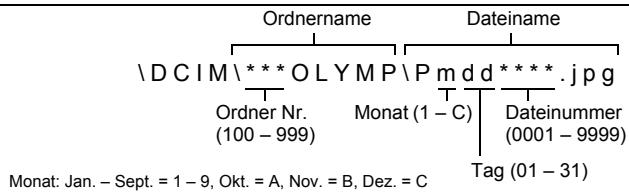
Datei- und Ordernummern werden beim Einlagen einer neuen Karte in die Kamera zurückgesetzt. Die Ordernummer Goes auf [Nr. 100] und die Dateinummer auf [Nr. 0001].
Die Dateinamen und dazugehöriger Ordnernamen für gespeicherte Bilder werden von der Kamera automatisch erzeugt. Dateinamen und Ordnernamen erhalten entspruchend die Dateinnummern (0001 bis 9999) und Ordnernamen (100 bis 999) und werden wie folgt benannt:
PIXEL KORR. Anpassen der Bildbearbeitungsfunktion
Mithilfe der Pixel-Korrektur kann die Kamera den CCD-Bildwandler und die Bildverarbeitungsfunktionen automatisch überprüufen. Diese Funktion muss noch nicht regelmäßige ausgeführten werden. Circa etwa pro Jahr ist ausreichend. Warten Sie mindestens eine Minute nach dem Aufnahmen oder Anschauen von Bildern, damit die CCD-Chip-Kompensation einwandfrei durchgeführten werden kann. Falls Sie bei aktiver Pixel-Korrektur die Kamera ausschalten, beginnen Sie nochomal. Wahlen Sie [PIXEL KORR.]. Wenn [STARTEN] angezeigt wird, drucken Sie (6).
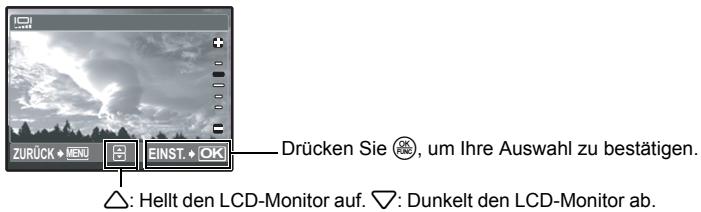
Anpassen der LCD-Monitor-Helligkeit
Einstellen von Datum und Uhrzeit
Das Datum und die Uhrzeit werden mit jedem Bild gespeichert und im Dateinamen verwendet.
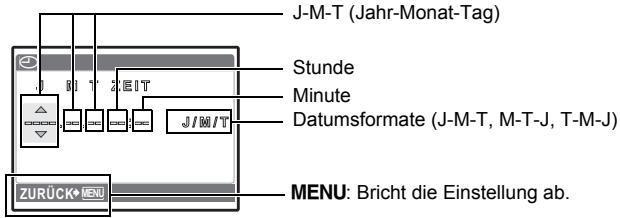
Die ersten beiden Ziffern der Jahreszahl halten sich nichtändern.
Die Uhrzeit wird stets im 24-Stunden-Format angezeigt.
- Zur genauen Einstellung der Uhrzeit setzen Sie den Cursor auf „Minute“ oder [J/M/T] und drücken , wenn das Signal für 00 Sekunden ertränt.
2 ZEITZONEN Einstellen des Datum und der Zeit in einer anderen Zeitzone
| AUS | Wechselt zu dem Datum und der Zeit, die Sie unter [◎] eingestellt haben. Die Bilder werden mit dem Datum und der Zeit, die Sie unter [◎] eingestellt haben, gespeichert. |
| EIN | Wechselt zu dem Datum und der Zeit, die Sie unter [2 ZEITZONEN] eingestellt haben. Für das Einstellen der zweiten Zeitzone wahren Sie [EIN] und stellen die Zeit ein. Die Bilder werden mit dem Datum und der Zeit, die Sie unter [2 ZEITZONEN] eingestellt haben, gespeichert. |
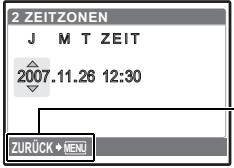
MENU: Bricht die Einstellung ab.
- Das Datumformat ist dasselbe wie das unter [E] eingestellte.
Die ersten beiden Ziffern der Jahreszahl setzen sich nicht ändern.
Die Uhrzeit wird stets im 24-Stunden-Format angezeigt.
ALARM EINST. Einstellen des Alarms
| AUS | Kein Alarm ist eingestellt oder der Alarm wurde deaktiviert. |
| EINMAL | Alarm wird einmal ausgelöst. Nach Auslösen des Alarms wird die Einstellung gelöscht. |
| TÄGLICH | Der Alarm wird zu der eingestillten Zeit ausgelöst. |
- Wenn [⊙] noch nicht eingestellt wurde, ist [ALARM EINST.] noch nicht verfügbar.
- Wenn [LAUTLOS MODUS] auf [EIN] gesetzt wurde, wird der Alarm nicht ausgelöst.
- Wenn [2 ZEITZONEN] auf [EIN] gesetzt wurde, wird der Alarm zu der Datum's- und Zeiteinstellung ausgelöst, die unter der zweiten Zeitzone gewählt wurde.
Einstellen des Alarms
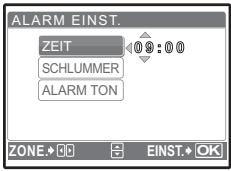
- Wahlen Sie [EINMAL] oder [TÄGLICH] und stellen die Alarmzeit ein.
- Sie können die Schlummer-Funktion oder Alarmtöne und die Lautstärke einstellen.
| ZEIT | Stellt die Alarmzeit ein. | |
| SCHLUMMER | AUS | Schlummer ist nicht ausgewählt. |
| EIN | Der Alarm wird jeder 5 Minuten, bis zu 7 Mal, ausgelöst. | |
| ALARM TON | 1 LEISE / MITTEL / LAUT | |
| 2 LEISE / MITTEL / LAUT | ||
| 3 LEISE / MITTEL / LAUT | ||
Bedienung; Ausstellen und Überprüfen des Alarms
- Bedienen des Alarms:
- Ausschalten der Kamera. Der Alarm wird nur ausgelöst, wenn die Kamera ausgeschalte ist.
- Ausschalten des Alarms: Drücken Sie während des Alarms eine beliebige Taste, um den Alarm und die Kamera auszuschalten.itte beachten Sie,dass das Drucken von POWER die Kamera eingeschelt.
Wenn [SCHLUMMER] auf [AUS] steht, stoppt der Alarm automatisch und die Kamera schaltet sich nach 1 Minute aus, falls kein Bedienschrift vorgenommen wird.
- Überprüfen der Alarmeinstellungen:
Drücken Sie bei ausgeschalteter Kamera DISP./, um die aktuelle Zeit und die eingestellte Alarmzeit anzuzeigen. Die Zeiten werden 3 Sekunden lang angezeigt.
VIDEO SIGNAL. Bildwiedergabe auf einem Fernsehgerät
NTSC / PAL
Die jeweiligen Werkseinstellungen richten sich nach der Region, in der Sie die Kamera gekauft haben.
Für die Wiedergabe der Kamerabildner auf einem Fernsehgerät stellen Sie den Video-Ausgang entsprechend Ihr's TV-Video-Signaltypes ein.
- Der TV-Video-Signaltyp kann je nach Land/Region variieren. Machen Sie sich mit dem Video-Signal-Typ für Ihr Land vertraut, bevor Sie die Kamera an den Fernseher anschließen.
NTSC: Nordamerika, Taiwan, Korea, Japan
PAL: Europäische Länder, China
Wiedergabe von Bildern auf einem Fernsehgerät
Schalten Sie die Kamera und den Fernseher vor dem Anschlieben aus.
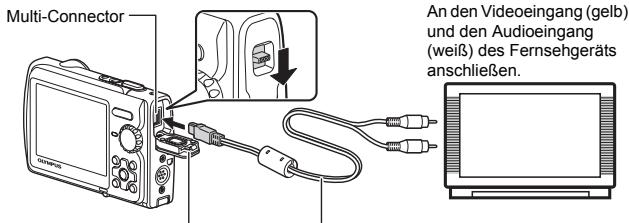
Buchsenabdeckung AV-Kabel (beiliegend)
Einstellungen an der Kamera
Drucken Sie POWER im
Wiedergabemodus, um die Kamera einzuschalten.
Die zuletzt erstellte Aufnahme wird auf dem Fernsehgerät wiedergegeben.
Verwenden Sie die Pfeiltasten für die Bildauswahl.
Einstellungen am Fernsehgerät
Schalten Die das Fermsehgerat ein und stellen Die den Videokanal ein.
Weitere Informationen zum Video-Eingangskanal finden Sie in der Bedienungsanleitung Ihres Fernsehgerats.
- Je nach den Einstellungen des Fernsehgerätes konnen die auf dem Bildschirm angezeigten Bilder und Informationen abgeschritten sein.
BAT. SPARMOD....So aktivieren Sie den Stromsparmodus der Kamera
AUS /EIN
Wenn im Aufnahmehodemus ca. 10 Sekunden lang keine Aktion erfolgt, schaltet sich der Monitor automatisch aus. Durch Drücken der Zoom-Taste oder einer anderen Taste kehrt die Kamera aus dem Energiesparmodus zurück.
LED LEUCHTE Einstellen der LED-Leuchte
AUS /EIN
Mit dieser Funktion haben Sie schnell eine zusätzliche Lichtquelle zur Verfügung und können die Kamera in dunklen Umgebungen bequem auf das Motiv ausrichten.
DISP./T/T-Taste Andern der Informationen auf der Anzeige/Anzeige der
Menüanleitung/Einschalten der LED-Leuchte/Prüfen der Uhrzeit" (S. 18)
Direktes Ausdrucken (PictBridge)
Verwendend der Direktdruckfunktion
Sie können ihre Bilder direkt ausdrucken, indem Sie die Kamera an einen PictBridgekompatiblen Drucker anschließen. Wahlen Sie die Bilder, die Sie ausdrucken wollen und die Anzahl der Ausdrucke auf dem LCD-Monitor der Kamera aus.
Informieren Sie sich zuvor im in der Anleitung Ihr's Druckers, ob dieser PictBridge-kompatibel ist.
Was ist PictBridge?
Standard zum Anschluss von Digitalkameras und Druckern verschiedener Hersteller und direktem Ausdruck von Bildern.
Die verfügbar Druckmodi, Papiergroßen usw. konnen je nach verwendetem Drucker unterschied sein. Weitere Informationen dazu finden Sie im Benutzerhandbuch Ihrches Druckers.
- Ausfuhrliche Hinweise zu den Papiersorten, Tintenpatronen usw. finden Sie im Benutzerhandbuch Ihr's Druckers.
EINF.DRUCK
Mit der Funktion [EINF. DRUCK] kann das auf dem LCD-Monitor angezeigte Bild ausgedruckt werden.
Das ausgewählte Bild wird mit den Standardeinstellungen Ihres Druckers gedrucht. Das Datum und der Datename werden nicht gedrucht.
STANDARD
Alle PictBridge-kompatiblen Drucker verfügen über entsprechende Standarddruckeinstellungen. Wenn Sie [STANDARD] in den Einstellmenus auswahlen (S. 40), werden die Bilder entsprechend diesen Einstellungen ausgedrucht. Weitere Informationen zu den Standardeinstellungen finden Sie in der Bedienungsanleitung des Druckers oder wenden Sie sich an den Hersteller des Druckers.
1 Rufen Sie das Bild, das Sie ausdrucken möchten, im Wiedergabemodus auf dem LCD-Monitor auf.
2 Schalten Sie den Drucker ein und verbinden Sie das mitgelieferte USB-Kabel mit dem Multi-Connector der Kamera und dem USB-Anschluss des Druckers.
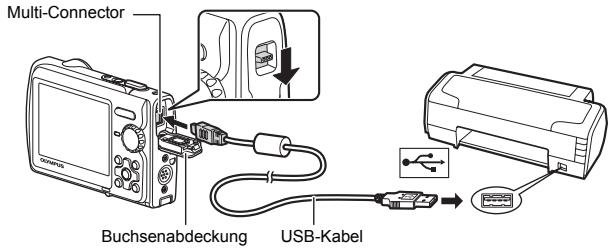
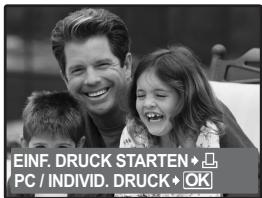
- Das Menu [EINF. DRUCK STARTEN] wird angezeigt.
- Informieren Sie sich zuvor im Benutzerhandbuch His Druckers, wie dieser eingeschaltet wird und wo sich der USB-Anschluss befindet.
3 Drucken Sie /
-
Der Druckvorgang beginnt.
-
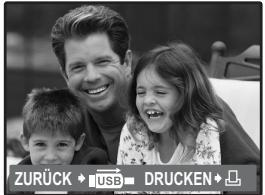
Wenn der Druckvorgang beendet ist, wird das Foto-Ausbahlmenu angezeigt. Um ein weiteres Bild zu drucken, drucken Sie um ein Foto auszuwahlen, und anschließend drucken Sie 1 / 2 .
- Wenn Sie fertig sind, trennen Sie das USB-Kabel von der Kamera, während das Foto-Ausbahlmenu angezeigt wird.
4 Trennen Sie das USB-Kabel von der Kamera.
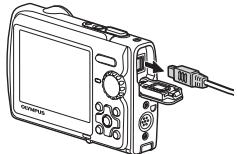
5 Trennen Sie das USB-Kabel vom Drucker.
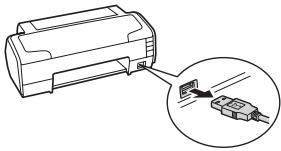
Sie können die Funktion [EINF. DRUCK] sare nutzen, wenn die Kamera ausgeschaltet oder im Aufnahmenodus ist. Schlieben Sie das USB-Kabel an, während die Kamera ausgeschaltet oder im Aufnahmenodus ist. Es wird das Auswahlenmu für die USB-Verbindung angezeigt. Wahlen Sie [EINF.DRUCK] aus.
EINF.DRUCK" Schritt 3 (S. 39), INDIVID. DRUCK" Schritt 2 (S. 39)
Weitere Druckmodi und Druckeinstellungen (INDIVID. DRUCK)
1 Folgen Sie den Anweisungen in Schritt 1 und 2 auf S. 38, um den Bildschirm für Schritt 3 anzuzeigen, und drücken Sie dann OK
2 Wahlen Sie [INDIVID. DRUCK] und drücken Sie
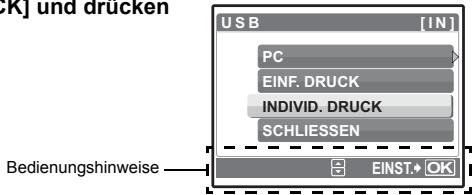
3 Folgen Sie den Bedienungshinweisen, um die Druckeinstellungen festzulegen.
Auswahlen eines Druckmodus
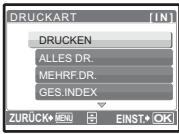
| Druck das angezeigte Bild. | |
| ALLES DR. | Druck alle im internen Speicher oder auf der Karte gespeicherten Bilder. |
| MEHRF.DR. | Druck ein Bild in mehreren Druckformaten aus. |
| GES.INDEX | Druck einen Index aller im internen Speicher oder auf der Karte gespeicherten Bilder. |
| DRUCKAUSWAHL | Druck die Bilder entsprechend den Druckvorauswahldaten auf der Karte. Wenn keine Druckvorauswahl getroffen wurde, ist diese Option nicht verfügbar. „Druckbezogene Einstellungen (DPOF)"(S. 41) |
Auswahlen des Druckpapiers
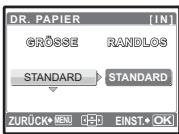
| GRÖSSE | Wahlen Sie aus den verfügbar Papiergroßen Ihres Druckers eine aus. |
| RANDLOS | Wahlen Sie, ob Sie mit oder ohne Rand drucken möchen. Im [MEHRF.DR.] können Sie nicht mit Rand drucken. |
| AUS (□) | Das Bild wird mit leerem Rand ausgedrucht. |
| EIN (□) | Das Bild wird randlos ausgedrucht. |
| BILD./SEITE | Nur im Modus [MEHRF.DR.] verfügbar. Die Anzahl der auszudruckenden Exemplare variiert je nach Drucker. |
! Hinweis
- Wenn die Anzeige [DR. PAPIER] nicht eingebrendet wird, werden [GROSSE], [RANDLOS] und [BILD./SEITE] auf [STANDARD] eingestellt.
Auswahlen des zu druckenden Bildes
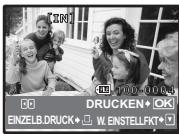
| Druck ein Exemplar des angezeigten Bildes. Wenn [EINZELB.DRUCK] oder [W.EINSTELLLFKT] gewählt wurden, werden ein Bild bzw. mehrere Bilder ausgedrucht. | |
| EINZELB. DRUCK | Trifft eine Druckvorausbahl für das angezeigte Bild. |
| W. EINSTELLLFKT | Legt die Anzahl der Ausdrucke und die zu druckenden Daten für das angezeigte Bild fest. |
Drücken Sie um das Bild auszuwahlen, das Sie drucken möhen. Sie können auch die Zoom-Taste verwenden und ein Bild aus der Indexwiedergabe wahren.
Einstellen der Anzahl der Ausdrucke und der zu druckenden Daten
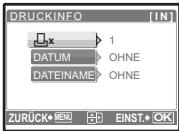
| × | Wählt die Anzahl der Ausdrucke. Sie können bis zu 10 Ausdrucke wahren. |
| DATUM (®) | Wenn Sie [MIT] auswahlen, werden die Bilder beim Ausdrucken mit ihrem Aufnahmedatum versehen. |
| DATEINAME (◎) | Wenn Sie [MIT] auswahlen, werden die Bilder beim Ausdrucken mit ihrem Dateinamen versehen. |
4 Wahlen Sie [DRUCKEN] und drücken Sie.
- Der Druckvorgang beginnt.
- Wenn der Druckvorgang abgeschlossen ist, wird das Menu [DRUCKART] angezeigt.
![OLYMPUS Μ 790 SW - Wahlen Sie [DRUCKEN] und drücken Sie. - 1](/content/2025/01/84566/images/4d5d9344ddca57de9cc8c70bc2f8a6195b25219654177f12a041fbb4a7cfacbc.jpg)
Druckvorgang abbrechen
![OLYMPUS Μ 790 SW - Wahlen Sie [DRUCKEN] und drücken Sie. - 2](/content/2025/01/84566/images/98bf5a922d5c7eff1f4433eb5feecdedb510591ef60315c465bd84c0f197e922.jpg)
Der Bildschirm während der Datenübertragung
![OLYMPUS Μ 790 SW - Wahlen Sie [DRUCKEN] und drücken Sie. - 3](/content/2025/01/84566/images/49db305e4af8faf6f0460dcb157fde9fc857f79cb703ab45e1a7db1064ef6e8f.jpg)
5 Drücken Sie MENU im Menu [DRUCKART].
- Eine Meldung wird angezeigt.
![OLYMPUS Μ 790 SW - Drücken Sie MENU im Menu [DRUCKART]. - 1](/content/2025/01/84566/images/5b617cf618a694fc0c2594d6bcdd7141dae80662d84b191b1fe023f98fe8569c.jpg)
6 Trennen Sie das USB-Kabel von der Kamera.
7 Trennen Sie das USB-Kabel vom Drucker.
Druckbezogene Einstellungen (DPOF)
Treffe einer Druckvorauswahl
Die Druckvorauswahl erlaubt Ihnen, Druckdaten (die Anzahl der Ausdrucke und das Datum sowie die Zeit) zusammen mit den Bildern auf der Karte zu speichern.
Durch das Speichern der Druckvorauswahldaten auf der Karte konnen die Bilder leicht in einem DPOF-Fotolabor oder auf einem DPOF-kompatiblen Drucker ausgedrucht werden. Das DPOF-Format wird verwendet, um die Druckinformationen von Digitalkameras automatisch aufzuzeichen.
Nur die Bilder, die auf der Karte gespeichert sind, können zum Drucken vorausgewählt werden. Legen Sie die Karte in die Camera ein, auf der die Aufnahmen enthalten sind, bevör Sie die Druckvorauswahl treffen.
Wenn Sie eine Karte mit Druckvorauswahldaten versehen, können die Bilder wie folgt ausgedrucht werden.
Ausdrucken in einem DPOF-kompatiblen Fotofachgeschäft.
Sie konnen ihre Bilder entsprechend der Druckvorauswahldaten ausdrucken setzen.
Ausdrucken auf einem DPOF-kompatiblen Drucker.
Auch ohne Computer können Sie ihre Bilder direkt von einer Karte, die Druckvorauswahldaten enthalt, ausdrucken. Weitere Angaben hierzu finden Sie in der zum jeweiligen Drucker gehörenden Bedienungsanleitung. Unter Umständen ist der Einsatz einer PC-Adapterkarte erforderlich.
! Hinweis
- Druckbezogene DPOF-Daten, die auf einem anderen Gerät abgespeichert wurden, können in dieser Kamera nicht geändert werden. Zur Änderung muss das ursprünglich verwendete Gerät eingesetzt werden. Wenn die Karte bereits mit einem anderen Gerät erstelfte DPOF-Daten enthalt, können diese bei Verwendung der Druckvoraussahfl Funktionen dieser KameraGIScht werden.
- Mithilfe der DPOF-Druckvorauswahlfunktion konnen Sie bis zu 999 Bilder von einer Karte ausdrucken.
- Gegebenenfalls sind nicht alle Funktionen auf allen Druckern oder in allen Fotofachgeschäften verfügbar.
Ausdrucken ohne DPOF
- Bilder, die im internen Speicher gespeichert wurden, können nicht in einem Fotofachgeschäft ausgedrucht werden. Die Bilder müssen deshalb vorher auf eine Karte kopiert werden.
EATENISICHER. Kopieren von Bilder aus dem internen Speicher auf die Karte* (S. 33)
Druckvorausbahl für Einzelbilder
Folgen Sie den Bedienungshinweisen, um eine Druckvoraussahl für ein ausgewähltes Bild zu treffen.
1 Drücken Sie MENU im Wiedergabemodus zur Anzeige des Hauptmenüs.
2 Wahlen Sie [DRUCKAUSWAHL] []. Drucken Sie dann auf.
Bedienungshinweise
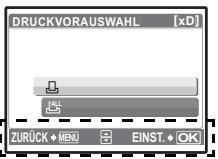
3 Drücken Sie , um die Rahmen für die Druckvorausswahl auszuwahlen, und dann drücken Sie , um die Anzahl der Ausdrucken einzustellen.
- Sie können keine Druckvorauswahl für Bilder mit (Movies) vornehmen.
- Wiederholen Sie Schritt 3, um die Druckvorauswahl für weitere Bilder zu treffen.
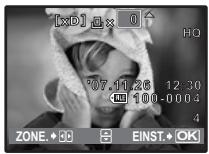
4 Wenn Sie die Druckvorausbahl vorgenommen haben, drucken Sie.
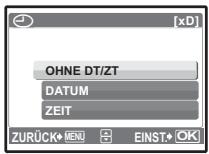
5 Wahlen Sie die Datum- und Zeiteinstellung aus und drucken Sie.
OHNE DT/ZT Die Bilder werden ohne Datum und Zeit ausgedrucht.
DATUM Die ausgewählten Bilder werden beim Ausdrucken mit ihrem Aufnahmedatum versehen.
ZEIT Die ausgewählten Bilder werden beim Ausdrucken mit ihrer Aufnahmeweite versehen.
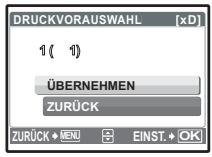
6 Wahlen Sie [ÜBERNEHMEN] und drücken Sie.
Druckvorausbahl für alle Bilder
Trifft eine Druckvorauswahl für alle auf der Karte gespeicherten Bilder. Die Anzahl der Ausdrucke wird auf ein Exemplar pro Bild gesetzt.
1 Drücken Sie MENU im Wiedergabemodus zur Anzeige des Hauptmenüs.
2 Wahlen Sie [DRUCKAUSWAHL] [ALL]. Drücken Sie dann auf (8).
3 Wahlen Sie die Datum- und Zeiteinstellungen aus und drücken Sie.
OHNE DT/ZT Die Bilder werden ohne Datum und Zeit ausgedruckt.
DATUM Alle Bilder werden beim Ausdrucken mit ihrem Aufnahmedatum versehen.
ZEIT Alle Bilder werden beim Ausdrucken mit ihrer Aufnahmezeit versehen.
4 Wahlen Sie [ÜBERNEHMEN] und drücken Sie.
Zurücksetzen der Druckvorauswahldaten
Sie können entweder alle Druckvorauswahldaten von der Karte loschen oder nur die Druckvorauswahldaten für bestimmte Bilder.
1 Wahlen Sie Hauptmenu [DRUCKAUSWAHL], und drücken Sie Um die Druckvorauswahldaten für alle gespeicherten Bilder zu loschen
2 Wahlen Sie [O] oder [AL] aus. Drücken Sie dann auf 念
3 Wahlen Sie [ZURÜCKSETZEN] und drücken Sie
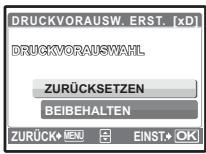
Um die Druckvorauswahldaten für ein ausgewähltes Bild zurückzusetzen
2 Wahlen Sie []. Drucken Sie dann auf.
3 Wahlen Sie [BEIBEHALTEN] und drücken Sie
4 Drücken Sie , um das Bild zu wahlen, fur das Sie die Druckvorausswahl abbrechen möchten, und drücken Sie anschließend , um die Anzahl der Ausdrucke auf 0 zu setzen.
- Wiederholen Sie Schritt 4, um die Druckvorauswahl für weitere Bilder abzubrechen.
5 Wenn Sie das Abbrechen der Druckvorausswahl abgeschlossen haben, drücken Sie.
6 Wahlen Sie die Datum- und Zeiteinstellungen aus und drücken Sie.
- Diese Einstellung wird auf die verbleibenden Bilder mit einer Druckvorausswahl angewendet.
7 Wahlen Sie [ÜBERNEHMEN] und drücken Sie.
Verwendend der OLYMPUS Master-Software
Ubersicht
Mit dem der Kamera beiliegenden USB-Kabel können Sie die Kamera an einen Computer anschließen und die Bilder mit der beiliegenden OLYMPUS Master-Software auf ihren Computer herunterlagen bzw. übertragen.
Halten Sie vor Beginn die folgenden Gegenstände bereit.

OLYMPUS Master 2
CD-ROM
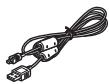
USB-Kabel
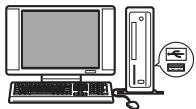
Ein Computer, der die Betriebs-Umgebungsbedingungen (S. 45) erfüllt
OLYMPUS Master-Software installieren
S.45
Die Kamera an einen Computer über das USB-Kabel anschließen
S.47

Die OLYMPUS Master-Software starten
S.48
Die Bilddateien auf den Computer herunterlagen
S.48

Die Kamera vom Computer trennen
S.49
Verwenden der OLYMPUS Master-Software
Was ist die OLYMPUS Master-Software?
OLYMPUS Master ist eine Software-Anwendung zur Verwaltung ihrer digitalen Bilder auf dem Computer. Nach der Installation der Software auf Ihrem Computer konnen Sie die folgenden Funktionen ausführten:
Herunterladen von Bildern von der Kamera oder anderen Medien
Bilder und这部电影 ansehen
Sie können eine Diashow abspielten und Ton wiedergeben.
Bilder verwalten
- Bilder in einem Album oder Ordner verwalten. Die heruntergeladenen Bilder werden automatisch nach dem Datum sortiert, so dass Sie die Bilder schnell auffunden.
Bilder bearbeiten
- Sie können die Bilder drehen, ausschneiden und skalierten.
- Bilder mit den Filter- und Korrekturfunktionen bearbeiten
Bilder drucken
- Sie können die Bilder muhelos drucken.
Panoramabilder erstellen
- Sie können Panoramaibilder mit Bildern, die im Panoramamodus aufgenommen wurden, erstellen.
- Sie können die Firmware der Kameraactualisieren.
Ausfuhrliche Informationen zu weiteren Funktionen finden Sie im Absatz „Hilfe" im Benutzerhandbuch für die OLYMPUS Master-Software.
Installieren Sie die OLYMPUS Master-Software
Bevor Sie die OLYMPUS Master-Software installieren, stellen Sie safer, dass Ihr Computer mit den folgenden Systemanforderungen kompatibel ist.
Informationen zu neuen Betriebssystemen finden Sie auf der Olympus-Website, die auf der Rückseite diesen Handbuchs angegeben ist.
Umgebungsbedingungen
Windows
| Betriebssystem | Windows 2000 Professional/XP Home Edition/XP Professional/Vista |
| CPU | Pentium III 500 MHz oder höher |
| RAM | 256 MB oder mehr |
| Festplattenkapazität | 500 MB oder mehr |
| Monitor | 1.024 × 768 Pixel oder mehr |
| 65.536 Farben oder mehr (16.770.000 Farben oder mehr empfohlen) | |
| Sonstiges | USB-Anschluss oder IEEE 1394-Anschluss |
| Internet Explorer 6 oder höher | |
| QuickTime 7 oder höher empfohlen | |
| DirectX 9 oder höher empfohlen |
! Hinweis
- Windows 98/98SE/Me wird nicht Unterstützung.
- Verwendten Sie einen Computer mit einem vorinstallierten Betriebssystem. Der Betrieb kann auf selbstgebauten Computern oder Computern mit einem aktualisierten Betriebssystem nicht gewährleistet werden.
- Der Betrieb kann bei einem nachträglich installierten UBS-Anschluss oder IEEE 1394-Anschluss nicht gewährleistet werden.
- Um die Software zu installieren, müssen Sie sich als Benutzer mit Administrator-Rechten anmelden.
Macintosh
| Betriebssystem | Mac OS X v10.3 oder higher |
| CPU | Power PC G3 500 MHz oder higher |
| Intel Core Solo/Duo 1,5 GHz oder higher | |
| RAM | 256 MB oder mehr |
| Festplattenkapazität | 500 MB oder mehr |
| Monitor | 1.024 × 768 Pixel oder mehr |
| 32.000 Farben oder mehr (16.770.000 Farben oder mehr empfohlen) | |
| Sonstiges | USB-Anschluss oder IEEE 1394-Anschluss (FireWire) |
| Safari 1.0 oder higher (1.3 oder higher empfohlen) | |
| QuickTime 6 oder higher |
! Hinweis
- Mac-Versionen vor OS X 10.3 werden nicht unterstützt.
- Der Betrieb kann bei einem nachtraglich installierten UBS-Anschluss oder IEEE 1394-Anschluss (FireWire) nicht gewährleistet werden.
- Um die Software zu installieren, müssen Sie sich als Benutzer mit Administrator-Rechten anmelden.
-
Stellen Sie sicher, dass Sie die Medien entfernmet haben (Drag & Drop in das Papierkorb-Symbol), bevor Sie die folgenden Bedienschritte ausführten. Bei Nichtbeachtung kann es unter Umständen zu einem instabilen Computerbetrieb kommt und Sie müssen den Computer neu starten.
-
Trennen Sie das Kabel das die Kamera mit dem Computer verbindet
- Schalten Sie die Kamera aus
- Offnen Sie den Akku-/Kartenfachdeckel der Kamera
Windows
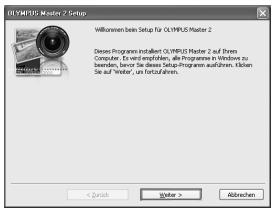
1 Legen Sie die CD-ROM in das CD-ROM-Laufwerk ein.
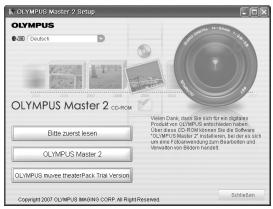
- Das Setup-MENU der OLYMPUS Master-Software wird angezeigt.
- Wenn das Menu nicht angezeigt wird, doppelklicken Sie auf das Symbol „Arbeitsplatz" und klichen Sie auf das Symbol für die CD-ROM.
2 Wahlen Sie die Anzeigesprache und klichen Sie auf die Schaltfläche „OLYMPUS Master 2^a .
- Wenn der Installationsbildschirm für die Komponenten angezeigt wird, klichen Sie auf „OK".
3 Klichen Sie auf „Weiter“ und folgen Sie den Bedienungshinweisen auf dem Bildschirm.
- Wenn die OLYMPUS Master-Lizenzvereinbarung eingeblendet wird, lesen Sie die Vereinbarung durch und klienk Sie auf „Ja“, um mit der Installation fortzufahren.
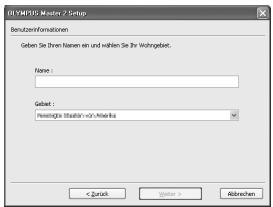
4 Wenn der Bildschirm Benutzerinformationen angezeigt wird, geben Sie in das Feld „Name“ ihren Name ein, wahren Sie im Feld „Gebiet“ Ihr Wohngebiet und klichen Sie auf „Weiter“.
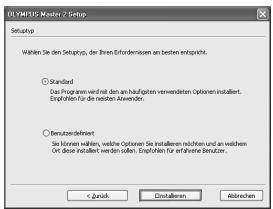
5 Wenn der Bildschirm für die Auswahl des Setup-Types angezeigt wird, klichen Sie auf „Installieren".
- Wenn Sie die zu installierenden Komponenten selbst aussuchen möchen, klichen Sie auf „Benetutzerdefiniert".
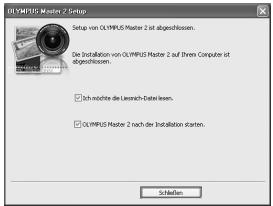
Die Installation beginnt. Eine Bestätigung, dass die Installation abgeschlossen ist, wird angezeigt. Klicken Sie auf „Schlieben".
- Anschließlich wird der Bildschirm angezeigt, in dem Sie bestätigten,müssen,dassie die OLYMPUS muvee theaterPack-Testversioninstallierenmochten.Um die Software zu installieren,klickenSie auf"Installieren".
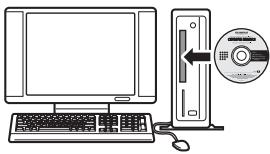
1 Legen Sie die CD-ROM in das CD-ROM-Laufwerk ein.
- Das CD-ROM-Fenster wird angezeigt.
- Wenn das CD-ROM-Fenster nicht angezeigt wird, doppelklichen Sie auf das CD-ROM-Symbol auf dem Desktop.

2 Doppelklichen Sie auf das „Setup“-Symbol auf dem Desktop.
- Das Installationsmenü der OLYMPUS Master-Software wird angezeigt.
- Folgen Sie den Anweisungen auf dem Bildschirm.
- Wenn die OLYMPUS Master-Lizenzvereinbarung eingeblendet wird, lessen Sie die Vereinbarung durch und klien die auf „Fortfahren.“ Um die Installation fortzusetzen, klien die erneut auf „Fortfahren."
- Eine Bestätigung, dass die Installation abgeschlossen ist, wird angezeigt.
- Sie müssen Ohren Computer neu starten, bevor Sie OLYMPUS Master verwenden können.

Setup
Anschließlich der Kamera an einen Computer
1 Vergewissern Sie sich, dass die Kamera ausgeschaltet ist.
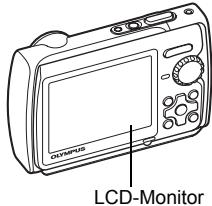
- Der LCD-Monitor ist ausgeschaltet.
- Der Objektivshutz wird geschlossen.
2 Verbinden Sie den Multi-Connector der Kamera mit Hilfe des beiliegenden USB-Kabels mit dem USB-Anschluss des Computers.
- Weitere Informationen zur Position des USB-Anschlusses an Ihr dem Computer finden Sie im Benutzerhandbuch zu Ihr dem Computer.
Die Kamera schaltet sich automatisch ein. - Der LCD-Monitor schaltet sich ein und das Auswahlmenu für die USB-Schnittstelle wird angezeigt.
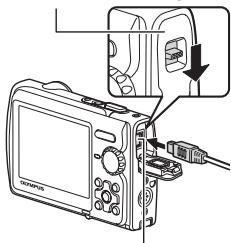
Buchsenabdeckung
Multi-Connector
3 Wahlen Sie [PC] und drucken Sie
![OLYMPUS Μ 790 SW - Wahlen Sie [PC] und drucken Sie - 1](/content/2025/01/84566/images/ee8b08d1aa9f3b725b2a65004e2b97f69f523b4fa713ec2d0aba83db567800ec.jpg)
4 Die Kamera wird vom Computer erkannt.
- Windows
Wenn Sie ihre Kamera das erste Mal an Ihrten Computer anschreiben, versucht der Computer, die Kamera zu erkennen. Klien Sie auf „OK“, um die Meldung zu schreiben. Die Kamera wird als „Wechseldatenträger" erkannt.
Macintosh
Das iPhoto-Programm ist die Standardanwendung für das Verwalten von digitalen Bildern. Wenn Sie ihre Digitalkamera zum ersten Mal anschreiben, startet die iPhoto-Anwendung automatisch. Schließen Sie deshalb dieser Anwendung und starten Sie die OLYMPUS Master-Software.
Hinweis
- Wahlrend die Kamera an den Computer angeschlossen ist, sind die Kamerafunktionen deaktiviert.
- Wenn Sie die Kamera über einen USB-Hub an den Computer anschließen, kann es zu instabilem Betrieb kommt. In thisem Fall sollen den Sie keinen Hub verwenden, sondern die Kamera direkt an einen Computer anschließen.
Die Bilder können nicht mit OLYMPUS Master zu Ihr Computer übertragen werden, wenn [PC] in Schritt 3 gewählt wurde, geprükt und [MTP] ausgewählt wurde.
Starten der OLYMPUS Master-Software
Windows
1 Doppelklicken Sie auf das Symbol „OLYMPUS Master 2“ auf dem Desktop.
Macintosh
1 Doppelklichen Sie auf das Symbol „OLYMPUS Master 2“ im Ordner „OLYMPUS Master 2".
- Das Durchsuchen-Fenster wird angezeigt.
- Wenn OLYMPUS Master nach der Installation zum ersten Mal gestartet wird, wird das Fenster für die Installation und die Regelierung von OLYMPUS Master vor dem Durchsuchen-Fenster angezeigt. Befolgen Sie die Anweisungen auf dem Bildschirm.
So beenden Sie OLYMPUS Master
1 Klichen Sie auf „Beenden“ im angezeigten Fenster.
Die OLYMPUS Master-Software wird geschlossen.
Wiedergeben von Kamerabildern auf einem Computer
Herunterladen und Speichern von Bildern
1 Klichen Sie auf „Bilder übertragen“ im Durchsuchen-Fenster und klichen Sie dann auf „Von Kamera“.
- Das Fenster zur Auswahl der Bilder, die Sie von der Kamera übertragen都会,, wird angezeigt. Alle Bilder der Kamera werden angezeigt.
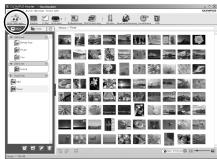
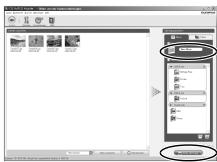
2 Wahlen Sie „Neues Album“ und geben Sie einen Albumnamen ein.
3 Wahlen Sie die Bilddateien und klichen Sie auf „Bilder übertragen".
- Ein Fenster mit der Meldung, dass der Download jetzt abgeschlossen ist, wird angezeigt.
4 Klichen Sie auf „Bilder jetzt durchsuchen".
- Die heruntergeladenen Bilder werden im Durchsuchen-Fenster angezeigt.
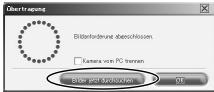
TrennenderKamera
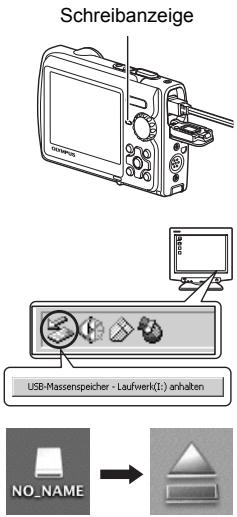
1 Vergewissern Sie sich, dass die Schreibanzeige nicht mehr blinkt.
2 Treffen Sie die folgenden Vorbereitungen zum Abtrennen des USB-Kabels.
Windows
① Klichen Sie auf das Symbol „Hardware entfernen oder auswerfen“ in der Task-Leiste.
② Klichen Sie auf die angezeigte Meldung.
③ Wenn eine Meldung bestätigt, dass die Hardware sicherausgeworfen werden kann, klichen Sie auf „OK“.
Macintosh
① Das Papierkorb-Symbol wird zum Auswerfen-Symbol, wenn das Symbol „Unbenann" oder „NO_NAME" auf dem Desktop gezogen wird. Ziehen Sie es und legen Sie es auf dem Auswerfen-Symbol ab.
3 Trennen Sie das USB-Kabel von der Kamera.
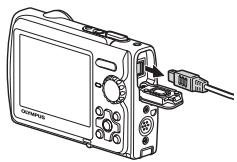
! Hinweis
- Windows: Wenn Sie auf „Hardware entfernen oder auswerfen“ klichen, wird ggf. eine Wammeldung angezeigt. Vergewissem Sie sich, dass die Bilddaten nicht mehr von der Kamera heruntergeladen werden und dass alle Anwendungen geschlossen sind. Klichen Sie erneut auf das Symbol „Hardware entfernen oder auswerfen“ und trennen Sie das Kabel vom Computer.
Ansehen von Einzelbildern und Filmen
1 Klichen Sie auf die Registerkarte „Album“ im Durchsuchen-Fenster und wahlen Sie das Album, das Sie ansehen möchten.
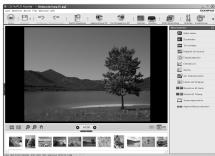
- Das ausgewählte Albumbild wird im,Thumbsail-Bereich angezeigt.
2 Doppelklicken Sie auf das Miniaturbild des Einzelbildes, das Sie ansehen möchten.
- OLYMPUS Master wechselt zum Fenster Bildbearbeitung und das Bild wird vergroßert dargestellt.
- Klicken Sie auf Zurück, um wieder zum Durchsuchen-Fenster zurückzukehren.
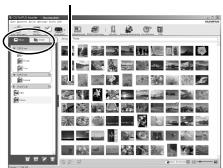
Miniaturbild
Um einen Film anzusehen
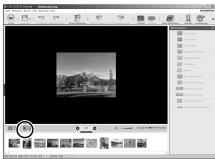
1 Doppelklicken Sie auf das Miniaturbild für den Film, den Sie im Durchsuchen-Fenster ansehen möchten.
- OLYMPUS Master wechselt zum Fenster „Bearbeiten" und das ersten Bild des Films wird angezeigt.
2 Um den Film wiederzugegeben, klichen Sie auf „Wiedergabe“ am unteren Rand des Bildschirms.
Übertragen und Speichern von Bildern auf einen Computer ohne die OLYMPUS Master-Software
These Kamera ist mit der USB-Massenspeicherung kompatibel. Sie können die Kamera mit dem beliegenden USB-Kabel an Ihren Computer anschließen und Bilder ohne die OLYMPUS Master-Software herunterlagen und speichern. Die nachfolgende Umgebung wird zum Anschließen der Kamera an ihren Computer mit einem USB-Kabel besteht.
Windows: Windows 2000 Professional/XP Home Edition/XP Professional/Vista
Macintosh: Mac OS X v10.3 oder higher
! Hinweis
- Wenn der Computer unter Windows Vista lauf, wahlen Sie [PC] in Schritt 3 auf S. 47, drücken Sie und wahren Sie [MTP], um die Windows-Fotogalerie zu verwenden.
Die Datenübertragung wird für die folgenden Umgebungen nicht gewährleistet, selbst wenn Ihr Computer mit einem USB-Port ausgestellt ist. - Computer, bei denen der USB-Anschluss durch eine Erweiterungskarte usw. hinzugeführ wurde.
- Computer ohne ein werkseitig installiertes Betriebssystem und selbst gebaute Computer
Um die Anzahl der Sprachen zu erhöhen
Vergewissem Sie sich, dass der Akku vollständig geladen ist.
1 Stellen Sie sicher, dass Ihr Computer mit dem Internet verbunden ist.
2 Verbinden Sie das USB-Kabel mit dem USB-Anschluss des Computers.
3 Stecken Sie das andere Ende des USB-Kabels in den USB-Anschluss der Kamera.
Die Kamera schaltet sich automatisch ein.
- Der LCD-Monitor schaltet sich ein und das Auswahlmenu für die USB-Schnittstelle wird angezeigt.
4 Wahlen Sie [PC] und drucken Sie
5 Wahlen Sie im Durchschen-Fenster im Menu „Kamera“ die Option „Kameraactualisieren/Anzeigesprache hinzufugen".
- Das Bestätigungsfenster für die Aktualisierung wird angezeigt.
6 Klichen Sie auf „OK“.
- Das Fenster für die Aktualisierung der Kamera wird angezeigt.
7 Klichen Sie auf „Sprache hinzufügen" im Fenster Kameraaktualisierung.
- Das Fenster, Anzeigesprache der Kamera hinzufugen" wird angezeigt.
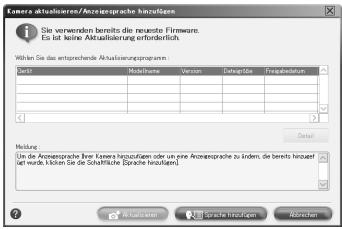
8 Klichen Sie auf und wahlen Sie eine Sprache.
9 Klichen Sie auf „Hinzufügen".
Die neue Anzeigesprache wird auf ihre Kamera geladen. Entfermen Sie während des Ladevorgangs weder das Kabel noch den Akku.
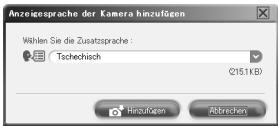
10Nach Abschluss des Ladevorgangs erscheint im Kamera-Display „OK“. Sie können jetzt die Kabel entfern und die Kamera ausschalten. Nach dem Wiedereinschalten der Kamera können Sie die neue Sprache unter [EINRICHTEN] auswahlen.
Aufnahmetipps und Informationen
Tipps vor dem Aufnehmen von Bildern
Die Kamera lassst sich nicht einschalten, obwohl der Akku geladen ist
Der Akku ist nicht vollständig geladen
- Laden Sie den Akku mit dem Ladegerät auf.
Es ist zu kalt für den Akku, so dass er zeitweise nicht Funktioniert.
- Die Akkuleistung nimmt bei niedrigen Temperaturen ab, so dass er eventuell zu schwach geladen ist, um die Kamera einzuschalten. Nehmen Sie den Akku hersa und wärmen Sie ihn, indem Sieihn für eine Weile in ihre Tasche stecken.
Kann die Karte nicht verwenden
- Wenn der Kontaktbereich der Karte verschmutzt ist, wird der [KARTE EINR.-]-Bildschirm möglicherweise angezeigt ohne die Karte zulesen. Wahlen Sie in einem solchen Fall [xD REINIIGEN] aus und drücken Sie Entnehmen Sie dann die Karte und wischen Sie den Kontaktbereich mit einem weichen trockenen Tuch ab.
Trotz Drucken des Auslösers erfolgt keine Aufnahme
Die Kamera befindet sich im Sleep-Modus
- Wenn die Kamera für 3 Minuten nach dem Einschalten nicht benutzt wird, wechselt sie automatisch in den Sleep-Modus und schaltet den LCD-Monitor aus, damit sie die Akkuleistung nicht so scheln erschöpt (wen der Objektivschutz geöffnet und der LCD-Monitor eingeschaltet ist). Es erfolgt keine Aufnahme, selbst wenn der Auslöser in thisem Modus vollständig gedrück ist. Drucken Sie die Zoom- oder eine andere Taste, bevor Sie eine Aufnahme machen, um den Sleep-Modus der Kamera zu deaktivieren. Wenn die Kamera 15 Minuten lang nicht benutzt wird, schaltet sie sich automatisch aus (der Objektivschutz schließt sich und der LCD-Monitor schaltet sich aus). Drucken Sie POWER, um die Kamera einzuschalten.
Die Programmwahlscheibe ist auf oder gestellt
- Dies ist der Wiedergabemodern, um Bilder auf dem LCD-Monitor anzuzeigen. Stellen Sie die Programmwahrscheinisse auf einen Aufnahmemodem.
Die Programmwahlscheibe steht auf GUIDE
- Wahlend der Anzeige der Aufnahmehinweise konnen keine Aufnahmen gemacht werden. Nehmen Sie die Bilder auf, nachdem Sie den gewünschten Aufnahmeeffekt in der Aufnahmearleitung gewählt haben odernehmen Sie eine andere Einstellung als GUIDE im Aufnahmemodus vor.
Der Blitz wird geladen
- Warten Sie, bis das Symbol (Blitz ländt) aufhört zu blinken, bevor Sie fotografieren.
Die Speichersegmente sind voll
- Wenn die Speichersegmente voll sind, können keine weiteren Aufnahmen gemacht werden. Warten Sie, bis wieder weniger Speichersegmente leuchten.

Bevor Bilder aufgenommen wurden (Aus)

Nachdem ein Bild aufgenommen wurde (Leuchtet)


Nachdem mehrere Bilder aufgenommen wurden (Leuchtet)
Maximum errheit (Alles leuchtet)
Datum und Zeit wurden nicht eingestellt
Die Kamera wurde seit ihrem Erwerb unter gleichbleibenden Bedingungen verwendet
- Beim Erwerb wurden weder Datum noch Zeit eingestellt. Stellen Sie Datum und Zeit ein, bevor Sie die Kamera verwenden.

Die Kamera einschalten" (S. 6)
Einstellen von Datum und Uhrzeit (S. 35)
Der Akku wurde aus der Kamera entnommen
- Die Einstellungen für Datum und Uhrzeit werden auf ihre jeweilige Grundeinstellung ab Werk zureckgestellt, wenn in der Kamera für circa 1 Tag kein Akku eingelegt ist. Auch werden die Einstellungen für das Datum und die Zeit früher gelöscht, wenn der Akku nur für eine kurze Zeit in der Kamera eingelegt war. Prüfen Sie davon vor dem Aufnehmen wichtiger Bilder, ob die Werte für Datum und Zeit noch korrekt sind.
Aufnahmetipps
Scharfstellen des Gegenstands
Es gibt verzischendene Möglichkeit der Scharfstellung, die jeweils vom Motiv abhängig sind.
Das Motiv befindet sich nicht im Mittelpunkt des Aufnahmebereichs
- Nehmen Sie das Motiv in den Mittelpunkt des Aufnahmebereichs, stellen Sie die Scharfe auf das Motiv ein, indem Sie den Auslöser leicht drücken, um die Scharfe zu speichern und setzen Sie ihr Bild wie gewünscht.
- Andern Sie [AF-MODUS] auf [iESP].

"AF-MODUS Andern des Scharfstellbereichs" (S. 25)
Das Motiv bewegt sich Schnell
- Richten Sie die Kamera auf einen Punkt, der in etwa derselben Entfernung liegt wie das Motiv, das sie fotografieren möchten und speichern Sie die Scharfstellung (indem Sie den Auslöser halb herunterträcken). Wahlen Sie den gewündten Bildausschnitt und drücken Sie den Auslöser ganz durch, wenn das Motiv im Bild erscheint.
Für den Autofokus ungeeignete Motive
- Unter bestimmten Bedingungen ist es schwer, den Autofokus einsuzetzen. Anhand der grünen LED-Anzeige am LCD-Monitor konnen Sie prufen, ob die Schärfe gespeichert ist.
Die grüne LED blinkt.
Das Motiv{lätst sich nicht scharf stellen.
Motiv mit niedrigem Kontrast
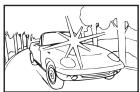
Motiv mit extrem hellem Bereich in der Bildmitte
Motiv bietet keine senkrechten Ausrichtungsinlen
Die grüne LED leuchtet, aber das Motiv kann nicht scharf gestellt werden.
Die Motive sind understandsich welt ermittelt
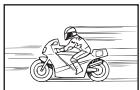
Das Motiv bewegt sich nacht
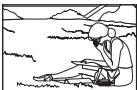
Das Motiv befindet sich nicht Mittelpunkt des Aufnahmeebereichs
Richten Sie die Kamera in thisem Fall auf ein Motiv mit hohem Kontrast, das genauso welt entfernst ist wie das gewünschte Motiv, und stellen Sie das Motiv scharf (Scharfespeicher). Verfügt das Motiv nicht über senkrechte Ausrichtungslien, halten Sie die Kamera im Hochformat und verwenden Sie die Scharfespeicherfung, indem Sie den Auslöser halb herunter drücken. Drehen Sie die Kamera mit halb gedrücktem Auslöser wieder ins Querformat und erstellen Sie die Aufnahme.
Unschärfe verhindern durch Verwendung des Bildstabilisers
Halten Sie die Kamera mit beiden Handen fest und drücken Sie den Auslaser langsam, so dass die Kamera damit nicht bewegt wird. Wenn Sie das Bild im Modus aufnehmen, können Sie Verwacklungen verringern.
" Aufnahmen von Bildern mit digitalem Bildstabilisator" (S. 12)
Die Bilder verwackeln Schneller, wenn:
- Bilder werden mit einer Zoom-Funktion mit starker Vergroßerung aufgenommen, d.h. optischer und digitaler Zoom werden gleichzeitig eingesetzt.
- das Motiv ist dunkel und die Verschlusszeit lang oder
- der Blitz ist ausgeschaltet und/oder die Verschlusszeit ist lang.
Fotografiaen mit Stabilisierung ohne Blitz
Der Blitz wird bei ungenügender Beleuchting oder bei Verwackeln der Kamera automatisch aktiviert. Zur Aufnahme von Bildern in dunklen Umgebungen ohne Blitz stellen Sie den Blitzmodus auf [3] und halten Sie folgende Einstellungen:
Erhöhen Sie die [ISO]-Einstellung
ISO Verändern des ISO-Wertes" (S. 24)
Das Bild ist zu grobkornig
Es gibt mehrere Faktoren, die ein Bild grobkörnig erschinen让他们 können.
Gebrauch des Digitalzooms bei Nahaufnahmen
Durch Gebrauch des Digitalzooms werden Teile des Bildes abgeschnitten und verwegt. Je stärker die Vergroßerung, umso grobkörner wird das Bild.
" DIGITALZOOM Einzoomen eines Motivs" (S. 25)
Erhöhung der ISO-Empfindlichkeit
- Bei einem hohenen ISO-Wert kann es zum „Bildrauschen"kommen, das sich in ungewolten Farpunkten oder Ungleichmäßigkeit der Farbe zeigt, so dass die entstandenen Aufnahmen eventuell grobkörng wirken können. Diese Kamera ist mit einer Funktion ausgestattet, die ein Fotografieren bei hoher Empfindlichkeit mit gleichzeitiger Unterrückung des Bildauschens möglicht. Jedoch können - je nach den Aufnahmebedingungen - durch eine Erhöhung der Empfindlichkeit grobkörige Bilder entstehen.
ISO Verändern des ISO-Wertes" (S. 24)
Mit der richtigen Bildfarbe fotografieren
- Der Grund für auftretende Unterschiede zwischen der Bildfarbe und der tatsächlichen Farbe eines Motivs liegt in der Lichtquelle, die das Motiv beleuchtet. Die [WB]-Funktion ermöglicht es der Kamera, die richtigen Bildfarben zu erkennen. Normalerweise ermöglicht die [AUTO]-Funktion den optimalen Weißabgleich. Aber motivabhängig kann es von Vorteil sein, die [WB]-Einstellungen manuell zu verändern.
- Wenn sich das Motiv an einem sonstigen Tag im Schatten befindet
- WensThatdusowohl vonTageslichtwichaeuch von einer kunstlichen Lichtquellebeleucht wird, z.B. wenn es sich in Fensternahne befindet
- Wenn es im Aufnahmebereich kein Weiß gibt
"WB Anpassen der Bildfarbe" (S. 24)
Fotografiaen eines weiten Strandes oder einer Schneelandschaft
- Fotografien Sie mit 16 im SCN-Modus. Geeignet für Aufnahmen an einem sonstigen Tag am Strand oder im Schnee.
SCN (Aufnahmesituation) Wahlen des für die Aufnahmesituation geeigneten Motivprogramms" (S. 23)
- Besonderss helle Motive (wie z. B. Schnee) werden bei normaler Belichtigung mitunter zu dunkel aufgenommen. Verwenden Sie davon (\triangle \text{区}) in Richtung ([+] an, um diese Bilder in ihren tatsächlichen Farben wiederzugegeben. Umgekehrt kann beim Fotografieren von dunklen Motiven eine Korrektur in Richtung ([-]) von Vorteil sein. Manchmal wird bei Verwendung des Blitzes nicht die Helligkeit (die Belichtigung) erzielt, die vorgesehen war.
Taste Andern der Bildhelligkeit (Belichtungskorrektur) (S. 16)
Fotografiaen eines Motifs mit Gegenlicht
- Wenn [GEGENL.KOR. EIN] ausgewähl wird, erscheidt das Gesicht des Motifs, auch bei Gegenlicht, heller und die Farbe des Bildhintergrunds wird verstarkt. Mit dieser Funktion konnen Sie auch ein Motiv in einem Innenaum oder einem Gebäude von außen aufnahmen.
Helligkeit des Motifs bei Gegenlicht erhöhen" (S. 17)
- Wenn Sie [ESP/][.] auf [.] setzen, wird ein Bild mit ausgegliederer Helligkeit erstellt, da diese in der Mitte des LCD-Monitors gesemmen und nicht vom Hinterarundlicht beeinfluss wird.
^ ESP/ l Andern des Messbereichs fur die Motivhelligkeit" (S. 25) - Stellen Sie den Blitz auf [], um den Aufhellblitz zu aktivieren. Sie konnen ein Motiv im Gegenlicht fotografieren, ohne dass es dunkel erscheidt. [] ist wirkungsvoll, wenn Sie eine Gegenlicht-Aufnahme machen oder bei Fluoreszen- oder sonstiger künstlicher Beleuchting fotografieren wollen.
Taste Blitzaufnahme" (S. 16) - Wenn Sie eine Aufnahme bei starkem Gegenlicht machen ist von Vorteil die Belichtungskorrektur durch Drücken von auf [+] zu stellen.
Taste Andern der Bildhelligkeit (Belichtungskorrektur) (S. 16) - Indem Sie mit der Einstellung [AF-MODUS] auf [GESICHTS ERK] die Belichtung des Gesellscher einer Person anpassen, erscheidt das Geschäft des Motifs, Self bei starkem Gegenlicht, heller.
^圆 AF-MODUS Ändern des Scharfstellbereichs" (S. 25)
Weitere Aufnahmetipps und Informationen
Erhöhen der Bildspeicherkapazität
Es gibt zwei Arten, auf die sie die mit dieser Kamera fotografierten Bilder speichern können.
Speichern der Bilder in den internen Speicher
- Die Bilder werden im internen Speicher gespeichert. Wenn die Anzahl der speicherbaren Einzelbilder 0 erreicht, müssen Sie die Kamera mit einem Computer verbinden um die Bilder herunter zu laden. Danach können Sie die Bilder vom internen Speicher der Kamera löschen.
VerwendeneinerKarte(optional)
- Die Fotos werden auf der Karte gespeichert, wenn diese in die Kamera eingelegt wird. Wenn die Karte voll ist, können Sie die Bilder auf einen Computer herunterlagen und dann entweder die Bilder auf der Karte löschen oder eine neue Karte verwenden.
- Die Bilder werden nicht im internen Speicher gespeichert, wenn eine Karte eingelegt ist. Mit der [BACKUP]-Funktion konnen Sie Bilder aus dem internen Speicher auf die Karte kopieren.
"DATENSICHER. Kopieren von Bilder aus dem internen Speicher auf die Karte" (S. 33) "Die Karte" (S. 63)
Anzahl der speicherbaren Einzelbildner und Aufnahmelänge von den Movies Einzelbilder
| Bildqualität | Bildgroße | Anzahl der speicherbaren Einzelbilder | |||
| Internet Speicher | Verwendung einer 1 GB-Karte | ||||
| Mit Ton | Ohne Ton | Mit Ton | Ohne Ton | ||
| SHQ | 3072 × 2304 | 4 | 4 | 292 | 294 |
| HQ | 3072 × 2304 | 8 | 8 | 576 | 586 |
| SQ1 | 2560 × 1920 | 12 | 12 | 820 | 841 |
| 2304 × 1728 | 14 | 15 | 999 | 1031 | |
| 2048 × 1536 | 18 | 19 | 1254 | 1305 | |
| SQ2 | 1600 × 1200 | 22 | 23 | 1487 | 1560 |
| 1280 × 960 | 33 | 36 | 2284 | 2460 | |
| 1024 × 768 | 49 | 55 | 3366 | 3762 | |
| 640 × 480 | 75 | 89 | 4920 | 5815 | |
| 16:9 | 1920 × 1080 | 26 | 28 | 1827 | 1938 |
Movie
| Bildqualität | Bildgroße | Kontinuierliche Aufnahmedauer | |
| Internet Speicher | Verwendung einer 1 GB-Karte | ||
| SHQ | 640 × 480 (30 Bilder/Sek.) | 8 Sek. | 10 Sek. |
| HQ | 320 × 240 (15 Bilder/Sek.) | 38 Sek. | 29 Min. |
| SQ | 160 × 120 (15 Bilder/Sek.) | 1 Min. 34 Sek. | 29 Min. |
VerwendeneinerneukenKarte
- Wenn Sie eine Karte von einem Fremdhersteller verwenden oder eine Karte, die auf einem Computer für eine andere Anwendung verwendet wurde, formatieren Sie sie mit der [KARTE FORMAT].- Funktion.

"FORMATIEREN (KARTE FORMAT.) Formatieren des intern Speichers oder der Karte" (S. 33)
LED-Anzeigen
These Kamera besitzt mehrere LEDs um den Kamerastatus anzuzeigen.
| LED | Status |
| Selbstauslös-LED | Die Selbstauslös-LED leuchtet für circa 10 Sekunden auf, blinkt dann für circa 2 Sekunden und anschließend erfolgt die Aufnahme. |
| Schreibanzeige | Blinkt: Ein Bild oder Movie wird aufgenommen oder heruntergeladen (wenn die Kamera mit einem Computer verbunden ist).Führten Sie die folgenden Aktienen nicht aus, solange die Schreibanzeige bleibt. Das Speichern der Bilddateien können dadurch verhindert oder der interne Speicher oder die Karte unbrauchbar werden.Öffnen des Akku-/Kartenfachdeckels.Entfern den Akkus und Karte.Anschließlich oder Abtrennen des Netzeilets. |
| Grüne LED am LCD-Monitor | Leuchtet: Scharfe und Belichtung werden gespeichert.Blinkt: Die Scharfe ist nicht gespeichert.Lassen Sie den Auslöscher los, richten Sie die AF-Markierung noch einzel auf Ihr Motiv aus und drücken Sie den Auslöscher erneut halb nach unten. |
Verlangern der Akku-Lebensdauer
- Das Ausfuhren einer der folgenden Aktionen wenn nicht fotografiert wird, kann zu Erschöpfung der Akkulesting führen.
- Wiederholtes teilweises Herunterrücken des Auslosers
- Wiederholtes Ausfahren des Zooms
Um die Batterielebensdauer zu schonen, stellen Sie [BAT. SPARMOD.] auf [EIN] und schalten Sihe der Kamera stets aus, wenn sie nichtGa Braucht wird.

"BAT. SPARMOD. So aktivieren Sie den Stromsparmodus der Kamera" (S. 37)
Funktionen, die nicht aus den Menü ausgewählt werden konnen
-
Es gibt Punkte, die bei Verwendung der Pfeillasten nicht aus den Menü gewählt werden können.
-
Punkte, die sich im verwendeten Aufnahmehodem nicht einstellen给你们.
- Punkte, die sich aufgrund eines anderen, bereits eingestelltten Menüpunkts nicht einstehen lessen:
[s], Blitzmodus usw.
-
Funktionen, um Bilder zu bearbeiten, die mit einer anderen Kamera aufgenommen wurden.
-
Einige Funktionen stehen ohne Karte nicht zur Verfügung.
[Panorama], [DRUCKAUSWAHL], [KARTE FORMAT.], [DATENSICHER.]
Wahl der optimalen Bildqualität
Die Bildqualität ist eine Kombination von gewündter Bildgroße und Komprimierungsrad. Die folgenden Beispiele halten Ihnen, den optimalen Speichermodus beim Fotografieren zu finden.
Zum Ausdrucken auf großformatigem Papier wie zum Beispiel A3 in hoher Qualität.
Zum Bearbeiten und Aufbereiten von Bildern mit dem Computer
- [SHQ] oder [HQ]
Zum Drucken von Bilder im A3/A4-Format
[SQ1]
Zum Drucken von Bildern in Postkartengröbe. Zum Versenden als E-Mail-Anhang oder zum Veröffentlichungen auf einer Website
[SQ2]
Zum Wiedergeben der vollen Breite eines Motifs, wie z. B. Landschaften. Zum Ansehen von Bildern auf einem Breitbartfernseher
[16:9]
BILDQUAL.Verändern der Bildqualität" (S.22)
Auf Standardeinstellungen zurücksetzen
- These Kamera gehalt die Einstellungen auch nach dem Ausschalten bei (außer für SCN). Um die Standardeinstellungen wiederherzustellen, drücken Sie auf [RUECKST].
RUECKST. Auf Standardeinstellungen zurücksetzen (S. 23)
Einstellen der Belichtung wenn die Anzeige auf dem LCD-Monitor im Freien schlecht erkennbar ist
Wenn Sie im Freien fotografieren, konnte die Anzeige auf dem LCD-Monitor schlecht erkennbar und damit die Belichtigung schwer einzustellen sein.
Drucken Sie mehrmals DISP./,!, damit das Histogramm angezeigt wird
- Stellen Sie die Belichtung so ein, dass die Grafik symmetrisch auf die äußerten Ränder ausgerichtet ist.
Wie Sie das Histogramm lesen sollenten
① Bei zu hoher Spitze im Histogramm erscheidt das Bild fast schwarz.
② Bei zu hoher Spitze im Grammern entscheidt das Bild fast weiB.
③ Der im Histogramm grün unterlegte Bereich zeigt die Helligeitsverteilung innerhalb der AF-Markierung an.
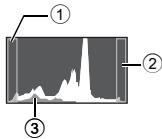
DISP./T-Taste Andern der Informationen auf der Anzeige/Anzeige der Menüanleitung/Einschalten der LED-Leuche/Prufen der Uhrzeit" (S. 18)
Wiedergabe-Hilfe und Tipps zur Fehlersuche
Der Rote-Augen-Effekt kann nicht reduziert werden
- Bei manchen Bildern kann der Rote-Augen-Effekt evtl. nicht reduziert werden. Jedoch können, abgegeben vom Bereich der Augen, andere Bereiche korrigiert werden.
Wiedergabetipps
Gibt die im internen Speicher vorhandenen Bilder wieder
- Wenn eine Speicherkarte in die Kamera eingesetzt wurde, können die Bilder im internen Speicher nicht wiedergegeben werden. Entnahmen Sie die Karte, bevor sie die Kamera verwenden.
Ansehen der Bildinformationen gemachter Bilder
- Lassen Sie sich ein Bild anzeigen und drücken Sie DISP.//#. Drücken Sie DISP.//mehrmals, um die angezeigte Informationsmenge zu verändern.

"DISP./8/ Taste Änder den Informationen auf der Anzeige/Anzeige der Menüanleitung/Einschalten der LED-Leuche/Prufen der Uhrzeit" (S. 18)
Schnelles Anzeigen eines gewürschten Bildes
- Drücken Sie W auf der Zoom-Taste, um die Bilder in Miniatur (Indexwiedergabe) oder im Kalenderformat (Kalenderanzeige) anzuzeigen.

"Zoom-Taste Heranzzoomen während der Aufnahme/Wiedergabe mit Ausschnittsvergroßerung" (S. 15)
Löschen von mit Einzelbildern aufgezeichnetem Ton
- Wenn Sie einem Bild einmal eine Tonaufzeinigung hinzugeführ haben, können Sie diese nicht mehrlöschen. Sie können jedoch den bisherigen Ton durch eine Aufnahme in einer stillen Umgebung überspielen. Das Überspielen des bisherigen Tons durch eine neue Aufnahme ist nicht möglich, wenn der verfügbare Speicherplatz im internen Speicher oder auf der Karte davon nicht ausreicht.

Hinzufugen von Ton zu Einzelbildern" (S. 32)
Bilder an einem Computer ansehen
DasGPCanbeBldanemComputer-Bildschirmanehen
Die Grüße, in der die Bilder auf einem Computer angezeigt werden, hängt von dessen Einstellungen ab. Wenn die Monitoreinstellung 1.024 × 768 ist und Sie Internet Explorer verwenden, um ein Bild mit der Grüße von 2.048 × 1.536 bei 100% ansehen möchten, geh this nicht ohne Scrollen. Es gibt entsprechliche Möglichkeit, damit das vollständige Bild auf dem Computer-Schirm angezeigt wird.
Verwenden Sie eine Bildbetrachter-Software
- Installieren Sie die OLYMPUS Master 2-Software von der beiliegenden CD-ROM.
Ändern Sie die Monitoreinstellungen
- Die Symbole auf dem Computer-Desktop konnten neu angeordnet werden. Ausführliche Informationen zum Ändern der Computereinstellungen finden Sie im Benutzerhandbuch des Computers.
Wenn auf der Kamera eine Fehlermeldung erscheint...
| LCD-Monitor-Anzeige | Mögliche Ursache | Abhilfemaßnahme |
| KARTENFEHLER | Es liegt ein Kartenfehler vor. | These Karte kann nicht verwendet werden. Legen Sie eine neue Karte ein. |
| SCHREIBSCHUTZ | Schreibgeschützte Karte. | Das ausgewählte Bild wurde auf einem Computer mit einem Schreibschutz versehen. Laden Sie das Bild auf einen Computer herunter und haben Sie dORT den Schreibschutz für das Bild auf. |
| SPEICHER VOLL | Im internen Speicher ist kein Speicherplatz mehr verfügbar und es konnen damit keine neuen Daten mehr gespeichert werden. | Die Karte einsetzen oder nicht benöttigte Daten löschen. Sie sollenn vor dem Löschvorgang wichtige Bilddaten auf der Karte oder einem Computer speichern. |
| KARTE VOLL | Auf der Karte ist kein Speicherplatz mehr verfügbar und es konnen damit keine neuen Daten mehr gespeichert werden. | Die Karte auswechseln oder nicht benöttigte Daten löschen. Laden Sie wichtige Bilder vor dem Löschen auf einen Computer herunter. |
| KEINE BILDER | Es sind keine Bilder im internen Speicher oder auf der Karte vorhanden. | Weder im internen Speicher noch auf der Karte sind Bilder gespeichert. Stellen Sie eine oder mehrere Aufnahmen her. |
| BILDFEHLER | Das ausgewählte Bild kann auf dieser Kamera nicht angezeigt werden. | Verwenden Sie eine Bildverarbeitungssoftware, um sich das Bild auf einem Computer anzusehen. Wenn sich diese Funktion nicht ausführten,Lösst, ist die Bilddatei beschädigt. |
| BILD BEARBEITEN N. MÖGLICH | Bilder, die mit anderen Kamas oder im Format [16:9] aufgenommen wurden, sowie bereits bearbeitete oder korrigierte Bilder können nicht bearbeitet oder repariert werden. | Verwenden Sie Bildverarbeitungssoftware zum Bearbeiten dieser Bilder. |
| KARTENFACH OFFEN | Der Akku-/Kartenfachdeckel ist offen. | Schließen Sie den Akku-/Kartenfachdeckel. |
| BATTERIE LEER | Die Akkuleistung ist erschöft. | Laden Sie den Akku auf. |
| KARTE EINN FOGI KARTE REINIGEN KARTE FORMAT SIE EINST-OH | Die Karte wurde nicht gelesen. Oder die Karte ist nicht formatiert. | · Wahlen Sie [xD REINIGEN] und drücken Sie [A]. Entnehmen Sie die Karte und wischen Sie den Kontaktbereich mit einem weichen trockenen Tuch ab. · Wahlen Sie [KARTE FORMAT.] [JA] und drücken Sie dann auf [A]. Alle Daten auf der Karte werden gelöscht. |
| SPEICHER FORMIN AUSSCHALTEN FORMATIEREN SIE EINST-OH | Es ist ein Fehler im internen Speicher aufgetreten. | Wahlen Sie [FORMATIEREN] [JA] und drucken Sie dann auf [A]. Alle Daten im internen Speicher werden gelöscht. |
| KEINE VERB. | Die Kamera ist nicht richtig am PC oder Drucker angeschlossen. | Trennen Sie die Kamera vom PC oder Drucker und stellen Sie die Verbindung erneut und korrekt her. |
| KEIN PAPIER | Im Drucker muss Papier nachgefüllt werden. | Befüllen Sie den Drucker mit neuem Papier. |
| KEINE TINTE | Der Tintenvorrat des Druckers ist erschöpf. | Tauschen Sie die Tintenpatrone des Druckers aus. |
| PAPIERSTAU | Im Drucker ist es zu einem Papierstau gekommen. | Beseitigen Sie den Papierstau im Drucker. |
| EINST. GEÄND. | Das Papierfach Ihrés Druckers wurde entfern oder der Drucker wurde bedient, während Sie Einstellungen an der Kamera geändert haben. | Bedieren Sie den Drucker nicht, während Sie Einstellungen an der Kamera ändern. |
| DRUCKFEHLER | Beim Drucker und/oder der Kamera ist ein Fehler aufgetretten. | Schalten Sie die Kamera und den Drucker aus. Überprüfen Sie den Drucker und beseitigen Sie alle vorhandenen Probleme, bevor Sieihn wieder einschalten. |
| DR. N. MÖGL | Bilder, die auf anderen Kameras abgespeichert wurden, konnen möglicherweise nicht über diese Kamera ausgedrucht werden. | Verwenden Sie zum Ausdrucken einen Computer. |
Funktionen, die in den Aufnahmemodi und Motivprogrammen zur Verfügung stehen
Eine Funktionen können in bestimmten Aufnahmehodi nicht eingestellt werden. Weitere Informationen hierzu finden Sie in der unter stehenden Tabelle.
anzeigen eine Beschränkung für die entspruchende Funktion der einzelnen SCN Modi. „Funktionen, die in den Motivprogrammen zur Verfugung stehen" (S. 61)
Funktionen, die in den Aufnahmemodi zur Verfügung stehen
| Aufnahmehemodus Funktion | 0 | 9 | SCN | 8 | Siehe Seite | |
| P | AUTO | |||||
| 2 | ✓ | ✓ | ✓ | ✓ | ✓ | S. 16 |
| 4 | ✓ | ✓ | ✓ | - | S. 16 | |
| S/S/5 | ✓ | ✓ | ✓ | ✓*1 | S. 16 | |
| 6 | ✓ | ✓ | ✓ | ✓ | S. 16 | |
| Shadow Adjustment Technology (Gegenlichtkorrektur) | ✓ | ✓ | ✓ | ✓ | S. 17 | |
| Optischer Zoom | ✓ | ✓ | ✓ | ✓*2 | S. 15 | |
| WB | ✓ | - | ✓ | ✓ | ✓ | S. 24 |
| ISO | ✓ | - | - | - | S. 24 | |
| DRIVE | ✓ | - | ✓ | - | S. 24 | |
| BILDQUAL. | ✓ | ✓ | ✓ | ✓ | S. 22 | |
| LAUTLOS MODUS | ✓ | ✓ | ✓ | ✓ | ✓ | S. 26 |
| FINE ZOOM | ✓ | - | ✓ | - | S. 25 | |
| DIGITALZOOM | ✓ | - | ✓ | ✓ | S. 25 | |
| ESP/0 | ✓ | - | ✓ | ✓ | S. 25 | |
| AF-MODUS | ✓ | - | ✓ | - | S. 25 | |
| 8 | ✓ | - | ✓ | - | S. 26 | |
| PANorama | ✓ | - | ✓ | - | S. 26 | |
1 [sɪ] ist nicht verfügbar.
2 Der optische Zoom ist während der Movie-Aufnahme nicht verfügbar. Stellen Sie [DIGITALZOOM] auf [EIN], um die Zoom-Funktion für die Bildaufnahme zu aktivieren.
Funktionen, die in den Motivprogrammen zur Verfügung stehen
| Funktion | SCN | Siehe Seite | |||||||||||||||
| √ | √ | √ | - | √ | - | - | √ | - | - | - | √*1 | √ | √ | √ | S. 16 | ||
| √/s/ | √*2 | √*2 | √ | √*2 | √*2 | - | √ | √ | - | √ | √ | √ | √ | - | S. 16 | ||
| √ | √ | √ | √ | √ | √ | √ | √ | √ | √ | - | - | -3 | -3 | - | S. 16 | ||
| Shadow Adjustment Technology (Gegenlichtkorrektur) | √ | √ | - | √ | √ | - | √ | √ | √ | √ | √ | √ | - | - | S. 17 | ||
| Optischer Zoom | √ | √ | √ | - | √ | √ | √ | √ | √ | √ | √ | √ | √ | - | S. 15 | ||
| ISO | - | - | - | - | - | - | - | - | - | - | - | - | √ | √ | S. 24 | ||
| DRIVE | √*4 | √*4 | - | √*4 | - | - | √*4 | √*4 | - | - | - | √*4 | √*4 | √*4 | S. 24 | ||
| BILDQUAL. | √ | √ | √ | √*5 | √ | √ | √ | √ | √ | -6 | √*5 | √ | √ | √ | S. 22 | ||
| FINE ZOOM | √ | √ | √ | - | - | √ | √ | √ | √ | √ | - | √ | √ | √ | - | S. 25 | |
| DIGITAL ZOOM | √ | √ | √ | - | - | √ | √ | √ | √ | √ | - | √ | √ | √ | - | S. 25 | |
| ESP/ | √ | √ | √ | - | √ | √ | √ | √ | √ | √ | √ | √ | √ | √ | S. 25 | ||
| AF-MODUS | √ | √ | √ | √*8 | √ | - | √ | √ | √ | √ | √ | √ | √*7 | - | S. 25 | ||
| √ | √ | √ | √ | √ | √ | √ | √ | - | - | - | √ | √ | √ | S. 26 | |||
| PANorama | √ | √ | √ | √ | - | √ | √ | √ | √ | - | - | - | √ | √ | √ | S. 26 |
1 [◎] ist nicht verfügbar.
2 [s] und [s] sind nicht verfügbar.
3 Der AF-Lock ist aktiviert.
4 [H]kann nicht ausgewählt werden.
5 Nur eine Bildqualität von [2048 × 1536] oder darunter ist verfügbar.
6 Die Bildqualität wird fest auf [640 × 480] eingestellt.
7 [GESICHTS ERK] ist nicht verfügbar.
8 [SPOT] ist nicht verfügbar.
Kamerapflege
Reinigen der Kamera
Reinigung des Außengehäuses:
Vorsichtig mit einem weichen Tuch abwischen. Falls die Kamera stark verschmutzt ist, tauchen Sie einen Lappen in leicht seifenhaltiges Wasser und wringen Sie hin danach gut aus. Wischen Sie die Kamera mit dem feuchten Lappen ab und trocknen Sie anschließend mit einem trockenen Tuch. Wenn Sie die Kamera zuvor am Strand benutzt haben, verwenden Sie ein Tuch, das Sie zuvor in klares Wasser getaucht und gut ausgewirgen haben.
- Wenn Schmutz, Staub oder andere Fremdkörper nach dem Gebrauch an der Außenseite des Objektivschutzen anhalten oder sich der Objektivschutz nicht reibungslos bewegenLOSst, waschen Sie die Kamera wie auf S. 65 beschrieben ab.
LCD-Monitor:
Vorsichtig mit einem weichen Tuch abwischen.
Objektiv:
- Vorhandenen Staub mit einem im Fachhandel erhältlichen Blasebalgpinsel entfern und anschließend mit Linsenreinigungspapier nachreigen.
Akku/Ladegerat:
Vorsichtig mit einem weichen trockenen Tuch abwischen.

Hinweis
- Verwendten Sie keine scharfen Reinigungsmittel wie Benzin, Alkohol oder ein chemisch vorbehandeltes Tuch.
- Auf verschmutzten Objektiven kann sich auf Dauer Schimmel bilden.
Aufbewahrung
- Wenn Sie die Kamera für länger Zeit lagern, entfern Sie den Akku, das Netzeil und die Karte und verwahren Sie alles an einem kühlen, trockenen Ort, der gut belüfert ist.
- Legen Sie regelmäßig den Akku ein und testen Sie die Kamerafunktionen.

Hinweis
- Bewahren Sie die Kamera nicht an Orten auf, an denen chemische Produkte verwendent werden, da dies zu Korrosion führen kann.
Akku und Ladegerät
- In dieser Kamera wird ein Olympus LI-42B-oder LI-40B-Lithium-lonen-Akku verwendet. Andere Akkus)durfen nicht verwendet werden.
Die Leistungsaufnahme der Kamera hangt von den benutzten Funktionen ab.
In den unten genannten Fällen wird durchgehend Strom verbraucht, so dass die Leistung des Akkus sehr schnell erschöpf ist.
Die Zoom-Funktion wird bereits genutzt.
- Der Auslöserknoopf wird im Aufnahmemodus zahlig halb durchgerecht, was den Autofokusmodus aktiviert.
- Es wird über länger Zeit ein Bild auf dem LCD-Monitor angezeigt.
Die Kamera ist an einem Computer oder Drucker angeschlossen.
- Wenn Sie einen erschöpften Akku verwenden, kann es sein, dass sich die Kamera mangels ausreichender Stromversorgung abschlattet, ohne zuvor den Warnhinweis für die niedrige Akkuleistung anzuzeigen.
- Beim Kauf ist der Akku noch nicht vollständig aufgeladen. Laden Sie den Akku vor Gebrauch mit dem Ladegerät LI-40C vollständig auf.
Es dauert normalerweise circa 5 Stunden, bis der beiliegende Akku aufgeladen ist. - Diese Kamera erarbeitet mit einem von Olympus spezifizierten Ladegeräte. Keine andere Akkuausführung verwendern.
Wertvolle Einsatzmöglichkeiten für das Zubehör
Die Karte
Bilder können auf der optionalen Karte gespeichert werden.
Der interne Speicher und die Karte sind das Äquivalent zu einem normalen Film, den Sie ansonsten zum Speichern von aufgenommenen Bildern in eine Kamera einlagen.
Die im internen Speicher oder auf der Karte gespeicherten Bilddaten konnen mit der Kamera einfach gelöscht oder auf einem Computer bearerbeitet werden.
Im Gegensatz zu tragbaren Speichermedien kann der interne Speicher weder entfernst noch ausgetaucht werden.
Sie können die Anzahl der speicherbaren Einzelbildern erhöhen, indem Sie eine Karte mit einer größeren Speicherkapazität verwenden.
① Indexbereich
Verwenden Sie diesen Bereich, um den Inhalt der Karte zu notieren.
② Kontaktbereich
An dieser Stelle werden die Daten der Kamera an die Karte weitergegeben.
Berühren Sie nicht den Kontaktbereich auf der Karte.
Ko mpatible Karten
xD-Picture Card 16 MB - 2 GB (TypeH/M, Standard)
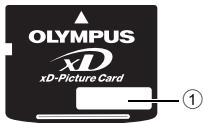
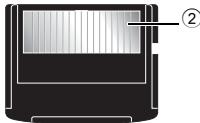
Gebrauch des internen Speichers oder der Karte
Sie konnen auf dem LCD-Monitor jeweils bestätig, ob sie entweder den internen Speicher oder die Karte für die Aufnahme- und Wiedergabefunktionen verwenden können.
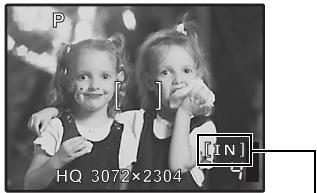
Aufnahmemodus
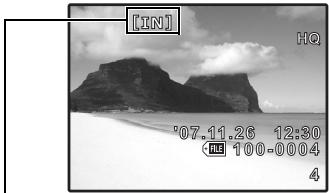
Wiedergabemodus
Speicheranzeige
[IN]: Bei Verwendung des internen Speichers
[xD]: Bei Verwendung einer Karte
! Hinweis
- Öffnen Sie nicht den Akku-/Kartenfachdeckel, während die Schreibanzeige blinkt, da hierdurch angezeigt wird, dass Daten gegeben oder geschrieben werden. Die Daten im internen Speicher oder auf der Karte können dadurch beschädigt und der interne Speicher oder die Karte unbrauchbar werden.
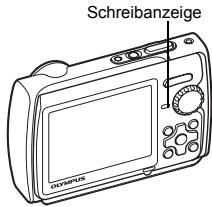
Netzteil
Ein AC-Adapter ist bei zeitintensiven Prozessen, wie dem Herunterlagen von Bildern auf einen Computer oder bei einer längeren Diashow, überaus hilfreich. Wenn Sie diese Kamera an ein Netzteil anschließen möchten, benöttigen Sie hierfür den Multi-Adapter (CB-MA1/Zubehor). Verwendten Sie keine anderen Netzeleite mit dieser Kamera.
Das Ladegerät und Netzteil im Ausland benutzen
Das Ladegerät und das Netzteil können mit den meisten Hausanschlüssen in einem Bereich von 100 V bis 240 V Wechselstrom (50/60 Hz) überall auf der Welt benutzt werden. Je nachdem, in welchem Land Sie sich befinden, kann es jedoch sein, dass die Steckdose eine andere Steckerform aufweist und Sie einen Adapter benöttigen, der in die Steckdose passst. Weitere Informationen erhalten Sie bei Ihr Elektrospezialist oder Reisebüro in Ihr Höhe.
- Verwendten Sie keine Spannungswandler, da diese Ihr Ladegerat und Ihr Netzeil beschädigen können.
WICHTIG INFORMATIONEN ZU WASSER- UND STOSSFESTIGKEITSEIGENSCHAFTEN
Wasserfestigkeit: Die Wasserfestigkeit wird garantiert ^1 für Tiefen bis zu 3 m für maximal eine Stunde. Die Wasserdichtheit kann beeinträchtigt werden, wenn die Kamera extern oder übermäß starken Stößen ausgesetzt wird.
Stoßfestigkeit: Die Stößfestigkeit wird garantiert ^12 gegen Stöße, denen die digitale Kompakttkamera im tätiglichen Gebrauch ausgesetzt ist. Die Stößfestigkeit schützt nicht unbedingt vor beliebigen Fehlflunktionen oder kosmetischen Schäden. Kosmetische Schäden, wie zum Beispiel Kratzer und Beulen, sind von der Garantie ausgeschlossen.
Wie bei jedem elektronischen Gerät sind die richtige Pflege und Wartung erforderlich, damit die Zuverlösigkeit und Funktionstüchtigkeit der Kamera erhalten bleibt. Um die Kamera in gutem Zustand zu halten, bringen Sie die Kamera bereits nach weiteren Stößen zum nachstelegenden von Olympus autorisierten Kundendienst zur Überprüfung. Falls die Kamera durch fehlende Pflege oder Missbrauch beschädigt wird, sind die Kosten für eine Wartung oder Reparatur der Kamera nicht durch die Garantie abgedeckt. Weitere Informationen zur Garantie finden Sie auf der Olympia-Website für ihre Region.
Bitte beachten Sie folgende Pflegehinweise für die Kamera.
Vor Gebrauch:
- Überprüfen Sie die Kamera auf Fremdmaterial, einschließlich Schmutz, Staub oder Sand.
- Stellen Sie sich, davon der Akku-/Kartenfachdeckel und die Buchsenabdeckung fest geschlossen sind, so dass jedem Schloss mit einem Klien einrastet.
- Öffnen Sie den Akku-/Kartenfachdeckel und die Buchsenabdeckung nicht mit nassen Händen, unter Wasser oder in einer feuchten oder staubigen Umgebung (z.B. am Strand).
Nach Gebrauch:
- Wischen Sie nach dem Gebrauch unter Wasser verbliebenes Wasser und Schmutz ab.
- Tauchen Sie die Kamera nach Gebrauch unter Seewasser etwa 10 Minuten lang in einen Behalter mit Süßwasser (wobei Akku-/Kartenfachdeckel und Buchsenabdeckung fest geschlossen sind). Lassen Sie die Kamera anschließlich im Schatten beiGreater Belfuftung trocknen.
- Es können Wassertropfen auf der Innenseite des Akku-/Kartenfachdeckels und der Buchsenabdeckung auftenreten, wenn Sie sie öffnen. Falls Wassertropfen vorhanden sind, achen Sie darauf, dieser vor Gebrauch der Kamera abzuwischen.
Fremdmaterial kann die Funktion des Objektvdeckels beeinträchtigen, wenn die Kamera in einem Klima, das Fremdmaterial einschließlich Schmutz, Staub oder Sand enthalt verwendet wurde. Dadurch kann es dazukommen, dass der Objektvdeckel nicht problemlos schlieft. Wenn Sie die Kamera unter derartigen Bedingungen verwenden, kann das Objektiv beschäftigt werden oder der Objektvdeckel kann verkleben und einen Ausfall verursachen. Um dies vermeiden, reinigen Sie die Kamera nach der folgenden Methode.
① Legen Sie den Akku ein und schlieben Sie den Akku-/Kartenfachdeckel und die Buchsenabdeckung fest, so dass jedem Schloss wiederrum mit einem Klicken einrastet.
② Fullen Sie einen Behalter mit Süßwasser, tauchen Sie die Kamera mit der Objektivoberfläche unterliegenden, und bewegen Sie die Kamera.
③ Drucken Sie die POWER -Taste mehrmaßs unter Wasser und schließen/offnen dadurch den Objektivedeckel wiederholt.
④ Bewegen Sie die Kamera weiter mit kriesenden Bewegungen und geöffnetem Objektivdeckel.
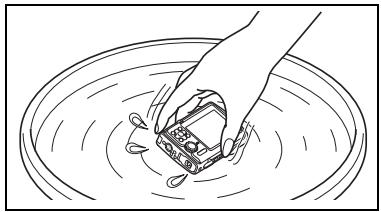
Führn Sie die Schritte ① bis ④ durch und überprüfen Sie dann, ob der Objektivschutz sich leicht bewegen{lasset.
Wenn der der Objektivschutz sich nicht reibungslos bewegen lasst, spulen Sie die Objektivoberfläche ab, indem Sie sie direkt unter einen kräftigen Leitungswasserstrahl halten und die POWER -Taste mehrmaßs drücken.
Aufbewährung und Pflege
- Bewahren Sie die Kamera nicht in einer Umgebung mit hohen Temperaturen (40°C oder mehr) oder niedrigen Temperaturen (-10°C oder weniger) auf. Nichtbeachten kann die Wasserfestigkeit beeinträchtigen.
- Verwenden Sie keine Reinigungs-, Rostschutz-, Antibeschlag-, Reparaturmittel usw.
- Nichtbeachten kann die Wasserfestigkeit beeinträchtigen.
- Lassen Sie die Kamera nicht lange Zeit in Wasser liegen. Nichtbeachten führt zu Beeinträchtigung des Aussehens und/oder der Wasserfestigkeit der Kamera.
- Lassen Sie darüber hinaus kein Wasser direkt aus dem Wasserhahn über die Kamera laufen.
- Um die Wasserfestigkeit zu erhalten, ist es wie bei jedem Unterwassergehäuse empfehlenswert, die wasserdichte Verpackung (und die Dichtungen) jährlich auszutauschen.
Olympus-Vertriebspartner oder Kundendienststellen, bei denen die wasserdichte
Verpackung ausgetauscht werden kann, besuchen Sie die Olympus-Website für ihre Region.
Schlieben des Akku-/Kartenfachdeckels und der Buchsenabdeckung
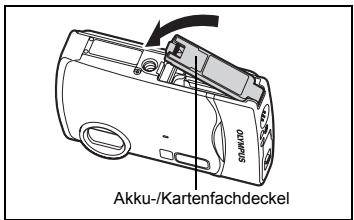
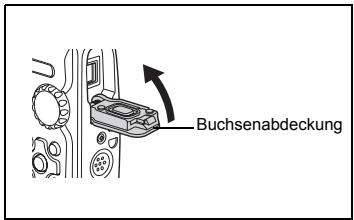
Hinweis: Die Stöß- und Wasserfestigkeit gilt nicht für das im Lieferumfang enthaltene Zubehr (z.B. Ladegerät).
1 wie von Olympus-Druckprüferungen entsprachend der Veröffentlichung zum IEC-Standard 529 IPX8 ermittelt – Dies bedeutet, dass die Kamera unter Wasser bei einem bestimmten Wasserdruck normal verwendet werden kann.
2 These Stoffestigkeit wurde unter Olympus-Testbedingungen nach MIL-STD-810F, Methode 516.5, Verfahren IV (Transit-Falltest) ermittelt.
Weitere Informationen zu den Testbedingungen von Olympus finden Sie auf der Olympus-Website DE für Ihr Region.

VORSICHT
STROMSchLAGEFAHR NICTOT OFFEN

VORSCHÄUSE: ZUT VERMEEHDUNG VONTROMSCHLAGEN NIEMALS DAS GEHÄUSE (ODER DIE GEHEUSERRückSEITE) ENTFERNEN. DIESES PRODUKT ENTHALT KEINERLEI BENUTZERSEITG UN ZWARTENDE TEILE. UBERLASSEN SE WARTINGARSBETEN QUALIFIZIERTEM FACHPERSONAL.


GEFAHR
Das Ausrufungszeichen im Dreieck verweist auf wichtige Handhabungs- und Wartungsanweisungen in der zu dieser Produkt gohriger Benutzerdokumentation.

ACHTUNG
Die Nichtbeachtung der zu dieser Warnsymbol gehörigen Informationen kann schwere Verletzungen mit Todesgefahren zur Folge haben!

VORSICHT
Die Nichtbeuchtung zu der体系建设 Warnsymbol gehörigen Informationen kann Verletzungen mit Todesgefahren zur Folge haben!
Die Nichtbeuchtung der zu thisem Warnsymbol gehörgen Informationen kann leichte Verletzungen, Sachschäden sowie den Verlust von gespeicherten Daten zur Folge haben!
ACHTUNG! DIESES PRODUKT NIEMALS NÄSSE AUSSETZEN, AUSEINANDER NEHMEN ODER BEI HOHER FEUCHTE BETREIBEN. ANDERNFALLS BESTEHT FEUER- UND STROMSchLAGGEFAHR.
Allgemeine Vorsichtsmaßregeln
Die Benutzerdokumentation sorgfältig lessen — Vor dem Gebrauch dieser Produktes erst die Bedienungsanleitung lessen. Bewahren Sie alle Benutzerhandbuchücher und Dokumentationen zum späteren Nachschlagen auf.
Reinigung — Vor der Reinigung dieser Produkte das Netzeil abtrennen. Zur Reinigung ein befeuchtetes Tuch verwenden. Niemals Lösungsmittel, sich verflüchtigende oder organische Reinigungsmittel verwenden.
Zubehor — Ausschließlich von Olympus empfohlenes Zubehör verwenden. Andernfalls kann diese Produkt schwer beschädigt und eine Verletzungsgefahr nicht ausgeschlossen werden.
Nisse und Feuchtigkeit Die Sicherheitshinweise zu spritzwasserfesten Produkten finde Sie im entsprchenden Abschnitt der Referenzhandbuchs.
Standort — Um Schäden an der Kamera zu vermeiden, sollen den Sie die Kamera fest auf ein stables Stativ, Gestell oder auf einer Halterung befestigen.
Stromversorgung — Es davon ausscheidlich geeignete Stromquellen entsprechend des am Produkt angebrachten Typenschildes verwendet werden.
Blitzschlag — Bei Netzbetrieb mit einem Netzeil muss theses sofort von der Netzsteckdose abgetrennt werden, wenn ein Gewitter auftritt.
Fremdkörper — Darauf achten, dass keine metallischen Gegenstände in das Produktinnere, gelangen. Anderfalls können Sie Verletzungen davontragen.
Hitze — Dieses Produkt niemals in der Höhe von Hitze abstrahlenden Vorrichtungen (wie Heizkörper, Ofen, Belüftungsöffnungen etc.) und Geräten (z. B. Hochleistungsverträger etc.) betreiben oder aufbewahren.
Sicherheitschinweise bei der Kamerahandhabung

ACHTUNG
Die Kamera niemals in der Nähe von entflammbaren oder explosiven Gasen verwenden.
Richten Sie niemals den Blitz oder die LED (Leuchtdiode) aus geringer Entfernung auf Personen (insbesondere Kleinkinder oder Säuglinge usw.).
-
Sie mumse Sie mindestens 1 m vom Gesicht einer Person enternt sein. Anderfalls kann die Blitzzababe eine vorübergehende Einschränkung der Sehafigkeit verursachen.
-
Kinder und Kleinkinder von der Kamera fernhalten.
Die Kamera stets so verwenden und aufbewahren, dass Kinder keinener Zugriff haben können. In den folgenden Fälle besteht die Gefahr von schweren Verletzungen:
- Strangulierungs- und Erstickungsgefahr durch den Trageriemen der Kamera.
- Versehentliches Verschlucken von Akkus, Speicherkarten oder sonstigen kleinen Teilen.
- Versehentliches Auslösen des Blitzes bei zu geringem Augenabstand.
- Verletzungen durch bewegliche Teile der Kamera.
- Niemals die Kamera auf extrem helle Lichtquellen (Sonne, Scheinwerfer usw.) richten.
Die Kamera niemals an Orten verwenden, die starker Staubeinwirkung oder hoher Feuchtigkeit ausgesetzt sind.
Den Blitz bei der Blitzabgabe nicht berühren oder verdecken.

VORSICHT
Die Kamera niemals verwenden, wenn an ihr ungewöhnliche Gerausche bzw. Geruchs- oder Rauchentwicklung festgestellt werden.
- Es besteht Feuergefahr und Sie können Brandverletzungen davontragen.
Die Kamera niemals an Orten aufbewahren, an denen hohe Temperaturen auftreten können.
- Andernfalls kann es zu ernsthaften Schäden an der Kamera kommt und die Kamera kann in Einzifallen Feuer fangen. Niemals ein Ladegerät oder Netzeil betreiben, wenn diese abgedeckt ist (z. B. durch eine Stoffdecke usw.). Andernfalls kann Überhitzung mit Feuergefahr auftreten.
Die Kamera stets vorsichtig handhaben, um leichte Hautverbrennungen zu vermeiden.
- Falls die Kamera Metalleleithe enthalt, kann es bei Überhitzung zu leichten Hautverbrennungenkommen. Achten Sie bereits auf die folgenden Punkte:
- Die Kamera erwartt sich bei längerem Gebrauch. Wenn Sie die Kamera in thisem Zustand berühren, kann es zu leichten Hautverbrennungen kommt.
- Bei der Einwirkung extrem niedriger Temperaturen kann die Temperatur des Kameragehäuses unterhalb der Umgebungstemperatur liegen. Bei extrem niedrigen Umgebungstemperaturen sollen thereby Handschupe getragen werden, wenn die Kamera gehandelt wird.
Den Trageriemen vorsichtig handhaben.
Handhaben Sie den Trageriemen vorsichtig, wenn Sie die Kamera teagen. Er kann sich an hervorstehenden Gegenständen verlangen und dadurch schwere Schäden verursachen
-
Berühren Sie die Metalteile der Kamera nicht für längerere Zeit bei niedrigen Temperaturen.
-
Hierdurch kann es ggf. zu Verletzungen an der Hautkommen. Benutzen Sie die Kamera bei niedrigen Temperaturgen mit Handschuhen.
Sicherheitshinweise bei der Akkuhandhabung
Bitte beachten Sie diese wichtigen Richtlinien, um das Auslaufen von Batterieflüsingkeit sowie das Überhitzen, Entzüden oder Platzen des Akkus und/oder Stromschläge und Verletzungen zu vermeiden.

GEFAHR
Die Kamera erarbeitet mit einem von Olympus speziifizierten Lithiumenon-Akku. Laden sie den Akku vor Gebrauch mit dem Ladeger vollständig auf. In keinem Fall dar ein ungeignete Ladeger verwendet werden.
- Akkus niemals stark erwartmen oder verbrennen.
- Akkus stets so transportieren oder aufbewahen, dass sie nicht in Berührung mit metallischen Gegenständen (wie Schmuck, Böroklammern, Nagel usw.)kommen.
- Akkus nimals an Orten aufbewahren, die direkter Sonneneinzahlung oder hoher Aufheizung durch Sonneneinzahlung (z. B. im Inneren eines Fahrzeugs) oder durch eine Heizquelle usw. ausgesetzt sind.
Sorgfältige alle Vorschriften zur Akkuhandhabung beachten. Andernfalls kann es zum Auslaufen von Batterieflüssigkeit oder zu Schäden an den Batteriepolen kommt. Niemals Akkus zerlegen, umbauen oder die Batteriepole verloften. - Falls Batterieflüssigkeit mit ihrer Augen in Berührung kommt, die Augen sofort mit klarem Wasser spulen und einzof einen Augenarzt aufsuenchen.
- Akkus stets so aufbewahren, dass Kinder keinener Zugriff haben können. Falls ein Kind einen Akku verschluckt, soll ein Arzt aufsuchen.

ACHTUNG
- Akkus stets trocken halten.
Ausschlieftlich für die Verwendung mit dieser Produkt empfehlende Akkus verwenden. Andernfalls kann Batterieflüssigkeit austreten oder der Akku kann sich überhitzen, entzüben oder explodieren. - Den Akku vorsichtig, wie in der Bedienungsanleitung beschrieben, einlegen.
- Falls die Akkus nicht innerhalb der zulässigen Zeitspanne aufgeladen werden können, den Ladevorgang abbrechen und diese Akkus nicht verwenden.
- Niemals einen Akku verwenden, der Risse aufweist oder anderweitig beschädigt ist.
- Falls während des Gebrauchs an Akkus Farb-, Form- oder sonstige Veränderungen festgestellt werden, die Kamera nicht weiter verwenden.
- Falls Batterieflüssigkeit an der Haut oder Kleidung haften bleibt, die Kleidung entfernen und die betroffenen Stellen sofort mit klarem Wasser reinigen. Falls Hautverbrennungen auftreten, sofort einen Arzt aufsuchen.
- Akkus niemals heftigen Erschütterungen oder lang dauernden Vibrationen aussetzen.

VORSICHT
- Den Akku vor dem Einlagen stets auf Lecks, Verfarbungen, Verformungen oder sonstige Beeinträchtigungen überprüften.
- Der Akku kann sich bei längerem Gebrauch stark erwärmen. Nach dem Gebrauch der Kamera erst etwas warten, ehe der Akku entnommen wird. Anderfalls besteht die Gefahr von leichten Hautverbrennungen.
- Wenn die Kamera für längerere Zeit gelagert werden soll, unbedingt erst den Akku entnehmen.
Vermeidung von schädlichen Umwelterinwirkungen
- Dieseamera enthalt Hochpräzisionstechnologie und solle daher frei bei Gebrauch noch bei Aufbewährung für länger Zeit den nachfolgenden Genannten Umweltinwirkungen ausgesetzt werden. Vermeiden Sie:
- Ort mit hohen/er Temperaturen/Luftfeuchtigkeit oder extremen Temperaturschwankungen. Direktes Sonnenlicht, Strände, verschlossene Autos oder in der Höhe einer Wärmequelle (Ofen, Radiator usw.) oder Luftbefeuchtern.
- Orte, die starker Schmutz- oder Staubeinwirkung ausgesetzt sind.
- Orte, an denen sich Sprengkörper sowie keinlich entflammbare Materialien, Flüssigkeiten oder Gase befinden.
- Orte, die hoher Feuchtigkeit oder Nasse ausgesetzt sind (Badezimmer, vor Witterung ungeschützte Orte usw.). Beim Gebrauch von spritzwasserfesten Produktenitte stets das zugehörige Referenzhandbuch lessen.
- Orte, die starken Vibrationen ausgesetzt sind.
Die Kamera niemals fallen lessen oder sonstigen heftigen Erschütterungen aussetzen. - Bei der Verwendung eines Stativs die Position der Kamera mittels des Stativkopfes ausrichten. Nicht die Kamera selbst drehen.
- Berühren Sie die niemals die elektrischen Kontakte der Kamera.
Die Kamera nimels für längerere Zeit direkt auf die Sonne ausrichten. Anderfalls konnen Schäden am Objekt und/oder Verschlussvorhang, Verfährungen, Einbrenneffekte am CCD-Chip auftreten und es besteht Feuergefahr. - Niemals das Objektiv starker Druck- oder Zubelastung aussetzen.
- Wenn die Kamera für langere Zeit gelagert werden soll, muss zuvor der Akku entommen werden. Zur Aufbewahrung einen kühlen und trockenen Ort wahren, wo die Kamera vor Kondenswasser und Schimmelbildung geschlossen ist. Vor der erneuten Verwendung sicherenstellen, dass die Kamera einwandfrei arbeitet (den Ausloser drücken usw.).
- Bechten Sie stets die in der Bedingungsanleitung der Kamera enthaltenen Angaben bezüglich der Eignungseseinschrankungen in bestimmten Anwendungssituationen und -umgebungen.
Sicherheitschinweise bei der Akkuhandhabung
- Diese Kamera bearbeit mit einem von Olympus spezifizierten Lithium-lonen-Akku. Keine andere Akkuausführung verwenden. Vor der Verwendung des Akkus die jeweils zugehörige Bedienungsanleitung sorgfältiger leuen.
Falls an den Akkoluwen Wasser, Öl oder Fett anheftet, konne Konktaktunterbrechungen auftreten. Akku vor dem Gebrauch mit einem trockenen und fusselfreien Tuch abwischen. - Akkus mussen vor dem ersten Gebrauch oder nach längerer Lagerung vollständig aufgeladen werden.
- Wenn die Kamera bei niedrigen Umgebungstemperaten verwendet wird, sollen die Kamera und Ersatzakkus stets nach Möglichkeit warm gehalten werden. Akku-Leistungseinbußen, die auf die Einwirkung niedriger Temperaturenzurückzuführen sind, treten nicht mehr auf, wenn der Akku erneut normale Temperaturen errecht
- Die Anzahl der verfügbaren Aufnahmen schwankt in Abhängigkeit von den Aufnahmebedingungen und der verwendeten Akkuausführung.
- Bei langeren Reisen, insbesondere in entlegene Regionen und Länder, sollen ausreichend Ersatzkakus mitgeführten werden. Die erforderliche Akkaufsrhung kann ggf. nur schwer oder nicht erhältlich sein.
-itte achen Sie auf eine ordnungsgemae Recycling-Entsorgung von Akkus. Ehe Si verbrauchte Akkus entsorgen,decken sie die Akkukakte mitte bis Klebeband ab.Beachten Si stets die jeweils gultigen Gesetze und Verordnungen zur Entsorgung von Akkus.
LCD-Monitor
- Den LCD-Monitor stets vorsichtig handiben. Bei Gewalteinwirkung kann der LCD-Monitor beschäftigt werden und/oder es kann im Wiedergabemodus zu Bildbeinträchtigungen oder -ausfall kommt.
- Am oberen/unteren LCD-Monitorbereich kann ein Lichtstreifen auftreten. Dies ist keine Fehlfunktion.
- Wenn der LCD-Monitor schrag gehalten wird, konnen an den Motivkonturen Treppenmuster auftenen. Dies ist keine Fehlfunktion. Dieser Treppenmustereffekt ist bei Wiedergabe weniger deutlich bemerkbar.
- Bei der Einwirkung niedriger Temperatren kann sich die Einschaltung des LCD-Monitors verzögem oder es konnen kurzzeitige Farbverschiebungen aufreten. Wenn Sie die Kamera an sehr kalten Orten verwenden, ist es nützlich, die gelegentlich an einen warmen Ort zu bringen. Soltte der LCD-Monitor aufgrund der niedrigen Temperaturen schlecht Funktionieren, erholt er sich bei normalen Temperaturen wieder.
- Das LCD, das für den Monitor verwendet wird, ist ein Prazisionsinstrument. Es können jedoch schwarze Punkte oder helle Lichtpunkte permanent auf dem LCD-Monitor erscheinen. Je nach Blickwinkel und Lichteinfall können diese Punkte entsprechende Farben und Helligkeit aufweisen. Dies ist jeder keine Fehlfunktion.
Rechtshinweise
- Olympus leistet keine Gewähr für erwarteten Nutzen durch den sachgemäßigen Gebrauch dieseres Geräts und haftet nicht für Schäden jeglicher Art, die aus dem sachgemäßigen Gebrauch dieseres Geräts herrhufen, oder für Forderungen Dritter, die aus dem unsachgemäßigen Gebrauch dieseres Geräts herrhufen.
- Olympus leistet keine Gewähr für erwarteten Nutzen durch den sachgemäßigen Gebrauch diesera GeRs und haftet nicht für Schaden jeglicher Art, die aus der Lösung von Bilddaten herrhufen.
Haftungsausschluss
- Olympus übernimmt keinerlei Haftung oder Gewährleistung, weder ausrücklich noch stillscheigend inbegriffen, für den Inhalt oder die Bezugnahme auf den Inhalt des Textmaterials oder der Software, und überimmt keinerlei Haftung für die stillscheiwegend angenommene Gewahr bezüglich der Marktgangigkeit oder Eignung für jeweden Zweck oder für{jedwede Folgeschäden, Begleitschäden oder indirekte Schaden (einschließlich, noch nicht beschrankrt auf Schaden durch Geschäftsverlust, Geschäftsausfall oder Verlust von Geschäftsinformationen), die aus dem Gebrauch oder der Unabhängigkeit zum Gebrauch des Textmaterials oder der Software oder diesera Gerats herrunhen. In einen Ländern sind die Haftungsbeschränkung oder der Haftungsauschluss für Folge- und Begleitschäden nicht zulässig. In thisem Fall treffen die thisbezüglichen obigen Angaben nicht zu.
- Alle Rechte für diese Textmaterial liegen bei Olympus.
Zu Ihrer Bechtung
Das unbefugte Fotografieren sowie der unbefugte Gebrauch von urheberrechtlich geschütztem Material kann gegen geltendes Urheberrecht verstehen. Olympus übernimmt keinerlei Haftung für Urheberrechtsverletzungen, die aus dem unbefugten Fotografieren oder Gebrauch oder aus jeweder sonstigen unbefugten Handhabung von urheberrechtlich geschütztem Material herrhufen.
Urheberrechtshinweis
Alle Rechte vorbehalten. Dieses Textmaterial oder die Software dürfen nicht – weder vollständig noch auszugsweise – reproduziert und in keiner Aufhührung oder Form, weder elektronischer noch mechanischer Art, einschließlich Fotokopien und elekromagnetischer Aufzeichnungen oder jederweder Form von Daten Speicherung und -abuf, ohne ausdrückliche schriftliche Genehmigung der Firma Olympus verwendet werden. Olympus überimmt keinerlei Haftung für den Gebrauch der in thisem Textmaterial oder der Software enthaltenen Informationen oder für Schäden, die aus dem Gebrauch der in thisem Textmaterial oder der Software enthaltenen Informationen herrhufen. Olympus behält sich das Recht vor, die Aufhührung und den Inhalt these Textmaterials oder der Software ohne Vorankündigung zuändern.
FCC-Bestätigung
- Störeinstreuungen bei Rundfunk- und Fernsehempfängem
Unbefugte Änderungen oder Modifikationen an thisem Gerät haben einen Verfall der Betriebsbefugnis zur Folge. Die Typenüberprüfung ergab, dass这点 Gerät den Auflagen für Digitalergeäte der Klassifizierung B, gemäß Abschnitt 15 der FCC-Bestimmungen, entspricht. Die Einhaltung dieser Bestimmungen gewährleistet ausreichenden Schutz gegen Störeinstreuungen in Wohngebieten. - Dieses Gerat erzeugt, arbeitet mit und strahlt Funkfrequenzenergie ab und kann bei nicht sachgemäß Installation und Nutzung, dies bedeutet bei Nichtbeachtung der vom Hersteller vorgeschrieben Anweisungen zur Installation und Nutzung, Störeinstreuungen bei Rundfunk- und Fernsehempfängern verursachen.
-
Es kann nicht ausgeschlossen werden, dass in einzelnen Fällen auch bei sachgemäßem Gebrauch dieser Geräts Störeinstreuungen verursicht werden. Falls diese Gerät bei Rundfunk- und Fernsehempfängern Störeinstreuungen, welche durch das Ein- und Ausschalten des Geräts nachgewiesen werden konnen, verursicht, ist der Benutzer aufgefordert, eine oder mehrere der nachfolgend aufgelisteten Abhilfmaßnahmen durchzuführen.
-
Die Empfangsantenne neu austrichten oder an anderer Stelle installieren.
- Den Abstand zwischen Empfänger und Gerät vergroßern.
- Das Gerät nicht an die gleiche Netzleitung, die den Empfänger versorgt, anschließen.
- Sich an einen Fachhändler oder an qualifizierte technisches Personal zu wenden. Zum Anschluss der Kamera an einen USB-fahigen Personal Computer (PC) darf ausschließlich das von OLYMPUS geleiferte USB-Kabel verwendet werden.
Werden an thisem Gerat Änderungen und Umbauten ohne ausdrückliche Genehmigung des Herstellers vorgenommen, erslicht die Betriebsberlaubnis für diese Gerat.
Für Kunden in Nord- und Südamerika
FürKundenindenUSA
Betriebserlaubnis
Modell-Nummer :Stylus 790 SW/μ 790 SW
Markename : OLYMPUS
Verantwortlicher Hersteller: OLYMPUS IMAGING AMERICA INC.
Anschrift : 3500 Corporate Parkway, P.O. Box 610, Center Valley, PA 18034-0610, U.S.A.
Telefonnummer :484-896-5000
Auf Übereinstimmung mit den FCC-Bestimmungen geprüft.
FÜR DEN HEIM- UND BÜROGEBRAUCH
Dieses Gerät erfüllt die Auflagen unter Abschnitt 15 der FCC-Bestimmungen. Das Betriebenen dess Geräts ist zulässig, wenn die nachfolgenden genannten Auflagen erfüllt werden:
(1) Von diesen Gerat dürfen keine schädlichen Störeinstreuungen ausgehen.
(2) Dieses Gerst muss die Einwirkung von Störeinstreuungen zulassen. Dies schließ Störeinstreuungen ein, welche Beeinträchtigungen der Funktionseweise oder Betriebsforderungen verunschen können.
FürKundenin Kanada
Dieses digente Gerae der Klasse B erflült alle Anforderungen der kanadischen Vorschriften für Geräte, die Störeinsteuungen verursachen.

Das (CE)-Zeichen bestägt, das these Produkt mit den europäischen Bestimmungen für Sicherheit, Gesundheit, Umweltschutz und Personenschutz übereinstimmt. Mit dem (CE)-Zeichen versehende Kameras sind für den europäischen Markt bestimmt.

Dieses Symbol [durchgestrichene Mülltonne nach WEEE Anhang IV] weist auf die getrenne Rücknahme elektrischer und elektronischer Geräte in EU-Ländern hin.
Bitte werden Sie das Gerät nicht in den Haummüll.
Informieren Sie sich über das in Ihr dem Land gültige Rücknahmesystem und nutzen desses zur Entsorgung.

Sicherheitshinweise zum Gebrauch des Akkus und Ladegerats
Es wird ausdruicklich empfohlen, ausschließlich einen Akku und ein Ladegerat zu verwenden, welche als Original-Olympus-Zubehor erhältlich und spezifisch für diese Kamera geeignet sind. Falls ein Akku und/oder ein Ladegerat einer anderen Ausführung als Original-Olympus-Zubehor verwendet werden, kann es infolge von auslaufender Akfuflüssigkeit, Überhitzung, Funkenbildung zu Schaden am Akku, sonstigen Schäden und Verletzungenkommen, und es besteht Feuergefahr. Olympia haftet nicht für Unfälle und Schäden, welche auf die Verwendung von Akku und/oder Ladegeraten einer anderen Ausführung als Original-Olympus-Zubehor zurückzuführen sind.
Garantiebedingungen
-
Sollte an dem ProduktTOTz sachgemafher Handhabung (entsprechend den Angaben in der zugehrgen Bedienungsanleitung) innerhalb von zwei Jahren nach dem Erwerb von einem autorisierten Olympus Handler ein Defekt auftenreten, wird das Produkt innerhalb des Geschäftsbereiches der Olympia Imaging Europa GmbH, dessen Ausdehnung auf der Website http://www.olympus.com festgelegt ist, kostenlos reliert oder nach Wahl von Olympia umgetauscht. Wenn fur Reparaturarbeiten Garantieansprüche geltend gemacht werden sollen, mumss den Produkt und die Garantieurkunde vor Ablauf der zwejährigen Garantiezeit bei der Verkaufsstelle oder jeder anderen autorisierten Olympia Kundendienstelle, in Übereinstimmung mit der Website http://www.olympus.com des zur Olympia Imaging Europa GmbH gehörigen Geschäftsbereichs, vorgelegt werden. Innerhalb von einem Jahr ab dem Kaufdatum kann im Falle von Reparaturarbeiten entsprechend der Weltgarantie der Garantieanspruch an jeder beliebigen autorisierten Olympia Kundendienstelle geltend gemacht werden.itte beachten Sie, dass autorisierte Olympia Kundendienststellen nicht in allen Ländern vorzufunden sind.
-
Der Kunde hat das Produkt auf eigenes Risiko zum Olympus-Handler oder zum Olympus-Kundendienst zu transportieren und ist für alle anfallenden Transportkosten verantwortlich.
- Innerhalb der Garantiezeit werden dem Kunden in den folgenden Fällen davon Kosten für Reparaturarbeitungen in Rechnung gestellt:
(a) Für Schäden, die auf unsachgemäß Handhabung (anders also the Hinweise in der Bedienungsanleitung) zureckzuführen sind.
(b) Für Schäden, die auf Reparaturen, Umbau, Reinigung etc. die nicht von einer Olympiak-Kundendienstelle vorgenommen wurden, zurückzuführen sind.
(c) Für Schäden, die auf unsachgemäßen Transport, auf Fall oder Erschütterungen etc. nach dem Kaufdatum zurückzuführen sind.
(d) Für Schäden, die auf Feuer, Erbeinen, Überschwemmung, Unwelter und andere Naturkatastrophen, Umwelterinflüsse oder nicht vorschfristigeme Spanningsversorgung zurückzuführen sind.
(e) Für Schäden, die auf unsachgemäß oder fahrlässige Lagerung (bei besondere hohen Temperatoren, hoher Luftfeuchtigkeit, in der Höhe von Insektiziden wie Naptthalin oder schädlichen Chemikalien etc.) bzw. unsachgemäß Wartung etc. zurrückzuführen sind.
(f) Für Schäden, die auf verbrauchte Batterien etc. zurückzuführen sind.
(g) Für Schäden, die auf das Eindringen von Sand, Schlamm etc. in das Geräteinnere zurückzuführen sind.
(h) Wenn diese Garantieurkunde nicht bei der Reparaturannahme vorgelegt werden kann.
(i) Wenn die Eintragungen dieser Garantieurkunde bei den Angaben zum Jahr, Monat und Tag des Kaufdatumss, Kundennäten, Handlernanlei, zur Seriennummer etc. verändert wurden.
(j) Wenn der Kaufbeleg (Kassenbon) nicht zusammen mit der Garantiekarte vorgelegt werden kann.
-
Die Garantiebedingungen gelten ausscheidlich für das Produkt selbst. Andere Teile, wie Tragetasche, Tragegurt, Objektivedeckel, Batterien etc. fallen nicht unter diese Garantie.
-
Unter dieser Garantie ist Olympus ausschiedlich zu der Reparatur oder dem Umtausch thesees Produkttes verpflichtet. Ausgeschlossen vom Garantieanspruch sind Folgschaden oder -verluste jegwendter Art für den Kunden, die durch einen Defekt these Geräts hervorgerufen werden. Dies gilt insbesondere für den Verlust von und/oder Schäden an Objektiven, Filmmaterial sowie sonstige Ausrüstungen und Zubehörteile, die zusammen mit diesen Produkt verwendet werden, oder für Gewinnausfall oder Einbüssen jegwendter Art, die aus einer Verzögerung der Reparaturarbeiten oder dem Verlust von Daten herrhun. Zwingende gesetzliche Bestimmungen sind hiervon nicht betroffen.
Hinweise zur Ausfertigung der Garantieurkunde
- These Garantie ist nur dann gültig, wenn die Garantieurkunde seitens Olympus oder eines autorisierten Handlers ordnungsgemäß ausgeüllt worden ist oder sonstige Dokumente ausreichende Nachweise enthalten. Vergewissem Sie sich davon, dass Ihr Name, der Handlername, die Seriennummer und das Kaufdatum (Tag, Monat, Jahr) vollständig und gut leserlich eingetragen sowie der Original-Kaufvertrag bzw. - Kaufbeleg (einschließlich Handlername, -adresse, Kaufdatum und Produktbezeichnung) der Garantieurkunde begebung sind. Olympus behält sich das Recht vor, kostenlose Kundendienstleistungen zu verweigern, falls die Eintragungen in der Garantieurkunde unvollständig oder unleserlich sind oder die oben genannten Dokumente nicht begebung bzw. die darin enthaltenen Eintragungen unvollständig oder unleserlich sind.
- Es wird keine Ersatz-Garantieurkunde ausgestellt! Bewahren Sie diese Garantieurkunde daher sorgfält auf.
- Für das autorisierte, internationale Kundendienst- und Vertriebsnetz siehe folgende Website: http://www.olympus.com.
Warenzeichen
- IBM ist ein eingetragenes Warenzeichen der International Business Machines Corporation.
- Microsoft und Windows sind eingetragene Warenzeichen der Microsoft Corporation.
- Macintosh ist ein Warenzeichen der Apple Inc.
- xD-Picture Card™ ist ein Warenzeichen.
- Alle weiteren Firmen- und Produktieignamen sind eingetragene Warenzeichen/Handelsmarken der jeweiligen Rechteinhaber.
- Die Bilddatenverwaltung dieser Kamera unterstützt die DCF-Norm „Design Rule for Camera File System" der JEITA (Japan Electronics and Information Technology Industries Association).

Kamera
Produkttyp
Aufnahmesystem
Einzelbilder
Gultige Standards
Tonaufzechnung beiEinzelbildern Filme
Speicher
Anzahl der speicherbaren Einzelbilder (bei vollständig aufgeladenem Akku)
Anzahl der effektiven Pixel
Bildwandler Objektiv
Belichtungsmessung Verschlusszeit
Aufnahmebereich
LCD-Monitor
Blitzladebetrieb
Anschlussbuchsen
Automatisches Kalendersystem
Wasserfestigkeit Typ
Bedeutung
Staubfestigkeit
Umgebungsbedingungen Temperatur
Luftfeuchtigkeit
Spannungsversorgung
Abmessungen
Gewicht
: Digitalkamera (zur Bildaufzeichnung und -anzeige)
: Digitale Aufnahme, JPEG (in Übereinstimmung mit der „Design Rule for Camera File System" (DCF))
: Exif 2.2, Digital Print Order Format (DPOF), PRINT Image Matching III, PictBridge
: Wave-Audioformat
AVI Motion JPEG
: Interner Speicher xD-Picture Card, 16 MB bis 2 GB (TypeH/M, Standard)
: Ca. 200 (gemäß CIPA-Standard für Batterieleistungsmessung)
: 7.110.000 Pixel
: 1/2,33 Zoll CCD-Chip (primärer Farbfilter), 7.380.000 (brutto)
: Olympus-Objektiv 6,7 bis 20,1 mm, f3,5 bis 5,0 (entspricht einem 38 bis 114 mm Objektiv an einer 35 mm-Kamera)
: Digital-ESP-Messung, Spotmessung
4 bis 1/1000 Sek.
: 0,5 m bis (W/T) (normale Aufnahme) 0,2 m bis (W), 0,3 m bis (T) (Nahaufnahmemodus) 0,07 m bis 0,5 m (nur W) (Super-Nahaufnahmemodus/S-Makro LED-Modus)
: 2,5 Zoll TFT Farb-LCD-Monitor mit 230.000 Pixel
: Ca. 6 Sek. (bei vollständiger Entladung des Blitzes bei Raumtemperatur mit einem vollständig aufgeladenen Akku)
Multi-Connector (Gleichspannungseingang (DC-IN), USB-Anschluss, A/V OUT-Eingang)
: 2000 bis 2099
: Entspricht der Veröffentlichung zum IEC-Standard 529 IPX8 (unter OLYMPUS-Testbedingungen), verwendbar in 3m Wassertiefe
: Die Kamera kann unter Wasser bei einem bestimmen Wasserdruck normal verwendet werden.
Entspricht der Veröffentlichung zum IEC-Standard 529 IPX6 (unter OLYMPUS-Testbedingungen)
- 10^ bis 40^ (Betrieb), -20°C bis 60°C (Lagerung)
30% bis 90% (Betrieb)/10% bis 90% (Lagerung)
: Ein Olympus Lithium-Ionen-Akku (LI-42B/LI-40B) oder ein Olympus Netzeteil
93,6 mm (B) × 60,9 mm (H) × 21,3 mm (T) ohne Gehäusevorsprünge
: 136 g (ohne Akku und Karte)
Lithium-lonen-Akku (LI-42B)
| Produkttyp | : Wiederaufladbarer Lithium-Ionen-Akku |
| Standardspannung | : Gleichspannung 3,7 V |
| Standardkapazität | : 740 mAh |
| Akkulebensdauer | : Ca. 300 mal vollständig aufladbar (je nach Verwendung) |
| Umgebungsbedingungen | |
| Temperatur | : 0°C bis 40°C (Aufladevorgang)/-10°C bis 60°C (Betrieb)/-20°C bis 35°C (Lagerung) |
| Abmessungen | : 31,5 × 39,5 × 6 mm |
| Gewicht | : Ca. 15 g |
Ladegerät (LI-40C)
| Netzversorgung | : Wechselstrom 100 bis 240 V (50 bis 60 Hz) |
| 3,2 VA (100 V) bis 5,0 VA (240 V) | |
| Ausgang | : Gleichspannung 4,2 V, 200 mA |
| Aufladezeit | : Ca. 5 Stunden |
| Umgebungsbedingungen | |
| Temperatur | : 0°C bis 40°C (Betrieb)/-20°C bis 60°C (Lagerung) |
| Abmessungen | : 62 × 23 × 90 mm |
| Gewicht | : Ca. 65 g |
Verwendung bei niedrigen Temperaturen
Die einwandfrei Funktion der optionalen Olympus xD-Picture Card und des Lithium-lonen-Akkus wird für niedrige Temperaturen von bis zu 0^ garantiert. Das nachfolgende Zubehör wurde jedoch für die Verwendung mit dieser Kamera bei Temperaturen von bis zu -10^ getestet.
: Verwendung bestätigt
Olympus Lithium-Ionen-Akku
LI-42B
LI-40B
- Bei niedrigen Temperatures kann die Anzahl der speicherbaren Einzelbildern verringgert werden.
Design und technische Daten können ohne Vorankündigung geändert werden.
Kamera
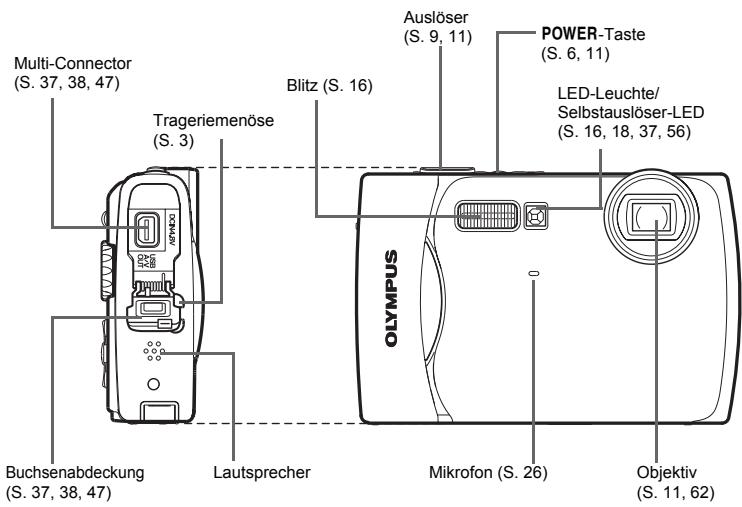
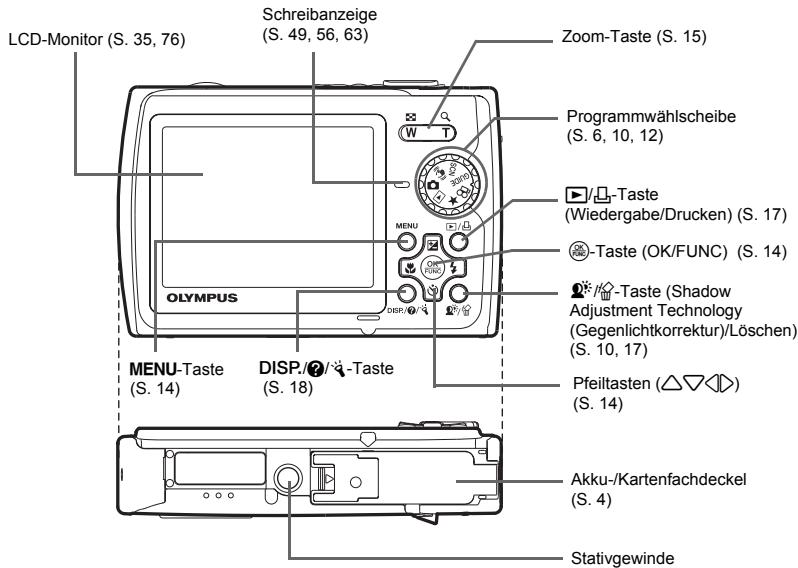
LCD-Monitor - Aufnahmehodus
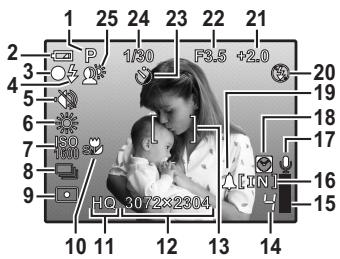
Einzelbild
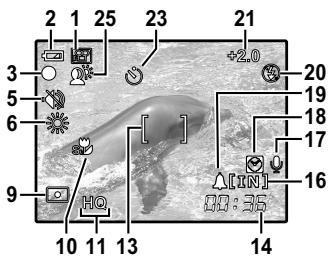
Movie
| Funktion | Anzeige | Siehe Seite | |
| 1 | Aufnahmemodi | AUTO, P, [ ] , [ ] , [ ] , [ ] usw. | S. 12, 14, 23 |
| 2 | Akkuladezustand | = volle Leistung, = niedrige Leistung | S. 59 |
| 3 | Grüne LED | = Autofokus-Speicher | S. 9, 11, 56 |
| 4 | Blitzbereitschaft | (Leuchtet) | S. 52 |
| Warnsignal bei Kameraverwacklung/ Blitzladebetrieb | (Blinkt) | ||
| 5 | Lautios-Modus | S. 26 | |
| 6 | Weißabgleich | , , , , , , - | S. 24 |
| 7 | ISO | ISO 100, ISO 400, ISO 1600 usw. | S. 24 |
| 8 | Auslösermodus | [ ] , [ ] | S. 24 |
| 9 | Spotmessung | S. 25 | |
| 10 | Nahaufnahmemodus Super-Nahaufnahmemodus S-Makra LED-Modus | S. 16 | |
| 11 | Bildqualität | SHQ, HQ, SQ1, SQ2, 16:9, SQ | S. 22 |
| 12 | Bildgroße | 3072 × 2304, 2560 × 1920, 640 × 480 usw. | S. 22 |
| 13 | AF-Markierung | [ ] | S. 9, 25 |
| 14 | Anzahl der speicherbaren Einzelbilder Verbleidende Aufnahmezeit | 400:36 | S. 55 |
| 15 | Speichersegmente | [ ] , [ ] , [ ] (maximum erreicht) | S. 52 |
| 16 | Aktueller Speicher | [IN] (Übernehmen der Bilder in den internen Speicher), [xD] (Übernehmen der Bilder auf die Karte) | S. 63 |
| 17 | Tonaufnahme | S. 26 | |
| 18 | 2 Zeitzenon | S. 36 | |
| 19 | Alarm | S. 36 | |
| 20 | Blitzmodus | [ ] , [ ] , [ ] | S. 16 |
| 21 | Belichtungskorrektur | -2.0 - +2.0 | S. 16 |
| 22 | Blendenwert | F3.5, F5.0 usw. | - |
| 23 | Selbstauslös | S. 16 | |
| 24 | Verschlusszeit | 4 – 1/1000 | - |
| 25 | Shadow Adjustment Technology (Gegenlichtkorrektur) | 2* | S. 17 |
LCD-Monitor - Wiedergabemodus
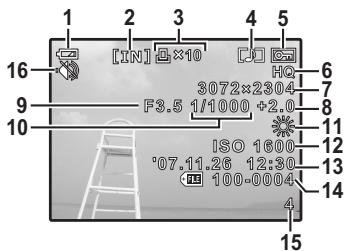
Einzelbild
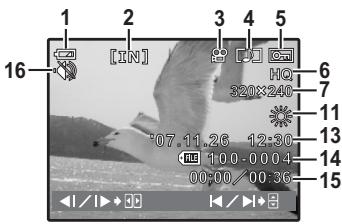
Movie
| Funktion | Anzeige | Siehe Seite | |
| 1 | Akkuladezustand | = volle Leistung, = niedrige Leistung | S. 59 |
| 2 | Aktueller Speicher | [IN] (Gibt die im internen Speicher vorhandenen Bilder wieder), [xD] (Gibt die auf der Karte vorhandenen Bilder wieder) | S. 63 |
| 3 | Druckvorauswahl/Anzahl der Ausdrücke Movie | ×10 | S. 42 |
| S. 28 | |||
| 4 | Tonaufnahme | - | S. 32 |
| 5 | Schreibschutz | - | S. 31 |
| 6 | Bildqualität | SHQ, HQ, SQ1, SQ2, 16:9, SQ | S. 22 |
| 7 | Bildgroße | 3072 × 2304, 2560 × 1920, 640 × 480 usw. | S. 22 |
| 8 | Belichtungskorrektur | -2.0 - +2.0 | S. 16 |
| 9 | Blendenwert | F3.5, F5.0 usw. | - |
| 10 | Verschlusszeit | 4 - 1/1000 | - |
| 11 | Weißabgleich | WB AUTO, , , , , , - | S. 24 |
| 12 | ISO | ISO 100, ISO 400, ISO 1600 usw. | S. 24 |
| 13 | Datum und Zeit | '07.11.26 12:30 | S. 7, 35 |
| 14 | Dateinummer | 100-0004 | S. 35 |
| 15 | Anzahl der Bilder Verstrichene Zeit/Verbleidende Aufnahmezeit | 400:00/00:36 | S. 35S. 28 |
| 16 | Lautlos-Modus | - | S. 26 |
Index
DISP. Taste 18
Taste (Belichtungskorrektur) 16
T -Taste (Blitzmodus) 16
Taste (Shadow Adjustment Technology (Gegenlichtkorrektur)/Löschen) 17
Taste (Nahaufnahme) 16
OK-Taste (OK/FUNC) 14
Taste (Selbstausloser) 16
Taste (Wiedergabe/Drucken) 17
16:9 22
2 ZEITZONEN 36
A
AF Lock. 12
AF-MODUS 25
Akku 4,62
Akku-/Kartenfachdeckel 4
Akkuladezustand 76
ALARM EINST. 36
ALLES DR. 40
ALLES LÖSCHEN 32
Anpassen der LCD-Monitor-Helligkeit 35
Anzahl der speicherbaren Einzelbilder. 55
Anzeigen von „Mein Favorit“ ★ 13
Anzeigesprache 33
Aufhellblitz 16
AUFN.& AUSW.1/2 24
AUFN.ANSICHT 34
Aufnahme von Einzelbildern 6,12
Aufnahme von Filmen 12
Aufnahmemodus 11, 15, 18, 33
Aufnahmen mit digitale Bildstabilisator (6) 6,12
Ausloser 9,11
AUSLOSETTON 34
AUTO (Auto-Blitz) 16
AUTO (ISO) 24
AUTO(Vollautomatisch) 14
AUTO (WB) WB AUTO 24
Autofokus 9,53
AV-Kabel. 3, 37
B
BAT. SPARMOD 37
BEARBEITEN 29
Bedienungshinweise 20,39,42
Belichtung 16
Belichtungskorrektur 16,77
Bewolkter Tag 24
Bildrehung 31
Bilder ausdrucken 38
BildgroBe 22
BildgroBe aendern 29
Bildnummer 77
BILDQUAL. 22
BILDWAHL 32
Blitz 16
Blitz mit Rote-Augen-Effekt-Reduzierung 16
Blitzladebetrieb. 52, 76
Blitzmodus 11, 16
Buchsenabdeckung 37, 38, 47
BW 16
C
CCD 35
D
DATEINAME 34,40
Dateiname 35
DATENSICHER. 33
Datum und Zeit 7,35
DIASHOW 27
Die Kamera einschalten 6
DIGITALZOOM 25
Direktes Ausdrucken 38
DPOF 41
DRIVE 24
DRUCKAUSWAHL 31,40
Druckbezogene Einstellungen 41
Druckvorausswahl fur alle Bilder 43
Druckvorauswahl fur Einzelbilder 42
E
EINF.DRUCK 38
Einzelbildaufnahme 24
ESP 25
ESP/ 25
F
FARBE EDITIEREN 27
Farbsattigung (Hoch) 30
Farbsattigung (Niedrig) 30
FAVORIT HINZUF. 13, 29
Fehlermeldung 59
FILM-WIEDERG. 28
FINE ZOOM 25
Fluoreszenzleuche 1/2/3 23 24
FORMATIEREN 33
Formatieren 33
Funktionsmenu 14
G
GEGENL.KOR 29
Geringe Komprimierung 22
GES.INDEX 40
GESICHTS ERK 25
Grune LED. 9, 11, 53, 56
GUIDE (Aufnahmehinweise) 6, 12
H
Halbnach untendrucken 9,11
Hauptmenu 20
HGR. MELODIE 27
Hinzufugen von Ton zu Einzelbildern 32
Histogrammanzeige 18,57
Hochgeschwindigkeits-Serienaufnahme 24
HQ. 22
1
iESP 25
INDEX 31
Indexwiedergabe 15
INDIVID.DRUCK 39
Informationsanzeige 18
Internet Speicher 33,63
ISO 24
K
KALENDER 30
Kalenderanzeige 15
KAMERAMENU 22,24
Karte 26,33,63
KARTE FORMAT. 33
Komprimierung 22
Kontinuierliche Aufnahmedauer 56
Kunstliche Beleuchtung 24
L
Ladegerat 3,4,62,64
LAUTLOS MODUS 26
Lautsprecher 75
LAUTSTÄRKE 34
LCD-Monitor 35,76
LCD-Monitor-Anzeigen und -Symbole. 76
LEDLEUCHTE 37
LED-Leuchte 19
Lithium-Ionen-Akku 3,4,62
LOschen 32
Löschen 10, 17
M
MEHRF.DR. 40
Menu 20
MENU MOTIV 34
Menüanleitung 18
Menus EINRICHTeN 33
MENUSTaste(MENU) 14
Mikrofon. 26
Nahaufnahmemodus 11, 16
Netzteil 64
NTSC. 37
0
Objektiv 11,62
OLYMPUS Master 3,44
Optischer Zoom. 15, 25
P
P (Programm Auto) 14
P/AUTO 14
PAL. 37
PANorama 26
PC 47
PERFEKT FESTLEGEN 29
Pfeilasten (△D) 14
PictBridge 38
PIXEL KORR. 35
POWER-Taste. 6, 11
Programmwahlscheibe. 6, 10, 12
R
RAHMEN 30
RASTER 18
ROTE AUGEN. 29
RUECKST. 23
S
Schreibanzeige 49,56,63
Schreibschutz 31
Schwarz/WeiB 30
SCN (Aufnahmesituation). 6, 12, 23
Selbstausloser 11, 16
Selbstausloser-LED 16,56
Sepia-Farbton 30
Serienaufnahme 24
SHQ 22
Sleep-Modus 52
S-Makro LED-Modus 11, 16
Sonniger Tag 24
SOUND 34
Speichersegmente 52
Spielzeit/Gesamtaufnahmezeit 28
SPOT (AF-MODUS) 25
Spotmessung 25
SQ 22
SQ1 22
SQ2 22
STANDARD 38
Standard Komprimierung 22
STARTBILD 33
Stativgewinde 75
Super-Nahaufnahmedomus 11, 16
T
TITEL 30
Ton mit Einzelbildern aufzeichnen 26
Trageriemen 3
TYP 27
U
USB-Kabel 3, 38, 44, 47, 49
V
VIDEO SIGNAL 37
Vollständig nach unter drucken. 9, 11
W
Warnton 34
Weiabgleich WB. 24
WIEDERG.MENU 27,31
Wiedergabe auf einem Fernsehgerät. 37
Wiedergabe einzelner Bilder 15
Wiedergabe mit Ausschnittsvergroßerung 15
Zwangsabgeschalteter Blitz 16
OLYMPUS IMAGING CORP.
Technische Unterstützung (USA)
24h Automatische Online-Hilfe: http://www.olympusamerica.com/support
Telefonischer Informationsdienst: Tel. 1-888-553-4448 (gebührenfrei)
Unser telefonischer Kundendienst ist zwischen 08.00 und 22.00 Uhr erreichbar.
(Montags - Freitag) ET
http://olympusamerica.com/contactus
Olympus Software-Updates finden Sie unter: http://www.olympusamerica.com/digital
OLYMPUS IMAGING EUROPA GMBH
Geschäftsanschrift: Wendenstraße 14-18, 20097 Hamburg, Deutschland
Tel.: +49 40-23 77 3-0 / Fax: +49 40-23 07 61
Lieferanschrift: Bredowstraße 20, 22113 Hamburg, Deutschland
Postanschrift: Postfach 10 49 08, 20034 Hamburg, Deutschland
Technische Unterstützung für Kunden in Europa:
Bitte besuchen Sie unsere Internetseite http://www.olympus-europa.com
oder rufen Sie unsere GEBUHRENFREIE HOTLINE AN*: 00800 - 67 10 83 00
für Österreich, Belgien, Dänemark, Finnland, Frankreich, Deutschland, Italien, Luxemburg,
Niederlande, Norwegen, Portugal, Spanien, Schweden, Schweiz und das Vereinigte Königreich.
- Beite beachten Sie, dass einige (Mobil-)Telefondienstanieter Innen den Zugang zu dieser Hotline nicht ermögen oder eine zusätzliche Vorwahrscheinung für +800-Nummern verlangen.
Für alle anderen europäischen Länder, die nicht auf dieser Seite erwähn sind oder wenn Sie die offen genannten Nummer nicht erreichen können, führen sie die folgenden Nummern:
GEBUHRENPFlichtige HOTLINES: +49 180 5 - 67 10 83 oder
+49 40 -237 73 4899
Unser Telefonischer Kundendienst ist jeweils Montags - Freitag zwischen 09.00 und 18.00 Uhr
MEZ (mitteleuropäischer Zeit) erreichenbar.