C-200 ZOOM - Digitalkamera OLYMPUS - Kostenlose Bedienungsanleitung
Finden Sie kostenlos die Bedienungsanleitung des Geräts C-200 ZOOM OLYMPUS als PDF.


| Produkttyp | Digitalkamera |
| Marke | OLYMPUS |
| Modell | C-200 ZOOM |
| Sensor | CCD 1/2,7 Zoll, 2.110.000 Pixel (roh) |
| Maximale Auflösung | 1600 x 1200 Pixel (SHQ-Modus) |
| Objektiv | Olympus 5,4–16,2 mm (entspr. 35–105 mm), F2,8–4,4 |
| Optischer Zoom | 3x |
| Digitaler Zoom | Bis zu 3x (max. 9x kombiniert) |
| LCD-Bildschirm | 1,8 Zoll TFT, 61.000 Pixel |
| Sucher | Optischer Durchsichtsucher |
| Speichermedium | SmartMedia-Karte 3V (3,3 V) von 4 bis 128 MB |
| Bildformate | JPEG, TIFF, DCF, DPOF |
| Blitzmodi | Auto, Rote-Augen-Reduzierung, Aufhellblitz, Aus, Nachtaufnahmen, Kombination |
| Stromversorgung | 4 AA-Batterien (Alkali, Lithium, NiMH, NiCd) oder 2 CR-V3-Batterien; optionales Netzteil |
| Gewicht (ohne Batterien und Karte) | 240 g |
| Betriebstemperatur | 0 bis 40 °C |
| Anschlüsse | USB, Videoausgang, Gleichstromeingang |
| Fokussierung | TTL-Automatik, Makro ab 20 cm |
| Verschlusszeit | 1/2 bis 1/1000 s |
| Selbstauslöser | 12 Sekunden |
| Pflege | Mit einem weichen, trockenen Tuch reinigen; Feuchtigkeit vermeiden |
| Sicherheit | Nicht Wasser aussetzen oder das Gerät zerlegen |
| Ersatzteile und Reparierbarkeit | SmartMedia-Karten, Netzteil, USB-/Videokabel, Trageriemen; wenden Sie sich an den Olympus-Kundendienst |
Häufig gestellte Fragen - C-200 ZOOM OLYMPUS
Benutzerfragen zu C-200 ZOOM OLYMPUS
0 Frage zu diesem Gerät. Beantworten Sie die, die Sie kennen, oder stellen Sie Ihre eigene.
Eine neue Frage zu diesem Gerät stellen
Laden Sie die Anleitung für Ihr Digitalkamera kostenlos im PDF-Format! Finden Sie Ihr Handbuch C-200 ZOOM - OLYMPUS und nehmen Sie Ihr elektronisches Gerät wieder in die Hand. Auf dieser Seite sind alle Dokumente veröffentlicht, die für die Verwendung Ihres Geräts notwendig sind. C-200 ZOOM von der Marke OLYMPUS.
BEDIENUNGSANLEITUNG C-200 ZOOM OLYMPUS
-itte lessen Sie vor Gebrauch dieser Kamera sorgfältig these Bedienungsanleitung, um optimale Ergebnisse beim Fotografieren zu erzielen.
- Wir empfehlen, vor wichtigen Aufnahmen Probeaufnahmen durchzuführen, um sich mit der Bedienung und den Funktionen der Kamera vertraut zu machen.
- These Anleitung dient nur als Kurzanleitung. Ausführliche Angaben zu den hier beschriebenen Funktionen finden Sie in dem Handbuch auf der CD-ROM.
Manual Básico
| Vorbereitungen | 72 |
| Erlernen der Grundlagen | 78 |
| Bildwiedergabe | 87 |
| So werden ihre Aufnahmen noch better | 90 |
| Übertragen der Bilddaten auf einen Computer | 98 |
| Anhang | 100 |
These Anleitung dient nur als Kurzanleitung. Ausfuhrlichere Angaben zu den hier bescribenen Funktionen finden Sie im Handbuch der Kamera auf der CD-ROM.
© Copyright 2001. Olympus Optical Co., Ltd. Alle Rechte vorbehalten.
Wir danken Ohnen für den Kauf einer Olympus-Digitalkamera. Bevor Sie ihre neue Kamera benutzten, lesen Sieitte diese Anleitung aufmerksam durch, um die Leistung der Kamera voll auszuschöpfen und eine langere Lebensdauer zu gewährleisten. Bewahren Sie diese Anleitung fur späteres Nachschlagen an einem sicheren Ort auf.
FürKundenin Kanada
Dieses Gerät wurde als Digital gerät der Klasse B in Übereinstimmung mit den Bestimmungen der "Canadian Interference-Causing Equipment Regulations" klassifiziert.
FürKundeninEuropa

Das "CE"-Zeichen bestägt, dass这点 Produkt mit den europäischen Bestimmungen für Sicherheit, Gesundheit, Umweltschutz und Personenschutz übereinstimmt.
FürKundeninUSA
Betriebserlaubnis
Modellnummer: D-510 ZOOM
Markename: OLYMPUS
Haftende juristische Person: Olympus America Inc.
Anschrift: 2 Corporate Center Drive, Melville, New York 11747-3157 USA
Telefon: 631-844-5000
Das Gerät wurde geprüft und erfüllt die FCC-Normen.
FÜR HEIM-ODER BÜROGEBRAUCH
Dieses Gerät erfüllt die Auflagen unter Abschnitt 15 der FCC-Bestimmungen. Das Betrieben theseis Geräts ist zulässig, wenn die nachfolgenden genannten Auflagen erfüllt werden:
(1) Von dieser Gerät dürfen keine schädlichen Störeinstreuungen ausgehen, und
(2) Dieses Gerat muss die Einwirkung von Störeinstreuungen zulassen. Dies schliebSto'reinstreuungen ein, welche Beeinträchtigungen der Funktionseweise oder Betriebsstörungen verursachen können.
Handelszeichen
- IBM ist ein eingetragenes Warenzeichen der International Business Machines Corporation.
- Microsoft und Windows sind eingetragene Warenzeichen der Microsoft Corporation.
- Macintosh ist ein Warenzeichen der Apple Computer, Inc.
- Alle weiteren Firmen- und Produktiegennamen sind eingetragene Warenzeichen/Warenzeichen der Warenzeicheninhaber.
Vorbereitungen
Bezeichnung der Bedienungselemente
Kamera
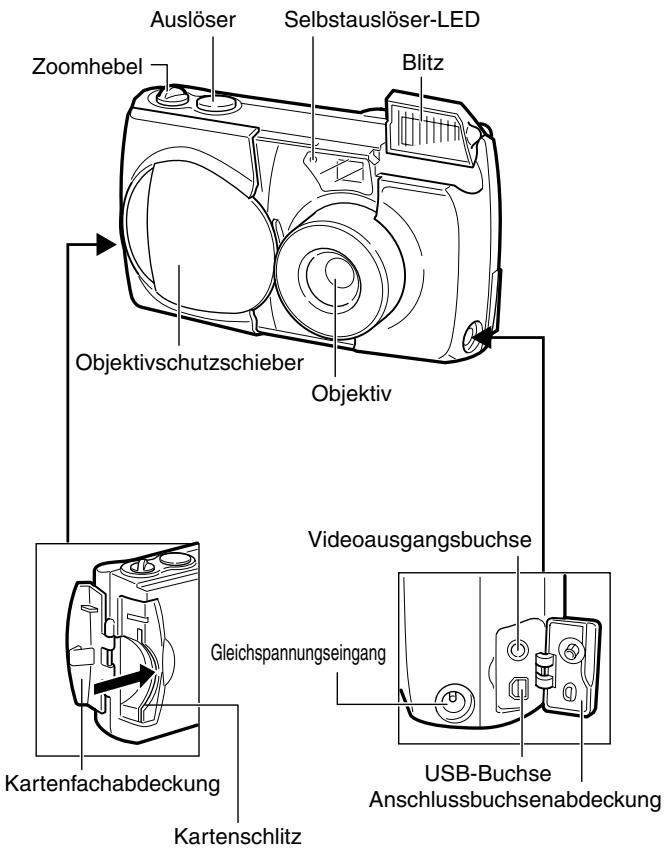
Kamera (Fortsetzung)
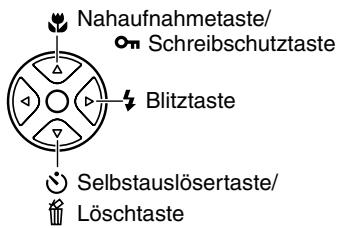
Pfeiltaste
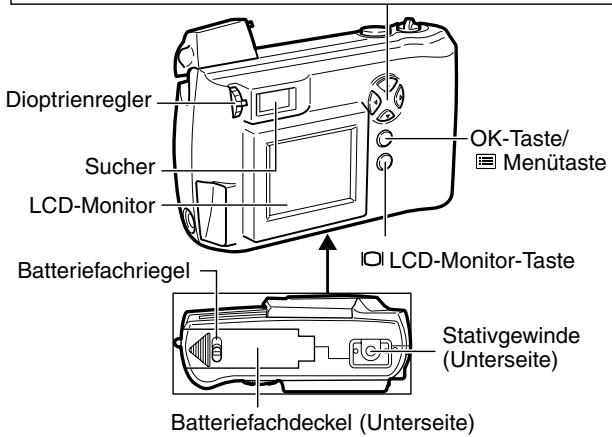
Sucher
LCD-Monitor
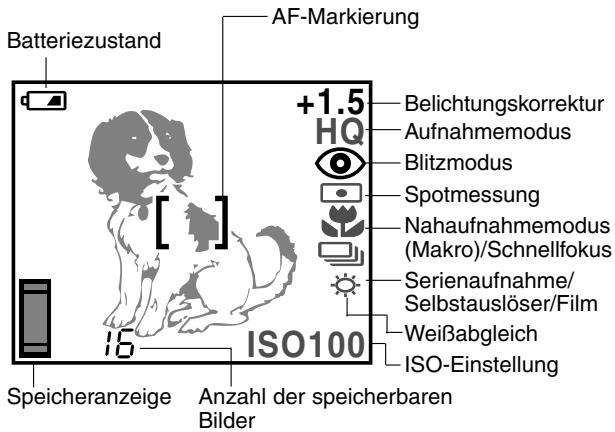
Aufnahmehodus-Anzeigen
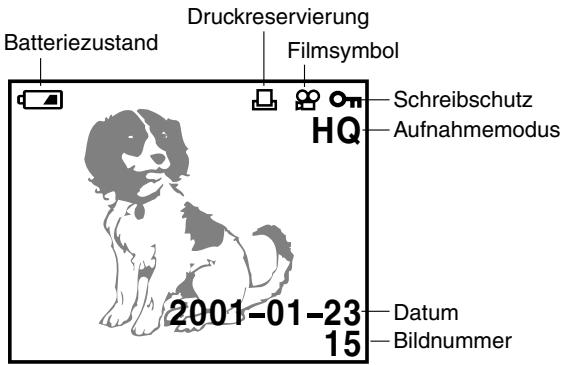
Wiedergabemodus-Anzeigen
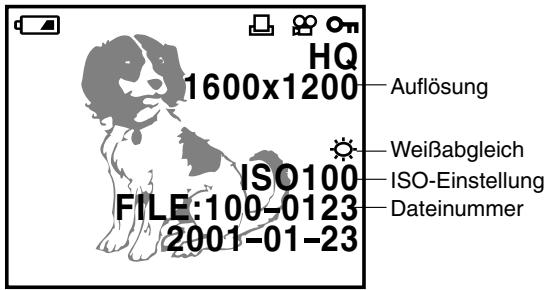
Wiedergabemodus-Anzeigen (bei eingeschalteter Bildinformationsanzeige)
Anbringen der Handschlaufe
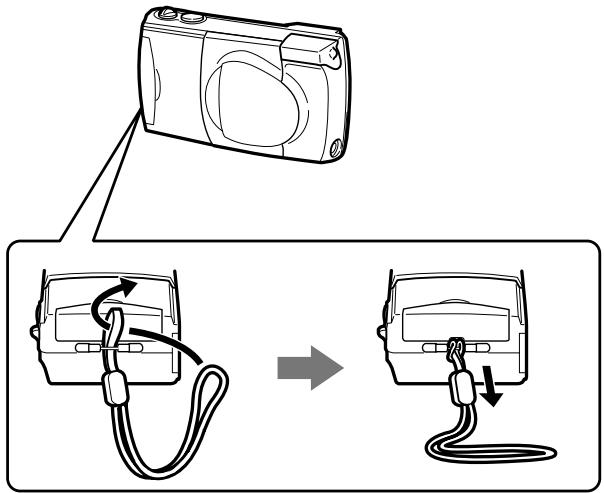
Bringen Sie die Handschlaufe wie in der Abbildung gezeigt an der Kamera an.
1 Vergewissern Sie sich, dass der Objektivschutzschieber geschlossen ist.
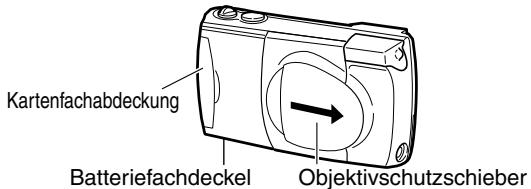
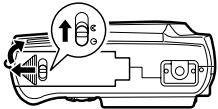
2 Schieber den Batteriefachriegel von nach < . . Schieber Sie dann den Batteriefachdeckel auf.
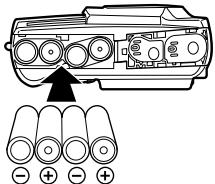
3 Legen Sie die Batterien gemäß der Abbildung in die Kamera ein, so dass die Pole (+ und-) korrekt ausgerichtet sind.
4 Schlieben Sie den Batteriefachdeckel, und schiben Sie den Batteriefachriegel von 念 nach
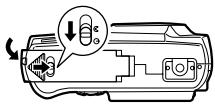
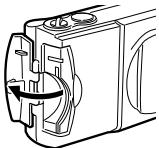
5 Öffnen Sie die Kartenfachabdeckung.
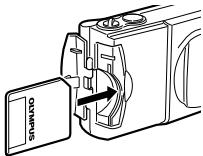
6 Schieber Ben Sie die SmartMedia-Karte gemäß der Abbildung bis zum Anschlag in die Kamera ein.
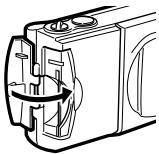
7 Schlieben Sie die Kartenfachabdeckung, bis sie einrastet.
1 Vergewissern Sie sich, dass die SmartMedia-Karte eingelegt ist und öffnen Sie dann den Objektivschutz.
2 Drücken Sie die Menütaste ( ), um das Aufnahmemen zu öffnen.
3 Drucken Sie oder zur Wahl von SET, und drucken Sie dann .
4 Drücken Sie oder zur Wahl der Datumseinstellung, und drücken Sie dann .
5 Drücken Sie oder zur Wahl des Datumssformats, und drücken Sie dann .
6 Drücken Sie oder zur Einstellung der ersten Datum/Uhrzeit-Position, und drücken Sie dann .
Durch Drücken von wird der Cursor nach rechts zur{nachsten Position bewegt, während er durch Drucken von < < nach links zur vorherigen Position bewegt wird.
7 Wiederholen Sie Schritt 6, bis die Datum/Uhrzeit-Einstellungen abgeschlossen sind.
8 Drucken Sie die OK-Taste.
9 Drucken Sie die LCD-Monitor-Taste (O).
Einstellen des Suchers
1 Öffnen Sie den Objektivschutzschieber bis zum Klicken.
2 Blichen Sie durch den Sicher, und drehen Sie langsam den Dioptrienregler.
3 Wenn die AF-Markierung scharf zu sehen ist, halten Sie das Rad los.
4 Sie können nun ein Bild aufnehmen.
Erlernen der Grundlagen
Ein-/Ausschalten der Kamera
Zum Einsatz der Kamera
Zum Einschalten der Kamera öffnen Sie den Objektivschutzschieber bis zum Klicken. Das Objektiv wird ausgefahren, und der Blitz springt hersaus.
Wenn das Objektiv nicht ausgefahren wird, ist der Objektivschutz nicht vollständig geöffnet. Schieber den Sie den Objektivschutz auf, bis ein hörbares Klicken zu vernehmen ist.
Standby-Modus
- Um die Batterien zu schonen, sollen den Sie die Kamera stets ausschalten, wenn Sie sie nicht benutzen.
- Erfolgdt drei Minuten lang kein Bedienungsvorgang, schaltet sich die Kamera zur Schonung der Batterien in den Standby-Modus, und der LCD-Monitor schaltet sich aus. Um die Kamera wieder zu benutzten, konnen Sie leicht auf den Ausloser oder den Zoomhebel drucken, den Objektivschutzschieber schlieben und wieder öffnen, oder eine beliebige Pfeiltaste, die OK-Taste, die Menutaste oder die LCD-Monitor-Taste drucken.
- Wenn die Kamera im Standby-Modus vier Stunden lang unbenutzt bleibt, schaltet sie sich normalerweise ganz aus. (Wenn neue Batterien eingelegt werden, dauer es je nach Art der verwendenten Batterien länger, bis sich die Kamera ausschaltet.)
VORSICHT
- Um den Verlust der auf der Karte gespeicherten Bilder zu vermeiden, schalten Sie stets die Kamera aus, bevor Sie die Kartenfachabdeckung öffnen und die Karte oder die Batterien entnehmen bzw. das Netzgerät abtrennen.
Zum Ausschalten der Kamera
1 Schlieben Sie den Objektivschutzschieber zur Hälfte, bis Sie ein leises Klichen horen, und warten Sie dann, bis das Objektiv automatisch eingefirt.
2 Schlieben Sie den Objektivschutzschieber nach dem Einfahren des Objektivs vollständig, bis er mit einem Klicken einrastet. Nun kann der Blitz eingeschoten werden.
3 Schließen Sie den Blitz.
- Die aufgenommen Bilder werden auf der SmartMedia-Karte gespeichert und gehen nicht verloren, wenn die Kamera ausgeschaitiert wird oder die Batterien ausgewechselt werden.
VORSICHT
- Um eine Beschädigung des Objektivs zu vermeiden, drücken Sie den Objektivschutzschieber niemals gegen das Objektiv. Warten Sie stets, bis das Objektiv automatisch eingeführt.
Kontrollanzeigen
Ist die Karte eingesetzt?
Wenn Sie vergessen, die Karte einzusetzen, oder wenn eine Störung der Karte vorliegt, entscheidiert eine Meldung auf dem LCD-Monitor. Folgen Sie dann den Anweisungen auf dem Monitor.
LCD-Monitor

NO CARD
Wenn die Fehlermeldung "NO CARD" erscheint:
Die Karte ist möglicherweise nicht richtig eingesetzt.
- Schalten Sie die Kamera aus, gehmen Sie dann die Karte hereaus, und setzen Sie sie wieder ein.
Bei anderen Fehlermeldungen:
- Folgen Sie den Anweisungen auf dem LCD-Monitor.
Wenn das Karten-Setup-Menü erscheint:
Die eingesetzte Karte muss formatiert werden. Durch das Formatieren einer Karte werden alle auf der Karte gespeicherten BilderGIScht.
Überprüfen der Batterien
Wenn der LCD-Monitor eingeschaltet wird, zeigt er die geschätzte restliche Batterielebensdauer an.
Nach dem Öffnen des Objektivschutzschiebers und Einschalten der Kamera (Aufnahmemodus) schaltet sich der LCD-Monitor automatisch ein, zeit die entsprechenden Informationen an und schaltet sich nach kurzer Zeit wieder aus.

erscheint und erlischt automatisch wieder.
Die Batteriekapazität reicht für den Aufnahmebetrieb aus.

blinkt, und die anderen Anzeigen auf dem LCD-Monitor erscheinen normal.
Die Batterien sind schwach. Aufnehmen ist noch möglich, aber die Kamera kann sich währrendessen ausschalten. Wechseln Sie die Batterien aus.
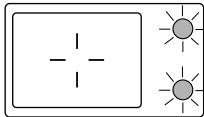
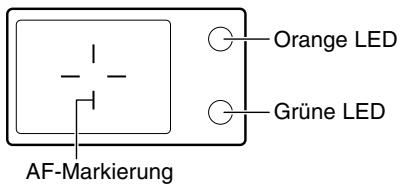
Orangefarbene LED
Grüne LED
Der LCD-Monitor schaltet
sich aus, und die beiden
LEDs (grün und orange)
naben dem Sicher leuchten
gleichzeitig auf.
Die Batterien sind leer und
müssen ausgewechselt werden.
Zum Überprüfen der Batterien
Rufen Sie zuerst das Aufnahmenu auf. Beim Ausschalten des Aufnahmenu's wird die restliche Batterielebensdauer angezeigt.
VORSICHT
- Halten Sie auf längeren Reisen, beim Aufnehmen wichtiger Ereignisse und bei niedrigen Temperatoren Ersatzbatterien bereit.
- Bei schwachen Batterien kann es vorkommen, dass die Kamera nach einer Aufnahme oder nach dem Einsatzten Pieptone abgibt, und dass die Bildnummer auf dem LCD-Monitor blinkt. Tritt dies nach einer Aufnahme auf, nimmt die Kamera möglichereweise nicht richtig auf. Wechseln Sie die Batterien aus, bevor Sie mit dem Aufnehmen fortfahren.
- Beachten Sie, dass je nach dem verwendeten Batterietyp der Zeitpunkt der Anzeige Ⓞ unterschiedlich sein kann. Bei Verwendung von NiMH-Akkus erscheidiert Ⓞ früher als bei Verwendung von Lithium-Akkus. Je nach den Nutzungsbedingungen erscheidiert Ⓞ sehr frühr, aber die Kamera kann noch länger Zeit normal Funktionieren.
Anzeige der noch speicherbaren Bilder
Wird die Kamera im Aufnahmehodus eingeschaltet, zeit der LCD-Monitor die restliche Bilderzahl an. Wenn die LCD-Monitor-Anzeige erlscht, kann der LCD-Monitor durch Drücken der LCD-Monitor-Taste (DI) wieder eingeschaltet werden.
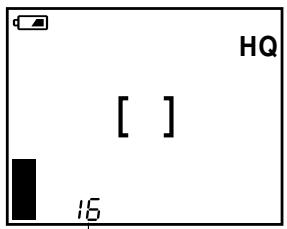
Anzahl der speicherbaren Bilder
- Wenn die SmartMedia-Karte voll ist, gibt die Kamera Pieptone ab, die grüne LED blinkt und auf dem LCD-Monitor erscheint die Meldung "CARD FULL". Dies wiederholt sich bei jedem Einschalten der Kamera.
Die Anzahl der speicherbaren Bilder hangt vom Aufnahmehodus ab.
Anzahl der speicherbaren Bilder (ungeführte Angaben)
| Aufnahmeus SmartMedia- Auflösung Speicherkapazität | SQ* | HQ | SHQ | TIFF* | |
| NORMAL | SQ-HIGH | ||||
| 640×480 | 1600×1200 | ||||
| 8MB | 82 | 32 | 16 | 5 | 1 |
| 16MB | 165 | 66 | 31 | 11 | 2 |
| 32MB | 331 | 132 | 64 | 22 | 5 |
| 64MB | 664 | 265 | 128 | 45 | 11 |
- Die Modi SQ und TIFF können für entsprechiche Auflösungen eingestellt werden.
Länge der aufnehmbaren Szene in Sekunden (ungeführte Angaben)
| Aufnahme-modus | Auflösung | SmartMedia-Speicherkapazität | |||
| 8MB | 16MB | 32MB | 64MB | ||
| HQ | 320×240 | 23 | 47 | 96 | 193 |
| SQ | 160×120 | 105 | 210 | 424 | 851 |
- Die Anzahl der aufnehmaren Bilder bei einmaliger Betätigung des Auslosers ist begrenzt.
- Beim Modell C-200 ZOOM für Gebiete mit PAL-Farbsystem kann die maximale Filmcliplänge von dem in der obigen Tabelle angegebenen Wert abweichen, wenn Laufbilder mit angeschlossenem Videokabel aufgenommen werden.
Die verschiedenen Aufnahmeverfahren
Vom Abstand zum Motiv hangt es ab, ob Sie zum Fotografieren den Sicher oder den LCD-Monitor verwenden. Ermitteln Sie deshalb den ungebahren Abstand zum Motiv, bevor Sie mit dem Aufnehmen beginnen.
Fürnormale Aufnahmen undweitenterfenteMotive:
Verwenden Sie möglichst den Sicher.
Für Nahaufnahmen (0,8 m bis ca. 1,5 m):
Obwohl in thisem Entfernungsbereich prinzipiell auch der Sicherer benutzt werden kann, ist mein Aufnahmen mit dem LCD-Monitor vorteilchaft. Einzelheiten finden Sie weiter unter.
Für Nahaufnahmen (0,2m bis 0,8m)
Benutzen Sie den Makro-Modus, und bestimmten Sie den Bildausschnitt zum Fotografieren mit dem LCD-Monitor. Obwohl es möglich ist, solche Aufnahmen auch ohne den Makro-Modus zu machen, wird eventuell keine korrekte Belichtung und Scharfeinstellung erzielt.
Die Charakteristika von Sicher und LCD-Monitor
Der gewünschte Bildausschnitt kann wahlweise auf dem LCD-Monitor oder im Sicherer kontrolliert werden. Je nach Aufnahmesituation ist entweder der Sicherer oder der LCD-Monitor günstiger:
Sucher
Vorteil: Der gewünschte Bildausschnitt kann mit weniger Kamerawackeln beibehalten werden.
Nachteil: Bei Nahaufnahmen stimmt das Sicherbild nicht genaum mit dem tatsächlich aufgenommenen Bild überein.
LCD-Monitor
Vorteil: Der Bildausschnitt stimmt exakt, und das Bild wird realistisch angezeigt.
Nachteil: Es ist schwieriger, die Kamera ruhig zu halten, und die Batterien sind Schneller erschöpf.
1 Bestimmen Sie den Bildausschnitt im Sicherer. (Die tatsächliche Bildfläche ist etwas größter als das Sicherbild.)
2 Halten Sie den Auslöser halb gedrückt, bis die grüne LED neben dem Sicherer aufleucht.
3 Drücken Sie den Ausloser langsam ganz durch. Die Kamera bestätigt die Aufnahme mit einem Signatton, und die grüne LED kein dem Sicherer blinkt, während das Bild gespeichert wird. Falls die orangefarbene LED kein dem Sicherer aufleuchtet, wird der Blitz automatisch ausgelost.
4 Warten Sie, bis die grüne LED besoin dem Sicher aufhört zu blinken, bevor Sie die{nachste Aufnahme machen.
- Vergewissern Sie sich stets, dass die grüne LED erloschen ist, bevor Sie die nachste Aufnahme machen.
- Die Wartezeit zwischen den Aufnahmen, während die grüne LED blinkt (2 bis 40 Sekunden), hängt von dem gewählten Aufnahmemodus ab. (Gröbere Bilder benötigen eine längerere Speicherzeit.)
VORSICHT
- Um den Verlust der auf der Karte gespeicherten Bilder, einschließlich des gegenüber gewichteten Bilds, zu vermeiden, unterlassen Sie das Entnehmen der Batterien oder der Karte bzw. das Abtrennen des Netzgerätes, während die grüne LED neben dem Sicherer blinkt.
1 Drücken Sie die Monitortaste (□) bei offenem Objektivschutzschieber.
2 Bestimmen Sie den Bildausschnitt im LCD-Monitor.
3 Um die Aufnahme auszuführen, fahren Sie mit Schritt 2 des vorherigen Abschnitts für das Fotografien mit dem Sicher fort.
4 Um das Fotografieren mit dem LCD-Monitor abzubrechen, drücken Sie die LCD-Monitor-Taste (□).
Beim Fotografieren mit dem LCD-Monitor:
- Die Speicheranzeige wird während der Speicherung der Aufnahme angezeigt.
- Wenn die Speicheranzeige voll ist, müssen Sie mehrere Sekunden warten, bis sie erlischt, bevor Sie die{nachste Aufnahme machen können.
- Die Speicheranzeige wird je nach dem gewählten Aufnahmemodus kürzer oder länger angezeigt. (Gröbere Bilder benötig eine langere Speicherzeit.)
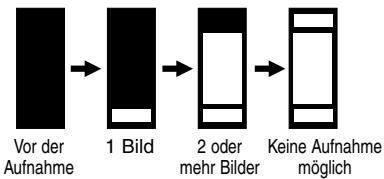
Speicheranzeige
VORSICHT
- Um den Verlust der auf der Karte gespeicherten Bilder einschließlich des gegenüber gespeicherten Bilds zu vermeiden, unterlassen Sie das Entnehmen der Batterien oder der Karte bzw. das Abtrennen des Netzgerätes, während die grüne LED neben dem Sicherer blinkt.
Verwendung des Zooms (Optische Zoomfunktion)
Drücken Sie den Zoomregler in Richtung W (Weitwinkel), um zurückzuzoomen. Drücken Sie den Zoomregler in Richtung T (Tele), um vorzuzoomen.
Wiedergabe von Standbildern (Quick View)
1 Drücken Sie bei offenem Objektivschutzschieber die LCD-Monitor-Taste (□) zweimal hintereinander, um die letzte Aufnahme auf dem LCD-Monitor anzuzeigen.
2 Benutzen Sie die Pfeiltasten, um die anderen auf der Karte gespeicherten Bilder anzusteuern.
:Vorheriges Bild
: Nächstes Bild
Sprung zurück um 10 Bilder
V: Sprung vorwärts um 10 Bilder
3 Um auf den Aufnahmemodus zurückzuschalten, drucken Sie die LCD-Monitor-Taste (O) einmal.
HINWEIS
- Wenn Sie während der Betrachtung der gespeicherten Bilder aufnahmen wollen, blichen Sie durch den Sicher, und drücken Sie dann den Auslöser ganz durch.
Aufnahme von Laufbildern
- Offnen Sie den Objektivschutzschieber.
- Drucken Sie die Pfeiltaste .
- Drücken Sie die Pfeiltaste mehrmals, bis das Filmsymbol (♀) auf dem LCD-Monitor angezeigt wird.
- Bringen Sie das Motiv in den Bildrahmen, und drücken Sie dann den Auslöser ganz durch.
Speicheranzeige
Der Anzeigepegel steigt bei fortgesetzter Aufnahme. Sollen Sie die Aufnahme fortsetzen, sobald der Anzeigepegel die obere Grenze erreicht hat, wird der Vorgang abgebrochen.
Restzeitanzeige
Die Restzeit bis zum Ende des Filmbetriebs wird in Sekunden angezeigt.
- Drücken Sie den Auslöser erneut ganz durch.
Wiedergade von Laufbildern (Filmwiedergabe)
Wenn Sie Filmclips wiedergeben wollen, müssen Sie die mit dem Filmsymbol “®” markierten gewünschten Bilder anzeigen, bevor Sie das Wiedergabenu aufruften. Bedienungsanweisungen finden Sie unter “Verwendung des Wiedergabenus”.
Drücken Sie , um "®" hervorzuheiten. Kurz darauf beginnt die Filmwiedergabe.
1 Zum Unterbrechen der Wiedergabe drücken Sie eine beliebige Pfeiltaste.
2 Während die Kamera auf Pause geschalte t ist, sind die folgenden Operationen möglich:
:Rückwartssprung zum Anfang des Filmclips.
V: Vorwartssprung zum Ende des Filmclips.
:Vorlauf
Rücklauf
3 Zum Fortsetzen der Filmwiedergabe drücken Sie schnell die Pfeiltaste .
4 Zum Beenden der Wiedergabe drücken Sie die OK-Taste während der Wiedergabepause.
Bildwiedergabe
Vorbereitungen
Einschalten der Kamera im Wiedergabemodus
- Vergewisern Sie sich, dass der Objektivschutzschieber geschlossen ist.
- Drucken Sie die LCD-Monitor-Taste (IOI).
Die im Wiedergabemodus verfügbar Funktionen können auch für Quick View verwendet werden.
Bleibt die Kamera bei Batteriebetrieb drei Minuten lang unbenutzt, schaltet sie sich automatisch aus. Wir empfehlen jeder dringend, die Kamera nach der Benutzung unverzüglich ausschalten.
Bei neuen Batterien kann es etwas länger dauern, bis sich die Kamera automatisch ausschaltet. Dies ist vom verwendeten Batterietyp abhängig.
Ausschalten der Kamera im Wiedergabemodus
- Drucken Sie die LCD-Monitor-Taste (IOI).
Einzelbildwiedergabe
1 Drücken Sie die LCD-Monitor-Taste (O) bei geschlossenem Objektivschutzschieber. Die Kamera schaltet sich ein und zeigt die letzte Aufnahme auf dem LCD-Monitor an.
2 Benutzen Sie die Pfeiltasten, um die anderen auf der Karte gespeicherten Bilder anzusteuern.
:Vorheriges Bild
:Nächstes Bild
Sprung zurück um 10 Bilder
V: Sprung vorwärts um 10 Bilder
Wichtige Aufnahmedaten (Aufnahmemodus, Auflösung usw.) werden etwa 3 Sekunden lang mit jedem Bild angezeigt.
Anzeigen aller Bilder (Index-Anzeige)
Drücken Sie die LCD-Monitor-Taste (DI) bei geschlossenem Objektivschutzschieber. Die Kamera schaltet sich ein und zeigt die letzte Aufnahme auf dem LCD-Monitor an. Wird der Zoomhebel zur Weitwinkelposition (W) gedrückt, werden mehrere Bilder gleichzeitig angezeigt. Sie konnen das gewünschte Bild mit der Pfeiltaste auswahlen. Um das gewählte Bild bildschirm/fullend anzuzeigen, ziehen Sie den Zoomhebel zur Teleposition (R). Die Anzahl der angezeigten Bilder kann im Wiedergabenu geändert werden.
Überprüfen der Scharfe durch Vergroßern eines ausgewählten Bildes (Anzeigen von Nahaufnahmen)
Durch Ziehen des Zoomhebels zur Teleposition (R) wird ein Bild um den Faktor 1,5x verfügbar, und mit jedem weiteren Ziehen des Zoomhebels zur Teleposition (R) erfolgt eine weitere Vergroßerung um den Faktor 0,5x (bis auf 3x). Benutzen Sie die Pfeiltaste, um den Ausschnitt zu verschiben und andere Bildteile zu betrachten.
Schutz vor versehentlichem Löschen wichtiger Bilder (Schreibschutz)
Drucken Sie die LCD-Monitor-Taste bei geschlossenem Objektivschutzschieber, um die Kamera im Wiedergabemodus einzuschalten und die letzte Aufnahme anzuzeigen. Wahlen Sie das zu schützende Bild mit den Pfeillasten an, und halten Sie dann (On) mindestens 1 Sekunde lang gedrucht. Um den Schreibschutz aufzuheiten, halten Sie erneut mindestens 1 Sekunde lang gedrucht.
Einzelbildösung
Drücken Sie die LCD-Monitor-Taste bei geschlossenem Objektivschutzschieber, um die Kamera im Wiedergabemodus einzuschalten und die letzte Aufnahme anzuzeigen. Wahlen Sie das zu löschende Bild mit den Pfeillasten an, und halten Sie dann ( ) mindestens 1 Sekunde lang gestrückt. Wenn die Anzeige für Einzelbildlösung erscheint, wahren Sie "YES" mit oder , und drücken Sie dann die OK-Taste. Die Kamera gibt einen Signatlon ab und löscht das Bild.
Anschluss an einen Fernseher
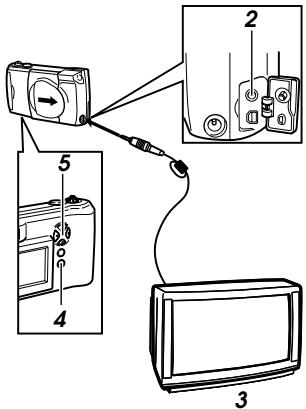
1 Vergewissern Sie sich vor dem Anschlieben, dass die Kamera und der Fernseher ausgeschaltet sind und der Objektivschutzschieber geschlossen ist.
2 Schlieben Sie das eine Ende des Videokabels an die Videoausgangsbuchse der Kamera und das andere Ende an die Videoeinggangsbuchse des Fernsehers an.
3 Schalten Sie den Fernseher ein, und wahlen Sie den Videeingang.
4 Drucken Sie die LCD-Monitor-Taste der Kamera (O).
5 Wahlen Sie mit den Pfeiltasten das gewünschte Bild.
VORSICHT
- Das Diversogram ist entweder mit der NTSC- oder der PAL-Norm kompatibel, abhängig von den regional geltenden Videostandards des vorgesehenen Vertriebsbereichs.
So werden ihre Aufnahmen noch better
- Abhängig von der Distanz des Motifs zur Kamera kann das tatsächlich aufgenommene Bild nicht immer genau mit dem Sucherbild übereinstimmen; bei Verwendung der Zoomfunktion werden diese Unterschiede unter Umständen noch stärker hervorgehoben. Bei Nahaufnahmen dazu den Monitor verwenden.
- Unter gewissen Bedingungen ist eine optimale Schäfteeinstellung schwierig: (1) bei Geringem Kontrast, (2) bei Motiven mit heller Lichtquelle in der Mitte, (3) bei Motiven ohne vertikale Linien, (4) bei Motiven mit entsprechlicher Entfernung, (5) bei sich schNull bewegenden Motiven oder (6) außerhalb der Autofokus-Markierung.
Zur Korrektur kann wie folgt vorgegangen werden:
Die Kamera auf einen Gegenstand richten, der sich in der gleichen Enternung wie das Motiv befindet; warten Sie, bis die Autofokus-Funktion die Schärfteeinstellung vorgenommen hat, richten Sie dann die Kamera wieder auf Ihr Motiv und nehmen Sie das Bild auf.
- Stellen Sie den Fokus auf entweder 2,5 m oder ein. Bei Motiven ohne vertikale Linien halten Sie zum Fokussieren die Kamera senkrecht, und nehmen Sie dann das Bild in der normalen Horizontalloposition auf.
1 Motiv mit geringem Kontrast
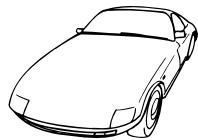
2 Motiv mit heller Lichtquelle in der Mitte
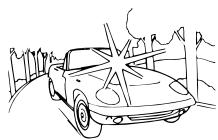
3 Motiv ohne vertikale Linien
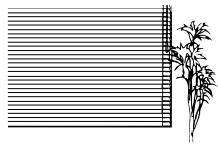
4 Zwei Motive in understandslicher Entfernung
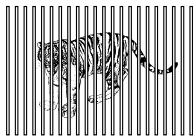
5 Sich Schnell bewegendes Motiv
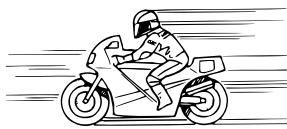
6 Motive außerhalb der AF-Markierung
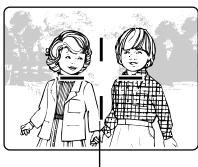
AF-Markierung
Wenn der Autofokus nicht das gewünschte Bildelement scharfstellt
Festlegen der Motivposition nach der Fokussierung (Scharfespeicher)
Wenn sich das gewünschte Motiv nicht innerhalb der AF-Markierung befindet, verwenden Sie die Scharfespeicherfunktion.
1 Öffnen Sie den Objektivschutzschieber.
2 Blichen Sie durch den Sicher, und richten Sie die AF-Markierung auf das scharf einzustellende Motiv.
3 Drücken Sie den Auslöser halb durch, so dass die grüne LED neben dem Sicher leuchtet.
4 Während Sie den Auslöser halb gedrück halten, schwenken Sie auf den gewünschten Bildausschnitt zurück, und drücken Sie dann den Auslöser ganz durch.
Festes Einstellen auf eine weite Entfernung (Schnellfokus)
Das Objektiv kann auf unendlich () eingestellt werden. Benutzen Sie diese Funktion, wenn es schwierig ist, ein Motiv im Hintergrund scharf einzustellen.
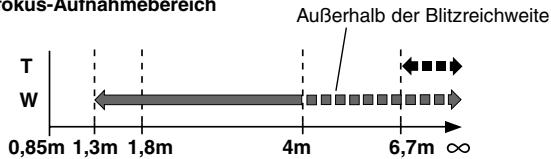
Schnellfokus-Aufnahmebereich
Drücken Sie die Pfeiltaste . Das Symbol erscheint auf dem LCD-Monitor. jetzt ist die Kamera aufnahmebereit. Nach der Aufnahme wird der Schnellfokus automatisch aufgehoben.
Nahaufnahmen (Makro-Modus)
Drucken Sie die LCD-Monitor-Taste (O), um den LCD-Monitor einzuschalten. Drucken Sie die Pfeiltaste mehrmals, bis das Makrosymbol ( 念 ) angezeigt wird.
Bestimmen Sie den Bildausschnitt und fotografieren Sie. Die minimale Entführung zum Motiv beträgt etwa 20 cm. Um den Makro-Modus aufzuheiten, drücken Sie mehrmals, bis das Makrosymbol ( ) verschwindet.
Verwendung des Selfstauslosers
Befestigen Sie die Kamera auf einem Stativ. Drücken Sie die Pfeiltaste mehrmals, bis das Selfauslosersymbol (♂) auf dem LCD-Monitor angezeigt wird. Bestimmen Sie den Bildausschnitt, und drücken Sie den Auslöser ganz durch. Die Selfauslöser-LED leuchtet auf und beginnnt dann zu blinken. Der Verschluss wird 12 Sekunden nach dem Drucken des Auslöser ausgelösst. Der Selfauslosermodus wird nach der Aufnahme automatisch aufgehoben.
Fotografiaen mit dem Blitz
Wahl eines Blitzmodus
Nach dem Einsatz befindet sich die Kamera zunachst im automatischen Blitzmodus. Wir ein anderer Blitzmodus gewählt, erscheint das Blitzmodussymbol auf dem LCD-Monitor.
Mit jedem Drücken von werden die Blitzmodus-Einstellungen nacheinander angezeigt.
| Blitzmodus | Funktionen |
| →Automatischer Blitz (keine Anzeige) | Blitz wird automatisch bei schwacher Beleuchtung und bei Gegenlicht ausgelöst. |
| Reduktion des Rote-Augen-Effektes | Verringer den Rote-Augen-Effekt, der bei Blitzzaufnahmen auftreten kann (Augen erschinen auf dem Bild rot). |
| Aufhellblitz | Der Blitz wird unabhängig von der vorhandenen Helligkeit immer ausgelöst. |
| Kein Blitz | Der Blitz wird nicht ausgelöst, ungeachtet der Beleuchungsverhältnisse. Gut zum Fotografien an Orten, wo Blitz verboten ist. |
| Nachtszenen | Für Nachtaufnahmen mit Blitz und langen Verschlusszeiten |
| Nachtszenen+ Reduktion des Rote-Augen-Effekt | Für Nachtaufnahmen von Personen mit Blitz und langen Verschlusszeiten |
Automatischer Blitz
In thisem Programm wird der Blitz automatisch bei geringer Helligkeit und bei Gegenlicht ausgelost.
Zum Auslösen des Blitzes bei Gegenlicht muss sich das Motiv innerhalb der AF-Markierung befinden.
Reduktion des Rote-Augen-Effekte ( ⑨ )
In thisem Blitzmodus wird der Rote-Augen-Effekt (bei Blitzaufnahmen erscheinen die Augen rot) wesentlich verringgert.
Der tatsächliche Blitz wird erst nach einer Reihe von kurz aufeinander folgenden Vorblitzen ausgelost. Dadurch stellen sich die Pupillen auf den Blitz ein, und der Rote-Augen-Effekt wird verringgert. Halten Sie die Kamera so lange ruhig, bis der tatsächliche Blitz nach etwa einer Sekunde ausgelost worden ist.
Aufhellblitz (4)
Der Blitz wird stets ausgelöst.
Bei dieser Blitzmodus wird der Blitz unabhängig von der vorhandenen Helligkeit stets ausgelöst. So können Sie beispieleweise ein durch einen Baum abgeschattetes Geschigt aufhellen oder starke Kontraste bei Gegenlicht, Leuchtstoffrohen usw. ausgleichen. Bei extremer Helligkeit kann der Aufhelleffekt jeder manchmal nicht ausreichen.
Kein Blitz ( ④ )
These Einstellung empfeiht sich, wenn Blitzaufnahmen verboten sind (wie beispieleweise in einem Museum oder einer Theateraufführung) sowie bei Zwischent oder bei Nachtszenen.
Bei unzueichender Helligkeit wird automatisch eine large Verschlusszeit (1/2 Sekunden) gewählt. Verwendten Sie dann möglichst ein Stativ, um Unscharften durch Verwacklung zu vermeiden.
Nachtszenen()
Für Nachtaufnahmen mit Blitz und langen Verschlusszeiten In dieser Modus wird der Blitz zur Erhellung des Vordergrunds ausgelöst, während der Verschluss offen bleibt, um die Details im Hintergrund einzufangen.
Nachtszenen + Reduktion des Rote-Augen-Effektos ( ⑨ )
Dieser Kombinationsmodus ist insbesondere bei Nachtaufnahmen von Personen vorteilhaft.
Nachtszenenblitz und Rote-Augen-Effekt-Reduktionsblitz werden gleichzeitig ausgelost.
Bei geringer Helligkeit wird automatisch eine lange Verschlusszeit von 1/2 Sekunden gewählt. Verwenden Sie möglichst ein Stativ, um Unscharfen durch Verwacklung zu vermeiden.
Der Blitz wird bei Bedarf automatisch ausgelöst.
Verwendung des Aufnahmenus
Das Aufnahmenu erfolgt die Einstellung der Bildqualität, die Änderung des Aufnahmemodus und den Zugriff auf die verschiedene Aufnahmefunktionen. Die im Aufnahmenu enthaltenen Funktionen sind in 4 Gruppen aufgeitlt.
1 Öffnen Sie den Objektivschutzschieber, bis er mit einem Klicken einrastet, um die Kamera einszuschalten.
2 Drücken Sie die Menütaste ( ), um das Aufnahmemonu zu öffnen.
3 Drücken Sie die Pfeiltaste oder zur Wahl der Einstellungsgruppe (Aufnahme, Bild, Karte, Einstellungen).
- Der angewählte Posten wird grün hervorgehoben, und die aktuelle Einstellung wird in Klammern rechts von jedem Posten angezeigt.
4 Drücken Sie , um den gewünschten Posten hervorzuheben.
5 Drücken Sie oder , um den gewünschten Posten anzusteuern.
6 Drucken Sie , um die möglichen Einstellungen anzuzeigen.
7 Drücken Sie oder , um die gewünschte Einstellung hervorzuheiten.
8 Drücken Sie die OK-Taste, um die Einstellung zu ändern und auf die ersten Anzeige zurückzuschalten.
oder
Drucken Sie , um eine Einstellung zu annullieren.
9 Vergewissern Sie sich, dass die neue Einstellung korrekt ist, und drücken Sie dann die OK-Taste zweimal, um die Einstellung zu speichern und die Menüanzeige zu schreiben.
Vorübergehendes Ändern einer Einstellung für eine Aufnahme
1 Führn Sie die oben genannten Schritte 1 bis 7 aus.
2 Machen Sie die Aufnahme mit der neuen Einstellung.
3 Drücken Sie zweimal und dann die OK-Taste. Die vorübergehende Einstellung wird wieder durch die Standard-Einstellung ersetzt, und das Aufnahmenu wird geschlossen.
Ausfuhrlichere Angaben zu den hier beschriebenen Funktionen finden Sie im Handbuch der Kamera auf der CD-ROM.
| Gruppe | Posten | Anwendung | Mögliche Einstellungen |
| CAM(Aufnahme) | Spotmessung | Die Belichtung wird nur in der Bildmitte gemessen. | (ESP) SPOT |
| Belichtungskorrektur | Zum Einstellen der Bildhelligkeit. | +2,0 +1,5 +1,0 +0,5 (0) -0,5 -1,0 -1,5 -2,0 | |
| ISOISO-Wert | Durch Ändern des ISO-Wertes konnen Sie die Lichtempfindlichkeit der Kamera einstellen. | (AUTO) 100 200 400 | |
| DIGITAL ZOOMDigitalzoom | Ermöglich bis zu 9-fache Vergütungen. | (OFF) ON | |
| PANORAMAPanorama-Aufnahme | Ermöglich Panorama-Aufnahmen. Die CAMEDIA Master-Software wird benötigt. | — | |
| PIC(Bild) | WBWeißbabgleich | Es kann zwischen dem automatischem Weißbabgleich und einem Festwert für "Tageslicht", "Bewökung" sowie Beleuchtung durch "Glühlampen" und "Leuchtstofflamper" gewählt werden. | (AUTO) |
| Aufnahmehemodus | Wahl der Bildgroße und Bildauflösung sowie Erhöhen oder Verringerern der Anzahl der speicherbaren Bilder. | TIFF SHQ (HQ) SQ | |
| Konturenschärfe | Erhöht die Deutlichkeit und Stärke der Bildkonturen. | HARD (NORMAL) SOFT | |
| Kontrast | Gestattet die Wahl eines härftenen Bildkontrastes (größerer Unterschied zwischen helleren und dunkleren Bereichen). | HIGH (NORMAL) LOW | |
| CARD(Karte) | CARD SETUPKarteneinrichtung | Zum Formatieren (Initialisieren) von SmartMedia-Karten. Diese Funktion wird nur bei Bedarf benutzt. | — |
| SET(Einstellungen) | REC VIEWAufnahmekontrolle | Zeigt das sieben aufgenommene Bild an, während es noch auf die SmartMedia-Karte aufgezeichnet wird. | (OFF) ON |
| FILERateinummer | Zur Wahl der Dateibenennung. | (NAME RESET) AUTO FILE | |
| Einstellungslösung | Ermöglich die Festlegung, ob alle Einstellungen auch bei ausgeschatterer Kamera gespeichert bleiben. | (RESET) HOLD | |
| Warnton | Ein- und Ausschalten des von der Kamera abgegebenen Warntons. | (ON) OFF | |
| Datum und Uhrzeit | Einstellung von Datum und Uhrzeit. | (January 1 2001 00:00) | |
| LCD-Monitor-Einstellung | Regelt die Helligkeitseinstellung des LCD-Monitors. | (Einstellung auf der Mitte des Einstellbalkens) |
Verwendung des Wiedergabemenüs
Das Wiedergabemenü dient zum Aufrufen von Wiedergabefunktionen, wie z.B. automatische Wiedergabe von Bildern in einer bestimmten Reihenfolge und Wiedergabe von in der Kamera gespeicherten Filmc lips.
1 Drücken Sie die LCD-Monitor-Taste (□) bei geschlossen Objektivschutzschieber, um die Kamera im Wiedergabemodus einzuschalten.
2 Drücken Sie die Menütaste (®, um das Wiedergabenu zu öffnen.
3 Drücken Sie die Pfeiltaste oder zur Wahl der Einstellungsgruppe (Wiedergabe, Karte, Einstellungen).
- Der angewählte Posten wird grün hervorgehoben, und die aktuelle Einstellung wird in Klammern rechts von jedem Posten angezeigt.
4 Drücken Sie , um den gewünschten Posten hervorzuheben.
5 Drücken Sie oder , um den gewünschten Posten anzusteuern.
6 Drucken Sie , um die möglichen Einstellungen anzuzeigen.
7 Drücken Sie oder , um die gewünschte Einstellung hervorzuheiten.
8 Drücken Sie die OK-Taste, um die Einstellung zu ändern und auf die ersten Anzeige zurückzuschalten. oder
Drucken Sie , um eine Einstellung zu annullieren.
9 Drücken Sie die OK-Taste zweimal, um die Einstellung zu speichern und die Menüanzeige zu schreiben.
Ausfuhrlichere Angaben zu den hier beschriebenen Funktionen finden Sie im Handbuch der Kamera auf der CD-ROM.
| Gruppe | Posten | Anwendung | Mögliche Einstellungen |
| PLAY(Wiedergabe) | Automatische Wiedergabe*(Bildvoführung) | Ermöglicht die automatische Wiedergabe von Bildern in Folge. | — |
| Filmwiedergabe** | Ermöglicht die Wiedergabe von Filmclips. | — | |
| Druckreservierung | Ermöglicht die Einstellung des Bliddrucks, bevor die SmartMedia-Karte zu einem für DPOF eingerichteten Fotolabor gebracht wird. | (OFF) DATE TIME | |
| ROTATEBildrotation | Ermöglicht das Rotieren von im Hochformat aufgenommen-wirn Bildern, damit sie vertical wiedergegeben werden. | — | |
| INFOBildinformationsanzeige | Damit wahren Sie, ob die während der Aufnahme eingesstehen Informationen auf dem LCD-Monitor angezeigt werden oder nicht. | (OFF) ON | |
| EDITEditieren | Zum Ändern der Bildfarbe oder zum Verkleinern der Bildgroße. | — | |
| CARD(Karte) | CARD SETUPKarteneinrichtungLöschen aller Bilder | Ermöglicht das Löschen aller ungeschüttten Bilder. | |
| — | |||
| Formatieren | Zum Formatieren (Initialisieren) von SmartMedia-Karten. Diese Funktion wird nur bei Bedarf benutzt. | — | |
| SET(Einstellungen) | Indexanzeige | Ermöglicht die Festlegung der gleichzeitig auf dem LCD-Monitor anzuzeigenden Bilderzahl, wenn die Indexanzeige verwendet wird. | 4 (9) 16 |
| Einstellungslösung | Zur Festlegung der Einstellungen, die auch nach dem Ausschalten der Kamera gespeichert bleiben. | (RESET) HOLD | |
| Warnton | Damit wahren Sie, ob die Kamera Warntöne abgibt oder nicht. | (ON) OFF | |
| Datum und Uhrzeit | Ermöglicht die Einstellung von Datum und Uhrzeit. | (January 1 2001 00:00) | |
| LCD-Monitor-Einstellung | Zur Helligkeitseinstellung des LCD-Monitors. | (Einstellung auf die Mitte des Einstellbalkens) |
(Die Werksvorgaben stehen in Klammern.)
- Dieser Posten erscheint nur dann im Wiedergabenu, wenn Standbilder auf dem LCD-Monitor wiedergegeben werden.
** Dieser Posten erscheint nur dann im Wiedergabenu, wenn Filmclips auf dem LCD-Monitor wiedergegeben werden.
Übertragen der Bilddaten auf einen Computer
Bitte vor dem Anschluss an einen Computer beachten
Der Anschluss der Kamera an einen Computer über das mitgelieferte USB-Kabel (Universal Serial Bus) erhögtlich die Übertragung der Bilder von der in die Kamera eingesetzten SmartMedia-Karte auf die Festplatte des Computers.
Um die Kamera mit dem USB-Kabel an einen Computer anschließen zu können, besteht Sie einen Computer mit USB-Buchse und bestimmte Hilfsprogramme (Treiber), die je nach dem Betriebssystem des Computers unterschied sind (siehe unter).
Wünschen Sie weitere Information über das Betriebssystem Ihr's Computers und den Grad der USB-Unterstützung, so wenden Sie sichitte an den Computer-Hersteller.
| Betriebssystem | Für Anschluss erforderliche Software | Hinweise zum erstmaligen Gebrauch |
| Windows 2000 Professional Windows Millennium Edition (Me) Mac OS 9-9.1 *1 | Keine | Keine |
| Windows 98 Windows 98 Second Edition (98SE) | USB-Treiber *2 (mitgelieferte Software-CD) | Die USB-Treiber-Software nach dem Anschluss des USB-Kabels installieren. |
| Windows 95 Windows NT System 7.5.1-Mac OS 8.5.1 | USB-Buchsen werden nicht unterstützt. Verwenden Sie andere Übertragsmethoden, wie z.B. Diskettenadapter (separate erhalten) usw. | |
*1 Für Macintosh-Computer mit Mac OS 8.6 sind die Systeme mit der folgenden Spezifikation als kompatibel geprüft worden.
- Standardmäßige USB-Ausstattung.
- Werkseseitige Vorinstallation von Mac OS 8.6 und USB MASS Storage Support 1.3.5.
Wenden Sie sich an Apple Computer Inc. bezüglich USB-Unterstützung.
*2 Die neuste Version kann auch von der Olympus-Website heruntergeladen werden.
Um bewegte Bilder auf dem Computer wiederzugegeben, ist QuickTime 4.0 oder eine neuere Version erforderlich. QuickTime 4.0 ist auf der mitgelieferten Software-CD enthalten.
Ausfuhrlichere Angaben zu den hier beschriebenen Funktionen finden Sie im Handbuch der Kamera auf der CD-ROM.
Übertragen von Dateien ohne Anschluss der Kamera
Mit Hilfe eines Adapters für SmartMedia-Karten können Sie Bilddateien von der Kamera auf einen Computer übertragen, ohne die beiden Geräte direkt miteinander zu verbinden.
Wenden Sie sichitte an ihre Olympus-Kundendienstelle bezüglich der neusten Informationen über die verschiedene erhaltlichen Geräte und Produkte.
| Computer-Bedingungen | Verwendbare Geräte |
| 3,5-Zoll-Diskettenlaufwerk vorhanden | Disketten-Adapter FlashPath |
| PC-Karten-Stockplatz vorhanden | PC-Karten-Adapter |
| USB-Buchse vorhanden | SmartMedia-Karten-Lese-/Schreibgerät |
VORSICHT
- Je nach der Betriebsumgebung und Speicherkapazität des Computers können eventuell keine Adapter verwendet werden. Überprüfen Sie dies vor dem Gebrauch.
- Ausfuhrlichere Informationen zum Gebrauch bestimmter Geräte entnahmen Sieitte der jeweiligen Bedienungsanleitung.
Anhang
Fehlercodes
Der LCD-Monitor zeigt Fehlercodes an, um auf verschiedene Probleme aufmerksam zu machen.
| Fehlercode auf LCD-Monitor/Meldung im Display | Fehler | Abhilfe |
| NO CARD | Es ist keine Karte in die Kamera eingesetzt. | Die Karte einsetzen. |
| Die Karte ist nicht richtig eingesetzt. | Die Karte Herausnahmen und richtig einsetzen. | |
| CARD FULL | Die Karte ist voll. | Eine andere Karte einsetzen, nicht benötigte Bilderlöschen oder die Bilder auf einen Computer übertragen und dann alle Bilder auf der Kartelöschen, um Platz zu schaffen. |
| WRITE PROTECT | Es ist kein Aufnahmen, Wiedergegeben oder Löschen von Bildern möglich. | Den Schreibschutzaufkleber entfernen. |
| CARD ERROR | Mit dieser Karte ist kein Aufnahmen, Wiedergegeben oder Löschen möglich. | Die Anschlusskontakte der Karte (goldfarbener Bereich) mit einem weichen, trockenden Tuch abwischen und die Karte wieder einsetzen. Falls der Fehler wieder auffritt, ist die Karte wahrseinlich unbrauchbar. |
Verwendung der Kamera mit Zubehörteilen
These Kamera kann mit den folgenden optionalen Zubehörteilen verwendet werden:
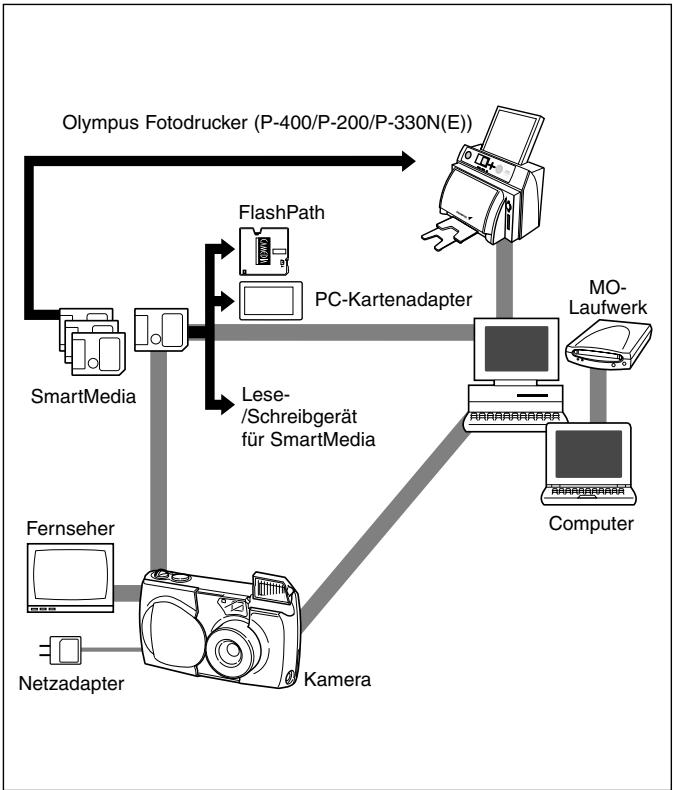
Stand: März 2001
Besuchen Sie die Olympus-Website, um die neusten Informationen über optionales Zubehör zu erhalten.
http://www.olympus.com
Technische Daten
| Produktname: | Digitalkamera zum Aufnahmen und Wiedergebnen von Bildern |
| Standbildaufnahme: | Digitale Aufzeichnung, JPEG, TIFF nicht komprimiert, kompatibel mit DCF und DPOF |
| Filmsequenz: | Quick Time Motion nach JPEG |
| Aufnahmemedium: | 3 V-(3,3V)-SmartMedia-Karte, 4MB, 8MB, 16MB, 32MB, 64MB, 128MB |
| Anzahl der speicherbaren Bilder: | 1 (TIFF-Modus/1.600 × 1.200 Pixel)ca. 5 (SHQ-Modus)ca. 16 (HQ-Modus)ca. 32 (SQ-HIGH Modus/640 × 480 Pixel)ca. 82 (SQ-Modus/640 × 480 Pixel) |
| Löschen: | Löschen eines Einzelbildes, Löschen aller Bilder |
| Aufnahmeelement: | 1/2,7-Zoll-CCD-Bildwandler, 2.110.000 Pixel (Netto) |
| Auflösung (Anzahl der Pixel): | 640 × 480 Pixel - 1.600 × 1.200 Pixel (Standbild) |
| Weißabgleich: | TTL-Vollautomatik, Festwerte (für “Tageslicht “Bewölkung”, “Glühlampe”, “Leuchtstoffrähre” |
| Objektiv: | Olympus Objektiv 5,4 - 16,2 mm, F2,8 - 4,4 ache Elemente in sechs Gruppen (entspricht bei einer 35-mm-Kamera einer Brennweite von 35 ~ 105 mm) |
| Belichtungsmessung: | ESP-Digitalmessung, Spotmessung |
| Belichtungseinstellung: | Automatische programmgesteuerte Einstellung |
| Blende*: | W: F2,8 - 5,6T: F4,4 - 8,6 |
| Verschlusszeiten*: | 1/2 - 1/1.000 Sekunden (mit mechanischem Verschluss)* Manuelles Einstellen der Verschlusszeit nic möglich. |
| Entfernungsbereich: | 0,8 m - ∞ (im Standard-Modus)0,2 m - 0,8 m (im Makro-Modus) |
| Sucher: | Optischer Bildsucher (AF-Markierung), LCD-Monitor |
| LCD-Monitor: | 1,8 Zoll, TFT-Farbe, LCD |
| Anzahl der Pixel: | ca. 61.000 |
| Anzeigen: | Datum/Uhrzeit, Bildnummern, Schreibsschutz, BildModus, Batteriezustand, Dateinummern, Druckreservierung, Menu u.a. |
| Blitzladezeit: | ca. 8 Sekunden oder weniger (bei Raumtemperatur mit neuen Batterien) |
| Blitzbereich: | W: Ca. 0,2 m – 4 m |
| T: Ca. 0,2 m – 2,6 m | |
| Blitzmodi: | Auto (automatische Blitzauslösung bei Dunkelheit und Gegenlicht), Reduktion des Rote-Augen-Effektis, Aus (Kein Blitz), Aufhellen, Nachszenen, Nachszenen + Reduktion des Rote-Augen-Effektis |
| Autofokus: | TTL-System |
| Belichtungskorrektur: | Manuell einstellbar |
| Fokussierbereich: | 0,2 m – ∞ |
| Selbstausloser: | 12-Sekunden-Timer |
| Anschlussbuchsen: | Gleichspannungseingang |
| Computeranschluss (USB-Buchse) | |
| Videoausgangsbuchse | |
| Datum und Uhrzeit: | Aufzeichnung zusammen mit den Bilddaten |
| Automatische Kalenderfunktion: | Bis zum Jahr 2031 |
| Kalender-Stromversorgung: | Puffer durch Kondensator |
| Zulässiger Temperaturbereich: | 0 °C – 40 °C (Betrieb) / -20 °C – +60 °C (Lagerung) |
| Zulässiger Feuchtigkeitsbereich: | 30% – 90% (Betrieb) / 10% – 90% (Lagerung) |
| Stromversorgung: | Vier AA (R6)-Alkalibatterien, NiMH-, Lithium-oder NiCd-Batterien. Außendem zwei Lithium-Batteriepacks CR-V3. Zink-Kohle (Mangan-) Batterien eignen sich nicht. Spezieller Netzadapter (optionales Zubehör) |
| Abmessungen (ohne vorspringende Teile): | 117,5 mm (B) × 49,5 mm (H) × 66,0 mm (T) |
| Gewicht: | 240 g (ausschl. Batterien und SmartMedia-Karte) |
Änderungen der technischen Daten sind ohne Vorankündigung oder Verpflichtung seitens des Herstellers möglich.