Notice-Facile
DEH-P85BT - Bluetooth Autoradio PIONEER - Kostenlose Bedienungsanleitung
Finden Sie kostenlos die Bedienungsanleitung des Geräts DEH-P85BT PIONEER als PDF.


Laden Sie die Anleitung für Ihr Bluetooth Autoradio kostenlos im PDF-Format! Finden Sie Ihr Handbuch DEH-P85BT - PIONEER und nehmen Sie Ihr elektronisches Gerät wieder in die Hand. Auf dieser Seite sind alle Dokumente veröffentlicht, die für die Verwendung Ihres Geräts notwendig sind. DEH-P85BT von der Marke PIONEER.
BEDIENUNGSANLEITUNG DEH-P85BT PIONEER
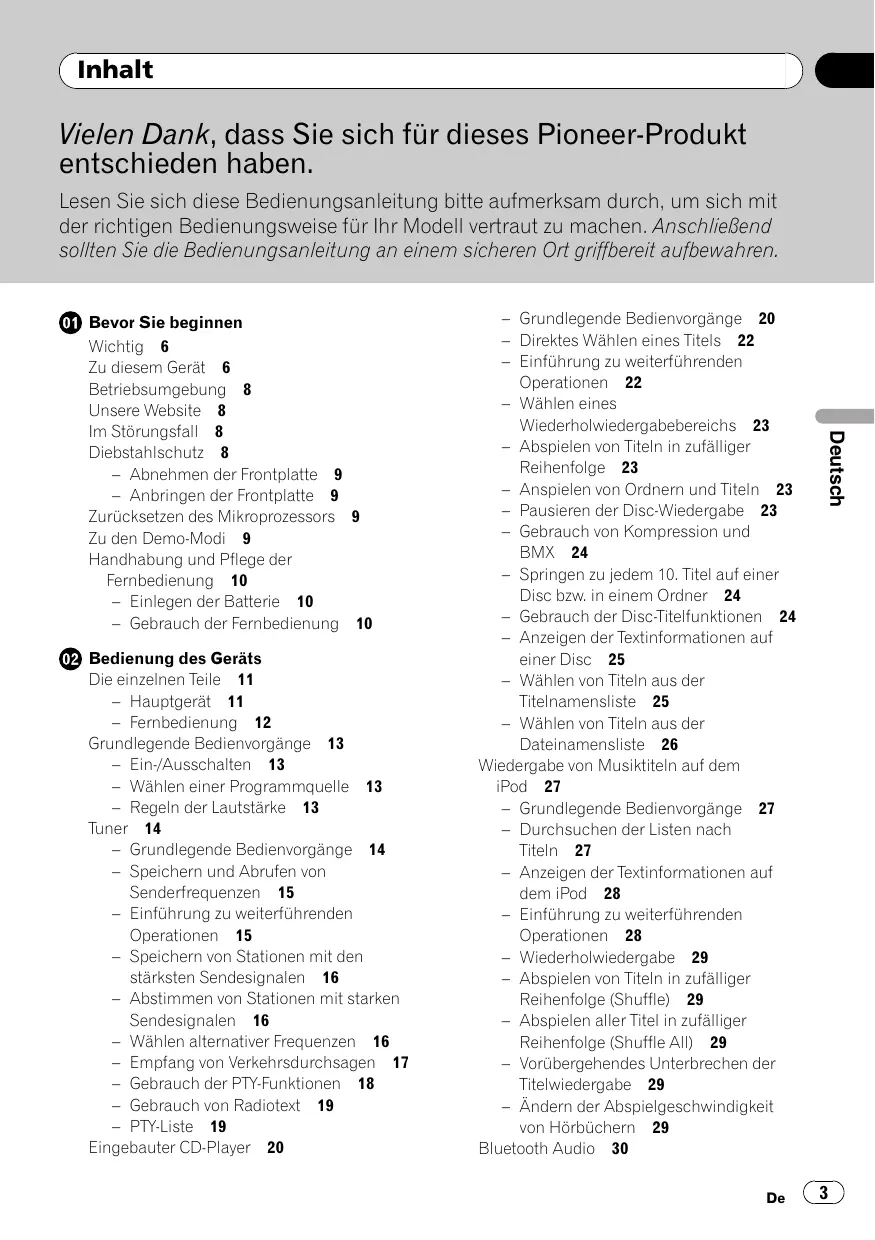
Inhalt Vielen Dank, dass Sie sich für dieses Pioneer-Produkt entschieden haben. Lesen Sie sich diese Bedienungsanleitung bitte aufmerksam durch, um sich mit der richtigen Bedienungsweise für Ihr Modell vertraut zu machen. Anschließend sollten Sie die Bedienungsanleitung an einem sicheren Ort griffbereit aufbewahren. Bedienung des Geräts Die einzelnen Teile 11 – Hauptgerät 11 – Fernbedienung 12 Grundlegende Bedienvorgänge 13 – Ein-/Ausschalten 13 – Wählen einer Programmquelle 13 – Regeln der Lautstärke 13 Tuner 14 – Grundlegende Bedienvorgänge 14 – Speichern und Abrufen von Senderfrequenzen 15 – Einführung zu weiterführenden Operationen 15 – Speichern von Stationen mit den stärksten Sendesignalen 16 – Abstimmen von Stationen mit starken Sendesignalen 16 – Wählen alternativer Frequenzen 16 – Empfang von Verkehrsdurchsagen 17 – Gebrauch der PTY-Funktionen 18 – Gebrauch von Radiotext 19 – PTY-Liste 19 Eingebauter CD-Player 20 – Grundlegende Bedienvorgänge 20 – Direktes Wählen eines Titels 22 – Einführung zu weiterführenden Operationen 22 – Wählen eines Wiederholwiedergabebereichs 23 – Abspielen von Titeln in zufälliger Reihenfolge 23 – Anspielen von Ordnern und Titeln 23 – Pausieren der Disc-Wiedergabe 23 – Gebrauch von Kompression und BMX 24 – Springen zu jedem 10. Titel auf einer Disc bzw. in einem Ordner 24 – Gebrauch der Disc-Titelfunktionen 24 – Anzeigen der Textinformationen auf einer Disc 25 – Wählen von Titeln aus der Titelnamensliste 25 – Wählen von Titeln aus der Dateinamensliste 26 Wiedergabe von Musiktiteln auf dem iPod 27 – Grundlegende Bedienvorgänge 27 – Durchsuchen der Listen nach Titeln 27 – Anzeigen der Textinformationen auf dem iPod 28 – Einführung zu weiterführenden Operationen 28 – Wiederholwiedergabe 29 – Abspielen von Titeln in zufälliger Reihenfolge (Shuffle) 29 – Abspielen aller Titel in zufälliger Reihenfolge (Shuffle All) 29 – Vorübergehendes Unterbrechen der Titelwiedergabe 29 – Ändern der Abspielgeschwindigkeit von Hörbüchern 29 Bluetooth Audio 30
Deutsch Bevor Sie beginnen Wichtig 6 Zu diesem Gerät 6 Betriebsumgebung 8 Unsere Website 8 Im Störungsfall 8 Diebstahlschutz 8 – Abnehmen der Frontplatte 9 – Anbringen der Frontplatte 9 Zurücksetzen des Mikroprozessors 9 Zu den Demo-Modi 9 Handhabung und Pflege der Fernbedienung 10 – Einlegen der Batterie 10 – Gebrauch der Fernbedienung 10
Inhalt – Grundlegende Bedienvorgänge 30 – Vorbereiten der Verwendung eines Bluetooth-Audio-Players 31 – Einführung zu weiterführenden Operationen 32 – Aufbauen einer Verbindung zu einem Bluetooth-Audio-Player 32 – Trennen der Verbindung zu einem Bluetooth-Audio-Player 33 – Den zuletzt angeschlossenen Bluetooth-Audio-Player anschließen 33 – Abspielen von Titeln auf dem Bluetooth-Audio-Player 33 – Beenden der Wiedergabe 33 – Vorübergehendes Unterbrechen der Titelwiedergabe 33 – Automatischer Verbindungsaufbau zu einem Bluetooth-Audio-Player 33 – Anzeigen der Bluetooth-Geräteadresse (BD-Adresse) 34 Bluetooth-Telefon 34 – Grundlegende Bedienvorgänge 34 – Zur Telefon-Programmquelle 36 – Einrichten des FreisprechTelefonierens 36 – Tätigen eines Anrufs 36 – Entgegennehmen eines Anrufs 37 – Einführung zu weiterführenden Operationen 38 – Aufbauen einer Verbindung zu einem Mobiltelefon 39 – Trennen der Verbindung zu einem Mobiltelefon 40 – Registrieren eines verbundenen Mobiltelefons 40 – Löschen eines registrierten Mobiltelefons 41 – Aufbauen einer Verbindung zu einem registrierten Mobiltelefon 42
Gebrauch des Adressbuchs 43 Gebrauch der Anruflisten 47 Vorprogrammieren von Nummern 48 Tätigen eines Anrufs durch Eingabe der Rufnummer 48 – Löschen des Speichers 49 – Einstellen der automatischen Rufabweisung 49 – Einstellen der automatischen Rufannahme 50 – Ändern des Klingeltons 50 – Echo- und Geräuschunterdrückung 50 – Anzeigen der Bluetooth-Geräteadresse (BD-Adresse) 51 – Wählen der Anzeige für eingehende Anrufe 51 Audio-Einstellungen 52 – Einführung zu den AudioEinstellungen 52 – Gebrauch der Balance-Einstellung 52 – Gebrauch des Equalizers 53 – Einstellen von Loudness 54 – Gebrauch des SubwooferAusgangs 54 – Verstärken der Basstöne 55 – Gebrauch des Hochpassfilters 55 – Einstellen der Programmquellenpegel 55 – Gebrauch des automatischen Klangnivellierers 56 Grundeinstellungen 57 – Anpassen der Grundeinstellungen 57 – Wählen der Anzeigesprache 57 – Einstellen des Datums 58 – Einstellen der Uhrzeit 58 – Ein- oder Ausschalten der StandbyZeitanzeige 58 – Einstellen des UKW-Kanalrasters 58 Inhalt Verfügbares Zubehör USB-Adapter 66 – Grundlegende Bedienvorgänge 66 – Direktes Wählen einer Audio-Datei im aktuellen Ordner 66 – Einführung zu weiterführenden Operationen 66 – Anzeigen von Textinformationen einer Audio-Datei 67 – Wählen von Dateien aus der Dateinamensliste 67 Multi-CD-Player 68 – Grundlegende Bedienvorgänge 68 – Direktes Wählen eines Titels 68 – Einführung zu weiterführenden Operationen 68 – Gebrauch von ITS-Spiellisten 69 – Gebrauch der Disc-Titelfunktionen 71 – Gebrauch der CD TEXT-Funktionen 72 DVD-Player 72 – Grundlegende Bedienvorgänge 72 – Wählen einer Disc 73 – Wählen eines Ordners 73 – Einführung zu weiterführenden Operationen 73 TV-Tuner 75 – Grundlegende Bedienvorgänge 75 – Speichern und Abrufen von Sendern 75 – Speichern der stärksten Sender 76 Deutsch – Umschalten des Auto-PISuchlaufs 59 – Umschalten des Warntons 59 – Umschalten der automatischen Entriegelung der Frontplatte 59 – Umschalten der AUX-Einstellung 59 – Umschalten der DimmerEinstellung 59 – Einstellen der Helligkeit 59 – Einstellen des Heckausgangs und der Subwoofer-Steuerung 60 – Umschalten der Ton-Stummschaltung/Dämpfung 60 – Umschalten des Funktions-DemoModus 61 – Umschalten des Rücklauf-Modus 61 – Umschalten des NonstopScrollens 61 – Aktivieren der Programmquelle BT Audio 61 – Eingeben des PIN-Codes für den Aufbau einer Bluetooth-WirelessVerbindung 62 – Gerätenamen bearbeiten 62 – Anzeigen der Systemversion für die Reparatur 63 – Zurücksetzen des BluetoothModuls 63 Andere Funktionen 64 – Gebrauch der AUXProgrammquelle 64 – Gebrauch verschiedener Unterhaltungsanzeigen 64 – Gebrauch der PGM-Taste 65 Zusätzliche Informationen Fehlerbehebung 77 Bedeutung der Fehlermeldungen 77 Richtlinien für die Handhabung von Discs und Player 78 Dual-Discs 78 Komprimierte Audio-Dateien 79 – Beispiel für eine Disc-Struktur 80 – Kompatibilität mit AudioKompression 80 Zur Handhabung des iPod 80 – Zu den iPod-Einstellungen 81 Technische Daten 82
Bevor Sie beginnen Wichtig Mischen Sie dieses Produkt, wenn Sie es entsorgen wollen, nicht mit gewöhnlichen Haushaltsabfällen. Es gibt ein getrenntes Sammelsystem für gebrauchte elektronische Produkte, über das die richtige Behandlung, Rückgewinnung und Wiederverwertung gemäß der bestehenden Gesetzgebung gewährleistet wird. Privathaushalte in den 25 Mitgliedsstaaten der EU, in der Schweiz und in Norwegen können ihre gebrauchten elektronischen Produkte an vorgesehenen Sammeleinrichtungen kostenfrei zurückgeben oder aber an einen Händler zurückgeben (wenn sie ein ähnliches neues Produkt kaufen). Bitte wenden Sie sich in den Ländern, die oben nicht aufgeführt sind, hinsichtlich der korrekten Verfahrensweise der Entsorgung an die örtliche Kommunalverwaltung. Auf diese Weise stellen Sie sicher, dass das zu entsorgende Produkt der notwendigen Behandlung, Rückgewinnung und Wiederverwertung unterzogen wird, und so mögliche negative Einflüsse auf die Umwelt und die menschliche Gesundheit vermieden werden. Zu diesem Gerät Die Tuner-Frequenzen dieses Geräts sind für Westeuropa, Asien, den Mittleren Osten, Afrika und Ozeanien bestimmt. Der Gebrauch in anderen Gebieten kann zu mangelhaftem Empfang führen. Die RDS (Radio-Datensystem)-Funktion ist nur verfügbar in Gebieten mit UKW-Sendern, die RDS-Signale ausstrahlen.
Wichtig Bitte tragen Sie die folgenden Informationen in das dafür vorgesehene Formular auf der Rückseite der Anleitung ein. — 14-stellige Seriennummer (an der Unterseite des Geräts angebracht) — Kaufdatum (Datum der Quittung) — Stempel des Händlers Diese Informationen dienen als Eigentumsnachweis. Sollte das Gerät entwendet worden sein, teilen Sie der Polizei die 14-stellige Seriennummer und das Kaufdatum mit. Bewahren Sie die Bedienungsanleitung an einem sicheren Ort auf. VORSICHT ! Dieses Gerät darf keinesfalls mit Flüssigkeiten in Berührung kommen, da dies einen elektrischen Schlag verursachen könnte. Darüber hinaus kann der Kontakt mit Flüssigkeit eine Beschädigung des Geräts, Rauchentwicklung und Überhitzung nach sich ziehen.
! „LASERPRODUKT DER KLASSE 1“
Dieses Produkt enthält eine Laserdiode einer höheren Klasse als Klasse 1. Um kontinuierliche Sicherheit zu gewährleisten, entfernen Sie keine Abdeckungen und versuchen Sie nicht, sich Zugang zum Geräteinneren zu verschaffen. Überlassen Sie alle Wartungsarbeiten qualifiziertem Personal. ! Bewahren Sie diese Anleitung zum Nachschlagen stets griffbereit auf. ! Wählen Sie stets eine Lautstärke, bei der Sie Umgebungsgeräusche noch deutlich wahrnehmen können. ! Setzen Sie dieses Gerät keiner Feuchtigkeit aus. ! Bei Entnahme oder Entladung der Batterie wird der Stationsspeicher gelöscht und muss neu programmiert werden. Abschnitt Bevor Sie beginnen Zu WMA Zu MP3 Die Bereitstellung dieses Produkts erfolgt in Verbindung mit einer Lizenz zur privaten, nicht-kommerziellen Nutzung und impliziert weder die Übertragung einer Lizenz noch die Einräumung eines Rechts zur Verwendung dieses Produkts in kommerziellen (d. h. ertragsorientierten) Live-Programmen (leitungsbasiert, per Satellit, Kabel und/oder über jedes beliebige andere Medium), zum Broadcasting/ Streaming über das Internet, über Intranets und/oder andere Netzwerke oder in anderen elektronischen Inhalt-Vertriebssystemen, z. B. „Pay-Audio“- oder „Audio-on-demand“-Anwendungen. Für eine derartige Nutzung ist eine separate Lizenz erforderlich. Detaillierte Informationen hierzu finden Sie unter http://www.mp3licensing.com. Zu AAC AAC steht für „Advanced Audio Coding“ und bezieht sich auf einen mit MPEG 2 und MPEG 4 verwendeten Standard der Audio-Kompressionstechnologie. Für die Codierung von AAC-Dateien können verschiedene Anwendungen benutzt werden, allerdings fallen Dateiformat und Dateinamenserweiterung je nach der für die Codierung verwendeten Anwendung unterschiedlich aus. Dieses Gerät unterstützt die Wiedergabe von AAC-Dateien, für deren Codierung iTunes®, Version 6.0.5 oder eine Vorgängerversion, verwendet wurde. iTunes ist eine in den USA sowie in anderen Ländern eingetragene Marke der Apple Computer, Inc. Zu Bluetooth Deutsch Das auf der Verpackung ausgewiesene Logo Windows Media™ verweist darauf, dass dieses Gerät die Wiedergabe von WMA-Daten unterstützt. WMA steht für „Windows Media Audio“ und bezeichnet eine von der Microsoft Corporation entwickelte Audio-Kompressionstechnologie. Die Codierung von WMA-Daten erfolgt mit Hilfe von Windows Media Player Version 7 oder höher. Windows Media und das Windows-Logo sind Marken oder eingetragene Marken der Microsoft Corporation in den USA und/oder in anderen Ländern. ! Je nach der Anwendung, die für die Codierung der WMA-Dateien verwendet wurde, funktioniert dieses Gerät ggf. nicht ordnungsgemäß.
Bluetooth ist eine Technologie für drahtlose Funkverbindungen von kurzer Reichweite. Sie wurde als Alternative zu drahtgestützten Verbindungen für Mobiltelefone, Handheld-PCs und andere Geräte entwickelt. Bluetooth nutzt das 2,4-GHz-Frequenzband und überträgt Sprache und Daten mit einer Geschwindigkeit von bis zu 1 MBit pro Sekunde. Die Markteinführung von Bluetooth im Jahre 1998 geht auf die Bluetooth SIG (Special Interest Group) zurück. Zu diesem Unternehmensverband gehören Ericsson Inc., Intel Corp., Nokia Corp., Toshiba und IBM. Derzeit wird Bluetooth weltweit von nahezu 2 000 Unternehmen entwikkelt. ! Bluetooth-Wortmarke und -Logos sind Eigentum der Bluetooth SIG, Inc. Jede Nutzung dieser Marken durch die Pioneer Corporation erfolgt unter entsprechender Lizenz. Andere Marken und Markennamen sind Eigentum ihrer jeweiligen Besitzer.
Bevor Sie beginnen iPod®-Kompatibilität Dieses Gerät ermöglicht die Steuerung eines iPods und die Wiedergabe der darauf gespeicherten Musiktitel. ! iPod ist eine in den USA sowie in anderen Ländern eingetragene Marke der Apple Computer, Inc. ! Dieses Gerät unterstützt ausschließlich iPods, die über einen Dock-Anschluss verfügen. ! Das Gerät bietet keine Unterstützung für Softwareversionen vor der iPod-Aktualisierung 2004-10-20. Eine Liste der unterstützten Versionen erhalten Sie bei Ihrem Pioneer-Fachhändler. ! Je nach der iPod-Softwareversion gestaltet sich die Bedienung ggf. etwas unterschiedlich. Betriebsumgebung Dieses Gerät sollte innerhalb der nachstehend angegebenen Temperaturbereiche verwendet werden. Betriebstemperatur: -10 °C bis +60 °C (14 °F bis 140 °F) EN300328 ETC-Testtemperatur: -20 °C bis +55 °C (-4 °F bis 131 °F) Unsere Website Besuchen Sie uns auf folgender Website: ! Registrieren Sie Ihr Produkt. Wir speichern die Detaildaten Ihres Produktkaufs in einer Datei, sodass wir Ihnen diese Informationen bei Verlust oder Diebstahl des Produkts jederzeit für Ihre Versicherung bereitstellen können. ! Auf unserer Website finden Sie die jeweils neuesten Informationen der Pioneer Corporation.
Im Störungsfall Sollte dieses Produkt nicht ordnungsgemäß funktionieren, dann wenden Sie sich bitte an Ihren Händler oder an die nächstgelegene Pioneer-Kundendienststelle. Diebstahlschutz Zum Schutz vor Diebstahl kann die Frontplatte vom Hauptgerät abgenommen werden. ! Wenn die Frontplatte nicht innerhalb von fünf Sekunden nach dem Ausschalten der Zündung abgenommen wird, wird ein Warnton ausgegeben und die Frontplatte entriegelt. ! Der Warnton kann abgeschaltet werden. Siehe Umschalten des Warntons auf Seite ! Die automatische Entriegelung der Frontplatte kann abgeschaltet werden. Siehe Umschalten der automatischen Entriegelung der Frontplatte auf Seite 59. Wichtig ! Beim Abnehmen bzw. Anbringen der Frontplatte ist mit größter Sorgfalt vorzugehen. ! Achten Sie darauf, die Frontplatte keinen übermäßigen Erschütterungen auszusetzen. ! Setzen Sie die Frontplatte weder direkter Sonnenbestrahlung noch hohen Temperaturen aus. ! Ein paar Sekunden nach dem Ein- bzw. Ausschalten der Zündung rückt die Frontplatte automatisch in ihre bzw. aus ihrer Position. Sie sollten dabei Ihre Hände von der Frontplatte fern halten, um Ihre Finger nicht einzuklemmen. Abschnitt Bevor Sie beginnen Abnehmen der Frontplatte 1 Drücken und halten Sie OPEN gedrückt, um die Frontplatte zu entriegeln. Zurücksetzen des Mikroprozessors Der Mikroprozessor muss in folgenden Fällen zurückgesetzt werden: ! Vor der ersten Verwendung dieses Geräts nach der Installation ! Bei einer Betriebsstörung des Geräts ! Bei Anzeige ungewöhnlicher oder eindeutig falscher Meldungen auf dem Display % Drücken Sie RESET mit Hilfe eines Kugelschreibers oder eines anderen spitz zulaufenden Gegenstands. Deutsch 2 Ziehen Sie die Frontplatte zu sich her, sodass sie aus ihrer Halterung gleitet. Achten Sie darauf, die Frontplatte nicht zu fest anzufassen oder fallen zu lassen. Jeder Kontakt mit Wasser oder anderen Flüssigkeiten sollte vermieden werden, da dies zu permanenten Schäden führen kann.
Taste RESET 3 Bewahren Sie die Frontplatte zur Sicherheit in der mitgelieferten Schutzhülle auf. Anbringen der Frontplatte 1 Stellen Sie sicher, dass die innere Abdeckung geschlossen ist. 2 Setzen Sie die Frontplatte in ihre Halterung ein, sodass sie in der richtigen Position einrastet. Zu den Demo-Modi Dieses Gerät verfügt über zwei Demonstrationsmodi - den Rücklauf-Modus und den Funktions-Demo-Modus. Wichtig Das rote Kabel (ACC) dieses Geräts sollte an eine Klemme angeschlossen werden, die mit dem Ein-/Ausschaltbetrieb des Zündschalters gekoppelt ist. Andernfalls kann es zu einer Entleerung der Fahrzeugbatterie kommen.
Bevor Sie beginnen Rücklauf-Modus Wenn innerhalb von 30 Sekunden kein Bedienungsschritt vorgenommen wird, fangen die Bildschirmanzeigen an zurückzulaufen und laufen dann kontinuierlich alle 10 Sekunden weiter zurück. Durch Drücken der Taste BAND beim Ausschalten des Geräts wird der Rücklauf-Modus aufgehoben. Der Zündschalter muss sich dabei in der Position ACC oder ON befinden. Wenn Sie die Taste BAND erneut drücken, wird der Rücklauf-Modus wieder gestartet. Funktions-Demo-Modus Der Funktions-Demo-Modus wird automatisch gestartet, wenn das Gerät ausgeschaltet wird, während sich der Zündschalter in der Position ACC oder ON befindet. Wenn Sie die Taste DISPLAY bei aktivem Funktions-Demo-Modus drücken, wird dieser aufgehoben. Durch erneutes Drücken der Taste DISPLAY wird der Funktions-Demo-Modus wieder gestartet. Bitte beachten Sie, dass es zu einer Entleerung der Fahrzeugbatterie kommen kann, wenn der Funktions-Demo-Modus nach dem Abstellen des Motors weiterläuft. Handhabung und Pflege der Fernbedienung Einlegen der Batterie Ziehen Sie das Fach an der Rückseite der Fernbedienung heraus und legen Sie die Batterie unter Beachtung der richtigen Positionierung von Plus- (+) und Minuspol (–) ein. ! Ziehen Sie bei der ersten Verwendung die aus dem Fach hervorstehende Folie heraus. WARNUNG Halten Sie die Batterie von Kindern fern. Sollte eine Batterie verschluckt worden sein, ist unverzüglich ein Arzt aufzusuchen. VORSICHT ! Verwenden Sie nur eine Lithium-Batterie vom Typ CR2025 (3 V). ! Nehmen Sie die Batterie heraus, wenn die Fernbedienung einen Monat oder länger nicht verwendet wird. ! Es besteht Explosionsgefahr, wenn die Batterie unsachgemäß ausgetauscht wird. Ersetzen Sie die Batterie ausschließlich durch eine Batterie desselben oder eines vergleichbaren Typs. ! Verwenden Sie bei der Handhabung der Batterie keine Werkzeuge aus Metall. ! Lagern Sie die Batterie nicht zusammen mit Gegenständen aus Metall. ! Falls die Batterie auslaufen sollte, reinigen Sie die Fernbedienung vollständig und setzen Sie eine neue Batterie ein. ! Halten Sie sich für die Entsorgung verbrauchter Batterien an die in Ihrem Land geltenden gesetzlichen Bestimmungen und Vorschriften der Umweltämter. Gebrauch der Fernbedienung Halten Sie die Fernbedienung in Richtung Frontplatte, um die Funktionen bedienen zu können. ! In direktem Sonnenlicht funktioniert die Fernbedienung möglicherweise nicht ordnungsgemäß. Wichtig ! Bewahren Sie die Fernbedienung nicht bei hohen Temperaturen und direktem Sonnenlicht auf. ! Lassen Sie die Fernbedienung nicht auf den Boden fallen, wo sie unter der Bremse oder dem Gaspedal eingeklemmt werden könnte.
Abschnitt Bedienung des Geräts
Deutsch Die einzelnen Teile 6 Taste DISPLAY Zur Wahl verschiedener Anzeigen. Hauptgerät 7 Taste EQ Zu Wahl verschiedener Entzerrungskurven. 1 Taste SOURCE Dieses Gerät wird durch die Wahl einer Programmquelle eingeschaltet. Drücken, um alle verfügbaren Programmquellen zu durchlaufen. 2 MULTI-CONTROL Bewegen, um eine manuelle Suchlaufabstimmung, einen Schnellvorlauf, Rücklauf oder Titelsuchlauf durchzuführen. Dient auch der Steuerung von Funktionen. Drehen, um die Lautstärke zu erhöhen oder zu vermindern. 3 Taste EJECT Zum Auswerfen einer CD aus dem eingebauten CD-Player. Drücken und gedrückt halten, um die Frontplatte zu verriegeln bzw. zu entriegeln. 4 Taste RESET Zum Zurücksetzen des Mikroprozessors. 5 Taste TA/NEWS Drücken, um die TA-Funktion ein- oder auszuschalten. Drücken und gedrückt halten, um die Nachrichtenfunktion ein- bzw. auszuschalten. 8 Taste ATT Drücken, um die Lautstärke direkt um etwa 90% zu reduzieren. Durch erneutes Drücken der Taste wird die ursprüngliche Lautstärke wiederhergestellt. 9 Taste LIST Zur Anzeige einer Liste je nach gewählter Programmquelle: Disc-Titelliste, Titelnamen, Ordner- oder Dateinamensliste oder Liste vorprogrammierter Kanäle. a Taste PHONE Zur Wahl des Telefons als Programmquelle. Wenn das Telefon als Programmquelle gewählt wurde, wird durch Drücken dieser Taste ein aktiver Anruf beendet, ein eingehender Anruf abgewiesen oder der Wählvorgang für einen Anruf abgebrochen. b Taste BAND Zur Wahl zwischen drei UKW-Bändern und MW/LW sowie zur Aufhebung des Funktionssteuermodus.
Bedienung des Geräts Fernbedienung Der Gebrauch der Fernbedienung entspricht der Verwendung der Tasten am Hauptgerät. c Tasten VOLUME Zur schrittweisen Erhöhung oder Verminderung der Lautstärke. d Taste FUNCTION Zur Wahl von Funktionen. e Joystick Bewegen, um eine manuelle Suchlaufabstimmung, einen Schnellvorlauf, Rücklauf oder Titelsuchlauf durchzuführen. Dient auch der Steuerung von Funktionen. Mit Ausnahme der Lautstärkeregelung entsprechen die Funktionen des Joysticks denjenigen der Taste MULTI-CONTROL. Zur Anzeige einer Liste je nach gewählter Programmquelle: Disc-Titelliste, Titelnamen, Ordner- oder Dateinamensliste oder Liste vorprogrammierter Kanäle. f Taste DIRECT Drücken, um den gewünschten Titel direkt zu wählen. Wenn das Telefon als Programmquelle gewählt wurde, drücken Sie für das direkte Eingeben einer Rufnummer diese Taste. g Taste CLEAR Drücken, um die eingegebene Zahl zu löschen, wenn die Tasten 0 bis 9 verwendet werden. h Tasten 0 bis 9 Drücken, um den gewünschten Titel, Sender oder Disc direkt zu wählen. Mit Hilfe der Tasten 1 bis 6 kann die Vorwahlabstimmung eines Senders oder die Disc-Nummernsuche bei Gebrauch eines Multi-CD-Players durchgeführt werden. i Taste OFF HOOK Zur Verwendung des Telefons, wenn ein Telefon als Programmquelle gewählt wurde.
j Taste ON HOOK Wenn das Telefon als Programmquelle gewählt wurde, wird durch Drücken dieser Taste ein aktiver Anruf beendet oder ein eingehender Anruf abgewiesen. k Taste PGM Drücken, um die vorprogrammierten Funktionen für die verschiedenen Programmquellen zu bedienen. (siehe Gebrauch der PGM-Taste auf Seite 65). l Taste AUDIO Zur Wahl verschiedener Klangregler. Abschnitt Bedienung des Geräts Grundlegende Bedienvorgänge Ein-/Ausschalten Einschalten des Geräts % Drücken Sie SOURCE, um das Gerät einzuschalten. Ausschalten des Geräts % Drücken und halten Sie SOURCE gedrückt, bis sich das Gerät ausschaltet. Wählen Sie die gewünschte Programmquelle. Zum Umschalten auf den eingebauten CDPlayer legen Sie eine Disc in das Gerät ein (siehe Seite 20). % Drücken Sie SOURCE, um eine Programmquelle zu wählen. Durch wiederholtes Drücken von SOURCE wird zwischen den folgenden Programmquellen umgeschaltet: Tuner—TV—DVD-Player/Multi-DVDPlayer—Eingebauter CD-Player—MultiCD-Player—iPod—USB—Externes Gerät 1 —Externes Gerät 2—AUX1—AUX2—BT Audio—BT Telefon (siehe Umschalten der AUX-Einstellung auf Seite 59). ! Der Begriff „Externes Gerät“ bezieht sich auf ein Pioneer-Produkt (z. B. ein noch in der Entwicklung befindliches Gerät), das zwar als Programmquelle nicht kompatibel ist, dessen Hauptfunktionen jedoch durch dieses Gerät gesteuert werden können. Dieses Gerät ermöglicht die Steuerung von zwei externen Geräten. Sind zwei externe Geräte angeschlossen, dann werden sie von diesem Gerät automatisch als externes Gerät 1 und externes Gerät 2 identifiziert. ! Wenn das blau/weiße Kabel dieses Geräts an die Steuerklemme des Automatikantennenrelais des Kraftfahrzeugs angeschlossen wird, wird die Antenne ausgefahren, sobald das Gerät eingeschaltet wird. Zum Einfahren der Antenne schalten Sie die Programmquelle aus. Deutsch Wählen einer Programmquelle
Regeln der Lautstärke % Mit MULTI-CONTROL wird die Lautstärke eingestellt. Hinweise ! In den folgenden Fällen ändert sich die Tonprogrammquelle nicht: — Wenn für die gewählte Programmquelle kein Gerät angeschlossen ist. — Wenn keine Disc bzw. kein Magazin in den Player eingelegt wurde. — Wenn AUX (Zusatz-Eingang) ausgeschaltet ist (siehe Seite 59). — Wenn die Programmquelle BT Audio ausgeschaltet ist (siehe Aktivieren der Programmquelle BT Audio auf Seite 61). ! Standardmäßig ist der AUX1-Zusatzeingang eingeschaltet. Schalten Sie den AUX1-Zusatzeingang aus, wenn er nicht verwendet wird
Bedienung des Geräts Tuner Kein RDS oder MW/LW Grundlegende Bedienvorgänge
Die AF-Funktion (Alternativfrequenz-Suchlauf) dieses Geräts kann ein- und ausgeschaltet werden. Für den normalen Abstimmbetrieb sollte AF ausgeschaltet sein (siehe Seite 16). RDS Das Radio-Daten-System (RDS) stellt nicht hörbare Informationen bereit, die die Suche nach bestimmten Radiosendern erleichtern. ! Der RDS-Service wird unter Umständen nicht von allen Stationen geboten. ! RDS-Funktionen, wie z. B. AF und TA, sind nur aktiv, wenn Sie eine RDS-Station eingestellt haben.
1 Wellenbereichsanzeige 2 Stereo-Anzeige (5) Erscheint, wenn der ausgewählte Sender ein Stereo-Programm ausstrahlt. 3 LOC-Anzeige Erscheint, wenn die Lokal-Suchlaufabstimmung eingeschaltet ist. 4 Stationsnummernanzeige 5 Frequenzanzeige 1 Drücken Sie SOURCE, um den Tuner zu wählen.
1 Wellenbereichsanzeige 2 Stereo-Anzeige (5) Erscheint, wenn der ausgewählte Sender ein Stereo-Programm ausstrahlt. 3 LOC-Anzeige Erscheint, wenn die Lokal-Suchlaufabstimmung eingeschaltet ist. 4 Stationsnummernanzeige 5 TP-Anzeige ( ) Erscheint, wenn eine TP-Station abgestimmt ist. 6 Nachrichtenanzeige ( ) Erscheint bei Empfang des eingestellten Nachrichtenprogramms. 7 Programm-Service-Name 8 PTY-Kennsatz-Anzeige 9 TEXT-Anzeige Erscheint bei Empfang von Radiotext.
2 Zur Wahl eines Wellenbereichs drücken Sie BAND. Drücken Sie BAND, bis der gewünschte Wellenbereich angezeigt wird: FM-1, FM-2, FM-3 für UKW oder MW/LW. 3 Für eine manuelle Abstimmung drükken Sie MULTI-CONTROL nach links oder rechts. 4 Für die Suchlaufabstimmung halten Sie MULTI-CONTROL etwa eine Sekunde lang nach links oder rechts gedrückt und lassen die Taste dann wieder los. Der Tuner durchläuft den Frequenzbereich, bis er einen Sender mit akzeptablem Empfang gefunden hat. # Durch kurzes Drücken von MULTI-CONTROL nach links oder rechts kann die Suchlaufabstimmung aufgehoben werden. # Durch Gedrückthalten von MULTI-CONTROL nach links oder rechts können Sender übersprungen werden. Die Suchlaufabstimmung beginnt, sobald MULTI-CONTROL losgelassen wird. Abschnitt Bedienung des Geräts Hinweis Wenn Sie MW-Radio hören, während ein iPod an diesem Gerät angeschlossen ist, kann es zu Rauschen kommen. Entfernen Sie in diesem Fall den iPod und das Rauschen wird verschwinden. Speichern und Abrufen von Senderfrequenzen 1 Wenn Sie eine Senderfrequenz abgestimmt haben, die Sie speichern möchten, drücken Sie LIST. 2 Verwenden Sie MULTI-CONTROL, um die abgestimmte Frequenz im Speicher abzulegen. Drehen Sie die Taste, um die Stationsnummer zu wechseln, drücken und halten Sie sie gedrückt, um den Sender zu speichern. Die gewählte Stationsnummer blinkt zunächst im Display und leuchtet dann kontinuierlich. Die gewählte Senderfrequenz ist damit gespeichert. 3 Verwenden Sie MULTI-CONTROL, um den gewünschten Senderkanal zu wählen. Drehen Sie die Taste, um den Sender zu wechseln, und drücken Sie sie, um den angezeigten Sender zu wählen. # Zum Wechseln des Senders können Sie MULTI-CONTROL auch nach oben oder unten drücken. # Wenn die Liste nicht innerhalb von 30 Sekunden bedient wird, schaltet das Display automatisch auf die normale Anzeige zurück. Gebrauch der Fernbedienung % Zum Speichern einer abgestimmten Frequenz drücken Sie eine der Stationstasten 1 bis 6 und halten diese gedrückt, bis die Stationsnummer nicht mehr blinkt. Die Nummer der Taste, die Sie gedrückt haben, blinkt zunächst in der Stationsnummernanzeige und leuchtet dann kontinuierlich. Die gewählte Senderfrequenz ist damit gespeichert. Beim nächsten Drücken derselben Stationstaste wird die Senderfrequenz aus dem Speicher abgerufen. # Die den Stationsnummern zugeordneten Senderfrequenzen können auch durch Drücken von MULTI-CONTROL nach oben oder unten während der Frequenzanzeige abgerufen werden. Deutsch Sie können problemlos bis zu sechs Senderfrequenzen speichern und diese dann jederzeit wieder abrufen. ! Es können bis zu 18 UKW-Sender, sechs für jedes der drei UKW-Bänder, und sechs MW/LW-Sender gespeichert werden.
Einführung zu weiterführenden Operationen 1 Drücken Sie MULTI-CONTROL, um das Hauptmenü anzuzeigen. FUNCTION, AUDIO und ENTERTAINMENT erscheinen im Display. 2 Verwenden Sie MULTI-CONTROL, um FUNCTION zu wählen. Drehen Sie die Taste, um die Menüoption zu wechseln, und drücken Sie sie, um die angezeigte Option zu wählen. Der Funktionsname erscheint im Display. 3 Drehen Sie MULTI-CONTROL, um die gewünschte Funktion zu wählen. Drehen Sie MULTI-CONTROL, um die verfügbaren Funktionen in der folgenden Reihenfolge zu durchlaufen: BSM (Best-Sender-Memory)—Regional (Regional)—Local (Lokal-Suchlaufabstimmung)— PTY search (Programmtyp-Wahl)— Traffic Announce (Verkehrsdurchsagebereitschaft)—Alternative FREQ (Alternativfrequenz-Suchlauf)—News interrupt (Nachrichtenunterbrechung)
Bedienung des Geräts # Zur Wahl einer Funktion können Sie auch FUNCTION auf der Fernbedienung drücken. # Auf MW/LW stehen nur die Funktionen BSM und Local zur Auswahl. # Zum Zurückschalten auf die Frequenzanzeige drücken Sie BAND. # Wenn innerhalb von 30 Sekunden keine Funktion aktiviert wird, schaltet das Display automatisch auf die normale Anzeige zurück. Speichern von Stationen mit den stärksten Sendesignalen Mit BSM (Best-Sender-Memory) lassen sich die sechs stärksten Sender automatisch den Stationstasten 1 bis 6 auf der Fernbedienung zuordnen, speichern und dann per Tastendruck wieder abrufen. ! Durch das Speichern von Frequenzen mit BSM werden ggf. bereits unter 1 bis 6 auf der Fernbedienung gespeicherte Frequenzen ersetzt. 1 Verwenden Sie MULTI-CONTROL, um im Funktionsmenü die Funktion BSM zu wählen. 2 Drücken Sie MULTI-CONTROL, um BSM einzuschalten. Daraufhin werden die sechs stärksten Senderfrequenzen in der Reihenfolge ihrer Signalstärke gespeichert. # Zum Abbrechen des Speichervorgangs drükken Sie MULTI-CONTROL erneut. 3 Verwenden Sie MULTI-CONTROL, um den gewünschten Senderkanal zu wählen. Drehen Sie die Taste, um den Sender zu wechseln, und drücken Sie sie, um den angezeigten Sender zu wählen. # Zum Wechseln des Senders können Sie MULTI-CONTROL auch nach oben oder unten drücken. Abstimmen von Stationen mit starken Sendesignalen Mit der Lokal-Suchlaufabstimmung wird nur nach Stationen mit ausreichender Signalstärke für einen guten Empfang gesucht. 1 Verwenden Sie MULTI-CONTROL, um im Funktionsmenü die Funktion Local zu wählen. 2 Drücken Sie MULTI-CONTROL, um die Lokal-Suchlaufabstimmung einzuschalten. # Zum Ausschalten der Lokal-Suchlaufabstimmung drücken Sie MULTI-CONTROL erneut. 3 Drücken Sie MULTI-CONTROL nach links oder rechts, um die Empfindlichkeit einzustellen. Für UKW stehen vier, für MW/LW zwei Empfindlichkeitsstufen zur Verfügung: UKW: Level 1—Level 2—Level 3—Level 4 MW/LW: Level 1—Level 2 Bei Wahl von Level 4 werden nur die stärksten Sender empfangen, während niedrigere Einstellungen zunehmend schwächere Sender zulassen. Wählen alternativer Frequenzen Bei mangelhaftem Rundfunkempfang sucht das Gerät automatisch nach einem anderen Sender im gleichen Netz. 1 Verwenden Sie MULTI-CONTROL, um im Funktionsmenü die Funktion Alternative FREQ zu wählen. 2 Drücken Sie MULTI-CONTROL, um AF einzuschalten. # Zum Ausschalten von AF drücken Sie MULTI-CONTROL erneut. Hinweise ! Bei der Suchlaufabstimmung oder bei BSM werden ausschließlich RDS-Stationen abgestimmt, wenn AF eingeschaltet ist.
Abschnitt Bedienung des Geräts ! Wenn Sie eine programmierte Station abrufen, kann der Tuner diese mit einer neuen Frequenz aus der Stations-AF-Liste aktualisieren Es erscheint keine Stationsnummer im Display, wenn sich die RDS-Daten der empfangenen Station von denen der ursprünglich gespeicherten Station unterscheiden. ! Während eines AF-Frequenzsuchlaufs kann der Ton vorübergehend durch ein anderes Programm unterbrochen werden. ! AF kann für jedes UKW-Band unabhängig einoder ausgeschaltet werden. Wenn der Tuner keinen geeigneten Sender findet oder der Empfang schwach wird, sucht das Gerät automatisch nach einer anderen Station mit derselben Programmierung. Während des Suchlaufs wird PI seek angezeigt und der Ausgang stummgeschaltet. Gebrauch von Auto-PI-Suchlauf für gespeicherte Stationen Wenn gespeicherte Stationen nicht abgerufen werden können, wie z. B. bei Langstreckenfahrten, kann das Gerät auch für einen PISuchlauf während eines Stationsabrufs eingestellt werden. ! Standardmäßig ist der automatische PISuchlauf ausgeschaltet. Siehe Umschalten des Auto-PI-Suchlaufs auf Seite 59. Begrenzen von Stationen auf die regionale Programmierung Bei Verwendung von AF beschränkt die Regionalfunktion die Auswahl auf Sender, die regionale Programme ausstrahlen. 1 Verwenden Sie MULTI-CONTROL, um im Funktionsmenü die Funktion Regional zu wählen. 2 Drücken Sie MULTI-CONTROL, um die Regionalfunktion einzuschalten. # Zum Ausschalten der Regionalfunktion drükken Sie MULTI-CONTROL erneut. Hinweise ! Regionale Programmierung und regionale Netzwerke sind je nach Land verschieden aufgebaut (d. h. sie können sich je nach Uhrzeit, Bundesland/Region und Empfangsgebiet ändern). ! Die Stationsnummer wird unter Umständen aus dem Display ausgeblendet, wenn der Tuner einen regionalen Sender wählt, der sich von der ursprünglich eingestellten Station unterscheidet. ! Die Regionalfunktion kann unabhängig für jedes UKW-Band ein- oder ausgeschaltet werden. Deutsch Gebrauch von PI-Suchlauf
Empfang von Verkehrsdurchsagen Mit TA (Verkehrsdurchsagebereitschaft) werden automatisch Verkehrsmeldungen empfangen, ungeachtet der gerade gehörten Programmquelle. Die TA-Funktion kann sowohl für eine TP-Station (ein Sender, der Verkehrsdurchsagen ausstrahlt) als auch für eine verknüpfte Verkehrsfunk-Programmkette (ein Sender, der Informationen mit Verweis auf TPStationen bietet) aktiviert werden. 1 Stimmen Sie eine TP-Station oder verknüpfte Verkehrsfunk-Programmkette ab. Die TP-Anzeige ( ) leuchtet auf. 2 Drücken Sie TA/NEWS, um die Verkehrsdurchsagebereitschaft einzuschalten. # Zum Ausschalten der Verkehrsdurchsagebereitschaft drücken Sie TA/NEWS erneut. 3 Mit MULTI-CONTROL können Sie die TA-Lautstärke einstellen, wenn eine Verkehrsdurchsage startet. Die neu eingestellte Lautstärke wird gespeichert und für nachfolgende Verkehrsmeldungen abgerufen.
Bedienung des Geräts 4 Durch Drücken von TA/NEWS während des Empfangs einer Verkehrsmeldung wird diese abgebrochen. Der Tuner schaltet auf die ursprüngliche Programmquelle zurück, bleibt jedoch auf Bereitschaft geschaltet, bis TA/NEWS erneut gedrückt wird. Hinweise ! Die TA-Funktion kann auch über das Menü ein- oder ausgeschaltet werden, welches durch MULTI-CONTROL aufgerufen wird. ! Am Ende einer Verkehrsmeldung schaltet das System auf die ursprüngliche Programmquelle zurück. ! Bei der Suchlaufabstimmung oder bei BSM werden ausschließlich TP-Stationen und verknüpfte Verkehrsfunk-Programmketten abgestimmt, wenn TA eingeschaltet ist. Gebrauch der PTY-Funktionen Sie können einen Sender anhand der PTY-Information (Programmtyp) abstimmen. Suchen nach RDS-Stationen anhand der PTY-Information Sie können nach Programmen eines generellen Typs suchen, wie auf Seite 19 aufgeführt. 1 Verwenden Sie MULTI-CONTROL, um im Funktionsmenü die Funktion PTY search zu wählen. 2 Drücken Sie MULTI-CONTROL nach links oder rechts, um den gewünschten Programmtyp zu wählen. News&Inf—Popular—Classics—Others 3 Drücken Sie MULTI-CONTROL, um die Suche zu starten. Das System sucht nach einer Station, die ein Programm des gewählten Typs ausstrahlt. Wenn eine solche Station gefunden wird, wird deren Programm-Service-Name angezeigt.
Die verschiedenen PTY-Informationen (Programmtyp-Kenncode) sind auf Seite 19 aufgeführt. # Zum Aufheben des Suchlaufs drücken Sie MULTI-CONTROL erneut. # Das Programm mancher Sender kann von dem durch den übertragenen PTY angezeigten Programm abweichen. # Wird kein Sender gefunden, der ein Programm des gewählten Typs ausstrahlt, dann erscheint zwei Sekunden lang Not found und der Tuner schaltet auf die ursprüngliche Station zurück. Gebrauch der Nachrichtenunterbrechung Wenn ein Nachrichtenprogramm von einer PTY-Code-Nachrichtenstation ausgestrahlt wird, kann das Gerät von jeder beliebigen Station aus auf die Nachrichtenstation umschalten. Am Ende des Nachrichtenprogramms wird der Empfang des vorigen Programms fortgesetzt. % Drücken und halten Sie TA/NEWS gedrückt, bis die Nachrichtenunterbrechung eingeschaltet ist. Drücken Sie TA/NEWS, bis NEWS ON angezeigt wird. # Zum Ausschalten der Nachrichtenunterbrechung halten Sie TA/NEWS gedrückt, bis NEWS OFF im Display erscheint. # Der Empfang des Nachrichtenprogramms kann durch Drücken von TA/NEWS abgestellt werden. Hinweis Das Nachrichtenprogramm kann auch über das Menü ein- oder ausgeschaltet werden, welches mit Hilfe von MULTI-CONTROL aufgerufen wird. Abschnitt Bedienung des Geräts Empfang von PTY-Alarm-Sendungen Bei Ausstrahlung des PTY-Notrufcodes wird dieser vom Gerät automatisch empfangen (im Display wird ALARM angezeigt). Am Ende der Ausstrahlung kehrt das System zur vorhergehenden Programmquelle zurück. ! Notstandsankündigungen können durch Drücken von TA/NEWS abgestellt werden.
3 Drücken Sie MULTI-CONTROL nach oben oder unten, um den Text zu durchlaufen. Drücken Sie MULTI-CONTROL nach oben, um an den Textanfang zu gelangen. Drücken Sie MULTI-CONTROL nach unten, um die Radiotextdaten abzurollen. Speichern und Abrufen von Radiotext Gebrauch von Radiotext Anzeigen von Radiotext Angezeigt werden können der momentan empfangene sowie die drei zuletzt empfangenen Radiotexte. 1 Drücken und halten Sie DISPLAY gedrückt, um den Radiotext anzuzeigen. Der Radiotext der empfangenen Station wird angezeigt. # Die Anzeige des Radiotextes kann durch Drükken von DISPLAY oder BAND abgebrochen werden. # Wenn kein Radiotext empfangen wird, erscheint No text im Display. 2 Drücken Sie MULTI-CONTROL nach links oder rechts, um die drei zuletzt empfangenen Radiotexte abzurufen. Durch Drücken von MULTI-CONTROL nach links oder rechts wird zwischen der Anzeige des momentanen und der drei zuletzt empfangenen Radiotexte umgeschaltet. 1 Bringen Sie den Radiotext, den Sie speichern möchten, zur Anzeige. Siehe Anzeigen von Radiotext auf Seite 19. 2 Drücken und halten Sie eine der Tasten 1 bis 6 auf der Fernbedienung gedrückt, um den gewählten Radiotext zu speichern. Die Speichernummer wird angezeigt und der gewählte Radiotext gespeichert. Wird das nächste Mal bei der Radiotextanzeige dieselbe Taste auf der Fernbedienung gedrückt, so wird der entsprechende Text aus dem Speicher abgerufen. Deutsch Dieser Tuner kann die von RDS-Stationen übertragenen Radiotextdaten anzeigen, wie z. B. Senderinformationen, Titel des momentan gesendeten Musikstücks oder Name des Künstlers. ! Der Tuner speichert automatisch die drei zuletzt empfangenen Radiotextsendungen, wobei der Text des am weitesten zurückliegenden Empfangs gegebenenfalls durch neuen Text ersetzt wird. Über die Tasten 1 bis 6 auf der Fernbedienung können die Daten von bis zu sechs Radiotextübertragungen gespeichert werden. PTY-Liste Allgemein Spezifisch Programmtyp News&Inf News Nachrichten Affairs Tagesereignisse Info Allgemeine Informationen und Tipps Sport Sport Weather Wetterberichte/Wetterinformationen Finance Börsenberichte, Wirtschaft, Handel usw. # Wenn sich keine Radiotextdaten im Speicher befinden, ändert sich die Anzeige nicht.
Bedienung des Geräts Popular Classics Others
Pop Mus Populäre Musik Eingebauter CD-Player Rock Mus Zeitgenössische moderne Musik Grundlegende Bedienvorgänge Easy Mus Leichte Hörmusik Oth Mus Nicht-kategorisierte Musik Jazz Jazz Country Country Nat Mus Landesmusik Oldies Oldies, Golden Oldies Folk mus Volksmusik L. Class Leichte klassische Musik Classic Klassik Educate Bildungsprogramme Drama Rundfunk-Hörspiele und Programmserien Culture Nationale oder regionale Kultur Science Natur, Wissenschaft und Technologie Varied Leichte Unterhaltung Children Kinderprogramme Social Soziales Religion Religiöse Themen/Gottesdienste Phone In Telefongesprächsprogramme Touring Reiseprogramme (ohne Verkehrsdurchsagen) Leisure Freizeit und Hobby Document Dokumentarsendungen Mit dem eingebauten CD-Player können Audio-CDs (CD-DA) sowie auf CD-ROM aufgezeichnete komprimierten Audio-Dateien (WMA/MP3/AAC/WAV) wiedergegeben werden (für Informationen zu abspielbaren Dateien siehe Seite 79). Lesen Sie sich die Richtlinien für die Handhabung von Discs und Player auf Seite 78 durch.
1 WMA/MP3/AAC/WAV-Anzeige Gibt den Typ der gerade spielenden AudioDatei an, wenn Dateien im komprimierten Audio-Format wiedergegeben werden. 2 Ordnernummer-Anzeige Gibt die Nummer des gerade spielenden Ordners an, wenn Dateien im komprimierten Audio-Format wiedergegeben werden. 3 Titelnummernanzeige 4 Wiedergabezeitanzeige 5 Bitrate-/Abtastfrequenz-Anzeige Gibt die Bitrate oder Abtastfrequenz des momentanen Titels (Datei) an, wenn Dateien im komprimierten Audio-Format wiedergegeben werden. ! Bei der Wiedergabe von im VBR-Modus (Variable Bitrate) aufgezeichneten WMA-Dateien wird die durchschnittliche Bitrate angezeigt. ! Bei der Wiedergabe von im VBR-Modus (variable Bitrate) aufgezeichneten MP3Dateien erscheint an Stelle der Bitrate die Angabe VBR im Display. Abschnitt Bedienung des Geräts 1 Drücken Sie OPEN, um die Frontplatte zu entriegeln. Der Disc-Ladeschacht wird freigegeben. Disc-Ladeschacht
5 Um zu einem anderen Titel vor- oder zurückzuspringen, drücken Sie MULTI-CONTROL kurz nach links oder rechts. Hinweise # Achten Sie darauf, dass die beschriftete Seite der Disc nach oben zeigt. # Wenn bereits eine CD (CD-ROM) eingeführt wurde, drücken Sie SOURCE, um den eingebauten CD-Player zu wählen. # Durch Drücken von EJECT wird die CD (CDROM) ausgeworfen. 3 Drücken Sie MULTI-CONTROL nach oben oder unten, um einen Ordner zu wählen, wenn komprimierte Audio-Dateien wiedergegeben werden sollen. # Ordner, in denen keine komprimierten AudioDateien enthalten sind, können nicht gewählt werden. # Um zu Ordner 01 (ROOT) zurückzukehren, halten Sie BAND gedrückt. Sollte Ordner 01 (ROOT) keine Dateien enthalten, dann beginnt die Wiedergabe mit Ordner 02. 4 Für einen schnellen Vor- oder Rücklauf drücken und halten Sie MULTI-CONTROL nach links oder rechts gedrückt. # Wenn Sie die Suchmethode Rough search wählen, springen Sie durch Gedrückthalten von MULTI-CONTROL nach links oder rechts zu jedem 10. Titel auf der momentanen Disc (bzw. dem momentanen Ordner) (siehe Springen zu jedem 10. Titel auf einer Disc bzw. in einem Ordner auf Seite 24).
Deutsch 2 Führen Sie eine CD (CD-ROM) in den CD-Ladeschacht ein. Die Frontplatte wird automatisch wieder verriegelt und die Wiedergabe beginnt. ! Nach dem Start der Disc-Wiedergabe ist der Ton in manchen Fällen erst mit einiger Verzögerung zu hören. Während des Lesevorgangs wird Format read angezeigt. ! Sollte eine Fehlermeldung angezeigt werden, z. B. ERROR-11, dann siehe Bedeutung der Fehlermeldungen auf Seite 77. ! Bei der Wiedergabe von CD-EXTRA- oder MIXED-MODE-CDs kann durch Drücken von BAND zwischen dem komprimierten AudioFormat und dem CD-DA-Format umgeschaltet werden. ! Nach dem Umschalten zwischen komprimiertem Audio- und CD-DA-Format beginnt die Wiedergabe mit dem ersten Titel auf der Disc. ! Bei der Wiedergabe von im VBR-Modus (Variable Bitrate) aufgezeichneten Dateien wird ggf. nicht der richtige Wert für die abgelaufene Spielzeit angezeigt. ! Bei der Wiedergabe von Dateien im komprimierten Audio-Format wird beim schnellen Vor- und Rücklauf kein Ton ausgegeben. ! Beim Einlegen einer CD TEXT-Disc beginnen der Disc-Titel und die Namen der verschiedenen Musiktitel automatisch das Display zu durchlaufen. Wenn die Nonstop-ScrollingFunktion „Ever Scroll“ in den Grundeinstellungen eingeschaltet wurde, durchlaufen DiscTitel und Titelnamen das Display immer wieder von neuem. Für Informationen zur Funktion „Ever Scroll“ siehe Umschalten des Nonstop-Scrollens auf Seite 61. ! Die Wiedergabe erfolgt in der Reihenfolge der Dateinummern. Ordner, die keine Dateien enthalten, werden übersprungen. (Wenn Ordner 01 (ROOT) keine Dateien enthält, beginnt die Wiedergabe mit Ordner 02).
Bedienung des Geräts ! Wenn sich eine Disc nicht vollständig einschieben lässt oder nach dem Einführen nicht abgespielt wird, stellen Sie sicher, dass die Etikettenseite der Disc nach oben weist. Drücken Sie EJECT, um die Disc auszuwerfen und überprüfen Sie die Disc auf Schäden, bevor Sie sie wieder einführen. ! Wenn die Lade- bzw. Auswurffunktion für Discs nicht ordnungsgemäß funktioniert, können Sie diese durch Drücken und Gedrückthalten von EJECT bei der Entriegelung der Frontplatte auswerfen. ! Je nach den auf einer Disc verwendeten Zeichensätzen erscheint Text auf Russisch ggf. verstümmelt. Für Informationen zu den gültigen Zeichensätzen für russischen Text siehe Komprimierte Audio-Dateien auf Seite 79. Direktes Wählen eines Titels Bei Verwendung der Fernbedienung haben Sie die Möglichkeit, einen Titel direkt durch Eingabe der entsprechenden Titelnummer zu wählen. ! Bei der Wiedergabe von Audio-Dateien können Sie einen Titel im momentanen Ordner wählen. 1 Drücken Sie DIRECT. Das Display schaltet auf die Titelnummerneingabe um. 2 Drücken Sie die Tasten 0 bis 9, um die gewünschte Titelnummer einzugeben. # Die Nummerneingabe kann durch Drücken von CLEAR abgebrochen werden. 3 Drücken Sie DIRECT. Der Titel mit der eingegebenen Nummer wird gespielt. # Wenn nach Aktivierung des Nummerneingabemodus innerhalb von acht Sekunden keine Eingabe vorgenommen wird, wird der Modus automatisch wieder aufgehoben.
Einführung zu weiterführenden Operationen 1 Drücken Sie MULTI-CONTROL, um das Hauptmenü anzuzeigen. FUNCTION, AUDIO und ENTERTAINMENT erscheinen im Display. 2 Verwenden Sie MULTI-CONTROL, um FUNCTION zu wählen. Drehen Sie die Taste, um die Menüoption zu wechseln, und drücken Sie sie, um die angezeigte Option zu wählen. Der Funktionsname erscheint im Display. 3 Drehen Sie MULTI-CONTROL, um die gewünschte Funktion zu wählen. Drehen Sie MULTI-CONTROL, um die verfügbaren Funktionen in der folgenden Reihenfolge zu durchlaufen: Play mode (Wiederholwiedergabe)— Random mode (Zufallsgesteuerte Wiedergabe)—Scan mode (Anspielwiedergabe)— Pause (Pause)—Compression (Kompression und BMX)—Search mode (Suchmethode)— TitleInput "A" (Disc-Titeleingabe) # Zur Wahl einer Funktion können Sie auch FUNCTION auf der Fernbedienung drücken. # Bei der Wiedergabe einer CD TEXT-Disc kann nicht auf die Disc-Titeleingabe umgeschaltet werden. Der Disc-Titel ist in diesem Fall bereits auf der CD TEXT-Disc aufgezeichnet. # Bei der Wiedergabe einer Disc im komprimierten Audio-Format kann nicht auf die Disc-Titeleingabe umgeschaltet werden. # Zum Zurückschalten auf die normale Anzeige drücken Sie BAND. # Wenn innerhalb von 30 Sekunden keine Funktion außer TitleInput "A" aktiviert wird, schaltet das Display automatisch auf die normale Anzeige zurück. Abschnitt Bedienung des Geräts
Wählen eines Wiederholwiedergabebereichs Siehe Wählen eines Wiederholwiedergabebereichs auf Seite 23. Mithilfe der Wiederholwiedergabe kann ein Titel/Ordner innerhalb des gewählten Wiederholwiedergabebereichs mehrfach abgespielt werden. Darüber hinaus bestimmt der Wiederholwiedergabebereich die Dateien, die bei der zufallsgesteuerten Wiedergabe und der Anspielwiedergabe berücksichtigt werden. 1 Verwenden Sie MULTI-CONTROL, um im Funktionsmenü die Funktion Random mode zu wählen. 1 Verwenden Sie MULTI-CONTROL, um im Funktionsmenü die Funktion Play mode zu wählen. # Zum Ausschalten der zufallsgesteuerten Wiedergabe drücken Sie MULTI-CONTROL erneut. 2 Drücken Sie MULTI-CONTROL, um einen Wiederholwiedergabebereich zu wählen. Anspielen von Ordnern und Titeln Abspielen von Titeln in zufälliger Reihenfolge Die Funktion „Random“ ermöglicht die zufallsgesteuerte Wiedergabe der Titel innerhalb des gewählten Wiederholwiedergabebereichs. Mit Hilfe der Anspielwiedergabe kann innerhalb des gewählten Wiederholwiedergabebereichs nach einem Titel gesucht werden. Siehe Wählen eines Wiederholwiedergabebereichs auf Seite 23. Deutsch ! Disc repeat – Wiederholung aller Titel ! Track repeat – Nur Wiederholung des momentanen Titels ! Folder repeat – Wiederholung des momentan spielenden Ordners # Wenn während der Wiederholwiedergabe ein anderer Ordner gewählt wird, ändert sich der Wiederholwiedergabebereich zu Disc-Wiederholung. # Wenn bei der CD-Wiedergabe der Titelsuchlauf oder der schnelle Vor-/Rücklauf aktiviert wird, wird die Wiederholwiedergabe automatisch aufgehoben. # Wenn bei der Wiedergabe von Dateien im komprimierten Audio-Format der Titelsuchlauf oder der schnelle Vor-/Rücklauf während Track repeat (Titel-Wiederholung) aktiviert wird, ändert sich der Wiederholwiedergabebereich zu Ordner-Wiederholung. # Wenn Folder repeat (Ordner-Wiederholung) gewählt wird, können keine Unterordner des betroffenen Ordners wiedergegeben werden. 2 Drücken Sie MULTI-CONTROL, um die zufallsgesteuerte Wiedergabe einzuschalten. Die Titel werden in einer rein vom Zufall bestimmten Reihenfolge gespielt. 1 Verwenden Sie MULTI-CONTROL, um im Funktionsmenü die Funktion Scan mode zu wählen. 2 Drücken Sie MULTI-CONTROL, um die Anspielwiedergabe einzuschalten. Von jedem Titel werden die ersten 10 Sekunden gespielt. 3 Bei Erreichen des gewünschten Titels drücken Sie MULTI-CONTROL, um die Anspielwiedergabe auszuschalten. # Wenn die Anzeige automatisch auf Wiedergabe zurückgeschaltet wurde, wählen Sie Scan mode mit Hilfe von MULTI-CONTROL erneut. # Nach dem Anspielen der gesamten Disc (des gesamten Ordners) beginnt wieder die normale Titelwiedergabe. Pausieren der Disc-Wiedergabe 1 Verwenden Sie MULTI-CONTROL, um im Funktionsmenü die Funktion Pause zu wählen.
Bedienung des Geräts 2 Drücken Sie MULTI-CONTROL, um die Pause einzuschalten. Die Wiedergabe des momentanen Titels wird auf Pause geschaltet. # Zum Ausschalten der Pause drücken Sie MULTI-CONTROL erneut. Gebrauch von Kompression und BMX Mit den Funktionen COMP (Kompression) und BMX (Bitmetrik-Equalizer) können Sie die Klangwiedergabequalität dieses Geräts einstellen. 1 Verwenden Sie MULTI-CONTROL, um im Funktionsmenü die Funktion Compression zu wählen. 2 Drücken Sie MULTI-CONTROL, um die von Ihnen bevorzugte Einstellung zu wählen.
COMP/BMX OFF—COMP 1—COMP 2—
COMP/BMX OFF—BMX 1—BMX 2
Springen zu jedem 10. Titel auf einer Disc bzw. in einem Ordner Sie können für einen Suchlauf zwischen verschiedenen Suchmethoden wählen, dem schnellen Vor-/Rücklauf und dem direkten Springen zu jedem 10. Titel. Durch die Auswahl von Rough search gelangen Sie direkt zu jedem 10. Titel. 1 Verwenden Sie MULTI-CONTROL, um im Funktionsmenü die Funktion Search mode zu wählen. 2 Drücken Sie MULTI-CONTROL, um Rough search zu wählen. ! FF/REV – Schnellvorlauf/Rücklauf ! Rough search – Springen zu jedem 10. Titel # Drücken Sie MULTI-CONTROL erneut, um die Suchmethode FF/REV zu wählen. 3 Zum Zurückschalten auf die Wiedergabeanzeige drücken Sie BAND.
4 Drücken und halten Sie MULTI-CONTROL nach links oder rechts gedrückt, um beim Suchlauf direkt zu jedem
10. Titel auf der Disc (bzw. im Ordner) zu
springen. # Wenn die Anzahl der restlichen Titel unter 10 liegt, erfolgt durch Drücken und Gedrückthalten von MULTI-CONTROL ein Sprung zum ersten (bzw. letzten) Titel. Gebrauch der Disc-Titelfunktionen Sie haben die Möglichkeit, CD-Titel einzugeben und anzuzeigen. Beim erneuten Einlegen einer CD, deren Titel zuvor eingegeben wurde, wird automatisch der CD-Titel angezeigt. Eingeben von Disc-Titeln Über die Funktion zur Eingabe von Disc-Titeln können Sie bis zu 48 CD-Titel im Gerät speichern. Jeder Titel kann dabei bis zu 10 Zeichen umfassen. 1 Spielen Sie die CD, für die Sie einen Titel eingeben möchten. 2 Verwenden Sie MULTI-CONTROL, um im Funktionsmenü die Funktion TitleInput "A" zu wählen. 3 Drücken Sie DISPLAY, um den gewünschten Zeichentyp zu wählen. Drücken Sie DISPLAY wiederholt, um zwischen den folgenden Zeichentypen umzuschalten: Alphabet (Großbuchstaben), Zahlen und Symbole—Alphabet (Kleinbuchstaben)—Sonderzeichen (akzentuierte Zeichen, z. B. á, à, ä, ç) —Zahlen und Symbole 4 Drücken Sie MULTI-CONTROL nach oben oder unten, um einen Buchstaben des Alphabets zu wählen. 5 Drücken Sie MULTI-CONTROL nach links oder rechts, um den Cursor auf die vorhergehende oder nächste Zeichenposition zu setzen. Abschnitt Bedienung des Geräts 6 Setzen Sie den Cursor nach der Eingabe des Titels auf die letzte Position, indem Sie MULTI-CONTROL nach rechts drücken. Wenn Sie nun MULTI-CONTROL noch einmal nach rechts drücken, wird der eingegebene Titel gespeichert. 7 Zum Zurückschalten auf die Wiedergabeanzeige drücken Sie BAND. Hinweise Anzeigen der Textinformationen auf einer Disc % Drücken Sie DISPLAY, um die gewünschten Textinformationen zu wählen. CDs mit eingegebenem Titel Wiedergabezeit— : Disc-Titel und Wiedergabezeit CD TEXT-Discs Wiedergabezeit— : Disc-Künstler und : Titelname— : Disc-Künstler und : Disc-Titel — : Disc-Titel und : Titelname— : TitelKünstler und : Titelname— : Titelname und Wiedergabezeit WMA/MP3/AAC-Discs Wiedergabezeit— : Ordnername und : Dateiname— : Künstlername und : Titelname — : Künstlername und : Albumtitel— : Albumtitel und : Titelname— : Titelname und Wiedergabezeit— : Kommentar und Wiedergabezeit WAV-Discs Wiedergabezeit— : Ordnername und : Dateiname Hinweise ! Sie können den Titel im Display nach links abrollen, indem Sie DISPLAY drücken und gedrückt halten. ! Audio-CDs, auf denen zusätzliche Informationen aufgezeichnet wurden, wie z. B. Text und/ oder Nummern, werden als CD TEXT-Discs bezeichnet. ! Wenn keine speziellen Informationen auf einer Disc aufgezeichnet sind, werden Titel und Namen nicht angezeigt. ! Je nach der für das Schreiben der MP3-Dateien auf eine Disc verwendeten Version von iTunes® werden die Textinformationen ggf. nicht richtig angezeigt. ! Je nach der zur Codierung der WMA-Dateien verwendeten Version von Windows Media Player werden der Albumname und andere Textinformationen ggf. nicht richtig angezeigt. ! Die im Display angezeigte Abtastfrequenz ist ggf. abgekürzt. ! Wenn die Nonstop-Scrolling-Funktion „Ever Scroll“ in den Grundeinstellungen eingeschaltet wurde, durchlaufen die Textinformationen das Display kontinuierlich immer wieder von neuem. Siehe Umschalten des Nonstop-Scrollens auf Seite 61. Deutsch ! Der Titel verbleibt auch nach der Entnahme der Disc aus dem Gerät im Speicher und wird wieder abgerufen, sobald die Disc erneut eingelegt wird. ! Wenn bereits Daten für 48 Discs gespeichert wurden, werden die ältesten Daten durch die Daten der neuen Disc überschrieben. ! Wenn Sie einen Multi-CD-Player anschließen, können Sie Disc-Titel für bis zu 100 Discs eingeben. ! Beim Anschluss eines Multi-CD-Players, der keine Unterstützung für Disc-Titelfunktionen bietet, können keine Disc-Titel in diesem Gerät eingegeben werden.
Wählen von Titeln aus der Titelnamensliste Die Titelnamensliste führt alle Titel auf einer CD TEXT-Disc auf, sodass Sie direkt einen Titel für die Wiedergabe wählen können. 1 Drücken Sie LIST, um in den Titellistenmodus umzuschalten.
Bedienung des Geräts 2 Verwenden Sie MULTI-CONTROL, um den Namen des gewünschten Titels zu wählen. Drehen Sie die Taste, um den Titelnamen zu wechseln, und drücken Sie sie, um den angezeigten Titel zu spielen. # Zum Wechseln des Titelnamens können Sie MULTI-CONTROL auch nach oben oder unten drücken. # Wenn die Liste nicht innerhalb von 30 Sekunden bedient wird, schaltet das Display automatisch auf die normale Anzeige zurück. Wählen von Titeln aus der Dateinamensliste Die Dateinamensliste führt die Namen aller verfügbaren Dateien (bzw. Ordner) auf, sodass Sie direkt eine Auswahl für die Wiedergabe treffen können. 1 Drücken Sie LIST, um in den Dateilistenmodus umzuschalten. Die Datei- und Ordnernamen werden im Display angezeigt. 2 Verwenden Sie MULTI-CONTROL, um den Namen der gewünschten Datei (bzw. des gewünschten Ordners) zu wählen. Drehen Sie die Taste, um den Datei- bzw. Ordnernamen zu wechseln, und drücken Sie sie, um die angezeigte Datei bzw. den angezeigten Ordner abzuspielen. Durch Drücken nach rechts wird die Liste der im gewählten Ordner enthaltenen Dateien (oder Ordner) angezeigt. # Zum Wechseln des Datei- bzw. Ordnernamens können Sie MULTI-CONTROL auch nach oben oder unten drücken. # Zum Zurückschalten zur vorhergehenden Liste (zum übergeordneten Ordner) drücken Sie MULTI-CONTROL nach links. # Von den Ordner-/Dateinummern über 100 werden die letzten 2 Ziffern angezeigt. # Am rechten Rand des Displays wird die Anzahl der Ordner/Dateien im derzeit gewählten Ordner angegeben.
# Wenn Sie einen Ordner auswählen, der keine Ordner oder Dateien enthält, wird NO FILES angezeigt. # Wenn die Liste nicht innerhalb von 30 Sekunden bedient wird, schaltet das Display automatisch auf die normale Anzeige zurück. Abschnitt Bedienung des Geräts Wiedergabe von Musiktiteln auf dem iPod Grundlegende Bedienvorgänge Mit diesem Gerät kann über ein separat erhältliches Kabel (z. B. CD-I200) ein iPod gesteuert werden.
1 Titelnummernanzeige 2 Wiedergabezeitanzeige 3 Dauer des Musiktitels (Statusbalken) 1 Schließen Sie den iPod an dieses Gerät an. Die Wiedergabe startet automatisch. Solange der iPod mit diesem Gerät verbunden ist, erscheint die Angabe PIONEER (bzw. ein Häkchen ) auf dem iPod. # Vor der Verbindung dieses Geräts mit dem iPod über den Dock-Anschluss müssen Sie die Kopfhörer vom iPod trennen. # Nachdem der iPod mit diesem Gerät verbunden wurde, drücken Sie SOURCE, um den iPod zu wählen. # Wenn Sie den iPod von diesem Gerät trennen, wird das Gerät ausgeschaltet. 2 Bei der Wiedergabe von Hörbüchern oder Podcasts (mit Kapiteln) auf einem iPod wird durch Drücken von MULTI-CONTROL nach oben oder unten ein Kapitel gewählt. 3 Für einen schnellen Vor- oder Rücklauf drücken und halten Sie MULTI-CONTROL nach links oder rechts gedrückt. 4 Um zu einem anderen Musiktitel voroder zurückzuspringen, drücken Sie MULTI-CONTROL kurz nach links oder rechts. Hinweise ! Lesen Sie sich die Vorsichtsmaßnahmen in Verbindung mit iPods auf Seite 80 durch. ! Sollte eine Fehlermeldung angezeigt werden, z. B. ERROR-11, dann siehe Bedeutung der Fehlermeldungen auf Seite 77. ! Verbinden Sie den Dock-Anschluss dieses Geräts direkt mit dem iPod, damit das Gerät ordnungsgemäß funktioniert. ! Wenn Sie den Zündschalter des Wagens auf ACC oder ON stellen, wird der Akku Ihres iPod aufgeladen, sofern der iPod mit diesem Gerät verbunden ist. ! Solange der iPod an dieses Gerät angeschlossen ist, kann er nicht unabhängig ein- oder ausgeschaltet werden. ! Wenn die Zündung des Wagens ausgeschaltet wird (Zündschalter in Position OFF), wird der mit diesem Gerät verbundene iPod nach etwa zwei Minuten ausgeschaltet. Deutsch
Durchsuchen der Listen nach Titeln Bei der Bedienung dieses Geräts zur Steuerung eines iPods wird die direkte iPod-Bedienung weitgehend nachgeahmt, um Bedienung und Titelsuche so einfach wie möglich zu gestalten. ! Wenn Spielliste gewählt wurde, zeigt dieses Gerät eine Spielliste an, die wie Ihr iPod benannt ist. Diese Spielliste spielt alle Lieder Ihres iPods ab. ! Wenn die auf dem iPod gespeicherten Zeichen nicht mit diesem Gerät kompatibel sind, werden sie nicht angezeigt. 1 Drücken Sie LIST, um das Hauptmenü der Listensuche aufzurufen.
Bedienung des Geräts 2 Verwenden Sie MULTI-CONTROL, um eine Kategorie zu wählen. Drehen Sie die Taste, um die Kategorie zu wechseln, und drücken Sie sie, um die angezeigte Kategorie zu wählen. Playlists (Spiellisten)—Artists (Künstler)— Albums (Alben)—Songs (Titel)—Podcasts (Podcasts)—Genres (Musik-Genres)— Audiobooks (Hörbücher) Die Liste der gewählten Kategorie wird angezeigt. # Die Wiedergabe der gewählten Kategorie kann entweder durch Drücken und Gedrückthalten von MULTI-CONTROL oder durch nach rechts Drücken und Halten von MULTI-CONTROL gestartet werden. # Zum Wechseln der Kategorie können Sie MULTI-CONTROL auch nach oben oder unten drücken. # Um eine Kategorie zu wählen, können Sie MULTI-CONTROL auch nach rechts drücken. # Zum Zurückschalten auf die vorhergehende Liste drücken Sie MULTI-CONTROL nach links. # Um direkt das Hauptmenü der Listensuche aufzurufen, drücken und halten Sie MULTI-CONTROL nach links gedrückt. # Die Anzeigen Podcasts und Audiobooks (Hörbücher) erscheinen, wenn Ihr angeschlossener iPod über diese Kategorien verfügt. # Wenn die Liste nicht innerhalb von 30 Sekunden bedient wird, wird die Listensuche automatisch wieder aufgehoben. 3 Wiederholen Sie Schritt 2, um den gewünschten Musiktitel ausfindig zu machen. Anzeigen der Textinformationen auf dem iPod % Drücken Sie DISPLAY, um die gewünschten Textinformationen zu wählen. Wiedergabezeit— : Künstlername und : Titelname— : Künstlername und : Albumname— : Albumname und : Titelname— : Titelname und Wiedergabezeit
# Wenn die auf dem iPod gespeicherten Zeichen nicht mit diesem Gerät kompatibel sind, werden sie nicht angezeigt. Hinweise ! Sie können die Textinformationen im Display nach links abrollen, indem Sie DISPLAY drükken und gedrückt halten. ! Wenn die Nonstop-Scrolling-Funktion „Ever Scroll“ in den Grundeinstellungen eingeschaltet wurde, durchlaufen die Textinformationen das Display kontinuierlich immer wieder von neuem. Siehe Umschalten des Nonstop-Scrollens auf Seite 61. Einführung zu weiterführenden Operationen 1 Drücken Sie MULTI-CONTROL, um das Hauptmenü anzuzeigen. FUNCTION, AUDIO und ENTERTAINMENT erscheinen im Display. 2 Verwenden Sie MULTI-CONTROL, um FUNCTION zu wählen. Drehen Sie die Taste, um die Menüoption zu wechseln, und drücken Sie sie, um die angezeigte Option zu wählen. Der Funktionsname erscheint im Display. 3 Drehen Sie MULTI-CONTROL, um die gewünschte Funktion zu wählen. Drehen Sie MULTI-CONTROL, um die verfügbaren Funktionen in der folgenden Reihenfolge zu durchlaufen: Play mode (Wiederholwiedergabe)— Shuffle mode (Shuffle)—Shuffle all (Shuffle All/Alles mischen)—Pause (Pause)— Audiobooks (Hörbuch-Geschwindigkeit) # Zur Wahl einer Funktion können Sie auch FUNCTION auf der Fernbedienung drücken. # Zum Zurückschalten auf die Wiedergabeanzeige drücken Sie BAND. # Wenn innerhalb von 30 Sekunden keine Funktion aktiviert wird, schaltet das Display automatisch auf die normale Anzeige zurück. Abschnitt Bedienung des Geräts Wiederholwiedergabe Für die Wiedergabe der Musiktitel auf dem iPod stehen zwei Wiederholwiedergabebereiche zur Auswahl: Repeat One (Wiederholung eines Titels) und Repeat All (Wiederholung aller Titel in der Liste). ! Solange Play mode auf Repeat One eingestellt ist, können keine anderen Musiktitel gewählt werden. 1 Verwenden Sie MULTI-CONTROL, um im Funktionsmenü die Funktion Play mode zu wählen. Abspielen aller Titel in zufälliger Reihenfolge (Shuffle All) Bei dieser Wiedergabemethode werden alle Musiktitel auf dem iPod in einer vom Zufall bestimmten Reihenfolge gespielt. % Drücken und halten Sie MULTI-CONTROL gedrückt, um die Funktion „Shuffle All“ bei aktiver Wiedergabeanzeige einzuschalten. Die Angabe Shuffle All erscheint kurz im Display und alle Titel auf dem iPod werden in einer vom Zufall bestimmten Reihenfolge abgespielt. Hinweis ! Repeat One – Nur Wiederholung des momentanen Titels ! Repeat All – Wiederholung aller Titel in der gewählten Liste Sie können die Funktion „Shuffle All“ auch im Menü einschalten, dass über MULTI-CONTROL aufgerufen wird. Abspielen von Titeln in zufälliger Reihenfolge (Shuffle) Vorübergehendes Unterbrechen der Titelwiedergabe Für die Wiedergabe der Musiktitel auf dem iPod stehen zwei zufallsgesteuerte Wiedergabemethoden zur Auswahl: Shuffle Songs (Zufallsgesteuerte Wiedergabe von Titeln) und Shuffle Albums (Zufallsgesteuerte Wiedergabe von Alben). 1 Verwenden Sie MULTI-CONTROL, um im Funktionsmenü die Funktion Pause zu wählen. 1 Verwenden Sie MULTI-CONTROL, um im Funktionsmenü die Funktion Shuffle mode zu wählen. 2 Drücken Sie MULTI-CONTROL, um die von Ihnen bevorzugte Einstellung zu wählen. ! Shuffle Songs – Zufallsgesteuerte Wiedergabe der Titel in der gewählten Liste ! Shuffle Albums – Zufallsgesteuerte Auswahl eines Albums und Wiedergabe aller enthaltenen Titel in der vorgegebenen Reihenfolge ! Shuffle OFF – Aufheben der zufallsgesteuerten Wiedergabe Deutsch 2 Drücken Sie MULTI-CONTROL, um einen Wiederholwiedergabebereich zu wählen.
2 Drücken Sie MULTI-CONTROL, um die Pause einzuschalten. Die Wiedergabe des momentanen Musiktitels wird auf Pause geschaltet. # Zum Ausschalten der Pause drücken Sie MULTI-CONTROL erneut. Ändern der Abspielgeschwindigkeit von Hörbüchern Die Abspiel-Geschwindigkeit für Hörbücher kann verändert werden. 1 Verwenden Sie MULTI-CONTROL, um im Funktionsmenü die Funktion Hörbuch-Geschwindigkeit Audiobooks zu wählen.
Bedienung des Geräts 2 Drücken Sie MULTI-CONTROL, um die von Ihnen bevorzugte Einstellung zu wählen. Drücken Sie MULTI-CONTROL wiederholt, bis die gewünschte Einstellung im Display angezeigt wird. ! Faster – Schnellere Wiedergabe als normale Wiedergabegeschwindigkeit ! Normal – Normale Wiedergabegeschwindigkeit ! Slower – Langsamere Wiedergabe als normale Wiedergabegeschwindigkeit
Bluetooth Audio Grundlegende Bedienvorgänge Mit diesem Gerät können Sie einen separat erworbenen, tragbaren Audio-Player steuern, wenn dieser die Bluetooth-Wireless-Technologie unterstützt (Bluetooth-Audio-Player). Wichtig ! Für die Steuerung eines Bluetooth-AudioPlayers verwendet dieses Gerät die Profile A2DP und AVRCP. Somit können mit diesem Gerät alle Bluetooth-Audio-Player (bzw. Bluetooth-Adapter) verbunden werden, die mit diesen Profilen kompatibel sind. — Profil A2DP (Advanced Audio Distribution Profile): Auf Ihrem Audio-Player ist nur das Wiedergeben von Musiktiteln möglich. — Profil AVRCP (Audio/Video Remote Control Profile): Zur Verfügung stehen die Funktionen Wiedergabe, Pause, Titelauswahl usw. ! Da sehr viele verschiedene Bluetooth-AudioPlayer auf dem Markt erhältlich sind, fallen die Bedienvorgänge für einen BluetoothAudio-Player auf diesem Gerät teilweise höchst unterschiedlich aus. Halten Sie sich bei der Bedienung des Players über dieses Gerät deshalb zusätzlich zu dieser Bedienungsanleitung bitte auch an die spezifische Bedienungsanleitung Ihres Bluetooth-AudioPlayers. ! Informationen zu Musiktiteln (z. B. abgelaufene Spielzeit, Titelname, Titelindex usw.) können auf diesem Gerät nicht angezeigt werden. ! Während der Wiedergabe von Musiktiteln auf Ihrem Bluetooth-Audio-Player sollten Sie, soweit möglich, jede Bedienung Ihres Mobiltelefons vermeiden. Bei einer Bedienung des Mobiltelefons kann es durch die vom Telefon ausgegebenen Signale zu einer Erzeugung von Störgeräuschen bei der Titelwiedergabe kommen. Abschnitt Bedienung des Geräts ! Wenn Sie über das per Bluetooth mit diesem Gerät verbundene Mobiltelefon ein Gespräch führen, wird die Wiedergabe der Titel auf dem verbundenen Bluetooth-Audio-Player stummgeschaltet. ! Auch wenn Sie während der Wiedergabe eines Musiktitels auf Ihrem Bluetooth-AudioPlayer zu einer anderen Programmquelle umschalten, wird die Titelwiedergabe fortgesetzt.
1 Gerätename Zeigt den Gerätenamen des verbundenen Bluetooth-Audio-Players (oder BluetoothAdapters) an. 1 Drücken Sie SOURCE, um den Bluetooth-Audio-Player zu wählen. # Sollte die Anzeige von BT Audio nicht möglich sein, dann aktivieren Sie zuerst die Programmquelle BT Audio in den Grundeinstellungen. Für Einzelheiten hierzu siehe Aktivieren der Programmquelle BT Audio auf Seite 61. # Damit dieses Gerät den Bluetooth-AudioPlayer steuern kann, muss per Bluetooth eine Verbindung zwischen den zwei Geräten hergestellt werden (siehe Aufbauen einer Verbindung zu einem Bluetooth-Audio-Player auf Seite 32). 2 Für einen schnellen Vor- oder Rücklauf drücken und halten Sie MULTI-CONTROL nach links oder rechts gedrückt. 3 Um zu einem anderen Titel vor- oder zurückzuspringen, drücken Sie MULTI-CONTROL kurz nach links oder rechts. Vorbereiten der Verwendung eines Bluetooth-Audio-Players Bevor ein Bluetooth-Audio-Player verwendet werden kann, müssen an diesem Gerät einige Einstellungen vorgenommen werden. 1 Aktivieren der Programmquelle BT Audio Für Anweisungen zur Aktivierung von BT Audio siehe Aktivieren der Programmquelle BT Audio auf Seite 61. # Standardmäßig ist BT Audio als Programmquelle eingeschaltet. Deutsch Auch wenn Ihr Audio-Player nicht mit einem Bluetooth-Modul ausgestattet ist, ist eine Steuerung per Bluetooth über dieses Gerät möglich. In diesem Fall müssen Sie einen (separat erhältlichen) Bluetooth-Adapter verwenden.
2 Aufbauen einer Verbindung Weitere Hinweise zum Anschließen eines Bluetooth-Audio-Players finden Sie unter Den zuletzt angeschlossenen Bluetooth-AudioPlayer anschließen auf Seite 33 und Aufbauen einer Verbindung zu einem Bluetooth-AudioPlayer auf Seite 32. # Sobald eine Verbindung über die Bluetooth Wireless-Technologie hergestellt wurde, können nach der Auswahl der Programmquelle BT Audio die Funktionen „Wiedergabe“, „Stopp“ und „Pause“ auf dem Bluetooth-Audio-Player bedient werden. # Um bestimmte Audio-Player verwenden zu können, müssen Sie ggf. zunächst den entsprechenden PIN-Code in dieses Gerät eingeben. Wenn für den Aufbau einer Verbindung zu einem Player die Eingabe eines PIN-Codes erforderlich ist, suchen Sie den einzugebenden Code auf dem Player selbst oder in den dazugehörigen Unterlagen. Für die Eingabe des PIN-Codes siehe Eingeben des PIN-Codes für den Aufbau einer BluetoothWireless-Verbindung auf Seite 62.
Bedienung des Geräts Einführung zu weiterführenden Operationen 1 Drücken Sie MULTI-CONTROL, um das Hauptmenü anzuzeigen. FUNCTION, AUDIO und ENTERTAINMENT erscheinen im Display. 2 Verwenden Sie MULTI-CONTROL, um FUNCTION zu wählen. Drehen Sie die Taste, um die Menüoption zu wechseln, und drücken Sie sie, um die angezeigte Option zu wählen. Der Funktionsname erscheint im Display. 3 Drehen Sie MULTI-CONTROL, um die gewünschte Funktion zu wählen. Drehen Sie MULTI-CONTROL, um die verfügbaren Funktionen in der folgenden Reihenfolge zu durchlaufen: Connection open (Verbindung verfügbar)— Disconnect audio (Verbindung zu Audiogerät trennen)—Connect audio (Verbindung zu Audiogerät herstellen)—Play (Wiedergabe)— Stop (Stopp)—Pause (Pause)—Auto connect (Autom. Verbindungsaufbau)—Device info. (Geräteinformationen) # Wenn die Verbindung zu einem BluetoothAudio-Player unter Rückgriff auf das Profil A2DP hergestellt wurde, stehen im Funktionsmenü lediglich die Funktionen Disconnect audio, Auto connect und Device info. zur Auswahl. # Wenn noch keine Verbindung zu einem Bluetooth-Audio-Player hergestellt wurde, werden Connection open, Connect audio, Auto connect und Device info. im Funktionsmenü angezeigt, andere Funktionen sind nicht verfügbar. # Zum Zurückschalten auf die Wiedergabeanzeige drücken Sie BAND. # Wenn innerhalb von 30 Sekunden keine Funktion außer Connection open, Disconnect audio und Connect audio aktiviert wird, schaltet das Display automatisch auf die normale Anzeige zurück.
Hinweis Je nach dem mit diesem Gerät verbundenen Bluetooth-Audio-Player können die verschiedenen Bedienvorgänge ggf. nicht ordnungsgemäß durchgeführt werden. Aufbauen einer Verbindung zu einem Bluetooth-Audio-Player Wenn Sie das Gerät in den Modus Connection open setzen, können Sie eine Bluetooth-Verbindung ausgehend von Ihrem Bluetooth-Audio-Player herstellen. Wenn Ihnen die genaue Vorgehensweise für den Aufbau einer Verbindung über Ihren BluetoothAudio-Player nicht bekannt ist, dann schlagen Sie in dessen Bedienungsanleitung nach. 1 Verwenden Sie MULTI-CONTROL, um im Funktionsmenü die Funktion Connection open zu wählen. 2 Drücken Sie MULTI-CONTROL, um das Telefon in den Standby-Modus für einen Verbindungsaufbau zu setzen. Die Angabe Always waiting wird eingeblendet. Damit wird das Gerät auf Standby für einen Verbindungsaufbau ausgehend vom Bluetooth-Audio-Player geschaltet. Wenn Sie auf Ihrem Bluetooth-Audio-Player den Bluetooth-Verbindungsaufbau aktiviert haben, wird automatisch eine Verbindung zu diesem Gerät hergestellt. Hinweis Um bestimmte Audio-Player verwenden zu können, müssen Sie ggf. zunächst den entsprechenden PIN-Code in dieses Gerät eingeben. Wenn für den Aufbau einer Verbindung zu einem Player die Eingabe eines PIN-Codes erforderlich ist, suchen Sie den einzugebenden Code auf dem Player selbst oder in den dazugehörigen Unterlagen. Für die Eingabe des PIN-Codes siehe Eingeben des PIN-Codes für den Aufbau einer Bluetooth-Wireless-Verbindung auf Seite 62. Abschnitt Bedienung des Geräts Trennen der Verbindung zu einem Bluetooth-Audio-Player 1 Verwenden Sie MULTI-CONTROL, um im Funktionsmenü die Funktion Disconnect audio zu wählen. 2 Drücken Sie MULTI-CONTROL, um die Verbindung zum Bluetooth-Audio-Player zu trennen. Die Angabe Disconnected wird eingeblendet. Die Verbindung zwischen diesem Gerät und dem Bluetooth-Audio-Player wurde getrennt. Dieses Gerät sucht nach einem BluetoothAudio-Player innerhalb des Empfangsbereichs. Darüber hinaus stellt dieses Gerät automatisch mit dem zuletzt angeschlossenen Bluetooth-Audio-Player eine Verbindung her. 1 Verwenden Sie MULTI-CONTROL, um im Funktionsmenü die Funktion Connect audio zu wählen. 2 Drücken Sie MULTI-CONTROL, um die Verbindung zum Bluetooth-Audio-Player herzustellen. Während des Verbindungsaufbaus wird Connecting angezeigt. Sobald die Verbindung hergestellt ist, erscheint Connected im Display. Abspielen von Titeln auf dem Bluetooth-Audio-Player 1 Verwenden Sie MULTI-CONTROL, um im Funktionsmenü die Funktion Play zu wählen. 2 Drücken Sie MULTI-CONTROL, um die Wiedergabe zu starten. Beenden der Wiedergabe 1 Verwenden Sie MULTI-CONTROL, um im Funktionsmenü die Funktion Stop zu wählen. 2 Drücken Sie MULTI-CONTROL, um die Wiedergabe zu beenden. Die Wiedergabe des momentanen Musiktitels wird beendet. Vorübergehendes Unterbrechen der Titelwiedergabe 1 Verwenden Sie MULTI-CONTROL, um im Funktionsmenü die Funktion Pause zu wählen. Deutsch Den zuletzt angeschlossenen Bluetooth-Audio-Player anschließen
2 Drücken Sie MULTI-CONTROL, um die Pause einzuschalten. Die Wiedergabe des momentanen Musiktitels wird auf Pause geschaltet. # Zum Ausschalten der Pause drücken Sie MULTI-CONTROL erneut. Automatischer Verbindungsaufbau zu einem Bluetooth-Audio-Player Dieses Gerät sucht automatisch nach dem zuletzt angeschlossenen Bluetooth-Audio-Player. Möchten Sie ein anderes Gerät anschließen, ist der automatische Verbindungsaufbau nicht möglich. ! Diese Funktion steht nicht zur Verfügung, wenn eine automatische Verbindung zu einem Mobiltelefon hergestellt wurde. ! Während der Bedienung des Funktionsmenüs für die Programmquelle TEL oder BT Audio ist kein automatischer Verbindungsaufbau zu einem Bluetooth-AudioPlayer möglich. 1 Verwenden Sie MULTI-CONTROL, um im Funktionsmenü die Funktion Auto connect zu wählen.
Bedienung des Geräts 2 Drücken Sie MULTI-CONTROL, um den automatischen Verbindungsaufbau einzuschalten. Bluetooth-Telefon # Zum Ausschalten des automatischen Verbindungsaufbaus drücken Sie MULTI-CONTROL erneut. Wenn Ihr Mobiltelefon die Bluetooth-WirelessTechnologie unterstützt, können Sie eine Verbindung zu diesem Gerät herstellen und im Freisprechmodus telefonieren – selbst während des Fahrens. Anzeigen der BluetoothGeräteadresse (BD-Adresse) 1 Verwenden Sie MULTI-CONTROL, um im Funktionsmenü die Funktion Device info. zu wählen. Der Gerätename (z. B. Pioneer BT unit) wird im Display angezeigt. # Sie haben die Möglichkeit, den Gerätenamen zu bearbeiten. Siehe Gerätenamen bearbeiten auf Seite 62. 2 Drücken Sie MULTI-CONTROL nach links, um zur zugehörigen Bluetooth-Geräteadresse umzuschalten. Die 12-stellige hexadezimale Zeichenfolge erscheint im Display. # Durch Drücken von MULTI-CONTROL nach rechts kehren Sie zur Anzeige des Gerätenamens zurück.
Grundlegende Bedienvorgänge Wichtig ! Da dieses Gerät kontinuierlich auf Verbindungs-Standby geschaltet ist, um jederzeit per Bluetooth eine Verbindung zu Ihrem Mobiltelefon herstellen zu können, kann eine Verwendung des Geräts bei ausgeschaltetem Motor eine Entleerung der Fahrzeugbatterie zur Folge haben. ! Komplexere Bedienvorgänge, die Ihre gesamte Aufmerksamkeit beanspruchen, wie z. B. das Wählen einer Nummer auf dem Display oder die Verwendung des Adressbuchs usw., dürfen nicht während des Fahrens ausgeführt werden. Wenn Sie einen derartigen Bedienvorgang ausführen müssen, halten Sie Ihr Fahrzeug zuerst an einem sicheren Ort an. ! Wenn das Telefon als Programmquelle gewählt wurde, ist außer der Balance-Einstellung keine Anpassung der AudioEinstellungen möglich. Die Front-/Heck-Lautsprecherbalance ist bei Wahl der Programmquelle Telefon standardmäßig auf F 15 eingestellt. Abschnitt Bedienung des Geräts
Nachfolgend werden alle grundlegenden Schritte für ein Telefonieren im Freisprechmodus per Bluetooth beschrieben. Weiterführende Operationen beim Freisprech-Telefonieren werden ab Einführung zu weiterführenden Operationen auf Seite 38 behandelt.
1 Gerätename Zeigt den Gerätenamen des Mobiltelefons an. 2 Signalstärke-Anzeige Zeigt die Stärke des Signalempfangs für das Mobiltelefon an. ! Die angezeigte Signalstärke kann sich von der tatsächlich empfangenen Signalstärke unterscheiden. ! Falls kein Signal vorhanden ist, wird diese Anzeige nicht eingeblendet. 3 Benutzernummer-Anzeige Zeigt die Registrierungsnummer des Mobiltelefons an. 4 Akku-Ladestandsanzeige Zeigt den Ladestand des Mobiltelefon-Akkus an. ! Der angezeigte Akku-Ladestand kann sich vom tatsächlichen Ladestand des Akkus unterscheiden. ! Wenn keine Angaben zum Akku-Ladestand verfügbar sind, bleibt der für die Ladestandsanzeige vorgesehene Bereich im Display leer. 5 Hinweis „Anruf in Abwesenheit“ Erscheint, wenn ein eingehender Anruf nicht entgegengenommen wurde. 6 Anzeige „Automatische Rufannahme/Rufabweisung“ Wenn AUTO angezeigt wird, ist die Funktion zur automatischen Rufannahme eingeschal- Hinweise ! Selbst bei der Wahl einer anderen Programmquelle, werden die Anzeigen 2 bis 6 eingeblendet. ! Der Empfang von Telefonanrufen über dieses Gerät wird auf Standby geschaltet, sobald der Zündschlüssel in die Position ACC oder ON gedreht wird. ! Die Entfernung (Sichtlinie) zwischen diesem Gerät und Ihrem Mobiltelefon darf für das Senden und Empfangen von Sprache und Daten per Bluetooth nicht mehr als zehn Meter betragen. Je nach Umgebung fällt die Übertragungsentfernung u. U. noch geringer aus als diese geschätzte Entfernung. ! Um auf die Bluetooth Wireless-Technologie zurückgreifen zu können, müssen Geräte bestimmte Profile interpretieren können. Dieses Gerät ist mit den nachstehend aufgeführten Profilen kompatibel. — GAP (Generic Access Profile) — SDP (Service Discovery Protocol) — OPP (Object Push Profile) — HFP (Hands Free Profile) — A2DP (Advanced Audio Distribution Profile) — AVRCP (Audio/Video Remote Control Profile)
tet (für weitere Einzelheiten siehe Einstellen der automatischen Rufannahme auf Seite 50). Wenn REFUSE angezeigt wird, ist die Funktion zur automatischen Rufabweisung eingeschaltet (für weitere Einzelheiten siehe Einstellen der automatischen Rufabweisung auf Seite 49). 7 Zeitanzeige Zeigt die Uhrzeit an (wenn eine Verbindung zu einem Mobiltelefon besteht). 8 Kalenderanzeige Zeigt das Datum und die Uhrzeit an (wenn eine Verbindung zu einem Mobiltelefon besteht).
Bedienung des Geräts ! Die Anzeigen für den Akku-Ladestand und die Signalstärke werden eingeblendet, wenn Ihr Mobiltelefon mit Hilfe der Bluetooth-Technologie an dieses Gerät angeschlossen ist. 2 Registrieren des Mobiltelefons Anweisungen zur Registrierung eines vorübergehend verbundenen Mobiltelefons finden Sie unter Registrieren eines verbundenen Mobiltelefons auf Seite 40. Zur Telefon-Programmquelle 3 Einstellen der Lautstärke Stellen Sie die Lautstärke des Telefonhörers auf einen für Sie komfortablen Pegel ein. Der eingestellte Lautstärkepegel wird dann als Standardeinstellung im Gerät gespeichert. Standby-Modus Nach dem Aufbau einer Bluetooth-WirelessVerbindung verbleibt dieses Gerät im TelefonStandbymodus, solange die Verbindung aufrecht erhalten wird. Damit können Sie alle anderen Funktionen des Geräts uneingeschränkt bedienen und dennoch jederzeit einen Anruf empfangen. % Drücken Sie SOURCE, um das Telefon zu wählen. Drücken Sie SOURCE, bis TEL angezeigt wird. # Zur Wahl von TEL können Sie auch PHONE drücken. Einrichten des FreisprechTelefonierens Damit Sie auf die Freisprechfunktion zurückgreifen können, müssen Sie das Gerät für eine Verwendung mit dem Mobiltelefon einrichten. Dazu gehört der Aufbau einer Bluetooth-Verbindung zwischen diesem Gerät und Ihrem Mobiltelefon, die Registrierung des Mobiltelefons im Gerät und die Anpassung des Lautstärkepegels. 1 Aufbauen einer Verbindung Für detaillierte Anweisungen zum Aufbau einer Verbindung zwischen Ihrem Telefon und diesem Gerät per Bluetooth siehe Aufbauen einer Verbindung zu einem Mobiltelefon auf Seite 39. # Ihr Telefon ist dann vorübergehend mit diesem Gerät verbunden. Um die bereitgestellte Technologie optimal nutzen zu können, sollten Sie das Telefon im Gerät registrieren.
# Die Lautstärke der Stimme des Anrufers und diejenige des Klingeltons können je nach Typ des Mobiltelefons unterschiedlich ausfallen. # Wenn der Unterschied zwischen Klingeltonund Stimmlautstärke zu groß ausfällt, kann es zu einer Instabilität des globalen Lautstärkepegels kommen. # Bevor Sie die Verbindung zwischen Ihrem Mobiltelefon und dem Gerät trennen, stellen Sie sicher, dass die Lautstärke auf einen geeigneten Pegel eingestellt ist. Wenn Sie Ihr Mobiltelefon stummgeschaltet haben (Lautstärkepegel Null), bleibt diese Einstellung auch nach der Verbindungstrennung für das Telefon aktiv. Tätigen eines Anrufs Wählen einer Nummer Wenn Sie einen Anruf tätigen möchten, können Sie ganz einfach die entsprechende Rufnummer wählen. Für detaillierte Anweisungen siehe Tätigen eines Anrufs durch Eingabe der Rufnummer auf Seite 48. Anrufen einer im Adressbuch oder in den Anruflisten gespeicherten Nummer Für detaillierte Anweisungen siehe Anrufen einer im Adressbuch gespeicherten Nummer auf Seite 44 und Anrufen einer in den Anruflisten gespeicherten Nummer auf Seite 48. Abschnitt Bedienung des Geräts
Vorprogrammierte Rufnummer Entgegennehmen eines Anrufs Rufnummern, die Sie häufig verwenden, können als vorprogrammierte Nummern gespeichert und dann direkt abgerufen werden. Für Anweisungen hinsichtlich der Vorprogrammierung einer Rufnummer siehe Vorprogrammieren von Nummern auf Seite 48. Annehmen eines eingehenden Anrufs 1 Drücken Sie MULTI-CONTROL nach oben oder unten, um eine vorprogrammierte Nummer auszuwählen. 2 Drücken Sie MULTI-CONTROL, um einen Anruf zu tätigen. Spracherkennung Wenn Ihr Mobiltelefon die Spracherkennungsfunktion unterstützt, können Sie Ihren Anruf über gesprochene Befehle tätigen. ! Die Bedienung dieser Funktion fällt je nach dem Typ Ihres Mobiltelefons unterschiedlich aus. Detaillierte Anweisungen hierzu können Sie der Bedienungsanleitung Ihres Mobiltelefons entnehmen. ! Diese Funktion ist nur verfügbar, wenn eine Verbindung per HFP (Hands Free Profile) hergestellt wird. 1 Drücken und halten Sie BAND gedrückt, bis Voice dial angezeigt wird. Sobald Voice dial ON angezeigt wird, ist die Spracherkennungsfunktion bereit. # Wenn Ihr Mobiltelefon keine Spracherkennung unterstützt, erscheint No voice dial im Display und die Bedienung dieser Funktion ist nicht möglich. 2 Sprechen Sie den Namen des gewünschten Teilnehmers. 1 Wenn ein Anruf eingeht, drücken Sie MULTI-CONTROL. # Ein Anruf kann auch durch Drücken der Taste OFF HOOK auf der Fernbedienung entgegengenommen werden. # Wenn auf dem Mobiltelefon der Privatmodus gewählt wurde, ist der Freisprechmodus ggf. nicht verfügbar. Deutsch # Eine vorprogrammierte Rufnummer kann auch durch Drücken der Zahlen von 0 bis 9 auf der Fernbedienung gewählt werden. # Die Stationsnummer 10 liegt auf der Taste 0. # Wenn eine Rufnummer zudem im Adressbuch enthalten ist, wird ebenfalls der Name des Teilnehmers angezeigt. # Für vorprogrammierte Nummern, denen keine Rufnummer zugeordnet wurde, wird No data im Display angezeigt. Auch wenn eine andere Programmquelle als TEL gewählt wurde oder das Gerät sogar ausgeschaltet ist, können Sie einen eingehenden Anruf annehmen. Wenn Sie die automatische Rufannahme für das Gerät einschalten möchten, siehe Einstellen der automatischen Rufannahme auf Seite 50. 2 Um den Anruf zu beenden, drücken Sie PHONE. Im Display wird die geschätzte Anrufdauer angezeigt (diese weicht ggf. leicht von der tatsächlichen Anrufdauer ab). # Ein Anruf kann auch durch Drücken der Taste ON HOOK auf der Fernbedienung beendet werden. # Beim Trennen der Verbindung ist u. U. ein Geräusch zu vernehmen. Abweisen eines eingehenden Anrufs Sie können einen eingehenden Anruf auch abweisen. Weitere Hinweise zum Abweisen aller eingehenden Anrufe finden Sie unter Einstellen der automatischen Rufabweisung auf Seite % Wenn ein Anruf eingeht, drücken Sie PHONE. Der Anruf wird abgewiesen. # Ein Anruf kann auch durch Drücken der Taste ON HOOK auf der Fernbedienung abgewiesen werden. # Der abgewiesene Anruf wird in der Liste der Anrufe in Abwesenheit aufgezeichnet. Für Informationen zu dieser Liste siehe Gebrauch der Anruflisten auf Seite 47.
Bedienung des Geräts Annehmen eines anklopfenden Anrufs Wenn ein Anruf eingeht, während Sie bereits telefonieren, wird die Nummer des zweiten Anrufers (oder dessen Name, wenn dieser im Adressbuch gespeichert ist) im Display angezeigt, um Sie darauf zu verweisen, dass ein Anruf auf Annahme wartet. Sie können dann den ersten Anruf halten und den anklopfenden Anruf annehmen. Oder Sie weisen den anklopfenden Anruf ab. In diesem Fall wird die zugehörige Rufnummer in die Liste der Anrufe in Abwesenheit aufgenommen. ! Je nach Mobiltelefon steht diese Funktion ggf. nicht zur Verfügung. ! Dieses Gerät unterstützt die gleichzeitige Verwaltung von max. drei Anrufen. Aus diesem Grund kann es je nach verwendetem Mobiltelefon vorkommen, dass die Funktion nicht ordnungsgemäß ausgeführt wird. 1 Drücken Sie MULTI-CONTROL, um einen anklopfenden Anruf anzunehmen. # Ein anklopfender Anruf kann auch durch Drücken der Taste OFF HOOK auf der Fernbedienung entgegengenommen werden. # Durch Drücken von MULTI-CONTROL können Sie zwischen dem jeweils aktiven und dem gehaltenen Anruf umschalten. 2 Drücken Sie PHONE, um alle Anrufe zu beenden. Durch Drücken von PHONE werden alle Anrufe, d. h. auch die Anrufe in der Warteschlange, beendet. # Durch Drücken der Taste ON HOOK auf der Fernbedienung können alle Anrufe gleichzeitig beendet werden. # Sie können zwar zwischen den verschiedenen (aktiven und gehaltenen) Anrufen umschalten, ein separates Beenden jedes einzelnen Anrufs ist jedoch nicht möglich. Durch Drücken von PHONE werden alle Anrufe gleichzeitig beendet. Abweisen eines anklopfenden Anrufs Wenn Sie das laufende Gespräche nicht unterbrechen möchten, um einen anklopfenden Anruf anzunehmen, können Sie diesen abwei-
sen. Die Nummer wird dann in der Liste der Anrufe in Abwesenheit hinzugefügt. % Drücken Sie PHONE, um einen anklopfenden Anruf abzuweisen. # Ein anklopfender Anruf kann auch durch Drücken der Taste ON HOOK auf der Fernbedienung abgewiesen werden. Einführung zu weiterführenden Operationen 1 Drücken Sie MULTI-CONTROL, um das Hauptmenü anzuzeigen. FUNCTION, AUDIO, ENTERTAINMENT und RECEIVING MOVIE erscheinen im Display. 2 Verwenden Sie MULTI-CONTROL, um FUNCTION zu wählen. Drehen Sie die Taste, um die Menüoption zu wechseln, und drücken Sie sie, um die angezeigte Option zu wählen. Der Funktionsname erscheint im Display. 3 Drehen Sie MULTI-CONTROL, um zwischen den Funktionen zu wechseln. Drehen Sie MULTI-CONTROL, um zwischen den verfügbaren Funktionen umzuschalten. Welche Funktionen im Display angezeigt werden, hängt vom Verbindungs- und Registrierungsstatus Ihres Mobiltelefons ab. Es besteht noch keine Verbindung zu Ihrem Telefon: Search&Connect (Suchen und Verbinden)— Connection open (Verbindung verfügbar)— Connect phone (Telefon verbinden)— Delete phone (Telefon löschen)— PH.B.Transfer (Adressbuch übertragen)— Refuse calls (Autom. Rufabweisung einstellen)—Auto answer (Autom. Rufannahme einstellen)—Ring tone (Klingelton wählen)— Auto connect (Autom. Verbindungsaufbau einstellen)—Echo cancel (Echounterdrükkung)—Device info. (Geräteinformationen) Ihr Telefon ist verbunden, aber noch nicht registriert: Abschnitt Bedienung des Geräts # Zum Zurückschalten auf die Wiedergabeanzeige drücken Sie BAND. # Wenn innerhalb von 30 Sekunden keine Funktion außer Search&Connect, Connection open, Connect phone, PH.B.Transfer, Disconnect phone, Number dial und Clear memory aktiviert wird, schaltet das Display automatisch auf die normale Anzeige zurück. Aufbauen einer Verbindung zu einem Mobiltelefon Um mit diesem Gerät ein Telefon drahltlos verwenden zu können, muss zunächst eine Verbindung über die Bluetooth WirelessTechnologie hergestellt werden. Dazu sind verschiedene Möglichkeiten gegeben. ! Es kann per Bluetooth eine Verbindung zu einem Telefon hergestellt werden, welches noch nicht in diesem Gerät registriert ist. In diesem Fall spricht man von einer vorübergehenden Verbindung, bei der nur bestimmte Funktionen zur Verfügung stehen. Um den gesamten Funktionsumfang nutzen zu können, sollten Sie das Telefon in diesem Gerät registrieren. Für weitere Einzelheiten diesbezüglich siehe Registrieren eines verbundenen Mobiltelefons auf Seite
Suchen nach verfügbaren Mobiltelefonen Dieses Gerät sucht in einem bestimmten Umkreis nach allen verfügbaren Mobiltelefonen, die die Bluetooth Wireless-Technologie unterstützen. In der anschließend angezeigten Liste können Sie dann das Telefon auswählen, zu dem Sie eine Verbindung herstellen möchten. 1 Verwenden Sie MULTI-CONTROL, um im Funktionsmenü die Funktion Search&Connect zu wählen. 2 Drücken Sie MULTI-CONTROL, um nach verfügbaren Mobiltelefonen zu suchen. Während des Suchvorgangs wird Searching angezeigt. Sobald verfügbare, Bluetooth-fähige Mobiltelefone identifiziert werden, werden die entsprechenden Gerätenamen oder die Angabe Not found (wenn keine Namen abgerufen werden können) angezeigt. Deutsch Disconnect phone (Telefonverbindung trennen)—Set phone (Telefon registrieren)— Delete phone (Telefon löschen)— PH.B.Transfer (Adressbuch übertragen)— Number dial (Anrufen durch Nummerneingabe)—Refuse calls (Autom. Rufabweisung einstellen)—Auto answer (Autom. Rufannahme einstellen)—Ring tone (Klingelton wählen)— Auto connect (Autom. Verbindungsaufbau einstellen)—Echo cancel (Echounterdrükkung)—Device info. (Geräteinformationen) Ihr Telefon ist verbunden und registriert: Disconnect phone (Telefonverbindung trennen)—Delete phone (Telefon löschen)— PH.B.Transfer (Adressbuch übertragen)— PH.B.Name view (Adressbucheinträge sortieren)—Clear memory (Speicher löschen)— Number dial (Anrufen durch Nummerneingabe)—Refuse calls (Autom. Rufabweisung einstellen)—Auto answer (Autom. Rufannahme einstellen)—Ring tone (Klingelton wählen)— Auto connect (Autom. Verbindungsaufbau einstellen)—Echo cancel (Echounterdrükkung)—Device info. (Geräteinformationen)
# Sollte das Gerät keine verfügbaren Mobiltelefone identifizieren, dann wird Not found angezeigt. 3 Drücken Sie MULTI-CONTROL nach oben oder unten, um den Gerätenamen des Telefons zu wählen, zu dem eine Verbindung hergestellt werden soll. 4 Drücken Sie MULTI-CONTROL, um eine Verbindung zum gewählten Mobiltelefon aufzubauen. Während des Verbindungsaufbaus wird Connecting angezeigt. Um den Verbindungsaufbau abzuschließen, prüfen Sie den Gerätenamen (z. B. Pioneer BT unit) und geben Sie auf Ihrem Mobiltelefon den Verbindungscode ein. Sobald die Verbindung hergestellt ist, wird Connected angezeigt. # Sollte der Verbindungsaufbau fehlschlagen, dann wird ERROR angezeigt. Überprüfen Sie das Mobiltelefon und versuchen Sie es dann erneut.
Bedienung des Geräts # Standardmäßig wird 0000 als Verbindungscode verwendet. Sie können diesen Code allerdings in den Grundeinstellungen ändern. Siehe Eingeben des PIN-Codes für den Aufbau einer BluetoothWireless-Verbindung auf Seite 62. Trennen der Verbindung zu einem Mobiltelefon Starten des Verbindungsaufbaus über das Mobiltelefon 1 Verwenden Sie MULTI-CONTROL, um im Funktionsmenü die Funktion Disconnect phone zu wählen. Der Gerätename des verbundenen Telefons wird im Display angezeigt. Wenn Sie das Gerät in den Modus Connection open setzen, können Sie eine Bluetooth-Verbindung ausgehend von Ihrem Telefon herstellen. Wenn Ihnen die genaue Vorgehensweise für den Aufbau einer Verbindung über Ihr Mobiltelefon nicht bekannt ist, dann schlagen Sie diese in der Bedienungsanleitung des Telefons nach. 1 Verwenden Sie MULTI-CONTROL, um im Funktionsmenü die Funktion Connection open zu wählen. 2 Drücken Sie MULTI-CONTROL, um die Verbindung zwischen dem Mobiltelefon und diesem Gerät zu trennen. Sobald die Verbindung getrennt ist, erscheint Disconnected im Display. Registrieren eines verbundenen Mobiltelefons 2 Drücken Sie MULTI-CONTROL, um das Telefon in den Standby-Modus für einen Verbindungsaufbau zu setzen. Im Display wird Always waiting angezeigt, d. h. das Gerät wartet auf den Aufbau einer Verbindung ausgehend vom Mobiltelefon. Wenn Sie ein Telefon, zu dem eine vorübergehende Verbindung hergestellt wurde, registrieren, können Sie alle mit der BluetoothWireless-Technologie bereitstehenden Funktionen uneingeschränkt nutzen. Insgesamt können drei Telefone registriert werden. 3 Verwenden Sie das Mobiltelefon, um eine Verbindung zum Gerät herzustellen. 1 Verwenden Sie MULTI-CONTROL, um im Funktionsmenü die Funktion Set phone zu wählen. # Die Bedienung dieser Funktion fällt je nach dem Typ Ihres Mobiltelefons unterschiedlich aus. Detaillierte Anweisungen hierzu können Sie der Bedienungsanleitung Ihres Mobiltelefons entnehmen. # Gegebenenfalls müssen Sie den Verbindungscode auf Ihrem Mobiltelefon eingeben, um den Verbindungsaufbau abzuschließen. # Standardmäßig wird 0000 als Verbindungscode verwendet. Sie können diesen Code allerdings in den Grundeinstellungen ändern. Siehe Eingeben des PIN-Codes für den Aufbau einer BluetoothWireless-Verbindung auf Seite 62.
Wenn Sie Ihr Telefon nicht mehr benötigen, können Sie die Bluetooth-Verbindung zwischen Telefon und Gerät trennen.
2 Drücken Sie MULTI-CONTROL nach oben oder unten, um eine Registrierung zu wählen. P1 (Benutzertelefon 1)—P2 (Benutzertelefon 2)—P3 (Benutzertelefon 3) # Beim Durchlaufen der verschiedenen Registrierungen wird ersichtlich, welche davon bereits einem Telefon zugewiesen wurden. Für eine Registrierung ohne zugewiesenes Telefon wird No data angezeigt. Für bereits verwendete Registrierungen wird der entsprechende Gerätename im Display ausgewiesen. Um eine bereits vergebene Registrierung einem neuen Telefon zuzuweisen, müssen Sie zuerst die derzeitige Zuweisung löschen. Für detaillierte Anweisungen hierzu siehe Löschen eines registrierten Mobiltelefons auf Seite 41. Abschnitt Bedienung des Geräts # Wenn Sie die BD-Adresse (Bluetooth-Geräteadresse) des Telefons einsehen möchten, drükken Sie MULTI-CONTROL jetzt nach links. 3 Drücken Sie MULTI-CONTROL, um das derzeit verbundene Telefon zu registrieren. Nach Abschluss der Registrierung erscheint Reg. Completed im Display. # Sollte die Registrierung fehlschlagen, dann wird Reg. ERROR angezeigt. Kehren Sie in diesem Fall zu Schritt 1 zurück und versuchen Sie es erneut. Hinweis
3 Drücken Sie MULTI-CONTROL nach rechts, um Delete YES zu wählen. Die Angabe Delete YES wird eingeblendet. Der Löschvorgang für das Telefon ist auf Standby geschaltet. # Wenn Sie das registrierte Mobiltelefon doch nicht löschen möchten, drücken Sie MULTI-CONTROL nach links. Sie kehren zur vorhergehenden Anzeige zurück. 4 Drücken Sie MULTI-CONTROL, um das Telefon zu löschen. Nach dem Löschen des Telefons wird Deleted angezeigt. Deutsch Je nach dem Typ Ihres Mobiltelefons ist die Registrierung ggf. nur über das Telefon möglich (siehe Starten des Verbindungsaufbaus über das Mobiltelefon auf Seite 40). Löschen eines registrierten Mobiltelefons Wenn Sie ein registriertes Telefon nicht mehr mit diesem Gerät verwenden möchten, können Sie es in den Registrierungszuweisungen löschen und damit Platz für ein anderes Telefon schaffen. ! Beim Löschen eines registrierten Telefons in diesem Gerät werden gleichzeitig das Adressbuch sowie andere telefonspezifische Einstellungen gelöscht. 1 Verwenden Sie MULTI-CONTROL, um im Funktionsmenü die Funktion Delete phone zu wählen. 2 Drücken Sie MULTI-CONTROL nach oben oder unten, um eine Registrierung zu wählen. P1 (Benutzertelefon 1)—P2 (Benutzertelefon 2)—P3 (Benutzertelefon 3) # Wenn einer Registrierung kein Telefon zugewiesen wurde, wird No data angezeigt. In diesem Fall kann der Vorgang nicht durchgeführt werden. # Wenn Sie die BD-Adresse (Bluetooth-Geräteadresse) des Telefons einsehen möchten, drükken Sie MULTI-CONTROL jetzt nach links.
Bedienung des Geräts Aufbauen einer Verbindung zu einem registrierten Mobiltelefon Wenn Sie Ihr Mobiltelefon in diesem Gerät registriert haben, ist der Aufbau einer WirelessVerbindung per Bluetooth das reinste Kinderspiel. Sie können die Verbindung entweder manuell durch Auswahl einer Registrierung herstellen oder der Verbindungsaufbau erfolgt automatisch, wenn sich das registrierte Telefon innerhalb des Sende-/Empfangsbereichs befindet. Manuelles Aufbauen einer Verbindung zu einem registrierten Telefon 1 Verwenden Sie MULTI-CONTROL, um im Funktionsmenü die Funktion Connect phone zu wählen. 2 Drücken Sie MULTI-CONTROL nach oben oder unten, um eine Registrierung zu wählen. P1 (Benutzertelefon 1)—P2 (Benutzertelefon 2)—P3 (Benutzertelefon 3) # Wenn einer Registrierung kein Telefon zugewiesen wurde, wird No data angezeigt. In diesem Fall kann der Vorgang nicht durchgeführt werden. # Wenn Sie die BD-Adresse (Bluetooth-Geräteadresse) des Telefons einsehen möchten, drükken Sie MULTI-CONTROL jetzt nach links. 3 Drücken Sie MULTI-CONTROL, um eine Verbindung zum gewählten Mobiltelefon aufzubauen. Während des Verbindungsaufbaus wird Connecting angezeigt. Sobald die Verbindung hergestellt ist, erscheint Connected im Display. # Wenn die Funktion Auto connect eingeschaltet wurde, erfolgt der Verbindungsaufbau mit dem zuletzt verwendeten registrierten Mobiltelefon automatisch. Für weitere Einzelheiten siehe Automatisches Aufbauen einer Verbindung zu einem registrierten Telefon auf Seite 42.
# Sollte der Verbindungsaufbau fehlschlagen, dann wird ERROR angezeigt. Überprüfen Sie das Mobiltelefon und versuchen Sie es dann erneut. Automatisches Aufbauen einer Verbindung zu einem registrierten Telefon Wenn die automatische Verbindung aktiviert ist, führt dieses Gerät automatisch eine Verbindung mit einem registrierten Mobiltelefon aus. Wenn das zuletzt angeschlossene registrierte Mobiltelefon in Empfangsreichweite kommt, wird automatisch eine Verbindung hergestellt. ! Diese Funktion steht eventuell nicht mit allen Mobiltelefonen zur Verfügung. Sollte mit Hilfe der Funktion zum automatischen Verbindungsaufbau keine Verbindung zu Ihrem registrierten Telefon hergestellt werden können, dann greifen Sie auf die manuelle Verbindungsmethode zurück (siehe die Beschreibung unter Manuelles Aufbauen einer Verbindung zu einem registrierten Telefon auf Seite 42). ! Diese Funktion ist nicht verfügbar, wenn Sie unter Rückgriff auf die Bluetooth-Wireless-Technologie Musiktitel auf Ihrem Bluetooth-Audio-Player abspielen. Beenden Sie in diesem Fall die Wiedergabe und schalten Sie auf eine andere Programmquelle um, damit über die Bluetooth-Funktion eine Verbindung zwischen Mobiltelefon und Gerät hergestellt werden kann. ! Während der Bedienung des Funktionsmenüs für die Programmquelle TEL oder BT Audio ist kein automatischer Verbindungsaufbau zu einem registrierten Telefon möglich. ! Diese Funktion kann nicht separat für jedes Mobiltelefon eingestellt werden. 1 Verwenden Sie MULTI-CONTROL, um im Funktionsmenü die Funktion Auto connect zu wählen. Abschnitt Bedienung des Geräts 2 Drücken Sie MULTI-CONTROL, um den automatischen Verbindungsaufbau einzuschalten. Wenn Sie Ihr Mobiltelefon auf Standby für den Aufbau einer Bluetooth-Verbindung eingestellt haben, wird automatisch eine Verbindung zu diesem Gerät hergestellt. # Zum Ausschalten des automatischen Verbindungsaufbaus drücken Sie MULTI-CONTROL erneut. Gebrauch des Adressbuchs Übertragen von Einträgen in das Adressbuch Um das Adressbuch schnell mit Einträgen zu füllen, können Sie die in einem registrierten Telefon gespeicherten Rufnummern übertragen. Das Adressbuch kann insgesamt 650 Einträge aufnehmen: 400 von Benutzer 1, 200 von Benutzer 2 und 50 von Benutzer 3. ! Bei manchen Mobiltelefonen ist die Übertragung eines ganzen Adressbuchs in einem Schritt ggf. nicht möglich. In diesem Fall müssen Sie die gespeicherten Einträge ausgehend von Ihrem Mobiltelefon einzeln übertragen. ! Je nach dem per Bluetooth verbundenen Mobiltelefon kann das Adressbuch u. U. nicht ordnungsgemäß auf dem Gerät angezeigt werden (manche Zeichen erscheinen evtl. verformt). ! Wenn das Adressbuch im Mobiltelefon Bilddaten umfasst, wird es ggf. nicht fehlerfrei übertragen. 1 Verwenden Sie MULTI-CONTROL, um im Funktionsmenü die Funktion PH.B.Transfer zu wählen. 2 Drücken Sie MULTI-CONTROL, um den Standby-Modus für die Adressbuch-Übertragung zu aktivieren. Transfer erscheint im Display. # Wenn die Programmquelle TEL gewählt wurde, kann der Standby-Modus für die Adressbuch-Übertragung auch durch Drücken und Gedrückthalten von PHONE aktiviert werden. 3 Verwenden Sie Ihr Mobiltelefon, um das Adressbuch zu übertragen. Führen Sie die Adressbuch-Übertragung ausgehend von Ihrem Mobiltelefon durch. Detaillierte Anweisungen hierzu können Sie der Bedienungsanleitung Ihres Mobiltelefons entnehmen. Deutsch Im Adressbuch können bis zu 650 Namen und Rufnummern gespeichert werden. Sie können das Adressbuch auf dem Display des Geräts nach einer Nummer durchsuchen und eine Nummer auswählen, die angerufen werden soll. Die in einem registrierten Telefon gespeicherten Namen und Nummern können in das Adressbuch übertragen werden, sodass Ihnen Ihre Kontakte schnell und einfach zur Verfügung stehen.
# Im Display wird die Anzahl der bereits übertragenen sowie die Anzahl der insgesamt zu speichernden Einträge ausgewiesen. 4 Data transferred erscheint im Display, d. h. die Adressbuch-Übertragung ist abgeschlossen. Ändern der Anzeigereihenfolge der Adressbucheinträge Adressbucheinträge können entweder nach dem Vor- oder dem Familiennamen sortiert angezeigt werden. ! Mit manchen Mobiltelefonen steht diese Funktion ggf. nicht zur Verfügung. 1 Verwenden Sie MULTI-CONTROL, um im Funktionsmenü die Funktion PH.B.Name view zu wählen. Invert names YES erscheint im Display.
Bedienung des Geräts 2 Drücken Sie MULTI-CONTROL, um die Reihenfolge der Namen für die Anzeige zu ändern. Im Display wird Inverted angezeigt, d. h. die Anzeigereihenfolge wurde geändert. Durch wiederholtes Drücken von MULTI-CONTROL wird die Anzeigereihenfolge für die Adressbucheinträge zwischen Vornamen und Nachnamen umgeschaltet. Anrufen einer im Adressbuch gespeicherten Nummer Wichtig Halten Sie Ihr Fahrzeug an einem sicheren Ort an und ziehen Sie die Handbremse fest, um diesen Vorgang auszuführen. Suchen Sie im Adressbuch nach der Nummer, die Sie anrufen möchten. Wählen Sie den entsprechenden Adressbucheintrag und tätigen Sie Ihren Anruf. 1 Drücken Sie LIST, um das Adressbuch anzuzeigen. Drücken Sie LIST wiederholt, um zwischen den folgenden Listen umzuschalten: Adressbuch—Anrufe in Abwesenheit—Getätigte Anrufe—Empfangene Anrufe # Weitere Informationen zu Anrufen in Abwesenheit/Getätigte Anrufe/Empfangene Anrufe finden Sie unter Gebrauch der Anruflisten auf Seite
2 Drücken Sie MULTI-CONTROL nach links oder rechts, um den ersten Buchstaben des gesuchten Teilnehmernamens zu wählen. # Der erste Buchstabe des gesuchten Namens kann auch durch Drehen von MULTI-CONTROL gewählt werden. 3 Drücken Sie MULTI-CONTROL, um die zutreffenden Einträge anzuzeigen. Im Display erscheint ein Adressbucheintrag, der mit dem gewählten Buchstaben beginnt (z. B. ein Name mit „B“, wenn der Buchstabe „B“ gewählt wurde).
4 Drücken Sie MULTI-CONTROL nach oben oder unten, um den gewünschten Adressbucheintrag auszuwählen. # Durch Drehen von MULTI-CONTROL kann ein Adressbucheintrag ausgewählt werden, dessen Nummer angerufen werden soll. 5 Drücken Sie MULTI-CONTROL nach rechts, um die Rufnummern-/Typenliste für den gewählten Eintrag anzuzeigen. # Drücken Sie MULTI-CONTROL, um die Kategorie und die Rufnummernliste für den gewählten Eintrag anzuzeigen. # Wenn Sie DISPLAY gedrückt halten, werden der Name und die Nummer im Display abgerollt. # Wenn für einen Eintrag mehrere Telefonnummern eingegeben wurden, drehen Sie MULTI-CONTROL, um eine der Nummern zu wählen. # Wenn Sie zurückkehren und einen anderen Eintrag wählen möchten, drücken Sie MULTI-CONTROL nach links. 6 Drücken Sie MULTI-CONTROL, um einen Anruf zu tätigen. 7 Um den Anruf zu beenden, drücken Sie PHONE. Zuweisen eines Nummerntyps für eine Nummer Wichtig Halten Sie Ihr Fahrzeug an einem sicheren Ort an und ziehen Sie die Handbremse fest, um diesen Vorgang auszuführen. Wenn das Adressbuch zahlreiche Einträge umfasst, kann es sinnvoll sein, diesen spezielle Typen (Kategorien) zuzuweisen. Dadurch gestaltet sich die Suche nach einer bestimmten Nummer wesentlich einfacher. Ihnen stehen vier vordefinierte Typen zur Auswahl, die Sie Ihren Adressbucheinträgen zuweisen können: Home, Mobile, Office und Other. Abschnitt Bedienung des Geräts 1 Zeigen Sie die Rufnummern-/Typenliste für den gewünschten Adressbucheintrag an. Siehe hierzu die Schritte 1 bis 5 unter Anrufen einer im Adressbuch gespeicherten Nummer auf Seite 44. 2 Drücken und halten Sie MULTI-CONTROL gedrückt, um den Bildschirm zur Typeingabe anzuzeigen. Die Angabe Edit genre wird eingeblendet. 4 Drücken Sie MULTI-CONTROL, um der Telefonnummer den Typ zuzuweisen. Die gewählte Kategorie wird der Telefonnummer zugewiesen. Anschließend kehrt die Anzeige zur Liste mit den Kategorien und Rufnummern zurück. Bearbeiten des Namens in einem Adressbucheintrag Wichtig Halten Sie Ihr Fahrzeug an einem sicheren Ort an und ziehen Sie die Handbremse fest, um diesen Vorgang auszuführen. Sie können die Namen in den Einträgen in Ihrem Adressbuch wunschgemäß bearbeiten. Jeder Name kann dabei bis zu 40 Zeichen umfassen. 1 Zeigen Sie die Rufnummern-/Typenliste für den gewünschten Adressbucheintrag an. Siehe hierzu die Schritte 1 bis 5 unter Anrufen einer im Adressbuch gespeicherten Nummer auf Seite 44. 2 Drücken und halten Sie MULTI-CONTROL gedrückt, um den Bildschirm zur Typeingabe anzuzeigen. Die Angabe Edit genre wird eingeblendet. 3 Drehen Sie MULTI-CONTROL, um zum Bildschirm für die Namenseingabe umzuschalten. Beim Drehen von MULTI-CONTROL werden die verschiedenen Eingabebildschirme in der nachstehenden Reihenfolge durchlaufen: Edit genre (Bildschirm zur Typeingabe)— Edit name (Bildschirm zur Namenseingabe) —Edit number (Bildschirm zur Zahleneingabe)—Clear memory (Bildschirm zum Löschen des Speichers) 4 Drücken Sie DISPLAY, um den gewünschten Zeichentyp zu wählen. Mit jedem Drücken von DISPLAY wird zwischen den verschiedenen Zeichentypen in der nachstehenden Reihenfolge umgeschaltet: Alphabet (Großbuchstaben)—Alphabet (Kleinbuchstaben)—Zahlen und Symbole—Europäische Sonderzeichen, russische oder griechische Schriftzeichen Deutsch 3 Drücken Sie MULTI-CONTROL nach oben oder unten, um einen Typ zu wählen. Mit jedem Drücken von MULTI-CONTROL nach oben oder unten wird in der nachstehenden Reihenfolge ein Typ gewählt: Home (Privat)—Mobile (Handy)—Office (Büro)—Other (Sonstige)
# Durch Drücken und Gedrückthalten der Taste DISPLAY wird abwechselnd zwischen den Zeichensätzen ISO8859-1 (europäische Zeichen), ISO8859-5 (russische Zeichen) und ISO8859-7 (griechische Zeichen) umgeschaltet. # Eine Kombination aus europäischen, russischen und griechischen Zeichen ist nicht möglich. 5 Drücken Sie MULTI-CONTROL nach oben oder unten, um einen Buchstaben zu wählen. # Zum Löschen eines Zeichens und Einfügen einer Leerstelle wählen Sie das Unterstreichungszeichen „_“.
Bedienung des Geräts 6 Drücken Sie MULTI-CONTROL nach links oder rechts, um den Cursor auf die vorhergehende oder nächste Zeichenposition zu setzen. Nach der Anzeige des gewünschten Zeichens drücken Sie MULTI-CONTROL nach rechts, um den Cursor auf die nächste Position zu setzen, und wählen dann das nächste Zeichen. Drücken Sie MULTI-CONTROL nach links, um den Cursor in der Anzeige rückwärts zu versetzen. 7 Drücken Sie MULTI-CONTROL, um den neuen Namen zu speichern. Bearbeiten der Telefonnummer in einem Adressbucheintrag Wichtig Halten Sie Ihr Fahrzeug an einem sicheren Ort an und ziehen Sie die Handbremse fest, um diesen Vorgang auszuführen.
be)—Clear memory (Bildschirm zum Löschen des Speichers) 4 Drücken Sie MULTI-CONTROL nach links oder rechts, um den Cursor auf die Zahl zu setzen, die geändert werden soll. 5 Drücken Sie MULTI-CONTROL nach oben oder unten, um die Zahl zu ändern. Wiederholen Sie diese Schritte für alle erforderlichen Zahlenänderungen. 6 Drücken Sie MULTI-CONTROL, um die neue Nummer zu speichern. Löschen eines Adressbucheintrags Wichtig Halten Sie Ihr Fahrzeug an einem sicheren Ort an und ziehen Sie die Handbremse fest, um diesen Vorgang auszuführen. Sie können die Telefonnummern in den Einträgen in Ihrem Adressbuch wunschgemäß bearbeiten. Sie können die Einträge in Ihrem Adressbuch einzeln löschen. Wenn Sie alle Einträge im Adressbuch gleichzeitig löschen möchten, siehe Löschen des Speichers auf Seite 49. 1 Zeigen Sie die Rufnummern-/Typenliste für den gewünschten Adressbucheintrag an. Siehe hierzu die Schritte 1 bis 5 unter Anrufen einer im Adressbuch gespeicherten Nummer auf Seite 44. 1 Zeigen Sie die Rufnummern-/Typenliste für den gewünschten Adressbucheintrag an. Siehe hierzu die Schritte 1 bis 5 unter Anrufen einer im Adressbuch gespeicherten Nummer auf Seite 44. 2 Drücken und halten Sie MULTI-CONTROL gedrückt, um den Bildschirm zur Typeingabe anzuzeigen. Die Angabe Edit genre wird eingeblendet. 2 Drücken und halten Sie MULTI-CONTROL gedrückt, um den Bildschirm zur Typeingabe anzuzeigen. Die Angabe Edit genre wird eingeblendet. 3 Drehen Sie MULTI-CONTROL, um zum Bildschirm für die Zahleneingabe umzuschalten. Beim Drehen von MULTI-CONTROL werden die verschiedenen Eingabebildschirme in der nachstehenden Reihenfolge durchlaufen: Edit genre (Bildschirm zur Typeingabe)— Edit name (Bildschirm zur Namenseingabe) —Edit number (Bildschirm zur Zahleneinga- 3 Drehen Sie MULTI-CONTROL, um zum Bildschirm für das Löschen des Speichers umzuschalten. Beim Drehen von MULTI-CONTROL werden die verschiedenen Eingabebildschirme in der nachstehenden Reihenfolge durchlaufen:
Abschnitt Bedienung des Geräts Edit genre (Bildschirm zur Typeingabe)— Edit name (Bildschirm zur Namenseingabe) —Edit number (Bildschirm zur Zahleneingabe)—Clear memory (Bildschirm zum Löschen des Speichers) 4 Drücken Sie MULTI-CONTROL nach rechts, um die Bestätigung des Vorgangs anzuzeigen. Die Angabe Clear memory YES wird eingeblendet. 5 Drücken Sie MULTI-CONTROL, um den Adressbucheintrag zu löschen. Die Angabe Cleared wird eingeblendet. Der betroffene Adressbucheintrag wird gelöscht und Sie kehren zur Anzeige der Adressbucheinträge zurück. Gebrauch der Anruflisten Wichtig Halten Sie Ihr Fahrzeug an einem sicheren Ort an und ziehen Sie die Handbremse fest, um diesen Vorgang auszuführen. In den Anruflisten werden die 12 zuletzt getätigten und empfangenen Anrufe sowie die Anrufe in Abwesenheit gespeichert. Sie können die Anruflisten durchlaufen und die darin enthaltenen Nummern direkt anrufen. Anzeigen der Anruflisten Die Anruflisten bestehen aus drei Listen: Liste der Anrufe in Abwesenheit, Liste der getätigten Anrufe und Liste der empfangenen Anrufe. Für jeden Anruf können Sie die entsprechende Uhrzeit und das Datum sowie die zugehörige Rufnummer (und den Namen des Teilnehmers, sofern die Nummer im Adressbuch gespeichert ist) einsehen. 1 Drücken Sie LIST, um eine Liste anzuzeigen. Drücken Sie LIST wiederholt, um zwischen den folgenden Listen umzuschalten: Adressbuch—Anrufe in Abwesenheit—Getätigte Anrufe—Empfangene Anrufe # Für Informationen zum Adressbuch siehe Gebrauch des Adressbuchs auf Seite 43. # Wenn in der gewählten Liste keine Rufnummern enthalten sind, wird No data angezeigt. # Wenn der Rufnummer kein Name zugeordnet wurde, wird anstatt des Namens die Telefonnummer des Teilnehmers angezeigt. 2 Drehen Sie MULTI-CONTROL, um eine Telefonnummer zu wählen. Drehen Sie MULTI-CONTROL, um zwischen den in der Liste gespeicherten Rufnummern zu wechseln. Deutsch # Wenn Sie das gewählte Element doch nicht löschen möchten, drücken Sie MULTI-CONTROL nach links. Sie kehren zur vorhergehenden Anzeige zurück.
# Wenn eine Rufnummer bereits im Adressbuch enthalten ist, wird ebenfalls der Name des Teilnehmers angezeigt. # Zum Wechseln der Rufnummer können Sie MULTI-CONTROL auch nach oben oder unten drücken. 3 Drücken Sie MULTI-CONTROL nach rechts, um die Details anzuzeigen. In den Details werden Name und Telefonnummer angezeigt. # Wenn eine Rufnummer zudem im Adressbuch enthalten ist, wird ebenfalls der Name des Teilnehmers angezeigt. # Durch Drehen von MULTI-CONTROL können Sie zur jeweils vorhergehenden bzw. zur nächsten Rufnummer in den Detailanzeige umschalten. # Wenn Sie DISPLAY gedrückt halten, werden der Name und die Nummer im Display abgerollt. # Wenn innerhalb von 30 Sekunden kein Bedienvorgang durchgeführt wird, wird die Listenanzeige automatisch wieder aufgehoben.
Bedienung des Geräts Anrufen einer in den Anruflisten gespeicherten Nummer 1 Zeigen Sie die Liste an und wählen Sie die gewünschte Rufnummer. Zeigen Sie die Telefonnummer an, die Sie anrufen möchten. Siehe Anzeigen der Anruflisten auf Seite 47. 2 Drücken Sie MULTI-CONTROL, um einen Anruf zu tätigen. Während des Anrufs wird die Telefonnummer eingeblendet. # Wenn eine Rufnummer zudem im Adressbuch enthalten ist, wird ebenfalls der Name des Teilnehmers angezeigt. 3 Um den Anruf zu beenden, drücken Sie PHONE. Im Display wird die geschätzte Anrufdauer angezeigt (diese weicht ggf. leicht von der tatsächlichen Anrufdauer ab). Anrufen einer in den Anruflisten gespeicherten Auslandsnummer Wenn Sie eine Auslandsnummer in den Anruflisten anrufen möchten, geben Sie die internationale Vorwahl mit einem Pluszeichen + ein. 1 Zeigen Sie die Auslandsnummer an, die Sie anrufen möchten. Siehe Anrufen einer in den Anruflisten gespeicherten Auslandsnummer auf Seite 48. 2 Drücken und halten Sie MULTI-CONTROL gedrückt, um das Zeichen + einzufügen. # Um das Zeichen + zu löschen, drücken und halten Sie MULTI-CONTROL erneut gedrückt. 3 Drücken Sie MULTI-CONTROL, um einen Anruf zu tätigen. Während des Wählvorgangs blinkt der Hinweis Dialling im Display.
4 Um den Anruf zu beenden, drücken Sie PHONE. Im Display wird die geschätzte Anrufdauer angezeigt (diese weicht ggf. leicht von der tatsächlichen Anrufdauer ab). Vorprogrammieren von Nummern Wichtig Halten Sie Ihr Fahrzeug an einem sicheren Ort an und ziehen Sie die Handbremse fest, um diesen Vorgang auszuführen. Rufnummern, die Sie häufig verwenden, können als vorprogrammierte Nummern gespeichert und dann direkt abgerufen werden. 1 Wählen Sie eine Telefonnummer im Adressbuch oder in den Anruflisten. Anweisungen zur Auswahl einer Rufnummer im Adressbuch oder in einer der Anruflisten finden Sie auf den vorhergehenden Seiten. 2 Drücken und halten Sie eine der Tasten von 0 bis 9 gedrückt, bis ein Signalton ausgegeben wird. Die gewählte Telefonnummer ist damit gespeichert. Beim nächsten Drücken derselben vorprogrammierten Nummerntaste wird die Nummer aus dem Speicher abgerufen. Tätigen eines Anrufs durch Eingabe der Rufnummer Wichtig Halten Sie Ihr Fahrzeug an einem sicheren Ort an und ziehen Sie die Handbremse fest, um diesen Vorgang auszuführen. 1 Verwenden Sie MULTI-CONTROL, um im Funktionsmenü die Funktion Number dial zu wählen. # Sie können auch DIRECT auf der Fernbedienung drücken, um dieses Menü ausgehend von der Standby-Anzeige aufzurufen. Abschnitt Bedienung des Geräts 2 Drücken Sie MULTI-CONTROL nach oben oder unten, um eine Zahl zu wählen. # Für die Nummerneingabe können ebenfalls die Tasten 0 bis 9 auf der Fernbedienung gedrückt werden. 3 Drücken Sie MULTI-CONTROL nach links oder rechts, um den Cursor auf die vorhergehende bzw. die nächste Position zu setzen. # Sie können bis zu 24 Zahlen eingeben. 4 Drücken Sie nach der vollständigen Eingabe der Nummer MULTI-CONTROL. 6 Um den Anruf zu beenden, drücken Sie PHONE. Liste der getätigten/empfangenen Anrufe und der Anrufe in Abwesenheit sowie die vorprogrammierten Rufnummern, dann wählen Sie All clear. 3 Drücken Sie MULTI-CONTROL nach rechts, um das Element zu bestimmen, dessen Speicher im Gerät gelöscht werden soll. Die Angabe Clear memory YES wird eingeblendet. Der Löschvorgang für den Speicher ist auf Standby geschaltet. # Wenn Sie das gewählte Element doch nicht löschen möchten, drücken Sie MULTI-CONTROL nach links. Sie kehren zur vorhergehenden Anzeige zurück. 4 Drücken Sie MULTI-CONTROL, um den Speicher zu löschen. Cleared wird im Display angezeigt und die Daten des gewählten Elements werden aus dem Speicher des Geräts entfernt. Deutsch 5 Drücken Sie MULTI-CONTROL erneut, um einen Anruf zu tätigen.
Löschen des Speichers Für jedes Element kann der zugehörige Speicher gelöscht werden: Adressbuch, Liste der getätigten Anrufe, Liste der empfangenen Anrufe, Liste der Anrufe in Abwesenheit und vorprogrammierte Rufnummern. 1 Verwenden Sie MULTI-CONTROL, um im Funktionsmenü die Funktion Clear memory zu wählen. 2 Drücken Sie MULTI-CONTROL nach oben oder unten, um ein Element zu wählen. Mit jedem Drücken von MULTI-CONTROL nach oben oder unten wird in der nachstehenden Reihenfolge ein Element gewählt: Phone book (Adressbuch)—Missed calls (Liste der Anrufe in Abwesenheit)— Dialled calls (Liste der getätigten Anrufe)— Received calls (Liste der empfangenen Anrufe)—Dial preset (Vorprogrammierte Rufnummern)—All clear (Löschen des gesamten Speichers) Einstellen der automatischen Rufabweisung Wenn Sie diese Funktion einschalten, weist das Gerät automatisch alle eingehenden Anrufe ab. ! Die abgewiesenen Anrufe werden ebenfalls in die Liste der Anrufe bei Abwesenheit aufgenommen. ! Diese Funktion kann nicht separat für jedes Mobiltelefon eingestellt werden. 1 Verwenden Sie MULTI-CONTROL, um im Funktionsmenü die Funktion Refuse calls zu wählen. 2 Drücken Sie MULTI-CONTROL, um die automatische Rufabweisung einzuschalten. # Zum Ausschalten der automatischen Rufabweisung drücken Sie MULTI-CONTROL erneut. # Wenn alle Elemente aus dem Speicher entfernt werden sollen, d.h. das Adressbuch, die
Bedienung des Geräts Hinweis Wenn sowohl die automatische Rufabweisung als auch die automatische Rufannahme eingeschaltet ist, dann erhält die Rufabweisung Vorrang, d. h. alle eingehenden Anrufe werden automatisch abgewiesen. Einstellen der automatischen Rufannahme Wenn Sie diese Funktion einschalten, nimmt das Gerät automatisch alle eingehenden Anrufe an. ! Diese Funktion kann nicht separat für jedes Mobiltelefon eingestellt werden. 1 Verwenden Sie MULTI-CONTROL, um im Funktionsmenü die Funktion Auto answer zu wählen. 2 Drücken Sie MULTI-CONTROL, um die automatische Rufannahme einzuschalten. # Zum Ausschalten der automatischen Rufannahme drücken Sie MULTI-CONTROL erneut. 1 Verwenden Sie MULTI-CONTROL, um im Funktionsmenü die Funktion Ring tone zu wählen. 2 Drücken Sie MULTI-CONTROL nach links oder rechts, um einen Rufton zu wählen. Mit jedem Drücken von MULTI-CONTROL nach links oder rechts wird in der nachstehenden Reihenfolge ein Rufton gewählt: OFF (Rufton Aus)—BEEP1 (Rufton 1)—BEEP2 (Rufton 2)—BEEP3 (Rufton 3) Echo- und Geräuschunterdrückung Wenn Sie im Freisprechmodus in Ihrem Fahrzeug telefonieren, kann es vorkommen, dass ein unerwünschtes Echo zu hören ist. Über diese Funktion lassen sich Echo und Störgeräusche reduzieren, sodass eine präzise Sound-Qualität gewährleistet werden kann. ! Diese Funktion kann nicht separat für jedes Mobiltelefon eingestellt werden. 1 Verwenden Sie MULTI-CONTROL, um im Funktionsmenü die Funktion Echo cancel zu wählen. Hinweis Wenn sowohl die automatische Rufabweisung als auch die automatische Rufannahme eingeschaltet ist, dann erhält die Rufabweisung Vorrang, d. h. alle eingehenden Anrufe werden automatisch abgewiesen. Ändern des Klingeltons Das Gerät stellt Ihnen eine ganze Reihe von Ruftönen für eingehende Anrufe sowie die Deaktivierung dieser Funktion zur Auswahl. ! Der für das Gerät gewählte Rufton wirkt sich in keiner Weise auf den von Ihrem Mobiltelefon verwendeten Rufton aus. Wenn Ihr Telefon und dieses Gerät nicht gleichzeitig einen Rufton ausgeben sollen, dann sollten Sie einen der beiden Ruftöne deaktivieren.
2 Drücken Sie MULTI-CONTROL, um die Echounterdrückung einzuschalten. # Zum Ausschalten der Echounterdrückung drücken Sie MULTI-CONTROL erneut. Abschnitt Bedienung des Geräts Anzeigen der BluetoothGeräteadresse (BD-Adresse) Jedem Gerät, das die Bluetooth Wireless-Technologie unterstützt, wird eine einmalige 48-BitGeräteadresse zugewiesen. Diese Geräteadresse besteht aus einer 12-stelligen hexadezimalen Zeichenfolge. Sie können die BD-Geräteadresse Ihres Mobiltelefons und dieses Geräts anzeigen.
3 Drehen Sie MULTI-CONTROL, um die gewünschte Anzeige zu wählen. Drehen Sie die Taste, um die Menüoption zu wechseln, und drücken Sie sie, um die angezeigte Option zu wählen. Anzeige 1—Anzeige 2—Anzeige 3—Anzeige
Anzeigen der Bluetooth-Adresse dieses Geräts Deutsch 1 Verwenden Sie MULTI-CONTROL, um im Funktionsmenü die Funktion Device info. zu wählen. Der Gerätename (z. B. Pioneer BT unit) wird im Display angezeigt. 2 Drücken Sie MULTI-CONTROL nach links, um zur zugehörigen Bluetooth-Geräteadresse umzuschalten. Die 12-stellige hexadezimale Zeichenfolge erscheint im Display. # Durch Drücken von MULTI-CONTROL nach rechts kehren Sie zur Anzeige des Gerätenamens zurück. Wählen der Anzeige für eingehende Anrufe Sie können eine Anzeige für eingehende Anrufe wählen. Die Möglichkeit zur Anzeigenwahl ist für jeden Benutzer gegeben, d. h. es kann für jeden Benutzer eine unterschiedliche Anzeige gewählt werden. 1 Drücken Sie MULTI-CONTROL, um das Hauptmenü anzuzeigen. FUNCTION, AUDIO, ENTERTAINMENT und RECEIVING MOVIE erscheinen im Display. 2 Verwenden Sie MULTI-CONTROL, um RECEIVING MOVIE zu wählen. Drehen Sie die Taste, um die Menüoption zu wechseln, und drücken Sie sie, um die angezeigte Option zu wählen.
Bedienung des Geräts Audio-Einstellungen Einführung zu den AudioEinstellungen # Zum Zurückschalten auf die Anzeige jeder Programmquelle drücken Sie BAND. # Wenn innerhalb von 30 Sekunden keine Funktion außer 50Hz aktiviert wird, schaltet das Display automatisch auf die normale Anzeige zurück. Gebrauch der Balance-Einstellung 1 Audio-Display Zeigt den Audio-Einstellstatus an. 1 Drücken Sie MULTI-CONTROL, um das Hauptmenü anzuzeigen. FUNCTION, AUDIO und ENTERTAINMENT erscheinen im Display. 2 Verwenden Sie MULTI-CONTROL, um AUDIO zu wählen. Drehen Sie die Taste, um die Menüoption zu wechseln, und drücken Sie sie, um die angezeigte Option zu wählen. Der Name einer Audio-Funktion erscheint im Display. 3 Drehen Sie MULTI-CONTROL, um die gewünschte Audio-Funktion zu wählen. Drehen Sie MULTI-CONTROL, um die verfügbaren Audio-Funktionen in der folgenden Reihenfolge zu durchlaufen: Fader (Balance-Einstellung)—Powerful (Graphic-Equalizer-Einstellung)—50Hz (7-BandGraphic-Equalizer-Einstellung)—LOUD (Loudness)—Sub W.1 (Subwoofer Ein/Aus)— Sub W.2 (Subwoofer-Einstellung)—Bass (Bassverstärkung)—HPF (Hochpassfilter)— SLA (Programmquellen-Pegeleinstellung)— ASL (Automatischer Klangnivellierer) # Zur Wahl einer Audio-Funktion können Sie auch AUDIO auf der Fernbedienung drücken. # Die Wahl von Sub W.2 ist nur möglich, wenn der Subwoofer-Ausgang in Sub W.1 eingeschaltet wurde. # Bei Wahl des UKW-Tuners als Programmquelle kann nicht auf SLA geschaltet werden.
Sie können die Überblend-/Balance-Einstellung anpassen, um eine ideale Hörumgebung für alle Sitzplätze zu schaffen. 1 Verwenden Sie MULTI-CONTROL, um Fader zu wählen. # Wenn die Balance zuvor eingestellt wurde, erscheint Balance im Display. 2 Drücken Sie MULTI-CONTROL nach oben oder unten, um die Front-/Heck-Lautsprecherbalance einzustellen. Mit jedem Drücken von MULTI-CONTROL nach oben oder unten wird der Lautstärkeschwerpunkt nach vorn oder nach hinten verlagert. Bei der Verlagerung der Front-/Heck-Lautsprecherbalance von vorn nach hinten wird F 15 bis R 15 angezeigt. # F/R 0 ist die geeignete Einstellung, wenn nur zwei Lautsprecher in Gebrauch sind. # Wenn der Heckausgang auf Rear SP :S/W geschaltet ist, ist keine Einstellung der Front-/HeckLautsprecherbalance möglich. Siehe Einstellen des Heckausgangs und der Subwoofer-Steuerung auf Seite 60. 3 Drücken Sie MULTI-CONTROL nach links oder rechts, um die Links-/Rechts-Lautsprecherbalance einzustellen. Mit jedem Drücken von MULTI-CONTROL nach links oder rechts wird der Lautstärkeschwerpunkt nach links oder nach rechts verlagert. Bei der Verlagerung der Links-/Rechts-Lautsprecherbalance von links nach rechts wird L 15 bis R 15 angezeigt. Abschnitt Bedienung des Geräts Gebrauch des Equalizers Mit dem Equalizer können Sie die Entzerrung wunschgemäß an die akustischen Eigenschaften des Fahrgastraums anpassen. Abrufen von Entzerrungskurven Sieben gespeicherte Equalizer-Kurven sind jederzeit mühelos abrufbar. Nachfolgend sind die Entzerrungskurven aufgelistet: Entzerrungskurve Powerful Powerful (Kräftig) Natural Natürlich Vocal Gesang Custom 1 Individuell 1 Custom 2 Individuell 2 Flat Linear SuperBass (S.Bass) Super-Bass ! Custom 1 und Custom 2 sind spezielle Equalizer-Kurven, die Sie selbst erstellen können. Ihre Einstellungen können Sie mit Hilfe des 7-Band-Graphic-Equalizers vornehmen. ! Bei der Wahl von Flat bleibt der ursprüngliche Klang unverändert. Diese überaus nützliche Funktion ermöglicht eine Prüfung des Effekts der Entzerrungskurven durch Hin- und Herschalten zwischen Flat und einer bestimmten Entzerrungskurve. % Drücken Sie EQ, um den Equalizer zu wählen. Drücken Sie EQ wiederholt, um zwischen den folgenden Equalizer-Kurven umzuschalten: Powerful—Natural—Vocal—Custom 1— Custom 2—Flat—SuperBass (S.Bass) Einstellen von Entzerrungskurven Die werkseitig voreingestellten Equalizer-Kurven, mit Ausnahme von Flat, können feineingestellt werden (Nuance-Regelung). 1 Drücken Sie MULTI-CONTROL, um den „Graphic Equalizer“ zu wählen. Powerful erscheint im Display. Wenn zuvor bereits eine Equalizer-Kurve gewählt wurde, wird diese Kurve an Stelle von Powerful angezeigt. 2 Drücken Sie MULTI-CONTROL nach links oder rechts, um eine Equalizer-Kurve zu wählen. Mit jedem Drücken von MULTI-CONTROL nach links oder rechts wird in der nachstehenden Reihenfolge eine Equalizer-Kurve gewählt: Powerful—Natural—Vocal—Custom 1— Custom 2—Flat—SuperBass (S.Bass) 3 Drücken Sie MULTI-CONTROL nach oben oder unten, um die Equalizer-Kurve einzustellen. Mit jedem Drücken von MULTI-CONTROL nach oben oder unten wird die EqualizerKurve verstärkt bzw. abgeschwächt. Während der Verstärkung bzw. Abschwächung der Equalizer-Kurve wird +6 bis –4 (oder –6) angezeigt. Deutsch Display
# Der tatsächliche Einstellbereich hängt von der gewählten Equalizer-Kurve ab. # Eine Equalizer-Kurve, deren Frequenzen ausnahmslos auf 0 eingestellt wurden, kann nicht angepasst werden. Einstellen des 7-Band-Graphic-Equalizers Bei den Equalizer-Kurven Custom 1 und Custom 2 kann der Pegel für jedes Band eingestellt werden. ! Für jede Programmquelle kann eine separate Kurve Custom 1 erstellt werden. (Der eingebaute CD-Player und der Multi-CDPlayer werden automatisch auf dieselbe Equalizer-Einstellung geschaltet.) Sobald Sie an einer anderen Equalizer-Kurve als Custom 2 Änderungen vornehmen, wird diese als spezielle Equalizer-Kurve unter Custom 1 gespeichert.
Bedienung des Geräts ! Für alle Programmquellen kann eine gemeinsame Custom 2-Kurve erstellt werden. Wenn Sie an der Equalizer-Kurve Custom 2 Änderungen vornehmen, wird Custom 2 entsprechend aktualisiert. 1 Rufen Sie die Equalizer-Kurve auf, die Sie anpassen möchten. Siehe Abrufen von Entzerrungskurven auf Seite 2 Drücken Sie MULTI-CONTROL, um den 7-Graphic-Equalizer zu wählen. Daraufhin werden Frequenz und Pegel (z. B. 50Hz +4) im Display angezeigt. # Zum Ausschalten von Loudness drücken Sie MULTI-CONTROL erneut. 3 Drücken Sie MULTI-CONTROL nach links oder rechts, um den gewünschten Pegel zu wählen. Mit jedem Drücken von MULTI-CONTROL nach links oder rechts wird in der nachstehenden Reihenfolge ein Pegel gewählt: Low (Niedrig)—Mid (Mittel)—High (Hoch) 3 Drücken Sie MULTI-CONTROL nach links oder rechts, um das einzustellende Equalizer-Band zu wählen. Mit jedem Drücken von MULTI-CONTROL nach links oder rechts wird in der nachstehenden Reihenfolge ein Equalizer-Band gewählt: 50Hz—125Hz—315Hz—800Hz—2KHz— 5KHz—12.5KHz Gebrauch des SubwooferAusgangs 4 Drücken Sie MULTI-CONTROL nach oben oder unten, um den Pegel des Equalizer-Bands einzustellen. Mit jedem Drücken von MULTI-CONTROL nach oben oder unten wird der Pegel des Equalizer-Bands erhöht oder vermindert. Während der Erhöhung bzw. Verminderung des Pegels wird +6 bis –6 angezeigt. 2 Drücken Sie MULTI-CONTROL, um den Subwoofer-Ausgang einzuschalten. Normal erscheint im Display. Der SubwooferAusgang ist damit eingeschaltet. # Anschließend können Sie ein anderes Band wählen und dessen Pegel einstellen. 5 Drücken Sie BAND, um die 7-Band-Graphic-Equalizer-Anpassung zu verlassen. Einstellen von Loudness Die Loudness-Funktion schafft einen Ausgleich für die Schwäche des menschlichen Gehörs bei der Wahrnehmung von leisen Tönen im Tiefen- und Höhenbereich. 1 Verwenden Sie MULTI-CONTROL, um LOUD zu wählen.
2 Drücken Sie MULTI-CONTROL, um Loudness einzuschalten. Der Loudness-Pegel (z. B. Mid) erscheint im Display.
Dieses Gerät ist mit einem Subwoofer-Ausgang ausgestattet, der ein- und ausgeschaltet werden kann. 1 Verwenden Sie MULTI-CONTROL, um Sub W.1 zu wählen. # Zum Ausschalten des Subwoofer-Ausgangs drücken Sie MULTI-CONTROL erneut. 3 Drücken Sie MULTI-CONTROL nach links oder rechts, um die Phase des SubwooferAusgangs zu wählen. Durch Drücken von MULTI-CONTROL nach links wird die Gegenphase gewählt. In diesem Fall erscheint Reverse im Display. Das Drükken von MULTI-CONTROL nach rechts bewirkt die Wahl der Normalphase. In diesem Fall wird Normal angezeigt. Anpassen der Subwoofer-Einstellungen Wenn der Subwoofer-Ausgang eingeschaltet ist, können Trennfrequenz und Ausgangspegel des Subwoofers eingestellt werden. Abschnitt Bedienung des Geräts 1 Verwenden Sie MULTI-CONTROL, um Sub W.2 zu wählen. # Der Subwoofer-Ausgang muss eingeschaltet sein, damit Sub W.2 gewählt werden kann. 3 Drücken Sie MULTI-CONTROL nach oben oder unten, um den Subwoofer-Ausgangspegel einzustellen. Mit jedem Drücken von MULTI-CONTROL nach oben oder unten wird der Pegel des Subwoofers erhöht oder vermindert. Während der Erhöhung bzw. Verminderung des Pegels wird +6 bis –24 angezeigt. Verstärken der Basstöne Die Funktion zur Bassverstärkung ermöglicht eine Pegelverstärkung der Basstöne unter 100 Hz. Je höher der Basspegel, umso stärker treten die Basstöne hervor und umso kraftvoller wird der globale Klangeindruck. Bei einer Verwendung dieser Funktion in Verbindung mit dem Subwoofer erfolgt eine Verstärkung der Töne unterhalb der Trennfrequenz. 1 Verwenden Sie MULTI-CONTROL, um Bass zu wählen. 2 Drücken Sie MULTI-CONTROL nach oben oder unten, um den gewünschten Pegel zu wählen. Während der Erhöhung bzw. Verminderung des Pegels wird 0 bis +6 angezeigt. Gebrauch des Hochpassfilters Wenn die im Ausgabe-Frequenzbereich des Subwoofers enthaltenen Basstöne nicht über den Front- oder Hecklautsprecher ausgegeben werden sollen, schalten Sie HPF (Hochpassfilter) ein. Über den Front- oder Heckausgang werden dann nur Frequenzen ausgegeben, die über dem gewählten Bereich liegen. 1 Verwenden Sie MULTI-CONTROL, um HPF zu wählen. 2 Drücken Sie MULTI-CONTROL, um den Hochpassfilter einzuschalten. 80Hz erscheint im Display. Der Hochpassfilter ist damit eingeschaltet. # Wenn der Hochpassfilter zuvor bereits eingestellt wurde, wird an Stelle von 80Hz die dabei gewählte Frequenz angezeigt. # Zum Ausschalten des Hochpassfilters drükken Sie MULTI-CONTROL erneut. Deutsch 2 Drücken Sie MULTI-CONTROL nach links oder rechts, um die Trennfrequenz zu wählen. Mit jedem Drücken von MULTI-CONTROL nach links oder rechts wird in der nachstehenden Reihenfolge eine Trennfrequenz gewählt: 50Hz—63Hz—80Hz—100Hz—125Hz Vom Subwoofer werden nur solche Frequenzen ausgegeben, die unter dem gewählten Bereich liegen.
3 Drücken Sie MULTI-CONTROL nach links oder rechts, um die Trennfrequenz zu wählen. Mit jedem Drücken von MULTI-CONTROL nach links oder rechts wird in der nachstehenden Reihenfolge eine Trennfrequenz gewählt: 50Hz—63Hz—80Hz—100Hz—125Hz Über den Front- oder Heckausgang werden dann nur Frequenzen ausgegeben, die über dem gewählten Bereich liegen. Einstellen der Programmquellenpegel Mit SLA (Programmquellen-Pegeleinstellung) kann der Lautstärkepegel jeder Programmquelle eingestellt werden, um plötzliche Lautstärkeänderungen beim Umschalten von Programmquellen zu vermeiden. ! Die Einstellungen beruhen auf der UKWTuner-Lautstärke, die unverändert bleibt. 1 Vergleichen Sie die UKW-Tuner-Lautstärke mit dem Lautstärkepegel der Programmquelle, die Sie einstellen möchten.
Bedienung des Geräts 2 Verwenden Sie MULTI-CONTROL, um SLA zu wählen. 3 Drücken Sie MULTI-CONTROL nach oben oder unten, um die Programmquellen-Lautstärke einzustellen. Mit jedem Drücken von MULTI-CONTROL nach oben oder unten wird die Programmquellen-Lautstärke erhöht oder vermindert. Während der Erhöhung bzw. Verminderung der Programmquellen-Lautstärke wird SLA +4 bis SLA –4 angezeigt. Hinweise ! Die MW/LW-Tuner-Lautstärke kann mit SLA ebenfalls eingestellt werden. ! Der eingebaute CD-Player und der Multi-CDPlayer werden automatisch auf denselben Programmquellen-Lautstärkepegel eingestellt. ! Auch das externe Gerät 1 und das externe Gerät 2 werden automatisch auf denselben Programmquellen-Lautstärkepegel geschaltet. Gebrauch des automatischen Klangnivellierers Beim Fahren ändern sich die Geräusche im Wagen je nach Fahrtgeschwindigkeit und Straßenbedingungen. Der automatische Klangnivellierer (ASL) überwacht die Geräuschschwankungen und erhöht automatisch die Lautstärke, wenn die Geräusche zunehmen. Die Empfindlichkeit (Änderung der Lautstärke gegenüber dem Geräuschpegel) von ASL kann in fünf Stufen eingestellt werden. 1 Verwenden Sie MULTI-CONTROL, um ASL zu wählen. 2 Drücken Sie MULTI-CONTROL, um ASL einzuschalten. Mid erscheint im Display. # Zum Ausschalten von ASL drücken Sie MULTI-CONTROL erneut.
3 Drücken Sie MULTI-CONTROL nach links oder rechts, um die gewünschte ASL-Stufe zu wählen. Mit jedem Drücken von MULTI-CONTROL nach links oder rechts wird in der nachstehenden Reihenfolge ein ASL-Pegel gewählt: Low (Niedrig)—Mid-L (Mittelniedrig)—Mid (Mittel)—Mid-H (Mittelhoch)—High (Hoch) Abschnitt Bedienung des Geräts Grundeinstellungen Anpassen der Grundeinstellungen In den Grundeinstellungen können Sie im Hinblick auf eine optimale Leistung des Geräts verschiedene Systemeinstellungen bedarfsgerecht anpassen.
Eingabe)—Edit device name (Gerätenamen bearbeiten)—BT Version Info. (Information zur Bluetooth-Version)—BT reset (Bluetooth zurücksetzen) Gehen Sie für jede Einstellung den nachfolgenden Anweisungen entsprechend vor. # Zur Wahl einer Funktion können Sie auch FUNCTION auf der Fernbedienung drücken. # Zum Verlassen der Grundeinstellungen drükken Sie BAND. # Die Funktion BT AUDIO kann nicht ausgewählt werden, wenn ein Bluetooth-Audio-Player an das Gerät angeschlossen wurde. 1 Funktionsdisplay Zeigt den Funktionsstatus an. 1 Drücken und halten Sie SOURCE gedrückt, bis sich das Gerät ausschaltet. 2 Drücken und halten Sie MULTI-CONTROL gedrückt, bis Language select angezeigt wird. # Dieser Vorgang kann ebenfalls durch Drücken und Gedrückthalten von FUNCTION auf der Fernbedienung durchgeführt werden. 3 Drehen Sie MULTI-CONTROL, um eine der Grundeinstellungen zu wählen. Drehen Sie MULTI-CONTROL, um die verfügbaren Funktionen in der folgenden Reihenfolge zu durchlaufen: Language select (Sprachauswahl)— Calendar (Kalender)—Clock (Uhrzeit)— Off clock (Standby-Zeitanzeige)—FM step (UKW-Kanalraster)—Auto PI (Auto-PI-Suchlauf)—Warning tone (Warnton)— Face auto open (Autom. Entriegelung der Frontplatte)—AUX1 (Zusatzeingang 1)— AUX2 (Zusatzeingang 2)—Dimmer (Dimmer) —Brightness (Helligkeit)—S/W control (Hekkausgang und Subwoofer-Steuerung)—Mute (Ton-Stummschaltung/-Dämpfung)— Demonstration (Funktions-Demo-Modus)— Reverse mode (Rücklauf-Modus)— Ever-scroll (Nonstop-Scrollen)—BT AUDIO (Bluetooth-Audio)—Pin code input (Pincode- Wählen der Anzeigesprache Für erhöhte Bedienerfreundlichkeit wurde dieses Gerät mit einer Anzeige in mehreren Sprachen ausgestattet. Sie können eine dieser Sprachen als Ihre Anzeigesprache wählen. Deutsch
1 Verwenden Sie MULTI-CONTROL, um Language select zu wählen. 2 Drücken Sie MULTI-CONTROL, um die Sprache zu wählen. Mit jedem Drücken von MULTI-CONTROL wird in der nachstehenden Reihenfolge eine Sprache gewählt: English—Français—Italiano—Español— Deutsch—Nederlands—РУССКИЙ
Bedienung des Geräts Einstellen des Datums Die in diesem Modus angepasste Kalenderanzeige erscheint, wenn das Telefon als Programmquelle gewählt wird oder wenn alle Programmquellen und der Funktions-DemoModus ausgeschaltet sind. 1 Verwenden Sie MULTI-CONTROL, um Calendar zu wählen. 2 Drücken Sie MULTI-CONTROL nach links oder rechts, um den Teil der Kalenderanzeige zu wählen, den Sie einstellen möchten. Durch Drücken von MULTI-CONTROL nach links oder rechts wird jeweils ein Teil der Kalenderanzeige gewählt: Tag—Monat—Jahr Beim Umschalten zwischen den Teilabschnitten der Kalenderanzeige wird der jeweils gewählte Kalenderteil durch Blinken ausgewiesen. 3 Drücken Sie MULTI-CONTROL nach oben oder unten, um das Datum einzustellen. Einstellen der Uhrzeit Halten Sie sich an die nachfolgenden Anweisungen, um die Uhrzeit einzustellen. 1 Verwenden Sie MULTI-CONTROL, um Clock zu wählen. 2 Drücken Sie MULTI-CONTROL nach links oder rechts, um den Teil der Zeitanzeige zu wählen, den Sie einstellen möchten. Durch Drücken von MULTI-CONTROL nach links oder rechts wird jeweils ein Teil der Zeitanzeige gewählt: Stunde—Minute Beim Umschalten zwischen den Teilabschnitten der Zeitanzeige wird der jeweils gewählte Teil der Uhrzeit durch Blinken ausgewiesen. 3 Drücken Sie MULTI-CONTROL nach oben oder unten, um die Uhrzeit einzustellen.
Hinweis Sie können die Uhr mit einem Zeitsignal abstimmen, indem Sie MULTI-CONTROL drücken. ! Wenn die Sekundenangabe 00 bis 29 entspricht, wird die Minute abgerundet (Beispiel: 10:18 wird zu 10:00). ! Wenn die Sekundenangabe im Bereich 30 bis 59 liegt, wird die Minute aufgerundet (Beispiel: 10:36 wird zu 11:00). Ein- oder Ausschalten der Standby-Zeitanzeige Bei eingeschalteter Standby-Zeitanzeige erscheint die Uhrzeit auf dem Display, wenn Programmquellen und Funktions-Demo-Modus ausgeschaltet sind. 1 Verwenden Sie MULTI-CONTROL, um Off clock zu wählen. 2 Drücken Sie MULTI-CONTROL, um die Standby-Zeitanzeige einzuschalten. # Zum Ausschalten der Standby-Zeitanzeige drücken Sie MULTI-CONTROL erneut. Einstellen des UKW-Kanalrasters Bei der Suchlaufabstimmung wird normalerweise das 50-kHz-UKW-Kanalraster verwendet. Wenn AF oder TA eingeschaltet ist, ändert sich das Kanalraster automatisch zu 100 kHz. Es könnte vorteilhaft sein, das Kanalraster für den AF-Betrieb auf 50 kHz einzustellen. 1 Verwenden Sie MULTI-CONTROL, um FM step zu wählen. 2 Drücken Sie MULTI-CONTROL, um die UKW-Kanalraster-Funktion zu wählen. Durch wiederholtes Drücken von MULTI-CONTROL wird das UKW-Kanalraster bei aktiviertem AF oder TA zwischen 50 kHz und 100 kHz umgeschaltet. Das jeweils gewählte UKW-Kanalraster wird im Display angezeigt. Abschnitt Bedienung des Geräts Hinweis Bei der manuellen Abstimmung bleibt das Kanalraster auf 50 kHz eingestellt. Umschalten des Auto-PI-Suchlaufs Das System kann automatisch nach einer anderen Station mit derselben Programmierung suchen, selbst bei einem Stationsabruf. 1 Verwenden Sie MULTI-CONTROL, um Auto PI zu wählen. # Zum Ausschalten des Auto-PI-Suchlaufs drükken Sie MULTI-CONTROL erneut. Umschalten des Warntons Wenn die Frontplatte nicht innerhalb von vier Sekunden nach dem Ausschalten der Zündung abgenommen wird, wird ein Warnton ausgegeben. Der Warnton kann abgeschaltet werden. 1 Verwenden Sie MULTI-CONTROL, um Warning tone zu wählen. 2 Drücken Sie MULTI-CONTROL, um den Warnton einzuschalten. # Zum Ausschalten des Warntons drücken Sie MULTI-CONTROL erneut. 2 Drücken Sie MULTI-CONTROL, um die automatische Frontplattenentriegelung einzuschalten. # Zum Ausschalten der automatischen Frontplattenentriegelung drücken Sie MULTI-CONTROL erneut. Umschalten der AUX-Einstellung Die an dieses Gerät angeschlossenen Zusatzgeräte können einzeln aktiviert werden. Schalten Sie jede AUX-Zusatzquelle ein, die Sie verwenden. Für Informationen zum Anschluss und zur Verwendung von Zusatzgeräten siehe Gebrauch der AUX-Programmquelle auf Seite 1 Verwenden Sie MULTI-CONTROL, um AUX1/AUX2 zu wählen. 2 Drücken Sie MULTI-CONTROL, um AUX1/AUX2 einzuschalten. # Zum Ausschalten von AUX drücken Sie MULTI-CONTROL erneut. Umschalten der DimmerEinstellung Um zu vermeiden, dass das Display bei Dunkelheit zu hell wird, blendet es automatisch ab, wenn die Scheinwerfer des Wagens eingeschaltet werden. Dieser Dimmer kann wunschgemäß ein- oder ausgeschaltet werden. Umschalten der automatischen Entriegelung der Frontplatte 1 Verwenden Sie MULTI-CONTROL, um Dimmer zu wählen. Zum Schutz vor Diebstahl wurde dieses Gerät mit einer abnehmbaren Frontplatte ausgestattet. Damit die Frontplatte problemlos abgenommen werden kann, wird sie automatisch entriegelt. Diese Funktion ist standardmäßig eingeschaltet. 2 Drücken Sie MULTI-CONTROL, um den Dimmer einzuschalten. 1 Verwenden Sie MULTI-CONTROL, um Face auto open zu wählen. Deutsch 2 Drücken Sie MULTI-CONTROL, um den Auto-PI-Suchlauf einzuschalten.
# Zum Ausschalten des Dimmers drücken Sie MULTI-CONTROL erneut. Einstellen der Helligkeit Sie können die Helligkeit des Displays einstellen. Die werkseitige Voreinstellung ist 12.
Bedienung des Geräts 1 Verwenden Sie MULTI-CONTROL, um Brightness zu wählen. # Bei aktivem Dimmer kann die Helligkeit innerhalb des Bereichs 0 bis 10 eingestellt werden. fer-Ausgang nicht eingeschaltet wird (siehe Gebrauch des Subwoofer-Ausgangs auf Seite 54). ! Bei einer Änderung dieser Einstellung wird der Subwoofer-Ausgang im Audio-Menü wieder auf die werkseitigen Voreinstellungen zurückgesetzt. ! Durch diese Einstellung werden die Hecklautsprecher-Leitungsausgänge und der CinchHeckausgang gleichzeitig umgeschaltet. Einstellen des Heckausgangs und der Subwoofer-Steuerung Umschalten der TonStummschaltung/-Dämpfung Der Heckausgang dieses Systems (Hecklautsprecher-Leitungsausgang und Cinch-Hekkausgang) kann für einen Vollbereichslautsprecher- (Rear SP :F.Range) oder Subwoofer-Anschluss (Rear SP :S/W) verwendet werden. Wenn der Heckausgang auf Rear SP :S/W eingestellt wird, kann eine Hecklautsprecherzuleitung direkt ohne Verwendung eines zusätzlichen Verstärkers an einen Subwoofer angeschlossen werden. Werkseitig wurde das Gerät für den Anschluss von Vollbereichslautsprechern (Rear SP :F.Range) eingestellt. Die Klangwiedergabe dieses Geräts wird automatisch stummgeschaltet oder gedämpft, wenn das Signal eines Geräts mit Stummschaltung empfangen wird. ! Der Ton wird stummgeschaltet oder gedämpft, im Display wird MUTE oder ATT angezeigt und alle Audio-Einstellungen sind blockiert. ! Die Klangwiedergabe kehrt in den Normalzustand zurück, wenn die Stummschaltung oder Dämpfung aufgehoben wird. 2 Drücken Sie MULTI-CONTROL nach links oder rechts, um die Helligkeitsstufe einzustellen. Während der Erhöhung bzw. Verminderung des Pegels wird 0 bis 15 angezeigt. 1 Verwenden Sie MULTI-CONTROL, um S/W control zu wählen. 2 Drücken Sie MULTI-CONTROL, um die Einstellung für den Heckausgang umzuschalten. Durch Drücken von MULTI-CONTROL wird zwischen Rear SP :F.Range (Vollbereichslautsprecher) und Rear SP :S/W (Subwoofer) umgeschaltet und der entsprechende Status angezeigt. # Wenn an den Heckausgang kein Subwoofer angeschlossen ist, wählen Sie Rear SP :F.Range. # Wenn ein Subwoofer an den Heckausgang angeschlossen ist, wählen Sie Rear SP :S/W. Hinweise ! Auch wenn diese Einstellung geändert wird, erfolgt keine Ausgabe, solange der Subwoo-
1 Verwenden Sie MULTI-CONTROL, um Mute zu wählen. 2 Drücken Sie MULTI-CONTROL, um die Telefon-Stummschaltung/-Dämpfung umzuschalten. Mit jedem Drücken von MULTI-CONTROL wird zwischen TEL ATT (Dämpfung) und TEL mute (Stummschaltung) umgeschaltet und der entsprechende Status angezeigt. Abschnitt Bedienung des Geräts Umschalten des FunktionsDemo-Modus Der Funktions-Demo-Modus wird automatisch gestartet, wenn das Gerät ausgeschaltet wird, während sich der Zündschalter in der Position ACC oder ON befindet. 1 Verwenden Sie MULTI-CONTROL, um Demonstration zu wählen. 2 Drücken Sie MULTI-CONTROL, um den Funktions-Demo-Modus einzuschalten. Hinweise ! Bitte beachten Sie, dass es zu einer Entleerung der Fahrzeugbatterie kommen kann, wenn der Funktions-Demo-Modus nach dem Abstellen des Motors weiterläuft. ! Sie können den Funktions-Demo-Modus auch durch Drücken von DISPLAY bei ausgeschaltetem Gerät ein- bzw. ausschalten. Für weitere Einzelheiten siehe Funktions-Demo-Modus auf Seite 10. Umschalten des Rücklauf-Modus Wenn innerhalb von 30 Sekunden kein Bedienungsschritt vorgenommen wird, fangen die Bildschirmanzeigen an zurückzulaufen und laufen dann kontinuierlich alle 10 Sekunden weiter zurück. 1 Verwenden Sie MULTI-CONTROL, um Reverse mode zu wählen. 2 Drücken Sie MULTI-CONTROL, um den Rücklauf-Modus einzuschalten. # Zum Ausschalten des Rücklauf-Modus drükken Sie MULTI-CONTROL erneut. ein- bzw. ausschalten. Für weitere Einzelheiten siehe Rücklauf-Modus auf Seite 10. Umschalten des Nonstop-Scrollens Wenn die Nonstop-Scrolling-Funktion Ever Scroll eingeschaltet wurde, durchlaufen die auf der CD oder dem iPod aufgezeichneten Textinformationen das Display kontinuierlich immer wieder von neuem. Bei ausgeschalteter Funktion laufen die Informationen ein einziges Mal durch das Display. 1 Verwenden Sie MULTI-CONTROL, um Ever-scroll zu wählen. 2 Drücken Sie MULTI-CONTROL, um das Nonstop-Scrollen einzuschalten. Deutsch # Zum Ausschalten des Funktions-Demo-Modus drücken Sie MULTI-CONTROL erneut.
# Zum Ausschalten der Nonstop-Scrolling-Funktion drücken Sie MULTI-CONTROL erneut. Aktivieren der Programmquelle BT Audio Sie müssen die Programmquelle BT Audio aktivieren, um einen Bluetooth-Audio-Player verwenden zu können. Diese Einstellung ist standardmäßig eingeschaltet. Wenn Sie BT Audio nicht verwenden wollen, kann diese Funktion ausgeschaltet werden. 1 Verwenden Sie MULTI-CONTROL, um BT AUDIO zu wählen. 2 Drücken Sie MULTI-CONTROL, um die Programmquelle BT Audio einzuschalten. # Zum Ausschalten der Programmquelle BT Audio drücken Sie MULTI-CONTROL erneut. # Wenn BT AUDIO in den Grundeinstellungen ausgeschaltet wird, werden die gespeicherten Informationen des zuletzt angeschlossenen Bluetooth-Audio-Geräts gelöscht. Hinweis Sie können den Rücklauf-Modus auch durch Drücken von BAND bei ausgeschaltetem Gerät
Bedienung des Geräts Eingeben des PIN-Codes für den Aufbau einer BluetoothWireless-Verbindung Um Ihr Mobiltelefon über die Bluetooth-Wireless-Technologie mit diesem Gerät zu verbinden, müssen Sie einen PIN-Code auf Ihrem Telefon eingeben, um die Verbindung zu verifizieren. Als Standardcode wird 0000 verwendet, Sie können dies jedoch mithilfe dieser Funktion ändern. ! Bei manchen Bluetooth-Audio-Playern müssen Sie den PIN-Code des Players u. U. zuvor in diesem Gerät eingeben, um das Gerät für einen Verbindungsaufbau durch den Bluetooth-Audio-Player auf Standby zu schalten. 1 Verwenden Sie MULTI-CONTROL, um Pin code input zu wählen. 2 Drücken Sie MULTI-CONTROL nach oben oder unten, um eine Zahl zu wählen. # Eine Zahl kann auch durch Drücken von 0 bis 9 auf der Fernbedienung gewählt werden. 3 Drücken Sie MULTI-CONTROL nach links oder rechts, um den Cursor auf die vorhergehende bzw. die nächste Position zu setzen. 4 Drücken Sie nach der Eingabe des PINCodes (max. 16 Zeichen) MULTI-CONTROL, um die Information in diesem Gerät zu speichern. # Durch Drücken von MULTI-CONTROL nach rechts in der Bestätigungsanzeige kehren Sie zum Bildschirm der PIN-Code-Eingabe zurück, in dem Sie den PIN-Code ändern können. # Wurde ein ungültiges Zeichen eingegeben, werden die nachfolgenden Zeichen nicht angezeigt. # Bei der Eingabe von ungültigen Zeichen, kann der PIN-Code nicht gespeichert werden.
Gerätenamen bearbeiten Sie haben die Möglichkeit, den Gerätenamen zu bearbeiten. Der Gerätename lautet standardmäßig Pioneer BT unit. 1 Verwenden Sie MULTI-CONTROL, um Edit device name zu wählen. 2 Drücken Sie DISPLAY, um den gewünschten Zeichentyp zu wählen. Drücken Sie DISPLAY wiederholt, um zwischen den folgenden Zeichentypen umzuschalten: Alphabet (Großbuchstaben)—Alphabet (Kleinbuchstaben)—Ziffern und Symbole 3 Drücken Sie MULTI-CONTROL nach oben oder unten, um einen Buchstaben des Alphabets zu wählen. 4 Drücken Sie MULTI-CONTROL nach links oder rechts, um den Cursor auf die vorhergehende oder nächste Zeichenposition zu setzen. 5 Drücken Sie nach Beendigung der Namenseingabe MULTI-CONTROL, um die Daten in diesem Gerät zu speichern. # Durch nach rechts Drücken von MULTI-CONTROL in der Bestätigungsanzeige kehren Sie zum Bildschirm der Namenseingabe zurück und können diesen erneut ändern. # Wurde ein ungültiges Zeichen eingegeben, werden die nachfolgenden Zeichen nicht angezeigt. # Bei der Eingabe von ungültigen Zeichen, kann der PIN-Code nicht gespeichert werden. Abschnitt Bedienung des Geräts Anzeigen der Systemversion für die Reparatur Sollten beim Betrieb dieses Geräts Probleme auftreten und Sie sich für eine Reparatur mit einem Fachhändler in Verbindung setzen, dann müssen Sie die Systemversion dieses Geräts sowie des Bluetooth-Moduls angeben. Sie können diese Versionen anzeigen, um sie zu überprüfen. 2 Drücken Sie MULTI-CONTROL nach rechts, um die Bestätigung des Vorgangs anzuzeigen. Die Angabe Clear memory YES wird eingeblendet. Der Löschvorgang für den Speicher ist auf Standby geschaltet. # Wenn Sie den Telefonspeicher doch nicht zurücksetzen möchten, drücken Sie MULTI-CONTROL nach links. Sie kehren zur vorhergehenden Anzeige zurück. 3 Drücken Sie MULTI-CONTROL, um den Speicher zu löschen. Die Anzeige Cleared wird eingeblendet und alle Einstellungen wurden gelöscht. 2 Wenn Sie MULTI-CONTROL nach links drücken, wird die Version des BluetoothModuls dieses Geräts angezeigt. Deutsch 1 Verwenden Sie MULTI-CONTROL, um BT Version Info. zu wählen. Die Systemversion (Version des Mikroprozessors) des Geräts wird angezeigt.
# Durch Drücken von MULTI-CONTROL nach rechts kehren Sie zur Anzeige der Systemversion des Geräts zurück. Zurücksetzen des BluetoothModuls Bluetooth-Telefon- und Bluetooth-Audio-Daten können gelöscht werden. Zum Schutz Ihrer persönlichen Daten bei der Weitergabe dieses Geräts an Dritte wird empfohlen, diese Informationen zu entfernen. Die folgenden Einstellungen werden gelöscht: ! Telefonbucheinträge des Bluetooth-Telefons ! Voreingestellte Nummern des Bluetooth-Telefons ! Registrierungseinstellungen des BluetoothTelefons ! Anruflisten des Bluetooth-Telefons ! Informationen zu dem zuletzt angeschlossenen Bluetooth-Audio-Gerät 1 Verwenden Sie MULTI-CONTROL, um BT reset zu wählen.
Bedienung des Geräts Andere Funktionen Gebrauch der AUXProgrammquelle Dieses Gerät kann bis zu zwei zusätzliche Geräte steuern, z. B. Videorekorder oder bestimmte tragbare Geräte (separat erhältlich). Angeschlossene Zusatzgeräte werden automatisch als AUX-Programmquellen identifiziert und den Einstellungen AUX1 und AUX2 zugeordnet. Die Beziehung zwischen den AUX-Programmquellen AUX1 und AUX2 wird nachstehend erläutert. Wählen von AUX als Programmquelle Zu AUX1 und AUX2 Der Name, der für die Programmquelle AUX1 bzw. AUX2 angezeigt wird, kann geändert werden. Für den Anschluss von Zusatzgeräten an dieses Gerät sind zwei Möglichkeiten gegeben. Programmquelle AUX1: Beim Anschluss eines Zusatzgeräts über ein Stereo-Mini-Klinkenkabel % Drücken Sie SOURCE, um AUX als Programmquelle zu wählen. # Wenn die AUX-Einstellung nicht eingeschaltet ist, kann AUX nicht gewählt werden. Für weitere Einzelheiten siehe Umschalten der AUX-Einstellung auf Seite 59. Einstellen des AUX-Namens 1 Wählen Sie zunächst AUX als Programmquelle. Verwenden Sie dann MULTI-CONTROL, um FUNCTION zu wählen, und zeigen Sie TitleInput "A" an. % Verbinden Sie den Klinkenstecker mit dem entsprechenden Eingang dieses Geräts. Detaillierte Informationen hierzu finden Sie in der Installationsanleitung. Dem Zusatzgerät wird dann automatisch die Einstellung AUX1 zugeordnet. 2 Geben Sie einen Titel ein. Die Vorgehensweise bei der Titeleingabe entspricht derjenigen mit dem eingebauten CDPlayer. Detaillierte Anweisungen zu diesem Vorgang finden Sie unter Eingeben von Disc-Titeln auf Seite 24. Programmquelle AUX2: Gebrauch verschiedener Unterhaltungsanzeigen Beim Anschluss eines Zusatzgeräts über einen IP-BUS-CINCH-Zwischenverbinder (separat erhältlich) % Verwenden Sie einen IP-BUS-Cinch-Zwischenverbinder, wie z. B. CD-RB20/CD-RB10 (separat erhältlich), um dieses Gerät mit einem Zusatzgerät mit Cinch-Ausgang zu verbinden. Für weitere Einzelheiten siehe die herstellerspezifische Bedienungsanleitung des IP-BUSCinch-Zwischenverbinders. Dem Zusatzgerät wird dann automatisch die Einstellung AUX2 zugeordnet.
# Dieser Anschluss kann nur vorgenommen werden, wenn das Zusatzgerät über einen CinchAusgang verfügt.
Sie können jede Programmquelle von unterhaltenden Anzeigen begleiten lassen. 1 Drücken Sie MULTI-CONTROL, um das Hauptmenü anzuzeigen. FUNCTION, AUDIO und ENTERTAINMENT erscheinen im Display. 2 Verwenden Sie MULTI-CONTROL, um ENTERTAINMENT zu wählen. Drehen Sie die Taste, um die Menüoption zu wechseln, und drücken Sie sie, um die angezeigte Option zu wählen. Abschnitt Bedienung des Geräts # Zum Abbrechen des Speichervorgangs drükken Sie PGM erneut. % Drücken und halten Sie PGM gedrückt, um BSSM einzuschalten, wenn TV als Programmquelle gewählt wurde. Drücken und halten Sie PGM gedrückt, bis sich die BSSM-Funktion einschaltet. # Zum Abbrechen des Speichervorgangs drükken Sie PGM erneut. Deutsch 3 Verwenden Sie MULTI-CONTROL, um die Anzeige zu ändern. Drehen Sie die Taste, um die Menüoption zu wechseln, und drücken Sie sie, um die angezeigte Option zu wählen. BGV-1 (Hintergrundanzeige 1)—BGV-2 (Hintergrundanzeige 2)—BGP-1 (Hintergrundbild 1)—BGP-2 (Hintergrundbild 2)—BGP-3 (Hintergrundbild 3)—BGP-4 (Hintergrundbild 4)— SIMPLE-1 (Einfache Anzeige 1)—SIMPLE-2 (Einfache Anzeige 2)—LEVEL METER (Pegelmesser)—VISUALIZER-1 (Visualisierer 1)— VISUALIZER-2 (Visualisierer 2)— VISUALIZER-3 (Visualisierer 3)— SPECTRUM ANALYZER-1 (Spektrumanalysator 1)—SPECTRUM ANALYZER-2 (Spektrumanalysator 2)—MOVIE (Kino)—ENT CLOCK (Unterhaltungsuhr)
# Zum Zurückschalten auf die Wiedergabeanzeige drücken Sie BAND. Gebrauch der PGM-Taste Über die Taste PGM auf der Fernbedienung können Sie die vorprogrammierten Funktionen für die verschiedenen Programmquellen bedienen. % Drücken Sie PGM, um bei der Wahl der folgenden Programmquellen auf Pause zu schalten:
CD – Eingebauter CD-Player iPod – iPod Multi CD – Multi-CD-Player USB – Tragbarer USB-Audio-Player/USBSpeichermedium ! BT Audio – Bluetooth-Audio-Player ! DVD – DVD-Player/Multi-DVD-Player # Zum Ausschalten der Pause drücken Sie PGM erneut. % Drücken und halten Sie PGM gedrückt, um BSM einzuschalten, wenn der Tuner als Programmquelle gewählt wurde. Drücken und halten Sie PGM gedrückt, bis sich die BSM-Funktion einschaltet.
Verfügbares Zubehör USB-Adapter Grundlegende Bedienvorgänge Mit diesem Gerät kann ein als Sonderzubehör erhältlicher USB-Adapter gesteuert werden. Detaillierte Informationen zu Bedienvorgängen finden Sie in der Bedienungsanleitung des USB-Adapters. In diesem Abschnitt werden für den tragbaren USB-Audio-Player bzw. das USB-Speichermedium nur Bedienvorgänge bei Verwendung dieses Geräts erläutert, die sich von den in der Bedienungsanleitung des USB-Adapters beschriebenen Bedienvorgängen unterscheiden. ! Die optimale Leistungsfähigkeit dieses Geräts kann je nach angeschlossenem tragbaren USB-Audio-Player bzw. USBSpeichermedium möglicherweise nicht erreicht werden.
keine Dateien enthalten, dann beginnt die Wiedergabe mit Ordner 02. 3 Für einen schnellen Vor- oder Rücklauf drücken und halten Sie MULTI-CONTROL nach links oder rechts gedrückt. 4 Um zu einer anderen komprimierten Audio-Datei vor- oder zurückzuspringen, drücken Sie MULTI-CONTROL kurz nach links oder rechts. Direktes Wählen einer AudioDatei im aktuellen Ordner Dieser Vorgang entspricht der direkten Titelwahl mit dem eingebauten CD-Player. Detaillierte Anweisungen zu diesem Vorgang finden Sie unter Direktes Wählen eines Titels auf Seite 22.
Einführung zu weiterführenden Operationen 1 Drücken Sie MULTI-CONTROL, um das Hauptmenü anzuzeigen. FUNCTION, AUDIO und ENTERTAINMENT erscheinen im Display. 1 WMA/MP3/AAC-Anzeige Zeigt den Typ der momentan gespielten Datei an. 2 Ordnernummer-Anzeige 3 Titelnummernanzeige 4 Wiedergabezeitanzeige 5 Bitratenanzeige 1 Drücken Sie SOURCE, um USB zu wählen. 2 Drücken Sie MULTI-CONTROL nach oben oder unten, um einen Ordner zu wählen. # Ordner, in denen keine komprimierten AudioDateien enthalten sind, können nicht gewählt werden. # Um zu Ordner 01 (ROOT) zurückzukehren, halten Sie BAND gedrückt. Sollte Ordner 01 (ROOT)
2 Verwenden Sie MULTI-CONTROL, um FUNCTION zu wählen. Drehen Sie die Taste, um die Menüoption zu wechseln, und drücken Sie sie, um die angezeigte Option zu wählen. Der Funktionsname erscheint im Display. 3 Drehen Sie MULTI-CONTROL, um die gewünschte Funktion zu wählen. Drehen Sie MULTI-CONTROL, um die verfügbaren Funktionen in der folgenden Reihenfolge zu durchlaufen: Play mode (Wiederholwiedergabe)— Random mode (Zufallsgesteuerte Wiedergabe)—Scan mode (Anspielwiedergabe)— Pause (Pause) # Zur Wahl einer Funktion können Sie auch FUNCTION auf der Fernbedienung drücken. Abschnitt Verfügbares Zubehör # Zum Zurückschalten auf die Wiedergabeanzeige drücken Sie BAND. # Wenn innerhalb von 30 Sekunden keine Funktion aktiviert wird, schaltet das Display automatisch auf die normale Anzeige zurück. Funktionen und Bedienvorgänge Die Bedienung der Funktionen Play mode, Random mode, Scan mode und Pause entspricht derjenigen mit dem eingebauten CDPlayer. Bedienung Play mode Siehe Wählen eines Wiederholwiedergabebereichs auf Seite 23. Die wählbaren Wiederholwiedergabebereiche unterscheiden sich von denjenigen des eingebauten CDPlayers. Mit dem tragbaren USBAudio-Player/USB-Speichermedium sind folgende Wiederholwiedergabebereiche verfügbar: ! Track repeat – Nur Wiederholung der momentanen Datei ! Folder repeat – Wiederholung des momentan spielenden Ordners ! All repeat – Wiederholung aller Dateien Random mode Siehe Abspielen von Titeln in zufälliger Reihenfolge auf Seite 23. Scan mode Siehe Anspielen von Ordnern und Titeln auf Seite 23. Pause Siehe Pausieren der Disc-Wiedergabe auf Seite 23. ! Mithilfe der Anspielwiedergabe kann innerhalb des gewählten Wiederholwiedergabebereichs nach einer Datei gesucht werden. Mit Track repeat oder Folder repeat wird der Anfang jeder Datei dieses Ordners etwa 10 Sekunden lang abgespielt. Mit All repeat wird der Anfang jeder Datei des tragbaren USBAudio-Players bzw. des USB-Speichermediums etwa 10 Sekunden lang abgespielt. ! Nach dem Anspielen beginnt wieder die normale Wiedergabe der Dateien. Anzeigen von Textinformationen einer Audio-Datei Dieser Vorgang entspricht der Anzeige von Disc-Titeln mit dem eingebauten CD-Player. Siehe Anzeigen der Textinformationen auf einer Disc auf Seite 25. ! Wenn die in der Audio-Datei gespeicherten Zeichen nicht mit diesem Gerät kompatibel sind, werden sie nicht angezeigt. Deutsch Funktion
Wählen von Dateien aus der Dateinamensliste Dieser Vorgang entspricht der Anzeige von Disc-Titeln mit dem eingebauten CD-Player. Siehe Wählen von Titeln aus der Dateinamensliste auf Seite 26. Hinweise ! Wenn während der Wiederholwiedergabe ein anderer Ordner gewählt wird, ändert sich der Wiederholwiedergabebereich zu All repeat. ! Wenn während Track repeat der Titelsuchlauf oder der schnelle Vor-/Rücklauf aktiviert wird, ändert sich der Wiederholwiedergabebereich zu Folder repeat. ! Wenn Folder repeat gewählt wird, können keine Unterordner des betroffenen Ordners wiedergegeben werden.
Verfügbares Zubehör Multi-CD-Player Grundlegende Bedienvorgänge Mit diesem Gerät kann ein als Sonderzubehör erhältlicher Multi-CD-Player gesteuert werden. ! Von 50-Disc-Multi-CD-Playern werden nur die in dieser Anleitung beschriebenen Funktionen unterstützt. ! Die Funktionen in Verbindung mit Disc-Titellisten stehen mit diesem Gerät für 50-DiscMulti-CD-Player nicht zur Verfügung. Für Informationen zu den Disc-Titellistenfunktionen siehe Wählen von Discs aus der DiscTitelliste auf Seite 71.
4 Um zu einem anderen Titel vor- oder zurückzuspringen, drücken Sie MULTI-CONTROL kurz nach links oder rechts. Hinweise ! Wenn der Multi-CD-Player die Vorbereitungsschritte ausführt, wird Ready angezeigt. ! Sollte eine Fehlermeldung, wie z. B. ERROR-11, angezeigt werden, dann sehen Sie sich hierzu die herstellerspezifische Anleitung des Multi-CD-Players an. ! Wenn sich keine Disc im Multi-CD-Player-Magazin befindet, wird No Disc angezeigt.
Direktes Wählen eines Titels
1 Disc-Nummernanzeige 2 Titelnummernanzeige 3 Wiedergabezeitanzeige Einführung zu weiterführenden Operationen 1 Drücken Sie SOURCE, um den Multi-CDPlayer zu wählen. Die Funktion Compression (Kompression und DBE) ist nur mit einem Multi-CD-Player verfügbar, der Unterstützung dafür bietet. 2 Drücken Sie MULTI-CONTROL nach oben oder unten, um die gewünschte Disc zu wählen. # Zur Wahl einer Disc können Sie auch die Tasten 1 bis 6 auf der Fernbedienung verwenden. ! Für die Discs 1 bis 6 drücken Sie die entsprechende Zifferntaste. ! Zur Wahl der Discs 7 bis 12 halten Sie die entsprechende Zifferntaste gedrückt, z. B. 1 für Disc 7, bis die zutreffende Disc-Nummer im Display erscheint. 3 Für einen schnellen Vor- oder Rücklauf drücken und halten Sie MULTI-CONTROL nach links oder rechts gedrückt.
Dieser Vorgang entspricht der direkten Titelwahl mit dem eingebauten CD-Player. Detaillierte Anweisungen zu diesem Vorgang finden Sie unter Direktes Wählen eines Titels auf Seite 22.
1 Drücken Sie MULTI-CONTROL, um das Hauptmenü anzuzeigen. FUNCTION, AUDIO und ENTERTAINMENT erscheinen im Display. 2 Verwenden Sie MULTI-CONTROL, um FUNCTION zu wählen. Drehen Sie die Taste, um die Menüoption zu wechseln, und drücken Sie sie, um die angezeigte Option zu wählen. Der Funktionsname erscheint im Display. 3 Drehen Sie MULTI-CONTROL, um die gewünschte Funktion zu wählen. Drehen Sie MULTI-CONTROL, um die verfügbaren Funktionen in der folgenden Reihenfolge zu durchlaufen: Abschnitt Verfügbares Zubehör Play mode (Wiederholwiedergabe)— Random mode (Zufallsgesteuerte Wiedergabe)—Scan mode (Anspielwiedergabe)— Pause (Pause)—Compression (Kompression und DBE)—ITS play mode (ITS-Wiedergabe) —ITS memo (ITS-Programmierung)— TitleInput "A" (Disc-Titeleingabe) Funktionen und Bedienvorgänge Die Bedienung der Funktionen Play mode, Random mode, Scan mode, Pause, Compression und TitleInput "A" entspricht derjenigen mit dem eingebauten CD-Player. Funktion Bedienung Play mode Siehe Wählen eines Wiederholwiedergabebereichs auf Seite 23. Die wählbaren Wiederholwiedergabebereiche unterscheiden sich von denjenigen des eingebauten CDPlayers. Mit dem Multi-CD-Player sind folgende Wiederholwiedergabebereiche verfügbar: ! M-CD repeat – Wiederholung aller Discs im Multi-CD-Player ! Track repeat – Nur Wiederholung des momentanen Titels ! Disc repeat – Wiederholung der momentanen Disc Random mode Siehe Abspielen von Titeln in zufälliger Reihenfolge auf Seite 23. Scan mode Siehe Anspielen von Ordnern und Titeln auf Seite 23. Pause Siehe Pausieren der Disc-Wiedergabe auf Seite 23. Compression Siehe Gebrauch von Kompression und BMX auf Seite 24. Der Multi-CD-Player stellt die Funktion DBE (Dynamische Bassverstärkung) an Stelle der Funktion BMX bereit. Sie können dabei zwischen folgenden Einstellungen umschalten:
COMP OFF—COMP 1—COMP 2—
COMP OFF—DBE 1—DBE 2
ITS play mode Siehe Gebrauch von ITS-Spiellisten auf Seite 69. ITS memo Siehe Gebrauch von ITS-Spiellisten auf Seite 69. TitleInput "A" Siehe Eingeben von Disc-Titeln auf Seite 71. Hinweise Deutsch # Zur Wahl einer Funktion können Sie auch FUNCTION auf der Fernbedienung drücken. # Zum Zurückschalten auf die Wiedergabeanzeige drücken Sie BAND. # Wenn innerhalb von 30 Sekunden keine Funktion außer ITS memo und TitleInput "A" aktiviert wird, schaltet das Display automatisch auf die normale Anzeige zurück.
! Wenn während der Wiederholwiedergabe andere Discs gewählt werden, ändert sich der Wiederholwiedergabebereich zu M-CD repeat. ! Wenn während Track repeat der Titelsuchlauf oder der schnelle Vor-/Rücklauf aktiviert wird, ändert sich der Wiederholwiedergabebereich zu Disc repeat. ! Nach dem Anspielen aller Titel oder Discs beginnt wieder die normale Titelwiedergabe. ! Bei der Wiedergabe einer CD TEXT-Disc auf einem CD TEXT-kompatiblen Multi-CD-Player kann nicht auf TitleInput "A" geschaltet werden. Der Disc-Titel ist in diesem Fall bereits auf der CD TEXT-Disc aufgezeichnet. Gebrauch von ITS-Spiellisten Mit ITS (Sofort-Titelwahl) können Sie sich ausgehend von den Titeln auf den Discs im MultiCD-Player-Magazin eine Spielliste mit Ihren Lieblingstiteln anlegen. Wenn Sie Ihre Lieblingstitel in die Spielliste aufgenommen haben, können Sie die ITS-Wiedergabe einschalten und nur diese Titel spielen.
Verfügbares Zubehör Anlegen einer Spielliste mit ITSProgrammierung Mit ITS können Sie für bis zu 100 Discs (mit Disc-Titel) bis zu 99 Titel pro Disc eingeben und abspielen. (Bei Multi-CD-Playern, die vor den Modellen CDX-P1250 und CDX-P650 vertrieben wurden, können bis zu 24 Titel in der Spielliste gespeichert werden.) 3 Drücken Sie MULTI-CONTROL, um die ITS-Wiedergabe einzuschalten. Die Wiedergabe beginnt für die Titel der Spielliste, die innerhalb des zuvor gewählten Bereichs liegen, M-CD repeat oder Disc repeat. 1 Spielen Sie die CD ab, die Sie programmieren wollen. Drücken Sie MULTI-CONTROL nach oben oder unten, um die CD zu wählen. # Wenn keine Titel im momentanen Bereich für eine ITS-Wiedergabe programmiert sind, wird ITS empty angezeigt. # Zum Ausschalten der ITS-Wiedergabe drükken Sie MULTI-CONTROL erneut. 2 Verwenden Sie MULTI-CONTROL, um im Funktionsmenü die Funktion ITS memo zu wählen. Löschen eines Titels aus der ITS-Spielliste 3 Drücken Sie MULTI-CONTROL nach links oder rechts, um den gewünschten Titel zu wählen. 4 Drücken Sie MULTI-CONTROL nach oben, um den momentan spielenden Titel in die Spielliste aufzunehmen. Memory complete wird angezeigt und die gerade spielende Auswahl in die Spielliste aufgenommen. 5 Zum Zurückschalten auf die Wiedergabeanzeige drücken Sie BAND. Hinweis Wenn bereits Daten für 100 Discs gespeichert wurden, werden die ältesten Daten durch die Daten der neuen Disc überschrieben. Wiedergabe über Ihre ITS-Spielliste Die ITS-Wiedergabe ermöglicht das Abspielen der Titel in der ITS-Spielliste. Nach der Aktivierung der ITS-Wiedergabe beginnt der MultiCD-Player mit dem Abspielen der Titel in der ITS-Spielliste. 1 Wählen Sie den Wiederholbereich. Siehe Abspielen von Titeln in zufälliger Reihenfolge auf Seite 23.
2 Verwenden Sie MULTI-CONTROL, um im Funktionsmenü die Funktion ITS play mode zu wählen.
Zum Löschen eines Titels aus der ITS-Spielliste muss die ITS-Wiedergabe eingeschaltet sein. Wenn die ITS-Wiedergabe bereits eingeschaltet ist, fahren Sie mit Schritt 2 fort. Ist die ITSWiedergabe noch nicht eingeschaltet, dann verwenden Sie MULTI-CONTROL. 1 Spielen Sie die CD, die den Titel enthält, den Sie aus Ihrer ITS-Spielliste entfernen möchten, und schalten Sie die ITS-Wiedergabe ein. Siehe Wiedergabe über Ihre ITS-Spielliste auf Seite 70. 2 Verwenden Sie MULTI-CONTROL, um im Funktionsmenü die Funktion ITS memo zu wählen. 3 Drücken Sie MULTI-CONTROL nach links oder rechts, um den gewünschten Titel zu wählen. 4 Drücken Sie MULTI-CONTROL nach unten, um den Titel aus Ihrer ITS-Spielliste zu löschen. Der momentan spielende Titel wird aus der ITS-Spielliste gelöscht und die Wiedergabe des nächsten Titels der Liste beginnt. Abschnitt Verfügbares Zubehör # Wenn sich keine weiteren Titel der Spielliste im momentanen Bereich befinden, wird ITS empty angezeigt, und die normale Wiedergabe wird fortgesetzt. 5 Zum Zurückschalten auf die Wiedergabeanzeige drücken Sie BAND.
! Die Titel bleiben auch nach der Entnahme der Discs aus dem Magazin gespeichert und werden beim erneuten Einlegen der Discs wieder abgerufen. ! Wenn bereits Daten für 100 Discs gespeichert wurden, werden die ältesten Daten durch die Daten der neuen Disc überschrieben. Löschen einer CD aus der ITS-Spielliste Zum Löschen aller Titel einer CD aus der ITSSpielliste muss die ITS-Wiedergabe ausgeschaltet sein. 2 Verwenden Sie MULTI-CONTROL, um im Funktionsmenü die Funktion ITS memo zu wählen. 3 Drücken Sie MULTI-CONTROL nach unten, um alle Titel der momentan spielenden CD aus der ITS-Spielliste zu entfernen. Alle Titel der momentan spielenden CD werden aus der Spielliste gelöscht, im Display wird Memory deleted angezeigt. 4 Zum Zurückschalten auf die Wiedergabeanzeige drücken Sie BAND. Gebrauch der Disc-Titelfunktionen Sie haben die Möglichkeit, für CDs Titel einzugeben und anzuzeigen. Dadurch können Sie dann mühelos nach einer bestimmten Disc suchen und diese direkt abspielen. Eingeben von Disc-Titeln Über die Funktion zur Eingabe von Disc-Titeln können Sie bis zu 100 CD-Titel (über die ITSSpielliste) im Multi-CD-Player speichern. Jeder Titel kann dabei bis zu 10 Zeichen umfassen. Detaillierte Anweisungen zu diesem Vorgang finden Sie unter Eingeben von Disc-Titeln auf Seite 24. Für jede Disc, für die zuvor ein Disc-Titel eingegeben wurde, können diese Textinformationen angezeigt werden. Dieser Vorgang entspricht der Anzeige von Disc-Titeln mit dem eingebauten CD-Player. Siehe Anzeigen der Textinformationen auf einer Disc auf Seite 25. Deutsch 1 Spielen Sie die CD ab, die Sie löschen möchten. Drücken Sie MULTI-CONTROL nach oben oder unten, um die CD zu wählen. Anzeigen von Disc-Titeln Wählen von Discs aus der Disc-Titelliste Die Disc-Titelliste führt alle Disc-Titel auf, die in den Multi-CD-Player eingegeben wurden, sodass Sie direkt eine Auswahl für die Wiedergabe treffen können. 1 Drücken Sie LIST, um bei der Wiedergabeanzeige in den Disc-Listenmodus umzuschalten. 2 Verwenden Sie MULTI-CONTROL, um den gewünschten Disc-Titel zu wählen. Drehen Sie die Taste, um den Disc-Titel zu wechseln, und drücken Sie sie, um den angezeigten Titel zu spielen. # Zum Wechseln des Disc-Titels können Sie MULTI-CONTROL auch nach oben oder unten drücken. # Wenn Sie bei der Wiedergabe einer CD TEXTDisc MULTI-CONTROL nach rechts drücken, wird die Liste der Titel auf der gewählten Disc angezeigt. Durch Drücken von MULTI-CONTROL nach links kehren Sie zur Liste der Discs zurück. # Wenn für eine Disc kein Titel eingegeben wurde, erscheint No D.Title.
Verfügbares Zubehör # Neben Disc-Nummern, die auf eine leere Disc-Position im Magazin verweisen (es wurde keine Disc eingelegt), erscheint die Angabe No Disc. Gebrauch der CD TEXT-Funktionen Diese Funktionen stehen nur bei Verwendung eines CD TEXT-kompatiblen Multi-CD-Players zur Verfügung. Dieser Vorgang entspricht der Anzeige von Disc-Titeln mit dem eingebauten CD-Player. Siehe Anzeigen der Textinformationen auf einer Disc auf Seite 25. DVD-Player Grundlegende Bedienvorgänge Mit diesem Gerät kann ein als Sonderzubehör erhältlicher DVD- oder Multi-DVD-Player gesteuert werden. Detaillierte Informationen zu Bedienfunktionen finden Sie in der Bedienungsanleitung des DVD- bzw. Multi-DVD-Players. In diesem Abschnitt sind Informationen zu DVD-Operationen in Verbindung mit diesem Gerät enthalten, die von den in der Bedienungsanleitung des DVD- bzw. Multi-DVD-Players beschriebenen Operationen abweichen.
1 DVD-V/VCD/CD/MP3/WMA-Anzeige Zeigt den Typ der momentan gespielten Disc an. 2 Disc-Nummernanzeige Zeigt bei Verwendung eines Multi-DVDPlayers die Nummer der momentan wiedergegebenen Disc an. 3 Titel-/Ordnernummernanzeige Zeigt den gerade spielenden Titel (bei der Wiedergabe einer Video-DVD) oder den momentan spielenden Ordner (bei der Wiedergabe von komprimierten Audio-Dateien) an. 4 Kapitel-/Titelnummernanzeige Zeigt das gerade spielende Kapitel (bei der Wiedergabe einer Video-DVD) oder den momentan spielenden Titel (bei der Wiedergabe von Video-CDs, CDs oder komprimierten Audio-Dateien) an. 5 Wiedergabezeitanzeige 1 Drücken Sie SOURCE, um den DVDPlayer/Multi-DVD-Player zu wählen.
Abschnitt Verfügbares Zubehör 2 Für einen schnellen Vor- oder Rücklauf drücken und halten Sie MULTI-CONTROL nach links oder rechts gedrückt. 3 Um zu einem anderen Kapitel/Titel voroder zurückzuspringen, drücken Sie MULTI-CONTROL nach links oder rechts. Wählen einer Disc ! Diese Funktion ist nur verfügbar, wenn ein Multi-DVD-Player an das Gerät angeschlossen ist. Wählen eines Ordners ! Diese Funktion ist nur verfügbar, wenn ein DVD-Player an das Gerät angeschlossen wurde, der die Wiedergabe von komprimierten Audio-Dateien unterstützt. % Drücken Sie MULTI-CONTROL nach oben oder unten, um einen Ordner zu wählen. 3 Drehen Sie MULTI-CONTROL, um die gewünschte Funktion zu wählen. Drehen Sie MULTI-CONTROL, um die verfügbaren Funktionen in der folgenden Reihenfolge zu durchlaufen: Bei der Wiedergabe von Video-DVDs oder -CDs: Play mode (Wiederholwiedergabe)—Pause (Pause) Bei der CD-Wiedergabe: Play mode (Wiederholwiedergabe)— Random mode (Zufallsgesteuerte Wiedergabe)—Scan mode (Anspielwiedergabe)— Pause (Pause)—ITS play mode (ITS-Wiedergabe)—ITS memo (ITS-Eingabe)— TitleInput "A" (Disc-Titeleingabe) Bei der Wiedergabe von komprimierten Audio-Dateien: Play mode (Wiederholwiedergabe)— Random mode (Zufallsgesteuerte Wiedergabe)—Scan mode (Anspielwiedergabe)— Pause (Pause) Deutsch % Drücken Sie eine der Tasten 1 bis 6 auf der Fernbedienung, um die entsprechende Disc zu wählen.
# Zur Wahl einer Funktion können Sie auch FUNCTION auf der Fernbedienung drücken. # Zum Zurückschalten auf die Wiedergabeanzeige drücken Sie BAND. Funktionen und Bedienvorgänge Einführung zu weiterführenden Operationen 1 Drücken Sie MULTI-CONTROL, um das Hauptmenü anzuzeigen. FUNCTION, AUDIO und ENTERTAINMENT erscheinen im Display. Die Bedienung der Funktionen Play mode, Random mode, Scan mode, Pause und TitleInput "A" entspricht derjenigen mit dem eingebauten CD-Player. Die Bedienung der Funktionen ITS play mode und ITS memo entspricht derjenigen mit einem Multi-CD-Player. 2 Verwenden Sie MULTI-CONTROL, um FUNCTION zu wählen. Drehen Sie die Taste, um die Menüoption zu wechseln, und drücken Sie sie, um die angezeigte Option zu wählen. Der Funktionsname erscheint im Display.
Verfügbares Zubehör Funktion Bedienung Play mode Siehe Wählen eines Wiederholwiedergabebereichs auf Seite 23. Der wählbare Wiederholwiedergabebereich fällt je nach Disc- oder Systemtyp unterschiedlich aus. Mit dem DVD-Player/Multi-DVD-Player sind folgende Wiederholwiedergabebereiche verfügbar: Bei der PBC-Wiedergabe von Video-CDs kann diese Funktion nicht verwendet werden. ! Disc repeat – Wiederholung der momentanen Disc ! Folder repeat – Wiederholung des momentanen Ordners ! Title repeat – Nur Wiederholung des momentanen Titels ! Chapter repeat – Nur Wiederholung des momentanen Kapitels ! Track repeat – Nur Wiederholung des momentanen Titels Random mode Siehe Abspielen von Titeln in zufälliger Reihenfolge auf Seite 23. Scan mode Siehe Anspielen von Ordnern und Titeln auf Seite 23. Pause Siehe Pausieren der Disc-Wiedergabe auf Seite 23. ITS play mode Siehe Gebrauch von ITS-Spiellisten auf Seite 69. ITS memo Siehe Gebrauch von ITS-Spiellisten auf Seite 69. TitleInput "A" Siehe Eingeben von Disc-Titeln auf Seite 24. Hinweise ! Wenn während der Wiederholwiedergabe andere Discs gewählt werden, ändert sich der Wiederholwiedergabebereich zu Disc repeat. ! Wenn bei der Video-CD- oder CD-Wiedergabe während Track repeat der Titelsuchlauf oder der schnelle Vor-/Rücklauf aktiviert wird, ändert sich der Wiederholwiedergabebereich zu Disc repeat. ! Wenn während der Wiederholwiedergabe von komprimierten Audio-Dateien ein anderer
Ordner gewählt wird, ändert sich der Wiederholwiedergabebereich zu Disc repeat. ! Wenn bei der Wiedergabe von komprimierten Audio-Dateien während Track repeat der Titelsuchlauf oder der schnelle Vor-/Rücklauf aktiviert wird, ändert sich der Wiederholwiedergabebereich zu Folder repeat. ! Ein Multi-DVD-Player ausgestattet mit ITSFunktionen und Disc-Titelfunktionen kann auch an dieses Gerät angeschlossen werden. Dadurch werden die Funktionen ITS play mode, ITS memo und Disc-Titeleingabe verfügbar und können gesteuert werden. ! Die ITS-Funktion eines DVD-Players unterscheidet sich geringfügig von der ITS-Wiedergabe mit einem Multi-CD-Player. Bei MultiDVD-Playern ist die ITS-Wiedergabe nur beim Abspielen von CDs verfügbar. Für detaillierte Informationen hierzu siehe Gebrauch von ITSSpiellisten auf Seite 69. Abschnitt Verfügbares Zubehör TV-Tuner Grundlegende Bedienvorgänge Mit diesem Gerät kann ein als Sonderzubehör erhältlicher TV-Tuner gesteuert werden. Detaillierte Informationen zu Bedienfunktionen finden Sie in der Bedienungsanleitung des TV-Tuners. Dieser Abschnitt enthält Informationen zum TV-Betrieb in Verbindung mit diesem Gerät, die von denjenigen in der Bedienungsanleitung des TV-Tuners abweichen.
# Durch Gedrückthalten von MULTI-CONTROL nach links oder rechts können Senderkanäle übersprungen werden. Die Suchlaufabstimmung beginnt, sobald MULTI-CONTROL losgelassen wird. Speichern und Abrufen von Sendern 1 Wenn Sie einen Sender abgestimmt haben, den Sie speichern möchten, drücken Sie LIST.
1 Wellenbereichsanzeige 2 Stationsnummernanzeige 3 Kanalanzeige 1 Drücken Sie SOURCE, um den TV-Tuner zu wählen. 2 Zur Wahl eines Wellenbereichs drücken Sie BAND. Drücken Sie BAND, bis der gewünschte Wellenbereich angezeigt wird, TV-1 oder TV-2. 3 Für eine manuelle Abstimmung drükken Sie MULTI-CONTROL nach links oder rechts. 4 Für die Suchlaufabstimmung halten Sie MULTI-CONTROL etwa eine Sekunde lang nach links oder rechts gedrückt und lassen die Taste dann wieder los. Der Tuner durchläuft die Kanäle, bis er einen Sender mit akzeptablem Empfang gefunden hat. # Durch kurzes Drücken von MULTI-CONTROL nach links oder rechts kann die Suchlaufabstimmung aufgehoben werden. Deutsch Sie können problemlos bis zu 12 Sender speichern und diese dann jederzeit wieder abrufen. ! Es können bis zu 24 Sender gespeichert werden - 12 für jedes der zwei TV-Bänder. 2 Verwenden Sie MULTI-CONTROL, um den abgestimmten Sender im Speicher abzulegen. Drehen Sie die Taste, um die Stationsnummer zu wechseln, drücken und halten Sie sie gedrückt, um den Sender zu speichern. Die gewählte Stationsnummer blinkt zunächst im Display und leuchtet dann kontinuierlich. Der gewählte Sender ist damit gespeichert. 3 Verwenden Sie MULTI-CONTROL, um den gewünschten Senderkanal zu wählen. Drehen Sie die Taste, um den Sender zu wechseln, und drücken Sie sie, um den angezeigten Sender zu wählen. # Zum Wechseln des Senders können Sie MULTI-CONTROL auch nach oben oder unten drücken. # Wenn die Liste nicht innerhalb von 30 Sekunden bedient wird, schaltet das Display automatisch auf die normale Anzeige zurück. Gebrauch der Fernbedienung Zum Speichern und Abrufen von Sendern, die zuvor einer bestimmten Stationsnummer zugeordnet wurden, können Sie auch die jeweils zugehörige Stationstaste P.CH 1 bis P.CH 6 auf der Fernbedienung drücken.
Verfügbares Zubehör % Zum Speichern eines abgestimmten Senders drücken Sie eine der Stationstasten 1 bis 6 und halten diese gedrückt, bis die Stationsnummer nicht mehr blinkt. Die Nummer der Taste, die Sie gedrückt haben, blinkt zunächst in der Stationsnummernanzeige und leuchtet dann kontinuierlich. Der gewählte Sender ist damit gespeichert. Beim nächsten Drücken derselben Stationstaste wird der Sender aus dem Speicher abgerufen. # Die den Stationsnummern zugeordneten Sender können auch durch Drücken von MULTI-CONTROL nach oben oder unten während der Kanalanzeige abgerufen werden. Speichern der stärksten Sender 1 Drücken Sie MULTI-CONTROL, um das Hauptmenü anzuzeigen. FUNCTION, AUDIO und ENTERTAINMENT erscheinen im Display. 2 Verwenden Sie MULTI-CONTROL, um FUNCTION zu wählen, und zeigen Sie dann BSSM an. Drehen Sie die Taste, um die Menüoption zu wechseln, und drücken Sie sie, um die angezeigte Option zu wählen. # Zur Wahl einer Funktion können Sie auch FUNCTION auf der Fernbedienung drücken. 3 Drücken Sie MULTI-CONTROL, um BSSM einzuschalten. Die Angabe Searching wird eingeblendet. Während der Anzeige von Searching werden die 12 stärksten Sender ausgehend vom niedrigsten Kanal aufwärts im Stationsspeicher abgelegt. Nach Abschluss des Vorgangs wird die Liste der vorprogrammierten Kanäle angezeigt. # Zum Abbrechen des Speichervorgangs drükken Sie MULTI-CONTROL erneut.
4 Verwenden Sie MULTI-CONTROL, um den gewünschten Senderkanal zu wählen. Drehen Sie die Taste, um den Sender zu wechseln, und drücken Sie sie, um den angezeigten Sender zu wählen. # Zum Wechseln des Senders können Sie MULTI-CONTROL auch nach oben oder unten drücken. # Zum Zurückschalten auf die Kanalanzeige drücken Sie BAND. # Wenn die Liste nicht innerhalb von 30 Sekunden bedient wird, schaltet das Display automatisch auf die normale Anzeige zurück. Hinweis Durch das Speichern von Sendern mit BSSM werden ggf. über die Stationstasten P.CH 1 bis P.CH12 gespeicherte Sender ersetzt. Anhang Zusätzliche Informationen Fehlerbehebung PROTECT Symptom Ursache Abhilfemaßnahme Der iPod funktioniert nicht ordnungsgemäß. Die Kabel wurden nicht sachgemäß angeschlossen. Trennen Sie das Kabel vom iPod. Sobald das Hauptmenü auf dem iPod erscheint, schließen Sie das Kabel erneut an. Starten Sie den iPod neu. TRK SKIPPED Alle Dateien auf Disc auswechseln. der eingelegten Disc weisen einen DRM(Digital Rights Management)-Schutz auf Die eingelegte Disc auswechseln. Disc enthält WMA-Dateien mit DRM (Digital Rights Management)-Schutz. iPod Ursache Abhilfemaßnahme ERROR-11 Kommunikation gestört Trennen Sie das Kabel vom iPod. Sobald das Hauptmenü auf dem iPod erscheint, schließen Sie das Kabel erneut an. Starten Sie den iPod neu. ERROR-21 Alte iPod-Version Aktualisieren Sie die iPod-Version. ERROR-30 iPod gestört Starten Sie den iPod neu. ERROR-A0 Der iPod wird nicht geladen, funktioniert jedoch ordnungsgemäß Kontrollieren Sie zuerst, ob das iPod-Kabel nicht kurzgeschlossen (z. B. zwischen Gegenständen aus Metall eingeklemmt) wurde. Schalten Sie anschließend die Zündung aus und wieder ein bzw. entfernen und verbinden Sie den iPod erneut. No Songs Keine Musik Übertragen Sie die Musiktitel auf den iPod. STOP Keine Musiktitel in der aktuellen Liste Wählen Sie eine Liste, die Musiktitel enthält. Vor der Kontaktaufnahme mit Ihrem Händler oder der nächstgelegenen Pioneer-Kundendienststelle sollten Sie sich die angezeigte Fehlermeldung notieren. Eingebauter CD-Player Meldung Ursache Abhilfemaßnahme ERROR-11, 12, Disc verschmutzt Disc reinigen. 17, 30 ERROR-11, 12, Disc verkratzt 17, 30 Disc auswechseln. ERROR-10, 11, Elektrische oder 12, 15, 17, 30, mechanische Störung Zündung aus-/einschalten oder auf eine andere Programmquelle umund dann wieder zum CD-Player zurückschalten. ERROR-15 Die eingelegte Disc enthält keine Daten. Disc auswechseln. ERROR-22, 23 Das CD-Format Disc auswechseln. kann nicht wiedergegeben werden. No Audio Die eingelegte Disc enthält keine abspielbaren Dateien. Disc auswechseln.
Deutsch Bedeutung der Fehlermeldungen Meldung
Anhang Zusätzliche Informationen Bluetooth-Audio/-Telefon Meldung Ursache Abhilfemaßnahme ERROR-10 Im eingebauten Schalten Sie die Bluetooth-Gerät Zündung aus und ist ein Fehler auf- wieder ein. getreten. ERROR-80 Im eingebauten FLASH-ROMSpeicher ist ein Fehler aufgetreten. Schalten Sie die Zündung aus und wieder ein. Richtlinien für die Handhabung von Discs und Player ! Verwenden Sie ausschließlich Discs, die eines der folgenden zwei Logos aufweisen: ! Verwenden Sie ausschließlich herkömmliche, runde Discs. Discs einer anderen Form sollten nicht verwendet werden. ! Sie können 12-cm- und 8-cm-CDs verwenden. Verwenden Sie keinen Adapter beim Abspielen einer 8-cm-CD. ! In den CD-Ladeschacht darf kein anderer Gegenstand als eine CD eingeführt werden. ! Verwenden Sie keinesfalls Discs, die Sprünge, Einkerbungen/Absplitterungen, Verformungen oder andere Beschädigungen aufweisen, da Sie dadurch den Player beschädigen könnten. ! CD-R/CD-RW-Discs, deren Aufzeichnungen nicht finalisiert wurden, können nicht abgespielt werden.
! Berühren Sie unter keinen Umständen die Disc-Oberfläche mit den aufgezeichneten Daten. ! Bewahren Sie die Discs bei Nichtgebrauch in deren Gehäuse auf. ! Bewahren Sie Discs weder bei extrem hohen Temperaturen noch bei direkter Sonneneinstrahlung auf. ! Kleben Sie keine Etiketten auf Discs, beschriften Sie sie nicht und wenden Sie keine Chemikalien auf die Disc-Oberfläche an. ! Zum Reinigen wischen Sie die Discs mit einem weichen Tuch von der Mitte zum Rand hin ab. ! Kondensation kann eine vorübergehende Störung der Player-Leistung zur Folge haben. Warten Sie in diesem Fall etwa eine Stunde ab, bis sich der Player an die höheren Temperaturen angepasst hat. Feuchte Discs sollten mit einem weichen Tuch trokkengerieben werden. ! Unter Umständen ist eine Disc-Wiedergabe nicht möglich. Das kann auf die spezifischen Eigenschaften der Disc, das DiscFormat, die für die Aufzeichnung verwendete Software, die Wiedergabeumgebung, die Lagerbedingungen usw. zurückzuführen sein. ! Je nach der Aufzeichnungsumgebung können Textinformationen u.U. nicht ordnungsgemäß wiedergegeben werden. ! Erschütterungen aufgrund von Unebenheiten der Fahrbahn können die Disc-Wiedergabe unterbrechen. ! Lesen Sie sich vor der Verwendung von Discs die Disc-spezifischen Sicherheitshinweise durch. Dual-Discs ! Dual-Discs sind doppelseitige Discs, die eine beschreibbare CD-Seite für Audiodaten und eine beschreibbare DVD-Seite für Videodaten bereitstellen. Anhang Zusätzliche Informationen
Komprimierte Audio-Dateien ! Je nach der zur Codierung der WMA-Dateien verwendeten Version von Windows Media Player werden der Albumname und andere Textinformationen ggf. nicht richtig angezeigt. ! Je nach der Software (bzw. Softwareversion), die für die Codierung der Audio-Dateien verwendet wurde, funktioniert dieses Gerät u. U. nicht ordnungsgemäß. ! Unter Umständen kommt es zu einer kurzen Verzögerung, wenn die Wiedergabe von mit Bilddaten codierten WMA/AAC-Dateien gestartet wird. ! Konformität mit ISO 9660 Stufe 1 und 2. Das Romeo- und das Joliet-Dateisystem sind mit diesem Player kompatibel. ! Die Multi-Session-Wiedergabe wird unterstützt. ! Komprimierte Audio-Dateien sind nicht kompatibel mit Datenübertragungen im Paketverfahren. ! Von Dateinamen (einschließlich der Erweiterung, beispielsweise .wma, .mp3, .m4a
oder .wav) bzw. von Ordnernamen können jeweils nur die ersten 64 Zeichen angezeigt werden. Die bei der Ordnerauswahl oder einem anderen Bedienvorgang angewendete Reihenfolge hängt von der jeweiligen Codierungs- bzw. Schreibsoftware ab. Ungeachtet der Länge der Leerstellen, die die Originalaufnahme zwischen den einzelnen Musiktiteln aufweist, wird bei der Wiedergabe von komprimierten Audio-Discs stets eine kurze Pause zwischen den Titeln eingefügt. Dateierweiterungen, wie .wma, .mp3, .m4a oder .wav, müssen richtig verwendet werden. Damit russischer Text auf diesem Gerät angezeigt werden kann, muss er mit einem der folgenden Zeichensätze codiert worden sein: — Unicode (UTF-8, UTF-16) — Andere Zeichensätze als Unicode, die in einer Windows-Umgebung verwendet und in den Sprachoptionen auf Russisch eingestellt werden. Von Dateinamen (einschließlich der Erweiterung, beispielsweise .wma, .mp3, .m4a oder .wav) bzw. von Ordnernamen können jeweils nur die ersten 32 Zeichen angezeigt werden, wenn russische Schriftzeichen verwendet werden.
Deutsch ! Da die CD-Seite von Dual-Discs physikalisch nicht mit dem allgemeinen CD-Standard kompatibel ist, ist eine Wiedergabe der CD-Seite mit diesem Gerät ggf. nicht möglich. ! Das häufige Laden und Auswerfen einer Dual-Disc kann zu Kratzern auf der Disc führen, die wiederum, wenn sie besonders ausgeprägt sind, Probleme bei der Wiedergabe auf diesem Gerät zur Folge haben können. In manchen Fällen kann es sogar vorkommen, dass eine Dual-Disc im DiscLadeschacht eingeklemmt wird und nicht mehr ausgeworfen werden kann. Um dies zu vermeiden, sollten Sie die Verwendung von Dual-Discs mit diesem Gerät vermeiden. ! Detaillierte Angaben zu Dual-Discs können Sie den vom Hersteller der Disc bereitgestellten Informationen entnehmen.
Anhang Zusätzliche Informationen Beispiel für eine Disc-Struktur : Ordner : Komprimierte Audio-Datei
Stufe 1 Stufe 2 Stufe 3 Stufe 4 ! Dieses Gerät weist Ordnernummern zu. Der Benutzer selbst hat keine Möglichkeit, Ordnernummern zuzuweisen. ! Die Ordnerstruktur kann bis zu acht Ebenen umfassen. Der Einfachheit halber sollte die Ordnerstruktur jedoch auf max. zwei Ebenen beschränkt bleiben. ! Auf einer Disc können bis zu 99 Ordner wiedergegeben werden. ! Kompatible ID3-Tag-Version: 1.0, 1.1, 2.2, 2.3, 2.4 (ID3-Tag-Version 2.x erhält Vorrang vor Version 1.x). ! M3u-Spielliste: Nein ! MP3i (MP3 interaktiv), mp3 PRO: Nein AAC ! Kompatibles Format: AAC, Codierung mit iTunes®, Version 6.0.5 und ältere Versionen. ! Abtastfrequenz: 11,025 KHz bis 48 KHz. ! Übertragungsgeschwindigkeit: 16 Kbit/s bis 320 Kbit/s. ! Apple Lossless: Nein. WAV ! Kompatibles Format: Lineare Pulscodemodulation (LPCM), Adaptive Differential-Pulscodemodulation (MS ADPCM) ! Quantisierungsbits: 8 und 16 (LPCM) / 4 (MS ADPCM) ! Abtastfrequenz: 16 kHz bis 48 kHz (LPCM); 22,05 kHz bis 44,1 kHz (MS ADPCM) Zur Handhabung des iPod VORSICHT Kompatibilität mit AudioKompression WMA ! Kompatibles Format: Mit Windows Media Player Version 7, 7.1, 8, 9 oder 10 codiertes WMA-Format ! Bitrate: 48 Kbit/s bis 320 Kbit/s (CBR - Constant Bit Rate, Konstante Bitrate), 48 Kbit/s bis 384 Kbit/s (VBR - Variable Bit Rate, Variable Bitrate). ! Abtastfrequenz: 32 kHz bis 48 kHz. ! Windows Media Audio 9 Professional, Lossless, Voice: Nein MP3 ! Bitrate: 8 Kbit/s bis 320 Kbit/s ! Abtastfrequenz: 16 kHz bis 48 kHz (32; 44,1; 48 kHz für Emphase).
! Pioneer haftet in keinem Fall für den Verlust von Daten auf dem iPod, selbst dann nicht, wenn der Datenverlust während der Verwendung dieses Geräts aufgetreten ist. ! Setzen Sie den iPod keinesfalls während eines längeren Zeitraums direkter Sonneneinstrahlung aus. Die dabei entstehenden hohen Temperaturen können eine Funktionsstörung des iPod verursachen. ! Bewahren Sie den iPod nicht an Orten auf, an denen erhöhte Temperaturen herrschen. ! Sorgen Sie für eine sichere Befestigung des iPod während des Fahrens. Lassen Sie den iPod nicht auf den Boden fallen, wo er unter der Bremse oder dem Gaspedal eingeklemmt werden könnte. Detaillierte Informationen diesbezüglich finden Sie in den Handbüchern Ihres iPod. Anhang Zusätzliche Informationen Zu den iPod-Einstellungen ! Der iPod-Equalizer kann in Verbindung mit Pioneer-Produkten nicht eingesetzt werden. Aus diesem Grund sollten Sie den iPodEqualizer ausschalten, bevor Sie den iPod an dieses Gerät anschließen. ! Bei der Verwendung dieses Geräts lässt sich die Wiederholfunktion (Repeat) auf dem iPod nicht ausschalten. Selbst wenn Sie die Wiederholfunktion auf dem iPod deaktivieren, wird sie automatisch auf All (Alle) zurückgesetzt, sobald Sie den iPod an dieses Gerät anschließen. Deutsch