
Theta SC2 - Sicherheitskamera RICOH - Kostenlose Bedienungsanleitung
Finden Sie kostenlos die Bedienungsanleitung des Geräts Theta SC2 RICOH als PDF.


| Produkttyp | 360-Grad-Kamera (Standbild und Video) |
| Marke | Ricoh |
| Modell | Theta SC2 (R03030) |
| Abmessungen | Ca. 45,2 × 130,6 × 22,9 mm |
| Gewicht | Ca. 102 g |
| Stromversorgung | Integrierter Akku, aufladbar über USB (Micro-B, inklusive Kabel) |
| Ladezeit des Akkus | Ca. 3 Stunden (bei Verbindung mit einem Computer über USB) |
| Hauptfunktionen | 360°-Standbild- und Videoaufnahme, WLAN- und Bluetooth-Konnektivität, Fernsteuerung über Smartphone-App, Selbstauslöser, mehrere Aufnahmemodi (Standbild, Video, Voreinstellung) |
| Aufnahmemodi | Standbild, Video, voreingestellter Aufnahmemodus (über App auswählbar) |
| Konnektivität | Wi-Fi (WLAN), Bluetooth, USB 2.0 (Micro-B) |
| Kompatible Betriebssysteme | iOS, Android (über Smartphone-App) |
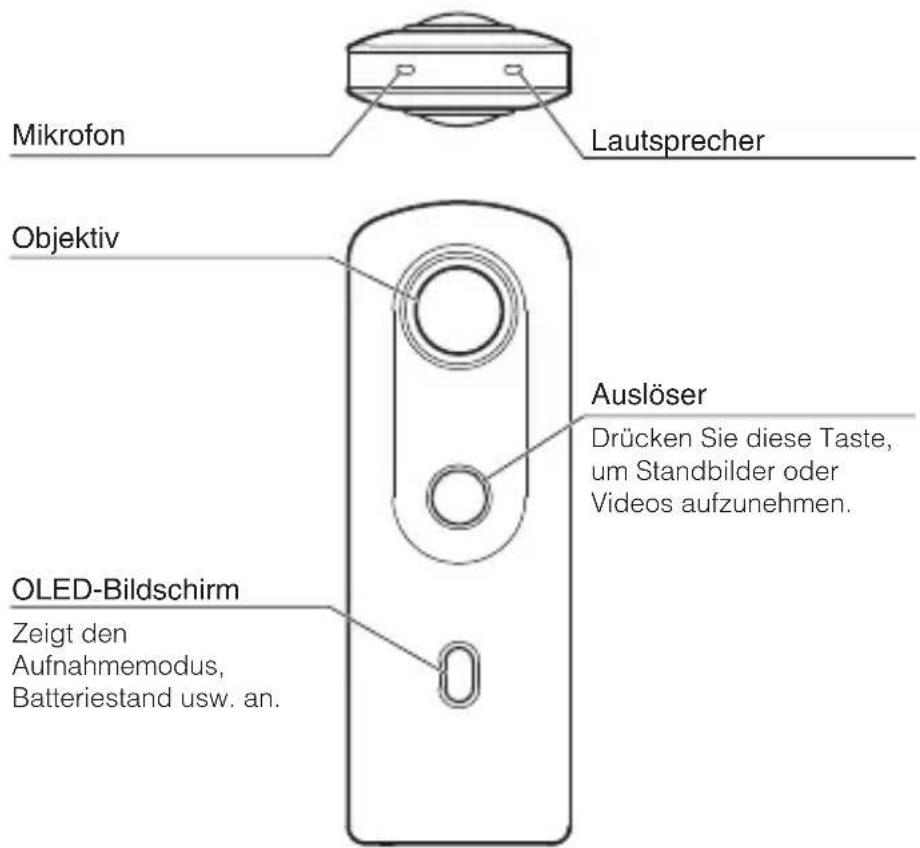
| Display | OLED-Panel zeigt Aufnahmemodus, Akkustand usw. |
| Speicher | Interner Speicher (ca. 8 GB) |
| Objektiv | Dual-Fisheye-Objektive (vorne und hinten) für 360°-Aufnahmen |
| Auslöser | Drücken, um Standbilder oder Videos aufzunehmen |
| Pflege und Reinigung | Bei Nichtgebrauch in Schutztasche aufbewahren; Objektive vorsichtig behandeln; mit trockenem, weichem Tuch reinigen |
| Sicherheitshinweise | Nicht zerlegen; Wasser und extreme Temperaturen vermeiden; nur das angegebene USB-Kabel verwenden |
| Ersatzteile und Reparierbarkeit | Ersatzteile nicht aufgeführt; Reparaturen sollten von autorisierten Servicezentren durchgeführt werden |
| Allgemeine Informationen | Unterstützt das Teilen in sozialen Netzwerken über die Smartphone-App; Benutzeranleitung und Support unter https://support.theta360.com/ |
Häufig gestellte Fragen - Theta SC2 RICOH
Benutzerfragen zu Theta SC2 RICOH
0 Frage zu diesem Gerät. Beantworten Sie die, die Sie kennen, oder stellen Sie Ihre eigene.
Eine neue Frage zu diesem Gerät stellen
Laden Sie die Anleitung für Ihr Sicherheitskamera kostenlos im PDF-Format! Finden Sie Ihr Handbuch Theta SC2 - RICOH und nehmen Sie Ihr elektronisches Gerät wieder in die Hand. Auf dieser Seite sind alle Dokumente veröffentlicht, die für die Verwendung Ihres Geräts notwendig sind. Theta SC2 von der Marke RICOH.
BEDIENUNGSANLEITUNG Theta SC2 RICOH
Fotografie mal ganz anders genießen
Produkt-Website
Aktuelle Produktinformationen sowie nützliche Hinweise und Tipps zur Verwendung dieses Produkts finden Sie auf der folgenden Website. https://theta360.com/de/
Informationen zum Support
Informationen zum Support und zur Garantie finden Sie auf der folgenden Website. https://support.theta360.com/de/
Benutzerhandbuch
Einzelheiten zur Verwendung dieses Produkts finden Sie im Benutzerhandbuch auf der folgenden Website. https://support.theta360.com/de/manual/
●Marken-Website
Tipps zur Verwendung dieses Produkts sowie Informationen zu verschiedenen Veranstaltungen und weitere Infos finden Sie auf der folgenden Website. https://www.thetalab.ricoh/en/
- Facebook, das Facebook-Logo und das „f“-Logo sind Marken oder eingetragene Marken von Facebook, Inc.
- Twitter, das Twitter-Logo, das Twitter „t“-Logo und der blaue Twitter-Vogel sind eingetragene Marken von Twitter, Inc. in den USA und in anderen Ländern.
- Wi-Fi ist eine eingetragene Marke der Wi-Fi Alliance.
- Bluetooth ist eine eingetragene Marke von Bluetooth SIG, Inc.
● Die in dieser Anleitung verwendeten Bilder, Abbildungen und Bildschirmdarstellungen können sich von den tatsächlichen Darstellungen auf dem Gerät unterscheiden.
Bezeichnungen der Teile
Diese Kamera besitzt ein einfaches und benutzerfreundliches Design, mit dem Sie mühelos mit wenigen Handgriffen Bilder Ihrer Umgebung aufnehmen können.
Machen Sie sich zunächst mit den Namen und der Verwendung der Teile vertraut.
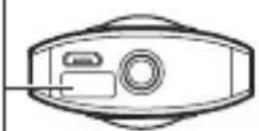
USB-Anschluss (Micro-B)
An diesen Anschluss schließen Sie über das mitgelieferte USB-Kabel andere Geräte an.
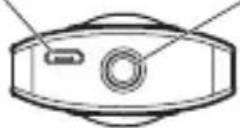
Stativgewinde
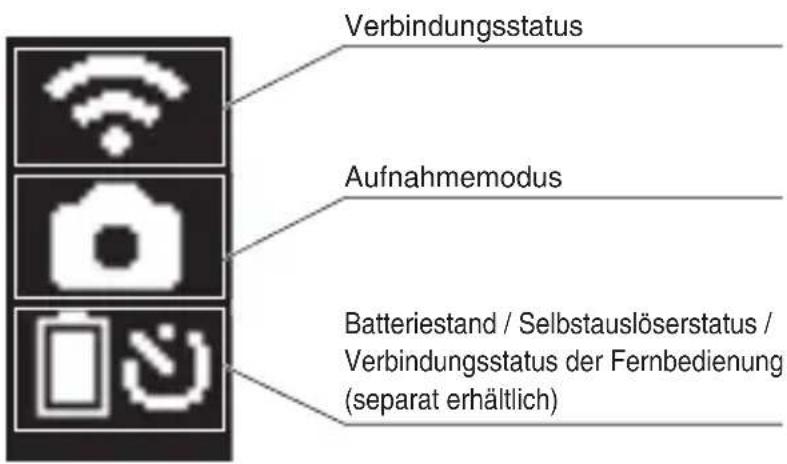
- Bevor Sie die Kamera verwenden, laden Sie den Akku auf, indem Sie ihn über das mitgelieferte USB-Kabel an einen Computer anschließen. Die Betriebsleuchte leuchtet während des Ladevorgangs grün und erlischt danach.
● Gehen Sie mit dem Objektiv sehr vorsichtig um. Bewahren Sie die Kamera immer in der mitgelieferten Schutzhülle auf, wenn Sie sie nicht verwenden.


- Durch gleichzeitiges Drücken und Halten der Modustaste und der Selbstauslösertaste werden der OLED-Bildschirm und die Leuchten ausgeschaltet und der Auslöserton stummgeschaltet. Wenn eine andere Taste als der Auslöser gedrückt wird, wird dieser Zustand aufgehoben.
Einschalten der Kamera
Drücken Sie die Einschalttaste, um die Kamera einzuschalten. Die Betriebsleuchte und der OLED-Bildschirm leuchten auf.
●Informationen, die auf dem OLED-Bildschirm angezeigt werden
Herunterladen der App
Mit dieser Kamera können Sie hervorragende Bilder machen. Sie können auch eine Smartphone-App zum Aufnehmen, Anzeigen und Teilen von Bildern über das Smartphone nutzen.
Laden Sie die mit Ihrem Smartphone kompatible Basis-App herunter.

Es ist ebenfalls eine App zum Bearbeiten von Standbildern und Videos erhältlich.
Anschließen an ein Smartphone per WLAN
Wenn die Kamera per WLAN mit einem Smartphone verbunden ist, können Sie über das Smartphone Bilder und Videos aufnehmen, diese ansehen und Funktionseinstellungen vornehmen.
Schalten Sie die Kamera ein und drücken Sie dann die Wireless-Taste, um die WLAN-Funktion zu aktivieren. (blinkt auf dem OLED-Bildschirm.)
Schalten Sie dann die Wi-Fi™-Funktion des Smartphones ein. Starten Sie die Basis-App für Smartphones, tippen Sie auf ☐, und befolgen Sie die Anweisungen auf dem Bildschirm. (Wenn die WLAN-Verbindung erfolgreich hergestellt wurde, blinkt 🔺 nicht länger.)
Wenn Sie die Verbindung manuell herstellen, wählen Sie die SSID der Kamera in der Netzwerkliste der Wi-Fi™-Einstellungen auf dem Smartphone aus und geben Sie das Passwort ein.
Die auf der Unterseite der Kamera aufgedruckte Seriennummer stimmt mit der SSID und dem Passwort überein.
Passwort(00001017 in diesem Fall)
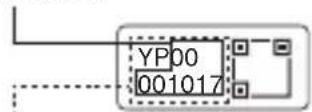
SSIDTHETA + Seriennummer + .OSC (THETAYP00001017.OSC in diesem Fall)
- Sie können das Passwort über das Smartphone ändern.
● Das Passwort wird zurückgesetzt, wenn Sie bei eingeschaltetem Gerät gleichzeitig die Wireless-Taste und Modustaste gedrückt halten.
Anschließen an ein Smartphone per Bluetooth®
Wenn die Kamera mit einem Bluetooth®-fähigen Smartphone verbunden wird, können Sie über das Smartphone Bilder und Videos aufnehmen und Funktionseinstellungen vornehmen.
Schalten Sie die Bluetooth®-Funktion des Smartphones ein und verbinden Sie die Kamera über WLAN mit dem Smartphone.
Starten Sie dann die Basis-App für Smartphones und wählen Sie [Einstellungen] → [Kamera-Bluetooth-Einst.] → [Registrieren].
Aufnehmen und Anzeigen von Standbildern und Videos
Wechseln des Aufnahmemodus
Drücken Sie die Modustaste, um den Aufnahmemodus zu wechseln.
Der aktuelle Aufnahmemodus wird auf dem OLED-Bildschirm angezeigt.
: Standbildaufnahmemodus
: Videoaufnahmemodus
Voreingestellter Aufnahmemodus (Sie können den voreingestellten Aufnahmemodus je nach Aufnahmeszene mit der Basis-App für Smartphones ändern.)
●Aufnehmen von Standbildern und Videos
Sie können Standbilder und Videos von der Kamera oder Ihrem Smartphone aufnehmen.
Drücken Sie den Auslöser, um Standbilder und Videos mit der Kamera aufzunehmen.
Um Standbilder und Videos mit dem Smartphone aufzunehmen, tippen Sie auf den Auslöser auf dem Aufnahmebildschirm der Basis-App für Smartphones.
●Anzeigen von Standbildern und Videos
Mit der Basis-App für Smartphones können Sie aufgenommene Standbilder und Videos zur Anzeige auf das Smartphone senden. Sie können auch Standbilder und Videos anzeigen, die bereits auf dem Smartphone gespeichert sind.
In sozialen Netzwerken teilen
Sie können mit der Kamera aufgenommene Standbilder in sozialen Netzwerken wie Twitter und Facebook teilen. Tippen Sie auf dem Bildanzeigebildschirm der Basis-App für Smartphones die „Teilen“-Schaltfläche. Konfigurieren Sie anschließend die Einstellungen für den Dienst, in dem Sie das Bild teilen möchten, und tippen Sie auf [Fertig]. Das Bild wird hochgeladen.
- Sie müssen sich bei jedem Dienst mit einem Konto registrieren, um ihn nutzen zu können.
- Weitere Informationen zum Anzeigen und Teilen von Bildern über einen Computer finden Sie im Benutzerhandbuch. https://support.theta360.com/de/manual/
Eine vollständige oder teilweise unberechtigte Reproduktion dieses Dokuments ist streng verboten. Der Inhalt dieses Dokuments kann jederzeit ohne vorherige Ankündigung geändert werden.
© 2019 RICOH COMPANY, LTD.
Français

- Fotografie mal ganz anders genießen
- Produkt-Website
- Informationen zum Support
- Benutzerhandbuch
- ●Marken-Website
- Bezeichnungen der Teile
- USB-Anschluss (Micro-B)
- Stativgewinde
- Einschalten der Kamera
- ●Informationen, die auf dem OLED-Bildschirm angezeigt werden
- Herunterladen der App
- Anschließen an ein Smartphone per WLAN
- Anschließen an ein Smartphone per Bluetooth®
- Aufnehmen und Anzeigen von Standbildern und Videos
- Wechseln des Aufnahmemodus
- ●Aufnehmen von Standbildern und Videos
- ●Anzeigen von Standbildern und Videos
- In sozialen Netzwerken teilen
- Français
Marke : RICOH
Modell : Theta SC2
Kategorie : Sicherheitskamera