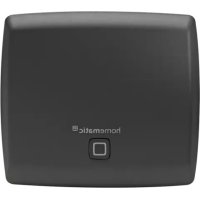
HmIP-HAP2 - Zugangspunkt Homematic IP - Kostenlose Bedienungsanleitung
Finden Sie kostenlos die Bedienungsanleitung des Geräts HmIP-HAP2 Homematic IP als PDF.


Benutzerfragen zu HmIP-HAP2 Homematic IP
0 Frage zu diesem Gerät. Beantworten Sie die, die Sie kennen, oder stellen Sie Ihre eigene.
Eine neue Frage zu diesem Gerät stellen
Laden Sie die Anleitung für Ihr Zugangspunkt kostenlos im PDF-Format! Finden Sie Ihr Handbuch HmIP-HAP2 - Homematic IP und nehmen Sie Ihr elektronisches Gerät wieder in die Hand. Auf dieser Seite sind alle Dokumente veröffentlicht, die für die Verwendung Ihres Geräts notwendig sind. HmIP-HAP2 von der Marke Homematic IP.
BEDIENUNGSANLEITUNG HmIP-HAP2 Homematic IP
Installations- und Bedienungsanleitung

1 Lieferumfang....3
2 Hinweise zur Anleitung....3
3 Gefahrenhinweise....3
4 Homematic IP – Smart wohnen, einfach komfortabel......4
5 Funktion und Geräteübersicht ....5
6 Inbetriebnahme....5
6.1 Access Point einrichten und montieren 5
6.2 Erste Schritte: Geräte anlernen und Räume hinzufügen 6
6.3 Bedienung und Konfiguration 7
7 Fehlerbehebung....7
7.1 Befehl nicht bestätigt....7
7.2 Duty Cycle 7
7.3 Fehlercodes und Blinkfolgen 8
8 Wiederherstellung der Werkseinstellungen....9
8.1 Zurücksetzen des Access Points 9
8.2 Zurücksetzen und Löschen der gesamten Installation 9
9 Wartung und Reinigung....10
10 Allgemeine Hinweise zum Funkbetrieb ....10
11 Entsorgung....10
12 Technische Daten 11
1 Lieferumfang
1x Homematic IP Access Point 2
1x Steckernetzteil
1x Netzwerkkabel
2x Schrauben
2x Dübel
1x Bedienungsanleitung
2 Hinweise zur Anleitung
Lesen Sie diese Anleitung sorgfältig, bevor Sie Ihre Homematic IP Geräte in Betrieb nehmen. Bewahren Sie die Anleitung zum späteren Nachschlagen auf! Wenn Sie das Gerät anderen Personen zur Nutzung überlassen, übergeben Sie auch diese Anleitung.
Benutzte Symbole:

Achtung! Hier wird auf eine Gefahr hingewiesen.

Hinweis. Dieser Abschnitt enthält zusätzliche wichtige Informationen!
3 Gefahrenhinweise

Bei Sach- oder Personenschaden, die durch unsachgemäße Handhabung oder Nichtbeachten der Gefahrenhinweise verursacht werden, übernehmen wir keine Haftung. In solchen Fällen erlischt jeder Gewährleistungsanspruch! Für Folgeschäden übernehmen wir keine Haftung!

Verwenden Sie das Gerät nicht, wenn es von außen erkennbare Schäden z. B. am Gehäuse, an Bedienelementen oder an den Anschlussbuchsen bzw. eine Funktionsstörung aufweist. Im Zweifelsfall lassen Sie das Gerät von einer Fachkraft prüfen.

Öffnen Sie das Gerät nicht. Es enthält keine durch den Anwender zu wartenden Teile. Im Fehlerfall lassen Sie das Gerät von einer Fachkraft prüfen.

Aus Sicherheits- und Zulassungsgründen (CE) ist das eigenmächtige Umbauen und/oder Verändern des Gerätes nicht gestattet.

Betreiben Sie das Gerät nur in Innenräumen und setzen Sie es keinem Einfluss von Feuchtigkeit, Vibrationen, ständiger Sonnen- oder anderer Wärmeeinstrahlung, Kälte und keinen mechanischen Belastungen aus.

Das Gerät ist kein Spielzeug! Erlauben Sie Kindern nicht damit zu spielen. Lassen Sie das Verpackungsmaterial nicht achtlos liegen. Plastikfolien/ -tüten, Styroporteile etc. können für Kinder zu einem gefährlichen Spielzeug werden.

Benutzen Sie für die Stromversorgung des Gerätes ausschließlich das mitgelieferte Originalnetzteil (5 VDC/600 mA).

Das Gerät darf nur an eine leicht zugängliche Netz-Steckdose angeschlossen werden. Bei Gefahr ist der Netzstecker zu ziehen.

Verlegen Sie Kabel stets so, dass diese keine Gefährdungen für Menschen und Haustiere darstellen.

Das Gerät ist nur für den Einsatz in wohnungsähnlichen Umgebungen geeignet.

Jeder andere Einsatz, als der in dieser Bedienungsanleitung beschriebene, ist nicht bestimmungsgemäß und führt zu Gewährleistungs- und Haftungsausschluss.
4 Homematic IP – Smart wohnen, einfach komfortabel
Mit Homematic IP gelangen Sie in wenigen Schritten zur intelligenten Smart-Home-Steuerung.
Der Homematic IP Access Point 2 ist die zentrale Einheit des Homematic IP Smart-Home-Systems und kommuniziert über das Homematic IP Funkprotokoll. Sie können bis zu 120 Homematic IP Geräte an den Access Point anlernen. Alle Geräte des Systems können komfortabel und individuell über die Homematic IP App konfiguriert werden. Welcher Funktionsumfang sich innerhalb des Homematic IP Systems im Zusammenspiel mit weiteren Komponenten ergibt, entnehmen Sie bitte dem Homematic IPAnwenderhandbuch.
Alle technischen Dokumente und Updates finden Sie stets aktuell unter www.homematic-ip.com.
5 Funktion und Geräteübersicht
Der Homematic IP Access Point 2 ist die zentrale Einheit des Homematic IP Systems. Das Gerät verbindet die App über die Homematic IP Cloud mit den Homematic IP Geräten und gibt Konfigurations- und Bedienbefehle aus der App an die Homematic IP Geräte weiter. So können Sie Ihre Smart-Home-Steuerung ganz einfach zu jeder Zeit und von jedem Ort aus an Ihre Bedürfnisse anpassen.
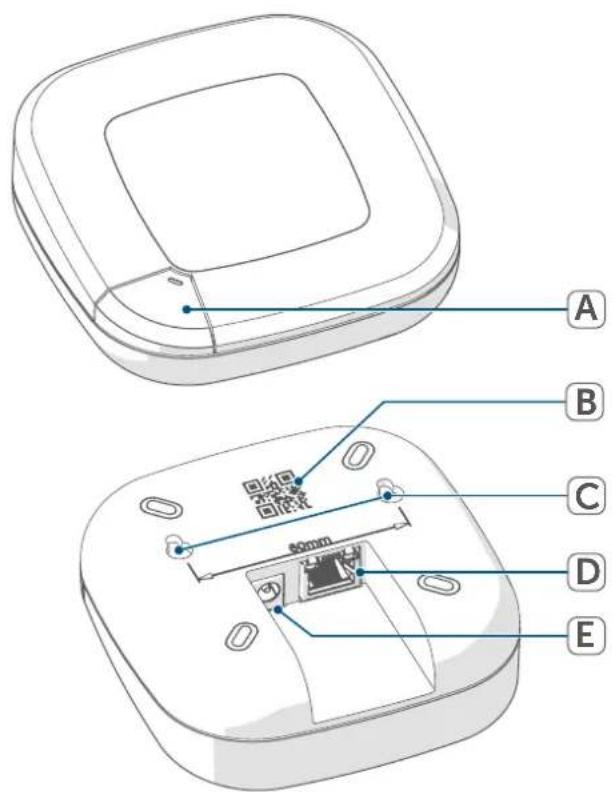
Geräteübersicht:
(A) Systemtaste und LED
(B) QR-Code und Gerätenummer (SGTIN)
(C) Schraublöcher
(D) Schnittstelle: Netzwerkkabel
(E) Schnittstelle: Steckernetzteil
In diesem Kapitel erfahren Sie Schritt für Schritt, wie Sie Ihr Homematic IP System erfolgreich in Betrieb nehmen. Installieren Sie zunächst die Homematic IP App und nehmen Sie den Access Point in Betrieb, wie im nachfolgenden Abschnitt beschrieben. Nach erfolgreicher Inbetriebnahme des Access Points können Sie weitere Homematic IP Geräte hinzufügen und in Ihr System integrieren.
6.1 Access Point einrichten und montieren

Die Homematic IP App ist für iOS und Android verfügbar und steht im jeweiligen App-Store zum kostenlosen Download bereit.
- Laden Sie die Homematic IP App im App Store herunter und installieren Sie sie auf Ihrem Gerät
- Starten Sie die App.
- Positionieren Sie den Access Point in der Nähe Ihres Routers und einer Steckdose.

Bitte achten Sie bei der Positionierung des Homematic IP Access Point 2 darauf, einen Mindestabstand von 50 cm zu Ihrem WLAN-Router einzuhalten.
- Verbinden Sie den Access Point über das mitgelieferte Netzwerk-kabel (F) mit dem Router und versorgen Sie Ihr Gerät über das beiliegende Steckernetzteil (G) mit Strom.
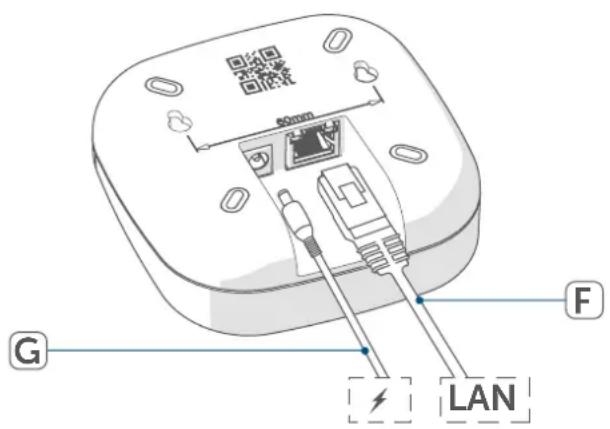
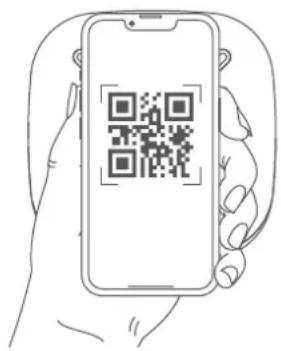
- Scannen Sie den QR-Code (B) auf der Rückseite des Access Points. Alternativ können Sie die Gerätenummer (SGTIN) (B) des Access Points manuell in der App eingeben.
- Wenn die LED Ihres Access Points dauerhaft blau leuchtet, bestätigen Sie dies in der App.

Bei einem anderen Blinkverhalten der LED folgen Sie den Anweisungen in der App oder (s. „7.3 Fehlercodes und Blinkfolgen“ auf Seite 8).
- Der Access Point wird am Server registriert. Dies kann einige Minuten dauern. Bitte warten Sie.
- Bei erfolgreicher Registrierung drücken Sie kurz die Systemtaste Ihres Access Points zur Bestätigung.
• Das Anlernen wird durchgeführt. - Der Access Point ist nun eingerichtet und sofort einsatzbereit.
6.2 Erste Schritte: Geräte anlernen und Räume hinzufügen
Sobald Ihr Homematic IP Access Point 2 und die Homematic IP App einsatzbereit sind, lernen Sie weitere Homematic IP Geräte an und ordnen Sie diese über die App Räumen zu.
- Tippen Sie in der App auf das Hauptmenü-Symbol unten rechts im Homescreen und wählen den Menüpunkt „Gerät anlernen“ aus.
- Stellen Sie die Spannungsversorgung des anzulernenden Homematic IP Gerätes her, um den Anlernmodus zu aktivieren. Weitere Informationen dazu finden Sie in der Bedienungsanleitung des jeweiligen Gerätes.
- Folgen Sie Schritt für Schritt den Anweisungen in der App.
- Wählen Sie die gewünschte Lösung für Ihr Gerät aus.
- Vergeben Sie in der App abschließend einen Namen für das Gerät und legen Sie einen neuen Raum an bzw. ordnen Sie das Gerät einem bestehenden Raum zu.

Wählen Sie die Gerätenamen sehr sorgfältig aus, um beim Einsatz mehrerer Geräte gleichen Typs eine eindeutige Zuordnung vornehmen zu können. Sie haben immer die Möglichkeit, die Geräte- und Raumnamen wieder zu ändern.
6.3 Bedienung und Konfiguration
Nachdem Sie Ihre Homematic IP Geräte erfolgreich angelernt und Räume hinzugefügt haben, können Sie Ihr Homematic IP System komfortabel steuern und konfigurieren. Nähere Informationen zur Bedienung der App und Konfiguration des Homematic IP Systems entnehmen Sie bitte dem Homematic IP Anwenderhandbuch (zu finden im Downloadbereich der Webseite www.homematic-ip.com).
7 Fehlerbehebung
7.1 Befehl nicht bestätigt
Bestätigt mindestens ein Empfänger einen Befehl nicht, kann eine Funkstörung vorliegen (s. „10 Allgemeine Hinweise zum Funkbetrieb“ auf Seite 10). Die fehlerhafte Übertragung wird in der App angezeigt und kann folgende Ursachen haben:
- Empfänger nicht erreichbar
- Empfänger kann Befehl nicht ausführen (Lastausfall, mechanische Blockade etc.)
- Empfänger defekt
7.2 Duty Cycle
Der Duty Cycle beschreibt eine gesetzlich geregelte Begrenzung der Sendezeit von Geräten im 868 MHz Bereich. Das Ziel dieser Regelung ist es, die Funktion aller im 868 MHz Bereich arbeitenden Geräte zu gewährleisten. In dem von uns genutzten Frequenzbereich 868 MHz beträgt die maximale Sendezeit eines jeden Gerätes 1 % einer Stunde (also 36 Sekunden in einer Stunde). Die Geräte dürfen bei Erreichen des 1 %-Limits nicht mehr senden, bis diese zeitliche Begrenzung vorüber ist. Gemäß dieser Richtlinie, werden Homematic IP Geräte zu 100 % normenkonform entwickelt und produziert.
Im normalen Betrieb wird der Duty Cycle in der Regel nicht erreicht. Dies kann jedoch in Einzelfällen bei der Inbetriebnahme oder Erstinstallation eines Systems durch vermehrte und funkintensive Anlernprozesse der Fall sein. Eine Überschreitung des Duty Cycle Limits kann sich durch temporär fehlende Funktion des Gerätes äußern. Nach kurzer Zeit (max. 1 Stunde) ist die Funktion des Gerätes wiederhergestellt.
7.3 Fehlercodes und Blinkfolgen
| Blinkcode Bedeutung Lösung | ||
| Blaues Blinken | Verbindung zum Server wird aufgebaut | Warten Sie bis die Verbindung aufgebaut wurde und die LED dauerhaft blau leuchtet. |
| Dauerhaft blaues Leuchten | Standardbetrieb, Verbindung zum Server aufgebaut | Sie können mit der Bedienung fortfahren. |
| Gelbes Blinken | Keine Verbindung zum Netzwerk bzw. zum Router | Verbinden Sie den Access Point mit dem Netzwerk/Router. |
| Dauerhaft gelbes Leuchten | Keine Internet- oder Serververbindung | Prüfen Sie die Internet-verbindung und ggf. die Firewall-Einstellungen. |
| Dauerhaft türkises Leuchten | Routerfunktion aktiv (bei Betrieb mehrerer Access Points/Zentralen) | Sie können mit der Bedienungfortfahren. |
| Schnelles türkises Blinken | Keine Verbindung zur Zentrale (bei Betrieb mit einer CCU3) | Prüfen Sie die Verbindung Ihrer Zentrale zum Netzwerk |
| Schnelles oranges Blinken | Vorstufe zum Zurücksetzen in Werkseinstellungen | Drücken Sie die System-taste erneut für 4 s, bis die LED grün aufleuchtet. |
| 1x Langes grünes Leuchten | Zurücksetzen bestätigt | Sie können mit der Bedienung fortfahren. |
| 1x Langes rotes Leuchten | Zurücksetzen fehlgeschlagen | Versuchen Sie es erneut. |
8 Wiederherstellung der Werkseinstellungen
Die Werkseinstellungen des Access Points sowie der gesamten Installation können wiederhergestellt werden. Die Vorgänge unterscheiden sich wie folgt:
- Zurücksetzen des Access Points: Hier werden nur die Werkseinstellungen des Access Points wiederhergestellt. Die Installation bleibt weiterhin bestehen.
- Zurücksetzen und Löschen der gesamten Installation: Hier wird die gesamte Homematic IP Installation zurückgesetzt. Die App muss danach deinstalliert und erneut installiert werden. Der Werkszustand Ihrer einzelnen Homematic IP Geräte muss ebenfalls wieder hergestellt werden, um ein erneutes Anlernen zu ermöglichen.
8.1 Zurücksetzen des Access Points
Um die Werkseinstellungen des Access Points wiederherzustellen, gehen Sie wie folgt vor:
- Trennen Sie den Access Point von der Stromversorgung, indem Sie das Steckernetzteil herausziehen.
- Stecken Sie das Steckernetzteil wieder ein und halten Sie gleichzeitig die Systemtaste für 4 s gedrückt, bis die LED schnell orange zu blinken beginnt.
- Lassen Sie die Systemtaste wieder los.
- Drücken Sie die Systemtaste erneut für 4 s, bis die LED grün aufleuchtet. Bei rotem Aufleuchten versuchen Sie es erneut.
- Lassen Sie die Systemtaste wieder los, um das Wiederherstellen der Werkseinstellungen abzuschließen.
Das Gerät führt einen Neustart durch und der Access Point wird zurückgesetzt.
8.2 Zurücksetzen und Löschen der gesamten Installation

Beim Zurücksetzen muss der Access Point mit der Cloud verbunden sein, damit die Daten vollständig gelöscht werden können. Das bedeutet, dass das Netzwerk-kabel während des Prozesses eingesteckt sein und die LED anschließend dauerhaft blau leuchten muss.
Um die Werkseinstellungen der gesamten Installation zurückzusetzen, muss der zuvor beschriebene Vorgang zwei Mal, innerhalb von 5 Minuten, nacheinander durchgeführt werden:
- Setzen Sie den Access Point wie zuvor beschrieben zurück.
- Warten Sie mindestens 10 Sekunden, bis die LED wieder dauerhaft blau leuchtet.
- Führen Sie unmittelbar danach das Zurücksetzen zum zweiten Mal durch, indem Sie den Access Point erneut von der Stromversorgung trennen und alle zuvor beschriebenen Schritte wiederholen.
Nach diesem zweiten Neustart wird Ihr System vollständig zurückgesetzt.
9 Wartung und Reinigung

Das Gerät ist für Sie wartungsfrei. Überlassen Sie eine Wartung oder Reparatur einer Fachkraft.
Reinigen Sie das Gerät mit einem weichen, sauberen, trockenen und fusselfreien Tuch. Für die Entfernung von stärkeren Verschmutzungen kann das Tuch leicht mit lauwarmem Wasser angefeuchtet werden. Verwenden Sie keine lösemittelhaltigen Reinigungsmittel, das Kunststoffgehäuse und die Beschriftung können dadurch angegriffen werden.
10 Allgemeine Hinweise zum Funkbetrieb
Die Funk-Übertragung wird auf einem nicht exklusiven Übertragungsweg realisiert, weshalb Störungen nicht ausgeschlossen werden können. Weitere Störeinflüsse können hervorgerufen werden durch Schaltvorgänge, Elektromotoren oder defekte Elektrogeräte.

Die Reichweite in Gebäuden kann stark von der im Freifeld abweichen. Außer der Sendeleistung und den Empfangseigenschaften der Empfänger spielen Umwelt-einflüsse wie Luftfeuchtigkeit neben baulichen Gegebenheiten vor Ort eine wichtige Rolle.
Hiermit erklärt die eQ-3 AG, Maiburger Str. 29, 26789 Leer, Deutschland, dass der Funkanlagentyp Homematic IP HmIP-HAP2, HmIP-HAP2-A der Richtlinie 2014/53/EU entspricht. Der vollständige Text der EU-Konformitätserklärung ist unter der folgenden Internetadresse verfügbar: www.homematic-ip.com
11 Entsorgung
Entsorgungshinweis

Dieses Zeichen bedeutet, dass das Gerät nicht mit dem Hausmüll, der Restmülltonne oder der gelben
Tonne bzw. dem gelben Sack entsorgt werden darf.
Sie sind verpflichtet, zum Schutz der Gesundheit und der Umwelt das Produkt und alle im Lieferumfang enthaltenen Elektronikteile zur ordnungsgemäßen Entsorgung bei einer kommunalen Sammelstelle für Elektro- und Elektronik-Altgeräte abzugeben.
Auch Vertreiber von Elektro- und Elektronikgeräten sind zur unentgeltlichen Rücknahme von Altgeräten verpflichtet.
Durch die getrennte Erfassung leisten Sie einen wertvollen Beitrag zur Wiederverwendung, zum Recycling und zu anderen Formen der Verwertung von Altgeräten.
Wir machen ausdrücklich darauf auf-merksam, dass Sie als Endnutzer eigenverantwortlich für die Löschung personenbezogener Daten auf dem zu entsorgenden Elektro- und Elektronik-Altgerät sind.
Konformitätshinweis

Das CE-Zeichen ist ein Freiver- kehrszeichen, das sich ausschließlich an die Behörden wendet und keine Zusicherung von Eigenschaften beinhaltet.

Bei technischen Fragen zum Gerät wenden Sie sich bitte an Ihren Fachhändler.
12 Technische Daten
Geräte-Kurzbezeichnung: HmIP-HAP2, HmIP-HAP2-A
Versorgungsspannung
Steckernetzteil (Eingang): 100 V-240 V/50 Hz
Leistungsaufnahme Steckernetzteil: 2,5 W max.
Versorgungsspannung: 5 V
DC
Stromaufnahme: 500 mA max.
Leistungsaufnahme Ruhebetrieb: < 1 W
Schutzart: IP20
Umgebungstemperatur: 5 bis 35 °C
Abmessungen (B x H x T): 104 x 104 x 40 mm
Gewicht: 165 g
Funk-Frequenzband: 868,0-868,6 MHz 869,4-869,65 MHz
Funksendeleistung: 10 dBm max.
Empfängerkategorie: SRD category 2
Typ. Funk-Freifeldreichweite: 400 m
Duty Cycle: < 1 % pro h/< 10 % pro h
Netzwerk: 10/100 MBit/s, Auto-MDIX
Technische Änderungen vorbehalten.
Table of contents
12 Technische gegevens
Apparaatcode: HmIP-HAP2, HmIP-HAP2-A
Voedingsspanning
Netadapter (ingang): 100 V-240 V/50 Hz
Opgenomen vermogen netadapter: 2,5 W max.
Voedingsspanning: 5 V
DC
Stroomopname: 500 mA max.