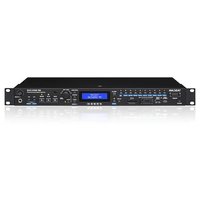
MP-800U DAB - Professioneller Audioplayer TASCAM - Kostenlose Bedienungsanleitung
Finden Sie kostenlos die Bedienungsanleitung des Geräts MP-800U DAB TASCAM als PDF.


| Produkttyp | Professioneller Audio-Player / DAB/FM-Tuner |
| Marke | TASCAM |
| Modell | MP-800U DAB |
| Abmessungen (B x H x T) | 482,8 x 46,5 x 297,1 mm |
| Gewicht | 2,7 kg |
| Stromversorgung | AC 100–240 V, 50/60 Hz |
| Stromverbrauch | 14 W |
| Lesemedien | SD-Karten (512 MB - 512 GB), USB-Sticks (512 MB - 512 GB) |
| Unterstützte Audioformate | MP3, AAC, WAV (max. 4 GB, 999 Dateien, 16 Ordnerstufen) |
| Integrierter Tuner | DAB (Band III 174-240 MHz) und FM (87,5-108 MHz) |
| Bluetooth-Konnektivität | Über AK-BT2-Adapter (separat erhältlich) |
| USB-Audio-Streaming | USB Audio 2.0 (Typ-C) zur Wiedergabe vom Computer |
| Analogausgänge | Symmetrische XLR (+4 dBu), unsymmetrische RCA (-10 dBV) |
| Dedizierter Tuner-Ausgang | Unsymmetrische RCA-Buchsen (einstellbarer Pegel -10 dBV) |
| Kopfhörerausgang | 6,35-mm-Stereoklinke mit Lautstärkeregelung |
| Wiedergabefunktionen | Kontinuierliche Wiedergabe, Einzelwiedergabe, Zufallswiedergabe, Wiederholung (A-B), Überblendung, Tonhöhensteuerung (±16 %), Auto Cue, Auto Ready, inkrementelle Wiedergabe, Wiedergabe beim Einschalten |
| Externe Steuerung | CONTROL IN/OUT-Eingang/-Ausgang (3,5-mm-Klinke), REMOTE-Buchse (2,5 mm), Ethernet (über IF-E100), dedizierte App (über Bluetooth) |
| Mitgelieferte Fernbedienung | RC-MP800 (Infrarot, AAA-Batterien inbegriffen) |
| Display | Hintergrundbeleuchtetes Display mit Helligkeitseinstellung |
| Rackmontage | 1U, Montageset enthalten |
| Pflege und Reinigung | Mit einem trockenen, weichen Tuch abwischen; keine chemischen Reinigungsmittel verwenden |
| Betriebstemperatur | 0 °C bis 40 °C |
Häufig gestellte Fragen - MP-800U DAB TASCAM
Benutzerfragen zu MP-800U DAB TASCAM
0 Frage zu diesem Gerät. Beantworten Sie die, die Sie kennen, oder stellen Sie Ihre eigene.
Eine neue Frage zu diesem Gerät stellen
Laden Sie die Anleitung für Ihr Professioneller Audioplayer kostenlos im PDF-Format! Finden Sie Ihr Handbuch MP-800U DAB - TASCAM und nehmen Sie Ihr elektronisches Gerät wieder in die Hand. Auf dieser Seite sind alle Dokumente veröffentlicht, die für die Verwendung Ihres Geräts notwendig sind. MP-800U DAB von der Marke TASCAM.
BEDIENUNGSANLEITUNG MP-800U DAB TASCAM
1 – Einführung......155
Ausstattungsmerkmale 155
Auspacken/Lieferumfang 155
Konventionen für diese Anleitung 155
Informationen zum Markenrecht und urheberrechtliche Hinweise....156
Optional erhältliches Zubehör...... 156
SD-Karten und USB-Sticks....156
USB-Kabel 156
Den Bluetooth-Adapter Tascam AK-BT2 verwenden.....157
Die Ethernet-Erweiterungskarte Tascam IF-E100 verwenden....157
Direktwiedergabe mit der optionalen Fernbedienung Tascam RC-20....157
Ergänzende Sicherheitshinweise zur Aufstellung .... 157
Kondensation vermeiden 157
Hinweise zur Stromversorgung 158
Das Gerät reinigen 158
Informationen zum Kundendienst von Tascam 158
2 – Die Produktbestandteile und ihre Funktionen...159
Gerätevorderseite 159
Geräterückseite 162
Die drahtlose Fernbedienung (Tascam RC-MP800)
im Überblick....163
Die Standardansicht auf dem Display 165
Das Menü im Überblick....166
Grundsätzliches zur Bedienung des Menüs ....166
Das Menü nutzen (Beispiel) 166
3 – Vorbereitende Schritte....167
Kabelverbindungen herstellen....167
Wichtige Hinweise zur Fernbedienung 168
Batterien einlegen....168
Die Batterien ersetzen 168
Vorsichtsmaßnahmen beim Umgang mit Batterien.....168
Die Fernbedienung nutzen 168
Den optional erhältlichen Bluetooth-Adapter anschließen 169
Die Schachtabdeckung sichern 169
Das Gerät ein- und ausschalten....169
Die Helligkeit des Displays anpassen 169
SD-Karten einlegen und entnehmen.... 170
Eine SD-Karte einlegen....170
Die SD-Karte entnehmen....170
USB-Sticks anschließen und entfernen 170
Einen USB-Stick anschließen 170
Einen USB-Stick entfernen 170
Steuereingaben verhindern....170
Bedienfeldsperre....170
Die Wiedergabequelle wählen 171
4 – Wiedergeben von SD-Karte und USB-Stick......172
Für die Wiedergabe geeignete Medien- und Dateiformate....172
Titel und Ordner auf SD-Karten und USB-Sticks 172
Wiedergabebereich 173
Den Wiedergabebereich festlegen 173
Grundlegende Wiedergabefunktionen 173
Einen Titel wiedergeben 173
Einen Titel für die Wiedergabe auswählen 173
Zum vorherigen oder nächsten Titel springen....173
Titel direkt aufsuchen 174
Zwischen Dateien und Ordnern wechseln.... 174
Übersicht über die Wiedergabemodi....175
Den Wiedergabemodus festlegen....175
Vorwärts und rückwärts suchen 176
Wiederholte Wiedergabe 176
Normale wiederholte Wiedergabe 176
Wiederholte Wiedergabe eines Abschnitts (A-B-Wiedergabe)....177
Den Audiobeginn aufsuchen (Auto-Cue-Funktion)...... 177
Den Schwellenpegel der Auto-Cue-Funktion einstellen....177
Auto-Ready-Funktion....178
Zum Punkt des letzten Wiedergabe starts zurückkehren (Call)....178
Die Wiedergabegeschwindigkeit ändern (Pitch-Control)..178
Tonart beibehalten (Key Original) 178
Ein-/Ausblenden bei der Wiedergabe....179
Die Einblendzeit festlegen....179
Die Ausblendzeit festlegen....179
Wiedergabebeginn bei Stromzufuhr 179
Beim Wiedereinschalten die Wieder gabe fortsetzen (Resume-Funktion)....180
Titel schrittweise wiedergeben (Incremental Play)......180
Laufzeit und Textinformationen anzeigen.... 181
5 - Bluetooth-Wiedergabe 182
Die Bluetooth-Verbindung herstellen (Koppeln)......182
Nutzbare Bedienelemente 182
Audiowiedergabe von Bluetooth-Geräten 183
Die Bluetooth-Verbindung trennen....183
6 - Fernsteuerung per App 184
Die Fernbedienungs-App installieren....184
Die Verbindung mit der Fernbedienungs-App herstellen 184
Passwort ändern....184
7 - Radio hören mit dem DAB-Empfänger....185
Sendersuchlauf 185
DAB-Radio hören 185
Wählen, welche Informationen zum DAB-Sender angezeigt werden....185
Das DAB-Menü nutzen 185
Speicherplätze für Radiosender verwenden....186
Radiosender manuell speichern....186
Einen gespeicherten Sender auswählen....186
Die Speicherplätze für Radiosender leeren 187
8 - UKW-Radio hören....188
Radiosender einstellen 188
Die Empfangsfrequenz ändern....188
Zwischen Stereo- und Mono-Empfang wechseln......188
Radiosender speichern....188
Radiosender automatisch speichern 188
Radiosender manuell speichern....188
Einen gespeicherten Sender auswählen....189
Die Speicherplätze für Radiosender leeren 189
Die Ausgänge des Radioempfängers festlegen....189
RDS (Radio Data System) verwenden....189
Nach Programmtypen suchen 189
Übersicht über die möglichen Programmtypen .....190
9 – Audio-Streaming über eine USB-Verbindung .....191
Verbindung mit einem Computer herstellen....191
Auf einem Computer wieder gegebenes Audiomaterial mit dem MP-800U DAB ausgeben .... 191
10 – Weitere Funktionen....192
Einstellungen für die automatische
Stromsparfunktion vornehmen 192
Den Ausgangspegel anpassen 192
Die Anschlüsse CONTROL IN/OUT für die Steuerung
utzen 193
Faderstart/-stopp....193
Steuerung durch ein externes Gerät....193
Steuerung eines externen Geräts (Tally) 193
Eine Fernbedienung für die Direktwiedergabe anschließen....194
Die Firmware-Version überprüfen....194
Das Gerät auf die Werkseinstellungen zurücksetzen......194
Inhaltsverzeichnis
11 – Problembehebung .... 195
12 – Technische Daten....197
Speichermedien und Dateiformate 197
Eingänge und Ausgänge....197
Analoge Audioeingänge und -ausgänge....197
Weitere Eingänge und Ausgänge....197
Leistungsdaten Audio 197
Radioempfänger 198
Systemanforderungen Computer 198
Stromversorgung und sonstige Daten 198
Maßzeichnung 199
Vielen Dank, dass Sie sich für den Medienplayer MP-800U DAB von Tascam entschieden haben.
Bitte lesen Sie sich diese Anleitung vor dem ersten Gebrauch aufmerksam durch. Nur so ist sichergestellt, dass Sie das Gerät bestimmungsgemäß verwenden und viele Jahre Freude daran haben.
WICHTIG
Die vorliegende Bedienungsanleitung enthält nicht die gesetzlich vorgeschriebenen allgemeinen Hinweise für den sicheren Gebrauch. Diese finden Sie in dem Sicherheitsleitfaden, der mit dem Produkt geliefert wird und ebenfalls zum Download bereitsteht. Bitte lesen und befolgen Sie die dort aufgeführten Hinweise zu Ihrer eigenen Sicherheit.
Bewahren Sie diese Anleitung und den mitgelieferten Sicherheitsleitfaden gut auf, und geben Sie beide Dokumente immer zusammen mit dem Gerät weiter, da sie Teil des Produkts sind.
Diese Bedienungsanleitung steht Ihnen auch auf der Tascam-Website zum Download zur Verfügung:
MP-800U DAB
https://tascam.de/downloads/MP-800UDAB
Ausstattungsmerkmale
- Wiedergabe von MP3-, AAC- und WAV-Dateien von SD-Karten und USB-Sticks
- Optional Wiedergabe über Bluetooth (von Smartphones, Tablets und anderen Bluetooth-Geräten)
• Ausgabe von DAB- und UKW-Radioprogrammen
• Ausgabe von Computer-Audio über USB - Analoge Audioausgänge mit symmetrischen XLR-Anschlüssen und unsymmetrischen Cinchbuchsen
- Inkrementelle Wiedergabe erlaubt es, durch Drücken der Wiedergabetaste schnell an den Anfang des nächsten Titels zu springen
- Automatisches Aufsuchen des Audiobeginns eines Titels (Auto Cue)
• Automatische Pausenschaltung nach Wiedergabe eines Titels (Auto Ready) - Ein-/Ausblenden bei der Wiedergabe
- Geschwindigkeit/Tonhöhe ändern (Pitch-Control, ±16 %)
- Änderung der Wiedergabegeschwindigkeit bei gleichbleibender Tonhöhe (Key Original)
• Automatischer Wiedergabestart bei Stromzufuhr - Externe Steuerung über eine Ethernet-Netzwerkverbindung (Telnet) ^2
- Unterstützung von Faderstart und Eventstart
• Optional Fernsteuerung per App ^1,3
• Eigene Ausgangsbuchsen für den Radioempfänger - Direktes Aufsuchen von Titeln auf SD/USB-Medien mithilfe von Zifferntasten oder einer speziellen Fernbedienung)
- Bedienfeldsperre schützt bei Bedarf vor unbefugtem Zugriff oder Fehlbedienung
• Kopfhörerausgang zum Abhören
• 19-Zoll-Gehäuse mit einer Höheneinheit
^1 Erfordert den optional erhältlichen Bluetooth-Adapter AK-BT2
^2 Erfordert die optional erhältliche Ethernet-Erweiterungskarte IF-E100
^3 Erfordert die für iOS und Android kostenlos erhältliche App TASCAM MEDIA CONTROL CENTER
Auspacken/Lieferumfang
Zum Lieferumfang dieses Produkts gehören die folgenden Bestandteile:
Achten Sie beim Öffnen der Verpackung darauf, dass Sie nichts beschädigen. Bewahren Sie das Verpackungsmaterial für einen eventuellen zukünftigen Transport auf.
Sollte etwas fehlen oder auf dem Transport beschädigt worden sein, wenden Sie sich bitte an Ihren Händler.
- MP-800U DAB .... 1
- Netzkabel....1
- Drahtlose Fernbedienung Tascam RC-MP800....1
• AAA-Batterien 2
• DAB/UKW-Antenne....1 - Rack-Einbausatz bestehend aus Befestigungsschrauben (4) und Unterlegscheiben (4) .... 1
- Registrierungsleitfaden für TASCAM ID .... 1
- Sicherheitsleitfaden einschließlich Garantiehinweis......1
Konventionen für diese Anleitung
Für dieses Handbuch gelten die folgenden Konventionen:
- SD-, SDHC- und SDXC-Speicherkarten bezeichnen wir zumeist als SD-Karte.
- USB-Speichermedien bezeichnen wir als USB-Sticks, auch wenn sie eventuell eine andere Bauform haben.
- Smartphones, Tablets, Computer und andere Geräte, die über Bluetooth mit diesem Gerät verbunden sind, nennen wir Bluetooth-Geräte.
- Ergänzende Informationen oder wichtige Hinweise sind wie folgt gekennzeichnet:
Tipp
Nützliche Praxistipps.
Anmerkung
Ergänzende Erklärungen und Hinweise zu besonderen Situationen.
WICHTIG
Besonderheiten, die bei Nichtbeachtung zu Sachschäden, Datenverlust oder unerwartetem Verhalten des Geräts führen können.

VORSICHT
Wenn Sie so gekennzeichnete Hinweise nicht beachten, besteht die Gefahr von leichten bis mittelschweren Verletzungen (beispielsweise Hörschäden).
Informationen in diesem Handbuch über Produkte dienen nur als Beispiele und sind keine Gewähr für die Nichtverletzung von Rechten an geistigem Eigentum Dritter und anderen damit verbundenen Rechten. Bitte seien Sie sich bewusst, dass unser Unternehmen deshalb keine Haftung für die Verletzungen der Rechte Dritter an geistigem Eigentum übernimmt sowie keine Verantwortung für die Ansprüche Dritter, die sich aus der Nutzung dieser Produkte ergeben können.
Gemäß Urheberrechtsgesetz darf urheberrechtlich geschütztes Material Dritter außer für den persönlichen Genuss und ähnliche Nutzung nicht ohne die Erlaubnis der Rechteinhaber verwendet werden. Nutzen Sie das Gerät immer entsprechend. TEAC Corporation übernimmt keine Verantwortung für Rechtsverletzungen durch Nutzer dieses Produkts.
Informationen zum Markenrecht und urheberrechtliche Hinweise
• TASCAM ist eine eingetragene Marke der TEAC Corporation.
• Das SDXC-Logo ist eine Marke der SD-3C, LLC.

- MPEG Extended HE-AAC-Software, lizenziert von Fraunhofer IIS (https://www.iis.fraunhofer.de/audio).
• Die Bluetooth-Wortmarke und das Bluetooth-Logo sind Eigentum von Bluetooth SIG, Inc. und werden von TEAC Corporation mit Genehmigung verwendet.
Andere in diesem Dokument genannte Firmenbezeichnungen, Produktnamen und Logos sind als Marken bzw. eingetragenen Marken das Eigentum ihrer jeweiligen Inhaber.
Optional erhältliches Zubehör
Die nachfolgend aufgeführten Teile gehören nicht zum Produkt. Ihr Fachhändler hilft Ihnen gerne weiter.
• SD-Karten und USB-Sticks
- USB-Kabel für den Datenaustausch mit einem Computer
- Bluetooth-Adapter Tascam AK-BT2
- Ethernet-Erweiterungskarte Tascam IF-E100
- Fernbedienung für die Direktwiedergabe Tascam RC-20
SD-Karten und USB-Sticks
Dieses Gerät kann Inhalte wiedergeben, die auf SD-Karten und USB-Sticks gespeichert sind.
Eine Liste der mit dem Recorder erfolgreich getesteten Speichermedien finden Sie auf unserer Website (https://tascam.de/mp-800udab). Oder wenden Sie sich an den Tascam-Kundendienst.
■Vorsichtsmaßnahmen beim Umgang mit Speichermedien
SD-Karten und USB-Sticks sind elektronische Präzisionserzeugnisse. Um Beschädigungen der Speichermedien zu vermeiden, beachten Sie bitte die folgenden Vorsichtsmaßnahmen:
- Setzen Sie die Karte keinen extremen Temperaturen aus.
- Halten Sie sie von Orten mit extremer Luftfeuchtigkeit fern.
- Verhindern Sie den Kontakt der Karte mit Flüssigkeiten.
- Stellen oder legen Sie keine Gegenstände darauf, und verbiegen Sie sie nicht.
- Setzen Sie sie keinen starken Erschütterungen aus.
- Wechseln Sie sie nicht während der Aufnahme, Wiedergabe, Datenübertragung oder eines anderen Schreib-/Lesezugriffs.
- Bewahren Sie Speicherkarten außerhalb des Geräts immer in geeigneten Schutzhüllen auf.
USB-Kabel
Für die Verbindung mit einem Computer (Windows/Mac) oder Smartphone benötigen Sie ein USB-Kabel (wir empfehlen ein USB-IF-zertifiziertes Produkt).
Der MP-800U DAB hat eine USB-C-Buchse. Besorgen Sie sich ein USB-Kabel, dessen zweiter Stecker zu Ihrem Gerät passt.
Anmerkung
- USB-Kabel, die nur zum Aufladen bestimmt sind, können nicht verwendet werden.
- Von einem Computer, der an den Anschluss USB FLASH DRIVE (USB Typ A) angeschlossen ist, ist keine Audioausgabe möglich.
■Verbindung mit einem Computer mit USB-C-Anschluss
Sie benötigen ein handelsübliches USB-Kabel Typ C auf Typ C.
■Verbindung mit einem Computer mit USB-A-Anschluss
Sie benötigen ein handelsübliches USB-Kabel Typ A auf Typ C.
Den Bluetooth-Adapter Tascam AK-BT2 verwenden
Wenn Sie den optional erhältlichen AK-BT2 in dieses Gerät einbauen, ist die Audiowiedergabe von Smartphones, Tablets und anderen Bluetooth-Geräten möglich.
Darüber hinaus ermöglicht der Adapter auch die drahtlose Fernsteuerung über die spezielle App TASCAM MEDIA CONTROL CENTER.
Anmerkung
Der Bluetooth-Adapter AK-BT1 kann nicht zur Wiedergabe von Audiosignalen per Bluetooth verwendet werden. Mit ihm ist nur die drahtlose Fernsteuerung möglich.
Die Ethernet-Erweiterungskarte Tascam IF-E100 verwenden
Wenn die optional erhältliche IF-E100 in diesem Gerät eingebaut und mit einem Netzwerk verbunden ist, kann der MP-800U DAB mit Telnet-Befehlen von einem Computer oder einem anderen Gerät im Netzwerk aus ferngesteuert werden.
Einzelheiten finden Sie in der Bedienungsanleitung der IF-E100 sowie der Telnet-Protokoll-Spezifikation für den MP-800U DAB.
Direktwiedergabe mit der optionalen Fernbedienung Tascam RC-20
Wenn Sie die optional erhältliche Tascam RC-20 anschließen, können Sie einzelne Dateien auf USB-Sticks und SD-Karten direkt abspielen.
Einzelheiten finden Sie in der Bedienungsanleitung der RC-20 sowie im Abschnitt „Eine Fernbedienung für die Direktwiedergabe anschließen“ auf Seite 194.
Ergänzende Sicherheitshinweise zur Aufstellung
- Der zulässige Betriebstemperaturbereich für dieses Gerät liegt zwischen 0 °C und 40 °C.
- Stellen Sie das Gerät nicht an den im Folgenden bezeichneten Orten auf. Andernfalls könnte sich die Klangqualität verschlechtern und/oder es könnten Fehlfunktionen auftreten.
- Orte, die dauerhaft Erschütterungen ausgesetzt sind
- Orte mit direkter Sonneneinstrahlung (z. B. Fenster),
- in der Nähe von Heizgeräten oder an anderen Orten, an denen hohe Temperaturen herrschen,
- wenn die Temperatur unter dem Gefrierpunkt liegt,
- sehr feuchte oder schlecht belüftete Orte,
- Orte mit hoher Staubkonzentration.
- Stellen Sie sicher, dass das Gerät horizontal aufgestellt oder installiert ist.
- Legen Sie keine Gegenstände auf das Gerät, um eine ausreichende Wärmeabfuhr zu gewährleisten.
- Stellen Sie das Gerät nicht auf einen Leistungsverstärker oder andere Geräte, die Wärme abgeben.
Kondensation vermeiden
Wenn Sie das Gerät aus einer kalten Umgebung in eine warme Umgebung bringen, in einem schnell beheizbaren Raum einsetzen oder anderen plötzlichen Temperaturschwankungen aussetzen, besteht die Gefahr, dass sich Kondenswasser bildet. Um dies zu vermeiden, lassen Sie das Gerät ein bis zwei Stunden stehen, bevor Sie es einschalten.
Wenn das Produkt durch die verwendeten Kassetten oder andere Medien beschädigt wird, ist die Reparatur des Schadens nicht durch die Produktgarantie abgedeckt und muss auf eigene Kosten erfolgen.
- Es wird dringend empfohlen, keine Medien zu verwenden, die seit Jahren nicht mehr benutzt wurden oder die nach längerem Gebrauch Schimmel, Flecken, Klebrigkeit, Falten, Knicke oder Verdrehungen aufweisen.
TEAC haftet nicht für Schäden, die auf die Medien zurückzuführen sind, einschließlich, aber nicht beschränkt auf die Beschädigung oder den Ausfall des Produkts oder der Medien, das Einziehen der Bänder in das Produkt und/oder den vollständigen oder teilweisen Verlust von Daten, der sich aus der Verwendung der Medien ergibt oder damit zusammenhängt. Dies gilt auch für Schäden wie entgangenen Gewinn, indirekte oder Folgeschäden und/oder besondere Schäden.
* Wir empfehlen Ihnen dringend, geeignete Maßnahmen zu ergreifen, um sich unter Berücksichtigung der Urheberrechtsbestimmungen Ihres Landes oder Ihrer Region auf den unerwarteten Verlust von Daten vorzubereiten.
Hinweise zur Stromversorgung
- Verbinden Sie das beiliegende Netzkabel mit dem Anschluss AC IN und einer Steckdose. Achten Sie dabei auf festen Sitz des Kabels.
- Dieses Gerät kann mit einer Netzspannung von AC 100–240 V (50/60 Hz) betrieben werden.
- Fassen Sie das Kabel an seinen Steckern, wenn Sie die Verbindung herstellen oder trennen.
Das Gerät reinigen
Verwenden Sie zum Reinigen ein trockenes, weiches Tuch. Benutzen Sie niemals chemische Reinigungstücher, Verdünner, Alkohol oder andere chemische Substanzen zur Reinigung. Diese können die Oberfläche des Geräts angreifen oder Verfärbungen hervorrufen.
Informationen zum Kundendienst von Tascam
Kunden haben nur in dem Land Anspruch auf Kundendienst und Gewährleistung, in dem sie das Produkt gekauft haben. Um den Kundendienst von Tascam in Anspruch zu nehmen, suchen Sie auf der TEAC Global Site nach der lokalen Niederlassung oder dem Distributor für das Land, in dem Sie das Produkt erworben haben, und wenden Sie sich an dieses Unternehmen.
Bei Anfragen geben Sie bitte die Adresse des Geschäfts oder Webshops (URL), in dem Sie das Produkt gekauft haben, und das Kaufdatum an. Darüber hinaus kann die Garantiekarte und der Kaufbeleg erforderlich sein.
Gerätevorderseite

① Netzschalter (POWER)
Hiermit schalten Sie das Gerät ein oder aus.
WICHTIG
- Schalten Sie das Gerät nicht während der Wiedergabe oder einem sonstigen Zugriff auf Speichermedien aus. Andernfalls gehen möglicherweise Daten verloren. Zudem können plötzliche laute Geräusche auftreten, die Ihr Gehör oder Ihre Geräte schädigen.
- Regeln Sie die Lautstärke angeschlossener Geräte herunter, bevor Sie den MP-800U DAB einschalten. Andernfalls kann es zu plötzlichen, sehr lauten Geräuschen kommen, die Ihr Gehör oder Ihre Geräte schädigen.
② Taste 1 [LOCK]
Wenn die aktuelle Quelle USB oder SD ist, geben Sie mit dieser Taste die Ziffer 1 für die Titelauswahl ein. (Siehe „Titel direkt aufsuchen“ auf Seite 174.)
Wenn die aktuelle Quelle DAB oder FM ist, wählen Sie hiermit Speicherplatz 1 aus.
Im Umschaltmodus (SHIFT-Anzeige leuchtet) schalten Sie mit dieser Taste die Bedienfeldsperre ein oder aus. (Siehe „Bedienfeldsperre“ auf Seite 170.)
Anmerkung
- Mit den Zifferntasten auf dem Gerät (1 [LOCK] bis 0 [DUB]) können Sie Titel direkt auswählen. Titelnummern können aus bis zu drei Ziffern bestehen. (Siehe „Titel direkt aufsuchen“ auf Seite 174.)
- Im Umschaltmodus (SHIFT-Anzeige leuchtet) greifen Sie mit den Zifferntasten auf die jeweilige Funktion zu, die in weißer Schrift unterhalb der Taste angegeben ist.
③ Taste 2 [P.O.PLAY]
Wenn die aktuelle Quelle USB oder SD ist, geben Sie mit dieser Taste die Ziffer 2 für die Titelauswahl ein. (Siehe „Titel direkt aufsuchen“ auf Seite 174.)
Wenn die aktuelle Quelle DAB oder FM ist, wählen Sie hiermit Speicherplatz 2 aus.
Drücken Sie SHIFT + diese Taste, um die Funktion „Wiedergabebeginn bei Stromzufuhr“ ein- oder auszuschalten. (Siehe „Wiedergabebeginn bei Stromzufuhr“ auf Seite 179.)
④ Taste 3 [P.MODE]
Wenn die aktuelle Quelle USB oder SD ist, geben Sie mit dieser Taste die Ziffer 3 für die Titelauswahl ein. (Siehe „Titel direkt aufsuchen“ auf Seite 174.)
Wenn die aktuelle Quelle DAB oder FM ist, wählen Sie hiermit Speicherplatz 3 aus.
Drücken Sie SHIFT + diese Taste, um zwischen den verschiedenen Wiedergabemodi (normal, einzeln, zufällig) zu wechseln. Dazu muss USB oder SD als aktuelle Quelle ausgewählt sein. (Siehe „Übersicht über die Wiedergabemodi“ auf Seite 175.)
⑤ Taste 4 [REPEAT]
Wenn die aktuelle Quelle USB oder SD ist, geben Sie mit dieser Taste die Ziffer 4 für die Titelauswahl ein. (Siehe „Titel direkt aufsuchen“ auf Seite 174.)
Wenn die aktuelle Quelle DAB oder FM ist, wählen Sie hiermit Speicherplatz 4 aus.
Drücken Sie SHIFT + diese Taste, um die wiederholte Wiedergabe ein- oder auszuschalten. Dazu muss USB oder SD als aktuelle Quelle ausgewählt sein. (Siehe „Normale wiederholte Wiedergabe“ auf Seite 176.)
⑥ Taste 5 [A-B REP]
Wenn die aktuelle Quelle USB oder SD ist, geben Sie mit dieser Taste die Ziffer 5 für die Titelauswahl ein. (Siehe „Titel direkt aufsuchen“ auf Seite 174.)
Wenn die aktuelle Quelle DAB oder FM ist, wählen Sie hiermit Speicherplatz 5 aus.
Drücken Sie SHIFT + diese Taste, um den Anfangs- und den Endpunkt für die wiederholte Wiedergabe eines Abschnitts zu setzen. Dazu muss USB oder SD als aktuelle Quelle ausgewählt sein. (Siehe „Wiederholte Wiedergabe eines Abschnitts (A-B-Wiedergabe)“ auf Seite 177.)
⑦ Taste 6 [A. PRESET]
Wenn die aktuelle Quelle USB oder SD ist, geben Sie mit dieser Taste die Ziffer 6 für die Titelauswahl ein. (Siehe „Titel direkt aufsuchen“ auf Seite 174.)
Wenn die aktuelle Quelle DAB oder FM ist, wählen Sie hiermit Speicherplatz 6 aus.
Drücken Sie SHIFT + diese Taste, um den automatischen Sendersuchlauf zu starten, der die Speicherplätze mit gefundenen Sendern füllt. Dazu muss FM als aktuelle Quelle ausgewählt sein. (Siehe „Radiosender automatisch speichern“ auf Seite 188.)
2 – Die Produktbestandteile und ihre Funktionen
⑧ Taste 7 [M.PRESET]
Wenn die aktuelle Quelle USB oder SD ist, geben Sie mit dieser Taste die Ziffer 7 für die Titelauswahl ein. (Siehe „Titel direkt aufsuchen“ auf Seite 174.)
Wenn die aktuelle Quelle DAB oder FM ist, wählen Sie hiermit Speicherplatz 7 aus.
Drücken Sie SHIFT + diese Taste, um einen Radiosender manuell zu speichern. Dazu muss DABoder FM als aktuelle Quelle ausgewählt sein. (Siehe „Radiosender manuell speichern“ auf Seite 188.)
⑨ Taste 8 [FM MODE]
Wenn die aktuelle Quelle USB oder SD ist, geben Sie mit dieser Taste die Ziffer 8 für die Titelauswahl ein. (Siehe „Titel direkt aufsuchen“ auf Seite 174.)
Wenn die aktuelle Quelle DAB oder FM ist, wählen Sie hiermit Speicherplatz 8 aus.
Drücken Sie SHIFT + diese Taste, um zwischen Mono- und Stereo-Empfang von UKW-Sendern zu wechseln. Dazu muss FM als aktuelle Quelle ausgewählt sein. (Siehe „Zwischen Stereo- und Mono-Empfang wechseln“ auf Seite 188.)
⑩ Taste 9 [P.AREA]
Wenn die aktuelle Quelle USB oder SD ist, geben Sie mit dieser Taste die Ziffer 9 für die Titelauswahl ein. (Siehe „Titel direkt aufsuchen“ auf Seite 174.)
Wenn die aktuelle Quelle DAB oder FM ist, wählen Sie hiermit Speicherplatz 9 aus.
Drücken Sie SHIFT + diese Taste, um den Wiedergabebereich festzulegen. Dazu muss USB oder SD als aktuelle Quelle ausgewählt sein. (Siehe „Den Wiedergabebereich festlegen“ auf Seite 173.)
⑪ Taste 0
- Wenn die aktuelle Quelle USB oder SD ist, geben Sie mit dieser Taste die Ziffer 0 für die Titelauswahl ein. (Siehe „Titel direkt aufsuchen“ auf Seite 174.)
- Wenn die aktuelle Quelle DAB oder FM ist, wählen Sie hiermit Speicherplatz 0 aus.
- Drücken Sie SHIFT + diese Taste, um die Displayhelligkeit anzupassen. (Siehe „Die Helligkeit des Displays anpassen“ auf Seite 169.)
Während der Wiedergabe können Sie mit dieser Taste verschiedene Informationen anzeigen. (Siehe „Laufzeit und Textinformationen anzeigen“ auf Seite 181.)
Wenn die aktuelle Quelle FM ist, wechseln Sie mit dieser Taste in den RDS-Modus. (Siehe „RDS (Radio Data System) verwenden“ auf Seite 189.)
Wenn die aktuelle Quelle DAB ist, wechseln Sie mit dieser Taste zwischen verschiedenen Informationen zum Sender. (Siehe „Wählen, welche Informationen zum DAB-Sender angezeigt werden“ auf Seite 185.)
⑬ Display
Zeigt das Menü und verschiedene weitere Informationen an.
⑭ Taste HOME/MENU
In der normalen Displayansicht rufen Sie hiermit das Menü auf. (Siehe „Das Menü im Überblick“ auf Seite 166.)(Siehe „Grundsätzliches zur Bedienung des Menüs“ auf Seite 166.)
Innerhalb des Menüs kehren Sie mit dieser Taste zur normale Displayansicht zurück.
⑮ MULTI JOG-Rad
Sie können dieses Rad nicht nur drehen, sondern auch wie eine Taste drücken.
Funktionen als Rad
- Wenn die aktuelle Quelle USB oder SD ist, drehen Sie das Rad, um zum vorherigen/nächsten Titel zu springen. (Siehe „Zum vorherigen oder nächsten Titel springen“ auf Seite 173.)
Was anschließend geschieht, hängt von der Einstellung der Auto-Cue-Funktion ab. (Siehe „Den Audiobeginn aufsuchen (Auto-Cue-Funktion)“ auf Seite 177.)
- Bei aktivierter Ordnerwieder gabe (Symbol wird angezeigt) können Sie mit dem Rad durch Titel und Ordner navigieren. Dazu muss USB oder SD als aktuelle Quelle ausgewählt und die Taste BACK gedrückt worden sein, um Dateien/Ordner auswählen zu können. (Siehe „Zwischen Dateien und Ordnern wechseln“ auf Seite 174.)
- Wenn die aktuelle Quelle DAB ist: Drehen Sie das Rad, um einen anderen Sender auszuwählen. (Siehe „DAB-Radio hören“ auf Seite 185.)
- Wenn die aktuelle Quelle DAB oder FM ist: Drehen Sie das Rad, um die Empfangsfrequenz zu ändern. (Siehe „Radiosender einstellen“ auf Seite 188.)
- Wenn die aktuelle Quelle DAB oder FM ist und Speicherplätze angezeigt werden: Drehen Sie das Rad, um zum vorherigen oder nächsten Speicherplatz für Radiosender zu gelangen. (Siehe „Radiosender speichern“ auf Seite 188.)
- Innerhalb des Menüs können Sie durch Drehen des Rads Einstellungen auswählen und Werte ändern. (Siehe „Grundsätzliches zur Bedienung des Menüs“ auf Seite 166.)
Funktion als Taste
- Wenn eine Menüseite angezeigt wird: Drücken Sie das Rad, um die aktuelle Auswahl oder eine Einstellung zu bestätigen (Enter).
⑯ Empfangssensor für die Fernbedienung
Dieser Sensor empfängt die Steuersignale der drahtlosen Fernbedienung RC-MP800. Richten Sie die Fernbedienung bei Gebrauch auf diesen Sensor aus.
⑰ Kopfhörerausgang mit Pegelsteller (PHONES)
An diese Standard-Stereoklinkenbuchse können Sie einen Kopfhörer anschließen. Modelle mit Miniklinkenstecker schließen Sie mit einem geeigneten Adapter an.
Mit dem Regler PHONES passen Sie den Pegel des Kopfhörersignalsan.
Der analoge Ausgangspegel lässt sich im Menü unter A.Out Att. um bis zu 18 dB absenken (in 1-dB-Schritten). Diese Einstellung wirkt sich auch auf den Kopfhörerausgang aus. (Siehe „Den Ausgangspegel anpassen“ auf Seite 192.)
WICHTIG
Bevor Sie einen Kopfhörer anschließen, drehen Sie den Pegel vollständig herunter. Andernfalls kann es zu plötzlichen, sehr lauten Geräuschen kommen, die Ihr Gehör oder Ihre Geräte schädigen.
⑱ Fernbedienungsanschluss REMOTE
Schließen Sie an diese Mikroklinkenbuchse (2,5 mm, 3-polig) die separat erhältliche Fernbedienung Tascam RC-20 an. Sie ermöglicht das direkte Starten und Stoppen einzelner Titel und bietet weitere Funktionen.
⑲ USB-Anschluss für die Verbindung mit einem Computer (USB AUDIO STREAM)
Dies ist ein USB-C-Anschluss. Wenn Sie hier einen Computer oder ein anderes Gerät über ein handelsübliches USB-Kabel
2 – Die Produktbestandteile und ihre Funktionen
anschließen, kann das Audiosignal des anderen Geräts über den MP-800U DAB ausgegeben werden. (Siehe „Audio-Streaming über eine USB-Verbindung“ auf Seite 191.)
⑳ Anschluss für einen USB-Speicherstick (USB FLASH DRIVE)
Dies ist ein USB-A-Anschluss. Schließen Sie hier einen USB-Stick an. (Siehe „USB-Sticks anschließen und entfernen“ auf Seite 170.)
⑳ Bluetooth ADAPTER PORT
Schließen Sie hier den separat erhältlichen Bluetooth-Adapter Tascam AK-BT2 an.
②2 SD-Kartenschacht
Legen Sie hier eine SD-Karte als Speichermedium ein. (Siehe „SD-Karten einlegen und entnehmen“ auf Seite 170.)
②3 Taste CLEAR
Wenn die aktuelle Quelle USB oder SD ist, entfernen Sie hiermit eine mit den Zifferntasten eingegebene Zahl. Nutzen Sie sie außerdem, um eine Warnmeldung zu schließen, die auf der Startseite angezeigt wird.
Halten Sie die Taste länger gedrückt, um die Speicherplätze für DAB- beziehungsweise UKW-Sender zu leeren. Dazu muss DAB oder FM als aktuelle Quelle ausgewählt sein. (Siehe „Die Speicherplätze für Radiosender leeren“ auf Seite 189.)
⑳ Taste SHIFT mit Anzeige
Halten Sie diese Taste etwas länger gedrückt, um den Umschaltmodus zu aktivieren (die Anzeige leuchtet). Im Umschaltmodus können Sie auf die blau gekennzeichneten Alternativfunktionen anderer Tasten zugreifen.
⑲ Taste SOURCE
Hiermit wählen Sie die aktuelle Wiedergabequelle aus. (Siehe „Die Wiedergabequelle wählen“ auf Seite 171.)
②6 Taste BACK [PAIRING]
Mit dieser Taste kehren Sie vom Menü selbst zur normale Displayansicht zurück.
Auf den Einstellungsseiten gelangen Sie mit dieser Taste in die übergeordnete Menüebene.
Wenn die aktuelle Quelle USB oder SD ist und die Ordnerwiedergabe aktiviert ist (Symbol wird angezeigt), aktivieren Sie mit dieser Taste die Auswahl von Dateien/Ordnern. Nochmaliges Drücken führt Sie in die übergeordneteOrdnerebene.(Siehe „Wiedergabebereich“ auf Seite 173.)
Wenn BLUETOOTH als aktuelle Quelle gewählt ist, halten Sie diese Taste länger gedrückt, um den Bluetooth-Kopplungsmodus zu aktivieren. Wenn eine Bluetooth-Verbindung besteht (Connected wird angezeigt), erzwingen Sie mit dieser Taste das Trennen der Verbindung. (Siehe „Die Bluetooth-Verbindung herstellen (Koppeln)“ auf Seite 182.)
⑳ Taste PITCH mit Anzeige
Drücken Sie diese Taste, um Einstellungen für die Wiedergabe mit variabler Tonhöhe/Geschwindigkeit (Pitch Control) vorzunehmen.
Die Anzeige leuchtet, wenn die Funktion eingeschaltet ist. (Siehe „Die Wiedergabegeschwindigkeit ändern (Pitch-Control)“ auf Seite 178.)
⑳ Stopptaste(STOP)
Hiermit stoppen Sie die Wiedergabe.
Wenn die inkrementelle Wiedergabe aktiviert ist, drücken Sie diese Taste während der Wiedergabe, um zum Anfang des nachfolgenden Titels zu springen und dort auf Pause zu schalten. (Siehe „Titel schrittweise wiedergeben (Incremental Play)“ auf Seite 180.)
Wenn die aktuelle Quelle DAB oder FM ist, wechseln Sie mit dieser Taste zwischen Frequenzwahl und Wahl eines Speicherplatzes. (Siehe „Die Empfangsfrequenz ändern“ auf Seite 188.)
⑲ Wiedergabetaste (PLAY) mit Anzeige
Hiermit starten Sie bei gestopptem Audiotransport oder aus der Wiedergabebereitschaft heraus die Wiedergabe.
Wenn die inkrementelle Wiedergabe aktiviert ist, drücken Sie diese Taste während der Wiedergabe, um die Wiedergabe des nachfolgenden Titel zu starten. (Siehe „Titel schrittweise wiedergeben (Incremental Play)“ auf Seite 180.)
Während der Wiedergabe leuchtet die Anzeige. (Während der Bluetooth-Wiedergabe leuchtet sie jedoch nicht.)
③0 Pausetaste (PAUSE) mit Anzeige
Drücken Sie während der Wiedergabe, um vorübergehend anzuhalten (Pause).
Bei gestopptem Transport und aktivierter Auto-Cue-Funktion pausiert die Wiedergabe an der Stelle, an der das Audiosignal des ersten Titels beginnt. Ohne Auto-Cue-Funktion pausiert der Transport am Dateianfang des ersten Titels.
Während der Pause leuchtet die Anzeige.
③1 Tasten ◀◀/▶▶ [FAST] [A.CUE] [A.READY]
Halten Sie die entsprechende Taste gedrückt, um das Audiomaterial rückwärts/vorwärts zu durchsuchen. (Siehe „Vorwärts und rückwärts suchen“ auf Seite 176.)
Halten Sie während der Suche auf SD- und USB-Medien die jeweils andere Taste gedrückt, um schnell zu suchen. (Siehe „Vorwärts und rückwärts suchen“ auf Seite 176.)
Wenn die aktuelle Quelle FM ist, suchen Sie mit diesen Tasten automatisch nach dem vorherigen/nächsten UKW-Sender. (Siehe „Die Empfangsfrequenz ändern“ auf Seite 188.)
Drücken Sie SHIFT + Sprungtaste links (◀◀), um die Auto-Cue-Funktion ein- oder auszuschalten. (Siehe „Den Audio-beginn aufsuchen (Auto-Cue-Funktion)“ auf Seite 177.)
Drücken Sie SHIFT + Sprungtaste rechts (▶▶), um die automatische Pausenschaltung (Auto-Ready) ein- oder auszuschalten. (Siehe „Auto-Ready-Funktion“ auf Seite 178.)
Geräterückseite

Schließen Sie hier die mitgelieferte DAB/UKW-Wurfantenne an.
Ziehen Sie die Antenne auseinander und befestigen Sie sie beispielsweise an einem Fensterrahmen, einer Wand oder einer anderen Oberfläche, wo sie den besten Empfang ermöglicht.
③3 Anschlüsse TUNER OUT
Unsymmetrisches, analoges Ausgangspaar (Cinchbuchsen) für den Radioempfänger.
Der nominale Ausgangspegel beträgt –10 dBV. Dieser lässt sich im Menü um bis zu 18 dB (in 1-dB-Schritten) auf –28 dBV absenken. (Siehe „Den Ausgangspegel anpassen“ auf Seite 192.)
Diese Miniklinkenbuchsen können Steuerbefehle entgegennehmen (IN) beziehungsweise ausgeben (OUT).
Schließen Sie hier beispielsweise Schalter und Anzeige-LEDs an. (Siehe „Die Anschlüsse CONTROL IN/OUT für die Steuerung nutzen“ auf Seite 193.)
③5 Erweiterungssteckplatz
Dieser Erweiterungsschacht ist für den Einbau einer Ethernet-Karte vorgesehen (optionales Zubehör).
Diese Cinchbuchsen dienen als unsymmetrische Analogausgänge.
Der nominale Ausgangspegel beträgt –10 dBV. Dieser lässt sich im Menü um bis zu 18 dB (in 1-dB-Schritten) auf –28 dBV absenken. (Siehe „Den Ausgangspegel anpassen“ auf Seite 192.)
Diese XLR-Anschlüsse dienen als symmetrische Analogausgänge.
Der nominale Ausgangspegel beträgt +4 dBu. Dieser lässt sich im Menü um bis zu 18 dB (in 1-dB-Schritten) auf -14 dBu absenken. (Anschlussbelegung: 1: Masse, 2: Heiß (+), 3: Kalt (-)) (Siehe „Den Ausgangspegel anpassen“ auf Seite 192.)
③8 Netzkabelanschluss (AC IN)
Schließen Sie hier das beiliegende Netzkabel an.
Die drahtlose Fernbedienung (Tascam RC-MP800) im Überblick
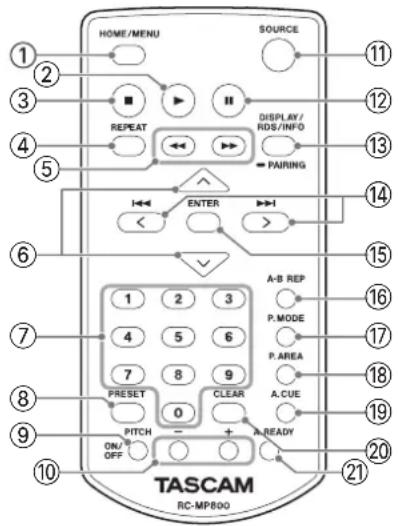
① Taste HOME/MENU
Gleiche Funktion wie die Taste HOME/MENU auf dem Hauptgerät.
② Wiedergabetaste ▶
Gleiche Funktion wie die Taste PLAY auf dem Hauptgerät.
③ Stopptaste ■
Gleiche Funktion wie die Taste STOP auf dem Hauptgerät.
④ Taste REPEAT
Hiermit schalten Sie die wiederholte Wiedergabe ein oder aus. (Siehe „Normale wiederholte Wiedergabe“ auf Seite 176.)
⑤ Suchtasten ◀◀/▶▶
Halten Sie die entsprechende Taste gedrückt, um das Audiomaterial rückwärts/vorwärts zu durchsuchen. (Siehe „Vorwärts und rückwärts suchen“ auf Seite 176.)
Wenn die aktuelle Quelle FM ist, suchen Sie mit diesen Tasten automatisch nach dem vorherigen/nächsten Sender. (Siehe „Die Empfangsfrequenz ändern“ auf Seite 188.)
⑥ Tasten ^/√
Wenn die aktuelle Quelle USB oder SD ist und die Ordnerwiedergabe aktiviert ist (Symbol wird angezeigt), aktivieren Sie mit der Taste Pfeil-nach-oben (∧) die Auswahl von Dateien/Ordnern. Nochmaliges Drücken führt Sie in die übergeordneteOrdnerebene.(Siehe „Wiedergabebereich“ auf Seite 173.)
Wenn die aktuelle Quelle DAB oder FM ist, rufen Sie mit diesen Tasten den vorherigen/nächsten gespeicherten Sender auf.
Auf den Einstellungsseiten gelangen Sie mit der Taste ∧ in die übergeordnete Menüebene.
Die Taste ∨ hat die gleiche Funktion wie die Taste ENTER auf der Fernbedienung.
⑦ Zifferntasten0–9
Wenn die aktuelle Quelle USB oder SD ist, geben Sie mit diesen Tasten Titelnummern ein. (Siehe „Titel direkt aufsuchen“ auf Seite 174.)
Wenn die aktuelle Quelle DAB oder FM ist, halten Sie die Taste länger gedrückt, um die Speicherplätze für DAB- beziehungsweise UKW-Sender zu leeren.
⑧ Taste PRESET
Wenn die aktuelle Quelle DAB oder FM ist, können Sie mit dieser Taste einen Radiosender manuell speichern. (Siehe „Radiosender manuell speichern“ auf Seite 188.)
Wenn die aktuelle Quelle FM ist, halten Sie die Taste länger gedrückt, um die Speicherplätze für UKW-Sender automatisch zu füllen. (Siehe „Radiosender automatisch speichern“ auf Seite 188.)
Schaltet die variable Wiedergabegeschwindigkeit ein oder aus. (Siehe „Die Wiedergabegeschwindigkeit ändern (Pitch-Control)“ auf Seite 178.)
⑩ Tasten PITCH +/-
Mit diesen Tasten legen Sie den Wert für die Geschwindigkeitsänderung fest. (Siehe „Die Wiedergabegeschwindigkeit ändern (Pitch-Control)“ auf Seite 178.)
⑪ Taste SOURCE
Gleiche Funktion wie die Taste SOURCE auf dem Hauptgerät. (Siehe „Die Wiedergabequelle wählen“ auf Seite 171.)
⑫ Pausetaste II
Gleiche Funktion wie die Taste PAUSE auf dem Hauptgerät.
⑬ Taste DISPLAY/RDS/INFO [PAIRING]
Während der Wiedergabe können Sie mit dieser Taste verschiedene Informationen anzeigen. (Siehe „Laufzeit und Textinformationen anzeigen“ auf Seite 181.)
Wenn BLUETOOTH als aktuelle Quelle gewählt ist, halten Sie diese Taste länger gedrückt, um den Bluetooth-Kopplungsmodus zu aktivieren. Drücken Sie die Taste erneut, um die Bluetooth-Kopplung zu beenden. (Siehe „Die Bluetooth-Verbindung herstellen (Koppeln)“ auf Seite 182.)
Die Tasten RDS und INFO auf der Fernbedienung sind ohne Funktion. Das Gerät unterstützt diese Merkmale nicht.
⑭ Tasten ◀◀◀/▶▶[]
- Wenn die aktuelle Quelle USB oder SD ist, springen Sie mit diesen Tasten zum vorherigen/nächsten Titel. (Siehe „Zum vorherigen oder nächsten Titel springen“ auf Seite 173.)
Was anschließend geschieht, hängt von der Einstellung der Auto-Cue-Funktion ab. (Siehe „Den Audiobeginn aufsuchen (Auto-Cue-Funktion)“ auf Seite 177.) - Wenn die aktuelle Quelle USB oder SD und die Ordnerwiedergabe aktiviert ist (Symbol wird angezeigt), navigieren Sie mit diesen Tasten durch Titel und Ordner. (Siehe „Wiedergabebereich“ auf Seite 173.)
- Wenn die aktuelle Quelle FM ist, ändern Sie hiermit die Empfangsfrequenz. (Siehe „Radiosender einstellen“ auf Seite 188.)
- Wenn die aktuelle Quelle DAB ist, ändern Sie hiermit den empfangenen Sender. (Siehe „DAB-Radio hören“ auf Seite 185.)
- Innerhalb des Menüs können Sie mit diesen Tasten Einstellungen auswählen und Werte ändern. (Siehe „Grundsätzliches zur Bedienung des Menüs“ auf Seite 166.)
⑮ Taste ENTER
In Menüs bestätigen Sie mit dieser Taste eine Auswahl oder Einstellung.
2 – Die Produktbestandteile und ihre Funktionen
⑯ Taste A-B REP
Wenn die aktuelle Quelle USB oder SD ist, setzen Sie hiermit den Anfangs- und den Endpunkt für die wiederholte Wiedergabe eines Abschnitts. (Siehe „Wiederholte Wiedergabe eines Abschnitts (A-B-Wiedergabe)“ auf Seite 177.)
⑰ Taste P.MODE
Durch wiederholtes Drücken dieser Taste wechseln Sie zwischen den verfügbaren Wiedergabemodi (normal, einzeln, zufällig). (Siehe „Übersicht über die Wiedergabemodi“ auf Seite 175.)
⑱ Taste P.AREA
Wenn die aktuelle Quelle USB oder SD ist, legen Sie mit dieser Taste den Wiedergabebereich fest. (Siehe „Den Wiedergabebereich festlegen“ auf Seite 173.)
⑲ Taste A.CUE
Hiermit schalten Sie die Auto-Cue-Funktion ein und aus. (Siehe „Den Audiobeginn aufsuchen (Auto-Cue-Funktion)“ auf Seite 177.)
⑳ Taste CLEAR
Diese Taste hat die gleiche Funktion wie die Taste CLEAR auf dem Hauptgerät.
②1 Taste A. READY
Hiermit schalten Sie die automatische Pausenschaltung (Auto-Ready) ein und aus. (Siehe „Auto-Ready-Funktion“ auf Seite 178.)
2 – Die Produktbestandteile und ihre Funktionen
Die Standardansicht auf dem Display
Standardansicht, wenn USB oder SD ausgewählt ist
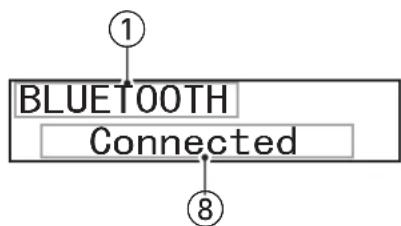
Standardansicht, wenn BLUETOOTH ausgewählt ist
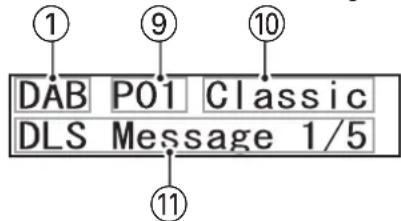
Standardansicht, wenn DAB ausgewählt ist
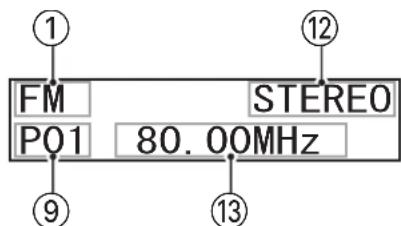
Standardansicht, wenn FM ausgewählt ist
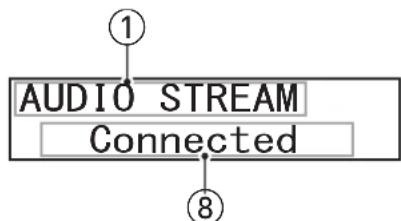
flowchart
graph TD
    A["1"] --> B["AUDIO STREAM"]
    B --> C["Connected"]
    C --> D["8"]
Standardansicht, wenn AUDIO STREAM ausgewählt ist
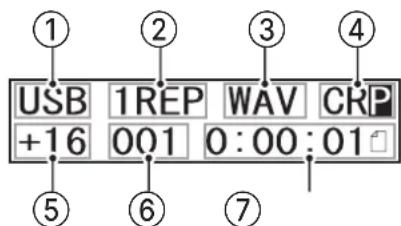
① Aktuelle Quelle
Hier erscheint die gewählte Eingangsquelle. (Siehe „Die Wiedergabequelle wählen“ auf Seite 171.)
② Aktueller Wiederholungsmodus
Zeigt den Wiedergabe- und Wiederholungsmodus an. (Siehe „Übersicht über die Wiedergabemodi“ auf Seite 175.) (Siehe „Wiederholte Wiedergabe“ auf Seite 176.)
③ Audioformat der Wiedergabedatei
Wenn die aktuelle Quelle USB oder SD ist, erscheint hier entweder WAV oder MP3.
④ Status der Wiedergabefunktionen
Gegenwärtig aktive Wiedergabefunktionen sind hier durch einen Buchstaben gekennzeichnet.
C: Die Auto-Cue-Funktion ist aktiviert.
R: Die Auto-Ready-Funktion ist aktiviert.
P: Die Funktion „Wiedergabestart bei Stromzufuhr“ ist aktiviert.
⑤ Geschwindigkeitsänderung in Prozent
Hier erscheint der Wert der gewählten Geschwindigkeitsänderung in Prozent. (Siehe „Die Wiedergabegeschwindigkeit ändern (Pitch-Control)“ auf Seite 178.)
⑥ Titelnummer
Hier erscheint die fortlaufende Nummer der aktuell wiedergegebenen Datei. (Siehe „Titel und Ordner auf SD-Karten und USB-Sticks“ auf Seite 172.)
⑦ Verstrichene Zeit seit Beginn des Titels
Hier erscheint die verstrichene Wiedergabezeit der aktuellen Datei (Stunden:Minuten:Sekunden).
Wenn der Audiotransport gestoppt ist, erscheint STOP.
⑧ Verbindungsstatus
Wenn die aktuelle Quelle BLUETOOTH ist, erscheinen hier Statusmeldungen zu Bluetooth-Verbindungen mit anderen Geräten.
Wenn die aktuelle Quelle AUDIO STREAM ist, erscheinen hier Statusmeldungen zur Verbindung mit dem Computer.
⑨ Nummer des Speicherplatzes
Wenn die aktuelle Quelle DAB oder FM ist und Speicherplätze angezeigt werden, erscheint hier die Nummer des jeweiligen Speicherplatzes.
⑩ Bezeichnung des Senders
Wenn die aktuelle Quelle DAB ist, erscheint hier die Bezeichnung des empfangenen Senders.
⑪ DLS-Text
Wenn die aktuelle Quelle DAB ist, erscheinen hier programmbegleitende Textinformationen.
⑫ UKW-Modus
Wenn die aktuelle Quelle FM ist, wird hier angezeigt, ob der Sender in Mono oder in Stereo empfangen wird.
Anzeige Bedeutung
| Keine Der Empfang in Stereo ist nicht möglich. Das Gerät empfängt die Sendung in Mono. |
STEREO Das Gerät empfängt die Sendung in Stereo.
| MONO | Das Gerät empfängt die Sendung in Mono, weil MONO ausgewählt ist. (Siehe „Zwischen Stereo- und Mono-Empfang wechseln“ auf Seite 188.) |
⑬ Radio-Empfangsfrequenz
Wenn die aktuelle Quelle FM ist, erscheint hier die Empfangsfrequenz.
2 – Die Produktbestandteile und ihre Funktionen
Das Menü im Überblick
Drücken Sie Taste HOME/MENU am Gerät oder die Taste MENU auf der Fernbedienung, um das Menü aufzurufen.
Nachfolgend finden Sie eine Liste aller Menüeinträge:
| Menüpunkt Funktion Siehe | ||
| APS Setting | Einstellungen für die automatische Stromsparfunktion vornehmen | Seite 192 |
| A.Out Att. | Pegelabsenkung an den Analog-ausgängen | Seite 192 |
| Tuner Out Att. | Pegelabsenkung an den Ausgängen des Radioempfängers | Seite 192 |
| Resume Setting | Resume-Funktion ein-/ausschalten Seite 180 | |
| Call Mode | Call-Funktion ein-/ausschalten Seite 178 | |
| Inc. Play | Inkrementelle Wiedergabe ein-/ausschalten | Seite 180 |
| Auto Cue Level | Schwellenpegel für Auto-Cue festlegen | Seite 177 |
| Fade-in | Einblendzeit festlegen Seite 179 | |
| Fade-out | Ausblendzeit festlegen Seite 179 | |
| Key Original | Tonart halten ein-/ausschalten Seite 178 | |
| Tuner Out Sel. | Ausgänge für den Radio empfang auswählen | Seite 189 |
| Information | Informationen zum Gerät anzeigen Seite 194 | |
| IR Remote Lock | Sperre des Infrarot-Empfängers ein-/ausschalten | Seite 170 |
| BT Remote Lock | Sperre des Bluetooth- Empfängers ein-/ausschalten | Seite 170 |
| Control I/O | Einstellungen für Fernsteuerung vornehmen | Seite 193 |
| Network Set.(Wenn die optionale Ethernet-Erweiterungs-karte IF-E100 einge-baut ist) | Netzwerkeinstellungen vornehmen Näheres hierzu finden Sie in der Bedienungsan-leitung der IF-E100. | |
| Factory Preset | Das Gerät auf die Werkseinstellun-gen zurücksetzen | Seite 194 |
Anmerkung
Sämtliche Menüeinstellungen bleiben auch nach dem Ausschalten des Geräts gespeichert.
Grundsätzliches zur Bedienung des Menüs
Dieser Abschnitt erklärt die grundlegende Bedienung des Menüs.
■Menüpunkte auswählen (auf einer Menüseite auf- und abwärts scrollen)
Drehen Sie das MULTI JOG-Rad am Gerät.
Nutzen Sie die Sprungtasten ◀◀◀/▶▶▶ [</>] auf der Fernbedienung.
■Eine Auswahl oder einen Dialog bestätigen
Drücken Sie auf das MULTI JOG-Rad am Gerät.
Drücken Sie die Taste ENTER auf der Fernbedienung.
Ein Untermenü aufrufen
Drücken Sie auf das MULTI JOG-Rad am Gerät.
Drücken Sie die Taste ENTER auf der Fernbedienung.
■Elemente in Untermenüs auswählen
Drehen Sie das MULTI JOG-Rad am Gerät.
Nutzen Sie die Sprungtasten ◀◀◀/▶▶▶I [〈/〉] auf der Fernbedienung.
Zum übergeordneten Menüpunkt zurückkehren
Drücken Sie die Taste BACK am Gerät.
Drücken Sie die Taste ∧ auf der Fernbedienung.
Das Menü verlassen und zur normalen Displayansicht zurückkehren
Drücken Sie die Taste HOME/MENU am Gerät oder die Taste MENU auf der Fernbedienung.
Das Menü nutzen (Beispiel)
Anhand des folgenden Beispiels zeigen wir Ihnen, wie Sie mithilfe des Menüs den Pegel an den Analogausgängen absenken können.
1 Drücken Sie Taste HOME/MENU am Gerät oder die Taste MENU auf der Fernbedienung, um das Menü aufzurufen.
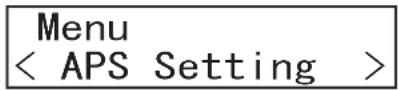
Anzeige des obersten Menüpunkts (APS Setting)
2 Drehen Sie das Rad, um den gewünschten Menüpunkt auszuwählen (Fernbedienung: ◀◀/▶▶| [</>]).
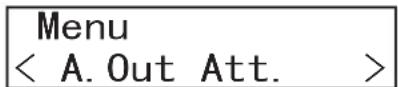
Menüpunkt A. Out Att ausgewählt
3 Drücken Sie auf das Rad (Fernbedienung: Taste ENTER). Die aktuell gewählte Einstellung erscheint.
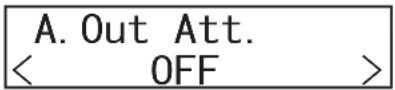
Aktuelle Einstellung für A. Out Att (OFF)
4 Drehen Sie das Rad, um die gewünschte Einstellung auszuwählen (Fernbedienung: ◀◀◀/▶▶▶ [</>]).
5 Drücken Sie auf das Rad (Fernbedienung: ENTER), um die Auswahl zu übernehmen und zur übergeordneten Menüebene zurückzukehren.
6 Um weitere Einstellungen vorzunehmen, wiederholen Sie die Schritte 2 bis 5.
7 Drücken Sie die Taste BACK am Gerät (Fernbedienung: Taste ∧), um zur normalen Displayansicht zurückzukehren.
Kabelverbindungen herstellen
Hier sehen Sie ein Beispiel, wie Sie andere Geräte an den MP-800U DAB anschließen.
■Vorsichtsmaßnahmen beim Herstellen von Kabelverbindungen
- Lesen Sie die Bedienungsanleitungen der anderen Geräte sorgfältig durch und schließen Sie diese den Anweisungen entsprechend an.
- Schalten Sie möglichst immer alle Geräte aus (oder auf Standby), bevor Sie Kabelverbindungen herstellen oder trennen.
- Schließen Sie alle Geräte einschließlich des MP-800U DAB möglichst an dieselbe Netzstromleitung an. Wenn Sie eine Steckdosenleiste oder Ähnliches verwenden, achten Sie darauf, dass diese ausreichend dimensioniert ist, um Spannungsschwankungen zu minimieren.
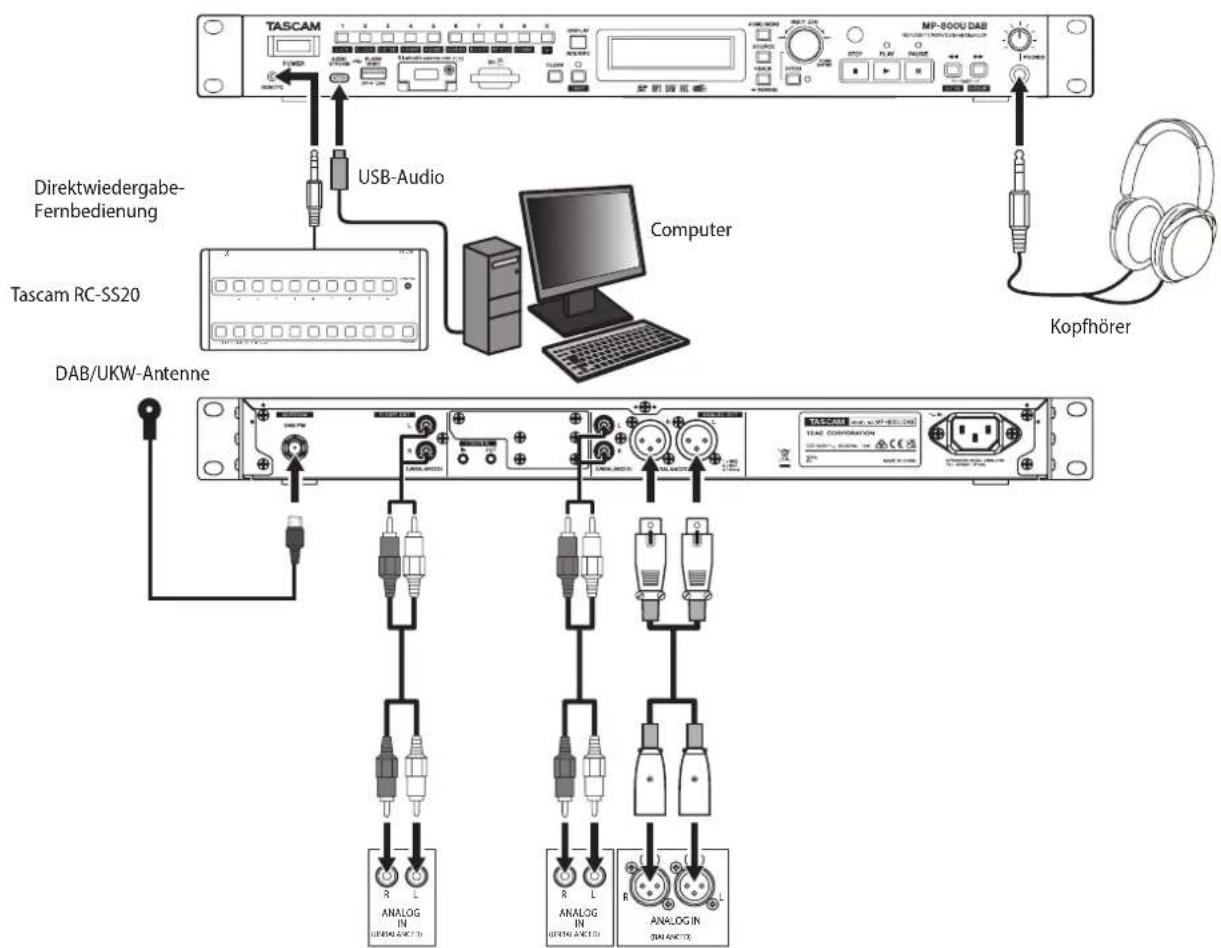
Analogmischpult, Recorder, Verstärker, Aktivlautsprecher oder ähnliche Geräte
Wichtige Hinweise zur Fernbedienung
Batterien einlegen
1 Öffnen Sie die Batteriefachabdeckung auf der Rückseite.
2 Legen Sie zwei Batterien des Typs AAA ein.
Achten Sie auf korrekte Polarität (⊕ /⊖).
3 Schließen Sie die Kartenschachtabdeckung.
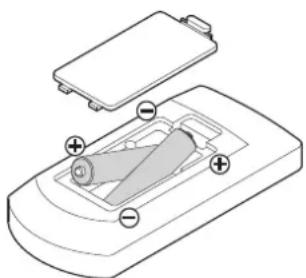
Die Batterien ersetzen
Ersetzen Sie beide Batterien durch neue, wenn die Reichweite der Fernbedienung abnimmt oder das Gerät nicht mehr richtig auf Tasteneingaben reagiert.
Vorsichtsmaßnahmen beim Umgang mit Batterien
Unsachgemäßer Umgang mit Batterien/Akkus kann das Austreten von Säure, Explosion der Batterien/Akkus oder andere Probleme zur Folge haben. Halten Sie sich genau an die Sicherheitshinweise zu den Batterien. Einzelheiten entnehmen Sie dem mit dem Gerät gelieferten Sicherheitsleitfaden.
Die Fernbedienung nutzen
Zur Funktionsweise der Fernbedienung lesen Sie den Abschnitt „Die drahtlose Fernbedienung (Tascam RC-MP800) im Überblick“ auf Seite 163.
Richten Sie die Fernbedienung im unten angegebenen Winkel auf den Empfangssensor des Hauptgeräts aus.
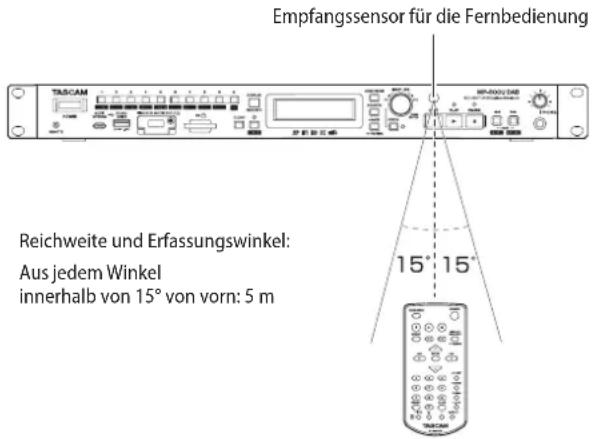
WICHTIG
- Entnehmen Sie die Batterien, wenn Sie die Fernbedienung längere Zeit nicht gebrauchen (einen Monat oder länger).
- Sollte eine Batterie ausgelaufen sein, reinigen Sie das Batteriefach bzw. die Halterung von Rückständen, bevor Sie neue Batterien einlegen.
Anmerkung
- Bei Hindernissen innerhalb der Sichtlinie ist möglicherweise kein Empfang möglich.
- Falls sich weitere infrarotgesteuerte Geräte in der Umgebung befinden, kann es passieren, dass die Fernbedienung an diesen ungewollte Funktionen auslöst.
Den optional erhältlichen Bluetooth-Adapter anschließen
1 Schalten Sie das Gerät aus.
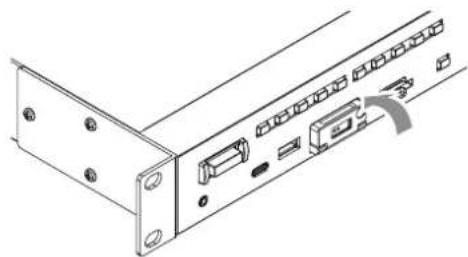
2 Öffnen Sie die Abdeckung des mit Bluetooth ADAPTER PORT bezeichneten Schachts ① mithilfe eines Kreuzschlitz-Schraubendrehers (Phillips).
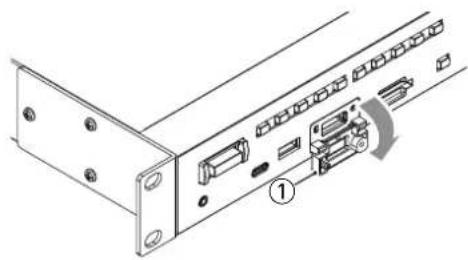
3 Entfernen Sie die Schutzabdeckung ②.
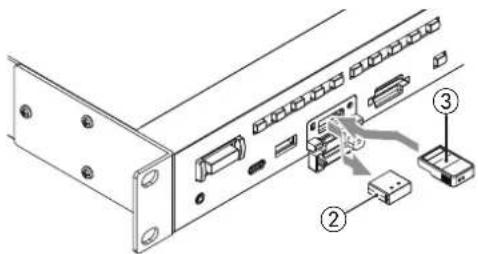
4 Setzen Sie den Bluetooth-Adapter AK-BT2 ③ in den Schacht ein.
Die Anschlusskontakte müssen nach unten weisen.
5 Schließen Sie die Abdeckung des Schachts ①.
Die Abdeckung ist geschlossen, wenn Sie mit einem Klicken einrastet.
Die Schachtabdeckung sichern
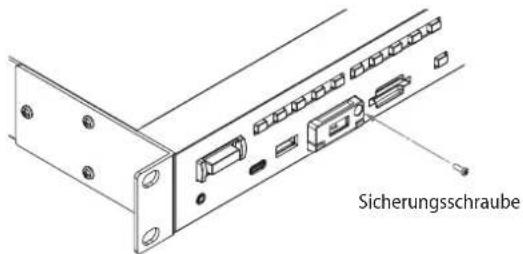
Mithilfe der Sicherungsschraube können Sie den Schacht vor unbeabsichtigtem oder unbefugtem Öffnen schützen. Verwenden Sie einen Kreuzschlitz-Schraubendreher (Phillips), um die Sicherungsschraube zu befestigen oder zu lösen.
Das Gerät ein- und ausschalten
Um den MP-800U DAB einzuschalten, drücken Sie den Netzschalter (POWER) auf der Gerätevorderseite.
TASCAM MP-800UDAB
Begrüßungsseite
USB No Media
Standardansicht auf dem Display
Während des Startvorgangs erscheint auf dem Display kurz die oben gezeigte Begrüßungsseite. Anschließend erscheint die normale Displayansicht.
Das Gerät ausschalten
VORSICHT
Schalten Sie das Gerät nicht aus und unterbrechen Sie nicht die Stromzufuhr während eines Lesezugriffs (also während der Wiedergabe oder eines sonstigen Zugriffs auf ein SD- oder USB-Speichermedium). Andernfalls könnte ein Kopiervorgang fehlschlagen und Daten könnten verlorengehen.
Zudem können eventuell plötzliche laute Geräusche auftreten, die Ihr Gehör oder Ihre Abhöranlage schädigen.
Für das Ausschalten des Geräts sind keine besonderen Schritte erforderlich. Drücken Sie einfach den Netzschalter (POWER), um den MP-800U DAB auszuschalten.
Die Helligkeit des Displays anpassen
Drücken Sie SHIFT + 0 [m die Helligkeit des Displays und der LED-Anzeigen anzupassen.
Die Helligkeit ändert sich bei jedem Drücken der Taste in der folgenden Reihenfolge:
Display: Anzeigen: Normal → Leicht abgedunkelt → Abgedunkelt → Aus Normal Leicht abgedunkelt Abgedunkelt Abgedunkelt
SD-Karten einlegen und entnehmen
Eine SD-Karte einlegen
Setzen Sie eine SD-Karte in den Kartenschacht auf der Gerätefront ein, um darauf gespeicherte Dateien wiederzugeben.
Anmerkung
Sie können SD-Karten bei eingeschaltetem oder ausgeschaltetem Gerät einlegen.
- Achten Sie beim Einführen der Karte darauf, dass sie korrekt ausgerichtet ist.
• Die bedruckte Seite muss nach oben und die Kontakte müssen nach hinten weisen.
Die SD-Karte entnehmen
Halten Sie das Gerät an oder schalten Sie es aus, bevor Sie eine SD-Karte entnehmen.
WICHTIG
Entfernen Sie eine SD-Karte nicht, während das Gerät in Betrieb ist (Wiedergabe oder sonstiger Zugriff auf das Medium). Andernfalls gehen möglicherweise Daten verloren. Zudem können plötzliche laute Geräusche auftreten, die Ihr Gehör oder Ihre Geräte schädigen.
1 Drücken Sie die Karte vorsichtig etwas hinein, worauf sie sich löst und entnommen werden kann.
2 Ziehen Sie die Karte von Hand heraus.
USB-Sticks anschließen und entfernen
Einen USB-Stick anschließen
Um einen USB-Stick für die Wiedergabe und als Speicher-medium für Kopien zu verwenden, stecken Sie ihn in den mit USB FLASH DRIVE bezeichneten frontseitigen USB-Anschluss.
Anmerkung
Sie können USB-Sticks bei ein- oder ausgeschaltetem Gerät anschließen.
Einen USB-Stick entfernen
Schalten Sie das Gerät aus oder stoppen Sie den Audiotransport, bevor Sie einen USB-Stick entfernen.
WICHTIG
Entfernen Sie einen USB-Stick keinesfalls während des laufenden Betriebs (Wiedergabe, Kopiervorgang). Andernfalls gehen möglicherweise Daten verloren. Zudem können plötzliche laute Geräusche auftreten, die Ihr Gehör oder Ihre Geräte schädigen.
Steuereingaben verhindern
Um Fehlbedienungen zu vermeiden, können Sie festlegen, dass das Gerät keine Fernbedienungsbefehle akzeptiert. Nutzen Sie dazu die Menüpunkte IR Remote Lock (Infrarot) und BT Remote Lock (Bluetooth).
Auswahlmöglichkeiten:
Lock (gesperrt), Unlock (nicht gesperrt, Voreinstellung)
Anmerkung
- Wenn eine der Optionen auf Lock eingestellt ist, erscheint auf dem Display die Meldung IR Remote Lockedbeziehungsweise BT Remote Locked, sobald das Gerät einen Fernbedienungsbefehl erkennt.
• Die Einstellung bleibt auch nach dem Ausschalten des Geräts gespeichert.
Bedienfeldsperre
Drücken Sie SHIFT + 1 [LOCK], um die Bedienfeldsperre ein- oder auszuschalten. Dadurch werden die Tasten auf der Frontplatte deaktiviert.
Wenn bei gesperrtem Bedienfeld irgendein Bedien element (außer der Tastenkombination SHIFT + 1 [LOCK]) am Gerät betätigt wird, erscheint auf dem Display die Meldung Panel Locked.
Anmerkung
- Wenn das Bedienfeld gesperrt ist, empfängt das Gerät dennoch Steuerbefehle über seinen Anschluss CONTROL IN.
- Für die Steuerung über eine Fernbedienungs-App benötigen Sie den optionalen Bluetooth-Adapter Tascam AK-BT2.
- Für die Steuerung über ein Ethernet-Netzwerk benötigen Sie die optionale Erweiterungskarte Tascam IF-E100.
- Bei aktivierter Bedienfeldsperre kann das Gerät trotzdem auf Steuerbefehle einer Fernbedienung reagieren. Dieses Verhalten hängt jedoch von der Einstellung der Option IR Remote Lockim Menü ab.
• Die Einstellung der Bedienfeldsperre bleibt auch nach dem Ausschalten des Geräts gespeichert.
Die Wiedergabequelle wählen
Sie können auf einfache Weise zwischen den möglichen Wiedergabequellen wählen.
1 Drücken Sie die Taste SOURCE.
Die aktuell ausgewählte Quelle wird auf dem Display angezeigt.
2 Drücken Sie die Taste SOURCE so oft, bis die gewünschte Quelle angezeigt wird.
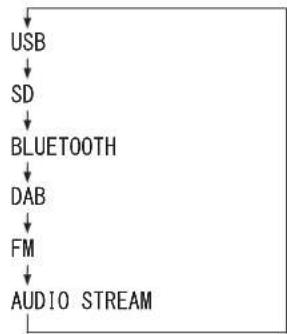
flowchart
graph TD
    A["USB"] --> B["SD"]
    B --> C["BLUETOOTH"]
    C --> D["DAB"]
    D --> E["FM"]
    E --> F["AUDIO STREAM"]
Reihenfolge bei der Wahl der aktuellen Quelle
Anmerkung
Sie können auch das Rad oder Fernbedienungstasten |◀◀/▶▶| [〈〉] für die Wahl verwenden.
3 Drücken Sie auf das Rad (Fernbedienung: ENTER-Taste), um die Auswahl zu bestätigen.
4 Die aktuelle Quelle wird auf der normalen Displayansicht in Textform angezeigt (USB, SD, BLUETOOTH, DAB, FM, AUDIO STREAM).
Anmerkung
- Wenn Sie die Taste SOURCE drücken, während eine Datei auf einem USB-Stick oder einer SD-Karte abgespielt oder pausiert wird, erscheint auf dem Display Now playing! und die Quelle wird nicht angezeigt. Stoppen Sie die Wiedergabe, bevor Sie eine andere Quelle wählen.
- Wenn Sie von BLUETOOTH oder AUDIO STREAM zu einer anderen Quelle wechseln, wird die Wiedergabe oder Pause auf dem entsprechenden Gerät nicht gestoppt. (Für die Wiedergabe über Bluetooth benötigen Sie den optionalen Bluetooth-Adapter Tascam AK-BT2.)
- Der gewählte Wiedergabemodus ändert sich beim Wechsel der aktuelle Quelle nicht.
4 – Wiedergeben von SD-Karte und USB-Stick
In diesem Kapitel erfahren Sie, wie Sie die auf einer SD-Karte oder einem USB-Stick gespeicherten Audiodateien wiedergeben.
Bei allen Anweisungen gehen wir davon aus, dass
• das Gerät eingeschaltet ist,
- ein entsprechendes Speichermedium mit mindestens einer Audiodatei eingelegt ist und
- das Medium als Wiedergabequelle ausgewählt ist. (Siehe „Die Wiedergabequelle wählen“ auf Seite 171.)
Für die Wiedergabe geeignete Medien- und Dateiformate
Der Recorder kann Medien und Dateien mit den folgenden Formaten wiedergeben:
Dateiformate Dateinamenerweiterung
| AAC .m4a, .M4A |
| MP3 .mp3, .MP3 |
| WAV .wav, .WAV |
Anmerkung
- Informationen zu Abtastraten und Bitraten, die wiedergegeben werden können, finden Sie unter „Kompatible Dateiformate“ am Ende dieses Handbuchs. (Siehe „Speichermedien und Dateiformate“ auf Seite 197.)
- Das Display des MP-800U DAB kann ausschließlich alpha-numerische Zeichen aus dem Einzelbyte-Zeichensatz darstellen. Dateinamen mit japanischen, chinesischen oder anderen Zeichen aus einem Doppelbyte-Zeichensatz sind zwar abspielbar, anstelle der Zeichen werden jedoch Sternchen (*) auf dem Display angezeigt.
- MP3-Dateien erkennt das Gerät anhand der Dateinamenerweiterung „.mp3“. Versehen Sie Ihre MP3-Dateien daher stets mit der Dateinamenerweiterung „.mp3“. MP3-Dateien ohne diese Erweiterung kann das Gerät nicht wiedergeben. Zudem kann dieses Gerät keine Dateien mit der Erweiterung „.mp3“ wiedergeben, wenn sie nicht im MP3-Datenformat vorliegen.
- WAV-Dateien erkennt das Gerät anhand der Dateinamenerweiterung „wav“. Versehen Sie Ihre WAV-Dateien daher stets mit der Dateinamenerweiterung „wav“. WAV-Dateien ohne die Erweiterung „wav“ kann das Gerät nicht wiedergeben. Zudem kann dieses Gerät keine Dateien mit der Erweiterung „wav“ wiedergeben, wenn sie nicht im WAV-Datenformat vorliegen.
- Speichermedien, die mehr als 999 Dateien oder mehr als 50 Verzeichnisse enthalten, werden möglicherweise nicht korrekt wiedergegeben.
- Je nach Zustand des Speichermediums kann die Wiedergabe springen oder nicht möglich sein.
Titel und Ordner auf SD-Karten und USB-Sticks
Der MP-800U DAB betrachtet alle Audiodateien auf SD-Karten und USB-Sticks als so genannte Titel (Englisch: Tracks).
Die Dateien können auf den Speichermedien ähnlich wie auf einem Computer in Ordnern gespeichert sein. Dabei können Ordner auch weitere Unterordner enthalten, wodurch mehrere Ebenen entstehen.
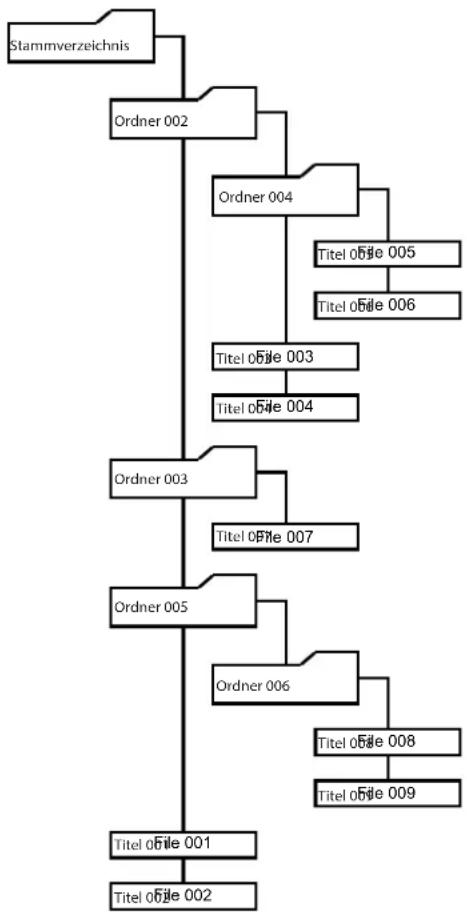
Zur besseren Verwaltung weist der MP-800U DAB den Audiodateien Titelnummern zu. Diese Titelnummern weist er der Reihe nach zu, wie aus der Abbildung unten ersichtlich.
- Zunächst werden die Titel innerhalb der Ordner nach ihren Dateinamen in Unicode-Reihenfolge sortiert. Ordner, einschließlich leerer Ordner und Ordner, die keine abspielbaren Dateien enthalten, werden ebenfalls in Unicode-Reihenfolge sortiert.
- Abspielbaren Dateien im Stammordner werden zuerst Nummern zugewiesen.
- Darauf folgen abspielbare Dateien in Unterordnern der ersten Ebene.
- Wenn sich in der unteren Ebene keine Ordner befinden, sucht das Gerät nach Ordnern auf derselben Ebene und weist dann den Dateien in diesen Ordnern Nummern zu.
Während der normalen Wiedergabe von SD-Karten und USB-Sticks werden Titel in numerischer Folge wiedergegeben. Ordner und Titel werden entsprechend dem Unicode-Zeichensatz sortiert.
flowchart
graph TD
    A["Stammverzeichnis"] --> B["Ordner 002"]
    B --> C["Ordner 004"]
    C --> D["Titel 05ile 005"]
    C --> E["Titel 05ile 006"]
    C --> F["Titel 05ile 003"]
    F --> G["Titel 05ile 004"]
    B --> H["Ordner 003"]
    H --> I["Titel 05ile 007"]
    H --> J["Ordner 005"]
    J --> K["Ordner 006"]
    J --> L["Titel 05ile 008"]
    J --> M["Titel 05ile 009"]
    J --> N["Titel 05ile 001"]
    N --> O["Titel 05ile 002"]
Beispiel für eine Ordnerstruktur
Wiedergabebereich
Unter Wiedergabebereich versteht man den Bereich der Titel, die sich auf der normalen Displayansicht für die Wiedergabe auswählen lassen.
Bei SD-Karten und USB-Sticks können Sie einen Ordner als Wiedergabebereich festlegen (Ordnerwiedergabe). Das ist hilfreich, wenn Ihr Speichermedium sehr viele Dateien enthält.
Den Wiedergabebereich festlegen
Um den Wiedergabebereich festzulegen, drücken Sie die Tastenkombination SHIFT + 9 [P.AREA] (Fernbedienung: Taste P.AREA). Dazu muss USB oder SD als aktuelle Quelle ausgewählt sein.
Wiedergabe- bereich Anzeige Bedeutung
| Alle Dateien Keine Anzeige Der Wiedergabebereich umfasst alle Dateien auf dem Speichermedium. |
| Ordner Ordnersymbol Der Wiedergabebereich umfasst alle Dateien im Ordner, der die aktuelle Datei enthält. |
Wenn die Ordnerwiedergabe aktiviert ist, erscheint ein Ordnersymbol (O)rechts in der normalen Displayansicht.
| USB | MP3 | |
| 001 | 0:00:00 | |
Grundlegende Wiedergabefunktionen
Dieser Abschnitt erklärt die grundlegenden Wiedergabefunktionen für Audiodateien auf SD-Karten und USB-Sticks (die Wiedergabe starten, auf Wiedergabebereitschaft schalten und stoppen).
Im Folgenden gehen wir davon aus, dass Sie bereits alle nötigen Verbindungen hergestellt und ein Speichermedium mit Audiodateien in den Recorder eingelegt und als aktuelle Quelle ausgewählt haben. Auf dem Display sollte die Standardansicht zu sehen sein.
Einen Titel wiedergeben
Drücken Sie PLAY am Gerät (Fernbedienung: Taste ▶).
■Die Wiedergabe stoppen
Drücken Sie STOP am Gerät (Fernbedienung: Taste ■).
Wenn die Resume-Funktion aktiviert ist (siehe Seite 180), stoppt die Wiedergabe an dieser Stelle. Titelnummer und Zeit zeigen den Fortsetzungspunkt an (also die Stelle, an der die Wiedergabe fortgesetzt wird).
Wenn die Resume-Funktion deaktiviert ist, stoppt die Wiedergabe am Anfang des Titels und für die verstrichene Zeit wird 0:00:00 angezeigt.
In anderen Anzeigemodi variiert die Darstellung je nach Art der Information.
■Die Wiedergabe vorübergehend anhalten (Pause)
Drücken Sie PAUSE am Gerät (Fernbedienung: Taste II).
Einen Titel für die Wiedergabe auswählen
Dieser Abschnitt erklärt, wie Sie Titel auswählen, die sich auf einem USB-Stick oder einer SD-Karte befinden, wenn sich der Wiedergabebereich über alle Titel erstreckt.
Es gibt zwei Möglichkeiten, einen Titel auszuwählen: Sie können titelweise vorwärts oder rückwärts springen oder die gewünschte Titelnummer direkt eingeben.
Zum vorherigen oder nächsten Titel springen
Drehen Sie das Rad in die entsprechende Richtung (Fernbedienung: Sprungtasten ◀◀◀/▶▶▶1).
- Um während der Wiedergabe zurück an den Anfang des Titels zu springen, drehen Sie das Rad nach links (Fernbedienung: Taste ◀◀◀). Wenn Sie das Rad am Beginn eines Titels erneut nach links drehen, springen Sie zum Beginn des vorhergehenden Titels (Fernbedienung: Taste ◀◀◀).
- Um an den Anfang des nachfolgenden Titels zu springen, drehen Sie das Rad nach rechts (Fernbedienung: Taste ▶▶▶1).
Drücken Sie anschließend auf PLAY (Fernbedienung: Taste ▶), um die Wiedergabe zu starten. Um am Anfang des ausgewählten Titels zu pausieren, drücken Sie statt Wiedergabetaste die Taste PAUSE am Hauptgerät (Fernbedienung: Taste III).
Was anschließend geschieht, hängt von der Einstellung der Auto-Cue-Funktion ab. (Siehe „Den Audiobeginn aufsuchen (Auto-Cue-Funktion)“ auf Seite 177.)
Anmerkung
- Es können nur Titel im aktuell gewählten Wiedergabebereich wiedergegeben werden.
- Auf dem Display erscheinen die Nummer des aktuellen Titels, dessen Name sowie weitere Dateinformationen.
- Drehen Sie das Rad (Fernbedienung: Tasten 1◄◄/►►1), um zum jeweils vorhergehenden oder nächsten Titel zu gelangen.
Titel direkt aufsuchen
Sie können die Zifferntasten auf dem Gerät oder der Fernbedienung verwenden, um einen Titel direkt auszuwählen, indem Sie seine Titelnummer eingeben.
Titelnummern können aus bis zu drei Ziffern bestehen.
1 Geben Sie eine Titelnummer mithilfe der Zifferntasten auf dem Gerät oder der Fernbedienung ein.
Beginnen Sie die Eingabe mit der ersten Stelle (von links nach rechts, mit führenden Nullen).
• Geben Sie eine dreistellige Titelnummer ein.
Beispiel 1: Um Titel 105 auszuwählen, geben Sie ein: 1 → 0 → 5
Beispiel 2: Um Titel 4 auszuwählen, geben Sie ein: 0 → 0 → 4
2 Drücken Sie PLAY (Fernbedienung: Taste ▶).
Der ausgewählte Titel wird wiedergegeben.
Sie können auch auf das Rad drücken (Fernbedienung: Taste ENTER), um die Wiedergabe zu starten.
3 Wenn Sie die Eingabe einer Titelnummer abbrechen und zur vorherigen Anzeige zurückkehren wollen, drücken Sie STOP (Fernbedienung: Taste ■).
Anmerkung
- Wenn Sie die falsche Nummer eingegeben haben, können Sie die eingegebene Zahl mit der Taste CLEAR löschen.
• Die größte für den aktuellen Titel darstellbare Nummer ist 999. - Im Zufallsmodus können die Zifferntasten nicht zum Auswählen von Titeln verwendet werden.
• Die Eingabe von Titelnummern, die nicht existieren, hat keine Auswirkung.
Zwischen Dateien und Ordnern wechseln
Wenn die aktuelle Quelle USB oder SD ist und die Ordnerwiedergabe aktiviert ist (Symbol f'wird angezeigt), dient der ausgewählte Ordner als Wiedergabebereich. Im Folgenden wählen Sie einen Titel aus und legen den Ordner, der diesen Titel enthält, als aktuellen Ordner fest.
1 Wählen Sie USB oder SD als aktuelle Quelle aus.
2 Um die Ordnerwiedergabe zu aktivieren, drücken Sie SHIFT + 9 [P.AREA] (Fernbedienung: Taste P.AREA), bis das Symbol fangezeigt wird.
$$ \begin{array}{c c} \hline \text {USB} & \text {MP3} \ & 0 0 1 \quad 0: 0 0: 0 0 \end{array} $$
3 Drücken Sie die Taste BACK (Fernbedienung: Taste ∧), um um Dateien/Ordner auswählen zu können.
Der Name der aktuellen Datei erscheint in der oberen Zeile des Displays, und das Ordnersymbol beginnt zu blinken.
$$ \begin{array}{c} \text {USB File001.MP3} \ 0 0 1 0: 0 0: 0 0 \end{array} $$
Anmerkung
- Um die Auswahl von Dateien/Ordnern an dieser Stelle abzubrechen, drücken Sie die Taste CLEAR.
- Wenn Sie einen Ordner auswählen, der keine abspielbaren Dateien enthält, erscheint die Meldung NO FILE. Wenn Sie zu diesem Zeitpunkt das Rad drehen (oder die Tasten ◄◀/▶▶) auf der Fernbedienung drücken), kann es vorkommen, dass der Name der zuvor ausgewählten Datei angezeigt wird und keine weitere Navigation möglich ist. Wenn dies passiert, drücken Sie die Taste CLEAR am Hauptgerät oder auf der Fernbedienung, um die Auswahl abzubrechen. Wählen Sie dann einen anderen Ordner aus.
4 Drehen Sie das Rad, um durch die Titel und Ordner zu scrollen (Fernbedienung: Sprungtasten |◀◀/▶▶).

4 – Wiedergeben von SD-Karte und USB-Stick
5 Während das Ordnersymbol blinkt und ein Ordner ausgewählt ist, drücken Sie auf das Rad, um den Ordner zu öffnen (Fernbedienung: Taste ENTER).
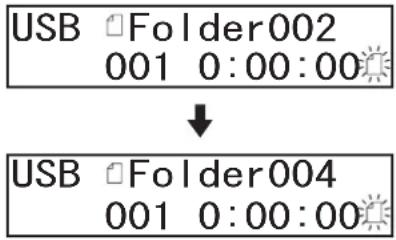
Um eine Ordnerebene höher zu gehen, drücken Sie die Taste BACK (Fernbedienung: Taste ∧).
6 Die Wiedergabe funktioniert nun wie folgt:
Um die Wiedergabe vom Anfang der ausgewählten Datei zu starten (Ordnersymbol blinkt), drücken Sie die Wiedergabetaste am Gerät oder auf der Fernbedienung.
Um die Wiedergabe vom Anfang der ausgewählten Datei neu zu starten, während diese abgespielt wird, drücken Sie auf das Rad (Fernbedienung: ENTER).
Zu diesem Zeitpunkt funktionieren die Funktionen „Auto Cue“ und „Auto Ready“ nicht, selbst wenn sie aktiviert sind.
Um die Wiedergabe am Anfang der ausgewählten Datei anzuhalten, drücken Sie die Pausetaste am Gerät oder auf der Fernbedienung.
Um während Pause oder Stopp an den Anfang der ausgewählten Datei zu springen und dort auf Pause zu schalten, drücken Sie auf das Rad (Fernbedienung: ENTER). Aus der Pause heraus funktioniert die Auto-Cue-Funktion wie vorgesehen, sofern sie aktiviert ist.
Generell gilt: Der Ordner, der den ausgewählten Titel enthält, wird zum aktuellen Ordner.
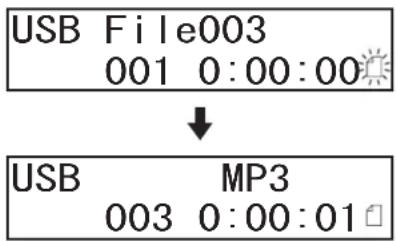
- Wenn während der Ordnerwiedergabe die wiederholte oder zufällige Wiedergabe aktiviert ist, werden alle Titel des aktuellen Ordners wiederholt beziehungsweise zufällig wiedergegeben.
- Wenn während der Ordnerwiedergabe die zufällige Wiedergabe aktiviert ist, werden alle Titel des aktuellen Ordners in zufälliger Folge wiedergegeben.
Übersicht über die Wiedergabemodi
Der MP-800U DAB verfügt über drei verschiedene Wiedergabemodi. Der aktuell ausgewählte Wiedergabemodus wird auf dem Display angezeigt.
■Fortlaufende Wiedergabe (normale Wiedergabe)
Alle Titel im Wiedergabebereich werden einmal hintereinander wiedergegeben.
Anmerkung
Wenn die aktuelle Quelle USB oder SD ist und die Ordnerwiedergabe aktiviert ist (Symbol wird angezeigt), werden die Titel des aktuellen Ordners in numerischer Folge wiedergegeben.
Einzeltitelwiedergabe
Der gewählte Titel wird einmal wiedergegeben. Danach stoppt die Wiedergabe.
Zufallswiedergabe
Alle Titel im Wiedergabebereich werden ohne Berücksichtigung ihrer Titelnummer in zufälliger Reihenfolge wiedergegeben. Dies geschieht so lange, bis Sie die Wiedergabe pausieren oder stoppen.
Anmerkung
- Wenn die aktuelle Quelle USB oder SD ist und die Ordnerwiedergabe aktiviert ist, werden nur die Titel des aktuellen Ordners in zufälliger Folge wiedergegeben. (Siehe „Zwischen Dateien und Ordnern wechseln“ auf Seite 174.)
- Im Zufallsmodus kann es vorkommen, dass derselbe Titel zweimal hintereinander wiedergegeben wird.
Den Wiedergabemodus festlegen
Drücken Sie SHIFT + 3 [P.MODE] (Fernbedienung: Taste P.MODE), um den Wiedergabemodus zu ändern. Mit jedem Drücken der Taste schalten Sie zum jeweils nächsten Wiedergabemodus.
Anzeige Wiedergabemodus
Keine Anzeige Fortlaufende Wiedergabe
| 1 | Einzeltitelwiedergabe |
BND
Zufallswiedergabe
| USB | 1 | MP3 |
| 001 | 0:00:01 |
Einzeltitelwiedergabe aktiviert
| USB | RND | MP3 |
| 001 | 0:00:01 |
Zufallswiedergabe aktiviert
Anmerkung
- Sofern nichts anderes vermerkt ist, gehen wir in diesem Handbuch davon aus, dass als Wiedergabemodus die normale, fortlaufende Wiedergabe gewählt ist.
- Der aktuell ausgewählte Wiedergabemodus wird auf dem Display angezeigt.
4 – Wiedergeben von SD-Karte und USB-Stick
Vorwärts und rückwärts suchen
Sie können Titel im schnellen Vor- oder Rücklauf hörbar durchsuchen.
1 Starten Sie die Wiedergabe eines Titels, oder schalten Sie die Wiedergabe auf Pause.
2 Halten Sie die Taste ◀◀ oder ▶▶ gedrückt, um den Titel rückwärts oder vorwärts zu durchsuchen.
3 Wenn Sie die gewünschte Position erreicht haben, lassen Sie die Taste los.
Das Gerät fährt mit der Wiedergabe fort (bzw. schaltet auf Pause, wenn die Wiedergabe zuvor angehalten war).
Anmerkung
- Wenn bei der Vorwärtssuche das Ende eines Titels erreicht ist, setzt das Gerät die Suche am Anfang des nächsten Titels fort. Sobald das Ende des letzten Titels erreicht ist, stoppt die Wiedergabe.
- Wenn bei der Rückwärtssuche der Anfang eines Titels erreicht ist, setzt das Gerät die Suche am Ende des vorhergehenden Titels fort.
- Wenn bei der Rückwärtssuche der Anfang des ersten Titels erreicht ist, stoppt die Wiedergabe.
- Um mit hoher Geschwindigkeit zu durchsuchen, halten Sie während der Vorwärts- oder Rückwärtssuche die jeweils andere Suchtaste (◀◀ oder ▶▶) gedrückt. (Dies funktioniert nur mit den Tasten am Gerät.)
• Auto-Ready funktioniert während der Suche nicht.
Wiederholte Wiedergabe
Alle Titel im Wiedergabebereich können wiederholt wiedergegeben werden. Ebenso können Sie bestimmte Abschnitte innerhalb eines Titels wiederholt wiedergeben (A–B-Wiedergabe).
Normale wiederholte Wiedergabe
Was bei der wiederholten Wiedergabe geschieht, hängt vom gewählten Wiedergabemodus ab.
Wiedergabemodus Funktion
Fortlaufende Wiedergabe Wiederholte Wiedergabe aller Titel im festgelegten Wiedergabebereich
Einzeltitelwiedergabe Wiederholte Wiedergabe des aktuellen Titels
Um die wiederholte Wiedergabe ein- oder auszuschalten, drücken Sie SHIFT + 4 [REPEAT] (Fernbedienung: Taste REPEAT). In der normalen Displayansicht erscheint REP, wenn die Wiederholfunktion aktiviert ist.
USB REP MP3 001 0:00:01
Fortlaufende Wiedergabe aktiviert
USB 1REP MP3 001 0:00:01
Einzeltitelwiedergabe aktiviert
Anmerkung
• Die Einstellung für die wiederholte Wiedergabe bleibt auch nach dem Ausschalten des Geräts gespeichert.
- Die Wiederholfunktion lässt sich nicht aktivieren, wenn die Zufallswiedergabe aktiviert ist (auf dem Display wird RND angezeigt).
Wiederholte Wiedergabe eines Abschnitts (A-B-Wiedergabe)
Sie können bestimmte Abschnitte innerhalb eines Titels wiederholt wiedergeben (A–B-Wiedergabe). Gehen Sie dazu folgendermaßen vor:
1 Wählen Sie USB oder SD als aktuelle Quelle aus.
2 Während der Wiedergabe oder Wiedergabepause: Drücken Sie SHIFT + 5 [A-B REP] (Fernbedienung: Taste A-B REP) an der Stelle, an der die wiederholte Wiedergabe beginnen soll (Punkt A).
Auf dem Display erscheint A-.
| USB | A- | MP3 |
| 001 | 0:00:10 |
3 Drücken Sie noch einmal SHIFT + 5 [A-B REP] (Fernbedienung: Taste A-B REP) an der Stelle, an der die wiederholte Wiedergabe enden soll (Punkt B).
Auf dem Display erscheint A-B.
Damit sind Anfangs- und Endpunkt (A–B) festgelegt und die wiederholte Wiedergabe des Abschnitts beginnt.
| USB | A-B | MP3 |
| 001 | 0:00:22 |
Anmerkung
- Wenn Sie die wiederholte Wiedergabe des Abschnitts abbrechen wollen, drücken Sie STOP (Fernbedienung: Taste ■). Dabei werden die Punkte A und B gelöscht. Der Abschnitt wird ebenfalls gelöscht, wenn Sie einen anderen Titel auswählen oder eine andere Quelle auswählen.
- A–B-Wiedergabe über mehrere Titel hinweg ist nicht möglich.
- Die Einstellungen für die A–B-Wiedergabe gehen beim Ausschalten des Geräts verloren.
Den Audiobeginn aufsuchen (Auto-Cue-Funktion)
Wenn Sie bei aktivierter Auto-Cue-Funktion einen Titel auswählen, wird eine etwaige Stille am Beginn des Titels automatisch übersprungen und der Recorder schaltet an der Stelle auf Pause, an der das erste Signal vorhanden ist. Sie erreichen damit, dass die Audioausgabe in dem Moment beginnt, in dem Sie die Wiedergabe starten.
Anmerkung
Wenn die Auto-Cue-Funktion eingeschaltet ist, verhält sich das Gerät wie folgt:
- Wenn Sie einen Titel mit den Zifferntasten, der Fernbedienung oder einer Tascam RC-20 direkt auswählen, beginnt die Wiedergabe normal am Anfang der Datei.
- Wenn ein Titel ausgewählt ist, und Sie drücken die Pause-taste am Gerät oder auf der Fernbedienung, wartet der Recorder an der Stelle, an der das Audiosignal einsetzt (Pause).
- Wenn PWR On Play (Wiedergabebeginn bei Stromzufuhr) aktiviert ist, beginnt die Wiedergabe beim Einschalten des Geräts wie gewohnt am Anfang des Titels.
- Bei aktivierter Resume-Funktion, beginnt die Wiedergabe wie gewohnt an der Stelle, an der sie unterbrochen wurde.
- Wenn ein Titel ausgewählt ist, wird die Wiedergabe an der Stelle angehalten, an der das Signal tatsächlich beginnt.
Um die Auto-Cue-Funktion ein- oder auszuschalten, drücken Sie SHIFT + Suchtaste links ◀◀ [A.CUE] (Fernbedienung: Taste A.CUE).
Wenn eingeschaltet, erscheint in der normalen Displayansicht oben rechts ein C.
| USB | MP3 | C |
| 001 | 0:00:00 |
Den Schwellenpegel der Auto-Cue-Funktion einstellen
Sie können den Schwellenpegel anpassen, mit dem die Auto-Cue-Funktion das Audiosignal erkennt. Erst, wenn ein Signal den Schwellenpegel überschreitet, gilt es als vorhanden. Signale unterhalb des Schwellenpegels werden als Stille betrachtet.
1 Wählen Sie den Menüpunkt Auto Cue Level.
| Auto Cue Level< -24dB > |
2 Wählen Sie einen geeigneten Schwellenpegel aus.
Auswahlmöglichkeiten: -24dB, -30dB, -36dB, -42dB, -48dB, -54dB (Voreinstellung), -60dB, -66dB, -72dB
Die Stelle, an der der Signalpegel des ausgewählten Titels erstmals den Auto-Cue-Pegel überschreitet, gilt somit als Einsatzpunkt des Audiosignals.
3 Bestätigen Sie die Auswahl. Die vorhergehende Menüseite erscheint wieder.
Anmerkung
Die Einstellung des Auto-Cue-Schwellenpegels bleibt auch nach dem Ausschalten des Geräts gespeichert.
Auto-Ready-Funktion
Die automatische Pausenschaltung (Auto-Ready) bewirkt, dass die Wiedergabe nach dem aktuellen Titel am Beginn des folgenden Titels auf Pause schaltet.
Beim Einschalten des Geräts pausiert die Wiedergabe am Anfang des ersten Titels (Resume-Funktion deaktiviert) oder an der Stelle, an der die Wiedergabe unterbrochen wurde (Resume-Funktion aktiviert).
Wenn Sie ein Medium einlegen oder die Quelle zu USB oder SD wechseln, pausiert die Wiedergabe am Anfang des ersten Titels.
Anmerkung
-
Wenn gleichzeitig die Auto-Cue-Funktion eingeschaltet ist, schaltet der Recorder an der Stelle des Titels auf Wiedergabereitschaft, an der das Audiosignal einsetzt.
• Die Auto-Ready-Funktion wird deaktiviert, wenn -
das Gerät über die Funktion „Wiedergabestart bei Stromzufuhr“ eingeschaltet wird,
• Sie einen Titel direkt auswählen oder - Sie eine Datei während der Ordnerwiedergabe auswählen.
Um die Auto-Ready-Funktion ein- oder auszuschalten, drücken Sie SHIFT + Suchtaste rechts ▶▶ [A.READY] (Fernbedienung: Taste A.READY).
Wenn eingeschaltet, erscheint in der normalen Displayansicht oben rechts ein R.
| USB | MP3 | R |
| 001 | 0:00:00 |
Anmerkung
• Die Einstellung der Auto-Ready-Funktion bleibt auch nach dem Ausschalten des Geräts gespeichert.
- Beim Laden einer SD-Karte oder eines USB-Sticks hält die Wiedergabe an (Pause).
Zum Punkt des letzten Wiedergabestarts zurückkehren (Call)
Wenn die Call-Funktion aktiviert ist, kehrt das Gerät durch Drücken der Stopptaste am Hauptgerät oder auf der Fernbedienung zu der Stelle zurück, an der die Wiedergabe zuletzt angehalten wurde (Call-Punkt), und schaltet erneut auf Pause.
Der Call-Punkt wird gelöscht, wenn Sie
• das Gerät ausschalten,
• das aktuelle Speichermedium auswerfen,
• die aktuelle Quelle wechseln oder
• den Wiedergabemodus ändern.
Anmerkung
Die Einstellung für die Call-Funktion (ein/aus) bleibt auch nach dem Ausschalten des Geräts erhalten.
Die Wiedergabegeschwindigkeit ändern (Pitch-Control)
Mithilfe der Pitch-Control-Funktion können Sie die Wiedergabegeschwindigkeit und damit auch Tonhöhe des Audiomaterials beeinflussen. Gehen Sie dazu folgendermaßen vor:
1 Drücken Sie die Taste PITCH.
2 Drehen Sie das Rad, um die gewünschte Einstellung auszuwählen (Fernbedienung: Tasten PITCH + und -).
Einstellbereich: -16% bis +16% (in 1-Prozent-Schritten)
3 Drücken Sie die Taste PITCH am Hauptgerät (Fernbedienung: Taste PITCH ON/OFF), um die Funktion ein- oder auszuschalten.
4 Drücken Sie PITCH, um zur normalen Displayansicht zurückzukehren.
Die PITCH-Anzeige leuchtet und in der normalen Displayansicht erscheint unten links der Wert der Geschwindigkeitsänderung.
Wenn als Wert für die Geschwindigkeitsänderung 0 ausgewählt ist, erscheint die Ziffer 0.
| USB | MP3 | |
| 0 | 001 | 0:00:01 |
Anmerkung
Mit der Fernbedienung können Sie sowohl einen Wert auswählen, als auch die Funktion ein- und ausschalten, ohne auf dem Display zu navigieren.
Tonart beibehalten (Key Original)
Wenn Sie die Pitch-Control-Funktion nutzen, ändert sich normalerweise mit der Geschwindigkeit auch die Tonhöhe beziehungsweise die Tonart. Wenn Sie die hier beschriebene Funktion einschalten, bleibt die Tonart jedoch selbst bei erhöhter oder verringerter Wiedergabegeschwindigkeit unbeeinflusst.
Nutzen Sie das Menü, um die Funktion ein- und auszuschalten.
1 Wählen Sie den Menüpunkt Key Original.
2 Schalten Sie die Funktion ein oder aus.
Auswahlmöglichkeiten: OFF (aus), ON (ein, Voreinstellung)
3 Bestätigen Sie die Auswahl.
Die vorhergehende Menüseite erscheint wieder.
Anmerkung
Die Einstellung dieser Funktion bleibt auch nach dem Ausschalten des Geräts gespeichert.
Ein-/Ausblenden bei der Wiedergabe
Bei der Wiedergabe von Dateien auf SD-Karten und USB-Sticks ist es möglich, das Signal zu Beginn der Wiedergabe einzublenden und vor dem Anhalten oder Pausieren auszublenden.
Die Ein- und Ausblendzeiten können Sie unabhängig voneinander im Menü festlegen.
Das Ein- und Ausblenden hat keine Wirkung, wenn die Wiedergabe eines Titels von selbst endet und der nächste Titel beginnt.
In den folgenden Fällen erfolgt kein Ausblenden:
- Nach einem Sprung während der Wiedergabe,
- wenn Sie während der normalen Wiedergabe direkt einen anderen Titel auswählen und wiedergeben,
- wenn Sie während der Ordnerwiedergabe einen anderen Titel auswählen und wiedergeben.
Die Einblendzeit festlegen
1 Wählen Sie den Menüpunkt Fade In
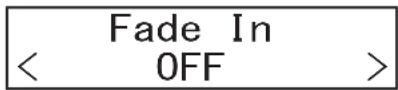
2 Legen Sie die Einblendzeit fest.
Einstellmöglichkeiten: OFF (aus, Voreinstellung), 0.5 bis 10 Sekunden (in 0,5-Sekunden-Schritten)
3 Bestätigen Sie die Auswahl.
Die vorhergehende Menüseite erscheint wieder.
Anmerkung
Die Einstellung bleibt auch nach dem Ausschalten des Geräts gespeichert.
Die Ausblendzeit festlegen
1 Wählen Sie den Menüpunkt Fade Out.
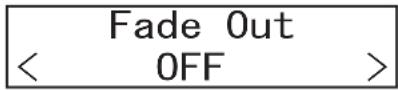
2 Legen Sie die Ausblendzeit fest.
Einstellmöglichkeiten: OFF (aus, Voreinstellung), 0.5 bis 10 Sekunden (in 0,5-Sekunden-Schritten)
3 Bestätigen Sie die Auswahl.
Die vorhergehende Menüseite erscheint wieder.
Anmerkung
Die Einstellung bleibt auch nach dem Ausschalten des Geräts gespeichert.
Wiedergabebeginn bei Stromzufuhr
Mithilfe einer im Handel erhältlichen Zeitschaltuhr können Sie den MP-800U DAB zeitgesteuert einschalten. Diese Funktion sorgt dafür, dass die Wiedergabe automatisch startet, sobald das Gerät mit Strom versorgt wird.
1 Verbinden Sie das Gerät über eine Zeitschaltuhr mit dem Stromnetz.
2 Wählen Sie eine Quelle für die Wiedergabe.
(Siehe „Die Wiedergabequelle wählen“ auf Seite 171.)
3 Drücken Sie SHIFT + 2 [P.O.PLAY] (Fernbedienung: Taste P.O.PLAY), um die Funktion zu aktivieren.
In der Voreinstellung ist diese Funktion ausgeschaltet.
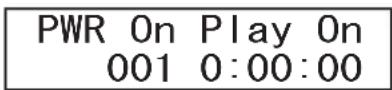
4 Lassen Sie den Netzschalter des MP-800U DAB eingeschaltet und schalten Sie das Gerät über die Zeitschaltuhr aus. Programmieren Sie die Zeitschaltuhr so, dass sie das Gerät zur gewünschten Uhrzeit einschaltet. Sobald die Zeitschaltuhr das Gerät einschaltet, beginnt es automatisch mit der Wiedergabe.
Anmerkung
- Wenn diese Funktion aktiviert ist, erscheint in der normalen Displayansicht oben rechts ein P.
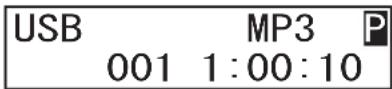
- Wenn die Funktion aktiviert ist, hat sie Vorrang, auch wenn Auto-Cue oder Auto-Ready ebenfalls aktiviert ist, sodass die Wiedergabe automatisch startet, sobald das Gerät mit Strom versorgt wird.
• Die Einstellung bleibt auch nach dem Ausschalten des Geräts gespeichert.
Beim Wiedereinschalten die Wiedergabe fortsetzen (Resume-Funktion)
Diese Funktion ermöglicht es, die Wiedergabe an der Stelle fortsetzen, an der sie zuletzt gestoppt oder pausiert wurde (Fortsetzungspunkt). Wenn Sie Titel überspringen oder anderweitig zwischen ihnen wechseln, wird der Fortsetzungspunkt entsprechend aktualisiert.
Der Fortsetzungspunkt wird gelöscht, wenn
- Sie das Speichermedium auswerfen oder
• den Wiedergabebereich wechseln.
Wenn Sie den Wiedergabebereich wechseln oder Zufallswiedergabe wählen, wird der Fortsetzungspunkt gelöscht, aber der Titel wechselt nicht. Sobald Sie also die Wiedergabetaste drücken, ohne einen anderen Titel auszuwählen, beginnt die Wiedergabe am Anfang des Titels, für den der Fortsetzungspunkt gesetzt war.
Die Resume-Funktion schalten Sie mithilfe des Menüs ein und aus.
1 Wählen Sie den Menüpunkt Resume Setting.
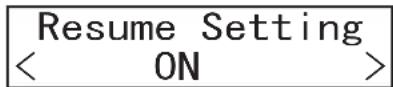
2 Schalten Sie die Funktion ein oder aus.
Auswahlmöglichkeiten: OFF (aus), ON (ein, Voreinstellung)
3 Bestätigen Sie die Auswahl.
Die vorhergehende Menüseite erscheint wieder.
Anmerkung
- Solange noch kein Fortsetzungspunkt vorhanden ist, beginnt die Wiedergabe grundsätzlich mit dem aktuellen Titel.
• Die Einstellung bleibt auch nach dem Ausschalten des Geräts gespeichert.
Titel schrittweise wiedergeben (Incremental Play)
Wenn die inkrementelle Wiedergabe aktiviert ist, wird die Wiedergabe mit jedem Drücken der Wiedergabetaste am Anfang des nachfolgenden Titels fortgesetzt. Wenn Sie während der Wiedergabe die Stopptaste drücken, schaltet das Gerät am Beginn des nächsten Titels auf Pause.
1 Wählen Sie den Menüpunkt Inc. Play.
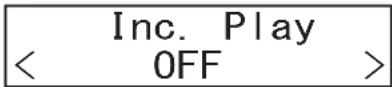
2 Schalten Sie die inkrementelle Wiedergabe ein oder aus.
Auswahlmöglichkeiten: OFF (aus, Voreinstellung), ON (ein)
3 Bestätigen Sie die Auswahl.
Die vorhergehende Menüseite erscheint wieder.
Anmerkung
- Wenn Sie bei eingeschalteter inkrementeller Wiedergabe aus der Wiedergabepause heraus die Wiedergabetaste drücken, beginnt die Wiedergabe an dieser Stelle.
Drücken Sie stattdessen während der Wiedergabepause auf STOP, so stoppt die Wiedergabe endgültig. Wenn Sie die Wiedergabetaste innerhalb des letzten Titels drücken, beginnt die Wiedergabe mit dem ersten Titel im Wiedergabebereich. Wenn Sie STOP drücken, schaltet der Recorder am ersten Titel des Wiedergabebereichs auf Pause. - Wenn die Auto-Cue-Funktion ebenfalls aktiviert ist, wird beim Drücken der Stopp- oder Wiedergabe taste die Wiedergabe an der Stelle angehalten, an der das Audio-signal einsetzt.
• Die Einstellung der inkrementellen Wiedergabe bleibt auch nach dem Ausschalten des Geräts gespeichert.
Laufzeit und Textinformationen anzeigen
Wenn die aktuelle Quelle USB oder SD ist, drücken Sie die Taste DISPLAY, um zwischen den verschiedenen Arten der Laufzeit- und Textanzeige zu wechseln.
Durch mehrmaliges Drücken der Taste DISPLAY wechseln Sie zwischen den verschiedenen Möglichkeiten. Welche Informationen jeweils angezeigt werden, hängt von der Art und dem Status des ausgewählten Mediums sowie dem momentanen Betriebszustand des Geräts ab.
Während der Wiedergabe, Pause oder bei gestopptem Audio-transport wechseln Sie zwischen folgenden Informationen: verstrichene Laufzeit des Titels → Dateiname des aktuellen Titels → Titelname → Künstlername → Albumname → Ordnername.
Anzeige Bedeutung
| Keine Anzeige Verstrichene Laufzeit des Titels | |
| Minuszeichen links neben der Zeit Verbleibende Laufzeit des Titels | |
| FILE | Dateiname des aktuellen Titels |
| TITLE | Titelname |
| ARTIST | Künstlername |
| ALBUM | Albumname |
| FOLDER | Ordnername |
Anmerkung
- Das Gerät kann ID3-Textinformationen von MP3-Dateien auf dem Display anzeigen. Mit WAV- und AAC-Dateien ist keine Textanzeige möglich.
Wenn diese Informationen nicht auf der CD oder in der Datei gespeichert sind, wird hinter TITLE: und ARTIST: nichts angezeigt. - Nicht darstellbare Zeichen werden durch Sternchen (*) ersetzt.
- Die Einstellung für die Anzeige geht beim Ausschalten des Geräts verloren. Nach dem erneuten Einschalten wird die verstrichene Laufzeit des Titels angezeigt).
- Auf SD-Karten und USB-Sticks, die von Mac-Computern geschrieben wurden, stimmen die Titelnummern möglicherweise nicht mit der Anzahl der Titel in Ordnern überein. Dies ist ein bekanntes Problem bei Mac-Dateisystemen, hat jedoch keinen Einfluss auf die Wiedergabe mit dem MP-800UDAB.
- Wenn die verstrichene Zeit eines Titels die maximal darstellbare Zeit überschreitet, bleibt die Anzeige bei 999:59 stehen.
5 – Bluetooth-Wiedergabe
Wenn Sie den separat erhältlichen Bluetooth-Adapter AK-BT2 mit dem Gerät verwenden, können Sie Audiomaterial von Smartphones, Tablets, Computern und anderen Geräten wiedergeben, die Bluetooth A2DP unterstützen. Installieren Sie dafür die App Tascam Media Control Center auf dem entsprechenden Gerät (siehe dazu auch das Kapitel „6 – Fernsteuerung per App“ auf Seite 184).
Bluetooth-Geräte, die zusätzlich das AVRCP-Profil unterstützen, können Sie außerdem mit der Wiedergabetaste und anderen Bedienelementen des MP-800U DAB steuern.
Siehe auch „Den optional erhältlichen Bluetooth-Adapter anschließen“ auf Seite 169.
Die Bluetooth-Verbindung herstellen (Koppeln)
Führen Sie die folgenden Schritte aus, um eine Verbindung mit einem Bluetooth-Gerät herzustellen.
Anmerkung
Für das Koppeln ist es erforderlich, auch am Bluetooth-Gerät bestimmte Eingaben vorzunehmen. Nähere Hinweise finden Sie in der Bedienungsanleitung des Bluetooth-Geräts.
1 Wählen Sie BLUETOOTHals aktuelle Quelle aus.
2 Vergewissern Sie sich zunächst, dass No Connection angezeigt wird.
- Wenn No Device angezeigt wird, ist kein AK-BT2 installiert oder er wurde nicht richtig erkannt. Setzen Sie den AK-BT2 korrekt in den mit Bluetooth ADAPTER PORT bezeichneten Schacht ein.
- Wenn Need AK-BT2 angezeigt wird, ist ein AK-BT1 installiert, der keine Audioausgabe unterstützt.
3 Halten Sie die Taste BACK [PAIRING] etwas länger gedrückt. Auf dem Display erscheint der blinkende Hinweis PAIRING.
BLUETOOTH PAIRING
4 Aktivieren Sie die Bluetooth-Funktion auf dem Bluetooth-Gerät.
5 Wählen Sie auf dem Bluetooth-Gerät „MP-800U_XXXX“ aus (XXXX ist eine vierstellige Hexadezimalzahl).
Nach erfolgreicher Kopplung erscheint der Hinweis Connected (verbunden). Der MP-800U DAB ist jetzt mit dem Bluetooth-Gerät verbunden.
BLUETOOTH Connected
Anmerkung
- Der MP-800U DAB speichert Informationen über Bluetooth-Geräte, mit denen er bereits gekoppelt war. Dadurch kann er sich beim Einschalten automatisch mit ihnen verbinden.
Wenn sich ein bereits zuvor gekoppeltes Bluetooth-Gerät nicht automatisch verbindet, ist möglicherweise die maximale Anzahl an Bluetooth-Geräten überschritten, die der MP-800U DAB speichern kann. Setzen Sie in diesem Fall das Gerät auf die Werkseinstellungen zurück, um die Einträge der Bluetooth-Geräte zu löschen (siehe „Das Gerät auf die Werkseinstellungen zurücksetzen“ auf Seite 194). - Die gleichzeitige Verbindung mit einem weiteren Gerät ist nicht möglich. Es kann immer nur ein Bluetooth-Gerät mit dem MP-800U DAB verbunden sein.
- Der MP-800U DAB wird auf dem anderen Bluetooth-Gerät als „MP800U_XXXX“ angezeigt. XXXX ist eine vierstellige Hexadezimalzahl, die für jedes Gerät unterschiedlich ist. Dadurch lassen sich Geräte identifizieren.
Die angezeigte Gerätebezeichnung können Sie auf dem jeweiligen iOS-, iPadOS- oder Android-Gerät nach Bedarf ändern. Die Änderung ist jedoch nur auf dem jeweiligen Bluetooth-Gerät sichtbar. Seien Sie sich darüber im Klaren, dass sich dadurch die auf anderen Bluetooth-Geräten angezeigte Bezeichnung des MP-800U DAB nicht ändert.
Mit der App Tascam Media Control Center können Sie die Bluetooth-Bezeichnung des MP-800U DAB dauerhaft ändern. Einzelheiten dazu finden Sie in der Bedienungsanleitung zur App.
- Einige ältere Bluetooth-Geräte erfordern beim Koppeln die Eingabe einer Pin. Geben Sie in solchen Fällen 0000 ein.
- Wenn die Verbindung nicht innerhalb von zwei Minuten zustande kommt, wird das Koppeln automatisch beendet.
- Sobald Sie den MP-800U DAB beim nächsten Mal einschalten, versucht er automatisch die Verbindung mit dem zuvor gekoppelten Bluetooth-Gerät wiederherzustellen. In dieser Situation endet der Koppelvorgang automatisch nach fünf Minuten, wenn keine Verbindung möglich ist, etwa weil das Bluetooth-Gerät nicht eingeschaltet oder seine Bluetooth-Funktion ausgeschaltet ist.
Nutzbare Bedienelemente
Wenn das angeschlossene Bluetooth-Gerät AVRCP unterstützt, können Sie es mit den folgenden Bedienelementen am MP-800U DAB und auf der mitgelieferte Fernbedienung (Tascam RC-MP800) steuern.
| MP-800U DAB Fernbedienung Funktion | ||
| Wiedergabetaste (PLAY) | Taste ▶ | Wiedergabe |
| Pausetaste (PAUSE) | Taste II | Wiedergabe vorübergehend anhalten |
| Stopptaste (STOP) | Taste ■ | Stopp (oder Pause bei einigen Wiedergabe-Apps) |
| MULTI JOG-Rad drehen | Tasten I◀◀/▶▶I [</>] | Titel auswählen |
| Tasten ◀◀/▶▶ | Tasten ◀◀/▶▶ | Vorwärts und rückwärts suchen |
Anmerkung
Je nach verbundenem Bluetooth-Gerät kann es sein, dass diese Funktionen nicht wie gewünscht arbeiten.
Audiowiedergabe von Bluetooth-Geräten
Nachdem Sie ein Bluetooth-Gerät mit dem MP-800U DAB gekoppelt haben, gehen Sie folgendermaßen vor, um die darauf gespeicherten Titel auf dem MP-800U DAB wiederzugeben.
1 Wählen Sie BLUETOOTH als aktuelle Quelle aus.
2 Wählen Sie „MP-800U_XXXX“ (dieses Gerät) auf dem Bluetooth-Gerät aus.
Sobald die Verbindung hergestellt ist, erscheint der Hinweis Connected.
3 Nutzen Sie die Bedienelemente am MP-800U DAB und auf der Fernbedienung, um Titel über den MP-800U DAB wiederzugeben.
Anmerkung
Während der Wiedergabe oder Pause auf einem Bluetooth-Gerät leuchten die Anzeigen für PLAY und PAUSE am MP-800U DAB nicht auf.
Die Bluetooth-Verbindung trennen
Sie können die aktuelle Verbindung mit einem Bluetooth-Gerät trennen.
1 Wählen Sie BLUETOOTHals aktuelle Quelle aus.
2 Halten Sie die Taste BACK [PAIRING] etwas länger gedrückt. Der Hinweis Disconnect? (Trennen?) erscheint auf dem Display.
3 Drücken Sie auf das Rad (Fernbedienung: ENTER-Taste), um die Verbindung zu trennen. (Um abzubrechen und nicht zu trennen, drücken Sie statt- dessen CLEAR.)
6 – Fernsteuerung per App
Wenn Sie den optional erhältlichen Bluetooth-Adapter Tascam AK-BT2 installieren, können Sie den MP-800U DAB von einem iOS- oder Android-Gerät aus über die App TASCAM MEDIA CONTROL CENTER steuern.
Die Verbindung über Bluetooth ist nicht für alle Bluetooth-Geräte garantiert. TEAC Corporation übernimmt keine Verantwortung, falls während der Übertragung per Bluetooth Daten verlorengehen.
Anmerkung
- Einzelheiten dazu siehe „Den optional erhältlichen Bluetooth-Adapter anschließen“ auf Seite 169.
- Die Reichweite des Bluetooth-Adapters AK-BT2 bei freier Übertragungsstrecke beträgt etwa 10 Meter. (Die angegebene Übertragungsdistanz ist ein ungefährer Wert. Sie kann je nach Umgebungsbedingungen abweichen.)
- Um die Audio-Wiedergabe über Bluetooth per A2DP nutzen zu können, müssen Sie zusätzlich eine Bluetooth-Kopplung mit dem entsprechenden Gerät herstellen (siehe „5 – Bluetooth-Wiedergabe“ auf Seite 182).
Die Fernbedienungs-App installieren
1 Stellen Sie mit Ihrem Mobilgerät eine Verbindung ins Internet her.
2 Suchen Sie bei Google Play (Android-Geräte) oder im App Store (iOS-Geräte) nach der App „TASCAM MEDIA CONTROL CENTER“. Laden Sie die App herunter und installieren Sie sie.
Denken Sie daran, dass durch die Internetnutzung eventuell kostenpflichtiges Datenvolumen anfällt, für das Sie selbst aufkommen müssen.
Die Verbindung mit der Fernbedienungs-App herstellen
1 Aktivieren Sie Bluetooth auf dem Smartphone oder Tablet.
2 Starten Sie TASCAM MEDIA CONTROL CENTER auf Ihrem Mobilgerät.

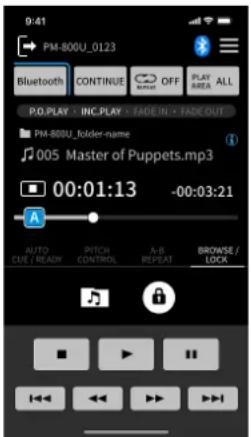
Hauptseite der App auf dem Bluetooth-Gerät
3 Falls der MP-800U DAB ausgeschaltet ist, schalten Sie ihn ein.
Anmerkung
- Unter Android stellen Sie Standort auf „Ein“ und setzen Sie die „Standortberechtigung“ für die App auf „Immer erlauben“ oder „Nur während der Benutzung erlauben“.
- Näheres zur Bedienung finden Sie in der Bedienungsanleitung zu TASCAM MEDIA CONTROL CENTER.
Passwort ändern
Legen Sie ein Passwort für die Bluetooth-Verbindung fest, um zu verhindern, dass Unbefugte das Gerät steuern können. Ab Werk ist kein Passwort festgelegt.
1 Wählen Sie den Menüpunkt BT Password
BT Password
2 Geben Sie ein Passwort mithilfe der Zifferntasten auf dem Gerät oder der Fernbedienung ein.
Das blinkende Zeichen zeigt den Cursor (Bearbeitungspunkt) an. An dieser Stelle können Sie eine Ziffer eingeben. Den Cursor bewegen Sie mit dem Rad oder den Tasten 1/▶▶1 [</>] auf der Fernbedienung.
Geben Sie bis zu 11 Zeichen ein und verwenden Sie nur Zahlen.
3 Drücken Sie auf das Rad (Fernbedienung: ENTER-Taste), um die Auswahl zu übernehmen und zur übergeordneten Menüebene zurückzukehren.
Anmerkung
- Das gewählte Passwort bleibt auch nach dem Ausschalten des Geräts gespeichert.
- Um Zeichen zu löschen, drücken Sie die Taste CLEAR. Dabei werden alle Ziffern rechts des Cursors gelöscht.
- Um ohne Änderung abzubrechen, drücken Sie die Taste BACK.
7 – Radio hören mit dem DAB-Empfänger
Sendersuchlauf
Wenn Sie den DAB-Empfänger zum ersten Mal nutzen, sucht das Gerät nach DAB-Sendern in der Umgebung und erstellt aus den gefundenen Sendeern eine neue Senderliste.
DAB-Radio hören
1 Wählen Sie DAB als aktuelle Quelle aus.
Sobald der Suchlauf beendet ist, erscheinen DLS-Informationen in der zweiten Zeile des Displays (Einzelheiten dazu weiter unten).
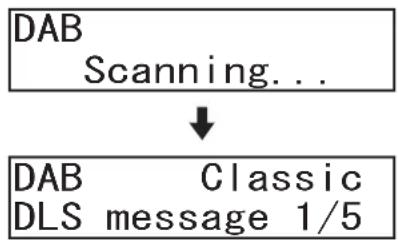
flowchart
graph TD
    A["DAB Scanning..."] --> B["DAB Classic DLS message 1/5"]
2 Wählen Sie den Sender, den Sie hören möchten, mit dem Rad oder den Tasten |◀◀/▶▶| [</>] der Fernbedienung aus.
Wählen, welche Informationen zum DAB-Sender angezeigt werden
Sie können wählen, welche Informationen auf dem Display angezeigt werden, während Sie DAB-Radio hören.
Drücken Sie die TasteDISPLAY/RDS/INFO, um zwischen den verschiedenen Möglichkeiten zu wechseln.
DLS-Text
Das so genannte Dynamic Label Segment (DLS) ist programmbegleitender Text, der vom Sender mit übertragen wird. Er kann etwa Informationen über Musiktitel oder Details zum Programm oder zum Sender enthalten.
Programmtyp
Eine Beschreibung der Art von Musik, die vom Radiosender ausgestrahlt wird, wie Pop, Rock oder klassische Musik.
Name des Ensembles
Der Name des Ensembles, das die Sendung ausstrahlt.
Kanal und Frequenz
Das Band und die Frequenz des gewählten Senders.
Datenrate
Die Datenrate und der Tonmodus der aktuell empfangenen Sendung.
Datum und Uhrzeit
Aktuelles Datum und aktuelle Uhrzeit.
Empfangsstärke
Die Empfangsstärke des aktuellen Senders.
Das DAB-Menü nutzen
Über das DAB-Menü können Sie auf verschiedene Funktionen des DAB-Empfängers zugreifen.
1 Wenn DAB als aktuelle Quelle ausgewählt ist, drücken Sie die Taste HOME/MENU.
2 Wählen Sie mit dem Rad oder den Tasten |◀◀/▶▶| [</>] auf der Fernbedienung einen der folgenden Menüpunkten aus, und drücken Sie auf das Rad (Fernbedienung: Taste ENTER).
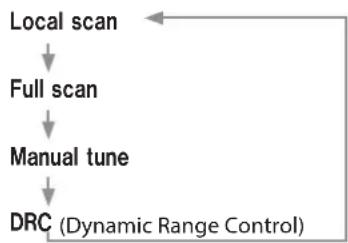
Das Gerät durchsucht die DAB-Bänder zwischen 10A und 13F und fügt die gefundenen Sender zur Senderliste hinzu.
Drücken Sie Taste HOME/MENU am Gerät oder MENU auf der Fernbedienung, um den Suchlauf zu starten.
■Full scan (vollständiger, automatischer Suchlauf)
Das Gerät durchsucht die DAB-Bänder zwischen 5A und 13F und fügt die gefundenen Sender zur Senderliste hinzu.
Drücken Sie Taste HOME/MENU am Gerät oder MENU auf der Fernbedienung, um den Suchlauf zu starten.
Mit dieser Option können Sie einen Sender manuell einstellen und sich die Empfangsstärke anzeigen lassen. Dies kann nützlich sein, wenn Sie eine Antenne positionieren oder justieren wollen, um den Empfang zu verbessern.
DAB Manual Tune 7A 188.928MHz
Wählen Sie den gewünschten Sender mit dem Rad (Fernbedienung: Tasten 1◄◄/►►[〈〉]). Drücken Sie dann auf das Rad (Fernbedienung: Taste ENTER), um die Empfangsstärke des Senders anzuzeigen.
DAB Manual Tune
7 – Radio hören mit dem DAB-Empfänger
Um zur normalen Displayansicht zurückzukehren, drücken Sie HOME/MENU am Gerät oder MENU auf der Fernbedienung.
DRC
Verwenden Sie diese Option, um den Umfang der so genannten Dynamic Range Control für empfangene Sendungen anzupassen. DRC wird manchmal im Sender eingesetzt, um den Bereich zwischen leisen und lauten Tönen, (also die Dynamik des Audiosignals) zu verringern. Popmusik erhält möglicherweise einen hohen DRC-Wert, der für konstant hohe Hörpegel geeignet ist, während bei Sendungen mit klassischer Musik vielleicht kein DRC angewendet wird, damit der Zuhörer den vollen Dynamikumfang der ursprünglichen Aufnahme hören kann.
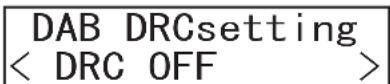
Sie können zwischen drei möglichen DRC-Einstellungen wählen:
Option Bedeutung
| HIGH (hoch) | Der vom Sender vorgesehene DRC-Wert wird angewendet. |
| LOW (niedrig) | Nur der halbe vom Sender vorgesehene DRC-Wert wird angewendet. |
| OFF (aus) DRC wird nicht angewendet. | |
Speicherplätze für Radiosender verwenden
Sie können mit diesem Gerät bis zu 20 DAB-Sender speichern.
Radiosender manuell speichern
1 Wählen Sie DAB als aktuelle Quelle aus.
2 Stellen Sie den Sender ein, den Sie speichern möchten. (Siehe „Die Empfangsfrequenz ändern“ auf Seite 188.)
3 Drücken Sie im Umschaltmodus (SHIFT-Lämpchen leuchtet) die Taste 7 [M.PRESET] (Fernbedienung: Taste PRESET).
Oben auf dem Display erscheint die blinkende Zeichenfolge P01.
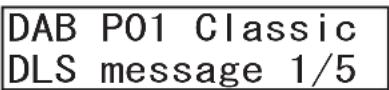
Anmerkung
• Das blinkende P01 verschwindet nach einiger Zeit.
- Wenn ein Sternchen (*) angezeigt wird, ist diesem Speicherplatz bereits eine Frequenz zugewiesen.
4 Wählen Sie den gewünschten Speicherplatz mit dem Rad aus (Fernbedienung: Tasten |◀◀/▶▶| [</>]).
5 Drücken Sie auf das Rad (Fernbedienung: ENTER-Taste), um das Speichern zu bestätigen.
Einen gespeicherten Sender auswählen
Wenn Speicherplätze angezeigt werden, wählen Sie einen gespeicherten Sender mit dem Rad aus (Fernbedienung: Tasten ∧ und ∨).
Sie können auch die Zifferntasten am MP-800U DAB oder auf der Fernbedienung verwenden und anschließend ENTER drücken, um einen gespeicherten Sender direkt auszuwählen.
Anmerkung
• Das Speichern der Sender erfolgt nicht automatisch.
- Der lokale Suchlauf (Local scan) oder der vollständige Suchlauf (Full scan) löschen die bereits gespeicherten Sender.
Der erste vom Suchlauf gefundene Sender wird automatisch auf dem Platz P01 gespeichert.
- Freie Speicherplätze werden übersprungen und können nicht ausgewählt werden.
Im folgenden Beispiel sind P01, P05, P06 und P08 belegt, während P02-P04 und P07 frei sind.

7 – Radio hören mit dem DAB-Empfänger
Die Speicherplätze für Radiosender leeren
1 Wählen Sie die Quelle aus, deren Speicherplätze Sie leeren wollen (DAB). (Siehe „Die Wiedergabequelle wählen“ auf Seite 171.)
2 Halten Sie die Taste CLEAR am Gerät oder auf der Fernbedienung etwas länger gedrückt. Der folgende Bestätigungsdialog erscheint auf dem Display.
Displayanzeige vor dem Löschen gespeicherter DAB-Sender
3 Drücken Sie auf das Rad (Fernbedienung: Taste ENTER). Sämtliche Speicherplätze werden geleert. Anschließend erscheint wieder die normale Displayansicht.
Anmerkung
Wenn Sie es sich anders überlegt haben und abbrechen wollen, drücken Sie stattdessen die Taste CLEAR, um zur normalen Displayansicht zurückzukehren.
Dieses Kapitel erklärt, wie Sie mit dem MP-800U DAB UKW-Radio hören. Die folgenden Anweisungen setzen voraus, dass SieFM als aktuelle Quelle ausgewählt haben. (Siehe „Die Wiedergabequelle wählen“ auf Seite 171.)
Radiosender einstellen
Die Empfangsfrequenz ändern
■ Zwischen Speicherplatzwahl und Frequenzwahl wechseln
Um zwischen der Auswahl von Speicherplätzen und der Eingabe von Frequenzen zu wechseln, drücken Sie STOP (Fernbedienung: Taste ■).
In der folgenden Abbildung wird ein Speicherplatz angezeigt (P01). Drücken Sie also STOP, damit Sie die Frequenz ändern können.
■Die Empfangsfrequenz erhöhen oder verringern
| Gewünschte Aktion Gerät Fernbedienung | ||
| Frequenz schrittweise erhöhen | Rad im Uhrzeigersinn drehen | Taste ▶▶I |
| Automatisch nach der nächst höheren Empfangs-frequenz suchen | Taste ▶▶ Taste ▶▶ | |
| Frequenz schrittweise verringern | Rad entgegen dem Uhrzeigersinn drehen | Taste I◀◀ |
| Automatisch nach der nächst tieferen Empfangs-frequenz suchen | Taste ◀◀ Taste ◀◀ | |
Zwischen Stereo- und Mono-Empfang wechseln
Drücken Sie SHIFT + 8 [FM MODE] (Fernbedienung: Taste FM MODE), um zwischen Stereo- und Mono-Empfang zu wechseln.
| FM | STEREO |
| 80.00MHz |
| STEREO(Voreinstellung) | Das Gerät empfängt Stereo-UKW-Sendungen in Stereo. Wenn der Empfang schlecht ist, wechseln Sie zum Mono-Empfang (MONO). |
| MONO | Das Gerät empfängt UKW-Sendungen in Mono.Wenn der Empfang einer Stereo-UKW-Sendung schlecht ist, wählen Sie diese Option. Der Ton wird mono, aber auch das Rauschen wird geringer und der Klang dadurch besser. |
Anmerkung
- Der Mono-Empfang wird automatisch deaktiviert, wenn Sie die Empfangsfrequenz ändern.
- Wenn kein Stereo-Empfang möglich ist, empfängt das Gerät in Mono. In diesem Fall wird jedoch weder STEREO noch MONO angezeigt.
Radiosender speichern
Sie können mit diesem Gerät bis zu 20 UKW-Sender speichern.
Anmerkung
Solange Sie die Speicherplätze nicht leeren, bleiben die Sender auch nach dem Ausschalten des Geräts gespeichert. (Siehe „Die Speicherplätze für Radiosender leeren“ auf Seite 189.)
Radiosender automatisch speichern
1 Wählen Sie FM als aktuelle Quelle aus.
2 Drücken Sie SHIFT + 6 [A.PRESET] (Fernbedienung: Taste PRESET etwas länger gedrückt halten).
Der folgende Bestätigungsdialog erscheint auf dem Display.
| FMA. Preset OK? |
3 Drücken Sie auf das Rad (Fernbedienung: ENTER-Taste).
| FMAuto Preset |
Das Gerät sucht automatisch nach Radiosendern und speichert sie in der richtigen Reihenfolge, beginnend mit Speicherplatz P01. Der Vorgang endet, sobald 20 Sender hinzugefügt wurden oder der Empfangsfrequenzbereich vollständig durchsucht wurde.
Radiosender manuell speichern
1 Wählen Sie FM als aktuelle Quelle aus.
2 Stellen Sie den Sender ein, den Sie speichern möchten. (Siehe „Die Empfangsfrequenz ändern“ auf Seite 188.)
3 Drücken Sie SHIFT + 7 [M.PRESET] (Fernbedienung: Taste PRESET).
Oben auf dem Display erscheint die blinkende Zeichenfolge P01.
• Das blinkende P01 verschwindet nach einiger Zeit.
- Wenn ein Sternchen (*) angezeigt wird, ist dieser Speicherplatz bereits mit einem Sender belegt.
4 Wählen Sie den gewünschten Speicherplatz mit dem Rad aus (Fernbedienung: Tasten |◀◀/▶▶| [</>]).
5 Drücken Sie auf das Rad (Fernbedienung: ENTER-Taste), um das Speichern zu bestätigen.
Einen gespeicherten Sender auswählen
Wenn Speicherplätze angezeigt werden, wählen Sie einen gespeicherten Sender mit dem Rad aus (Fernbedienung: Tasten ∧ und ∨).
Sie können auch die Zifferntasten am MP-800U DAB oder auf der Fernbedienung verwenden und anschließend ENTER drücken, um einen gespeicherten Sender direkt auszuwählen.
Die Speicherplätze für Radiosender leeren
1 Wählen Sie FM als aktuelle Quelle aus.
2 Halten Sie die Taste CLEAR am Gerät oder auf der Fernbedienung etwas länger gedrückt.
Der folgende Bestätigungsdialog erscheint auf dem Display.
3 Drücken Sie auf das Rad (Fernbedienung: Taste ENTER).
Sämtliche Speicherplätze werden geleert. Anschließend erscheint wieder die normale Displayansicht.
Anmerkung
Wenn Sie es sich anders überlegt haben und abbrechen wollen, drücken Sie stattdessen die Taste CLEAR, um zur normalen Displayansicht zurückzukehren.
Die Ausgänge des Radioempfängers festlegen
Sie können wählen, ob das Radiosignal nur an den separaten Buchsen des Radioempfängers oder an allen Anschlüssen ausgegeben werden soll.
1 Wählen Sie den Menüpunkt Tuner Out Sel.
Tuner Out Sel. < ALL >
2 Wählen Sie eine der folgenden Einstellungen:
| Option Bedeutung | |
| TUNER OUT | Das Radiosignal wird nur an den Buchsen TUNER OUT ausgegeben. |
| ALL (alle, Standardeinstellung) | Das Radiosignal wird an allen Anschlüssen (TUNER OUT, ANALOG OUT, PHONES) ausgegeben. |
3 Bestätigen Sie die Auswahl.
Die vorhergehende Menüseite erscheint wieder.
Anmerkung
Die gewählte Einstellung bleibt auch nach dem Ausschalten des Geräts gespeichert.
RDS (Radio Data System) verwenden
Das Radio Data System (RDS) ist ein Rundfunkdienst, der es Stationen ermöglicht, zusätzliche Informationen zusammen mit dem normalen Radioprogramm zu senden.
RDS funktioniert nur im UKW-Frequenzband in Europa.
1 Stellen Sie einen UKW-Sender ein, der RDS anbietet.
2 Drücken Sie die Taste DISPLAY/RDS/INFO, um zwischen den folgenden RDS-Modi zu wechseln:
| Option Bedeutung | |
| PS | Programmdienst. PS erscheint rechts neben FM und der Name des Programmdienstes oder der Name des Senders wird angezeigt. Wenn es keine Daten zum Programmdienst gibt, wird die Frequenz angezeigt. |
| PTY | Programmtyp. PTY erscheint rechts nebenFM und die Art des Programms wird angezeigt. |
| RT | Radiotext. RT erscheint rechts neben FM und vom Sender bereitgestellter Text (bis zu 64 Zeichen) wird angezeigt. |
Nach Programmtypen suchen
Sie können nach Sendern eines bestimmten Programmtyps suchen. Diese Funktion ist nur über die RDS-Dienste von UKW-Sendern in Europa verfügbar.
1 Drücken Sie im Umschaltmodus (SHIFT-Lämpchen leuchtet) die Taste 5 [A-B REP] (Fernbedienung: Taste A-B REP).
Auf dem Display erscheint der Hinweis PTY SEARCH.
2 Wählen Sie den gewünschten Programmtyp mit dem Rad aus (Fernbedienung: Tasten |◀◀/▶▶| [</>]).
31 verschiedene Programmtypen stehen zur Auswahl.
3 Drücken Sie auf das Rad (Fernbedienung: ENTER-Taste), um die Auswahl zu bestätigen.
Das Gerät beginnt mit der Suche.
- Wenn der gesuchte Programmtyp gefunden wurde, stoppt die Suche und der Programmtyp wird angezeigt.
- Wenn das Gerät keinen passenden Programmtyp findet, stoppt es die Suche bei der Frequenz, die vor dem Beginn der Suche eingestellt war.
- Um die Suche abzubrechen, drücken Sie erneut im Umschaltmodus (SHIFT-Lämpchen leuchtet) die Taste 5 [A-B REP] (Fernbedienung: Taste A-B REP).
Übersicht über die möglichen Programm- typen
NEWS
Nachrichten (Kurzmeldungen, Ereignisse, öffentliche Meinung, Reportagen und aktuelle Situationen).
AFFAIRS
Zeitgeschehen (Stellungnahmen, einschließlich Ankündigungen, die nicht unter Nachrichten fallen, Dokumentationen, Diskussionen und Analysen).
NFO
Nützliche Information wie Wetterberichte, Verbraucherinformationen und medizinische Ratschläge.
SPORT
Sport-Programme
EDUCATE
Bildungs- und Informationssendungen
DRAMA
Konzerte, Hörspiele usw.
CULTURE
Nationale oder lokale Kultursendungen einschließlich religiöser Veranstaltungen, Philosophie, Sozialwissenschaften, fremdsprachliche Sendungen und Theater
SCIENCE
Sendungen zu Naturwissenschaft und Technologie
VARIED
Unterhaltungssendungen wie Quiz, Interview, Comedy und Satire
POP M
Sendungen für kommerzielle Popmusik und Informationen dazu
ROCK M
Rockmusik
EASY M
Popmusik, die normalerweise kürzer ist als 5 Minuten
LIGHT M
Klassische Musik, Instrumentalmusik, Chor und leichte Musik
CLASSICS
Orchestermusik mit großen Opern und Sinfonien, Kammermusik usw.
OTHER M
Andere Musikstilrichtungen einschließlich Rythm & Blues und Reggae
WEATHER
Wetterberichte und -prognosen
FINANCE
Finanzberichte, Handel und Börse
CHILDREN
Kinder- und Jugendsendungen
SOCIAL
Soziale Angelegenheiten
RELIGION
Religiöse Sendungen
PHONE IN
Call-in-Sendungen, telefonische Meinungsumfragen
RAVEL
Reiseberichte
LEISURE
Sendungen zu Freizeit und Hobby
AZZ
Jazz-Musik
COUNTRY
Country-Musik
NATION M
Nationale Musik (Schlager, Chansons)
OLDIES
Musik aus den guten alten Zeiten
FOLK M
Volksmusik, Folk
DOCUMENT
Dokumentationen
TEST
Sendungen zum Testen von Notsendegeräten oder Empfängern Nicht für die Suche oder dynamische Umschaltung für Haushaltsempfänger gedacht.
ALARM!
Sendungen mit Benachrichtigungen über Notfälle und Naturkatastrophen.
9 – Audio-Streaming über eine USB-Verbindung
Wenn Sie einen Computer über ein USB-Kabel an den MP-800U DAB anschließen, können Sie Audiomaterial vom Computer über den MP-800U DAB ausgeben.
WICHTIG
Verwenden Sie keinen USB-Hub, sondern verbinden Sie den MP-800U DAB direkt mit einem USB-Anschluss des Computers.
Anmerkung
Das mit dem MP-800U DAB wiedergegebene Audiosignal kann nicht an den Computer geleitet werden.
Verbindung mit einem Computer herstellen
1 Schalten Sie den MP-800U DAB aus.
2 Verbinden Sie den MP-800U DAB über ein passendes USB-Kabel mit dem Computer (Windows/Mac) oder Smartphone
(Siehe „USB-Kabel“ auf Seite 156.)
Sie können einen USB-2.0- oder USB-3.0-Anschluss des Computers verwenden.
Anmerkung
Schalten Sie den MP-800U DAB immer aus, bevor Sie ein USB-Kabel einstecken oder herausziehen.
Auf einem Computer wiedergegebenes Audiomaterial mit dem MP-800U DAB ausgeben
1 Schalten Sie den Computer ein.
Warten Sie, bis das Betriebssystem vollständig gestartet ist.
2 Schalten Sie den MP-800U DAB ein.
3 Wählen Sie AUDIO STREAM als aktuelle Quelle aus.
4 Starten Sie die Wiedergabe einer Audiodatei auf dem Computer.
Wenn Sie Kopfhörer mit dem MP-800U DAB verwenden möchten: Drehen Sie vor dem Anschließen den Regler PHONES entgegen dem Uhrzeigersinn auf geringste Lautstärke. Erhöhen Sie dann allmählich die Lautstärke.
Anmerkung
- Der MP-800U DAB kann weder vom Computer aus gesteuert werden, noch kann er den Computer steuern.
- Wenn Sie eine Audiodatei über eine USB-Verbindung wiedergeben, dürfen Sie Folgendes nicht tun. Diese Aktionen könnten Fehlfunktionen des Computers zur Folge haben. Beenden Sie immer die Musikwiedergabesoftware, bevor Sie diese Schritte ausführen.
• Das USB-Kabel herausziehen
- Das Gerät in den Standby-Modus versetzen oder ausschalten
- Eine andere Eingangsquelle wählen
- Wenn Sie den Computer anschließen oder AUDIO STREAM als Eingangsquelle wählen, nachdem Sie die Musikwiedergabesoftware gestartet haben, werden die Musikdateien möglicherweise nicht richtig wiedergegeben. Starten Sie in einem solchen Fall die Musikwiedergabesoftware oder den Computer neu.
Einstellungen für die automatische Stromsparfunktion vornehmen
In der Voreinstellung schaltet das Gerät unter folgenden Bedingungen in den Stromsparmodus (APS – Automatic Power Saving):
- Wenn die aktuelle Quelle USB oder SD ist und das Gerät 30 Minuten lang auf Stopp oder Pause stand.
- Wenn die aktuelle Quelle BLUETOOTH ist und 30 Minuten lang kein Gerät gekoppelt wurde.
- Wenn die aktuelle Quelle AUDIO STREAM ist und 8 Stunden vergangen sind. Dies geschieht unabhängig davon, ob ein Eingangssignal anliegt oder nicht.
Anmerkung
Wenn die aktuelle Quelle DAB oder FM ist, geht das Gerät niemals in den Stromsparmodus.
1 Wählen Sie den Menüpunkt APS Setting
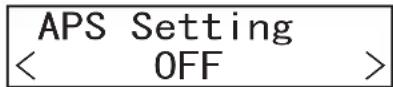
2 Wählen Sie eine der folgenden Optionen:
OFF (aus), ON (ein, Voreinstellung)
3 Bestätigen Sie die Auswahl.
Die vorhergehende Menüseite erscheint wieder.
Um das Gerät aufzuwecken, drücken Sie eine beliebige Taste.
Anmerkung
Wenn Sie den Schalter POWER im Standby-Modus drücken, schaltet sich das Gerät vollständig aus. Drücken Sie stattdessen eine beliebige Taste, um das Gerät aufzuwecken.
Den Ausgangspegel anpassen
Wenn das Ausgangssignal des MP-800U DAB am Eingang eines nachfolgenden Geräts (Mischpult, Verstärker) verzerrt ist, können Sie den Ausgangspegel im Menü absenken. Die Pegelabsenkung ist für die Ausgangsbuchsen des Radioempfängers und für die anderen Ausgangsbuchsen unabhängig voneinander möglich.
1 Um den Ausgangspegel an den Buchsen ANALOG OUT und PHONES abzusenken, wählen Sie den Menüpunkt A.Out Att.
Um den Ausgangspegel an den Buchsen TUNER OUT abzusenken, wählen Sie stattdessen Tuner Out Att.
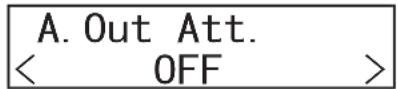

2 Wählen Sie, um wie viel Dezibel der jeweilige Ausgangspegel abgesenkt werden soll.
Mögliche Werte: OFF (keine Absenkung, Voreinstellung), -1dB bis -18dB (in 0,5-dB-Schritten)
3 Bestätigen Sie die Auswahl.
Die vorhergehende Menüseite erscheint wieder.
Anmerkung
Die Pegelabsenkung wirkt sich gleichermaßen auf die Anschlüsse ANALOG OUT (UNBALANCED) L/R, ANALOG OUT (BALANCED) L/R und PHONES aus. Sie lassen sich nicht unabhängig voneinander einstellen.
Die Anschlüsse CONTROL IN/OUT für die Steuerung nutzen
Indem Sie andere Geräte an die Buchsen CONTROL IN und OUT anschließen, können Sie die Wiedergabe, das Pausieren und das Stoppen extern steuern. PLAY-, PAUSE- und STOP-Signale können ebenfalls ausgegeben werden.
Die 3-poligen (TRS-) Buchsen IN und OUT sind wie folgt beschaltet: Spitze: IN/OUT 1, Ring: IN/OUT 2.
Für IN 1, IN 2, OUT 1 und OUT 2 sind unterschiedliche Funktionen wählbar.
Faderstart/-stopp
Indem Sie einen externen Faderschalter anschließen, können Sie den MP-800U DAB über einen Fader starten und stoppen.
Verdrahten Sie den Faderschalter und einen 3,5-mm-Klinkenstecker wie unten gezeigt. Schließen Sie dann den Stecker an die Buchse CONTROL IN auf der Rückseite des Geräts an.
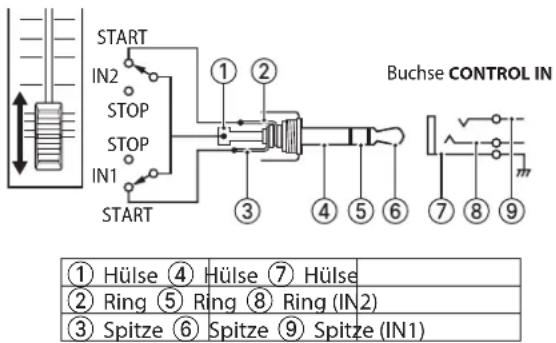
Wenn Sie IN 1 für den Faderstart nutzen
Die Wiedergabe startet, wenn der Kontakt schließt (START).
Die Wiedergabe pausiert, wenn der Kontakt öffnet (STOP). Wenn die inkrementelle Wiedergabe aktiviert ist, wird die Wiedergabe am Anfang des nachfolgenden Titels angehalten (Pause). Wenn die Call-Funktion aktiviert ist, wird die Stelle aufgesucht, an der die Wiedergabe zuletzt angehalten wurde, und auf Pause geschaltet.
Um IN 2 zu nutzen, verdrahten Sie den Ring des Steckers in ähnlicher Weise.
1 Wählen Sie den Menüpunkt Control I/O.
2 Wählen Sie den gewünschte Anschluss ( IN1 oder IN2).
3 Wählen Sie FADE R.
Auswahlmöglichkeiten:
OFF (aus, Voreinstellung), FADE R, PLAY, STOP, PAUSE
4 Bestätigen Sie die Auswahl.
Die vorhergehende Menüseite erscheint wieder.
Steuerung durch ein externes Gerät
Sie können Wiedergabe, Pause und Stopp über die Buchse CONTROL IN steuern. Das Gerät wertet Low-Pegel (mindestens 30 ms Erdpotenzial) an dieser Buchse als Steuerbefehl.
- Um IN1 zu nutzen, verbinden Sie den Steuerausgang des externen Geräts mit der Spitze (Signal) und mit der Hülse (Masse) der Buchse CONTROL IN.
- Um IN2 zu nutzen, verbinden Sie den Steuerausgang des externen Geräts mit dem Ring (Signal) und mit der Hülse (Masse) der Buchse CONTROL IN.
1 Wählen Sie den Menüpunkt Control I/O.
2 Wählen Sie den gewünschte Anschluss ( IN1 oder IN2).
3 Wählen Sie die gewünschte Funktion.
Auswahlmöglichkeiten: OFF (aus, Voreinstellung), FADE R, PLAY, STOP, PAUSE Einzelheiten zur Option FADE R finden Sie im vorhergehenden Abschnitt.
4 Bestätigen Sie die Auswahl.
Die vorhergehende Menüseite erscheint wieder.
Steuerung eines externen Geräts (Tally)
Der MP-800U DAB kann Tallys für seine Betriebszustände Wiedergabe, Pause und Stopp an der Buchse CONTROL OUT ausgeben, um damit andere Geräte oder Anzeigen zu steuern. Die Signalisierung an der Buchse OUT erfolgt durch offene Kollektorschaltung (Ausgangsimpedanz 10 Ohm, maximale Spannung 15 V, maximaler Strom 35 mA).
- Um OUT1 zu nutzen, verbinden Sie den Steuereingang des externen Geräts mit der Spitze (Signal) und mit der Hülse (Masse) der Buchse CONTROL OUT.
- Um OUT2 zu nutzen, verbinden Sie den Steuereingang des externen Geräts mit dem Ring (Signal) und mit der Hülse (Masse) der Buchse CONTROL OUT.
1 Wählen Sie den Menüpunkt Control I/O.
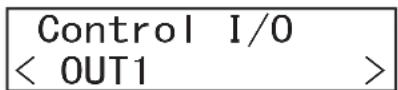
2 Wählen Sie den gewünschte Anschluss ( OUT1 oder OUT2).
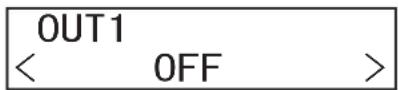
3 Wählen Sie die gewünschte Funktion.
Auswahlmöglichkeiten: OFF (aus, Voreinstellung), Play Tally Stop Tally, Pause Tally
4 Bestätigen Sie die Auswahl.
Die vorhergehende Menüseite erscheint wieder.
Anmerkung
Die Ausgabe erfolgt nicht während der vorbereitenden Vorgänge wie etwa beim Lesen von Dateien.
Eine Fernbedienung für die Direktwiedergabe anschließen
Wenn Sie die optional erhältliche Tascam RC-20 anschließen, lassen sich einzelne Dateien auf USB-Sticks und SD-Karten direkt abspielen.
Auf diese Weise können Sie die Wiedergabe der ersten 20 Dateien in Unicode-Reihenfolge auf dem USB-Stick oder der SD-Karte direkt mit den Tasten der RC-20 starten.
1 Wählen Sie USB oder SD als aktuelle Quelle aus.
2 Drücken Sie eine der Zifferntasten auf der RC-20.
Die entsprechende Datei wird unmittelbar abgespielt.
3 Drücken Sie STOP, um die Wiedergabe zu beenden.
Die Firmware-Version überprüfen
Sie können sich die Versionsnummer der derzeit verwendeten Firmware anzeigen lassen.
1 Wählen Sie den Menüpunkt Information.
Auf dem Display erscheint die Versionsnummer der verwendeten Haupt-Firmware.
Information MAIN ver 1.00
Nutzen Sie das MULTI JOG (Fernbedienung: Sprungtasten |◀◀/▶▶[</>]), um zwischen MAIN, SUB (Versionsnummer des Sub-Systems) und S/N (Seriennummer) zu wechseln.
2 Drücken Sie auf das Rad (Fernbedienung: ENTER-Taste), um zur übergeordneten Menüebene zurückzukehren.
Das Gerät auf die Werkseinstellungen zurücksetzen
Sie können die im Gerät gespeicherten Einstellungen auf die werksseitigen Voreinstellungen zurücksetzen. Gehen Sie dazu folgendermaßen vor:
1 Wählen Sie den Menüpunkt Factory Preset
2 Drücken Sie auf das Rad (Fernbedienung: Taste ENTER). Ein Bestätigungsdialog erscheint.
Factory Preset OK?
Um an dieser Stelle abzubrechen, drücken Sie CLEAR.
3 Drücken Sie auf das Rad (Fernbedienung: ENTER-Taste). Das Gerät wird auf die Werkseinstellungen zurückgesetzt.
4 Schalten Sie das Gerät aus und wieder ein.
Sollten Sie bei der Benutzung dieses Geräts auf Schwierigkeiten stoßen, probieren Sie bitte zunächst die folgenden Lösungsvorschläge aus, bevor Sie es zur Reparatur einliefern.
Wenn Sie das Problem damit nicht beheben konnten, wenden Sie sich bitte an Ihren Fachhändler oder an einen Tascam-Servicepartner.
Das Gerät lässt sich nicht einschalten
Vergewissern Sie sich, dass das Netzkabel fest in der Anschlussbuchse sitzt und mit einer Strom führenden Steckdose verbunden ist.
Das Speichermedium wird nicht erkannt.
- Vergewissern Sie sich, dass die SD-Karte oder der USB-Stick ordnungsgemäß in den Schacht bzw. die USB-Buchse eingesteckt ist.
- Stoppen Sie einmal die Wiedergabe.
Das Gerät reagiert nicht
Vergewissern Sie sich, dass die Bedienfeldsperre ausgeschaltet ist.
■Die Fernbedienung (Tascam RC-MP800) funktioniert nicht
- Überprüfen Sie, ob die Fernbedienung deaktiviert ist (Menüpunkt IR Remote Lock).
- Stellen Sie sicher, dass in der Fernbedienung eine funktionsfähige Batterie eingelegt ist.
Wiedergeben ist nicht möglich
- Wenn es sich um eine WAV-Datei handelt, stellen Sie sicher, dass die Abtastrate und Auflösung der Datei unterstützt werden (44,1 kHz oder 48 kHz und 16 Bit oder 24 Bit).
- Wenn es sich um eine MP3-Datei handelt, vergewissern Sie sich, dass die Abtastrate und Datenrate der Datei unterstützt werden (44,1 kHz oder 48 kHz, 32–320 kbit/s oder VBR).
■Keiner der auf einer SD-Karte oder einem USB-Stick enthaltenen Titel kann wiedergegeben werden
Stellen Sie sicher, dass die Ordnerwiedergabe deaktiviert ist.
■Auf dem Display erscheint Processing und das Gerät reagiert nicht
Manchmal reagiert das Gerät während der Datenverarbeitung vorübergehend nicht auf Bedienvorgänge. In diesen Fällen erscheint Processing (Verarbeitung) auf dem Display. Diese Meldung verschwindet nach etwa drei Sekunden. Versuchen Sie dann noch einmal.
Es wird kein Ton ausgegeben
Überprüfen Sie die Kabelverbindung mit Ihrem Kopfhörer oder Ihrer Abhöranlage. Stellen Sie sicher, dass die Lautstärke an Ihrer Abhöranlage aufgedreht ist.
Es treten Störgeräusche auf
Überprüfen Sie, ob möglicherweise eines der Verbindungskabel schlechten Kontakt hat.
■Auf dem Display ist nichts zu sehen oder es ist zu dunkel
Überprüfen Sie die Einstellung der Displayhelligkeit. (Siehe „Die Helligkeit des Displays anpassen“ auf Seite 169.)
■Der Ton ist abgehackt oder verrauscht
- Überprüfen Sie, ob sich WLAN-Geräte, andere Bluetooth-Geräte, Mikrowellengeräte oder ähnliche Geräte in der Nähe befinden.
Halten Sie solche Geräte während des Betriebs so weit wie möglich entfernt. - Versuchen Sie den Abstand zwischen dem MP-800U DAB und dem anderen Bluetooth-Gerät zu verringern. Versuchen Sie die Ausrichtung des MP-800U DAB und des Bluetooth-Geräts zu verändern.
- Wenn Sie auf dem Smartphone andere Apps als solche für die Musikwiedergabe verwenden, kann das zu Aussetzern bei der Wiedergabe führen. Beenden Sie in diesem Fall die anderen Apps.
- Möglicherweise ist der Prozessor des Computers überlastet. Schließen Sie andere Anwendungen auf dem Computer.
■Verbindung nicht möglich oder Kommunikation unterbrochen
- Vergewissern Sie sich, dass das Bluetooth-Gerät eingeschaltet ist und dessen Bluetooth-Funktion aktiviert ist.
-
Vergewissern Sie sich, dass das Bluetooth-Gerät nicht zu weit entfernt ist.
Befinden sich beispielsweise Wände oder andere Hindernisse zwischen dem MP-800U DAB und dem anderen Bluetooth-Gerät?
Das eigene Gehäuse des MP-800U DAB könnte die Übertragung verhindern, wenn sich das andere Bluetooth-Gerät dahinter befindet.
Versuchen Sie die Ausrichtung des MP-800U DAB und des Bluetooth-Geräts zu verändern. -
Versuchen Sie den MP-800U DAB aus- und wieder einzuschalten.
- Entfernen Sie den Bluetooth-Eintrag des MP-800U DAB von dem anderen Bluetooth-Gerät und versuchen Sie, die Geräte erneut zu koppeln.
■Das Koppeln mit einem anderen Gerät per Bluetooth ist nicht möglich
- Vergewissern Sie sich, dass das betreffende Gerät die Profile A2DP und AVRCP unterstützt.
- Vergewissern Sie sich, dass sich das andere Bluetooth-Gerät in einem Zustand befindet, in dem die Übertragung möglich ist. Nähere Hinweise finden Sie in der Bedienungsanleitung des Bluetooth-Geräts.
- Schalten Sie den MP-800U DAB und das Bluetooth-Gerät aus und anschließend wieder ein, und versuchen Sie dann erneut, die Geräte zu koppeln.
- Schalten Sie alle anderen in der Nähe befindlichen Bluetooth-Geräte aus, ausgenommen das Gerät, mit dem Sie eine Verbindung herstellen wollen.
- Entfernen Sie den Bluetooth-Eintrag des MP-800U DAB von dem anderen Bluetooth-Gerät und versuchen Sie, die Geräte erneut zu koppeln.
11 – Problemebehebung
■Radioempfang nicht möglich oder schlecht
- Wählen Sie einen Sender aus.
- Wenn der Empfang schlecht ist, versuchen Sie die Antenne anders auszurichten.
- Wenn sich ein Fernsehgerät in der Nähe befindet, schalten Sie es aus.
• Die Empfangsbedingungen in Stahlbetongebäuden, Kellern und ähnlichen Orten sind schlecht. Platzieren Sie den MP-800U DAB und seine Antenne beispielsweise in der Nähe eines Fensters an einer Außenwand des Gebäudes.
■Stereo-UKW-Sendungen werden mono wiedergegeben
Vergewissern Sie sich, dass Stereo-Empfang eingestellt ist (siehe „Zwischen Stereo- und Mono-Empfang wechseln“ auf Seite 188).
■Trotz USB-Verbindung erkennt der Computer den MP-800U DAB nicht
- Der MP-800U DAB funktioniert nicht an einem USB-1.1-Anschluss. Verwenden Sie einen Anschluss, der mindestens USB 2.0 oder USB 3.0 unterstützt.
- Verwenden Sie keinen USB-Hub oder -Verteiler. Verbinden Sie das Gerät immer direkt mit einem der USB-Anschlüsse des Computers.
- Wenn Sie das Problem mit den oben genannten Maßnahmen nicht lösen können, schließen Sie das Gerät an einem anderen USB-Anschluss des Computers an.
■Der MP-800U DAB gibt das Wiedergabesignal des Computers nicht aus
Überprüfen Sie die USB-Verbindung mit dem Computer. Wenn Sie die hier beschriebene Einstellung vornehmen, erfolgt die Audioausgabe über das Tascam-Gerät und nicht mehr über die Audioausgänge des Computers.
Windows
1 Öffnen Sie in Windows den Einstellungsdialog „Ton“.
2 Klicken Sie auf der Registerkarte „Wiedergabe“ mit der rechten Maustaste auf „MP-800U DAB“, und klicken Sie auf die Schaltfläche „Als Standard“.
Der Eintrag sollte nun mit einem grünen Haken markiert sein.
3 Wenn Sie fertig sind, klicken Sie auf „OK“.
4 Starten Sie eine Audioanwendung und geben Sie eine Audiodatei wieder.
Wenn Sie diese Einstellung ändern, während die Audioanwendung ausgeführt wird, ist die Änderung zunächst nicht wirksam. Beenden Sie in diesem Fall die Audioanwendung und starten Sie sie neu.
Sollten Sie anschließend noch immer nichts hören können, starten Sie den Computer neu.
macOS
1 Schließen Sie alle Anwendungen und öffnen Sie die Systemeinstellungen im Apfel-Menü.
2 Wählen Sie „Ton“.
3 Wählen Sie im Bereich Ausgabe den Eintrag „MP-800U DAB“.
Starten Sie anschließend den Computer neu und überprüfen Sie, ob die Tonausgabe jetzt funktioniert. Je nachdem, welche Audiosoftware Sie verwenden, müssen Sie möglicherweise weitere Einstellungen vornehmen.
Einzelheiten zu den erforderlichen Einstellungen finden Sie im Benutzerhandbuch Ihrer Audiosoftware.
■Der Betrieb ist manchmal instabil
Unter Windows können die Energieverwaltungseinstellungen zu instabilem Betrieb führen. Versuchen Sie in diesem Fall Folgendes:
1 Rufen Sie in Windows die Systemsteuerung auf.
2 Klicken Sie auf „Hardware und Sound“.
3 Klicken Sie auf „Energieoptionen“.
4 Wählen Sie „Höchstleistung“.
Anmerkung
Wenn eine Einstellung nicht zu sehen ist, klicken Sie auf den nach unten zeigenden Pfeil neben „Weitere Energiesparpläne einblenden“. Alternativ klicken Sie auf „Energiesparplan erstellen“ und wählen Sie „Höchstleistung“.
Speichermedien und Dateiformate
Unterstützte Medien
SD-Karten (512 MB - 2 GB)
SDHC-Karten (4–32 GB)
SDXC-Karten (64–512 GB)
USB-Sticks (512 MB - 512 GB)
Medien müssen im Format FAT16, FAT32 oder exFAT formatiert sein.
■Unterstützte Dateiformate (Wiedergabe)
AAC: 44,1/48 kHz, 32–320 kbit/s, VBR (MPEG Extended HE-AAC (Audio Stream), DRM nicht unterstützt)
Maximale Dateigröße: 4 GB
Maximale Anzahl von Dateien (einschließlich Ordner): 999
Maximale Anzahl von Verzeichnisebenen: 16
(Der vollständige Pfad, einschließlich des Dateinamens, darf nicht länger als 260 Zeichen sein).
Anzahl der Audiokanäle
2 Kanäle (Stereo)
1 Kanal (Mono)
Eingänge und Ausgänge
Analoge Audioeingänge und -ausgänge
Analogausgang, symmetrisch
Anschlusstyp: XLR-3-32 (1: Masse, 2: Heiß (+), 3: Kalt (-))
Nominaler Ausgangspegel
+4 dBu (1,23 Vrms, keine Pegelabsenkung gewählt)
Maximaler Ausgangspegel (einstellbar):
+20 dBu (7,75 Vrms, keine Pegelabsenkung gewählt)
Ausgangsimpedanz: 100 Ω
Analogausgang, unsymmetrisch
Anschlusstyp: Cinchbuchsen
Nominaler Ausgangspegel
-10 dBV (0,316 Vrms, keine Pegelabsenkung gewählt)
Maximaler Ausgangspegel (einstellbar):
+6 dBV (2,0 Vrms, keine Pegelabsenkung gewählt)
Ausgangsimpedanz: 210 Ω
■Analogausgang Radio (unsymmetrisch)
Anschlusstyp: Cinchbuchsen
Nominaler Ausgangspegel
-10 dBV (0,316 Vrms, -16 dBFS am DAC, keine Pegelabsenkung gewählt)
Maximaler Ausgangspegel (einstellbar):
+6 dBV (2,0 Vrms, 0 dBFS am DAC, keine Pegelabsenkung gewählt)
Ausgangsimpedanz: 210 Ω
Kopfhörerausgang
Anschlusstyp: 6,3-mm-Stereoklinkenbuchse
Maximale Ausgangsleistung
20 mW + 20 mW (THD+N: ≤ 0,1 % an 32 Ω)
0 dBu entspricht 0,775 Vrms, 0 dBV entspricht 1 Vrms
Weitere Eingänge und Ausgänge
■Fernbedienungsanschluss (REMOTE)
Anschlusstyp: 2,5-mm-Klinkenbuchse (3-polig) (Spitze: Signal 1, Ring: Signal 2, Hülse: Masse)
■Steueranschlüsse (CONTROL IN/OUT)
Buchse IN: 3,5-mm-Klinkenbuchse (3-polig) (Spitze: IN1, Ring: IN2, Hülse: Masse) Steuerbefehle mit Low-Pegel erwartet (mindestens 30 ms Erdpotenzial)
Buchse OUT: 3,5-mm-Klinkenbuchse (3-polig) (Spitze: OUT1, Ring: OUT2, Hülse: Masse) Offene Kollektorschaltung (Durchschlagfestigkeit: 15 V, max. Ausgangsstrom: 35 mA, max. Ausgangsleistung 250 mW)
■USB-Anschluss für einen Speicherstick
Anschlusstyp: 4-polige USB-Buchse, Typ A
Protokoll: USB 2.0 High Speed (480 MBit/s)
Geräteklasse: Massenspeichergerät
■USB-Anschluss für Audio-Streaming
Anschlusstyp: USB-Buchse, Typ C Übertragungsrate: USB 2.0 High Speed (480 MBit/s) Geräteklasse: USB-Audioklasse 2.0 (treiberlos)
■Anschluss für Bluetooth-Adapter
Nur für Tascam AK-BT2
Leistungsdaten Audio
Alle Angaben für Wiedergabe von SD/USB bis Analogausgang, entsprechend JEITA.
Frequenzbereich
20 Hz bis 20 kHz: +0,5 dB / -1 dB (Fs = 44,1/48 kHz)
Verzerrung
≤0,005%
Fremdspannungsabstand
≥95 dB
Dynamikbereich
≥95 dB (1-kHz-Sinussignal)
Kanaltrennung
≥95 dB
Radioempfänger
Frequenzbereich
DAB: Band III, 174–240 MHz
UKW: 87,5–108,0 MHz
Antennenanschluss
Anschlusstyp: F-Buchse
Systemanforderungen Computer
Aktualisierte Hinweise zur Kompatibilität mit verschiedenen Betriebssystemen finden Sie auf unserer Website.
https://tascam.de/downloads/MP-800UDAB
Anmerkung
Das Gerät wurde mit handelsüblichen Computersystemen getestet, die die unten aufgeführten Anforderungen erfüllen. Das ist jedoch keine Garantie dafür, dass es mit jedem Computer funktioniert.
Windows
Unterstützte Betriebssysteme
Windows 11
Windows 10, 64 Bit
Hardware-Anforderungen
Windows-kompatibler Computer mit USB-2.0- oder
USB-3.0-Anschluss
Prozessor/Taktrate
Dual-Core-Prozessor (x86), 2 GHz oder besser
Arbeitsspeicher
2 GB oder mehr
macOS
Unterstützte Betriebssysteme
macOS Sequoia (15 oder höher)
macOS Sonoma (14 oder höher)
macOS Ventura (13 oder höher)
Hardware-Anforderungen
Mac mit USB-Anschluss (2.0 oder höher)
Prozessor/Taktrate
Dual-Core-Prozessor, 2 GHz oder besser
Arbeitsspeicher
2 GB oder mehr
Stromversorgung und sonstige Daten
Netzspannung
AC 100–240 V, 50/60 Hz
Leistungsaufnahme
14 W
■Abmessungen (B × H × T, über alles)
483 mm × 47 mm × 297 mm
Gewicht
2,7 kg
Zulässiger Betriebstemperaturbereich
0–40 °C
Zulässiger Einbau-Neigungswinkel
≤30%
Maßzeichnung
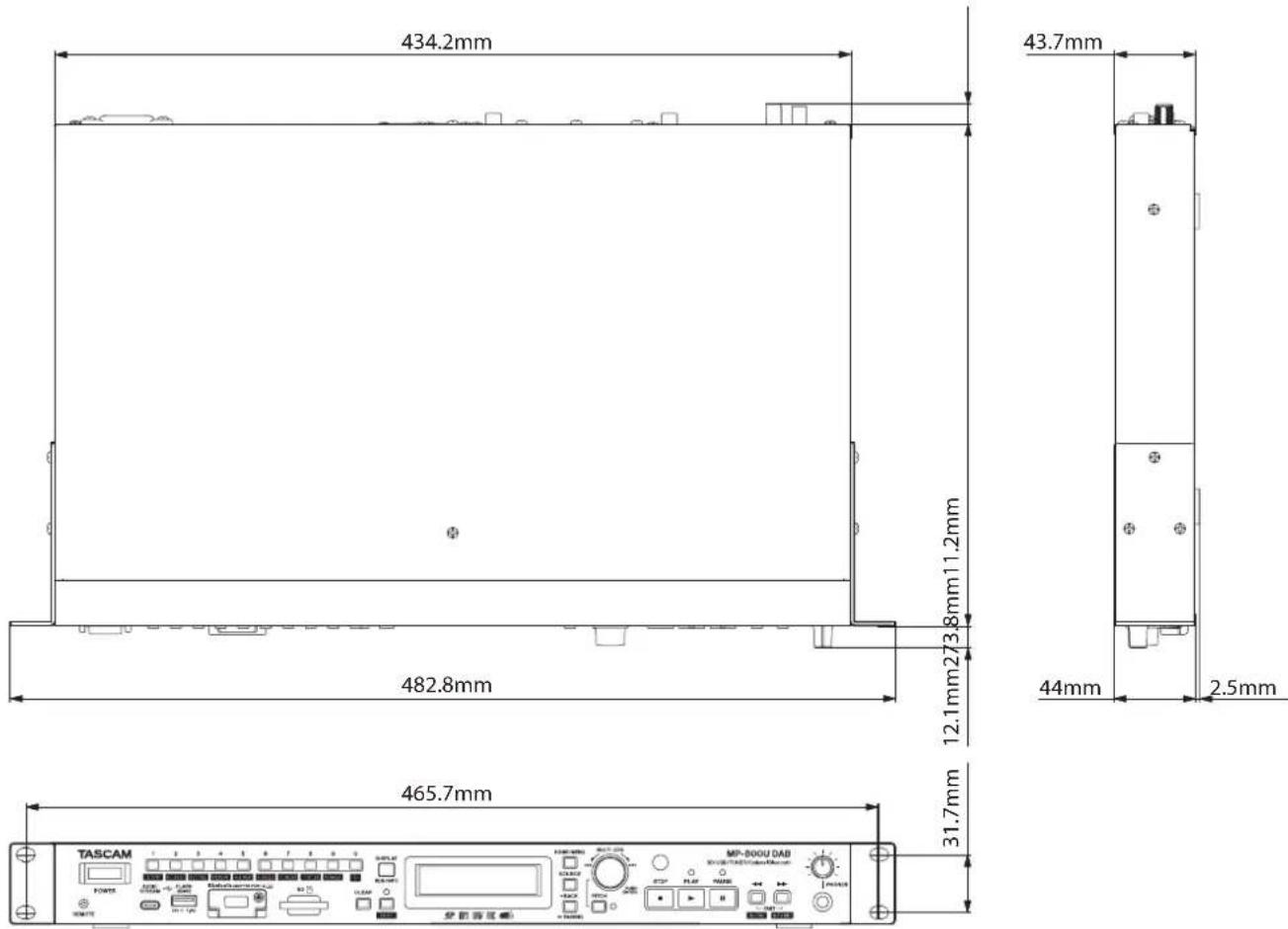
- Abbildungen können teilweise vom tatsächlichen Erscheinungsbild des Produkts abweichen.
- Änderungen an Konstruktion und technischen Daten vorbehalten.
Bahnstrasse 12, 65205 Wiesbaden-Erbenheim, Germany
TEAC SALES & TRADING(SHENZHEN) CO., LTD https://tascam.cn/cn/