
IF-FW/DM MKII - Nicht kategorisiert TASCAM - Kostenlose Bedienungsanleitung
Finden Sie kostenlos die Bedienungsanleitung des Geräts IF-FW/DM MKII TASCAM als PDF.


| Produkttyp | FireWire-Schnittstellenkarte (Audio/MIDI-Interface) |
| Abmessungen (H x B x T) | 40 mm x 164 mm x 221 mm |
| Gewicht | 0,3 kg |
| Stromversorgung | Wird vom Mischpult bereitgestellt (kein separates Netzteil) |
| Unterstützte Abtastraten | 44,1 kHz, 48 kHz, 88,2 kHz, 96 kHz |
| Bittiefe | 24 Bit |
| Anzahl Kanäle (Eingang/Ausgang) | 16 oder 32 Kanäle (einstellbar über Mischpult) |
| MIDI-Schnittstelle | 1 Eingang, 1 Ausgang |
| Besondere Merkmale | JET-PLL-Schaltung zur Jitter-Unterdrückung, Backup-Firmware für Notfall |
| Betriebstemperaturbereich | 5–35 °C |
| Lieferumfang | IF-FW/DM MKII, CD-ROM (Treiber/Handbuch), gedrucktes Handbuch (Englisch), Garantiekarte, FireWire-Kabel (6-polig, 1,5 m), 5 Befestigungsschrauben |
| Systemvoraussetzungen (Mac) | Mac OS X 10.4.4 oder höher, G4 1 GHz oder Intel Mac, 512 MB RAM |
| Systemvoraussetzungen (Windows) | Windows XP Home/Pro SP2, Pentium 1,6 GHz, 512 MB RAM |
| Kompatible Mischpulte | Tascam DM-3200 (FW 1.30+), DM-4800 (FW 1.10+), nicht kompatibel mit DM-24 |
| FireWire-Standard | 1394a (FireWire 400), abwärtskompatibel zu 1394b (FireWire 800) mit Adapter |
| Maximale Kabellänge | 3 Meter (empfohlen hochwertiges Kabel) |
| Firmware-Reset | Jumper auf der Karte (Position NORMAL/BACKUP) für Wiederherstellung der Werkseinstellungen |
Häufig gestellte Fragen - IF-FW/DM MKII TASCAM
Benutzerfragen zu IF-FW/DM MKII TASCAM
0 Frage zu diesem Gerät. Beantworten Sie die, die Sie kennen, oder stellen Sie Ihre eigene.
Eine neue Frage zu diesem Gerät stellen
Laden Sie die Anleitung für Ihr Nicht kategorisiert kostenlos im PDF-Format! Finden Sie Ihr Handbuch IF-FW/DM MKII - TASCAM und nehmen Sie Ihr elektronisches Gerät wieder in die Hand. Auf dieser Seite sind alle Dokumente veröffentlicht, die für die Verwendung Ihres Geräts notwendig sind. IF-FW/DM MKII von der Marke TASCAM.
BEDIENUNGSANLEITUNG IF-FW/DM MKII TASCAM
FireWire-Schnittstellenkarte
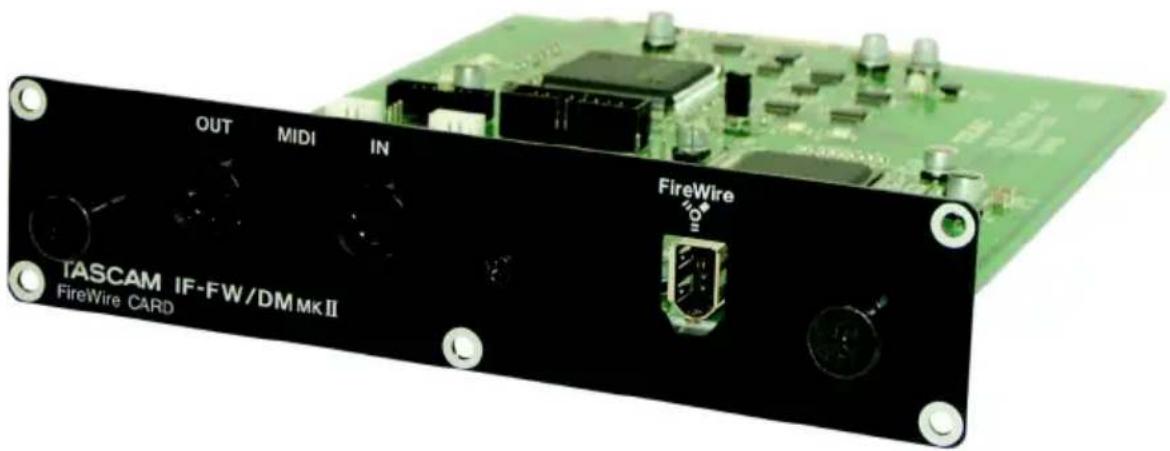
D00939430A
Inhaltsverzeichnis
1 – Einführung .... 3
Ausstattungsmerkmale ..... 3
Systemvoraussetzungen ..... 3
Macintosh....3
Windows 4
Anforderungen an das DM-3200 .. 4
Anforderungen an das DM-4800 .. 4
DM-24 (nicht unterstützt) ..... 4
Hinweise zum Copyright ..... 4
2 - Installation .... 5
Die Karte einbauen 5
Kabelverbindungen herstellen.....5
Den Computer einrichten ..... 6
Macintosh....6
Windows 6
3 – Die Statusseite auf dem Mischpult 9
Die Bereiche der Statusseite im
Einzelnen....9
4 – Einrichtung der Karte in der
Audioanwendung ..... 11
WDM unter Windows einrichten . . . 11
Audio 11
MIDI 12
Cubase/Nuendo 12
Sonar.... 12
Logic Pro 13
Betrieb mit 96 kHz und 88,1 kHz. . . 14
Varispeed-Abweichung ..... 15
6 – Routing zwischen Karte und
Mischpult 16
Mischpult-Ausgänge ..... 16
DM-3200 16
DM-4800 16
Mischpulteingänge 17
DM-3200 17
DM-4800 17
7 – Das Kontrollfeld. 18
Windows 18
Status....18
Configuration 18
Settings 19
Weitere Angaben 19
WDM Input Configuration /
WDM Output Configuration ..... 19
WDM-Kanäle zuweisen ..... 20
Macintosh 20
Status. 20
Configuration 21
Weitere Angaben 21
8 - Problembehebung.... 22
Allgemein. 22
Die FireWire-Verbindung
überprüfen 22
Herunterfahren und wieder
einschalten. 22
Macintosh 22
Sicherstellen, dass OS X
das Gerät erkennt 22
Das Kontrollfeld zu Rate ziehen. . 22
Windows 23
Den Gerätemanager zu Rate
ziehen 23
Plug-and-play-Erkennung
überprüfen 23
Das Kontrollfeld zu Rate ziehen. . 23
Nicht verwandte Anwendungen
und Treiber entfernen 23
Weitere Unterstützung ..... 24
9-Anhang. 25
Die Firmware zurücksetzen.....25
Unterstützung mehrerer Karten. . . . 25
FireWire-Kabellänge und
-Stromversorgung 26
FireWire-Hubs 26
Kompatible FireWire-Chipsätze. . . . 26
CEntrance „Universal“- und
„Ideal“-Treiber
für Windows XP.... 27
Microsoft Windows XP Media Center
Edition 27
Technische Daten 27
1 – Einführung
Vielen Dank, dass Sie sich für die Fire-Wire-Schnittstellenkarte IF-FW/DM MKII für Tascam-Mischpulte entschieden haben. Als Bindeglied zwischen Ihrem Tascam-Mischpult und Ihrer computerbasierten DAW-Anwendung erweitert sie Ihr Mischpult um die Funktionalität einer leistungsfähigen FireWire-Audio-/MIDI-Schnittstelle.
Die Digitalmischpulte Tascam DM-3200 und DM-4800 unterstützen die IF-FW/DM MKII in vollem Umfang und beinhalten eine Anzeige für detaillierte Statusinformationen. Dadurch wird die Einrichtung der FireWire-Schnittstelle für die Audioanwendung im Gegensatz zu früher erheblich vereinfacht.
Die patentierte JET-PLL-Schaltung der Karte verhindert praktisch jegliche Form von digitalem Jitter, um Ihre Audiosoft- und -hardware mit herausragender Leistung so eng miteinander zu verbinden, dass die zurzeit beste Audioqualität erzielt wird.
Bitte nehmen Sie sich ein wenig Zeit, um diese Anleitung durchzugehen und sich mit den Funktionen, der Einrichtung und der Bedienung der IF-FW/DM MKII vertraut zu machen. Wir empfehlen Ihnen, sich insbesondere mit den speziellen Hinweisen für das von Ihnen verwendete Computersystem (PC oder Mac) auseinander zu setzen. Wenn Sie nähere Informationen benötigen, wie Sie eine Audio-/MIDI-Schnittstelle innerhalb Ihrer Software einrichten, schlagen Sie bitte in der zugehörigen Dokumentation nach. Je besser Sie sich mit Ihrer Audiosoftware auskennen, umso größeren Nutzen werden Sie auch aus der IF-FW/DM MKII ziehen.
Sehen Sie auch auf der Tascam-Website unter www.tascam.de oder www.tascam.com nach, ob Firmware- oder Software-Updates für Ihre IF-FW/DM MKII verfügbar sind.
Ausstattungsmerkmale
Als FireWire-Schnittstelle zwischen Ihrem Tascam-Mischpult und dem Hostcomputer bietet Ihnen die IF-FW/DM MKII folgende Verbindungsmöglichkeiten:
- 16 oder 32 Eingangskanäle vom Computer zum Mischpult bei einer Abtastrate von 44,1 kHz, 48 kHz, 88,2 kHz oder 96 kHz.
-
16 oder 32 Ausgangskanäle vom Mischpult zum Computer bei einer Abtastrate von von 44,1 kHz, 48 kHz, 88,2 kHz oder 96 kHz.
-
Ein MIDI-Eingang/-Ausgang.
- Umfassende Statusanzeige auf dem Display des Mischpults sowie
- eine Notfallversion der eigenen Firmware, die selbst dann verfügbar ist, wenn bei der Aktualisierung Probleme auftreten. Weitere Informationen zu dieser Notfallversion finden Sie im Abschnitt „Die Firmware zurücksetzen“ auf S. 25.
Systemvoraussetzungen
Macintosh
- Betriebssystem: Mac OS X 10.4.4 oder höher
- Computer: Apple Macintosh-Computer mit integriertem FireWire-Anschluss
- PowerPC G4 mit 1 GHz oder höher; oder ein beliebiger Intel-Mac
- Arbeitsspeicher (RAM): 512 MB oder mehr Für 32 Kanäle bei 96 kHz sind die Anforderungen höher. Siehe „Betrieb mit 96 kHz und 88,1 kHz“ auf S. 14.
1 – Einführung
Windows
- Betriebssystem: Microsoft Windows XP Home Edition oder XP Professional mit installiertem Service Pack 2
-
Computer: Windows-XP-kompatibler PC mit IEEE-1394-FireWire-Schnittstelle
-
Pentium Celeron oder Pentium-kompatibler Prozessor mit 1,6 GHz oder höher
- Arbeitsspeicher (RAM): 512 MB oder mehr Für 32 Kanäle bei 96 kHz sind die Anforderungen höher. Siehe „Betrieb mit 96 kHz und 88,1 kHz“ auf S. 14.
Anforderungen an das DM-3200
Das DM-3200 benötigt die Firmwareversion 1.30 oder höher, um mit der IF-FW/DM MKII arbeiten zu können. Eine Datei im TFI-Format für die Verwendung mit TMCompanion finden Sie auf der CD-ROM zum IF-FW/DM MKII. TMCompanion muss auf Ihrem Computer installiert sein; Sie finden diese Software auf
der CD-ROM, die Sie mit Ihrem DM-3200 erhalten haben. Sehen Sie auch auf der Tascam-Website unter www.tascam.de oder www.tascam.com nach, ob neue Versionen verfügbar sind, und installieren Sie diese. Frühere Versionen der DM-3200-Firmware erkennen die IF-FW/DM MKII nicht.
Anforderungen an das DM-4800
Das DM-4800 benötigt die Firmwareversion 1.10 oder höher, um mit der IF-FW/DM MKII arbeiten zu können. Eine Datei im TFI-Format für die Verwendung mit TMCompanion finden Sie auf der CD-ROM zum DM-4800. TMCompanion muss auf Ihrem Computer installiert sein; Sie finden diese Software auf der
CD-ROM, die Sie mit Ihrem DM-4800 erhalten haben. Sehen Sie auch auf der Tascam-Website unter www.tascam.de oder www.tascam.com nach, ob neue Versionen verfügbar sind, und installieren Sie diese. Frühere Versionen der DM-4800-Software erkennen die IF-FW/DM MKII nicht.
DM-24 (nicht unterstützt)
Die IF-FW/DM MKII wird vom DM-24 nicht unterstützt. Stattdessen wird das Vorgängermodell, die IF-FW/DM benötigt, die 24 Audioka-
näle bei Abtastraten von 44,1 kHz und 48 kHz bietet.
Hinweise zum Copyright
Windows und Windows XP sind Marken der Microsoft Corporation.
Macintosh, Mac OS und Mac OS X sind Marken von Apple Computer.
Alle anderen Markenzeichen sind das Eigentum ihrer jeweiligen Inhaber.
Die Karte einbauen
- DM-3200: Die Karte muss im Steckplatz 1 des Mischpults installiert werden. In Steckplatz 2 funktioniert die Karte nicht.
- DM-4800: Die Karte muss im Steckplatz 1 oder 3 des Mischpults installiert werden. In den Steckplätzen 2 und 4 funktioniert die Karte nicht.
VORSICHT
Bevor Sie die folgenden Schritte durchführen, schalten Sie das Mischpult unbedingt aus, und trennen Sie es vom Stromnetz. Andernfalls können die Karte und/oder das Mischpult beschädigt werden.
1 Lösen Sie die fünf Schrauben, mit denen die Abdeckplatte bzw. die momentan in Steckplatz 1 (oder 3 im DM-4800) installierte Karte befestigt ist, und entfernen Sie die Abdeckplatte bzw. Steckkarte.
2 Führen Sie die IF-FW/DM MKII in den Steckplatz ein.
Stellen Sie dabei sicher, dass Sie die Kanten der Karte in die weißen Kunststoffführungsschienen im Inneren des Schachtes schieben. Schieben Sie die Karte so weit hinein, bis ein Klicken zu hören ist und die Anschlussplatte der Karte bündig mit der Rückwand des Mischpults abschließt. Für diesen Vorgang ist kein großer Kraftaufwand erforderlich. Sollte die Karte nicht ohne Widerstand einrasten, ziehen Sie sie noch einmal heraus, und versuchen Sie es erneut. Achten Sie dabei auf die Führungsschienen.
3 Befestigen Sie die Karte mit den fünf Schrauben.
4 Schalten Sie das Mischpult ein, und öffnen Sie die DIGITAL-Seite auf dem Display (ALT+AUTOMATION-Taste 2).
5 Wählen Sie die Registerkarte SLOT (auf dem DM-4800 mit SLOT 1-2 oder SLOT 3-4 bezeichnet), und vergewissern Sie sich, dass die Karte erkannt wird.
Wenn No Card angezeigt wird, überprüfen Sie noch einmal, ob die Karte richtig eingesetzt ist und die Schrauben festgezogen sind.
Kabelverbindungen herstellen
WICHTIG
- Schließen Sie das Kabel nicht an, bevor Sie die Treiber installiert haben.
- Die IF - FWMKU muss über einen eigenen FireWire-Bus angeschlossen werden. Selbst wenn Ihr Computer mit mehreren FireWire-Anschlüssen ausgestattet ist, heißt das nicht, dass auch jeder Anschluss über einen eigenen Bus verfügt. Häufig laufen alle Anschlüsse im selben Bus des Computers zusammen. Wenn Sie weitere Fire-Wire-Geräte nutzen wollen, müssen Sie sich
eine FireWire-Steckkarte besorgen.
Dadurch steht diesen Geräten ein separater Bus zur Verfügung.
• Die maximal erlaubte Länge eines Fire-Wire-Kabels beträgt 3 Meter.
- Ein minderwertiges FireWire-Kabel kann die Systemleistung verringern.
Verbinden Sie das eine Ende des mitgelieferten FireWire-Kabels mit der IF-FW/DM MKII und das andere Ende mit einer freien FireWire-Buchse an Ihrem Computer.
Den Computer einrichten
Macintosh
Damit Mac OS X die IF-FW/DM MKII erkennen kann, müssen Tascam-Treiber installiert werden.
1 Die mit Ihrer Karte gelieferte CD-ROM enthält ein Datenträgerabbild mit dem Installationsprogramm. Doppelklicken Sie darauf, um es zu öffnen.
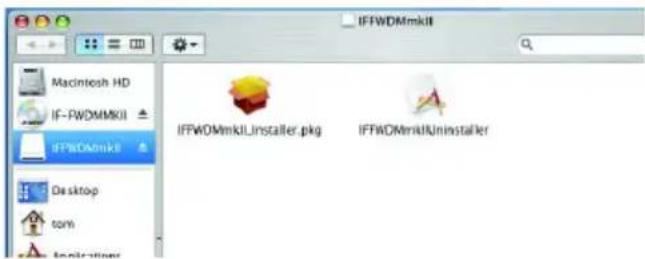
2 Doppelklicken Sie nun auf die Datei IFFWDMmkII_Installer.pkg
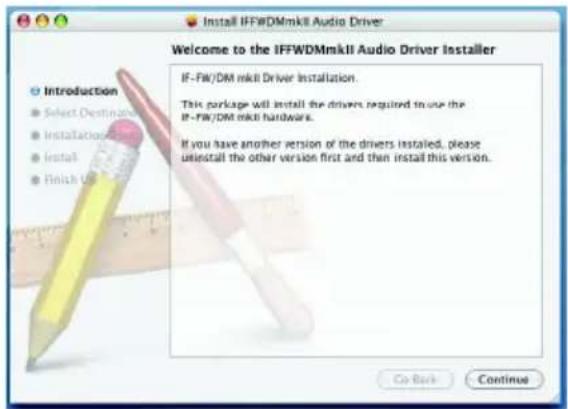
3 Folgen Sie den weiteren Anweisungen.
Um die Treiber installieren zu können, müssen Sie das Administratorkennwort Ihres Computers angeben.
Die Lizenzbedingungen und Informationen zu den Treibern werden angezeigt; letztere enthalten möglicherweise wichtige Hinweise, die erst kurz vor Auslieferung bekannt geworden sind.
4 Sobald die Installation abgeschlossen ist, müssen Sie Ihren Computer neu starten.
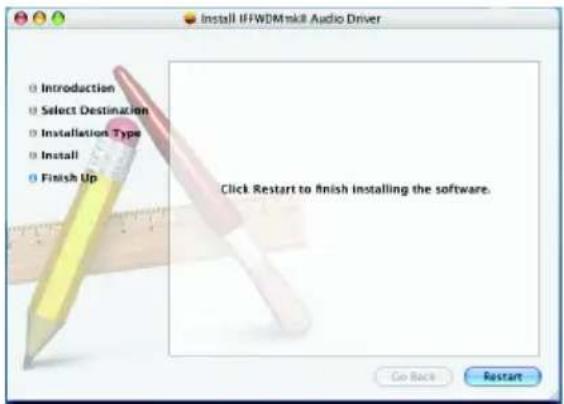
Um systemeigene Klänge über die Karte zu hören, können Sie die IF-FW/DM MKII im Audio/MIDI-Setup auswählen (unter Programme, Hilfsprogramme).
Im Ordner Programme finden Sie nun ein Kontrollfeld für die IF-FW/DM MKII. (Siehe Kapitel 7 – „Das Kontrollfeld“ ab S. 18).
Windows
WICHTIG
- Verbinden Sie das FireWire-Kabel noch nicht mit der IF-FW/DM MKII. Wenn Sie es versehentlich doch getan haben, brechen Sie den erscheinenden Hardware-Assisten- ten ab, bevor Sie fortfahren.
- Damit Windows die IF-FW/DM MKII erkennt, müssen Sie zunächst die benötigte Treiber-software installieren. Nutzen Sie hierfür bitte
das mitgelieferte Installationsprogramm. Eine manuelle Installation über den Windows-Geräte-Manager ist nicht möglich.
Das Treiber-Installationsprogramm für Windows-Rechner finden Sie auf der CD-ROM, die zum Lieferumfang der IF-FW/DM MKII gehört. Sie können es direkt von der CD starten oder zuerst auf Ihre Festplatte kopieren.
1 Doppelklicken Sie auf die Datei IFFWDMmkII_Setup.exe, um das Installationsprogramm zu starten.
2 Folgen Sie den Anweisungen des Installationsprogramms.
3 Wenn Windows einen Warnhinweis bezüglich fehlender Treibersignierung anzeigt, wählen Sie die Option Trotzdem fortfahren.
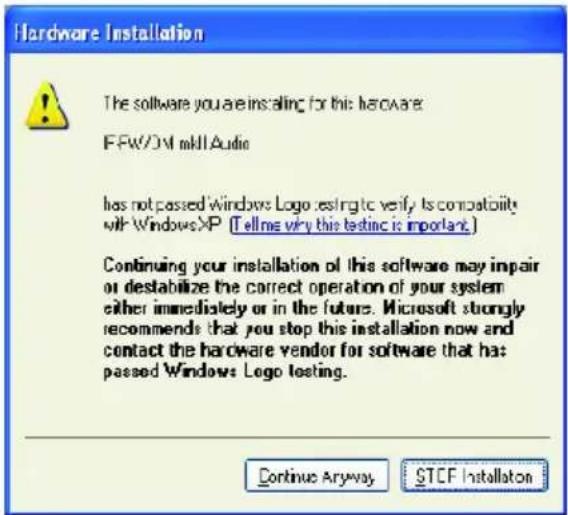
4 Am Ende werden Sie aufgefordert, den Computer neu zu starten.
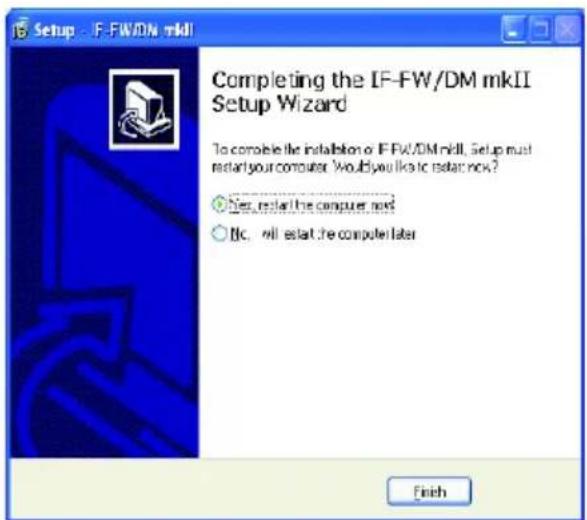
Sie müssen diesen Neustart durchführen, damit der Installationsvorgang abgeschlossen wird.
5 Nach dem Neustart können Sie das Fire-Wire-Kabel anschließen.
Wenn Sie das FireWire-Kabel bei ausgeschaltetem Computer angeschlossen haben, erscheint direkt nach dem Neustart der Hardware-Assistent. Andernfalls erscheint er, sobald Sie das Kabel nach dem Neustart anschließen.
6 Wählen Sie auf der ersten Seite des Hardware-Assistenten die Option Nein, diesmal nicht, und klicken Sie auf Weiter.
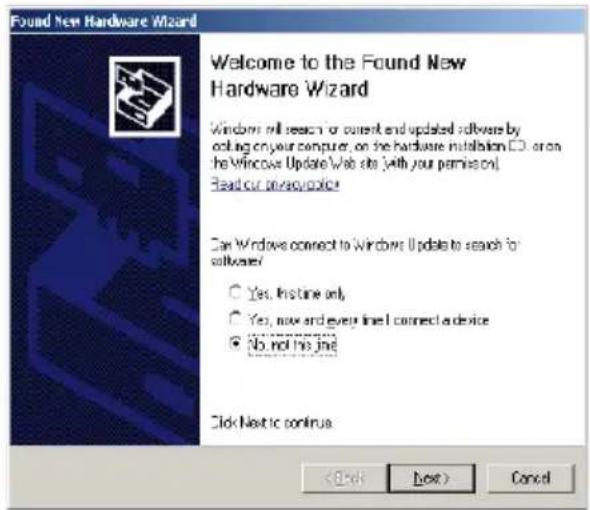
7 Vergewissern Sie sich, dass der Hardware-Assistent die IF-FW/DM MKII korrekt erkannt hat, und klicken Sie dann auf Weiter.
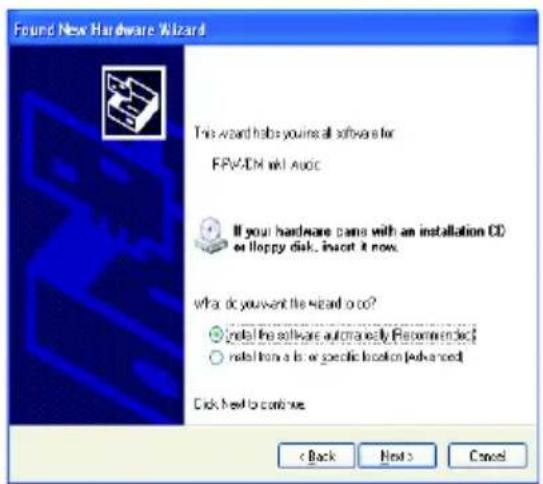
Wenn Windows einen Warnhinweis bezüglich fehlender Treibersignierung anzeigt, fahren Sie trotzdem mit der Installation fort.
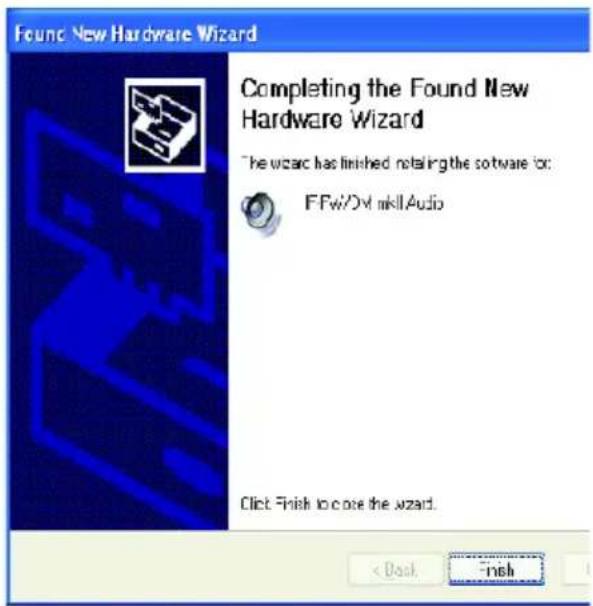
Es erscheint eine Meldung, dass die Installation abgeschlossen ist.
8 Klicken Sie auf Fertigstellen.
Am rechten unteren Rand des Desktops erscheint schließlich die Meldung Die neue Hardware ist installiert und kann nun verwendet werden.
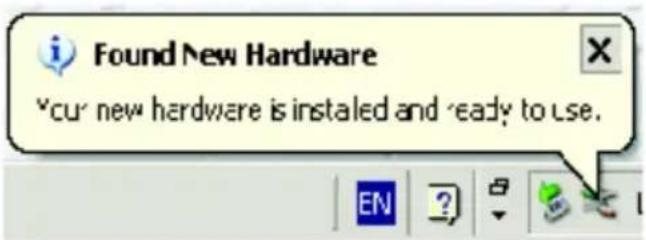
Ihre IF-FW/DM MKII ist jetzt installiert und kann benutzt werden.
Die IF-FW/DM MKII vom Windows-Computer trennen Immer, wenn die IF-FW/DM MKII mit Ihrem Computer verbunden ist, erscheint das Symbol Hardware sicher entfernen in der Windows-Taskleiste.
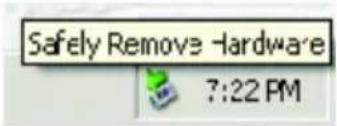
Wenn Sie das FireWire-Kabel zwischen der IF-FW/DM MKII und Ihrem Computer entfernen müssen, trennen Sie die Verbindung immer zuerst über dieses Windows-Symbol, damit die Kommunikation der Treiber mit der IF-FW/DM MKII unterbrochen wird. Beachten Sie auch, dass Sie sämtliche Audioprogramme beendet haben müssen, bevor Windows die Karte freigeben kann.
 text_image SLOT3 FW mk2 Card STATUS CARD: OK 1394: Locked INPUT FROM COMPUTER 16TRACKS 32TRACKS OUTPUT TO COMPUTER 16TRACKS 32TRACKS VERSION Firmware Ver 1.00 Build# 73745](/content/2026/05/917699/images/8c43c368b309536a2cea82f1708d32b99936333925af621e1ba76fea65f945b3.jpg)
Die Bereiche der Statusseite im Einzelnen
STATUS CARD Hier kann eine der folgenden Informationen angezeigt werden: - OK – Die IF-FW/DM MKII ist in Betrieb. - OK (Backup) – Die IF-FW/DM MKII läuft mit der Notfallversion der Firmware. Dies kann der Fall sein, wenn eine Aktualisierung der Firmware der IF-FW/DM MKII fehlgeschlagen ist und Sie die Firmware zurückgesetzt haben, wie im Abschnitt „Die Firmware zurücksetzen“ auf S. 25 beschrieben. In einer solchen Situation sollten Sie die Aktualisierung erneut versuchen. - Not Ready – Die IF-FW/DM MKII ist noch nicht betriebsbereit, wird es aber in Kürze sein. - Booting ... – Die IF-FW/DM MKII startet neu, nachdem Sie Änderungen an der Software vorgenommen oder das Mischpult aus- und wieder eingeschaltet haben. Nach wenigen Sekunden sollte die Karte bereit sein. Wenn dieser Zustand längere Zeit bestehen bleibt (z. B. länger als eine Minute), versuchen Sie zunächst, das Mischpult aus- und wieder einzuschalten. Wenn das nicht hilft, aktivieren Sie die Notfallversion der Firmware, wie im Abschnitt „Die Firmware zurücksetzen“ auf S. 25 beschrieben. STATUS 1394 Hier kann eine der unten aufgeführten Informationen angezeigt werden. Aus dieser Angabe können Sie normalerweise schließen, ob Ihr Computer für die Verwendung mit der IF-FW/DM MKII richtig konfiguriert ist. Sie müssen also nicht im Setup Ihrer DAW-Anwendung oder dem Kontrollfeld der IF-FW/DM MKII nachsehen. - Locked – Der Treiber leitet die Audiodaten zwischen dem Computer und der IF-FW/DM MKII ordnungsgemäß weiter. - Bad Channel Count – Das Mischpult hat eine nicht unterstützte Kanalzahl übermittelt. Versuchen Sie, das Mischpult neu zu starten, um den Fehler zu beheben.3 – Die Statusseite auf dem Mischpult
- Illegal FS – Das Mischpult hat eine nicht unterstützte Abtastrate übermittelt. Da die IF-FW/DM MKII die gleichen Abtastraten wie DM-3200 und DM-4800 beherrscht, könnte diese Meldung auf ein Problem mit der Hardware hindeuten. - No Cable – Es wurde keine physikalische Verbindung zwischen der IF-FW/DM MKII und dem Computer erkannt. Wahrscheinlich ist das Kabel an einem Ende herausgezogen worden. - Driver Offline – Die IF-FW/DM MKII ist zwar physikalisch mit dem Computer verbunden, aber ein kompatibler Treiber ist nicht verfügbar. - Driver Not Locked – Die IF-FW/DM MKII ist zwar physikalisch mit dem Computer verbunden, aber der Treiber liefert die Daten nicht mit der korrekten Rate für eine stabile Audioübertragung, oder die Abtastrate des Mischpults befindet sich außerhalb des nutzbaren Bereichs. Wenn die Abtastrate korrekt ist und die Meldung weiterhin angezeigt wird, starten Sie Ihren Computer neu. - FS Mismatch – Die IF-FW/DM MKII ist zwar physikalisch mit dem Computer verbunden, aber der Treiber liefert die Daten nicht mit der gleichen Abtastrate wie das Mischpult. Sorgen Sie dafür, dass Ihr DAW-Projekt auf die gleiche Abtastrate eingestellt ist wie das Mischpult. - Not Ready – Die Karte selbst ist nicht bereit für den Audiotransfer über FireWire. INPUT FROM COMPUTER Hier können Sie die Anzahl der vom Computer kommenden Kanäle auf 16 begrenzen, um seine Prozessorbelastung zu verringern. Die Standardeinstellung ist 32. Mit der Begrenzung auf 16 Kanäle erzielen Sie vor allem dann eine bessere Leistung, wenn Ihr Projekt eine hohe Abtastrate verwendet und Sie keine 32 Kanäle zwischen Computer und Mischpult austauschen müssen.WICHTIG
Bevor Sie diese Einstellung ändern, vergewissern Sie sich, dass keine Audioanwendungen laufen und über die IF-FW/DM MKII keine Audioausgabe erfolgt. Nachdem Sie die Einstellung geändert haben, warten Sie einige Sekunden, bis der Treiber und das Betriebs-system die neue Einstellung übernommen haben. Starten Sie erst dann Ihre Audioanwendung neu. OUTPUT FROM COMPUTER Hier können Sie die Anzahl der zum Computer übertragenen Kanäle auf 16 begrenzen, um seine Prozessorbelastung zu verringern. Die Standardeinstellung ist 32. Mit der Begrenzung auf 16 Kanäle erzielen Sie vor allem dann eine bessere Leistung, wenn Ihr Projekt eine hohe Abtastrate verwendet und Sie keine 32 Kanäle zwischen Computer und Mischpult austauschen müssen.WICHTIG
Bevor Sie diese Einstellung ändern, vergewissern Sie sich, dass keine Audioanwendungen laufen und über die IF-FW/DM MKII keine Audioausgabe erfolgt. Nachdem Sie die Einstellung geändert haben, warten Sie einige Sekunden, bis der Treiber und das Betriebs-system die neue Einstellung übernommen haben. Starten Sie erst dann Ihre Audioanwendung neu. VERSION Hier wird die Versionsnummer der aktuell verwendeten Firmware für die IF-FW/DM MKII angezeigt. Mögliche Firmware-Updates werden auf den Tascam-Websites unter www.tascam.de oder www.tascam.com zur Verfügung gestellt.4 – Einrichtung der Karte in der Audioanwendung
Die folgenden Abschnitte zeigen Ihnen, wie Sie verbreitete DAW-Anwendungen einrichten, damit diese auf die IF-FW/DM MKII zugreifen können. Sollte Ihre Anwendung hier nicht aufgeführt sein, obwohl sie das ASIO-Protokoll unter Windows oder Core Audio auf dem Mac unterstützt, schlagen Sie bitte in der Dokumentation Ihrer Anwendung nach, wie eine Audio-/MIDI-Schnittstelle eingebunden und die Anwendung entsprechend konfiguriert wird.WDM unter Windows einrichten
WDM ist die Windows-Standardschnittstelle für Audio- und MIDI-Dienste des Betriebssystems und alle Anwendungen, die WDM unterstützen.Audio
Unter Sounds und Audiogeräte in der Systemsteuerung von Windows XP werden nur einige Kanäle der IF-FW/DM MKII angezeigt. Diese können Sie verwenden, um Audio von einer Nicht-DAW-Anwendung wie dem Windows Media Player zum Mischpult zu führen. Das Kontrollfeld der IF-FW/DM MKII (siehe Kapitel 7 – „Das Kontrollfeld“ ab S. 18) bietet die Möglichkeit, diese Funktion zu aktivieren. Dort können Sie auch wählen, über welche der 32 Kanäle die WDM-Audiodaten ins Mischpult gelangen. 1 Wählen Sie Start, Einstellungen, Systemsteuerung, Sounds und Audiogeräte, und klicken Sie auf die Registerkarte Audio. 2 Wählen Sie dort unter Soundwiedergabe und Soundaufnahme jeweils den Eintrag IF-FW/DM mkII WDM Audio.  Beachten Sie, dass auf diese Weise von WDM geliefertes und zur IF-FW/DM MKII geleitetes Audiomaterial mit jeglichem Audiomaterial summiert wird, das über ASIO bereitgestellt wird. Vergewissern Sie sich deshalb immer, dass Windows-Sounds sich nicht störend auf Ihre normale DAW-Aufnahme oder -Mischung auswirken. Für einen speziell auf Audioverarbeitung ausgelegten Computer empfiehlt Tascam Ihnen, sämtliche Windows-Sounds zu deaktivieren. 3 Klicken Sie dazu im gleichen Fenster auf die Registerkarte Sounds, und wählen Sie dort unter Soundschema die Einstellung Keine Sounds.  Alternativ trennen Sie die Verwendung von WDM und ASIO auf. Sie könnten die Kanäle 31 und 32 für WDM nutzen, so dass Ihnen noch 30 Kanäle für Audio über ASIO bleiben. Ein Faderpaar auf dem Mischpult könnten Sie speziell WDM-Audio zuordnen für Situationen, in denen Sie den Windows Media Player oder Apple iTunes zum Abhören komprimierter Audiodateien verwenden wollen.4 – Einrichtung der Karte in der Audioanwendung
MIDI
Alle DAW-Anwendungen können die WDM-MIDI-Ports nutzen. Die IF-FW/DM MKII stellt Windows je einen MIDI-Eingang und -Ausgang zur Verfügung. Diese Anschlüsse erscheinen in Windows mit den Bezeichnungen IF-FW/DM mkII MIDI In und IF-FW/DM mkII MIDI Out.Cubase/Nuendo
Die folgenden Anweisungen betreffen Nuendo 2 oder höher. 1 Wählen Sie im Menü Geräte den Eintrag Geräte konfigurieren. 2 Wählen Sie dort VST Multitrack. 3 Wählen Sie im Listenfeld ASIO-Treiber den Eintrag IFFWDMmkII. Wenn er nicht bereits ausgewählt war, erscheint eine Abfrage, ob Sie einen neuen ASIO-Treiber auswählen wollen. 4 Klicken Sie auf Wechseln, und dann auf OK.Sonar
Die folgenden Anweisungen betreffen Sonar 4 oder höher. 1 Wählen Sie im Menü Optionen den Eintrag Audio. 2 Klicken Sie auf die Registerkarte Erweitert, und wählen Sie dort als Treiber-Modus Aufnahme und Treiber-Modus Wiedergabe jeweils das Gerät ASIO aus. Wenn ASIO nicht bereits ausgewählt war, müssen Sie Sonar beenden, neu starten und anschließend zu diesem Dialogfeld zurückkehren. 3 Klicken Sie auf die Registerkarte Treiber, und aktivieren Sie dort die gewünschten Eingänge und Ausgänge. Sie werden als ASIO IFFWDMmkII In 1, ASIO IFFWDMmkII In 3 usw. dargestellt. Möglicherweise müssen Sie zunächst die Auswahl aller Elemente in diesen Listen aufheben, bevor die Anwendung es Ihnen erlaubt, die Audiostreams der Firewire-Karte auszuwählen. Wenn Sie auf dem Mischpult den 16-Kanal-Modus eingestellt haben, sind hier nur 16 Kanäle (8 Kanalpaare) sichtbar. Andernfalls stehen 32 Kanäle (16 Paare) zur Auswahl. 4 Klicken Sie auf die Registerkarte Allgemein, und wählen Sie dort als Timing-Master Aufnahme den Eintrag ASIO IFFWDMmkII Out 1 und als Timing-Master Wiedergabe den Eintrag ASIO IFFWDMmkII In 1 aus. 5 Klicken Sie auf OK.WICHTIG
\- Die IF-FWM und unterstützt auch den WDM/KS-Modus in Sonar. Wenn Sie WDM/KS nutzen, verlangt Sonar nach jedem Wechsel eines Eingangs, Ausgangs oder der Puffergröße, dass Sie den Wave Profiler auf der Registerkarte Allgemein ausführen. Einzelheiten dazu, wie Sie die IF-FW/DM MKII so einstellen, dass alle Kanäle in Sonar angezeigt werden, finden Sie im Kapitel 7 – „Das Kontrollfeld“ ab S. 18. \- Die Bezeichnungen der einzelnen Kanäle, die normalerweise vom Treiber der IF-FW/DM MKII geliefert werden, können Sie in Sonar 6 ändern. \- Wenn die Abtastrate des Mischpults nicht mit der Standardeinstellung für neue Pro-4 – Einrichtung der Karte in der Audioanwendung
jekte in Sonar übereinstimmt, gibt Sonar beim Start einen Warnhinweis aus und ändert seine Standardeinstellung selbständig. Sie werden zwar ein Projekt mit einer abweichenden Abtastrate laden können, die Wiedergabe starten können Sie jedoch nicht. Sonar gibt einen Warnhinweis aus. Beenden Sie in diesem Fall Sonar, ändern Sie die Abtastrate auf dem Mischpult, und starten Sie dann Sonar neu.Logic Pro
Die folgenden Anweisungen betreffen Logic Pro 7.2. 1 Wählen Sie Logic Pro, Einstellungen, Audio. 2 Klicken Sie auf die Registerkarte Treiber. 3 Stellen Sie sicher, dass die Option Aktiv unter Core Audio aktiviert ist. 4 Aktivieren Sie die Option 24-Bit-Aufnahme. 5 Wählen Sie im Listenfeld Treiber den Eintrag IF-FW/DM mkII. Wenn es in der Liste keinen Eintrag für die IF-FW/DM MKII gibt, hat Ihr Mac die Karte nicht erkannt. Lesen Sie im Kapitel 8 – „Problembehebung“ ab S. 22 nach. Ein Dialog fordert Sie auf, Logic Pro neu zu starten, um CoreAudio zu starten. 6 Klicken Sie auf Aktivieren versuchen. 7 Stellen Sie die Option Max. Anzahl der Audiospuren auf 32 oder höher ein, wenn Sie die volle Kapazität der IF-FW/DM MKII nutzen wollen. Oder wählen Sie eine kleinere Anzahl Kanäle, wenn Ihr Mac nicht genügend leistungsfähig ist. 8 Stellen Sie die I/O-Puffergröße entsprechend der Leistungsfähigkeit Ihres Macs ein. Im Allgemeinen benötigen weniger leistungs-fähige Macs hier höhere Einstellungswerte.Digital Performer
Die folgenden Anweisungen betreffen Digital Performer 5.1 1 Wählen Sie im Menü Setup den Eintrag Configure Audio System, Configure Hardware Driver. 2 Markieren Sie den Eintrag IF-FW/DM mkII, um die Karte als Core Audio-Gerät für Digital Performer auszuwählen. Wenn es in der Liste keinen Eintrag für die IF-FW/DM MKII gibt, hat Ihr Mac die Karte nicht erkannt. Lesen Sie im Kapitel 8 – „Problembehebung“ ab S. 22 nach. Die Menüeinträge Master Device und Clock Modes sind fest auf IF-FW/DM mkII eingestellt. Der Menüeintrag Sample Rate ist auf die aktuelle Abtastrate des angeschlossenen Mischpults eingestellt. 3 Stellen Sie die Werte Buffer Size und Host Buffer Multiplier entsprechend der Leistungsfähigkeit Ihres Macs ein. Im Allgemeinen benötigen weniger leistungsfähige Macs hier höhere Einstellungswerte. 4 Belassen Sie die Einstellung Work Priority auf High. 5 Klicken Sie auf OK.5 – Systemtakt
Clockmaster
Bei der Verwendung der IF-FW/DM MKII muss das Mischpult gegenüber der Computeranwendung als Clockmaster arbeiten, also den Systemtakt für die Anwendung bereitstellen. Das Mischpult selbst kann dabei wiederum Clocksignale von einer externen Quelle empfangen – nicht jedoch von der DAW.Clock-Einstellungen
Wenn Sie die Clockfrequenz des Mischpults wechseln - oder die eines externen Gerätes, das den Systemtakt für Ihren Geräteverbund bereit- stellt -, müssen Sie wie folgt vorgehen, um einen korrekten Betrieb zu gewährleisten: 1 Stoppen Sie jegliche Audiowiedergabe der DAW oder des Computers. 2 Schließen Sie die DAW-Anwendung. 3 Wechseln Sie die Abtastrate auf dem Mischpult (oder der externen Clockquelle). 4 Starten Sie die DAW-Anwendung wieder.Betrieb mit 96 kHz und 88,1 kHz
Die IF-FW/DM MKII unterstützt die Konfiguration mit vollen 32 Eingängen und 32 Ausgängen bei hohen Abtastraten. Prozessor und Betriebs-system Ihres Computers werden dadurch zusätzlich strapaziert, so dass ein höherer Wert für den Audiopuffer (mit folglich größerer Latenz) oder eine Verringerung der Kanalzahl auf 16 erforderlich werden kann. Für diese Abtastraten empfiehlt Tascam die folgenden Systemvoraussetzungen:Windows
- Pentium 4 mit 2 Gigahertz oder mehr • 1 Gigabyte ArbeitsspeicherMacintosh
- Beliebiger G5-PPC-Mac oder Intel-Mac mit 1,5 Gigahertz oder mehr • 1 Gigabyte Arbeitsspeicher Beachten Sie bitte, dass beim Betrieb mit dieser Kanalzahl und mit diesen Abtastraten manche DAW-Anwendung hinsichtlich des Festplatten-durchsatzes an ihre Grenzen gerät, bevor die Grenzen des Treibers oder der FireWire-Verbindung erreicht werden. Bitte experimentieren Sie mit verschiedenen Einstellungen für Festplatten-Caching und Read-ahead, wenn Sie Aussetzer oder unerwartete Stopps bei der Wiedergabe feststellen. Dies gilt besonders für langesamere Festplatten, wie sie in Apple Mac Mini und allgemein in Notebooks eingesetzt werden.Varispeed-Abweichung
DM-3200 und DM-4800 können mit vom Standard abweichenden Abtastraten betrieben werden, wenn sie ihren Systemtakt von einem externen Gerät beziehen. Die IF-FW/DM MKII wird versuchen, solchen Abweichungen zu folgen, jedoch hat sie engere Grenzen als das Mischpult. Folgende Toleranzen werden akzeptiert: • 44,1 kHz: ±3 % • 48 kHz: ±3 % • 88,2 kHz: ±1 % - 96 kHz: ±1 % Außerhalb dieser Bereiche können Verzerrungen im Audiomaterial die Folge sein, oder das Mischpult könnte den Synchronisationsverlust mit dem Treiber melden (Driver not locked) und die Ausgänge stummschalten.6 – Routing zwischen Karte und Mischpult
Die IF-FW/DM MKII wird vom Mischpult wie jede andere optionale I/O-Schnittstellenkarte behandelt. Statt über acht verfügt sie jedoch über 32 Ein- und Ausgangskanäle.WICHTIG
Auch wenn die Karte zurzeit auf 16 Eingänge/Ausgänge eingestellt ist, bietet die Routing-matrix dennoch alle 32 Kanäle zur Konfiguration an.Mischpult-Ausgänge
DM-3200
Standardmäßig gibt das DM-3200 die Busse 1 bis 16 jeweils an den Ausgängen 1 bis 16 und 17 bis 32 der IF-FW/DM MKII parallel aus. Diese Einstellungen können Sie über die ROUTING-Seite auf der Registerkarte OUTPUT SLOT des DM-3200 vornehmen. Einzelheiten darüber, wie Sie Zuweisungen ändern können, finden Sie im Benutzerhandbuch des DM-3200. DM-4800
Standardmäßig gibt das DM-4800 die Busse 1 bis 24 an den Ausgängen 1 bis 24 der IF-FW/DM MKII und die Busse 1 bis 8 parallel an den Ausgängen 25 bis 32 der IF-FW/DM MKII aus. Diese Einstellungen können Sie über die ROUTING-Seite auf der Registerkarte OUTPUT SLOT des DM-4800 vornehmen. Einzelheiten darüber, wie Sie Zuweisungen ändern können, finden Sie im Benutzerhandbuch des DM-4800. 6 – Routing zwischen Karte und Mischpult
Mischpulteingänge
DM-3200
Die Eingänge der IF-FW/DM MKII richten Sie auf der Registerkarte INPUT auf der ROUTING-Seite des Mischpults ein.WICHTIG
Standarmäßig werden keine Signale von Erweiterungskarten in das Mischpult geroutet (siehe Abbildung).  Jeweils 8 Kanäle der IF-FW/DM MKII sind zu einer Bank zusammengefasst und können über die Routing-Seite den Mischpulteingängen zugewiesen werden. Wählen Sie dazu unter SOURCE SELECT die Option SLOT1 und anschließend unter LAYER SELECT eine Kanalebene (CH1–16, CH17–32, CH33–48). Für normalen 24-Kanal-Betrieb nehmen Sie auf der linken Seite folgende Einstellungen vor: - SLOT1-1 - SLOT1-8 -> INP CH1-CH8 - SLOT1-9 – SLOT1-16 -> INP CH9–CH16 - SLOT1-17 – SLOT1-24 -> INP CH17–CH24DM-4800
Die Eingänge der IF-FW/DM MKII richten Sie auf der Registerkarte INPUT auf der ROUTING-Seite des Mischpults ein.WICHTIG
Standarmäßig werden keine Signale von Erweiterungskarten in das Mischpult geroutet (siehe Abbildung). Die Einstellung ändern Sie auf die gleiche Weise, wie oben für das DM-3200 beschrieben. 7 – Das Kontrollfeld
Windows
Das Kontrollfeld der IF-FW/DM MKII finden Sie hier: Start, Alle Programme, TASCAM, IFFWDMmkII, IFFWDMmkII Control Panel. Außerdem können Sie es anzeigen, indem Sie das ASIO-Kontrollfeld aus Ihrer DAW-Anwendung heraus aufrufen. In der Windows-Systemsteuerung hingegen gibt es kein Symbol für das Kontrollfeld. Auf der linken Seite des Kontrollfelds werden der Status und die Konfiguration der Karte  angezeigt. Rechts können Sie Einstellungen vornehmen.Status
In diesem Bereich werden folgende Informationen angezeigt: - Status – Der Zustand der Firewire-Verbindung: Not Ready, Locked oder Unlocked. Wenn das FireWire-Kabel nicht angeschlossen oder das Mischpult nicht eingeschaltet ist, wird hier No Device Found (Kein Gerät gefunden) angezeigt, und der Rest des Kontrollfeldes bleibt leer. - Sample Rate – Die Abtastrate, mit der das Mischpult momentan läuft. - Channel count – Die Anzahl der Kanäle, die momentan vom und zum Mischpult übertragen werden. Diese können Sie nur über das Display des Mischpults ändern.WICHTIG
Die hier angezeigten Zahlen beziehen sich auf den Computer. Wenn der TreiberUnlocked ist, also nicht mit dem Mischpult kommuniziert, werden hier zusätzliche Informationen über den Zustand der einzelnen Datenströme der FireWire-Verbindung angezeigt. Alle Datenströme müssen synchronisiert sein, damit Audiodaten ausgegeben werden können. \- Audio Dropouts – Gibt an, wie viele Pufferinhalte seit der Synchronisierung verloren gegangen sind. Hier darf eine kleine Zahl zu sehen sein, da es normal ist, wenn der Treiber einige Pufferinhalte verliert, während er sich zum ersten Mal verbindet und die richtige Geschwindigkeit bestimmt. Überprüfen Sie diese Angabe vor und nach einer Aufnahme oder Mischung, um festzustellen, ob Ihr Computer in der Lage war, die Verbindung bis zum Schluss aufrechtzuerhalten. Wenn diese Zahl mit jeder Kontrolle zunimmt, liefert Ihr Computer die Daten nicht schnell genug. Versuchen Sie in diesem Fall mit weniger Kanälen zu arbeiten oder die Prozessorbelastung anderweitig zu verringern.Configuration
In diesem Bereich werden folgende Informationen über das andere Ende der Verbindung ausgegeben: - Firmware version – Die Versionsnummer der Firmware auf der IF-FW/DM MKII. - Device – Der Typ des angeschlossenen Geräts, also DM-3200 oder DM-4800.Settings
Hier können Sie folgende Einstellungen vornehmen: - Buffer size in samples – Hier legen Sie die Puffergröße in Samples fest und bestimmen damit die Gesamtlatenz und die Prozessorbelastung durch die Treiber. Kleinere Werte verringern die Latenz (Signallaufzeit) erhöhen aber die Systembelastung. Stellen Sie hier einen größeren Wert als unten angezeigt ein. - Minimum Buffer size – Hier wird die minimale Puffergröße angegeben, die der Treiber mit der aktuellen Abtastrate auf Ihrem Computer verarbeiten kann. Wenn Sie einen kleineren Wert als den hier angezeigten einstellen, wird die Audioausgabe verzerrt oder vollständig stummgeschaltet. - Enable WDM Audio – Hiermit können Sie den WDM-Teil des Treibers deaktivieren, so dass nur noch ASIO läuft. Möglicherweise kann das die Reaktionsfähigkeit Ihres Computer verbessern. - WDM Input Configuration – Mit diesem Optionsfeld bestimmen Sie die Anzahl der Eingangskanäle, die dem WDM-Treiber zur Verfügung stehen. - Assign WDM Channels – Diese Schaltflächen öffnen Dialogfelder, in denen Sie die Eingänge bzw. Ausgänge des WDM-Treibers den verfügbaren Kanälen der IF-FW/DM MKII frei zuweisen können. - WDM Output Configuration – Mit diesem Optionsfeld bestimmen Sie die Anzahl der Ausgangskanäle, die dem WDM-Treiber zur Verfügung stehen.Weitere Angaben
Unten links auf dem Kontrollfeld wird die Versionsnummer des Windows-Treibers angezeigt.WDM Input Configuration / WDM Output Configuration
WICHTIG
Bevor Sie WDM-Einstellungen ändern, müssen Sie die Audiowiedergabe stoppen und alle Audioanwendungen schließen. Folgende WDM-Konfigurationen stehen zur Auswahl: - Direct Inputs / Direct Outputs – In diesem Modus werden alle Kanäle der IF-FW/DM MKII paarweise im Kernel Streaming Mode bereitgestellt. Sonar beispielsweise ist eine DAW-Anwendung, die diesen Modus nutzen kann. - Speaker Mono – Nur ein einziger Audiokanal steht WDM zur Verfügung. - Speaker Stereo – Ein Audiokanalpaar steht WDM zur Verfügung. - Speaker Quad – 4 Audiokanäle - Speaker Surround – 4 Audiokanäle - Speaker 5.1 – 6 Audiokanäle - Speaker 7.1 Home – 8 Audiokanäle - Speaker 7.1 Wide – 8 Audiokanäle In den letzten fünf Konfigurationen, die den von Windows empfohlenen Surround-Konfigurationen entsprechen, werden der Anwendung auch unterschiedliche Namen für jeden Kanal übermittelt. Eine weitere Verarbeitung ist nicht enthalten.7 – Das Kontrollfeld
WDM-Kanäle zuweisen
In dem hier gezeigten Dialog können Sie die Karteneingänge den WDM-Kanälen zuweisen. Einen ähnlichen Dialog gibt es auch für die Ausgänge.  Um hier Änderungen vorzunehmen, gehen Sie folgendermaßen vor: 1 Wählen Sie im Optionsfeld Speaker einen Lautsprecher (die Bezeichnungen entsprechen den WDM-Namen für diese Kanäle). 2 Wählen Sie im Optionsfeld Channel einen Kanal der IF-FW/DM MKII. 3 Klicken Sie auf die Schaltfläche Assign. 4 Wiederholen Sie den Vorgang für die übrigen Lautsprecher. 5 Klicken Sie auf Close. Das Betriebssystem speichert diese Einstellungen.Macintosh
Das Kontrollfeld der IF-FW/DM MKII finden Sie im Ordner Programme. Doppelklicken Sie darauf, um es zu öffnen. Sie erreichen es auch über die Audio-MIDI-Konfiguration. Klicken Sie dort auf die Schalfläche Gerät konfigurieren, wenn die IF-FW/DM MKII im Optionsfeld Eigenschaften von ausgewählt ist. Auf der linken Seite des Kontrollfelds wird der Status der Karte angezeigt. Rechts sehen Sie die Konfiguration. Status
Folgende Informationen werden angezeigt: - Status – Der Zustand der Firewire-Verbindung: Not Ready, Locked oder Unlocked. Wenn das FireWire-Kabel nicht angeschlossen oder das Mischpult nicht eingeschaltet ist, wird hier No Device Found (Kein Gerät gefunden) angezeigt, und der Rest des Kontrollfeldes bleibt leer. - Sample Rate – Die Abtastrate, mit der das Mischpult momentan läuft. - Channel count – Die Anzahl der Kanäle, die momentan vom und zum Mischpult übertra- gen werden. Diese können Sie nur über das Display des Mischpults ändern.WICHTIG
Die hier angezeigten Zahlen beziehen sich auf den Computer. Wenn der Status Unlocked (nicht synchron) ist, werden hier zusätzliche Informationen über den Zustand der einzelnen Datenströme der FireWire-Verbindung angezeigt. Alle Datenströme müssen synchronisiert sein, damit Audiodaten ausgegeben werden können.7 – Das Kontrollfeld
\- Audio Dropouts – Gibt an, wie viele Pufferinhalte seit der Synchronisierung verloren gegangen sind. Hier darf eine kleine Zahl zu sehen sein, da es normal ist, wenn der Treiber einige Pufferinhalte verliert, während er sich zum ersten Mal verbindet und die richtige Geschwindigkeit bestimmt. Überprüfen Sie diese Angabe vor und nach einer Aufnahme oder Mischung, um festzustellen, ob Ihr Computer in der Lage war, die Verbindung bis zum Schluss aufrechtzuerhalten. Wenn diese Zahl mit jeder Kontrolle zunimmt, liefert Ihr Computer die Daten nicht schnell genug. Versuchen Sie in diesem Fall mit weniger Kanälen zu arbeiten oder die Prozessorbelastung anderweitig zu verringern.Configuration
In diesem Bereich werden folgende Informationen über das andere Ende der Verbindung ausgegeben: - Firmware version – Die Versionsnummer der Firmware auf der IF-FW/DM MKII. - Device – Der Typ des angeschlossenen Geräts, also DM-3200 oder DM-4800.Weitere Angaben
Unten links auf dem Kontrollfeld wird die Versionsnummer des Treibers angezeigt.Allgemein
Die FireWire-Verbindung überprüfen
- Überprüfen Sie, ob das FireWire-Kabel auf beiden Seiten (Computer und Mischpult) richtig eingesteckt ist. - Verwenden Sie keine FireWire-Festplatte am gleichen Bus wie die IF-FW/DM MKII. - Falls Sie FireWire-Hubs verwenden, stellen Sie sicher, dass diese richtig mit Strom versorgt werden. - Schauen Sie im Anhang dieses Handbuchs nach, ob Ihr FireWire-Chipsatz kompatibel ist. - Wenn das Mischpult die Kabelverbindung nicht erkennt, wird auf der Registerkarte SLOT der DIGITAL-Seite unter 1394 Status der Hinweis No Cable angezeigt.Herunterfahren und wieder einschalten
\- Manchmal hilft es, den Computer und das Mischpult herunterzufahren und wieder einzuschalten, um den Arbeitsspeicher vollständig freizugeben und das Betriebssystem frisch zu starten. \- Wenn auf der Registerkarte SLOT der DIGITAL-Seite unter 1394 Status fortwährend der Hinweis Driver not Locked angezeigt wird, starten Sie Ihren Computer neu.Macintosh
Sicherstellen, dass OS X das Gerät erkennt
1 Klicken Sie im Apfelmenü oben links auf Über diesen Mac. 2 Klicken Sie auf die Schaltfläche Weitere Informationen.... 3 Wählen Sie in der linken Liste unter Hardware den Eintrag FireWire. 4 Sehen Sie nach, ob IF-FW/DM mkII, Hersteller TASCAM in der Liste erscheint. Dieser Test funktioniert auch, wenn die Treiber nicht installiert sind. 5 Wenn die Karte hier nicht angezeigt wird, starten Sie den Computer neu und vergewissern Sie sich zusätzlich, dass das Fire-Wire-Kabel nicht beschädigt ist.Das Kontrollfeld zu Rate ziehen
1 Klicken Sie auf den Finder im Dock. 2 Öffnen Sie den Ordner Programme. Wenn es hier kein IF-FW/DM MKII Control Panel gibt, müssen Sie die Treiber neu installieren. 3 Doppelklicken Sie auf IF-FW/DM MKII Control Panel. Wenn als Status No device Found angezeigt wird, und der zuvor beschriebene Test erfolgreich war, ist die Firmware auf der Karte möglicherweise nicht kompatibel mit der Treiberversion, die installiert ist. Besorgen Sie sich die neueste Firmware und die neuesten Treiber unter www.tascam.de oder www.tascam.comWindows
Den Gerätemanager zu Rate ziehen
1 Rechtsklicken Sie auf dem Desktop auf Arbeitsplatz und wählen Sie Eigenschaften. 2 Klicken Sie auf die Registerkarte Hardware. 3 Klicken Sie auf Geräte-Manager. In der Liste unter Audio-, Video- und Gamecontroller sollte es einen Eintrag TASCAM IF-FW/DM mkll geben. Wenn es diesen Eintrag nicht gibt, oder dieser Eintrag mit einem gelben Ausrufezeichen markiert ist, deinstallieren Sie die Treiber und installieren Sie sie dann neu. Nutzen Sie hier keinesfalls die Option Treiber aktualisieren... Wenn der Eintrag mit einem roten Kreuz markiert ist, ist die Karte deaktiviert worden. Rechtsklicken Sie auf den Eintrag und wählen Sie Aktivieren. 4 Vergewissern Sie sich auch, dass die Fire-Wire-Schnittstelle des Computers nicht deaktiviert ist. Suchen Sie dazu nach dem Eintrag IEEE 1394 Bus host controllers in der gleichen Liste.Plug-and-play-Erkennung überprüfen
Wenn die IF-FW/DM MKII von Windows XP korrekt erkannt wurde, wird das Symbol für Plug-and-play-Geräte in der Taskleiste rechts unten auf dem Bildschirm angezeigt. Indem Sie auf dieses Symbol klicken und TASCAM IF-FW/DM MKII entfernen wählen, kön- nen Sie die Verbindung mit der Karte ohne Datenverlust trennen. Wenn es in der Liste keinen Eintrag für die IF-FW/DM MKII gibt, installieren Sie die Treiber neu, wie im Kapitel „Installation“, Abschnitt „Windows“ auf S. 6 beschrieben.Das Kontrollfeld zu Rate ziehen
1 Wählen Sie Start, Alle Programme, TASCAM, IFFWDMmkII, IFFWDMmkII Control Panel. Wenn es diesen Eintrag im Windows-Startmenü nicht gibt, installieren Sie die Treiber neu und übernehmen Sie dabei die Standardordner und -pfade. Wenn im Kontrollfeld als Status No Device Found angezeigt wird, und der zuvor beschriebene Test erfolgreich war, ist die Firmware auf der Karte möglicherweise nicht kompatibel mit der Treiberversion, die installiert ist. Besorgen Sie sich die neueste Firmware und die neuesten Treiber unter www.tascam.de oder www.tascam.com.Nicht verwandte Anwendungen und Treiber entfernen
Treiber für andere FireWire- und Audiogeräte können ebenfalls Probleme verursachen, auch wenn sie nicht aktiv sind. Denken Sie darüber nach, Ihren Computer so abzuspecken, dass er ausschließlich auf Audioverarbeitung ausge- richtet ist. Wenn ein Computer bereits mit mehreren Generationen von Audiokarten Bekanntschaft gemacht hat, kann es notwendig sein, das Betriebssystem neu zu installieren, um Zuverlässigkeit zu gewährleisten.8 – Problembehebung
Weitere Unterstützung
Wenn die hier vorgeschlagenen Problemlösungen nicht zum Erfolg führen, können Sie sich auf der Tascam-Website www.tascam.de über ein Formular an den Support wenden. Neben den abgefragten Informationen sollten Sie auch folgendes mitteilen: - Haben Sie die IF-FW/DM MKII erfolgreich in Ihr Mischpult eingebaut? - Haben Sie die Treiber erfolgreich installieren können? - Verwenden Sie eine in den Computer eingebaute FireWire-Schnittstelle, oder handelt es sich um eine optionale PCI- oder PCMCIA-Karte? - Sind weitere FireWire-Geräte angeschlossen? - Welche DAW-Anwendung verwenden Sie?Die Firmware zurücksetzen
Treiber- und Firmware-Aktualisierungen für die IF-FW/DM MKII werden auf der Tascam-Website www.tascam.de oder www.tascam.com zur Verfügung gestellt. Wenn Sie eines dieser Updates installieren, das FireWire-Kabel unsachgemäß entfernen, oder wenn es zu einem kurzzeitigen Stromausfall während der Frimware-Aktualisierung kommt, kann es vorkommen, dass die Karte in einen undefinierten Zustand verfällt. Keine Sorge! Die IF-FW/DM MKII enthält eine nicht löschbare Kopie der Firmware (Werkseinstellung). Bei jedem Einschalten des Mischpults überprüft die Karte ihre Firmware auf Funktionstüchtigkeit. Während dieser Zeit wird unter CARD STATUS die Meldung Booting... angezeigt. Wenn diese Meldung länger als eine halbe Minute bestehen bleibt, ist vermutlich die Firmware beschädigt. Führen Sie in einem solchen Fall die folgenden Schritte aus, um die Firmware auf die Werkseinstellung zurückzusetzen. 1 Schalten Sie das Mischpult aus, ziehen Sie den Netzstecker, und bauen Sie die Karte aus. 2 Machen Sie den mit NORMAL bezeichneten Jumper (einen kleinen Stecker auf einem Paar Stiftkontakten) ausfindig, wie in der Abbildung gezeigt. Diese Stifte dienen lediglich als Aufbewahrungsort für den Jumper, wenn er nicht benötigt wird. 3 Um die Firmware zurückzusetzen, stecken Sie den Stecker auf die mit J15 BACKUP bezeichneten Kontakte. Stecken Sie den Stecker keinesfalls auf irgendwelche anderen Stifte auf der Karte. 4 Bauen Sie nun die Karte wieder in das Mischpult ein. 5 Schließen Sie die Kabel wieder an und schalten Sie das Mischpult ein. Im Feld CARD STATUS wird nun OK (Backup) angezeigt, die Backup-Firmware wird also benutzt. Nun können Sie die Firmware noch einmal installieren und – wenn Sie erfolgreich waren – die Karte wieder ausbauen und den Stecker zurück auf die Position NORMAL stecken. Die Backup-Firmware ist eine Kopie der werksseitig installierten Firmware, Sie können also sicher sein, dass ale Originalmerkmale in diesem Modus funktionieren. Den Jumper brauchen Sie auch nicht sofort zurück auf NORMAL zu setzen, etwa wenn Sie unter Zeitdruck stehen. Sollte unter CARD STATUS weiterhin dauerhaft Booting ... angezeigt werden, nachdem Sie die Firmware zurückgesetzt haben, könnte Ihre Karte defekt sein. Wenden Sie sich dann bitte an Ihr Tascam-Servicecenter. Unterstützung mehrerer Karten
Die Windows- und Mac-Treiber sind nicht in der Lage, mehr als eine an Ihren Computer angeschlossene IF-FW/DM MKII zu erkennen.FireWire-Kabellänge und -Stromversorgung
Der IF-FW/DM MKII liegt ein 1,5 Meter langes FireWire-Kabel bei. Wenn Sie ein längeres Kabel benötigen, nehmen Sie unbedingt ein hochwertiges. Die IF-FW/DM MKII liefert weder Spannung noch entnimmt sie der FireWire-Verbindung Strom. Dadurch können Sie problemlos Adapter von 6-poligen auf (mit Stromversorgung) auf 4-polige (ohne Stromversorgung) Fire-Wire-Anschlüsse verwenden, wie sie in Notebooks zum Einsatz kommen.FireWire-Hubs
Darüber hinaus erlaubt die FireWire-Spezifikation der IF-FW/DM MKII die Verwendung so genannter Hubs. Solche Hubs (Verteiler) gibt es in Ausführungen, die über FireWire mit Strom versorgt werden, und solche mit eigenem Wechselstromadapter. Die erstgenannten Ausführungen entziehen Ihrem Computer Strom, da die IF-FW/DM MKII selbst keinen liefert. Wenn Probleme auftreten, sollten Sie also auch überprüfen, ob die entsprechenden Anzeigen für die Stromversorgung auf einem solchen Hub leuchten, dieses also tatsächlich in Betrieb ist. Aktive FireWire-Verlängerungskabel sind ebenfalls Hubs, jedoch ist das Kabel hier bereits enthalten. FireWire-Repeater (Verstärker) ist ein weiterer Name für ein solches Hub. Jede Verbindung zwischen Hubs darf maximal 4,5 Meter lang sein, doch nur die besten Kabel arbeiten zuverlässig über dieser Entfernung. Bevor Sie Hubs verwenden, sollten Sie sich vergewissern, dass die Verbindung zwischen Ihrem Computer und der IF-FW/DM MKII mit dem mitgelieferten Kabel funktioniert. So erkennen Sie eher, dass ein Hub möglicherweise Probleme bereitet.Kompatible FireWire-Chipsätze
1394a-Anschlüsse (FireWire 400) Die IF-FW/DM MKII entspricht dem Standard 1394a (auch FireWire 400, S400 oder i.LINK genannt). VIA-Chipsets sind weit verbreitet und passen gut zur IF-FW/DM MKII. NEC- und Texas-Instruments-Chipsätze sind zur Zeit der Drucklegung nicht empfehlenswert. Sehen Sie auf der Tascam-Website nach, ob es Updates mit verbesserter Unterstützung dieser Chipsätze gibt. 1394b-Anschlüsse (FireWire 800) 1394b (auch FireWire 800 oder S800 genannt) ist eine Hochgeschwindigkeitsvariante von FireWire 400 und vollständig abwärtskompatibel. Die IF-FW/DM MKII unterstützt diesen Standard mit jedem hochwertigen Kabel oder Adapter, 9-polig (Computer) auf 6-polig (IF-FW/DM MKII). In diesem Fall arbeitet die IF-FW/DM MKII jedoch mit FireWire-400-Geschwindigkeit. Unter Windows XP Service Pack 2 kann bei der Nutzung von 1394b-Anschlüssen das Problem auftreten, dass die Maximalgeschwindigkeit auf einen niedrigen Wert begrenzt ist. Einzelheiten und Abhilfe finden Sie bei Microsoft unter http://support.microsoft.com/kb/885222.CEntrance „Universal“- und „Ideal“-Treiber für Windows XP
Auch wenn das Unternehmen CEntrance (www.centrance.com) als Drittanbieter Treiber herausgibt, die den DICE-2-Chip auf der IF-FW/DM MKII unterstützen, bietet Tascam für diese Konfiguration keinen Support. Wenden Sie sich in diesem Fall direkt an CEntrance.Microsoft Windows XP Media Center Edition
Tascam bietet keinen Support für die IF-FW/DM MKII, sofern sie unter Microsoft Windows XP Media Center Edition eingesteht wird. Wenn Ihr Computer beim Kauf mit diesem Betriebs- system ausgestattet war, müssen Sie es vom Computer entfernen und stattdessen Windows XP Home oder Pro installieren, um einwandfreien Betrieb zu ermöglichen. Technische Daten| Abmessungen (H x B x T) 40 mm x 164 mm x 221mm | |
| Gewicht 0,3 kg | |
| Unterstützte Abtastraten 44,1 kHz, 48 kHz, 88,2 kHz, 96 kHz | |
| Bittiefe 24 Bit | |
| Stromversorgung Wird vom Mischpult bereitgestellt. | |
| Betriebstemperaturbereich 5–35 °C | |
| Lieferumfang IF-FW/DM | MKII |
| 1 CD-ROM (Windows-/Mac-Treiber, Original-Benutzerhandbuch) | |
| Gedrucktes Benutzerhandbuch in Englisch | |
| Garantiekarte | |
| FireWire-Kabel (1394, 6-polig, 1,5 m) | |
| 5 Befestigungsschrauben | |
TASCAM
TEAC Professional Division
IF-FW/DM MKII
TEAC CORPORATION Phone: +81-422-52-5082 www.tascam.com 3-7-3, Nakacho, Musashino-shi, Tokyo 180-8550, Japan TEAC AMERICA, INC. Phone: +1-323-726-0303 www.tascam.com 7733 Telegraph Road, Montebello, California 90640, USA TEAC CANADA LTD. Phone: +1905-890-8008 Facsimile: +1905-890-9888 www.tascam.com 5939 Wallace Street, Mississauga, Ontario L4Z 1Z8, Canada TEAC MEXICO, S.A. De C.V Phone: +52-555-581-5500 www.tascam.com Campesinos No. 184, Colonía Granjes Esmeralda, Delegaacion Iztapalapa, CP 09810 Mexico DF TEAC UK LIMITED Phone: +44-8541-302511 www.tascam.co.uk Unit 19 & 20, The Courtyards, Hatters Lane, Watford, Hertfordshire, WD18 8TE, UK TEAC Europe GmbH Phone: +49 (0) 611-71580 www.tascam.de Bahnstraße 12, 65205 Wiesbaden-Erbenheim, Germany
- Inhaltsverzeichnis
- – Einführung .... 3
- - Installation .... 5
- – Die Statusseite auf dem Mischpult 9
- – Einrichtung der Karte in der
- – Routing zwischen Karte und
- – Das Kontrollfeld. 18
- - Problembehebung.... 22
- 9-Anhang. 25
- – Einführung
- Ausstattungsmerkmale
- Systemvoraussetzungen
- Macintosh
- Windows
- Anforderungen an das DM-3200
- Anforderungen an das DM-4800
- DM-24 (nicht unterstützt)
- Hinweise zum Copyright
- Die Karte einbauen
- VORSICHT
- Kabelverbindungen herstellen
- WICHTIG
- Den Computer einrichten
- Klicken Sie auf Fertigstellen.
- – Die Statusseite auf dem Mischpult
- Die Bereiche der Statusseite im Einzelnen
- – Einrichtung der Karte in der Audioanwendung
- WDM unter Windows einrichten
- Audio
- MIDI
- Cubase/Nuendo
- Sonar
- Logic Pro
- Digital Performer
- – Systemtakt
- Clockmaster
- Clock-Einstellungen
- Betrieb mit 96 kHz und 88,1 kHz
- Varispeed-Abweichung
- – Routing zwischen Karte und Mischpult
- Mischpult-Ausgänge
- DM-3200
- DM-4800
- Mischpulteingänge
- – Das Kontrollfeld
- Status
- Configuration
- Settings
- Weitere Angaben
- WDM Input Configuration / WDM Output Configuration
- WDM-Kanäle zuweisen
- Allgemein
- Die FireWire-Verbindung überprüfen
- Herunterfahren und wieder einschalten
- Sicherstellen, dass OS X das Gerät erkennt
- Das Kontrollfeld zu Rate ziehen
- Den Gerätemanager zu Rate ziehen
- Plug-and-play-Erkennung überprüfen
- Nicht verwandte Anwendungen und Treiber entfernen
- – Problembehebung
- Weitere Unterstützung
- Die Firmware zurücksetzen
- Unterstützung mehrerer Karten
- FireWire-Kabellänge und -Stromversorgung
- FireWire-Hubs
- Kompatible FireWire-Chipsätze
- CEntrance „Universal“- und „Ideal“-Treiber für Windows XP
- Microsoft Windows XP Media Center Edition
- TASCAM
- TEAC Professional Division
- IF-FW/DM MKII
Marke : TASCAM
Modell : IF-FW/DM MKII
Kategorie : Nicht kategorisiert