
IF-CB/DM - Nicht kategorisiert TASCAM - Kostenlose Bedienungsanleitung
Finden Sie kostenlos die Bedienungsanleitung des Geräts IF-CB/DM TASCAM als PDF.


| Marke | TASCAM |
| Modell | IF-CB/DM |
| Produkttyp | Schnittstellenkabel / Adapter |
| Kompatibilität | TASCAM DM-Serie (DM-4800, DM-3200 etc.) |
| Anschluss Typ A | 50-poliger D-Sub-Stecker |
| Anschluss Typ B | 8x XLR-Kupplung (weiblich) |
| Kabellänge | ca. 2 m |
| Abschirmung | Doppelt geschirmt (Geflecht + Folie) |
| Kontaktmaterial | Vergoldet |
| Farbe | Schwarz |
| Gewicht | ca. 250 g |
| Abmessungen (Stecker) | ca. 50 x 30 x 20 mm |
| Betriebstemperatur | 0 °C bis 40 °C |
| Lagertemperatur | -20 °C bis 60 °C |
| Zertifizierungen | CE, RoHS |
| Lieferumfang | Kabel, Bedienungsanleitung |
| Besonderheiten | Rauscharm, symmetrische Übertragung |
| Schirmungsart | Geflechtschirm |
| Leiterquerschnitt | 0,22 mm² |
| Steckerform | Gerade |
| Kabeltyp | Rundkabel |
| Herstellergarantie | 2 Jahre |
| Herstellungsland | China |
| Verwendung | Studio- und Bühnenanschluss |
| Reinigung und Pflege | Mit einem trockenen Tuch reinigen. Keine aggressiven Reinigungsmittel verwenden. |
| Sicherheit | Vor Feuchtigkeit schützen. Nur für den Innenbereich geeignet. |
| Ersatzteile und Reparatur | Reparaturen nur durch autorisiertes Fachpersonal. Ersatzteile auf Anfrage beim TASCAM Kundendienst. |
Häufig gestellte Fragen - IF-CB/DM TASCAM
Benutzerfragen zu IF-CB/DM TASCAM
0 Frage zu diesem Gerät. Beantworten Sie die, die Sie kennen, oder stellen Sie Ihre eigene.
Eine neue Frage zu diesem Gerät stellen
Laden Sie die Anleitung für Ihr Nicht kategorisiert kostenlos im PDF-Format! Finden Sie Ihr Handbuch IF-CB/DM - TASCAM und nehmen Sie Ihr elektronisches Gerät wieder in die Hand. Auf dieser Seite sind alle Dokumente veröffentlicht, die für die Verwendung Ihres Geräts notwendig sind. IF-CB/DM von der Marke TASCAM.
BEDIENUNGSANLEITUNG IF-CB/DM TASCAM
Vielen Dank, dass Sie sich für die CobraNet ^™ -Schnittstellenkarte IF-CB/DM für die Tascam-Mischpulte DM-3200 und DM-4800 entschieden haben. Mit dieser Schnittstellenkarte kann Ihr Tascam DM-3200/DM-4800 in ein digitales CobraNet-Audionetz eingebunden werden. Dabei stehen Ihnen bis zu 32 Kanäle (16 Eingänge/16 Ausgänge) für unkomprimierte Audiosignale mit einer Abtastrate von 48 kHz zur Verfügung.
Bevor Sie die Karte benutzen, empfehlen wir Ihnen, diese Anleitung aufmerksam durchzulesen. Nur so ist sichergestellt, dass Sie verstehen, wie man die Karte korrekt installiert und verkabelt und auf die verschiedenen Funktionen zugreift. Bewahren Sie diese Anleitung gut auf, und geben Sie sie immer zusammen mit der Karte weiter, da sie zum Produkt gehört.
Dieses Dokument steht Ihnen auch auf der Tascam-Website unter http://www.tascam.de zum Download zur Verfügung.
Nach der Lektüre dieser Anleitung empfehlen wir Ihnen außerdem, vor dem Gebrauch der Karte die Website von CobraNet zu besuchen (http://www.cobranet.info/). Sie finden dort wertvolle Informationen, darunter eine Einführung in die CobraNet-Technologie, Erläuterungen technischer Konzepte, Anwendungsmöglichkeiten und Praxisbeispiele sowie verschiedene Tools zum Download.
Ausstattungsmerkmale
- Übertragung von bis zu 32 Audiokanälen (16 Eingänge, 16 Ausgänge)
- Unterstützte Abtastrate 48 kHz bei einer Auflösung von 24 Bit
Rechte an geistigem Eigentum
- Tascam ist eine eingetragene Marke der TEAC Corporation in den Vereinigten Staaten und anderen Ländern.
- Microsoft und Windows sind eingetragene Marken oder Marken der Microsoft Corporation in den Vereinigten Staaten und/oder anderen Ländern.
• CobraNet ist eine Marke der Cirrus Logic, Inc. - Andere in diesem Dokument genannte Firmenbezeichnungen, Produktnamen und Logos sind als Marken bzw. eingetragene Marken das Eigentum ihrer jeweiligen Inhaber.
Lieferumfang/Auspacken
Bitte achten Sie beim Auspacken darauf, nichts zu beschädigen. Bewahren Sie das Verpackungsmaterial für einen eventuellen zukünftigen Transport auf. Sollte etwas fehlen oder auf dem Transport beschädigt worden sein, wenden Sie sich bitte an Ihren Händler.
Zum Lieferumfang gehören die folgenden Bestandteile:
• die Schnittstellenkarte IF-CB/DM ....1
• Befestigungsschrauben ....5
- Benutzerhandbuch (das vorliegende Dokument) ....1
Produktbestandteile und ihre Funktionen
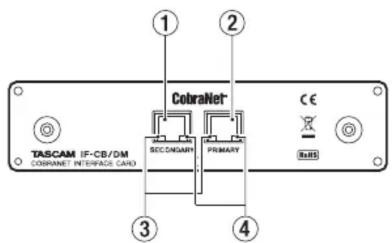
① SECONDARY (RJ-45-Buchse): Anschlussbuchse für das sekundäre Netzwerkkabel
② PRIMARY (RJ-45-Buchse): Anschlussbuchse für das primäre Netzwerkkabel
③ Grüne Lämpchen
- Leuchten oder blinken langsam, sobald ein Netzwerkkabel korrekt angeschlossen ist.
- Schnelles Blinken zeigt eine fehlerfreie Datenübertragung über das Netzwerk an.
④ Orangefarbene Lämpchen
- Blinken, wenn die Karte als Conductor (Clock-Master) arbeitet.
- Leuchten stetig, wenn die Karte ordnungsgemäß mit Strom versorgt wird.
- Das Blinken dieser Lämpchen an beiden Anschlussbuchsen zeigt an, dass im Netzwerk Unregelmäßigkeiten aufgetreten sind.
Benötigte Firmwareversion für das DM-3200/DM-4800
Um die Schnittstellenkarte IF-CB/DM nutzen zu können, muss auf Ihrem DM-4800/DM-3200 die Firmwareversion 1.70 oder höher installiert sein. Mit früheren Versionen ist das Mischpult nicht in der Lage, die Schnittstellenkarte zu erkennen. Die neueste Version der Firmware für das DM-4800/DM-3200 mit der TFI-Updatedei finden Sie auf der Website von Tascam unter http://www.tascam.de oder http://www.tascam.com.
Installieren Sie auf Ihren Computer die Software TMCompanion. Sie finden sie auf der zum Lieferumfang des DM-4800/DM-3200 gehörenden CD-ROM. Starten Sie TMCompanion und aktualisieren Sie die Firmware des DM-4800/DM-3200 mithilfe der TFI-Updatedatei.
Installation
Anmerkung
- DM-3200: Installieren Sie die Schnittstellenkarte in Steckplatz 1. In Steckplatz 2 funktioniert die Karte nicht.
- DM-4800: Installieren Sie die Schnittstellenkarte in Steckplatz 1 oder 3. In Steckplatz 2 oder 4 funktioniert die Karte nicht.
- Schalten Sie das Mischpult aus, bevor Sie mit dem Einbau beginnen.
1 Lokalisieren Sie den Steckplatz, in den Sie die Schnitt stellenkarte einbauen wollen (Steckplatz 1 beim DM-3200, Steckplatz 1 oder 3 beim DM-4800).
Sollte in diesem Steckplatz bereits eine Karte installiert sein, entfernen Sie diese.
2 Lösen Sie die fünf Befestigungsschrauben der Abdeckplatte, und entfernen Sie die Abdeckplatte.
3 Setzen Sie die Schnittstellenkarte in den Steckplatz ein.
Führen Sie die Karte vollständig ein, wobei Sie den Rand der Karte an den weißen Führungsmarkierungen im Inneren des Schachts ausrichten. Üben Sie leichten Druck auf die Karte aus, bis sie einrastet und ihre Endplatte bündig mit der Rückseite des Mischpults abschließt. Wenden Sie keinen übermäßigen Druck an. Falls sich die Karte nicht ordnungsgemäß einführen lässt, ziehen Sie sie wieder heraus und versuchen Sie es erneut.
4 Fixieren Sie die Karte mithilfe der fünf zuvor entfernten Schrauben oder der beiliegenden Schrauben.
5 Schalten Sie das Mischpult ein, und rufen Sie die DIGITAL-Seite auf (drücken Sie hierzu die ALT-Taste und anschließend die Schnellzugriffstaste 2).
6 Wählen Sie die Registerkarte SLOT (SLOT 1-2 oder SLOT 3-4 auf dem DM-4800) und vergewissern Sie sich, dass das Pult die installierte Karte erkennt.
Wenn hier die Meldung No Card erscheint, ist die Karte möglicherweise nicht vollständig eingerastet oder Sie haben die Schrauben nicht fest genug angezogen.
Verbindung mit anderen CobraNet-Geräten herstellen
Nach der Installation der Schnittstellenkarte in Ihrem DM-4800/DM-3200 verbinden Sie die Karte nun über einen Switch mit anderen CobraNet-Geräten. Verwenden Sie für die LAN-Kabel nichtgekreuzte, geschirmte Twisted-Pair-Kabel der Kategorie 5 oder höher.
Als Switch verwenden Sie eine der auf der CobraNet-Website empfohlenen Komponenten.
Konfigurieren Sie das CobraNet als eigenständiges, in sich abgeschlossenes Netzwerk.
Übertragungsdistanzen
Die maximal erzielbare Kabelstrecke hängt von der Qualität der verwendeten Kabel und den verschiedenen zwischen Sender und Empfänger zwischengeschalteten Geräten ab.
Die maximal zulässige Kabelstrecke bei CAT-5-Kabeln beträgt 100 Meter. Falls längere Übertragungswege benötigt werden, empfiehlt sich der Einsatz von Multimode-Glasfaserkabeln (maximale Entfernung 2 km).
Konfiguration auf dem Mischpult
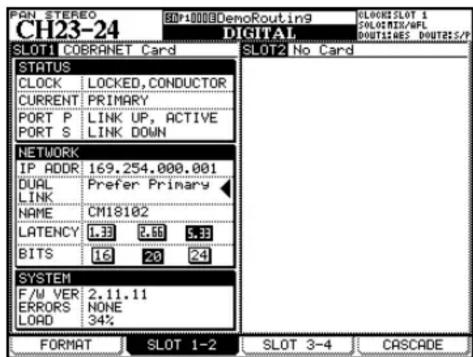
Die unten gezeigte Konfigurationsseite für die Schnittstellenkarte IF-CB/DM ist auf beiden Mischpultmodellen identisch.
1 Drücken Sie die ALT-Taste und die Schnellzugriffstaste 2, um die DIGITAL-Seite aufzurufen. Wählen Sie dort die Registerkarte SLOT (SLOT 1-2 oder SLOT 3-4 auf dem DM-4800).
STATUS
In diesem Feld werden Informationen und Statusmeldungen zur Schnittstellenkarte angezeigt.
CLOCK
Zeigt an, ob die Karte auf den Systemtakt synchronisiert ist und ob sie (zusammen mit dem Mischpult) als Performer (Clock-Slave) oder als Conductor (Clock-Master) arbeitet.
- UNLOCKED – Die Karte ist nicht auf den Systemtakt synchronisiert.
- LOCKED, PERFORMER – Die Karte arbeitet als Performer (Clock-Slave) und ist auf den Systemtakt synchronisiert.
- LOCKED, CONDUCTOR – Die Karte arbeitet als Conductor (Clock-Master) und ist auf den Systemtakt synchronisiert.
Anmerkung
- Wenn die Karte als Performer arbeitet, wählen Sie als Clockquelle für das Mischpult den Steckplatz, in dem die Karte installiert ist.
- Wenn die Karte als Conductor arbeitet, werden die im gleichen CobraNet zusammengeschlossenen Geräte auf das Clocksignal der Karte synchronisiert. Wir empfehlen, als Clockquelle für das Mischpult den Steckplatz der Schnittstellenkarte zu wählen. Falls Sie eine andere Clockquelle verwenden wollen, nutzen Sie die Software CobraNet Discovery, um ein Gerät mit hoher Priorität als Conductor auszuwählen.
- Verwenden Sie das Programm CobraNet Discovery auch, um den Status der Karte als Performer oder Conductor festzulegen.
CURRENT
Zeigt an, ob die Karte gegenwärtig die primäre (PRIMARY) oder die sekundäre (SECONDARY) Netzwerkverbindung nutzt.
PORT P
Der Status des primären Ports (PRIMARY).
PORT S
Der Status des sekundären Ports (SECONDARY).
NETWORK
In diesem Feld werden Informationen zum Status des Netzwerks angezeigt.
IP ADDR
Die IP-Adresse der IF-CB/DM-Schnittstellenkarte.
DUAL LINK
Zeigt die Art der Netzanbindung an.
- Prefer Primary (Voreinstellung) – Das primäre Netzwerk hat Priorität. Bei einem Ausfall der primären Netzwerkverbindung schaltet das Mischpult automatisch auf das sekundäre Netzwerk um. Sobald das primäre Netzwerk wieder verfügbar ist, stellt das Pult eine neue Verbindung mit diesem her.
- Always Primary – Das Pult nutzt ausschließlich das primäre Netzwerk.
- Always Secondary – Das Pult nutzt ausschließlich das sekundäre Netzwerk.
- Auto Switch – Das Pult nutzt zunächst das primäre Netzwerk. Bei einem Ausfall der primären Netzwerkverbindung schaltet das Mischpult auf das sekundäre Netzwerk um. Das sekundäre Netzwerk wird auch dann weiter genutzt, wenn das primäre Netzwerk wieder verfügbar ist. Lediglich bei einem Ausfall der sekundären Netzwerkverbindung versucht das Pult, auf das primäre Netzwerk umzuschalten.
NAME
Der Name der Schnittstellenkarte im Netzwerk.
LATENCY
Die aktuelle Latenzeinstellung.
BITS
Die aktuelle Auflösung in Bit.
SYSTEM
In diesem Feld erscheinen verschiedene Systeminformationen.
F/W VER
Die Firmwareversion der Schnittstellenkarte.
ERRORS
Die Anzahl der aufgetretenen Verbindungsfehler.
LOAD
Die momentane Netzwerklast in Prozent.
Einstellungen auf dem DM-3200/DM-4800
Einstellungen für die Systemclock vornehmen
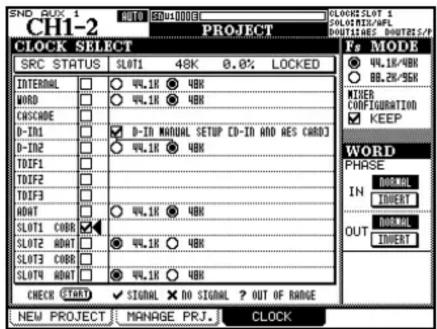
1 Drücken Sie die PROJECT-Taste, um die Registerkarte CLOCK aufzurufen.
Hier können Sie die gewünschte Clockquelle auswählen. (Siehe „Systemtakt einstellen (Wordclock)“ in Kapitel 3 des DM-3200/DM-4800-Benutzerhandbuchs.)
2 Wählen Sie im Feld Fs MODE die Option 44.1k/48k und markieren Sie im Feld CLOCK SELECT unter SLOT den Steckplatz, in dem die Karte installiert ist.
Durch diese Einstellung ist ein stabiler Betrieb auch beim Umschalten zwischen Conductor- und Performer-Status gewährleistet.
Eingänge zuweisen
Um die Eingänge zuzuweisen, nutzen Sie die Registerkarte INPUT der ROUTING-Seite.
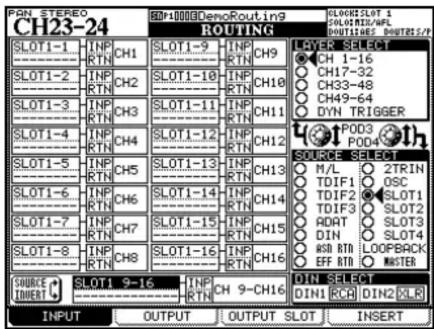
Die Registerkarte INPUT auf dem DM-3200
1 Wählen Sie mit dem Displayregler 4 zunächst die Eingangsgruppe (den Steckplatz der Karte) aus.
Die verschiedenen Eingangsgruppen erscheinen im Feld SOURCE SELECT rechts unten auf dem Display.
2 Wählen Sie mit dem Displayregler 3 nun die Kanalebene als Ziel für die Zuweisung aus.
Die Kanalebenen sehen Sie im Feld LAYER SELECT rechts oben.
3 Wählen Sie mit den Cursortasten den gewünschten Kanal der Karte aus, und weisen Sie diesem Kanal mit dem Rad den gewünschten Mischpulteingang zu.
4 Drücken Sie die ENTER-Taste, um die Einstellungen zu übernehmen.
Ausgänge zuweisen
Um die Ausgänge zuzuweisen, nutzen Sie die Registerkarte OUTPUT SLOT der ROUTING-Seite.
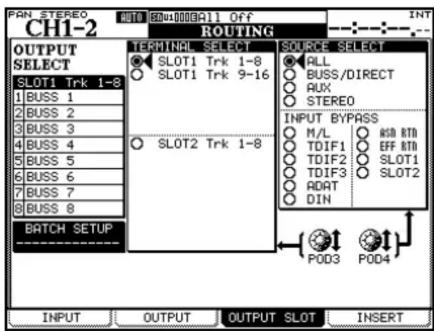
Die RegisterkarteOUTPUT SLOT auf dem DM-3200
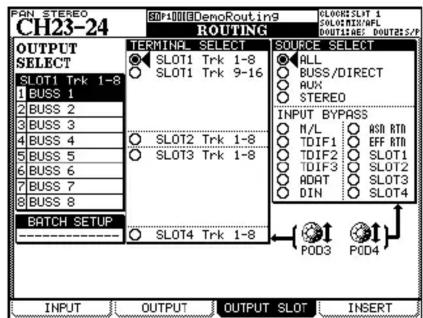
Die RegisterkarteOUTPUT SLOT auf dem DM-4800
1 Wählen Sie mithilfe von Displayregler 4 im Feld SOURCE SELECT rechts die gewünschte Ausgangsgruppe.
Im Feld OUTPUT SELECT links sehen Sie die Einstellmöglichkeiten für die einzelnen Ausgänge der gewählten Kategorie.
2 Wählen Sie mithilfe von Displayregler 3 im Feld TERMINAL SELECT in der Mitte die zu konfigurierende Ausgangskanalgruppe (8 Kanäle) der Schnittstellenkarte.
3 Wählen Sie mit den Cursortasten im Feld OUTPUT SELECT einen Ausgangskanal der Karte, und weisen Sie diesem Kanal mit dem Rad den gewünschten Mischpultausgang zu.
4 Drücken Sie die ENTER-Taste, um die Einstellungen zu übernehmen.
CobraCAD und CobraNet Discovery
CobraCAD ist ein Tool zur Konzeption und Diagnose von Netzwerken. Auf einer grafischen Benutzeroberfläche können Sie CobraNet-kompatible Geräte und Netzwerkkomponenten (z. B. Switches) auswählen, Verbindungen zwischen den Geräten herstellen, die Abtastrate, Latenz, Auflösung und andere Parameter einstellen sowie vorab verschiedene Netzwerkkonfigurationen simulieren.
CobraNet Discovery kann dazu verwendet werden, die verschie denen Komponenten eines Netzwerks aufzulisten, die Einstel lungen der Abtastrate, Latenz und Auflösung zu überprüfen und Informationen zum Routing anzuzeigen, darunter die Bezeichnungen sendender und empfangender Geräte und die Zuweisungen von Bundle-Nummern.
Um CobraNet in einem Netzwerk einzurichten, benötigen Sie einen Windows-Client mit installierter CobraNet Discovery-Software.
CobraCAD installieren
Die neueste Version von CobraCAD können Sie von der folgenden Webseite herunterladen:
http://www.cobranet.info/downloads/cobracad
Starten Sie die heruntergeladene Datei und folgen Sie den Anweisungen auf dem Bildschirm, um die Software zu installieren.
Mit CobraCAD arbeiten
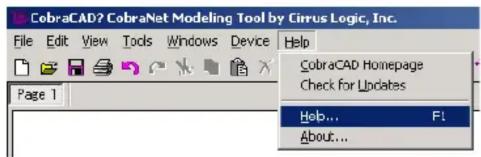
Wählen Sie im Menü „Help“ von CobraCAD den Eintrag „Help“, um die Onlinehilfe des Programms aufzurufen. Hier finden Sie Informationen zur Benutzung der Software.
Die neueste Version von CobraNet Discovery können Sie von der folgenden Webseite herunterladen:
http://www.cobranet.info/downloads/disco
Starten Sie die heruntergeladene Datei und folgen Sie den Anweisungen auf dem Bildschirm, um die Software zu installieren.
Sollte auf Ihrem Computer die .NET-Laufzeitumgebung nicht vorhanden sein, erscheint während der Installation von CobraNet Discovery die Option, das .NET-Framework zu installieren. Klicken Sie auf „Ja“, um die .NET-Laufzeitumgebung zu installieren. Wenn die Installation der .NET-Laufzeitumgebung abgeschlossen ist, starten Sie Ihren Computer neu. Rufen Sie dann das Installationsprogramm von CobraNet Discovery erneut auf.
Mit CobraNet Discovery arbeiten
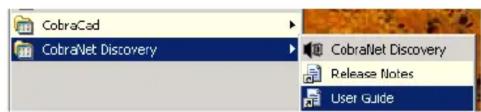
Das Benutzerhandbuch von CobraNet Discovery erklärt, wie Sie mit der Software arbeiten. Gehen Sie wie folgt vor, um es aufzurufen:
Wählen Sie im Start-Menü den Eintrag „Alle Programme“, und wählen Sie dort den Eintrag „CobraNet Discovery“. Wählen Sie „User Guide“, um das Benutzerhandbuch zu CobraNet Discovery im PDF-Format zu öffnen.
Technische Daten
■ Systemvoraussetzungen DM-3200/DM-4800
Firmware
DM-3200: Version 1.70 oder höher
DM-4800: Version 1.70 oder höher
Hinweis: Aktualisieren Sie die Firmware des DM-3200/DM-4800 mithilfe der Anwendung TMCompanion.
Verwendbarer Steckplatz
DM-3200: Steckplatz 1
DM-4800: Steckplatz 1 oder 3
Sonstige Daten
Audioeingänge: 16
Audioausgänge: 16
Auflösung: 16 Bit, 20 Bit, 24 Bit
Abtastrate: 48 kHz
Primärer und sekundärer Netzwerkanschluss: RJ-45
Verwendbarer Kabeltyp: Kategorie 5 oder höher (nichtgekreuzte, geschirmte Twisted-Pair-Kabel)
maximale Kabellänge: 100 m (Kabel der Kategorie 5)
Abmessungen (H x B x T): 40 mm x 164 mm x 221 mm
Gewicht: 0,3 kg

- Ausstattungsmerkmale
- Rechte an geistigem Eigentum
- Lieferumfang/Auspacken
- Produktbestandteile und ihre Funktionen
- Benötigte Firmwareversion für das DM-3200/DM-4800
- Installation
- Anmerkung
- Verbindung mit anderen CobraNet-Geräten herstellen
- Übertragungsdistanzen
- Konfiguration auf dem Mischpult
- STATUS
- CLOCK
- CURRENT
- PORT P
- PORT S
- NETWORK
- IP ADDR
- DUAL LINK
- NAME
- LATENCY
- BITS
- SYSTEM
- F/W VER
- ERRORS
- LOAD
- Einstellungen auf dem DM-3200/DM-4800
- Einstellungen für die Systemclock vornehmen
- Eingänge zuweisen
- Ausgänge zuweisen
- CobraCAD und CobraNet Discovery
- CobraCAD installieren
- Mit CobraCAD arbeiten
- Mit CobraNet Discovery arbeiten
- Technische Daten
- ■ Systemvoraussetzungen DM-3200/DM-4800
- Firmware
- Verwendbarer Steckplatz
- Sonstige Daten
Marke : TASCAM
Modell : IF-CB/DM
Kategorie : Nicht kategorisiert