
iUR2 - Nicht kategorisiert TASCAM - Kostenlose Bedienungsanleitung
Finden Sie kostenlos die Bedienungsanleitung des Geräts iUR2 TASCAM als PDF.


| Produkttyp | USB-Audiointerface |
| Marke | TASCAM |
| Modell | iUR2 |
| Eingänge | 2 Combo-Eingänge (XLR/TRS) mit Mikrofonvorverstärkern |
| Ausgänge | 2 Line-Ausgänge (Cinch) und 1 Kopfhörerausgang (3,5 mm) |
| MIDI | MIDI-Ein- und Ausgang |
| Abtastrate | 24 Bit / 96 kHz |
| Stromversorgung | USB-Busbetrieb (optionales Netzteil erhältlich) |
| Abmessungen (ca.) | 200 mm x 65 mm x 50 mm (B x T x H) |
| Gewicht (ca.) | 0,5 kg |
| Kompatibilität | Windows und macOS (kein Treiber erforderlich) |
| Besondere Merkmale | Phantomspeisung (+48V) separat pro Kanal schaltbar |
| Lieferumfang | USB-Kabel, Bedienungsanleitung |
| Material | Metallgehäuse |
| Garantie | 2 Jahre |
Häufig gestellte Fragen - iUR2 TASCAM
Benutzerfragen zu iUR2 TASCAM
0 Frage zu diesem Gerät. Beantworten Sie die, die Sie kennen, oder stellen Sie Ihre eigene.
Eine neue Frage zu diesem Gerät stellen
Laden Sie die Anleitung für Ihr Nicht kategorisiert kostenlos im PDF-Format! Finden Sie Ihr Handbuch iUR2 - TASCAM und nehmen Sie Ihr elektronisches Gerät wieder in die Hand. Auf dieser Seite sind alle Dokumente veröffentlicht, die für die Verwendung Ihres Geräts notwendig sind. iUR2 von der Marke TASCAM.
BEDIENUNGSANLEITUNG iUR2 TASCAM
Audio-/MIDI-Interface
Made for

iPod

iPhone

iPad
TASCAM


48V
INPUT L
INPUT R

Benutzerhandbuch
Wichtige Hinweise für Ihre Sicherheit
- Diese Anleitung ist Teil des Geräts. Bewahren Sie sie gut auf und geben Sie das Gerät nur mit dieser Anleitung weiter.
- Lesen Sie diese Anleitung, um das Gerät fehlerfrei nutzen zu können und sich vor eventuellen Restgefahren zu schützen.
- Beachten Sie alle Warnhinweise. Neben den hier aufgeführten allgemeinen Sicherheitshinweisen sind möglicherweise weitere Warnungen an entsprechenden Stellen dieses Handbuchs aufgeführt.
- Lassen Sie Wartungsarbeiten und Repara turen nur von einem TEAC-Servicecenter ausführen. Bringen Sie das Gerät zu einem TEAC-Servicecenter, wenn es Regen oder Feuchtigkeit ausgesetzt war, wenn Flüssigkeit oder Fremd körper hinein gelangt sind, wenn es heruntergefallen ist oder nicht normal funktioniert oder wenn das Netzkabel beschädigt ist. Benutzen Sie das Gerät nicht mehr, bis es repariert wurde.
Bestimmungsgemäße Verwendung
Benutzen Sie das Gerät nur zu dem Zweck und auf die Weise, wie in dieser Anleitung beschrieben.
- Wenn das Gerät raucht oder einen ungewöhnlichen Geruch verströmt, trennen Sie es sofort von der Stromversorgung und bringen Sie es zu einem TEAC-Servicecenter.
- Stellen Sie das Gerät immer so auf, dass es nicht nass werden kann. Setzen Sie das Gerät niemals Regen, hoher Luftfeuchte oder anderen Flüssigkeiten aus.
-
Stellen Sie keine mit Flüssigkeit gefüllten Behälter (Vasen, Kaffeetassen usw.) auf das Gerät.
-
Denken Sie immer daran: Hohe Lautstärke pegel können schon nach kurzer Zeit Ihr Gehör schädigen.
- Beachten Sie, dass es beim Betrieb dieses Geräts mit einem iPod, iPhone oder iPad zu einer Beeinträchtigung des Funkempfangs kommen kann.
- Apple übernimmt keine Verantwortung für die Funktionsfähigkeit dieses Geräts oder für die Einhaltung von Sicherheitsbestimmungen und gesetzlichen Vorgaben.
Bitte tragen Sie hier die Serien nummer ein, die Sie auf der Geräte unterseite finden, um sie mit Ihren Unterlagen aufzubewahren.
Seriennummer ____
Konformitätserklärung
Wir, TEAC Europe GmbH, Bahnstrasse 12, 65205 Wiesbaden-Erbenheim, Deutschland, erklären eigenverantwortlich, dass das in diesem Handbuch beschriebene Produkt die entsprechenden technischen Standards erfüllt.

Wichtige Hinweise für Ihre Sicherheit
Informationen elektromagnetischen Verträglichkeit
Dieses Gerät wurde auf die Einhaltung der Grenz werte gemäß der EMV-Richtlinie 2004/108/EG der Europäischen Gemeinschaft hin geprüft. Diese Grenzwerte gewährleisten einen angemesse nen Schutz vor schädlichen Störungen im Wohnbereich. Dieses Gerät erzeugt und nutzt Energie im Funk frequenzbereich und kann solche ausstrahlen. Wenn es nicht in Übereinstimmung mit den Anweisungen der Dokumentation installiert und betrieben wird, kann es Störungen im Rundfunkbetrieb verursachen.
Grundsätzlich sind Störungen jedoch bei keiner Installation völlig ausgeschlossen. Sollte dieses Gerät Störungen des Rundfunk- und Fernsehempfangs verursachen, was sich durch Ein- und Aus schalten des Geräts überprüfen lässt, so kann der Benutzer versu chen, die Störungen durch eine oder mehrere der folgenden Maß nahmen zu beseitigen:
- Richten Sie die Empfangsantenne neu aus, oder stellen Sie sie an einem anderen Ort auf.
- Vergrößern Sie den Abstand zwischen dem Gerät und dem Empfänger.
- Schließen Sie das Gerät an eine Steckdose an, die mit einem anderen Stromkreis verbunden ist als die Steckdose des Emp fängers.
- Wenden Sie sich an Ihren Händler oder einen Fachmann für Rundfunk- und Fernsehtechnik.
Warnhinweis
Änderungen oder Modifikationen am Gerät, die nicht ausdrücklich von der TEAC Corporation geprüft und genehmigt worden sind, können zum Erlöschen der Betriebserlaubnis führen.
Informationen zur Entsorgung von Altgeräten
Wenn dieses Symbol eines durchgestrichenen Abfalleimers auf einem Produkt angebracht ist, unterliegt dieses Produkt den europäischen Richtlinien 2002/96/EC und/oder 2006/66/EC sowie nationalen Gesetzen zur Umsetzung dieser Richtlinien.

Richtlinien und Gesetze schreiben vor, dass Elektro- und Elektronik-Altgeräte nicht in den Hausmüll (Restmüll) gelangen dürfen. Um die fachgerechte Entsorgung, Aufbereitung und Wiederverwertung sicherzustellen, sind Sie verpflichtet, Altgeräte über staatlich dafür vorgesehene Stellen zu entsorgen.
Mit der ordnungsgemäßen Entsorgung von Altgeräten vermeiden Sie Umweltschäden und eine Gefährdung der persönlichen Gesundheit. Die Entsorgung ist für Sie kostenlos.
Weitere Informationen zur Entsorgung von Altgeräten erhalten Sie bei Ihrer Stadtverwaltung, beim Entsorgungsamt oder in dem Geschäft, in dem Sie das Produkt erworben haben.
Inhaltsverzeichnis
Wichtige Hinweise für Ihre Sicherheit .....2
1 Bevor Sie loslegen ....5
Allgemeine Funktion 5
Ausstattungsmerkmale....5
Auspacken/Lieferumfang 6
Hinweise zur Benutzung dieses Handbuchs ..... 6
Informationen zum Markenrecht 7
Ergänzende Sicherheitshinweise zur Aufstellung 7
Kondensation vermeiden....7
Das Gerät reinigen 7
2 Die Bedienelemente und ihre Funktionen....8
Geräteoberseite 8
Vorderes Seitenteil....9
Hinteres Seitenteil....10
Linkes Seitenteil....10
Geräteunterseite 11
3 Kabelverbindungen herstellen......13
Das iUR2 mit einem iOS-Gerät verbinden ..... 13
Das iUR2 mit einem Computer verbinden ..... 14
Mikrofone anschließen....14
Eine Gitarre anschließen....15
Keyboards, Drumcomputer und Audioplayer anschließen....16
Monitorlautsprecher anschließen 16
Einen Kopfhörer anschließen......16
MIDI-Geräte anschließen......17
4 Den Computer konfigurieren .....18
Windows 7/Windows Vista....18
Windows XP 22
Mac OS X....23
Konfiguration Ihrer Audioanwendung......25
5 MIDI-Implementation......26
6 Problembehebung....27
7 Technische Daten ......29
Analoge Audioeingänge und -ausgänge......29
Digitaler Audioausgang 29
Weitere Eingänge und Ausgänge 30
Leistungsdaten Audio....30
Systemvoraussetzungen 30
Stromversorgung und sonstige Daten .... 31
Maßzeichnung 31
1 – Bevor Sie loslegen
Vielen Dank, dass Sie sich für das USB-2.0-Audio/MIDI-Interface iUR2 von Tascam entschieden haben.
Bevor Sie das Gerät benutzen, lesen Sie sich dieses Handbuch bitte aufmerksam durch. Nur so ist sichergestellt, dass Sie das Gerät richtig bedienen und den bestmöglichen Nutzen aus allen Funktionen ziehen. Wir hoffen, dass Ihnen das iUR2 viele Jahre lang Freude bereitet.
Bitte bewahren Sie dieses Handbuch gut auf, damit Sie bei Bedarf jederzeit darauf zurückgreifen können. Eine digitale Version des Handbuchs steht auf unserer Website (http://tascam.de) zum Download bereit.
Allgemeine Funktion
Das iUR2 können Sie nicht nur als USB-Audio/MIDI-Interface mit Ihrem Computer verbinden, sondern auch mit einem iOS-kompatiblen Gerät, um so im Hand umdrehen ein kompaktes digitales Aufnahme system zu erhalten. (Unterstützt werden gegenwärtig die folgenden Modelle: iPhone 4S, iPhone 4, iPad 2, iPad und iPod touch der 4. Generation.)
Sie können das iUR2 aber auch verwenden, um Ihre Musikkassetten und andere analoge Audioquellen mithilfe eines Computers oder iOS-kompatiblen Geräts zu digitalisieren und auf CD bzw. als Audiodateien zu sichern.
Ausstattungsmerkmale
- USB-Audiointerface mit 2 Eingängen und 4 Ausgängen
- Unterstützt die Abtastraten 44,1 kHz und 48 kHz (Auflösung 16 Bit)
- Digitale Übertragung der Audiodaten über den Dock-Anschluss für hohe Audioqualität
- Symmetrische, optional phantomgespeiste Mikrofon-/Lineeingänge (Klinkenbuchsen)
- Phantomspeisung über die USB-Verbindung
• Hochwertige Mikrofonvorverstärker
• Gitarreneingang (Klinkenbuchse)
• Kopfhöreranschluss (Stereoklinkenbuchse) - Getrennt regelbare Kopfhörer- und Lineausgänge
- Direktabhörfunktion für latenzfreies Abhören der Eingänge
• Koaxialer Digitalausgang (SPDIF)
• Die MIDI-Schnittstelle steht sowohl dem iOS-Gerät als auch dem Computer zur Verfügung - Stromversorgung durch den Computer oder das iOS-Gerät über den Dock-Anschluss
- Funktioniert mit den Standardaudiotreibern der Modelle iPhone 4, iPad 2, iPad, iPad touch (4. Generation) bzw. der Betriebssysteme Windows XP, Windows Vista, Windows 7 und Mac OS X.
- Nutzt die WDM-Treiber von Windows bzw. die Core Audio-/Core MIDI-Treiber von Macintosh
1 – Bevor Sie loslegen
- Für die Aufnahme auf iOS-Geräten können Sie die iOS-App von Tascam oder eine andere iOS-App verwenden
- Update auf die neueste Firmwareversion über das verbundene iOS-Gerät
- Aufladen des iOS-Geräts über die Mini-USB-Schnittstelle möglich
Fragen zur Bedienung des iOS-Geräts oder Computers Sollten Sie Fragen zur grundlegenden Bedienung Ihres iOS- Geräts oder Computers haben, ziehen Sie bitte das Handbuch des jeweiligen Geräts zu Rate.
Auspacken/Lieferumfang
Zum Lieferumfang dieses Produkts gehören die folgenden Bestandteile:
- iUR2 ....1
- USB-Kabel .... 1
- Adapterkabel MIDI auf 3,5-mm-Miniklinke ...... 2
- Adapterkabel XLR-Buchse auf 6,3-mm-Klinkenstecker ....2
• Garantiekarte....1
- Benutzerhandbuch (das vorliegende Dokument) .... 1
Achten Sie beim Öffnen der Verpackung darauf, dass Sie nichts beschädigen. Bewahren Sie das Verpackungsmaterial für einen eventuellen Transport auf.
Wenn Teile fehlen oder beim Transport beschädigt worden sind, wenden Sie sich bitte umgehend an Ihren Tascam-Fachhändler.
Hinweise zur Benutzung dieses Handbuchs
Wir verwenden in diesem Handbuch die folgenden Konventionen:
- iOS-kompatible Geräte, die Sie mit dem iUR2 verbinden können (iPhone 4S, iPhone 4, iPad 2, iPad, iPod touch der 4. Generation) bezeichnen wir kurz als „iOS-Geräte“.
- Wenn wir uns auf eine Taste oder einen Anschluss des iUR2 beziehen, verwenden wir die folgende Schriftart: GUITAR IN.
- Displaymeldungen erscheinen in folgender Schrift: 0K.
- Besondere Informationen sind wie folgt gekennzeichnet:
Anmerkung
Hierunter finden Sie ergänzende Erklärungen und Hinweise zu besonderen Situationen.
Wichtig
So werden Besonderheiten hervorgehoben, die bei Nichtbeachtung zu Funktionsstörungen oder unerwartetem Verhalten des Geräts führen können.
VORSICHT
Wenn Sie so gekennzeichnete Hinweise nicht beachten, besteht die Gefahr von leichten bis mittelschweren Verletzungen oder Sachschäden sowie das Risiko von Datenverlust.
1 – Bevor Sie loslegen
Informationen zum Markenrecht
Ergänzende Sicherheitshinweise zur Aufstellung
- Der zulässige Betriebstemperaturbereich für dieses Gerät beträgt 5–35 °C.
- Stellen oder legen Sie nichts auf das Gerät, da es während des Betriebs warm werden kann.
- Stellen Sie das Gerät nicht auf einen Leistungs verstärker oder andere Geräte, die Hitze erzeugen.
- Im Auslieferungszustand ist die Geräteoberseite mit einer Schutzfolie versehen. Entfernen Sie diese vor dem ersten Gebrauch.
Kondensation vermeiden
Wenn Sie das Gerät aus einer kalten Umgebung in eine warme Umgebung bringen, besteht die Gefahr, dass sich Kondenswasser bildet. Kondenswasser im Geräteinneren kann Fehlfunktionen hervorrufen. Um dies zu vermeiden, lassen Sie das Gerät ein bis zwei Stunden stehen, bevor Sie es einschalten.
Das Gerät reinigen
Verwenden Sie zum Reinigen ein trockenes, weiches Tuch. Reinigen Sie das Gerät nicht mit chemisch imprägnierten Tüchern oder Mitteln wie Reinigungsbenzin, Verdünner und Alkohol. Diese könnten die Oberfläche des Gehäuses beschädigen.
2 – Die Bedienelemente und ihre Funktionen
Geräteoberseite
flowchart
graph TD
    A["MON MIX"] --> B["COMPUTER"]
    B --> C["INPUT"]
    D["LINE OUT"] --> E["-"]
    F["PHONES"] --> G["-"]
    H["INPUT L"] --> I["MC"]
    J["INPUT II"] --> K["MC"]
    L["iUR2 USD ZAP Active/USB1 Reactions"]
    style A fill:#f9f,stroke:#333
    style B fill:#ccf,stroke:#333
    style C fill:#cfc,stroke:#333
    style D fill:#fcc,stroke:#333
    style E fill:#cff,stroke:#333
    style F fill:#ffc,stroke:#333
    style G fill:#cfc,stroke:#333
    style H fill:#fcc,stroke:#333
    style I fill:#cfc,stroke:#333
    style J fill:#fcc,stroke:#333
    style K fill:#cfc,stroke:#333
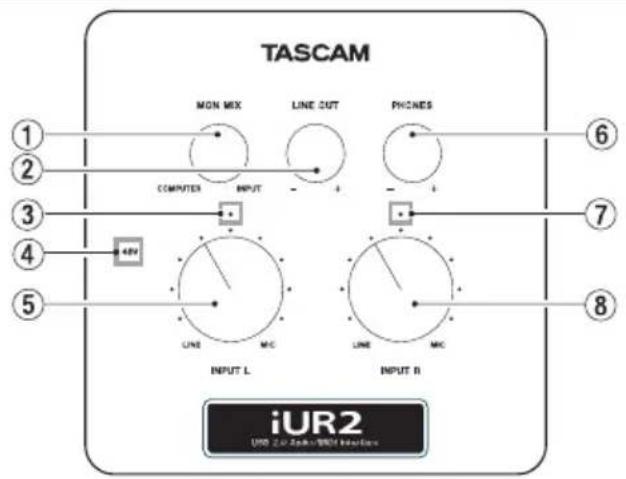
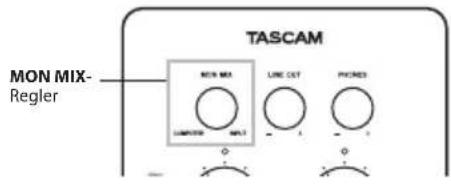
① MON MIX-Regler
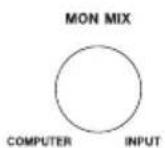
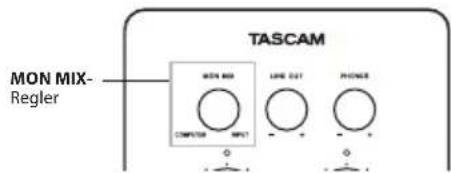
Die Eingangssignale der beiden Eingangskanäle (INPUT L/Gitarreneingang und INPUT R) werden entweder mit dem vom iOS-Gerät über die Dockverbindung oder mit dem vom Computer über USB zurückgeführten Signal gemischt und anschließend an den Lineaus gangs buchsen LINE OUT L/R und der Kopfhörerbuchse ausgegeben. Mit diesem Regler passen Sie das Misch verhältnis zwischen diesen Signalen an. Um nur das vom iOS-Gerät oder vom Computer via USB zurückgeführte Signal abzuhören, drehen Sie den Regler
vollständig nach links (COMPUTER). Um nur die an den Eingängen anliegenden Signale abzuhören, drehen Sie ihn vollständig nach rechts (INPUT).
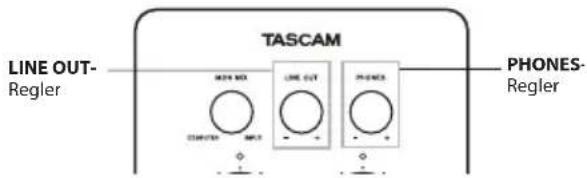
② LINE OUT-Regler
Mit diesem Regler stellen Sie den Pegel der Lineausgangsbuchsen LINE OUT L/R ein.
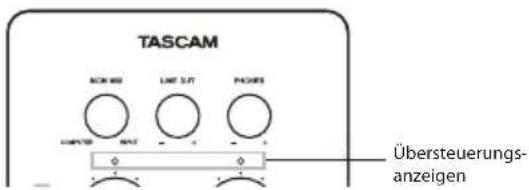
③ Übersteuerungsanzeige des linken Eingangs (L)
Dieses Lämpchen leuchtet rot auf, wenn der Signal pegel im linken Eingangskanal (L) so hoch ist, dass eine Übersteuerung droht. Der Auslösepegel für die Anzeige liegt bei -2 dB.
④ Anzeige für Phantomspeisung (48V)
Das 48V-Lämpchen leuchtet rot, sobald die Phantom speisung mithilfe des PHANTOM-Schalters auf der Geräteunterseite eingeschaltet wurde (ON).
Wichtig
Wenn einer der Eingänge INPUT L oder INPUT R auf die Eingangsquelle LINE bzw. GUITAR gestellt ist, wird der jeweilige Eingang nicht mit Phantomspeisung versorgt. Das gilt auch dann, wenn die Phantomspeisung aktiviert ist (PHANTOM-Schalter in Stellung ON) und das Lämpchen leuchtet.
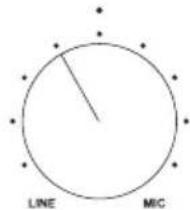
⑤Eingangspegelregler INPUT L
Mit diesem Regler stellen Sie den Eingangspegel des Lineeingangs INPUT L oder des Gitarreneingangs sein.
⑥ PHONES-Regler
Mit diesem Regler stellen Sie den Pegel des Kopfhörerausgangs ( ) ein.
2 – Die Bedienelemente und ihre Funktionen
VORSICHT
Senken Sie den Pegel mit dem PHONES-Regler vollständig ab, bevor Sie einen Kopfhörer anschließen. Andernfalls kann es zu plötzlichen lauten Geräuschen kommen, die Ihr Gehör oder Ihre Geräte schädigen.
⑦ Übersteuerungsanzeige des rechten Eingangs (R)
Dieses Lämpchen leuchtet rot auf, wenn der Signal pegel im rechten Eingangskanal (R) so hoch ist, dass eine Übersteuerung droht. Der Auslösepegel für die Anzeige liegt bei -2 dB.
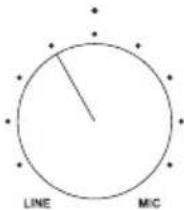
⑧Eingangspegelregler INPUT R
Mit diesem Regler stellen Sie den Eingangspegel des Eingangs INPUT R ein.
Vorderes Seitenteil
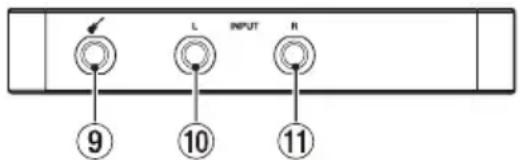
Hier können Sie eine Gitarre, einen Bass oder ein anderes hochohmiges Instrument anschließen.
Die Buchse dient als Eingang, wenn sich der Schalter INPUT L auf der Geräteunterseite in der Position GUITAR befindet.
(2-polige 6,3-mm-Klinkenbuchse, Spitze: heiß (+), Hülse: Masse)
⑩ Mikrofon-/Lineeingang INPUT L
Dieser symmetrische Eingang dient zum Anschluss von elektronischen Instrumenten, Audio playern, Mikrofonen und anderen Audiogeräten mit Line pegel.
Wählen Sie mithilfe des INPUT L-Schalters auf der Geräteunterseite die Art der angeschlossenen Audio quelle aus: MIC (Mikrofon) oder LINE (Linequelle).
(6,3-mm-Klinkenbuchse, 3-polig, Spitze: heiß (+), Ring: kalt (-), Hülse: Masse)
⑪ Mikrofon-/Lineeingang INPUT R
Dieser symmetrische Eingang dient zum Anschluss von elektronischen Instrumenten, Audioplayern, Mikrofonen und anderen Audiogeräten mit Linepegel.
Wählen Sie mithilfe des INPUT R-Schalters auf der Geräteunter seite die Art der angeschlossenen Audio quelle aus: MIC (Mikrofon) oder LINE (Linequelle).
(6,3-mm-Klinkenbuchse, 3-polig, Spitze: heiß (+), Ring: kalt (−), Hülse: Masse)
VORSICHT
Um Schäden vorzubeugen, schalten Sie die Phantomspeisung aus, bevor Sie eine Signalquelle an einen der beiden oben genannten Eingänge anschließen.
2 – Die Bedienelemente und ihre Funktionen
Hinteres Seitenteil
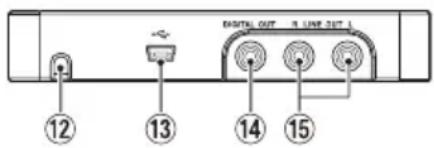
⑫ Öffnung für das Dock-Anschlusskabel
Führen Sie das Dock-Anschlusskabel durch diese Öffnung aus dem Aufbewahrungsfach heraus, wenn Sie das Interface mit einem iOS-Gerät verbinden.
⑬ Mini-USB-Schnittstelle
Verwenden Sie ein USB-Kabel, um das Interface mit Ihrem Computer zu verbinden (unterstützt wird USB 2.0).
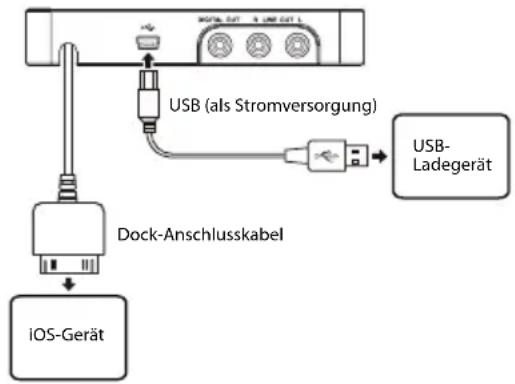
Indem Sie das Interface mithilfe des USB-Kabels mit einem USB-Ladegerät verbinden, können Sie das via Dock-Anschluss kabel verbundene iOS-Gerät aufladen. Damit das iOS-Gerät aufgeladen wird, müssen Sie es zunächst mit dem Dock-Anschlusskabel verbinden und erst danach die USB-Verbindung herstellen.
Sobald Sie ein USB-Ladegerät oder einen Computer mit dieser Schnittstelle verbinden, können Sie auch die Phantom-speisung nutzen.
Bitte beachten Sie, dass beim Entfernen eines mit diesem Anschluss verbundenen USB-Ladegeräts ein kurzzeitiges Geräusch im Audiosignal auftritt.
⑭ Digitalausgang DIGITAL OUT
Diese Cinchbuchse stellt Ihnen einen koaxialen SPDIF-Digitalausgang entsprechend IEC60958-3 zur Verfügung. Das Ausgangssignal entspricht immer dem des Lineausgangs.
⑮ Lineausgang LINE OUT L/R
Bei diesem Cinchbuchsenpaar handelt es sich um einen analogen Lineausgang (L/R).
Linkes Seitenteil
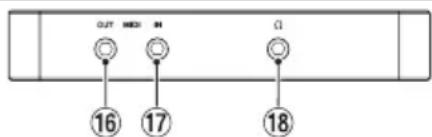
⑯ MIDI OUT-Buchse
Sendet MIDI-Daten.
⑰ MIDI IN-Buchse
Empfängt MIDI-Daten.
⑱ Kopfhöreranschluss
Hier können Sie Ihren Kopfhörer anschließen. Wenn Ihr Kopfhörer einen 6,3-mm-Klinkenstecker aufweist, verwenden Sie einen geeigneten Adapter.
VORSICHT
Senken Sie den Pegel mit dem PHONES-Regler vollständig ab, bevor Sie einen Kopfhörer anschließen. Andernfalls kann es zu plötzlichen lauten Geräuschen kommen, die Ihr Gehör oder Ihre Geräte schädigen.
2 – Die Bedienelemente und ihre Funktionen
Geräteunterseite
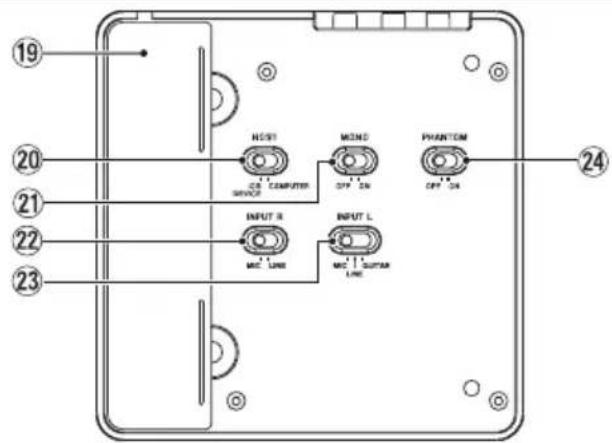
⑲ Aufbewahrungsfach für das Dock-Anschlusskabel In diesem Fach ist das Dock-Anschlusskabel für iOS-Geräte untergebracht.
⑳ HOST-Schalter
Mit diesem Schalter legen Sie fest, welches der beiden möglichen USB-Bussignale Sie nutzen wollen (Dock-Anschluss oder USB-Schnittstelle). Wählen Sie die Einstellung iOS DEVICE, wenn Sie ein mit dem Dock-Anschlusskabel verbundenes iOS-Gerät nutzen wollen. Wählen Sie COMPUTER, wenn Sie das Interface über die Mini-USB-Schnittstelle mit einem Computer (oder ähnlichen Gerät) verbinden.
②1 MONO-Schalter
Indem Sie diesen Schalter in die Position ON schieben, wird am Lineausgang LINE OUT L/R und am Kopf hörerausgang statt des Stereosignals ein Mono signal ausgegeben. Diese Einstellung betrifft jedoch nur die am Lineeingang INPUT L/R eingehenden Signale.
⑳ INPUT R-Schalter
Diesen Schalter stellen Sie entsprechend der an der Buchse INPUT R angeschlossenen Signalquelle ein. Schieben Sie ihn in die Stellung LINE, wenn Sie ein elektronisches Musikinstrument, einen Audioplayer oder ein anderes Audiogerät angeschlossen haben. Schieben Sie ihn in die Stellung MIC, wenn Sie ein Mikrofon angeschlossen haben.
②3 INPUT L-Schalter
Diesen Schalter stellen Sie entsprechend der an der Buchse INPUT L oder am Instrumenteneingang angeschlossenen Signalquelle ein. Schieben Sie ihn in die Stellung GUITAR, wenn Sie eine elektrische Gitarre, einen elektrischen Bass oder ein ähnliches Instrument direkt angeschlossen haben. Schieben Sie ihn in die Stellung LINE, wenn Sie ein elektronisches Musikinstrument, einen Audioplayer oder ein anderes Audiogerät angeschlossen haben. Schieben Sie ihn in die Stellung MIC, wenn Sie ein Mikrofon angeschlossen haben.
⑳ PHANTOM-Schalter
Hiermit schalten Sie die Phantomspeisung (+48 Volt) für die Eingänge INPUT L und INPUT R ein oder aus.
Das 48V-Lämpchen auf der Geräteoberseite zeigt an, ob die Phantomspeisung aktiviert ist (Schalter in Position ON).
2 – Die Bedienelemente und ihre Funktionen
VORSICHT
- Drehen Sie den PHONES- und den LINE OUT-Pegelregler vollständig herunter, bevor Sie den PHANTOM-Schalter betätigen. Je nach Art des verwendeten Mikro fons kann es andernfalls zu einem lauten Schalt geräusch kommen, das Ihr Gehör oder Ihre Geräte schädigt.
- Um Schäden vorzubeugen: Mikrofonstecker immer nur bei ausgeschalteter Phantomspeisung einstecken oder herausziehen (PHANTOM-Schalter in Stellung OFF).
- Versuchen Sie nicht, ein unsymmetrisches dynamisches Mikrofon mit Phantomspeisung zu versorgen.
- Ebenso können manche Bändchenmikrofone irreparabel beschädigt werden, wenn Sie versuchen, sie mit Phantomspeisung zu versorgen. Schalten Sie bei einem angeschlossenen Bändchenmikrofon die Phantomspeisung im Zweifelsfall nicht an.
- Wenn Sie das Interface mit einem iOS-Gerät verwenden und Phantomspeisung benötigen, müssen Sie das Interface über die Mini-USB-Buchse mit einem USB-Ladegerät verbinden, um Phantomspeisung bereitzustellen.
Wichtig
Wenn einer der Eingänge INPUT L oder INPUT R auf die Eingangsquelle LINE bzw. GUITAR gestellt ist, wird der jeweilige Eingang nicht mit Phantomspeisung versorgt, und zwar auch dann nicht, wenn sich der PHANTOM-Schalter in der Stellung ON befindet und das Lämpchen leuchtet.
3 – Kabelverbindungen herstellen
Das iUR2 mit einem iOS-Gerät verbinden
1 Bevor Sie das iOS-Gerät anschließen, schieben Sie den HOST-Schalter auf der Geräte unter seite in die Position iOS DEVICE.
2 Nehmen Sie dann das Dock-Anschlusskabel aus dem Kabelfach und verbinden Sie es mit dem iOS-Gerät.
3 Um zu vermeiden, dass sich der Akku des iOS-Geräts zu schnell entlädt, oder wenn Sie ein Mikrofon mit Phantomspeisung verwenden, verbinden Sie das iUR2 wie unten gezeigt mit einem USB-Ladegerät.
Sobald das Interface über ein USB-Kabel mit einem USB-Ladegerät verbunden ist, wird das angeschlossene iOS-Gerät aufgeladen.
flowchart
graph TD
    A["USB (als Stromversorgung)"] --> B["USB-Ladegerät"]
    C["Dock-Anschlusskabel"] --> D["iOS-Gerät"]
Wichtig
- Damit das iOS-Gerät aufgeladen wird, müssen Sie es zunächst mit dem Dock-Anschlusskabel verbinden und erst danach die USB-Verbindung herstellen.
- Verwenden Sie ausschließlich den zu Ihrem Gerät gehörenden USB-Originaladapter von Apple oder einen Ladeadapter, der von Apple für das Gerät autorisiert wurde.
- Wenn Ihr iOS-Gerät über einen „Flugmodus“ verfügt, so aktivieren Sie diesen.
3 – Kabelverbindungen herstellen
Das iUR2 mit einem Computer verbinden
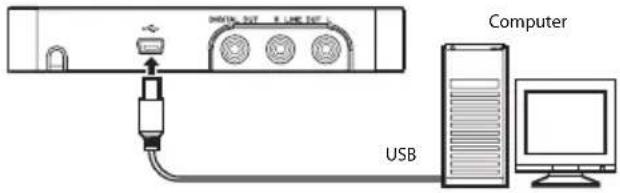
1 Bevor Sie das Interface mit Ihrem Computer verbinden, schieben Sie den HOST-Schalter auf der Geräteunterseite in die Position COMPUTER.
2 Verbinden Sie nun das iUR2 mithilfe des USB-Kabels wie in der Abbildung gezeigt mit Ihrem Computer.
Wichtig
Manche USB-Geräte greifen häufig auf die USB-Schnitt stelle des Computers zu. Um Aussetzer und Störgeräusche im Audiosignal zu vermeiden, empfehlen wir Ihnen nachdrücklich, keine anderen USB-Geräte außer Tastatur und Maus an den Computer anzuschließen.
Mikrofone anschließen
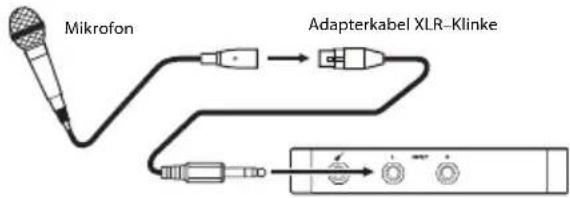
1 Um die Mikrofoneingänge zu aktivieren, stellen Sie den zugehörigen Schalter INPUT L bzw. INPUT R auf der Unterseite in die Position MIC.
2 Verbinden Sie Ihre Mikrofone mit den Line-/Mikrofon-cingängen INPUT L und INPUT R auf dem vorderen Seitenteil.
3 Falls Ihre Mikrofone Phantomspeisung benötigen, aktivieren Sie diese, indem Sie nun den PHANTOM-Schalter in die Position ON schieben.
Die Eingänge des iUR2 sind als Klinkenbuchsen ausgelegt. Mithilfe der zum Lieferumfang gehörenden Adapterkabel XLR auf Klinke können Sie jedoch auch Mikrofone mit XLR-Steckverbindern verwenden.
flowchart
graph LR
    A["Mikrofon"] --> B["Adapterkabel XLR-Klinke"]
    B --> C["Device with ports and connectors"]
VORSICHT
- Bei aktivierter Phantomspeisung (PHANTOM-Schalter in Stellung ON) werden der linke und rechte Eingang mit Phantomspeisung versorgt, sobald sich der zugehörige Schalter INPUT L bzw. R in der Position MIC befindet. Wenn
3 – Kabelverbindungen herstellen
Sie ein Gerät anschließen, das keine Phantomspeisung benötigt, stellen Sie den zugehörigen Schalter in die Position LINE bzw. GUITAR. Geräte, die nicht für Phantomspeisung ausgelegt sind, könnten andernfalls beschädigt werden.
- Um Schäden vorzubeugen: Mikrofonstecker immer nur bei ausgeschalteter Phantomspeisung einstecken oder herausziehen (PHANTOM-Schalter in Stellung OFF). Je nach Art des verwendeten Mikrofons kann es andernfalls zu einem lauten Schaltgeräusch kommen, das Ihr Gehör oder Ihre Geräte schädigt.
- Wenn Sie das Interface mit einem iOS-Gerät verwenden und Phantomspeisung benötigen, müssen Sie das Interface über die Mini-USB-Buchse mit einem USB-Ladegerät verbinden, da die Phantomspeisung über die USB-Schnittstelle bereitgestellt wird.
Eine Gitarre anschließen
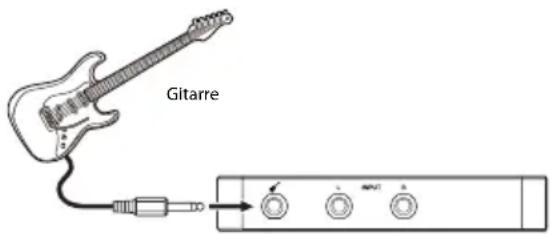
1 Um den Gitarreneingang zu aktivieren, stellen Sie den INPUT L-Schalter auf der Geräteunterseite in die Position GUITAR.
2 Verbinden Sie Ihre Gitarre oder Ihren Bass mit dem Gitarreneingang auf dem vorderen Seitenteil.
3 – Kabelverbindungen herstellen
Keyboards, Drumcomputer und Audioplayer anschließen
1 Um die Lineeingänge zu aktivieren, schieben Sie die Schalter INPUT L und/oder INPUT R auf der Geräteunterseite in die Position LINE.
2 Verbinden Sie den analogen Lineausgang Ihres Geräts mit den Line-/Mikrofoneingängen INPUT L und INPUT R auf dem vorderen Seitenteil.

Monitorlautsprecher anschließen
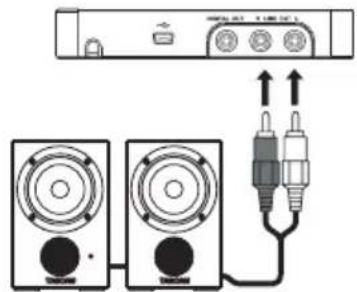
Verbinden Sie Monitorlautsprecher (Aktiv lautsprecher oder einen Verstärker mit Laut sprechern) mit den Lineausgangsbuchsen LINE OUT L und LINE OUT R auf dem hinteren Seitenteil.
Aktivlautsprecher oder Verstärker und Lautsprecher
Einen Kopfhörer anschließen
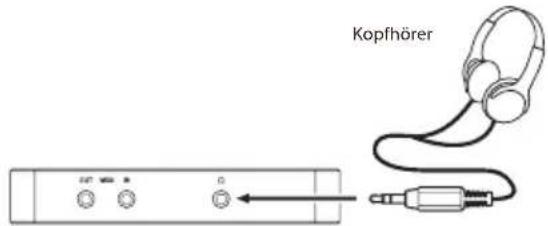
Verbinden Sie Ihren Kopfhörer mit dem Kopf hörer anschluss (Stereominiklinke) auf dem linken Seitenteil.
3 – Kabelverbindungen herstellen
MIDI-Geräte anschließen
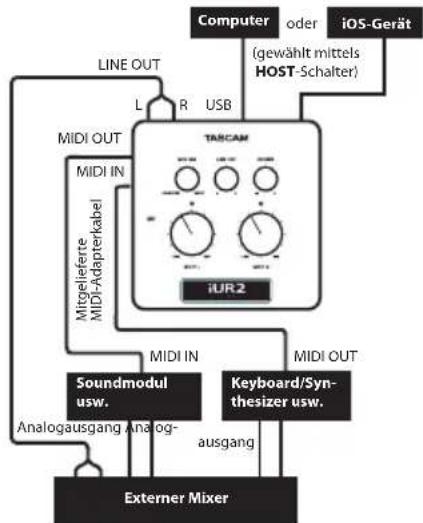
Nutzen Sie die zum Lieferumfang gehörenden Adapterkabel MIDI auf Stereomini klinke, um MIDI-Klang-erzeuger, Masterkeyboards/Synthesizer, Drumcomputer und andere MIDI-Geräte wie in der Abbil dung gezeigt mit dem iUR2 zu verbinden.
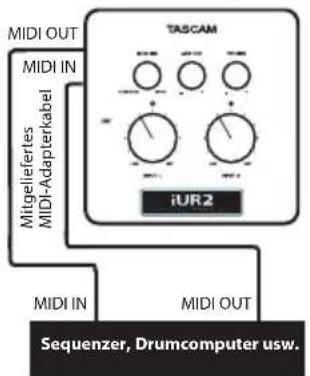
Wenn Sie das Audiosignal eines solchen MIDI-Geräts abhören wollen, verbinden Sie dessen Lineausgang mit einem oder beiden Lineeingängen INPUT L/R des iUR2. Sie können den Lineausgang des MIDI-Geräts und den Lineausgang LINE OUT L/R des iUR2 aber auch mit einem externen Mischpult verbinden und dann beide Signale gemeinsam über das Pult abhören.
Über den MIDI-Eingang und -Ausgang MIDI IN und MIDI OUT auf dem linken Seitenteil kann das iUR2
MIDI-Timecode (MTC) senden und empfangen. Dies ermöglicht Ihnen, eine entsprechende Audio anwendung, zum Beispiel eine Mehrspuraufnahme anwendung, mittels MIDI-Timecode mit dem MIDI-Gerät zu synchronisieren.
flowchart
graph TD
    A["Computer oder iOS-Gerät"] --> B["iUR2"]
    B --> C["MIDI OUT"]
    B --> D["MIDI IN"]
    B --> E["MIDI OUT"]
    B --> F["MIDI IN"]
    B --> G["Keyboard/Synthesizer usw."]
    B --> H["Soundmodul usw."]
    B --> I["Extermer Mixer"]
    J["Line OUT"] --> B
    K["L"] --> B
    L["R"] --> B
    M["USB"] --> B
    N["gewählt mittels HOST-Schalter"] --> B
    O["Analogausgang"] --> P["Analog-ausgang"]
    Q["Antenna"] --> R["Antenna"]
Wichtig
Falls Sie in der Windows-Systemsteuerung unter Sounds und Audiogeräte als Standardgerät für die MIDI-Musik wiedergabe mit dem Windows Media Player die Option Microsoft GS Wavetable SW Synth ausgewählt haben, ist es nicht möglich, die MIDI-Musik-wiedergabe an den Line-Ausgängen LINE OUT L/R oder am Kopfhörerausgang des iUR2 auszugeben.
4 – Den Computer konfigurieren
Da das iUR2 die Standardtreiber des Betriebssystems nutzt, gelten die erforderlichen Konfigurations einstel lungen für alle Audioanwendungen, beispielsweise für den Windows Media Player oder iTunes.
VORSICHT
Bevor Sie einen Kopfhörer oder Lautsprecher mit dem Gerät verbinden, regeln Sie den Pegel mithilfe der LINE OUT- und PHONES-Regler vollständig herunter. Andernfalls kann es zu plötzlichen lauten Geräuschen kommen, die Ihr Gehör oder Ihre Geräte schädigen.
Wichtig
- Wenn Sie das iUR2 auf dem Computer als Eingangs-bzw. Ausgangsquelle wählen, während bereits eine Audioanwendung gestartet wurde, kann es sein, dass diese Anwendung das Gerät nicht erkennt. Beenden Sie in einem solchen Fall die Anwendung und starten Sie sie neu.
- Sollten Sie immer noch nichts hören, obwohl Sie alle erforderlichen Einstellungen korrekt vorgenommen haben, starten Sie den Computer neu.
- Wenn Sie das iUR2 mit einem Computer verbinden, erfolgt die Audioausgabe über das iUR2 und nicht mehr über die Audioausgänge des Computers.
Windows 7/Windows Vista
1 Schließen Sie alle Anwendungen und öffnen Sie im Start-Menü von Windows die Systemsteuerung.
2 Öffnen Sie den Eintrag Sound.
Wenn der Eintrag nicht vorhanden ist, wählen Sie den Eintrag Hardware und Sound. Nun sollte der Eintrag Sound erscheinen.

Sound
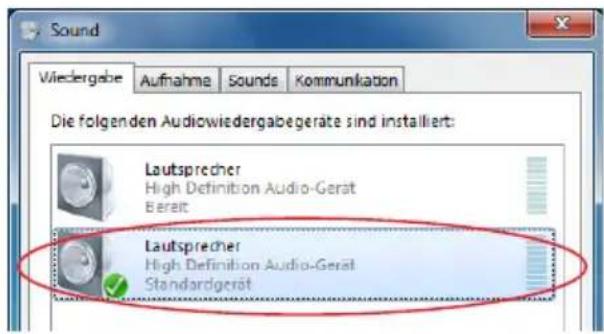
3 Wählen Sie die Registerkarte Wiedergabe, wählen Sie Lautsprecher iUR2, und klicken Sie auf die Schaltfläche Als Standard.
Es sollte nun ein grüner Haken im Eintrag Lautsprecher iUR2 sichtbar sein.
4 – Den Computer konfigurieren
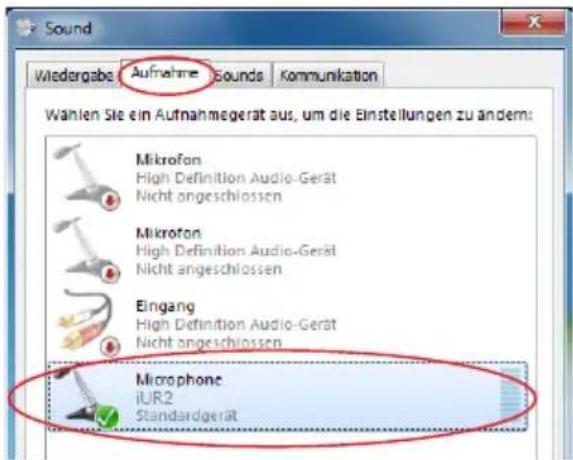
4 Wählen Sie die Registerkarte Aufnahme, wählen Sie Mikrofon iUR2, und klicken Sie auf die Schaltfläche Als Standard.
Es sollte nun ein grüner Haken im Eintrag Mikrofon iUR2 sichtbar sein.
5 Um die Eingangspegel anzupassen, nutzen Sie die Pegelregler INPUT L und INPUT R auf der Oberseite des iUR2.
Unter Windows 7 (32/64 Bit) oder Windows Vista (32 Bit) können Sie den Pegel auch auf der Registerkarte Pegel des Dialogfelds Eigenschaften von Mikrofon einstellen.
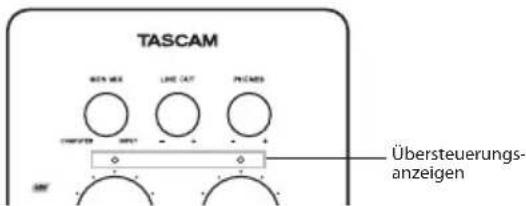
Passen Sie den Eingangspegel so an, dass die Übersteuerungslämpchen L und R zu keinem Zeitpunkt aufleuchten.
6 Wählen Sie im Dialogfeld Sound die Register karte Aufnahme, wählen Sie gegebenenfalls das Gerät Mikrofon iUR2, und klicken Sie auf die Schaltfläche Eigenschaften am rechten unteren Rand des Dialogfelds.
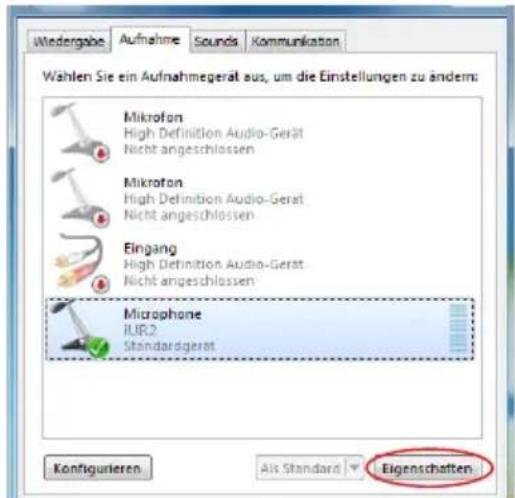
Es erscheint das Dialogfeld Eigenschaften von Mikrofon.
4 – Den Computer konfigurieren
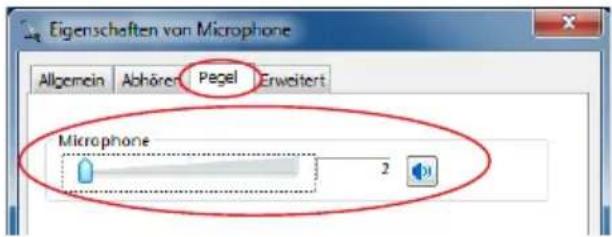
7 Wählen Sie die Registerkarte Pegel.
Beispiel: Windows 7 (32 Bit)
8 Wählen Sie mit dem Schieberegler Mikrofon entsprechend Ihrer Betriebssystemvariante die Aufnahmepegeleinstellung, die in der folgenden Aufstellung angegeben ist:
- Windows 7, 32 Bit: 2
- Windows 7, 64 Bit: 3
• Windows Vista, 32 Bit: 25
Bei einer höheren Pegeleinstellung sind Übersteuerungen möglich.
Wichtig
Unter Windows Vista 64 Bit können Sie den Pegel nicht mithilfe des Computers einstellen. Hier können Sie die Einstellung nur auf dem iUR2 vornehmen.
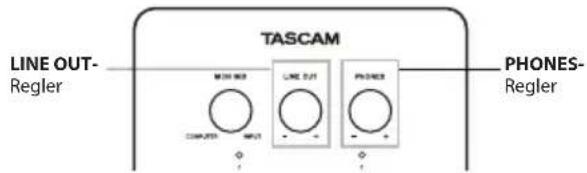
9 Stellen Sie den Ausgangspegel mithilfe der Regler LINE OUT und PHONES auf der Geräteoberseite ein.
Mit diesen Einstellungen passen Sie den Ausgangs pegel des analogen Lineausgangs (LINE OUT L, LINE OUT R) und des Kopfhöreranschlusses (an.
10 Wählen Sie im Dialogfeld Sound die Registerkarte Wiedergabe, wählen Sie gegebenenfalls das Gerät iUR2, und klicken Sie auf die Schaltfläche Eigenschaften am rechten unteren Rand des Dialogfelds.
4 – Den Computer konfigurieren
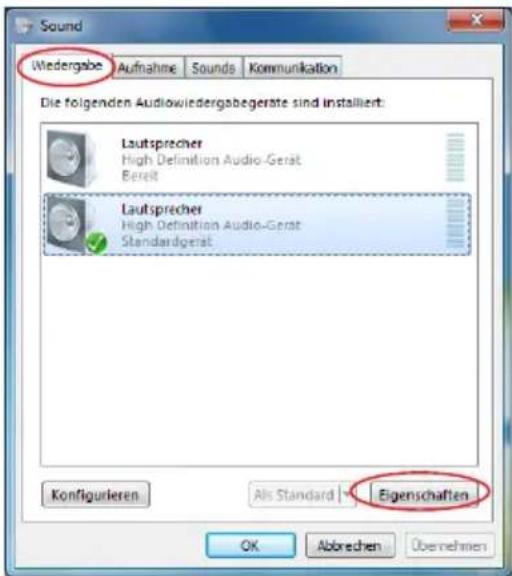
Das Dialogfeld Eigenschaften von Lautsprecher erscheint.
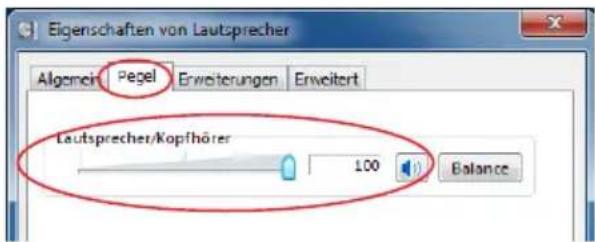
11 Wählen Sie die Registerkarte Pegel.
12 Stellen Sie unter Lautsprecher den maximalen Pegel ein, und klicken Sie auf die Schaltfläche 0K am unteren Rand.
13 Klicken Sie nochmals auf OK, um auch das erste Dialogfeld zu schließen.
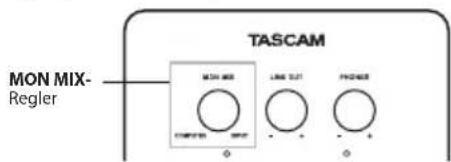
14 Stellen Sie mit dem MON MIX-Regler das gewünschte Mischverhältnis zwischen dem Eingangssignal und dem Ausgangssignal des Computers ein.
4 – Den Computer konfigurieren
Windows XP
1 Schließen Sie alle Anwendungen und öffnen Sie im Start-Menü von Windows die Systemsteuerung.
2 Öffnen Sie den Eintrag Sounds und Audiogeräte.
Wenn der Eintrag nicht vorhanden ist, wählen Sie Sounds, Sprache und Audiogeräte. Nun sollte der Eintrag erscheinen.
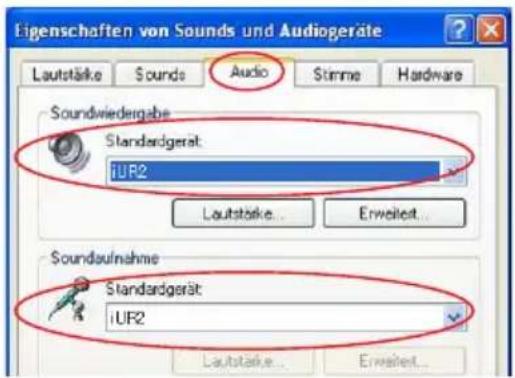
3 Wählen Sie die Registerkarte Audio, und wählen Sie als Standardgerät für die Soundwiedergabe und Soundaufnahme den Eintrag iUR2.
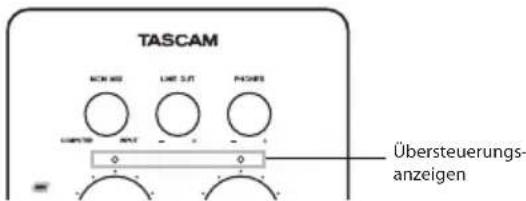
4 Um die Eingangspegel anzupassen, nutzen Sie die Pegelregler INPUT L und INPUT R auf der Oberseite des iUR2.
Passen Sie den Eingangspegel jeweils so an, dass die Übersteuerungslämpchen L und R zu keinem Zeitpunkt aufleuchten.
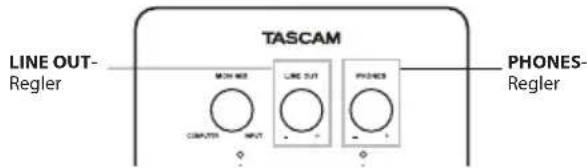
5 Stellen Sie den Ausgangspegel mithilfe der Regler LINE OUT und PHONES auf der Geräteoberseite ein.
Die Regler beeinflussen den Ausgangspegel des analogen Lineausgangs (LINE OUT L, LINE OUT R) und des Kopfhöreranschlusses (Ω
4 – Den Computer konfigurieren
6 Stellen Sie mit dem MON MIX-Regler das gewünschte Mischverhältnis zwischen dem Eingangssignal und dem Ausgangssignal des Computers ein.
Mac OS X
1 Suchen Sie im Ordner Anwendungen den Ordner Dienstprogramme, und doppelklicken Sie dort auf Audio-MIDI-Setup.
2 Wählen Sie die Registerkarte Audio-Geräte.
Unter Mac OS X 10.7.2/10.6.8
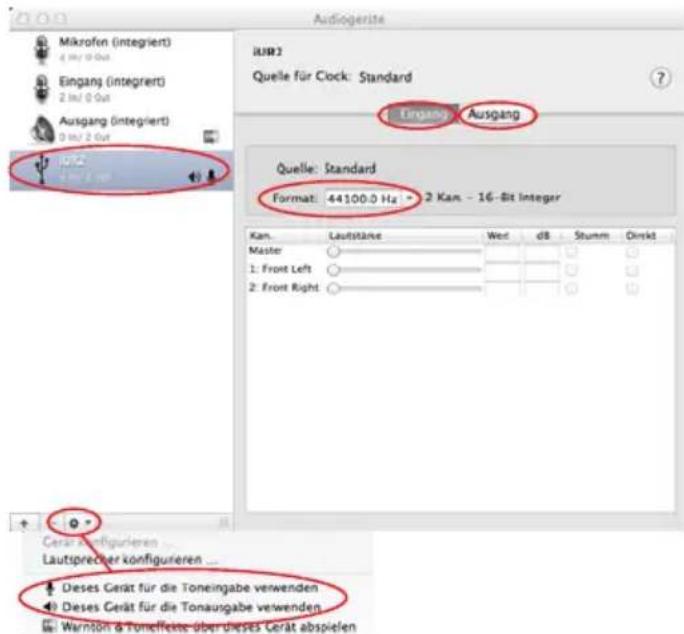
3 Klicken Sie wie oben gezeigt zunächst in der linken Spalte auf iUR2 und dann auf die Schalt fläche Wählen Sie im Aufklappmenü Dieses Gerät für die Toneingabe verwenden, um das iUR2 als Eingabegerät auszuwählen.
4 – Den Computer konfigurieren
Klicken Sie erneut auf die Schaltfläche und wählen Sie Dieses Gerät für die Tonausgabe verwenden, um das iUR2 als Ausgabegerät auszuwählen.
Nachdem Sie diese Einstellungen vorgenommen haben, ist der Eintrag iUR2 mit den Symbolen und markiert.
4 Wählen Sie im Feld Audio-Input unter Format die von Ihrer Audioanwendung verwendete Abtastrate und die Anzahl der Kanäle.
Unter Mac OS X 10.5.8
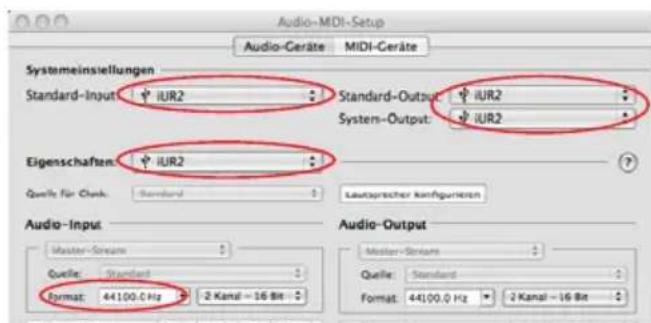
3 Wählen Sie unter Standard-Input, Eigenschaften für, Standard-Output und System-Output jeweils den Eintrag iUR2.
4 Wählen Sie im Feld unter die von Ihrer Audioanwendung verwendete Abtastrate und die Anzahl der Kanäle.
5 Um den Eingangspegel anzupassen, nutzen Sie die Pegelregler INPUT L und INPUT R auf der Oberseite des iUR2.
Passen Sie den Eingangspegel jeweils so an, dass die Übersteuerungslämpchen L und R zu keinem Zeitpunkt aufleuchten.
6 Passen Sie den Ausgangspegel mit den Reglern auf der Oberseite an.
Stellen Sie mit dem MON MIX-Regler das gewünschte Mischverhältnis zwischen dem Eingangssignal und dem Ausgangssignal des Computers ein.
Mit dem LINE OUT- und PHONES-Regler passen Sie den Pegel des analogen Lineausgangs (LINE OUT L, LINE OUT R) und des Kopfhöreranschlusses (An.
4 – Den Computer konfigurieren
Konfiguration Ihrer Audioanwendung
Welche Einstellungen in Ihrer Audiosoftware vorgenommen werden müssen, erfahren Sie in der zugehörigen Dokumentation oder vom Hersteller der Software.
5 - MIDI-Implementation
Sollten beim Betrieb des Geräts Probleme auftreten, obwohl Sie alle in diesem Handbuch aufgeführten Hinweise beachtet haben, so prüfen Sie bitte zunächst anhand der folgenden Lösungsvorschläge, ob Sie auf diese Weise Abhilfe schaffen können.
Falls sich das Problem so nicht beheben lässt, wenden Sie sich bitte an Ihren Händler oder an den Tascam-Vertrieb Ihres Landes. Bitte halten Sie die nachfolgend aufgeführten Informationen zu Ihrem Computer bereit, wenn Sie mit uns Kontakt aufnehmen. Die Kontaktadressen finden Sie auf der letzten Seite dieses Handbuchs.
Informationen zu Ihrem Computer
• Hersteller/Marke des Computers
- Modell
- Prozessor (CPU)
• Installierter Arbeitsspeicher
- Betriebssystem
- Anwendungen, die Sie zusammen mit diesem Produkt verwenden
• Installierte Antiviren-Software, sofern vorhanden
• Drahtloser Netzwerkbetrieb ja/nein
■ Der Ton setzt aus oder Geräusche sind zu hören.
Dieses Problem kann auftreten, wenn der Prozessor des Computers überlastet ist. Nachfolgend finden Sie einige Möglichkeiten, die Prozessorlast auf Ihrem Computer zu verringern.
- Ein drahtloses Netzwerk (WLAN), Antiviren-Software und andere Programme, die im Hintergrund arbeiten, können den Prozessor periodisch belasten und zu den genannten Problemen führen. Deaktivieren Sie das WLAN und beenden Sie vorüber gehend Ihre Antiviren-Software und andere Hintergrund pro gram me, wenn Sie den Computer mit diesem Gerät nutzen.
- Erhöhen Sie in Ihrer Audiosoftware oder DAW-Anwendung die Puffergröße.
- Durch die folgenden Schritte können Sie die Leistung Ihres Computers bei der Audioverarbeitung verbessern:
Windows XP
1 Klicken Sie mit der rechten Maustaste auf Arbeitsplatz und wählen Sie Eigenschaften (alternativ können Sie auch in der Systemsteuerung den Eintrag System wählen).
2 Wählen Sie die Registerkarte Erweitert.
3 Klicken Sie im Feld Systemleistung auf Einstellungen.
4 Wählen Sie die Option Für optimale Leistung anpassen, und klicken Sie auf OK.
Windows 7/Windows Vista
A) Deaktivieren Sie Windows-Aero.
1 Klicken Sie mit der rechten Maustaste auf den Desktop, und wählen Sie Anpassen (alternativ können Sie auch in der Systemsteuerung den Eintrag System wählen). Die Seite Darstellung und Sounds anpassen erscheint.
2 Wählen Sie Fensterfarbe und -darstellung.
6 – Problembehebung
3 Wählen Sie Windows Vista-Basis oder jede andere Option außer Windows-Aero.
B) Leistungseinstellungen
1 Wählen Sie Systemsteuerung, System und klicken Sie dann auf Erweiterte Systemeinstellungen.
2 Wählen Sie die Registerkarte Erweitert.
3 Klicken Sie im Feld Leistung auf Einstellungen.
4 Wählen Sie auf der Registerkarte Visuelle Effekte die Option Für optimale Leistung anpassen, und klicken Sie auf OK.
Mac OS X
1 Öffnen Sie die Systemeinstellungen und wählen Sie Energie sparen.
2 Wählen Sie den Bereich Ruhezustand.
3 Wählen Sie unter Ruhezustand des Computers aktivieren nach Inaktivität von: die Einstellung Nie.
4 Wählen Sie unter Ruhezustand für Monitore aktivieren nach Inaktivität von: die Einstellung Nie.
5 Wählen Sie den Bereich Optionen. Wenn die Option Prozessorleistung vorhanden ist, wählen Sie hier die Einstellung Maximal.
Anmerkung
Bei manchen Computermodellen und Versionen von Mac OS X gibt es diese Einstellung möglicherweise nicht.
■ Über den Line-/Mikrofoneingang INPUT L erfolgt keine Toneingabe.
Vergewissern Sie sich, dass sich der Schalter INPUT L auf der Geräteunterseite entsprechend der angeschlossenen Audioquelle in der richtigen Position befindet (LINE oder MIC).
Vergewissern Sie sich, dass kein Headset mit einem 4-poligen Stecker mit dem iOS-Gerät verbunden ist. Wenn dies der Fall ist, wird das Mikrofon des Headsets automatisch als Eingang verwendet. Verwenden Sie stattdessen Kopfhörer (mit 3-poligem Stecker) ohne eingebautes Mikrofon.
■ Die mit dem Lineausgang (LINE OUT) verbundenen Lautsprecher geben keinen Ton wieder.
Prüfen Sie, ob die Lautsprecher oder Ihr Verstärker eingeschaltet sind.
Prüfen Sie, ob der Pegel laut genug eingestellt ist.
7 - Technische Daten
Analoge Audioeingänge und -ausgänge
Mikrofoneingang 1/2 (INPUT L/R) (symmetrisch)
INPUT L/R-Schalter in Stellung MIC
Anschlusstyp: 6,3-mm-Klinkenbuchse, 3-polig
(Spitze: heiß (+), Ring: kalt (−), Hülse: Masse)
Eingangsimpedanz: 2,2 kOhm
Nominaler Eingangspegel: -63 dBu bis -21 dBu
Maximaler Eingangspegel: -1 dBu
Lineeingang L (INPUT L) (symmetrisch)
INPUT L-Schalter in Stellung LINE
Anschlusstyp: 6,3-mm-Klinkenbuchse, 3-polig
(Spitze: heiß (+), Ring: kalt (−), Hülse: Masse)
Eingangsimpedanz: 10 kOhm
Nominaler Eingangspegel: -38 dBu bis +4 dBu
Maximaler Eingangspegel: +24 dBu
Lineeingang R (INPUT R) (symmetrisch)
INPUT R-Schalter in Stellung LINE
Anschlusstyp: 6,3-mm-Klinkenbuchse, 3-polig
(Spitze: heiß (+), Ring: kalt (−), Hülse: Masse)
Eingangsimpedanz: 10 kOhm
Nominaler Eingangspegel: -38 dBu bis +4 dBu
Maximaler Eingangspegel: +24 dBu
Gitarreneingang (unsymmetrisch)
INPUT L-Schalter in Stellung GUITAR
Anschlusstyp: 6,3-mm-Klinkenbuchse, 2-polig
(Spitze: Signal, Hülse: Masse)
Eingangsimpedanz: 1 MOhm
Nominaler Eingangspegel: -58 dBV bis -16 dBV
Maximaler Eingangspegel: +4 dBV
Lineausgang (LINE OUT L/R) (unsymmetrisch)
Anschlusstyp: Cinchbuchsen
Ausgangsimpedanz: 100 Ohm
Maximaler Ausgangspegel: +6 dBV
Kopfhöreranschluss (Ω)
Anschlusstyp: 3,5-mm-Stereo-Miniklinkenbuchse
Maximale Ausgangsleistung: 10 mW + 10 mW
Digitaler Audioausgang (DIGITAL OUT)
Anschlusstyp: Cinchbuchse (Koaxial)
Format: IEC 60958-3 (SPDIF)
Ausgangsimpedanz: 75 Ohm
Ausgangspegel: 0,5 Vpp an 75 Ohm
7 – Technische Daten
Weitere Eingänge und Ausgänge
MIDI-Eingang (MIDI IN)
Anschlusstyp: 3,5-mm-Stereo-Miniklinkenbuchse
Format: Entsprechend MIDI-Spezifikation
MIDI-Ausgang (MIDI OUT)
Anschlusstyp: 3,5-mm-Stereo-Miniklinkenbuchse
Format: Entsprechend MIDI-Spezifikation

HOST-Schalter in Stellung COMPUTER
Anschlusstyp: USB Typ B, 5-polig
Format: USB 2.0 Full Speed (12 Mbit/s)
iOS-Dock (Dock-Anschlusskabel)
HOST-Schalter in Stellung iOS DEVICE
Anschlusstyp: iOS-Dock, 30-polig
Format: USB 2.0 Full Speed (12 Mbit/s)
Leistungsdaten Audio
Frequenzbereich: 20 Hz bis 20 kHz, +1/-3 dB
(MIC/LINE-Eingänge bis Lineausgang, JEITA)
Fremdspannungsabstand: ≥90 dB
(MIC/LINE-Eingänge bis Lineausgang, JEITA)
Verzerrung (THD): ≤0,02 %
(MIC/LINE-Eingänge bis Lineausgang, JEITA)
Systemvoraussetzungen
Aktualisierte Systemvoraussetzungen finden Sie gegebenenfalls auf unserer Website (http://tascam.de/).
Unterstützte Betriebssysteme
| Windows Mac OS iOS | ||
| Windows XP, 32 Bit/64 Bit OS X | 10.5.8 oder höher iOS 4.3.5 | |
| Windows Vista, 32 Bit/64 Bit OS X | 10.6.3 oder höher iOS 5.1.1 | |
| Windows 7, 32 Bit/64 Bit OS X | 10.7 |
Benötigte Treiber
Windows: WDM (Windows-Standardtreiber)
Mac OS X: Core Audio, Core MIDI (Macintosh-Standardtreiber)
7 - Technische Daten
Stromversorgung und sonstige Daten
Stromversorgung: durch iOS-Gerät via Dock-Anschluss kabel oder durch Computer via USB-Kabel
Leistungsaufnahme: 2,5 W
Abmessungen (L × B × T): 110 mm × 110 mm × 20 mm
Gewicht: 220 g
Betriebstemperaturbereich: 5–35 °C
Maßzeichnung
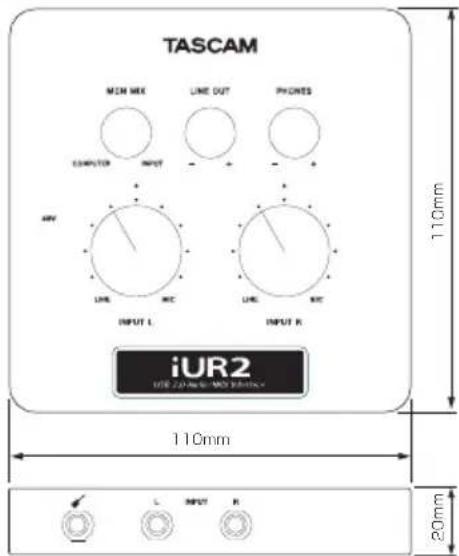
- Abbildungen und andere Angaben können vom tatsächlichen Produkt abweichen.
- Änderungen an Konstruktion und technischen Daten vorbehalten.
TASCAM
iUR2
TEAC CORPORATION
Phone: +81-42-356-9143 http://tascam.jp/
1-47 Ochiai, Tama-shi, Tokyo 206-8530 Japan
TEAC AMERICA, INC.
Phone: +1-323-726-0303 http://tascam.com/
Bahnstrasse 12, 65205 Wiesbaden-Erbenheim, Germany

- Benutzerhandbuch
- Wichtige Hinweise für Ihre Sicherheit
- Bestimmungsgemäße Verwendung
- Konformitätserklärung
- Informationen elektromagnetischen Verträglichkeit
- Warnhinweis
- Informationen zur Entsorgung von Altgeräten
- Inhaltsverzeichnis
- Wichtige Hinweise für Ihre Sicherheit .....2
- Bevor Sie loslegen ....5
- Die Bedienelemente und ihre Funktionen....8
- Kabelverbindungen herstellen......13
- Den Computer konfigurieren .....18
- MIDI-Implementation......26
- Problembehebung....27
- Technische Daten ......29
- – Bevor Sie loslegen
- Allgemeine Funktion
- Ausstattungsmerkmale
- Auspacken/Lieferumfang
- Hinweise zur Benutzung dieses Handbuchs
- Anmerkung
- Wichtig
- VORSICHT
- Informationen zum Markenrecht
- Ergänzende Sicherheitshinweise zur Aufstellung
- Kondensation vermeiden
- Das Gerät reinigen
- – Die Bedienelemente und ihre Funktionen
- ① MON MIX-Regler
- ② LINE OUT-Regler
- ③ Übersteuerungsanzeige des linken Eingangs (L)
- ④ Anzeige für Phantomspeisung (48V)
- ⑤Eingangspegelregler INPUT L
- ⑥ PHONES-Regler
- Vorderes Seitenteil
- Hinteres Seitenteil
- ⑫ Öffnung für das Dock-Anschlusskabel
- ⑬ Mini-USB-Schnittstelle
- ⑭ Digitalausgang DIGITAL OUT
- ⑮ Lineausgang LINE OUT L/R
- Linkes Seitenteil
- ⑯ MIDI OUT-Buchse
- ⑰ MIDI IN-Buchse
- ⑱ Kopfhöreranschluss
- – Kabelverbindungen herstellen
- Das iUR2 mit einem iOS-Gerät verbinden
- Das iUR2 mit einem Computer verbinden
- Mikrofone anschließen
- Eine Gitarre anschließen
- Keyboards, Drumcomputer und Audioplayer anschließen
- Monitorlautsprecher anschließen
- Einen Kopfhörer anschließen
- MIDI-Geräte anschließen
- – Den Computer konfigurieren
- Windows 7/Windows Vista
- Windows XP
- Mac OS X
- Konfiguration Ihrer Audioanwendung
- Informationen zu Ihrem Computer
- ■ Der Ton setzt aus oder Geräusche sind zu hören.
- – Problembehebung
- ■ Über den Line-/Mikrofoneingang INPUT L erfolgt keine Toneingabe.
- ■ Die mit dem Lineausgang (LINE OUT) verbundenen Lautsprecher geben keinen Ton wieder.
- - Technische Daten
- Analoge Audioeingänge und -ausgänge
- Mikrofoneingang 1/2 (INPUT L/R) (symmetrisch)
- Lineeingang L (INPUT L) (symmetrisch)
- Lineeingang R (INPUT R) (symmetrisch)
- Gitarreneingang (unsymmetrisch)
- Lineausgang (LINE OUT L/R) (unsymmetrisch)
- Kopfhöreranschluss (Ω)
- Digitaler Audioausgang (DIGITAL OUT)
- – Technische Daten
- Weitere Eingänge und Ausgänge
- MIDI-Eingang (MIDI IN)
- MIDI-Ausgang (MIDI OUT)
- iOS-Dock (Dock-Anschlusskabel)
- Leistungsdaten Audio
- Systemvoraussetzungen
- Benötigte Treiber
- Stromversorgung und sonstige Daten
- Maßzeichnung
- TASCAM
- iUR2
- TEAC CORPORATION
Marke : TASCAM
Modell : iUR2
Kategorie : Nicht kategorisiert