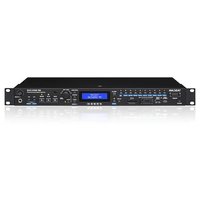
MP-800U DAB - Reproductor de audio profesional TASCAM - Manual de uso y guía de instrucciones gratis
Encuentra gratis el manual del aparato MP-800U DAB TASCAM en formato PDF.


| Tipo de producto | Reproductor de audio profesional / sintonizador DAB/FM |
| Marca | TASCAM |
| Modelo | MP-800U DAB |
| Dimensiones (An x Al x Pr) | 482,8 x 46,5 x 297,1 mm |
| Peso | 2,7 kg |
| Alimentación | CA 100–240 V, 50/60 Hz |
| Consumo eléctrico | 14 W |
| Soportes de reproducción | Tarjetas SD (512 MB - 512 GB), llaves USB (512 MB - 512 GB) |
| Formatos de audio compatibles | MP3, AAC, WAV (máx. 4 GB, 999 archivos, 16 niveles de carpetas) |
| Sintonizador integrado | DAB (banda III 174-240 MHz) y FM (87,5-108 MHz) |
| Conectividad Bluetooth | Mediante adaptador AK-BT2 (vendido por separado) |
| Transmisión de audio por USB | USB Audio 2.0 (Tipo C) para reproducción desde ordenador |
| Salidas analógicas | XLR balanceadas (nivel +4 dBu), RCA no balanceadas (nivel -10 dBV) |
| Salida de sintonizador dedicada | Conectores RCA no balanceados (nivel -10 dBV ajustable) |
| Salida de auriculares | Jack 6,35 mm estéreo con ajuste de nivel |
| Funciones de reproducción | Reproducción continua, única, aleatoria, repetición (A-B), fundido, control de tono (±16%), Auto Cue, Auto Ready, reproducción incremental, reproducción al encendido |
| Control externo | Entrada/salida CONTROL IN/OUT (jack 3,5 mm), conector REMOTE (2,5 mm), Ethernet (mediante IF-E100), aplicación dedicada (vía Bluetooth) |
| Mando a distancia incluido | RC-MP800 (infrarrojo, pilas AAA incluidas) |
| Pantalla | Pantalla retroiluminada con ajuste de brillo |
| Montaje en rack | 1U, kit de montaje incluido |
| Mantenimiento y limpieza | Limpiar con un paño seco y suave; no usar productos químicos |
| Temperatura de funcionamiento | 0 °C a 40 °C |
Preguntas frecuentes - MP-800U DAB TASCAM
Preguntas de los usuarios sobre MP-800U DAB TASCAM
0 pregunta sobre este aparato. Responde a las que conoces o haz la tuya.
Hacer una nueva pregunta sobre este aparato
Descarga las instrucciones para tu Reproductor de audio profesional en formato PDF gratis! Encuentra tus instrucciones MP-800U DAB - TASCAM y toma tu dispositivo electrónico nuevamente en la mano. En esta página están publicados todos los documentos necesarios para el uso de su dispositivo. MP-800U DAB de la marca TASCAM.
MANUAL DE USUARIO MP-800U DAB TASCAM
1 - Introducción....103
Características....103
Derechos de propiedad intelectual 103
Acerca de este manual 104
Elementos incluidos....104
Accesorios opcionales....105
Tarjetas SD y dispositivos USB flash 105
Cables USB 105
Uso de un adaptador Bluetooth® AK-BT2....105
Uso de una tarjeta de control Ethernet TASCAM IF-E100 ..... 105
Uso de un control remoto de reproducción directa TASCAM RC-20...105
Precauciones relativas a la ubicación y uso 106
Notas acerca de las fuentes de alimentación....106
Cuidado con la condensación....106
Limpieza de la unidad 106
Acerca del servicio de soporte técnico de TASCAM ..... 106
2 - Nombres y funciones de las partes .....107
Operaciones básicas de la pantalla Menu 115
Procesos operativos del menú 115
3 - Preparativos....116
Conexiones....116
Preparativos del control remoto 117
Instalación de las pilas....117
Cuándo debe sustituir las pilas....117
Precauciones con las pilas 117
Uso del control remoto inalámbrico 117
Instalación de un adaptador Bluetooth (opcional) ..... 118
Uso del tornillo de seguridad....118
Encendido y apagado de la unidad....118
Ajuste del brillo de la pantalla....118
Inserción y extracción de tarjetas SD 119
Inserción de tarjetas SD 119
Extracción de tarjetas SD....119
Conexión y desconexión de dispositivos USB flash....119
Conexión de dispositivos USB flash 119
Desconexión de dispositivos USB flash 119
Ajuste de la recepción del control remoto .... 120
Funciones de bloqueo del panel 120
Selección de la fuente de reproducción.... 120
4 - Reproducción SD/USB ....121
Ficheros que pueden ser reproducidos....121
Pistas y carpetas en tarjetas SD y unidades USB flash ..... 121
Zona de reproducción 122
Ajuste de la zona de reproducción....122
Operaciones básicas de reproducción....122
Reproducción de pistas....122
Selección de pistas para la reproducción 123
Salto a una pista anterior o posterior 123
Selección directa de pistas....123
Desplazamiento entre carpetas y pistas 123
Modos de reproducción....125
Ajuste del modo de reproducción....125
Búsqueda adelante y atrás....125
Función de reproducción repetida 126
Ajustes ordinarios de reproducción repetida....126
Ajustes de reproducción repetida A-B 126
Función auto cue 127
Ajuste del nivel auto cue 127
Función auto ready 128
Función Call 128
Función de control de tono 128
Función de clave original (cambio de la velocidad de reproducción
sin cambia el tono) 129
Funciones de fundido de entrada y salida de reproducción ..... 129
Ajuste del tiempo de fundido de entrada 129
Ajuste del tiempo de fundido de salida 129
Uso de la función power-on-play 130
Función de continuación de reproducción ..... 130
Función de reproducción consecutiva 131
Indicación de tiempo e información de texto 131
5 - Reproducción de dispositivo Bluetooth ....132
Sincronización o pareamiento....132
Controles que puede utilizar 133
Reproducción desde dispositivos Bluetooth....133
Finalización de conexiones Bluetooth....133
6 - Funciones de la app de control remoto .....134
Instalación de la app de control específica 134
Conexión con la app de control específica 134
Ajuste de la password....135
Índice
7 - Uso de un sintonizador DAB....136
Configuración de su sintonizador DAB 136
Escucha de la radio DAB....136
Ajuste de la pantalla DAB....136
Uso del menú DAB....137
Presets de emisoras....138
Ajuste manual de presets de emisoras de radio ..... 138
Selección de presets....138
Borrado de asignaciones en presets....138
8 - Escucha de la radio FM....139
Sintonización de emisoras....139
Selección de modo de frecuencia y modo de preset ..... 139
Cambio de la frecuencia 139
Ajuste del modo FM....139
Ajuste de presets de emisoras de radio 140
Ajuste automático de presets de emisoras de radio ..... 140
Ajuste manual de presets de emisoras de radio ..... 140
Selección de presets de emisoras....140
Borrado de asignaciones en presets....140
Ajuste de salidas de emisoras....141
RDS (Radio Data System) 141
Búsqueda PTY 141
Tipos de programa RDS....142
9 - Streaming de audio USB ....143
Conexión a un ordenador....143
Emisión del audio reproducido en un ordenador desde esta unidad...143
10 - Otras funciones....144
Ajuste de la función de ahorro de energía....144
Ajuste del nivel de salida 144
Uso de las tomas CONTROL IN/OUT 145
Inicio/parada de fader....145
Control externo (entrada de control) 145
Salida tally (salida de control) 146
Uso del conector REMOTE 146
Verificación de versión de firmware 146
Restauración de los ajustes de fábrica 147
11 - Resolución de problemas....148
12 - Especificaciones técnicas....150
Soportes y formatos 150
Entradas y salidas 150
Salida audio analógica....150
Entrada/salida de control....150
Rendimiento audio 150
SINTONIZADOR....151
Sistema operativo y otros requisitos....151
Otros....151
Esquema de dimensiones 152
Felicidades y gracias por la compra de su INTERFACE / REPRODUCTOR DE MEMORIA TASCAM MP-800U DAB.
Antes de empezar a utilizar esta unidad, lea detenidamente este manual para saber cómo configurar y conectar esta unidad correctamente y cómo utilizar sus funciones. Una vez que lo haya leído, conserve este manual a mano para cualquier consulta en el futuro.
También puede descargarse este manual de instrucciones desde la página web de TASCAM.
MP-800U DAB
https://tascam.jp/int/product/mp-800u_dab/docs
Características
- Es posible la reproducción de ficheros MP3, AAC y WAV desde tarjetas SD y dispositivos USB flash
- Es posible la reproducción desde smartphones, tabletas y otros dispositivos Bluetooth
- Sintonizador DAB/FM incorporado
- Puede dar salida a audio desde un ordenador vía audio USB
- Las salidas analógicas incluyen un par de tomas XLR balanceadas y RCA no balanceadas
- La función "de reproducción consecutiva" salta al principio de la pista siguiente
- La función "Auto cue" busca el principio del sonido en una pista y queda en pausa en ese punto
- La función "Auto ready" hace que la unidad quede en pausa al principio de la pista siguiente después de que una pista es reproducida
- Funciones de reproducción con fundido de entrada y de salida
- Reproducción con control de tono con un rango de +/-16%
- Puede usar la función "Key original" para cambiar la velocidad de reproducción sin que cambie el tono
- La función "Power-on-play" puede hacer que la reproducción comience automáticamente en cuanto encienda la unidad
- Es posible el control externo usando (Telnet) ^2
- Admite inicio por fader y por evento
- Es posible el control remoto de esta unidad usando una app ^1,3
- Conectores RCA no balanceados para la salida del sintonizador
- Función de búsqueda directa de pista SD/USB usando el teclado numérico o un control remoto específico
- La función "Panel lock" puede desactivar los controles de la unidad para evitar accidentes mientras la esté usando
- Salida de auriculares que permite la monitorización audio
- Tamaño de 1U para montaje en rack
^1 Requiere un adaptador Bluetooth AK-BT2 (opcional).
^2 Requiere una tarjeta de control Ethernet IF-E100 (opcional).
^3 Requiere la app gratuita TASCAM MEDIA CONTROL CENTER para iOS/Android.
La información sobre otros productos que aparece en este manual es únicamente usada para ejemplos y no indica ninguna garantía frente a posibles infracciones de los derechos de propiedad intelectual de terceros, así como otros derechos relacionados. TEAC Corporation no asumirá ninguna responsabilidad por las posibles infracciones sobre estos derechos de terceros debidos al uso de estos aparatos.
Aquellos materiales con derechos de propiedad intelectual de terceros no pueden ser usados para ningún otro propósito que no sea el disfrute personal, salvo permiso expreso y por escrito de los propietarios legales de tales derechos. Use siempre este aparato de forma adecuada. TEAC Corporation no asumirá ninguna responsabilidad por las posibles infracciones cometidas por los usuarios.
Derechos de propiedad intelectual
El resto de nombres de empresas, productos y logotipos que aparecen en este documento son marcas comerciales o marcas de sus respectivos propietarios.
Acerca de este manual
En este manual utilizamos los siguientes convencionalismos.
- En general haremos referencia las tarjetas de memoria SD/SDHC/SDXC como "tarjetas SD".
- Los "dispositivos USB flash" suelen aparecen como "unidades USB".
- La fuente de entrada seleccionada en ese momento aparece referido como "fuente activa".
- La carpeta seleccionada en ese momento aparece referida como "carpeta activa".
- Haremos referencia a los smartphones, tabletas, ordenadores y otros dispositivos conectados a esta unidad por medio de Bluetooth como "dispositivos Bluetooth".
- Además también encontrará información adicional en los siguientes formatos.
AVISO
Son avisos y consejos relativos al uso de este aparato.
NOTA
Son explicaciones sobre actuaciones para casos concretos.
ATENCIÓN
Esto le advierte que puede dañar el equipo o perder datos si no sigue las instrucciones.
CUIDADO
Esto le advierte de posibles daños personales si no sigue las instrucciones.
Elementos incluidos
Dentro del embalaje encontrará los siguientes elementos.
Tenga cuidado de no dañar estos objetos al abrir el embalaje. Conserve la caja y las protecciones por si alguna vez necesita transportar el aparato.
Póngase en contacto con su distribuidor si echa en falta alguno de estos elementos o si observa que alguno de ellos ha resultado dañado durante el transporte.
- Unidad principal × 1
- Cable de alimentación × 1
- Control remoto inalámbrico (TASCAM RC-MP800) × 1
- Pilas AAA × 2
- Antena DAB/FM × 1
- Kit para montaje en rack
Tornillos de montaje × 4
Arandelas × 4 - Guía de registro de ID TASCAM × 1
- Guía de seguridad incluyendo garantía × 1
Accesorios opcionales
Este producto no incluye los elementos siguientes. Adquiéralos aparte de acuerdo a sus necesidades.
- Tarjetas SD y dispositivos USB flash
- Cables USB (para comunicación o transferencia de datos)
- Adaptador Bluetooth® (TASCAM AK-BT2)
- Tarjeta de control Ethernet (TASCAM IF-E100)
- Control remoto de reproducción directa (TASCAM RC-20)
Tarjetas SD y dispositivos USB flash
Esta unidad puede usar tarjetas SD y dispositivos USB flash para la reproducción. Tenga siempre a mano una de ellas.
En nuestra página web encontrará un listado de tarjetas SD y dispositivos USB flash cuyo funcionamiento ha sido confirmado con esta unidad. Vaya a la página de este producto para más información. También puede ponerse en contacto con el soporte técnico de TASCAM en la web.
https://tascam.jp/int/product/mp-800u_dab/docs
Precauciones de uso
Las tarjetas SD y dispositivos USB flash son soportes delicados.
De cara a evitar daños las tarjetas SD y dispositivos USB flash, tenga en cuenta las siguientes precauciones a la hora de usarlos.
- No los deje en lugares excesivamente calurosos o fríos.
- No los exponga tampoco a altos niveles de humedad.
- Evite que puedan mojarse.
- No coloque objetos encima de ellos, ni los doble.
- Evite que puedan sufrir golpes.
- No introduzca o extraiga el soporte durante la grabación, reproducción, transferencia de datos u otra operación en la que la unidad acceda a la memoria o tarjeta.
- Nunca los transporte de forma que sus terminales queden al aire. Use sus tapas de protección.
Cables USB
Debe tener a mano un cable USB para poder conectar esta unidad a un ordenador (Windows/Mac) o smartphone. (Le recomendamos que use productos que dispongan de la certificación USB-IF). Esta unidad dispone de un puerto USB de tipo C. Prepare un cable USB adecuado para el puerto USB del ordenador que esté usando.
NOTA
- No puede usar cables USB diseñados solo para la carga eléctrica.
- No será posible la salida audio desde un ordenador que esté conectado al puerto USB FLASH DRIVE (USB tipo A).
Conexión a un ordenador con el puerto USB tipo C Deberá usar un cable USB convencional de tipo C a tipo C.
Conexión a un ordenador con el puerto USB tipo A Deberá usar un cable USB convencional de tipo A a tipo C.
Uso de un adaptador Bluetooth® AK-BT2
La instalación en esta unidad de un AK-BT2 hace posible la reproducción audio desde smartphones, tabletas y otros dispositivos Bluetooth. Además, esto también permite el control remoto inalámbrico por medio de la aplicación específica TASCAM MEDIA CONTROL CENTER.
Uso de una tarjeta de control Ethernet TASCAM IF-E100
Si tiene instalada en esta unidad una tarjeta IF-E100 y está conectada a una red, podrá usar comandos Telnet de un ordenador u otro dispositivo para controlar esta unidad de forma remota.
Consulte el Manual de instrucciones de la tarjeta IF-E100 y las especificaciones de protocolo TELNET MP-800U DAB para más detalles acerca de su uso.
Uso de un control remoto de reproducción directa TASCAM RC-20
Si tiene un RC-20 conectado, podrá reproducir directamente los ficheros de dispositivos USB flash y de tarjetas SD.
Consulte el manual de instrucciones del RC-20 y "Uso del conector REMOTE" en pág. 146 para más detalles.
Precauciones relativas a la ubicación y uso
- El rango de temperaturas seguro para el uso de este aparato es entre 0–40 °C.
- Para evitar degradar la calidad del sonido o que se produzcan averías, no instale la unidad en los siguientes tipos de lugares. Lugares sujetos a fuertes vibraciones o inestables Cerca de ventanas o expuestos a la luz solar directa Cerca de radiadores o lugares extremadamente calurosos Lugares demasiado fríos Sitios mal ventilados o demasiado húmedos Lugares polvorientos
- Asegúrese de instalar esta unidad en una posición nivelada.
- Para permitir la correcta refrigeración de la unidad, no coloque ningún objeto encima de este producto.
- No coloque este aparato encima de una etapa de potencia o de otro aparato que genere mucho calor.
En caso de una avería o fallo del Producto producida por una cinta u otro soporte (a los que denominaremos, en general, "Soporte") que utilice, la posible reparación no quedará cubierta por la garantía del Producto si no que será considerada como reparación general.
- Le recomendamos que evite utilizar Soportes que no hayan sido utilizados durante mucho tiempo o que hayan sido usados excesivamente o aquellos con muescas, manchas, que estén pegajosos, doblados, rayados o rotos.
TEAC nunca se hará responsable de los posibles daños causados por los Soportes, incluyendo (pero sin limitación alguna) a los daños o roturas del Producto o del Soporte, los posibles enganches de cintas en el Producto y/o la pérdida de datos tanto completa como parcial que se pueda producir por el uso de este tipo de Soportes. Esto mismo es aplicable a los daños emergentes como pueden ser pérdida de ingresos, daños indirectos o lucro cesante, y/o daños especiales.
- Es recomendable que tome las medidas adecuadas para preveer una posible pérdida de datos inesperada y que tenga a mano el Acta de derechos de autor de su país o región.
Notas acerca de las fuentes de alimentación
- Introduzca completamente el enchufe del cable de alimentación incluido en la toma AC IN.
- Puede usar este aparato con cualquier fuente de alimentación de corriente alterna con voltajes entre 100–240 V (50/60 Hz).
- A la hora de la conexión o desconexión, sujete siempre el cable por el enchufe. Nunca tire del propio cable.
Cuidado con la condensación
Si traslada la unidad de un lugar frío a uno cálido o si la usa después de un cambio fuerte de temperatura, puede producirse condensación de agua. Para evitar esto o si se produce la condensación, deje la unidad en la sala en la que la vaya a usar durante una o dos horas antes de encenderla.
Limpieza de la unidad
Para limpiar la unidad, utilice un trapo suave y seco. No use gasolina, alcohol u otros productos similares ya que podría dañar su superficie.
Acerca del servicio de soporte técnico de TASCAM
El soporte técnico y la garantía de los productos TASCAM solo son realizados en la zona/país en el que hayan sido adquiridos. Si necesita cualquier tipo de soporte tras la compra, en la página de listado de distribuidores TASCAM de la web global de TEAC, busque la empresa local o el representante que corresponda al país o zona en la que compró el producto y póngase en contacto con ellos.
A la hora de realizar cualquier consulta será necesaria la dirección (URL) del comercio o comercio virtual en el que haya adquirido el producto, así como la fecha de compra. Además, es posible que necesite la tarjeta de garantía y una prueba de la compra.
Panel frontal

Le permite encender y apagar la unidad
ATENCIÓN
- No apague esta unidad cuando esté en marcha (incluyendo la reproducción).
El hacerlo podría dar lugar a la pérdida de datos y a la aparición de ruidos fuertes a través del sistema de monitorización, que podrían dañar el propio equipo y sus oídos.
Antes de encender la unidad, reduzca al mínimo el volumen de los dispositivos que estén conectados a esta unidad. El no hacerlo puede dar lugar a la emisión de ruidos potentes, que incluso pueden dañar sus oídos o provocar otros problemas.
② Botón 1 [LOCK]
- Púlselo cuando la fuente activa sea USB o SD para dar entrada a la pista número 1. (vea "Selección directa de pistas" en pág. 123)
- Púlselo para elegir el número de preset 1 cuando la fuente sea DAB/FM.
- Púlselo mientras mantiene pulsado el botón SHIFT para activar/ desactivar la función de bloqueo del panel (que desactiva los botones para evitar usos accidentales). (vea "Funciones de bloqueo del panel" en pág. 120)
NOTA
- Puede usar los botones numéricos de esta unidad (1 [LOCK] - 0 [★ (ajuste de brillo)]) para especificar números para la selección de pistas. Estos números pueden ser de hasta 3 dígitos. (vea "Selección directa de pistas" en pág. 123)
- El pulsar un botón numérico mientras pulsa el botón SHIFT hará que cambie el ajuste de la función que aparezca con letras en blanco debajo del botón.
③ Botón 2 [P.O.PLAY]
- Púlselo cuando la fuente activa sea USB o SD para dar entrada a la pista número 2. (vea "Selección directa de pistas" en pág. 123)
- Púlselo para elegir el número de preset 2 cuando la fuente sea DAB/FM.
- Púlselo mientras mantiene pulsado el botón SHIFT para activar/ desactivar la función power-on-play. (vea "Uso de la función power-on-play" en pág. 130)
④ Botón 3 [P.MODE]
- Púlselo cuando la fuente activa sea USB o SD para dar entrada a la pista número 3. (vea "Selección directa de pistas" en pág. 123)
- Púlselo para elegir el número de preset 3 cuando la fuente sea DAB/FM.
- Cuando la fuente activa sea USB o SD, púlselo mientras mantiene pulsado el botón SHIFT para ir pasando por los distintos modos de reproducción (continuo, único y aleatorio). (vea "Modos de reproducción" en pág. 125)
⑤ Botón 4 [REPEAT]
- Púlselo cuando la fuente activa sea USB o SD para dar entrada a la pista número 4. (vea "Selección directa de pistas" en pág. 123)
- Púlselo para elegir el número de preset 4 cuando la fuente sea DAB/FM.
- Cuando la fuente activa sea USB o SD, púlselo mientras mantiene pulsado el botón SHIFT para activar/desactivar la función de reproducción repetida. (vea "Ajustes ordinarios de reproducción repetida" en pág. 126)
⑥ Botón 5 [A-B REP]
- Púlselo cuando la fuente activa sea USB o SD para dar entrada a la pista número 5. (vea "Selección directa de pistas" en pág. 123)
- Púlselo para elegir el número de preset 5 cuando la fuente sea DAB/FM.
- Cuando la fuente activa sea USB o SD, púlselo mientras mantiene pulsado el botón SHIFT para ajustar los puntos inicial (A) y final (B) de la función de reproducción repetida A-B. (vea "Ajustes de reproducción repetida A-B" en pág. 126)
⑦ Botón 6 [A. PRESET]
- Púlselo cuando la fuente activa sea USB o SD para dar entrada a la pista número 6. (vea "Selección directa de pistas" en pág. 123)
- Púlselo para elegir el número de preset 6 cuando la fuente sea DAB/FM.
- Cuando la fuente activa sea FM, púlselo mientras mantiene pulsado el botón SHIFT para programar presets de emisoras automáticamente. (vea "Ajuste automático de presets de emisoras de radio" en pág. 140)
2 - Nombres y funciones de las partes
⑧ Botón 7 [M.PRESET]
- Púlselo cuando la fuente activa sea USB o SD para dar entrada a la pista número 7. (vea "Selección directa de pistas" en pág. 123)
- Púlselo para elegir el número de preset 7 cuando la fuente sea DAB/FM.
- Cuando la fuente activa sea FM, púlselo mientras mantiene pulsado el botón SHIFT para programar manualmente presets de emisoras. (vea "Ajuste manual de presets de emisoras de radio" en pág. 140)
⑨ Botón 8 [FM MODE]
- Púlselo cuando la fuente activa sea USB o SD para dar entrada a la pista número 8. (vea "Selección directa de pistas" en pág. 123)
- Púlselo para elegir el número de preset 8 cuando la fuente sea DAB/FM.
- Cuando la fuente activa sea FM, púlselo mientras mantiene pulsado el botón SHIFT para cambiar entre la recepción stereo o mono para emisiones en FM. (vea "Ajuste del modo FM" en pág. 139)
⑩ Botón 9 [P.AREA]
- Púlselo cuando la fuente activa sea USB o SD para dar entrada a la pista número 9. (vea "Selección directa de pistas" en pág. 123)
- Púlselo para elegir el número de preset 9 cuando la fuente sea DAB/FM.
- Cuando la fuente activa sea USB o SD, púlselo mientras mantiene pulsado el botón SHIFT para ajustar la zona de reproducción. (vea "Ajuste de la zona de reproducción" en pág. 122)
⑪ Botón 0 [juste de brillo)]
- Púlselo cuando la fuente activa sea USB o SD para dar entrada a la pista número 0. (vea "Selección directa de pistas" en pág. 123)
- Púlselo para elegir el número de preset 0 cuando la fuente sea DAB/FM.
- Pulse este botón mientras mantiene pulsado el botón SHIFT para ajustar el brillo de la pantalla. (vea "Ajuste del brillo de la pantalla" en pág. 118)
⑫ Botón DISPLAY/RDS/INFO
- Púlselo durante la reproducción para visualizar diversa información. (vea "Indicación de tiempo e información de texto" en pág. 131)
- Púlselo cuando la fuente activa sea FM para cambiar al modo RDS. (vea "RDS (Radio Data System)" en pág. 141)
- Púlselo cuando la fuente activa sea DAB para cambiar el modo de información. (vea "Ajuste de la pantalla DAB" en pág. 136)
⑬ Pantalla
Le muestra distintos tipos de información.
⑭ Botón HOME/MENU
- Con la pantalla inicial activa, pulse aquí para acceder a la pantalla de menú. (vea "Estructura del menú" en pág. 115) (vea "Operaciones básicas de la pantalla Menu" en pág. 115)
- Cuando esté activa la pantalla MENU o una de ajustes de elementos de menú, pulse en él para volver a la pantalla inicial.
⑮ Dial MULTI JOG
Esto actúa como un dial cuando lo gire y como un botón cuando lo pulse.
Funciones de dial
- Cuando la fuente activa sea USB o SD, gire el dial MULTI JOG para saltar entre las pistas. (vea "Salto a una pista anterior o posterior" en pág. 123)
- La operación que sea ejecutada después de la selección dependerá del ajuste de la función auto cue. (vea "Función auto cue" en pág. 127)
- Gire el dial MULTI JOG para desplazarse entre las pistas y carpetas cuando la fuente activa sea USB o SD, la zona de reproducción sea carpeta (aparece el icono y esté activa la pantalla BROWSE al haber pulsado el botón BACK. (vea "Desplazamiento entre carpetas y pistas" en pág. 123)
- Cuando la fuente activa sea DAB, gire el dial MULTI JOG para cambiar la emisora recibida. (vea "Escucha de la radio DAB" en pág. 136)
- Cuando la fuente activa sea DAB/FM, gire el dial MULTI JOG para cambiar la frecuencia recibida. (vea "Sintonización de emisoras" en pág. 139)
- Cuando la fuente activa sea DAB/FM y esté activo el modo de preset, gire el dial MULTI JOG para cambiar al número de preset anterior o siguiente. (vea "Ajuste de presets de emisoras de radio" en pág. 140)
- Cuando esté activa la pantalla de menú, gírelo para elegir elementos y cambiar valores de ajustes. (vea "Operaciones básicas de la pantalla Menu" en pág. 115)
Función como botón
Cuando esté activa la pantalla de menú, púlselo para confirmar selecciones y ajustes (función de botón ENTER).
⑯ Receptor de señal de control remoto
Aquí son recibidas las señales del control remoto (TASCAM RC-MP800). Cuando utilice el control remoto, apúntelo hacia este receptor.
⑰ Toma/mando PHONES
Use esta toma stereo standard para conectar unos auriculares stereo. Utilice un adaptador convencional para conectar unos auriculares que tengan clavija mini.
Use el mando PHONES para ajustar el nivel de salida de los auriculares. En la pantalla de ajuste A.Out Att. puede reducir la salida de la toma PHONES hasta -18 dB en intervalos de 1 dB. (vea "Ajuste del nivel de salida" en pág. 144)
ATENCIÓN
Antes de conectar unos auriculares, reduzca al mínimo el volumen con el mando PHONES. El no hacerlo puede hacer que sea emitido un fuerte ruido al conectarlos, capaz de producirle daños auditivos.
⑱ Toma REMOTE (2.5 mm TRS)
Conecte aquí un control remoto de reproducción directa TASCAM RC-20 (opcional). Este control remoto permite la puesta en marcha y parada directa de la reproducción y otras funciones.
⑲ Puerto USB AUDIO STREAM
Este es un puerto USB de tipo C.
Puede dar salida a través de esta unidad a la señal audio de un ordenador si están conectados usando un cable USB adecuado. (vea "9 – Streaming de audio USB" en pág. 143)
⑳ Puerto USB FLASH DRIVE
Este es un puerto USB de tipo A.
Conecte (y desconecte) aquí dispositivos USB flash. (vea "Conexión y desconexión de dispositivos USB flash" en pág. 119)
② Bluetooth ADAPTER PORT (para la conexión de dispositivos Bluetooth)
Conecte aquí un adaptador Bluetooth específico (TASCAM AK-BT2, opcional).
⑳ Ranura para tarjeta SD
Introduzca tarjetas SD en esta ranura. (vea "Inserción y extracción de tarjetas SD" en pág. 119)
②3 Botón CLEAR
- Cuando la fuente activa sea USB o SD, púlselo para borrar los valores introducidos con los botones numéricos.
- Púlselo para cerrar un mensaje de aviso que aparezca en la pantalla inicial.
- Cuando la fuente activa sea DAB/FM, manténgalo pulsado para borrar todos los presets de emisoras. (vea "Borrado de asignaciones en presets" en pág. 140)
⑳ Botón/indicador SHIFT
El mantener pulsado este botón activa el modo secundario (shift) y hace que se ilumine el indicador. Cuando este modo esté activo, cada botón controlará su función secundaria (azul).
⑳ Botón SOURCE
Esto hace que aparezca la pantalla de selección de fuente en la que podrá cambiar la fuente activa. (vea "Selección de la fuente de reproducción" en pág. 120)
⑳ Botón BACK [PAIRING]
- Cuando esté activa la pantalla de menú, púlselo para volver a la pantalla inicial.
- Cuando esté activa una pantalla de ajuste MENU, púlselo para subir al nivel de menú anterior.
- Cuando la fuente activa sea USB o SD y la zona de reproducción sea carpeta (aparece el icono), pulse este botón para acceder a la pantalla del navegador en la que podrá elegir ficheros y carpetas. Si ya está activa la pantalla de navegador, este botón hará que retroceda un nivel de carpeta. (vea "Zona de reproducción" en pág. 122)
- Cuando la fuente activa sea BLUETOOTH, manténgalo pulsado para activar el modo de pareamiento Bluetooth. Cuando esté activa una conexión Bluetooth (aparece "Connected" en pantalla), púlselo para forzar la desconexión. (vea "Sincronización o pareamiento" en pág. 132)
⑳ Botón/indicador PITCH
Pulse este botón para acceder a la pantalla Pitch Control en la que podrá ajustar la función de control de tono. Cuando esta función esté activa, el indicador estará iluminado. (vea "Función de control de tono" en pág. 128)
⑳ Botón STOP
- Púlselo para detener la reproducción.
- Cuando esté activa la función de reproducción consecutiva, pulse este botón durante la reproducción para activar la pausa al principio de la siguiente pista. (vea "Función de reproducción consecutiva" en pág. 131)
- Cuando la fuente activa sea DAB/FM, púlselo para cambiar entre los modos de frecuencia y presets. (vea "Selección de modo de frecuencia y modo de preset" en pág. 139)
⑲ Botón/indicador PLAY
- Púlselo con la unidad parada o en pausa de reproducción para poner en marcha la reproducción.
- Cuando esté activa la función de reproducción consecutiva, el pulsar este botón durante la reproducción hará que comience la reproducción de la pista siguiente. (vea "Función de reproducción consecutiva" en pág. 131)
- El indicador se ilumina durante la reproducción. (Este indicador no se iluminará cuando la fuente de reproducción sea Bluetooth).
③0 Botón/indicador PAUSE
- Cuando la unidad esté en reproducción, pulse este botón para activar la pausa.
- Con la unidad parada, el pulsar este botón hará que se active la pausa de reproducción cuando comience el sonido en la pista 1 si está activa la función auto cue. Si esta función está desactivada, la reproducción quedará en pausa al principio de la pista 1.
- El indicador se ilumina cuando la reproducción está en pausa. (Este indicador no se iluminará cuando la fuente de reproducción sea Bluetooth).
2 - Nombres y funciones de las partes
③1 Botones ◀◀/▶▶ [FAST] [A.CUE] [A.READY]
- Mantenga pulsados estos botones para realizar un rebobinado/avance rápido. (vea "Búsqueda adelante y atrás" en pág. 125)
- Si la fuente activa es USB o SD y mantiene pulsado el botón de búsqueda inverso ◀◀ o ▶▶ durante el avance rápido o rebobinado, eso hará que la velocidad de ese proceso aumente. (vea "Búsqueda adelante y atrás" en pág. 125)
- Cuando la fuente activa sea FM, púlselo para que comience automáticamente una búsqueda de frecuencias recibidas. (vea "Selección de modo de frecuencia y modo de preset" en pág. 139)
- Mientras mantiene pulsado el botón SHIFT, use el botón ◀◀ para activar/desactivar la función auto cue. (vea "Función auto cue" en pág. 127)
- Mientras mantiene pulsado el botón SHIFT, use el botón ▶▶ para activar/desactivar la función auto ready. (vea "Función auto ready" en pág. 128)
Panel trasero

③2 Conector ANTENNA: DAB/FM
Conecte aquí la antena DAB/FM incluida.
Extienda la antena y sujétela a un marco de ventana, pared u otra superficie que le ofrezca una mejor recepción de señal.
③3 Tomas TUNER OUT
Estas salidas analógicas en formato RCA le permiten emitir el sonido del sintonizador.
El nivel de salida nominal por defecto son -10 dBV (ajuste de nivel de salida del sintonizador en OFF), pero también puede reducirlo en pasos de 1 dB hasta -28 dBV (ajuste de nivel de salida de sintonizador -18 dB). (vea "Ajuste del nivel de salida" en pág. 144)
③4 Tomas CONTROL: IN/OUT
Estas tomas stereo mini son para la entrada y salida de control.
Conecte aquí interruptores y pilotos LED, por ejemplo. (vea "Uso de las tomas CONTROL IN/OUT" en pág. 145)
③5 Ranura para tarjetas opcionales
Esta ranura permite la instalación de una tarjeta Ethernet (opcional).
③6 Tomas ANALOG OUT (UNBALANCED) L/R
Salidas analógicas en formato RCA.
El nivel de salida nominal por defecto son -10 dBV (ajuste de nivel de salida analógico en OFF), pero puede reducirlo en incrementos de 1 dB hasta -28 dBV (ajuste de nivel de salida analógico en -18 dB). (vea "Ajuste del nivel de salida" en pág. 144)
③7 Tomas ANALOG OUT (BALANCED) L/R
Esto son salidas analógicas balanceadas en formato XLR.
El nivel de salida nominal por defecto es +4 dBu (ajuste de nivel de salida analógico en OFF), pero puede reducirlo en incrementos de 1 dB hasta -14 dBu (ajuste de nivel de salida analógico en -18dB). (1: masa, 2: activo, 3: pasivo)
(vea "Ajuste del nivel de salida" en pág. 144)
③8 Conector AC IN
Conecte aquí el cable de alimentación incluido.
Control remoto inalámbrico (TASCAM RC-MP800)
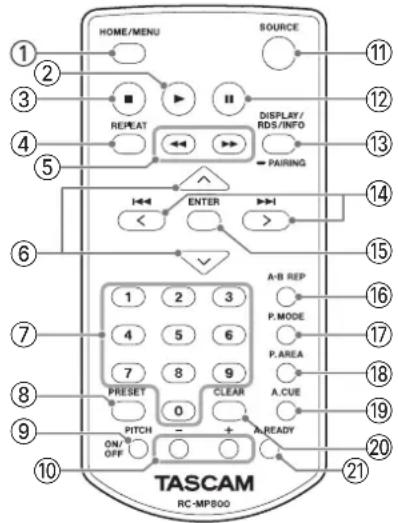
① Botón HOME/MENU
Tiene la misma función que el botón HOME/MENU de la unidad principal.
② Botón ▶
Tiene la misma función que el botón PLAY de la unidad principal.
③ Botón ■
Tiene la misma función que el botón STOP de la unidad principal.
④ Botón REPEAT
Púlselo para activar/desactivar la función de reproducción repetida. (vea "Ajustes ordinarios de reproducción repetida" en pág. 126)
⑤ Botones ◀◀/▶▶
- Mantenga pulsados estos botones para un rebobinado/avance rápido. (vea "Búsqueda adelante y atrás" en pág. 125)
- Cuando la fuente activa sea FM, púlselo para buscar de forma automática frecuencias recibidas para ese modo de frecuencia. (vea "Selección de modo de frecuencia y modo de preset" en pág. 139)
⑥ Botones ^/√
- Cuando la fuente activa sea USB o SD y la zona de reproducción sea carpeta (aparece el icono), pulse el botón k para acceder a la pantalla de navegador en la que podrá elegir los ficheros y carpetas. Cuando esta pantalla de navegador ya esté activa, este botón le hará retroceder un nivel de carpeta. (vea "Zona de reproducción" en pág. 122)
- Cuando la fuente activa sea DAB o FM pulse el botón ∧ o ∨ para elegir un preset de emisora.
- Cuando esté activa una pantalla de ajuste Menu, pulse el botón ^ para subir un nivel por la estructura del menú.
- El botón √ tiene la misma función que el botón ENTER del control remoto.
- Cuando la fuente activa sea USB o SD, podrá usar estos botones numéricos para elegir pistas de acuerdo a sus números. (vea "Selección directa de pistas" en pág. 123)
- Cuando la fuente activa sea DAB o FM, mantenga pulsados estos botones para recargar presets de emisoras.
⑧ Botón PRESET
- Cuando la fuente activa sea DAB o FM, púlselo para programar presets de emisoras manualmente. (vea "Ajuste manual de presets de emisoras de radio" en pág. 140)
- Cuando la fuente activa sea FM, manténgalo pulsado para programar automáticamente prestes de emisoras. (vea "Ajuste automático de presets de emisoras de radio" en pág. 140)
⑨ Botón PITCH ON/OFF
Esto activa/desactiva la función de control de tono. (vea "Función de control de tono" en pág. 128)
⑩ Botones PITCH +/-
Use estos botones para ajustar el valor de control de tono. (vea "Función de control de tono" en pág. 128)
⑪ Botón SOURCE
Tiene la misma función que el botón SOURCE de la unidad principal. (vea "Selección de la fuente de reproducción" en pág. 120)
⑫ Botón II
Tiene la misma función que el botón PAUSE de la unidad principal.
⑬ Botón DISPLAY/RDS/INFO [PAIRING]
- Púlselo durante la reproducción para ver distintas informaciones. (vea "Indicación de tiempo e información de texto" en pág. 131)
- Cuando la fuente activa sea BLUETOOTH, manténgalo pulsado para activar el modo de pareamiento Bluetooth. Púlselo durante el pareamiento para finalizar ese proceso. (vea "Sincronización o pareamiento" en pág. 132)
- Ignore lo referente a RDS y INFO del control remoto. (Las funciones RDS y INFO no están operativas en esta unidad).
⑭ Botones |◀◀/▶▶| [</>]
- Cuando la fuente activa sea USB o SD, púlselos para saltar entre las pistas. (vea "Salto a una pista anterior o posterior" en pág. 123)
- La operación que se realice después de la selección dependerá del ajuste de la función auto cue. (vea "Función auto cue" en pág. 127)
- Cuando la fuente activa sea USB o SD y la zona de reproducción sea carpeta (aparece el icono) use estos botones para desplazarse entre pistas y carpetas. (vea "Zona de reproducción" en pág. 122)
- Cuando la fuente activa sea FM, use estos botones para cambiar la frecuencia recibida. (vea "Sintonización de emisoras" en pág. 139)
- Cuando la fuente activa sea DAB, use estos botones para cambiar el servicio recibido. (vea "Escucha de la radio DAB" en pág. 136)
- Cuando esté activa la pantalla de menú, use estos botones para elegir elementos y cambiar sus valores de ajuste. (vea "Operaciones básicas de la pantalla Menu" en pág. 115)
⑮ Botón ENTER
Cuando esté activa una pantalla de ajuste de Menu, pulse en él para confirmar los ajustes y valores.
⑯ Botón A-B REP
Cuando la fuente activa sea USB o SD, púlselo para ajustar los puntos inicial (A) y final (B) de la función de repetición A-B. (vea "Ajustes de reproducción repetida A-B" en pág. 126)
⑰ Botón P.MODE
Pulse este botón para ir pasando por los distintos modos de reproducción (continuo, único y aleatorio). (vea "Modos de reproducción" en pág. 125)
⑱ Botón P.AREA
Cuando la fuente activa sea USB o SD, pulse este botón para ajustar la zona de reproducción. (vea "Ajuste de la zona de reproducción" en pág. 122)
⑲ Botón A.CUE
Esto activa/desactiva la función auto cue. (vea "Función auto cue" en pág. 127)
⑳ Botón CLEAR
Tiene la misma función que el botón CLEAR de la unidad principal.
⑳ Botón A. READY
Esto activa/desactiva la función auto ready. (vea "Función auto ready" en pág. 128)
Pantalla inicial

Pantalla inicial con USB/SD elegido
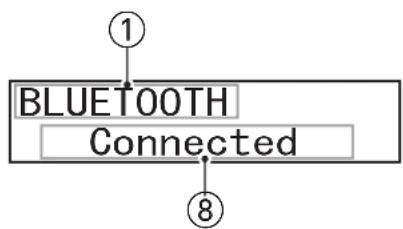
Pantalla inicial con Bluetooth elegido
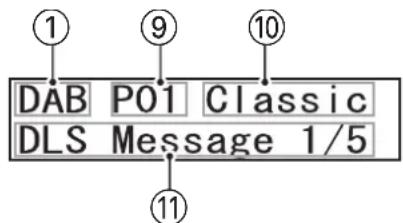
Pantalla inicial con DAB elegido
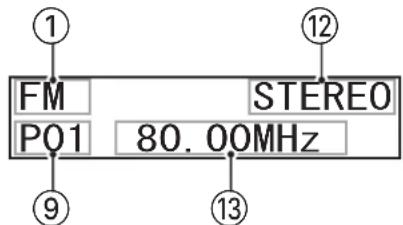
Pantalla inicial con FM elegido
flowchart
graph TD
    A["1"] --> B["AUDIO STREAM"]
    B --> C["Connected"]
    C --> D["8"]
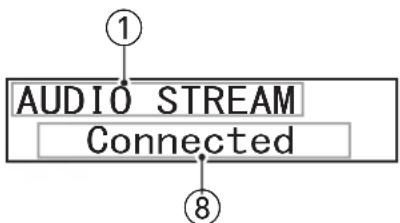
Pantalla inicial con AUDIO STREAM elegido
① Fuente activa
Le muestra el nombre de la fuente de entrada activa. (vea "Selección de la fuente de reproducción" en pág. 120)
② Estado de reproducción repetida
Esto le muestra el modo de reproducción y el modo de repetición. (vea "Modos de reproducción" en pág. 125) (vea "Función de reproducción repetida" en pág. 126)
③ Formato de fichero de reproducción
Cuando la fuente activa sea USB/SD, esto le mostrará el formato del fichero de reproducción.
④ Estado de ajuste de la función de reproducción
Aparecen las funciones de reproducción que están activas.
C: Aparece cuando está activa la función auto cue
R: Aparece cuando está activa la función auto ready
P: Aparece cuando está activa la función power-on-play
⑤ PITCH (control de tono)
Si la función de control de tono está activa, aquí aparecerá el valor de ajuste de tono. (vea "Función de control de tono" en pág. 128)
⑥ Número de pista
Le muestra el número de la pista que esté siendo reproducida.
⑦ Tiempo transcurrido desde el principio de la pista
Le muestra el tiempo transcurrido desde el principio de la pista activa (horas: minutos: segundos).
Cuando la fuente activa sea "BLUETOOTH", esto mostrará el estado de conexión con otros dispositivos Bluetooth, así como otros mensajes.
Cuando la fuente activa sea "AUDIO STREAM", esto mostrará el estado de conexión con el ordenador y otros mensajes.
⑨ Número de preset
Cuando la fuente activa sea DAB o FM en el modo de preset, aquí aparecerá el número de preset.
⑩ Nombre de emisora
Cuando la fuente activa sea DAB, aquí aparecerá el nombre de la emisora que esté siendo recibida.
⑪ Mensaje DLS
Cuando la fuente actual es DAB, esto muestra el mensaje DLS.
⑫ Modo FM
Si la fuente activa es "FM", esto le indicará si la recepción es stereo o mono.
| Indicador | Significado |
| Ninguno | No es posible la recepción stereo. La unidad está recibiendo en mono. |
| STEREO | La unidad recibe en stereo. |
| MONO | La unidad recibe en mono porque el modo FM está ajustado a MONO. |
⑬ Frecuencia recibida
Cuando la fuente activa sea FM, aquí verá la frecuencia recibida.
Estructura del menú
Pulse el botón HOME/MENU de la unidad principal o el botón MENU del control remoto para acceder a la pantalla Menu.
Aquí puede ver los distintos elementos del menú.
| Elemento de menú Función Página | ||
| APS Setting Ahorro de | energía vea pág. 144 | |
| A.Out Att. Atenuación | de salida analógica vea pág. 144 | |
| Tuner Out Att. | Atenuación de salida del sintonizador | vea pág. 144 |
| Resume Setting Continuación de reproducción vea pág. | 130 | |
| CALL Mode Ajuste on/off de función Call vea pág. 128 | ||
| Inc. Play Reproducción consecutiva vea pág. 131 | ||
| Auto Cue Level Nivel auto cue | vea pág. 127 | |
| Fade-in | Tiempo de fundido de entrada | vea pág. 129 |
| Fade-out | Tiempo de fundido de salida vea | vea pág. 129 |
| Key Original | Función de clave original | vea pág. 129 |
| Tuner Out Sel. | Salida de sonido de emisora | vea pág. 141 |
| Information | Información sobre la unidad | vea pág. 146 |
| IR Remote Lock | Bloqueo del control remoto por infrarrojos | vea pág. 120 |
| BT Remote Lock | Bloqueo del control remoto Bluetooth | vea pág. 120 |
| Control I/O | Selección de función de control | vea pág. 145 |
| Network Set.(Cuando instale una tarjeta de control Ethernet IF-E100 (opcional)) | Ajustes de red | Para más detalles, vea el Manual del IF-E100. |
| Factory Preset | Restauración de valores de fábrica | vea pág. 147 |
NOTA
Los ajustes de todos los elementos de menú quedan memorizados cuando apague la unidad.
Operaciones básicas de la pantalla Menu
A continuación puede ver las operaciones que puede realizar en la pantalla Menu.
Selección de elementos (desplazamiento vertical en la página)
Gire el dial MULTI JOG en la unidad principal.
Use los botones ◀◀◀/▶▶▶ [〈/〉] del control remoto.
Confirmación de un elemento seleccionado
Pulse el dial MULTI JOG en la unidad principal.
Pulse el botón ENTER del control remoto.
Acceso a un submenú que no aparece en pantalla
Pulse el dial MULTI JOG en la unidad principal.
Pulse el botón ENTER del control remoto.
Selección de un elemento en un submenú
Gire el dial MULTI JOG en la unidad principal.
Use los botones ◀◀◀/▶▶▶ [〈/〉] del control remoto.
Retroceso de un nivel en un menú
Pulse el botón BACK [PAIRING] en la unidad principal.
Pulse el botón ∧ del control remoto.
Retorno directo a la pantalla inicial desde pantalla de menú
Pulse el botón HOME/MENU en la unidad principal.
Procesos operativos del menú
En este ejemplo le explicamos cómo ajustar la función de atenuación de salida analógica.
- Pulse el botón HOME/MENU de la unidad principal o MENU del control remoto para acceder a la pantalla Menu.
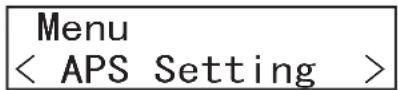
Elemento de menú APS Setting
- Gire el dial MULTI JOG de la unidad principal o use los botones |◀◀/▶▶| [〈〉] del control remoto para elegir el elemento.
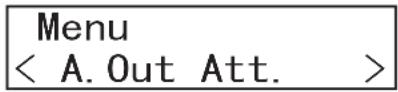
A. Out Att. seleccionado
- Pulse el dial MULTI JOG de la unidad principal o el botón ENTER del control remoto para acceder a las distintas pantallas de ajustes.
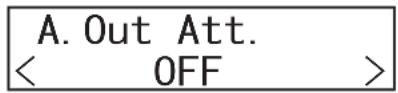
Pantalla A. Out Att. activa
- Gire el dial MULTI JOG de la unidad principal o use los botones ◄◀/▶▶I [〈/〉] del control remoto para cambiar el ajuste.
- Pulse el dial MULTI JOG de la unidad principal o el botón ENTER del control remoto para confirmar el ajuste y volver a la pantalla Menu.
- Repita los pasos 2 a 5 para ajustar cada elemento.
- Pulse el botón BACK [PAIRING] de la unidad principal o el botón ∧ del control remoto para volver a la pantalla inicial.
Conexiones
Aquí puede ver un ejemplo de las conexiones del MP-800U DAB.
Precauciones a tomar antes de realizar ninguna conexión
- Lea los manuales de los dispositivos a conectar antes de realizar la conexión y conéctelos correctamente.
- Antes de realizar ninguna conexión, apague (standby) todos los aparatos que vaya a conectar.
- Instale todos los dispositivos conectados, incluyendo esta unidad, de forma que estén conectados a la misma salida de corriente o regleta. Cuando utilice una regleta, asegúrese de usar una con suficiente capacidad (grosor de cable) como para minimizar posibles fluctuaciones de la corriente.
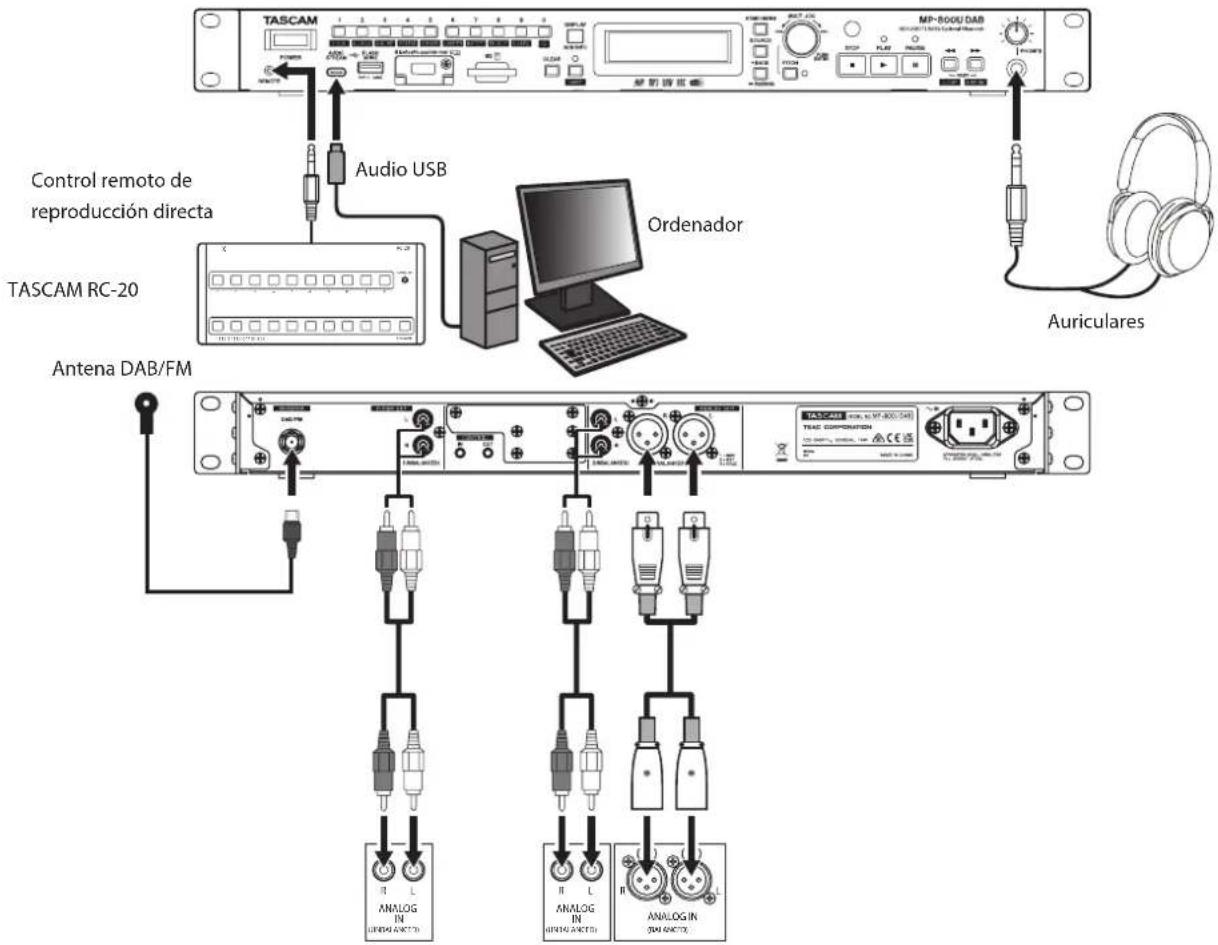
Mezclador, grabadora, amplificador, altavoz, etc.
Preparativos del control remoto
Instalación de las pilas
- Abra la tapa de la parte trasera.
- Introduzca dos pilas de tipo AAA, asegurándose de mantener la polaridad ⊕ y ⊖ correcta.
- Cierre la tapa.
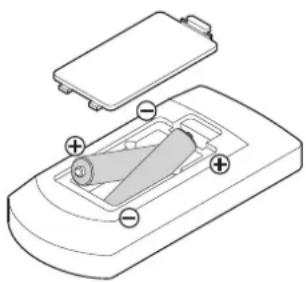
Cuándo debe sustituir las pilas
Sustituya ambas pilas por unas nuevas cuando la distancia a la que puede usar el mando a distancia con respecto a la unidad se reduzca considerablemente o si la unidad ya no responde a la pulsación de los botones.
Precauciones con las pilas
El uso incorrecto de una pila puede dar lugar a averías. Lea y cumpla escrupulosamente con todas las indicaciones de seguridad que aparecen en la propia pila. (vea "PRECAUCIONES ACERCA DE LAS PILAS" en Guía de seguridad)
Uso del control remoto inalámbrico
Vea "Control remoto inalámbrico (TASCAM RC-MP800)" en pág. 112 para conocer la función de sus botones.
Cuando use el control remoto, apúntelo hacia el receptor que hay en la unidad y úselo dentro del rango siguiente.
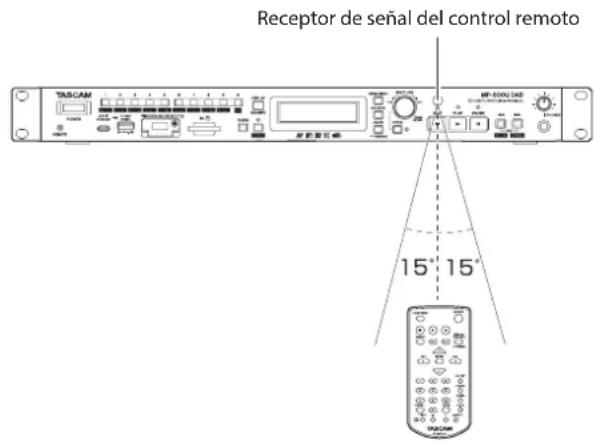
Rango operativo del control remoto
En un ángulo de ±15° en la parte frontal: 5 m
ATENCIÓN
- Si no va a usar el control remoto durante un tiempo (un mes o más), extraiga sus pilas.
- En caso de fuga del electrolito, limpie cualquier resto que quede en el receptáculo e introduzca unas pilas nuevas.
NOTA
- Es posible que no pueda usar el mando si existen obstáculos.
- Cuando use otros dispositivos que puedan ser controlados por infrarrojos, el uso de este control remoto puede hacer que esos otros aparatos se comporten de forma errática.
Instalación de un adaptador Bluetooth (opcional)
- Apague la unidad.
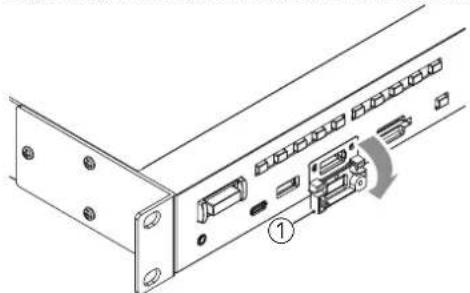
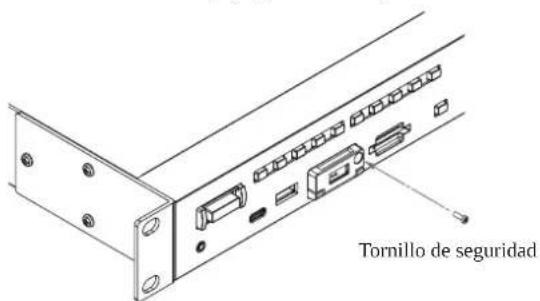
- Use un destornillador Phillips (+) para quitar el tornillo de seguridad y abra la tapa del Bluetooth ADAPTER PORT (1).
- Extraiga el conector (2).
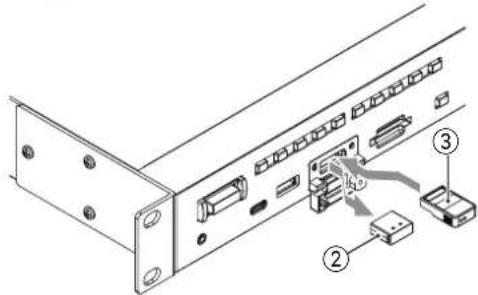
- Introduzca un adaptador Bluetooth AK-BT2 (3) en el Bluetooth ADAPTER PORT. (Introduzca el AK-BT2 con su conector hacia abajo).
- Cierre la tapa del Bluetooth ADAPTER PORT (1). Ciérrela hasta que haga clic para indicar que ha quedado en su sitio.
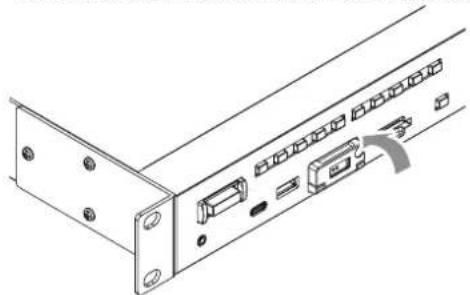
Uso del tornillo de seguridad
Puede usar el tornillo de seguridad para bloquear la tapa del puerto de adaptador Bluetooth.
Use un destornillador Phillips (+) para colocar/quitar ese tornillo.
Encendido y apagado de la unidad
Pulse el interruptor POWER del panel frontal de la unidad.
TASCAM MP-800UDAB
Pantalla de arranque
86% □□□□1R□0HGLD
Pantalla inicial
Después de que la unidad arranque y aparezca la pantalla de arranque, aparecerá la pantalla inicial.
Apagado de la unidad
No es necesario que haga ninguna operación especial. Pulse de nuevo el interruptor POWER para apagar la unidad.
ATENCIÓN
No apague la unidad ni desconecte el cable de alimentación mientras la unidad esté funcionando (en reproducción). El hacerlo podría producir la pérdida de datos y la aparición de ruidos fuertes a través de los monitores, capaces de dañar el equipo y sus oídos.
Ajuste del brillo de la pantalla
Pulse el botón 0 (ajuste de brillo) entras mantiene pulsado el botón SHIFT para ajustar el brillo de la pantalla y de los LED.
Puede cambiar el brillo de forma consecutiva con cada pulsación del botón.
Pantalla : Normal
Inserción y extracción de tarjetas SD
Inserción de tarjetas SD
Introduzca una tarjeta SD en la ranura de tarjetas SD del panel frontal de esta unidad para permitir la reproducción.
NOTA
Las tarjetas SD pueden ser introducidas con la unidad tanto encendida como apagada.
- Introduzca la tarjeta SD con la orientación correcta.
- La etiqueta debe quedar hacia arriba y el conector debe ser totalmente introducido en la parte del fondo.
Extracción de tarjetas SD
Apague la unidad o detenga cualquier operación que esté en marcha antes de extraer una tarjeta SD.
ATENCIÓN
Nunca extraiga la tarjeta SD con la unidad en marcha (incluyendo la reproducción). El no hacer esto puede dar lugar a una pérdida de datos y a la aparición de fuertes ruidos en los monitores, capaces de dañar los equipos y sus propios oídos.
- Empuje suavemente en la propia tarjeta SD para hacer que un resorte la expulse ligeramente.
- Extraiga completamente la tarjeta SD.
Conexión y desconexión de dispositivos USB flash
Conexión de dispositivos USB flash
Conecte un dispositivo USB flash al puerto USB FLASH DRIVE del panel frontal de la unidad para permitir la reproducción con él.
NOTA
Puede conectar y desconectar unidades USB flash con la unidad tanto encendida como apagada.
Desconexión de dispositivos USB flash
Apague la unidad o detenga la operación en marcha antes de desconectar una unidad USB flash.
ATENCIÓN
Nunca desconecte una de estas unidades cuando la unidad esté en marcha (incluyendo en reproducción). El no hacer esto puede dar lugar a una pérdida de datos y a la aparición de fuertes ruidos en los monitores, capaces de dañar los equipos y sus propios oídos.
Ajuste de la recepción del control remoto
De cara a evitar posibles errores, puede configurar la unidad para que no acepte órdenes del control remoto.
Use los elementos IR Remote Lock y BT Remote Lock de la pantalla de menú para elegir si quiere que la unidad acepte órdenes del control remoto. (Por defecto la recepción no estará bloqueada).
NOTA
- Si el ajuste de recepción del control remoto es "Lock", en pantalla aparecerá "IR Remote Locked" o "BT Remote Locked" cuando pulse un botón en el control remoto.
- El ajuste on/off de recepción del control remoto queda memorizado incluso cuando apague la unidad.
Funciones de bloqueo del panel
Pulse el botón 1 [LOCK] mientras mantiene pulsado el botón SHIFT para activar/desactivar la función de bloqueo de panel, que desactiva el funcionamiento de los botones del panel frontal.
Cuando el panel esté bloqueado, si trata de usar alguno de los botones del panel frontal (a excepción de SHIFT y 1 [LOCK]) en pantalla aparecerá el mensaje "Panel Locked".
NOTA
- Incluso cuando el panel esté bloqueado, las operaciones del control externo serán recibidas a través de las tomas CONTROL I/O del panel trasero, desde la app de control remoto y vía Ethernet.
- El control remoto usando una app de control remoto requiere la instalación de un adaptador Bluetooth TASCAM AK-BT2 (opcional).
- El control externo vía Ethernet requiere la instalación de una tarjeta TASCAM IF-E100 (opcional).
- Incluso cuando esté bloqueado el panel, la unidad podrá recibir órdenes y operaciones desde el control remoto. No obstante, este comportamiento depende del ajuste del elemento IR Remote Lock de la pantalla de menú.
- El ajuste on/off del bloqueo del panel queda memorizado incluso cuando apague la unidad.
Selección de la fuente de reproducción
Use el botón SOURCE de la unidad principal o del control remoto para elegir la fuente de reproducción.
- Pulse el botón SOURCE para acceder a la pantalla de selección de fuente.
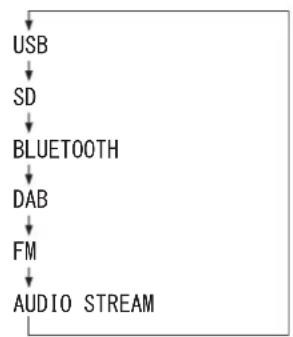
- Pulse el botón SOURCE para elegir la fuente a usar. El pulsar el botón SOURCE hará que vaya pasando cíclicamente por las distintas opciones en el orden siguiente.
Pantalla de selección de fuente
flowchart
graph TD
    A["USB"] --> B["SD"]
    B --> C["BLUETOOTH"]
    C --> D["DAB"]
    D --> E["FM"]
    E --> F["AUDIO STREAM"]
Orden de cambio de fuente activa
NOTA
También puede realizar la selección girando el dial MULTI JOG de la unidad principal o usando los botones ◄◀/▶▶I [</>] del control remoto.
-
Pulse el dial MULTI JOG de la unidad principal o el botón ENTER del control remoto para confirmar el ajuste.
-
En la zona de fuente activa de la pantalla inicial aparecerá el nombre de la fuente elegida (USB, SD, BLUETOOTH, DAB, FM o AUDIO STREAM)
NOTA
- Si pulsa el botón SOURCE durante la reproducción o pausa de un fichero de un dispositivo USB flash o tarjeta SD, en pantalla aparecerá el mensaje "Now playing!" y no podrá acceder a la pantalla de selección de fuente. Detenga la reproducción antes de hacer este cambio.
- Cuando cambie la fuente activa de BLUETOOTH o AUDIO STREAM a otra fuente de entrada, la fuente anterior no se detendrá incluso aunque esté en reproducción o pausa. (La escucha de una señal audio Bluetooth requiere un adaptador Bluetooth TASCAM AK-BT2 (opcional)).
- El ajuste de modo de reproducción no se borrará cuando cambie la fuente activa.
Aquí le explicamos las funciones para la reproducción de ficheros audio almacenados en tarjetas SD y dispositivos USB flash.
Aquí vamos a asumir que ya hay una tarjeta SD o unidad USB flash cargada en la unidad y que contiene ficheros audio, que la unidad está encendida y que ha ajustado correctamente la fuente activa. (vea "Selección de la fuente de reproducción" en pág. 120)
Ficheros que pueden ser reproducidos
Esta unidad puede reproducir ficheros de los formatos siguientes.
| Ficheros que pueden ser reproducidos | Formatos de fichero |
| AAC .m4a, .M4A | |
| MP3 .mp3, .MP3 | |
| WAV .wav, .WAV |
NOTA
- Para más información acerca de las frecuencias de muestreo y velocidades de bits que pueden ser reproducidas, vea "Formatos de ficheros de reproducción" en pág. 150". (vea "Soportes y formatos" en pág. 150)
- La pantalla de esta unidad solo puede visualizar caracteres alfanuméricos de media anchura (caracteres ASCII). Si un nombre de fichero usa caracteres japoneses, chinos u otros que no sean ASCII, la reproducción será posible pero esos caracteres serán sustituidos en pantalla por símbolos "*".
- Los ficheros MP3 son reconocidos por su extensión ".mp3". Por ello, añada siempre el sufijo ".mp3" al nombre del fichero. Esta unidad no puede reproducir ficheros sin esa extensión. Además, esta unidad no puede reproducir ficheros que tengan el sufijo ".mp3" pero que no tengan el formato MP3.
- Los ficheros WAV son reconocidos por su extensión ".wav". Por ello, añada siempre el sufijo ".wav" al nombre del fichero. Esta unidad no puede reproducir ficheros sin esa extensión. Además, esta unidad no puede reproducir ficheros que tengan el sufijo ".wav" pero que no tengan el formato WAV.
- Aquellos dispositivos que contengan más de 999 ficheros o 50 carpetas es posible que no puedan ser reproducidos correctamente.
- Dependiendo de la condición en la que esté el dispositivo, puede que se produzcan saltos en la reproducción o que esta no sea posible.
Pistas y carpetas en tarjetas SD y unidades USB flash
Esta unidad gestiona los ficheros audio existentes en tarjetas SD y unidades USB flash como "pistas".
Algunas tarjetas SD y unidades USB flash almacenan los ficheros en carpetas de la misma forma que son gestionados por los ordenadores.
Algunos también almacenan varias subcarpetas dentro de una carpeta, creando así una estructura multinivel.
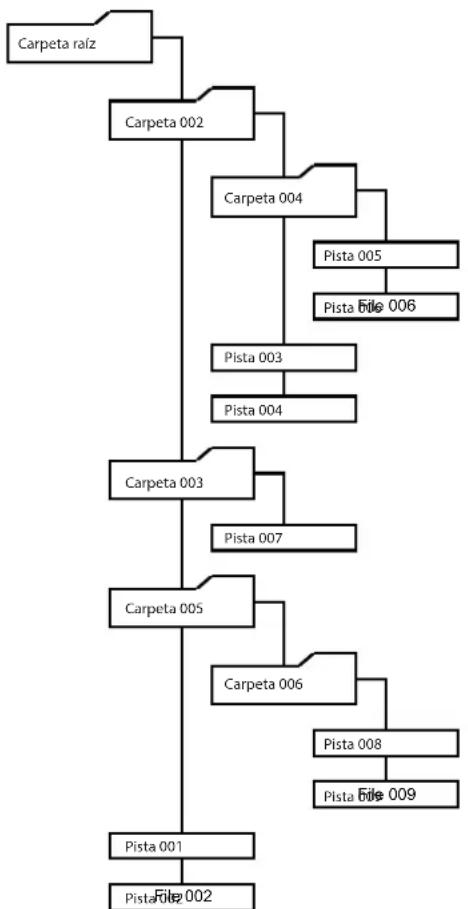
Esta unidad asigna números de pista a los ficheros audio para su gestión. Estos números son asignados en el orden siguiente.
- Los ficheros reproducibles de cada carpeta son ordenados en orden Unicode. Las carpetas, incluyendo las vacías y las que no contengan ficheros reproducibles, son también ordenadas en orden Unicode.
- Si la carpeta raíz contiene ficheros reproducibles, a esos ficheros se les asignan los primeros números.
- Una vez que hayan sido asignados números a todos los ficheros reproducibles de la carpeta raíz, si hay ficheros reproducibles en subcarpetas, serán asignados números a dichos ficheros
- Si existen más subcarpetas a un nivel inferior que contengan también ficheros reproducibles, a dichos ficheros se les asignarán números. En caso de que no haya carpetas en un nivel inferior, la unidad buscará carpetas en el mismo nivel y asignará números a los ficheros de dichas carpetas.
Durante la reproducción continua de tarjetas SD o dispositivos USB flash, las pistas serán reproducidas en orden numérico.
Las carpetas y ficheros son ordenados en UNICODE.
flowchart
graph TD
    A["Carpeta raíz"] --> B["Carpeta 002"]
    B --> C["Carpeta 004"]
    C --> D["Pista 005"]
    C --> E["Pista File 006"]
    B --> F["Pista 003"]
    B --> G["Pista 004"]
    F --> H["Carpeta 003"]
    G --> I["Carpeta 007"]
    H --> J["Carpeta 005"]
    I --> K["Carpeta 006"]
    J --> L["Pista 008"]
    K --> M["Pista File 009"]
    L --> N["Pista 001"]
    M --> O["Pista File 002"]
Ejemplo de estructura de fichero y carpeta
Zona de reproducción
El rango de pistas que puede ser seleccionado para la reproducción en la pantalla inicial es conocido como "zona de reproducción".
Cuando use tarjetas SD y dispositivos USB flash, podrá ajustar carpetas como zona de reproducción.
Esta limitación de la zona de reproducción hace que la selección de pistas de reproducción sea más sencilla cuando existan muchos ficheros grabados en una tarjeta SD o dispositivo USB flash.
Ajuste de la zona de reproducción
Cuando la fuente activa sea USB o SD, para ajustar la zona de reproducción, pulse el botón 9 [P.AREA] mientras pulsa el botón SHIFT o pulse el botón P.AREA en el control remoto.
| Zona reprod. icono de carpeta Significado | ||
| All No aparece | Reproduce todos los ficheros del soporte. | |
| Folder Indicador | Reproduce todos los ficheros de la carpeta que contenga el fichero activo. | |
Cuando la zona de reproducción sea carpeta, aparecerá el icono aparecerá en el lado derecho de la pantalla inicial.
| USB | MP3 | |
| 001 | 0:00:00 | |
Operaciones básicas de reproducción
Aquí vamos a explicarle cómo elegir pistas si hay varias pistas en la zona de reproducción de la fuente activa cuando sea USB o SD.
En esta explicación asumimos que ya ha realizado las conexiones necesarias, ha encendido la unidad, cargado una tarjeta o unidad que contenga ficheros audio, elegido la fuente activa y que está activa la pantalla inicial.
Reproducción de pistas
Pulse el botón PLAY en la unidad principal o ▶ en el control remoto para iniciar la reproducción.
Parada de reproducción
Pulse el botón STOP de la unidad principal o el botón ■ del control remoto. Cuando la función resume (continuación) esté activa, la reproducción se detendrá en ese punto y el número de pista y la información de tiempo mostrarán el punto de continuación.
Cuando la función resume esté desactivada, la reproducción se detendrá al principio de la pista y aparecerá "0:00:00" como tiempo transcurrido de pista.
Si el tipo de información visualizado no es el tiempo transcurrido de pista, esa indicación variará dependiendo del tipo.
Pausa de reproducción
Pulse el botón PAUSE de la unidad principal o el botón II del control remoto.
Selección de pistas para la reproducción
Aquí vamos a explicarle cómo elegir pistas si hay varias pistas en la zona de reproducción de la fuente activa cuando sea USB o SD.
Las dos formas de elegir pistas son moviéndose (saltando) hacia adelante/atrás por el número de pista o especificando directamente un número de pista.
Salto a una pista anterior o posterior
Gire el dial MULTI JOG de la unidad principal o use los botones
◀◀/▶▶I [〈/〉] del control remoto para saltar a una pista anterior o siguiente.
- Durante la reproducción de una pista, gire el dial MULTI JOG a la izquierda o pulse el botón ◄◀◀ [<] del control remoto para volver al principio de la pista. Cuando ya esté al principio, gire el dial MULTI JOG a la izquierda o pulse el botón ◄◀◀ [<] del control remoto para saltar al principio de la pista anterior.
- Cuando esté al principio o a mitad de una pista, gire el dial MULTI JOG a la derecha o pulse el botón ▶▶▶I [>] del control remoto para saltar al principio de la siguiente pista.
Tras elegir una pista, pulse el botón PLAY de la unidad principal o el botón ▶ del control remoto para iniciar su reproducción. Si quiere activar la pausa al principio de la pista elegida, en lugar de pulsar el botón PLAY de la unidad principal o el botón ▶ del control remoto, pulse el botón PAUSE de la unidad principal o el botón Ⅲ del control remoto.
La operación que sea ejecutada tras la selección dependerá del ajuste de la función auto cue. (vea "Función auto cue" en pág. 127)
NOTA
- Sólo pueden ser reproducidas las pistas de la zona de reproducción activa.
- En la pantalla aparecerá el número de pista, nombre del fichero y otros datos sobre el fichero elegido para la reproducción.
- Gire el dial MULTI JOG o use los botones I◀◀/▶▶I [〈〉] del control remoto de la forma necesaria para moverse entre las pistas.
Selección directa de pistas
Puede usar los botones numéricos de la unidad principal y del control remoto para introducir directamente los números de pista.
Los números de pista pueden estar formados por hasta 3 dígitos.
- Use el teclado numérico de la unidad principal o del control remoto para introducir el número de pista.
Introduzca los dígitos del número de pista en orden, empezando por el superior.
Ajuste con tres dígitos.
Ejemplo 1: para la pista 105, teclee 1 → 0 → 5
Ejemplo 2: para la pista 4, teclee 0 → 0 → 4
- Pulse el botón PLAY de la unidad principal o el botón ▶ del control remoto.
La pista seleccionada comenzará su reproducción.
También puede iniciar la reproducción pulsando el dial MULTI JOG de la unidad principal o el botón ENTER del control remoto.
- Pulse el botón STOP de la unidad principal o el botón ■ del control remoto para finalizar el proceso de introducción de número de pista y volver a la pantalla normal.
NOTA
- Si se equivoca al introducir el número, puede pulsar el botón CLEAR para eliminar el valor introducido.
- El número más alto que puede ser visualizado para la pista activa es el 999.
- En el modo aleatorio (random) no podrá usar el teclado numérico para configurar las pistas.
- No podrá introducir números de pista que no existan.
Desplazamiento entre carpetas y pistas
Cuando la fuente activa sea USB o SD y la zona de reproducción sea carpeta (aparece el icono 📋) podrá ajustar la carpeta seleccionada (carpeta activa) como la zona de reproducción.
En los pasos siguientes puede elegir una pista y ajustar la carpeta que la contenga como la carpeta activa.
- Elija USB o SD como la fuente activa. (vea "Selección de la fuente de reproducción" en pág. 120)
- Ajuste la zona de reproducción a carpeta (aparece el icono). (vea "Ajuste de la zona de reproducción" en pág. 122)
$$ \begin{array}{c c} \hline \text {USB} & \text {MP3} \ & 0 0 1 \quad 0: 0 0: 0 0 \square \ \hline \end{array} $$
4 - Reproducción SD/USB
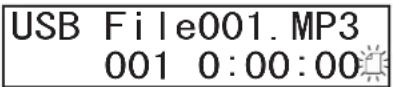
- Pulse el botón BACK/PAIRING de la unidad principal o el botón ∧ del control remoto para acceder a la pantalla BROWSE en la que podrá elegir pistas y carpetas.
En la línea superior de la pantalla inicial aparecerá el nombre del fichero activo, y el carácter parpadeará.
NOTA
- Para cancelar la selección de pista/carpeta, pulse el botón CLEAR de la unidad principal o del control remoto.
-
Si elige una carpeta que no contiene ningún fichero audio, en la pantalla aparecerá "NO FILE". En ese momento, si gira el dial MULTI JOG de la unidad principal o pulsa los botones 🔊/▶▶1 [</>] del control remoto, aparecerá el nombre del fichero activo y la unidad no se moverá. Si ocurre esto, pulse el botón CLEAR de la unidad principal o del control remoto para cancelar la selección y después, vuelva a probar.
-
Gire el dial MULTI JOG de la unidad principal o use los botones ◄◀◀ / ▶▶▶I [< / >] del control remoto para elegir pistas y carpetas.
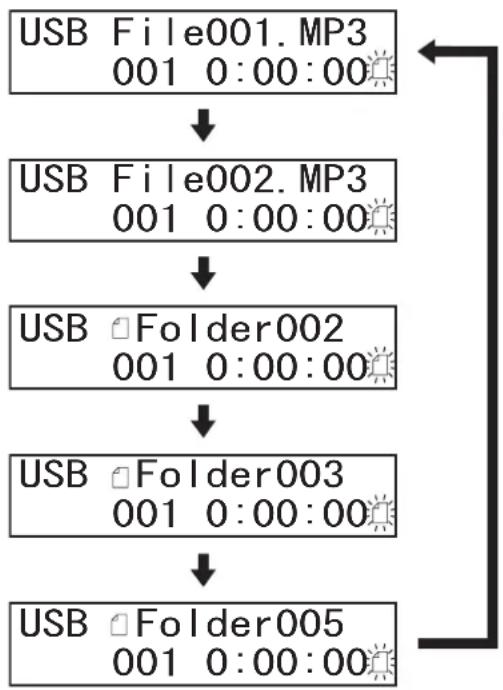
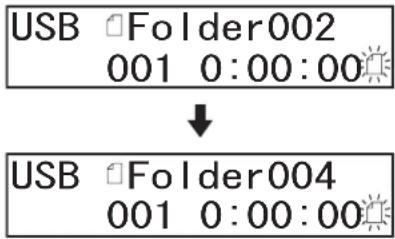
- Cuando haya elegido una carpeta y el icono Esté parpadeando, pulse el dial MULTI JOG de la unidad principal o el botón ENTER del control remoto para avanzar un nivel.
AVISO
- Para desplazarse un nivel hacia abajo, elija una carpeta y pulse el dial MULTI JOG de la unidad principal o el botón ENTER del control remoto.
-
Para retroceder un nivel, pulse el botón BACK [PAIRING] de la unidad principal o el botón ∧ del control remoto.
-
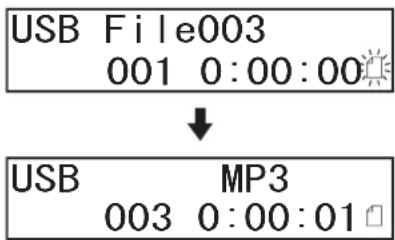
Para que comience la reproducción desde el principio del fichero elegido cuando haya elegido una pista y el icono esté parpadeando, pulse el botón PLAY de la unidad principal o el botón ▶ del control remoto. Para reiniciar la reproducción desde el principio del fichero elegido cuando esté en marcha, pulse el dial MULTI JOG de la unidad principal o el botón ENTER del control remoto.
En este momento, las funciones auto cue y auto ready no actuarán incluso aunque estén activas.
Para dejar en pausa la reproducción al principio del fichero elegido, pulse el botón PAUSE de la unidad principal o el botón Ⅲ del control remoto. Para activar la pausa al principio del fichero elegido cuando la unidad ya esté en pausa, pulse el dial MULTI JOG de la unidad principal o el botón ENTER del control remoto. La función auto cue sí que funcionará si está activa.
Para dejar en pausa la reproducción al principio del fichero elegido con la unidad parada, pulse el dial MULTI JOG de la unidad principal o el botón ENTER del control remoto.
En todos los casos, la carpeta que contenga la pista elegida pasará a ser la carpeta activa.
NOTA
- Si está activa la reproducción repetida durante la reproducción de carpeta, las pistas de la carpeta activa se reproducirán de forma repetida.
- Si está activa la reproducción aleatoria durante la reproducción de carpeta, las pistas de la carpeta activa se reproducirán al azar.
Modos de reproducción
Esta unidad le ofrece tres modos de reproducción.
El modo de reproducción activo aparece en la pantalla inicial.
Modo de reproducción continuo (valor por defecto)
Las pistas de la zona de reproducción serán reproducidas en orden numérico.
NOTA
Cuando use una tarjeta SD o un dispositivo USB flash y la zona de reproducción sea carpeta (aparece el icono), las pistas de la carpeta activa serán reproducidas en orden numérico.
Modo de reproducción única
La pista seleccionada será reproducida y después de ello la unidad se detendrá.
Modo de reproducción aleatoria
Cuando la reproducción de una pista termine o cuando salte entre pistas, por ejemplo, será elegida y reproducida una pista aleatoria entre todas de la zona de reproducción. Esto se repetirá hasta que detenga la reproducción o la deje en pausa. Cuando elija el modo aleatorio, la misma pista puede ser reproducida dos veces seguidas.
NOTA
Cuando use una tarjeta SD o un dispositivo USB flash y la zona de reproducción sea carpeta (aparece el icono 1 ), las pistas de la carpeta activa serán reproducidas en orden aleatorio. (vea "Desplazamiento entre carpetas y pistas" en pág. 123)
Ajuste del modo de reproducción
Para cambiar el modo de reproducción, pulse el botón 3 [P.MODE], mientras pulsa el botón SHIFT o el botón P.MODE del control remoto. Cada vez que pulse este botón, el modo de reproducción cambiará.
| Indicador Modo de reproducción | |
| Ninguno Modo de reproducción continuo | |
| 1 Modo de reproducción único | |
| RND Modo de reproducción aleatorio |
| USB | 1 | MP3 |
| 001 | 0:00:01 |
Modo de reproducción único activo
| USB | RND | MP3 |
| 001 | 0:00:01 |
Modo de reproducción aleatorio activo
NOTA
- Salvo que indiquemos otra cosa, en las explicaciones de este manual asumimos que el modo de reproducción está ajustado al modo continuo.
- El modo de reproducción activo aparece en la pantalla inicial.
Búsqueda adelante y atrás
Puede hacer una búsqueda adelante y atrás (rebobinado y avance rápido) en la pista mientras la escucha.
- Reproduzca o deje en pausa la pista elegida.
- Reproduzca o deje en pausa la pista elegida ◀◀/▶▶ [FAST] de la unidad principal o los botones ◀◀/▶▶ del control remoto para iniciar el rebobinado/avance rápido.
- Para detener la búsqueda, deje de pulsar el botón. La unidad recuperará el estado (en reproducción o pausa) que tenía antes de la búsqueda.
NOTA
- Si llega al final de una pista al hacer un avance rápido, la búsqueda continuará desde el principio de la pista siguiente.
- Si llega al final de la última pista al hacer un avance rápido, la unidad se detendrá en ese punto.
- Si llega al principio de una pista al hacer un rebobinado, la búsqueda continuará desde el final de la pista anterior.
- Si llega al principio de la primera pista al hacer un rebobinado, la reproducción quedará en pausa en ese punto, pero continuará cuando deje de pulsar el botón.
- Cuando haga un rebobinado/avance rápido pulsando el botón ◀◀/▶▶, mantenga pulsado el botón ◀◀/▶▶ del sentido opuesto para aumentar la velocidad. (Esto solo funcionará con los botones de la unidad principal).
- La función auto ready no estará activa durante la búsqueda.
Función de reproducción repetida
Todas las pistas de la zona de reproducción pueden ser reproducidas de forma repetida. También puede aplicar esto sobre un intervalo concreto dentro de una pista (reproducción repetida A-B).
Ajustes ordinarios de reproducción repetida
Cuando la función de reproducción repetida esté activada, la operación dependerá del ajuste del modo de reproducción.
| Ajuste de modo de reproducción | Función |
| Reproducción continua | Reproducción repetida de las pistas en la zona de reproducción ajustada |
| Reproducción única Reproducción | reproducción repetida de la pista activa |
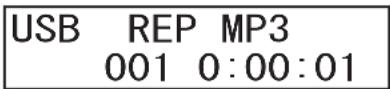
Para activar/desactivar la función de reproducción repetida, pulse el botón 4 [REPEAT] mientras pulsa el botón SHIFT, o pulse el botón REPEAT del control remoto.
En la pantalla inicial aparecerá "REP" cuando la función de repetición esté activa.
Modo de reproducción continua
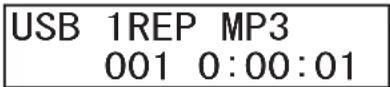
Modo de reproducción única
NOTA
- El ajuste de reproducción repetida queda memorizado incluso cuando apague la unidad.
- La función de reproducción repetida no puede ser activada si está activo el modo de reproducción aleatorio (en la pantalla aparece RND).
Ajustes de reproducción repetida A-B
Puede reproducir intervalos concretos dentro de una pista (reproducción repetida A-B) Siga estos pasos para usar la reproducción repetida A-B.
- Elija USB o SD como la fuente activa. (vea "Selección de la fuente de reproducción" en pág. 120)
- Durante la reproducción o la espera de reproducción, en el punto inicial que quiera (A) para el intervalo de reproducción repetida, pulse el botón 5 [A-B REP] mientras pulsa el botón SHIFT o pulse el botón A-B REP en el control remoto.
En la pantalla inicial aparecerá "A-".
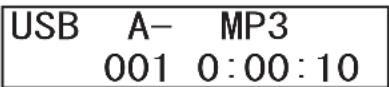
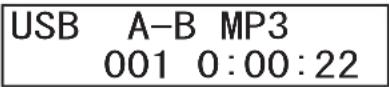
- En el punto final que quiera (B) para el intervalo de reproducción repetida, pulse el botón 5 [A-B REP] mientras pulsa el botón SHIFT o pulse el botón A-B REP en el control remoto. En la pantalla inicial aparecerá "A-B". Esto confirmará el intervalo ajustado (A-B) e iniciará la reproducción repetida de dicho intervalo A-B.
NOTA
- Pulse el botón STOP de la unidad principal o el botón ■ del control remoto para detener la unidad y borrar el intervalo de repetición A-B ajustado. El cambiar la pista o la fuente activa también hará que este intervalo sea borrado.
- El intervalo de reproducción repetida A-B no puede abarcar más de una pista.
- El ajuste de repetición A-B no queda memorizado cuando apague la unidad.
Función auto cue
Si esta función está activada, cuando elija una pista la unidad saltará cualquier silencio que haya al principio de la pista y quedará en pausa en el punto en el que comience realmente el sonido. Como resultado de ello, el sonido será emitido inmediatamente en cuanto comience la reproducción.
NOTA
Cuando la función auto cue esté activa, el funcionamiento será el siguiente:
- Si elige una pista tecleando directamente su número con la unidad o el control remoto, comenzará la reproducción normal de esa pista desde el principio.
Si pulsa el botón PAUSE de la unidad principal o el botón II del control remoto y elige una pista, la reproducción quedará en pausa en el punto en el que comience realmente la señal. - Si usa un TASCAM RC-20 para reproducir directamente ficheros, las pistas también serán reproducidas normalmente desde su principio.
- Si encienda la unidad con la función power-on-play activa, la reproducción comenzará desde el principio de la pista de la forma normal.
- Si pone en marcha la reproducción con la función resume (continuación) activa, la reproducción comenzará de forma normal desde el punto de continuación.
- Si elige una pista, la reproducción quedará en pausa en el punto en el que comience realmente la señal.
Para activar/desactivar la función auto cue, pulse el botón ◀◀ [FAST] [A.CUE] mientras mantiene pulsado el botón SHIFT o pulse el botón A.CUE del control remoto.
En la parte superior derecha de la pantalla inicial aparecerá "C" cuando esta función esté activa.
| USB | MP3 | C |
| 001 | 0:00:00 |
Ajuste del nivel auto cue
Puede ajustar el nivel de umbral (nivel auto cue) de la detección de señal audio usado por la función auto cue. Esta unidad tratará las señales que estén por encima de ese nivel auto cue como sonido y aquellas que estén por debajo como silencio.
- Elija el elemento Auto Cue Level en la pantalla de menú para acceder a la pantalla Auto Cue Level. (vea "Operaciones básicas de la pantalla Menu" en pág. 115)
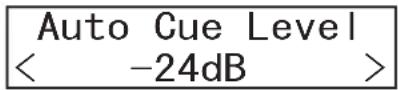
- Ajuste el nivel auto cue.
Opciones: -24dB, -30dB, -36dB, -42dB, -48dB, -54dB (por defecto), -60dB, -66dB, -72dB
El punto de la pista seleccionada en el que la señal supere por primera vez será identificado como el punto cue.
- Confirme el ajuste y vuelva a la pantalla de menú.
NOTA
El ajuste del nivel auto cue queda memorizado aunque apague la unidad.
Función auto ready
Si esta función está activa, una vez terminada la reproducción de una pista, la unidad quedará en pausa al principio de la pista siguiente.
Cuando encienda la unidad, la reproducción quedará en pausa al principio de la primera pista si la función resume está desactivada o en el punto de continuación si la función resume está activa.
Si carga algún soporte o cambia de fuente y pasa a ser USB o SD, la reproducción quedará en pausa al principio de la primera pista.
NOTA
- Si auto cue también está activa, la reproducción quedará en pausa en el punto en el que comience el sonido en lugar de al principio de la pista
- Esta función quedará desactivada si enciende la unidad con la función power-on-play activa, si elige una pista directamente o si se desplaza a un fichero en el modo de carpeta.
Para activar/desactivar la función auto ready, en la unidad principal pulse el botón ▶▶ [FAST] [A.READY] mientras mantiene pulsado el botón SHIFT, o pulse el botón A.READY del control remoto.
Cuando la función auto ready esté activa, en la esquina superior derecha de la pantalla inicial aparecerá "R".

NOTA
- El ajuste de activación/desactivación de la función auto ready queda memorizado después de apagar la unidad.
- Cuando cargue una tarjeta SD o dispositivo USB flash, la reproducción quedará en pausa.
Función Call
Si esta función está activa, el pulsar el botón STOP en la unidad principal o el botón ■ del control remoto hará que vuelva al último punto en el que la reproducción quedó en pausa (punto call) y quedará en pausa allí de nuevo.
Las acciones siguientes eliminarán el punto call.
- Apagar la unidad
- Desconectar o extraer el soporte activo
- Cambiar la fuente activa
- Cambiar el modo de reproducción
NOTA
El ajuste on/off de esta función call queda memorizado incluso después de apagar la unidad.
Función de control de tono
Esta función puede cambiar el tono (frecuencia del sonido y velocidad de reproducción) de la reproducción.
Siga los pasos de abajo para cambiar el tono.
- Pulse el botón PITCH. Esto hace que aparezca la pantalla de control de tono.
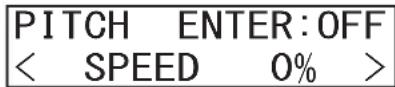
- Gire el dial MULTI JOG de la unidad principal (o use los botones PITCH + y – del mando a distancia) para ajustar el tono. Rango de ajuste: -16% – +16% (pasos de 1%)
- Pulse el botón PITCH de la unidad principal (o use el botón PITCH ON/OFF del mando a distancia) para activar/desactivar la función de control de tono de la reproducción.
- Pulse el botón PITCH para volver a la pantalla inicial.
- Cuando la función de control de tono esté activa, el indicador PITCH se iluminará y en pantalla aparecerá el valor de ajuste de tono activo.
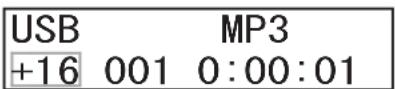
- Cuando PITCH esté ajustado a 0
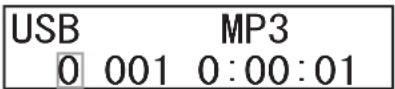
NOTA
A través del control remoto podrá activar/desactivar la función de control de tono y ajustar su valor sin tener que acceder a la pantalla de control de tono.
Función de clave original (cambio de la velocidad de reproducción sin cambia el tono)
- Cuando cambie la velocidad usando la función de control de tono, normalmente el tono cambiará junto con la velocidad.
- Cuando esta función de clave original esté activa, el tono no cambiará cuando cambie la velocidad de reproducción.
-
Use el menú para activar/desactivar esta función de clave original.
-
Elija el elemento Key Original en la pantalla de menú para acceder a la pantalla Key Original. (vea "Operaciones básicas de la pantalla Menu" en pág. 115)
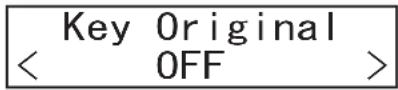
-
Active o desactive esta función.
Opciones: OFF, ON (por defecto) -
Confirme el ajuste y vuelva a la pantalla de menú.
NOTA
El ajuste on/off de la función de clave original queda memorizado después de apagar la unidad.
Funciones de fundido de entrada y salida de reproducción
Al reproducir ficheros de tarjetas SD y dispositivos USB flash, puede hacer que se produzca un fundido de entrada al principio y un fundido de salida antes de que la unidad se detenga o quede en pausa.
Puede ajustar de forma independiente estos tiempos de fundido de entrada y salida en segundos.
- Después de un salto durante la reproducción
- Cuando elija directamente otra pista durante la reproducción y esa pista sea reproducida
- Cuando elija otra pista en la pantalla de navegador y la reproduzca durante la reproducción en el modo de carpeta
Ajuste del tiempo de fundido de entrada
- Elija el elemento Fade In en la pantalla de menú para acceder a la pantalla Fade In. (vea "Operaciones básicas de la pantalla Menu" en pág. 115)
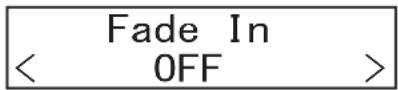
- Ajuste el tiempo de fundido de entrada. Opciones: OFF (por defecto), 0.5 – 10 segundos (en pasos de 0.5 segundos)
- Confirme el ajuste y vuelva a la pantalla de menú.
NOTA
Este ajuste queda memorizado después de apagar la unidad.
Ajuste del tiempo de fundido de salida
- Elija el elemento Fade Out en la pantalla de menú para acceder a la pantalla Fade Out. (vea "Operaciones básicas de la pantalla Menu" en pág. 115)
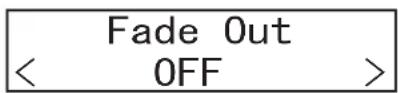
- Ajuste el tiempo de fundido de salida. Opciones: OFF (por defecto), 0.5 – 10 segundos (en pasos de 0.5 segundos)
- Confirme el ajuste y vuelva a la pantalla de menú.
NOTA
El tiempo de fundido de salida queda memorizado después de apagar la unidad.
Uso de la función power-on-play
Si utiliza un temporizador convencional para encender esta unidad, podrá hacer que la reproducción comience en un momento determinado.
- Conecte previamente la unidad al temporizador de forma que reciba la corriente desde la salida de este temporizador.
- Elija la fuente activa para la reproducción. (vea "Selección de la fuente de reproducción" en pág. 120)
- En la unidad principal, pulse el botón 2 [P.O.PLAY] mientras pulsa el botón SHIFT o pulse el botón P.O.PLAY del control remoto para activar la función power-on-play.(Valor por defecto: off)
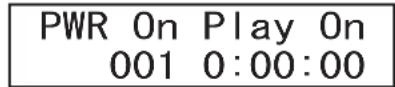
Después pulse el interruptor POWER de esta unidad, corte la corriente desde el temporizador y ajuste este temporizador a un tiempo determinado.
La unidad entonces recibirá la corriente en ese momento determinado y comenzará automáticamente su reproducción.
NOTA
- Cuando la función power-on-play esté activa, en la pantalla inicial aparecerá el icono P.
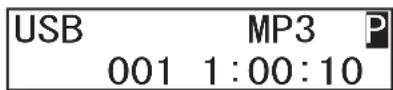
- El ajuste on/off de la función power-on-play queda memorizado después de apagar la unidad.
- Cuando la función power-on-play esté activa, esta función tendrá prioridad incluso aunque las funciones auto cue o auto ready también lo estén, por lo que la reproducción comenzará de forma automática en cuanto encienda la unidad.
Función de continuación de reproducción
Cuando la función de continuación de reproducción esté activa, podrá reiniciar la reproducción desde el último punto en que dejó la unidad en pausa o la detuvo (punto de continuación).
Cuando la unidad esté parada o la reproducción esté en pausa, el tiempo que aparezca de la pista pasará a ser el punto de continuación.
Si salta de una pista a otra o se mueve entre ellas, el punto de continuación será actualizado a la posición de destino.
Las acciones siguientes borrarán el punto de continuación.
- La expulsión del soporte
- Cambio de la zona de reproducción
Si cambia de zona de reproducción, o si cambia el modo de reproducción a aleatorio, el punto de continuación será borrado pero la pista de reproducción no cambiará. Por este motivo, si pulsa el botón PLAY sin elegir otra pista, la reproducción comenzará desde el principio de la pista en la que estaba el punto de continuación.
Use el menú para activar/desactivar esta función.
- Elija el elemento Resume Setting en la pantalla Menu para acceder a la pantalla Resume Setting. (vea "Operaciones básicas de la pantalla Menu" en pág. 115)
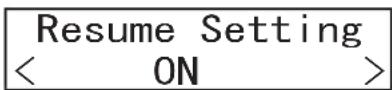
- Active o desactive la función de continuación. Opciones: OFF, ON (por defecto)
- Confirme el ajuste y vuelva a la pantalla de menú.
NOTA
- Si no existe punto de continuación (no ha sido ajustado ningún punto de tiempo como este punto), el principio de la pista de reproducción se convertirá en punto de continuación.
- El ajuste on/off de la función de continuación queda memorizado incluso cuando apague la unidad.
Función de reproducción consecutiva
Cuando esta función de reproducción consecutiva esté activa, pulse el botón PLAY de la unidad principal o el botón ▶ del control remoto durante la reproducción para iniciar reproducción desde el principio de la pista siguiente. Pulse el botón STOP de la unidad principal o el botón
■ del control remoto durante la reproducción para hacer que la unidad quede en pausa al principio de la pista siguiente.
- Elija el elemento Inc. Play en la pantalla Menu para acceder a la pantalla Inc. Play. (vea "Operaciones básicas de la pantalla Menu" en pág. 115)
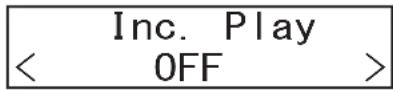
- Active o desactive la función de reproducción consecutiva. Opciones: OFF (por defecto), ON
- Confirme el ajuste y vuelva a la pantalla de menú.
NOTA
- Cuando la función de reproducción consecutiva esté activa y la unidad esté en pausa, pulse el botón PLAY de la unidad principal o el botón ▶ del control remoto para iniciar la reproducción desde ese punto. Con la reproducción en pausa, pulse en la unidad principal el botón STOP o el botón ■ del control remoto para detener la reproducción. Cuando sea reproducida la última pista, pulse el botón PLAY de la unidad principal o el botón ▶ del control remoto para poner en marcha la reproducción desde el principio de la primera pista de la zona de reproducción. Pulse el botón STOP de la unidad principal o el botón ■ del control remoto para activar la pausa en la primera pista de la zona de reproducción.
- El ajuste on/off de esta función queda memorizado incluso cuando apague la unidad.
- Cuando la función auto cue esté activa, la reproducción quedará en pausa en el punto en el que comience el sonido si pulsa el botón STOP de la unidad principal o el botón ■ del control remoto, así como si pulsa el botón PLAY de la unidad principal o el botón ▶ del control remoto.
Indicación de tiempo e información de texto
Cuando la fuente activa sea USB o SD, pulse el botón DISPLAY de la unidad principal o el botón DISPLAY/RDS/INFO [PAIRING] del control remoto para elegir la información de texto o tiempo que aparece en la pantalla inicial.
Pulse el botón DISPLAY de la unidad principal o el botón DISPLAY/RDS/INFO [PAIRING] del control remoto para ir pasando entre los distintos tipos de informaciones visualizadas.
El tipo de información visualizada varía de acuerdo al tipo y estado del soporte ajustado como fuente activa, así como del estado operativo de la unidad.
Con la unidad en reproducción, pausa o parada, puede ir pasando entre estas indicaciones: tiempo transcurrido de pista → tiempo restante de la pista → nombre de fichero de la pista activa → título de la pista activa → nombre del músico de la pista activa → nombre del álbum de la pista activa → nombre de carpeta.
| Indicación Significado | |
| Ninguna Tiempo transcurrido | de pista |
| “-” a la izquierda del tiempo Tiempo restante de la pista | |
| FILE Nombre de fichero de la pista activa | |
| TITLE Título de la pista activa | |
| ARTIST Nombre del músico de la pista activa | |
| ALBUM Nombre del álbum de la pista activa | |
| FOLDER Nombre de carpeta | |
NOTA
- Puede usar datos de etiquetas MP3 ID3 para la información de texto visualizada en la pantalla. Los datos de etiquetas WAV y AAC no pueden ser visualizados.
Si esta información no está almacenada con el fichero, no aparecerá nada en los campos TITLE: y ARTIST:.
Si los datos incluyen caracteres que no pueden ser visualizados, estos caracteres serán sustituidos por símbolos "*". - El contenido visualizado será reiniciado a "Ninguna" cuando apague la unidad.
- En las tarjetas SD y unidades USB flash grabadas con ordenadores Mac, los números de las pistas en carpetas y los números de pistas ordinarias es posible que no coincidan. Esto es un problema conocido en el sistema de ficheros Mac, pero no afecta en modo alguno a la reproducción en esta unidad.
- Si el tiempo de pista transcurrido supera los "999:59" seguirá apareciendo esa indicación de tiempo en pantalla.
5 - Reproducción de dispositivo Bluetooth
La conexión de un adaptador Bluetooth AK-BT2 (opcional) al puerto de dispositivo Bluetooth de esta unidad le permitirá dar salida al sonido de smartphones, tablets, ordenadores y otros dispositivos que admitan Bluetooth (A2DP).
- Si el dispositivo Bluetooth admite AVRCP, podrá usar el botón PLAY y otros controles de esta unidad para controlar la reproducción del dispositivo Bluetooth.
- Instale el adaptador Bluetooth AK-BT2 previamente; para ello vea "Instalación de un adaptador Bluetooth (opcional)" en pág. 118.
- Es necesaria la conexión Bluetooth con la app TASCAM MEDIA CONTROL CENTER para usarlo con esta unidad. (vea "6 – Funciones de la app de control remoto" en pág. 134)
Sincronización o pareamiento
Siga estos pasos para activar la comunicación con un dispositivo Bluetooth.
NOTA
La sincronización o pareamiento también requiere algún tipo de proceso en el dispositivo Bluetooth. Consulte este procedimiento en el manual de instrucciones del dispositivo Bluetooth.
-
Elija BLUETOOTH como la fuente activa. (vea "Selección de la fuente de reproducción" en pág. 120) En ese momento, confirme que aparece "No Connection".
-
Si aparece "No Device", eso indicará que no ha instalado un adaptador Bluetooth AK-BT2 o que no ha sido reconocido correctamente. Instale correctamente el AK-BT2 en el puerto Bluetooth ADAPTER PORT.
-
Si aparece "Need AK-BT2", eso indicará que ha instalado un adaptador Bluetooth AK-BT1 que no es compatible con la salida de audio. Instale correctamente el AK-BT2 en el puerto Bluetooth ADAPTER PORT.
-
Mantenga pulsado el botón BACK [PAIRING] de la unidad principal o el botón DISPLAY/RDS/INFO [PAIRING] del control remoto. En la pantalla parpadeará el mensaje "PAIRING".
BLUETOOTH PAIRING
- Active la transmisión Bluetooth en el otro dispositivo Bluetooth.
- Elija esta unidad (MP800U_---- 1) en el otro dispositivo Bluetooth. Cuando la sincronización se haya producido correctamente, esta unidad y el dispositivo estará conectados y en la pantalla inicial aparecerá el mensaje "Connected".
BLUETOOTH Connected
NOTA
- Esta unidad almacena información de los dispositivos Bluetooth tras el primer pareamiento o sincronización con ellos. Esto permite a la unidad localizar y conectarse automáticamente a otros dispositivos Bluetooth en cuanto la encienda. Si un dispositivo Bluetooth que ya haya estado pareado con esta unidad antes no se conecta automáticamente, eso será porque el número máximo de dispositivos Bluetooth que puede memorizar esta unidad ha sido superado. En ese caso, restaure la unidad a sus valores de fábrica para borrar los registros de dispositivos Bluetooth. (vea "Restauración de los ajustes de fábrica" en pág. 147)
- No es posible la conexión simultánea con otro dispositivo. Use siempre una conexión uno-a-uno.
- Esta unidad aparecerá con el nombre "MP800U_----" en el otro dispositivo Bluetooth, donde "----" será el número de serie del producto.
Esto hace posible identificar las unidades.
Además, puede cambiar el nombre de esta unidad usando las funciones de los dispositivos iOS, iPadOS y Android. 2 No obstante, este nombre modificado solo será usado en dicho dispositivo iOS, iPadOS o Android. Tenga en cuenta que esto no modificará el nombre que aparee en otros dispositivos Bluetooth.
- Algunos dispositivos Bluetooth antiguos requieren la introducción de una clave. En esos casos, introduzca "0000".
- El pareamiento quedará finalizado de forma automática si la conexión no es confirmada en un periodo de dos minutos.
- Cuando encienda esta unidad, tratará de conectarse de forma automática con el último dispositivo Bluetooth con el que haya estado conectada. En ese caso, la sincronización terminará automáticamente tras cinco minutos si no ha sido posible la conexión porque ese dispositivo Bluetooth esté apagado o porque su función de conexión Bluetooth esté desactivada.
1“----” es un número hexadecimal de 4 dígitos
^2 Compruebe los pasos necesarios para las funciones de cambio de nombre de cada dispositivo.
Controles que puede utilizar
Puede usar controles de la unidad principal y del control remoto inalámbrico incluido (TASCAM RC-MP800) para controlar el dispositivo Bluetooth conectado si este admite AVRCP.
| Unidad principal Control remoto Función | ||
| Botón PLAY | Botón ▶ | Reproducción |
| Botón PAUSE | Botón II | Pausa reprod. |
| Botón STOP | Botón ■ | Parada (o pausa con algunas apps de reproducción) |
| Giro del dial MULTI JOG | Botón ◄◀/▶▶I [</>] | Selección de pistas |
| Botones ◄◀/▶▶ [FAST] | Botones ◄◀/▶▶ | Rebobinado y avance rápido |
NOTA
Dependiendo del dispositivo Bluetooth conectado, es posible que las funciones no operen correctamente.
Reproducción desde dispositivos Bluetooth
Una vez que haya realizado previamente el pareamiento con otro dispositivo Bluetooth, realice los pasos siguientes para reproducir datos desde él.
- Elija BLUETOOTH como la fuente activa. (vea "Selección de la fuente de reproducción" en pág. 120)
- Conéctese al "MP-800U" (esta unidad) en el otro dispositivo Bluetooth. En la pantalla inicial aparecerá el mensaje "Connected" cuando la conexión se haya realizado.
Puede usar los controles de la unidad principal y del control remoto inalámbrico incluido (TASCAM RC-MP800) para controlar el dispositivo Bluetooth conectado y esta unidad podrá emitir el sonido de reproducción de dicho dispositivo Bluetooth.
NOTA
Los indicadores PLAY y PAUSE de esta unidad no se iluminarán durante la reproducción o cuando la reproducción esté en pausa en un dispositivo Bluetooth.
Finalización de conexiones Bluetooth
Puede desconectar los dispositivos que estaban conectados vía Bluetooth.
- Elija BLUETOOTH como la fuente activa. (vea "Selección de la fuente de reproducción" en pág. 120)
- Mantenga pulsado el botón BACK [PAIRING] de la unidad principal o el botón DISPLAY/RDS/INFO [PAIRING]. En la pantalla aparecerá el mensaje "Disconnect?".
- En la unidad principal pulse el dial MULTI JOG o el botón ENTER del control remoto para finalizar la conexión Bluetooth. Pulse el botón CLEAR de la unidad principal o del control remoto para cancelar el proceso de finalización de la conexión Bluetooth.
6 - Funciones de la app de control remoto
Con la conexión de un adaptador Bluetooth AK-BT2 (opcional) en el conector de dispositivo Bluetooth de esta unidad, podrá usar la app TASCAM MEDIA CONTROL CENTER en un dispositivo iOS/iPadOS/Android para controlar esta unidad.
Las operaciones de conexión no están garantizadas con todos los dispositivos Bluetooth.
TEAC CORPORATION no asume ninguna responsabilidad en caso de pérdidas de datos al usar las funciones Bluetooth.
NOTA
- Instale el adaptador Bluetooth AK-BT2 de antemano; vea "Instalación de un adaptador Bluetooth (opcional)" en pág. 118.
- La distancia de transmisión directa del adaptador Bluetooth AK-BT2 es de unos 10 m. (Esta distancia es solo una estimación. La distancia de transmisión puede variar dependiendo del entorno y de las condiciones de ondas de radio).
- Debe realizar un proceso de pareamiento audio (A2DP) independiente con un dispositivo Bluetooth para usar el audio Bluetooth con esta unidad. (vea "5 – Reproducción de dispositivo Bluetooth" en pág. 132)
Instalación de la app de control específica
- Conecte el dispositivo a Internet.
- Busque "TASCAM MEDIA CONTROL CENTER" en Google Play para los dispositivos Android o en la App Store para dispositivos iOS. Una vez localizado, descárguelo e instálelo. Tenga en cuenta que cualquier gasto relacionado con la conexión a Internet corre de su cuenta.
Conexión con la app de control específica
- Active la conexión Bluetooth en el smartphone o tableta.
- Use el smartphone o tableta para ejecutar la app TASCAM MEDIA CONTROL CENTER.

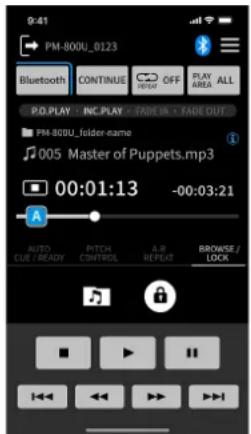
Pantalla de dispositivo Bluetooth
Si la unidad no está encendida, enciéndala.
NOTA
- Cuando use un dispositivo Android, ajuste Ubicación a "Activa", y "Permiso para compartir la ubicación" para la app TASCAM MEDIA CONTROL CENTER a "Permitir siempre" o "Permitir solo mientras esté siendo usada la app".
- Para más detalles acerca del uso de esta app de control, consulte el Manual de instrucciones de la TASCAM MEDIA CONTROL CENTER.
Ajuste de la password
Ajuste la password (por defecto: Ninguna).
Introduzca una password de hasta 11 caracteres, pero solo puede ser una clave numérica.
- Elija BT Password en la pantalla de menú para acceder a la pantalla BT Password.
BT Password
- Use el teclado numérico de la unidad principal o del control remoto para introducir la password.
El carácter que parpadea indica la posición del cursor (punto de edición) en la que puede introducir cada número.
Gire el dial MULTI JOG o pulse los botones ◄◀/▶▶[</> del control remoto para desplazar el cursor.
- Pulse el dial MULTI JOG de su unidad principal o el botón ENTER del control remoto para confirmar el ajuste y volver a la pantalla de menú.
NOTA
- El ajuste de Password queda memorizado incluso al apagar la unidad.
- Pulse el botón CLEAR para eliminar caracteres. Todos los números que estén a la derecha del cursor (punto de edición) serán eliminados.
- Pulse el botón BACK [PAIRING] para volver a la pantalla de menú sin cambiar el ajuste.
Configuración de su sintonizador DAB
La primera vez que active la radio DAB, hará un barrido en busca de emisoras DAB y creará un listado de ellas.
La unidad buscará emisiones en su zona geográfica y las añadirá al listado de emisoras conforme las localice.
Escucha de la radio DAB
- Elija DAB como la fuente activa. (vea "Selección de la fuente de reproducción" en pág. 120)
Cuando el proceso de barrido haya terminado, en la segunda línea de la pantalla aparecerá el mensaje DLS (segmento de etiquetado dinámico).
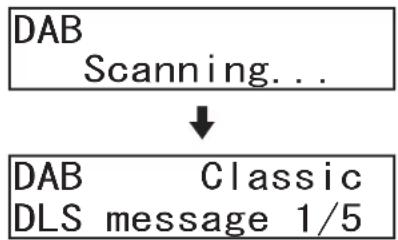
flowchart
graph TD
    A["DAB Scanning..."] --> B["DAB Classic DLS message 1/5"]
- Elija la emisora que quiera escuchar girando el dial MULTI JOG de la unidad principal o usando los botones ◄◀/▶▶[</>] del control remoto.
Ajuste de la pantalla DAB
Puede cambiar lo que aparece en la segunda línea de la pantalla mientras escucha un DAB.
Pulse el botón DISPLAY/RDS/INFO de la unidad principal o el botón DISPLAY/RDS/INFO [PAIRING] del control remoto para ir pasando entre los distintos tipos de información visualizables.
Mensaje DLS
El segmento de etiquetado dinámico (DLS) es una etiqueta de texto móvil suministrada por la emisora. Puede contener información acerca de los títulos de las canciones o detalles sobre el programa o la propia emisora.
Tipo de programa
Esto es una descripción del tipo de música emitida por la emisora como puede ser pop, rock o clásico.
Nombre de conjunto
Esto es el nombre del conjunto que está emitiendo el programa.
Canal y frecuencia
Esto es la frecuencia y canal de emisión de la emisora activa.
Velocidad de bits
Esto es la velocidad de bits y el modo de sonido de la emisión que esté siendo recibida.
Fecha y hora
Fecha y hora actuales.
Potencia de señal
Use esta indicación para comprobar la fuerza de señal de la emisión.
Uso del menú DAB
En el modo DAB, use este menú para acceder a diversas funciones.
- En el modo DAB, pulse el botón HOME/MENU de la unidad principal o el botón MENU del control remoto.
- Gire el dial MULTI JOG de la unidad principal o use los botones I◀◀/▶▶I [〈〉] del control remoto para elegir el elemento que quiera y pulse el dial MULTI JOG de la unidad principal o el botón EN TER del control remoto.
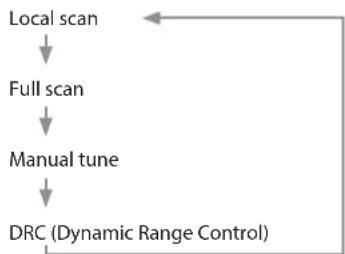
Esta unidad hará un barrido de las bandas DAB entre 10A y 13F y añadirá las emisoras que localice al listado.
Pulse el botón HOME/MENU de la unidad principal o el botón MENU del control remoto para iniciar el barrido.
La unidad habrá un barrido completo en buscas de bandas DAB entre 5A y 13F y añadirá las emisoras que localice al listado.
Pulse el botón HOME/MENU de la unidad principal o el botón MENU del control remoto para iniciar el barrido.
Esta opción le permite sintonizar manualmente una emisora y ver la fuerza de la señal conforme la sintoniza. Esto puede ser útil al ajustar o colocar una antena para una mejor recepción.
DAB Manual Tune 7A 188.928MHz
Gire el dial MULTI JOG de la unidad principal o use los botones
1◄◄/►►1 [〈〉] del control remoto para elegir la emisora que quiera y pulse el botón HOME/MENU de la unidad principal o el botón MENU del control remoto para ver la fuerza de señal de esa emisora.
DAB Manual Tune
Pulse de nuevo el botón HOME/MENU de la unidad principal o el botón MENU del control remoto para volver a la pantalla ordinaria.
DRC
Use esta opción para ajustar la cantidad de control de rango dinámico (DRC) aplicado a las emisoras recibidas. El DRC se usa para reducir el rango entre los volúmenes altos y bajos del audio y a veces se aplica en la propia emisora. La música pop puede tener altos niveles de DRC aplicados, dado que es muy adecuado para un nivel de escucha elevado continuo, mientras que las emisoras de música clásica puede que no apliquen DRC para permitir que el oyente escuche todo el rango dinámico original.
Puede elegir entre tres ajustes DRC: OFF, LOW, HIGH.
Con el ajuste HIGH, se aplicará el DRC a la emisión. Con el ajuste LOW solo se aplica la mitad del valor DRC. Con el ajuste OFF no será aplicado DRC a la emisión.
Presets de emisoras
Esta unidad puede almacenar hasta 20 presets de emisoras DAB.
Ajuste manual de presets de emisoras de radio
- Elija DAB como la fuente activa. (vea "Selección de la fuente de reproducción" en pág. 120)
- Elija o sintonice la emisora que quiera añadir como un preset. (vea "Selección de modo de frecuencia y modo de preset" en pág. 139)
- Pulse el botón ▶ [M.PRESET] de la unidad principal con el modo secundario activado (SHIFT iluminado) o pulse el botón PRESET del control remoto.
En la parte superior de la pantalla inicial parpadeará P01.
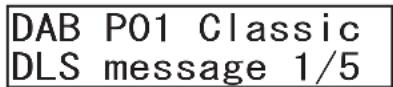
NOTA
- El P01 parpadeante desaparecerá en unos segundos.
-
Si aparece *, eso indicará que el preset ya tiene una frecuencia asignada.
-
Gire el dial MULTI JOG de la unidad principal o use los botones
|◀◀/▶▶[〈/〉] del control remoto para elegir el número de preset a asignar. - Pulse el dial MULTI JOG de la unidad principal o el botón ENTER del control remoto para confirmar el preset.
Selección de presets
- Cuando esté en el modo preset, gire el dial MULTI JOG de la unidad principal o use los botones ∧ y ∨ del control remoto para elegir un preset de emisora.
- También puede usar el teclado numérico de la unidad principal o del control remoto para introducir directamente un número de preset y pulsar después el botón ENTER para elegir esa emisora.
NOTA
- No hay función de presets automática.
- El uso de la función Local scan o Full scan borrará los presets que hubiese añadido.
La primera emisora que sea localizada usando Local scan o Full scan será añadida automática a P01.
- Los presets en los que no haya ninguna emisora asignada no podrán ser seleccionados y la unidad los saltará.
En el siguiente ejemplo, P01, P05, P06 y P08 tienen emisoras asignadas, mientras que P02-04 y P07 no las tienen.

Borrado de asignaciones en presets
- Elija la fuente activa para los presets a borrar (DAB). (vea "Selección de la fuente de reproducción" en pág. 120)
- Mantenga pulsado el botón CLEAR de la unidad principal o del control remoto.
En la pantalla inicial aparecerá el mensaje siguiente.
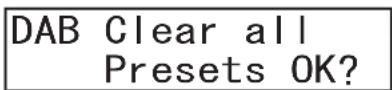
Antes del borrado de presets de emisoras DAB
- Pulse el dial MULTI JOG de la unidad principal o el botón ENTER del control remoto.
Una vez que hayan sido borradas todas las asignaciones de presets para la fuente activa, volverá a aparecer la pantalla inicial.
NOTA
Pulse el botón CLEAR de la unidad principal o del control remoto para cancelar la operación de borrado y volver a la pantalla inicial.
Puede usar esta unidad para escuchar la radio FM.
En las instrucciones siguientes suponemos que la fuente activa ha sido ajustada a "FM". (vea "Selección de la fuente de reproducción" en pág. 120)
Sintonización de emisoras
Selección de modo de frecuencia y modo de preset
Pulse el botón STOP de la unidad principal o el botón ■ del control remoto para cambiar entre el modo de selección de frecuencia (los números de presets no aparecen) y el modo de preset (los números de presets son visualizados).
Cuando esté en el modo preset, en la pantalla inicial aparecerá "PXX".
Cambio de la frecuencia
Aumento de la frecuencia recibida
En el modo de selección de frecuencia, gire el dial MULTI JOG a la derecha o use el botón ▶▶[>] del control remoto para aumentar la frecuencia recibida en un paso.
En el modo de selección de frecuencia, pulse el botón ▶▶ [FAST] de la unidad principal o el botón ▶▶ para hacer una búsqueda automática hacia arriba de las frecuencias recibidas.
Reducción de la frecuencia recibida
En el modo de selección de frecuencia, gire el dial MULTI JOG a la izquierda o use el botón ◄◀◀ [<] del control remoto para reducir la frecuencia recibida en un paso.
En el modo de selección de frecuencia, pulse el botón ◀◀ [FAST] de la unidad principal o el botón ◀◀ para hacer una búsqueda automática hacia abajo de las frecuencias recibidas.
Ajuste del modo FM
Pulse el botón 8 [FM MODE] de la unidad principal mientras pulsa el botón SHIFT o pulse el botón FM MODE del control remoto para cambiar entre la recepción mono y la stereo.
| FM | STEREO |
| 80.00MHz |
STEREO (stereo, por defecto)
Esta unidad recibirá las emisiones FM stereo en stereo.
Si la recepción es muy pobre, cambie a recepción MONO (mono).
MONO (mono)
La unidad recibirá las emisiones FM en mono. Cuando la recepción de una emisión FM stereo sea muy pobre, elija este modo. El sonido pasará a ser mono pero el ruido se reducirá, lo que hará que la emisión suene mejor.
NOTA
- El modo de recepción mono será desactivado automáticamente cuando cambie la frecuencia recibida.
- Cuando no sea posible la recepción stereo, se producirá en mono. Sin embargo en este caso no aparecerá ni STEREO ni MONO.
Ajuste de presets de emisoras de radio
Esta unidad puede almacenar hasta 20 presets de emisoras.
NOTA
Salvo que la memoria de presets sea borrada, las emisoras de radio prefijadas quedarán memorizadas incluso cuando apague la unidad. (vea "Borrado de asignaciones en presets" en pág. 140)
Ajuste automático de presets de emisoras de radio
- Elija la fuente activa para los presets (FM). (vea "Selección de la fuente de reproducción" en pág. 120)
- Pulse el botón 6 [A.PRESET] mientras pulsa el botón SHIFT en la unidad principal, o mantenga pulsado el botón PRESET del control remoto. En la pantalla inicial aparecerá el siguiente mensaje.
FM
A. Preset OK?
- Pulse el dial MULTI JOG de la unidad principal o el botón ENTER del control remoto para que comience el ajuste automático de presets.
FM
Auto Preset
La unidad buscará automáticamente emisoras de radio y las ajustará en orden empezando desde el preset 01 (P01). La unidad dejará de añadir presets automáticamente una vez que haya añadido 20 presets o si ha llegado al final del rango de frecuencias.
Ajuste manual de presets de emisoras de radio
- Elija la fuente activa para los presets (FM). (vea "Selección de la fuente de reproducción" en pág. 120)
- Sintonice la emisora que quiera añadir como un preset. (vea "Selección de modo de frecuencia y modo de preset" en pág. 139)
- Pulse el botón 7 [M.PRESET] mientras pulsa el botón SHIFT en la unidad principal, o pulse el botón PRESET del control remoto. En la parte superior de la pantalla inicial parpadeará "P01".
FM
P01
STEREO
P01
80.00MHz
NOTA
- El "P01" parpadeante desaparecerá en unos segundos.
-
Si aparece *, eso indicará que el preset ya tiene una frecuencia asignada.
-
Gire el dial MULTI JOG de la unidad principal o use los botones I◀◀/▶▶H [</>] del control remoto para elegir el número de preset a asignar.
- Pulse el dial MULTI JOG de la unidad principal o el botón ENTER del control remoto para confirmar el preset.
Selección de presets de emisoras
- Cuando esté en el modo preset, gire el dial MULTI JOG de la unidad principal o use los botones ∧ y ∨ del control remoto para elegir un preset de emisora.
- También puede usar el teclado numérico de la unidad principal o del control remoto para introducir directamente un número de preset y pulsar el botón ENTER para elegir esa emisora.
Borrado de asignaciones en presets
- Elija la fuente activa para el preset a borrar (FM). (vea "Selección de la fuente de reproducción" en pág. 120)
- Mantenga pulsado el botón CLEAR de la unidad principal o del control remoto. En la pantalla inicial aparecerá el mensaje siguiente.
FM
Clear all
Presets OK?
Antes del borrado de presets de emisoras FM
- Pulse el dial MULTI JOG de la unidad principal o el botón ENTER del control remoto. Una vez que hayan sido borradas todas las asignaciones de presets para la fuente activa, volverá a aparecer la pantalla inicial.
NOTA
Pulse el botón CLEAR de la unidad principal o del control remoto para cancelar la operación de borrado y volver a la pantalla inicial.
Ajuste de salidas de emisoras
Puede ajustar si quiere que las señales de las emisoras sean emitidas solo por las tomas TUNER OUT o por todas las salidas principales de la unidad (tomas TUNER OUT, ANALOG OUT y PHONES).
- Elija el elemento Tuner Out Sel. en la pantalla Menu para acceder a la pantalla Tuner Out Sel. (vea "Operaciones básicas de la pantalla Menu" en pág. 115)
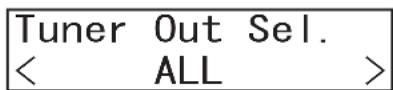
- Ajuste las salidas para el sonido de las emisoras.
| Opciones Significado | |
| TUNER OUT El sonido de las emisoras es solo emitido por las tomas TUNER OUT. | |
| ALL (por defecto) | El sonido de las emisoras es emitido por todas las salidas principales de la unidad (tomas TUNER OUT, ANALOG OUT y PHONES). |
- Confirme el ajuste y vuelva a la pantalla de menú.
NOTA
El ajuste de salida de emisora queda memorizado incluso cuando apague la unidad.
RDS (Radio Data System)
El Radio Data System (RDS) es un servicio de radiodifusión que permite a las emisoras enviar información adicional junto con la señal normal del programa de radio.
El RDS solo funciona en la banda FM en Europa.
- Sintonice una emisora FM RDS. (vea "Sintonización de emisoras" en pág. 139)
- Pulse el botón DISPLAY/RDS/INFO de la unidad principal o el botón DISPLAY/RDS/INFO [PAIRING] del control remoto para ir pasando entre los siguientes modos RDS.
Servicio de programa (PS)
Cuando elija esto, PS aparecerá a la derecha de FM y podrá ver en pantalla el nombre del programa o de la emisora. Si no hay datos de servicio de programa, aparecerá la frecuencia.
Tipo de programa RDS (PTY)
Cuando elija esta opción, PTY aparecerá a la derecha de FM y aparecerá en pantalla el tipo de programa.
Texto de radio RDS (RT)
Cuando elija esta opción, RT aparecerá a la derecha de FM y verá en pantalla la información facilitada por la emisora, formada por hasta 64 caracteres.
Búsqueda PTY
Puede buscar las emisoras en base al tipo de programa. Esta función solo está disponible en los servicios RDS de emisoras FM en Europa.
- Pulse el botón 5 [A-B REP] de la unidad principal con el modo secundario activado (SHIFT iluminado) o pulse el botón A-B REP del control remoto. En la pantalla aparecerá PTY SEARCH.
- Gire el dial MULTI JOG de la unidad principal o use los botones
◀◀/▶▶I [〈/〉] del control remoto para elegir el programa que quiera. Puede elegir entre 31 tipos de programa (PTY).
-
Pulse el dial MULTI JOG de la unidad principal o el botón ENTER del control remoto para confirmar la selección. La unidad comenzará la búsqueda.
-
Cuando la unidad localice el tipo de programa que haya elegido, la búsqueda se detendrá y aparecerá en pantalla el tipo de programa.
- Si no es localizado ningún programa coincidente durante la búsqueda PTY, la unidad se detendrá en la frecuencia ajustada antes de que empezase la búsqueda.
- Para finalizar manualmente la búsqueda, pulse el botón 5 [A-B REP] de la unidad principal con el modo secundario activado (SHIFT iluminado) o pulse el botón A-B REP del control remoto.
Tipos de programa RDS
NEWS:
Noticias, debates, reportajes y programas en directo.
AFFAIRS:
Consejos, documentos, debates y análisis no relacionados con noticias.
INFO:
Información útil o de referencia, tal como previsiones meteorológicas, guías de compra y consejos de salud.
SPORT:
Programas relacionados con el deporte.
EDUCATE:
Información cultural y educativa.
DRAMA:
Todo tipo de seriales y obras de radio.
CULTURE:
Todo los aspectos de cultura locales o nacionales, incluyendo eventos religiosos, filosofía, ciencias sociales, lenguaje y teatro.
SCIENCE:
Programas relacionados con la ciencia y la tecnología.
VARIED:
Programas populares tales como concursos, entrevistas, programas de humor y otros programas de entretenimiento.
POP M:
Programas de música pop y comercial.
ROCK M:
Música rock moderna.
EASY M:
Música pop con una duración inferior a 5 minutos.
LIGHT M:
Música clásica, instrumental, coral y música ligera.
CLASSICS:
Música orquestal, incluyendo grandes óperas y sinfonías, música de cámara y otras similares.
OTHER M:
Otros estilos musicales, incluyendo rhythm & blues y reggae.
WEATHER:
Previsiones meteorológicas.
FINANCE:
Resúmenes de información financiera, comercial o de la Bolsa.
CHILDREN:
Programas infantiles.
SOCIAL:
Prensa del corazón y famosos.
RELIGION:
Programas religiosos.
PHONE IN:
Programas en los que el público comenta sus ideas.
TRAVEL:
Reportajes de viajes.
LEISURE:
Programas sobre actividades recreativas.
JAZZ:
Música Jazz.
COUNTRY:
Música Country.
NATION M:
Himnos y música similar.
OLDIES:
Música de antaño.
FOLK M:
Música Folk.
DOCUMENT:
Documentales.
TEST:
Emisora que se usa para probar equipos de emisión de avisos de emergencia o receptores. Este tipo de emisión ha sido concebida para que los receptores comerciales no la localicen entre las posibles emisoras a buscar de forma automática.
ALARM!
Un programa con notificaciones sobre emergencias y desastres naturales.
Puede dar salida a audio USB desde esta unidad conectándola a un ordenador usando un cable USB.
ATENCIÓN
Conecte esta unidad directamente al ordenador, no utilice un hub o concentrador USB.
NOTA
El audio reproducido por esta unidad no puede ser enviado al ordenador.
Conexión a un ordenador
Elija un cable USB que sea compatible con el ordenador y el sistema operativo que esté usando para conectar esta unidad a un ordenador. Conecte esta unidad a un puerto USB 2.0 o USB 3.0 del ordenador.
- Debe preparar un cable USB para conectar esta unidad a un ordenador (Windows/Mac) o smartphone. (vea "Cables USB" en pág. 105)
- Le recomendamos que apague esta unidad antes de conectar o desconectar cables USB.
Emisión del audio reproducido en un ordenador desde esta unidad
- Encienda el ordenador.
Confirme que el sistema operativo se haya puesto en marcha normalmente.
- Pulse el interruptor POWER para encender la unidad.
- Elija AUDIO STREAM como la fuente activa. (vea "Selección de la fuente de reproducción" en pág. 120)
- Comience la reproducción de un fichero audio en el ordenador.
- Para usar auriculares con esta unidad, después de conectarlos, gire el dial PHONES hacia la izquierda para reducir al mínimo el volumen antes de colocárselos. Después, aumente el volumen de forma gradual.
- Esta unidad no puede ser controlada desde el ordenador, ni tampoco puede controlar la unidad al ordenador.
- Cuando reproduzca un fichero audio a través de una conexión USB, no haga lo siguiente. El hacer estas operaciones puede dar lugar a una avería en el ordenador. Salga siempre del software de reproducción musical antes de hacer estas operaciones.
- Desconectar el cable USB
- Apagar esta unidad o dejarla en el modo standby
- Cambiar la entrada de esta unidad
- Si conecta esta unidad al ordenador o ajusta su fuente de entrada activa a "AUDIO STREAM" una vez que ejecute el software de reproducción musical, los ficheros de música es posible que no sean reproducidos correctamente. Si ocurre esto, reinicie el software de reproducción musical o reinicie el ordenador.
Ajuste de la función de ahorro de energía
Cuando esta función esté activa, la unidad pasará al modo standby o de reposo en los casos siguientes.
- Si han transcurrido 30 minutos con la unidad parada o en pausa cuando la fuente activa sea USB o SD.
- Si han transcurrido 30 minutos sin pareamiento cuando la fuente activa sea BLUETOOTH.
- Si han transcurrido 8 horas cuando la fuente activa sea AUDIO STREAM, independientemente de si hay señal de entrada o no.
NOTA
Cuando la fuente activa sea DAB o FM, la unidad no pasará al modo standby incluso aunque esta función esté activa.
- Elija el elemento APS Setting en la pantalla de menú para acceder a la pantalla APS Setting. (vea "Operaciones básicas de la pantalla Menu" en pág. 115)
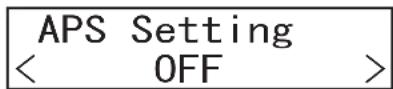
- Active o desactive la función de ahorro de energía. Opciones: OFF, ON (por defecto)
- Confirme el ajuste y vuelva a la pantalla de menú.
Pulse cualquier botón para salir del modo de espera o standby.
NOTA
El pulsar el interruptor POWER cuando la unidad esté en el modo standby hará que se apague. Por tanto, pulse cualquier otro botón para salir del modo de espera o standby.
Ajuste del nivel de salida
Si el sonido distorsiona cuando el dispositivo de destino de salida para esta unidad esté en el nivel máximo, ajuste la función de nivel de salida analógica y el ajuste de nivel de salida del sintonizador de esta unidad para reducir el nivel de salida para que no distorsione.
- Para ajustar el nivel de salida analógica, elija el elemento A.Out Att. en la pantalla de menú para acceder a la pantalla A.Out Att. Para ajustar el nivel de salida del sintonizador, elija el elemento Tuner Out Att. para acceder a la pantalla Tuner Out Att. (vea "Operaciones básicas de la pantalla Menu" en pág. 115)
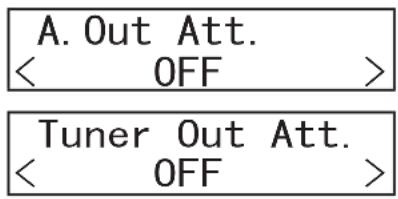
- Ajuste el nivel de salida analógico o el del sintonizador. Opciones: OFF (por defecto), -1dB --18dB (en pasos de 0.5dB)
- Confirme el ajuste y vuelva a la pantalla de menú.
NOTA
Esto ajusta el nivel de salida de las tomas ANALOG OUT (UNBALANCED) L/R, ANALOG OUT (BALANCED) L/R y PHONES. No es posible ajustarlas de forma independiente.
Uso de las tomas CONTROL IN/OUT
Al conectar otros dispositivos a las tomas CONTROL IN y OUT, podrá controlar externamente la reproducción, pausa y parada. También puede emitir señales tally PLAY, PAUSE y STOP.
Las tomas IN/OUT TRS son PUNTA: IN/OUT 1 y ANILLO: IN/OUT 2.
Puede ajustar las funciones de IN 1, IN 2, OUT 1 y OUT 2 por separado.
Inicio/parada de fader
Si conecta un conmutador fader externo podrá activar el inicio y parada de fader.
Cablee el conmutador fader y una clavija mini de 3.5 mm tal como le mostramos abajo y conecte la clavija mini de 3.5 mm a la toma CONTROL IN del panel trasero de esta unidad.
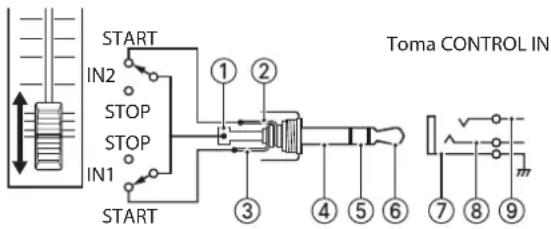
| 1 LATERAL 4 | LATERAL 7 | LATERAL |
| 2 ANILLO 5 | ANILLO 8 | ANILLO (IN2) |
| 3 PUNTA 6 | PUNTA 9 | PUNTA (IN1) |
Cuando use IN 1 para el inicio de fader
La reproducción comenzará si lo coloca en el lado START (conexión activa) con la unidad en pausa.
Si la unidad está reproduciendo datos, la reproducción quedará en pausa cuando quede abierto (conexión abierta). Cuando la función de reproducción consecutiva esté activa, la reproducción quedará en pausa al principio de la pista siguiente. Si la función call está activa, esto hará que vuelva al último punto en el que fue activada la pausa de reproducción (punto call) y quedará en pausa de nuevo.
Para usar IN 2, realice el cableado de una forma similar en el ANILLO.
- Elija el elemento Control I/O en la pantalla de menú para acceder a la pantalla Control I/O. (vea "Operaciones básicas de la pantalla Menu" en pág. 115)
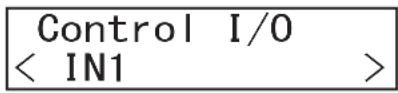
- En la pantalla Control I/O, elija la toma que quiera (IN1 o IN2) para acceder a su pantalla de ajustes.
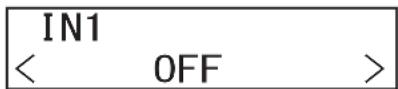
- Ajústelo a FADER.
Opciones: OFF (por defecto), FADER, PLAY, STOP, PAUSE
- Confirme el ajuste y vuelva a la pantalla de menú.
Control externo (entrada de control)
Puede controlar la reproducción, pausa y parada de esta unidad usando la toma CONTROL IN.
La toma IN actúa con la recepción de órdenes externas bajas activas (masa a 30 ms o superior).
Conéctela a la PUNTA de la toma CONTROL IN para usar IN 1. Conéctela al ANILLO para usar IN 2. Además, conecte el LATERAL a toma de tierra.
- Elija el elemento Control I/O en la pantalla de menú para acceder a la pantalla Control I/O. (vea "Operaciones básicas de la pantalla Menu" en pág. 115)
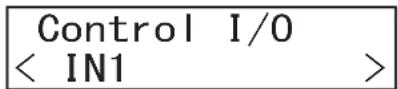
- En la pantalla Control I/O, elija la toma que quiera (IN1 o IN2) para acceder a su pantalla de ajustes.
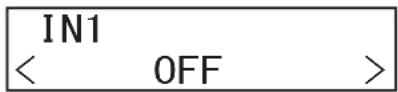
- Ajuste la función deseada.
Opciones: OFF (por defecto), FADER, PLAY, STOP, PAUSE Vea "Inicio/parada de fader" en pág. 145 para saber más detalles acerca del FADER.
- Confirme el ajuste y vuelva a la pantalla de menú.
Salida tally (salida de control)
Es posible la emisión de señales tally de reproducción, pausa y parada desde esta unidad usando la toma CONTROL OUT.
La toma OUT envía señales de indicación de estado de transporte a través de colector abierto (impedancia de salida 10 Ω, voltaje de soporte 15 V, amperaje máximo 35 mA).
OUT 1 es emitido por la PUNTA de la toma CONTROL OUT y OUT 2 es emitido por el ANILLO. Además, conecte el LATERAL a toma de tierra.
- Elija el elemento Control I/O en la pantalla de menú para acceder a la pantalla Control I/O. (vea "Operaciones básicas de la pantalla Menu" en pág. 115)
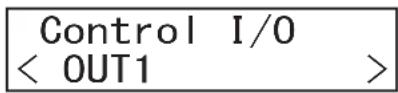
- En la pantalla Control I/O, elija la toma que quiera (OUT1 o OUT2) para acceder a su pantalla de ajustes.
- Ajuste la función que quiera.
Opciones: OFF (por defecto), Play Tally, Stop Tally, Pause Tally Vea "Inicio/parada de fader" en pág. 145 para saber más detalles acerca del FADER.
- Confirme el ajuste y vuelva a la pantalla de menú.
NOTA
No se producirá la salida de señal durante las operaciones preliminares, incluyendo durante la lectura de ficheros.
Uso del conector REMOTE
Con la conexión de un RC-20 (opcional), podrá reproducir directamente las pistas de un soporte USB/SD.
Puede usar los botones del RC-20 para poner en marcha directamente la reproducción de las veinte primeras pistas en orden ASCII del soporte USB/SD.
- Elija USB o SD como la fuente activa. (vea "Selección de la fuente de reproducción" en pág. 120)
- Pulse una tecla numérica del RC-20. El fichero asignado a esa tecla comenzará su reproducción.
- Pulse el botón STOP para detener la reproducción.
Verificación de versión de firmware
Puede comprobar las versiones de firmware del sistema y el número de serie usado por esta unidad.
- Elija el elemento Information en la pantalla de menú para acceder a la pantalla de confirmación de información. (vea "Operaciones básicas de la pantalla Menu" en pág. 115)
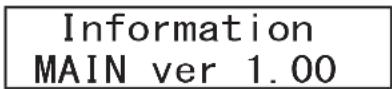
La pantalla de confirmación de información le muestra las versiones de firmware del sistema principal y del sub-sistema junto con el número de serie.
Gire el dial MULTI JOG de la unidad principal o use los botones ◄◀/▶▶I [</>] para cambiar entre si quiere visualizar MAIN, SUB y S/N.
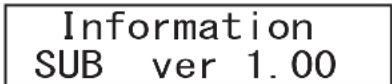
- Pulse el dial MULTI JOG de la unidad principal o el botón ENTER del control remoto para volver a la pantalla Menu.
Restauración de los ajustes de fábrica
Puede restaurar los distintos ajustes que están almacenados en la memoria de seguridad de esta unidad para que vuelvan a los valores de fábrica.
Use los pasos siguientes para ejecutar esta restauración.
- Elija el elemento Factory Preset en la pantalla de menú. (vea "Operaciones básicas de la pantalla Menu" en pág. 115)
- Pulse el dial MULTI JOG de la unidad principal o el botón ENTER del control remoto.
Aparecerá un mensaje de confirmación.
Factory Preset OK?
NOTA
Para cancelar el proceso, pulse el botón CLEAR en la unidad principal.
- Pulse el dial MULTI JOG de la unidad principal o el botón ENTER del control remoto para reiniciar la unidad a sus valores de fábrica. Después, apague y vuelva a encender la unidad.
11 – Resolución de problemas
Si esta unidad no funciona correctamente, compruebe los puntos siguientes antes de solicitar una reparación.
Si el problema persiste, póngase en contacto con el comercio en el que adquirió esta unidad o con el servicio técnico oficial de TASCAM más cercano.
La unidad no se enciende
Confirme que el cable de alimentación y el resto de conexiones están hechas correctamente.
El soporte no es reconocido
- Confirme que la tarjeta SD o unidad USB flash está cargada completa y correctamente.
- Detenga por un momento la reproducción.
La unidad no funciona
Confirme que la función de bloqueo (lock) no esté activa.
El control remoto (TASCAM RC-MP800) no funciona
- ¿Está el ajuste de recepción del control remoto en "Lock"?
- Confirme que hay una pila instalada en el control remoto y que no esté gastada.
No es posible la reproducción
Si está tratando de reproducir un fichero WAV, confirme que usa una frecuencia de muestreo (44.1/48 kHz) y profundidad de bits (16 bits) admitidas por esta unidad.
Si está tratando de reproducir un fichero MP3, confirme que usa una frecuencia de muestreo (44.1/48 kHz) y una velocidad de bits (32–320 kbps o VBR) admitidas por esta unidad.
No pueden ser reproducidas todas las pistas de una tarjeta SD o unidad USB flash
Confirme que no esté en el modo de reproducción de carpeta.
En pantalla aparece el mensaje "Processing" y no funciona ninguna operación
A veces cuando la unidad está procesando dato quedará sin responder a las operaciones temporalmente. En esos casos aparecerá el mensaje "Processing" en la pantalla. Este mensaje desaparecerá tras unos 3 segundos. Pruebe de nuevo a repetir la operación una vez que haya confirmado que la pantalla vuelve al estado previo.
No es emitido ningún sonido
Compruebe de nuevo las conexiones con el sistema de monitorización. Verifique también el volumen del amplificador.
Se escuchan ruidos
Confirme que los cables de conexión no tienen problemas de contacto.
No aparece nada en la pantalla o casi no se ve
Compruebe que el ajuste de brillo de pantalla no esté en el valor DIM. (vea "Ajuste del brillo de la pantalla" en pág. 118)
El sonido se corta o hay mucho ruido
- ¿Hay dispositivos LAN inalámbricos, otros dispositivos Bluetooth, microondas o aparatos similares cerca?
Aleje lo posible estos dispositivos al usar esta unidad. - Trate de reducir la separación entre esta unidad y los otros dispositivos Bluetooth. Pruebe a cambiar la posición de esta unidad y de los dispositivos Bluetooth.
- El uso de apps que no sean para reproducción musical en el smartphone puede hacer que el sonido se corte. En ese caso, detenga esas apps que no sean de reproducción musical.
- La carga de procesado del ordenador puede hacer que el sonido se corte o que se produzcan ruidos. Trate de reducir la carga de procesado del ordenador.
No puede conectar o la comunicación se interrumpe
- Confirme que los otros dispositivos Bluetooth están encendidos que su función Bluetooth está activa.
-
Confirme que los otros dispositivos Bluetooth no estén demasiado alejados.
¿Hay paredes u otros obstáculos entre esta unidad y los otros dispositivos Bluetooth?
La propia carcasa de esta unidad puede interrumpir la transmisión si los otros dispositivos Bluetooth están colocados detrás.
Pruebe a cambiar la posición de esta unidad y de los otros dispositivos Bluetooth. -
Pruebe a apagar y volver a encender esta unidad.
- Elimine el registro de pareamiento "MP800U_----" del otro dispositivo Bluetooth y pruebe a realizar de nuevo el pareamiento con ese dispositivo Bluetooth.
No puede emparejar esta unidad con otro dispositivo
- Compruebe que los otros dispositivos Bluetooth admiten A2DP y AVRCP.
- Confirme que los otros dispositivos Bluetooth están en un estado que permita la transmisión. Para más detalles, consulte el manual de instrucciones de ese dispositivo Bluetooth.
- Apague tanto esta unidad como los otros dispositivos Bluetooth, vuelva a encenderlos y trate de emparejarlos.
- Apague los dispositivos Bluetooth que no sean con el que está tratando de emparejar esta unidad.
- Elimine el registro de pareamiento "MP800U_----" del otro dispositivo Bluetooth y pruebe a realizar de nuevo el pareamiento con ese dispositivo Bluetooth.
No puede recibir señal de radio o la recepción es muy pobre
- Elija una emisora conocida.
- Si la recepción es pobre, recoloque la antena.
- Si hay una TV cerca de esta unidad, apáguela.
- Las condiciones de recepción son pobres en edificios de hormigón armado, sótanos y sitios similares. Coloque esta unidad y su antena cerca de una ventana al exterior, por ejemplo.
Las emisiones FM stereo suenan en mono
Compruebe que el modo FM no está ajustado a mono.
La unidad está conectada, pero el ordenador no la reconoce
- No puede usar esta unidad con USB 1.1. Utilice un puerto que admita, al menos, USB 2.0 o USB 3.0.
- No utilice un hub o concentrador USB con esta unidad. Conecte siempre la unidad directamente al puerto USB del ordenador.
- Si los métodos anteriores no solucionan el problema, conecte la unidad a un puerto USB distinto del ordenador.
No es emitido ningún sonido desde esta unidad cuando reproduce un fichero del ordenador
Compruebe el estado de la conexión de esta unidad con el ordenador. Además, si los ajustes siguientes han sido realizados, el sonido será emitido a través de esta unidad, pero no será emitido ningún sonido por los altavoces o la toma de auriculares del ordenador.
Cuando use Windows
- Acceda a la pantalla de ajustes de Sonido usando los pasos correspondientes al sistema operativo que esté usando.
- En la página "Reproducción", haga clic derecho en "MP-800U DAB" y haga clic en "Configurar como dispositivo predeterminado" en el menú desplegable que aparecerá. En ese momento, la marca verde de comprobación (M) se colocará al lado del dispositivo seleccionado.
- Cuando haya realizado el ajuste, haga clic en el botón "OK".
- Ejecute una aplicación audio y reproduzca un fichero de audio.
- Si ha modificado los ajustes cuando la aplicación de audio ya estaba en marcha, es posible que no reconozca que el dispositivo ha sido modificado. En ese caso, reinicie la aplicación de audio.
- Si aún después de realizar estos ajustes y completar los distintos pasos sigue sin escuchar el sonido, reinicie el ordenador.
Cuando use macOS
- Cierre todas las aplicaciones y abra "Preferencias del sistema..." en el menú Apple.
- Abra "Sonido".
- En la pestaña de Salida, elija "MP-800U DAB".
- Una vez que haya completado los ajustes anteriores, reinicie el ordenador y compruebe la reproducción del sonido. Dependiendo de la aplicación que esté usando, es posible que tenga que realizar algún otro ajuste en el dispositivo.
- Consulte el Manual de instrucciones de las aplicaciones que esté usando por si son necesarios otros procedimientos de configuración.
Las operaciones son a veces inestables
Cuando use Windows, los ajustes de gestión de la alimentación pueden hacer que la operación sea inestable a veces.
En ese caso, pruebe lo siguiente.
- Acceda al Panel de control usando los pasos correspondientes del sistema operativo que esté usando.
- Haga clic en "Hardware y sonido".
- Haga clic en "Opciones de alimentación".
- Elija "Alto rendimiento" en "Opciones de alimentación".
NOTA
Si no aparece algún elemento, elija "Visualizar planes adicionales" debajo del botón triangular. Alternativamente, haga clic en "Create un plan de alimentación".
Soportes y formatos
Soportes admitidos
Tarjetas SD (512 MB - 2 GB)
Tarjetas SDHC (4 GB - 32 GB)
Tarjetas SDXC (64 GB - 512 GB)
Dispositivos USB flash (512 MB - 512 GB)
Los soportes deben estar formateados en FAT16, FAT32 o exFAT.
Formatos de ficheros de reproducción
Tamaño máximo del fichero: 4 GB
Número máximo de ficheros: 999 (incluyendo carpetas)
Número máximo de niveles de carpeta: 16(La ruta completa,
incluyendo el nombre del fichero, nunca debe superar los 260 caracteres).
Número de canales
2 canales (stereo)
1 canal (mono)
Entradas y salidas
Salida audio analógica
Tomas de salida analógica (balanceadas)
Conectores: XLR-3-32 (1: masa, 2: activo, 3: pasivo)
Nivel salida medio: +4 dBu (1.23 Vrms, ajuste de nivel de salida analógico OFF)
Nivel de salida máximo (conmutable): +20 dBu (7.75 Vrms, ajuste de nivel de salida analógico OFF)
Impedancia de salida: 100 Ω
Tomas de salida analógica (no balanceadas)
Conectores: RCA
Nivel salida medio: -10 dBV (0.316 Vrms, ajuste de nivel de salida analógico OFF)
Nivel de salida máximo (conmutable): +6 dBV (2.0 Vrms, ajuste de nivel de salida analógico OFF)
Impedancia de salida: 210 Ω
Tomas TUNER OUTPUTS (no balanceadas)
Conectores: RCA
Nivel salida medio: -10 dBV (0.316 Vrms, con salida DAC -16 dBFS y ajuste de nivel de salida de sintonizador OFF)
Nivel de salida máximo (conmutable): +6 dBV (2.0 Vrms, con salida DAC 0 dBFS y ajuste de nivel de salida de sintonizador OFF)
Impedancia de salida: 210 Ω
Toma de auriculares
Conector: Toma de 6.3 mm (1/4") standard stereo
Nivel de salida máxima: 20 mW + 20 mW o superior (THD+N 0.1% o inferior, carga 32 Ω)
Nota: 0 dBu = 0.775 Vrms, 0 dBV = 1 Vrms
Entrada/salida de control
Toma REMOTE
Conector: Toma TRS de 2.5 mm (punta: señal 1, anillo: señal 2, lateral: masa)
Tomas CONTROL IN/OUT
Conector IN: Toma TRS de 3.5 mm(punta: IN 1, anilla: IN 2, lateral: masa) Recepción de órdenes de bajo nivel activo externas (30 ms o más largas sobre nivel base)
Conector OUT: Toma TRS de 3.5 mm (punta: OUT 1, anillo: OUT 2, lateral: masa)
Colector abierto (15 V voltaje máximo, 35 mA amperaje máximo, 250 mW salida máxima)
Puerto USB FLASH DRIVE
Conector: USB tipo A de 4 punta
Protocolo: USB 2.0 HIGH SPEED (480 Mbps)
Clase de dispositivo: Almacenamiento masivo
Puerto USB AUDIO STREAM
Conector: USB tipo C
Protocolo: USB 2.0 HIGH SPEED (480 Mbps)
Clase de dispositivo: USB audio 2.0 (USB class compliant)
Conector de dispositivo Bluetooth
Solo para adaptador de Bluetooth (AK-BT2)
Rendimiento audio
Respuesta de frecuencia
20 Hz – 20 kHz: +0.5 dB / -1.0 dB (durante reproducción SD/USB a salida analógica, JEITA)
Distorsión
0.005% o inferior (durante reproducción SD/USB a salida analógica, JEITA)
Relación señal-ruido
95 dB o superior (durante reproducción SD/USB a salida analógica, JEITA)
Rango dinámico
95 dB o superior (durante reproducción SD/USB a salida analógica, JEITA)
Separación de canal
95 dB o superior (durante reproducción SD/USB a salida analógica, onda sinusoidal de 1 kHz, JEITA)
SINTONIZADOR
Rango de frecuencias
DAB: Banda III, 174 MHz – 240 MHz
Sistema operativo y otros requisitos
Consulte en la web de TASCAM la información más actualizada sobre los sistemas operativos admitidos.
https://tascam.jp/int/product/mp-800u_dab/spec#osmedia
NOTA
El funcionamiento con cada sistema operativo ha sido confirmado con configuraciones de sistema standard que cumplían las siguientes condiciones.
Sin embargo, no se garantiza el funcionamiento en todos los sistemas que cumplan con estas condiciones.
Windows
Sistemas operativos admitidos
Windows 11
Windows 10 64 bits
Requisitos de hardware del ordenador
Ordenador Windows con un puerto USB 2.0 o USB 3.0
Velocidad de la CPU/procesador
Procesador de doble núcleo a 2 GHz o superior (x86)
Memoria
2 GB o superior
Mac
Sistemas operativos admitidos
macOS Sequoia (15 y posteriores)
macOS Sonoma (14 y posteriores)
macOS Ventura (13 y posteriores)
Requisitos de hardware del ordenador
Mac con USB 2.0 o superior
Velocidad de la CPU/procesador
Procesador de doble núcleo a 2 GHz o superior
Memoria
2 GB o superior
Otros
Alimentación
AC 100–240 V, 50/60 Hz
Consumo
14 W
Dimensiones
482.8 × 46.5 × 297.1 mm (L x A x P, incluyendo salientes)
Peso
2.7 kg
Rango de temperaturas de funcionamiento
0 - 40^
Esquema de dimensiones
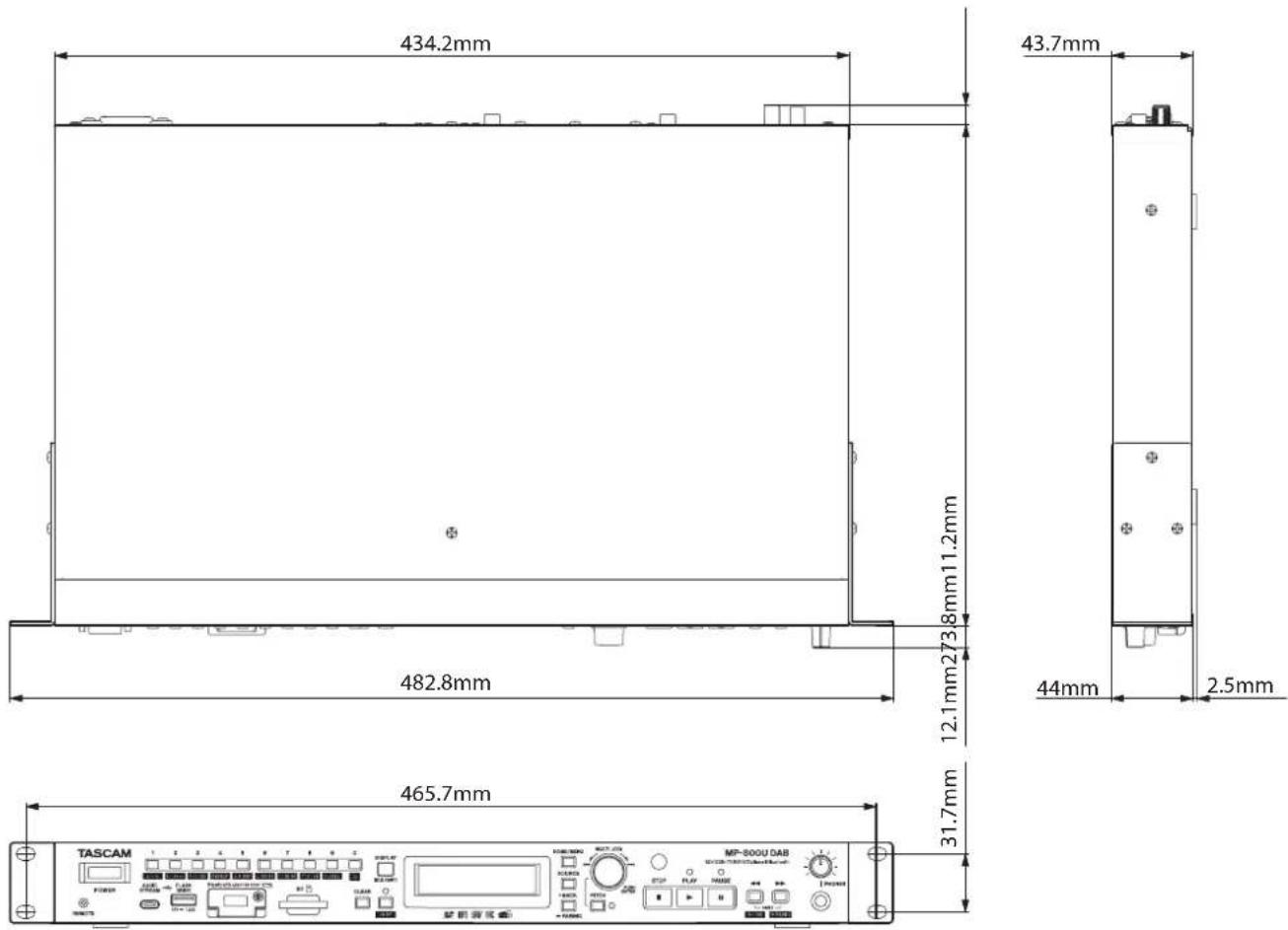
- Las ilustraciones y otras imágenes mostradas aquí pueden variar con respecto a las del aparato real.
- De cara a mejoras en el producto, tanto las especificaciones como el aspecto exterior están sujetos a cambios sin previo aviso