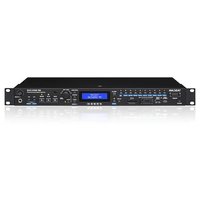
MP-800U DAB - Lecteur audio professionnel TASCAM - Notice d'utilisation et mode d'emploi gratuit
Retrouvez gratuitement la notice de l'appareil MP-800U DAB TASCAM au format PDF.


| Type de produit | Lecteur audio professionnel / tuner DAB/FM |
| Marque | TASCAM |
| Modèle | MP-800U DAB |
| Dimensions (L x H x P) | 482,8 x 46,5 x 297,1 mm |
| Poids | 2,7 kg |
| Alimentation | CA 100–240 V, 50/60 Hz |
| Consommation électrique | 14 W |
| Supports de lecture | Cartes SD (512 Mo - 512 Go), clés USB (512 Mo - 512 Go) |
| Formats audio pris en charge | MP3, AAC, WAV (max 4 Go, 999 fichiers, 16 niveaux de dossiers) |
| Tuner intégré | DAB (bande III 174-240 MHz) et FM (87,5-108 MHz) |
| Connectivité Bluetooth | Via adaptateur AK-BT2 (vendu séparément) |
| Streaming audio USB | USB Audio 2.0 (Type-C) pour lecture depuis ordinateur |
| Sorties analogiques | XLR symétriques (niveau +4 dBu), RCA asymétriques (niveau -10 dBV) |
| Sortie tuner dédiée | Prises RCA asymétriques (niveau -10 dBV réglable) |
| Sortie casque | Jack 6,35 mm stéréo avec réglage de niveau |
| Fonctions de lecture | Lecture continue, unique, aléatoire, répétition (A-B), fondu, contrôle de hauteur (±16%), Auto Cue, Auto Ready, lecture incrémentielle, lecture à l'allumage |
| Contrôle externe | Entrée/sortie CONTROL IN/OUT (jack 3,5 mm), prise REMOTE (2,5 mm), Ethernet (via IF-E100), appli dédiée (via Bluetooth) |
| Télécommande incluse | RC-MP800 (infrarouge, piles AAA fournies) |
| Affichage | Écran rétro-éclairé avec réglage de luminosité |
| Montage en rack | 1U, kit de montage fourni |
| Entretien et nettoyage | Essuyer avec un chiffon sec et doux ; ne pas utiliser de produits chimiques |
| Température de fonctionnement | 0 °C à 40 °C |
FOIRE AUX QUESTIONS - MP-800U DAB TASCAM
Questions des utilisateurs sur MP-800U DAB TASCAM
0 question sur cet appareil. Repondez a celles que vous connaissez ou posez la votre.
Poser une nouvelle question sur cet appareil
Téléchargez la notice de votre Lecteur audio professionnel au format PDF gratuitement ! Retrouvez votre notice MP-800U DAB - TASCAM et reprennez votre appareil électronique en main. Sur cette page sont publiés tous les documents nécessaires à l'utilisation de votre appareil MP-800U DAB de la marque TASCAM.
MODE D'EMPLOI MP-800U DAB TASCAM
Marques de commerce et copyrights 52
Conventions employées dans ce mode d'emploi 53
Éléments fournis avec ce produit .... 53
Accessoires vendus séparément.... 54
Cartes SD et clés USB 54
Câbles USB.... 54
Utilisation d'un adaptateur Bluetooth® AK-BT2 .... 54
Utilisation d'une carte de contrôle Ethernet IF-E100 TASCAM .. 54
Utilisation d'une télécommande de lecture directe RC-20 TASCAM.. 54
Précautions concernant l'emplacement et l'emploi 55
À propos des alimentations 55
Attention à la condensation.... 55
Nettoyage de l'unité.... 55
À propos du service d'assistance clientèle TASCAM ..... 55
2 - Nomenclature et fonctions des parties .....56
Face avant.... 56
Face arrière....60
Télécommande sans fil (RC-MP800 TASCAM) 61
Écran d'accueil 63
Structure du menu 64
Opérations de base en écran Menu.... 64
Procédures d'utilisation du menu 64
3 - Préparation....65
Branchements 65
Préparation de la télécommande.... 66
Installation des piles.... 66
Quand faut-il remplacer les piles ? 66
Précautions concernant les piles 66
Emploi de la télécommande sans fil 66
Installation d'un adaptateur Bluetooth (vendu séparément) ..... 67
Emploi de la vis de sécurité 67
Mise sous et hors tension 67
Réglage de la luminosité de l'écran.... 67
Insertion et retrait des cartes SD.... 68
Insertion des cartes SD 68
Retrait des cartes SD 68
Insertion et retrait des clés USB 68
Insertion des clés USB 68
Retrait des clés USB 68
Réglage de réception de la télécommande 69
Fonction de verrouillage de la façade.... 69
Sélection de la source de lecture 69
4 - Lecture de carte SD/clé USB ....70
Fichiers pouvant être lus.... 70
Pistes et dossiers sur cartes SD et clés USB 70
Zone de lecture....71
Réglage de la zone de lecture 71
Opérations de base pour la lecture 71
Lecture de pistes....71
Sélection des pistes à lire 72
Saut aux pistes précédente et suivante 72
Sélection directe des pistes.... 72
Déplacement entre dossiers et pistes.... 72
Modes de lecture 74
Réglage du mode de lecture 74
Recherche arrière et avant 74
Fonction de répétition de lecture 75
Réglages de répétition de lecture ordinaire 75
Réglages de lecture en boucle A-B 75
Fonction Auto Cue.... 76
Réglage du niveau seuil d'Auto Cue 76
Fonction Auto Ready 77
Fonction Call (rappel) 77
Fonction de contrôle de la hauteur.... 77
Fonction Key Original (changement de vitesse de lecture sans changement de hauteur) 78
Fonctions de lecture avec fondu d'entrée (Fade In) et fondu de sortie
(Fade Out)....78
Réglage de la durée de fondu d'entrée 78
Réglage de la durée de fondu de sortie 78
Utilisation de la fonction de lecture à la mise sous tension ..... 79
Fonction de reprise de lecture.... 79
Fonction de lecture incrémentielle 80
Affichage du temps et des informations textuelles 80
5 - Lecture sur un appareil Bluetooth ....81
Appairage....81
Commandes utilisables 82
Lecture depuis des appareils Bluetooth 82
Fin des connexions Bluetooth.... 82
6 - Fonctions de télécommande ....83
Installation de l'appli de contrôle dédiée 83
Connexion avec l'appli de contrôle dédiée.... 83
Réglage du mot de passe (Password) 84
7 - Emploi du tuner DAB ....85
Réglage de votre tuner DAB.... 85
Écoute de la radio DAB.... 85
Réglage de l'affichage DAB.... 85
Emploi du menu DAB.... 86
Stations préréglées (presets) 87
Réglage manuel des presets de station de radio 87
Sélection de presets 87
Effacement des presets mémorisés 87
8 - Écoute de la radio FM ....88
Réglage de réception des stations de radio 88
Modes sélection de fréquence et preset 88
Changement de la fréquence 88
Réglage du mode FM. 88
Préréglage des stations de radio (presets) 89
Préréglage automatique des stations de radio 89
Préréglage manuel des stations de radio 89
Sélection des stations préréglées (presets) 89
Effacement des presets mémorisés 89
Sélection des sorties de tuner.... 90
RDS (Radio Data System).... 90
Recherche d'un type de programme (PTY) 90
Type de programme RDS 91
9 - Streaming audio USB ....92
Branchement à un ordinateur.... 92
Production par cette unité du son lu sur un ordinateur.... 92
10 – Autres fonctions .....93
Réglage de la fonction d'économie automatique d'énergie ..... 93
Réglage du niveau de sortie.... 93
Utilisation des prises CONTROL IN/OUT 94
Démarrage/arrêt au fader 94
Contrôle externe (entrée CONTROL IN) 94
Sortie de tally (CONTROL OUT) 94
Emploi de la prise REMOTE.... 95
Vérification de la version de firmware 95
Restauration des réglages d'usine.... 95
11 - Guide de dépannage .....96
12 - Caractéristiques techniques .....98
Données 98
Entrées et sorties 98
Valeurs de sortie audio analogique 98
Entrée/sortie de commande.... 98
Performances audio 98
TUNER 99
Système d'exploitation et autres impératifs.... 99
Autres....99
Dessins avec cotes 100
1 - Introduction
Merci beaucoup d'avoir acheté le MEMORY PLAYER / INTERFACE (lecteur de mémoire / interface) MP-800U DAB TASCAM.
Avant d'utiliser cette unité, lisez attentivement ce document pour pouvoir l'utiliser correctement et en profiter pendant de nombreuses années. Une fois la lecture de ce mode d'emploi terminée, veillez à le conserver en lieu sûr pour référence ultérieure.
Vous pouvez aussi télécharger ce mode d'emploi depuis le site web TASCAM.

MP-800U DAB
https://tascam.jp/int/product/mp-800u_dab/docs
Caractéristiques
- Lecture de fichiers MP3, AAC et WAV à partir de cartes SD et de clés USB
- Lecture à partir de smartphones, tablettes et autres appareils Bluetooth ^1
- Tuner DAB/FM intégré
- Le son produit par un ordinateur peut être émis par USB audio
- Les sorties analogiques comprennent des paires de prises XLR symétriques et RCA asymétriques
- La fonction de lecture incrémentielle « Inc Play » fait sauter au début de la piste suivante
- La fonction « Auto Cue » recherche le début du son dans une piste et met en pause à cet endroit
- La fonction « Auto Ready » met en pause au début de la piste suivante une fois la lecture d'une piste terminée
- Fonctions de lecture avec fondu d'entrée (« Fade In ») et fondu de sortie (« Fade Out »)
- Fonction de lecture avec contrôle de la hauteur dans une plage de +/-16%
- La fonction « Key Original » peut être utilisée pour changer la vitesse de lecture sans changer la hauteur
- La fonction de lecture à l'allumage (« PWR On Play ») permet de lancer automatiquement la lecture à la mise sous tension de l'unité
- Contrôle externe possible par Ethernet (Telnet) ^2
- Prise en charge du démarrage au fader et par événement
- Commande à distance de cette unité possible à l'aide d'une appli ^1,3
- Prises RCA asymétriques dédiées pour la sortie du tuner
- Fonction de recherche directe des pistes sur support SD/USB par les touches numériques ou une télécommande dédiée
- La fonction de verrouillage de façade (« Lock ») permet de désactiver les commandes de l'unité pour plus de sécurité pendant l'utilisation.
- La prise de sortie casque permet l'écoute de contrôle audio
- Montage en rack 1U
Les informations contenues dans ce manuel concernant les produits ne sont données qu'à titre d'exemple et ne forment aucune garantie contre les violations des droits de propriété intellectuelle de tiers et d'autres droits y afférant. TEAC Corporation décline toute responsabilité en cas de violation des droits de propriété intellectuelle de tiers ou de sa survenance en raison de l'utilisation de ces produits.
Les œuvres protégées par des tiers ne peuvent être utilisées à d'autres fins qu'un usage personnel ou privé sans l'autorisation des détenteurs de droits reconnus par la loi sur le droit d'auteur. Utilisez toujours cet équipement correctement. TEAC Corporation n'assumera aucune responsabilité pour les violations de droits commises par l'utilisateur de ce produit.
Marques de commerce et copyrights
Les autres noms de société, noms et logos de produit présents dans ce document sont des marques commerciales ou déposées de leurs détenteurs respectifs.
Conventions employées dans ce mode d'emploi
Les conventions suivantes sont utilisées dans ce mode d'emploi.
- Les cartes mémoire SD/SDHC/SDXC sont appelées « cartes SD ».
- Les « supports à mémoire flash USB » sont parfois appelés « clés USB ».
- La source d'entrée actuellement sélectionnée est appelée « source actuelle ».
- Le dossier actuellement sélectionné est appelé « dossier actuel ».
- Les smartphones, tablettes, ordinateurs et autres appareils connectés à cette unité par Bluetooth sont appelés « appareils Bluetooth ».
- Si nécessaire, des informations supplémentaires sont fournies sous les intitulés CONSEIL, NOTE et ATTENTION.
CONSEIL
Ce sont des conseils concernant l'emploi de l'unité.
NOTE
Ce sont des explications supplémentaires et des descriptions de cas particuliers.
ATTENTION
Ne pas suivre ces instructions peut par exemple entraîner des des dommages pour l'équipement ou la perte de données enregistrées.
MISE EN GARDE
Le non-respect de ces instructions peut entraîner des blessures.
Éléments fournis avec ce produit
Ce produit est livré avec les éléments suivants.
Ouvrez l'emballage avec soin pour ne pas les endommager. Conservez la boîte et les matériaux d'emballage pour de futurs transports.
Si un élément quelconque est manquant ou a été endommagé durant le transport, veuillez contacter le magasin dans lequel vous avez acheté cette unité.
- Unité principale × 1
• Cordon d'alimentation × 1 - Télécommande sans fil (RC-MP800 TASCAM) × 1
- Piles AAA × 2
- Antenne DAB/FM × 1
- Kit de montage en rack
Vis de fixation × 4
Rondelles × 4 - Guide d'enregistrement à TASCAM ID × 1
- Guide de sécurité incluant la garantie × 1
Accessoires vendus séparément
Ce produit ne comprend pas les éléments suivants.
Veuillez acheter tout élément nécessaire à votre usage.
- Cartes SD et clés USB
- Câbles USB (pour la communication ou le transfert de données)
- Adaptateur Bluetooth® (AK-BT2 TASCAM)
- Carte de contrôle Ethernet (IF-E100 TASCAM)
- Télécommande de lecture directe (RC-20 TASCAM)
Cartes SD et clés USB
Cette unité peut utiliser des cartes SD et clés USB pour la lecture.
Préparez-en une pour l'utilisation.
Une liste des cartes SD et clés USB dont le fonctionnement avec cette unité a été confirmé est disponible sur le site web TASCAM. Veuillez vous référer à la page produit de ce modèle. Vous pouvez aussi contacter l'assistance clientèle TASCAM
https://tascam.jp/int/product/mp-800u_dab/docs
Précautionsd'emploi
Les cartes SD et les clés USB sont des supports délicats.
Afin d'éviter d'endommager les cartes SD et les clés USB, veuillez prendre les précautions suivantes quand vous les manipulez.
- Ne les laissez pas dans des endroits extrêmement chauds ou froids.
- Ne les laissez pas dans des endroits extrêmement humides.
- Ne les mouillez pas.
- Ne placez rien sur elles et ne les tordez pas.
- Ne les heurtez pas.
- Ne les retirez et ne les insérez pas durant l'enregistrement, la lecture, la transmission de données ou un autre accès.
- Placez toujours les cartes mémoire dans des étuis lorsque vous les transportez.
CâblesUSB
Un câble USB doit être préparé pour connecter cette unité à un ordinateur (Windows/Mac) ou à un smartphone (nous recommandons un produit certifié USB-IF).
Cette unité possède un port USB Type-C. Préparez un câble USB adapté au port USB de l'ordinateur ou du smartphone utilisé.
NOTE
- Les câbles USB conçus uniquement pour la recharge ne peuvent pas être utilisés.
- La sortie audio ne sera pas possible à partir d'un ordinateur connecté au port USB FLASH DRIVE (USB Type-A).
Connexion à un ordinateur à port USB Type-C
Un câble Type-C vers Type-C du commerce est nécessaire.
Connexion à un ordinateur à port USB Type-A
Un câble Type-A vers Type-C du commerce est nécessaire.
Utilisation d'un adaptateur Bluetooth® AK-BT2
L'installation d'un AK-BT2 dans cette unité permet la lecture audio à partir de smartphones, de tablettes et d'autres appareils Bluetooth. En outre, cela permet également la télécommande sans fil à l'aide de l'appli dédiée TASCAM MEDIA CONTROL CENTER.
Utilisation d'une carte de contrôle Ethernet IF-E100 TASCAM
Si une IF-E100 est installée dans cette unité et connectée à un réseau, des commandes Telnet peuvent être utilisées à partir d'un ordinateur ou d'un autre appareil du réseau pour contrôler cette unité à distance. Voir le mode d'emploi de l'IF-E100 et les spécifications du protocole TELNET du MP-800U DAB pour plus de détails sur l'utilisation.
Utilisation d'une télécommande de lecture directe RC-20 TASCAM
Si une RC-20 est connectée, les fichiers de clés USB et de cartes SD peuvent être lus directement.
Voir le mode d'emploi de la RC-20 et « Emploi de la prise REMOTE » en page 95 pour plus de détails sur l'utilisation.
Précautionsconcernant l'emplacement et l'emploi
- La plage de température de fonctionnement de cette unité est comprise entre 0 et 40 °C.
- Ne placez pas cette unité dans les types d'emplacement suivants. Cela pourrait dégrader la qualité sonore ou causer des mauvais fonctionnements.
Lieux sujets à de fréquentes vibrations
Près de fenêtres ou en exposition directe au soleil
Près de chauffages ou dans des lieux extrêmement chauds
Lieux extrêmement froids
Lieux très humides ou mal aérés
Lieux très poussiéreux
- Installez cette unité bien à plat.
- Pour permettre une bonne dispersion thermique, ne placez rien sur le dessus de l'unité.
- Ne placez pas l'unité sur un amplificateur de puissance ou un autre appareil dégageant de la chaleur.
En cas de dysfonctionnement du Produit causé par les bandes ou autres supports (ci-après « Supports ») que vous avez utilisés, la réparation induite n'est pas couverte par la garantie du Produit et doit être effectuée à vos propres frais.
- Il est fortement recommandé d'éviter d'utiliser des Supports n'ayant pas été utilisés depuis des années ou ayant fait au contraire l'objet d'une longue période d'utilisation, ainsi que des Supports présentant des moisissures, des taches, des adhérences, des plis ou des torsions.
TEAC ne pourra en aucun cas être tenu pour responsable des dommages dus au Support, notamment, mais sans s'y limiter, de la corruption ou de la casse du Produit ou du Support, des bandes coincées dans le Produit, et/ou de la perte totale ou partielle de données découlant de l'utilisation du Support ou qui y est liée. Il en va de même pour les dommages tels que le manque à gagner, les dommages indirects ou consécutifs et/ou les dommages spéciaux.
* Il est fortement recommandé de prendre les mesures appropriées pour se préparer à la perte intempestive de données, conformément à la loi sur les droits d'auteur de votre pays ou région.
À propos des alimentations
- Insérez le cordon d'alimentation fourni à fond dans le connecteur \~ IN.
- Cette unité peut être utilisée avec une tension d'alimentation CA 100-240 V (50/60 Hz).
- Tenez le cordon d'alimentation par sa fiche quand vous le branchez ou le débranchez.
Attention à la condensation
De la condensation peut se produire si l'unité est déplacée d'un endroit froid à un endroit chaud, est utilisée dans une pièce qui vient d'être chauffée ou soumise à des changements brutaux de température.
Pour empêcher cela ou si cela se produit, laissez l'unité une ou deux heures à la température de la nouvelle pièce avant de l'utiliser.
Nettoyage de l'unité
Essuyez l'unité avec un chiffon sec et doux pour la nettoyer. Ne l'essuyez pas avec des lingettes de nettoyage contenant des produits chimiques, du diluant, de l'alcool ou d'autres agents chimiques. Cela pourrait endommager la surface ou causer une décoloration.
À propos du service d'assistance clientèle TASCAM
Les produits TASCAM ne bénéficient d'une assistance et d'une garantie que dans leur pays/région d'achat.
Pour bénéficier d'une assistance après l'achat, recherchez dans la liste des distributeurs TASCAM fournie sur le site mondial TEAC la société ou le représentant local pour la région dans laquelle vous avez acheté le produit et contactez cette organisation.
Pour toute demande, l'adresse physique du magasin ou URL du site marchand chez qui a été effectué l'achat ainsi que la date d'achat sont requises. De plus, la carte de garantie et une preuve d'achat peuvent également être nécessaires.
Faceavant

① Interrupteur d'alimentation POWER
Il met l'unité sous et hors tension.
ATTENTION
- N'éteignez pas l'unité quand elle est en service (notamment en lecture).
Cela pourrait causer des pertes de données et des bruits forts et soudains dans l'équipement d'écoute, risquant de provoquer des dommages à votre audition ou à l'équipement. - Avant d'allumer l'unité, baissez au minimum le volume des appareils connectés.
Ne pas le faire pourrait entraîner la production d'un bruit fort et soudain risquant par exemple d'endommager votre audition.
② Touche 1 [LOCK]
- Pressez-la quand la source est réglée sur USB ou SD pour saisir le numéro de piste 1 (voir « Sélection directe des pistes » en page 72).
- Pressez-la pour sélectionner le preset numéro 1 quand la source est réglée sur DAB ou FM.
- Pressez-la en maintenant la touche SHIFT pour activer/désactiver la fonction de verrouillage de façade (qui désactive les touches afin d'éviter toute erreur de manipulation) (voir « Fonction de verrouillage de la façade » en page 69).
NOTE
- Les touches numériques de l'unité (1 [LOCK] - 0 [※]) permettent de spécifier des chiffres pour la sélection de piste. Les numéros de piste peut avoir jusqu'à 3 chiffres (voir « Sélection directe des pistes » en page 72).
- Presser une touche numérique en maintenant la touche SHIFT change le réglage de la fonction indiquée en lettres blanches sous la touche.
③ Touche 2 [P.O.PLAY]
- Pressez-la quand la source est réglée sur USB ou SD pour saisir le numéro de piste 2 (voir « Sélection directe des pistes » en page 72).
- Pressez-la pour sélectionner le preset numéro 2 quand la source est réglée sur DAB ou FM.
- Pressez-la en maintenant la touche SHIFT pour activer/désactiver la fonction de lecture à la mise sous tension (voir « Utilisation de la fonction de lecture à la mise sous tension » en page 79).
④ Touche 3 [P.MODE]
- Pressez-la quand la source est réglée sur USB ou SD pour saisir le numéro de piste 3 (voir « Sélection directe des pistes » en page 72).
- Pressez-la pour sélectionner le preset numéro 3 quand la source est réglée sur DAB ou FM.
- Quand la source est réglée sur USB ou SD, pressez cette touche en maintenant la touche SHIFT pour passer en revue les modes de lecture (continue, unique et aléatoire) (voir « Modes de lecture » en page 74).
⑤ Touche 4 [REPEAT]
- Pressez-la quand la source est réglée sur USB ou SD pour saisir le numéro de piste 4 (voir « Sélection directe des pistes » en page 72).
- Pressez-la pour sélectionner le preset numéro 4 quand la source est réglée sur DAB ou FM.
- Quand la source est réglée sur USB ou SD, pressez cette touche en maintenant la touche SHIFT pour activer/désactiver la fonction de répétition de lecture (voir « Réglages de répétition de lecture ordinaire » en page 75).
- Pressez-la quand la source est réglée sur USB ou SD pour saisir le numéro de piste 5 (voir « Sélection directe des pistes » en page 72).
- Pressez-la pour sélectionner le preset numéro 5 quand la source est réglée sur DAB ou FM.
- Quand la source est réglée sur USB ou SD, pressez cette touche en maintenant la touche SHIFT pour régler les points de début (A) et de fin (B) de la zone de lecture en boucle A-B (voir « Réglages de lecture en boucle A-B » en page 75).
⑦ Touche 6 [A. PRESET]
- Pressez-la quand la source est réglée sur USB ou SD pour saisir le numéro de piste 6 (voir « Sélection directe des pistes » en page 72).
- Pressez-la pour sélectionner le preset numéro 6 quand la source est réglée sur DAB ou FM.
- Quand la source est réglée sur FM, pressez cette touche en maintenant la touche SHIFT pour programmer automatiquement des stations préréglées (presets) (voir « Préréglage automatique des stations de radio » en page 89).
⑧ Touche 7 [M.PRESET]
- Pressez-la quand la source est réglée sur USB ou SD pour saisir le numéro de piste 7 (voir « Sélection directe des pistes » en page 72).
- Pressez-la pour sélectionner le preset numéro 7 quand la source est réglée sur DAB ou FM.
- Quand la source est réglée sur FM, pressez cette touche en maintenant la touche SHIFT pour programmer manuellement des stations préréglées (presets) (voir « Préréglage manuel des stations de radio » en page 89).
⑨ Touche 8 [FM MODE]
- Pressez-la quand la source est réglée sur USB ou SD pour saisir le numéro de piste 8 (voir « Sélection directe des pistes » en page 72).
- Pressez-la pour sélectionner le preset numéro 8 quand la source est réglée sur DAB ou FM.
- Quand la source est réglée sur FM, pressez cette touche en maintenant la touche SHIFT pour faire alterner la réception de la FM entre stéréo et mono (voir « Réglage du mode FM » en page 88).
⑩ Touche 9 [P.AREA]
- Pressez-la quand la source est réglée sur USB ou SD pour saisir le numéro de piste 9 (voir « Sélection directe des pistes » en page 72).
- Pressez-la pour sélectionner le preset numéro 9 quand la source est réglée sur DAB ou FM.
- Quand la source est réglée sur USB ou SD, pressez cette touche en maintenant la touche SHIFT pour définir la zone de lecture (voir « Réglage de la zone de lecture » en page 71).
⑪ Touche 0 [églage de luminosité)]
- Pressez-la quand la source est réglée sur USB ou SD pour saisir le numéro de piste 0 (voir « Sélection directe des pistes » en page 72).
- Pressez-la pour sélectionner le preset numéro 0 quand la source est réglée sur DAB ou FM.
- Pressez cette touche en maintenant la touche SHIFT pour régler la luminosité de l'écran (voir « Réglage de la luminosité de l'écran » en page 67).
- Pressez-la durant la lecture pour afficher diverses informations (voir « Affichage du temps et des informations textuelles » en page 80).
- Pressez-la quand la source est réglée sur FM pour passer en mode RDS (voir « RDS (Radio Data System) » en page 90).
- Pressez-la quand la source est réglée sur DAB pour changer le type d'information affiché (voir « Réglage de l'affichage DAB » en page 85).
⑬ Écran
Affiche diverses informations.
⑭ Touche HOME/MENU
- Quand l'écran d'accueil est ouvert, pressez cette touche pour ouvrir l'écran Menu (voir « Structure du menu » en page 64) (voir « Opérations de base en écran Menu » en page 64).
- Quand l'écran Menu ou un écran de réglage de paramètre de menu est ouvert, pressez cette touche pour revenir à l'écran d'accueil.
⑮ Molette MULTI JOG
Fonctionne comme molette quand on la tourne et comme bouton poussoir quand on la presse.
Fonctions de molette
- Quand la source est réglée sur USB ou SD, tournez la molette MULTI JOG pour passer d'une piste à l'autre (voir « Saut aux pistes précédente et suivante » en page 72).
- Ce qui se passe après la sélection dépend du réglage de la fonction Auto Cue (voir « Fonction Auto Cue » en page 76).
- Tournez la molette MULTI JOG pour vous déplacer entre pistes et dossiers lorsque la source est réglée sur USB ou SD, que la zone de lecture est un dossier (icône l'affichée) et que l'écran de navigation a été ouvert en appuyant sur la touche BACK (voir « Déplacement entre dossiers et pistes » en page 72).
- Quand la source est réglée sur DAB, tournez la molette MULTI JOG pour changer la station reçue (voir « Écoute de la radio DAB » en page 85).
- Quand la source est réglée sur DAB ou FM, tournez la molette MULTI JOG pour changer la fréquence reçue (voir « Réglage de réception des stations de radio » en page 88).
- Quand la source est réglée sur DAB ou FM et que le mode preset est activé, tournez la molette MULTI JOG pour accéder au numéro de preset précédent ou suivant (voir « Préréglage des stations de radio (presets) » en page 89).
- Quand l'écran Menu est ouvert, tournez la molette pour sélectionner les paramètres et changer les valeurs de réglage (voir « Opérations de base en écran Menu » en page 64).
Fonction de bouton poussoir
Lorsque l'écran Menu est ouvert, pressez-la pour valider vos sélections et réglages (fonction de touche ENTER).
⑯ Récepteur de signal de télécommande
Les signaux de la télécommande (RC-MP800 TASCAM) sont reçus ici. Lorsque vous utilisez la télécommande, pointez-la vers ce récepteur.
2 - Nomenclature et fonctions des parties
⑰ Prise/bouton PHONES
Utilisez cette prise jack stéréo standard pour brancher un casque stéréo.
Utilisez un adaptateur du commerce pour brancher un casque à fiche mini-jack.
Utilisez le bouton PHONES pour régler le niveau de sortie par le casque.
La sortie par la prise PHONES peut être atténuée de jusqu'à
-18 dB par paliers de 1 dB dans l'écran de réglage A. Out Att. (voir
« Réglage du niveau de sortie » en page 93).
ATTENTION
Avant de brancher un casque, baissez le volume avec le bouton PHONES. Ne pas le faire pourrait entraîner la production d'un bruit fort et soudain risquant par exemple d'endommager votre audition.
⑱ Prise REMOTE (mini-jack TRS de 2,5 mm)
Branchez ici une télécommande de lecture directe RC-20 TASCAM (vendue séparément). Cette télécommande permet de contrôler à distance le démarrage et l'arrêt de la lecture ainsi que d'autres fonctions.
⑲ Port USB AUDIO STREAM
C'est un port USB Type-C.
Cette unité peut produire le son d'un ordinateur s'ils sont connectés à l'aide d'un câble USB du commerce (voir « 9 – Streaming audio USB » en page 92).
⑳ Port USB FLASH DRIVE
C'est un port USB Type-A.
C'est ici qu'on insère et retire les clés USB (voir « Insertion et retrait des clés USB » en page 68).
② Bluetooth ADAPTER PORT (pour connecter des appareils Bluetooth)
Branchez-y un adaptateur Bluetooth dédié (AK-BT2 TASCAM, vendu séparément).
⑳ Lecteur de carte SD
Insérez les cartes SD dans ce lecteur (voir « Insertion et retrait des cartes SD » en page 68).
②3 Touche CLEAR
- Quand la source est réglée sur USB ou SD, pressez-la pour effacer les valeurs saisies avec les touches numériques.
- Pressez-la pour également fermer une fenêtre d'avertissement qui s'est affichée en écran d'accueil.
- Quand la source est réglée sur DAB ou FM, maintenez-la pressée pour effacer un préréglage (preset) de station (voir « Effacement des presets mémorisés » en page 89).
Maintenir cette touche pressée active le mode SHIFT et allume son voyant. Lorsque le mode SHIFT est activé, chaque touche contrôle sa fonction secondaire (indiquée en bleu).
⑲ Touche SOURCE
Ouvre l'écran permettant la sélection de la source (voir « Sélection de la source de lecture » en page 69).
⑳ Touche BACK [PAIRING]
- Quand l'écran Menu est ouvert, pressez-la pour revenir à l'écran d'accueil.
- Quand un écran de réglage du Menu est ouvert, pressez-la pour remonter d'un niveau dans le menu.
- Quand la source est réglée sur USB ou SD et que la zone de lecture est un dossier (icône affichée), pressez cette touche pour ouvrir l'écran de navigation où les fichiers et les dossiers peuvent être sélectionnés. Quand l'écran de navigation est ouvert, cela permet de remonter d'un niveau de dossier (voir « Zone de lecture » en page 71).
- Quand la source est réglée sur BLUETOOTH, maintenez-la pressée pour activer le mode d'appairage Bluetooth. Quand une connexion Bluetooth est activée (« Connected » s'affiche), pressez-la pour forcer la déconnexion (voir « Appairage » en page 81).
Pressez cette touche pour ouvrir l'écran permettant le contrôle de la hauteur du son.
Le voyant s'allume quand la fonction de contrôle de la hauteur est activée (voir « Fonction de contrôle de la hauteur » en page 77).
⑳ Touche STOP
- Pressez-la pour stopper la lecture.
- Quand la fonction de lecture incrémentielle est activée, pressez cette touche durant la lecture pour passer en pause au début de la piste suivante (voir « Fonction de lecture incrémentielle » en page 80).
- Quand la source est réglée sur DAB ou FM, pressez-la pour alterner entre les modes fréquence et preset (voir « Modes sélection de fréquence et preset » en page 88).
⑲ Touche/voyant PLAY
- À l'arrêt ou en pause de lecture, pressez cette touche pour lancer la lecture.
- Quand la fonction de lecture incrémentielle est activée, pressez cette touche durant la lecture pour lancer la lecture de la piste suivante (voir « Fonction de lecture incrémentielle » en page 80).
- Ce voyant s'allume durant la lecture (cet indicateur ne s'allume pas lorsque le Bluetooth est la source de lecture).
③0 Touche/voyant PAUSE
- Pressez-la durant la lecture pour mettre celle-ci en pause.
- À l'arrêt, une pression sur cette touche met la lecture en pause à l'endroit où le son commence sur la piste 1 si la fonction Auto Cue est activée. Si la fonction Auto Cue est désactivée, la lecture se met en pause au début de la piste 1.
- Ce voyant s'allume quand la lecture est en pause (cet indicateur ne s'allume pas lorsque le Bluetooth est la source de lecture).
③1 Touches ◀◀/▶▶ [FAST] [A.CUE] [A.READY]
- Maintenez ces touches pressées pour une recherche vers l'arrière/avant (voir « Recherche arrière et avant » en page 74).
- Si la source actuelle est USB ou SD et que la touche de recherche opposée ◀◀ ou ▶▶ est maintenue pressée pendant la recherche vers l'avant ou vers l'arrière, cela lance la recherche à grande vitesse (voir « Recherche arrière et avant » en page 74).
- Quand la source est réglée sur FM, pressez une de ces touches pour rechercher automatiquement les fréquences reçues (voir « Modes sélection de fréquence et preset » en page 88).
- Tout en maintenant la touche SHIFT pressée, utilisez la touche ◀◀ pour activer/désactiver la fonction de repérage automatique Auto Cue (voir « Fonction Auto Cue » en page 76).
- Tout en maintenant la touche SHIFT pressée, utilisez la touche ▶▶ pour activer/désactiver la fonction de préparation automatique Auto Ready (voir « Fonction Auto Ready » en page 77).
Facearrière

③2 Connecteur ANTENNA DAB/FM
Connectez ici l'antenne DAB/FM fournie.
Déployez l'antenne et fixez-la sur un châssis de fenêtre, un mur ou une autre surface permettant la meilleure réception possible.
③3 Prises TUNER OUT
Ces prises de sortie analogique RCA produisent toujours le son venant du tuner.
Le niveau nominal de sortie est par défaut de -10 dBV (réglage du niveau de sortie du tuner sur OFF), mais il peut être abaissé par paliers de 1 dB jusqu'à -28 dBV (réglage du niveau de sortie du tuner sur -18 dB) (voir « Réglage du niveau de sortie » en page 93).
Ces mini-jacks stéréo servent à l'entrée et à la sortie des commandes. Connectez-leur par exemple des commutateurs et des voyants lumineux (voir « Utilisation des prises CONTROL IN/OUT » en page 94).
③5 Emplacement pour option
Cet emplacement est prévu pour l'installation d'une carte Ethernet (vendue séparément).
③6 Prises ANALOG OUT (UNBALANCED) L/R
Ce sont des prises de sortie analogique sur RCA.
Le niveau nominal de sortie est par défaut de -10 dBV (réglage du niveau de sortie analogique sur OFF), mais il peut être abaissé par paliers de 1 dB jusqu'à -28 dBV (réglage du niveau de sortie analogique sur -18 dB) (voir « Réglage du niveau de sortie » en page 93).
Ce sont des prises de sortie analogique sur XLR symétriques. Le niveau nominal de sortie est par défaut de +4 dBu (réglage du niveau de sortie analogique sur OFF), mais il peut être abaissé par paliers de 1 dB jusqu'à -14 dBu (réglage du niveau de sortie analogique sur -18 dB). (1 : masse, 2 : point chaud, 3 : point froid) (voir « Réglage du niveau de sortie » en page 93)
③8 Connecteur AC IN
Branchez ici le cordon d'alimentation fourni.
Télécommande sans fil (RC-MP800 TASCAM)
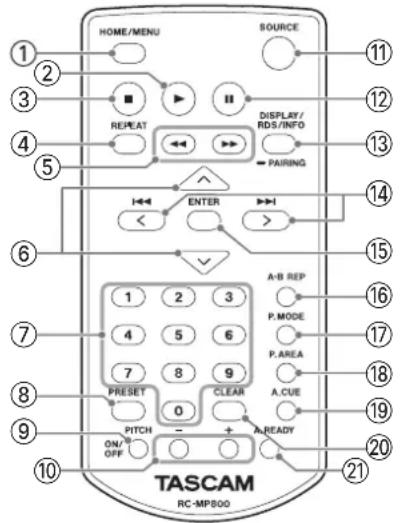
① Touche HOME/MENU
Fonctionne comme la touche HOME/MENU de l'unité principale.
② Touche ▶
Fonctionne comme la touche PLAY de l'unité principale.
③ Touche ■
Fonctionne comme la touche STOP de l'unité principale.
④ Touche REPEAT
Pressez-la pour mettre en/hors service la fonction de répétition de lecture (voir « Réglages de répétition de lecture ordinaire » en page 75).
⑤ Touches ◀◀/▶▶
- Maintenez ces touches pressées pour une recherche vers l'arrière/avant (voir « Recherche arrière et avant » en page 74).
- Quand la source est réglée sur FM, pressez une de ces touches pour rechercher automatiquement les fréquences reçues dans ce mode de fréquence (voir « Modes sélection de fréquence et preset » en page 88).
⑥ Touches ^/√
- Quand la source est réglée sur USB ou SD et que la zone de lecture est un dossier (icône affichée), pressez la touche pour ouvrir l'écran de navigation où les fichiers et les dossiers peuvent être sélectionnés. Quand l'écran de navigation est ouvert, cela permet de remonter d'un niveau de dossier (voir « Zone de lecture » en page 71).
- Quand la source est réglée sur DAB ou FM, pressez la touche ∧ ou ∨ pour sélectionner une station préréglée (un « preset »).
- Quand un écran de réglage de Menu est ouvert, pressez la touche ∧ pour remonter d'un niveau dans le menu.
- La touche ∨ a la même fonction que la touche ENTER de la télécommande.
⑦ Touches numériques (0–9)
- Quand la source est réglée sur USB ou SD, les touches numériques peuvent être utilisées pour sélectionner les pistes par leur numéro (voir « Sélection directe des pistes » en page 72).
- Quand la source est réglée sur DAB ou FM, maintenez une de ces touches pressée pour rappeler le preset (station préréglée) correspondant.
⑧ Touche PRESET
- Quand la source est réglée sur DAB ou FM, pressez-la pour programmer manuellement les presets (stations préréglées) (voir « Préréglage manuel des stations de radio » en page 89).
- Quand la source est réglée sur FM, maintenez cette touche pressée pour programmer automatiquement les presets (voir « Préréglage automatique des stations de radio » en page 89).
⑨ Touche PITCH ON/OFF
Active/désactive la fonction de contrôle de hauteur (voir « Fonction de contrôle de la hauteur » en page 77).
⑩ Touches PITCH +/-
Servent à régler la fonction de contrôle de hauteur (voir « Fonction de contrôle de la hauteur » en page 77).
2 - Nomenclature et fonctions des parties
⑪ Touche SOURCE
Fonctionne comme la touche SOURCE de l'unité principale (voir « Sélection de la source de lecture » en page 69).
⑫ Touche II
Fonctionne comme la touche PAUSE de l'unité principale.
⑬ Touche DISPLAY/RDS/INFO [PAIRING]
- Pressez-la durant la lecture pour afficher diverses informations (voir « Affichage du temps et des informations textuelles » en page 80).
- Quand la source est réglée sur BLUETOOTH, maintenez-la pressée pour activer le mode d'appairage Bluetooth. Pressez-la quand l'appairage est en service pour y mettre fin (voir « Appairage » en page 81).
- Ne tenez pas compte de RDS et INFO sur la télécommande (les fonctions RDS et INFO sont inopérantes sur cette unité).
⑭ Touches |◀◀/▶▶| []
- Quand la source est réglée sur USB ou SD, pressez-les pour passer d'une piste à l'autre (voir « Saut aux pistes précédente et suivante » en page 72).
- Ce qui se passe après la sélection dépend du réglage de la fonction Auto Cue (voir « Fonction Auto Cue » en page 76).
- Quand la source est réglée sur USB ou SD et que la zone de lecture est un dossier (icône affichée), utilisez-les pour vous déplacer entre les pistes et les dossiers (voir « Zone de lecture » en page 71).
- Quand la source est réglée sur FM, utilisez-les pour changer la fréquence reçue (voir « Réglage de réception des stations de radio » en page 88).
- Quand la source est réglée sur DAB, utilisez-les pour changer le service reçu (voir « Écoute de la radio DAB » en page 85).
- Quand l'écran Menu est ouvert, utilisez-les pour sélectionner les paramètres et changer les valeurs de réglage (voir « Opérations de base en écran Menu » en page 64).
⑮ Touche ENTER
Lorsqu'un écran Menu est ouvert, pressez-la pour valider vos sélections et réglages.
⑯ Touche A-B REP
Quand la source est réglée sur USB ou CD, pressez-la pour définir les points de début (A) et de fin (B) de la fonction de lecture en boucle A-B (voir « Réglages de lecture en boucle A-B » en page 75).
⑰ Touche P.MODE
Pressez-la pour passer en revue les modes de lecture (continue, unique et aléatoire) (voir « Modes de lecture » en page 74).
⑱ Touche P.AREA
Quand la source est réglée sur USB ou SD, pressez-la pour définir la zone de lecture (voir « Réglage de la zone de lecture » en page 71).
⑲ Touche A.CUE
Active et désactive la fonction Auto Cue (voir « Fonction Auto Cue » en page 76).
⑳ Touche CLEAR
Fonctionne comme la touche CLEAR de l'unité principale.
②1 Touche A. READY
Active et désactive la fonction Auto Ready (voir « Fonction Auto Ready » en page 77).
Écrand'accueil
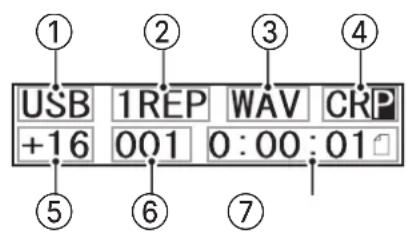
Écran d'accueil avec source USB/SD
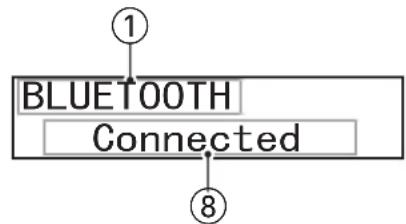
Écran d'accueil avec source Bluetooth
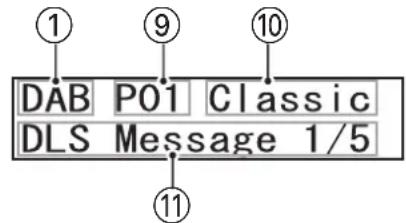
Écran d'accueil avec source DAB
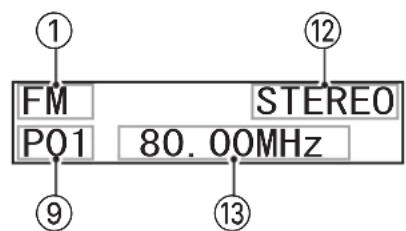
Écran d'accueil avec source FM
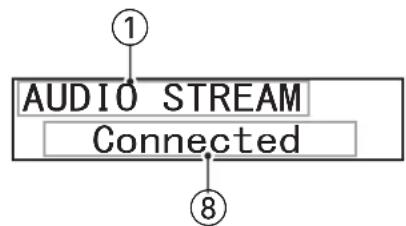
flowchart
graph TD
    A["1"] --> B["AUDIO STREAM"]
    B --> C["Connected"]
    C --> D["8"]
Écran d'accueil avec source AUDIO STREAM
① Source actuelle
Affiche le nom de la source d'entrée actuellement sélectionnée (voir « Sélection de la source de lecture » en page 69).
② État de la répétition de lecture
Indique le mode de lecture et le mode de répétition (voir « Modes de lecture » en page 74) (voir « Fonction de répétition de lecture » en page 75).
③ Format du fichier lu
Quand la source est réglée sur USB/SD, cela affiche le format du fichier lu.
④ Réglage de la fonction de lecture
Les fonctions de lecture actuellement activées sont affichées.
C : apparaît quand la fonction Auto Cue est activée
R : apparaît quand la fonction Auto Ready est activée
P : apparaît quand la fonction de lecture à l'allumage (Power-On-Play) est activée
⑤ PITCH (contrôle de la hauteur)
La valeur du réglage de hauteur s'affiche si la fonction de contrôle de la hauteur (vitesse de lecture) est activée (voir « Fonction de contrôle de la hauteur » en page 77).
⑥ Numéro de piste
Affiche le numéro de la piste actuellement lue.
⑦ Temps écoulé depuis le début de la piste
Affiche le temps écoulé (heures : minutes : secondes) depuis le début de la piste actuelle.
À l'arrêt, « STOP » apparaît.
⑧ État de la connexion
Quand la source est réglée sur BLUETOOTH, c'est l'état de la connexion avec d'autres appareils Bluetooth et d'autres messages qui sont affichés.
Quand la source est réglée sur AUDIO STREAM, c'est l'état de la connexion avec l'ordinateur et des messages qui sont affichés.
⑨ Numéro de preset
Quand la source est réglée sur DAB ou FM en mode preset, c'est le numéro du preset qui est affiché.
⑩ Nom de la station
Quand la source est réglée sur DAB, c'est le nom de la station reçue qui est affiché.
⑪ Message DLS
Quand la source est réglée sur DAB, c'est le message DLS qui est affiché.
⑫ Mode FM
Quand la source est réglée sur FM, cela indique si la réception se fait en stéréo ou en mono.
| Indicateur Signification |
| Aucun La réception stéréo n'est pas possible. L'unité reçoit en mono. |
| STEREO L'unité reçoit en stéréo. |
| MONO L'unité reçoit en mono car le mode FM est réglé sur MONO. |
⑬ Fréquence reçue
Quand la source est réglée sur FM, c'est la fréquence reçue qui est affichée.
Structure du menu
Pressez la touche HOME/MENU de l'unité principale ou la touche MENU de la télécommande pour ouvrir l'écran Menu.
Les paramètres du menu sont les suivants.
| Paramètre de menu Fonction Page | ||
| APS Setting | Réglage de la fonction d'économie automatique d'énergie | voir page 93 |
| A. Out Att. | Réglage de la fonction d'atténuation de sortie analogique | voir page 93 |
| Tuner Out Att. | Réglage de la fonction d'atténuation de sortie tuner | voir page 93 |
| Resume Setting | Réglage de la fonction de reprise de lecture | voir page 79 |
| CALL Mode | Réglage on/off de la fonction Call (rappel) | voir page 77 |
| Inc. Play | Réglage de la fonction de lecture incrémentielle | voir page 80 |
| Auto Cue Level | Réglage du niveau seuil d'Auto Cue | voir page 76 |
| Fade-in | Réglage du temps de fondu d'entrée | voir page 78 |
| Fade-out | Réglage du temps de fondu de sortie | voir page 78 |
| Key Original | Réglage de la fonction de maintien de la hauteur d'origine | voir page 78 |
| Tuner Out Sel. | Réglage de sortie du son capté par le tuner | voir page 90 |
| Information | Affichage d'informations sur l'unité | voir page 95 |
| IR Remote Lock | Réglage de la fonction de verrouillage de la télécommande infrarouge | voir page 69 |
| BT Remote Lock | Réglage de la fonction de verrouillage de la télécommande Bluetooth | voir page 69 |
| Control I/O | Sélection de la fonction de contrôle | voir page 94 |
| Network Set.(Lorsqu'une carte de contrôle Ethernet IF-E100 (vendue séparément) est installée) | Réglages réseau | voir le mode d'emploi de l'IF-E100 pour plus de détails. |
| Factory Preset | Restauration des réglages d'usine par défaut | voir page 95 |
NOTE
Les réglages de tous les paramètres de menu sont conservés même après extinction de l'unité.
Opérations de base en écran Menu
Les opérations s'effectuent comme suit en écran Menu.
Sélectionner des paramètres (déplacement vertical dans une page)
Tournez la molette MULTI JOG de l'unité principale.
Utilisez les touches ◀◀◀/▶▶▶ [〈/〉] de la télécommande.
Confirmer la sélection des paramètres
Pressez la molette MULTI JOG de l'unité principale.
Pressez la touche ENTER de la télécommande.
Ouvrir un sous-menu non affiché à l'écran
Pressez la molette MULTI JOG de l'unité principale.
Pressez la touche ENTER de la télécommande.
Sélectionner des éléments dans des sous-menus
Tournez la molette MULTI JOG de l'unité principale.
Utilisez les touches ◀◀◀/▶▶▶ [〈/〉] de la télécommande.
Remonter d'un niveau dans un menu
Pressez la touche BACK [PAIRING] de l'unité principale.
Pressez la touche ∧ de la télécommande.
Retourner directement à l'écran d'accueil depuis un écran de menu
Pressez la touche HOME/MENU de l'unité principale.
Procédures d'utilisation du menu
Cet exemple explique comment régler la fonction d'atténuation de sortie analogique.
- Pressez la touche HOME/MENU de l'unité principale ou la touche MENU de la télécommande pour ouvrir l'écran Menu.
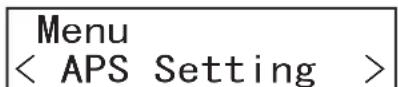
Paramètre de menu APS Setting affiché
- Tournez la molette MULTI JOG de l'unité principale ou utilisez les touches 1◄◄/►► [〈〉] de la télécommande pour sélectionner le paramètre à régler.
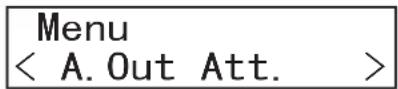
A. Out Att. sélectionné
- Pressez la molette MULTI JOG de l'unité principale ou la touche ENTER de la télécommande pour ouvrir les différents écrans de réglage.
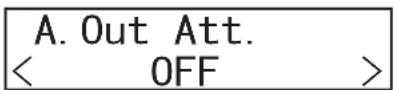
Écran A. Out Att. ouvert
-
Tournez la molette MULTI JOG de l'unité principale ou utilisez les touches I◄◄/►►[〈/〉] de la télécommande pour changer le réglage.
-
Pressez la molette MULTI JOG de l'unité principale ou la touche ENTER de la télécommande pour valider le réglage et revenir à l'écran MENU.
-
Répétez les étapes 2 à 5 si nécessaire pour régler chaque paramètre.
-
Pressez la touche BACK [PAIRING] de l'unité principale ou la touche ∧ de la télécommande pour revenir à l'écran d'accueil.
Branchements
Voici un exemple de branchements du MP-800U DAB.
Précautions avant de faire les branchements
- Lisez attentivement les modes d'emploi des appareils à brancher et branchez-les correctement.
- Avant de faire les branchements, éteignez cette unité et tous les équipements à connecter (mode veille ou standby).
- Installez tous les appareils connectés, y compris cette unité, pour qu'ils soient alimentés par la même ligne de courant. Si vous utilisez une multiprise ou un dispositif similaire, veillez à ce qu'elle ait une capacité de courant suffisante (câble de forte section) pour minimiser les fluctuations de tension d'alimentation.
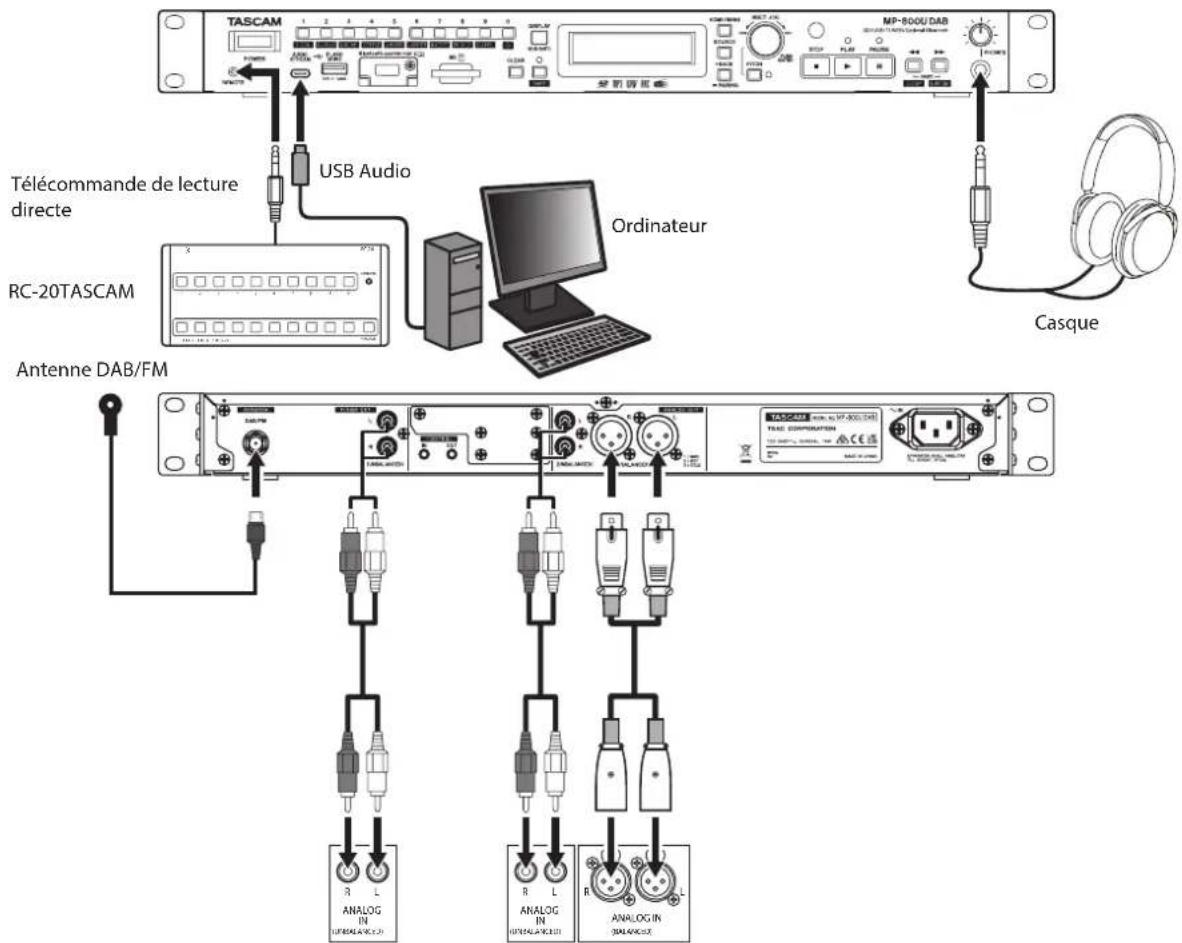
Table de mixage, enregistreur, amplificateur, enceinte amplifiée, etc.
Préparation de la télécommande
Installation des piles
- Ouvrez le compartiment à l'arrière.
- Insérez deux piles AAA, en veillant à bien orienter les pôles ⊕ et ⊖.
- Fermez le compartiment.
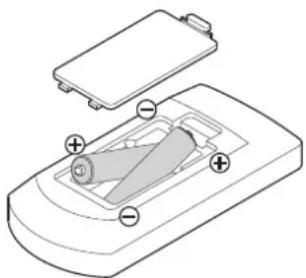
Quand faut-il remplacer les piles ?
Remplacez les piles par des neuves si la distance d'utilisation entre l'unité principale et la télécommande diminue ou si l'unité cesse de répondre aux touches de la télécommande.
Précautions concernant les piles
Un mauvais emploi des piles pourrait par exemple entraîner leur fuite ou leur rupture. Lisez attentivement et respectez les avertissements présents sur les étiquettes des piles (voir « PRÉCAUTIONS CONCERNANT LES PILES » dans le Guide de sécurité).
Emploi de la télécommande sans fil
Voir « Télécommande sans fil (RC-MP800 TASCAM) » en page 61 pour les fonctions des touches.
Pour utiliser la télécommande, pointez-la vers le récepteur de l'unité et utilisez-la dans l'angle représenté ci-dessous.
Récepteur de signal de télécommande

Plage de fonctionnement de la télécommande
Sous n'importe quel angle jusqu'à 15° par rapport à la face avant : 5 m
ATTENTION
- Retirez les piles en cas de non-utilisation prolongée de la télécommande (un mois ou plus).
- En cas de coulure de liquide venant d'une pile, essuyez soigneusement tout liquide répandu dans le boîtier et installez une nouvelle pile.
NOTE
- Le fonctionnement peut ne pas être possible en cas d'obstacle.
- Si vous utilisez d'autres appareils pouvant être contrôlés par signaux infrarouges, l'emploi de cette télécommande peut amener ces appareils à fonctionner de façon incorrecte.
Installationd'unadaptateur Bluetooth (vendu séparément)
- Éteignez l'unité.
- Utilisez un tournevis cruciforme pour retirer la vis de sécurité et ouvrez le cache sous l'indication Bluetooth ADAPTER PORT (①).
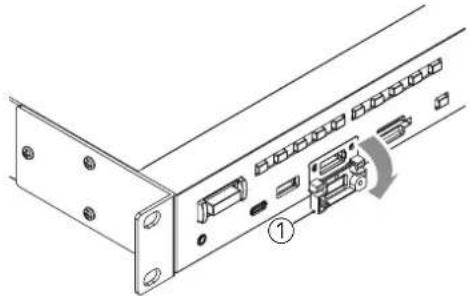
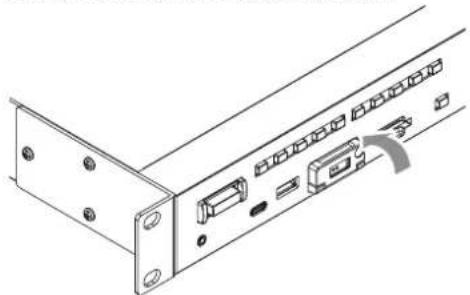
- Insérez un adaptateur Bluetooth AK-BT2 (③) dans le Bluetooth ADAPTER PORT. (Insérez l'AK-BT2 de manière à ce que son connecteur soit orienté vers le bas.)
- Fermez le cache du Bluetooth ADAPTER PORT (①). Appuyez dessus jusqu'à ce qu'il s'enclenche.
Emploi de la vis de sécurité
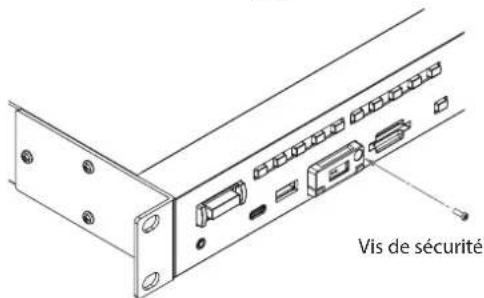
Vous pouvez utiliser la vis de sécurité pour verrouiller le cache du port pour adaptateur Bluetooth (Bluetooth ADAPTER PORT).
Utilisez un tournevis cruciforme (+) pour installer/retirer la vis de sécurité.
Mise sous et hors tension
Pressez l'interrupteur d'alimentation POWER en face avant de l'unité.
TASCAM MP-800UDAB
Écran de démarrage
USB
No Media
Écran d'accueil
Après la mise sous tension de l'unité et l'affichage de l'écran de démarrage, l'écran d'accueil s'ouvre.
Extinction de l'unité
Aucune opération spéciale n'est nécessaire.
Pressez l'interrupteur d'alimentation POWER pour éteindre l'unité.
ATTENTION
Ne coupez pas l'alimentation et ne débranchez pas le cordon d'alimentation pendant que l'unité fonctionne (ce qui inclut la lecture). Cela pourrait entraîner la perte de données et des bruits forts et soudains sortant par l'équipement d'écoute de contrôle, au risque d'endommager l'équipement, votre audition, ou de causer d'autres problèmes.
Réglage de la luminosité de l'écran
Pressez la touche 0 (réglage de luminosité) out en maintenant la touche SHIFT pour régler la luminosité de l'écran et des LED.
La luminosité change selon la séquence suivante chaque fois que la touche est pressée.

flowchart
graph LR
    A["Écran : Normale"] --> B["Voyants : Normale"]
    B --> C["Un peu atténuée"]
    C --> D["Un peu atténuée"]
    D --> E["Atténuée"]
    E --> F["Atténuée Rétroéclairage étaitnt"]
    F --> G["Atténuée Atténuée"]
Insertion et retrait des cartes SD
Insertion des cartes SD
Insérez une carte SD dans le lecteur de carte SD sur le devant de l'unité pour permettre la lecture.
NOTE
Les cartes SD peuvent être insérées, que l'unité soit ou non sous tension.
- Insérez les cartes SD en respectant l'orientation correcte.
- L'étiquette doit être vers le haut et le connecteur doit être inséré en premier.
Retrait des cartes SD
Éteignez l'unité ou arrêtez son fonctionnement avant de retirer une carte SD.
ATTENTION
Ne retirez pas une carte SD quand l'unité est en service (notamment en lecture). Cela pourrait causer des pertes de données et des bruits forts et soudains dans l'équipement d'écoute, risquant de provoquer des dommages auditifs ou à l'équipement.
- Appuyez délicatement sur la carte SD pour la faire ressortir.
- Retirez la carte SD à la main.
Insertion et retrait des clés USB
Insertion des clés USB
Insérez une clé USB dans le port USB FLASH DRIVE à l'avant de l'unité pour permettre la lecture avec cette unité.
NOTE
Vous pouvez insérer une clé USB, que l'unité soit ou non sous tension.
Retrait des clés USB
Éteignez l'unité ou arrêtez toute opération avant de retirer une clé USB.
ATTENTION
Ne retirez pas une clé USB quand l'unité est en service (notamment en lecture). Cela pourrait par exemple causer des pertes de données et des bruits forts et soudains dans l'équipement d'écoute, risquant de provoquer des dommages auditifs ou à l'équipement.
Réglage de réception de la télécommande
Afin d'empêcher toute mauvaise manipulation, l'unité peut être configurée pour ne pas répondre à la télécommande.
Utilisez les paramètres IR Remote Lock (verrouillage de la télécommande IR) et BT Remote Lock (verrouillage de la télécommande Bluetooth) de l'écran Menu pour faire accepter ou non par l'unité les commandes reçues de la télécommande (ils sont réglés par défaut sur Unlock (pas de verrouillage)).
NOTE
- Si le paramètre de réception de la télécommande est réglé sur « Lock » (verrouillage), « IR Remote Locked » (télécommande IR verrouillée) ou « BT Remote Locked » (télécommande Bluetooth verrouillée) s'affiche à l'écran lorsque l'on appuie sur une touche de la télécommande.
- L'activation/désactivation de la réception de la télécommande reste en vigueur même après extinction de l'unité.
Fonction de verrouillage de la façade
Pressez la touche 1 [LOCK] en maintenant la touche SHIFT pour activer/désactiver la fonction de verrouillage de façade qui désactive les touches de la face avant.
Lorsque la façade est verrouillée, le message « Panel Locked » apparaît dans l'écran si on essaye d'utiliser une touche de la face avant (à l'exception de SHIFT et de 1 [LOCK]).
NOTE
- Même lorsque la façade est verrouillée, les opérations de contrôle externe restent reçues par les prises CONTROL IN/OUT à l'arrière de l'unité, ainsi que depuis l'appli de télécommande et par Ethernet.
- Le contrôle externe par une appli de télécommande nécessite un adaptateur Bluetooth AK-BT2 TASCAM (vendu séparément).
- Le contrôle externe par Ethernet nécessite une carte optionnelle IF-E100 TASCAM (vendue séparément).
- Même lorsque la façade est verrouillée, les instructions de la télécommande restent reçues. Ce comportement dépend toutefois du réglage du paramètre IR Remote Lock dans l'écran Menu.
- Le réglage On/Off de la fonction de verrouillage de façade reste en vigueur même après extinction de l'unité.
Sélection de la source de lecture
Utilisez la touche SOURCE de l'unité ou de la télécommande pour sélectionner la source de lecture.
- Pressez la touche SOURCE pour ouvrir l'écran de sélection de source.
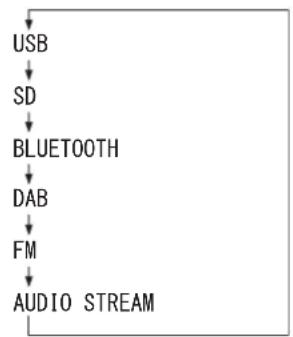
- Pressez la touche SOURCE pour sélectionner le support à utiliser. Presser la touche SOURCE permet de passer en revue les options dans l'ordre suivant.
Écran de sélection de source
flowchart
graph TD
    A["USB"] --> B["SD"]
    B --> C["BLUETOOTH"]
    C --> D["DAB"]
    D --> E["FM"]
    E --> F["AUDIO STREAM"]
Ordre de sélection de source
NOTE
La sélection est également possible en tournant la molette MULTI JOG de l'unité principale ou en utilisant les touches I◄◄/►►I [〈〉] de la télécommande.
- Pressez la molette MULTI JOG de l'unité principale ou la touche ENTER de la télécommande pour confirmer.
- Le nom de la source sélectionnée (USB, SD, BLUETOOTH, DAB, FM ou AUDIO STREAM) apparaît dans la zone d'affichage du support en écran d'accueil.
NOTE
- Si vous pressez la touche SOURCE alors qu'un fichier d'une clé USB ou d'une carte SD est en cours de lecture ou en pause, l'écran affiche « Now playing! » (lecture en cours) et l'écran de sélection de source ne s'ouvre pas. Arrêtez la lecture avant d'effectuer cette opération.
- Quand on change la source actuelle pour passer de Bluetooth ou AUDIO STREAM à une autre source d'entrée, la source ne s'arrête pas même si elle était en lecture ou en pause (l'écoute d'audio Bluetooth nécessite un adaptateur Bluetooth AK-BT2 TASCAM (vendu séparément)).
- Le réglage du mode de lecture est conservé quand on change de source.
4 – Lecture de carte SD/clé USB
Ce chapitre explique les fonctions pour lire les fichiers audio conservés sur des cartes SD et des clés USB.
Ces explications considèrent qu'une carte SD ou une clé USB contenant des fichiers audio est chargée dans l'unité, que l'unité est allumée et que la bonne source est sélectionnés (voir « Sélection de la source de lecture » en page 69).
Fichiers pouvant être lus
Cette unité peut lire les fichiers aux formats suivants.
| Fichiers pouvant être lus Formats de fichier | |
| AAC .m4a, .M4A | |
| MP3 .mp3, .MP3 | |
| WAV .wav, .WAV | |
NOTE
- Pour des informations sur les fréquences d'échantillonnage et les débits binaires lisibles, voir « Format des fichiers de lecture » à la fin de ce mode d'emploi (voir « Données » en page 98).
- L'écran de cette unité ne peut afficher que des lettres d'alphabet et des chiffres de largeur normale à demi-chasse (caractères ASCII à un seul octet). Si un nom de fichier utilise des caractères japonais, chinois ou autres caractères non-ASCII, la lecture audio est possible mais ces caractères seront remplacés par « * » à l'écran.
- Les fichiers MP3 sont reconnus par l'extension « .mp3 ». Ajoutez toujours l'extension « .mp3 » aux noms de fichier. Cette unité ne peut pas lire les fichiers MP3 qui ne portent pas l'extension « .mp3 ». Néanmoins, cette unité ne peut pas lire les fichiers portant l'extension « .mp3 » ci ceux-ci ne sont pas au format de données MP3.
- Les fichiers WAV sont reconnus par l'extension « .wav ». Ajoutez toujours l'extension « .wav » aux noms de fichier. Cette unité ne peut pas lire les fichiers WAV qui ne portent pas l'extension « .wav ». Néanmoins, cette unité ne peut pas lire les fichiers portant l'extension « .wav » ci ceux-ci ne sont pas au format de données WAV.
- Les supports contenant plus de 999 fichiers ou plus de 50 dossiers peuvent ne pas être correctement lus.
- Selon l'état du support, la lecture peut sauter ou être impossible.
Pistes et dossiers sur cartes SD et clés USB
Cette unité traite les fichiers audio des cartes SD et des clés USB comme des « pistes ». Certains supports (cartes SD et clés USB) enregistrent les fichiers dans des dossiers comme le fait un ordinateur. Certains conservent également plusieurs dossiers dans un même dossier, créant ainsi une structure à plusieurs niveaux.
Cette unité assigne des numéros de piste aux fichiers audio pour les besoins de la gestion. Les numéros de piste sont assignés dans l'ordre suivant.
- Les fichiers lisibles dans chaque dossier sont triés par ordre Unicode. Les dossiers, y compris ceux qui sont vides ou qui ne contiennent pas de fichiers lisibles, sont triés par ordre Unicode.
- Si le dossier racine contient des fichiers lisibles, ceux-ci sont les premiers à se voir assigner des numéros.
- Une fois que des numéros ont été assignés à tous les fichiers lisibles dans le dossier racine, s'il y a des dossiers de niveau inférieur contenant des fichiers lisibles, ces derniers se voient assigner des numéros.
- S'il y a d'autres dossiers contenant des fichiers lisibles à un niveau encore inférieur, ces fichiers se voient assigner des numéros. S'il n'y a pas de dossier de niveau inférieur, l'unité recherche des dossiers au même niveau puis assigne des numéros aux fichiers qu'ils contiennent.
Durant la lecture continue des cartes SD et des clés USB, les pistes sont lues dans l'ordre numérique.
Les dossiers et les fichiers sont triés selon l'ordre UNICODE.
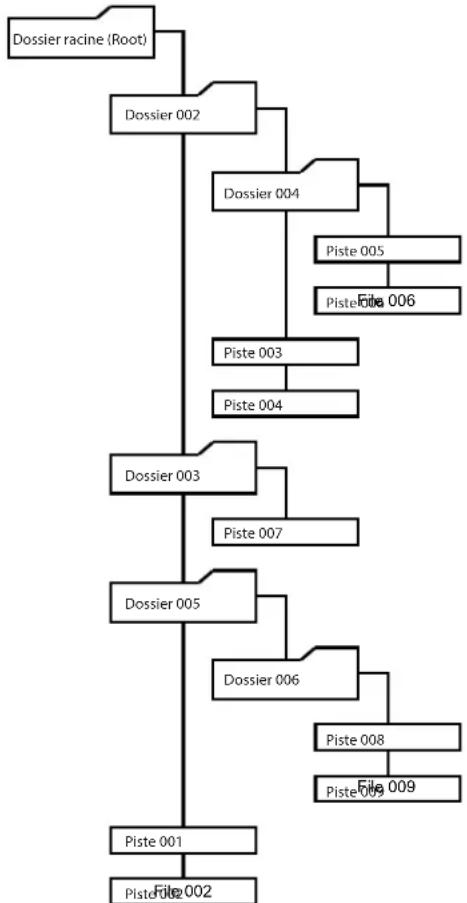
flowchart
graph TD
    A["Dossier racine (Root)"] --> B["Dossier 002"]
    B --> C["Dossier 004"]
    C --> D["Piste 005"]
    C --> E["Piste 006"]
    C --> F["Piste 003"]
    C --> G["Piste 004"]
    B --> H["Dossier 003"]
    H --> I["Piste 007"]
    H --> J["Dossier 005"]
    J --> K["Dossier 006"]
    J --> L["Piste 008"]
    J --> M["Piste 009"]
    J --> N["Piste 001"]
    J --> O["File 002"]
Exemple de structure des pistes et dossiers
Zone de lecture
La plage de pistes pouvant être sélectionnées pour la lecture en écran d'accueil s'appelle la « zone de lecture ».
Quand vous utilisez des cartes SD et des clés USB, vous pouvez limiter la zone de lecture à certains dossiers.
Limiter la zone de lecture facilite la sélection des pistes à lire quand vous avez de nombreux fichiers enregistrés sur une carte SD ou une clé USB.
Réglage de la zone de lecture
Quand la source est réglée sur USB ou SD, pour définir la zone de lecture, pressez la touche 9 [P.AREA] (Playback Area ou « zone de lecture ») tout en maintenant la touche SHIFT ou pressez P.AREA sur la télécommande.
| Zone de lecture | Icône de dossier | Signification |
| Tout Non affichée | Lit tous les fichiers du support. | |
| Dossier Affichée | Lit tous les fichiers du dossier contenant le fichier actuellement sélectionné. | |
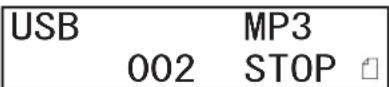
L'icône apparaît sur la droite de l'écran d'accueil lorsque la zone de lecture est un dossier.
| USB | 002 | MP3STOP |
Opérations de base pour la lecture
Cette section explique comment sélectionner des pistes s'il y en a plusieurs dans la zone de lecture de la source actuelle lorsqu'il s'agit d'une source USB ou SD.
Ces explications supposent que vous avez déjà fait les connexions nécessaires, allumé l'unité, chargé un support contenant des fichiers audio, sélectionné la source et affiché l'écran d'accueil.
Lecture de pistes
Pressez la touche PLAY de l'unité principale ou la touche ▶ de la télécommande pour lancer la lecture.
Arrêt de la lecture
Pressez la touche STOP de l'unité principale ou la touche ■ de la télécommande.
Lorsque la fonction de reprise de lecture (Resume) est activée, la lecture s'arrête à cet endroit et les informations relatives au numéro de piste et au temps indiquent le point de reprise.
Lorsque la fonction de reprise est désactivée, la lecture s'arrête au début de la piste et « 0:00:00 » s'affiche pour le temps écoulé sur la piste.
Si l'information affichée n'est pas le temps écoulé sur la piste, l'affichage dépendra du type d'information sélectionné.
Mise en pause de la lecture
Pressez la touche PAUSE de l'unité principale ou la touche II de la télécommande.
Sélection des pistes à lire
Cette section explique comment sélectionner des pistes s'il y en a plusieurs dans la zone de lecture de la source actuelle lorsqu'il s'agit d'une source USB ou SD.
Les deux façons de sélectionner les pistes sont de sauter (avancer/reculer) d'une piste à l'autre par numéro, ou de spécifier directement les numéros de piste.
NOTE
Quand la source est réglée sur USB ou SD et que la zone de lecture est un dossier (icône la affichée), les touches numériques de l'unité principale et de la télécommande ne peuvent pas servir à sélectionner des pistes.
Saut aux pistes précédente et suivante
Tournez la molette MULTI JOG de l'unité principale ou utilisez les touches ⚠◀/▶▶[〈/〉] de la télécommande pour sauter à la piste précédente ou suivante.
- Durant la lecture de piste, tournez la molette MULTI JOG de l'unité principale dans le sens anti-horaire ou pressez la touche I◀◀ [<] de la télécommande pour revenir au début de la piste. Si vous êtes déjà au début d'une piste, tournez la molette MULTI JOG dans le sens anti-horaire ou pressez la touche I◀◀ [<] de la télécommande pour sauter au début de la piste précédente.
- Si vous êtes au début ou au milieu d'une piste, tournez la molette MULTI JOG de l'unité principale dans le sens horaire ou pressez la touche ▶▶I [>] de la télécommande pour sauter à la piste suivante.
Après avoir sélectionné une piste, pressez la touche PLAY de l'unité principale ou la touche ▶ de la télécommande pour lancer sa lecture. Pour faire une pause au début de la piste sélectionnée, au lieu de presser la touche PLAY de l'unité principale ou la touche ▶ de la télécommande, pressez la touche PAUSE de l'unité principale ou la touche II de la télécommande.
Ce qui se passe après la sélection dépend du réglage de la fonction Auto Cue (voir « Fonction Auto Cue » en page 76).
NOTE
- Seules les pistes de la zone de lecture actuelle peuvent être lues.
- Le numéro de la piste, le nom du fichier et d'autres informations sur le fichier actuellement lu s'affichent.
- Tournez la molette MULTI JOG de l'unité principale ou utilisez les touches I◄◄/►►I [〈/〉] de la télécommande comme nécessaire pour vous déplacer entre les pistes.
Sélection directe des pistes
Les touches numériques de l'unité et de la télécommande peuvent être utilisées pour directement saisir des numéros de piste.
Les numéros de piste peuvent contenir jusqu'à 3 chiffres.
-
Utilisez les touches numériques de l'unité ou de la télécommande pour saisir les numéros de piste.
Saisissez les chiffres du numéro de piste dans l'ordre en commençant par celui de gauche.
Choisissez-le avec trois chiffres.
Exemple 1 : pour la piste 105, saisissez 1 → 0 → 5
Exemple 2 : pour la piste 4, saisissez 0 → 0 → 4 -
Pressez la touche PLAY de l'unité principale ou la touche ▶ de la télécommande.
La lecture de la piste sélectionnée démarrera.
La lecture peut également être lancée en pressant la molette MULTI JOG de l'unité principale ou la touche ENTER de la télécommande.
- Pressez la touche STOP de l'unité principale ou la touche ■ de la télécommande pour interrompre la saisie de numéro de piste et revenir à l'affichage normal.
NOTE
- Si vous vous êtes trompé de numéro, vous pouvez presser la touche CLEAR pour supprimer la valeur saisie.
- Le plus grand numéro affichable pour la piste actuellement lue est 999.
- En mode aléatoire, les touches numériques ne peuvent pas servir à sélectionner des pistes.
- Il n'est pas possible de saisir des numéros de piste qui n'existent pas.
Déplacement entre dossiers et pistes
Quand la source est réglée sur USB ou SD et que la zone de lecture est un dossier (l'icône est affichée), le dossier sélectionné (le dossier actuel) peut être choisi comme zone de lecture.
Dans la procédure expliquée ci-dessous, vous pouvez sélectionner une piste et choisir le dossier qui la contient comme dossier actuel.
- Sélectionnez USB ou SD comme source actuelle (voir « Sélection de la source de lecture » en page 69).
- Choisissez un dossier comme zone de lecture (l'icône est affichée) (voir « Réglage de la zone de lecture » en page 71).
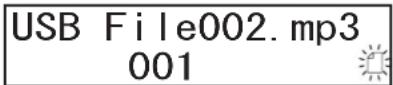
- Pressez la touche BACK/PAIRING de l'unité principale ou la touche ∧ de la télécommande pour ouvrir l'écran de navigation où les pistes et dossiers peuvent être sélectionnés.
Le nom du fichier actuel s'affichera sur la ligne supérieure de l'écran d'accueil et le symbole alignotera.
NOTE
- Pour annuler la sélection de dossier/piste, pressez la touche CLEAR de l'unité principale ou de la télécommande.
-
Si vous sélectionnez un dossier qui ne contient pas de fichier audio, « NO FILE » (pas de fichier) s'affiche. À cet instant, si vous tournez la molette MULTI JOG de l'unité principale ou pressez les touches |◀◀/▶▶| [</>] de la télécommande, le nom du fichier actuellement sélectionné s'affiche et tout mouvement peut devenir impossible. Si cela se produit, pressez la touche CLEAR de l'unité principale ou de la télécommande pour annuler la sélection. Réessayez ensuite.
-
Tournez la molette MULTI JOG de l'unité principale ou utilisez les touches ◀◀◀ / ▶▶◀ [< / >] de la télécommande pour sélectionner pistes et dossiers.
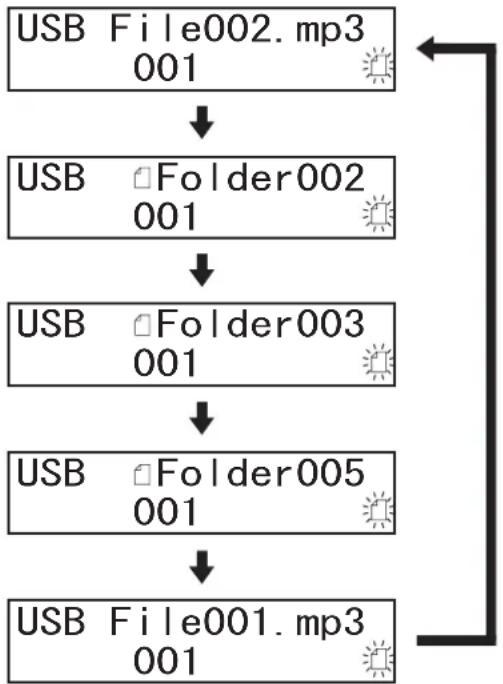
- Quand un dossier est sélectionné et que l'icône clignote, pressez la molette MULTI JOG de l'unité principale ou la touche ENTER de la télécommande pour descendre d'un niveau.
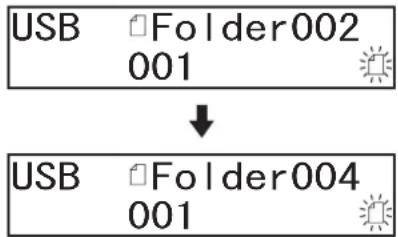
- Pour descendre d'un niveau, sélectionnez un dossier et pressez la molette MULTI JOG de l'unité principale ou la touche ENTER de la télécommande.
-
Pour remonter d'un niveau, pressez la touche BACK [PAIRING] de l'unité principale ou la touche k de la télécommande.
-
Pour lancer la lecture à partir du début du fichier sélectionné lorsqu'une piste est sélectionnée et que l'icône dignote, pressez la touche PLAY de l'unité principale ou la touche ▶ de la télécommande. Pour relancer la lecture du début du fichier sélectionné en cours de lecture, pressez la molette MULTI JOG de l'unité principale ou la touche ENTER de la télécommande. À ce moment, les fonctions Auto Cue et Auto Ready ne fonctionneront pas, même si elles sont activées.
Pour mettre la lecture en pause au début du fichier sélectionné, pressez la touche PAUSE de l'unité principale ou la touche II de la télécommande. Pour mettre en pause au début du fichier sélectionné si sa lecture est déjà en pause, pressez la molette MULTI JOG de l'unité principale ou la touche ENTER de la télécommande. La fonction de repérage automatique Auto Cue fonctionnera si elle est activée.
Pour mettre en pause de lecture au début du fichier sélectionné s'il est arrêté, pressez la molette MULTI JOG de l'unité principale ou la touche ENTER de la télécommande.
Dans tous les cas, le dossier qui contient la piste sélectionnée devient le dossier actuel.
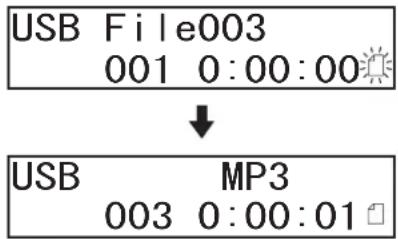
NOTE
- Si la répétition de lecture est activée en mode de lecture de dossier, ce sont les pistes du dossier actuel qui sont répétées.
- Si la lecture aléatoire est activée en mode de lecture de dossier, ce sont les pistes du dossier actuel qui sont lues en ordre aléatoire.
Modes de lecture
L'unité a trois modes de lecture.
Le mode de lecture actuel est affiché en écran d'accueil.
Mode de lecture continue (réglage par défaut)
Les pistes de la zone de lecture sont lues par ordre de numéro de piste.
NOTE
Quand on utilise une carte SD ou une clé USB alors que la zone de lecture est un dossier (l'icône L'est affichée), les pistes du dossier actuellement lu sont jouées dans l'ordre numérique.
Mode de lecture unique
La piste sélectionnée sera lue puis s'arrêtera une fois la lecture terminée.
Mode de lecture aléatoire
Lorsque par exemple la lecture d'une piste est terminée ou que des pistes sont sautées, une piste est sélectionnée aléatoirement parmi toutes les pistes de la zone de lecture et est lue. Cette opération se répète jusqu'à ce que la lecture soit arrêtée ou mise en pause. Lorsque le mode aléatoire est sélectionné, la même piste peut être lue deux fois de suite.
NOTE
Quand on utilise une carte SD ou une clé USB alors que la zone de lecture est un dossier (l'icône L'est affichée), les pistes du dossier actuellement lu sont jouées en ordre aléatoire (voir « Déplacement entre dossiers et pistes » en page 72).
Réglage du mode de lecture
Pressez la touche 3 [P.MODE] tout en maintenant la touche SHIFT, ou pressez la touche P.MODE de la télécommande pour changer le mode de lecture.
Chaque fois que vous pressez cette touche, le mode de lecture change.
| Indicateur Mode de lecture |
| Non affiché Mode de lecture continue |
| 1 Mode de lecture unique |
| RND Mode de lecture aléatoire |
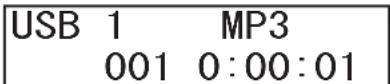
Mode de lecture unique activé

Mode de lecture aléatoire activé
NOTE
- Dans ce mode d'emploi, sauf indication contraire, les explications considèrent que la lecture est réglée en mode de lecture continue.
- Le mode de lecture actuel est affiché en écran d'accueil.
Recherche arrière et avant
Vous pouvez faire une recherche vers l'arrière et l'avant dans une piste tout en l'écoutant.
- Lisez ou mettez en pause la piste désirée.
- Pressez et maintenez les touches ◀◀/▶▶ [FAST] de l'unité principale ou les touches ◀◀/▶▶ de la télécommande pour lancer la recherche arrière/avant.
- Pour arrêter la recherche, relâchez la touche que vous pressez. Vous retrouverez l'état (lecture ou pause) qui était en vigueur avant la recherche.
NOTE
- Si la fin d'une piste est atteinte lors de la recherche vers l'avant, l'unité saute à la piste suivante et poursuit la recherche depuis le début de celle-ci.
- Si la fin de la dernière piste est atteinte durant la recherche vers l'avant, l'unité s'arrête.
- Si le début d'une piste est atteint durant la recherche vers l'arrière, l'unité saute à la piste précédente et poursuit la recherche depuis sa fin.
- Si le début de la première piste est atteint lors de la recherche arrière, la lecture se met en pause mais reprend quand la touche est relâchée.
- Pendant la recherche arrière/avant par pression de la touche ◀◀/▶▶, pressez et maintenez l'autre touche ◀◀/▶▶ correspondant à la direction opposée pour une recherche plus rapide (cela ne fonctionne qu'avec les touches de l'unité principale).
- La fonction de préparation automatique Auto Ready ne fonctionne pas pendant la recherche.
Fonction de répétition de lecture
Toutes les pistes de la zone de lecture peuvent être répétées lors de la lecture. Des intervalles spécifiés dans une piste peuvent également être lus en boucle (lecture en boucle A-B).
Réglages de répétition de lecture ordinaire
Quand la fonction de répétition de lecture est activée, son comportement dépend du mode de lecture.
| Réglage du mode de lecture | Fonction |
| Mode de lecture continue | Répétition de la lecture des pistes dans la zone de lecture définie |
| Mode de lecture unique | Répétition de la lecture de la piste actuelle |
Pour activer ou désactiver la fonction de répétition de lecture, pressez la touche 4 [REPEAT] tout en maintenant la touche SHIFT, ou pressez la touche REPEAT de la télécommande.
« REP » s'affiche en écran d'accueil quand la fonction de répétition est activée.
USB REP MP3 001 0:00:01
Mode de lecture continue activé
USB 1REP MP3 001 0:00:01
Mode de lecture unique activé
NOTE
- Le réglage de répétition de lecture est conservé même après extinction de l'unité.
- La fonction de répétition de lecture ne peut pas être activée si le mode de lecture aléatoire est en service (RND affiché à l'écran).
Réglages de lecture en boucle A-B
Les intervalles spécifiés dans une piste peuvent être lus en boucle (lecture en boucle A-B). Suivez la procédure ci-dessous pour utiliser la lecture en boucle A-B.
- Sélectionnez USB ou SD comme source actuelle (voir « Sélection de la source de lecture » en page 69).
- Lors de la lecture ou en attente de lecture, au point de départ (A) souhaité pour l'intervalle de lecture en boucle, pressez la touche 5 [A-B REP] tout en maintenant la touche SHIFT, ou pressez la touche A-B REP de la télécommande.
« A- » s'affiche en écran d'accueil.
USB A- MP3 001 0:00:10
- Au point de fin (B) souhaité pour l'intervalle de lecture en boucle, pressez la touche 5 [A-B REP] tout en maintenant la touche SHIFT, ou pressez la touche A-B REP de la télécommande.
« A-B » s'affiche en écran d'accueil. Cela valide le réglage de l'intervalle (A-B) et lance la lecture en boucle A-B.
USB A-B MP3 001 0:00:22
NOTE
- Pressez la touche STOP de l'unité principale ou la touche ■ de la télécommande. Pour arrêter l'unité et effacer l'intervalle de lecture en boucle A-B défini. Changer de piste ou de source efface également l'intervalle de lecture en boucle.
- L'intervalle de lecture en boucle A-B ne peut pas s'étendre sur plus d'une piste.
- Le réglage de lecture en boucle A-B n'est pas conservé après extinction de l'unité.
Fonction Auto Cue
Si la fonction Auto Cue est activée, quand une piste est sélectionnée, l'unité saute tout silence au début de la piste et se met en pause à l'endroit où le son commence réellement. Le résultat est une production immédiate de son dès le lancement de la lecture.
NOTE
Quand la fonction Auto-cue est activée, le fonctionnement est le suivant.
- Si une piste est directement sélectionnée par son numéro sur l'unité ou sur la télécommande, sa lecture démarre de façon normale depuis son début.
Si la touche PAUSE de l'unité principale ou III de la télécommande est pressée et qu'une piste est sélectionnée, la lecture se mettra en pause au point où le signal commence réellement. - Les pistes démarreront également de façon normale depuis leur début si une RC-20 TASCAM est utilisée pour déclencher directement les fichiers.
- Si l'unité est mise sous tension avec la fonction de lecture à la mise sous tension (PWR On Play) activée, la lecture partira de façon normale du début de la piste.
- Si la lecture commence alors que la fonction de reprise (Resume) est activée, la lecture démarrera de façon normale à partir du point de reprise.
- Si une piste est sélectionnée, la lecture se mettra en pause au point où le signal commence réellement.
Pour activer ou désactiver la fonction de repérage automatique Auto Cue, pressez la touche ◀◀ [FAST] [A.CUE] tout en maintenant la touche SHIFT, ou pressez la touche A.CUE de la télécommande.
« C » apparaît en haut à droite de l'écran d'accueil lorsque la fonction Auto Cue est activée.
| USB | MP3 | C |
| 001 | 0:00:00 |
Réglage du niveau seuil d'Auto Cue
Le niveau seuil (Auto Cue Level) de détection du signal audio utilisé par la fonction Auto Cue peut être réglé. L'unité considère les signaux supérieurs au niveau seuil d'Auto Cue comme du son et les signaux inférieurs à ce seuil comme du silence.
- Sélectionnez le paramètre Auto Cue Level en écran Menu pour ouvrir l'écran Auto Cue Level (voir « Procédures d'utilisation du menu » en page 64).
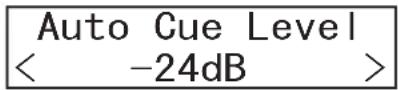
- Réglez-y le niveau seuil d'Auto Cue Options : -24dB, -30dB, -36dB, -42dB, -48dB, -54dB (par défaut), -60dB, -66dB, -72dB
Le point de la piste sélectionnée où le signal dépasse pour la première fois le niveau seuil d'Auto Cue sera identifié comme point de repère pour le démarrage.
- Validez le réglage et revenez à l'écran Menu.
NOTE
Le réglage de niveau seuil d'Auto Cue est conservé même après extinction de l'unité.
Fonction Auto Ready
Si la fonction Auto Ready est activée, une fois la lecture d'une piste terminée, la lecture se met en pause au début de la piste suivante.
À la mise sous tension de l'unité, la lecture se met en pause au début de la première piste si la fonction de reprise est désactivée ou au point de reprise si elle est activée.
Si un support est chargé ou si la source est changée pour USB ou SD, la lecture se met en pause au début de la première piste.
NOTE
- Si la fonction Auto Cue est également activée, la lecture se met en pause à l'endroit où le son commence véritablement plutôt qu'au début de la piste.
- Cette fonction sera désactivée si l'unité est mise sous tension avec la fonction de lecture à la mise sous tension activée, si une piste est sélectionnée directement, ou si un fichier est déplacé en mode dossier.
Pour activer ou désactiver la fonction de préparation automatique Auto Ready, pressez la touche ▶▶ [FAST] [A.READY] tout en maintenant la touche SHIFT, ou pressez la touche A.READY de la télécommande.
« R » apparaît en haut à droite de l'écran d'accueil lorsque la fonction Auto Ready est activée.
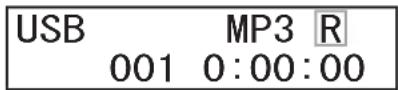
NOTE
- L'état d'activation de la fonction Auto Ready est conservé même après extinction de l'unité.
- Si une carte SD ou une clé USB est chargée, la lecture se mettra en pause.
Fonction Call (rappel)
Si la fonction Call est activée, une pression sur la touche STOP de l'unité principale ou sur la touche ■ de la télécommande permet de revenir au dernier point où la lecture a été interrompue (point de rappel) et d'effectuer une nouvelle pause.
Les actions suivantes effaceront le point de rappel.
- Extinction de l'unité
• Déconnexion du support actuel - Changement de la source actuelle
- Changement du mode de lecture
NOTE
Le réglage On/Off de la fonction Call est conservé même après extinction de l'unité.
Fonction de contrôle de la hauteur
Cette fonction peut modifier la hauteur du son (en fait la vitesse de lecture et par conséquent la fréquence du son).
Suivez la procédure ci-dessous pour utiliser le contrôle de hauteur.
- Pressez la touche PITCH (hauteur).
Cela ouvre l'écran de contrôle de hauteur.

-
Tournez la molette MULTI JOG de l'unité principale (ou utilisez les touches PITCH + et – de la télécommande) pour régler la hauteur. Plage de réglage : -16% – +16% (par paliers de 1%)
-
Pressez la touche PITCH de l'unité principale (ou la touche PITCH ON/OFF de la télécommande) pour activer/désactiver la fonction de lecture avec contrôle de la hauteur.
-
Pressez la touche PITCH pour revenir à l'écran d'accueil.
- Quand la fonction de contrôle de la hauteur est activée, le voyant PITCH est allumé et la valeur actuelle du réglage de hauteur est affichée
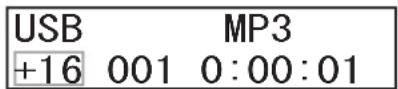
- Quand PITCH est réglé à 0
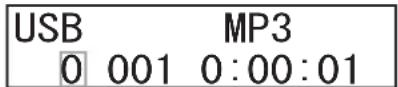
NOTE
La télécommande permet d'activer/désactiver la fonction de contrôle de la hauteur et de régler sa valeur sans ouvrir l'écran de contrôle de hauteur.
Fonction Key Original (changement de vitesse de lecture sans changement de hauteur)
- Lorsque la vitesse de lecture est modifiée par la fonction de contrôle de la hauteur, la hauteur et la vitesse changent normalement en même temps.
- Quand la fonction Key Original (« hauteur d'origine ») est activée, la hauteur ne change pas quand on fait varier la vitesse de lecture.
- Utilisez le menu pour activer/désactiver la fonction Key Original.
- Sélectionnez le paramètre Key Original en écran Menu pour ouvrir l'écran Key Original (voir « Procédures d'utilisation du menu » en page 64).
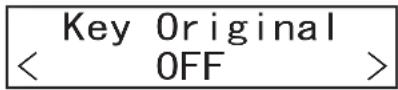
- Activez/désactivez cette fonction de maintien de la hauteur d'origine. Options : OFF, ON (par défaut)
- Validez le réglage et revenez à l'écran Menu.
NOTE
Le réglage On/Off de la fonction Key Original est conservé même après extinction de l'unité.
Fonctions de lecture avec fondu d'entrée (Fade In) et fondu de sortie (Fade Out)
Lors de la lecture de fichiers sur cartes SD et clés USB, la lecture peut démarrer avec un fondu d'entrée et, avant de s'arrêter ou de faire une pause, s'estomper avec un fondu de sortie. Les durées de ces deux fondus peuvent être réglées séparément en secondes.
- Après un saut pendant la lecture
- Lorsqu'une autre piste est sélectionnée directement pendant la lecture et que cette piste est lue.
- Lorsqu'une autre piste est sélectionnée dans l'écran de navigation et lue pendant la lecture en mode dossier.
Réglage de la durée de fondu d'entrée
- Sélectionnez le paramètre Fade In (fondu d'entrée) en écran MENU pour ouvrir l'écran Fade In (voir « Procédures d'utilisation du menu » en page 64).
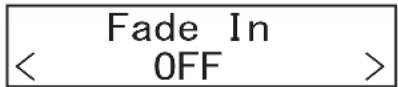
- Réglez la durée du fondu d'entrée. Options : OFF (par défaut), 0,5 – 10 secondes (par paliers de 0,5 seconde)
- Validez le réglage et revenez à l'écran Menu.
NOTE
Le réglage de durée du fondu d'entrée est conservé même après extinction de l'unité.
Réglage de la durée de fondu de sortie
- Sélectionnez le paramètre Fade Out (fondu de sortie) en écran MENU pour ouvrir l'écran Fade Out (voir « Procédures d'utilisation du menu » en page 64).
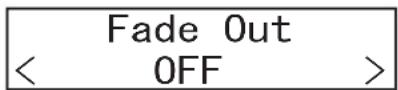
- Réglez la durée du fondu de sortie. Options : OFF (par défaut), 0,5 – 10 secondes (par paliers de 0,5 seconde)
- Validez le réglage et revenez à l'écran Menu.
NOTE
Le réglage de durée du fondu de sortie est conservé même après extinction de l'unité.
Utilisation de la fonction de lecture à la mise sous tension
En utilisant par exemple une minuterie du commerce pour mettre cette unité sous tension, vous pouvez faire démarrer sa lecture à l'heure désirée.
- Raccordez l'unité à la minuterie pour qu'elle reçoive son alimentation de la sortie de celle-ci.
- Sélectionnez la source voulue pour la lecture (voir « Sélection de la source de lecture » en page 69).
- Pressez la touche 2 [P.O.PLAY] de l'unité principale tout maintenant la touche SHIFT ou pressez la touche P.O.PLAY de la télécommande pour activer la fonction de lecture à la mise sous tension (par défaut : Off).
PWR On Play On 001 0:00:00
- Avec l'interrupteur d'alimentation POWER de cette unité enclenché, coupez l'alimentation à l'aide de la minuterie et réglez celle-ci pour une mise en service à l'heure désirée.
L'alimentation se rétablira à l'heure désirée et l'unité lancera automatiquement la lecture.
NOTE
- L'icône P apparaît en écran d'accueil quand la fonction de lecture à la mise sous tension est activée.
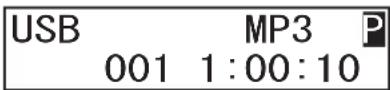
- Le réglage On/Off de la lecture à la mise sous tension est conservé même après extinction de l'unité.
- Lorsque la fonction de lecture à la mise sous tension est activée, elle est prioritaire même si la fonction de repérage automatique Auto Cue ou de préparation automatique Auto Ready est également activée. La lecture démarre donc automatiquement lorsque l'unité est mise sous tension.
Fonction de reprise de lecture
Quand la fonction de reprise de lecture est activée, la lecture peut être relancée depuis le dernier endroit où elle a été arrêtée ou mise en pause (point de reprise).
En cas d'arrêt ou de pause de la lecture, le temps écoulé sur la piste qui est affiché devient le point de reprise.
Si des pistes sont sautées ou autrement déplacées, le point de reprise est mis à jour en faveur de la nouvelle position.
Les actions suivantes effaceront le point de reprise.
- Éjection du support
- Changement de la zone de lecture
Si la zone de lecture est modifiée ou si le mode de lecture est changé pour le mode aléatoire, le point de reprise sera effacé mais la piste lue restera la même. Pour cette raison, si l'on presse la touche PLAY sans sélectionner une autre piste, la lecture commencera au début de la piste où se trouvait le point de reprise.
Utilisez le menu pour activer/désactiver la fonction de reprise de lecture.
- Sélectionnez le paramètre Resume Setting (réglage de reprise) en écran Menu pour ouvrir l'écran Resume Setting (voir « Procédures d'utilisation du menu » en page 64).
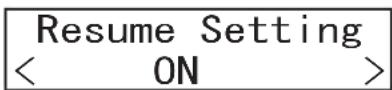
- Activez/désactivez la fonction de reprise de lecture. Options : OFF, ON (par défaut)
- Validez le réglage et revenez à l'écran Menu.
NOTE
- S'il n'y a pas de point de reprise (aucun temps n'a été défini comme point de reprise), c'est le début de la piste lue qui devient le point de reprise.
- Le réglage On/Off de la fonction de reprise de lecture est conservé même après extinction de l'unité.
Fonction de lecture incrémentielle
Quand la fonction de lecture incrémentielle est activée, pressez la touche PLAY de l'unité principale ou la touche ▶ de la télécommande durant la lecture pour lancer la lecture depuis le début de la piste suivante. Pressez la touche STOP de l'unité principale ou la touche ■ de la télécommande durant la lecture pour une mise en pause au début de la piste suivante.
- Sélectionnez le paramètre Inc. Play (lecture incrémentielle) en écran Menu pour ouvrir l'écran Inc. Play (voir « Procédures d'utilisation du menu » en page 64).
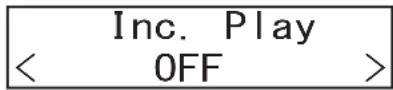
- Activez/désactivez la fonction de lecture incrémentielle. Options : OFF (par défaut), ON
- Validez le réglage et revenez à l'écran Menu.
NOTE
- Lorsque la fonction de lecture incrémentielle est activée et la lecture en pause, pressez la touche PLAY de l'unité principale ou la touche ▶ de la télécommande pour lancer la lecture depuis le point de mise en pause.
Quand la lecture est en pause, pressez la touche STOP de l'unité principale ou la touche ■ de la télécommande pour arrêter la lecture. Quand la dernière piste est lue, pressez la touche PLAY de l'unité principale ou la touche ▶ de la télécommande pour lancer la lecture depuis le début de la première piste de la zone de lecture. Pressez la touche STOP de l'unité principale ou la touche ■ de la télécommande pour mettre en pause au début de la première piste de la zone de lecture.
- Le réglage On/Off de la fonction de lecture incrémentielle est conservé même après extinction de l'unité.
- Lorsque la fonction de repérage automatique Auto Cue est activée, la lecture se met en pause à l'endroit où le son commence si on presse la touche STOP de l'unité principale ou la touche ■ de la télécommande ainsi que si l'on presse la touche PLAY de l'unité principale ou ▶ de la télécommande.
Affichage du temps et des informations textuelles
Quand la source est réglée sur USB ou SD, pressez la touche DISPLAY de l'unité principale ou la touche DISPLAY/RDS/INFO [PAIRING] de la télécommande pour sélectionner la valeur de temps ou les informations textuelles affichés en écran d'accueil.
Pressez la touche DISPLAY de l'unité principale ou la touche DISPLAY/RDS/INFO [PAIRING] de la télécommande pour passer en revue les types d'informations affichés.
Les types d'information affichés changent en fonction du type et de l'état du support choisi comme source actuelle ainsi que de l'état de fonctionnement de l'unité.
En lecture, en pause ou à l'arrêt, vous pouvez passer en revue ce qui doit être affiché : temps écoulé sur la piste → nom de fichier de la piste actuelle → titre de la piste actuelle → nom de l'artiste pour la piste actuelle → nom de l'album pour la piste actuelle → nom de dossier.
| Indicateur Signification | |
| Non affiché Temps écoulé sur la piste | |
| « – » à gauche du temps Temps restant sur la piste | |
| FILE Nom de fichier de la piste actuelle | |
| TITLE Titre de la piste actuelle | |
| ARTIST Nom de l’artiste pour la pisteactuelle | |
| ALBUM Nom de l’album pour la pisteactuelle | |
| FOLDER Nom de dossier | |
NOTE
- Les données des balises ID3 MP3 peuvent être utilisées pour les informations textuelles affichées à l'écran. Les données des balises WAV et AAC ne peuvent pas être affichées.
Si ces informations ne sont pas enregistrées sur le support ou dans le fichier, rien n'apparaît après TITLE: (titre) et ARTIST: (artiste). Si des caractères ne pouvant pas être affichés sont présents dans les données, ils seront remplacés par « * ». - Le réglage d'affichage d'informations est réglé sur « Non affiché » après extinction de l'unité.
- Sur les cartes SD et clés USB ayant été remplies par des ordinateurs Mac, les numéros des pistes dans les dossiers et les numéros des pistes peuvent ne pas correspondre. C'est un problème existant avec les fichiers système Mac, mais cela n'affecte pas la lecture par cette unité.
- « 999:59 » continue d'être affiché si le temps écoulé sur une piste dépasse cette valeur.
La connexion d'un adaptateur Bluetooth AK-BT2 (vendu séparément) au port pour appareil Bluetooth de cette unité permet de diffuser l'audio venant de smartphones, de tablettes, d'ordinateurs et d'autres appareils compatibles Bluetooth (A2DP).
- De plus, si l'appareil Bluetooth prend en charge l'AVRCP, la touche PLAY et d'autres commandes de cette unité peuvent servir à contrôler la lecture sur l'appareil Bluetooth.
- Commencez par installer l'adaptateur Bluetooth AK-BT2, en vous référant à « Installation d'un adaptateur Bluetooth (vendu séparément) » en page 67.
- Une connexion Bluetooth avec l'appli TASCAM MEDIA CONTROL CENTER est nécessaire pour l'utiliser avec cette unité (voir « 6 – Fonctions de télécommande » en page 83).
Appairage
Suivez la procédure ci-dessous pour établir la communication avec un appareil Bluetooth.
NOTE
L'appairage nécessite aussi de manipuler l'appareil Bluetooth. Référez-vous au mode d'emploi de l'appareil Bluetooth pour la procédure à suivre.
-
Sélectionnez BLUETOOTH comme source actuelle (voir « Sélection de la source de lecture » en page 69). Vérifiez alors que le message « No Connection » (pas de connexion) s'affiche.
-
Si « No Device » (pas d'appareil) s'affiche, c'est que l'adaptateur Bluetooth AK-BT2 n'est pas installé ou qu'il n'a pas été reconnu correctement. Insérez correctement un AK-BT2 dans le port marqué Bluetooth ADAPTER PORT.
-
Si « Need AK-BT2 » (AK-BT2 nécessaire) est affiché, c'est qu'un adaptateur Bluetooth AK-BT1, qui n'est pas compatible avec la sortie audio, est installé. Insérez correctement un adaptateur Bluetooth AK-BT2 dans le port marqué Bluetooth ADAPTER PORT.
-
Pressez et maintenez la touche BACK [PAIRING] de l'unité principale ou la touche DISPLAY/RDS/INFO [PAIRING] de la télécommande. Un message « PAIRING » (appairage) clignotera dans l'écran.
BLUETOOTH PAIRING
- Activez la transmission Bluetooth sur l'autre appareil Bluetooth.
- Sélectionnez cette unité (MP-800U_--- 1) sur l'autre appareil Bluetooth. Une fois l'appairage réussit, cette unité et cet appareil seront connectés et « Connected » s'affichera en écran d'accueil.
BLUETOOTH Connected
NOTE
- Cette unité enregistre des informations sur les appareils Bluetooth après avoir été appairée une fois avec eux. Cela lui permet de rechercher des appareils Bluetooth et de s'y connecter automatiquement à sa mise sous tension.
Si un appareil Bluetooth qui a déjà été appairé ne se connecte pas automatiquement, c'est peut-être que le nombre maximal d'appareils Bluetooth que cette unité peut mémoriser a été dépassé. Dans ce cas, rétablissez les paramètres d'usine par défaut de l'unité et effacez les enregistrements d'appareils Bluetooth (voir « Restauration des réglages d'usine » en page 95). - La connexion simultanée avec un autre appareil n'est pas possible. Utilisez une connexion individuelle directe.
- Cette unité sera affichée sous le nom « MP800U_---- » sur l'autre appareil Bluetooth. « ---- » est le numéro de série du produit. Cela permet d'identifier les unités.
De plus, le nom de cette unité peut être modifié en utilisant les fonctions d'un appareil iOS, iPadOS ou Android. ^2
Cependant, le nom modifié de l'unité ne sera utilisé que sur cet appareil iOS, iPadOS ou Android. Sachez que cela ne modifie pas le nom affiché sur les autres appareils Bluetooth. - Certains appareils Bluetooth plus anciens nécessitent la saisie d'un mot de passe. Dans ce cas, saisissez « 0000 ».
- L'appairage se termine automatiquement si la connexion n'est pas confirmée dans les deux minutes.
- Lorsque cette unité est mise sous tension, elle essaie automatiquement de se connecter à l'appareil Bluetooth avec lequel elle était précédemment connectée. Dès lors, l'appairage cessera automatiquement après cinq minutes sans qu'une connexion ait pu se faire, soit parce que l'appareil Bluetooth est éteint, soit parce que sa fonction Bluetooth est désactivée.
1 « ---- » est un nombre hexadécimal à 4 chiffres.
^2 Consulter les procédures de fonctionnement de chaque appareil pour le changement de nom.
Commandesutilisables
Les commandes de l'unité principale et de la télécommande sans fil incluse (RC-MP800 TASCAM) peuvent servir à contrôler l'appareil Bluetooth connecté s'il prend en charge le profil AVRCP.
| Unité principale Télécommande Fonction | ||
| Touche PLAY | Touche ▶ | Lecture |
| Touche PAUSE | Touche II | Pause |
| Touche STOP | Touche ■ | Arrêt (ou pause avec certaines applis de lecture) |
| Rotation de la molette MULTI JOG | Touches ◀◀/▶▶I [</>] | Sélection des pistes |
| Touches ◀◀/▶▶ [FAST] | Touches ◀◀/▶▶ | Recherche arrière et avant |
NOTE
Le fonctionnement peut ne pas être correct selon l'appareil Bluetooth connecté.
Lecture depuis des appareils Bluetooth
Après l'appairage préalable avec l'autre appareil Bluetooth, suivez la procédure ci-dessous pour la lecture depuis celui-ci.
- Sélectionnez BLUETOOTH comme source actuelle (voir « Sélection de la source de lecture » en page 69).
- Connectez l'autre appareil Bluetooth au « MP800U _ --- » (cette unité). « Connected » s'affiche en écran d'accueil une fois la connexion établie.
Les commandes de l'unité principale et de la télécommande sans fil incluse (RC-MP800 TASCAM) peuvent servir à contrôler l'appareil Bluetooth connecté et cette unité peut produire le son lu par l'appareil Bluetooth.
Fin des connexions Bluetooth
Les appareils actuellement connectés par Bluetooth peuvent être déconnectés.
- Sélectionnez BLUETOOTH comme source actuelle (voir « Sélection de la source de lecture » en page 69).
- Pressez et maintenez la touche BACK [PAIRING] de l'unité principale ou la touche DISPLAY/RDS/INFO [PAIRING] de la télécommande. Un message « Disconnect? » (Déconnecter ?) s'affichera à l'écran.
- Pressez la molette MULTI JOG de l'unité principale ou la touche ENTER de la télécommande pour mettre fin à la connexion Bluetooth. Pressez la touche CLEAR de l'unité principale ou de la télécommande pour annuler la déconnexion Bluetooth.
En connectant un adaptateur Bluetooth AK-BT2 (vendu séparément) au connecteur pour dispositif Bluetooth de cette unité, l'appli TASCAM MEDIA CONTROL CENTER peut être utilisée sur un appareil iOS/iPadOS/Android afin de contrôler cette unité.
La connexion n'est pas garantie avec tous les appareils compatibles Bluetooth.
TEAC CORPORATION décline toute responsabilité en cas de perte d'informations survenant durant l'utilisation des fonctions Bluetooth.
NOTE
- Commencez par installer l'adaptateur Bluetooth AK-BT2, en vous référant à « Installation d'un adaptateur Bluetooth (vendu séparément) » en page 67.
- La distance de transmission sans obstacle de l'adaptateur Bluetooth AK-BT2 est d'environ 10 m. (Cette distance de transmission n'est qu'une estimation. Elle peut varier en fonction de l'environnement et des ondes radio présentes.)
- L'appairage audio séparé (A2DP) d'un appareil Bluetooth est nécessaire pour utiliser l'audio Bluetooth avec cette unité (voir « 5 – Lecture sur un appareil Bluetooth » en page 81).
Installation de l'appli de contrôle dédiée
- Connectez l'appareil à Internet.
- Recherchez l'appli « TASCAM MEDIA CONTROL CENTER » sur Google Play pour un appareil Android ou sur l'App Store pour un appareil iOS. Puis, chargez-la et installez-la. Sachez que tous les frais de transmission liés à la connexion Internet sont à votre charge.
Connexion avec l'appli de contrôle dédiée
- Activez la connexion Bluetooth sur le smartphone ou la tablette.
- Utilisez le smartphone ou la tablette pour lancer TASCAM MEDIA CONTROL CENTER.

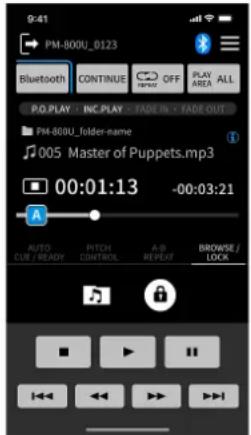
Écran de l'appareil Bluetooth
Si l'unité n'est pas déjà sous tension, allumez-la.
NOTE
- Avec un appareil Android, activez l'option Localisation et pour TASCAM MEDIA CONTROL CENTER, réglez l'option « Accès à ma localisation » sur « Toujours autorisé » ou « Autoriser seulement si l'appli est en cours d'utilisation ».
- Consultez le mode d'emploi de TASCAM MEDIA CONTROL CENTER pour plus de détails sur l'utilisation de l'appli de contrôle.
Réglage du mot de passe (Password)
Définissez le mot de passe (par défaut : aucun).
Saisissez jusqu'à 11 caractères, en n'utilisant que des chiffres.
- Sélectionnez BT Password en écran MENU pour ouvrir l'écran de mot de passe Bluetooth.
BT Password
- Utilisez les touches numériques de l'unité principale ou de la télécommande pour saisir le mot de passe.
Le caractère clignotant indique la position du curseur (point d'édition) où un caractère peut être saisi.
Tournez la molette MULTI JOG ou pressez les touches I◀◀/▶▶I [〈〉] de la télécommande pour déplacer le curseur.
- Pressez la molette MULTI JOG de l'unité principale ou la touche ENTER de la télécommande pour valider le réglage et revenir à l'écran Menu.
NOTE
- Le réglage du mot de passe (Password) est conservé même après extinction de l'unité.
- Pressez la touche CLEAR pour effacer des caractères. Tous les chiffres à droite du curseur (point d'édition) seront supprimés.
- Pressez la touche BACK [PAIRING] pour revenir à l'écran Menu sans changer le réglage.
Réglage de votre tuner DAB
La première fois que vous écoutez la radio DAB, l'unité scanne les stations DAB et établit une liste de stations.
L'unité scannera les services de diffusion locaux et les ajoutera à la liste des stations au fur et à mesure de leur détection.
Écoute de la radio DAB
- Sélectionnez DAB comme source actuelle (voir « Sélection de la source de lecture » en page 69). Une fois le processus de recherche (Scanning) terminé, le DLS (Dynamic Label Segment) apparaît sur la seconde ligne de l'écran.
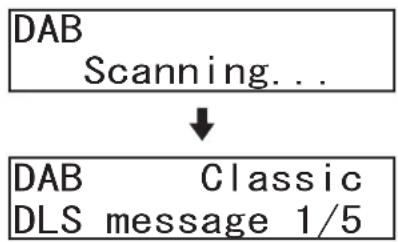
flowchart
graph TD
    A["DAB Scanning..."] --> B["DAB Classic DLS message 1/5"]
- Sélectionnez la station que vous souhaitez écouter en tournant la molette MULTI JOG de l'unité principale ou en utilisant les touches I◄◄/►►► [</> ] de la télécommande.
Réglage de l'affichage DAB
Vous pouvez changer ce qui est affiché en seconde ligne de l'écran lors de l'écoute DAB.
Pressez la touche DISPLAY/RDS/INFO de l'unité principale ou la touche DISPLAY/RDS/INFO [PAIRING] de la télécommande pour passer en revue les types d'informations affichés.
DLS message
Le DLS (Dynamic Label Segment) est un texte défilant indicatif fourni par la station de radio. Il peut s'agir d'informations sur les titres de musique ou de détails concernant le programme ou la station.
Program type
C'est une description du type de la musique diffusée par la station de radio, comme par exemple pop, rock ou musique classique.
Ensemble name
Il s'agit du nom de l'ensemble qui diffuse le programme.
Il s'agit de la station et de la fréquence de l'émission actuellement diffusée.
Bit rate
C'est le débit binaire et le mode de son de l'émission actuellement reçue.
Date and time
Ce sont la date et l'heure actuelles.
Signal strength
Permet de vérifier la force du signal de la station actuelle.
Emploi du menu DAB
En mode DAB, utilisez le menu DAB pour accéder à diverses fonctions.
- En mode DAB, pressez la touche HOME/MENU de l'unité principale ou la touche MENU de la télécommande.
- Tournez la molette MULTI JOG de l'unité principale ou utilisez les touches 1◄◄/►► [〈/〉] de la télécommande pour sélectionner l'option de menu souhaitée et pressez la molette MULTI JOG de l'unité principale ou la touche ENTER de la télécommande.
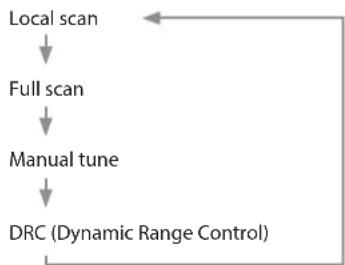
L'unité scannera les bandes DAB entre 10A et 13F et ajoutera à la liste des stations celles qui y ont été trouvées.
Pressez la touche HOME/MENU de l'unité principale ou la touche MENU de la télécommande pour lancer la recherche.
L'unité scannera les bandes DAB entre 5A et 13F et ajoutera à la liste des stations celles qui y ont été trouvées.
Pressez la touche HOME/MENU de l'unité principale ou la touche MENU de la télécommande pour lancer la recherche.
Cette option vous permet de régler manuellement une station et de voir la façon dont la force du signal change. Cela peut être utile lors du réglage ou du positionnement d'une antenne pour une meilleure réception.
DAB Manual Tune 7A 188.928MHz
Tournez la molette MULTI JOG de l'unité principale ou utilisez les touches 1 ◀◀/▶▶I [</>] de la télécommande pour sélectionner la station désirée et pressez la touche HOME/MENU de l'unité principale ou la touche MENU de la télécommande pour afficher la force du signal de cette station.
DAB Manual Tune
Pressez la touche HOME/MENU de l'unité principale ou la touche MENU de la télécommande pour revenir à l'affichage ordinaire.
DRC
Utilisez cette option pour régler l'ampleur du contrôle de dynamique DRC (Dynamic Range Control) appliqué aux émissions reçues. Le DRC sert à réduire l'écart entre les hauts et bas volumes du son et il est parfois appliqué au niveau de la source d'émission. La musique pop peut se voir appliquer une haute valeur de DRC, appropriée à des hauts niveaux d'écoute constants, tandis que les émissions de musique classique ne se verront pas appliquer de DRC pour permettre à l'auditeur de bénéficier de toute la plage dynamique de la source.
Vous pouvez sélectionner un des trois réglages de DRC : OFF (désactivé), LOW (faible), HIGH (élevé).
DAB DRCsetting < DRC OFF
Avec un réglage sur HIGH, le DRC de l'émission est appliqué. Avec un réglage sur LOW, seulement la moitié de la valeur de DRC de l'émission est appliquée. Avec un réglage sur OFF, aucun DRC n'est appliqué.
Stations préréglées (presets)
Cette unité peut avoir jusqu'à 20 stations DAB préréglées ou presets.
Réglage manuel des presets de station de radio
- Sélectionnez DAB comme source actuelle (voir « Sélection de la source de lecture » en page 69).
- Calez-vous sur la station que vous souhaitez ajouter comme preset (voir « Modes sélection de fréquence et preset » en page 88).
- Pressez la touche 7 [M.PRESET] de l'unité principale avec le mode SHIFT activé (voyant SHIFT allumé) ou pressez la touche PRESET de la télécommande.
P01 clignotera en haut de l'écran d'accueil.
DAB P01 Classic DLS message 1/5
NOTE
- Le P01 clignotant disparaîtra après un certain temps.
-
« * » s'affiche s'il y a déjà une fréquence assignée au preset.
-
Tournez la molette MULTI JOG de l'unité principale ou utilisez les touches ◀◀/▶▶ [</>] de la télécommande pour sélectionner le numéro de preset à assigner.
-
Pressez la molette MULTI JOG de l'unité principale ou la touche ENTER de la télécommande pour valider le preset.
Sélection de presets
- En mode preset, tournez la molette MULTI JOG de l'unité principale ou utilisez les touches ∧ et ∨ de la télécommande pour sélectionner une station préréglée (preset).
- Vous pouvez également utiliser les touches numériques de l'unité principale ou de la télécommande pour directement saisir un numéro de preset, puis presser la touche ENTER pour sélectionner cette station.
NOTE
- Il n'y a pas de fonction de préréglage automatique.
- Utiliser les recherches Local scan ou Full scan effacera les presets ayant déjà été ajoutés.
La première station trouvée par recherche Local scan ou Full scan sera automatiquement associée au preset P01.
- Les presets auxquels aucune station n'est assignée seront sautés et ne peuvent pas être sélectionnés. Dans l'exemple suivant, P01, P05, P06 et P08 ont des stations qui leur sont assignées, mais pas P02-04 ni P07.
P01 P05 = & P06 & = & P08
Effacement des presets mémorisés
- Sélectionnez la source des presets à effacer (DAB) (voir « Sélection de la source de lecture » en page 69).
- Maintenez pressée la touche CLEAR de l'unité principale ou de la télécommande. Le message suivant apparaîtra en écran d'accueil.
Avant d'effacer les stations DAB préréglées
- Pressez la molette MULTI JOG de l'unité principale principale ou la touche ENTER de la télécommande. Une fois tous les presets effacés pour la source actuelle, l'écran d'accueil s'affiche de nouveau.
NOTE
Pressez la touche CLEAR de l'unité principale ou de la télécommande pour interrompre l'opération et revenir en écran d'accueil.
8 – Écoute de la radio FM
Cette unité permet d'écouter la radio FM.
Les instructions suivantes supposent que la source est réglée sur « FM » (voir « Sélection de la source de lecture » en page 69).
Réglage de réception des stations de radio
Modes sélection de fréquence et preset
Pressez la touche STOP de l'unité principale ou la touche ■ de la télécommande pour alterner entre le mode de sélection de fréquence (les numéros de preset ne s'affichent pas) et le mode preset (les numéros de preset s'affichent).
En mode preset, « PXX » apparaît en écran d'accueil.
Changement de la fréquence
Augmentation de la fréquence de réception
En mode de sélection de fréquence, tournez la molette MULTI JOG de l'unité principale dans le sens horaire ou utilisez la touche ▶▶[>] de la télécommande pour monter la fréquence de réception d'un palier.
En mode de sélection de fréquence, pressez la touche ▶▶ [FAST] de l'unité principale ou la touche ▶▶ de la télécommande pour automatiquement rechercher les fréquences reçues dans un sens ascendant.
Diminution de la fréquence de réception
En mode de sélection de fréquence, tournez la molette MULTI JOG de l'unité principale dans le sens anti-horaire ou utilisez la touche ◀◀◀ [◀] de la télécommande pour abaisser la fréquence de réception d'un palier.
En mode de sélection de fréquence, pressez la touche ◀◀ [FAST] de l'unité principale ou la touche ◀◀ de la télécommande pour automatiquement rechercher les fréquences reçues dans un sens descendant.
Réglage du mode FM
Pressez la touche 8 [FM MODE] de l'unité principale tout en maintenant la touche SHIFT, ou pressez la touche FM MODE de la télécommande pour faire alterner la réception entre stéréo et mono.
| FM | STEREO |
| 80.00MHz |
STEREO (par défaut)
L'unité recevra les émissions FM stéréo en stéréo.
Si la réception est mauvaise, passez en réception MONO.
MONO
L'unité recevra les émissions FM en mono. Quand la réception d'une émission FM stéréo est mauvaise, sélectionnez ce mode. Le son devient mono, mais le bruit est également réduit pour un meilleur son.
NOTE
- Le mode de réception mono est automatiquement désactivé quand on change de fréquence de réception.
- Lorsque la réception stéréo n'est pas possible, la réception se fait en mono. Dans ce cas, cependant, ni STEREO ni MONO ne seront affichés.
Préréglage des stations de radio (presets)
Cette unité peut enregistrer jusqu'à 20 stations comme presets.
NOTE
Sauf si l'on efface volontairement la mémoire de presets, les stations de radio ainsi préréglées restent mémorisées même après extinction de l'unité (voir « Effacement des presets mémorisés » en page 89).
Préréglage automatique des stations de radio
- Sélectionnez la source des presets (FM) (voir « Sélection de la source de lecture » en page 69).
- Pressez la touche 6 [A.PRESET] de l'unité principale tout en maintenant la touche SHIFT, ou maintenez pressée la touche PRESET de la télécommande. Le message suivant apparaîtra en écran d'accueil
FM
A. Preset OK?
- Pressez la molette MULTI JOG de l'unité principale ou la touche ENTER de la télécommande pour lancer le préréglage automatique des stations.
FM
Auto Preset
L'unité recherche automatiquement les stations de radio reçues et les mémorise dans l'ordre à partir du preset 01 (P01). L'unité arrête automatiquement l'ajout de presets quand elle en a mémorisé 20 ou lorsque toute la plage des fréquences de réception a été balayée.
Préréglage manuel des stations de radio
- Sélectionnez la source des presets (FM) (voir « Sélection de la source de lecture » en page 69).
- Calez-vous sur la station que vous souhaitez ajouter comme preset (voir « Modes sélection de fréquence et preset » en page 88).
- Pressez la touche 7 [M.PRESET] tout en maintenant la touche SHIFT, ou pressez la touche PRESET de la télécommande. « P01 » clignotera en haut de l'écran d'accueil.
FM
P01
STEREO
P01
80.00MHz
NOTE
-
Le « P01 » clignotant disparaîtra après un certain temps.
* s'affiche s'il y a déjà une station assignée à ce numéro de preset. -
Tournez la molette MULTI JOG de l'unité principale ou utilisez les touches 1◄◄/►►1 [</>] de la télécommande pour sélectionner le numéro de preset à assigner.
- Pressez la molette MULTI JOG de l'unité principale ou la touche ENTER de la télécommande pour valider le preset.
Sélection des stations préréglées (presets)
- En mode preset, tournez la molette MULTI JOG de l'unité principale ou utilisez les touches ∧ et ∨ de la télécommande pour sélectionner une station préréglée (preset).
- Vous pouvez également utiliser les touches numériques de l'unité principale ou de la télécommande pour directement saisir un numéro de preset, puis presser la touche ENTER pour sélectionner cette station.
Effacement des presets mémorisés
- Sélectionnez la source des presets à effacer (FM) (voir « Sélection de la source de lecture » en page 69).
- Maintenez pressée la touche CLEAR de l'unité principale ou de la télécommande. Le message suivant apparaîtra en écran d'accueil
FM
Clear all
Presets OK?
Avant d'effacer les stations FM préréglées
- Pressez la molette MULTI JOG de l'unité principale principale ou la touche ENTER de la télécommande. Une fois tous les presets effacés pour la source actuelle, l'écran d'accueil s'affiche de nouveau.
NOTE
Pressez la touche CLEAR de l'unité principale ou de la télécommande pour interrompre l'opération et revenir en écran d'accueil.
Sélection des sorties de tuner
Vous pouvez choisir de faire sortir les signaux captés par le tuner au travers des prises TUNER OUT uniquement ou par toutes les prises générales de l'unité (prises TUNER OUT, ANALOG OUT et PHONES).
- Sélectionnez le paramètre Tuner Out Sel. (réglage des sorties du tuner) en écran Menu pour ouvrir l'écran Tuner Out Sel. (voir « Procédures d'utilisation du menu » en page 64).
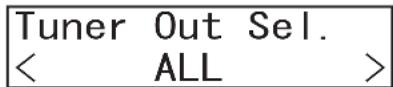
- Réglez les sorties voulues pour les sons du tuner.
| Option Signification | |
| TUNER OUT Les | signaux captés par le tuner ne sont produits que par les prises TUNER OUT. |
| ALL (par défaut) | Les signaux captés par le tuner sont produits par toutes les prises générales de l’unité (TUNER OUT, ANALOG OUT et PHONES). |
- Validez le réglage et revenez à l'écran Menu.
NOTE
Le réglage des sorties audio du tuner est conservé même après extinction de l'unité.
RDS (Radio Data System)
Le système RDS (Radio Data System) est un service de diffusion qui permet aux stations d'envoyer des informations supplémentaires en même temps que le signal radio normal.
Le RDS ne fonctionne sur la bande de fréquences FM qu'en Europe.
- Calez-vous sur une station FM RDS (voir « Réglage de réception des stations de radio » en page 88).
- Pressez la touche DISPLAY/RDS/INFO de l'unité principale ou la touche DISPLAY/RDS/INFO [PAIRING] de la télécommande pour passer en revue les modes RDS suivants.
Affichage du nom de la station (Program Service ou PS)
Lorsque vous sélectionnez l'affichage du nom de la station, PS apparaît à droite de FM puis le nom du service de programme ou de la station s'affiche. S'il n'y a pas de données de service de programme, c'est la fréquence qui s'affiche.
Affichage du type de programme RDS (Program Type ou PTY)
Lorsque vous sélectionnez l'affichage du type de programme RDS, PTY apparaît à droite de FM puis le type de programme s'affiche.
Affichage du texte radio RDS (Radio Text ou RT)
Lorsque vous sélectionnez l'affichage du texte radio RDS, RT apparaît à droite de FM puis les informations de station composées au maximum de 64 caractères s'affichent.
Recherche d'un type de programme (PTY)
Vous pouvez rechercher des stations par type de programme. Cette fonction n'est disponible que sur les services RDS des stations FM en Europe.
- Pressez la touche 5 [A-B REP] de l'unité principale avec le mode SHIFT activé (voyant SHIFT allumé) ou pressez la touche A-B REP de la télécommande. PTY SEARCH s'affiche.
- Tournez la molette MULTI JOG de l'unité principale ou utilisez les touches I◄◄/►►[〈/〉] de la télécommande pour sélectionner le programme désiré. Vous pouvez choisir parmi 31 types de programme (PTY).
-
Pressez la molette MULTI JOG de l'unité principale ou la touche ENTER de la télécommande pour confirmer la sélection. L'appareil lance la recherche.
-
Quand le type de programme que vous avez sélectionné est trouvé, la recherche s'arrête et le type de programme est affiché.
- Si aucun programme du type sélectionné n'est trouvé durant la recherche PTY, cette dernière s'arrête à la fréquence de laquelle a démarré la recherche.
- Pour arrêter la recherche, pressez la touche 5 [A-B REP] de l'unité principale avec le mode SHIFT activé (voyant SHIFT allumé) ou pressez la touche A-B REP de la télécommande.
Communiqués, événements, sondages, reportages, situations vécues.
AFFAIRS (informations générales) :
Suggestions incluant des annonces pratiques autres qu'actualités, documents, débats, analyses, etc.
INFO (informations pratiques) :
Informations utiles et de référence telles que prévisions météo, guides du consommateur et conseils médicaux.
SPORT :
Programmes relatifs aux sports.
EDUCATE (éducation) :
Informations culturelles et éducatives.
DRAMA (théâtre) :
Tous types de concerts et séries dramatiques radiodiffusés.
CULTURE :
Tous les aspects de la culture locale ou nationale, y compris les événements religieux, la philosophie, les sciences humaines, les langues et le théâtre.
SCIENCE :
Émissions sur les sciences de la nature et la technologie.
VARIED (variétés) :
Émissions grand public telles que jeux, variétés, interviews, émissions comiques et satiriques.
POP M (musique de variétés) :
Émissions de musique, de variétés, ou hit-parade, etc.
ROCK M (musique rock) :
Musique moderne, généralement composée et interprétée par de jeunes musiciens.
EASY M (musique facile) :
Musique grand public durant généralement moins de 5 minutes.
LIGHT M (musique légère) :
Musique classique, instrumentale, chorale, et musique légère s'adressant au grand public.
CLASSICS (musique classique) :
Musique orchestrale comprenant les grands opéras et les symphonies, la musique de chambre et autres.
OTHER M (autres styles musicaux) :
Autres styles musicaux dont Rhythm & Blues et reggae.
WEATHER (météo) :
Informations et prévisions météorologiques.
FINANCE :
Informations financières, commerciales, boursières.
CHILDREN (enfants) :
Émissions pour enfants.
SOCIAL :
Vie collective et sociale.
RELIGION :
Émissions à caractère religieux.
PHONE IN (débats publics) :
Émissions au cours desquelles les auditeurs s'expriment en direct.
TRAVEL (voyages) :
Émissions à caractère touristique.
LEISURE (loisirs) :
Émissions sur les activités de loisirs.
JAZZ :
Musique de jazz.
COUNTRY :
Musique country.
NATION M :
Musique militaire et patriotique.
OLDIES (âge d'or) :
Tubes de ce que l'on appelle l'âge d'or de la musique pop.
FOLK M :
Musique folk.
DOCUMENT :
Documentaires.
TEST :
Émission pour tester les équipements de diffusion ou récepteurs de secours. Non destinée à la recherche ou la commutation dynamique sur des récepteurs grand public.
ALARM :
Programme avec avis d'alerte ou de catastrophe naturelle.
9 – Streaming audio USB
L'audio USB peut être produit par cette unité en la connectant à un ordinateur au moyen d'un câble USB.
ATTENTION
L'unité doit être branchée directement à l'ordinateur et non au travers d'un concentrateur (hub) USB.
NOTE
L'audio lu par cette unité ne peut pas être envoyé à l'ordinateur.
Branchement à un ordinateur
Pour connecter cette unité à l'ordinateur, sélectionnez un câble USB adapté à l'ordinateur et au système d'exploitation utilisés. Connectez cette unité à un port USB 2.0 ou USB 3.0 de l'ordinateur.
- Un câble USB doit être préparé pour connecter cette unité à un ordinateur (Windows/Mac) ou à un smartphone (voir « Câbles USB » en page 54).
- Il est recommandé d'éteindre cette unité avant de connecter ou de déconnecter des câbles USB.
Production par cette unité du son lu sur un ordinateur
- Allumez l'ordinateur.
Vérifiez que le système d'exploitation a démarré normalement. - Pressez l'interrupteur d'alimentation POWER pour allumer l'unité.
- Sélectionnez AUDIO STREAM comme source actuelle (voir « Sélection de la source de lecture » en page 69).
- Lancez la lecture d'un fichier audio sur l'ordinateur.
- Pour utiliser un casque avec cette unité, après l'avoir connecté, tournez le bouton PHONES dans le sens anti-horaire pour réduire au minimum le volume avant de le mettre sur vos oreilles. Ensuite, augmentez progressivement le volume.
- Cette unité ne peut pas être contrôlée depuis l'ordinateur, et ne peut pas non plus contrôler l'ordinateur.
- Lors de la lecture d'un fichier audio via une connexion USB, ne faites pas les opérations suivantes. Elles pourraient entraîner un dysfonctionnement de l'ordinateur. Quittez toujours le logiciel de lecture de musique avant d'effectuer ces opérations.
• Débrancher le câble USB.
- Mettre cette unité en veille ou l'éteindre
- Changer l'entrée de cette unité
- Si vous connectez cette unité à l'ordinateur ou si vous réglez sa source d'entrée sur « AUDIO STREAM » après avoir lancé le logiciel de lecture de musique, les fichiers musicaux risquent de ne pas être lus correctement. Dans ce cas, faites redémarrer le logiciel de lecture de musique ou l'ordinateur.
Réglage de la fonction d'économie automatique d'énergie
Quand la fonction d'économie automatique d'énergie est activée, l'unité passe en mode de veille (Standby) dans les cas suivants.
- Après 30 minutes à l'arrêt ou en pause quand la source est réglée sur USB ou SD.
- Après 30 minutes sans appairage quand la source est réglée sur BLUETOOTH.
- Après 8 heures quand la source est réglée sur AUDIO STREAM, qu'il y ait ou non un signal entrant.
NOTE
Lorsque la source est réglée sur DAB ou FM, l'unité ne passe jamais en veille, même si la fonction d'économie autonomie d'énergie est activée.
- Sélectionnez le paramètre APS Setting (réglage d'économie automatique d'énergie) en écran Menu pour ouvrir l'écran APS Setting (voir « Procédures d'utilisation du menu » en page 64).
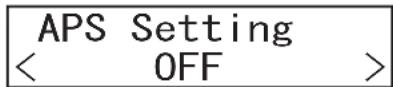
- Activez/désactivez la fonction d'économie automatique d'énergie. Options : OFF, ON (par défaut)
- Validez le réglage et revenez à l'écran Menu.
Pressez n'importe quelle touche pour sortir l'unité de son état de veille.
NOTE
Presser l'interrupteur d'alimentation POWER alors que l'unité est en veille éteint cette dernière. Pressez plutôt n'importe quelle autre touche pour sortir l'unité de son état de veille.
Réglage du niveau de sortie
En cas de distorsion du son lorsque le dispositif de destination de la sortie de cette unité reçoit un niveau de sortie maximal, réduisez le niveau de sortie avec le niveau de sortie analogique et le niveau de sortie du tuner de cette unité pour qu'il n'y ait plus de distorsion.
- Pour régler le niveau de sortie analogique, sélectionnez le paramètre A. Out Att. (atténuation de sortie analogique) en écran Menu afin d'ouvrir l'écran A. Out Att. Pour régler le niveau de sortie du tuner, sélectionnez le paramètre Tuner Out Att. (atténuation de sortie tuner) afin d'ouvrir le menu Tuner Out Att. (voir « Procédures d'utilisation du menu » en page 64).
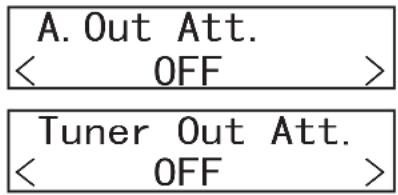
- Réglez le niveau de la sortie analogique ou de la sortie du tuner. Options : OFF (par défaut), -1dB – -18dB (par paliers de 0,5 dB)
- Validez le réglage et revenez à l'écran Menu.
NOTE
Cela agit sur le niveau de sortie par les prises ANALOG OUT (UNBALANCED) L/R, ANALOG OUT (BALANCED) L/R et PHONES. Elles ne peuvent pas être réglées indépendamment.
Utilisation des prises CONTROL IN/OUT
En connectant d'autres appareils aux prises CONTROL IN et OUT, la lecture, la mise en pause et l'arrêt peuvent être contrôlés de l'extérieur. Des témoins (« tallies ») PLAY, PAUSE et STOP peuvent également être produits. Les jacks TRS IN/OUT sont câblés avec IN/OUT 1 sur la pointe et IN/OUT 2 sur la bague.
Les fonctions de IN 1, IN 2, OUT 1 et OUT 2 peuvent être réglées séparément.
Démarrage/arrêt au fader
En connectant un commutateur de fader externe, le démarrage et l'arrêt au fader est possible.
Câblez le commutateur du fader et une fiche mini-jack de 3,5 mm comme indiqué ci-dessous et connectez la fiche mini-jack de 3,5 mm à la prise CONTROL IN située à l'arrière de l'unité.
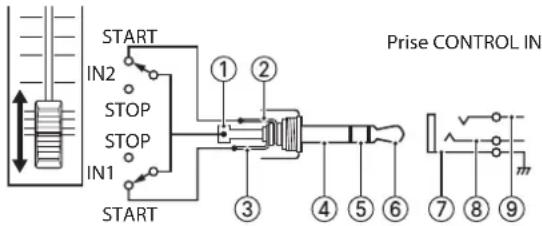
flowchart
graph TD
    A["Start"] --> B["STOP"]
    B --> C["IN1"]
    B --> D["IN2"]
    E["①"] --> F["Control Block"]
    G["②"] --> F
    H["③"] --> F
    I["④"] --> F
    J["⑤"] --> F
    K["⑥"] --> F
    L["⑦"] --> M["Prise CONTROL IN"]
    N["⑧"] --> M
    O["⑨"] --> M
| 1 MANCHON 4 MANCHON 7 MANCHON |
| 2 BAGUE 5 BAGUE 8 BAGUE (IN2) |
| 3 POINTE 6 POINTE 9 POINTE (IN1) |
Utilisation de l'entrée IN 1 pour le démarrage au fader
La lecture démarrera en cas de bascule du côté START (connexion établie) en mode pause.
En cours de lecture, celle-ci se mettra en pause en cas d'ouverture (connexion interrompue). Quand la fonction de lecture incrémentielle est activée, la lecture se met en pause au début de la piste suivante. Si la fonction de rappel (Call) est activée, elle revient au dernier point où la lecture a été mise en pause (point de rappel) et se remet en pause.
Pour utiliser l'entrée IN 2, effectuez le câblage de la même manière, mais avec la BAGUE.
- Sélectionnez le paramètre Control I/O dans l'écran Menu pour ouvrir l'écran Control I/O (voir « Procédures d'utilisation du menu » en page 64).
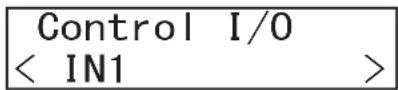
- Dans l'écran Control I/O, sélectionnez la prise souhaitée (IN1 ou IN2) pour ouvrir son écran de réglage.
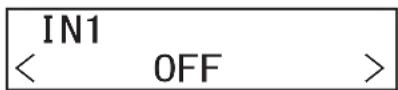
- Réglez-la sur FADER.
Options : OFF (par défaut), FADER, PLAY, STOP, PAUSE
- Validez le réglage et revenez à l'écran Menu.
Contrôle externe (entrée CONTROL IN)
La lecture, la mise en pause et l'arrêt peuvent être contrôlés pour cette unité à l'aide de la prise CONTROL IN. La prise d'entrée CONTROL IN fonctionne avec une réception de commande externe active pour un niveau bas (30 ms ou plus de mise à la masse).
Faites la connexion avec la pointe de la prise CONTROL IN pour utiliser l'entrée IN 1. Faites la connexion avec la bague pour utiliser l'entrée 2. De plus, connectez le manchon à la masse.
- Sélectionnez le paramètre Control I/O dans l'écran Menu pour ouvrir l'écran Control I/O (voir « Procédures d'utilisation du menu » en page 64).
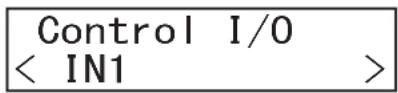
- Dans l'écran Control I/O, sélectionnez la prise souhaitée (IN1 ou IN2) pour ouvrir son écran de réglage.
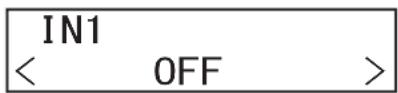
- Réglez la fonction désirée.
Options : OFF (par défaut), FADER, PLAY, STOP, PAUSE Voir « Démarrage/arrêt au fader » en page 94 pour des détails sur le réglage FADER.
- Validez le réglage et revenez à l'écran Menu.
Sortie de tally (CONTROL OUT)
La sortie de tally de lecture, de mise en pause et d'arrêt par cette unité est possible en utilisant la prise CONTROL OUT. La prise OUT envoie des signaux témoins d'état du transport par collecteur ouvert (impédance de sortie 10 Ω, tension de tenue 15 V, courant maximal 35 mA). La sortie OUT 1 se fait par la pointe de la prise CONTROL OUT et OUT 2 par la bague. De plus, connectez le manchon à la masse.
- Sélectionnez le paramètre Control I/O dans l'écran Menu pour ouvrir l'écran Control I/O (voir « Procédures d'utilisation du menu » en page 64).
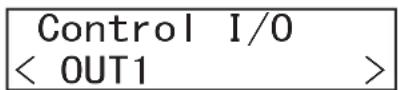
- Dans l'écran Control I/O, sélectionnez la prise souhaitée (OUT1 ou OUT2) pour ouvrir son écran de réglage.
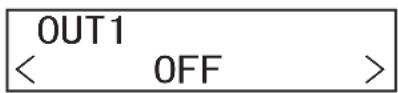
- Réglez la fonction désirée.
Options : OFF (par défaut), Play Tally, Stop Tally, Pause Tally
- Validez le réglage et revenez à l'écran Menu.
NOTE
Il n'y a pas de sortie pendant les opérations préliminaires, y compris lors de la lecture de fichiers.
Emploi de la prise REMOTE
En connectant une RC-20 (vendu séparément), les pistes sur support USB/SD peuvent être lues directement.
Les touches de la RC-20 peuvent être utilisées pour lancer directement la lecture des vingt premières pistes dans l'ordre ASCII sur un support USB/SD.
- Sélectionnez USB ou SD comme source actuelle (voir « Sélection de la source de lecture » en page 69).
- Pressez une touche numérique de la RC-20. La lecture du fichier assigné à cette touche commencera.
- Pressez la touche STOP pour arrêter la lecture.
Vérification de la version de firmware
Les versions de firmware du système et le numéro de série de l'unité peuvent être vérifiés.
- Sélectionnez le paramètre Information en écran MENU pour ouvrir l'écran de vérification de ces informations (voir « Procédures d'utilisation du menu » en page 64).
Information MAIN ver 1.00
L'écran Information affiche les versions de firmware du système principal (MAIN) et du sous-système (SUB) ainsi que le numéro de série.
Tournez la molette MULTI JOG de l'unité principale ou utilisez les touches ◀◀◀/▶▶▶ [〈〉] de la télécommande pour faire alterner l'affichage entre MAIN, SUB, et S/N (numéro de série).
Information SUB ver 1.00
- Pressez la molette MULTI JOG de l'unité principale ou la touche ENTER de la télécommande pour confirmer le contenu et revenir à l'écran Menu.
Restauration des réglages d'usine
Vous pouvez restaurer les divers réglages conservés dans la mémoire de sauvegarde de l'unité pour retrouver les valeurs d'usine par défaut. Utilisez la procédure suivante pour cela.
- Sélectionnez l'option Factory Preset (réglages d'usine) en écran Menu (voir « Procédures d'utilisation du menu » en page 64).
- Pressez la molette MULTI JOG de l'unité principale principale ou la touche ENTER de la télécommande. Un message de demande de confirmation apparaîtra.
Factory Preset OK?
NOTE
Pour interrompre cette procédure, pressez la touche CLEAR de l'unité principale.
- Pressez la molette MULTI JOG de l'unité principale ou la touche ENTER de la télécommande pour restaurer les réglages d'usine de l'unité. Coupez l'alimentation et rétablissez-la.
11 – Guide de dépannage
Si vous avez des problèmes de fonctionnement avec cette unité, veuillez essayer ce qui suit avant de solliciter une réparation.
Si ces mesures ne résolvent pas le problème, veuillez contacter le magasin dans lequel vous avez acheté cette unité ou le service après-vente TASCAM.
L'unité ne s'allume pas
Vérifiez que la fiche d'alimentation et les autres connecteurs sont bien complètement insérés.
Le support n'est pas reconnu
- Vérifiez que la carte SD ou la clé USB est bien insérée.
- Arrêtez la lecture ou l'enregistrement.
L'unité ne fonctionne pas
Vérifiez que la fonction de verrouillage n'est pas activée.
La télécommande (RC-MP800 TASCAM) ne fonctionne pas
- Le réglage de réception de télécommande est-il verrouillé (réglé sur «Lock ») ?
- Vérifiez que des piles y ont été installées et qu'elles ne sont pas déchargées.
La lecture est impossible
Si un fichier WAV ne peut pas être lu, vérifiez qu'il utilise bien une fréquence d'échantillonnage (44,1/48 kHz) et une résolution binaire (16/24 bit) prises en charge par cette unité.
Si vous essayez de lire un fichier MP3, vérifiez qu'il utilise bien une fréquence d'échantillonnage (44,1/48 kHz) et un débit binaire (32–320 kbit/s ou VBR, c'est-à-dire variable) pris en charge par cette unité.
Toutes les pistes d'une carte SD ou d'une clé USB ne peuvent pas être lues
Vérifiez que l'unité n'est pas en mode de lecture de dossier.
« Processing » apparaît à l'écran et les opérations sont désactivées
Parfois, lorsque l'unité traite des données, elle cesse temporairement de répondre aux demandes d'opérations. À ce moment-là, le message « Processing » (traitement en cours) apparaît à l'écran. Ce message disparaît après environ 3 secondes. Réessayez l'opération après avoir vérifié que l'affichage est revenu à son état antérieur.
Aucun son n'est produit
Vérifiez à nouveau les connexions avec le système d'écoute. Vérifiez aussi le volume de l'amplificateur.
Il y a du bruit
Vérifiez que les câbles de connexion n'ont pas de faux contacts.
Rien n'apparaît à l'écran ou bien il est très atténué
Vérifiez que la luminosité de l'écran n'est pas atténuée (voir « Réglage de la luminosité de l'écran » en page 67).
Le son se coupe ou souffre de bruit
- Y a-t-il à proximité des appareils en réseau local (LAN) sans fil, d'autres appareils Bluetooth, des fours à micro-ondes ou équipements similaires ? Gardez ces appareils aussi loin que possible pendant l'utilisation.
- Essayez de réduire la distance entre cette unité et l'autre appareil Bluetooth. Essayez de changer la position de cette unité et de l'autre appareil Bluetooth.
- Le fonctionnement des applis autres que celles servant à la lecture de musique sur le smartphone peut entraîner l'interruption du son. Dans ce cas, cessez d'utiliser d'autres applis que celles servant à la lecture de la musique.
- La charge de travail de l'ordinateur peut entraîner des interruptions du son et la production de bruits. Réduisez la charge imposée à l'ordinateur.
Impossible de se connecter ou la communication est interrompue
- Vérifiez que l'autre appareil Bluetooth est en service, de même que sa fonction Bluetooth.
- Vérifiez que l'autre appareil Bluetooth n'est pas trop éloigné. Y a-t-il par exemple des murs ou autres obstacles entre cette unité et l'autre appareil Bluetooth ?
Le boîtier de cette unité peut lui-même perturber la transmission si l'autre appareil Bluetooth se trouve derrière. Essayez de changer la position de cette unité et de l'autre appareil Bluetooth. - Essayez d'éteindre et de rallumer cette unité.
- Effacez l'appairage du « MP800U ---- » dans l'autre appareil Bluetooth et essayez de refaire l'appairage de l'unité avec celui-ci.
Impossible de s'appairer avec un autre appareil
- Vérifiez que l'autre appareil Bluetooth prend en charge les profils A2DP et AVRCP.
- Vérifiez que l'autre appareil Bluetooth est dans un état autorisant la transmission. Pour des détails, consultez le mode d'emploi de cet appareil Bluetooth.
- Éteignez à la fois l'unité et l'autre appareil Bluetooth avant de les rallumer et d'essayer de les appairer.
- Éteignez les appareils Bluetooth autres que celui que vous essayez d'appairer.
- Effacez l'appairage du « MP800U ---- » dans l'autre appareil Bluetooth et essayez de refaire l'appairage de l'unité avec celui-ci.
Impossible de recevoir la radio ou la réception est mauvaise
- Sélectionnez une station de radiodiffusion.
- Si la réception est mauvaise, essayez de repositionner l'antenne.
- Si un téléviseur est proche de l'unité, éteignez-le.
- Les conditions de réception sont médiocres dans les bâtiments en béton armé, les sous-sols et emplacements similaires. Placez par exemple cette unité et son antenne près d'une fenêtre donnant sur l'extérieur du bâtiment.
Les émissions FM stéréo deviennent mono
Vérifiez que le mode FM n'est pas réglé pour une réception mono.
L'unité est connectée mais l'ordinateur ne la reconnaît pas
- Cette unité ne peut pas être utilisée avec l'USB 1.1. Utilisez un port qui prend en charge au moins l'USB 2.0 ou l'USB 3.0.
- N'utilisez pas de concentrateur (hub) USB avec cette unité. Connectez toujours l'unité directement à un port USB de l'ordinateur.
- Si les méthodes ci-dessus ne résolvent pas le problème, connectez l'unité à un autre port USB de l'ordinateur.
Aucun son n'est émis par cette unité lors de la lecture depuis l'ordinateur
Vérifiez la connexion de l'unité avec l'ordinateur.
En outre, si vous faites les réglages suivants, du son sera produit au travers de cette unité, mais aucun son ne sortira des enceintes de l'ordinateur ni de sa prise casque.
Avec Windows
- Ouvrez l'écran des paramètres de son en suivant la procédure pour le système d'exploitation utilisé.
- Dans l'onglet « Lecture », cliquez avec le bouton droit de la souris sur « MP-800U DAB », puis sur « Définir en tant que périphérique par défaut » dans le menu contextuel qui s'affiche. La coche verte (♀) se déplace alors sur l'appareil sélectionné.
- Une fois le réglage fait, cliquez sur le bouton « OK ».
- Lancez une application audio et lisez un fichier audio.
- Si le réglage a été modifié alors que l'application audio était en cours d'exécution, elle ne saura pas que le périphérique a été modifié. Dans ce cas, faites redémarrer l'application audio.
- Si vous n'entendez toujours pas de son après avoir fait les réglages et terminé les procédures ci-dessus, faites redémarrer l'ordinateur.
Avec macOS
- Fermez toutes les applications et ouvrez « Préférences Système » dans le menu Pomme.
- Ouvrez « Son ».
- Dans l'onglet Sortie, sélectionnez « MP-800U DAB ».
- Une fois ce réglage fait, faites redémarrer l'ordinateur et vérifiez le son produit. Selon l'application que vous utilisez, vous pouvez avoir à faire des réglages de périphérique supplémentaires.
- Veuillez consulter les modes d'emploi des applications que vous utilisez pour des procédures de réglage détaillées.
Les opérations deviennent parfois instables
Lorsque vous utilisez Windows, les réglages de gestion de l'alimentation peuvent rendre le fonctionnement instable.
Dans ce cas, essayez ceci.
- Ouvrez le Panneau de configuration à l'aide des procédures prévues pour le système d'exploitation utilisé.
- Cliquez sur « Matériel et audio ».
- Cliquez sur « Options d'alimentation ».
- Sélectionnez « Performances élevées » dans les « Options d'alimentation ».
NOTE
Si un choix n'est pas affiché, sélectionnez le bouton triangulaire vers le bas de « Choisir un mode de gestion de l'alimentation ». Vous pouvez également cliquer sur « Créer un mode de gestion de l'alimentation ».
12 – Caractéristiques techniques
Données
Supports pris en charge
Cartes SD (512 Mo - 2 Go)
Cartes SDHC (4 Go - 32 Go)
Cartes SDXC (64 Go - 512 Go)
Clés USB (512 Mo - 512 Go)
Le support doit avoir un formatage FAT16 ou FAT32.
Formats de fichier lisibles
Taille maximale de fichier : 4 Go
Nombre maximal de fichiers : 999 (y compris les dossiers)
Nombre maximal de niveaux de dossiers : 16(Le chemin d'accès
complet, y compris le nom
du fichier, ne doit pas
dépasser 260 caractères.)
Nombre de canaux
2 canaux (stéréo)
1 canal (mono)
Entrées et sorties
Valeurs de sortie audio analogique
Connecteurs : XLR-3-32 (1 : masse, 2 : point chaud, 3 : point froid)
Niveau de sortie nominal : +4 dBu ( 1,23 Vrms, avec réglage
d'atténuation de sortie
analogique sur OFF)
Niveau de sortie maximal (commutable) : +20 dBu (7,75 Vrms, avec
réglage d'atténuation de
sortie analogique sur OFF)
Impédance de sortie : 100 Ω
Prises ANALOG OUT (UNBALANCED)
Connecteurs : prises RCA (cinch)
Niveau de sortie nominal : -10 dBV (0,316 Vrms, avec réglage
d'atténuation de sortie analogique sur OFF)
Niveau de sortie maximal (commutable) : +6 dBV (2,0 Vrms, avec
réglage d'atténuation de
sortie analogique sur OFF)
Impédance de sortie : 210 Ω
Prises TUNER OUT (UNBALANCED)
Connecteurs : prises RCA (cinch)
Niveau de sortie nominal : -10 dBV (0,316 Vrms, lorsque la sortie
DAC -16 dB FS et le réglage du niveau de
sortie du tuner sont désactivés)
Niveau de sortie maximal (commutable) : +6 dBV (2,0 Vrms, lorsque
la sortie DAC 0 dB FS et le
réglage du niveau de sortie
du tuner sont désactivés)
Impédance de sortie : 210 Ω
Prise PHONES
Connecteur : jack 6,35 mm stéréo standard
Niveau de sortie maximal : 20 mW + 20 mW ou plus (DHT+B de 0,1 %
ou moins sous charge de 32 Ω)
Note: 0 dBu = 0,775 Vrms, 0 dBV = 1 Vrms
Entrée/sortie de commande
Prise REMOTE
Connecteur : mini-jack 2,5 mm 3 points (TRS) (pointe : signal 1, bague : signal 2, manchon : masse)
Connecteur IN : mini-jack 3,5 mm 3 points (TRS) (pointe : IN 1, bague : IN 2, manchon : masse)
Réception de commande externe active pour un niveau bas (30 ms ou plus de mise à la masse).
Connecteur OUT : mini-jack 3,5 mm 3 points (TRS) (pointe : OUT 1, bague : OUT 2, manchon : masse)
Collecteur ouvert (tension maximale de 15 V, courant maximal de
35 mA, puissance maximale de 250 mW)
Port USB FLASH DRIVE
Connecteur : USB Type-A à 4 broches
Protocole: USB 2.0 HIGH SPEED (480 Mbit/s)
Classe d'appareil : mémoire de masse
Port USB AUDIO STREAM
Connecteur : USB Type-C
Protocole : USB 2.0 HIGH SPEED (480 Mbit/s)
Classes de périphérique : USB audio 2.0 (nativement compatible USB)
Connecteur pour dispositif Bluetooth
Pour adaptateur Bluetooth (AK-BT2) uniquement
Performancesaudio
Réponse en fréquence
20 Hz - 20 kHz : +0,5 dB/-1.0 dB (en lecture SD/USB vers la sortie
analogique, JEITA)
Distorsion
0,005 % ou moins (en lecture SD/USB vers la sortie analogique, JEITA)
Rapport signal/bruit
95 dB ou plus (en lecture SD/USB vers la sortie analogique, JEITA)
Plage dynamique
95 dB ou plus (en lecture SD/USB vers la sortie analogique, JEITA)
Séparation des canaux
95 dB ou plus (en lecture SD/USB vers la sortie analogique, onde sinusoïdale à 1 kHz, JEITA)
TUNER
Plage de fréquences
DAB : bande III, 174 MHz – 240 MHz
FM : 87,5 - 108,0 MHz
Connecteur d'antenne
Connecteur : jack type F
Système d'exploitation et autres impératifs
Consultez le site web TASCAM pour les informations les plus récentes sur les systèmes d'exploitation pris en charge.
https://tascam.jp/int/product/mp-800u_dab/spec#osmedia
NOTE
Le fonctionnement de cette unité a été confirmé avec chaque système d'exploitation sur des ordinateurs standards répondant aux exigences ci-dessous.
Cela ne garantit toutefois pas le bon fonctionnement avec tous les systèmes répondant à ces exigences.
Windows
Systèmes d'exploitation pris en charge
Windows 11
Windows 10 64 bit
Configurations informatiques requises
Ordinateur sous Windows avec un port USB 2.0 ou USB 3.0
Processeur/cadence d'horloge
Processeur Dual Core (x86) 2 GHz ou plus rapide
Mémoire
2 Go ou plus
Mac
Systèmes d'exploitation pris en charge
macOS Sequoia (15 et plus récent)
macOS Sonoma (14 et plus récent)
macOS Ventura (13 et plus récent)
Configurations informatiques requises
Mac avec USB 2.0 ou supérieur
Processeur/cadence d'horloge
Processeur Dual Core 2 GHz ou plus rapide
Mémoire
2 Go ou plus
Autres
Alimentation
CA 100–240 V, 50/60 Hz
Consommation électrique
14 W
Dimensions
482,8 x 46,5 x 297,1 mm (L x H x P, avec parties saillantes)
Poids
2,7 kg
Plage de température de fonctionnement
0 - 40^
Dessins avec cotes
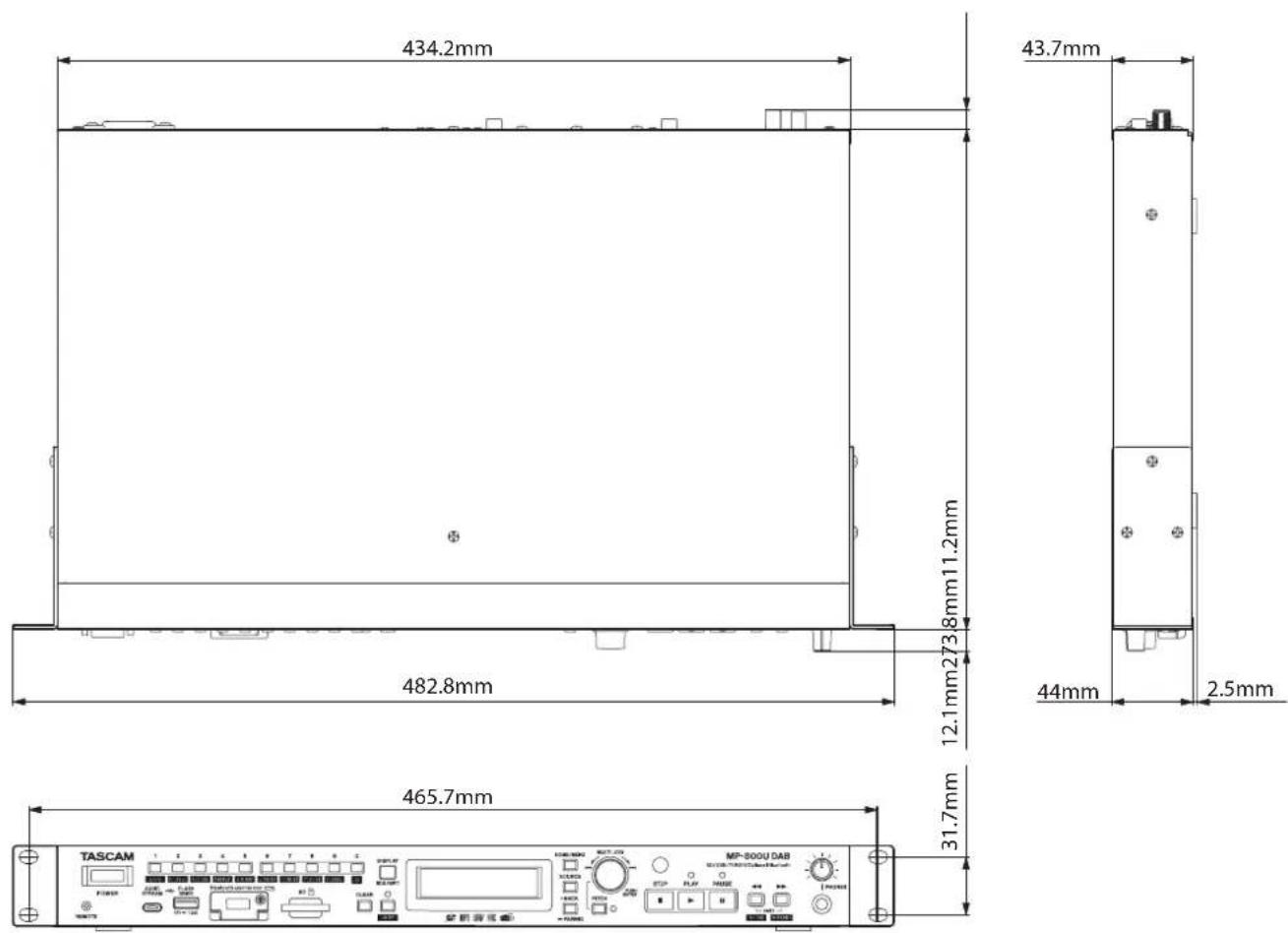
- Les illustrations de ce mode d'emploi peuvent partiellement différer du produit réel.
- Caractéristiques et aspect externe peuvent être changés sans préavis en vue d'améliorer le produit.
⑦ Botones numéricos (0–9)