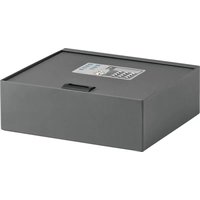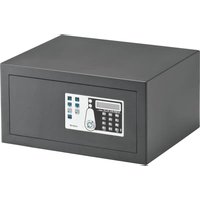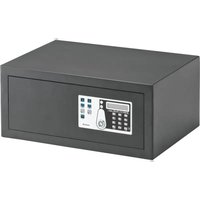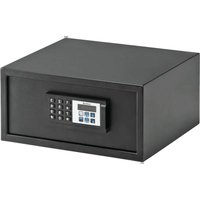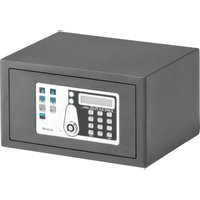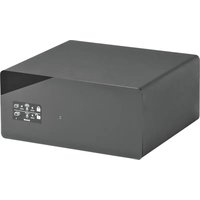
SAFE DRAWER - Tresor Indel B - Kostenlose Bedienungsanleitung
Finden Sie kostenlos die Bedienungsanleitung des Geräts SAFE DRAWER Indel B als PDF.


Benutzerfragen zu SAFE DRAWER Indel B
0 Frage zu diesem Gerät. Beantworten Sie die, die Sie kennen, oder stellen Sie Ihre eigene.
Eine neue Frage zu diesem Gerät stellen
Laden Sie die Anleitung für Ihr Tresor kostenlos im PDF-Format! Finden Sie Ihr Handbuch SAFE DRAWER - Indel B und nehmen Sie Ihr elektronisches Gerät wieder in die Hand. Auf dieser Seite sind alle Dokumente veröffentlicht, die für die Verwendung Ihres Geräts notwendig sind. SAFE DRAWER von der Marke Indel B.
BEDIENUNGSANLEITUNG SAFE DRAWER Indel B
GEBRAUCHSANLEITUNGEN

AWERTENZA
Das Gerät ist nicht zur Benutzung durch Personen (einschließlich Kinder) bestimmt, deren körperliche, sensorische oder geistige Fähigkeiten eingeschränkt sind, oder durch solche mit mangelnder Erfahrung oder Kenntnis, sofern sie nicht durch eine für ihre Sicherheit verantwortliche Person überwacht werden oder Anleitungen zur Benutzung des Geräts erhalten haben.
Kinder müssen überwacht werden, um sicherzugehen, dass sie nicht mit dem Gerät spielen.
AUSSENABMESSUNGEN
SAFE TOP OPEN
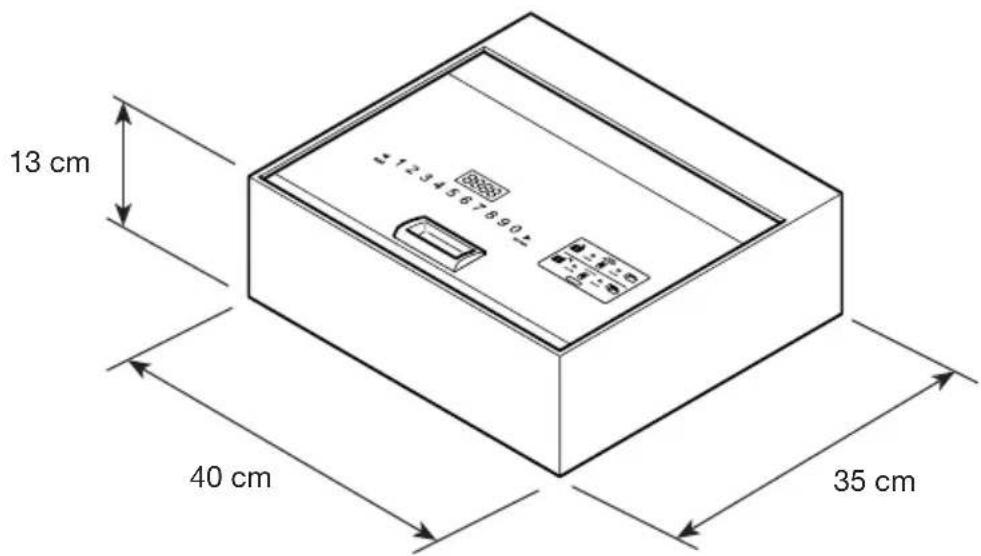
text_image
13 cm 40 cm 35 cmSAFE DRAWER
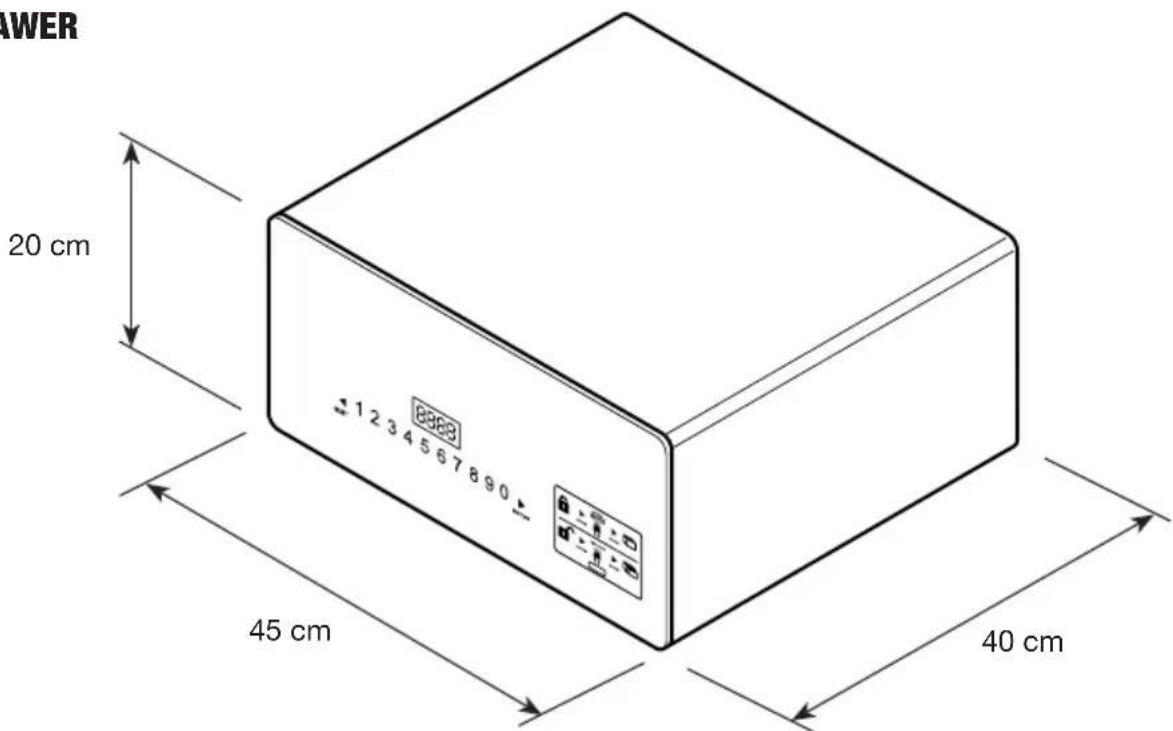
text_image
AWER 20 cm 45 cm 40 cmDEUTSCH
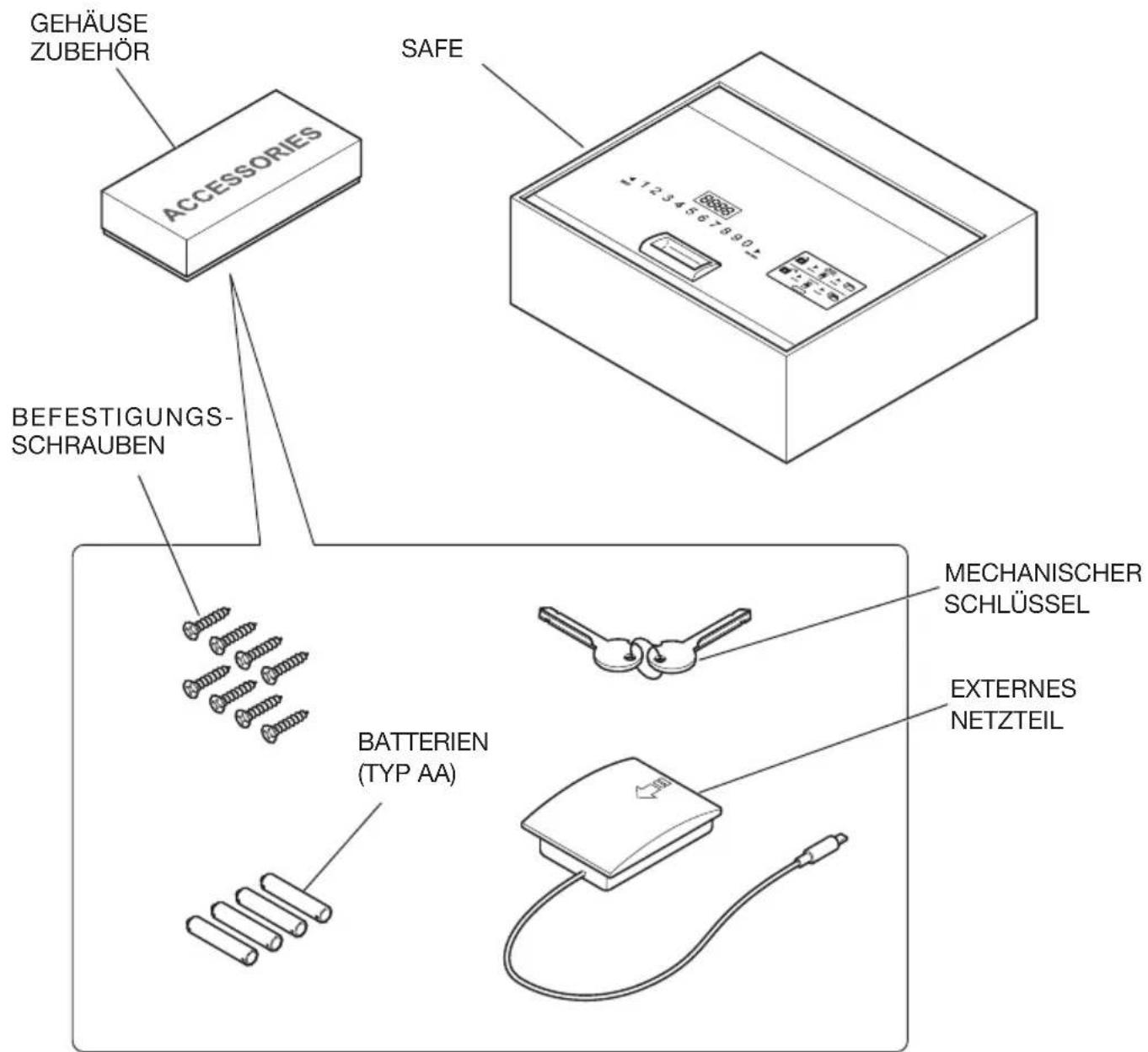
IN DER VERPACKUNG ENTHALTENES MATERIAL - SAFE TOP OPEN
text_image
GEHÄUSE ZUBEHÖR ACCESSORIES SAFE BEFESTIGUNGS-SCHRAUBEN MECHANISCHER SCHLÜSSEL BATTERIEN (TYP AA) EXTERNES NETZTEILBEDIENFELD
text_image
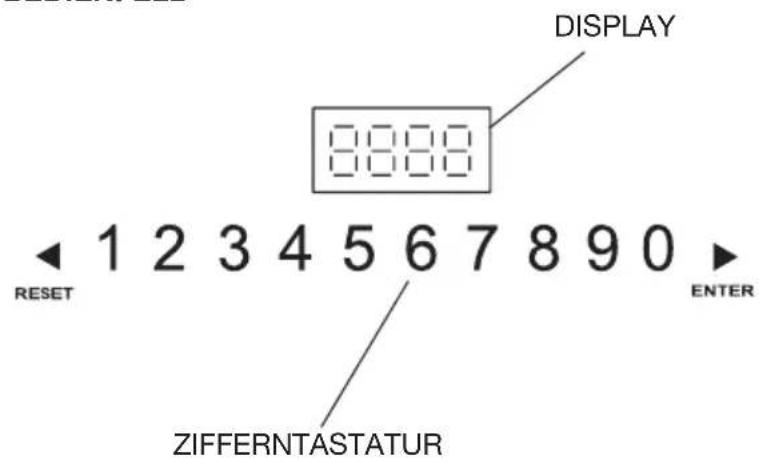
DISPLAY 0000 1 2 3 4 5 6 7 8 9 0 ENTER RESET ZIFFERNTASTATURAUFKLEBER MIT ANLEITUNG
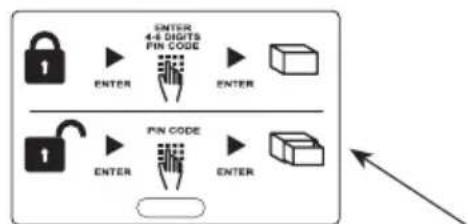
FÜR ÖFFNUNG UND
SCHLIESSUNG
flowchart
graph TD
    A["1"] --> B["ENTER"]
    C["2"] --> D["ENTER"]
    E["3"] --> F["PIN CODE"]
    G["4"] --> H["ENTER"]
    I["5"] --> J["ENTER"]
ANSCHLUSSBUCHSE EXTERNE VERSORGUNG USB-BUCHSE FÜR DATEN-DOWNLOAD UNTER DEM AUFKLEBER
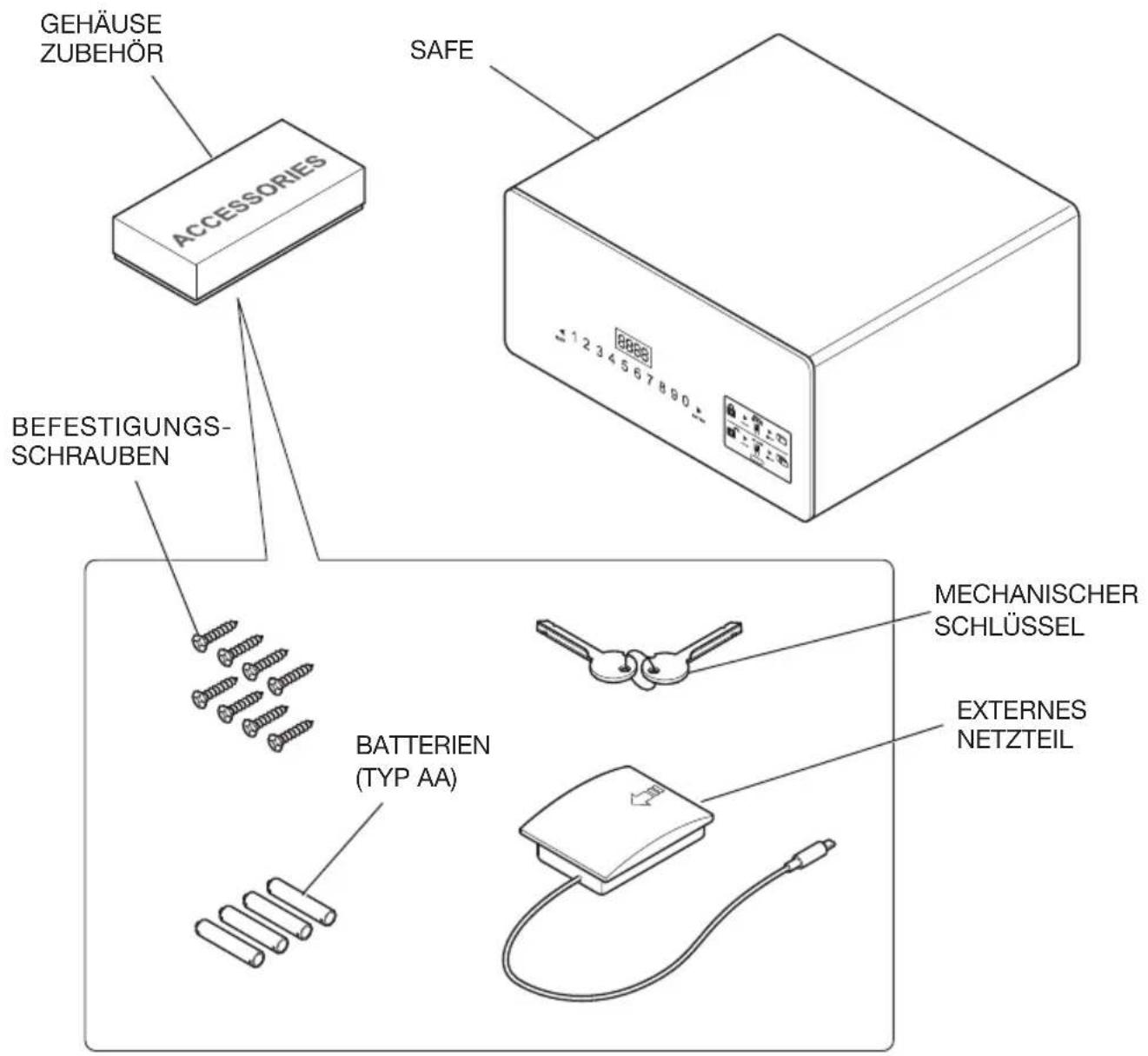
IN DER VERPACKUNG ENTHALTENES MATERIAL - SAFE DRAWER
text_image
GEHÄUSE ZUBEHÖR ACCESSORIES SAFE BEFESTIGUNGS-SCHRAUBEN BATTERIEN (TYP AA) MECHANISCHER SCHLÜSSEL EXTERNES NETZTEILBEDIENFELD
text_image
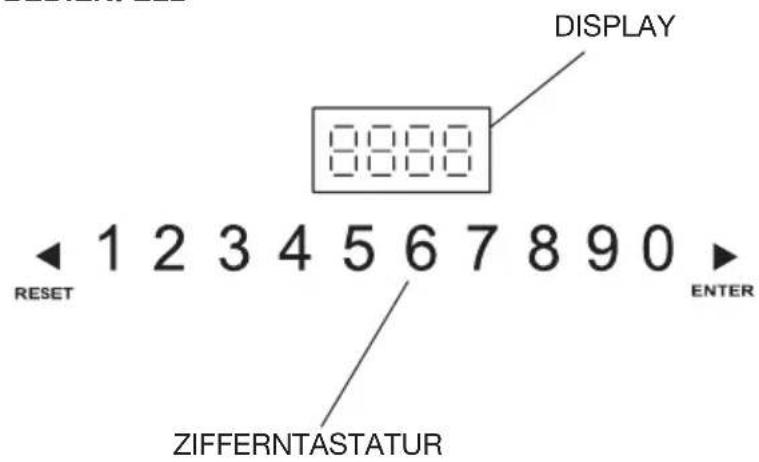
DISPLAY 8888 1 2 3 4 5 6 7 8 9 0 ENTER RESET ZIFFERNTASTATURAUFKLEBER MIT ANLEITUNG
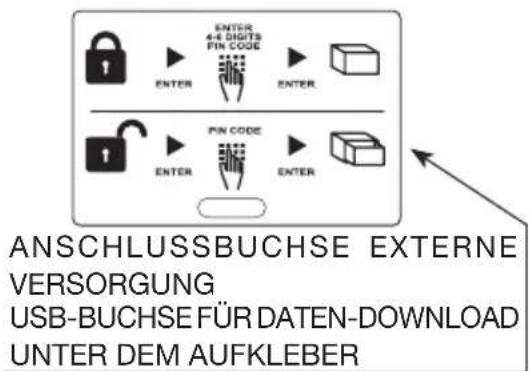
FÜR ÖFFNUNG UND SCHLIESSUNG
text_image
ANSCHLUSSBUCHSE EXTERNE VERSORGUNG USB-BUCHSE FÜR DATEN-DOWNLOAD UNTER DEM AUFKLEBERDEUTSCH
INSTALLATION
Bei Erhalt des Safes wird dieser dem Anwender mit OFFENER Tür übergeben.
Zur Installation des Safes müssen einige einfache Arbeitsschritte ausgeführt werden, um seinen Gebrauch zu ermöglichen.
POSITIONIERUNG
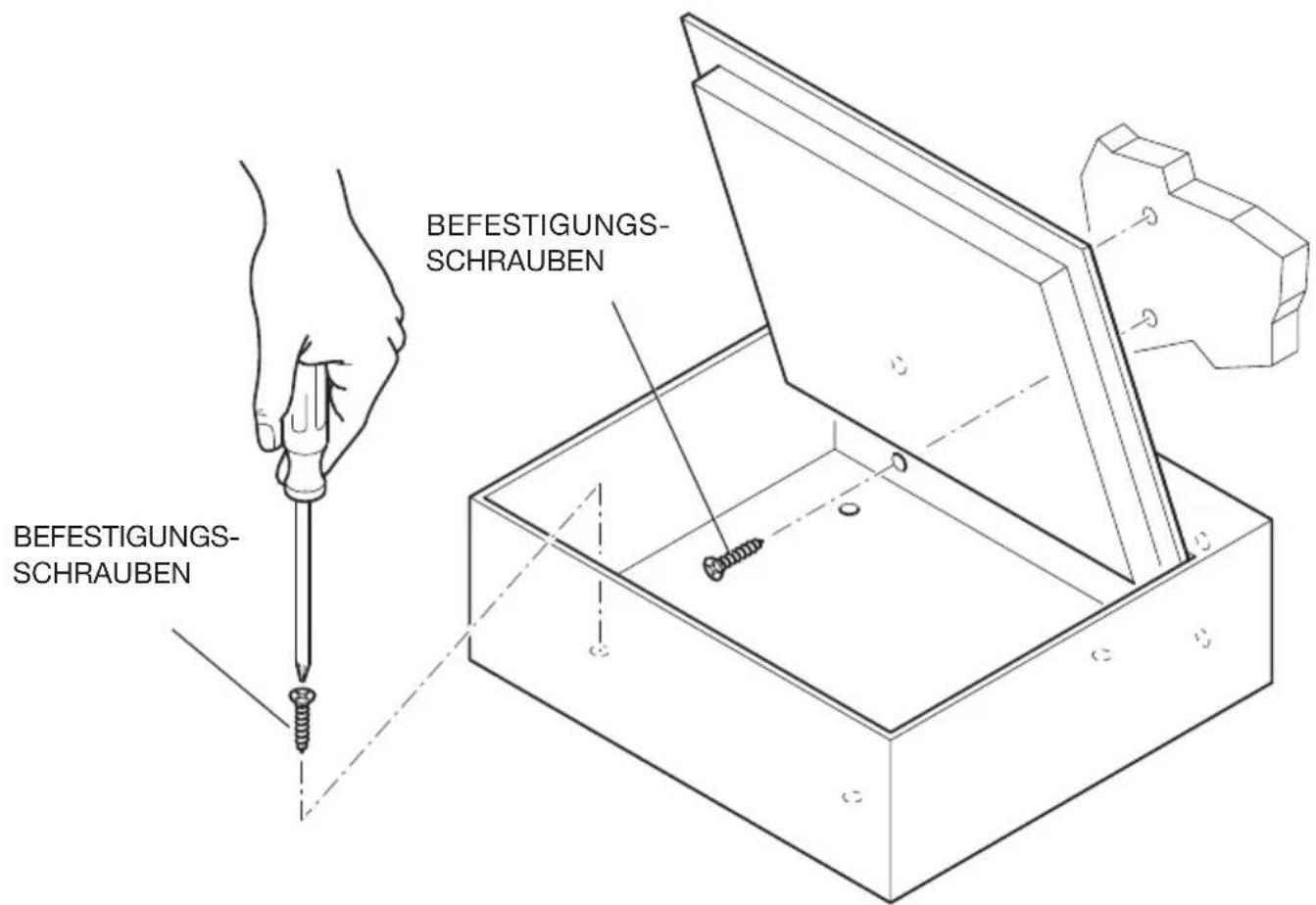
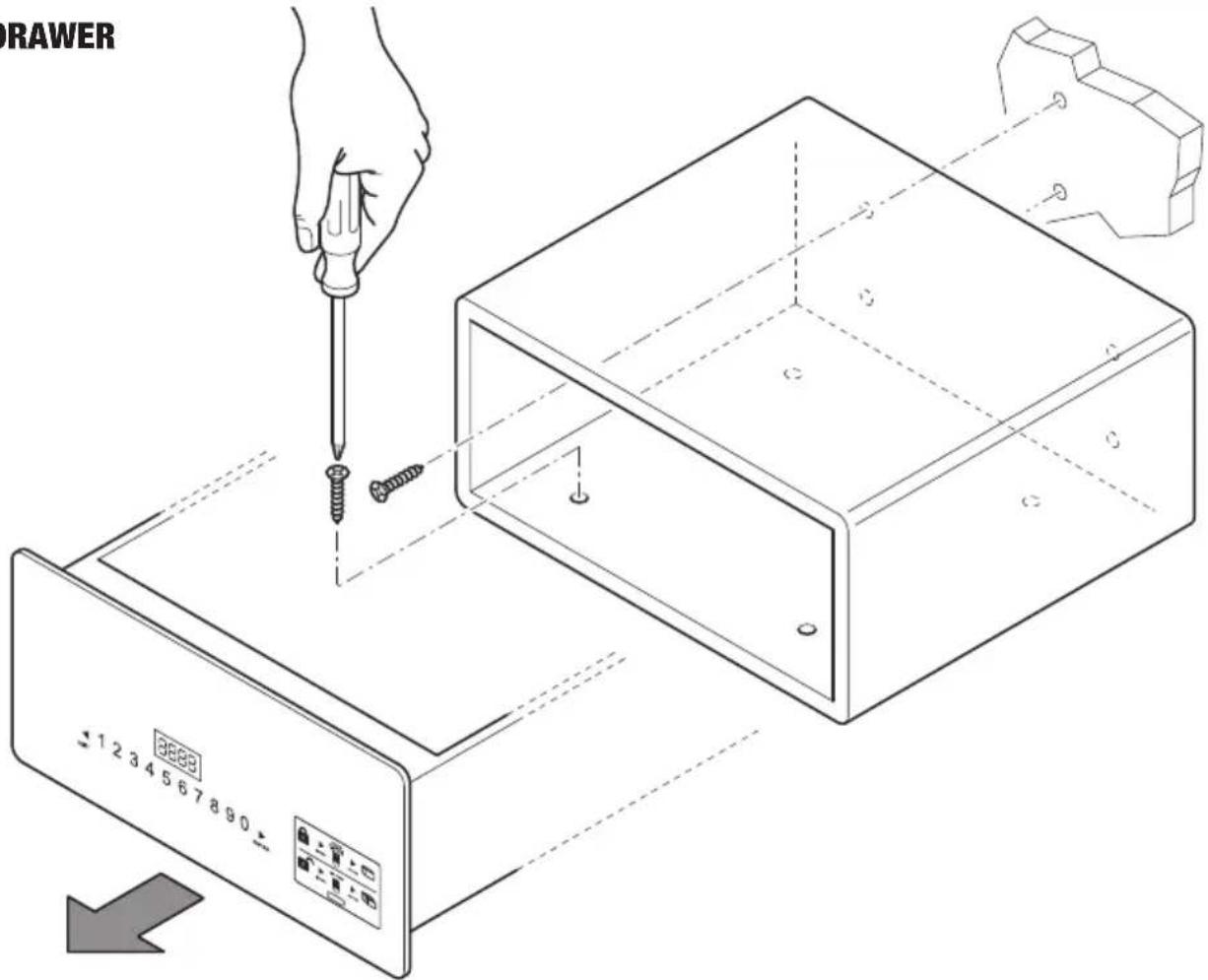
Den Safe auf ein Möbel oder in einen Schrank stellen und mit den acht mitgelieferten Schrauben befestigen. Der Safe ist zur Befestigung mit 8 durchgehenden Löchern versehen, 4 an der Rückwand und 4 an der waagerechten Fläche, die der Installateur je nach dem Ort, an dem der Safe aufgestellt werden soll, beliebig benutzen kann.
Um die Befestigungslöcher des SAFES Drawer zu erreichen, muss man die Schublade von den Führungsschienen abziehen; nach dem Einbau die Schublade wieder einsetzen.
text_image
BEFESTIGUNGS- SCHRAUBEN BEFESTIGUNGS- SCHRAUBENDEUTSCH
SAFE DRAWER
text_image
DRAWER 1234567890EINLEGEN DER BATTERIEN
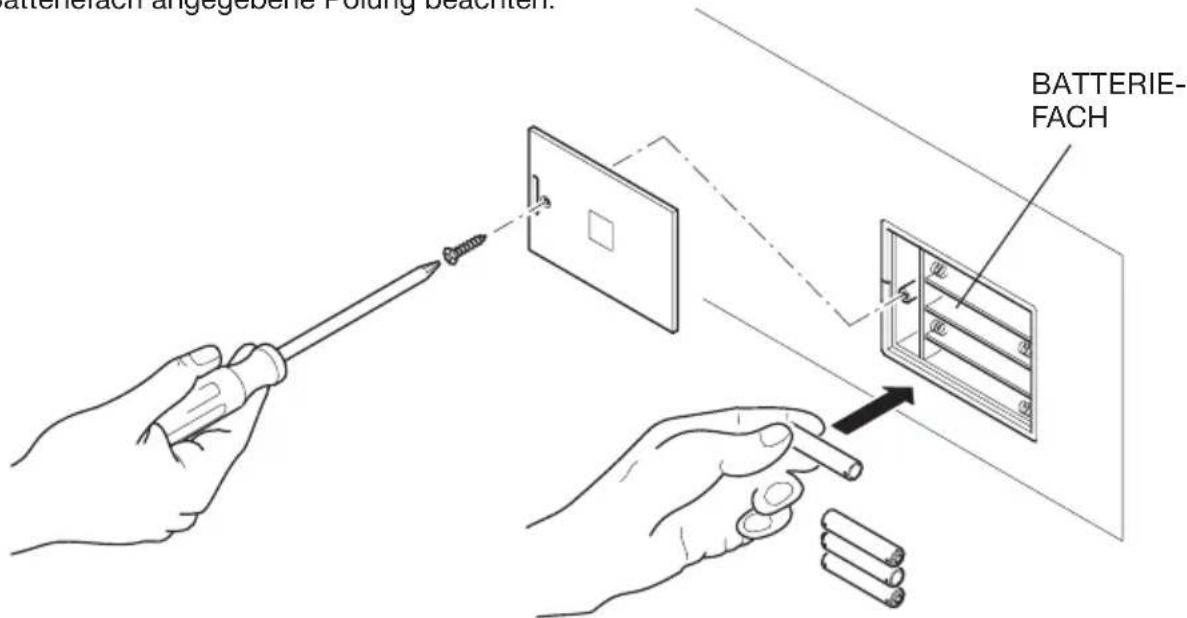
Vor der Anwendung des Safes müssen die vier mitgelieferten Batterien des Typs AA in das dafür vorgesehene Batteriefach eingelegt werden, das auf der Innenseite der Schublade (Safe Drawer) oder innerhalb des Fachs (Safe Top Open) zu finden ist.
Die im Batteriefach angegebene Polung beachten.
text_image
Batterleichen angegebene Poling beachten. BATTERIE- FACH
HINWEIS
Die Batterien werden kostenlos für den Probebetrieb mitgeliefert; müssen aber in kurzer Zeit ersetzt werden.
DEUTSCH
GEBRAUCHSANLEITUNG
1) Code einstellen: Benutzercode: 4-6 Ziffern. Mastercode: 6 Ziffern.
2) Benutzercode: Werkseinstellung 1234; Mastercode: Werkseinstellung: 848711.
3) Nach drei ungültigen Versuchen wird die Tastatur 15 Minuten lang blockiert.
4) Mit der Aufzeichnungsfunktion der Ereignisse das mobile Terminal (Option) verwenden, um die letzten 125 Öffnungsdaten zu lesen.
5) Innenbeleuchtung.
ÖFFNEN DES SAFES
ERSTMALIGES ÖFFNEN
Die 4 Batterien AA in das Batteriefach einlegen.
▶ auf dem Bedienfeld drücken, um den Safe zu aktivieren; die Hintergrundbeleuchtung schaltet sich ein und die Nummern sich klar erkennbar.
Den Originalcode (Werkscode: 1234) und ▶ einstellen. Wenn der Code korrekt ist, erscheint auf dem Bedienfeld zunächst „OPEN“ und dann „OPENED“.
Wenn der Code falsch ist, erscheint „E-CODE“ auf dem Bedienfeld und es ertönen drei kurze akustische Signale.
SCHLIESSEN DES SAFES
Die Tür zudrücken, ▶ drücken, um den Safe zu aktivieren, den Code (4-6 Ziffern) eingeben und dann nochmals ▶ drücken; auf dem Bedienfeld erscheint zunächst „CLOSE“ und dann „CLOSED“ und die Tür wird automatisch verriegelt.
CODE-ÄNDERUNG
ÄNDERUNG DES PERSÖNLICHEN CODES
Mit geöffnetem Safe zunächst ▶ drücken, dann den neuen Code (4-6 Ziffern) und dann nochmals ▶ drücken, um „CLOSED“ anzuzeigen. Der neue Code wird nun im Display angezeigt und bestätigt den Abschluss des Vorgangs.
Es existiert ein (optionales) Handheld, um die Aufzeichnung der Ereignisse oder die Notöffnung des Safes zu überprüfen: siehe Abschnitt Gebrauch des Handhelds.
ÄNDERUNG DES MASTERCODES

HINWEIS
Es wird empfohlen, den Standard-Mastercode zu ändern, weil zum Zeitpunkt der Herstellung in allen Safes der gleiche Code eingestellt wird. Wenn der Mastercode geändert wird, den neuen Code aufschreiben und an einem sicheren Ort aufbewahren.
Bei offener Safetür den ursprünglichen Mastercode eintippen (6 Ziffern: 848711) und die RESET-Taste drücken. Im Display erscheint die Meldung NEW; nun kann man den neuen, ebenfalls aus 6 Ziffern bestehenden Mastercode eintippen.
Nach Eingabe des neuen Mastercodes erneut die Taste ▶ drücken, das Display zeigt die Meldung AGAIN; dann den neuen Mastercode ein zweites Mal eintippen und erneut ▶ drücken.
Wenn der Mastercode korrekt geändert wurde, erscheint im Display die Meldung DONED.
NÜTZLICHE HINWEISE
Nach der Änderung des Türcodes die Tür nicht sofort schließen. Den nachstehenden Vorgang mindestens 3 Mal wiederholen, um sicherzugehen, dass der Code einwandfrei funktioniert.
▶ drücken. Die Hintergrundbeleuchtung schaltet sich ein. Den neuen Code eingeben und ▶ drücken. Der Safe gibt zweimal ein akustisches Signal aus, wenn der Code korrekt ist und das Erscheinen der Anzeige „OPEN“ weist darauf hin, dass der neue Code funktionsfähig ist.
Ist der Code falsch, zeigt der Safe die Meldung „E-CODE“ an und gibt 3 Mal hintereinander ein akustisches Signal aus. Den Vorgang für die „CODE-EINSTELLUNG“ erneut wiederholen, um den Code zu ändern.
NOTÖFFNUNG
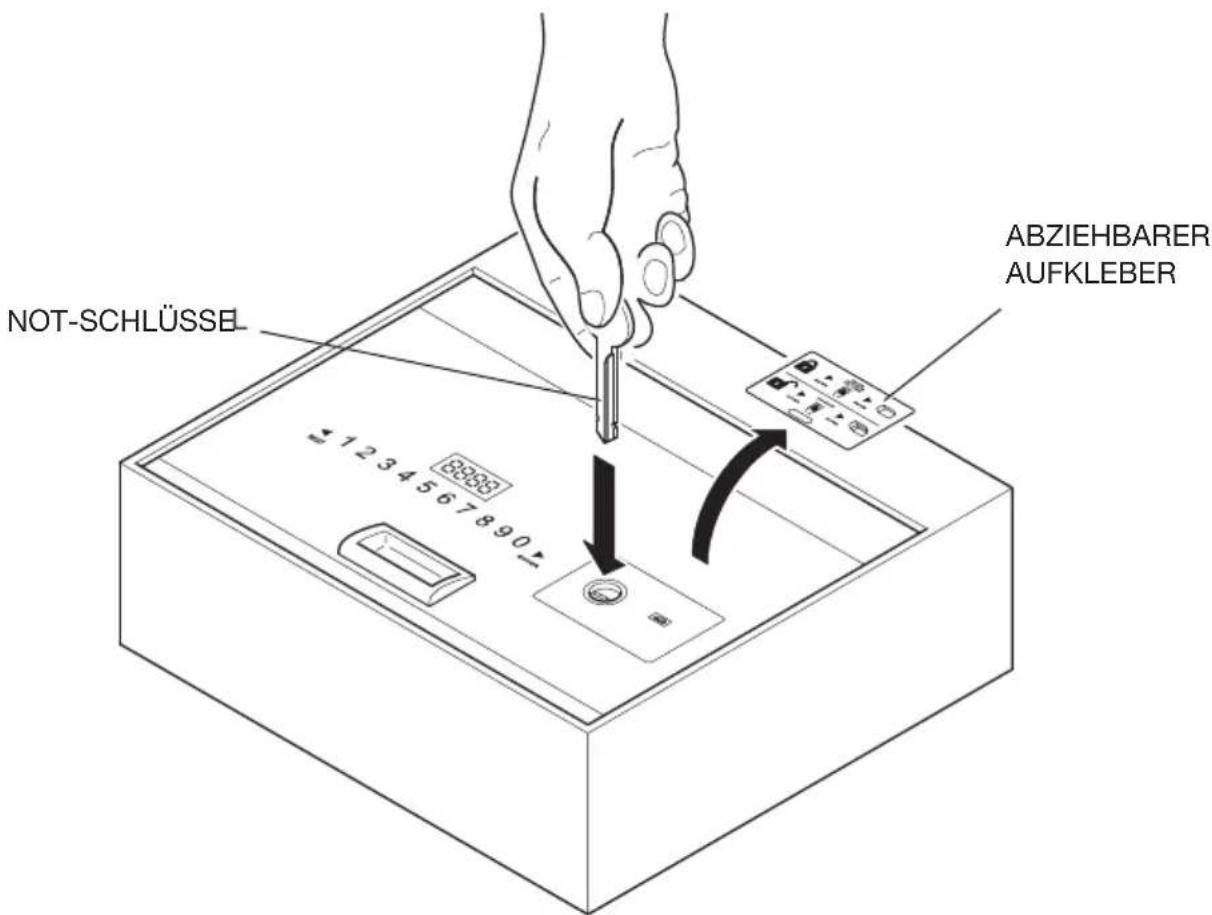
Wenn man den persönlichen Code vergisst oder wenn es aus anderen Gründen nicht gelingt, den Safe zu öffnen, können der Notöffnungsschlüssel oder das Handheld (optional) zum Öffnen der Tür verwendet werden.
Notöffnung mit Schlüssel
1) Den Notöffnungsschlüssel zum Öffnen des Safes verwenden, die Tür des Safes offen halten und die Sperrbolzen in unverriegelter Position halten. Der Schlüssel kann nicht abgezogen werden.
2) Den Code „1234“ einstellen und am Safe „ENTER“ drücken; es erscheint „close“, aber die Sperrbolzen können sich nicht schließen. Gleichzeitig dazu den kraftvoll Schlüssel drehen, bis das Starten des Motors zu hören ist. Am Safe erscheint „b-loc“ und die Sperrbolzen schließen sich.
Nun kann der Notöffnungsschlüssel abgezogen werden.
3) „1234“ einstellen, um die Sperrbolzen zu öffnen und den Safe für den nächsten Gast offen zu lassen.
text_image
NOT-SCHLÜSSEL ABZIEHBARER AUFKLEBERFUNKTION „VERSTECKTER CODE“
▶ drücken, um den Safe zu aktivieren, dann zweimal die Taste ◀ und einmal die Taste ▶ drücken. Es ist ein akustisches Signal zu hören, das zweimal ertönt. Man erhält Zugriff auf die Funktion des versteckten Codes. Für die Rückstellung des Codes den oben beschriebenen Vorgang wiederholen.
TASTATURSPERRE
Gibt man 3 Mal hintereinander den falschen Code ein, wird die Tastatur 15 Minuten lang gesperrt. Auf dem Safe erscheint „HOLD **“. „**“ zeigt an, nach Ablauf welcher Zeit die Tastatur freigeschaltet wird.
DEUTSCH
EINSCHALTEN UND AUSSCHALTEN DER BELEUCHTUNG
Einschalten: Bei Türöffnung 2 Sekunden lang die Taste „RESET“ drücken, um die Beleuchtung zu aktivieren. Wird die Tür nicht geschlossen, schaltet sich die Beleuchtung nach 15 Sekunden aus. Wird die Tür geschlossen, schaltet sich die Beleuchtung automatisch aus.
Ausschalten: Wie für die Einschaltung beschrieben vorgehen.

HINWEIS
Wenn die Batterien leer sind (Spannung unter 5 V) erscheint im Display die Meldung LO-BAT; in diesem Fall die Batterien wie im Abschnitt EINLEGEN DER BATTERIEN beschrieben auswechseln.

HINWEIS
„◀“ fungiert auch als Löschtaste; einmal drücken, um die zuletzt eingegebene Ziffer zu löschen.
ANWENDUNG DES EXTERNEN NETZTEILS
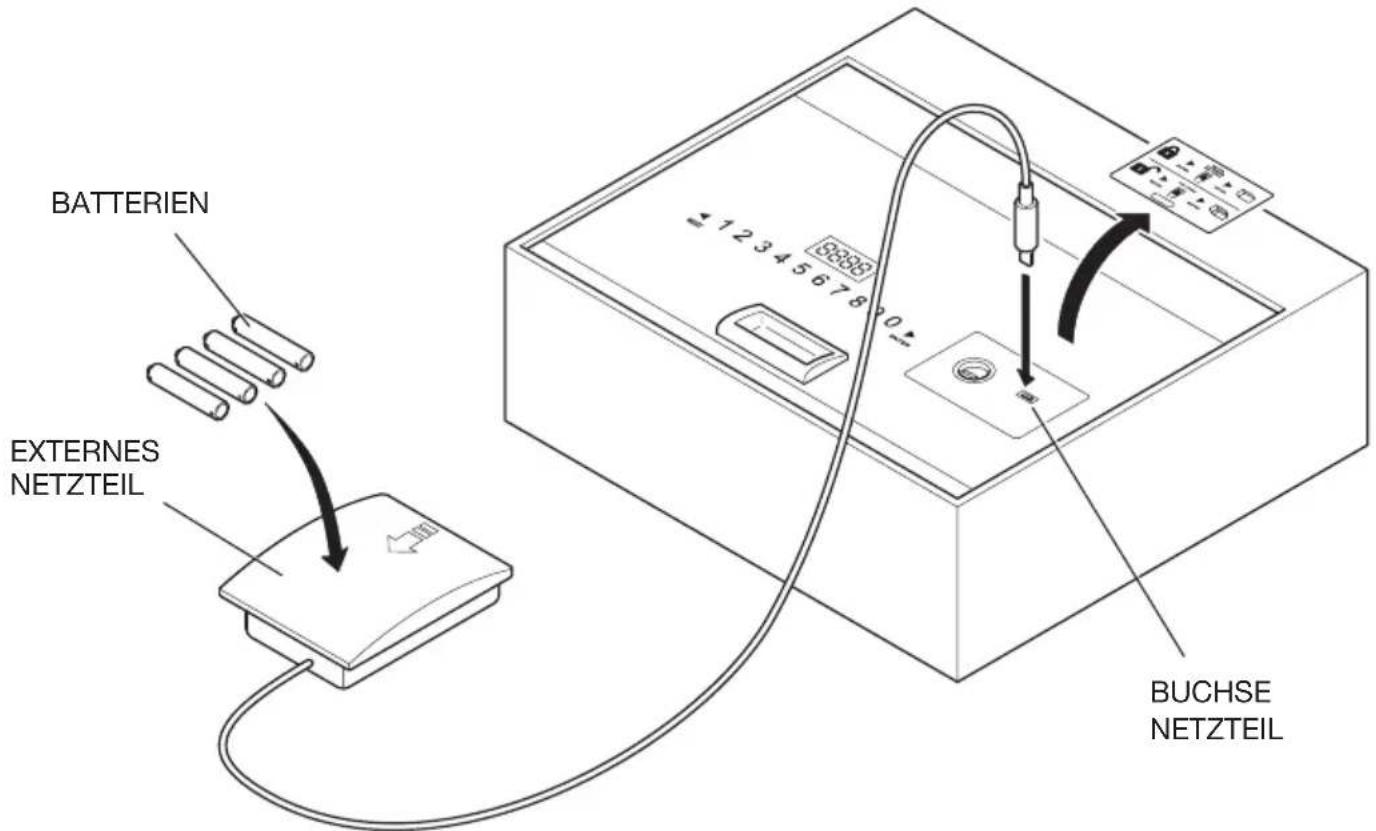
Falls die Batterien mit geschlossenem Safe leer sind, kann der Safe unter Verwendung des externen Netzteils geöffnet werden.
Die vier mitgelieferten Batterien des Typs AA unter Berücksichtigung der im Fach des Netzteils vorgegebenen Polung einlegen, den Steckverbinder des Netzteils an der in der Abbildung gezeigten Buchse des Safes anschließen.
Nun nimmt der Safe seinen Normalbetrieb auf und kann geöffnet werden, um die darin enthaltenen Batterien zu wechseln.
text_image
BATTERIEN EXTERNES NETZTEIL BUCHSE NETZTEILGEBRAUCH DES HANDHELDS (OPTIONAL)
SOFTWAREINSTALLATION
- Die ZIP-Datei in einem Ordner entpacken. Es erscheinen vier die in Abbildung 1 gezeigten Dateien. Zum Installieren des Treibers die Datei „Driver.EXE“ suchen und mit Doppelklick anklicken, um die Installation zu starten.




Abbildung 1 Die vier Dateien, die nach dem Entpacken der ZIP-Datei erscheinen.
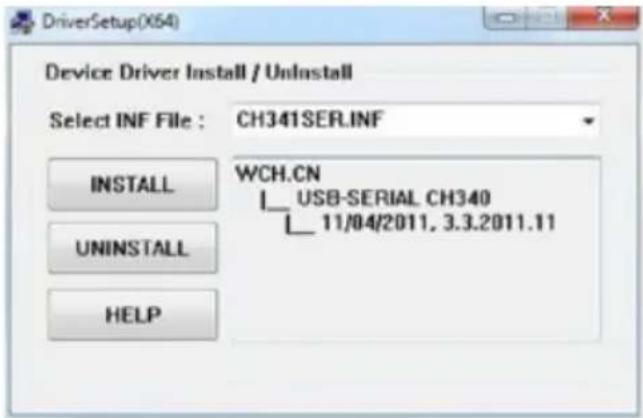
- Die erste Taste anklicken, um den Treiber zu installieren; nach ca. 15 Sekunden erscheint „DriverSetup“. Danach die rot umrandete Bestätigungstaste anklicken, siehe nachstehende Abbildung. Die Installation wird abgeschlossen und die Verbindung des Handhelds mit dem Computer kann mittels der USB-Buchse hergestellt werden.
text_image
DriverSetup(054) Device Driver Install / Uninstall Select INF File : CH341SER.INF INSTALL WCH.CN USB-SERIAL CH340 11/04/2011.3.3.2011.11 UNINSTALL HELP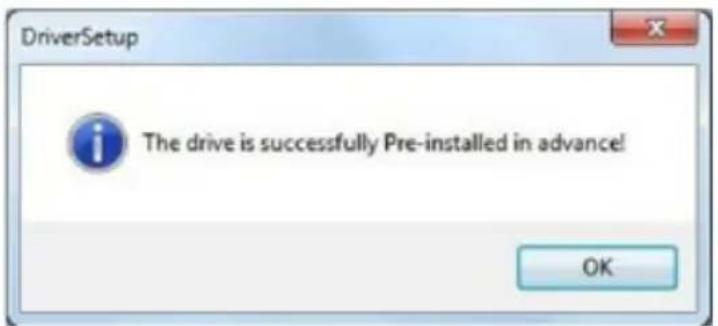
EINSCHALTEN UND AUSSCHALTEN DES HANDHELDS
Einschalten
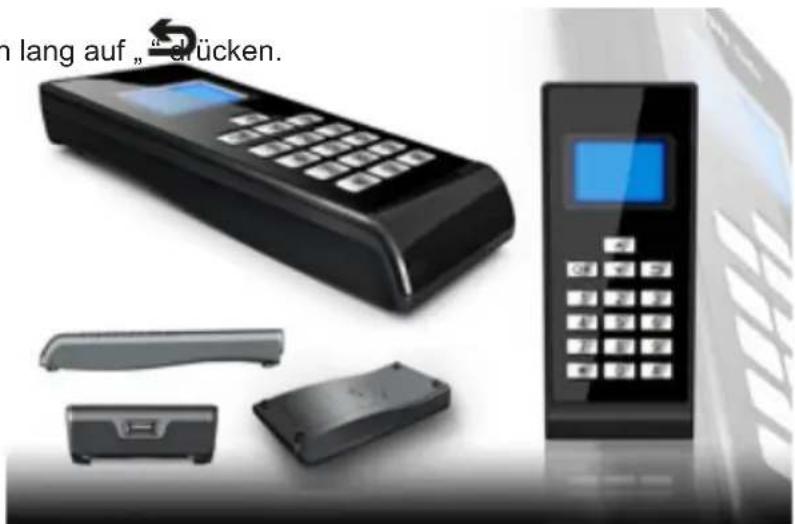
Die vier Batterien AAA in das Handheld einlegen. Nachdem man es wieder geschlossen hat, 2 Sekunden lang auf „“ drücken. Das Handheld funktioniert nun.
Ausschaltung
Zum Ausschalten des Handhelds 2 Sekunden lang auf „drücken.
text_image
In lang auf „drücken.DEUTSCH
HANDHELD-MENÜ
1 Records (Datensätze)
1 ReadRecord (Datensatz lesen)
2 CheckRecord (Datensatz prüfen)
3 DeleteRecord (Datensatz löschen)
2 Setclock (Uhr einstellen)
1 SetClock (Uhr einstellen)
2 SynClock (Uhr synchronisieren)
3 SetAdminiCode (Administratorcode einstellen)
1 ModifyCasePin (Änderung der Geheimzahl des Tresors)
2 ModifyPalmarePin (Änderung PIN des Handhelds)
4 OpenSafe (Sicheres Öffnen)
5 SetLamp (Beleuchtung einstellen)
6 PrintRecords (Datensätze drucken)
7 CommMode (Kommunikationsmodus)
1 IO-A √
2 IO-B
3 USART
4 PC
DATENSATZ ÖFFNEN
Das Handheld auf sichere Weise verbinden. Wenn das Handheld seinen Betrieb aufnimmt, „▼“ oder „▲“ drücken, um „1. Records“ auszuwählen, dann „OK“ oder „1“ drücken, um Zugriff auf das Untermenü zu erhalten.
1 „RESET“ auf dem Tastenfeld drücken. Danach entweder „▼“ oder „▲“ auf dem Handheld drücken, um "1. ReadRecord" auszuwählen. Dann „OK“ oder „1“ drücken, um den Datensatz zu lesen. Falls der Vorgang korrekt abläuft, können die Datensätze gelesen werden. Andernfalls erscheint „Failure“.
2 „▼“ oder „▲“ drücken, um „2.CheckRecord“ auszuwählen. Danach entweder „OK“ oder „2“ drücken, um den Datensatz zu überprüfen. „▼“ oder „▲“ drücken, um den nächsten oder den vorhergehenden Datensatz zu lesen. Dann auf „” drücken, um zum vorhergehenden Menü zurückzukehren.
3 „▼“ oder „▲“ drücken, um „3.DeleteRecord“ auszuwählen. „OK“ oder „3“ drücken, um den geöffneten Datensatz zu löschen.
4 Im Menü „Records“ auf „drucken, um zum Hauptmenü zurückzukehren.
UHR EINSTELLEN
Hinweis: Es ist sehr wichtig, dass man die Uhrzeit des Handhelds richtig einstellt und mit der Uhrzeit des Safes synchronisiert, wenn letzterer für die Gäste in den Zimmern installiert wird. Andernfalls bezieht sich das vom Handheld gelesene Ereignisprotokoll auf die werksseitig eingestellte Uhrzeit, die sicherlich nicht korrekt ist. Bei einem Batteriewechsel des Safes ist die Uhrzeit ebenfalls einzustellen und zu synchronisieren. Andernfalls brechen die im Protokoll aufgeführten Punkte ab der Uhrzeit ab, ab der sich die Batterien ganz entladen haben.
Das Handheld mit dem Safe verbinden.
Das Handheld aktivieren.
„▼“ oder „▲“ drücken, um „2. Setclock“ auszuwählen, dann „OK“ oder „2“ drücken, um Zugriff auf das Untermenü zu erhalten.
1 „▼“ oder „▲“ drücken, um „1. SetClock“ auszuwählen, dann „OK“ oder „1“ drücken, um Zugriff auf die Uhrzeit zu erhalten.
A Zum Eingeben der Uhrzeit eine Nummer eingeben.
B „OK“ drücken, um die Einstellungen zu speichern und zum Hauptmenü zurückzukehren
C „“ drücken, um zum Hauptmenü zurückzukehren, ohne die Einstellungen zu speichern.
2 „▼“ oder „▲“ drücken, um „2. SynClock“, auszuwählen, dann „OK“ oder „2“ drücken, um die Uhrzeit zwischen dem Handheld und dem Safe zu synchronisieren.
A „OK“ drücken, um die Uhrzeit des Safes mit der Uhrzeit des Handhelds zu synchronisieren. Wenn der Vorgang korrekt abgeschlossen wird, erscheint „OK“, andernfalls erscheint „Failure“.
B „“ drücken, um zum Hauptmenü zurückzukehren.
3 „drücken, um zum Hauptmenü zurückzukehren.
ADMINISTRATORCODE EINSTELLEN
Wir empfehlen, den Administratorcode wirklich nur bei Bedarf zu ändern. Da dieser Code der Kommunikation zwischen dem Handheld und dem Safe dient, muss bei einer Änderung des Safecodes derjenige des Handhelds auf gleiche Weise geändert werden. Andernfalls ist das Handheld nicht dazu fähig, die Aufzeichnungen aus dem Safe auszulesen. Bei einer Änderung des Administratorcodes den geänderten Codes vermerken und an einem sicheren Ort aufbewahren.
1 „▼“ oder „▲“ drücken, um „SetAdminiCode“ auszuwählen. Danach entweder „OK“ oder „3“ drücken, um Zugriff auf das Untermenü zu erhalten.
"1. ModifyCasePin" auswählen und „OK“ oder „1“ drücken, um die Geheimzahl (PIN) des Tresors zu ändern. Den aus 6 Ziffern bestehenden Code eingeben und „OK“ drücken. Den Code nochmals eingeben. Den Code nun noch ein weiteres Mal eingeben. Es erscheint „Success“ oder „Failure“.
Hinweis: Falls der Administratorcode auf dem Handheld oder am Safe vor dem zuvor beschriebenen Schritt geändert wurde, ist keine korrekte Änderung des Administratorcodes möglich. Der Administratorcode muss sowohl in Hinblick für Handheld als auch für den Safe identisch sein. Andernfalls können diese beiden Einheiten nicht miteinander kommunizieren.
2 „▼“ oder „▲“ drücken, um „2. ModifyCeuPin“ auszuwählen und „OK“ oder „2“ drücken, um die Geheimzahl (PIN) des Handhelds zu ändern. Den aus 6 Ziffern bestehenden Code eingeben und „OK“ drücken. Überprüfen, ob die Geheimzahl des Handhelds mit derjenigen des Tresors übereinstimmt.
DEUTSCH
ÖFFNEN DES SAFES
„Open Safe“ auswählen und „OK“ oder „4“ drücken; der Safe öffnet sich automatisch.
BELEUCHTUNG EINSTELLEN
„SetLamp“ auswählen, und „OK“ oder „5“ drücken, um die Beleuchtung einzustellen.
Hinweis: Immer dann, wenn man die Einstellung der Beleuchtung an einem Safe ändert, schaltet sie von Ein auf Aus um. Es gibt zwei Zustände: Eingeschaltet und Ausgeschaltet. Im eingeschalteten Zustand leuchtet die LED automatisch beim Öffnen der Tür auf; im ausgeschalteten Zustand schaltet sie sich nicht automatisch ein.
DATENSÄTZE DRUCKEN
„PrintRecords“ auswählen, und „OK“ oder „6“ drücken. Nun kann der Datensatz ausgedruckt werden.
Hinweis: Diese Druckfunktion wird nur im Kommunikationsmodus V1.0 unterstützt.
KOMMUNIKATIONSMODUS
Die folgenden Kommunikationsmodi stehen zu Verfügung: IO-A, IO-B, USART und PC.
Hinweis:
1 Falls das Handheld zur Versorgung des Safes verwendet wird, zunächst das Handheld aktivieren und dieses dann mit dem Safe verbinden.
2 IO-A ist ein Kommunikationsmodus für Safes der ersten Generation.
3 IO-B ist ein Kommunikationsmodus für Safes der zweiten Generation.
4 Der PC-Modus ermöglicht den Anschluss des Handhelds am Computer. Gleichzeitig dazu die entsprechende Treiber-Software im Computer installieren; das Handheld kann nun zur Kommunikation mit dem Computer verwendet werden. Über den Computer können die Datensätze ausgelesen und ausgedruckt werden.
Vor dem Gebrauch den Kommunikationsmodus auf korrekte Weise einstellen, da das Handheld andernfalls nicht mit dem Safe oder dem Computer kommunizieren kann.
ANSCHLUSS AM SAFE
1 Das Handheld aktivieren und den Kommunikationsmodus auf „IO-A“ oder „IO-B“ einstellen.
2 Das Handheld mit dem Safe verbinden.
Falls der Safe der ersten Generation angehört, kann das Handheld ab dem Verbindungszeitpunkt verwendet werden. Falls der Safe der zweiten Generation angehört, „*“ drücken, um den Safe zu aktivieren und dann das Handheld benutzen.
Hinweis: Wenn der Betrieb während der Ausführung der Schritte nicht korrekt ist, kann es sein, dass der Safe der zweiten Generation angehört; „*“ drücken, um den Safe zu aktivieren und den Vorgang wiederholen.
ANSCHLUSS AM COMPUTER:
1 Das Handheld den Kommunikationsmodus „PC“ auswählen.
2 Das Handheld mit dem Computer verbinden; nach der USB-Erkennung lädt der Computer automatisch einige Informationen vom Handheld herunter. Doppelklick auf die Datei „HotelSafe.exe“.
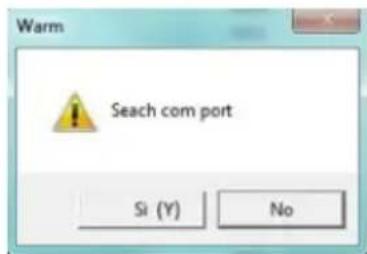
3 Der Computer zeigt „Search com port“ (COM-Port finden) an. „Y“ anklicken. Die nachstehende Abbildung 1.
4 Nach 2 Sekunden wird das Handheld gesucht und es erscheint die Meldung „Device was found in com“, siehe Abbildung 2. Falls der Computer den USB nicht erkennt, erscheint die Meldung „Device was not found“, siehe Abbildung 3. Dies kann geschehen, wenn der Treiber.exe nicht installiert worden ist.
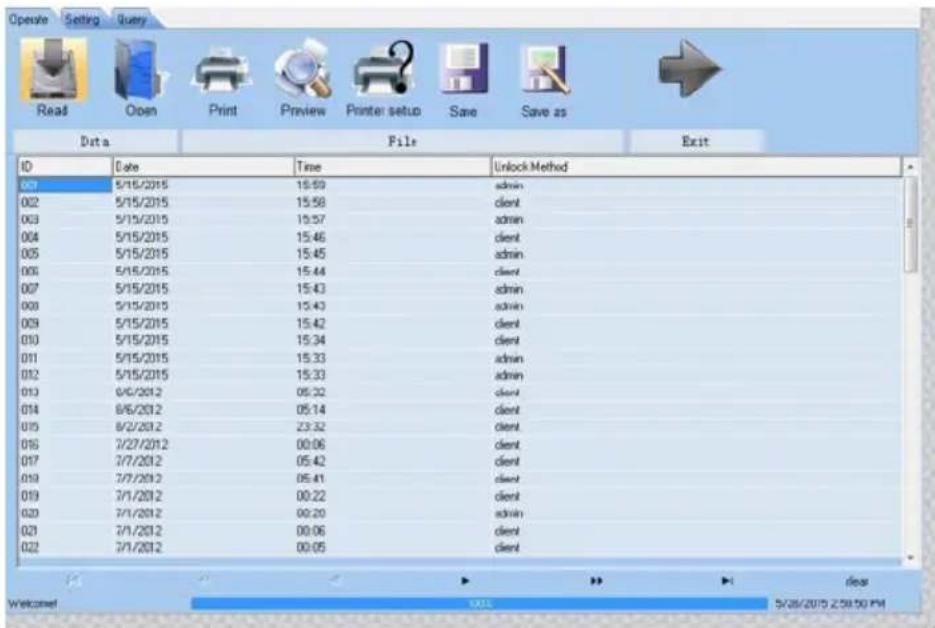
5 Im Anschluss daran erscheint „Found pcs datas, Download now“, siehe Abbildungen 4 - 6. „Y“ anklicken, um die geöffneten Datensätze zu lesen. Die Ergebnisse werden in der Abbildung 5 dargestellt.
text_image
Warm Seach com port Si (Y) No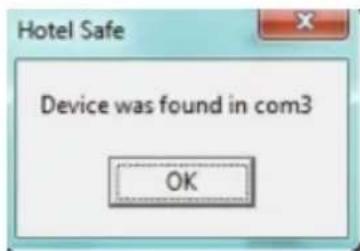
Abbildung 1 Abbildung 2
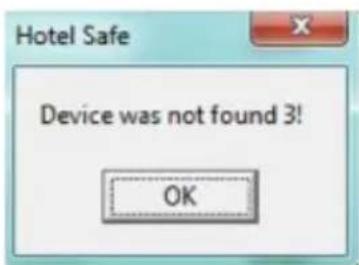
Abbildung 3 Abbildung 4
text_image
Operate Setting Query Read Open Print Preview Printer setup Save Save as Data File Exit ID Date Time Unlock Method 00 5/15/2015 15:59 admin 002 5/15/2015 15:58 client 003 5/15/2015 15:57 admin 004 5/15/2015 15:46 client 005 5/15/2015 15:45 admin 006 5/15/2015 15:44 client 007 5/15/2015 15:43 admin 008 5/15/2015 15:43 admin 009 5/15/2015 15:42 client 010 5/15/2015 15:34 client 011 5/15/2015 15:33 admin 012 5/15/2015 15:33 admin 013 6/6/2012 06:32 client 014 6/6/2012 06:14 client 015 6/2/2012 23:32 client 016 7/27/2012 00:06 client 017 7/7/2012 05:42 client 018 7/7/2012 05:41 client 019 7/1/2012 00:22 client 020 7/1/2012 00:20 admin 021 7/1/2012 00:06 client 022 7/1/2012 00:05 client Preview Welcome! XXXS 5/28/2019 2:39:30 PMAbbildung 5