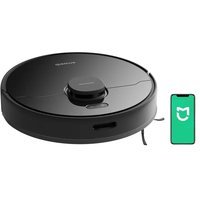
D9 Max Gen 2 - Saugroboter DREAME - Kostenlose Bedienungsanleitung
Finden Sie kostenlos die Bedienungsanleitung des Geräts D9 Max Gen 2 DREAME als PDF.


| Produkttyp | Saugroboter |
| Marke | Dreame |
| Modell | D9 Max Gen 2 |
| Stromversorgung | Lithium-Ionen-Akku 14,4 V, 75 W Nennleistung; Ladestation RCS0: Eingang 100-240 V~ 50/60 Hz 0,5 A, Ausgang 19,8 V == 1 A |
| Ladezeit | ca. 6 Stunden |
| Konnektivität | Wi-Fi 2,4 GHz über Dreamehome-App |
| Navigation | Laser LDS (Klasse 1), Staubsensor und Rückkehrsensor |
| Reinigungsfunktionen | Automatische Reinigung, lokalisierte Reinigung, Schnellkartierung, Wischen, automatische Wiederaufnahme, Nicht-stören-Modus |
| Staubbehälterkapazität | Nicht angegeben (herausnehmbarer Behälter mit Filter) |
| Wassertankkapazität | Nicht angegeben (herausnehmbarer Tank zum Wischen) |
| Enthaltenes Zubehör | Seitenbürste, Reinigungswerkzeug, Wischmopp, Ladestation, Netzkabel |
| Wartung | Staubbehälter und Filter waschbar; Hauptbürste, Seitenbürste und Schwenkrad reinigbar; Wassertank und Wischmopp waschbar |
| Ersatzteile | Seitenbürste, Hauptbürste, Filter, Wischmopp, Wassertank |
| Sicherheit | Laser Klasse 1; Kindersicherung über App; Nutzungseinschränkungen für Kinder und Personen mit eingeschränkter Mobilität |
| Verwendung | Nur Innenbereich, Umgebungstemperatur 0 °C bis 40 °C |
| Leuchtanzeigen | Dauerweiß (Reinigung/Wischen beendet), blinkend weiß (Laden), blinkend orange (Fehler) |
Häufig gestellte Fragen - D9 Max Gen 2 DREAME
Benutzerfragen zu D9 Max Gen 2 DREAME
0 Frage zu diesem Gerät. Beantworten Sie die, die Sie kennen, oder stellen Sie Ihre eigene.
Eine neue Frage zu diesem Gerät stellen
Laden Sie die Anleitung für Ihr Saugroboter kostenlos im PDF-Format! Finden Sie Ihr Handbuch D9 Max Gen 2 - DREAME und nehmen Sie Ihr elektronisches Gerät wieder in die Hand. Auf dieser Seite sind alle Dokumente veröffentlicht, die für die Verwendung Ihres Geräts notwendig sind. D9 Max Gen 2 von der Marke DREAME.
BEDIENUNGSANLEITUNG D9 Max Gen 2 DREAME
Um Stromschläge, Brände oder Verletzungen durch unsachgemäßen Gebrauch des Geräts zu vermeiden, lesen Sie bitte die Bedienungsanleitung vor dem Gebrauch sorgfältig durch und bewahren Sie sie zum späteren Gebrauch auf.
Nutzungseins- chränkungen
- Um einen sicheren Betrieb zu gewährleisten und Risiken zu vermeiden, darf dieses Produkt nicht von Kindern unter 8 Jahren, von Personen mit körperlichen, sensorischen oder geistigen Einschränkungen oder von Personen mit mangelnden Kenntnissen ohne Aufsicht eines Elternteils oder Vormunds verwendet werden. Kinder dürfen die Reinigung und Wartung nicht ohne Aufsicht durchführen.
- Kinder dürfen nicht mit diesem Produkt spielen. Sorgen Sie dafür, dass Kinder und Haustiere während des Betriebs des Roboters einen sicheren Abstand zum Gerät halten.
- Wenn das Stromkabel beschädigt ist, schalten Sie das Gerät sofort aus und wenden Sie sich an den Kundendienst.
- Dieses Produkt ist nur für die Bodenreinigung in einer häuslichen Umgebung geeignet. Benutzen Sie es nicht im Freien, auf anderen Oberflächen als dem Boden oder in einer kommerziellen oder industriellen Umgebung.
- Verwenden Sie den Roboter nicht in einem Bereich, der sich über dem Bodenniveau befindet und der nicht durch eine Schutzbarriere begrenzt wird.
- Stellen Sie den Roboter nicht auf den Kopf. Verwenden Sie die LDS-Abdeckung, die Roboterabdeckung oder den Bumper nicht als Griff für den Roboter.
- Benutzen Sie den Roboterstaubsauger in Umgebungen mit einer Umgebungstemperatur von über 0°C und unter 40°C. Achten Sie darauf, dass sich keine Flüssigkeit oder klebrige Substanz auf dem Boden befindet.
- Heben Sie Kabel vom Boden auf, bevor Sie den Roboter benutzen, um zu verhindern, dass diese während der Reinigung mitgezogen werden.
- Entfernen Sie zerbrechliche oder kleine Gegenstände vom Boden, um zu verhindern, dass der Roboter sie anstößt und beschädigt.
Sicherheitshinweise
Nutzungseins- chränkungen
- Entfernen Sie lose Gegenstände vom Boden und entfernen Sie Kabel oder Netzkabel am Reinigungsweg, bevor Sie das Gerät in Betrieb nehmen, um Schäden oder Schäden beim Anziehen zu verhindern.
- Halten Sie Haare, Finger und andere Körperteile von der Saugöffnung des Roboters fern.
- Bitte halten Sie die Reinigungswerkzeuge für die Bürste von Kindern fern.
- Kinder, Haustiere oder Gegenstände dürfen weder auf dem stillstehenden noch dem sich bewegenden Roboter positioniert werden.
- Benutzen Sie den Roboter nicht zum Aufwischen oder Aufsaugen brennender Substanzen. Verwenden Sie den Roboter nicht zum Aufsaugen von entflammbaren oder brennbaren Flüssigkeiten, ätzenden Gasen oder unverdünnten Säuren oder Lösungsmitteln.
- Saugen Sie keine harten oder scharfen Gegenstände ein. Verwenden Sie das Gerät nicht zum Aufnehmen von Gegenständen wie Steinen, großen Papierstücken oder anderen Dingen, die das Gerät verstopfen könnten.
- Stellen Sie sicher, dass der Roboter ausgeschaltet und die Ladestation vom Strom getrennt ist, bevor Sie Reinigungs- oder Wartungsarbeiten durchführen.
- Verwenden Sie kein nasses Tuch zum Abwischen oder eine Flüssigkeit zum Spülen des Roboters und der Ladestation. Waschbare Teile müssen vollständig getrocknet werden, bevor sie installiert und verwendet werden.
- Stellen Sie sicher, dass der Roboter beim Transport ausgeschaltet ist und möglichst in der Originalverpackung befördert wird.
- Bitte verwenden Sie das Produkt gemäß den Anweisungen im Benutzerhandbuch. Der Benutzer ist für jeglichen Verlust oder Schaden verantwortlich, der aufgrund inkorrekter Verwendung dieses Produkts entsteht.
Sicherheitshinweise
Akkus und Ladung
- Verwenden Sie keine Batterien, Netzkabel oder Ladestationen von Drittanbietern. Bitte ausschließlich mit RCSO Netzgerät verwenden.
- Versuchen Sie nicht, den Akku oder die Ladestation selbst zu zerlegen, zu reparieren oder zu modifizieren.
- Stellen Sie die Ladestation nicht in der Nähe einer Wärmequelle ab.
- Benutzen Sie kein nasses Tuch oder nasse Hände, um die Ladekontakte der Ladestation zu reinigen.
- Entsorgen Sie alte Akkus sachgemäß. Unbenutzte Akkus sollten in einer geeigneten Recycling-Einrichtung entsorgt werden.
- Wenn der Roboter für eine längere Zeit nicht benutzt werden soll, laden Sie ihn voll auf, schalten ihn aus und lagern ihn an einem kühlen und trockenen Ort. Laden Sie den Roboter mindestens je 3 Monate auf, um eine Tiefentladung des Akkus zu vermeiden.
- Dieses Produkt enthält Akkus, die nur von qualifizierten Technikern oder dem Kundendienst ausgewechselt werden können.
Informationen zur Lasersicherheit
- Der Lasersensor in diesem Produkt entspricht der Norm IEC 60825-1:2014/EN 60825-1:2014/A11:2021 für Laserprodukte der Klasse 1. Bei der Verwendung ist direkter Augenkontakt zu vermeiden. LASERPRODUKT DER KLASSE 1 LASERPRODUKT FÜR VERBRAUCHER EN 50689:2021
Sicherheitshinweise

Nur für den Innenbereich geeignet

Lesen Sie das Benutzerhandbuch
Hiermit erklärt Dreame Trading(Tianjin)Co., Ltd. dass das Funkgerät des Typs RLD34GA den Anforderungen der Richtlinie 2014/53/EU entspricht. Der vollständige Text der EU-Konformitätserklärung kann unter folgender Internetadresse eingesehen werden: https://global.dreametech.com Ein ausführliches elektronisches Handbuch finden Sie unter https://global.dreametech.com/pages/user-manuals-and-faqs.
Produktübersicht
Packungsinhalt
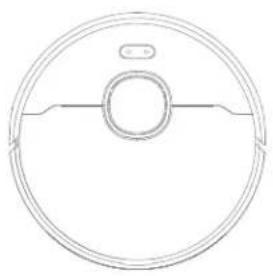
Anderes Zubehör
Seitenbürste Netzkabel

Reinigungswerkzeug (vorinstalliert)
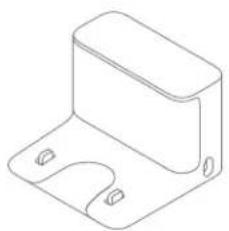
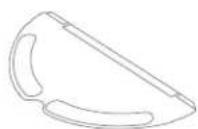
Wischpad
(vorinstalliert)

Benutzerhandbuch
Produktübersicht
Roboter
Produktübersicht
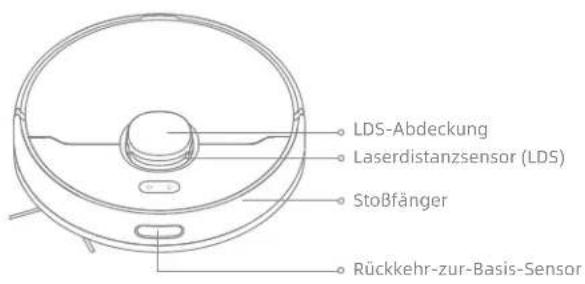
Roboter und Sensoren

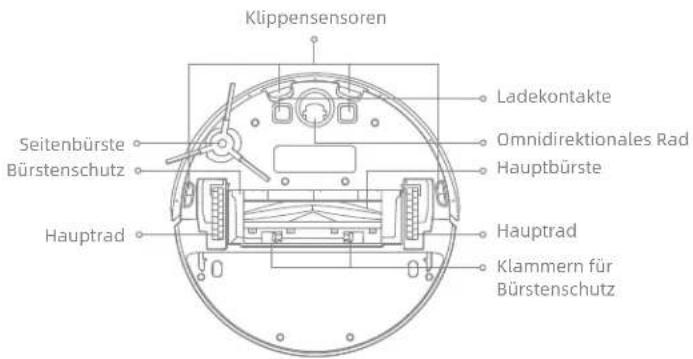
Staubbehälter
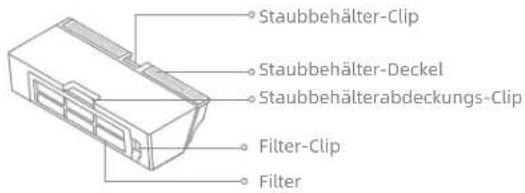
Produktübersicht
Wischmodul
Ladestation
Wasserbehälter
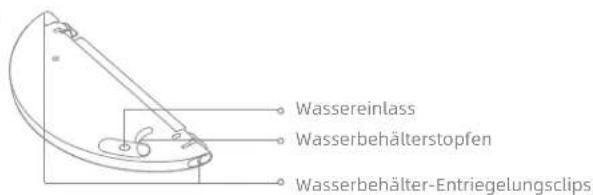
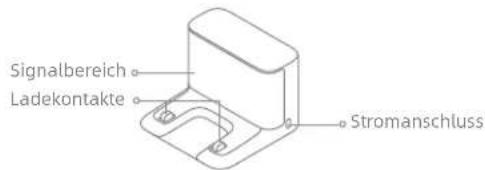
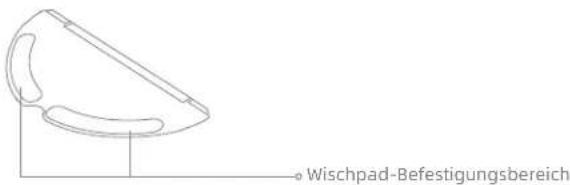
Wischpad
Ihr Zuhause vorbereiten
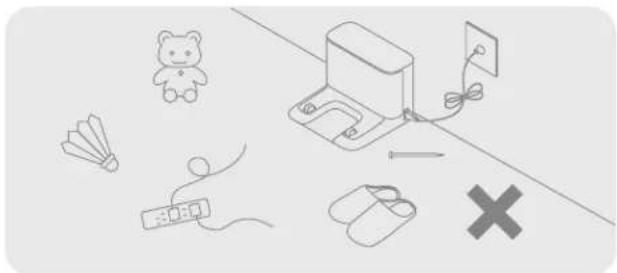
Entfernen Sie vor der Reinigung instabile, zerbrechliche, wertvolle oder gefährliche Gegenstände und räumen Sie Kabel, Tücher, Spielzeug, harte und scharfe Gegenstände vom Fußboden auf, um ein Verfangen, Zerkratzen oder Umfallen des Roboters und damit verbundene Verluste zu vermeiden.
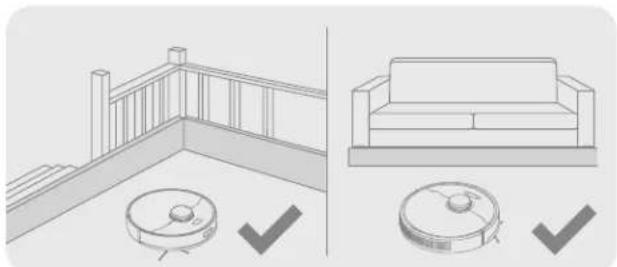
Montieren Sie vor der Reinigung die physische Barriere an den Kanten von Treppen und Möbeln, um dem Roboter ein reibungsloses Arbeiten zu ermöglichen.
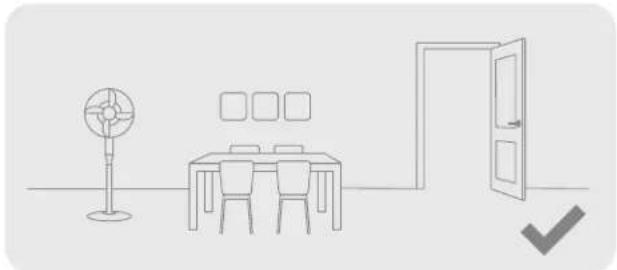
Öffnen Sie die Tür des zu reinigenden Raumes und stellen Sie die Möbel in die geeignete Position, um mehr Platz zu schaffen.
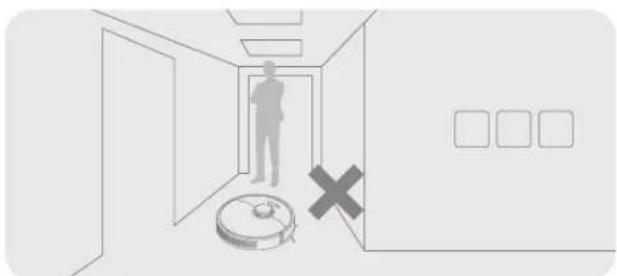
Um zu verhindern, dass der Roboter den zu reinigenden Bereich nicht erkennt, stellen Sie sich nicht vor den Roboter bzw. vor eine Schwelle, im Gang oder an engen Stellen.
Hinweis:
- Folgen Sie dem Roboter bei der ersten Inbetriebnahme während des Reinigungsvorgangs, um mögliche Hindernisse rechtzeitig zu entfernen.
- Saugen Sie keine harten Gegenstände wie Steine, Stahlkugen und Spielzeugteile oder scharfe Gegenstände wie Bauschutt, Glasscherben und Nägel auf, da dadurch der Boden verkratzt werden kann.
Vor der Verwendung
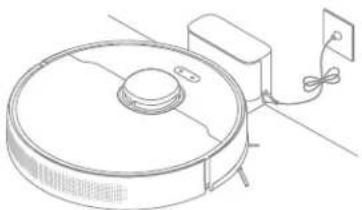
1. Platzieren Sie die Ladestation und schließen Sie sie an eine Steckdose an
Stellen Sie die Ladestation auf ebenem Boden an die Wand. Schließen Sie das Netzkabel an die Ladestation und stecken Sie es an die Steckdose.

Stellen Sie die Ladestation an einem möglichst freistehenden Ort mit gutem WLAN-Signal auf.
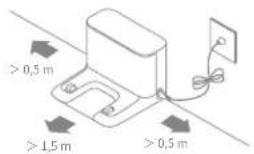
Hinweis:
- Entfernen Sie alle Gegenstände, die sich näher als 1,5 m von der Vorderseite und 0,5 m von jeder Seite der Ladestation befinden.
Stellen Sie die Ladestation nicht in einem Bereich mit direkter Sonneneinstrahlung oder an einem Ort auf, an dem andere Objekte das Signal blockieren könnten, da dies die Rückkehr des Roboters zur Ladestation behindem konnte.
2. Schutzvorrichtungen entfernen
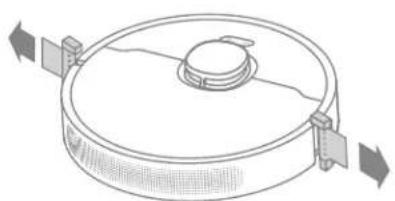
3. Installieren Sie die Seitenbürste
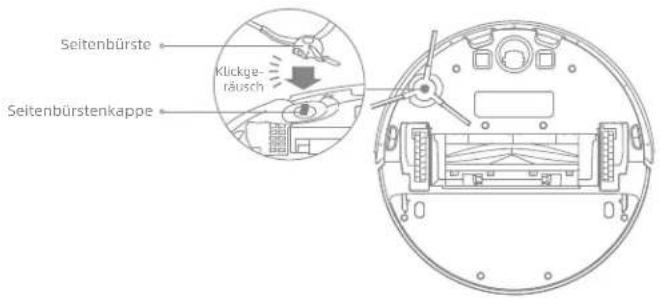
Hinweis: Installieren Sie die Seitenbürste, bis sie einrastel.
4. Laden Sie den Roboter auf
Richten Sie beim Aufstellen des Roboters die Ladekontakte an der Unterseite des Roboters auf die Ladekontakte der Ladestation aus. Der Roboter schaltet sich daraufhin automatisch ein und beginnt mit dem Aufladen.
Hinweis: Wir empfehlen, den Roboter vor dem ersten Gebrauch vollständig aufzuladen.
Verbinden mit der „Dreamehome“ App
1. Laden Sie die Dreamehome App herunter
Scannen Sie den QR-Code auf dem Roboter, oder suchen Sie im App-Store nach „Dreamehome“, um die App herunterzuladen und zu installieren.
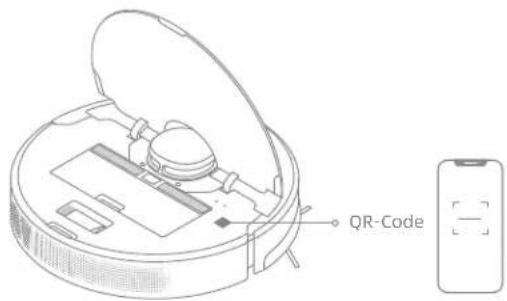
Hinweis:
- Es wird nur 2,4 GHz WLAN unterstützt.
- Aufgrund von Aktualisierungen der App-Software kann der tatsächliche Betrieb von den Anweisungen in dieser Anleitung abweichen. Bitte folgen Sie den auf der aktuellen App-Version basierenden Anweisungen.
2. Gerät hinzufügen
Öffnen Sie die „Dreamehome“ App, tippen Sie auf „+in der oberen rechten Ecke und scannen Sie den gleichen QR-Code auf dem Roboter erneut, um das Gerät hinzuzufügen. Bitte folgen Sie den Anweisungen, um die WLAN-Verbindung herzustellen.
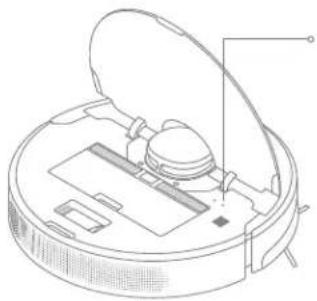
- Blinkt langsam: Verbindung wird hergestellt
- Blinkt schnell: Am Verbinden
- Ein: Verbunden
Hinweis: Zum Zurücksetzen der WLAN-Verbindung wiederholen Sie Schritt 2 und folgen Sie den Anweisungen, um die WLAN-Verbindung zu erstellen.
Anwendung
Einschalten/Ausschalten
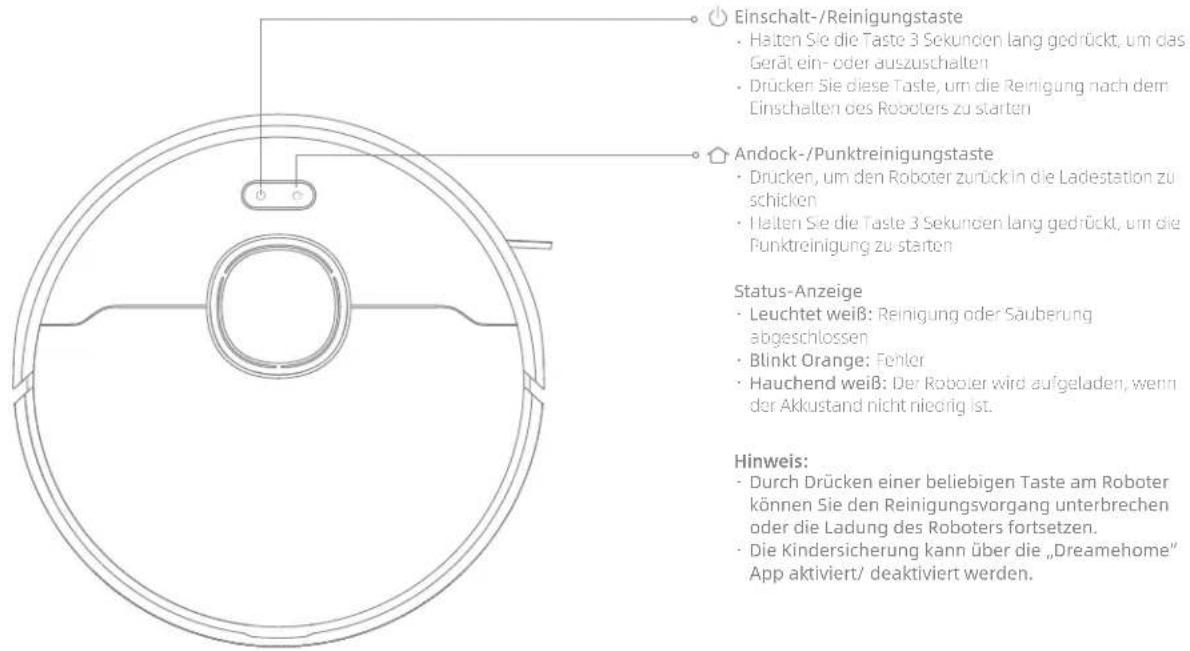
Zum Einschalten des Roboters halten Sie die Taste 3 Sekunden lang gedrückt. Die Betriebsanzeige sollte leuchten. Stellen Sie den Roboter auf die Ladestation. Der Roboter sollte sich automatisch einschalten und mit dem Aufladen beginnen. Um den Roboter auszuschalten, entfernen Sie den Roboter von der Ladestation und halten Sie die Taste 3 Sekunden lang gedrückt.
Schnelle Kartenerstellung
Nach der erstmaligen Konfiguration des Netzwerks folgen Sie zur schnellen Kartenerstellung den Anweisungen in der App. Der Roboter beginnt mit der Kartenerstellung ohne Reinigung. Wenn der Roboter zur Ladestation zurückkehrt, ist die Kartenerstellung abgeschlossen und die Karte wird automatisch gespeichert.
Reinigung starten
Drücken Sie nach dem Einschalten des Roboters die Taste ^jum die Reinigung zu starten. Danach legt der Roboter eine genaue Route fest, reinigt methodisch entlang der Kanten und Wände und reinigt schließlich jeden Raum in einem S-förmigen Muster, wodurch eine gründliche Reinigung gewährleistet wird.
Hinweis: Es wird empfohlen, dass der Roboter vor der Reinigung von der Ladestation losfährt. Bewegen Sie die Ladestation nicht, während der Roboter eine Reinigung durchführt. Dadurch wird sichergestellt, dass der Roboter problemlos zur Ladestation zurückkehren kann.
Pause/Ruhemodus
Wenn der Roboter läuft, drücken Sie eine beliebige Taste, um ihn anzuhalten.
Wird der Roboter länger als 10 Minuten angehalten, geht er automatisch in den Ruhemodus über. Alle Anzeigen am Roboter schalten sich aus. Drücken Sie eine beliebige Taste auf dem Roboter, oder nutzen Sie die App, um den Roboter wieder in Betrieb zu nehmen.
Hinweis: Wird der Roboter ausgeschaltet und auf die Ladestation gestellt, endet die aktuelle Reinigungsaufgabe.
Reinigung automatisch fortsetzen
Wenn der Akku zu schwach ist, kehrt der Roboter automatisch zur Ladestation zum Aufladen zurück. Wenn der Akku ausreichend aufgeladen ist, setzt er die noch nicht abgeschlossenen Reinigungsaufgaben fort.
Hinweis: Zur Nutzung dieser Funktion müssen Sie diese in der App öffnen.
Nicht-Stören-Modus (DND)
Ist der Roboter auf den Nicht-Stören-Modus (DND) eingestellt, kann er die Reinigung nicht fortsetzen und die Betriebsanzeige erlischt. Der Nicht-Stören-Modus (DND) ist ab Werk standardmäßig deaktiviert. Sie können den Nicht-Stören-Modus (DND) über die App aktivieren oder den DND-Zeitraum ändern. Der Nicht-Stören-Zeitraum (DND) ist standardmäßig auf 22:00-8:00 Uhr eingestellt.
Hinweis:
- Die geplanen Reinigungsaufgaben werden während des Nichl-Stören-Zeitraums (DND) wie gewohnt ausgeführt.
- Der Roboter wird die Reinigung fortsetzen, wo er nach Ablauf des DND-Zeitraums aufgehört hat.
Punktreinigung
Drücken Sie im Standby-Modus des Roboters die Taste und halten Sie diese 3 Sekunden lang gedrückt, um den Punktreinigungsmodus zu aktivieren. In diesem Modus reinigt der Roboter einen quadratischen Bereich von 1,5 × 1,5 Meter um ihn herum und kehrt zu seinem Ausgangspunkt zurück, sobald die Reinigung bestimmter Bereiche abgeschlossen ist.
Roboter neu starten
Wenn der Roboter nicht mehr reagiert oder sich nicht ausschalten lässt, halten Sie die Taste 🔊 10 Sekunden lang gedrückt, um ihn zwangsweise auszuschalten. Zum Einschalten des Roboters halten Sie dann die Taste 🔊 3 Sekunden lang gedrückt.
Anwendung
Wischfunktion benutzen
Es wird empfohlen, alle Böden vor dem ersten Wischen mindestens dreimal zu saugen, um eine bessere Reinigungswirkung zu erzielen.
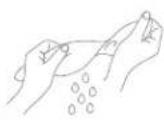
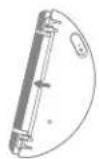
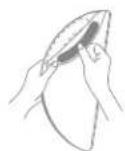
- Befeuchten Sie den Wischmopp und drücken Sie das überschüssige Wasser aus. Setzen Sie den Wischmopp wie in der Abbildung gezeigt ein.
①
②
③
- Füllen Sie den Wasserbehälter mit Wasser.
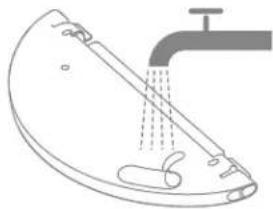
- Verwenden Sie keine Reinigungs- oder Desinfektionsmittel.
-
Fullen Sie den Wasserbehalter nicht mit heißem Wasser, da sich der Wasserbehalter dadurch verformen kann.
-
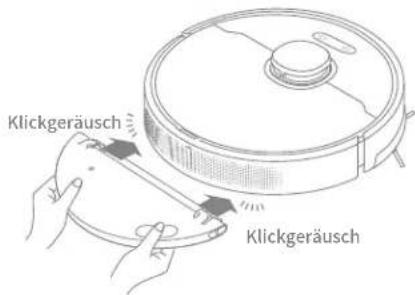
Richten Sie das Wischmodul wie mit dem Pfeil angezeigt aus und schieben Sie es hinten in den Roboter, bis es einrastet. Starten Sie die Reinigung durch Drücken der Taste oder über die Dreamehome-App.
Hinweis:
- Es wird nicht empfohlen, die Wischfunktion auf Teppichen zu verwenden.
-
Verwenden Sie die App, um den Wasserdurchfluss je nach Bedarf einzustellen.
-
Wenn der Roboter eine Reinigungsaufgabe beendet und zur Ladestation zurückkehrt, entfernen Sie das Wischmopp-Modul und waschen Sie den Wischmopp rechtzeitig. Zum Entfernen des Wassertanks schieben Sie die beiden seitlichen Entriegelungsclips, um ihn herauszunehmen.
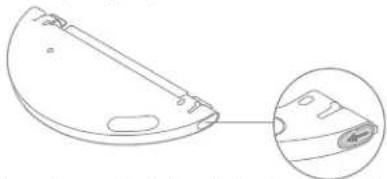
Hlnweis: Wenn der Roboter aufgeladen wird oder nicht in Gebrauch ist, nehmen Sie das Wischmodul ab, gießen Sie das restliche Wasser aus dem Wassertank und reinigen Sie die Wischmopps, um Schimmel und Geruchsbildung zu vermeiden.
Regelmäßige Wartung
Teile
Um den Roboter in einem einwandfreien Zustand zu halten, wird empfohlen, in der App oder in der folgenden Tabelle die Hinweise zur regelmäßigen Wartung des Zubehörs zu beachten.
| Teil Wartungsintervall | Häufigkeit des Austausches | |
| Wischpad Nach jedem Gebrauch Alle 3 bis 6 Monate | ||
| Hauptbürste | Einmal alle 2 Wochen | Alle 6 bis 12 Monate |
| Staubbehälterfilter | Alle 3 bis 6 Monate | |
| Seitenbürste | ||
| Signalbereich der Ladestation | Einmal im Monat / | |
| Ladekontakte der Ladestation | ||
| Omnidirektionales Rad | ||
| Laser-Abstandssensor (LDS) | ||
| Ladekontakte des Roboters | ||
| Teil Wartungs | intervall | Häufigkeit des Austausches |
| Stoßfänger | Einmal im Monat / | |
| Unterseite des Roboters | ||
| Klippensensoren | ||
| Rückkehr-zur-Basis-Sensor | ||
| Wasserbehälter | Nach Bedarf reinigen / | |
| Staubbehälter |
Hinweis: Die Austauschintervalle hängen von der Nutzung des Roboters ab. Sollte durch besondere Umstände eine Ausnahme auftreten, müssen die Teile ausgetauscht werden.
Regelmäßige Wartung
Staubbehälter Filter
- Öffnen Sie die Abdeckung des Roboters und drücken Sie den Clip, um den Staubbehälter zu entfernen.
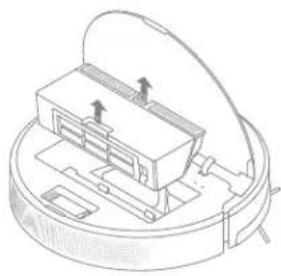
- Öffnen Sie die Staubbehälter-Abdeckung und leeren Sie den Staubbehälter wie in der Abbildung gezeigt.
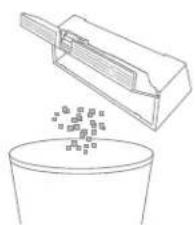
- Nehmen Sie den Filter heraus und klopfen Sie vorsichtig auf seinen Filterkorb.
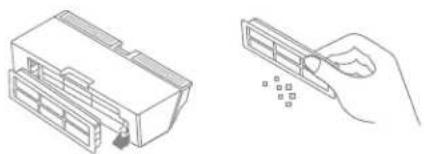
Hinweis: Reinigen Sie den Filter niemals mit einer Bürste, einem Finger oder scharfen Gegenständen, um Schäden zu vermeiden.
- Spülen Sie den Staubbehälter und den Filter mit sauberem Wasser ab und trocknen Sie sie vor dem Wiedereinsetzen vollständig ab.
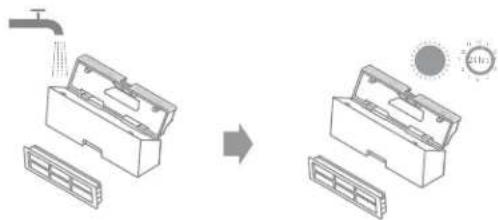
- Spülen Sie den Staubbehälter und den Filter nur mit sauberem Wasser ab. Keine Reinigungsmittel verwenden.
- Verwenden Sie den Staubbehalter und den Filter nur, wenn sie vollständig trocken sind.
Regelmäßige Wartung
Wischmodul
- Schieben Sie die beiden seitlichen Entriegelungsclips am Wassertank, nehmen Sie das Wischmodul ab und entfernen Sie das Wischpad vom Wischmodul.
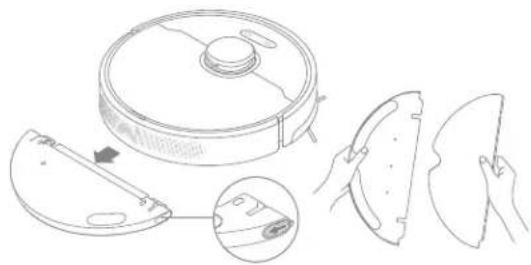
- Füllen Sie das Wasser im Wasserbehälter aus. Reinigen Sie den Wassertank ausschließlich mit Wasser und lassen Sie ihn vor dem Wiedereinsetzen an der Luft trocknen.
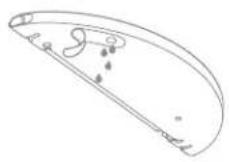
Hinweis: Setzen Sie den Wassertank nicht direkt dem Sonnenlicht aus.
- Reinigen Sie das Wischpad ausschließlich mit Wasser und lassen Sie es vor dem Wiedereinsetzen an der Luft trocknen.
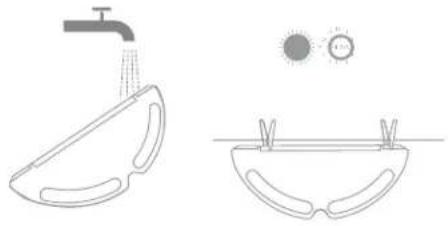
Hinweis: Entfernen Sie das Wischpad vom Wischmodul, bevor Sie es reinigen, und achten Sie darauf, dass das Schmutzwasser nicht in den Wasserauslass zurückließt, um Verstopfungen zu vermeiden.
- Wenn das Wasser nur langsam fließt oder die Wassermenge nicht gut verteilt ist, reinigen Sie die Luftöffnung in der Abdeckung des Wassertanks.
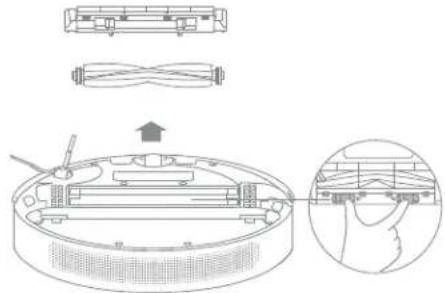
- Drücken Sie den Bürstenschutz-Clip nach innen, um den Bürstenschutz zu entfernen und die Bürste aus dem Roboter zu heben.
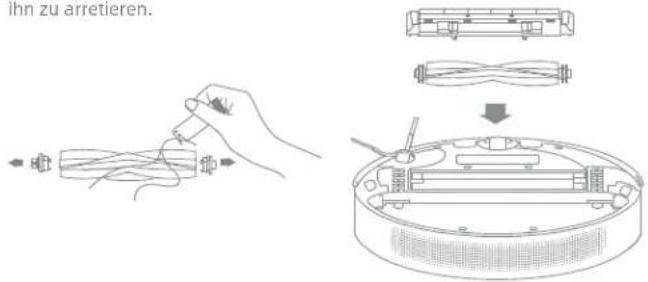
- Ziehen Sie die Bürstenabdeckungen an beiden Enden der Bürste heraus, wie in der Abbildung gezeigt. Entfernen Sie mit dem mitgelieferten Reinigungswerkzeug alle in der Bürste verhedderten Haare. Bringen Sie die Bürstenabdeckungen an beiden Enden der Bürste wieder an und setzen Sie anschließend die Bürste wieder ein. Drücken Sie auf den Bürstenschutz, um ihn zu arretieren.
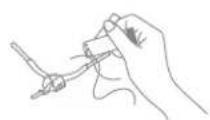
Seitenbürste
Entfernen und reinigen Sie die Seitenbürste.
Omnidirektionales Rad
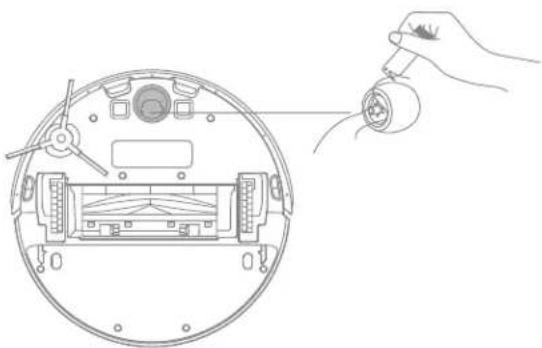
- Trennen Sie die Achse und den Reifen des Rundumlaufrads mit einem Werkzeug, z. B. einem kleinen Schraubendreher. Üben Sie dabei keine übermäßige Kraft aus.
- Spülen Sie das Rundumlaufrad unter fließendem Wasser ab und setzen Sie es nach dem vollständigen Trocknen wieder ein.
Regelmäßige Wartung
Roboter-Sensoren
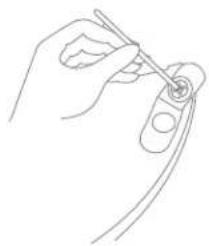
Wischen Sie die Roboter-Sensoren mit einem weichen und trockenen Tuch ab, wie in der folgenden Abbildung dargestellt:
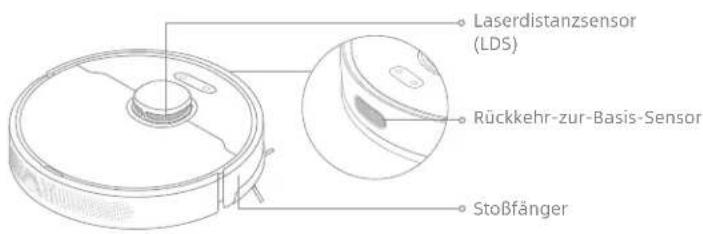
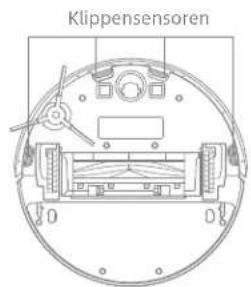
Hinweis: Ein feuchtes Tuch kann empfindliche Elemente im Inneren des Roboters und der Ladestation beschädigen. Bitte nutzen Sie ein trockenes Tuch zur Reinigung.
Ladekontakte und Signalbereich
Reinigen Sie die Ladekontakte und den Signalisierungsbereich mit einem weichen, trockenen Tuch.
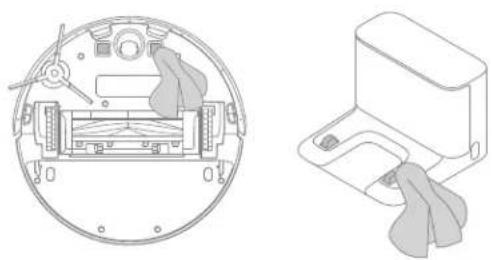
Der Roboter enthält einen leistungsstarken Lithium-Ionen-Akku. Achten Sie bei täglichem Gebrauch auf eine ausreichende Ladung des Akkus, um eine optimale Akkuleistung zu erhalten. Schalten Sie den Roboter bei längerem Nichtgebrauch aus und verstauen Sie ihn. Laden Sie den Roboter mindestens einmal alle drei Monate auf, um Schäden durch Überentladung zu vermeiden.
Fehlersuche und Fehlerbehebung
| Problem Lösung | |
| Der Roboter lässt sich nicht einschalten. | Der Akku ist schwach. Laden Sie den Roboter auf der Ladestation auf und versuchen Sie es dann erneut.Die Temperatur des Akkus ist zu niedrig oder zu hoch. Die empfohlene Betriebstemperatur des Geräts liegt zwischen 0 °C (32 °F) und 40 °C (104 °F). |
| Der Roboter lässt sich nicht aufladen. | Die Ladestation wird nicht mit Strom versorgt. Prüfen Sie, ob beide Enden des Netzkabels richtig eingesteckt sind.Schlechter Kontakt. Reinigen Sie die Ladekontakte der Ladestation und des Roboters. |
| Der Roboter kehrt nicht in die Ladestation zurück. | Es gibt zu viele Hindernisse in der Nähe der Ladestation. Stellen Sie die Ladestation in einem offeneren Bereich auf.Bitte reinigen Sie den Signalbereich der Ladestation. |
| Der Roboter funktioniert nicht richtig. | Schalten Sie den Roboter aus und reaktivieren Sie ihn wieder. |
| Der Roboter macht ein seltsames Geräusch. | Ein Fremdkörper könnte sich in der Hauptbürste, der Seitenbürste oder einem der Haupträder festgesetzt haben.Stoppen Sie den Roboter und entfernen Sie etwaige Rückstände. |
| Der Roboter reinigt nicht mehr effizient oder es bleibt Staub liegen. | Der Staubbehälter ist voll. Bitte reinigen Sie ihn.Der Filter ist verstopft. Bitte reinigen Sie ihn.Ein Fremdkörper hat sich in der Hauptbürste festgesetzt. Bitte reinigen Sie ihn. |
Fehlersuche und Fehlerbehebung
| Problem Lösung | |
| Der Roboter kann keine Verbindung zum WLAN herstellen. | Es liegt ein Problem mit der WLAN-Verbindung vor. Setzen Sie das WLAN zurück, laden Sie die neueste Version der Dreamehome App herunter und verbinden Sie sich erneut.Die Standortberechtigung ist nicht aktiviert. Bitte stellen Sie sicher, dass die Berechtigung für Standortermittlung bei der „Dreamehome“ App aktiviert ist.Das WLAN-Signal ist schwach. Stellen Sie sicher, dass sich der Roboter in einem Gebiet mit guter WLAN-Abdeckung befindet.5GHz WLAN wird nicht unterstützt. Bitte vergewissern Sie sich, dass Ihr Roboter mit 2,4-GHz-WLAN verbunden ist.Der Benutzername oder Passwort für das WLAN ist falsch. Bitte geben Sie den richtigen Benutzernamen und das richtige Passwort ein. |
| Der Roboter führt keine planmäßige Reinigung durch. | Der Roboter hat einen niedrigen Akkustand. Die planmäßige Reinigung beginnt erst, wenn der Akkustand des Roboters mindestens 15 % beträgt. |
| Verbraucht der Roboter Strom, wenn er auf der Ladestation gelassen wird, nachdem er bereits vollständig aufgeladen wurde? | Wenn der Roboter auf der Ladestation gelassen wird, nachdem er vollständig aufgeladen wurde, verbraucht er nur sehr wenig Strom und dieses dient dazu, die optimale Akkuleistung zu erhalten. |
| Es kommt kein oder nur wenig Wasser aus dem Wassertank. | Prüfen Sie, ob noch Wasser im Wassertank ist.Reinigen Sie das Wischpad, wenn es verschmutzt ist.Vergewissern Sie sich, dass der Wischmopp korrekt und wie in der Bedienungsanleitung beschrieben installiert ist.Reinigen Sie die Belüftungsöffnung am Verschlussstopfen des Wasserbehälters. |
| Der Roboter setzt die Reinigung nach dem Aufladen nicht fort. | Vergewissern Sie sich, dass der Roboter nicht in den Nicht-Stören-Modus (DND) geschaltet ist, da er sonst die Reinigung nicht fortsetzen kann.Der Roboter setzt die Reinigung nicht fort, wenn er manuell aufgeladen oder auf die Ladestation gestellt wird. |
| Der Roboter kehrt nicht in die Ladestation zurück, nachdem er bewegt wurde. | Das Bewegen des Roboters kann zu einer neuen Positionierung des Roboters oder einer Neukartierung seiner Umgebung führen. Wenn der Roboter zu weit von der Ladestation entfernt ist, kann er möglicherweise nicht automatisch zurückkehren. In diesem Fall müssen Sie den Roboter manuell auf die Ladestation stellen. |
Bei weiteren Fragen wenden Sie sich bitte an https://global.dreametech.com
Technische Daten
Roboter Ladestation
| Modell RLD34GA | |
| Ladedauer Ca. 6 Stunden | |
| Nennspannung 14,4 V | === |
| Nennleistung 75 W | |
| Betriebsfrequenz 2400 - 2483,5 MHz | |
| Maximale Ausgangsleistung | < 20 dBm |
Unter normalen Einsatzbedingungen muss dieses Gerät in einem Abstand von mindestens 20cm zwischen der Antenne und dem Körper des Benutzers gehalten werden.
| Modell RCS0 | |
| Nenneingang 100 - 240 V | 50/60 Hz 0,5 A |
| Nennausgang 19,8 V | = 1 A |
Entsorgung und Entnahme des Akkus
Der eingebaute Lithium-Ionen-Akku enthält umweltgefährdende Stoffe. Lassen Sie den Akku vor der Entsorgung von qualifiziertem Fachpersonal ausbauen und entsorgen Sie ihn in einer geeigneten Recyclingeinrichtung.
- Der Akku muss vor der Entsorgung aus dem Gerät entfernt werden;
- Das Gerät muss beim Entfernen des Akkus vom Stromnetz getrennt werden;
- Der Akku muss sicher entsorgt werden.
VORSICHT:
Vor dem Entfernen des Akkus ist das Gerät vom Stromnetz zu trennen und der Akku so tief wie möglich zu entladen.
Nicht mehr benötigte Akkus sind in einer geeigneten Recyclingeinrichtung zu entsorgten.
Setzen Sie den Akku nicht hohen Temperaturen aus, um Explosionsgefahr zu vermeiden.
Unter unsachgemäßen Bedingungen kann Flüssigkeit aus dem Akku austreten. Bei Kontakt mit der Flüssigkeit spülen Sie die betroffene Stelle mit Wasser und suchen Sie einen Arzt auf.
Anleitung zum Herausnehmen:
- Drehen Sie den Roboter um, entfernen Sie mit einem geeigneten Werkzeug die Schrauben auf der Rückseite des Roboters und nehmen Sie dann die Abdeckung ab.
- Lösen Sie die Klemmen zwischen dem Akku und der Leiterplatte, um den Akku zu entfernen.
WEEE-Informationen

Für alle mit diesem Symbol gekennzeichneten Produkte gelten die Regelungen der Richtlinie 2012/19/EU über Elektro- und Elektronik-Altgeräte (WEEE), die nicht in den unsortierten Hausmüll gelangen dürfen. Zum Schutz der menschlichen Gesundheit und der Umwelt sollten Sie daher Ihre Altgeräte bei einer von der Regierung oder den lokalen Behörden eingerichteten Sammelstelle für das Recycling von Elektro- und Elektronik-Altgeräten abgeben. Eine ordnungsgemäße Entsorgung und Wiederverwertung trägt dazu bei, mögliche negative Folgen für die Umwelt und die menschliche Gesundheit zu vermeiden. Bitte wenden Sie sich an den Installateur oder die lokalen Behörden, um weitere Informationen über den Standort sowie die Bedingungen und Voraussetzungen für solche Sammelstellen zu erhalten.
Entsorgung von Elektro- und Elektronikaltgeräten

Die durchgestrichene Mülltonne bedeutet, dass Sie gesetzlich verpflichtet sind, diese Geräte einer vom unsortierten Siedlungsabfall getrennten Sammelstelle zuzuführen. Die Entsorgung über die Restmülltonne oder die gelbe Tonne ist untersagt. Enthalten die Produkte Batterien oder Akkus, die nicht fest verbaut sind, müssen diese vor der Entsorgung entnommen und getrennt als Batterien entsorgt werden.
Möglichkeiten der Rückgabe von Altgeräten
Besitzer von Altgeräten können diese im Rahmen der durch öffentlich-rechtlichen Entsorgungsträger eingerichteten und zur Verfügung stehenden Möglichkeiten der Rückgabe oder Sammlung von Altgeräten abgeben, damit eine ordnungsgemäße Entsorgung der Altgeräte sichergestellt ist. Unter dem folgenden Link können Sie ein Onlineverzeichnis der Sammel- und Rücknahmestellen ansehen: https://www.ear-system.de/ear-verzeichnis/sammel-und-ruecknahmestellen
Datenschutz
Wir weisen alle Endnutzer von Elektro- und Elektronikaltgeräten darauf hin, dass Sie für das Löschen personenbezogener Daten auf den zu entsorgenden Altgeräten selbst verantwortlich sind.

- Nutzungseins- chränkungen
- Sicherheitshinweise
- Akkus und Ladung
- Informationen zur Lasersicherheit
- Produktübersicht
- Roboter
- Wischmodul
- Ladestation
- Ihr Zuhause vorbereiten
- Hinweis:
- Vor der Verwendung
- Platzieren Sie die Ladestation und schließen Sie sie an eine Steckdose an
- Schutzvorrichtungen entfernen
- Installieren Sie die Seitenbürste
- Laden Sie den Roboter auf
- Verbinden mit der „Dreamehome“ App
- Laden Sie die Dreamehome App herunter
- Gerät hinzufügen
- Anwendung
- Einschalten/Ausschalten
- Schnelle Kartenerstellung
- Reinigung starten
- Pause/Ruhemodus
- Reinigung automatisch fortsetzen
- Nicht-Stören-Modus (DND)
- Punktreinigung
- Roboter neu starten
- Wischfunktion benutzen
- Regelmäßige Wartung
- Teile
- Staubbehälter Filter
- Seitenbürste
- Roboter-Sensoren
- Ladekontakte und Signalbereich
- Fehlersuche und Fehlerbehebung
- Technische Daten
- Entsorgung und Entnahme des Akkus
- VORSICHT:
- Anleitung zum Herausnehmen:
- WEEE-Informationen
- Entsorgung von Elektro- und Elektronikaltgeräten
- Möglichkeiten der Rückgabe von Altgeräten
- Datenschutz
Marke : DREAME
Modell : D9 Max Gen 2
Kategorie : Saugroboter