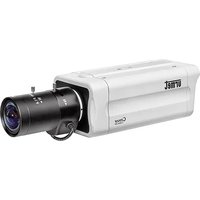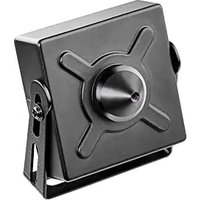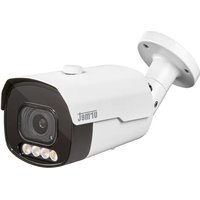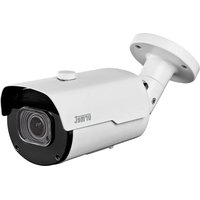
VK 1099/401A - Überwachungskamera GROTHE - Kostenlose Bedienungsanleitung
Finden Sie kostenlos die Bedienungsanleitung des Geräts VK 1099/401A GROTHE als PDF.


Benutzerfragen zu VK 1099/401A GROTHE
0 Frage zu diesem Gerät. Beantworten Sie die, die Sie kennen, oder stellen Sie Ihre eigene.
Eine neue Frage zu diesem Gerät stellen
Laden Sie die Anleitung für Ihr Überwachungskamera kostenlos im PDF-Format! Finden Sie Ihr Handbuch VK 1099/401A - GROTHE und nehmen Sie Ihr elektronisches Gerät wieder in die Hand. Auf dieser Seite sind alle Dokumente veröffentlicht, die für die Verwendung Ihres Geräts notwendig sind. VK 1099/401A von der Marke GROTHE.
BEDIENUNGSANLEITUNG VK 1099/401A GROTHE
Allgemeine Informationen 75
WICHTIGEHINWEISE 75
Installation 78
INSTALLATION BULLET KAMERA 78
INSTALLATION DER MINI-DOME-KAMERAS. 81
INSTALLATION DER MINI-FLAT KAMERA 82
INSTALLATION VANDALENSICHERE DOME KAMERA 84
IP-Konfiguration der Aufnahmeeinheit 85
VERBINDUNG IM IP-NETZWERK MIT DHCP-SERVICE 85
PTZ-STEUERUNG 89
ALARM BEWEGUNGSERKENNUNG 92
ALARMPIRSENSOR 92
FUNKTION ABSCHRECKUNG (nur für Kamera 1099/208) 93
ALARMTON 94
Software fur mobile Geräte 95
SMARTPHONE-GERATE 95
Allgemeine Informationen
Sehr geehrter Kunde,
vielen Dank für den Kauf theses Produkttes.
Dieses Dokument beschreibt die Installation und die ersten Bedienschritte der URMET IP Kamera Serie.
Lesen diesen Dokument vor Verwendung des Gerätes sorgfältig. Esenthalt Informationen über die korrekte und sichere Verwendung.
Halten Sie diese Bedienungsanleitung stets griffbereit damit Sie bei Bedarf die Informationen nachschlagen können.
*WICHTIGER HINWEIS
Für detailiertere Informationen bezüglich des Gerätes, wird auf die komplette Bedienungsanleitung verwiesen. Diese steht auf der URMET-Website (siehe OR Code auf dem Beiblatt) zur Verfügung.
WICHTIGHINWEISE
Stromversorgung
Überprüfen Sie die Angaben auf dem Typenschild des Geräts auf Übereinstimmung mit den Anschlussdaten des Stromnetzes, bevor Sie das Gerät an die Stromversorgung anschließen.
Dem Gerät sollte ein geeigneter Trenn - und Schutzschalter vorgeschaltet werden.
Schalten Sie bei einem Defekt und/oder Funktionsproblemen die Stromversorgung über den Hauptschalter ab.
Verwenden Sie ausschließlich das mitgelieferte Netzteil.
Sicherheitshinweise
Vermeiden Sie es, das Gerät Regen oder Feuchtigkeit auszusetzen, um eine Brandgefahr und Stromschläge zu verhindern. Keine Fremdkörper oder Flüssigkeit in das Geräteinnere gelangen setzen. Soltedies versehentlich passieren, trennen Sie das Gerät vom Netz, und halten Sie es von einem Fachmann überprüfen.
Das Gerätarf auf keinen Fall geöffnet werden. Wenden Sie sich im Reparaturfall an einen ausgebildeten Fachmann oder kontaktieren Sie eine autorisierte Kundendienstniederlassung (www.grothe.de >> Technische Hotline).
Gerät nicht in Reichweite von Kindern installieren, da diese das Gerät versehentlich beschädigten können.
Berühren Sie das Gerät nicht mit nassen Händen, um Stromschläge und mechanische Schäden zu vermeiden.
Solle das Gerät herunterfallen oder das Gehäuse Beschädigungen aufweisen, Gerät außer Betriebnehmen. Bei einer Weiterverwendung in thisem Zustand kann es zu
Stromschlagen kommt. Wenden Sie sich in thisem Fall an ihren Fachhändler oder einen autorisierten Installateur.
Installationshinweise
Installieren Sie die Kamera nicht in einer Umgebung, wo sie Regen oder Feuchtigkeit ausgesetzt ist. Verwenden Sie in diesen Fällen die davon vorgesehen Wetterschutzvorrichtungen.
Vermeiden Sie es, das Objektiv direkt gegen die Sonne oder intensive Lichteinstrahlung zu halten, auch bei ausgeschalteter Kamera. Der aufzunehmende Gegenstandarf sich nicht im Gegenlicht befinden.
Vermeiden Sie es, die Kamera auf Lichtreflektierende Objekte zu halten.
Einige Lichtarten (z.B. fluoreszierendes farbiges Licht) können die Farben verfüllschen. Gerät nicht auf instabilen Oberflächen wie wacklige Tische oder schräge Tischflächen aufstellen. Andernfalls könnte das Gerät herunterfallen und dadurch Verletzungen verursichen oder Mechanische Defekte davontragen.
Sollten Wasser oder andere Fremdkörper in das Gerät eindringen, Gerät außer Betrieb setzen, um eine mögliche Brandentwicklung oder Stromschläge zu vermeiden. Wenden Sie sich in thisem Fall an ihren Fachhändler oder einen autorisierten Installateur.
Gerät während des Betriebs nicht abdecken, um eine Verformung des Gehäuses und Überhitzung des Geräts zu vermeiden: Es besteht Brandgefahr, Stromschlaggefahr oder Gefahr eines mechanischen Defekts.
Halten Sie das Gerät von Magneten oder magnetischen Gegenständen fern, da diese Funktionstörungen verursichen können.
Gerat nicht in Umgebungen verwenden, die durch Rauch, Dampf, Feuchtigkeit, Staub oder starke Vibrationen belastet sind.
Gerät nicht unmittelbar nach dem Transport von einem kühlen an einen warmen Ort oder umgekehrt in Betriebnehmen. Schalten Sie das Gerät erst nach einer Wartezeit von ca. drei Stunden ein. Diese Zeitspanne ist erforderlich, damit sich das Gerät an die neue Umgebung (Temperatur, Luftfeuchtigkeit u. ä.) anpassen kann.
Warnhinweise
Überprüfen Sie das Gerät nach dem Auspacken auf etwaige
Beschädigungen.
Stellen Sie sicher, dass die Betriebstemperatur im angegebenen Bereich liegt und keine zu hohe Luftfeuchtigkeit in der Betriebsumgebung herrscht.
Vermeiden Sie es, die Kamera gegen die Sonne zu halten, um den CCD-Sensor nicht zu beschädigen.
Reinigung des Geräts
Reiben Sie das Gerät leicht mit einem trockenen Tuch ab, um Staub und Schmutz zu entfernen.
Sollte sich der Schmutz nicht mit einem trockenen Tuch entfernen setzen, Gerät mit einem feuchten Lappen und einem neutralen Reinigungsmittel reinigen.
Keine Reinigungssprays verwenden. Verwenden Sie keine flüchtigen Reinigungsmittel
wie z.B. Benzin, Alkohol, Lösungsmittel u. ä. oder chemisch behandelte Tücher zur Reinigung des Gerätes, um Verformungen, Beschädigungen oder ein Verkratzen der Gehäuseoberfläche zu vermeiden.
Trennen Sie das Gerät vom Stromversorgungsnetz, bevor Sie es reinigen oder warten.
Bildaufzeichnung
Das Gerät ist kein Einbruchmelder und im Wesentlichen für die Anfertigung und Übertragung von Videoaufnahmen konzipiert. URMET S.p.A. übernimmt keine Haftung für Verluste oder Schäden durch Diebstahl.
Führer Sie vor Inbetriebnahme des Geräts eine Probeaufnahme durch, um sicherzustellen, dass die Aufnahme fehlerfrei erfolgt. Beachten Sieitte, dass URMET S.p.A. keine Haftung fur Datenverluste oder Schaden übernimmt, die auf falsche Videüberwachungseinstellungen, Missbrauch und unsachgemessen Betrieb des Geräts oder technische Ausfälle zurückzuführen sind.
Dieses Gerät enthalt elektronische Prázisionsbauteile. Schützen Sie es deshalb vor Erschüttterungen und Stößen, um einwandfrei Bildaufnahmen zu gewährleisten.
Datenschutz und Copyright
Die IP-Kamera ist ein Gerät, das für den Einsatz in Videüberwachungsanlagen bestimmt ist. Bildaufnahmen unterliegen den geltenden gesetzlichen Datenschutzbestimmungen des jeweiligen Betreiberlandes. Bildaufnahmen urheberrechtlich geschützter Werke sind untersagt.
Für die Kontrolle und Einhaltung der örtlich für die Videoüberwachung und Aufzeichnung von Videosignalen geltenden Datenschutzbestimmungen ist der Betreiber des Geräts verantwortlich. Der Hersteller übernimmt KEINE Haftung für die widerrechtliche Verwendung des Geräts. Weitere Informationen finden Sie unter http://www.bfdi.bund.de.
Firmware-Aktualisierungen
Kontaktieren Sie die Technische Hotline der Firma Grothe GmbH um die Verfügbarkeit von Firmware Updates abzufragen.
Die Standardeinstellung der Kamera steht auf "DHCP". Falls das Netzwerk, in das die Kamera eingebunden werden soll, keine dynamische Adressierung (DHCP) unterstützt, wird automatisch die werkseitig vorgegebene IP-Adresse 192.168.1.168 für die Kamera eingestellt. Sie können die werkseitig voreingestelle IP-Adresse und andere Netzwerkeinstellungen mit der auf der CD befindlichen Uromet-Anwendung "Device Config. Tool"soverändern, dass keine Netzwerkkonflikte mit anderen Geräten entstehen. Sobald die Kamera ordnungsgemäß in das IP-Netzwerk eingebunden und konfiguriert ist, können Sie die Live-Ansicht auf Ihrem Rechner oder Smartphone starten und Dort die Einstellungen einseen.
Netzwerkverbindungen
Bei Fernzugriff (mittels Client-Software oder Browser) über einen dezentralen Rechner ist zu beachten, dass jeder verwendeten Videokanal des PCs eine Unicast-Verbindung entspricht (TCP, RTP, UDP).
Das Gerät Unterstützung bis zu 10 Unicast-Verbindungen具有良好, d. h. der Video-Stream kann je nach verfügbar Bandbreite an maximal 10 dezentrale Überwachungsplatz (Rechner oder Smartphone)具有良好 übertragen werden
Installation
INSTALLATION BULLET KAMERA
Deckemontage
Die drei Dübel in die Decke einsetzen und das Gerät mit den drei Befestigungsschrauben anbringen.

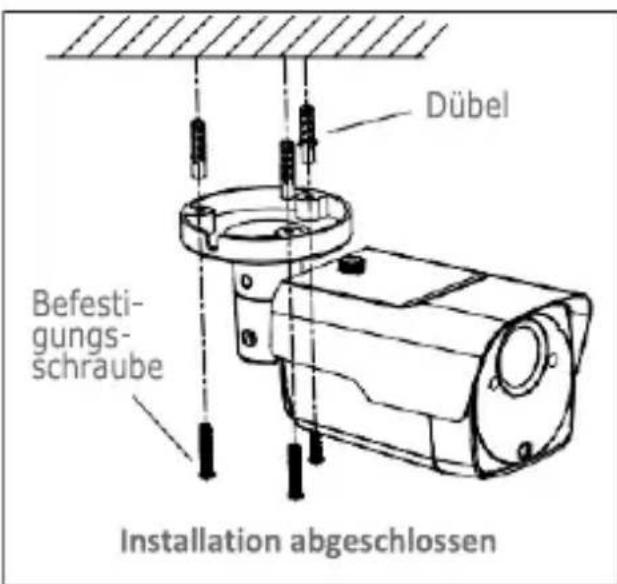
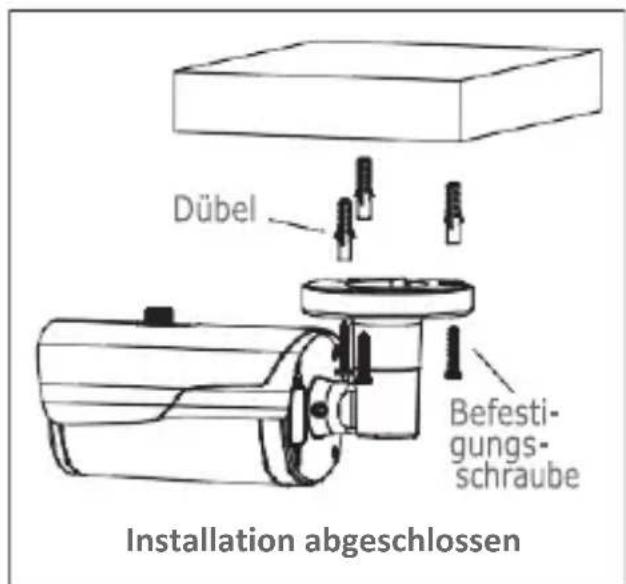
Wandmontage
Die drei Dübel in die Wand einsetzen und das Gerät mit den drei Befestigungsschrauben anbringen.
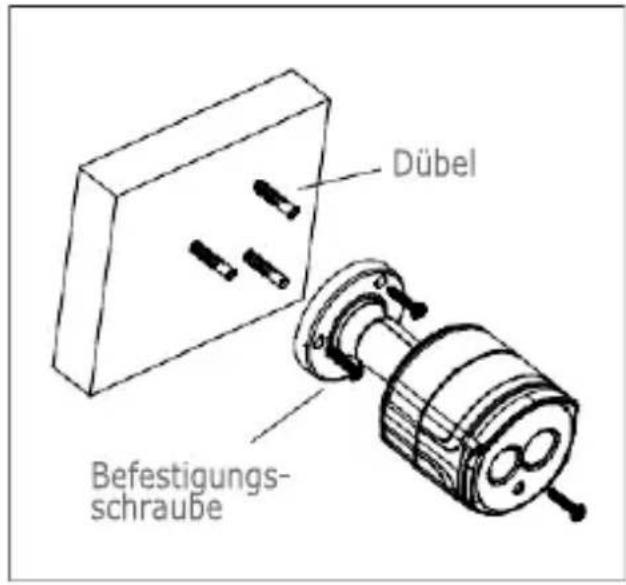
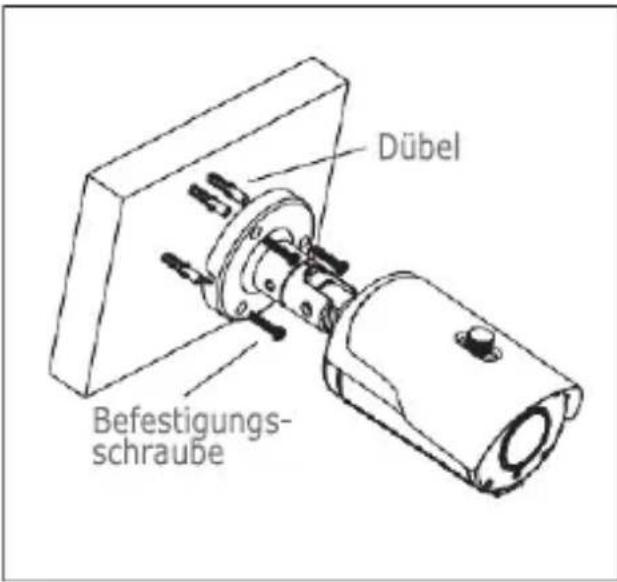
SD-Karten Installation
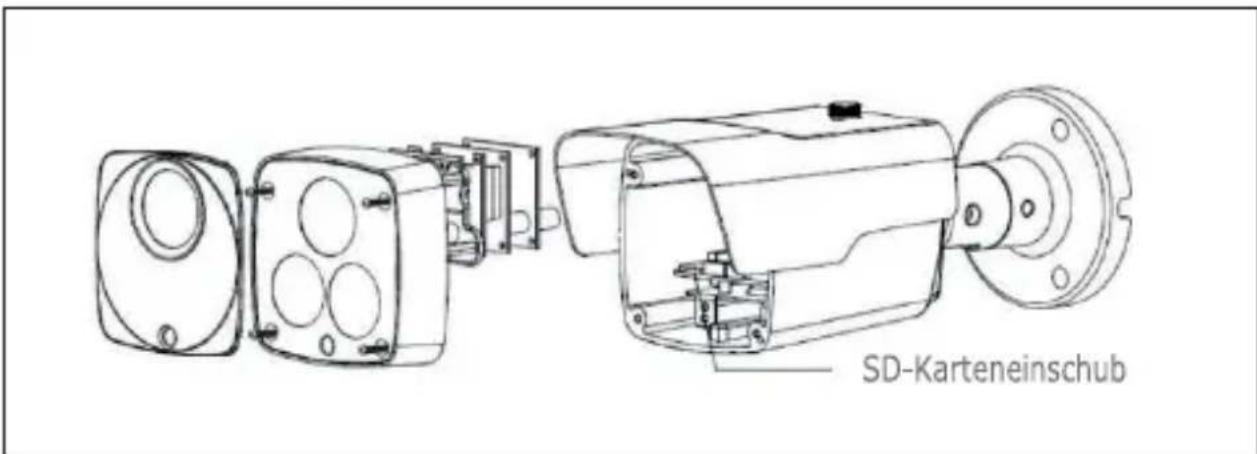
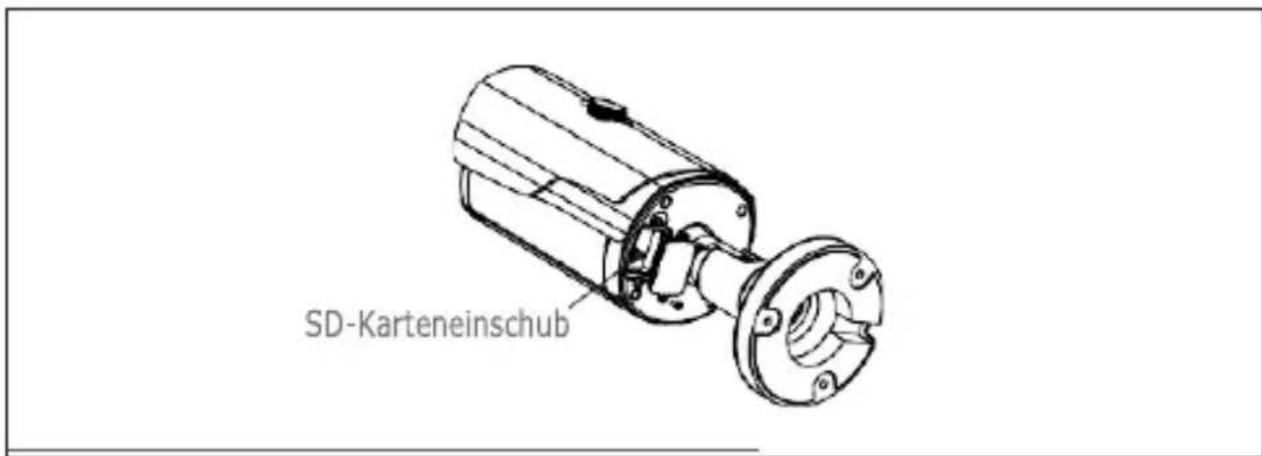
ACHTUNG: Dieser Vorgang sollte von qualifiziertem Fachpersonal ausgeführrt werden.
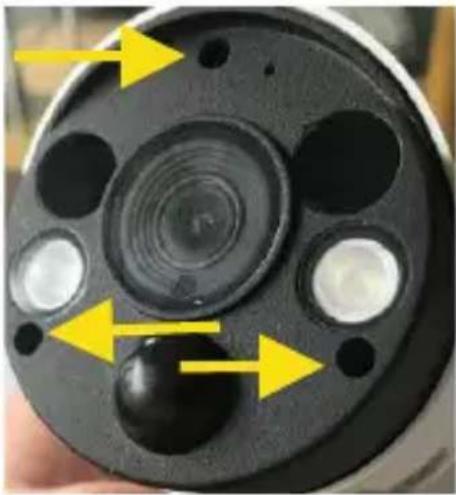
Entfernen Sie die drei Schrauben der Frontavbeckung
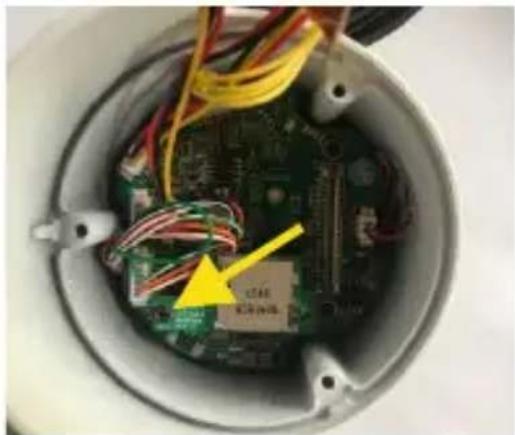
- Entfernen der Schraube die den SD-Karteneinschub sichert
- Einsetzen der SD-Karte in den SD-Karteneinschub
- Den Karteneinschub wieder auf der Hauptplatine einsetzen
- Die Sicherungsschraube für den SD-Karteneinschub wieder befestigen
INSTALLATION DER MINI-DOME-KAMERAS
Deckemontage
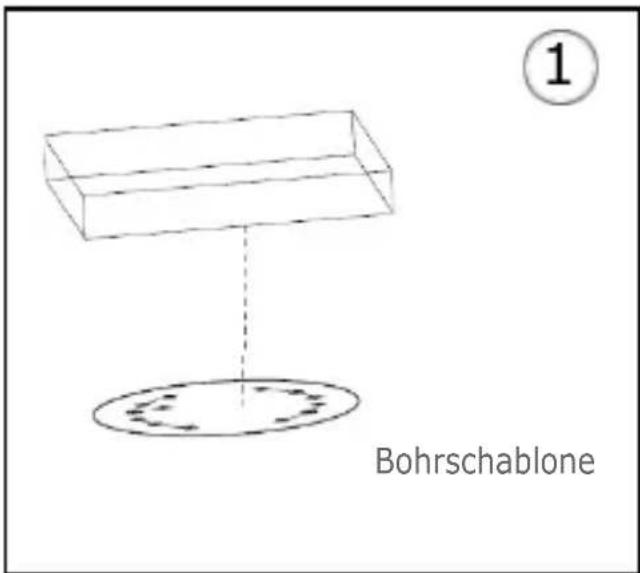
- Markieren Sie die Befestigungslöcher mittels der Bohrschablone an dem Ort, an welchen die Kamera montiert werden soll.
- Den Befestigungsrings durch Drehen im Uhrzeigersinn entfernen.
- Die Befestigungslöcher anhand der Bohrschablone bohren und das Kameragehauses mittels Dübeln und Schrauben an der Deckemontieren.
- Die Kamera auf den gewünschten Objektauschnitt justieren.
- Den Befestigungsring durch Drehen entgegengesetzt des Uhrzeigersinns wieder montieren.
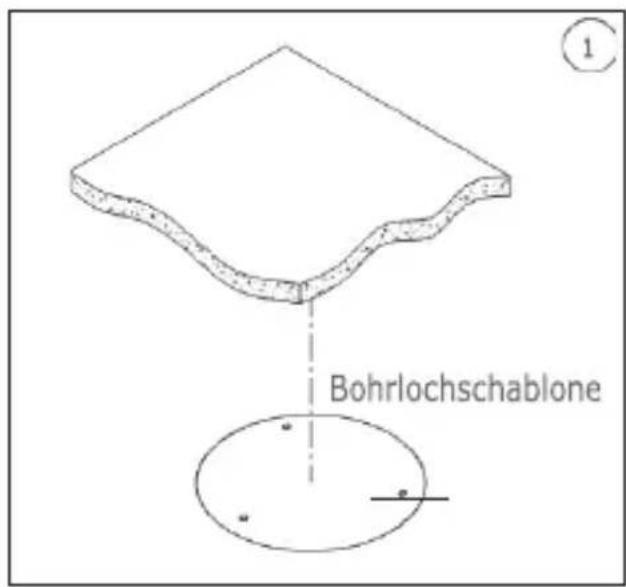
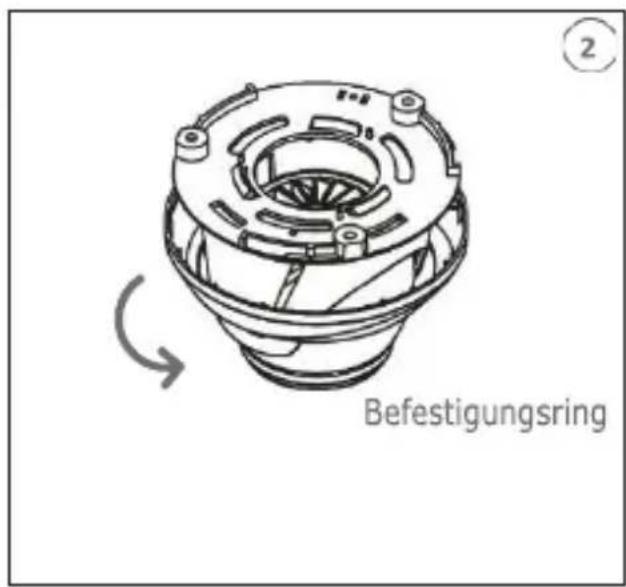
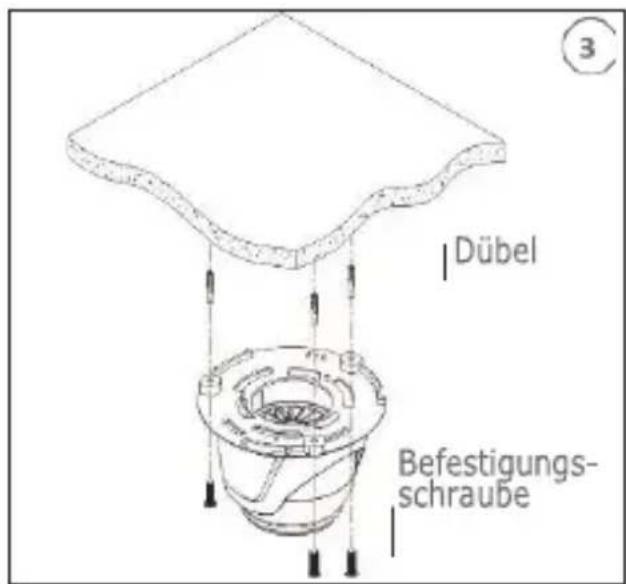
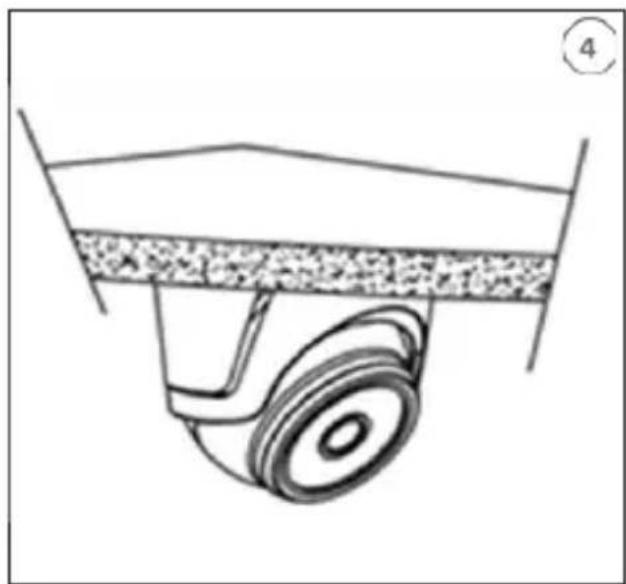
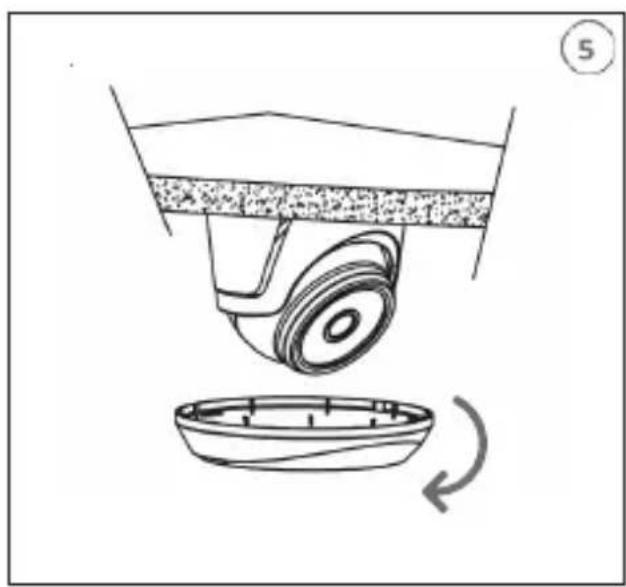
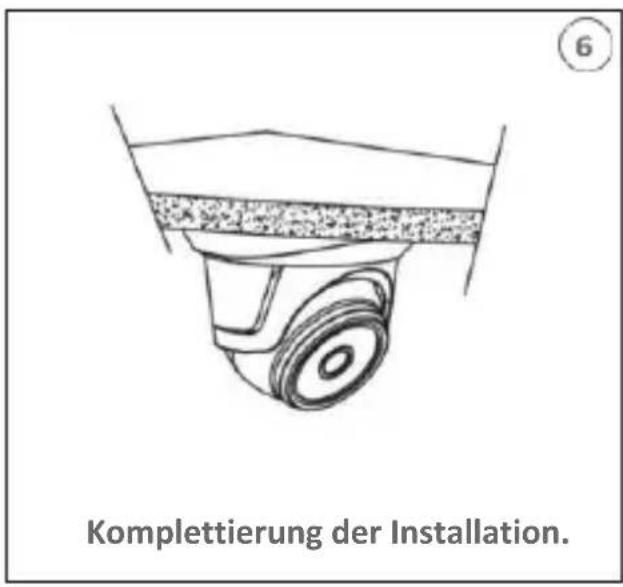
SD-Karten Installation
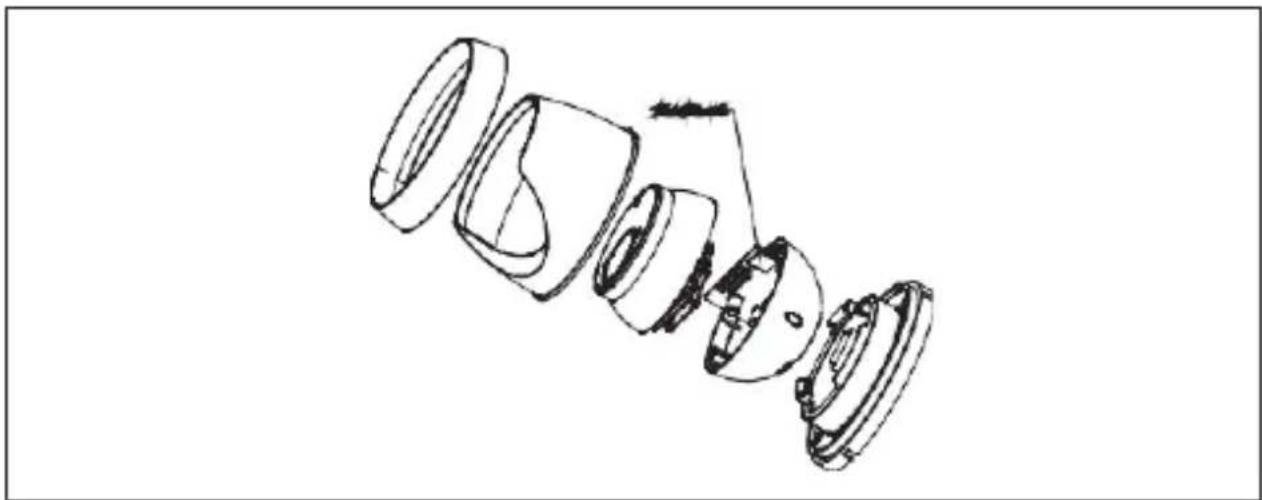
INSTALLATION DER MINI-FLAT KAMERA
Deckemontage
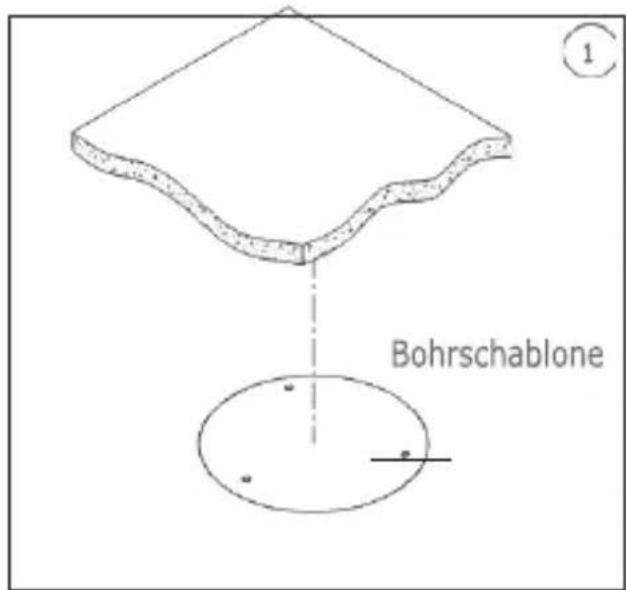
1.Markieren Sie die Befestigungslöcher mittels der Bohrschablone an dem Ort, an welchen die Kamera montiert werden soll.
- Die Befestigungslöcher anhand der Bohrschablone bohren und das Kameragehauses mittels Dübeln und Schrauben an der Decke montieren.
- Befestigen Sie das Kameramodul am Gehäuse.
- Die Kamera auf den gewünschten Objektauschnitt justieren.
- Die Kameraabdeckung montieren.
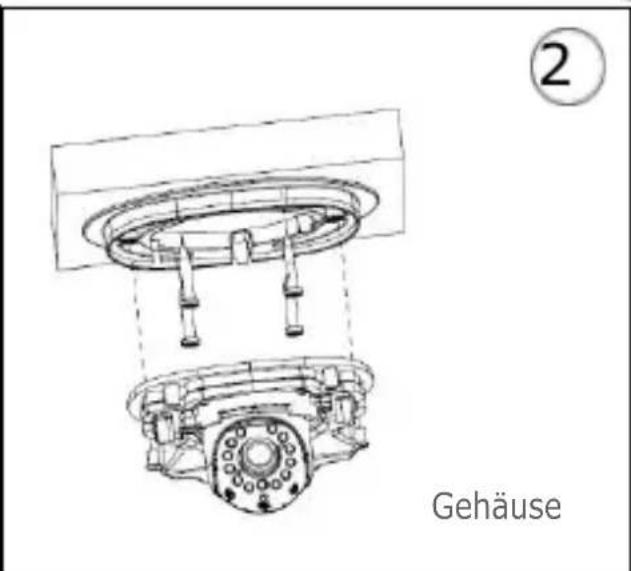
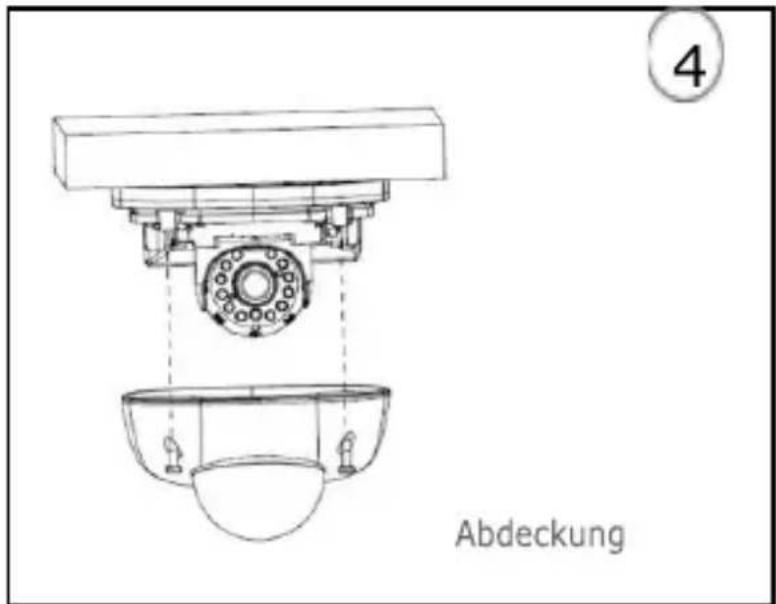
SD-Karten Installation
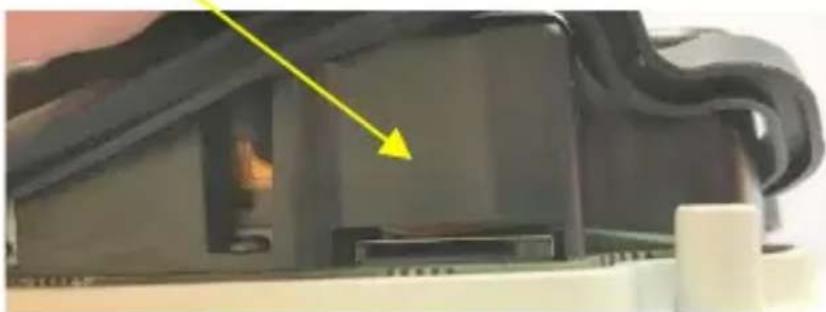
Einschieben der SD-Karte in den Karteneinschub (siehe Pfeil)
INSTALLATION VANDALENSICHERE DOME KAMERA
Deckemontage
- Den Aufkleber in der korrekten Position anbringen.
- Das vordere Bauteile entfernen, indem die drei Befestigungsschrauben mit Hilfe eines Schraubendrehers gelost werden.
- Den Sockel anbringen, indem Öffnungen zum Anbringen rund um den Aufkleber angebracht, die vier Dübel Dort eingesetzt werden und alles mit den vier Befestigungsschrauben befestigt wird. Den Winkel korrekt einstellen.
- Das vordere Bauteil durch Anziehen der drei Befestigungsschrauben anbringen.
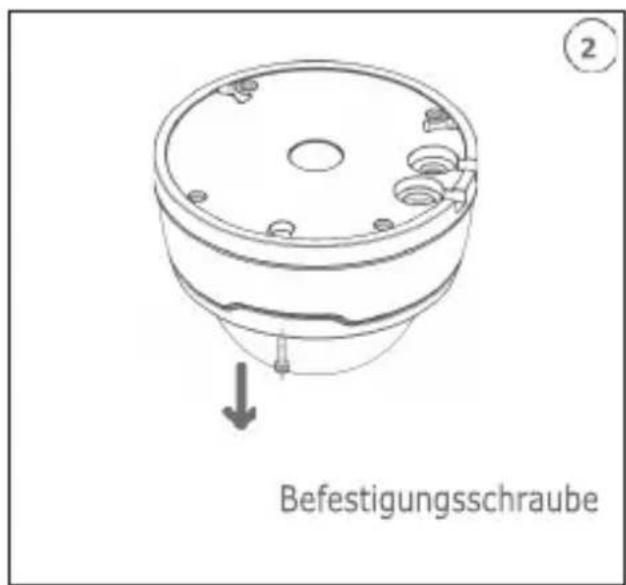
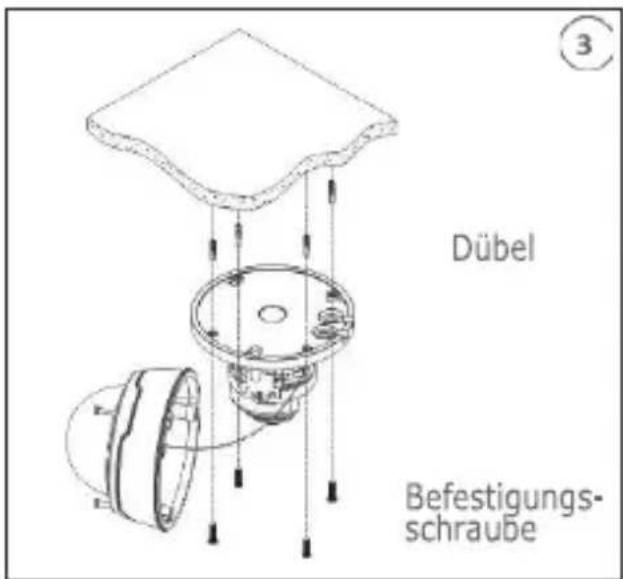
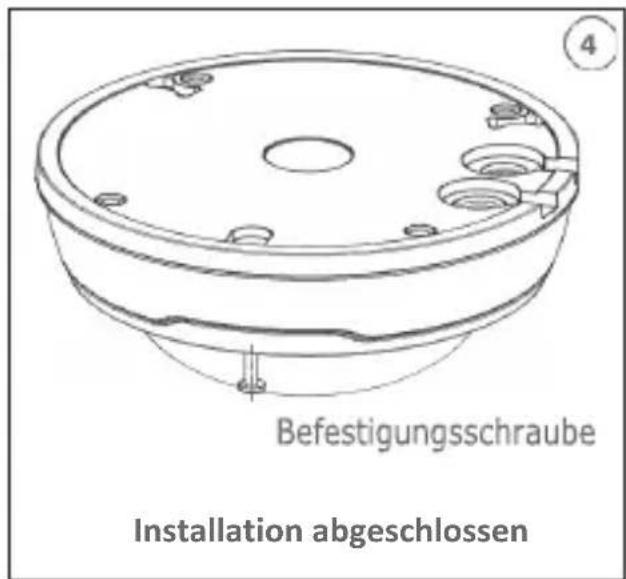
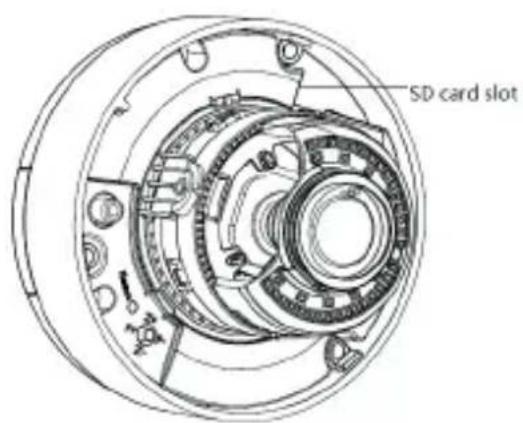
SD-Karteneinschub
IP-Konfiguration der Aufnahmeeinheit
Nach dem Einschalten der Stromversorgung der Kamera muss diese in ihrem eigenen Haus- oder Büronetzwerk konfiguriert werden.
Sollten mehrere Kameras in demselben Netzwerk zu installieren sein, wird empfohlen, jeweils eine Kamera zu installieren und zu konfigurieren.
VERBINDUNG IM IP-NetzWERK MIT DHCP-SERVICE
Für die schelle Installation der Kamera im Netzwerk mit automatischer Zuordnung (DHCP) wird der IP-Kamera automatisch eine IP-Adresse zugeordnet. Sollte die automatische Zuordnung (DHCP) nicht vorgesehen sein, lautet die staatische Standard-IP-Adresse 192.168.1.168.
IP Kamera Konfiguration:
- Die im Lieferumfang auf der CD enthaltene Software "Device Config. Tool" installieren und die auf dem Bildschirm erscheinenden Anweisungen befolgen.
- Die Software "Device Config. Tool" starten. Durch Auswahl von Corrig Tool werden automatisch die IP-Adresse, die Subnet mask, das Gateway und die MAC-Adresse jeder im vorliegenden LAN aktiven Kamera eingeblendet, wie in der Abbildung im Anschluss dargestellt.
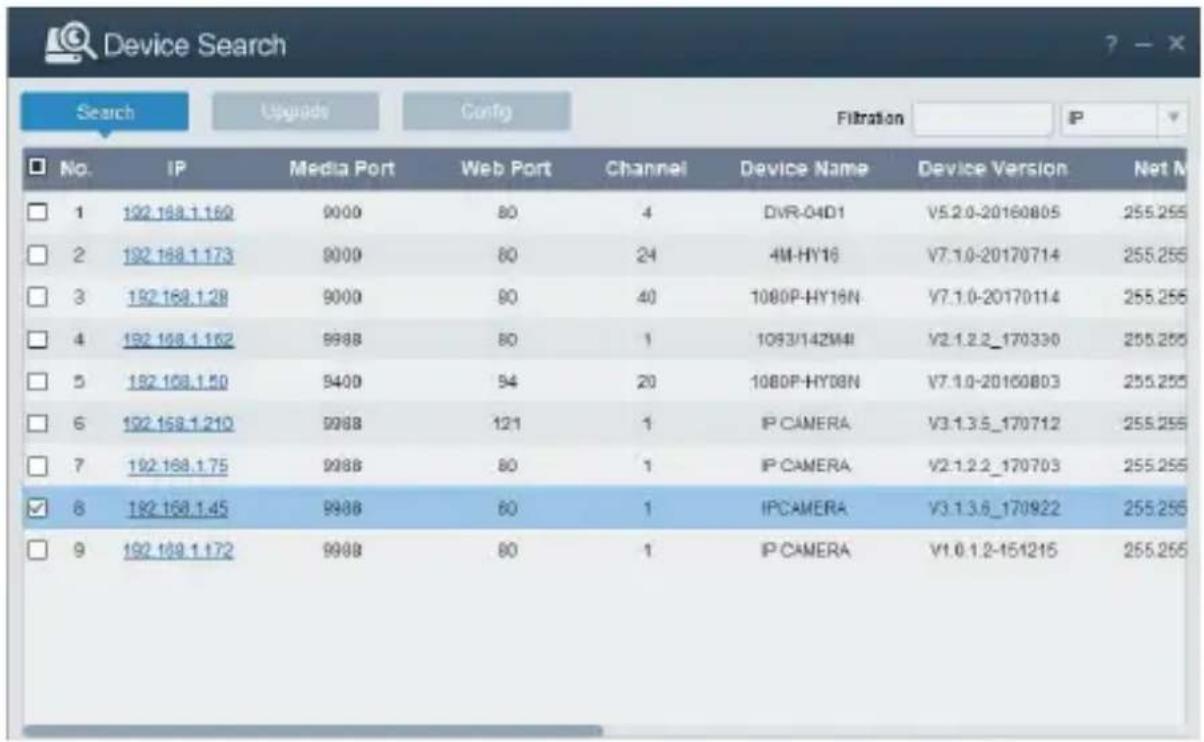
Befinden sich die gesuchte IP-Adresse und die IP-Adresse des PC nicht in demselben Netzwerk, kann der Benutzer die IP-Adresse, die Subnet mask und andere Parameter der IP-Kamera unter Verwendung der Software "Device Config. Tool"ändern.
Anfangs das Gerät auswahlen, um die IP-Adresse zu ändern und anschließend die neue IP- Adresse, die Subnet mask, das Gateway und Nombre/Pass word eingeben. Geben Sie das Password des Geräts ein und betätigten Siedann "Modify", um die IP- Adresse des Geräts zu ändern.

*WICHTIGER HINWEIS: Standardeinstellungen IP-Kamera Standard Statische IP-Adresse:192.168.1.168
-
Um sich mit dem Internet Explorer und der IP-Kamera zu verbinden muss vor Nutzung des Zugangs relevante Komponenten installiert werden. Hierzu gehen Sie wie folgt vor.
-
Beim ersten Zugriff auf die IP-Kamera erscheint die Abfrage zum Installieren eines Plugins. Im Webfenster öffnet sich die Seite für den "Download" und das "Ausführren" des Web Plugins.itte den "Download" bestätige
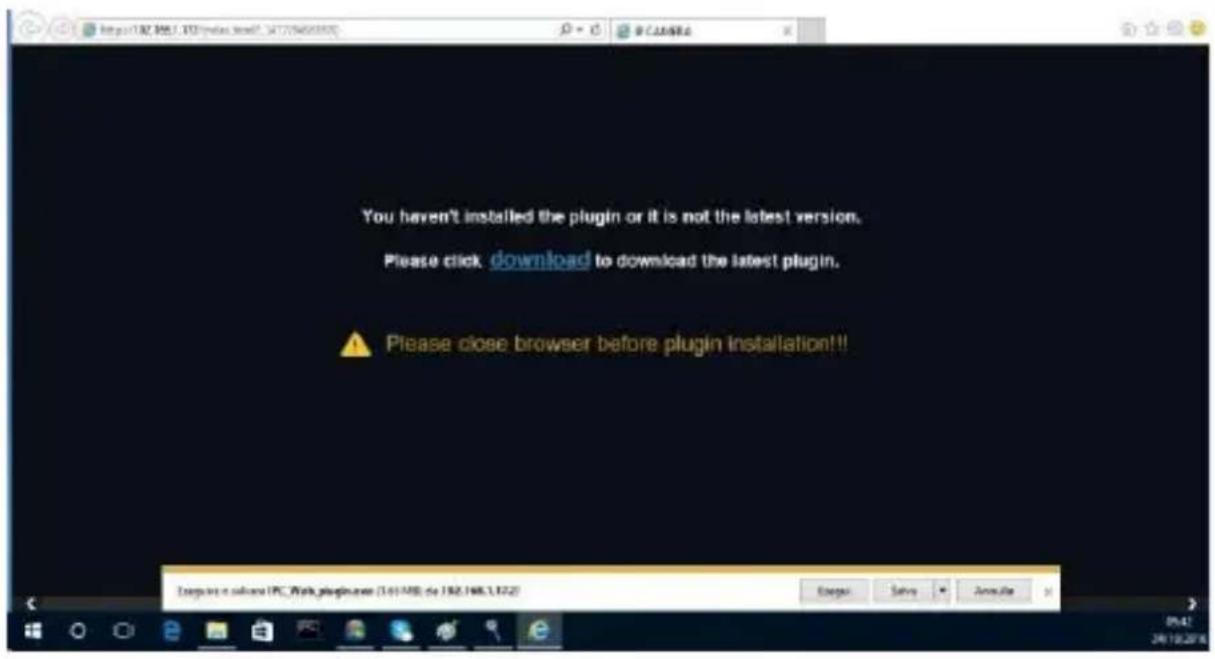
- Warten auf den Download des Web Plugins, nach Download die Installation bestätigten.
- Auswahl "Install" und warten bis die Installation abgeschlossen ist.
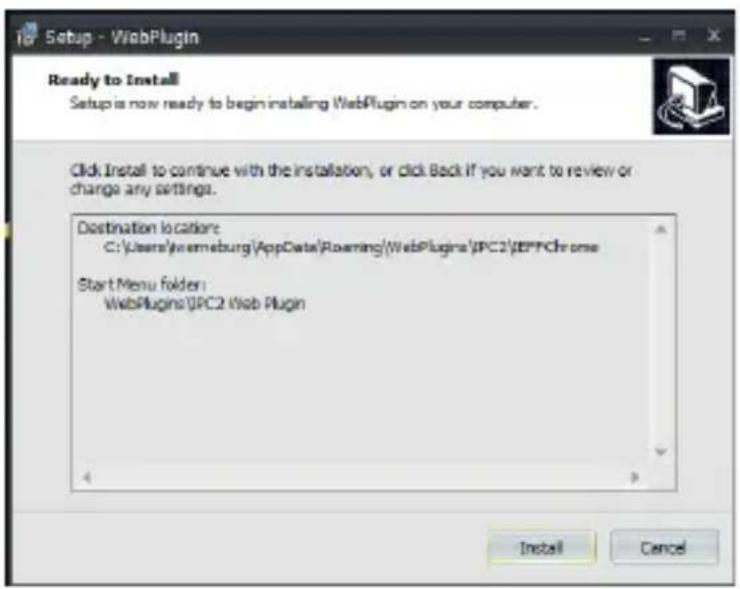
- Nach abgeschlossener Installation den Internet Explorer schlieben und den Internet Explorer erneut öffnen. Die IP-Adresse der Kamera in die Adressleiste des Internet Explorers eingeben, es erscheint nun wie unter abgebildet die Anmeldemaske der IP-Kamera. Eingabe des Nutzernamens (Nutzernamens Standard: admin), des Passwordes (Standard: admin) und Auswahl der Sprache
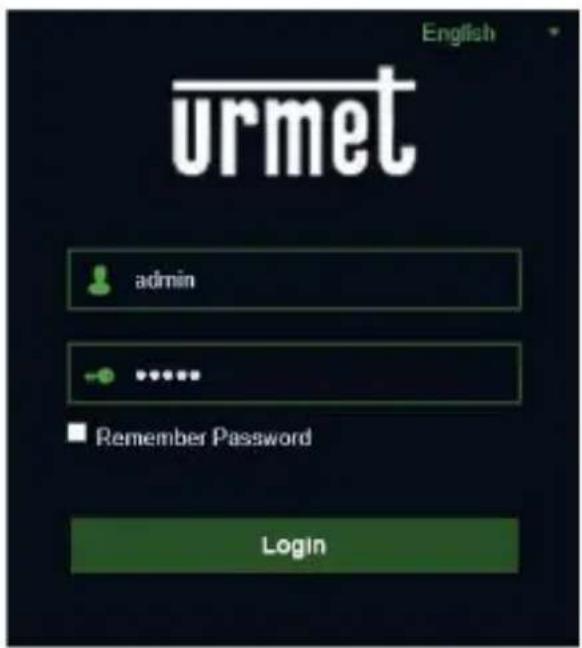
- Nun "Login" auswahlen, um in die LIVE-Ansicht zu gelangen.
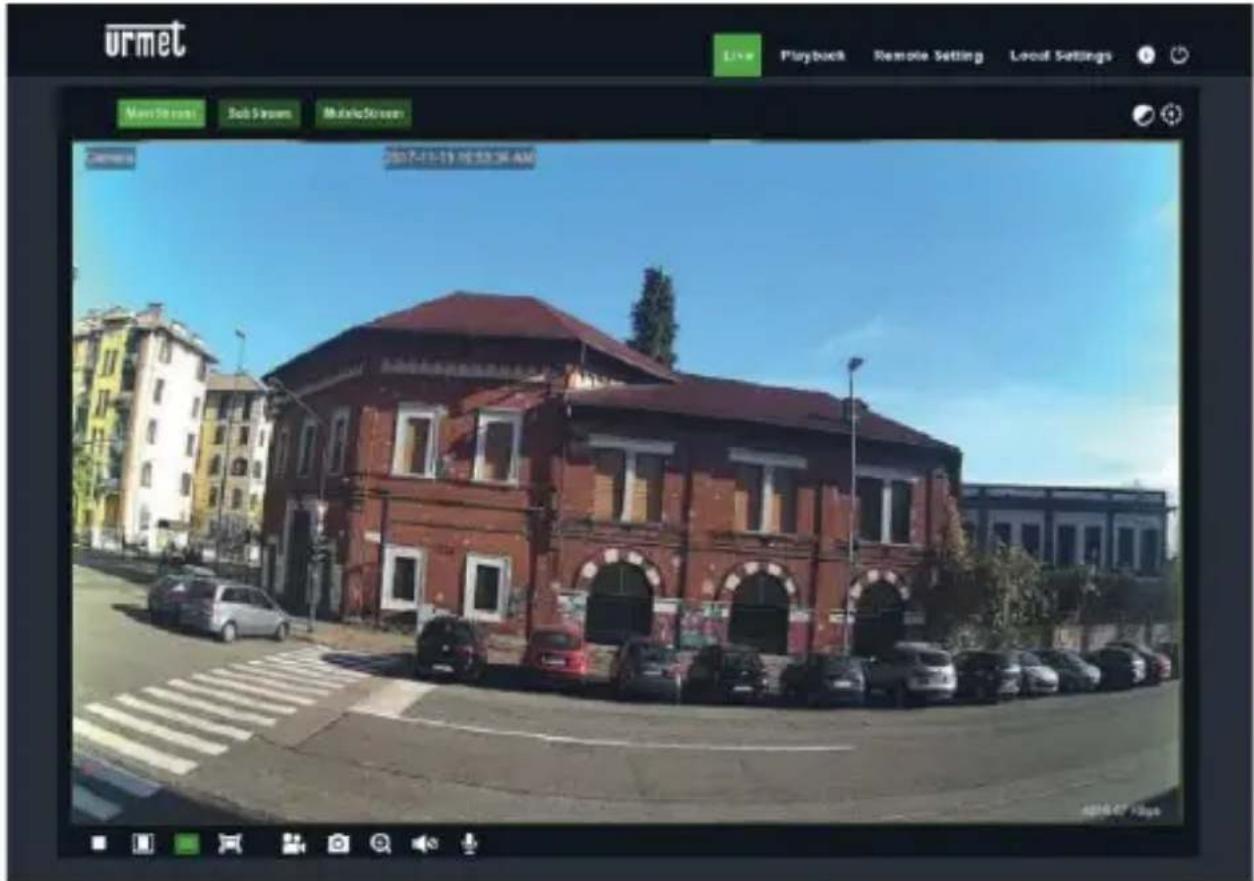
- Die Tasten oben links betätigten, um den Videofluss auszuwahlen (Mainstream, Substream oder Mobile Stream).
PTZ-STEUERUNG
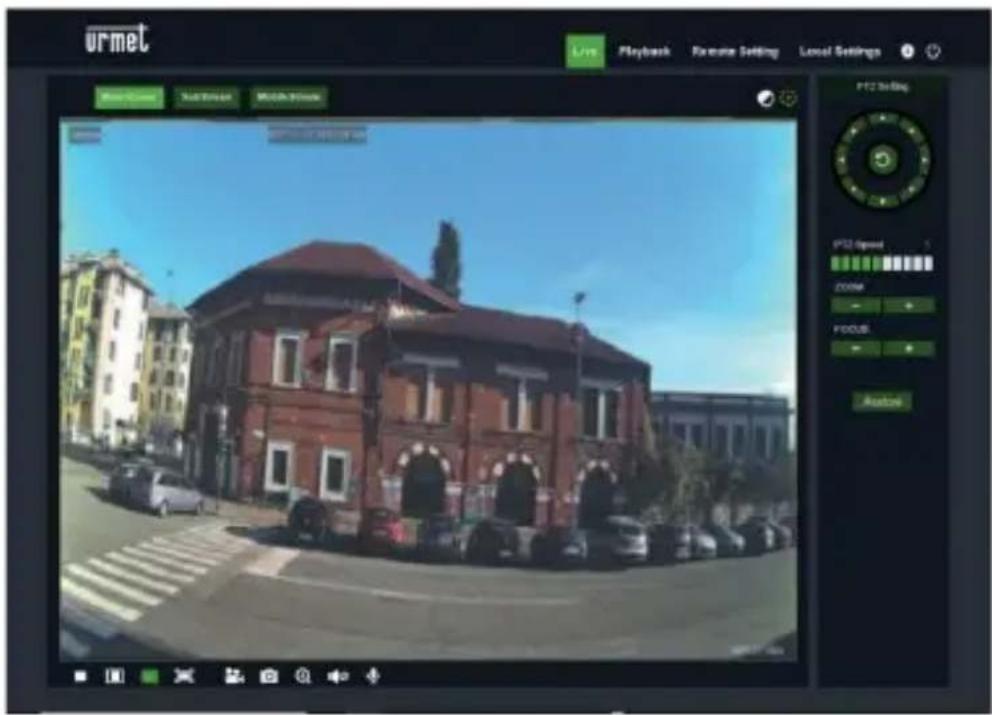
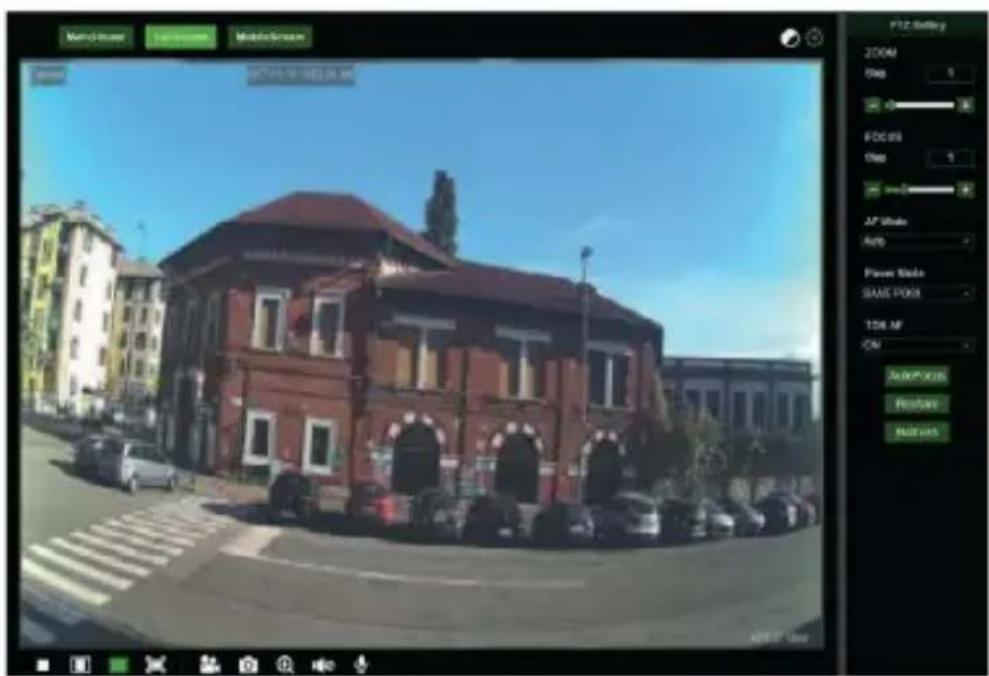

(PTZ-Steuerung) durch Auswahl des Symbols erscheint das folgende Fenster: Auf Autofocus-Kameramodellen mit AF-Optik liegt die folgende PTZ-Schnittstelle vor
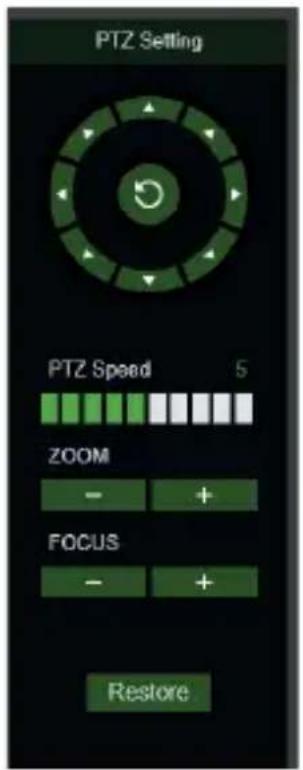
Es können 8 entsprechiche Winkel auf der Kreissteuerung ausgewählt werden:
- PTZ Speed: 0 - 10 gibt die entsprechenden PTZ-Geschwindigkeiten an.
- ZOOM verringert oder erhöht den ZOOM.
- FOCUS verringert oder erhöht den FOCUS.
- Restore gibt erneut die werkseitigen Werte ein.
Auf den Autofocus-Kameramodellen mit DF-Optik liegt die folgende PTZ-Schnittstelle vor.
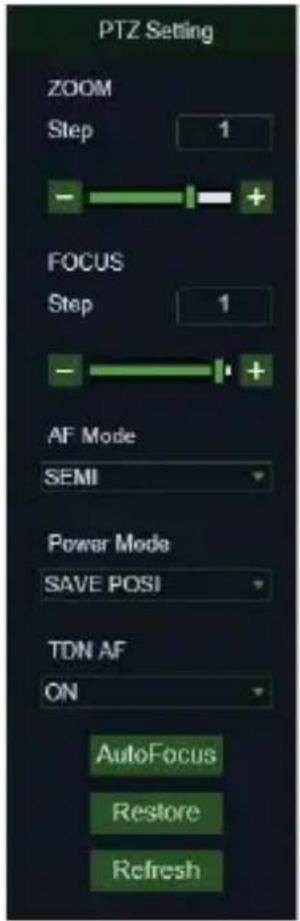
| Zoom | Step/-/+ | Stellt den Zoom manuell ein (+ erhöht / - verringgert) Step: definiert die Ausführungsgeschwindigkeit des Zoom |
| Focus | Step/-/+ | Stellt die Scharfeinstellung manuell ein (+ erhöht / - verringgert) Step: definiert die Ausführungsgeschwindigkeit der Scharfeinstellung |
| AF MODE | SEMI + AUTO + MANUAL + OFF | These Funktion gestattet die persönliche Auslegung des Scharfeinstellungsmodus der Kamera. Es kann unter Folgendem gewählt werden: SEMI: Die Scharfeinstellung erfolgt erst am Ende der Zoom-Vorgänge. AUTO: Die Scharfeinstellung wird automatisch geregelt. MANUAL: Die Scharfeinstellung wird von Hand geregelt. OFF: Scharfeinstellung und Zoom werden deaktiviert. These Option erst nach der gewünschten Scharf- und Zoomeinstellung aktivieren. |
| ONE SHOT AF | / | Nicht verfügbare Funktion. |
| TDN AF | ON + OFF | These Funktion gestattet bei ihrer Aktivierung eine automatische Scharfeinstellung bei jeder Umschaltung von Tag auf Nacht oder Nacht auf Tag. |
| LENS INIT | / | Initialisiert die Steuerung der Optik erneut und sorgt für eine optimale Kalibrierung. Im Moment der ersten Installation der Kamera oder im Fall einer späteren Versetzung mit anschließender Änderung der Aufnahme vorzunehmen. ACHTUNG: nicht mit AF MODE gleich OFF verwenden |
| POWER MODE | SAVE POSI + OFF + WIDE | Gestattet es, die Zoomeinstellung bei jedem erneuten Einsatzlen der Kamera festzulegen. SAVE POSI: Erhalt die vor dem Aussalten der Kamera eingegebene Zoom-Position. OFF: Speichert die vor dem Aussalten gespeicherten Einstellungen nicht. WIDE: Die Kamera schaltet sich im Modus Wide wieder ein. |
| AutoFocus | / | Führt die Scharfeinstellung automatisch aus |
| Restore | / | Wiederherstellung der werkseitigen Werte der PTZ-Schnittstelle (einschließlich Scharfeinstellung) |
| Refresh | / | Aktualisiert die Parameter der PTZ-Schnittstelle mit den erfolgten Parameteränderungen (einschließlich der Scharfeinstellung) |
ALARM BEWEGUNGSERKENNUNG
Die Kamera ermittelicht es bei Bewegungserkennung Alarme zu generieren.
These Funktion kann in den Ferneinstellungen unter Alarm Bewegung aktiviert und konfiguriert werden.
ALARM PIR SENSOR
Kameras die mit einem Infrarot (PIR) Sensor ausgestattet sind, können bei Anwesenheitsfassung Alarme generieren.
These Funktion kann in den Ferneinstellungen unter Alarm PIR aktiviert und konfiguriert werden.
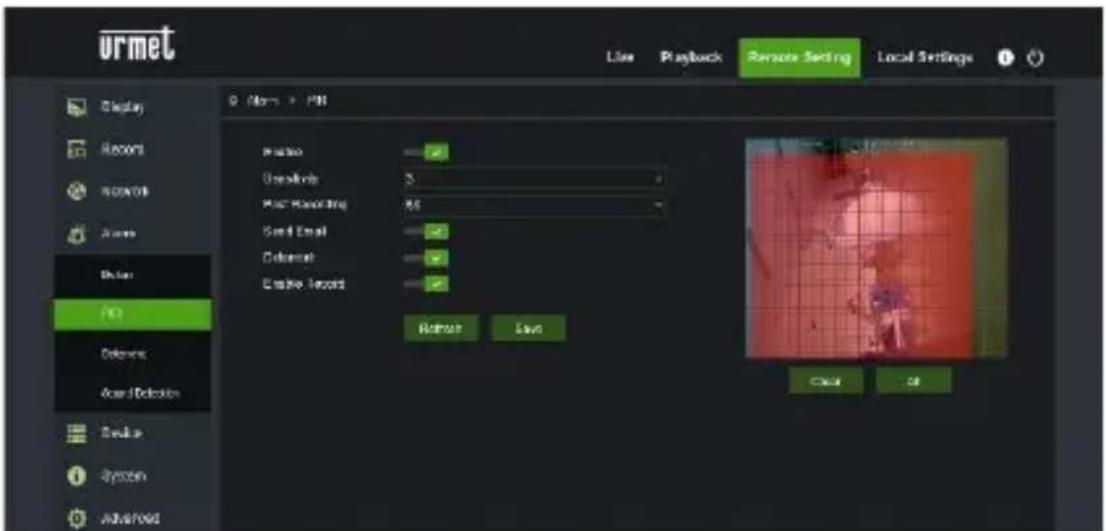
Folgende Konfigurationsparameter stehen zur Verfügung:
Freigabe: Erlaubt die Freigabe der Erfassung mit PIR Sensor
Sensibilität: Bestimmte Sensibilität der Alarmerfassung
Nachaufzeichnung: Bestimmte die Zeit in Sekunden der Aufzeichnung
- Sende E-Mail: Freigabe des E-Mailversands im Alarmfall
Abschreckung: Freigabe der Aktionen zur Abschreckung im Alarmfall
Freigabe Aufzeichnung: Freigabe der Aufzeichnung im Alarmfall
FUNKTION ABSCHRECKUNG (nur für Kamera 1099/208)
These Funktion erlaubt der Kamera ein visuelles und akustisches Signal im Alarmfall abzugeben.
These Funktion kann in den Ferneinstellungen unter Alarm →Abschreckung aktiviert und konfiguriert werden.
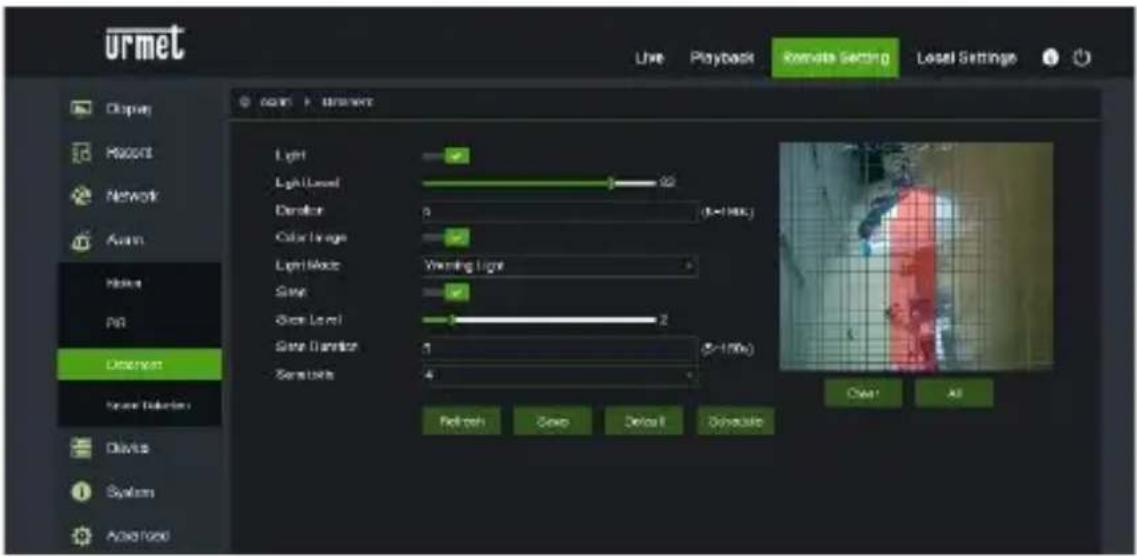
Folgende Konfigurationsparameter stehen zur Verfügung:
- Licht: Gestattet die Freigabe des Alarmlichts
Lichtintensität: Bestimmten den Wert der Intensität des Blitzlichtes
Dauer: Bestimmt die Dauer des Lichtsignals
Farbe: Bestimmt wie das Bild geprüft wird, um einen Alarm zugegenerieren, Farbe oder Schwarz / Weiß
Lichtmodus: Typ der Lichtsignals, Dauerhaft oder Blitzlicht
Sirene: Gestattet die Freigabe der des Alarmtons
Sirenenintensität: Bestimm den Wert der Intensität des Alarmtons
Dauer Sirene: Bestimmt die Dauer des Alarmtons
Sensibilität: : Bestimmt die Sensibilität der Alarmerfassung
ALARMTON
Die Kamera ist mit einem Mikrofon ausgestattet, welches einen Alarm generiert wenn Geräusa chw crgenommen werden.
These Funktion kann in den Ferneinstellungen unter Alarm Erfassung Geräusche aktiviert und konfiguriert werden.
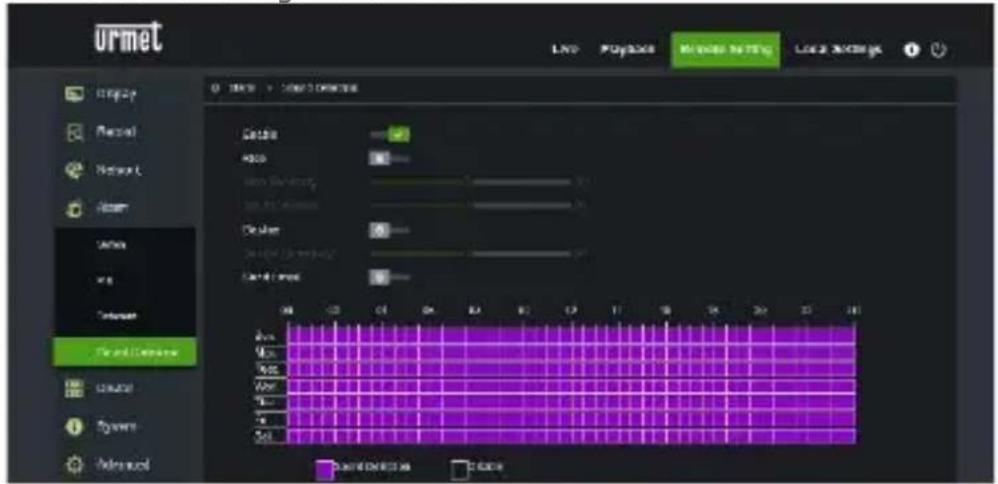
Folgende Konfigurationsparameter stehen zur Verfügung:
Freigabe: Gestattet die Freigabe der Gerauscherkennung
Ansteigend: Bestimmt die Alarmgenerierung bei einem Gerausch mit ansteigender Intensität
Abfallend: Bestimmt die Alarmgenerierung bei einem Gerausch mit abfallender Intensität
- Sende E-Mail: Freigabe des E-Mailversands im Alarmfall
Final der Zeitplan, wo die Erkennung der Gerausche mittels eines Zeitrahmens festgelegt warden kann.
Software für mobile Geräte
Die mobile Software wird für iOS- (iPhone und iPad) und Android- (Smartphone und Tablet) Plattformen verwendet. Der Beschreibung der Mobile Client Software folgen.
SMARTPHONE-GERÄTE
Mobile Software Urmet IUVS plus
URMET iUVS plus ist eine CCTV-Application für iOS und Android, Smartphone, Pad und Tablet, die mit allen URMET-Geräten, d.h. sowohl des Typs IPCam (Codec H265) als auch DVR/NVR/HVR (alle Codecs) kompatibel ist.
Die App iUVS Plus kann unter folgendem Link im Google Play-Store runter geladen werden:
Die App iUVS Plus kann unter folgendem Link im Apple App-Store runter geladen werden:
Hauptfunktionen:
Audio/Video Live-Stream Multikanal
Fernwiedergabe Multikanal
Double Stream-Wiedergabe
- Unterstützung Fischaugenkameras im Live- und Wiedergabemodus
- Alarmbenachrichtigungen
- Personalisierung Konfiguration einzelner Videostream
- Formatverwaltung Videosignal 4:3 - 16:9
Lokale Wiedergabe
- Portrat- oder Landschaftsmodus des Videosignals
Exportfunktion Geräteliste
- Teilen von Bildern auf sozialen Netzwerken/Drives oder persönlichen remoten Clouds
- PTZ
- Bild und Videoaufnahme
- Unterstützung Multi-Gerät
WICHTIGER HINWEIS
Für mehr Details zur Nutzung der App und Beschreibung der Merkmale, informieren Sies sich in der Bedienungsanleitung der IP-Kamera oder nutzenSieden Online Support in der Uromet iUVS plus.
KORREKTE ENTSORGUNG VON ALTGERÄTEN (Elektroschrott)
These Kennzeichnung auf dem Produkt, den Zubehörteilen oder der Dokumentation weist darauf auf hin, dass das Produkt und die elektronischen Zubehörteile wie z. B. Ladegerät, Headset und USB-Kabel nicht mit anderen
Hausmull entsorgt werden dürfen.
Entsorgen Sie diesen Gerät und Zubehörteileitte getrennt von anderen Abfallen, um der Umwelt bzw. der menschlichen Gesundheit nicht durch unkontrollierte Müllbeseitigung zu schaden. Helfen Sie mit, das Altgerät und Zubehörteile fachgerecht zu entsorgen, um die nachhaltige Wiederverwertung von stofflichen Ressourcen zu fördern.

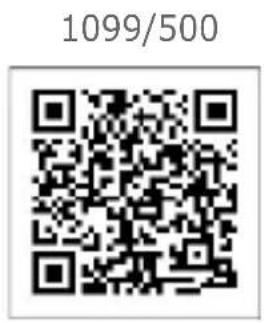
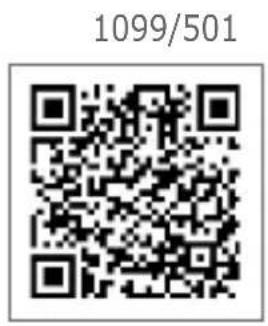
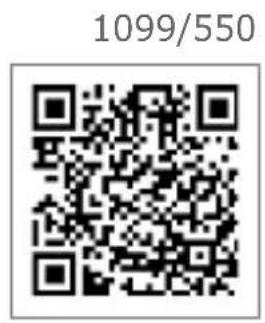
Die aktualisierte Version dieser Schnellanleitung, das vollständige Handbuch, die Software und die Firmware der Geräte können unter www.urmet.com heruntergeladen werden. Öffnen Sie die Produktseite, indem Sie den folgenden QR-Code mit Ihr Smartphone scannen und dann den Abschnitt DOCUMENTATION AND RESOURCES auswahlen.
1099/502 1099/552
1099/400
1099/553
1099/551
1099/461
1099/401
1099/460
1099/462
1099/208