Platinum Tone Factory - Audioausrüstung FOCUSRITE - Kostenlose Bedienungsanleitung
Finden Sie kostenlos die Bedienungsanleitung des Geräts Platinum Tone Factory FOCUSRITE als PDF.


Benutzerfragen zu Platinum Tone Factory FOCUSRITE
0 Frage zu diesem Gerät. Beantworten Sie die, die Sie kennen, oder stellen Sie Ihre eigene.
Eine neue Frage zu diesem Gerät stellen
Laden Sie die Anleitung für Ihr Audioausrüstung kostenlos im PDF-Format! Finden Sie Ihr Handbuch Platinum Tone Factory - FOCUSRITE und nehmen Sie Ihr elektronisches Gerät wieder in die Hand. Auf dieser Seite sind alle Dokumente veröffentlicht, die für die Verwendung Ihres Geräts notwendig sind. Platinum Tone Factory von der Marke FOCUSRITE.
BEDIENUNGSANLEITUNG Platinum Tone Factory FOCUSRITE
WIR DANKEN Ihnen, daß Sie sich für den Kauf der Tone Factory™ entschieden haben. Die ToneFactory™ ist ein Produkt des Focusrite-Teams –Stephen, Trevor, Peter, Martin, Helen, Anna, Tony, Ben, Mick, Phil, Micky, Pauline, Jo, Chris, Michael, Ian, Rob und Simon. Wir bei Focusrite sind stolz auf den hervorragenden Ruf, den die hier entwickelten und gebauten Produkte im Studiobereich genießen. Wir hoffen, daß Ihr neues Focusrite-Gerät Ihren hohen Ansprüche ebenso gerecht wird wie unseren eigenen und daß Sie es in vielen Jahren erfolgreicher Studioarbeit schätzen (lernen) werden. Wenn Sie uns über Ihre Erfahrungen bei der Arbeit im Studio berichten wollen, senden Sie bitte eine E-Mail an sales@focusrite.com.
Erste Schritte mit der
ToneFactory™ ...10
Der Discrete Transistor Input...10
Die Filter ...11
Der Opto Compressor ...11
Der Tone Controller ...12
Der Parametric Equaliser ...12
Das Noise Gate ...13
Der Master Fader ...13
Wie Sie mit der ToneFactory™ einen optimalen
E-Gitarren-Sound erzielen ...13
Wie Sie mit der ToneFactory™
bei akustischen Gitarren einen
optimalen Sound erzielen ...14
Wie Sie mit der ToneFactory™
einen optimalen Synthesizer-
Sound erzielen ...15
Wie Sie mit der ToneFactory™
einen optimalen Drum-Sound
er zielen ...15
ToneFactory™
Flußdiagramm ...33
Introduction ...16
Die ToneFactory™ ist eine Kombination aus Mikrofonvorverstärker, Dynamikprozessor und Equalizer für die Aufnahme und Abmischung von Instrumentenaufnahmen.
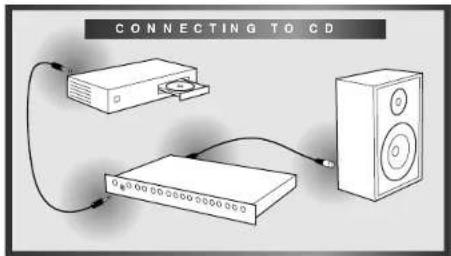
Bei der Aufnahme von Instrumenten ist es keineswegs erforderlich, daß Sie den Umweg über ein Mischpult nehmen: Schließen Sie Ihr Instrument oder Mikrofon einfach an die ToneFactory™ an und verbinden Sie den Ausgang der ToneFactory™ direkt mit dem Aufnahmegerät (beispielsweise mit einem DAT-Recorder oder mit der Soundkarte Ihres PCs). Dieses direkte Aufzeichnungsverfahren gewährleistet ein absolut «sauberes» Signal in höchster Qualität, da eine Verschlechterung der Signalqualität durch die Schaltkreise eines Mischpults ausgeschlossen wird.
Obwohl die ToneFactory™ in erster Linie für die direkte und einfache Aufnahme von Instrumenten wie etwa Gitarre entwickelt wurde, ist das Gerät so flexibel, daß Sie es ohne weiteres auch zur Aufnahme und Abmischung von anderen Instrumenten – wie zum Beispiel Schlagzeug – oder sogar für Gesangsaufnahmen verwenden können.
Die ToneFactory™ umfaßt sechs Komponenten:
Discrete Transistor Input
Filter
Opto Compressor
Tone Controller
Parametric Equaliser
Noise Gate
Um bei der Aufnahme die bestmögliche Signalqualität zu erzielen, können alle gerade nicht benötigten Komponenten – mit Ausnahme des Discrete Transistor Input – aus dem Audio-Signalweg der ToneFactory™ herausgenommen werden.
Die Pegelanzeigen für den Opto Compressor und das Noise Gate sind stets aktiv, unabhängig davon, ob sie sich gerade im Signalweg befinden oder nicht. Auf diese Weise haben Sie jederzeit Kontrolle über die Audio-Einstellungen.
Erste Schritte mit der ToneFactory™ Wenn Sie sich mit der ToneFactory™ vertraut machen, sollten Sie dazu eine Aufnahme verwenden, die Sie gut kennen; beispielsweise eine Ihrer Lieblings-CDs. Auf diese Weise können Sie die möglichen Klangveränderungen besser beurteilen. Beachten Sie jedoch, daß Audioaufnahmen auf CDs in aller Regel bereits komprimiert sind, so daß Sie möglicherweise die Wirkungsweise des Opto Compressors nicht besonders gut beurteilen können. Wenn dies der Fall ist, verwenden Sie statt einer Audio-CD einen Sampler (sofern verfügbar), oder erstellen Sie selber eine Aufnahme ohne Kompression und geben Sie diese mit der ToneFactory™ wieder.
Am einfachsten lernen Sie die ToneFactory™ kennen, indem Sie zunächst jeden Regler einzeln anwenden und dann wieder in die Ausgangsstellung bringen. Wenn Sie dann ein Gefühl für die Komponenten der ToneFactory™ haben, können Sie die einzelnen Bereiche kombinieren, um ihr ganzes kreatives Potential zu entdecken.
Drehen Sie niemals alle Gain- und Level-Regler gleichzeitig auf maximale Einstellung!
Der Discrete Transistor Input
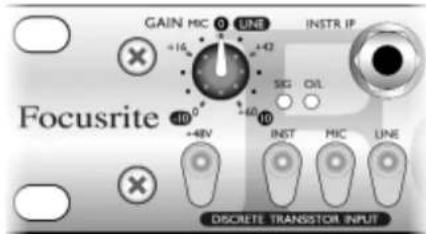
Dieser Bereich der ToneFactory™ ist ein Vorverstärker, mit dem Sie den Pegel des Eingangssignals einstellen können.
text_image
GAIN MIC 0 LINE INSTR IP +16 +43 SIG OIL Focusrite 10° +60° +48V INST MIC LINE DISCRETE TRANSITOR INPUTInstr. IP – ist der Instrumenten-Eingang der Tone Factory. Dies ist ein Eingang mit hoher Impedanz, an den Sie eine E-Gitarre oder einen E-Bass anschließen können, oder auch einen Synthesizer mit niedriger Ausgangsleistung.
Mlc, Line, Inst - dienen zur Auswahl des Eingangs. Da immer nur einer dieser Schalter aktiv sein kann, können Sie die drei Eingänge gleichzeitig belegen und dann mit diesen Schaltern das gewünschte Signal auswählen.
Gain - Dieser Regler legt die Verstärkung des Eingangssignals fest. Während ein Signal am Eingang der ToneFactory™ anliegt, drehen Sie den Gain-Regler auf, bis die SIG-Leuchtdiode aufleuchtet. Drehen Sie den Regler weiter auf, bis SIG- und O/L-Leuchtdioden eine optimale Einstellung anzeigen.
SIG LED - Die SIG-Leuchtdiode sollte aufleuchten, sobald ein Signal am Eingang der ToneFactory™ anliegt.
O/L LED - Diese Leuchtdiode darf nur an den lautesten Stellen des Signals aufleuchtten. Wenn die O/L-Leuchtdiode ständig leuchtet oder wenn Sie Verzerrungen wahrnehmen, sollten Sie den Eingungspegel mit dem Gain-Regler reduzieren.
+48 - Mit diesem Schalter aktivieren Sie die Phantomspeisung für Mikrofonc, die darauf angewiesen sind (wie etwa Kondensatormikrofone). Wenn Sie nicht sicher sind, ob Ihr Mikrofon Phantomspeisung benötigt, sehen Sie bitte in der Bedienungsanleitung des Mikrofons nach.
Die Filter
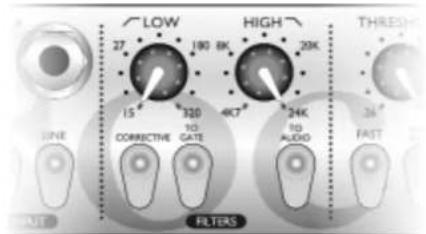
Die Filter der ToneFactory™ können verwendet werden, um den Klang des Audiosignals zu verändern oder um die Funktionsweise des Gates zu beeinflussen. Bei der Klangbearbeitung dienen die Filter zum Entfernen unerwünschter Bässe oder Höhen. Wenn Sie die Filter mit dem Gate verwenden, werden Bässe oder Höhen aus dem Signal entfernt, mit dem das Gate gesteuert wird, so daß Sie den Gate-Effekt gezielt nach Frequenzbereichen einsetzen
text_image
LOW 27 190 8K HIGH 29K THRESH 15 320 4K7 CORRECTIVE 10 GATE 34K ALOXI FAST FILTERSkönnen (beispielsweise, um das -bersprechen einer Bass Drum zu eliminieren).
To Audio – Um die Filter in den Audio-Pfad zu schalten, drücken Sie diesen Schalter, so daß er aufleuchtet.
To Gate – Um die Filter auf das Gate zu schalten, drücken Sie diesen Schalter, so daß er aufleuchtet. Wenn Sie die Filter mit dem Gate verwenden wollen, sollten Sie das Signal zunächst mit dem To Audio-Schalter in den Audio-Signalweg schalten. Sie können dann das Signal, mit dem das Gate gesteuert werden soll, überprüfen und so einstellen, daß nur noch die
gewünschten Instrumente zu hören sind. Danach deaktivieren Sie den To Audio-Schalter wieder.
Low - Dieser Regler entfernt unerwünschte tiefe Frequenzen aus dem Signal. Der Filter arbeitet sehr subtil, so daß Sie den Baßbereich des Signals dämpfen können, anstatt ihn komplett abzuschneiden.
High - Dieser Regler entfernt hohe Frequenzen aus dem Signal. Dieser Filter greift stärker in den Klang ein als der Low-Filter, aber seine Auslegung gestattet es, hohe Frequenzen auszublenden, ohne daß das Signal dumpf wirkt (dies ist besonders nützlich bei akustischen Gitarren).
Corrective – Wenn dieser Schalter aktiv ist, entfernt der Low-Filter alle Frequenzen unter der angegebenen Frequenz, und der High-Filter entfernt alle Frequenzen über der angegebenen Frequenz.
Der Opto Compressor
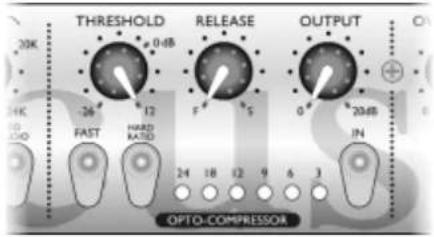
Der Opto Compressor arbeitet wie eine automatische Lautstärksteuerung. Wenn das Eingangssignal zu laut wird, senkt er die Lautstärke ab. Die Dynamik (also die Unterschiede zwischen leisen und lauten Passagen) wird hierbei verringert, da jeder Anstieg der Lautstärke über einen bestimmten Wert (den «Threshold») die Absenkung der Lautstärke auslöst. Auf diese Weise wird der Verlauf einer Aufnahme «geglättet», da die Unterschiede zwischen leisen und lauten Passagen ausgeglichen werden.
text_image
20K THRESHOLD 0dB RELEASE OUTPUT -36 12 5 0 20dB FAST HARD RATED IN 24 18 12 9 6 3 OPTO-COMPRESSORDeutch
In - Drücken Sie den In-Schalter, um den Opto Compressor zu aktivieren. Der Opto Compressor ist aktiv, wenn die Taste leuchtet.
Threshold - Mit diesem Regler stellen Sie ein, ab welcher Eingangslautstärke der Opto Compressor mit der Kompression des Signals beginnt. Das Signal wird nur dann abgesenkt, wenn es den hier eingestellten Wert überschreitet. Leisere Passagen werden in ihrer natürlichen Dynamik nicht verändert. Je niedriger der Threshold-Wert ist, um so stärker fällt die Kompression aus.
Meter - Hier können Sie sehen, wie stark die Kompression das Signal beeinflußt. Da die Kompression eine Reduzierung der Lautstärke bewirkt, fällt dementsprechend auch diese Anzeige ab, sobald der Effekt einsetzt. Eine Absenkung um 9 dB wird also in dieser Anzeige als 9 angezeigt.
Output – Hier legen Sie die Ausgangslautstärke für das komprimierte Signal fest. Da ein Signal durch Kompression leiser wird, sollten Sie mit diesem Regler die Lautstärke wieder etwas anheben, um den Effekt des Kompressors zu kompensieren. Um die Lautstärke von komprimiertem und unkomprimiertem Signal zu vergleichen, schalten Sie den Opto Compressor mit dem In-Schalter an oder ab.
Release - Mit dem Release-Regler legen Sie fest, wie schnell die Kompression wieder aufgehoben wird, wenn das Signal unter den eingestellten Threshold fällt. Je kürzer die Release-Wert, um so lauter wirkt das Signal.
Fast - Verwenden Sie den Fast-Schalter, um die Einschwingphase eines Signals (beispielsweise das Zupfen einer Gitarrensaite) zu komprimieren. Bei aktiviertem Fast-Schalter wirkt der Gesamtklang wesentlich stärker komprimiert. Verwenden Sie diesen Schalter nicht, wenn Sie einen druckvollen Sound wünschen.
Hard Ratio – Verwenden Sie Hard Ratio für einen sehr «flachen», stark komprimierten Sound. Verwenden Sie
Hard Ratio nicht, wenn Sie die ursprüngliche Dynamik des Eingangssignals erhalten wollen.
Der Tone Controller
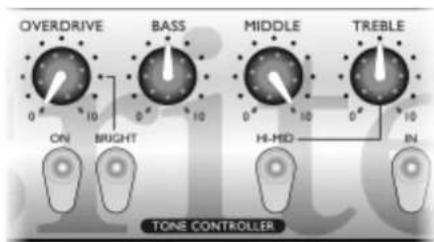
Der Tone Controller dient dazu, den Klang des Signals zu formen und – wenn es gewünscht ist – kontrolliert Verzerrung hinzuzufügen.
text_image
OVERDRIVE BASS MIDDLE TREBLE ON BRIGHT H-MID IN TONE CONTROLLERIn – Drücken Sie diesen Schalter, um den Tone Controller zu aktivieren. Der Tone Controller ist aktiv, wenn die Taste leuchtet.
Bass, Middle, Treble – Diese Regler dienen der Klangregelung für Bass, Mitten und Höhen und arbeiten so wie vergleichbare Baugruppen in Verstärkern.
Hi-Mid - Wenn diese Taste leuchtet, wird der Treble-Regler auf einen etwas niedrigeren Frequenzbereich geschaltet, so daß der Effekt etwas subtiler ist. Diese Einstellung erleichtert vor allem die Bearbeitung von Gitarren.
On - Drücken Sie diesen Schalter, um den Verzerrer (Overdrive) zu aktivieren. Der Effekt ist aktiv, wenn die Taste leuchtet.
Overdrive - Dieser Regler fügt dem Signal eine Verzerrung zu, wie sie auch bei Verwendung von Röhrenverstärkern zu hören ist. Außerdem umfaßt diese Baugruppe eine Lautsprecher-Simulation. Sie können also eine verzerte Gitarre aufnehmen, indem Sie die Gitarre mit der
ToneFactory™ verbinden, den gewünschten Grad an Verzerrung mit dem Overdrive-Regler einstellen und die ToneFactory™ direkt an Ihr Aufnahmegerät anschließen.
Bright - Mit diesem Schalter deaktivieren Sie die Lautsprecher-Simulation der Overdrive-Baugruppe.
Der Parametric Equaliser
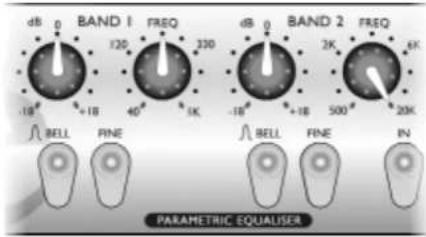
Der Parametric Equaliser ist ein ausgereiftes Werkzeug zur Klanggestaltung, das ausgewählte Frequenzbereiche anhebt oder absenkt und damit zur Klanggestaltung cingesetzt werden kann. Normalerweise sollten Sie mit dem Tone Controller den Grundcharakter des Klangs festlegen und den Parametric Equaliser dann für die Feinabstimmung einsetzen. Sie können ihn beispielsweise verwenden, um klangliche Schwächen des Eingangssignals «auszubessern»
text_image
dB 0 BAND 1 FREQ -18° +18° 40° 5K dB 0 BAND 2 FREQ -18° +18° 500° 20K BELL PINE BELL FINE IN PARAMETRIC EQUALISER(indem Sie problematische Frequenzbereiche entfernen) oder um eine Spur beim Abmischen hervorzuheben.
In - Drücken Sie diesen Schalter, um den Parametric Equaliser zu aktivieren. Der Parametric Equaliser ist aktiv, wenn die Taste leuchtet.
Band 1 - Hier stimmen Sie den Bassbereich ab.
Band 2 - Hier stimmen Sie Mitten und Höhen ab.
dB - Dieser Regler dient zur Anhebung oder Absenkung des Frequenzbereichs, den Sie mit dem Freq-Regler für dieses Band festgelegt haben.
Freq Mit diesem Regler geben Sie die Mittenfrequenz des Frequenzbandes an, das Sie absenken oder anheben wollen.
text_image
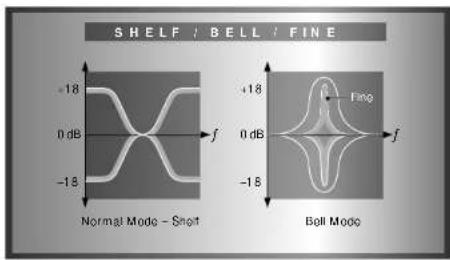
SHELF : BELL : FINE -18 0 dB -18 Normal Mode - Shoff +18 0 dB -18 Bell Mode FingBell - Drücken Sie diesen Schalter, um die Charakteristik des bearbeiteten Frequenzbereichs zu ändern. Wenn er leuchtet, hat der verstärkte oder abgeschwächte Frequenzbereich die Form einer Glocke. Dadurch wird die – mit dem Freq-Regler gewählte – Mittenfrequenz besonders deutlich hörbar angehoben beziehungsweise abgesenkt, da die Wirkung des Filters zu den Rändern des Frequenzbandes hin abnimmt.
Fine - Drücken Sie diesen Schalter, um das vom Equalizer erfaßte Frequenzband zu verkleinern. Normalerweise sollten Sie diesen Schalter zusammen mit dem Bell-Schalter verwenden, um einen schmalen, störenden Bereich (beispielsweise Klappern von Bundstegen bei einer Gitarre) möglichst effektiv «auszuschneiden».
Das Noise Gate
Das Noise Gate senkt das anliegende Signal drastisch ab, sobald seine Lautstärke unter einen bestimmten Wert sinkt. Es wird zum Unterdrücken von Störgeräuschen eingesetzt.
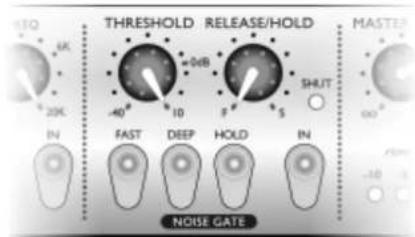
In - Drücken Sie diesen Schalter, um das Noise Gate zu aktivieren. Das Noise Gate ist aktiv, wenn die Taste leuchtet.
Threshold - Mit diesem Regler legen Sie fest, bei welcher Lautstärke die Absenkung aktiviert werden soll. Je höher die Threshold-Einstellung, um so stärker werden leisere Passagen abgesenkt.
Hold - Mit dieser Taste schalten Sie die Funktion des Release/Hold-Reglers (siehe nächster Absatz) auf Hold um. Der Unterschied wird hörbar, sobald die Lautstärke des Signals unter den eingestellten Threshold-Wert fällt: Im Relcasc-Modus schließt das Gate den Signalweg in der Geschwindigkeit, die Sie mit dem Release-Regler festgelegt haben. Im Hold-Modus bleibt das Gate noch für die Zeitdauer geöffnet, die Sie mit dem Relcasc/Hold-Regler eingestellt haben, und wird dann sofort geschlossen. Bei der Aufnahme von Instrumenten sollten Sie das Gate normalerweise im Relcasc-Modus betrieben, da der Effekt wesentlich natürlicher wirkt.
Release/ Hold - Mit diesem Regler stellen Sie im Release-Modus die Zeit ein, in der das Gate nach Unterschreiten
des Threshold-Wertes schließt – beziehungsweise im Hold-Modus die Zeit, die es bis zum Schließen noch geöffnet bleibt (siehe hierzu auch die Beschreibung des Hold-Schalters). In Position F («Fasts») ist diese Zeit am kürzesten, in Position S («Slowe») am längsten. Im Release-Modus wird das Gate nach dem Unterschreiten einer bestimmten Lautstärke kontrolliert geschlossen. Verwenden Sie den Hold-Modus hingegen, wenn Sie zum Beispiel ein perkussives Signal mit einer sehr leisen Hallfahne aufnehmen und diese Hallfahne noch «mitnehmen» wollen.
Fast – Wenn dieser Schalter leuchtet, öffnet das Gate sich besonders schnell, wenn das Signal den eingestellten Threshold-Wert überschreitet. Aktivieren Sie diesen Schalter bei Signalen mit sehr kurzer Einschwingphase (beispielsweise einer Snare Drum), um zu verhindern, daß das Gate den Anfang des Signals abschneidet.
Deep - Wenn dieser Schalter leuchtet, wird das Signal beim Aktivieren des Gates unter die Hörgrenze abgesenkt. Diese Betriebsart sollten Sie nur beim Abmischen zum »Säubern« von Signalen mit starken Nebengeräuschen verwenden. Beim Aufnehmen kann der Effekt zu drastisch wirken und zu hörbarn Aussetzern (Dropouts) führen.
Shut - Wenn dieser Schalter leuchtet, ist das Noise Gate vollständig geschlossen, und kein Signal gelangt hindurch.
Der Master Fader
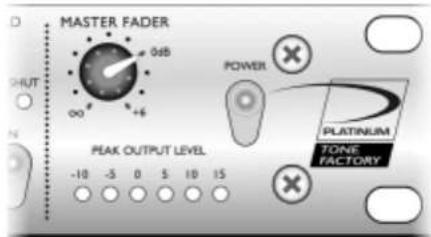
Verwenden Sie den Master Fader, um die Ausgangslautstärke der ToneFactory™ auf die Eingangsempfindlichkeit des nächsten Gerätes im Signalweg (beispielsweise Ihren DAT-Recorder oder den Harddisk-Recorder) abzustimmen. Beim Einstellen der Ausgangslautstärke sollten Sie immer mit der niedrigsten Einstellung beginnen und die Lautstärke langsam auf den gewünschten Wert erhöhen. Wenn Sie mit einer zu hohen Einstellung beginnen, beschädigen Sie möglicherweise den Eingang des nachfolgenden Gerätes.
Deutch
text_image
MASTER FADER 0dB 00 +6 POWER PLATINUM TONE FACTORY PEAK OUTPUT LEVEL -10 -3 0 5 10 15Wenn Sie die ToneFactory™ in den Insert-Weg eines Mischpultkanals einschleifen, sollten Sie den Master Fader normalerweise auf «O» einstellen und die Lautstärke dann mit den Reglern des Mischpultes einstellen.
Wie Sie mit der ToneFactory™ einen optimalen E-Gitarren-Sound erzielen

Es ist nicht schwierig, mit der ToneFactory™
Gitarrenaufnahmen in optimaler Qualität zu machen.
Schließen Sie die Gitarre an den Instrumenteneingang an und nehmen Sie die gewünschten Einstellungen vor. Dabei kann vor allem der Tone Controller sinnvoll eingesetzt werden.
Der Hi-Mid-Schalter im Tone Controller-Bereich sollte aktiviert sein, um den Frequenzbereich der Gitarre optimal zu erfassen.
Wenn Sie mit dem eingebauten Verzerrer (Overdrive) arbeiten, sollte der Bright-Schalter nicht aktiv sein, damit Ihnen auch die Lautsprechersimulation zur Verfügung steht.
Zusätzliche Effekte integrieren
Schalten Sie alle Komponenten der ToneFactory™ ab (Bypass-Betrieb), stellen Sie mit dem Tone Controller den gewünschten Grundcharakter ein und schalten Sie dann die externen Effekte hinzu, die Sie verwenden wollen.
Wenn die externen Effekte Nebengeräusche erzeugen, verwenden Sie das Noise Gate, um diese Nebengeräusche zu entfernen. Der Hold-Schalter sollte nicht aktiviert sein, und Sie sollten den Release/Hold-Regler so einstellen, daß er ausklingende Töne nicht abschneidet.
Falls es erforderlich ist, können Sie nach dem Einschalten der externen Effekte mit dem Parametric Equaliser den Klang bearbeiten. Wenn der Klang zum Beispiel durch ein Reverb zu höhenreich wird, können Sie Frequenzband 2 verwenden, um die Höhen zu dämpfen (der Bell-Schalter sollte dabei nicht aktiviert sein). Wenn Sie mit vielen Effekten arbeiten und der Sound matschig klingt, sollten Sie mit Band 2 des Equalizers gezielt den Frequenzbereich um 2,5 kHz anheben. Aktivieren Sie in diesem Fall auch den Bell-Schalter.
Mit Kompressor und Overdrive arbeiten
Der Verzerrer der ToneFactory™ ist ein Werkzeug zur dynamischen Klanggestaltung, da mit der Dynamik des Eingangssignals auch der Grad der Verzerrung variiert. Durch die Dynamik seines Spiels kann der Gitarrist also die Verzerrung beeinflussen. Dieser Effekt läßt sich zum Beispiel bei Bluesmusik hervorragend einsetzen, um dem Klang durch lauteres Spiel zusätzlichen «Biß» zu verleihen.
Wenn Sie hingegen einen möglichst unveränderten Effekt wünschen (besonders, wenn Sie mit sehr starker Verzerrung arbeiten), sollten Sie den Opto Compressor verwenden, um die Dynamik des Eingangssignals zu verringern. Stellen Sie den Threshold-Regler dazu niedrig ein und kompensieren Sie den Lautstärkeverlust mit dem Output-Regler. Damit erhält der Tone Controller ein relativ konstantes Signal, so daß nicht nur die Spitzen, sondern große 'Teile des eingehenden Signals verzerrt worden.
Wie Sie mit der ToneFactory™ einen E-Bass aufnehmen
Da der Bass in der Rhythmusgruppe normalerweise mit möglichst gleichbleibender Lautstärke aufgenommen
werden sollte, wird hier mit starker Kompression gearbeitet. Stellen Sie dazu den Opto Compressor wie folgt ein:
Experimentieren Sie mit dem Release-Regler und dem Hard Ratio-Schalter, um den gewünschten Sound zu erzielen Wenn der Bass möglichst «knackig« klingen sollte, darf der Fast-Schalter des Opto Compressors nicht aktiv sein. Wenn der Bass eher «rund« klingen soll, aktivieren Sie den Fast-Schalter, um die Einschwingphase stärker zu komprimieren.
Wie Sie mit der ToneFactory™ bei akustischen Gitarren einen optimalen Sound erzielen

Um die ToneFactory™ mit einem optimalen Eingangssignal zu versorgen, sollten Sie einen hochwertigen Piezo-Tonabnehmer verwenden. Beim Mikrofonieren akustischer Gitarren ist die Mikrofonposition besonders wichtig.
Die Aufstellung der Mikrofone
Erste Variante: Plazieren Sie das Mikrofon in etwa 15 cm Abstand vom Klangloch. So erzielen Sie ein besonders lautes Signal, das allerdings bassbetont und schlimmstenfalls dröhnend klingt. Schalten Sie daher die Filter der ToneFactory™ hinzu und verwenden Sie den Low-Regler, um die Bässe wieder etwas abzusenken. Auch könne Sie in der Regel einen helleren Klang erzielen, indem Sie das Mikrofon in Richtung des Stegs verschieben.
Zweite Variante: Plazieren Sie das Mikrofon vor der Gitarre in etwa 60 cm Abstand vom Klangloch. So nehmen Sie nicht nur die Gitarre, sondern auch den Klang des Raumes auf, in dem sie gespielt wird.
Dritte Variante: Plazieren Sie das Mikrofon in etwa 15 cm Höhe über der Gitarre und richten Sie es auf den Steg. So erzielen Sie einen höhenreichen, aber natürlich wirkenden Klang.
Den Gitarrenklang bearbeiten
Verwenden Sie Band 1 des Equalizers mit aktiviertem Bell-Schalter, um den spezifischen Klang des Gitarrenkorpus zu betonen oder abzuschwächen. Stellen Sie den Freq-Regler auf etwa 240 Hz ein und verwenden Sie den dB-Regler, um den Klang voller oder schlanker zu machen.
Verwenden Sie Band 2 des Equalizers mit aktiviertem Bell-Schalter, um Präsenz und Klarheit des Klangs zu verbessern. Heben Sie mit dem Freq-Regler den Frequenzbereich von etwa 2,5 – 5 kHz an.
Um einen besonders «schlanken», brillanten Klang zu erzielen, entfernen Sie mit dem Low-Regler im Filter-Bereich die tiefen Frequenzen.
Klappern von Bundstegen und andere Nebengeräusche eliminieren
Sie können den Parametric Equaliser der 'ToneFactory™ beim Abmischen verwenden, um einen schmalen, störenden Frequenzbereich aus dem Signal zu entfernen; beispielsweise das Klappern von Bundstegen oder «rasselnde» Saiten. Gehen Sie dazu so vor:
- Aktivieren Sie in Band 2 des Equalizers den Bell-Schalter und drehen Sie den dB-Regler auf. Der Fine-Schalter sollte zu diesem Zeitpunkt nicht angeschaltet sein.
- Drehen sie den Freq-Regler, bis der störende Frequenzbereich deutlich hervortritt.
- Aktivieren Sie den Fine-Schalter. Möglicherweise müssen Sie den Freq-Regler nun noch etwas nachstellen, um die zu isolierende Frequenz «cinzukreisen».
- Drehen Sie nun den dB-Regler herunter, um den störenden Frequenzbereich abzuschwächen. Sie sollten diesen Frequenzbereich allerdings nicht vollständig entfernen, da es sonst zu einem unnatürlich klingenden «Loch» im Klangbild kommt.
Wie Sie mit der ToneFactory™ einen optimalen Synthesizer-Sound erzielen

Wenn der Synthesizer Nebengeräusche produziert (was vor allem bei älteren Geräten der Fall sein kann), sollten Sie die Filter der ToneFactory™ verwenden, um diese zu entfernen. Verwenden Sie den High-Regler, um die störenden Frequenzbereiche zu entfernen. Der Corrective-Schalter sollte dabei nicht aktiviert sein. In der Regel sollte es möglich sein, mit dem High-Filter Nebengeräusche zu entfernen, ohne den Klang des Synthesizers zu beeinträchtigen.
Wenn der Synthesizer besonders starke Nebengeräusche produziert, können Sie auch das Noise Gate verwenden. Wenn Sie einen rasch ausklingenden Sound aufnehmen, aktivieren Sie den Hold-Schalter. Wenn Sie hingegen einen weich ausklingenden Sound mit langer Ausklingphase aufnehmen (wie beispielsweise String- oder Pad-Sounds), sollte der Hold-Schalter nicht aktiviert sein.
Sie können auch den integrierten Verzerrer der ToneFactory™ verwenden, um dem Sound des Synthesizers beim Abmischen noch etwas Biß zu verleihen. Mit dem Overdrive-Regler stellen Sie den Grad der Verzerrung ein. Wenn Sie einen ausgesprochenen «Lo fio-Effekt erzielen wollen, sollten Sie den Bright-Schalter nicht aktivieren.
Wie Sie mit der ToneFactory™ einen optimalen Drum-Sound erzielen

Klangbearbeitung
Beim Abmischen können Sie mit dem Parametric Equaliser, den Filtern und dem Tone Controller arbeiten, um den Drumsound zu verbessern.
Snare Drum: Um den Klang voller wirken zu lassen, verwenden Sie Band 1 des Parametric Equaliser mit einer Freq-Einstellung von 200 Hz und aktiviertem Bell-Schalter. Um die Snare aggressiver und heller klingen zu lassen, verwenden Sie Band 2 mit einer Freq-Einstellung von 5 kHz und aktiviertem Bell-Schalter. Wenn die Snare klarer klingen soll, verwenden Sie den Tone Controller oder die Filter, um den Bassbereich etwas zu dämpfen.
Tom Toms: Um den Klang voller wirken, verwenden Sie Band 1 mit einer Freq-Einstellung von etwa 200 Hz für High Toms und etwa 100 Hz für Low Toms; der Bell-Schalter sollte in jedem Fall aktiviert sein. Um die Toms aggressiver und heller klingen zu lassen, verwenden Sie Band 2 mit einer Freq-Einstellung von 5 kHz und aktiviertem Bell-Schalter.
Bassdrum: Um möglichst viel »Punch« zu erzielen, verwenden Sie Band 2 mit einer Freq-Einstellung von etwa 2,5 kHz und aktiviertem Bell-Schalter.
Becken: Um einen möglichst hellen, brillanten Klang zu erzielen, verwenden Sie Band 2 mit einer Freq-Einstellung von 10 kHz oder höher. Der Bell-Schalter sollte dabei nicht aktiviert sein.
Wie Sie Einstreuungen von anderen Schlagzeuginstrumenten entfernen
Biem Aufnehmen von Schlagzeug kann es zu Einstreuungen von anderen Teilen des Drumkits kommen. So nimmt beispielsweise das Mikrofon für die Snare oft auch Bassdrum und Hi-Hat mit auf. Beim Abmischen können Sie die Filter oder das Noise Gate der ToneFactory™ verwenden, um diese Einstreuungen zu entfernen.
Entfernen von Einstreuungen mit den Filtern:Wenn Becken auf der Bassdrum-Spur zu hören sind, aktivieren Sie den Corrective-Schalter und stellen Sie den High-Reglerauf etwa 5 kHz ein. Wenn hingegen auf der Beckenspur Instrumente mit tieferen Frequenzen stören (beispielsweise
die Bassdrum), aktivieren Sie den Corrective-Schalter und stellen Sie den Low-Regler auf etwa 500 Hz ein. Entfernen von Einstreuungen mit den Noise Gate:
- Schalten Sie die Spur solo, um herauszufinden, wie stark die Einstreuungen sind.
- Der Hold-Schalter darf nicht aktiviert sein, damit die natürliche Ausklingphase der Instrumente nicht abgeschnitten wird.
- Aktivieren Sie im Filter-Bereich den To Audio- und den To Gate-Schalter. Justieren Sie die Low- und High-Regler so, daß die Einstreuung nicht mehr hörbar ist, das Nutzsignal aber nicht beeinträchtigt wird. Bei der Bassdrum-Spur sollten Sie zum Beispiel beide Regler soweit wie möglich gegen den Uhrzeigersinn drehen.
- Deaktivieren Sie den To Audio-Schalter wieder. Stellen Sie den Threshold-Regler des Noise Gates so ein, daß das Gate nur öffnet, wenn Ihr Nutzsignal zu hören ist. Achten Sie besonders darauf, daß die Einschwingphase nicht abgeschnitten wird. Möglicherweise müssen Sie den Fast-Schalter aktivieren, um den «Punch» des Signals zu erhalten.
- Stellen Sie den Release-Regler so ein, daß Ihr Nutzsignal nicht abrupt abgeschnitten wird, sondern möglichst natürlich ausklingt.
- Um den klassischen «Gated Snarc»-Effekt zu erzielen, aktivieren Sie den Hold-Schalter und stellen dann mit dem Release/Hold-Regler die gewünschte Laufzeit für das Reverb ein.