303084 - Wifi repeater CSL - Kostenlose Bedienungsanleitung
Finden Sie kostenlos die Bedienungsanleitung des Geräts 303084 CSL als PDF.


| Produkttyp | WLAN-Repeater |
| Marke | CSL |
| Modell | 303084 |
| WLAN-Standards | IEEE 802.11b/g/n |
| Frequenzband | 2,4 GHz (2412-2472 MHz) |
| Maximale Datenrate | Bis zu 300 Mbit/s |
| Sendeleistung (EIRP) | 18,87 dBm (0,0771 W) |
| Netzwerkschnittstelle | 1 LAN-Anschluss (RJ45) |
| Betriebsarten | Repeater, Access Point |
| Konfiguration | Web-Assistent (WPS, manuell) |
| WLAN-Sicherheit | WPS, Verschlüsselung WPA/WPA2 |
| LED-Anzeigen | Status-LED (Ein/Aus/Blinken) |
| Stromversorgung | 100-240 V AC, 50/60 Hz |
| Reset | Reset-Taste (7-8 Sekunden) |
| Firmware-Update | Über Weboberfläche |
| Lieferumfang | WLAN-Repeater, Bedienungsanleitung |
| Kompatibilität | Jeder Standard-WLAN-Router |
| Normen und Zertifizierungen | Richtlinie 2014/53/EU, WEEE |
| WEEE-Reg.-Nr. | DE 67896761 |
| Pflege | Vor Feuchtigkeit und hohen Temperaturen schützen |
Häufig gestellte Fragen - 303084 CSL
Benutzerfragen zu 303084 CSL
0 Frage zu diesem Gerät. Beantworten Sie die, die Sie kennen, oder stellen Sie Ihre eigene.
Eine neue Frage zu diesem Gerät stellen
Laden Sie die Anleitung für Ihr Wifi repeater kostenlos im PDF-Format! Finden Sie Ihr Handbuch 303084 - CSL und nehmen Sie Ihr elektronisches Gerät wieder in die Hand. Auf dieser Seite sind alle Dokumente veröffentlicht, die für die Verwendung Ihres Geräts notwendig sind. 303084 von der Marke CSL.
BEDIENUNGSANLEITUNG 303084 CSL
Mod-Nr.: 303084/20190717SZ207
Table of contents
- Deutsch .... 3
- English 15
- Français.... 39
- Italiano 27
- Español....51

GER: Aktuelle Informationen, Treiber, Bedienungsanleitungen und Datenblätter finden Sie auf www.ganzeinfach.de in unserem Download-Bereich.
Vielen Dank, dass Sie sich für ein Produkt von CSL entschieden haben. Damit Sie lange Freude mit dem erworbenen Gerät haben, lesen Sie sich bitte die nachfolgende Bedienungsanleitung aufmerksam durch.
1. Lieferumfang
- WLAN-Repeater
• Bedienungsanleitung
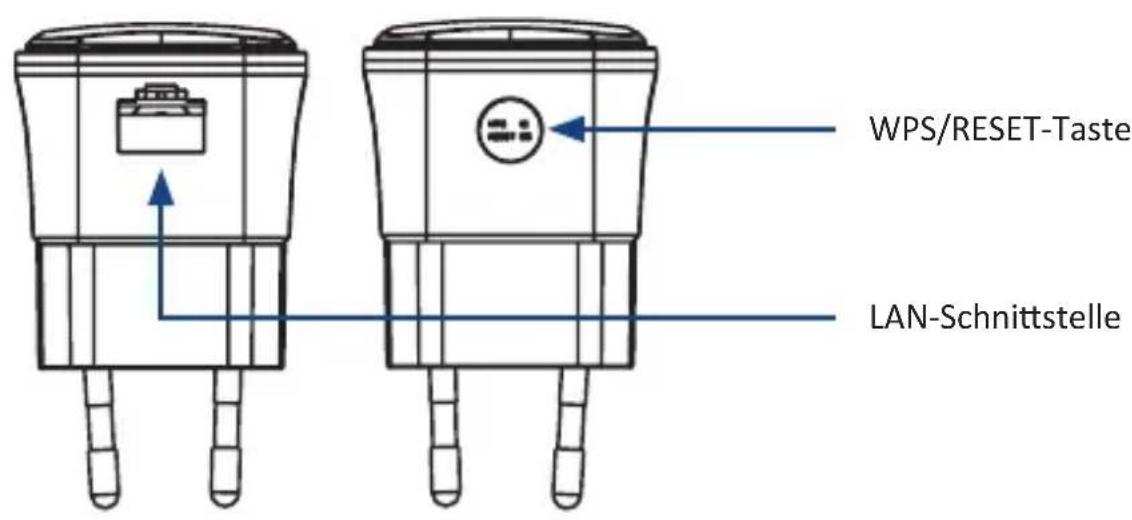
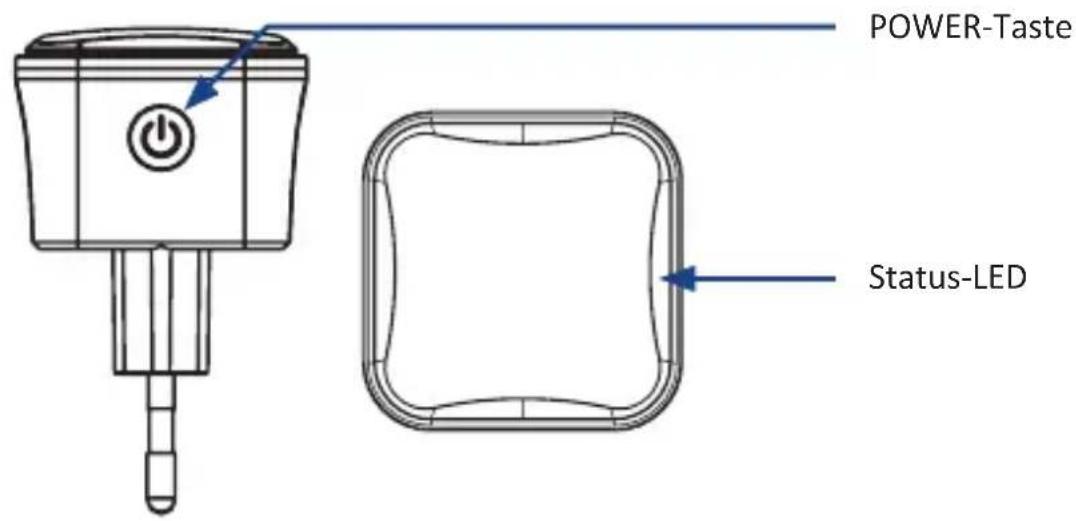
2. Produktdetails
3. Anzeigen
| Status-LED | Ein In Betrieb (Verbindung ist hergestellt) |
| Aus Keine Stromversorgung | |
| Blinken Verbindungsherstellung |
4. Übersicht der Betriebsmodi
Repeater:
In der empfohlenen Betriebsart „Repeater“ kopiert und erweitert der WLAN-Repea ter die Reichweite Ihres bestehenden WLAN-Netzwerkes bzw. Ihres vorhandenen WLAN Access Points. Netzwerkgeräte lassen sich wahlweise über WLAN oder die LAN-Schnittstelle des WLAN-Repeaters verbinden.
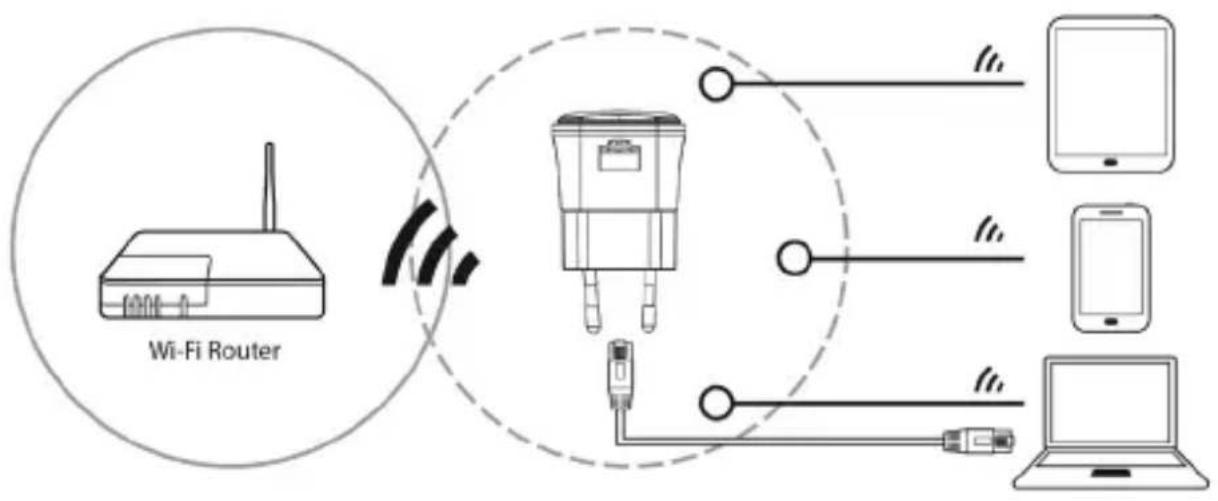
flowchart
graph TD
    A["Wi-Fi Router"] -->|Wireless Signal| B["Switch"]
    B --> C["Device 1"]
    B --> D["Device 2"]
    B --> E["Device 3"]
    B --> F["Device 4"]
    B --> G["Device 5"]
    C --> H["Laptop"]
    D --> I["Laptop"]
    E --> J["Laptop"]
    F --> K["Laptop"]
AP (Access Point):
(Netzwerkkenntnisse werden benötigt)
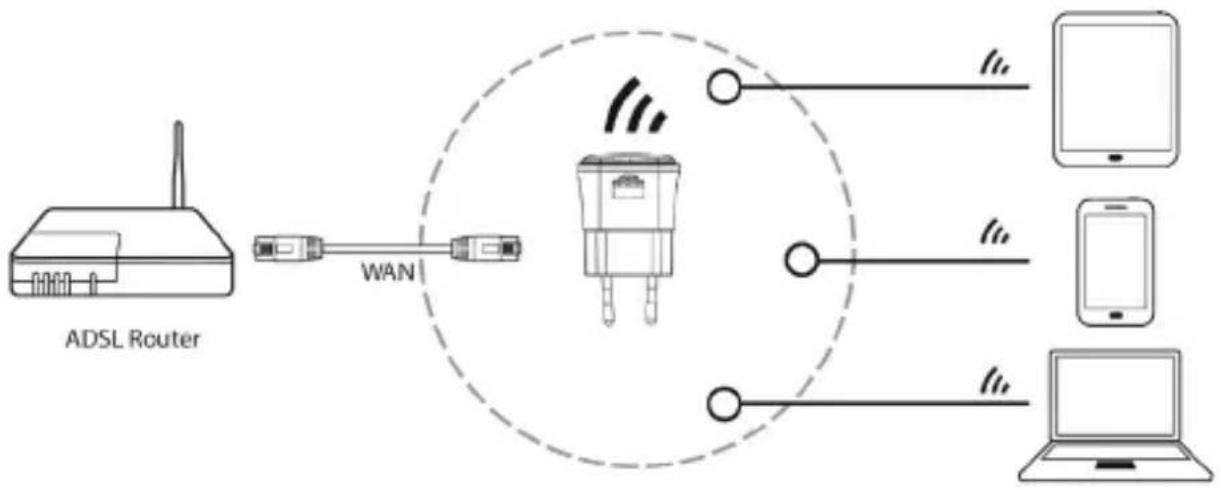
In der Betriebsart „AP“ (Access Point – Zugangspunkt) fungiert hier der WLAN-Repeater als Access Point, über den sich mehrere WLAN-Geräte mit dem an der LAN/WAN-Schnittstelle verbundenen Gerät (zum Beispiel Router) verbinden können.
4 Deutsch
Damit können etwa Router ohne WLAN-Funktion um eine WLAN-Funktion erweitert werden. Achtung! Eine IP-Adresse er halten mit dem WLAN-Repeater verbundene WLAN-Geräte nicht vom WLAN-Repeater, sondern von dem an der LAN-Schnittstelle angeschlossenen Gerät wie z.B. einen Router mit sogenanntem DHCP Server.
5. Einrichtung im Repeater-Modus über WPS (empfohlen)
Voraussetzungen:
Der Router bzw. der Zugangspunkt (Access Point) des zu erweiternden WLAN-Netzwerkes muss WPS unterstützen. Hierbei ist es notwendig, WPS zu aktivieren.
Die SSID (Netzwerkname) muss sichtbar sein. Falls ein MAC-Adressfilter aktiviert ist, ist es erforderlich, die MAC-Adresse des WLAN-Repeaters zwingend als Ausnahme einzutragen.
Überprüfen Sie zuerst, ob Ihr Wireless-Router die Funktion "WPS" unterstützt. Sollten Sie sich nicht sicher sein, schlagen Sie in der Bedienungsanleitung des Gerätes nach.
Gehen Sie bei der Einrichtung des Repeaters wie folgt vor:
- Stecken Sie das Gerät in eine ordnungsgemäß angeschlossene Steckdose ein.
- Drücken Sie für ca. ein bis zwei Sekunden die WPS-Taste an der Oberseite des Repeaters. Die Status-LED blinkt nun für ungefähr zwei Minuten.
- Innerhalb dieser zwei Minuten müssen Sie die WPS-Funktion Ihres Routers aktivieren. Lesen Sie bitte für weitere Details die Bedienungsanleitung Ihres Routers durch.
Der WLAN-Repeater verbindet sich automatisch mit Ihrem Wireless-Router und kopiert den Netzwerkschlüssel und die SSID aus den Einstellungen. Sie können über die gleiche SSID und den Netzwerkschlüssel Ihres Wireless Routers auf den Wireless Repeater zugreifen. Das mobile Endgerät wählt den jeweilgen Zugangspunkt abhängig von der Signalstärke automatisch.
5.1 Manuelle Einrichtung im Repeater-Modus (kabellos)
- Verbinden Sie das Gerät mit einer ordnungsgemäß angeschlossenen Steckdose.
- Klicken Sie auf das Netzwerksymbol ("", "oder") in der unteren rechten Seite Ihres Desktops. Dort finden Sie das Signal des WLAN-Repeaters (CSL_303084). Klicken Sie auf "Verbinden" und warten Sie eingige Sekunden, bis Sie verbunden sind. Sollte ein Passwort benötigt werden, lautet dieses „12345678“.
- Öffnen Sie Ihren Internet-Browser und tippen Sie "http://192.168.10.1" oder "http://ap.setup" in die Adresszeile ein und bestätigen Sie mit "Enter".
Hinweis: Falls Sie über diese Adressen nicht in die Weboberfläche gelangen, sollten Sie Ihren WLAN-Repeater einmal resetten. Dazu drücken Sie die "Reset-Taste" für ca. acht Sekunden. Versuchen Sie es im Anschluss erneut. Feste IP-Adressen können den Zugriff verhindern.
- Nachdem Sie sich über den Internet-Browser eingewählt haben, erscheint die Weboberfläche. Geben Sie den Usernamen sowie das Passwort ein. Die voreingestellten Daten lauten wie folgt: Username: “admin” und Passwort: “admin”
Wenn Sie sich erfolgreich angemeldet haben, erscheint die Weboberfläche des Repeaters. Klicken Sie auf "Repeater Wizard".
Im Anschluss wird eine Liste von verfügbaren Wireless-Geräten angezeigt. Wählen Sie das gewünschte Netzwerk aus, indem Sie das Kästchen im Feld "Choose" anklicken. Nachdem Sie ein WLAN-Netzwerk ausgewählt haben, müssen Sie den Sicherheitsschlüssel Ihres Netzwerks unter "Key" und den gewünschten Namen Ihres Netzwerkes unter "2.4G SSID" eintragen.
Sobald Sie die Eingabe abgeschlossen haben, klicken Sie auf "Save". Wenn der Neustart des Gerätes abgeschlossen ist, ist der WLAN-Repeater unter der entsprechenden SSID und dem entsprechenden Sicherheitsschlüssel erreichbar.
5.2 Verbindung über LAN herstellen
Um den WLAN-Repeater über LAN einzurichten, verbinden Sie Ihren Computer mithilfe eines LAN-Kabels mit der LAN-Schnittstelle des WLAN-Repeaters. Auch hier können manuelle IP-Einstellungen die Verbindung verhindern.
5.3 Zugriff auf die Webseite
Nachdem Sie die Verbindung zum WLAN-Repeater hergestellt haben, können Sie über einen Internetbrowser auf den WLAN-Repeater zugreifen, um diesen zu konfigurieren.
Geben Sie „http://ap.setup“ in die Browser-Adresszeile ein und drücken Sie die Eingabetaste (Enter). Wenn dies nicht funktioniert, konfigurieren Sie Ihren Computer entsprechend Kapitel 5.4 und geben stattdessen die IP-Adresse 192.168.10.1 im Browser als Standard-IP-Adresse des WLAN-Repeaters ein.
Anschließend können Sie den WLAN-Repeater entsprechend konfigurieren. Es kann eventuell notwendig sein, dass nach den Änderungen der Einstellungen ein Neustart durchgeführt wird.
5.4 Einstellung der IP-Adresse des Computers (gute Netzwerkenntnisse notwendig)
Im Folgenden wird die Vorgehensweise zur manuellen Einstellung der IP-Adresse beispielhaft anhand von Windows 7 erläutert. Stellen Sie Ihre Netzwerkkarte oder Ihren Netzwerkadapter folgendermaßen manuell ein:
Klicken Sie mit der rechten Maustaste auf das Symbol in der Taskleiste und wählen Sie "Netzwerk- und Freigabecenter öffnen".
Problembehandlung
Netzwerk- und Freigabecenter öffnen
Klicken Sie in dem neuen Fenster bei „Verbindungen“ auf die Netzwerkkarte oder den WLAN-Netzwerkadapter, über welchen Sie sich mit dem WLAN-Repeater verbinden.
Aktive Netzwerke anzeigen ____ Verbindung herstellen oder trennen

Nicht identifiziertes Netzwerk Öffentliches Netzwerk
Zugriffstyp: Verbindungen:
Kein Internetzugriff LAN-Verbindung
Hinweis: Im Client-Modus können Sie sich zur Konfiguration ausschließlich über die LAN-Schnittstelle mit dem WLAN-Repeater verbinden.
Wählen Sie nun den Punkt „Eigenschaften“.

Eigenschaften

Deaktivieren
Diagnose
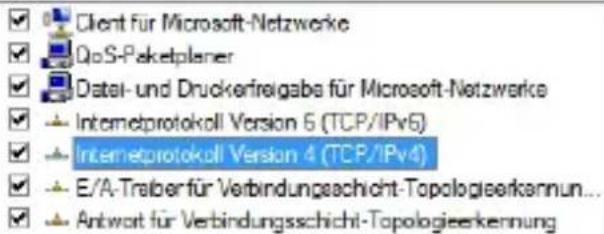
Doppelklicken Sie auf "Internetprotokoll Version 4 (TCP/IPv4)".
Diese Verbindung verwendet folgende Elemente:
Client für Microsoft-Netzwerke
QoS-Pakelplaner
Datei- und Druckerfreigabe für Microsoft-Netzwerke
☑ 🏠 Internetprotokoll Version 6 (TCP/IPv6)
Inter-etProtokoll Version 4 (TCP/IPv4)
E/A-Treiber für Verbindungsachicht-Topologieerkannun...
☑ Antwort für Verbindungsschicht-Topologieerkennung
Installieren
Deinstallieren
Eigenschaften
Setzen Sie die IP-Adresse Ihres Computers auf 192.168.10.X (wobei X eine ganze Zahl zwischen 2 und 252 ist), und die Subnetz-Maske auf 255.255.255.0. Legen Sie den Gateway und die IP-Adresse des DNS-Servers fest (entsprechend der Einstellungen in Ihrem Router). Sie können die beiden Adressfelder leer lassen, wenn Ihnen Gateway und DNS-Server unbekannt sind. Klicken Sie auf "OK".
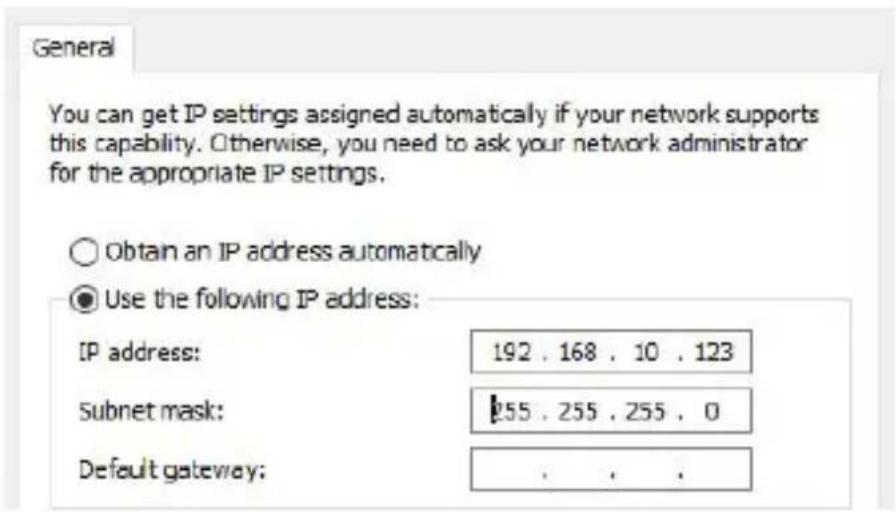
Achten Sie darauf, die IP-Adresse und die DNS-Serveradresse nach Abschluss der Konfiguration wieder auf „automatisch beziehen“ zurückzustellen.
6. Access Point-Modus
Verbinden Sie den WLAN-Repeater mithilfe eines LAN-Kabels mit der LAN-Buchse Ihres Gerätes, welches um die WLAN-Funktion ergänzt werden soll (z.B. Router).
6.1 Einrichtung AP-Modus
- Verbinden Sie das Gerät mit einer ordnungsgemäß angeschlossenen Steckdose.
- Klicken Sie auf das Netzwerksymbol ("", "oder "") in der unteren rechten Seite Ihres Desktops. Dort finden Sie das Signal des WLAN-Repeaters (CSL_303084). Klicken Sie auf "Verbinden" und warten Sie eingige Sekunden, bis Sie verbunden sind.
- Öffnen Sie Ihren Internetbrowser und tippen Sie "http://192.168.10.1" oder "http://ap.setup" in die Adresszeile ein und bestätigen Sie mit "Enter".
Hinweis: Falls Sie über diese Adressen nicht in die Weboberfläche gelangen, sollten Sie Ihren WLAN-Repeater zurücksetzen. Dazu drücken Sie die "Reset-Taste" für ca. acht Sekunden. Versuchen Sie es danach erneut.
Nachdem Sie sich in der Weboberfläche eingeloggt haben, klicken Sie auf "AP-Wizard". Im Anschluss können Sie die SSID, die Verschlüsselungsmethode, den Sicherheitsschlüssel sowie den entsprechenden Kanal auswählen und dies mit einem Klick auf "Save" speichern.
Der WLAN-Repeater startet neu. Nach dem Neustart können Sie mit den zuvor eingegeben Daten auf den Repeater zugreifen.
7. Weitere Einstellungen über den WEB-Browser
Stecken Sie den WLAN-Repeater in eine ordnungsgemäß installierte Steckdose. Verbinden Sie Ihr DSL-Modem mit einem RJ45-Kabel mit dem LAN-Anschluss des Reapters.
Verbinden Sie sich mit dem WLAN-Repeater entweder per WLAN oder mithilfe eines LAN-Kabels über den Netzwerkanschluss Ihres Repeaters.
Greifen Sie auf den Repeater, wie in Punkt 5.1 beschrieben zu und rufen Sie die Weboberfläche auf.
Im Bereich "WiFi-Settings", können Sie diese Wireless-Einstellungen nach Ihren Wünschen anpassen (z.B. SSID, Kanal, etc.).
7.1 LAN-Einstellungen
In diesen Einstellungen haben Sie die Möglichkeit, die IP-Adresse oder die Subnetzmaske des Repeaters anzupassen.
7.2 Passwort / Benutzername der Weboberfläche ändern
Um das Passwort in der Weboberfläche zu ändern, klicken Sie auf "Password Settings". In diesem Menü können Sie den Benutzernamen und das Passwort ändern.
7.3 Backup erstellen / wiederherstellen und auf Werkseinstellungen zurücksetzen
Klicken Sie auf den Menüpunkt "Save/Import Settings", um das Backup-Menü aufzurufen.
In diesem Menü können Sie vorhandene Backups wiederherstellen (Import) oder eine Backupdatei mit den aktuellen Einstellungen erstellen (Export).
Wenn Sie das Gerät auf Werkseinstellungen zurücksetzen möchten, drücken Sie die "Reset"-Taste auf dem Gerät für ca. 7-8 Sekunden oder drücken Sie im Menüpunkt "Save/Import Settings" auf die Schaltfläche "Reset".
7.4 Firmware-Upgrade durchführen
Um die Firmware zu aktualisieren, klicken auf die Schaltfläche "Upgrade Firmware".
Drücken Sie auf die Schaltfläche "Datei auswählen", um die gewünschte Firmware hochzuladen. Nachdem Sie die Datei ausgewählt haben, drücken Sie die Schaltfläche "Upload".
Hinweis: Schließen Sie in keinem Fall während eines Updates Ihren Internetbrowser. Trennen Sie Ihren Computer auch nicht vom Netz. Wenn der Upload unterbrochen wird, ist die Firmware fehlerhaft und das Gerät könnte nicht mehr ordnungsgemäß funktionieren.
Um das Gerät neuzustarten, drücken Sie auf die Schaltfläche "Restart Device". Es erscheint ein Pop-Up-Menü, indem Sie den Geräteneustart bestätigen oder abbrechen können.
Alternativ können Sie über die "Power"-Taste durch Drücken an Ihrem Gerät dieses ein- oder ausschalten.
7.6 Status-LED
Im Menüpunkt "LED Control" lässt sich bestimmen, ob Sie die Status-LED generell ein- oder ausschalten möchten.
8. Häufig gestellte Fragen (FAQ)
1. Wie gehe ich vor, wenn mein Router keine WPS-Funktion besitzt?
Folgen Sie den Anweisungen in Kapitel 5.
Hinweis: Hier zu sind Netzwerkkentnisse notwendig.
2. Wie setze Ich das Gerät in die Werkseinstellungen zurück?
Drücken Sie die "Reset"-Taste für 7-8 Sekunden. Alternativ können Sie das Gerät über die Weboberfläche ebenfalls zurücksetzen.
3. Warum kann ich die Weboberfläche nicht aufrufen, obwohl ich "192.168.10.1" im Browser eingegeben habe?
Stellen Sie sicher, dass Ihr Gerät, mit welchem Sie die Weboberfläche aufgerufen haben, mit dem Netzwerk des Repeaters verbunden ist und keine manuelle Netzwerkeinstellung dies verhindert.
4. Das Signal zum Repeater ist niedrig und bricht teilweise ab.
Stellen Sie sicher, dass der Repeater an einer idealen Position zwischen Router und Endgerät angebracht wird und Sie mindestens drei Empfangsbalken mit Ihrem Endgerät erzielen.
9. Technische Daten
| Eingangsspannung 100-240V AC 50/60Hz | |
| Frequenzbereich | IEEE 802.11b/g/n HT 20 : 2412MHz-2472MHzIEEE 802.11n HT40 : 2422MHz-2462MHz |
| Sendeleistung (EIRP) 18,87dBm (0,0771W) | |
| WLAN-Datenraten bis zu 300Mbps | |
| Modulations-verfahren | IEEE 802.11b: DSSS (CCK)IEEE 802.11g: OFDM (64QAM, 16QAM, QPSK, BPSK)IEEE 802.11n HT20/HT40: OFDM (64QAM, 16QAM, QPSK, BPSK) |
10. Sicherheitshinweise und Haftungsausschluss
Versuchen Sie nie das Gerät zu öffnen, um Reparaturen oder Umbauten vorzunehmen. Vermeiden Sie Kontakt zu den Netzspannungen. Schließen Sie das Produkt nicht kurz. Das Gerät ist nicht wasserdicht, bitte verwenden Sie es nur im Trockenen. Schützen Sie es vor hoher Luftfeuchtigkeit, Wasser und Schnee. Halten Sie das Gerät von hohen Temperaturen fern.
Setzen Sie das Gerät keinen plötzlichen Temperaturwechseln oder starken Vibrationen aus, da dies die Elektronikteile beschädigen könnte. Prüfen Sie vor der Verwendung das Gerät auf Beschädigungen. Das Gerät sollte nicht benutzt werden, wenn es einen Stoß abbekommen hat oder in sonstiger Form beschädigt wurde. Beachten Sie bitte die nationalen Bestimmungen und Beschränkungen. Nutzen Sie das Gerät nicht für andere Zwecke als die, die in der Anleitung beschrieben sind. Dieses Produkt ist kein Spielzeug.
Bewahren Sie es außerhalb der Reichweite von Kindern oder geistig beeinträchtigten Personen auf. Jede Reparatur oder Veränderung am Gerät, die nicht vom ursprünglichen Lieferanten durchgeführt wird, führt zum Erlöschen der Gewährleistungs- bzw. Garantieansprüche. Das Gerät darf nur von Personen benutzt werden, die diese Anleitung gelesen und verstanden haben. Die Gerätespezifikationen können sich ändern, ohne dass vorher gesondert darauf hingewiesen wurde.
11. Entsorgungshinweise
Elektrische und elektronische Geräte dürfen nach der europäischen WEEE Richtlinie nicht mit dem Hausmüll entsorgt werden. Deren Bestandteile müssen getrennt der Wiederverwertung oder Entsorgung zugeführt werden, weil giftige und gefährliche Bestandteile bei unsachgemäßer Entsorgung die Umwelt nachhaltig schädigen können. Sie sind als Verbraucher nach dem Elektro- und Elektronikgerätegesetz (ElektroG) verpflichtet, elektrische und elektronische Geräte am Ende ihrer Lebensdauer an den Hersteller, die Verkaufsstelle oder an dafür eingerichtete, öffentliche Sammelstellen kostenlos zurückzugeben. Einzelheiten dazu regelt das jeweilige Landesrecht.
Das Symbol auf dem Produkt, der Betriebsanleitung oder/und der Verpackung weist auf diese Bestimmungen hin. Mit dieser Art der Stofftrennung, Verwertung und Entsorgung von Altgeräten leisten Sie einen wichtigen Beitrag zum Schutz unserer Umwelt.

WEEE Richtlinie: 2012/19/EU WEEE Register-Nr: DE 67896761
Hiermit erklärt die Firma WD Plus GmbH, dass sich das Gerät 303084/20190717SZ207 in Übereinstimmung mit den grundlegenden Anforderungen und den übrigen einschlägigen Bestimmungen der Richtlinie 2014/53/EU befindet. Eine vollständige Konformitätserklärung erhalten Sie unter: WD Plus GmbH, Wohlenbergstraße 16, 30179 Hannover, http://downloads.ganzeinfach.de/search/model/303084
Netzwerk- und Freigabecenter öffnen
Aktive Netzwerke anzeigen ____ Verbindung herstellen oder trennen

Nicht identifiziertes Netzwerk Öffentliches Netzwerk
Zugriffstyp: Verbindungen:
Kein Internetzugriff LAN-Verbindung
Netzwerk- und Freigabecenter öffnen
Aktive Netzwerke anzeigen ____ Verbindung herstellen oder trennen

Nicht identifiziertes Netzwerk Öffentliches Netzwerk
Zugriffstyp: Verbindungen:
Kein Internetzugriff LAN-Verbindung
Netzwerk- und Freigabecenter öffnen
Aktive Netzwerke anzeigen ____ Verbindung herstellen oder trennen

Nicht identifiziertes Netzwerk Öffentliches Netzwerk
Zugriffstyp: Verbindungen:
Kein Internetzugriff LAN-Verbindung
Diese Verbindung verwendet folgende Elemente:
Installieren
Dorstallieren
Eigenschaften
Netzwerk- und Freigabecenter öffnen
Aktive Netzwerke anzeigen ____ Verbindung herstellen oder trennen

Nicht identifiziertes Netzwerk Öffentliches Netzwerk
Zugriffstyp: Verbindungen:
Kein Internetzugriff LAN-Verbindung
Deutschland 0511-76 900 210
France +49511-76 900 211
England +49511-76 900 212
Italia +49511-76 900 213
España +49511-76 900 214