302528 - Wifi repeater CSL - Kostenlose Bedienungsanleitung
Finden Sie kostenlos die Bedienungsanleitung des Geräts 302528 CSL als PDF.


| Produkttyp | WLAN-Repeater AC750 |
| Marke | CSL |
| Modell | 302528 |
| Ungefähre Abmessungen | 80 x 60 x 30 mm |
| Ungefähres Gewicht | 100 g |
| Stromversorgung | 100-240 V AC, 50/60 Hz (direkte Netzsteckdose) |
| Schnittstellen | 1x LAN 10/100 Mbps, WPS-Taste, Reset-Taste |
| WLAN-Standard | IEEE 802.11 a/b/g/n/ac (2,4 GHz und 5 GHz) |
| Maximale theoretische Datenrate | 300 Mbps (2,4 GHz) + 433 Mbps (5 GHz) |
| Drahtlose Sicherheit | WEP, WPA, WPA2, WPS |
| Betriebsmodi | Repeater (WLAN-Erweiterung) und Access Point (AP) |
| Konfiguration | Über WPS oder Webinterface (192.168.10.2 oder http://csl.repeater) |
| LED-Anzeigen | WLAN-Signal, Wireless, WPS, Ethernet |
| Lieferumfang | Repeater, LAN-Kabel, Bedienungsanleitung |
| Pflege und Reinigung | Mit einem trockenen, weichen Tuch reinigen. Keine Chemikalien verwenden. |
| Sicherheit | Gerät nicht öffnen. Feuchtigkeit und extreme Temperaturen vermeiden. Außerhalb der Reichweite von Kindern aufbewahren. |
| Ersatzteile und Reparierbarkeit | Keine vom Benutzer reparierbaren Teile. Bei Defekt Kundendienst kontaktieren. |
| Allgemeine Informationen | Anleitung downloadbar auf notice-facile.com. Entspricht der WEEE-Richtlinie (2012/19/EU). |
Häufig gestellte Fragen - 302528 CSL
Benutzerfragen zu 302528 CSL
0 Frage zu diesem Gerät. Beantworten Sie die, die Sie kennen, oder stellen Sie Ihre eigene.
Eine neue Frage zu diesem Gerät stellen
Laden Sie die Anleitung für Ihr Wifi repeater kostenlos im PDF-Format! Finden Sie Ihr Handbuch 302528 - CSL und nehmen Sie Ihr elektronisches Gerät wieder in die Hand. Auf dieser Seite sind alle Dokumente veröffentlicht, die für die Verwendung Ihres Geräts notwendig sind. 302528 von der Marke CSL.
BEDIENUNGSANLEITUNG 302528 CSL
Mod-Nr.: 302528/20160830TW008
Table of contents
- Deutsch .... 3
- English 14
- Italiano 24
- Español....35
- Français 46
Vielen Dank, dass Sie sich für ein Produkt von CSL entschieden haben. Damit Sie auch lange Freude mit Ihrem erworbenen Gerät haben werden, lesen Sie sich bitte die nachfolgende Bedienungsanleitung aufmerksam durch.
1 Lieferumfang
- WLAN Repeater AC750
• LAN-Kabel
• Bedienungsanleitung
2 Produktdetails
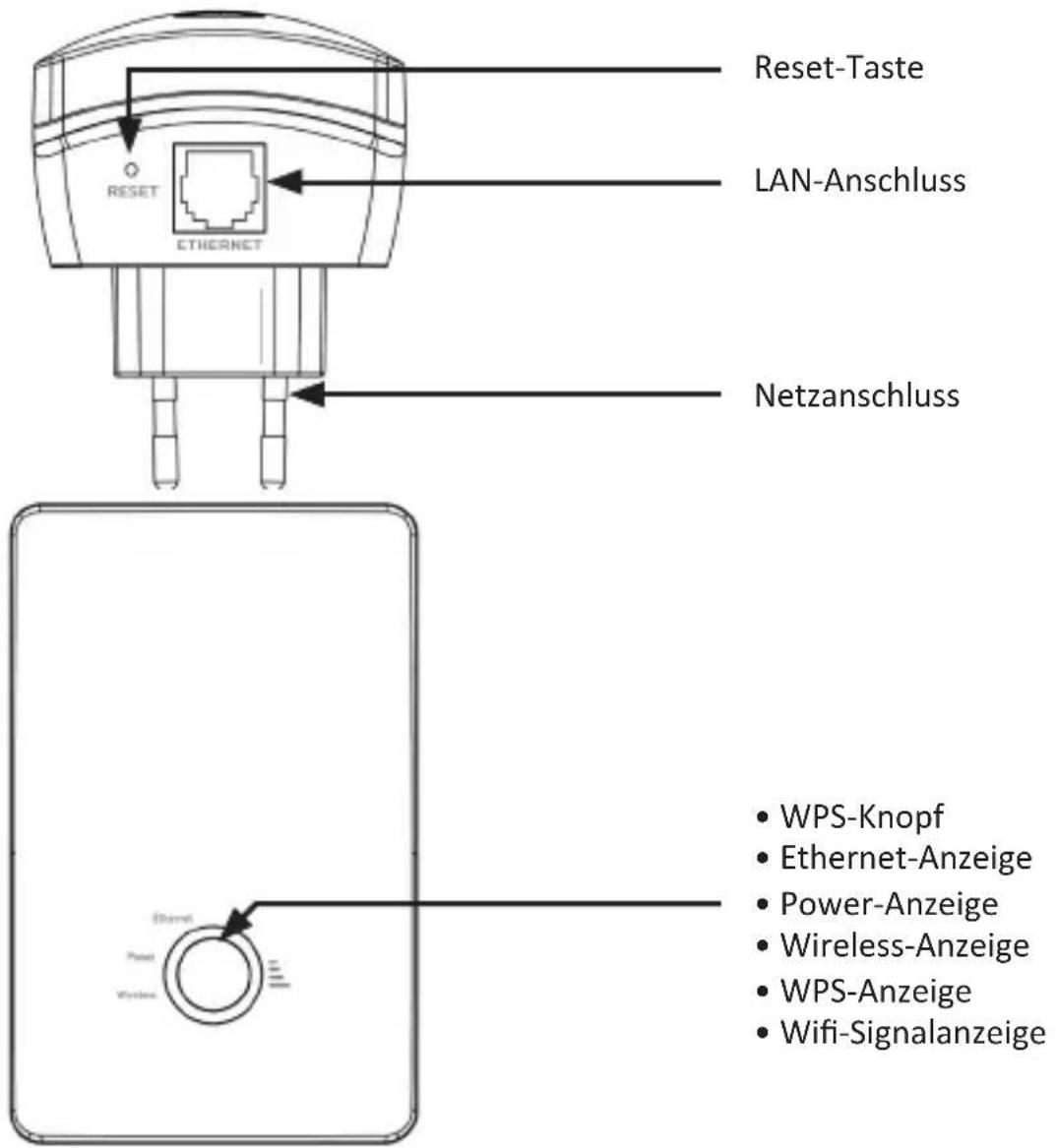
3 Anzeigen
| Wifi-Signal Grün | Ein: Wireless Signalstärke | |
| Aus: Keine Verbindung | ||
| Wireless-LED Grün | Ein: WLAN-Verbindung hergestellt und aktiv | |
| Blinkt: WLAN-Verbindung überträgt Pakete | ||
| WPS Grün | Aus: WPS ausgeschaltet | |
| Blinkt: WPS aktiviert | ||
| Ethernet Grün | Ein: LAN-Verbindung aktiv | |
| Aus: LAN-Verbindung inaktiv | ||
| Blinkt: LAN-Verbindung überträgt Pakete |
4 Übersicht der Betriebsmodi
Repeater:
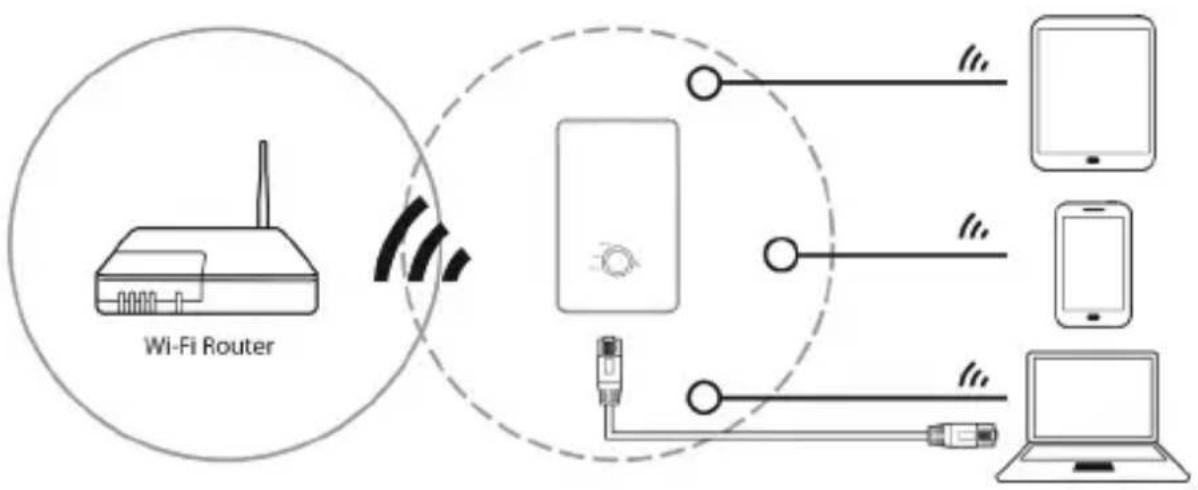
flowchart
graph TD
    A["Wi-Fi Router"] -->|Wireless Signal| B["Device"]
    B --> C["Mobile Device"]
    B --> D["Laptop"]
    B --> E["Smartphone"]
    B --> F["Switch"]
    style A fill:#f9f,stroke:#333
    style B fill:#ccf,stroke:#333
    style C fill:#cfc,stroke:#333
    style D fill:#fcc,stroke:#333
    style E fill:#cff,stroke:#333
    style F fill:#ffc,stroke:#333
4 Deutsch
In der Betriebsart „Repeater“ kopiert und erweitert der WLAN-Repea ter die Daten Ihres bestehenden WLAN-Netzwerkes bzw. Ihres vorhandenen WLAN Access Points. Netzwerkgeräte lassen sich wahlweise über das WLAN oder die LAN-Schnittstelle des WLAN-Repeaters verbinden.
AP (Access Point):
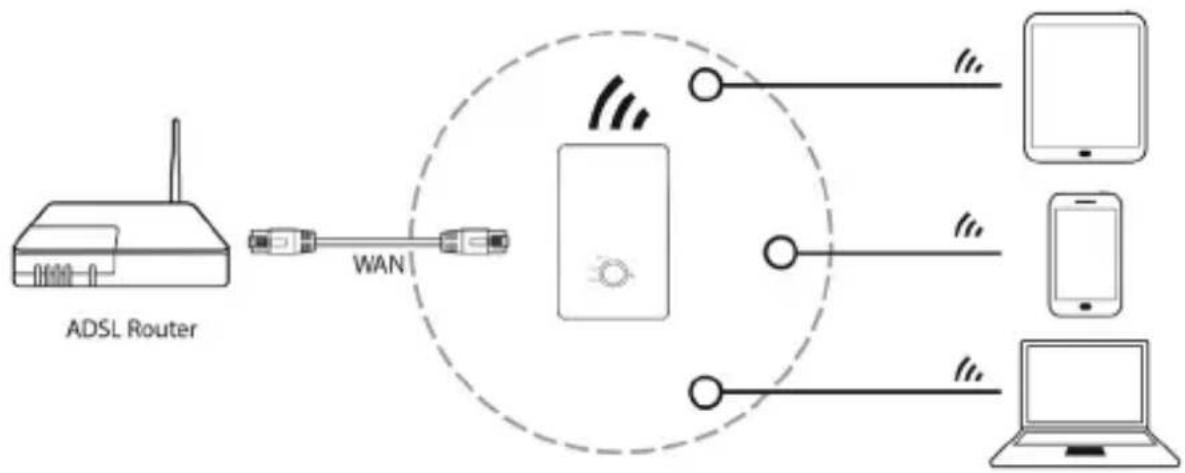
flowchart
graph LR
    A["ADSL Router"] -->|WAN| B((Central Device))
    B --> C["Device 1"]
    B --> D["Device 2"]
    B --> E["Device 3"]
    B --> F["Device 4"]
    B --> G["Device 5"]
    B --> H["Device 6"]
    B --> I["Device 7"]
    B --> J["Device 8"]
In der Betriebsart „AP“ (Access Point – Zugangspunkt) fungiert hier der WLAN-Repeater als Access Point, über den sich mehrere WLAN-Geräte mit dem an der LAN/WAN-Schnittstelle verbundenen Gerät (zum Beispiel Router) verbinden lassen. Damit können etwa Router ohne WLAN-Funktion um eine WLAN-Funktion ergänzt werden. Achtung! Eine IP-Adresse er halten mit dem WLAN-Repeater verbundene WLAN-Geräte nicht vom WLAN-Repeater, sondern von dem an der LAN-Schnitt-stelle angeschlossenem Gerät.
5 Einrichtung im Repeater-Modus über WPS (empfohlen)
Voraussetzungen: Der Router bzw. der Zugangspunkt (Access Point) des zu erweiternden WLAN-Netzwerkes muss WPS unterstützen. Hierbei ist es notwendig, WPS zu aktivieren.
Die SSID (Netzwerkname) wird auf sichtbar eingestellt. Falls ein MAC-Adressfilter aktiviert ist, ist es erforderlich, die MAC-Adresse des WLAN-Repeaters zwingend als Ausnahme einzutragen.
Überprüfen Sie zuerst, ob Ihr Wireless-Router die Funktion "WPS" unterstützt.
Sollten Sie sich nicht sicher sein, schlagen Sie in der Bedienungsanleitung des Gerätes nach.

Hinweis zu WPS-Konfiguration: Bei der Konfiguration über WPS kann es eventuell vorkommen, dass die SSID oder das Kennwort nicht korrekt übermittelt werden und der Vorgang wiederholt werden muss. Die Konfiguration des AP-Modus muss über das Webinterface erfolgen, um den Access Point (AP) in den Adressbereich des Heimnetzwerkes für eine stabile Verbindung einzubinden. Das im AP-Modus erzeugte WLAN-Signal wird unverschlüsselt gesendet (Out of the box) und muss deswegen manuell mit einem Kennwort versehen werden.
Gehen Sie bei der Einrichtung des Repeaters wie folgt vor:
- Stecken Sie das Gerät in eine ordnungsgemäß angeschlossene Steckdose ein.
- Drücken Sie für circa 3-4 Sekunden die WPS-Taste an der Oberseite des Repeaters. Die WiFi/WPS-LED blinkt nun für ungefähr zwei Minuten.
- Innerhalb dieser zwei Minuten müssen Sie den WPS-Knopf Ihres Routers für ca. 2-3 Sekunden drücken. Lesen Sie bitte für weitere Details die Bedienungsanleitung Ihres Routers durch.
Der WLAN-Repeater verbindet sich automatisch mit Ihrem Wireless-Router und kopiert den Netzwerkschlüssel und die SSID aus den Einstellungen. Sie können über die SSID und den Netzwerkschlüssel Ihres Wireless Routers auf den Wireless Repeater zugreifen.
5.1 Einrichtung im Repeater-Modus (kabellos)
- Verbinden Sie das Gerät mit einer ordnungsgemäß angeschlossenen Steckdose.
- Klicken Sie auf das Netzwerksymbol (" " oder " ") in der unteren rechten Seite Ihres Desktops. Dort finden Sie das Signal des WLAN-Repeaters (CSL_5G oder CSL_2.4G). Klicken Sie auf "Verbinden" und warten Sie einige Sekunden, bis Sie verbunden sind.
- Öffnen Sie Ihren Internet-Browser und tippen Sie "http://192.168.10.2" oder "http://csl.repeater" in die Adresszeile ein und bestätigen Sie mit "Enter".

Hinweis: Falls Sie über diese Adressen nicht in die Weboberfläche gelangen, sollten Sie Ihren WLAN-Repeater einmal resetten. Dazu drücken Sie die "Reset-Taste" für circa. fünf Sekunden. Versuchen Sie es im Anschluss erneut.
- Nachdem Sie sich über den Internet-Browser eingewählt haben, erscheint die Weboberfläche. Die voreingestellten Daten finden Sie auf dem Typenschild des Repeaters.
Wenn Sie sich erfolgreich angemeldet haben, erscheint die Weboberfläche des Repeaters.
Im Anschluss wird eine Liste von verfügbaren Wireless-Geräten angezeigt. Drücken Sie auf "Site Survey". Wählen Sie das gewünschte Netzwerk aus, indem Sie auf das Feld "Select" klicken. Nun drücken Sie anschließend auf "Next".
Nachdem Sie ein WLAN-Netzwerk ausgewählt haben, müssen Sie den Sicherheitsschlüssel Ihres Netzwerks eintragen.
Sobald Sie mit der Eingabe fertig sind, klicken Sie auf "Connect". Wenn der Neustart des Gerätes abgeschlossen ist, ist der WLAN-Repeater unter der SSID und dem Sicherheitsschlüssel Ihres Routers zugänglich.
5.2 Verbindung über LAN herstellen
Um den WLAN-Repeater über LAN einzurichten, verbinden Sie Ihren Computer mithilfe des mitgelieferten LAN-Kabels mit der LAN-Schnittstelle des WLAN Repeaters.
5.3 Zugriff auf die Webseite
Nachdem Sie die Verbindung zum WLAN-Repeater hergestellt haben, können Sie über einen Internetbrowser auf den WLAN-Repeater zugreifen, um diesen zu konfigurieren.
Geben Sie „http://csl.repeater“ in die Browser-Adresszeile ein und drücken Sie die Eingabetaste (Enter). Wenn dies nicht funktioniert, konfigurieren Sie Ihren Computer entsprechend Kapitel 5.4 und tragen stattdessen die IP-Adresse 192.168.10.2 im Browser als Standard IP-Adresse des WLAN Repeaters ein.
Anschließend können Sie den WLAN-Repeater entsprechend konfigurieren. Es kann eventuell notwendig sein, dass nach den Änderungen der Einstellungen ein Neustart durchgeführt wird.
5.4 Einstellung der IP-Adresse des Computers
Im Folgenden wird die Vorgehensweise beispielhaft anhand von Windows 7
Problembehandlung
Netzwerk- und Freigabecenter öffnen
erläutert. Stellen Sie Ihre Netzwerkkarte oder Ihren Netzwerkadapter manuell folgendermaßen ein:
Klicken Sie mit der rechten Maustaste auf das Symbol in der Taskleiste und

Eigenschaften

Deaktivieren
Diagnose
wählen Sie "Netzwerk- und Freigabecenter öffnen".
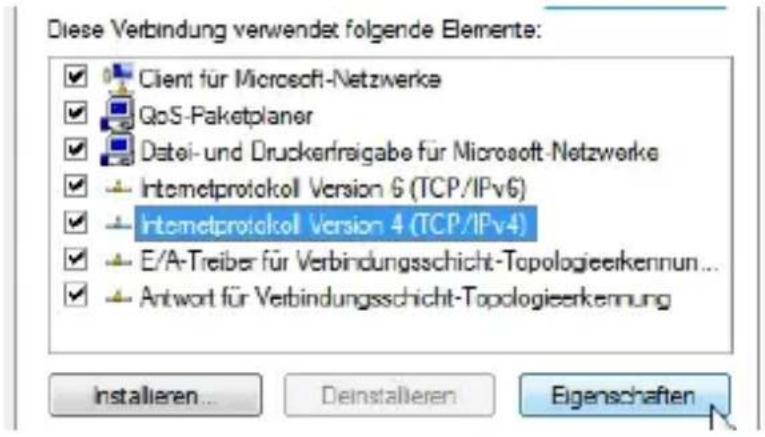
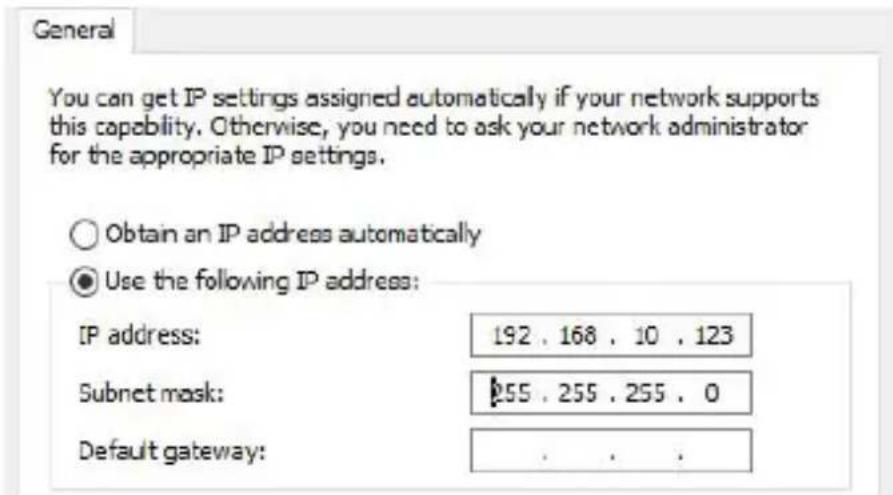
Klicken Sie in dem neuen Fenster bei „Verbindungen“ auf die Netzwerkkarte oder den WLAN-Netzwerkadapter, über welchen Sie sich mit dem WLAN-Repeater verbinden.
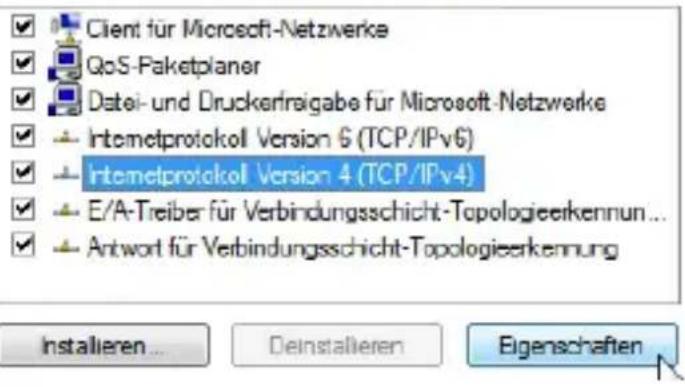
Wählen Sie nun den Punkt „Eigenschaften“.
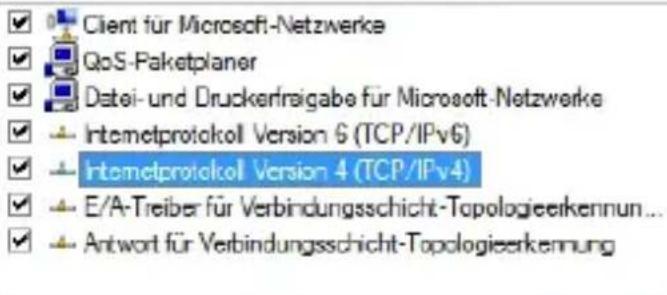
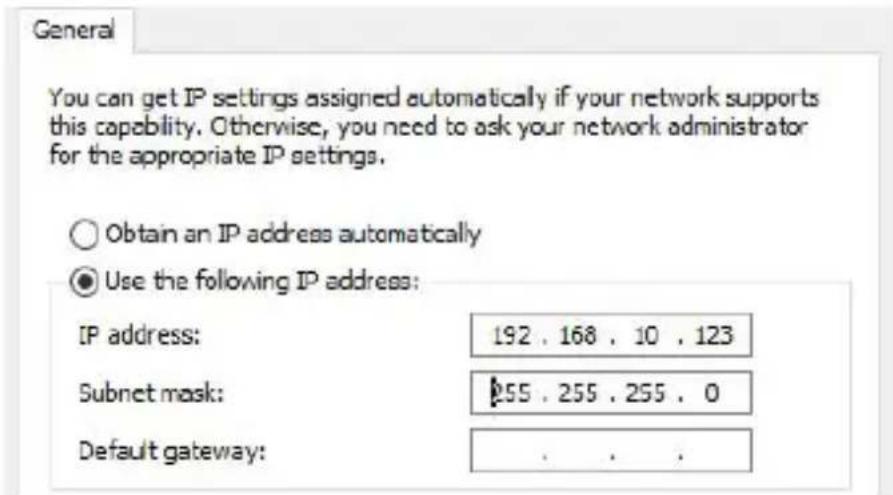
Doppelklicken Sie auf "Internetprotokoll Version 4 (TCP/IPv4)".
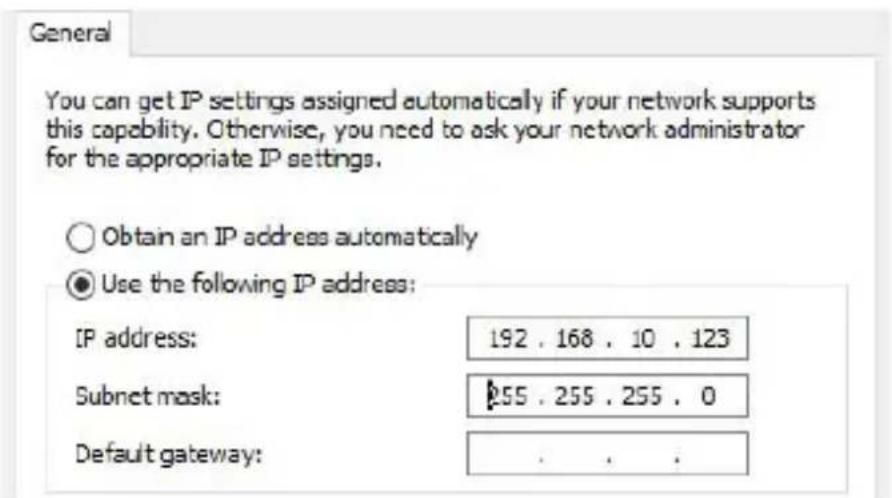
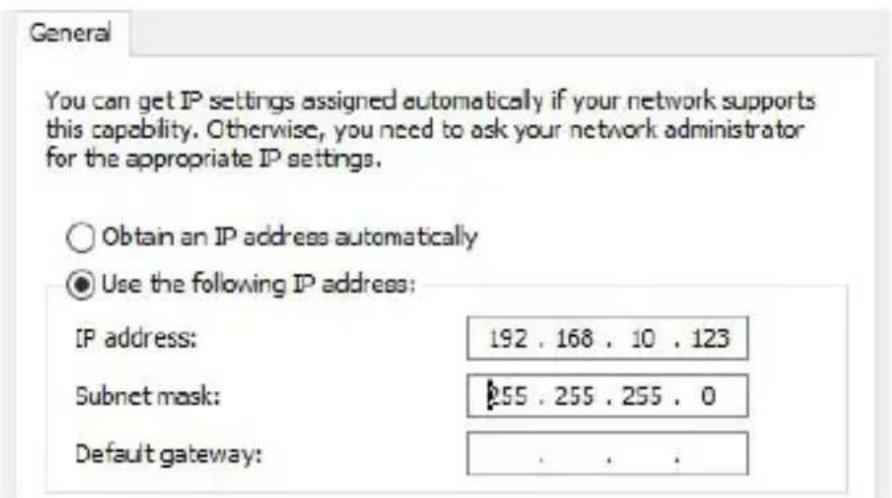
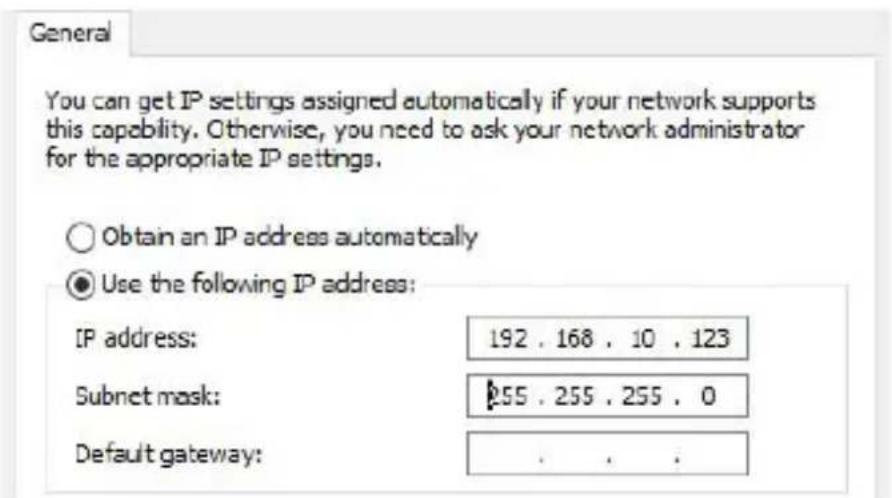
Setzen Sie die IP-Adresse Ihres Computers auf 192.168.10.X (wobei X eine ganze Zahl zwischen 3 und 252 ist), und die Subnetz-Maske auf 255.255.255.0. Legen Sie den Gateway und die IP-Adresse des DNS-Servers fest. Sie können die beiden Adressfelder leer lassen, wenn Ihnen Gateway und DNS-Server unbekannt sind. Klicken Sie auf "OK".
Achten Sie darauf, die IP-Adresse und die DNS-Serveradresse nach Abschluss der Konfiguration erneut auf „automatisch beziehen“ zurückzustellen.
6 Access Point-Modus
Verbinden Sie den WLAN-Repeater mithilfe des mitgelieferten LAN-Kabels mit der LAN-Buchse Ihres Gerätes, welches um die WLAN-Funktion ergänzt werden soll (z.B. Router).
6.1 Einrichtung AP-Modus
Verbinden Sie den WLAN-Repeater via WLAN oder mithilfe des mitgelieferten LAN-Kabels mit dem Netzwerkanschluss Ihres Endgerätes.
- Verbinden Sie das Gerät mit einer ordnungsgemäß angeschlossenen Steckdose.
- Klicken Sie auf das Netzwerksymbol (" " oder " ") in der unteren rechten Seite Ihres Desktops. Dort finden Sie das Signal des WLAN-Repeaters (CSL_5G oder CSL_2.4G). Klicken Sie auf "Verbinden" und warten Sie eingige Sekunden, bis Sie verbunden sind.
- Öffnen Sie Ihren Internet-Browser und tippen Sie "http://192.168.10.2" oder "http://csl.repeater" in die Adresszeile ein und bestätigen Sie mit "Enter".

Hinweis: Falls Sie über diese Adressen nicht in die Weboberfläche gelangen, sollten Sie Ihren WLAN-Repeater einmal zurücksetzen. Dazu drücken Sie die "Reset-Taste" für circa. fünf Sekunden. Versuchen Sie es im Anschluss erneut.
- Rufen Sie die Web-Oberfläche auf und navigieren Sie in den Unterpunkt "TCP/IP" auf und wählen Sie das Menü "LAN Interface".
- In diesem Interface können Sie die gewünschten Einstellungen vornehmen. Wählen Sie in jedem Fall im Menü "DHCP" den "Client" aus, sofern Sie das Gerät als Access-Point verwenden wollen.
Klicken Sie anschließend auf "Apply Changes" und danach auf "Reboot Now". Der WLAN-Repeater startet neu. Nach dem Neustart können Sie mit den zuvor eingegebenen Daten auf den Repeater zugreifen.
7 Weitere Einstellungen über den WEB-Browser
Stecken Sie den WLAN-Repeater in eine ordnungsgemäß installierte Steckdose. Verbinden Sie Ihr DSL-Modem mit einem RJ45-Kabel mit dem Ethernet-Anschlusses des Reapters.
Verbinden Sie sich mit dem WLAN-Repeater via WLAN.
Verbinden Sie sich, wie in Punkt 5.1 beschrieben, mit dem Repeater und rufen Sie die Weboberfläche auf.
Klicken Sie im Bereich "WLAN1 (5GHz)" oder "WLAN2 (2.4GHz)" auf "Basic Settings" des gewünschten Netzes.
Hier können Sie die Wireless-Einstellungen nach Wunsch anpassen. Erweiterte Einstellungen finden Sie unter "Advanced" oder "Access Control". Stellen Sie sicher, dass Sie die erweiterten Einstellungen nur ändern, wenn Sie die Auswirkung der Änderung kennen.
Im Reiter "Security" können Sie die Sicherheitseinstellungen des WLAN-Netzes einstellen. Stellen Sie sicher, dass Sie die WLAN-Verbindung des Repeaters in jedem Fall verschlüsseln. Wählen Sie zuerst die SSID und die gewünschte Verschlüsselungsmethode aus und geben Sie anschließend den Netzwerk-Sicherheitsschlüssel ein. Speichern Sie die Einstellungen anschließend.
Im Reiter "WPS" können Sie WPS-Einstellungen vornehmen.
7.1 Passwort der Weboberfläche ändern
Um das Passwort in der Weboberfläche zu ändern, klicken Sie im Bereich "Management" auf "Password".
7.2 Firmware-Upgrade durchführen
Um die Firmware zu aktualisieren, klicken Sie im Bereich "Management" auf "Upgrade Firmware".
Wählen Sie das gewünschte neue Betriebssystem aus und klicken Sie auf "Upload".

Hinweis: Schließen Sie in keinem Fall während eines Updates Ihren Internetbrowser oder trennen Sie Ihren Computer vom Netz. Wenn der Upload unterbrochen wird, ist die Firmware fehlerhaft und das Gerät könnte nicht mehr ordnungsgemäß funktionieren.
7.3 Backup erstellen und auf Werkseinstellungen zurücksetzen
Um das Gerät auf Werkseinstellungen zurückzusetzen, ein Backup zu erstellen oder zu laden, wählen Sie im Bereich "Management" den Unterpunkt "Save/Reload Settings" aus.
Drücken Sie auf die Schaltfläche "Save...", um ein Backup Ihrer derzeitigen Einstellungen vorzunehmen.
Sie können das Backup laden, indem Sie die Datei auswählen und auf die Schaltfläche "Upload" klicken.
Um das Gerät auf die Standard-Einstellungen zurückzusetzen, klicken Sie bitte auf die Schaltfläche "Reset".

ACHTUNG!
8 Sicherheitshinweise und Haftungsausschluss
Versuchen Sie nie das Gerät zu öffnen, um Reparaturen oder Umbauten vorzunehmen. Vermeiden Sie Kontakt zu den Netzspannungen. Schließen Sie das Produkt nicht kurz. Das Gerät ist nicht wasserdicht, bitte verwenden Sie es nur im Trockenen. Schützen Sie es vor hoher Luftfeuchtigkeit, Wasser und Schnee. Halten Sie das Gerät von hohen Temperaturen fern.
Setzen Sie das Gerät keinen plötzlichen Temperaturwechseln oder starken Vibrationen aus, da dies die Elektronikteile beschädigen könnte. Prüfen Sie vor der Verwendung das Gerät auf Beschädigungen. Das Gerät sollte nicht benutzt werden, wenn es einen Stoß abbekommen hat oder in sonstiger Form beschädigt wurde. Beachten Sie bitte die nationalen Bestimmungen und Beschränkungen. Nutzen Sie das Gerät nicht für andere Zwecke als die, die in der Anleitung beschrieben sind. Dieses Produkt ist kein Spielzeug.
Bewahren Sie es außerhalb der Reichweite von Kindern oder geistig beeinträchtigten Personen auf. Jede Reparatur oder Veränderung am Gerät, die nicht vom ursprünglichen Lieferanten durchgeführt wird, führt zum Erlöschen der Gewährleistungs- bzw. Garantieansprüche. Das Gerät darf nur von Personen benutzt werden, die diese Anleitung gelesen und verstanden haben. Die Gerätespezifikationen können sich ändern, ohne dass vorher gesondert darauf hingewiesen wurde.

9 Entsorgungshinweise
Elektrische und elektronische Geräte dürfen nach der europäischen WEEE Richtlinie nicht mit dem Hausmüll entsorgt werden. Deren Bestandteile müssen getrennt der Wiederverwertung oder Entsorgung zugeführt werden, weil giftige und gefährliche Bestandteile bei unsachgemäßer Entsorgung die Umwelt nachhaltig schädigen können.
Sie sind als Verbraucher nach dem Elektro- und Elektronikgerätegesetz (ElektroG) verpflichtet, elektrische und elektronische Geräte am Ende ihrer Lebensdauer an den Hersteller, die Verkaufsstelle oder an dafür eingerichtete, öffentliche Sammelstellen kostenlos zurückzugeben. Einzelheiten dazu regelt das jeweilige Landesrecht. Das Symbol auf dem Produkt, der Betriebsanleitung oder/und der Verpackung weist auf diese Bestimmungen hin. Mit dieser Art der Stofftrennung, Verwertung und Entsorgung von Altgeräten leisten Sie einen wichtigen Beitrag zum Schutz unserer Umwelt.


WEEE Richtlinie: 2012/19/EU
WEEE Register-Nr: DE 94495668
Hiermit erklärt die Firma CSL Computer GmbH & Co. KG, dass sich das Gerät 302528/20160830TW008 in Übereinstimmung mit den grundlegenden Anforderungen und den übrigen einschlägigen Bestimmungen der Richtlinie 1999/5/EG befindet. Eine vollständige Konformitätserklärung erhalten Sie unter: CSL Computer GmbH & Co. KG, Sokelantstraße 35, 30165 Hannover
Netzwerk- und Freigabecenter öffnen
Diese Verbindung verwendet folgende Elemente:
Netzwerk- und Freigabecenter öffnen
Netzwerk- und Freigabecenter öffnen
Diese Verbindung verwendet folgende Elemente:
installieren
Deinstallieren
Eigenschaften
Netzwerk- und Freigabecenter öffnen