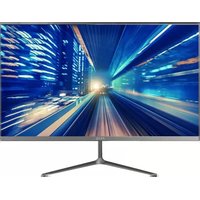
PMO S271-IQC - Monitor PEAQ - Kostenlose Bedienungsanleitung
Finden Sie kostenlos die Bedienungsanleitung des Geräts PMO S271-IQC PEAQ als PDF.


| Produkttyp | PC-Monitor |
| Marke | PEAQ |
| Modell | PMO S271-IQC |
| Bildschirmgröße | 27 Zoll |
| Paneltyp | IPS |
| Hintergrundbeleuchtung | Edge-LED |
| Bildschirmformat | 16:9 |
| Optimale Auflösung | 2560 x 1440 (WQHD) |
| Bildwiederholfrequenz | 75 Hz |
| Reaktionszeit (Overdrive) | 5 ms |
| Darstellbare Farben | 16,7 Millionen |
| Blickwinkel | 178° horizontal / 178° vertikal |
| sRGB-Abdeckung | 99 % |
| Anschlüsse | 1 x HDMI, 1 x DisplayPort, 1 x Kopfhöreranschluss (3,5 mm), 1 x USB-A (Ladung 5V/1A) |
| Stromversorgung | Netzadapter 12 V / 3 A (100-240 V~, 50/60 Hz) |
| Typischer Verbrauch | 26 W (±10 %) |
| Verbrauch im Standby | ≤ 0,3 W |
| Sonderfunktionen | FreeSync, voreingestellte Bildmodi (FPS, RTS, Film, Lesen, Blaulichtfilter, Standard), Bildformat 4:3/16:9 |
| OSD-Einstellungen | Helligkeit, Kontrast, Sprache, Werkseinstellungen, Quellenauswahl |
| Pflege und Reinigung | Vor Reinigung Netzstecker ziehen; für den Bildschirm ein weiches, trockenes Tuch verwenden, für das Gehäuse ein leicht feuchtes Tuch; abrasive oder chemische Produkte vermeiden |
| Sicherheit | Nicht Regen oder Feuchtigkeit aussetzen; Lüftungsschlitze nicht blockieren; nur empfohlenes Zubehör verwenden; Reparaturen einem Fachmann überlassen |
| Packungsinhalt | Monitor, Standfuß und Schrauben, HDMI-Kabel, Netzadapter, Bedienungsanleitung, Kurzanleitung, Garantiekarte |
| Gewicht (geschätzt) | Ca. 5 kg (ohne Verpackung) |
Häufig gestellte Fragen - PMO S271-IQC PEAQ
Benutzerfragen zu PMO S271-IQC PEAQ
0 Frage zu diesem Gerät. Beantworten Sie die, die Sie kennen, oder stellen Sie Ihre eigene.
Eine neue Frage zu diesem Gerät stellen
Laden Sie die Anleitung für Ihr Monitor kostenlos im PDF-Format! Finden Sie Ihr Handbuch PMO S271-IQC - PEAQ und nehmen Sie Ihr elektronisches Gerät wieder in die Hand. Auf dieser Seite sind alle Dokumente veröffentlicht, die für die Verwendung Ihres Geräts notwendig sind. PMO S271-IQC von der Marke PEAQ.
BEDIENUNGSANLEITUNG PMO S271-IQC PEAQ
Wichtige Sicherheitsanweisungen. Bitte aufmerksam durchlesen und für späteren Gebrauch aufbewahren.

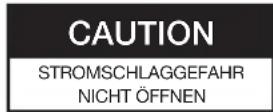

WARNUNG: STROMSCHLAGGEFAHR - NICHT ÖFFNEN

Der Blitz mit Pfeilspitze innerhalb eines gleichseitigen Dreiecks soll den Benutzer vor nicht isolierter „gefährlicher Spannung“ innerhalb des Gerätegehäuses warnen, welche ausreichend hoch ist, um eine Stromschlaggefahr für Personen und Tiere darzustellen.

Das Ausrufezeichen innerhalb eines gleichseitigen Dreiecks soll den Benutzer auf wichtige Betriebs- und Wartungsanweisungen im mitgelieferten Informationsmaterial hinweisen.

Gefahr! Übermäßiger Schalldruck von Ohr- und Kopfhörern kann zu Gehörschädigungen führen. Wenn Sie über längere Zeit laute Musik hören, kann Ihr Hörvermögen beeinträchtigt werden. Eine angemessene Lautstärke einstellen.

Nur mit dem in der Bedienungsanleitung gelisteten Netzteil verwenden.
- Achtung! Bitte lesen Sie die Angaben auf der äußeren Gehäuseunterseite mit den elektrischen Daten und Sicherheitshinweisen, bevor Sie das Produkt aufstellen oder bedienen.
-
Hinweis: Wenn Sie ein externes Gerät an dieses Produkt anschließen möchten, muss ein hochwertiges abgeschirmtes Kabel verwendet werden, das die elektromagnetische Verträglichkeit des Produkts und des verwendeten Kabels als Ganzes gewährleistet.
-
Nur für den Hausgebrauch. Nicht im Freien verwenden.
- Erstickungsgefahr! Verpackungsmaterial von Kindern fernhalten.
- Nur unter normalen Raumbedingungen (Temperatur und Feuchtigkeit) verwenden.
- Das Produkt ist nur für die Verwendung in gemäßigten Breiten geeignet. Nicht in tropischen oder besonders feuchten Klimazonen verwenden.
- Das Produkt nicht von kalten in warme Umgebungen und umgekehrt bringen. Kondensation kann zur Beschädigung des Produktes und elektrischer Bauteile führen.
- Ausschließlich vom Hersteller empfohlenes oder im Lieferumfang befindliches Zubehör verwenden. Entsprechend den Angaben in dieser Gebrauchsanweisung montieren.
- Beim Aufstellen des Produktes ausreichend Platz für Luftzirkulation freilassen (mindestens 10 cm rund um das Produkt). Nicht in Bücherregalen, Einbauschränken o.ä. Aufstellen.
- Die Lüftungsöffnungen nicht mit Gegenständen wie Zeitungen, Tischtüchern, Vorhängen usw. abdecken, da dies die Luftzirkulation behindert. Keine Gegenstände in das Produkt einführen, z.B. durch Lüftungsöffnungen.
- Nicht in der Nähe von Wärmequellen wie z.B. Heizkörpern, Heizregistern, Öfen oder anderen wärmeerzeugenden Geräten (einschließlich Verstärker) aufstellen.
- Das Produkt nicht verschieben oder bewegen, während es eingeschaltet ist.
- Die Oberfläche des Produktes nicht mit scharfen oder harten Gegenständen berühren, andrücken oder reiben.
- Achtung! Um die Gefahr eines Brandes oder Stromschlages zu reduzieren, das Produkt keinem Regen oder Feuchtigkeit aussetzen.
- Das Produkt darf keinen Tropfen oder Spritzern ausgesetzt werden, und es dürfen keine mit Flüssigkeiten gefüllte Gegenstände wie Vasen auf das Produkt gestellt werden.
- Darauf achten, dass keine Gegenstände oder Flüssigkeiten durch Öffnungen in das Gehäuse eindringen.
- Keine offenen Flammen wie z.B. brennende Kerzen auf das Produkt stellen.
DEUTSCH
- Sämtliche Wartungsarbeiten ausschließlich von qualifiziertem Kundendienstpersonal durchführen lassen. Auf keinen Fall versuchen, das Produkt selbst zu reparieren. Bei Beschädigungen jeglicher Art den Kundendienst konsultieren, z.B. bei Beschädigung des Netzkabels oder Netzsteckers, nachdem Flüssigkeiten in das Produkt eingedrungen oder Gegenstände hineingefallen sind, das Gehäuse beschädigt ist, das Produkt Regen oder Feuchtigkeit ausgesetzt war, nicht ordnungsgemäß funktioniert oder fallen gelassen wurde.
- Vor Anschluss des Produktes an der Steckdose sicherstellen, dass die auf dem Produkt angegebene Spannung mit der Netzspannung übereinstimmt.
- Falls das Netzkabel beschädigt ist, muss es vom Hersteller, dessen technischen Kundendienst oder von ähnlich qualifizierten Personen ersetzt werden, um Gefahren zu vermeiden.
- Das Netzkabel, das Produkt und ggf. verwendete Verlängerungskabel regelmäßig auf Beschädigungen prüfen. Ein beschädigtes Produkt nicht betreiben. Sofort den Netzstecker ziehen.
- Das Netzkabel und eventuell eingesetzte Verlängerungskabel so verlegen, dass nicht daran gezogen oder darüber gestolpert werden kann. Das Netzkabel nicht in leicht zugänglichen Bereichen herunterhängen lassen.
- Das Netzkabel nicht einklemmen, knicken oder über scharfe Kanten ziehen.
- Der Netzstecker dient zum Trennen des Produktes vom Netz und muss deshalb leicht zugänglich bleiben. Um die Stromaufnahme vollständig auszuschalten, den Netzstecker ziehen.
- Es ist möglich, dass das Produkt infolge elektrostatischer Entladungen nicht einwandfrei funktioniert oder auf die Betätigung eines Bedienelementes nicht reagiert. Das Produkt ausschalten und den Netzstecker ziehen; nach einigen Sekunden den Netzstecker wieder einstecken.
-
Darauf achten, dass das Kabel nicht betreten und nicht gequetscht wird, insbesondere am Stecker, den Anschlussdosen und an der Stelle, an welcher das Kabel am Produkt angeschlossen ist.
-
Den Netzstecker niemals am Kabel oder mit nassen Händen herausziehen.
- Bei Fehlfunktionen während der Verwendung, bei Gewitter, vor dem Reinigen und wenn das Produkt längere Zeit nicht gebraucht wird, den Netzstecker ziehen.
- Achtung! Vor dem Reinigen das Produkt ausschalten und den Netzstecker ziehen.
- Am Ende der Lebensdauer das Produkt unbrauchbar machen: den Netzstecker ziehen und das Netzkabel abschneiden.
Bestimmungsgemässe Verwendung
Dieses Produkt dient nur als Monitor. Zur Tonwiedergabe werden zusätzliche Kopfhörer oder Lautsprecher, ggf. mit eigener Stromversorgung, benötigt. Jede andere Verwendung kann zu Schäden am Produkt oder zu Verletzungen führen. Die Imtron GmbH übernimmt keine Haftung für Schäden am Produkt, Sachschaden, oder Verletzung von Personen aufgrund von unachtsamer, unsachgemäßer, falscher oder nicht dem vom Hersteller angegebenen Zweck entsprechender Verwendung des Produktes.
Vor dem ersten Gebrauch
Entfernen Sie das Produkt und Zubehör vorsichtig aus der Originalverpackung. Möchten Sie die Originalverpackung entsorgen, so tun Sie dies nach den geltenden gesetzlichen Bestimmungen. Haben Sie Fragen zur richtigen Entsorgung, fragen Sie bei Ihrer örtlichen Behörde nach. Überprüfen Sie den Verpackungsinhalt auf Vollständigkeit und Beschädigungen. Sollte der Verpackungsinhalt unvollständig oder sollten Beschädigungen feststellbar sein, kontaktieren Sie umgehend Ihre Verkaufsstelle.
Bedienelemente und Komponenten
A. Standfuß
B. Ein/Aus-Multifunktionsschalter
C. Bildschirm
D. DC-Buchse
E. USB-Anschluss mit Ladefunktion (5 V #1A)
F. Kopfhörereingang
G. DP-Eingang
H. HDMI-Eingang
Zubehör
1 x Monitor
1 x HDMI Kabel
1 x Netzteil
1 x Standfuß
3 x Schrauben
1 x Bedienungsanleitung
1 x Schnellanleitung
1 x Garantiekarte
Standfuß montieren
Montieren Sie Standfuß und Standfußhals mit den mitgelieferten passenden Schrauben. Montieren Sie nun den Standfußhals an der entsprechenden Stelle an der Rückseite des Monitors mit den mitgelieferten Schrauben. Stecken Sie die Abdeckkappe auf die Schraubverbindung.
Anschlüsse
STROMVERSORGUNG
Stecken Sie den DC-Stecker des Netzteils in die DC-Buchse an der Rückseite des Monitors.
HDMI- oder DP-Verbindung
Verbinden Sie die entsprechenden Anschlüsse an der Rückseite des Monitors über passende Kabel mit Ihrem Computer oder anderen geeigneten Abspielgeräten.
Hinweis: Wenn Sie ein externes Gerät an dieses Produkt anschließen möchten, muss ein hochwertiges abgeschirmtes Kabel verwendet werden, das die elektromagnetische Verträglichkeit des Produkts und des verwendeten Kabels als Ganzes gewährleistet.
KOPFHÖRER-ANSCHLUSS
Schließen Sie einen Kopfhörer an die Buchse des Produktes an.
Hinweis: Zur Tonwiedergabe werden zusätzliche Kopfhörer oder Lautsprecher, ggf. mit eigener Stromversorgung, benötigt.
Achtung
Gefahr! Übermäßiger Schalldruck von Ohr- und Kopfhörern kann zu Gehörschädigungen führen. Wenn Sie über längere Zeit laute Musik hören, kann Ihr Hörvermögen beeinträchtigt werden. Eine angemessene Lautstärke einstellen.
Betrieb
EINSCHALTEN
Drücken Sie zum EIn-/Ausschalten des Produktes auf die 🔊Taste.
| Licht Monitor Status | |
| Blau Eingeschaltet | |
| Rot Standby-Modus/kein Signal | |
| Kein Licht | Ausgeschaltet |
DEUTSCH
Hinweis:
- Im Auszustand (Menüeinstellung Reset und Time Off) schaltet sich der Monitor automatisch ein, wenn der/das geschlossene PC/Notebook gestartet wird. Es ist kein zusätzliches Einschalten erforderlich.
- Wenn Sie innerhalb von 4 Stunden keine Taste gedrückt haben, wird der Monitor automatisch ausgeschaltet. Sie können die Ausschaltzeit individuell von OFF / 0 bis 24 Stunden unter der Menüeinstellung Reset einstellen.
- Anzeigezeit: 60 Sekunden vor dem automatischen Ausschalten wird ein Countdown angezeigt. Auf dem Bildschirm erscheint: XX (60-0) Sekunde zum Ausschalten, bitte drücken Sie eine beliebige Taste, um den Vorgang abzubrechen.
Allgemeine Einstellungen
MENÜ EINSTELLUNGEN
Bei eingeschaltetem Gerät drücken Sie den Multifunktionsschalter nach links. Das Hauptmenü wird geöffnet. Durch Drücken des Multifunktionsschalter nach oben oder unten wählen Sie das gewünschte Untermenü. Um Ihre Auswahl zu bestätigen, drücken Sie den Multifunktionsschalter erneut nach links. Durch Drücken des Multifunktionsschalter nach oben oder unten können Sie die Einstellungen ändern. Bestätigen Sie die Einstellung, indem Sie den Multifunktionsschalter erneut nach links drücken. Durch Drücken des Multifunktionsschalter nach rechts gelangen Sie wieder zurück in das entsprechende Übermenü. Um das Hauptmenü zu schließen, drücken Sie den Multifunktionsschalter so oft nach rechts bis es geschlossen wird.
Folgende Hauptmenüoptionen stehen zur Auswahl:
• Luminance (Leuchtkraft)
• Image Setup (Bildeinstellung)
Image Ratio
• Color Setup (Farbeinstellung)
Color Temp.
Red
Green
Blue
-
OSD Setup (OSD-Einstellung)
Language
H. Position
V. Position
Timeout
Transparence -
Reset (Zurücksetzen)
Reset
Off Timer
- Extra
Input Select
Volume
AMD FreeSync
Menüsprache einstellen
Das Menü ist ggf. auf englisch voreingestellt. Zur einfachen Benutzung des selbsterklärenden Menüs, ist es von Vorteil dieses auf die jeweilige Muttersprache einzustellen. Verfahren Sie dazu wie folgt:
- Drücken Sie bei eingeschaltetem Monitor den Multifunktionsschalter nach links.
- Wählen Sie durch Drücken des Multifunktionsschalters nach oben/unten den Menüpunkt OSD Setup (OSD-Einstellungen). Bestätigen Sie die Auswahl indem Sie den Multifunktionsschalter nach links drücken.
- Der erste Punkt ist Language (Sprache). Drücken Sie den Multifunktionsschalter nach links um ins Sprachauswahlmenü zu gelangen.
- Wählen Sie durch Drücken des Multifunktionsschalters nach oben/unten die gewünschte Sprache. Bestätigen Sie die Auswahl indem Sie den Multifunktionsschalter nach links drücken.
- Die gewünschte Sprache ist nun eingestellt. Zum Verlassen des Menüs drücken Sie den Multifunktionsschalter mehrmals nach rechts.
Einstellungen auf Werkseinstellungen zurücksetzen
- Drücken Sie bei eingeschaltetem Monitor den Multifunktionsschalter nach links.
- Wählen Sie durch Drücken des Multifunktionsschalters nach oben/unten den Menüpunkt Reset (Zurücksetzen). Bestätigen Sie die Auswahl, indem Sie den Multifunktionsschalter nach links drücken.
- Wählen Sie wenn nötig durch Drücken des Multifunktionsschalters nach oben/unten den Punkt Reset (Zurücksetzen). Drücken Sie den Multifunktionsschalter nach links um das Zurücksetzen zu bestätigen. Alle zuvor getätigten individuellen Einstellungen wurden nun zurückgesetzt und das Menü wird geschlossen.
Bildformat ändern
- Drücken Sie bei eingeschaltetem Monitor den Multifunktionsschalter so oft nach unten bis das gewünschte Format, zur Auswahl stehen 4:3 und 16:9, eingestellt wurde.
- Bestätigen Sie die Auswahl, indem Sie den Multifunktionsschalter nach links drücken oder warten Sie wenige Sekunden bis das Symbol erlischt.
Eingang wählen
- Drücken Sie bei eingeschaltetem Monitor den Multifunktionsschalter nach rechts.
- Wählen Sie durch Drücken des Multifunktionsschalters nach rechts den gewünschten Eingang, DP oder HDMI.
- Bestätigen Sie die Auswahl, indem Sie den Multifunktionsschalter nach links drücken.
FreeSync
Die "FreeSync"-Funktion kann visuelle Latenz, Geisterbilder und Ruckeln reduzieren und auch die Verzögerung bei Videos, Spielen und anderen schnelllebigen Inhalten verringern.
Zum Aktivieren der "FreeSync"-Funktion, muss die Grafikkarte des Computers eine der folgenden Mindestanforderungen erfüllen:
- AMD APU und eine unabhängige Grafikkarte können diese Funktion unterstützen;
- Die NVIDIA-Grafikkarte kann nur über dem DP 1.2-Port mit der NVIDIA GeForce GTX 10-Serie oder höher unterstützt werden.
Bildcharakteristik einstellen
- Drücken Sie bei eingeschaltetem Monitor den Multifunktionsschalter so oft nach oben bis das gewünschte Bild eingestellt wurde. Zur Auswahl stehen:
| FPS | FPS-Spielmodus |
| Low blue light Modus | |
| Spielfilm-Modus | |
| Lesemodus | |
| RTS | RTS-Spielmodus |
| Standardmodus |
- Bestätigen Sie die Auswahl, indem Sie den Multifunktionsschalter nach links drücken oder warten Sie wenige Sekunden bis das Symbol erlischt.
DEUTSCH
Reinigung und Pflege
- Ziehen Sie vor der Reinigung immer das Netzteil aus der Steckdose.
- Vorsicht! Es darf kein Wasser in das Gerät eindringen.
- Reinigen Sie das Gehäuse mit einem leicht feuchten Tuch. Reinigen Sie den Bildschirm mit speziellen Bildschirmreinigungstüchern. Beachten Sie dabei immer die Herstellerangaben des Reinigungsmittels. Bestimmte Reiniger sind nicht für die Reinigung dieses Monitors geeignet.
- Verwenden Sie keine scharfen, abrasiven oder aggressiven Reinigungsmittel.
- Verwenden Sie zur Reinigung des Gehäuses keine Chemikalien (z.B. Gas, Alkohol).
Entsorgung
Dieses Produkt nicht im unsortierten Hausmüll entsorgen. An einer ausgewiesenen Sammelstelle für Elektro- und Elektronik-Altgeräte entsorgen. Dadurch tragen Sie zum Schutz der Ressourcen und der Umwelt bei. Für weitere Information wenden Sie sich bitte an Ihren Händler oder die örtlichen Behörden.
Fehlerbehebung
Sollte es während des Betriebs zu Störungen kommen, beachten Sie nachfolgende Tabelle. Sollten die Probleme wie unter Behebung angegeben nicht abgestellt werden können, wenden Sie sich an Ihren Händler.
| Problem Mögliche Ursache Behebung | ||
| Produkt funktioniert nicht | Kein SignalKeine Stromversorgung | Überprüfen der Betriebsanzeige auf der Rückseite, wenn die Anzeige leuchtet, den Signaleingang prüfen. Wenn die Anzeige aus ist, die Stromversorgung prüfen |
| Display ist nicht scharf | Kontrast und Helligkeit zu niedrig | Kontrast und Helligkeit höher einstellen |
| Kein Ton • Kopfhörer/ Lautsprecher nicht angeschlossenAudioeinstellung am Computer ist nicht richtig | Überprüfen, ob Kopfhörer/ Lautsprecher angeschlossen istAudioeinstellung/Einstellung der Soundkarte am Computer prüfen | |
| Falsche oder nicht normale Farbe | Lose oder gebrochene Pins am Steckerkabel | Überprüfen der HDMI- oder DP-Kabel |
Technische Daten
Model PMO S271-IQC
Stromversorgung
Nenneingang : 12 V 3 A
Nennfrequenz : DC
Normalbetrieb : 26 W ±10%
Standby-Betrieb : ≤0,3 W
Aus-Zustand : NA
Netzteil
Herstellers : DONGGUAN YIDAI POWER TECHNOLOGY CO., LTD.
Importiert durch : Imtron GmbH
Wankelstraße 5, 85046 Ingolstadt, Germany.
Handelsregisternr.: HRB 4580
Modell : YD-ZN1200300-6A
Eingangsspannung : 100 - 240 V\~
Eingangswechselstromfrequenz : 50/60 Hz
Ausgangsspannung : 12,0 V ---
Ausgangsstrom : 3,0 A
Ausgangsleistung : 36,0 W
Durchschnittliche Effizienz im Betrieb : 89,1 %
Effizienz bei geringer Last (10 %) : 85,8 %
Leistungsaufnahme bei Nulllast : 0,10 W
Display
Bildschirmpaneltyp : IPS
Hintergrundbeleuchtung : Edge-LED
Panelgröße : 27"
Bildformat : 16:09
Pixelabstand : 0,2331(H) × 0,2331(V)
Kontrastverhältnis (Dynamic) : 1M:1
Reaktionszeit (typical) : 14 ms
Reaktionszeit (Overdrive) : 5 ms
Optimale Auflösung : 2560 x 1440
Betrachtungswinkel : ≥178 (H), ≥178° (V)
Flimmerfrei : Ja
Anzeigefarben : 16,7 M
Aktualisierungsrate : 75 Hz
sRGB : 99%
Anschlüsse
Signaleingang : HDMI/ DP
Signalausgang : Audioausgang

Über den Link https://eprel.ec.europa.eu/ können Sie auf die europäische Produktdatenbank (EPREL) zugreifen, in der Informationen über das Model gespeichert sind. Geben Sie dort die EPREL-Eintragungsnummer 776753 (PMO S271-IQC) ein. Alternativ scannen Sie den QR-Code auf dem Energielabel um direkt zu den Modellinformationen zu gelangen.
ENGLISH
Safety instructions
Contrast ratio (Dynamisch) : 1M:1
İthal eden : Imtron GmbH
Wankelstraße 5, 85046 Ingolstadt, Germany.
Ticaret sicil numarası : HRB 4580
Model : YD-ZN1200300-6A
Giriş gerilimi : 100 - 240 V\~

- DEUTSCH
- Bestimmungsgemässe Verwendung
- Vor dem ersten Gebrauch
- Bedienelemente und Komponenten
- Zubehör
- Standfuß montieren
- Anschlüsse
- STROMVERSORGUNG
- HDMI- oder DP-Verbindung
- KOPFHÖRER-ANSCHLUSS
- Achtung
- Betrieb
- EINSCHALTEN
- Hinweis:
- Allgemeine Einstellungen
- MENÜ EINSTELLUNGEN
- Menüsprache einstellen
- Einstellungen auf Werkseinstellungen zurücksetzen
- Bildformat ändern
- Eingang wählen
- FreeSync
- Bildcharakteristik einstellen
- Reinigung und Pflege
- Entsorgung
- Fehlerbehebung
- Technische Daten
- Model PMO S271-IQC
- Netzteil
- Display
- ENGLISH
- Safety instructions
Marke : PEAQ
Modell : PMO S271-IQC
Kategorie : Monitor