EinfachAnleitung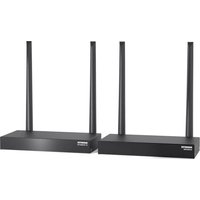
TVAW4K RX - Audio/Video Erweiterung MARMITEK - Kostenlose Bedienungsanleitung
Finden Sie kostenlos die Bedienungsanleitung des Geräts TVAW4K RX MARMITEK als PDF.


Benutzerfragen zu TVAW4K RX MARMITEK
0 Frage zu diesem Gerät. Beantworten Sie die, die Sie kennen, oder stellen Sie Ihre eigene.
Eine neue Frage zu diesem Gerät stellen
Laden Sie die Anleitung für Ihr Audio/Video Erweiterung kostenlos im PDF-Format! Finden Sie Ihr Handbuch TVAW4K RX - MARMITEK und nehmen Sie Ihr elektronisches Gerät wieder in die Hand. Auf dieser Seite sind alle Dokumente veröffentlicht, die für die Verwendung Ihres Geräts notwendig sind. TVAW4K RX von der Marke MARMITEK.
BEDIENUNGSANLEITUNG TVAW4K RX MARMITEK
Sicherheitshinweise Lesen Sie diese Gebrauchsanleitung sorgfältig durch, bevor Sie das Gerät in Betrieb nehmen und bewahren Sie diese Anleitung bitte für eventuelle, spätere Bedarfsfälle auf.
- Ausschließlich für Verwendung in Innenräumen.
- Dieses Produkt nicht in einer feuchten Umgebung oder nahe Wasserquellen verwenden.
- Setzen Sie dieses Produkt nicht extrem hohen oder niedrigen Temperaturen, starken Lichtquellen und direkter Sonneneinstrahlung aus.
- Dieses Produkt ist kein Spielzeug. Außer Reichweite von Kindern halten.
- Schließen Sie den Netzadapter erst dann an das Stromnetz an, nachdem Sie überprüft haben, ob die Netzspannung mit dem auf dem Typenschild angegeben Wert übereinstimmt.
- Schließen Sie niemals einen Netzadapter an, wenn diese beschädigt sind. In diesem Fall nehmen Sie Kontakt mit Ihrem Lieferanten auf.
- Entfernen Sie den AC/DC Speisungsadapter aus der Steckdose, wenn Sie das Gerät längere Zeit nicht nutzen.
- Das Produkt niemals öffnen: Das Gerät kann Teile enthalten, worauf lebensgefährliche Stromspannung steht.
- Überlassen Sie Reparaturen oder Wartung nur Fachleuten.
- Bei einer zweckwidrigen Verwendung, selbst angebrachten Veränderungen oder selbst ausgeführten Reparaturen verfallen alle Garantiebestimmungen.
- Marmitek übernimmt bei einer falschen Verwendung des Produkts oder bei einer anderen Verwendung des Produktes als für den vorgesehenen Zweck keinerlei Produkthaftung. Marmitek übernimmt für Folgeschäden keine andere Haftung als die gesetzliche Produkthaftung.TV Anywhere Wireless 4K™
Platzierung des IR-Empfängers ....................................... 15 Platzierung des IR-Senders ............................................. 16 Testen der IR-Return-Funktion ........................................ 16
1.5 Anschluss der USB-Verlängerung ................................................ 17
- Zum 4K-Sender p. 17
- Zum 4K-Empfangsgerät p. 17
- Testen der USB-Verlängerungsfunktion p. 17
- 2 Verwendung p. 18
2.1 4K-Sender und 4K-Empfangsgerät .............................................. 18
- Schalten Sie zunächst sämtliche Geräte (TV und HDMI Quellen) aus, bevor Sie diese an den TV Anywhere Wireless 4K™ anschließen. Ziehen Sie den Stecker aus der Steckdose, falls diese nicht ausgeschaltet werden können.
- Verwenden Sie zum Erhalt einer optimalen Bild- und Tonqualität ausschließlich Premium High Speed HDMI
zertifizierte Kabel.
1.2 4K Sender anschließen
Das Videosignal wird vom Sender drahtlos an des Empfangsgerät in einem anderen Raum gesendet. Platzieren Sie deshalb den Sender in der Nähe Ihres HDMI-Quellgeräts (TV-Decoder, Blu-ray-Player, Desktop-PC, etc.)
1. Schließen Sie die HDMI-Quelle mit dem HDMI-Kabel an den mit „HDMI IN“(1)
gekennzeichneten HDMI-Anschluss des 4K-Senders an.
2. Optional: Damit Sie auch in diesem Raum fernsehen können, verwenden Sie
ein HDMI-Kabel (nicht im Lieferumfang enthalten), um ein Fernsehgerät an den HDMI-Anschluss mit der Bezeichnung „HDMI OUT“(2) anzuschließen.
3. Verbinden Sie den Netzadapter mit dem mit „POWER“(5) gekennzeichneten
Anschluss und stecken Sie den Stecker in die Wandsteckdose.TV Anywhere Wireless 4K™
1.3 Anschluss des 4K-Empfanggeräts
Platzieren Sie das Empfangsgerät in dem Raum, in dem das zweite Fernsehgerät oder der Projektor angeschlossen werden soll.
1. Schließen Sie Ihren Fernseher oder Projektor mit dem HDMI-Kabel an den mit
„HDMI OUT“(2) gekennzeichneten HDMI-Anschluss des 4K-Empfangsgeräts an.
2. Verbinden Sie den Netzadapter mit dem mit „POWER“(5) gekennzeichneten
Anschluss und stecken Sie den Stecker in die Wandsteckdose.
1.4 Anschluss der Infrarot-Rückführung
Der TV Anywhere Wireless 4K™ ist mit einer integrierten „Infrarot- Return-Funktion“ ausgestattet, mit der die angeschlossene HDMI- Quelle in einem anderen Raum weiter betrieben werden kann. So können Sie zum Beispiel Ihre HDMI-Quelle im Erdgeschoss von Ihrem Schlafzimmer (Standort des zweiten Fernsehers) aus bedienen. Platzierung des IR-Empfängers Der IR-Empfänger empfängt die mit Ihrer („Infrarot“-)Fernbedienung gesendeten Befehle und sendet diese an den IR-Sender, dass Ihnen die Bedienung Ihrer angeschlossenen HDMI-Quelle ermöglicht.
- Der IR-Empfänger befindet sich hinter der Frontplatte des 4K-Empfanggeräts. Vergewissern Sie sich, dass sich das 4K-Empfangsgerät in einer Sichtlinie mit der Fernbedienung befindet (max. 10 Meter), um einen einwandfreien Empfang zu gewährleisten.
- Bitte testen Sie vor dem endgültigen Platzieren des 4K-Empfangsgeräts die richtige Positionierung.© MARMITEK
Platzierung des IR-Senders Der IR-Sender empfängt die vom IR-Empfänger gesendeten Befehle und überträgt sie an Ihre angeschlossene HDMI-Quelle
Verbinden Sie das IR-Senderkabel mit dem mit „IR“ gekennzeichneten Anschluss des 4K-Senders (4).
- Stellen Sie sicher, dass die LED des IR-Senderkabels genau über dem Infrarotsensor der HDMI-Quelle angebracht ist (bei manchen Geräten muss dies sehr genau gemacht werden). Sie können die genaue Position leichter ermitteln, indem Sie mit einer Taschenlampe auf die Vorderseite des Geräts leuchten und nach dem Fenster des IR-Sensors suchen.
- Bitte testen Sie vor der definitiven Montage der IR-LED die richtige Positionierung. Bitte beachten Sie, dass der Klebestreifen auf bestimmten Oberflächen Verfärbungen verursachen oder nach dem Entfernen Kleberückstände hinterlassen kann. Testen der IR-Return-Funktion Nachdem Sie das IR-Senderkabel wie oben beschrieben angeschlossen haben, sollten Sie die Funktion zunächst testen.
- Richten Sie Ihre Fernbedienung auf den IR-Empfänger des 4K-Empfangsgeräts und senden Sie einen Befehl.
- Der IR-Empfänger sendet nun diesen Befehl an den 4K-Sender
- Die HDMI-Quelle sollte die entsprechende Funktion ausführen, die mit dem von der Fernbedienung gesendeten Befehl übereinstimmt.TV Anywhere Wireless 4K™
1.5 Anschluss der USB-Verlängerung
Zusätzlich zur Infrarot-Return-Funktion bietet der TV Anywhere Wireless 4K™ auch eine integrierte USB-Erweiterungsfunktion. Diese ermöglicht es Ihnen, angeschlossene HDMI-Quellen, wie z. B. einen Media Center PC oder Laptop, von einem anderen Raum aus mit einer Maus und/oder Tastatur zu bedienen.
Zum 4K-Sender Verwenden Sie das beiliegende Micro-USB-Kabel, um Ihren PC oder Laptop mit der Micro-USB-Buchse mit der Bezeichnung „PC“(3) am 4K-Sender zu verbinden. Zum 4K-Empfangsgerät Schließen Sie Ihre Maus und/oder Tastatur an die mit dem Tastatur- und Maussymbol(7) gekennzeichneten Anschlüsse am 4K- Empfänger an. Alternativ können Sie auch eine drahtlose Bluetooth®- Maus und -Tastatur verwenden. Schließen Sie in diesem Fall den Bluetooth®-Empfänger an einen der USB-Anschlüsse des 4K- Empfangsgeräts an. Testen der USB-Verlängerungsfunktion Nachdem Sie das Micro-USB-Kabel und Ihre Maus/Tastatur wie oben beschrieben angeschlossen haben, empfiehlt es sich, die Funktion zunächst zu testen.
Nehmen Sie Ihre Maus/Tastatur zur Hand und nutzen Sie eine der Funktionen.
- Das 4K-Empfangsgerät sendet diese Funktion nun an den 4K-Sender.
- Der Media Center PC oder Laptop sollte nun die Funktion Ihrer Maus/Tastatur ausführen.© MARMITEK
2.1 4K-Sender und 4K-Empfangsgerät
1. Schalten Sie den zweiten Fernseher oder Projektor ein und wählen Sie den
richtigen HDMI-Eingang, an den das 4K-Empfangsgerät angeschlossen ist.
2. Schalten Sie die HDMI-Quelle EIN.
3. Betätigen Sie den Schalter auf der Rückseite, um den 4K-Sender und das 4K-
Empfangsgerät einzuschalten.
4. Während des Systemstarts (30 Sek.) erscheint auf dem 4K-Empfangsgerät ein
Startbildschirm und die Status-LEDs am 4K-Sender und 4K-Empfangsgerät blinken, bis die Signalverbindung zwischen den beiden Geräten hergestellt ist.
5. Sobald die Verbindung hergestellt und die HDMI-Quelle ordnungsgemäß
angeschlossen ist, wird auf dem (zweiten) Fernsehgerät ein Videosignal angezeigt.
6. Die LED auf der Oberseite des 4K-Senders und 4K-Empfanggeräts leuchtet bei
ordnungsgemäßem Betrieb dauerhaft blau.
7. Erscheint kein Videosignal, sollten Sie die Leuchten gemäß der Übersicht in
Abschnitt 2.3 überprüfen. Bitte beachten Sie, dass der 4K-Sender immer eingeschaltet sein sollte, um lokal fernsehen zu können (über den HDMI-Ausgang des Senders).
2.2 Ausschließlich 4K-Sender
Wenn Sie auf dem zweiten Fernseher oder Projektor kein Video anschauen möchten, können Sie das 4K-Empfangsgerät ausschalten und das Video weiterhin über Ihren Sender ansehen. Während der alleinigen Wiedergabe von Videos über Ihren 4K-Sender können Sie Ihre 4K-Videos auch in HDR ansehen.
2.3 Status der Leuchten
Die LED auf der Oberseite zeigt den Status des 4K-Senders und 4K- Empfanggeräts an: 4K-Empfangsgerät Rot (blinkend) Inbetriebnahme Blau (blinkend) Warten auf Verbindung Blau Verbunden Lila Kein unterstütztes VideosignalTV Anywhere Wireless 4K™
DEUTSCH 4K-Empfangsgerät Rot (blinkend) Inbetriebnahme Blau (blinkend) Warten auf Verbindung Blau Verbunden
3 Häufig gestellte Fragen (FAQs) Tipp: Testen in großen Entfernungen ist schwierig. Stellen Sie den 4K Sender und 4K Empfänger zunächst in ein und demselben Raum auf (Mindestabstand untereinander 2 Meter), um zu testen, ob alles funktioniert und stellen Sie den 4K Empfänger erst dann in einem anderen Raum auf. Kein (oder schlechtes) Bild und Ton am Fernseher oder Projektor
- Überprüfen Sie, ob der EIN/AUS Schalter an der Rückseite des Senders und Empfängers eingeschaltet ist.
- Überprüfen Sie, ob alle HDMI Kabel adäquat angeschlossen sind oder tauschen Sie diese aus.
- Überprüfen Sie, ob die HDMI Quelle eingeschaltet ist und der richtige HDMI Eingang am Fernsehgerät gewählt wurde.
- Überprüfen Sie, ob die HDMI Quelle in der richtigen Videoauflösung eingestellt ist. Ziehen Sie eventuell die Gebrauchsanleitung Ihrer HDMI Quelle zurate.
- Entfernen Sie die Speisungsadapter aus der Steckdose und schließen Sie diese erneut an, um den TV Anywhere Wireless 4K erneut zu starten. Keine oder schlechte Verbindung zwischen 4K Sender und 4K Empfänger
- Stellen Sie 4K Sender und/oder 4K Empfänger weiter weg von den angeschlossenen HDMI Quellen und Ihren Wifi Geräten. Diese können die Reichweite beeinflussen.
- Die Position des 4K Senders und/oder 4K Empfängers ein wenig ändern kann auch helfen.
- Der Abstand zwischen 4K Sender und 4K Empfänger ist zu groß. Testen Sie eventuell in kürzeren Entfernungen. Ich habe zwar Bild, aber keinen (oder schlechten) Ton Der TV Anywhere Wireless 4K unterstützt maximal 2 CH PCM Stereo.© MARMITEK
- Überprüfen Sie die Toneinstellungen im Einstellungsmenü der angeschlossenen HDMI Quelle und stellen Sie diese von Hand auf 2CH PCM Stereo ein, wenn die automatische Einstellung nicht funktioniert. Die IR Rückfunktion steht nicht zur Verfügung
- Überprüfen Sie, ob das IR LED Kabel gänzlich eingestöpselt sind.
- Experimentieren Sie mit der Positionierung des IR LED Kabels.
- Der IR Empfänger hat eine Empfangsempfindlichkeit von max. 10 Metern.
- Der Bereich hängt zudem von der verwendeten Fernbedienung ab. Sie haben noch Fragen, die im Obigen nicht beantwortet wurden? Schauen Sie dann unter www.marmitek.com
4 Details zum Produkt
4.1 Technische Daten
Verbindungen der Sender Eingang 1 x HDMI (Buchse) Ausgang 1 x HDMI (Buchse) 1 x IR 3,5 mm Buchse 1 x Micro-USB (Buchse) Verbindungen des Empfangsgeräts Eingang 2 x USB-A (Buchse) Ausgang 1 x HDMI (Buchse) Video Unterstützte Auflösungen Max. 4K60 (3840 x 2160@60 Hz) HDMI-Standards HDMI 2.0, HDR (nur TX), EDID und HDCP 2.2 Audio Unterstütztes Audio 2CH PCM Audio, 16bits - 44.1 KHz Technologie Betriebsfrequenz 5 GHz Reichweite Bis zu 150 Meter bei freier Fläche und bis zu 50 Meter durch Böden und Wände Latenz (lag) <100msTV Anywhere Wireless 4K™
DEUTSCH Infrarot-Return-Funktion Frequenzbereich 30 ~ 60 kHz Gehäuse und Umgebung Maße 155 x 77 x 22 mm Gewicht 320 g Umgebungstemperatur 0 ~ 40° C Luftfeuchtigkeit 10 % ~ 80 % Stromversorgung Externer Netzadapter 100-240VAC @50-60 Hz, 5VDC @ 2A Leistungsaufnahme (max.) 7 W Die Angaben können ohne vorherige Ankündigung geändert werden.
4.2 Konformitätserklärung
Hiermit erklärt Marmitek BV die Übereinstimmung des Gerätes TV Anywhere Wireless 4K™ mit den grundlegenden Anforderungen und den anderen relevanten Festlegungen der Richtlinien: Richtlinie 2014/53/EU des Europäischen Parlaments und des Rates vom 16. April 2014 über die Harmonisierung der Rechtsvorschriften der Mitgliedstaaten über die Bereitstellung von Funkanlagen auf dem Markt und zur Aufhebung der Richtlinie 1999/5/EG. Richtlinie 2011/65/EU des Europäischen Parlaments und des Rates vom 15. November 2017 zur Änderung der Richtlinie 2011/65/EU zur Beschränkung der Verwendung bestimmter gefährlicher Stoffe in Elektro- und Elektronikgeräten. Verordnung (EU) 2019/1782 der Kommission vom 1. Oktober 2019 zur Festlegung von Ökodesign-Anforderungen an externe Netzteile gemäß der Richtlinie 2009/125/ EG des Europäischen Parlaments und des Rates und zur Aufhebung der Verordnung (EG) Nr. 278/2009 der Kommission. Sie können die vollständige Konformitätserklärung unter http://www.marmitek.com lesen.© MARMITEK