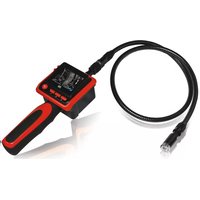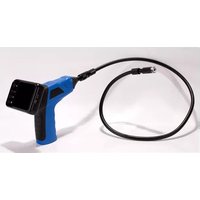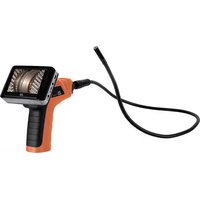
Findoo Profiline Uno - Inspektionskamera dnt - Kostenlose Bedienungsanleitung
Finden Sie kostenlos die Bedienungsanleitung des Geräts Findoo Profiline Uno dnt als PDF.


Benutzerfragen zu Findoo Profiline Uno dnt
0 Frage zu diesem Gerät. Beantworten Sie die, die Sie kennen, oder stellen Sie Ihre eigene.
Eine neue Frage zu diesem Gerät stellen
Laden Sie die Anleitung für Ihr Inspektionskamera kostenlos im PDF-Format! Finden Sie Ihr Handbuch Findoo Profiline Uno - dnt und nehmen Sie Ihr elektronisches Gerät wieder in die Hand. Auf dieser Seite sind alle Dokumente veröffentlicht, die für die Verwendung Ihres Geräts notwendig sind. Findoo Profiline Uno von der Marke dnt.
BEDIENUNGSANLEITUNG Findoo Profiline Uno dnt
Sicherheitshinweise....3
Lieferumfang....4
Gerätebeschreibung
Geräteansicht 5
Inbetriebnahme
Batterien einlegen 6
Kabelmontage 6
Installation des Zubehörs 7
Akku laden im Monitor 7
Monitormontage 7
Betrieb
Betrieb Handgerät 8
Monitorfunktionen....8
Monitor, Einstellungen und Betrieb 9
Videos und Bilder aufnehmen 9
Video- und Bilderwiedergabe 10
Videos und Bilder löschen 12
Einstellungen, die Menüs 12
Monitor mit dem Computer verbinden ....15
Technische Daten 16
Umweltgerechte Entsorgung 17
Serviceabwicklung....17
Konformitätserklärung 17,66
Garantiebestimmungen 67
Änderungen vorbehalten
Hinweise zu diesem Produkt und zum Zubehör fi nden Sie unter www.dnt.de
Sicherheitshinweise

Bitte lesen Sie diese Hinweise vor dem ersten Gebrauch sorgfältig durch.
Allgemeine Hinweise
- Stellen Sie das Gerät niemals auf einen instabilen Untergrund. Durch ein Herabfallen könnten Personen verletzt werden.
● Das Gerät gehört nicht in Kinderhände. Es ist kein Spielzeug. - Beachten Sie auch die Sicherheitshinweise und die Bedienungsanleitungen der übrigen Geräte, an die das Gerät angeschlossen wird.
- In gewerblichen Einrichtungen sind die Unfallverhütungsvorschriften des Verbandes der gewerblichen Berufsgenossenschaften für elektrische Anlagen und Betriebsmittel zu beachten.
- In Schulen, Ausbildungseinrichtungen, Hobby- oder Selbsthilfewerkstätten ist das Betreiben elektronischer Produkte durch geschultes Personal verantwortlich zu überwachen.
- Wenn Sie Fragen oder Zweifel hinsichtlich des Geräts, dessen Arbeitsweise, der Sicherheit oder den korrekten Anschluss haben, wenden Sie sich bitte an unsere technische Auskunft oder einen anderen Fachmann.
- Der Verkäufer übernimmt keine Verantwortung für Schäden, die bei der Benutzung des Gerätes auftreten, sowie für Beanstandungen Dritter.
Umgebungsbedingungen
- Vermeiden Sie starke mechanische Beanspruchungen des Gerätes. Schützen Sie es vor Vibrationen, harten Stößen, lassen Sie es nicht fallen und schütteln Sie es nicht. Übermäßiger Druck auf das LC-Display könnte es beschädigen.
- Setzen Sie das Gerät keinen hohen Temperaturen (über 60 °C) und starken Temperaturschwankungen aus. Schützen Sie es vor direkter Sonnenstrahlung und der Nähe zu Heizkörpern.
- Schützen Sie das Gerät vor Feuchtigkeit. Geräteteile, das Kabel und die Minikamera, sind wasserdicht und dürfen mit Wasser in Berührung kommen.
- Verwenden Sie das Gerät nicht an staubigen Orten. Schützen Sie es vor Staub.
- Teile des Gehäuses oder Zubehörs können sogenannte Weichmacher enthalten, die empfi ndliche Möbel- und Kunststoffoberfl ächen angreifen können. Vermeiden Sie darum einen direkten Kontakt mit empfi ndlichen Flächen.
Störungen
- Sollte ein Gegenstand oder Flüssigkeit in das Gerät gelangen, lassen Sie das Gerät von einer autorisierten Fachkraft überprüfen, bevor Sie es weiter verwenden. Wir empfehlen Ihnen, sich an unser Service-Center zu wenden.
- Die meisten elektronischen Geräte, wie Lampen, Rechner, Computer, Telefone etc. erzeugen ein elektromagnetisches Feld. Platzieren Sie keine elektronischen Artikel neben dem Gerät, um unerwünschte Störungen und Beeinfl ussungen zu vermeiden.
Verpackungsmaterial
- Lassen Sie das Verpackungsmaterial nicht achtlos liegen. Plastikfolien/-tüten, etc. können für Kinder zu einem gefährlichen Spielzeug werden.
Lieferumfang
Reinigung und Pfl ege
● Bewahren Sie das Gerät immer an einem sauberen, trockenen Platz auf.
- Verwenden Sie zur Reinigung der Außenfl ächen ein trockenes, weiches Tuch.
Störung durch Funk
- Das Gerät arbeitet auf einer Frequenz von 2468 MHz. Diese Frequenz kann auch von anderen Geräten, die Video per Funk übertragen, benutzt werden. Es kann somit in Einzelfällen zu Störungen kommen.
Lieferumfang

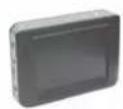
Handgerät 9mm Kabel mit Minikamera TFT-Monitor
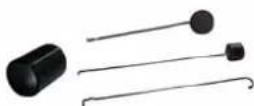
Haken,
Magnet, Spiegel
USB-Kabel
Video-Kabel

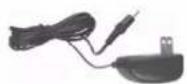

CD Netzteil/Ladegerät für Monitor 4 x AA Batterien

Als optionales Zubehör ist eine Verlängerung von 90cm erhält. Damit kann das Kabel auf max. 4,5 m verlängert werden.
Geräteansicht
Geräteansicht
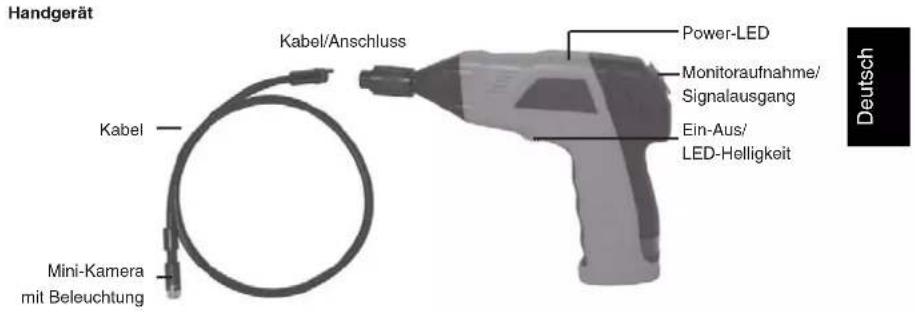
text_image
Handgerät Kabel/Anschluss Power-LED Monitoraufnahme/ Signalausgang Ein-Aus/ LED-Helligkeit Kabel Mini-Kamera mit Beleuchtung DeutschMonitor
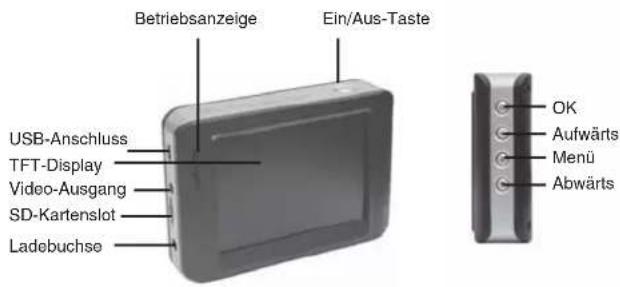
text_image
Betriebsanzeige Ein/Aus-Taste USB-Anschluss TFT-Display Video-Ausgang SD-Kartenslot Ladebuchse OK Aufwärts Menü Abwärts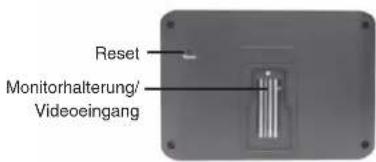
text_image
Reset Monitorhalterung/ VideoeingangInbetriebnahme
Batterien einlegen
Deutsch
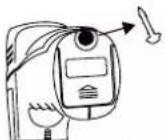
Die Batterien werden in ein Batteriefach im Handgriff eingelegt.
- Entfernen Sie mit einem Schraubendreher die Schraube auf der Unterseite des Handgriffs.
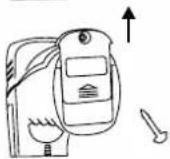
● Schieben Sie nun den Deckel in Pfeilrichtung.
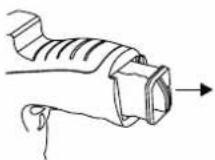
● Entnehmen Sie das Batteriefach.
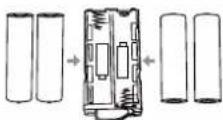
- Legen Sie nun unter Beachtung der richtigen Polarität 4 AA Batterien in das Batteriefach ein. Für die Erstausstattung befin den sich 4 Alkaline-Batterien im Lieferumfang.
- Installieren Sie das Batteriefach wieder im Handgriff. Achten Sie auf die Führung an der Seite. Eine Verpolung wird dadurch ausgeschlossen.

Beim Austauschen der Batterien immer den kompletten Satz Batterien austauschen.
Montage des Kabels am Handgerät
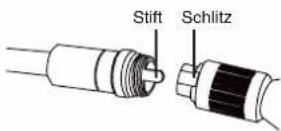
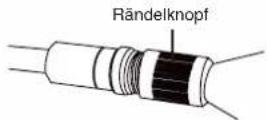
Für den korrekten Betrieb muß als nächstes das Kabel an das Handgerät angeschlossen werden. Um eine gute Steckerführung zu gewährleisten, hat das Kabel einen Stift und das Handgerät einen Schlitz. Stecken Sie beides zusammen und drehen dann den Rändelknopf handfest an.
Inbetriebnahme
Installation des Zubehörs

Das Zubehör erhöht den Durchmesser am Kamerakopf.
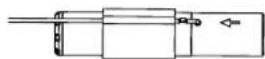
Das Zubehör besteht aus 3 Teilen, einem Spiegel, einem Magneten und einem Haken, die in gleicher Weise am Kamerakopf befestigt werden. Das Zubehör kann nur in 1 Positionen am Kamerakopf befestigt werden.
Ring über den den Halter schieben.

Akku laden im Monitor
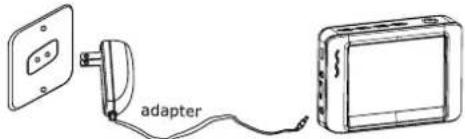
Der Monitor verfügt über einen eingebauten Li-Ion Akku. Eine volle Ladung reicht für ca. 2 Stunden Betrieb. Die Ladezeit des Akkus beträgt ca. 3 Stunden.
- Während des Ladevorgangs leuchtet die Betriebsanzeige rot.
- Der Monitor kann mit dem angeschlossenen Netzteil betrieben werden.

Kontrollieren Sie aufmerksam vor jedem Einsatz das Gerät auf Beschädigungen. Vor allem das Kabel darf keine Defekte an der Isolierung haben. Zum einen kann eindringendes Wasser das Kabel beschädigen, zum anderen kann es beim Kontakt mit stromführenden Teilen zu Stromschlägen kommen.
text_image
adapterMonitormontage
Der Monitor kann sowohl per Funk, wie auch direkt am Handgerät betrieben werden. Auf der Rückseite des Monitors befin den sich dazu 4 Kontakte und eine Halterung, die auf das Handgerät aufgesetzt werden kann.
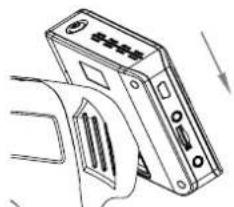
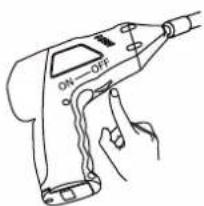
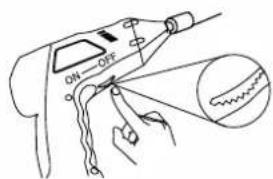
Schalten Sie das Handgerät auf der Unterseite ein. Durch Drehen am Rad wird die Helligkeit der LEDs an der Kameraspitze eingestellt und arbeitet somit als Dimmer.
Deutsch

Das Kabel darf nicht geknickt werden. Das Kabel der 9 mm Kamera kann temperaturabhängig bis 7 cm Innenradius gebogen werden.
text_image
ON OFF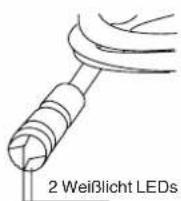
text_image
ON OFFMonitor
Schalten Sie den Monitor mit der Ein/Aus-Taste ein. Die Betriebsanzeige leuchtet grün. Stellen Sie am Handgerät eine geeignete Beleuchtung ein. Stellen Sie Kanal4 (CH4) für die Übertragung ein. Zum Ausschalten halten Sie die Ein/Aus-Taste gedrückt bis die Eieruhr angezeigt wird.
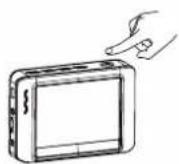
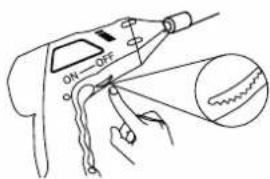
text_image
ON OFF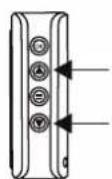
Auswahl Foto oder Videoaufnahme
Mehrfach drücken um Kanal 4 auszuwählen
Wenn der Monitor auf dem Handgerät befestigt ist, erfolgt die Signalübertragung über die Kontakte am Monitor und Handgerät. Sobald Sie den Monitor vom Handgerät wieder abnehmen, geschieht die Übertragung über Funk.

Die Reichweite zwischen Monitor und Handgerät beträgt in der Regel bis 5m. In Einzelfällen können bis zu 10m erreicht werden. Das ist abhängig von der Umgebung in der beide Geräte betrieben werden.
Betrieb
Monitor, Einstellungen und Betrieb
Der Monitor ist gleichzeitig ein Videorecorder. Sie können damit Schnappschüsse und Videos auf der SD-Karte speichern. Der interne Speicher kann für Aufnahmen nicht genutzt werden.
Einsetzen der microSD-Karte und SD-Kartenstatusanzeige
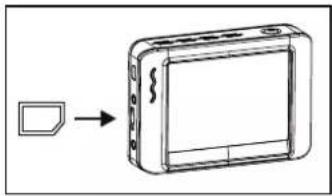
(die microSD-Karte befi ndet sich nicht im Lieferumfang) Der microSD-Kartenslot besitzt einen Federmechanismus. Beim Reindrücken rastet die Karte ein. Wenn Sie die Karte nicht komplett reingedrückt haben, kann es passieren, dass sie aufgrund des geringen Gewichtes davon fl legt.

Eine SD-Karte ist im Gerät

Die SD-Karte ist voll

Keine SD-Karte im Gerät
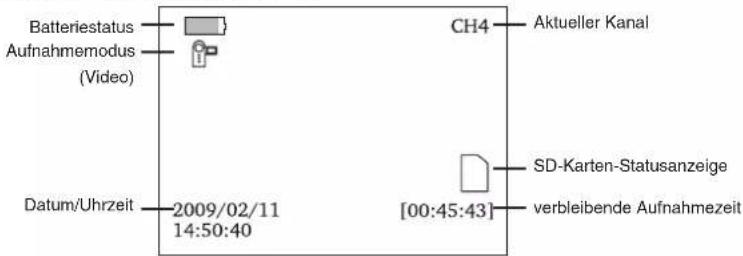
Ein Video aufnehmen
- Wählen Sie mit der Taste den Videomodus.
- Starten Sie die Aufnahme mit der OK-Taste.
text_image
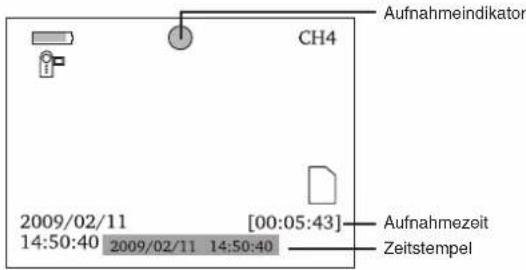
Batteriestatus Aufnahmemodus (Video) CH4 Aktueller Kanal Datum/Uhrzeit 2009/02/11 14:50:40 SD-Karten-Statusanzeige [00:45:43] verbleibende AufnahmezeitNach dem Starten einer Aufnahme erhalten Sie diese Bildschirmanzeige:
text_image
Aufnahmeindikator CH4 2009/02/11 14:50:40 2009/02/11 14:50:40 [00:05:43] Aufnahmezeit ZeitstempelZum Stoppen der Aufnahme drücken Sie erneut die OK-Taste.

Ein Video wird automatisch alle 30 Minuten in einer Datel gespelchert.
Betrieb
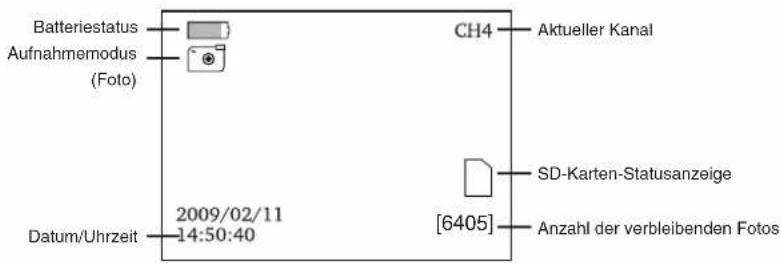
Ein Foto aufnehmen
- Wählen Sie mit der 📍aste den Fotomodus.
- Machen Sie eine Aufnahme mit der OK-Taste.
text_image
Batteriestatus Aufnahmemodus (Foto) 2009/02/11 14:50:40 Datum/Uhrzeit CH4 Aktueller Kanal SD-Karten-Statusanzeige [6405] Anzahl der verbleibenden FotosFoto und Videowiedergabe
text_image
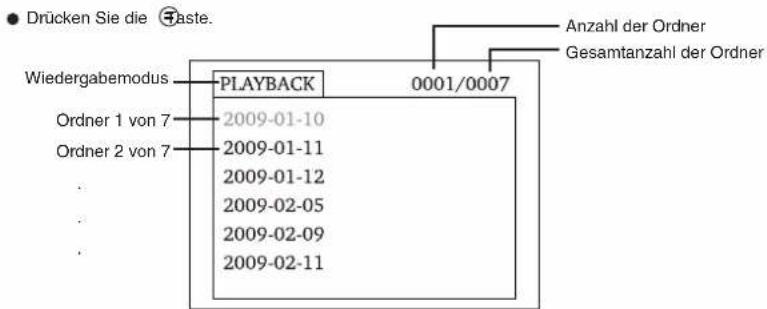
Drücken Sie die Taste. Wiedergabemodus PLAYBACK 0001/0007 Ordn 1 von 7 2009-01-10 2009-01-11 2009-01-12 2009-02-05 2009-02-09 2009-02-11 Anzahl der Ordner Gesamtanzahl der Ordner- In der ersten Ebene sehen Sie die einzelnen Ordner, die das Gerät automatisch anlegt. Das Datum, an dem die Aufnahmen gemacht werden, ist gleichzeitig der Name des Ordners.
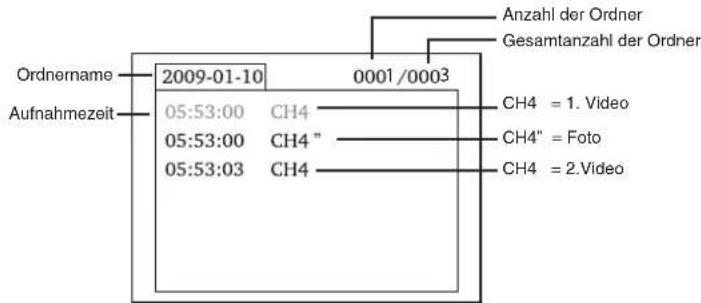
● Wählen Sie mit den ▲ Tasten einen Ordner aus und bestätigen anschließend mit der OK Taste. - In der zweiten Ebene erhalten Sie eine Liste mit den Aufnahmen.
Betrieb
text_image
Ordnername Aufnahmezeit 2009-01-10 05:53:00 CH4 05:53:00 CH4" 05:53:03 CH4 0001/0003 Anzahl der Ordner Gesamtanzahl der Ordner CH4 = 1. Video CH4" = Foto CH4 = 2. VideoDeutsch

“ hinter CH4 zeigt an, dass es sich um ein Foto handelt
Für Videowledergabe:
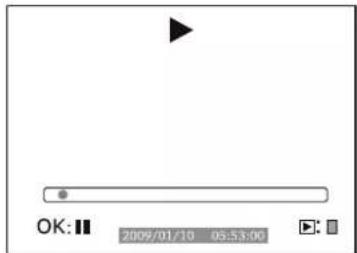
- Wählen Sie mit den ▲ ▼ Tasten ein Video aus und drücken die OK-Taste.
● Für Pause drücken Sie die OK-Taste. - Für schnellen Vorlauf halten Sie die ▲ Taste gedrückt.
- Für schnellen Rücklauf halten Sie die ▼Taste gedrückt.
- Zum Verlassen drücken Sie die ☎aste.
text_image
OK: 2009/01/10 05:53:00Für Bildwiedergabe:
- Wählen Sie mit den ▲ ▼lasten ein Bild aus und drücken die OK-Taste.
- Zum Verlassen drücken Sie erneut die OK-Taste.
Betrieb
Videos und Bilder löschen
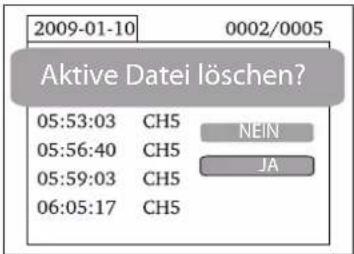
- Wählen Sie wie soeben beschrieben ein Video oder ein Foto aus.
- Halten Sie für ca. 2 Sekunden die ≡Taste gedrückt.
text_image
2009-01-10 0002/0005 Aktive Datei löschen? 05:53:03 CH5 NEIN 05:56:40 CH5 JA 05:59:03 CH5 06:05:17 CH5● Wählen Sie mit den den ▲▼Tasten JA aus und bestätigen mit der OK-Taste.
- Für Abbruch wählen Sie NEIN und bestätigen mit der OK-Taste.
Ordner löschen
- Wählen Sie wie soeben beschrieben einen Ordner aus.
- Halten Sie für ca. 2 Sekunden die ≡ Taste gedrückt, um den Ordner zu löschen.
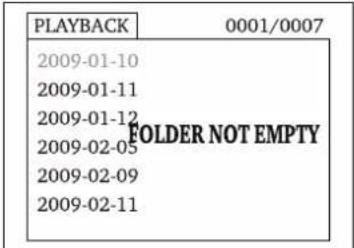
- Ist der Ordner nicht leer, erhalten Sie die folgende Meldung FOLDER NOT EMPTY (der Ordner ist nicht leer).
text_image
PLAYBACK 0001/0007 2009-01-10 2009-01-11 2009-01-12 2009-02-05 FOLDER NOT EMPTY 2009-02-09 2009-02-11- Löschen Sie die Dateien im Ordner.

Nur ein leerer Ordner kann gelöscht werden.
Einstellungen
Der Monitor verfügt über ein Menü, in dem verschiedene Einstellungen vorgenommen werden können, so z.B. die Sprache, die Bildrate, formatieren des Speichers usw.
- Um in die Einstellungen zu gelangen, halten Sie für ca. 2 Sekunden die ⒺTaste gedrückt.
- Für die weitere Vorgehensweise ist es sinnvoll zuerst zu prüfen, ob Sie die richtige Bildschirmsprache
Betrieb
eingestellt haben.
- Wenn die Bildschirmsprache falsch eingestellt ist, kommen Sie mit 2x Drücken auf die OK-Taste in das entsprechene Auswahlmenü. Dort werden Ihnen Landesfl aggen angezeigt.
- Wählen Sie mit den ▲▼lasten die gewünschte Flagge aus und bestätigen mit der OK-Taste.
Navigation im Menü:
▲▼ Fasten : Auswahl eines Menüeintrags
OK-Taste: Auswahl bestätigen
Taste: Im Menü zurück, Abbruch, das Menü verlassen
● Das Hauptmenü ist wie folgt aufgebaut:
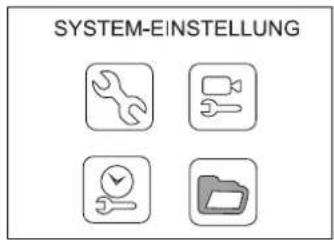
text_image
SYSTEM-EINSTELLUNG
System-Einstellungen: Sprache auswählen, Videosystem, Formatieren des Speichers, Vorzugseinstellungen(Werkseinstellungen), Softwareversion des Monitors
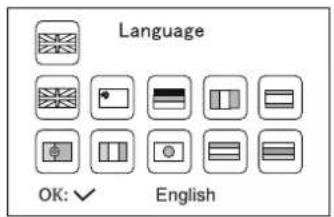
Als Sprachen sind Englisch, Einfaches chinesisch, Deutsch, Französisch, Spanisch, Portugiesisch, Italienisch, Japanisch, Niederlandisch und Russisch implementiert.
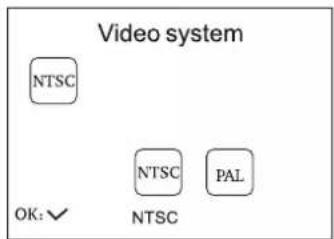
Als Videoformat steht PAL und NTSC zur Verfügung
Betrieb
Deutsch
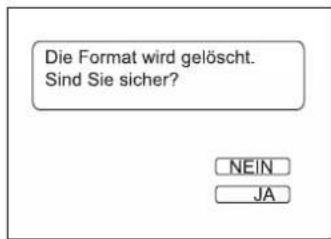
text_image
Die Format wird gelöscht. Sind Sie sicher? NEIN JAFormat:
Durch das Formatieren wird die komplette Karte gelöscht. Damit das nicht durch falsche Auswahl geschieht, erscheint eine zusätzliche Abfrage auf dem Bildschirm.
Für Formatieren wählen Sie JA, für Abbruch wählen Sie NEIN. Bestätigen Sie mit der OK-Taste.
text_image
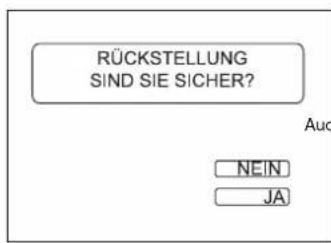
RÜCKSTELLUNG SIND SIE SICHER? Auc NEIN JAVorzugs-Einstellung:
Damit können Sie alle Einstellungen des Monitors auf Werkseinstellung zurücksetzen.
hier erhalten Sie eine Sicherheitsabfrage auf dem Bildschirm. Für Rücksetzen wählen Sie JA, für Abbruch wählen Sie NEIN. Bestätigen Sie mit der OK-Taste.
text_image
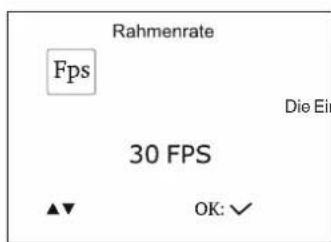
Rahmenrate Fps Die Ein 30 FPS ▲▼ OK: ✓
Recorderelnstellung
FPS (Bilder pro Sekunde), Zeitstempel ein/aus, Voreinstellung Video oder Fotos
Die Einstellund der Bilderrate pro Sekunde bestimmt die Qualität des Videos. Je mehr Bilder pro Sekunde aufgenommen werden, desto besser und fließender die Wiedergabe. Allerdings erhöht sich bei hoher Bilderrate der Speicherverbrauch.

text_image
ZEITSTEMPEL Zeltst OK: ✓ DAVON In diApel: In vielen Fällen ist es sinnvoll Datum und Uhrzeit einer Aufnahme festzuhalten. Das dient der eigenen Dokumentation und der nachträglichen Aufarbeitung der Fotos und Videos. Beim späteren Betrachten im Computer ist bei eingeschaltetem Zeitstempel das Datum und die Uhrzeit der Aufnahme eingebendet.
em Menüeintrag können Sie festlegen, ob Bilder und Videos mit Zeitstempel versehen werden. Wählen Sie mit den ▲ Tasten DAVON für Zeitstempel AUS oder DARAUF für Zeitstempel AN.
Betrieb
text_image
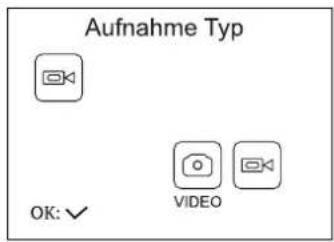
Aufnahme Typ OK: ✓ VIDEOAufnahmetyp: Legen Sie die Vorzugseinstellung des Monitors fest: Video oder statische Bilder(Fotos).
Deutsch
text_image
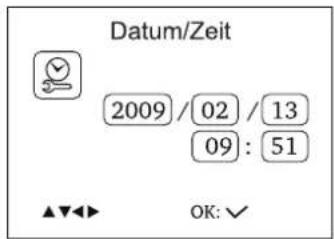
Datum/Zeit 2009/02/13 09:51 ▲▼▼▼ OK:✓
Datum/Zeit: Damit der Zeitstempel im Video und auf dem Foto die korrekte Uhrzeit und das korrekte Datum anzeigt, muß vorher das Datum und die Uhrzeit eingestellt werden.
Wechseln Sie die Eingabestelle mit der OK-Taste. Stellen Sie den Wert mit den ▲ Tasten ein. Verlassen Sie das Menü mit der Taste.

Das Datumsformat ist in der Reihenfolge Jahr / Monat / Tag.

Playback: Wählen Sie diesen Menüeintrag, wenn Sie die Wiedergabe auf dem Monitor starten wollen. Die Auswahl geschieht wie bereits auf Seite 10 beschrieben.
Software und Anschluß an den Computer
Sobald Sie den Monitor mit dem Computer über das USB-Kabel verbinden, wird er als Wechseldatenträger eingerichtet. Ein entsprechendes Symbol wird im Arbeitsplatz/Computer im Bereich Geräte mit Wechselmedlen angezeigt. Die Hardware-Installation kann, abhängig von Betriebssystem und der Computergeschwindigkeit, einige Minuten dauern.
Nachdem das Gerät am Computer eingerichtet ist, können Sie ganz normal, wie bei einer Festplatte, die Videos und Bilder kopieren und löschen.
Sollten Sie Probleme haben die Videos abzuspielen, installieren Sie den Video-Player von der mitgelieferten CD.
Technische Daten
Handgerät
| Bildsensor | CMOS | |
| Anzahl der Pixel 640 x 480 | ||
| Betrachtungswinkel | 45° | |
| Übertragungsfrequenz | 2468 | MHz |
| min. Beleuchtung 0 Lux | ||
| Modulationsart | FM | |
| Bandbreite | 18 | MHz |
| Funkreichweite bis 10 m | ||
| Stromversorgung | 4xAA | Batterien |
| Abmessungen 186 x 145 x 41(mm) (ohne fl exibles Kabel) | ||
| Gewicht 450 g | ||
| Kameradurchmesser | 9 | mm |
Monitor
| Display 3,5" Farb TFT-LCD | ||
| Pixel 320 x 240 | ||
| Videosystem | PAL | |
| Empfangsfrequenzen | 2414, 2432, 2450, 2468 MHz | |
| Stromversorgung | eingebauter | Li-Ion-Akku |
| externe Versorgungsspannung | 5V/500mA | |
| Videopegel | 0,9-1,3Vpp an 75Ohm | |
| Videogröße | 27MB pro Minute | |
| Bildwiederholrate bis 30 Bilder pro Sekunde | ||
| Abmessungen | 100x70x25mm | |
| Gewicht | 140g | |
| Temperaturbereich | -10^ +50^/+14^ +122^ | |
| Feuchtigkeitsgrad | 15~85%RH | |

Sollte sich der Monitor in einem Betriebszustand befinden, der von der hier beschriebenen Funktionsweise abweicht, kann es notwendig sein einen Reset durchzuführen. Biegen Sie dazu eine Büroklammer um 90° auf und drücken dann mit der Büroklammer vorsichtig die Resettaste, die sich vertleft eingebaut auf der Rückseite des Monitors befindet.
Serviceabwicklung/Entsorgung
Serviceabwicklung
Sollten Sie Grund zur Beanstandung haben oder Ihr Gerät einen Defekt aufweist, wenden Sie sich an Ihren Händler oder setzen Sie sich bitte mit der Serviceabteilung der Fa. dnt in Verbindung, um eine Serviceabwicklung zu vereinbaren.
Servicezelt: Montag bis Donnerstag von 8.00-17.00 Uhr
Freitag von 8.00-16.00 Uhr
Hotline/Service: 06074 3714 31
E-Mail: support@dnt.de
Bitte senden Sie Ihr Gerät nicht ohne Aufforderung durch unser Service-Team an unsere Anschrift. Die Kosten und die Gefahr des Verlustes gehen zu Lasten des Absenders. Wir behalten uns vor, die Annahme unaufgeforderter Zusendungen zu verweigern oder entsprechende Waren an den Absender unfrei bzw. auf dessen Kosten zurückzusenden.
Umweltgerechte Entsorgung

Dieses Gerät ist entsprechend der europäischen Richtlinie 2002/96/EG über Elektro- und Elektronik- Altgeräte gekennzeichnet. Nutzen Sie die von Ihrer Kommune eingerichtete Sammelstelle zur Rückgabe und Verwertung elektrischer und elektronischer Altgeräte.
Batterien gehören nicht in den Hausmüll. Geben Sie verbrauchte Batterien an den dafür eingerichteten Sammelstellen ab.
Contents
Monitor, Einstellungen und Betrieb 25
Änderungen vorbehalten
Hinweise zu diesem Produkt und zum Zubehör fi nden Sie unter www.dnt.de
Sicherheitshinweise

Technische gegevens 64
Konformitätserklärung
Dnt Drahtlose Nachrichtentechnik
Entwicklungs- und Vertriebs GmbH
Voltastr, 4
Fax +49 (0)6074 371437
Email reinhold.bauer@dnt.de
- Es gelten grundsätzlich die gesetzlichen Garantiebestimungen. Die Garantiezeit beginnt mit der Übergabe des Gerätes. Im Garantiefall ist das Gerät mit dem Kaufbeleg (Kassenzettel, Rechnung o.ä.), dem korrekt ausgefüllten Gerätepass und einer genauen Fehlerbeschreibung einzureichen. Ohne diese Belege sind wir nicht zur Garantieleistung verpflichtet.
- Während der Garantiezeit beheben wir kostenlos alle Mängel, soweit sie auf Material oder Fabrikationsfehler zurückzuführen sind. Es bleibt dem Hersteller überlassen, defekte Teile / Geräte auszutauschen oder durch andere zu ersetzen. Weltergehende Ansprüche, gleich welcher Art, sind ausgeschlossen. Ausgetauschte Teile gehen in unser Eigentum über. Haftung für Folgeschäden übernehmen wir nicht.
- Eingriffe am Gerät durch nicht von uns autorisierte Firmen / Personen führen automatisch zum Erlöschen des Garantieanspruches.
- Vom Garantieanspruch ausgenommen sind alle Schäden, die durch unsachgemäße Behandlung, Nichtbeachtung der Bedienungsanleitung, ausgelaufene Akkus/Batterien und betriebsbedingte Abnutzung entstehen.
- Durch Reparatur oder Teileersatz wird die ursprüngliche Garantiezeit nicht verlängert.
- Diese Garantiebedingungen gelten in der Bundesrepublik Deutschland.
Drahtlose Nachrichtentechnik
Entwicklungs- und Vertriebs GmbH
Voltastraße 4
D-63128 Dietzenbach
Tel. +49 (0)6074 3714-0
Fax +49 (0)6074 3714-37
Service-Hotline +49 (0)6074 3714-31
Internet http://www.dnt.de
Email dnt@dnt.de
Serien Nr.
Serial no.
N° de série
Seriener.
Kaufdatum:
Date of purchase:
Date d'achat:
Koopdatum:
Stempel und Unterschrift des Händlers