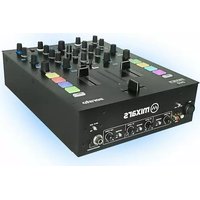
Quattro - DJ-Ausrüstung Mixars - Kostenlose Bedienungsanleitung
Finden Sie kostenlos die Bedienungsanleitung des Geräts Quattro Mixars als PDF.



| Produkttyp | DJ-Mischpult mit integriertem Controller für Serato DJ |
| Marke | Mixars |
| Modell | Quattro |
| Abmessungen (L x B x H) | 320 mm x 362 mm x 107 mm |
| Gewicht | 5,35 kg |
| Stromversorgung | 100-240 V AC, 50/60 Hz, 20 W |
| Audioeingänge | 4 Phono/Line-Eingänge (RCA), 4 sekundäre Line-Eingänge (RCA), 2 Mikrofoneingänge (Combo XLR/TRS), 2 USB-Eingänge, FX-Rückwegeingang (TRS) |
| Audioausgänge | Symmetrischer XLR-Masterausgang, sekundärer RCA-Masterausgang, TRS-Booth-Ausgang, RCA-Record-Ausgang, TRS-FX-Sendeausgang |
| Anzahl der Kanäle | 4 Kanäle |
| Integrierte Effekte | 15 Effekte: Filter, Flanger, Delay, Echo, Reverb, Transformer, Pitch, Loop Roll, Reverse Roll, Noise, Bit Crusher, Gate, Tape Delay, Vinyl Brake, Send/Return |
| Equalizer | 3 Bänder pro Kanal (Bass, Mitten, Höhen) mit Cut bis -25 dB |
| Crossfader | Einstellbare Kurve (Hard/Soft), Inverter, einstellbare Leistung |
| Audio-Interface | 10 Eingänge / 12 Ausgänge, DVS-kompatibel, Abtastung 48 kHz/24 Bit |
| Kompatible Software | Serato DJ (Windows-Treiber erforderlich, Mac treiberlos) |
| Display | Integriertes Display für FX-Parameter (BPM, Tempo, Tiefe) |
| Kopfhörerausgang | 6,35-mm- und 3,5-mm-Klinke mit Lautstärke und Cue/Master-Mix |
| Pflege und Reinigung | Mit einem trockenen Tuch reinigen; Lüftungsöffnungen nicht blockieren |
| Sicherheit | Nicht Wasser oder Feuchtigkeit aussetzen; bei Gewitter vom Netz trennen; in gemäßigter Umgebung verwenden |
| Ersatzteile und Reparierbarkeit | Keine vom Benutzer reparierbaren Teile; für Wartung einen Fachmann kontaktieren |
| Garantie und Support | Firmware-Updates verfügbar auf der Mixars-Website |
Häufig gestellte Fragen - Quattro Mixars
Benutzerfragen zu Quattro Mixars
0 Frage zu diesem Gerät. Beantworten Sie die, die Sie kennen, oder stellen Sie Ihre eigene.
Eine neue Frage zu diesem Gerät stellen
Laden Sie die Anleitung für Ihr DJ-Ausrüstung kostenlos im PDF-Format! Finden Sie Ihr Handbuch Quattro - Mixars und nehmen Sie Ihr elektronisches Gerät wieder in die Hand. Auf dieser Seite sind alle Dokumente veröffentlicht, die für die Verwendung Ihres Geräts notwendig sind. Quattro von der Marke Mixars.
BEDIENUNGSANLEITUNG Quattro Mixars
Sicherheitsanweisungen
-
Lesen Sie diese Anweisungen.
-
Halten Sie diese Anweisungen ein.
-
Beachten Sie sämtliche Warnhinweise.
-
Befolgen Sie sämtliche Anweisungen.
-
Verwenden Sie dieses Gerät nicht in der Nähe von Wasser.
-
Nur mit einem trockenen Tuch reinigen.
-
Lüftungsschlitze dürfen nicht blockiert werden. Die Installation muss gemäß den Anweisungen des Herstellers erfolgen.
-
Installieren Sie keine Wärmequellen, wie Heizkörper, Heizregister, Herde oder andere Geräte (einschließlich Verstärker), die Hitze produzieren, in der Nähe.
-
Vernichten Sie nicht den Sicherheitszweck des polarisierten Steckers. Ein polarisierter Stecker hat zwei Kontakte, einer davon ist breiter als der andere. Der breite Kontakt ist für Ihre Sicherheit. Wenn der gelieferte Stecker nicht in Ihre Steckdose passt, konsultieren Sie einen Elektriker für den Austausch der veralteten Steckdose.
-
Achten Sie darauf, dass auf dem Netzkabel nicht gelaufen wird oder es zusammengedrückt wird, vor allem bei den Steckern, Gerätesteckdosen oder an dem Punkt, wo diese das Gerät verlassen.
-
Verwenden Sie nur Zubehör, das durch den Hersteller spezifiziert wurde.
-
Verwenden Sie nur Wagen, Ständer, Stativhalterungen und Tische, die vom Hersteller spezifiziert wurden oder die zusammen mit dem Gerät verkauft werden. Wenn ein Wagen verwendet wird, seien Sie beim Bewegen der Wagen/Gerätekombination vorsichtig, um Verletzungen durch Umkippen zu vermeiden.

-
Stecken Sie dieses Gerät während Gewitterstürmen aus, oder wenn es über längere Zeit nicht verwendet wird.
-
Lassen Sie sämtliche Servicearbeiten durch qualifiziertes Servicepersonal durchführen. Servicearbeiten sind erforderlich, wenn das Gerät beschädigt wurde, und zum Beispiel ein Stromanschlusskabel beschädigt wurde, Flüssigkeit
ausgelaufen ist, das Gerät Regen oder Feuchtigkeit ausgesetzt wurde, nicht normal betrieben werden kann, oder heruntergefallen ist.
-
WARNUNG: Um Feuergefahr und die Gefahr eines elektrischen Schlags zu verringern, setzen Sie das Gerät weder Regen noch sonstiger Feuchtigkeit aus.
-
Der Netzstecker oder eine Gerätesteckvorrichtung wird als Trennvorrichtung verwendet, die Trennvorrichtung muss immer betriebsbereit sein.
-
Die Lüftungsschlitze dürfen nicht durch davor liegende Gegenstände wie Zeitungen, Tischdecken, Vorhänge usw. behindert werden.
-
Kein offenes Feuer, wie z.B. brennende Kerzen, auf das Gerät stellen.
-
Das Gerät sollte in gemässigtem Klima verwendet werden.
-
Das Gerät darf keinen Tropfen oder Spritzern ausgesetzt werden und keine Gegenstände, die mit Flüssigkeit gefüllt sind, wie Vasen, dürfen auf dem Gerät platziert werden.
WARNUNG
Um Feuergefahr und die Gefahr eines elektrischen Schlags zu verringern, setzen Sie das Gerät weder Regen noch sonstiger Feuchtigkeit aus. Das Gerät darf keinen Tropfen oder Spritzern ausgesetzt werden und keine Gegenstände, die mit Flüssigkeit gefüllt sind, wie Vasen, dürfen auf dem Gerät platziert werden.
VORSICHT
Um das Risiko eines Stromschlags zu reduzieren, entfernen Sie nicht die Abdeckungen. Es gibt keine vom Anwender zu wartenden Teile im Inneren des Gerätes.



Das Ausrufezeichen mit dem gleichseitigen Dreieck soll den Benutzer auf die wichtigen Bedienungs- und Wartungsanleitungen (Servicearbeiten) hinweisen, die in den Informationen enthalten sind, die diesem Gerät beiliegen.

Das Blitzsymbol mit Pfeilspitze in einem gleichseitigen Dreieck weist den Benutzer auf das Vorhandensein einer nicht isolierten „gefährlichen elektrischen Spannung“ innerhalb des Systemgehäuses hin, so dass die Gefahr von Stromschlägen besteht.
VORSICHT
Zur Vermeidung von Stromschlaggefahr benutzen Sie dieses Gerät bitte nicht mit Verlängerungskabeln oder Steckdosen, bei denen der Stecker nicht vollständig eingeführt werden kann.
A. Zubehö r und Treiberinstallation
Prü fen Sie folgende Teile, die in der Verpackung mit der Haupteinheit enthalten sind:
| Hardware Guide x 1 | USB-Kabel x 1 | AC-Kabel x 1 |
Treiberinstallation
Der Mixars Quattro ist ein kompatibles Gerät für Max OS X, benötigt jedoch Treiber für Windows. Stellen Sie bitte sicher, dass die Treiberinstallation abgeschlossen wurde, bevor Sie es mit Serato DJ verwenden.
Mac
Kein Treiber notwendig
Windows
Laden Sie den Treiber ü ber unsere Webseite herunter: www.mixars.com
Doppelklick auf die .exe Datei, um die Installation zu starten und dann die Anweisungen auf dem Bildschirm befolgen. Bitte beachten Sie, dass Sie vielleicht nach der Installation Quattro erneut verbinden müssen.
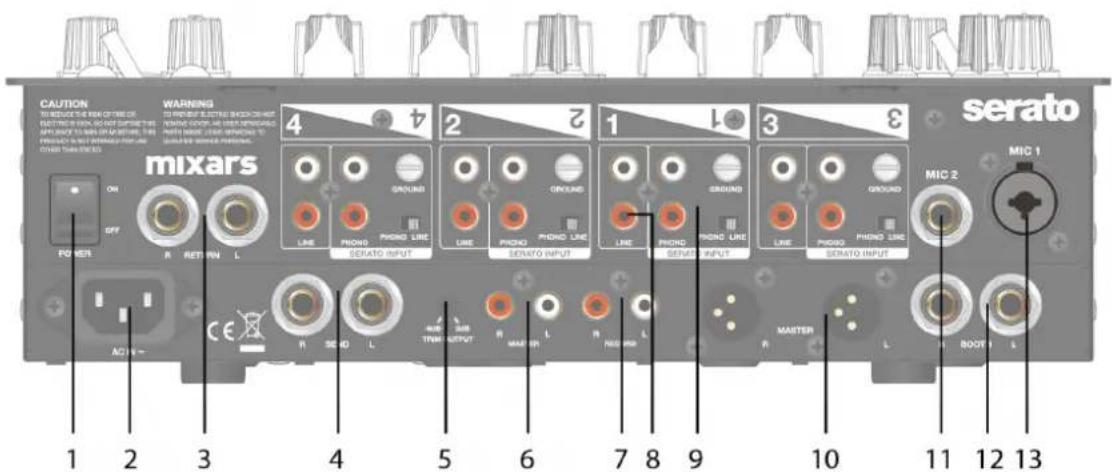
B. Funktionen und Bedienelemente Hinten
text_image
CAUTION WARNING 4 2 1 3 mixars GROUND CIRCUO GROUND GROUND MIC 1 MIC 2 SERATO ON OFF R RETURN L LINE PHOND PHOND LINE LINE PHOND PHOND LINE LINE PHOND PHOND LINE LINE PHOND PHOND LINE LINE PHOND PHOND LINE LINE PHOND PHOND LINE LINE PHOND PHOND LINE LINE PHOND PHOND LINE LINE PHOND PHOND LINE LINE PHOND PHOND LINE LINE PHOND PHOND LINE LINE PHOND PHOND LINE LINE PHOND PHOND LINE LINE PHOND PHOND LINE LINE PHOND PHOND LINE Line PR MATH ON L R NEW ON L MARTER L BOOT L 1 2 3 4 5 6 7 8 9 10 11 12 13- An/Ausschalter
Schaltet die Einheit an oder aus.
- AC In
Schließen Sie das Netzkabel hier an.
- FX Rückleitung Eingang, TRS
FX Rückleitung Eingang für Onboard FX.
- FX Output senden, TRS
FX Output senden für Onboard FX.
- Ausgangspegel Trimmknopf
Anpassen des Ausgangspegels von 0dB bis -6dB.
- Sekundärer Master-Ausgang, RCA
Sekundärer RCA Master-Ausgang (unsym.), gesteuert über den «Master» Knopf
- Aufzeichnungs-Ausgang
Zusätzlicher RCA Aufzeichnungs-Ausgang (unsym.)
- Sekundärer Leitungseingang
Leitungssignal für sekundären Eingang für jeden Kanal.
- Haupt-Phono/Leitungseingang (Serato Eingänge)
Haupt-Phono / Leitungseingänge für jeden Kanal.
Verwenden Sie die bestimmte Taste «Phono / Leitung» für die Auswahl der richtigen Einstellung abhängig von der verwendeten Ausstattung (Phono oder Leitungsquellen).
Verwenden Sie diese Eingänge für Serato Timecode Vinyls / CDs zur Verwendung mit Serato DJ.
- Master Ausgang, symmetrisch XLR
Hauptausgang symmetrisch XLR, gesteuert über «Master» Knopf
- Sekundärer Mic Eingang
TRS Mikrofon-Eingang, gesteuert über «MIC/AUX» Knopf.
- Booth-Ausgang, TRS
Sekundärer TRS-Ausgang (symmetrisch), gesteuert über den «Booth» Knopf
- Mic Eingang
XLR / TRS Combo-Mikrofon-Eingang, gesteuert über «MIC/AUX» Knopf
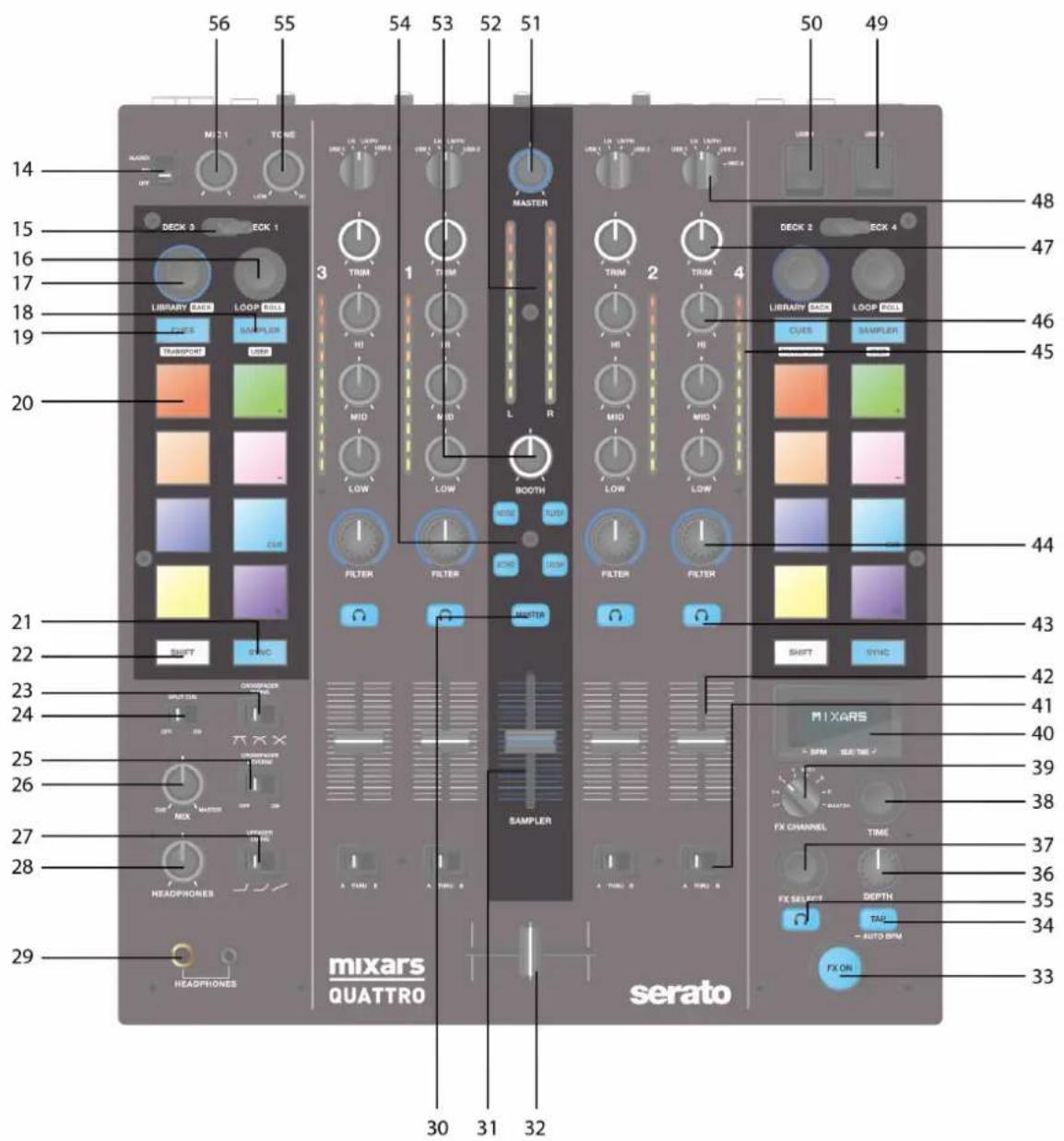
Oben
text_image
56 55 54 53 52 51 50 49 14 15 16 17 18 19 20 21 22 23 24 25 26 27 28 29 30 31 32 mixars QUATTRO serato MAX 1 TC SE Library CLK LOOP RED CLOES SAMPLED TAXPOCK LUXR DECK 3 ECK 1 3 TRIM 1 TURM MASTER 1 LIBRARY LOCK LOOP RED LIBRARY LOCK LOOP RED CURS SAMPLED CURS FILTER FILTER SOOTH LOWER RED LOWER RED FILTER FILTER SWITCH SYMC FX CHANNEL TIME FX SELECT DEPTH FX ON AUTO BIM FX ON AUTO BIM Master Library CLK LOOP RED CURS SAMPLED CURS 48 47 46 45 44 43 42 41 40 39 38 37 36 35 34 3314. Mic Talkover/ An / Ausschalter
Schalten Sie Mic 1 auf Talkover, An- oder Ausmodus.
15. Deckwählschalter
Bestimmungsdeck wählen [Deck 3/1 und Deck 2/4] für entsprechenden MIDI Steuerbereich [Links / Rechts].
16. Loop / Loop Rolle
Steuern Sie die Loop und die Loop Rollfunktion im Serato DJ durch Drehen und Drücken des Knopfes. Drücken und halten Sie die «SHIFT» Taste (siehe 22) für die Steuerung der Loop Rollfunktion.
17. Bibliothek, Ladekontrollen
Bibliothek:
Scrollen Sie durch die Bibliothek durch Drehen des Knopfes und lassen Sie sich die nächste Stufe anzeigen oder laden Sie den ausgewählten Song durch Drücken. Halten Sie «Shift» und drücken Sie, um zur vorherigen Stufe zurückzukehren.
18. Sampler-Taste
Schalten Sie die Performance Pads auf Sampler-Modus. Halten Sie «Shift» gedrückt, um auf Benutzermodus zu schalten.
19. CUES-Taste
Schalten Sie die Performance Pads in den CUES-Modus. Halten Sie «Shift» gedrückt, um auf Transportmodus zu schalten.
20. Performance Pads
Verwenden Sie die Cue-Punkt Trigger, Samples, Transportkontrolle oder andere definierte Funktionen im Serato DJ.
21. Sync-Taste
Synchronisieren Sie einen Titel mit einem anderen durch Drücken der entsprechenden «Sync»-Taste und schalten Sie die Funktionen durch Drücken von «Sync» aus, während Sie «Shift» halten.
22. Shift-Taste
Halten, um die Shift-Funktionen einiger Steuerungen zu aktivieren
23. Crossfader Fader-Kurve Schalter
Schalten Sie zwischen den 3 Crossfader-Einstellungen Hart (nach links) auf Weich (nach rechts) für verschiedene Anwendungen.
24. Cue teilen An-/Ausschalter
Wenn aktiviert, wird das Kopfhörer-Signal geteilt: Das Mastersignal auf einem Kanal und das aktivierte Cue-Signal ausgewählt über die «CUE»-Tasten (siehe 43) auf dem anderen Kanal.
25. Crossfader Umkehrschalter
Kehrt den linken mit dem rechten Kanal auf dem Crossfader um.
26. CUE Mix
Drehen zur Einstellung zwischen Cue und Mastersignal auf dem Kopfhörer-Ausgang.
27. Upfader Fader-Kurve Schalter
Schalten Sie zwischen den 3 Crossfader-Einstellungen Hart (nach links) auf Weich (nach rechts) für verschiedene Anwendungen.
28. Kopfhörer Stufe
Zur Einstellung der Kopfhörer-Lautstärke.
29. Kopfhörer Ausgangsbuchse
6.35mm und 3.5mm Buchse für den Anschluss der Kopfhörer
30. Master CUE Anschalter
Drücken, um den Master auf CUE Kopfhörer-Kanal zu aktivieren.
31. Sampler-Lautstärke
Steuert die Sampler-Lautstärke im Serato DJ
32. Crossfader
Crossfade zwischen linken und rechten Kanälen der Audio, die durch den « Kanalzuordnungs-Schalter» zugeteilt wurde (siehe 41)
33. FX AN-Schalter
Aktivierung/Deaktivierung von FX ausgehendes Signal an Master-Ausgang.
34. TAP -Taste
Antippen, um BPM zu FX-Einheit manuell einzugeben. Drücken und 3 Sekunden halten, um die Auto-BPM-Erkennung zu aktivieren.
35. FX CUE-Schalter
Aktivierung/Deaktivierung von FX ausgehendes Signal zu Kopfhörer-Cue-Ausgang.
36. FX Intensitäts-Parameter Knopf
Anpassung der FX-Intensität oder trocken/nass des gewählten FX.
37. FX Encoder wählen
Drehen, um verschiedene FX zu wählen und zum Auswählen drücken.
38. FX Zeit-Parameter Knopf
Anpassung der FX-Zeit / Beat-Parameter des gewählten FX. Drücken, um zwischen Zeit- und Beat-Parameter zu schalten.
39. FX auf Kanalwähler
Wählen Sie den gewünschten Kanal, um den FX anzuwenden.
40. Onboard FX-Anzeige
Anzeige verschiedener Informationen über den FX
41. Kanalzuordnungsschalter
Ordnen Sie den entsprechenden Kanal zum linken oder rechten Kanal des Crossfaders zu. Wenn „THRU“ ausgewählt ist, geht das Kanalsignal direkt an den Master und umgeht den Crossfader.
42. Kanal-Fader
Einstellung der Lautstärke des entsprechenden Kanals.
43. Cue An/Aus
Ordnen Sie den entsprechenden Kanal dem Cue-Signal zu.
44. Kanal Sound-Struktur FX Knopf (FILTER)
Einstellung der Parameter / Stufe der gewählten Sound-Struktur FX.
45. Kanal Pegelmesser
Anzeige des entsprechenden Kanal Pegelsignals
46. Kanal EQ
Anpassung der Equalizer-Einstellungen für den entsprechenden Kanal
47. Kanal-Trimmung
Einstellung des gesamten Pegels des entsprechenden Kanals.
48. Quellenschalter
Wählen Sie den Eingang, der auf dem entsprechenden Kanal gesteuert werden soll.
Schalten Sie zwischen Phono/Leitung (siehe 9), Leitung (siehe 8), Serato - USB1 (siehe 50) oder Serato - USB2 (siehe 49). Für Deck 4 gibt es eine extra Eingangsquelle von MIC 2.
49. USB 2 Anschluss
Schließen Sie den Mixer an Ihren Computer an mit dem enthaltenen USB-Kabel für die Verwendung mit dem Serato DJ. Um das USB2-Gerät zu verwenden, verwenden Sie den «Quellenschalter» (siehe 48)
50. USB 1 Anschluss
Schließen Sie den Mixer an Ihren Computer an mit dem enthaltenen USB-Kabel für die Verwendung mit dem Serato DJ. Um das USB1-Gerät zu verwenden, verwenden Sie den «Quellenschalter» (siehe 48)
51. Master-Lautstärke
Passen Sie die Lautstärke des Master-Pegel-Signals an.
52. Master-Pegelmesser
Zeigen Sie das Master-Pegel-Signal an.
53. Booth
Passen Sie den Pegel des «Booth» Ausgangs an.
54. Sound-Struktur FX-Wählschalter.
Schalten Sie zwischen Filter, Geräusch, Crush und Echo Effekt und steuern Sie die FX-Parameter über den «Kanal und Sound-Struktur FX-Knopf» (siehe 44)
55. Mic 1 Tonregler
Steuern Sie den Ton von Mic 1.
56. Mic 1 Pegelregler
Steuern Sie den Pegel von Mic 1.
C. Onboard FX-Steuerungen und Funktionen
Der Quattro bietet eine BPM synchronisierte FX-Einheit für das Hinzufügen von speziellen Effekten an die Leistung. Es gibt 15 verschiedene FX-Auswahlen:
| Filter | Flanger | Verzögerung | Echo | Halleffekt |
| Transformer | Tonhöhe | Loop-Rolle | Rücklauf-Rolle | Geräusch |
| Bit Crusher | Gate | Bandverzögerung | Vinyl-Bremse | Senden/Zurück |
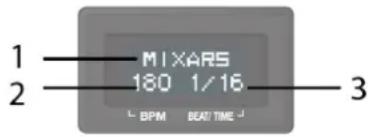
Die Anzeige von Quattro zeigt verschiedene Informationen über den FX:
text_image
1 2 MIXARS 180 1/16 L BPM BEAT TIME J 31. Der FX-Name
Der aktuell ausgewählte FX wird angezeigt. Drehen Sie den FX Wähl-Encoder, um auf einen anderen FX zu wechseln, der neue FX-Name blinkt dann auf. Drücken Sie den Encoder, um den FX zu wählen und der Anzeigename hört auf zu blinken.
2. BPM
Der aktuelle BPM wird angezeigt. Tippen Sie die TAP-Taste an, um eine manuelle BPM einzugeben. Drücken und halten Sie die TAP-Taste für 3 Sekunden, um Auto-BPM zu aktivieren, das Display zeigt „AUTO BPM“ für 2 Sekunden.
3. Beat / Zeit-Parameter
Das aktuelle Beat / Zeitparameter wird angezeigt. Drücken Sie den ZEIT-Encoder, um in der Auswahl zwischen Beat- und Zeitparameter zu wechseln.
Bei verschiedenen FX, steuern die ZEIT- und INTENSITÄTS-Knöpfe verschiedene Parameter:
| Effekt | Zeitsteuerungsfunktion | Intensitätssteuerungsfunktion |
| Filter | Beat-Bereich: 1/4 bis 64/1 Zeitbereich: 10ms bis 32000ms (wenn mehr als 9999ms, "a.bs" Format wird im normalen Display verwendet. z. B. "32.0s" für 32000ms) | Intensität (Trocken/Nass) 0-100% |
| Flanger | Beat-Bereich: 1/4 bis 64/1 Zeitbereich: 10ms bis 32000ms (wenn mehr als 9999ms, "a.bs" Format wird im normalen Display verwendet. z. B. "32.0s" für 32000ms) | Intensität (Trocken/Nass) 0-100% |
| Verzögerung | Beat-Bereich: 1/8 bis 16/1 Zeitbereich: 1ms bis 4000ms | Intensität (Trocken/Nass) 0-100% |
| Echo | Beat-Bereich: 1/8 bis 16/1 Zeitbereich: 1ms bis 4000ms | Intensität (Trocken/Nass) 0-100% |
| Halleffekt | Kein BPM synchronisiert. Passen Sie das Ausmaß (Raumgröße) desHalleffektes von 0% bis 100% an.Die Anzeige auf dem normalen Display sollte „0%" bis „100%" anzeigen.Die „Größe“ sollte auf dem Display als Titel angezeigt werden, wenn der Zeitknopf gedreht wird. | Intensität (Trocken/Nass) 0-100% |
| Transformer | Beat-Bereich: 1/16 bis 16/1 Zeitbereich: 10ms bis 16000ms (wenn mehr als 9999ms, "a.bs" Format wird im normalen Display verwendet. z. B. "16.0s" für 16000ms) | Intensität (Trocken/Nass) 0-100% |
| Tonhöhe | Kein BPM synchronisiert.Tonumfang von -50% bis 100%. „TONHÖHE“ wird als Titel angezeigt, wenn diese Parameter angepasst werden. | Befestigt 100% Nass |
| Loop-Rolle | Beat-Bereich: 1/16 bis 16/1 Zeitbereich: 10ms bis 4000ms | Befestigt 100% Nass |
| Rücklauf-Rolle | Beat-Bereich: 1/16 bis 16/1 Zeitbereich: 10ms bis 4000ms | Befestigt 100% Nass |
| Geräusch | Beat-Bereich: 1/4 bis 64/1 Zeitbereich: 10ms bis 32000ms (wenn mehr als 9999ms, "a.bs" Format wird im normalen Display verwendet. z. B. "32.0s" für 32000ms) | Intensität (Trocken/Nass) 0-100% |
| Bit Crusher | Kein BPM synchronisiert.Qualitätsparameterbereich von -100% bis 100%. „QUALITÄT“ wird auf dem Titel angezeigt, wenn diese Parameter angepasst werden | Intensität (Trocken/Nass) 0-100% |
| Gate | Kein BPM synchronisiert.Schwellenwert-Anpassung aus den Schritten:Von 0% bis 100% | Intensität (Trocken/Nass) 0-100% |
| Bandverzögerung | Kein BPM synchronisiert. Tonhöhe von Verzögerungssignalform -100% bis 100%. | Intensität (Trocken/Nass) 0-100% |
| Vinyl-Bremse | Kein BPM synchronisiert.Pausenzeit von 10ms bis 4000ms. | Manuelle Steuerung des Pausen-FX.Im Uhrzeigersinn drehen, um die Pausenzeit zu aktivieren und zu verkürzen.Gegen den Uhrzeigersinn drehen, um unterbrochenen FX mit längerer Pausenzeit erneut zu aktivieren. |
| Senden/Zurück | NA. Anzeige “---” für Zeit/Beat-Feld | Intensität (Trocken/Nass) 0-100% |
D. Audio-Routing
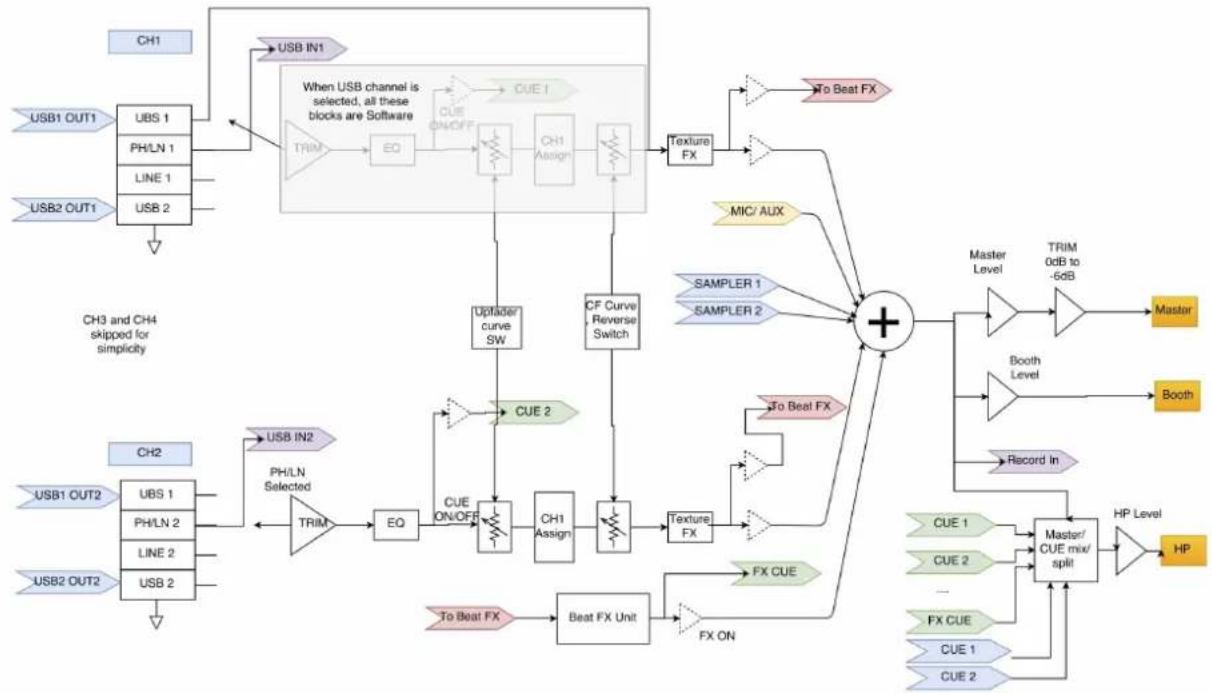
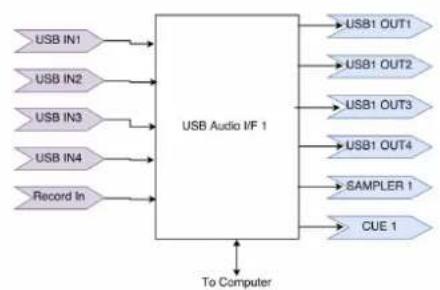
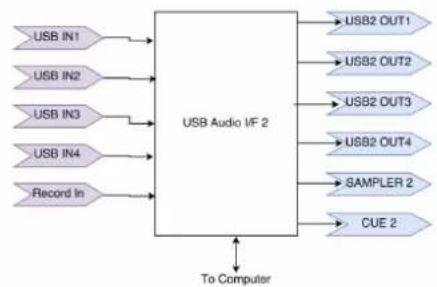
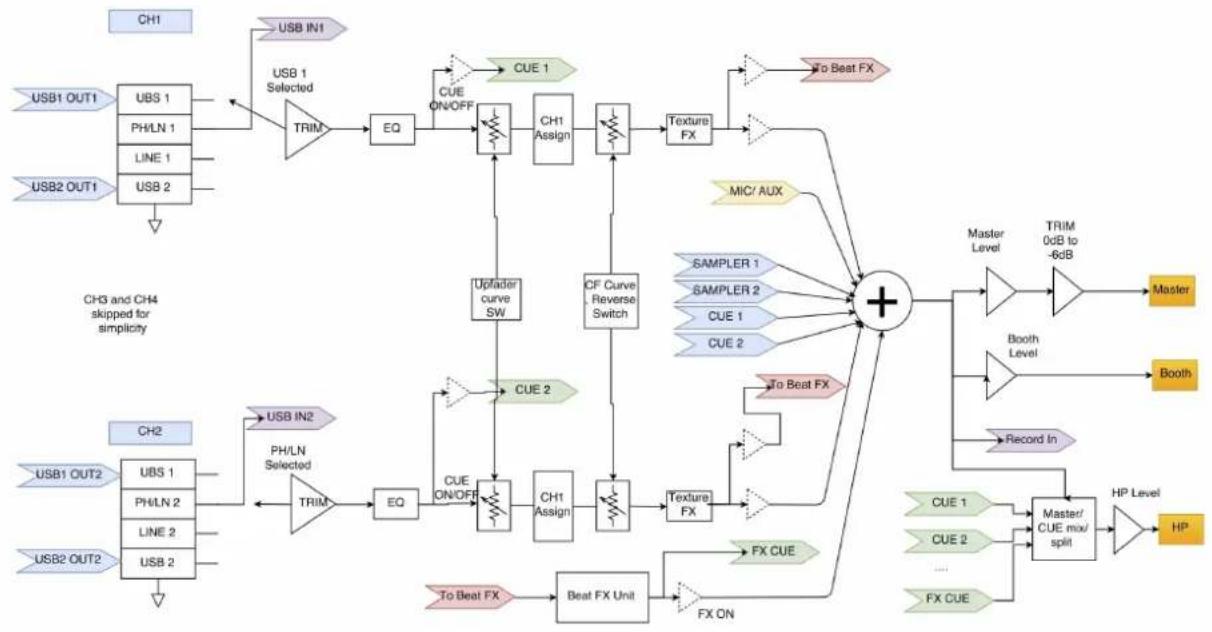
Es gibt 2 Audio-Routing Einstellungen in Quattro, nämlich das Serato-Routing und das nicht-Serato-Routing.
Im Serato-Modus-Routing, funktioniert der Quattro als Steuerung und das meiste Mixen wird in der Serato DJ Software erledigt. Dies ermöglicht einen Post-Crossfader FX von Serato DJ.
Das Serato-Modus Audio-Routing:
flowchart
graph TD
    A["USB1 OUT1"] --> B["UBS 1"]
    C["USB2 OUT1"] --> D["USB 2"]
    B --> E["When USB channel is selected, all these blocks are Software"]
    D --> E
    E --> F["TRIM"]
    F --> G["EQ"]
    G --> H["CUE ON/OFF"]
    H --> I["CH1 Assign"]
    I --> J["CF Curve Reverse Switch"]
    J --> K["Texture FX"]
    K --> L["+"]
    M["USB IN2"] --> N["TRIM Selected"]
    O["USB IN2"] --> N
    N --> P["EQ"]
    P --> Q["CUE ON/OFF"]
    Q --> R["CH1 Assign"]
    R --> S["Texture FX"]
    S --> T["+"]
    U["USB IN1"] --> V["USB Channel"]
    W["CH3 and CH4 skipped for simplicity"] --> X["Churn: PH/LN 1, LINE 1, USB 2"]
    Y["Ch2"] --> Z["USB 1"]
    Y --> AA["USB 2"]
    AB["USB1 OUT2"] --> AC["UBS 1"]
    AD["USB2 OUT2"] --> AE["USB 2"]
    AF["USB1 IN2"] --> AG["TRIM Selected"]
    AH["PH/LN 2"] --> AI["Line 2"]
    AJ["USB 2"] --> AK["USB 2"]
    AL["CUE 1"] --> AM["CUE CUE"]
    AN["CUE 2"] --> AO["CUE CUE"]
    AP["CUE 1"] --> AQ["CUE CUE"]
    AR["CUE 2"] --> AS["CUE CUE"]
    AT["CUE 1"] --> AU["CUE CUE"]
    AV["CUE 2"] --> AW["CUE CUE"]
    AX["CUE 1"] --> AY["CUE CUE"]
    AZ["CUE 2"] --> BA["CUE CUE"]
    BB["CUE 1"] --> BC["CUE CUE"]
    BD["CUE 2"] --> BE["CUE CUE"]
    BF["Cue 1"] --> BG["Cue CUE"]
    BH["Cue 2"] --> BI["Cue CUE"]
    BJ["Cue 1"] --> BK["Cue CUE"]
    BL["Cue 2"] --> BM["Cue CUE"]
    BN["Cue 1"] --> BO["Cue CUE"]
    BP["Cue 2"] --> BQ["Cue CUE"]
    BR["Cue 1"] --> BS["Cue CUE"]
    BT["Cue 2"] --> BU["Cue CUE"]
    BV["Cue 1"] --> BW["Cue CUE"]
    BX["Cue 2"] --> BYC["Cue CUE"]
    CA["To Beat FX"] --> AZ
    CB["To Beat FX"] --> BA
    CC["To Beat FX"] --> BB
    DD["To Beat FX"] --> BE
    E --> E
    F --> E
    H --> H
    I --> I
    J --> J
    K --> J
    L --> L
    M --> L
    N --> N
    O --> N
    P --> P
    Q --> Q
    R --> R
    S --> S
    T --> T
    U --> U
    V --> V
    W --> W
    X --> X
    Y --> Y
    Z --> Z
    AA --> AA
    AB --> AB
    AC --> AC
    AD --> AD
    AE --> AE
    AF --> AF
    AG --> AG
    AH --> AH
    AI --> AI
    AJ --> AJ
    AK --> AK
    AL --> AL
    AM --> AL
    AN --> AN
    AO --> AO
    AP --> AP
    AQ --> AQ
    AR --> AR
flowchart
graph LR
    A["USB IN1"] --> B["USB Audio I/F 1"]
    C["USB IN2"] --> B
    D["USB IN3"] --> B
    E["USB IN4"] --> B
    F["Record In"] --> B
    B --> G["USB1 OUT1"]
    B --> H["USB1 OUT2"]
    B --> I["USB1 OUT3"]
    B --> J["USB1 OUT4"]
    B --> K["SAMPLER 1"]
    B --> L["CUE 1"]
    B --> M["To Computer"]
flowchart
graph LR
    A["USB IN1"] --> B["USB Audio I/F 2"]
    C["USB IN2"] --> B
    D["USB IN3"] --> B
    E["USB IN4"] --> B
    F["Record In"] --> B
    B --> G["USB2 OUT1"]
    B --> H["USB2 OUT2"]
    B --> I["USB2 OUT3"]
    B --> J["USB2 OUT4"]
    B --> K["SAMPLER 2"]
    B --> L["CUE 2"]
    M["To Computer"] --> B
Im nicht-Serato-Modus-Routing funktioniert der Quattro als typischer externer Hardware-Mixer, bei dem das Mixen über die Quattro Hardware erledigt wird. Das nicht-Serato-Modus Audio-Routing:
flowchart
graph TD
    A["CH1"] --> B["USB 1"]
    C["USB1 OUT1"] --> D["UBS 1"]
    E["USB2 OUT1"] --> F["USB 2"]
    G["USB1 IN1"] --> H["USB 1 Selected"]
    I["USB2 IN1"] --> J["TRIM"]
    K["USB2 OUT1"] --> L["Line 1"]
    M["USB2 OUT1"] --> N["USB 2"]
    O["USB1 IN2"] --> P["USB IN2"]
    Q["USB1 OUT2"] --> R["UBS 1"]
    S["USB2 OUT2"] --> T["USB 2"]
    U["USB1 ON/OFF"] --> V["CUE ON/OFF"]
    W["CUE 1"] --> X["EQ"]
    Y["CUE 2"] --> Z["CUE ON/OFF"]
    AA["CUE 2"] --> AB["CUE ON/OFF"]
    AC["CUE 2"] --> AD["CUE ON/OFF"]
    AE["CUE 2"] --> AF["CUE ON/OFF"]
    AG["CUE 2"] --> AH["CUE ON/OFF"]
    AI["CUE 2"] --> AJ["CUE ON/OFF"]
    AK["CUE 2"] --> AL["CUE ON/OFF"]
    AM["CUE 2"] --> AN["CUE ON/OFF"]
    AO["CUE 2"] --> AP["CUE ON/OFF"]
    AQ["CUE 2"] --> AR["CUE ON/OFF"]
    AS["CUE 2"] --> AT["CUE ON/OFF"]
    AU["CUE 2"] --> AV["CUE ON/OFF"]
    AW["CUE 2"] --> AX["CUE ON/OFF"]
    AY["CUE 1"] --> AZ["EQ"]
    BA["CUE 2"] --> BB["CUE ON/OFF"]
    BC["CUE 2"] --> BD["CUE ON/OFF"]
    BE["CUE 2"] --> BF["CUE ON/OFF"]
    BG["CUE 2"] --> BH["CUE ON/OFF"]
    BI["CUE 2"] --> BJ["CUE ON/OFF"]
    BK["CUE 2"] --> BL["CUE ON/OFF"]
    BM["CUE 2"] --> BN["CUE ON/OFF"]
    BO["CUE 2"] --> BP["CUE ON/OFF"]
    BQ["CUE 1"] --> BR["EQ"]
    BS["CUE 2"] --> BT["CUE ON/OFF"]
    BU["CUE 2"] --> BV["CUE ON/OFF"]
    BW["CUE 2"] --> BX["CUE ON/OFF"]
    BY["CUE 2"] --> BZ["CUE ON/OFF"]
    CA["CUE 2"] --> CB["CUE ON/OFF"]
    CC["CUE 2"] --> CD["CUE ON/OFF"]
    DJ["CUE 2"] --> DK["CUE ON/OFF"]
    DL["CUE 2"] --> DV["CUE ON/OFF"]
    DW["Cue 1"] --> DX["EQ"]
    DX --> DB["Cue ON/OFF"]
    DB --> DC["Cue ON/OFF"]
    DD["Cue 2"] --> DP["EQ"]
    DP --> DP0["UP/ader curve SW"]
    DP0 --> DP1["CF Curve Reverse Switch"]
    DP1 --> DP2["Texture FX"]
    DP2 --> DP3["+"]
    DP3 --> DP4["MC/AUX"]
    DP4 --> DP5["SAMPLER 1"]
    DP4 --> DP6["SAMPLER 2"]
    DP4 --> DP7["CUE 1"]
    DP4 --> DP8["CUE 2"]
    DP5 --> DP9["Master Level"]
    DP6 --> DP10["Booth Level"]
    DP7 --> DP11["Record In"]
    DP8 --> DP12["Master/Cue mix/split"]
    DP8 --> DP13["HP Level"]
    DP8 --> DP14["FX CUE"]
    DP8 --> DP15["FX ON"]
    DP9 --> DP16["To Beat FX"]
    DP10 --> DP17["To Beat FX"]
    DP11 --> DP18["To Beat FX"]
    DP12 --> DP19["To Beat FX"]
    DP13 --> DP20["To Beat FX"]
    DP14 --> DP21["To Beat FX"]
flowchart
graph LR
    A["USB IN1"] --> B["USB Audio I/F 1"]
    C["USB IN2"] --> B
    D["USB IN3"] --> B
    E["USB IN4"] --> B
    F["Record In"] --> B
    B --> G["USB1 OUT1"]
    B --> H["USB1 OUT2"]
    B --> I["USB1 OUT3"]
    B --> J["USB1 OUT4"]
    B --> K["SAMPLER 1"]
    B --> L["CUE 1"]
    M["To Computer"] --> B
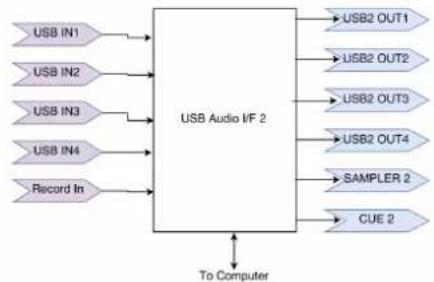
flowchart
graph LR
    A["USB IN1"] --> B["USB Audio I/F 2"]
    C["USB IN2"] --> B
    D["USB IN3"] --> B
    E["USB IN4"] --> B
    F["Record In"] --> B
    B --> G["USB2 OUT1"]
    B --> H["USB2 OUT2"]
    B --> I["USB2 OUT3"]
    B --> J["USB2 OUT4"]
    B --> K["SAMPLER 2"]
    B --> L["CUE 2"]
    B <--> M["To Computer"]
Es gibt verschiedene Arten, um zwischen den 2 Audio-Routings zu wechseln:
- Wenn die Serato-DJ-Software geöffnet und angefangen ist, wird der angeschlossene Quattro ausgelöst, um automatisch in das Serato-Modus-Routing zu schalten.
- Drücken und halten Sie die MASTER-Taste und schalten Sie den Quattro ein. Audio-Routing-Modus Auswahl und Änderung durch Verwendung des FX-Wähl-Encoders und der aktuell gewählte Modus wird auf dem Display angezeigt. Drehen Sie den FX-Wähl-Encoder, um das gewünschte Audio-Routing auszuwählen und zur Bestätigung drücken und das Anschalten beenden.
- Wenn der Quattro angeschaltet und in Verwendung ist, drücken und halten Sie die 2 SHIFT-Tasten für 5 Sekunden, ein System-Utility-Menü wird auf dem Display angezeigt. Verwenden Sie den FX-Wähl-Encoder, um den Audio-Routing-Bereich auszuwählen und wählen Sie das gewünschte Audio-Routing aus.
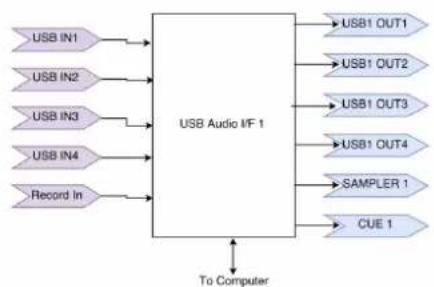
Die Audioschnittstelle ist eine 10-ein 12-aus Schnittstelle mit Zuordnung:
| CH | Eingänge | Ausgänge |
| 1 | Deck 1 ein L (DVS) | Deck 1 aus L |
| 2 | Deck 1 ein R (DVS) | Deck 1 aus R |
| 3 | Deck 2 ein L (DVS) | Deck 2 aus L |
| 4 | Deck 2 ein R (DVS) | Deck 2 aus R |
| 5 | Deck 3 ein L (DVS) | Deck 3 aus L |
| 6 | Deck 3 ein R (DVS) | Deck 3 aus R |
| 7 | Deck 4 ein L (DVS) | Deck 4 aus L |
| 8 | Deck 4 ein R (DVS) | Deck 4 aus R |
| 9 | Aufzeichnung ein L | CUE aus L |
| 10 | Aufzeichnung ein R | CUE aus R |
| 11 | NA | Sampler aus L |
| 12 | NA | Sampler aus R |
| 13 | NA | NA |
| 14 | NA | NA |
| 15 | NA | NA |
| 16 | NA | NA |
E. System Utility-Menü
Um in das System Utility-Menü zu gelangen, drücken und halten Sie die 2 SHIFT-Tasten, wenn Quattro arbeitet. Das Menü wird auf dem Display angezeigt. Verwenden Sie den FX-Wähl-Encoder, um auf verschiedene Optionen zu browsen und drücken Sie den Encoder, um die Einstellungen zu wählen und zu ändern:
- Audio-Routing
Wählen Sie zwischen Serato und nicht-Serato Audio-Routing
- Crossfader-Leistung
Wählen Sie zwischen der linearen und der angetriebenen Crossfader-Einstellung. Dies aktualisiert auch die Auswahl in der angeschlossenen Serato DJ-Software auf sowohl dem USB 1 als auch dem USB 2 Anschluss.
- Firmware Version
Anzeige der Firmware-Version.
- Verlassen Sie das System Utility-Menü
Drücken Sie den FX Wahl-Encoder, um das Utility-Menü zu verlassen.
F. Firmware-Update
Mixars verbessert kontinuierlich die Produkte und behebt Fehler durch die Herausgabe von neuer Firmware für die Produktion. Neue Firmware und Firmware-Update-Software-Tool können von der Mixars Webseite heruntergeladen werden (http://www.mixars.com). Firmware-Update-Vorgang:
-
Laden Sie das Firmware-Update-Tool und die neueste Firmware von der Mixars-Webseite herunter.
-
Schließen Sie das USB-Kabel an den Computer an.
-
Drücken und halten Sie die FX CUE und TAP Taste und schalten Sie diese an. "FIRMWARE UPDATE" wird auf dem Display angezeigt und der Quattro befindet sich im Firmware Update-Modus.
-
Öffnen Sie die Firmware-Update-Software und lokalisieren Sie die Firmware-Update-Datei.
-
Befolgen Sie die Anweisungen auf dem Bildschirm, um das Firmware-Update zu starten und warten Sie auf die Eingabeaufforderung für die Beendung des Updates
-
Zyklus des Quattro nach Firmware-Update antreiben.
G. Spezifikationen
1. ALLGEMEINER BEREICH
Stromversorgung AC 100\~240V 50Hz/60Hz
Abmessungen 320(W) x 362(D) x 107(H) mm
Verbrauch 20W
Gewicht 5.35Kg
2. STANDARD TESTZUSTAND
Umgebungstemperatur 23 +/- 2 degC
Relative Feuchtigkeit 65% +/- 5%
HINWEIS: Messungen können zwischen 5 GradC bis 35 GradC und 45% bis 85% relative Feuchtigkeit ausgeführt werden.
3. EINGANG / AUSGANG IMPEDANZ & SENSIBILITÄT: (1KHz, EQ FLACH, MAX. ZUNAHME)
3-1. EINGANG IMPEDANZ UND REFERENZ EINGANGSPEGEL:
LEITUNG: 47KΩ /-14dBV (200mV)
PHONO: 47KΩ / -50dBV (3.16mV)
RÜCKLEITUNG: 47KΩ /-20dBV (100mV)
USB -12dBFS
3-2. AUSGANG IMPEDANZ UND REFERENZ AUSGANGSPEGEL:
MASTER(XLR): 600 OHM / 0dBV (1V) ± 2dB (Signal zu Signal 600 ohm)
BOOTH: 600 OHM / 0dBV (1V) ± 2dB (Signal zu Signal 600 ohm)
MASTER(RCA): 1K OHM / 0dBV (1V) ± 1dB (load=100K ohm)
RECORD: 1K OHM / -9dBV (355mV) ± 1dB (load=100K ohm)
SENDEN: 1K OHM / -14dBV (200mV) ± 1dB (load=100K ohm)
PHONO: 32 OHM / -3dBV (708mV) ± 1dB (load=32 ohm)
4. MAXIMALVERSTÄRKUNG: (EQ FLACH, REFERENZ EINGANGSPEGEL, MAX. VERSTÄRKUNG) MASTER (XLR)、BOOTH-AUSGANG:
| LEITUNG: | +14dB (AT 600Ω) ± 1dB |
| PHONO: | +50dB (AT 600Ω) ± 2dB |
| MIC: | +54dB (AT 600Ω) ± 2dB |
| RÜCKLEITUNG: | +20dB (AT 600Ω) ± 1dB |
6. MAXIMAL AUSGANG: (LEITUNG EINGANG, EQ FLACH, MIC, TRIMMUNG, MASTER BEI MAX, EINSTELLUNG EINGANG 1KHz PEGEL ZU AUSGANGSPEGEL WENIGER ALS 1% MIT A-w/20kHz LPF)
| MASTER(XLR): | MEHR ALS +17dBV | LOAD=600Ω | THD<1% |
| BOOTH: | MEHR ALS +17dBV | LOAD=600Ω | THD<1% |
| MASTER(RCA): | MEHR ALS +17dBV | LOAD=100KΩ | THD<1% |
| RECORD: | MEHR ALS +8 dBV | LOAD=100KΩ | THD<1% |
| SENDEN: | MEHR ALS +3dBV | LOAD=100KΩ | THD<1% |
| PHONO: | MEHR ALS +4dBV | LOAD=32Ω | THD<1% |
7. FREQUENZGANG: (EQ FLACH, PHONO BEI -60dB/ANDERER REFERENZ EINGANGSPEGEL, MIC,TRIMMUNG,MASTER BEI MAX.)
| LEITUNG: | 20 - 20KHz +2/-3dB |
| MIC: | 20 - 20KHz +2/-3dB |
| PHONO: | 20 - 20KHz +2/-3dB |
| USB: | 20 - 20KHz (48K/24b-1KHz、20Hz、20KHz.WAV) +2/-3dB |
8. THD + N: (1KHz EINGANG, MIC TRIMMUNG & MASTER BEI 12 UHR, MIT A-w./20KHz LPF)
| LEITUNG : | 0.01 % BEI 0dB EINGANG |
| RÜCKLEITUNG : | 0.01 % BEI 0dB EINGANG |
| PHONO : | 0.02 % BEI -36dB EINGANG |
| MIC : | 0.03 % BEI -40dB EINGANG |
9. S/N VERHÄLTNIS: (1KHz EINGANG, MIC/AUX, TRIMMUNG, MASTER BEI 12 UHR, MIT A-w/20KHz LPF, EINGANG KURZ WENN KEIN SIGNAL)
| LEITUNG : | 81dB BEI 0dB EINGANG |
| RÜCKLEITUNG : | 81dB BEI 0dB EINGANG |
| PHONO : | 81dB BEI -36dB EINGAN |
| MIC : | 74dB BEI -40dB EINGAN |
10. ÜBERSPRECHEN: (1KHz EINGANG, MIC/AUX, TRIMMUNG, MASTER BEI 12 UHR, MIT A-w/20KHz LPF, EINGANG KURZ WENN KEIN SIGNAL)
| LEITUNG: | MEHR ALS 81dB @ JEDER KANAL EINGANG BEI 0dB EINGANG |
| PHONO: | MEHR ALS 81dB @ JEDER KANAL EINGANG BEI -36dB |
| EINGANG |
11. L&R KANALTRENNUNG: (1KHz EINGANG, MIC/AUX, TRIMMUNG, MASTER BEI 12 UHR, MIT A-w/20KHz LPF, EINGANG KURZ WENN KEIN SIGNAL)
| LEITUNG: | MEHR ALS 81dB @ZWISCHEN L UND R KANAL BEI 0dB EINGANG |
| PHONO: | MEHR ALS 81dB @ZWISCHEN L UND R KANAL BEI -36dB EINGANG |
12. EQUALIZER ANTWORT: (REFERENZ EINGANGSPEGEL, MIC/AUX, TRIMMUNG MASTER BEI MAX. MIT 20KHz LPF)
LEITUNG:
(1) Niedriger Bereich: (Niedriger Bereich Mittenfrequenz ist 70Hz)
Maximalpegel: +12 ± 1dB (bei 70Hz)
Minimalpegel: -25 ± 1dB (bei 70Hz)
(2) Mittlerer Bereich: (Mittlerer Bereich Mittenfrequenz ist 1KHz)
Maximalpegel: +12 ± 1dB (bei 1KHz)
Minimalpegel: -25 ± 1dB (bei 1KHz)
(3) Hoher Bereich: (Hoher Bereich Mittenfrequenz ist 13KHz)
Maximalpegel: +12 ± 1dB (bei 13KHz)
Minimalpegel: -25 ± 1dB (bei 13KHz)
MIC :
Hoch: -28dB ± 2dB AT 100Hz
Niedrig: -28dB ± 2dB AT 10KHz
13. Fader Abschuss: (0dB 1KHz EINGANGSPEGEL, TRIMMUNG/MASTER AUF 12 UHR. MIC SW AUS MIT A-w/ 20KHz LPF)
Kanal-Fader: MEHR ALS 91dB BEI 1KHz
Cross-Fader: MEHR ALS 91dB BEI 1KHz
14. PEGEL UNTERSCHIED L&R: (1KHz REFERENZ EINGANGSPEGEL, TRIMMUNG, MASTER AUF MAX. MIT A-w/20KHz LPF)
LEITUNG: ±1dB
PHONO: ±1.5dB
15. HINWEISE
(1) Die technischen Daten können geändert werden.
(2) Aufgrund ständiger Verbesserung innerhalb der Spezifikationen können sich die Teile ändern.

mixars
www.mixars.com