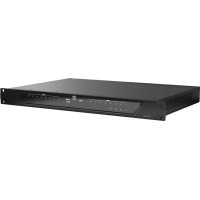
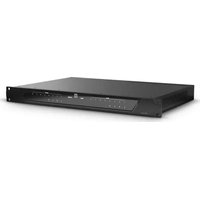
ZONE X 1208 - Prozessor LD Systems - Kostenlose Bedienungsanleitung
Finden Sie kostenlos die Bedienungsanleitung des Geräts ZONE X 1208 LD Systems als PDF.



| Marke | LD Systems |
| Modell | ZONE X 1208 |
| Produkttyp | Audio-DSP-Matrix für feste Installationen |
| Audioeingänge | 12 symmetrische Mikrofon-/Line-Eingänge (3-polige Klemmenleiste, Raster 3,81 mm) + 1 Audioeingang über Fernbedienungsbus |
| Audioausgänge | 8 symmetrische Line-Ausgänge (3-polige Klemmenleiste, Raster 3,81 mm) |
| Logikeingänge (GPI) | 8 GPI-Ports (Aktivierung durch Erdung, 3-polige Klemmenleiste) |
| Logikausgänge (GPO) | 8 GPO-Ports (LED-Modus 3 mA oder Sink-Modus 300 mA, 3-polige Klemmenleiste) |
| Phantomspeisung | +48 VDC / 500 mA (kanalweise wählbar) |
| Anschlüsse | Audioein-/ausgänge: 3-polige Klemmenleiste (Raster 3,81 mm); Ethernet RJ45, Micro-USB B, Fernbedienungsbus-Ausgang RJ45; Dante-Option: primärer + sekundärer Ethernet-Eingang RJ45 |
| DSP | Analog Devices SHARC+ Dual-Core-Prozessor + ARM Cortex A5, 40-Bit-Gleitkomma |
| AD/DA-Wandler | 32 Bit |
| Abtastrate | 48 kHz |
| Systemlatenz | 4,3 ms |
| Frequenzgang | 15 Hz – 22 kHz (+/-0,15 dB) |
| Rauschabstand | > 117 dB (bei +20 dBu, Gain 0 dB, A-bewertet) |
| Klirrfaktor (THD+N) | < 0,003 % (Line-Ein-/Ausgang, +13 dBu, 20 Hz-20 kHz, Gain 0 dB) |
| Stromversorgung | 90 – 240 V~, 50/60 Hz (Umschalter) |
| Leistungsaufnahme | 23 W (Standby), 60 W (max.) |
| Sicherung | T2,5 AL / 250 V |
| Abmessungen (B × H × T) | 483 × 44,5 × 315 mm (mit Klemmen); erforderliche Einschubtiefe: 350 mm |
| Gewicht | 3,8 kg |
| Betriebstemperatur | 0 °C bis +40 °C (max. rel. Luftfeuchtigkeit 60 %) |
| Kühlung | Passive Konvektion |
| Steuerungssoftware | Xilica Designer (Windows 7+ / macOS 10.8+); iOS/Android-Apps |
| Dante-Erweiterung | Optional: 64×64 Audio-over-IP-Karte (Modell D) |
Häufig gestellte Fragen - ZONE X 1208 LD Systems
Benutzerfragen zu ZONE X 1208 LD Systems
0 Frage zu diesem Gerät. Beantworten Sie die, die Sie kennen, oder stellen Sie Ihre eigene.
Eine neue Frage zu diesem Gerät stellen
Laden Sie die Anleitung für Ihr Prozessor kostenlos im PDF-Format! Finden Sie Ihr Handbuch ZONE X 1208 - LD Systems und nehmen Sie Ihr elektronisches Gerät wieder in die Hand. Auf dieser Seite sind alle Dokumente veröffentlicht, die für die Verwendung Ihres Geräts notwendig sind. ZONE X 1208 von der Marke LD Systems.
BEDIENUNGSANLEITUNG ZONE X 1208 LD Systems
SICHERHEITSHINWEISE 28
EIGENSCHAFTEN
LIEFERUMFANG
ANSCHLUSSE, BEDIEN- UND ANZEIGELEMENTE 30
GERÄTE VERBINDEN
XILICA DESIGNER-SOFTWARE
SOFTWARE STARTEN
NETWORK VIEW
FIRMWARE-UPGRADE
FIRMWARE-UPGRADE DURCHFÜHREN
PROJECT VIEW
DESIGN
ONLINE-BETRIEB
GPI/0-ANSCHLUSSBEISPIELE
TECHNISCHE DATEN
HERSTELLERERKLÄRUNGEN
FRANÇAIS
INFORMATIONS DE SECURITÉ
CHARACTERISTIQUES
CONTENU DE L'EMBALLAGE 55
CONNEXIONS, DISPOSITIES DE COMMANDE ET D'AFFICHAGE
CONNEXION DES APPAREILS
LOGICIEL XILICA DESIGNER
DÉMARRAGE DU LOGICIEL
VUE RÉSEAU
MISE A NIVEAU DU MICROLOGICIEL 61
PROCEDURE DE MISE À NIVEAU DU MICROLOGICIEL
VUE PROJET
CONCEPTION
MODE EN LIGNE
EXAMPLES DE CONNECTION DES PORTS GPIO
CHARACTERISTIQUES TECHNIQUES
DECLARATIONS DU FABRICANT
ESPANOL
SIE HABEN DIE RICHTIGE WAHL GETROFFEN!
Dieses Gerat wurd er unter hohen Qualitansforderungen entwickelt und gefertigt, um vielen Jahre einen reibungslosen Betrieb zu gewahrleisten. Dafur steth LD Systems mit demem Namen und der langjhrigen Erfahrung als Hersteller hochwertiger Audioproekte.itte lesen sie diee Bedienungsanleitung sorgfaltig, damit sie Ihre neues Produkt von LD Systems schnll optimal einsetzen konnen.
Mehr Informationen zu LD SYSTEMS finden Sie auf unserer Internetseite WWW.LD-SYSTEMS.COM
SICHERHEITSHINWEISE
- Lesen Sie diese Anleitungitte sorgfaltig durch.
- Bewahren Sie alle Informationen und Anleitungen an einem sicheren Ort auf.
- Befolgen Sie die Anweisungen.
- Beachten Sie alle Warnhinweise. Entfernen Sie keine Sicherheitschinweise oder andere Informationen vom Gerät.
- Verwenden Sie das Gerät nur in der vorgesehenen Art und Weise.
- Verwenden Sie ausschließlich stabile und passende stative bzw. Befestigungen (bei Festinstallationen). Stellen sie safer, dass Wandhalterungen ordnungsgemäß installiert und gesichert sind. Stellen Sie safer, dass das Gerät safer installiert ist und nicht herunterfallen kann.
- Beachten Sie bei der Installation die für Ihr Land geltenden Sicherheitsvorschriften.
- Installieren und betreiben Sie das Gerät nicht in der Naze von Heizkörpmn, Wärmespeichern, Öfen oder sonstigen Wärmequellen. Sorgen Sie davon, dass das Gerät immer so installiert ist, dass es ausreichend gekühlt wird und nicht überhitzen kann.
- Platzieren Sie keine Zündquellen wie z.B. brennende Kerzen auf dem Gerät.
- Lüftungsschlitze darüber nicht blockiert werden.
- Betreiben Sie das Gerät nicht in unmittelbarer Höhe von Wasser. Bringen Sie das Gerät nicht mit brennbaren Materialien, Flüssigkeiten oder Gasen in Berührung. Direkte Sonneneinstrahlung vermeiden!
- Sorgen Sie davon, dass kein Tropf- oder Spritzwasser in das Gerä t eindringen kann. Stellen Sie keine mit Flüssigkeit gefüllten Behältnisse wie Vasen oder Trinkgefäbe auf das Gerät.
- Sorgen Sie davon, dass keine Gegenstände in das Gerät fallen können.
- Betreiben Sie das Gerät nur mit dem vom Hersteller empfohlenen und vorgesehenen Zubehor.
- Offnen Sie das Gerät nicht und verändern Sie es nicht.
- Überprüfen Sie nach dem Anschluss des Gerats alle Kabelwege, um Schäden oder Unfälle, z. B. durch Stolperfallen zu vermeiden.
- Achten Sie beim Transport daraufuf, dass das Gerat nicht herunterfallen und damit möglicherweise Sach- und Personenschäden verursachen kann.
- Wenn Ihr Gerat nicht mehr ordnungsgemäß Funktioniert, Flüssigkeiten oder Gegenstände in das Geräeinnere gelangt sind, oder das Gerät anderweitig beschädigt wurde, schalten Sie es sofort aus und trennen es von der Netzsteckdose (sofern es sich um ein aktives Gerät handelt). Dieses Gerät darf nur von autorisiertem Fachpersonal repariert werden.
- Verwenden Sie zur Reinigung des Geräts ein trockenes Tuch.
- Beachen Sie alle in Ihr dem Land geltenden Entsorgungsgesetze. Trennen sie bei der Entsorgung der Verpackungitte Kunststoff und Papier bzw. Kartonagen voneinander.
- Kunststoffbeutel mussen außer Reichweite von Kindern aufbewahrrt werden.
- Sämtliche vom Benutzer vorgenommen Änderungen und Modifikationen, denen die für die Einhaltung der Richtlinien verantwortliche Partei nicht ausdrücklich zugestimmt hat, können zum Entzug der Betriebserlaubnis für das Gerät führen.
BEI GERÄTEM MIT NETZANSCHLUSS
- ACHTUNG: Wenn das Netzkabel des Geräts mit einem Schutzkontakt ausgestellt ist, muss es an einer Steckdose mit Schutzleiter angeschlossen werden. Deaktivieren Sie niemals den Schutzleiter eines Netzkabels.
- Schalten Sie das Gerät nicht sofort ein, wenn es starken Temperaturschwankungen ausgesetzt war (beispweisie nach dem Transport). Feuchtigkeit und Kondensat können das Gerät beschädigten. Schalten sie das Gerät erst ein, wenn es zimmertemperatur erreicht hat.
- Bevor Sie das Gerät an die Steckdose anschlieben, prufen Sie zuerst, ob die Spannung und die Frequenz des Stromnetzes mit den auf dem Gerät angegebenen Werten übereinstimmen. Verfügt das Gerät über einen Spannungswahlschalter, schließen Sie das Gerät nur an die Steckdose an, wenn die Gerätewerte mit den Werten des Stromnetzes übereinstimmen. Wenn das mitgelieferte Netzkabel bzw. der mitgelieferte Netzadapter nicht in ihre Netzsteckdose passt, wenden Sie sich an ihren Elektriker.
- Treten Sie nicht auf das Netzkabel. Sorgen Sie dazu, dass spannungsführende Kabel speziell an der Netzbuchse bzw. am Netzadapter und der Gerätebuchse nicht geknigt werden.
- Achten Sie bei der Verkabelung des Geräts immer daraufuf, dass das Netzkabel bzw. der Netzadapter stets frei zugänglich ist. Trennen Sie das Gerät stets von der Stromzuführung, wenn das Gerät nicht benutzt wird, oder Sie das Gerät reinigen möchten. Ziehen Sie Netzkabel und Netzadapter immer am Stecker bzw. am Adapter und nicht am Kabel aus der Steckdose. Berühren Sie Netzkabel und Netzadapter niemals mit nassen Handen.
- Schalten Sie das Gerät möglichst nicht schnell hintereinander ein und aus, daß sonst die Lebensdauer des Geräts beeinträchtigt werden können.
- WICHTIGER HINWEIS: Ersetzen Sie Sicherungen ausschließlich durch Sicherungen des gleichen Typs und Wertes. Sollte eine Sicherung wiederholt auslösen, wenden Sie sichitte an ein autorisiertes Servicezentrum.
- Um das Gerät vollständig vom Stromnetz zu trennen, entfern den Sie das Netzkabel bzw. den Netzadapter aus der Steckdose.
- Wenn Ihr Gerät mit einem verriegelbaren Netzanschluss bestück ist, muss der passende Gerästecker entsprert werden, bevor er entfernrt werden kann. Das bedeutet aber auch, dass das Gerät durch ein Ziehen am Netzkabel verrutschen und herunterfallen kann, wodurch Personen verletzt werden und/oder andere Schäden auftreten können. Verlegen Sie ihre Kabel davon immer sorgfältig.
- Entfernen Sie Netzkabel und Netzadapter aus der Steckdose bei Gefahr eines Blitzschlags oder wenn Sie das Gerät länger nicht verwenden.
- Das Gerat darf nicht von Personen (einschließlich kindern) mit eingeschrankten körperlichen, sensorischen oder geistigen Fähigkeiten oder mangelnder Erfahrung und Kenntnis benutzt werden.
- Kinder mussen angewiesen werden, nicht mit dem Gerät zuspielern.
- Wenn das Netzkabel des Gerats beschadigt ist, darf das Gerat nicht verwendet werden. Das Netzkabel muss durch ein adäquates Kabel oder eine spezielle Baugruppe von einem autorisierten Service-Center ersetzt werden.

ACHTUNG
Entfernen Sie niemals die Abdeckung, da sonst das Risiko eines elektrischen Schlages besteht. Im Inneren des Gerats befinden sich keine Teile, die vom Bediener repariert oder gewartet werden konnen. Lassen Sie Wartung und Reparaturen ausschließlich von qualifiziertem Servicepersonal durchführten.

Das gleichseitige Dreieck mit Blitzsymbol warnt vor nichtisolierten, gefährlichen Spannungen im Geräteinneren, die einen elektrischen Schlag verursachen können.

Das gleichseitige Dreieck mit Ausrufungszeichen kennzeichnet wichtige Bedienungs- und Wartungshinweise.

1Warning! Dieses Symbol kennzeichnet heiße Oberflächen. Wahlend des Betriebs konnen bestimmte Teile des Gehäuses heißt werden. Berühren oder transportieren Sie das Gerät nach einem Einsatz erst nach einer Abkühzeit von mindestens 10 Minuten.

Warning! Dieses Gerat ist für eine Nutzung bis zu einer Höhe von maximal 2000 Metern über dem Meeresspiegel bestimmt.

Warning! Dieses Gerat ist nicht für den Einsatz in tropischen Klimazonen bestimmt.
ACHTUNG HOHE LAUTSTARKEN BEI AUDIOPRODUKTEN!
Dieses Gerat ist fur den professionellen Einsatz vorgesehen. Der komerziielle Betrieb these Gerats unterliegt den jeweils gultigen nationalen Vorschriften und Richtlinien zur Unfallverhutung. Als Hersteller ist Adam Hall gesetzlich verpflichtet, sie ausdrucklich auf mögliche Gesundheitsrisiken hinzuweisen. Gehorschaden durch hohe Lautstärken und Dauerbelastung: Bei der Verwendung deses Produsks konnen hohe Schaldruckpegel (SPL) erzeugt werden, die bei Kunstlern, Mitarbeitern und Zuschauern zu irreparablen Gehorschaden fuhren konnen. Vermeiden sie langer anhaltende Belastung durch hohe Lautstärken über 90 dB.
EIGENSCHAFTEN
- Hybrid-DSP-Prozessor
- DSP-Templates für unterschiedliche Installationen
- 40-Bit-Floating-Point-DSP-Engine mit Analog Devices Dual-Core SHARC+- und ARM Cortex A5-Prozessor
- Aktuelles Linux-Betriebssystem
- Premium-Mikrofon-Preamps und leistungsstarke 32-Bit-AD/DA-Wandler
- 12 symmetrische Mic/Line-Eingänge mit separat zuschaltbarer 48-V-Phantomspeisung pro Eingang
- 8 symmetrische Ausgänge
- 8 GPI- und 8 GPO-Logik-Ports (Binäreinigung/-ausgabe)
- 6-Pol-Klemmblock-Anschlüssse (Abstand 3,81 mm) für alle Audio- und Controller-Eingänge/Ausgänge
- REMOTE-Bus zur Integration von Wall Panels und Paging-Mikrofone von LD Systems
- Klare, intuitive Gerätefront
- Ethernet-Schnittstelle zur Fernsteuerung über die universelle Control-Software Xilica Designer
- Fernsteuerung über iOS- und Android-Apps, mit individuellen User-Layouts
- Integrierter Event Scheduler (Planer)
- Optional: 64x64 Dante-Erweiterung (Audio over IP)
19"Rack-Gerat, 1 HE
LIEFERUMFANG
- LD ZoneX Hardware
-Netzkabel
Bedienungsanleitung
ANSCHLUSSE, BEDIEN- UND ANZEIGEELEMENTE
VORDERSEITE

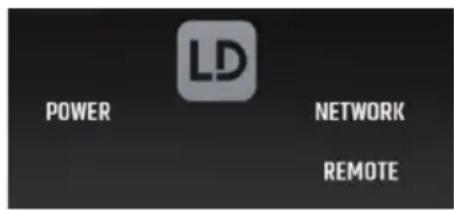
1 GLOBALE STATUS LEDs
POWER = Gerät ist eingeschaltet
NETWORK = Netzwerkverbindung aktiv
REMOTE = LD Systems-Remote-Geräte angeschlüssen
(Paging-Mikrofone, Steuerungseinheiten etc.)
WeiB = Signalprasenz
Rot = Signal übersteuert


RUCKSEITE
3 NETZBUCHSE UND SICHERUNGSHALTER
IEC Netzbuchse mit integriertem Sicherungshalter. Ein geeignetes Netzkabel befindet sich im Lieferumfang. WICHTIGER HINWEIS: Ersetzen Sie die Sicherung ausschließlich durch eine Sicherung des gleichen Typs und mit gleichen Werten. Achten Sie auf den Aufdruck auf dem Gehäuse. Soltte die Sicherung wiederholt ausliesen, wenden Sie sichitte an ein autorisiertes Servicezentrum.
4 EIN-/AUSSCHALTER
Wippschalter zum Ein- und Ausschalten des Geräts.
5 ETHERNET - USB - RESET
Kommunikations-Erweiterungskarte mit Ethernet-Anschluss oder Ethernet + Dante (64 x 64 I/0) bei Modell „D" - zur Kommunikation zwischen dem ZoneX-Prozessor und dem Host-Rechner. Micro-USB-Recovery-Port zur Firmware-Wiederherstellung und IP-Reset-Taste.
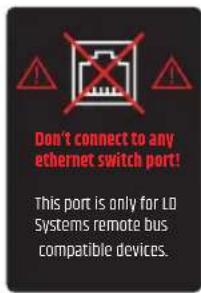
6 REMOTE
LD Systems Remote-Bus zur Integration zukünftiger Steuerungseinheiten und Paging-Mikrofone von LD Systems.itte beachten Sie, dass dieser Anschluss nur Remote Bus-kompatible Geräte und keine Ethernet-Switch-Ports unterstützt!
GPO
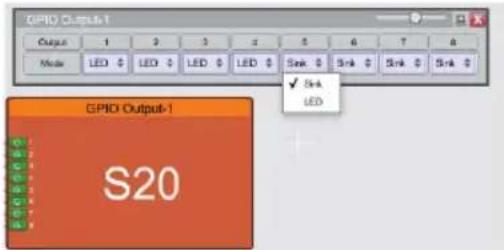
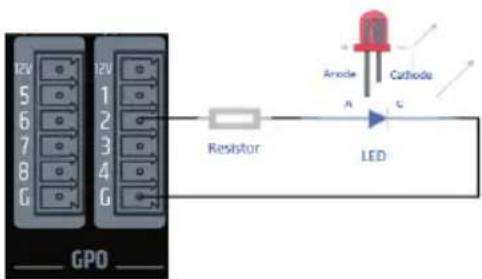
8 GPO-Ausgange (Logik-Ports) mit zwei wahlbaren Modi pro Ausgang: LED (3 mA) oder Sink (300 mA). 3-Pol-Klemmlöcke (Abstand 3,81 mm). Bitter beachten Sie auch die Anschlussbeispiele in dieser Bedienungsanleitung (siehe GPI/0 - ANSCHLUSSBEISPIELE).
8 GPI
8 GPI-Eingänge (Logik-Ports), Aktivierung über Masseschluss. 3-Pol-Klemmblöcke (Abstand 3,81 mm).itte beachten sie auch die Anschlussbeispiele in dieser Bedienungsanleitung (siehe GPI/0 - ANSCHLUSSBEISPIELE)
9 OUTPUTS
8 symmetricische Audio-Ausgangne. 3-Pol-Klemmblocke (Abstand 3,81 mm).
10 INPUTS
12 symmetrische Audio-Mic/Line-Eingange mit separat zuschaltbarer 48-V-Phantomspeisung pro Kanal. 3-Pol-Klemmlöcke (Abstand 3,81 mm).
GERÄTE VERBINDEN
Der ZoneX-DSP-Przessor und andere Steuerungseinheiten nutzen eine netzwerkbasierte Infrastruktur und werden mittels eines Computers und der Xilica Designer-Software eingerichtet und gesteuert.
VORAUSSETZUNGEN FÜR DEN BETRIEB
- Computer
- Netzwerk-Interface (Router, PoE-Switch)
Für die IP-Zuweisung und schnelle, einfache Verbindung mit ihrem Computer und angeschlossenen Steuerungseinheiten ist ein Router erforderlich. Ein PoE-Switch wird für Steuerungseinheiten ohne lokale Stromversorgung besteht. - Ethernet-Kabel. Alle kabelgebunden Verbindungen erfolgen über Standard-RJ45-Ethernet-Kabel (Cat 5e oder better).
EINE NETZWERKVERBINDUNG ZIWISCHEN HOST-COMPUTER UND ZONEX-PROZESSOR KANN AUF FOLGENDE WEISE HERGESTELLT WERDEN:
A. ROUTER MIT AKTIVIERTEM DHCP-SERVER (EMPFOHLEN)
Bei Einsatz eines Routers mit aktiviertem DHCP-Server bezieht der ZoneX-Prozessor die IP-Adresse automatisch beim Hochfahren, sobald eine Verbindung besteht. Sollen weitere Steuerungseinheiten/Controller anderer Hersteller in das Netzwerk eingebunden sein, empfehlit sich die verwendung eines Routers und PoE-Switchs. Diese Kombination stellt einen DHCP-Server bereit und ermöglich auch die Stromversorgung der angeschlossenen Geräte. Wir empfehlen den Einsatz von Linksys-Relation und Netgear-Switches.
Hinweis: Router/Switches mit aktiviertem DHCP-Server sollenn grundsatzlich zuerst eingeschaltet werden, und alle Ethernet-Kabel sollenn mit der Hardware verbunden sein, bevor die angeschlossene Hardware eingeschaltet wird. So konnen die IP-Adressen immer korrekt zugewiesen werden.
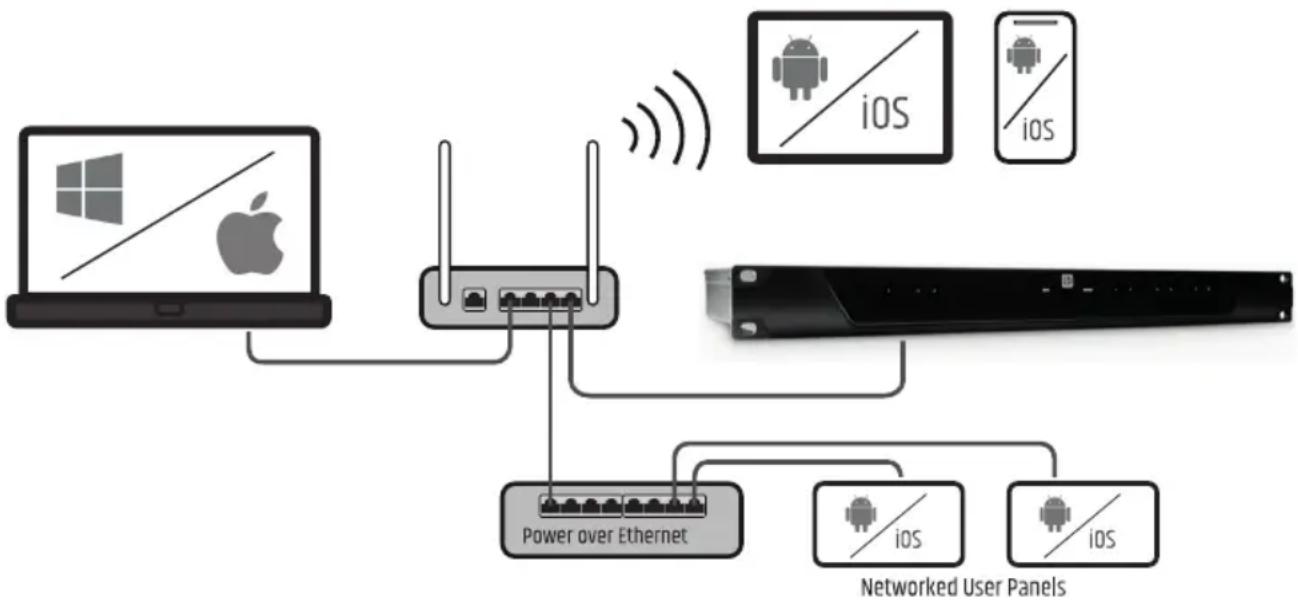
- Schalten Sie zuerst den Router/Switch ein.
- Verbinden Sie dann den Host-Computer über ein Ethernet-Kabel mit dem Router (DHCP aktiviert).
- Verbinden Sie den Router über ein Ethernet-Kabel mit dem ZoneX-Prozessor.
- Schlieben Sie den ZoneX-Prozessor am Stromnetz an und schaltenihn ein.
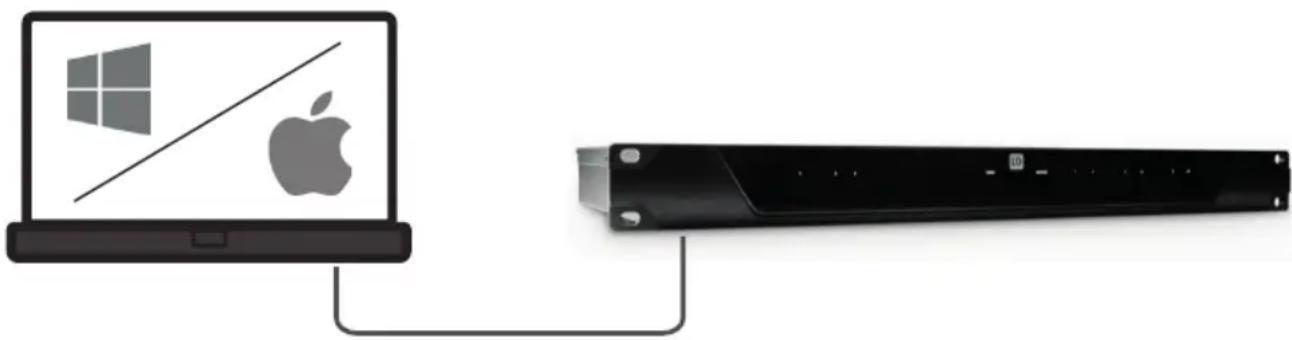
B. NICHT DHCP-BASIERTE DIREKTVERBINDUNG ODER INDIREKTE VERBINDUNG VIA ETHERNET-SWITCH
Wen der Proessor direkt an einen Computer oder indirectt uber einen Switch angeschlssen ist und kein DHCP-Server zur Verfugung steht, kann die Verbindung nicht automatisch hergestellt werden.
Nicht DHCP-basierte Verbindungen müssen daher manuell konfiguriert werden. Weitere Informationen finden Sie in der Xilica Designer-Hilfedatei oder im LD Systems ZoneX FAQ.
XILICA DESIGNER-SOFTWARE
Die xilica Designer-Software ermoiglich nicht nur eine detailierte Konfiguration des Zonx-Prozessors, sondern bietet auch Zugriff auf programmierbare Fernsteuerungseinheiten (Remote-Controller) und ermoiglich die Einrichtung und Verwaltung beliebiger Dante-Netzwerkgeräte sowie die Integration universeller Controller anderer Hersteller.
INSTALLATION UNDER MAC OS X
Systemvoraussetzungen:
Mac OS X 10.8 oder higher
- Prozessor ab 1 GHz
- 500 MB freier Festplattenspeicher
- 1GB Grafikkarte
- 4GB RAM
- Laden Sie die neueste Version der Xilica Designer-Software von der LD Systems-Website (www.ld-systems.com) auf ihren Rechner.
- Offnen Sie die heruntergeladene zip-Datei.
- Offnen Sie anschlieBend die Datei XilicaDesigner.mpkg.
- Nun entscheidt ein Installationsfenster. Folgen Sie den einzeln beschriebenen Schritten.
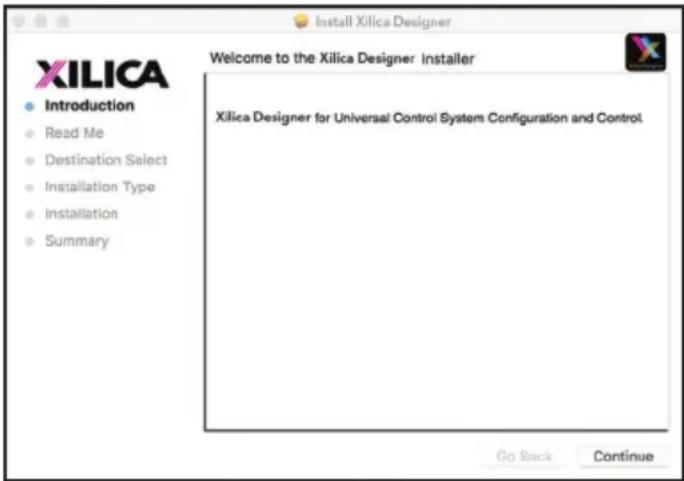
- Wenn der Installationsvorgang erfolgreich abgeschlossen ist, erscheid im Installationsfenster die Meldung: "The installation was successful."
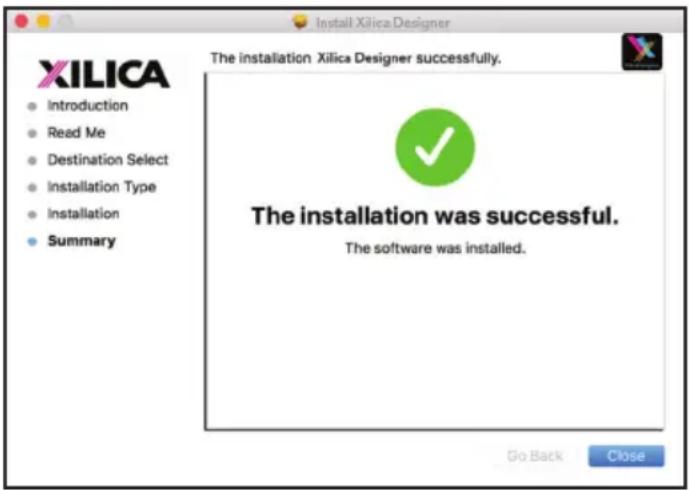
- Die Xilica Designer-Software ist nun installiert.
INSTALLATION UNDER WINDOWS
Systemvoraussetzungen:
- Windows 7 oder hohen
- Prozessor ab 1 GHz
- 500 MB freier Festplattenspeicher
- 1GB Grafikkarte
- 4GB RAM
- Laden sie die neueste Version der xilica Designer-Software von der LD Systems-Website (www.Id-systems.com) auf ihren Rechner.
- Offnen sie die heruntergeladene zip-Datei.
- Offnen Sie anschließend die Datai XilicaDesigner.exe.
- Nun erscheint ein Installationsfenster. Klicken Sie auf „Install“, um fortzufahren.
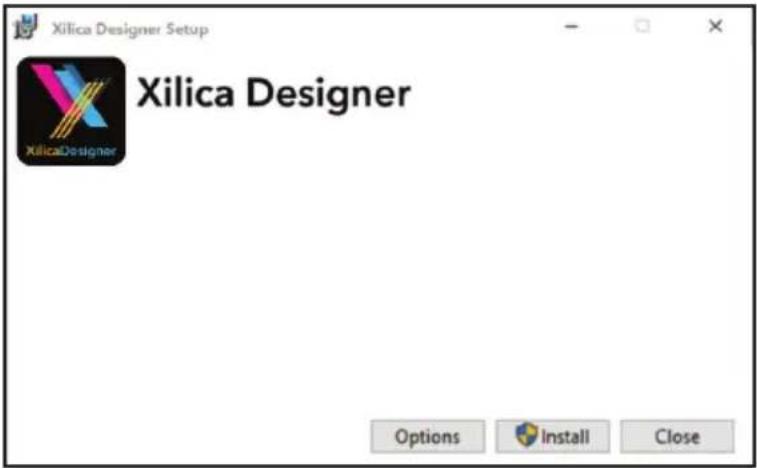
- Warten Sie, bis der Installationsprozess beendet ist. Dies kann einige Minuten in Anspruchnehmen.
- Wenn der Installationsvorgang erfolgreich abgeschlossen ist, fragt Windows Sie um die Erlaubnis, auf die Firewall zuzugreifen. Wir empfehlen, das System so einzustellen, dass die Kommunikation in privaten Netzwerken wie Heim- oder Firmennetzwerken für Xilica Designer zugelassen ist. Öffentliche Netze können je nach Anforderung einbezogen werden.
Wahlen Sie die gewünschten Optionen über die Kontrollfelder aus, und klichen Sie dann auf "Allow Access" (Zugriff zulassen), um die Konfiguration abzuschreiben.
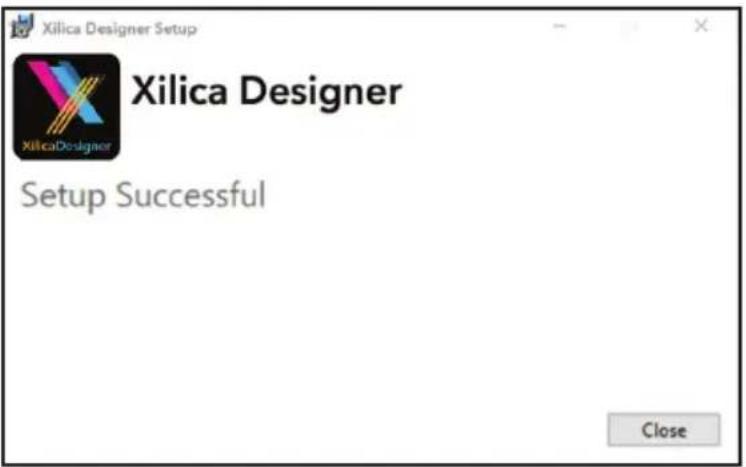
- Die Xilica Designer-Software ist nun installiert.
SOFTWARE STARTEN
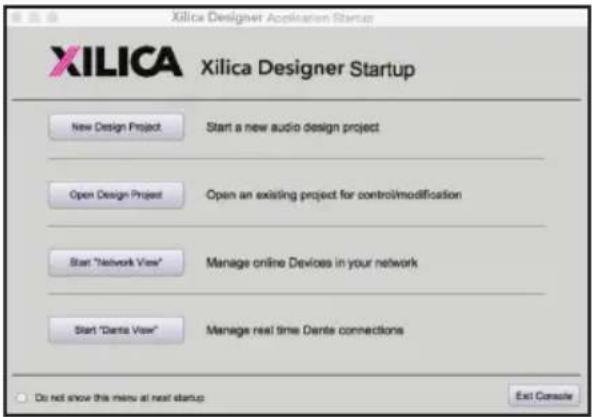
Lokalisieren Sie die Xilica Designer-Software auf Ihr Desktop oder im Anwendungsordner. Starten Sie die Software mit einem Doppelklick. Nun konnen Sie ein neues Design-Projekt erstellen oder ein Design-Projekt öffnen sowie die Netzwerk-Ansicht und die Dante-Ansicht aufrufen.
NETWORK VIEW
In der Netzwerk-Ansicht werden alle Prozessoren und Steuerungseinheiten im Netzwerk dargestellt. Hier finden Sie Geräteinformationen wie Verbindungsstatus, Computer-IP-Adresse, Geräte-IP-Adresse, MAC-Adresse, Gerätename, Hersteller und Firmware-Version.
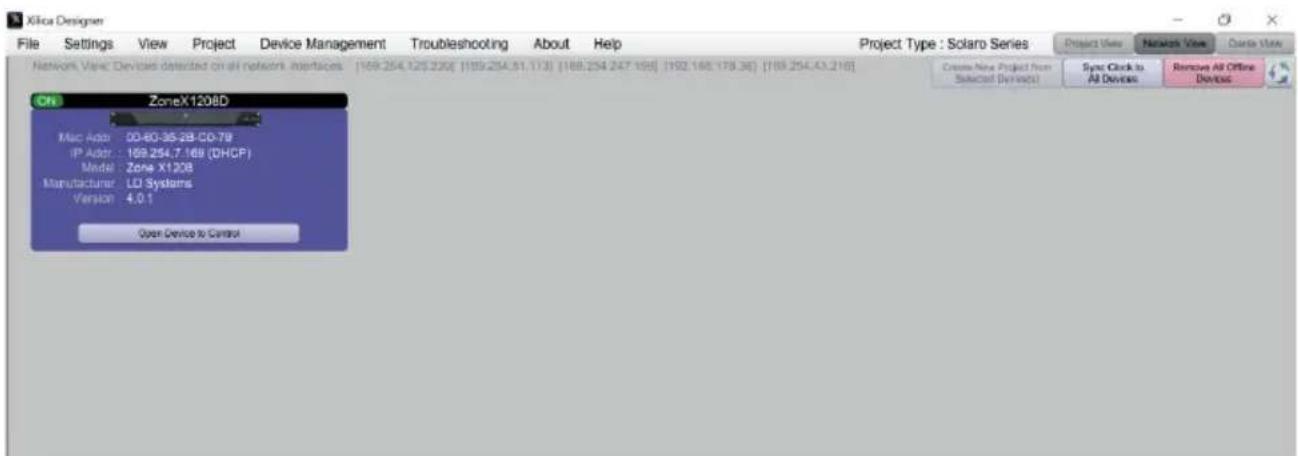
In der Netzwerk-Ansicht sollt /n der/ die angeschlossene/n Prozessor/en zu sein. In der linken oberen Ecke des Device-Blocks fur das jeweilige Gerat befindet sich eine Anzeige fur den Verbindungsstatus.
Grun: Das Gerät ist angeschllossen und betriebsbereit.
Gelb: Das Gerat ist angeschlssen und online, aber nicht betriebsbereit. Fahren sie mit dem Mauszeiger uber die Netzwerk-Anzeige, und es offnet sich ein Fenster mit den identifizierten Problemen. (In der Regel durdte die Meldung lauten, dass kein Gerate-Design geladen ist.)
Rot: Das Gerät ist nicht angeschlossen und offline. Zwischen der Xilica Designer-Software und dem Gerät findet keine Kommunikation statt.itte überprüfen Sie alle Kabel und Verbindungen, und vergewisern Sie sich, dass das Gerät eingeschaltet ist. Soltte der Prozessor geread ein Firmware-Upgrade durchfahren oder neu starten, kann es sich um eine temporäre Unterbrechung handeln.
Von Zeit zu Zeit ist es möglich, dass Sie ein Ausrufezeichen (!) sehen. Dies zeigt an, dass ein Firmware-Upgrade zur Verfugung steht. Normalerweise erfordert dies kein sofortiges Eingreifen, sofern die Projektdatel keine aktualisierten Modelle beinhaltet, die die frühere Firmware nicht unterstützt. Weitere Informationen finden Sie in der Xilica Designer-Hilfedatei oder im LD Systems ZoneX FAQ.
FIRMWARE-UPGRADE
Bitte beachten Sie, dass der Einsatz einer alteren Software-Version mit einer neueren Firmware oder der Einsatz einer neueren Software mit einer alteren Firmware bzw grundsatzlich Funktioniert, es kann jeder sein, dass der Funktionsumfang eingeschränkt oder die Funktionalität nicht in allen Fallen optimal gewährleistet ist.
Wir empfehlen, Software und Firmware immer auf die jeweils neueste Version zu aktualisieren.
Bevor Sie beginnen, überprüfen Sieitte die Software- und Firmware-Versionen.
Um die aktuelle Geräe-Firmware-Version zu prufen, vergewissern Sie sich zunachst, dass ihr Gerät eingeschaltet und online ist. In der Netzwerk-Ansicht werden Geräte, für die ein Firmware-Upgrade zur Verfugung steht, mit einem gelben Dreieck mit Ausrufezeichen gekennzeichnet. Außer dem ist die Geräe-Firmware-Version auch im Device-Block für das jeweilige Gerät aufgelistet.
Die aktuelle Software-Version wird angezeigt, wenn Sie About im Menu am oberen Fensterrand der Software anklicken.
FIRMWARE-UPGRADE DURCHFühREN
Speichern Sie alle Design-Dateien des Geräts in Ihr Computer, da sãmtliche Daten und Programmierungen im Gerät während des Upgrades gelöscht werden. Ist das Firmware-Upgrade beendet, kann die Design-Datei erneut in das Gerät geladen werden.
- Bei einem Firmware-Upgrade muss das Gerät online und betriebsbereit sein.
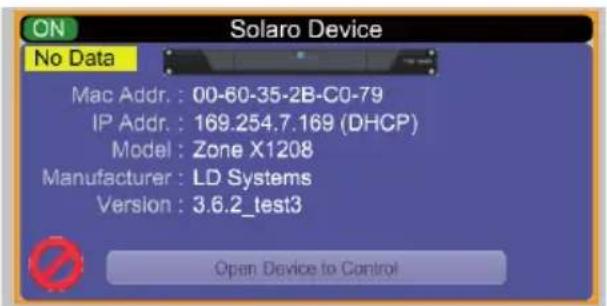
Die neueste Fmware Version fur das entsprechende Zone X Modell steth auf der Ldsystemes-Weibse (wwid-systems.com) zum Download bereit.
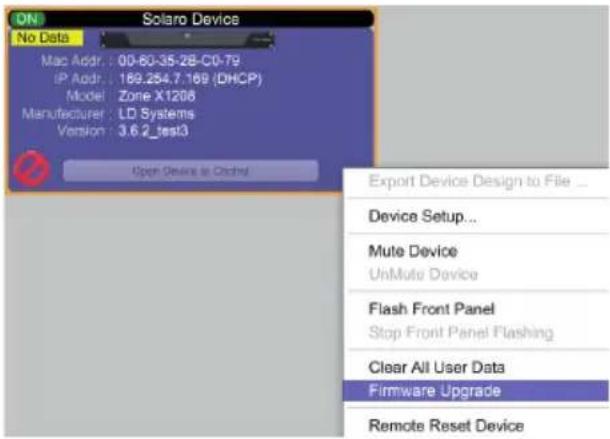
- Klichen Sie in der Netzwerk-Ansicht mit einem Rechtsklick auf den Device-Block, und wahlen Sie „Firmware Upgrade".
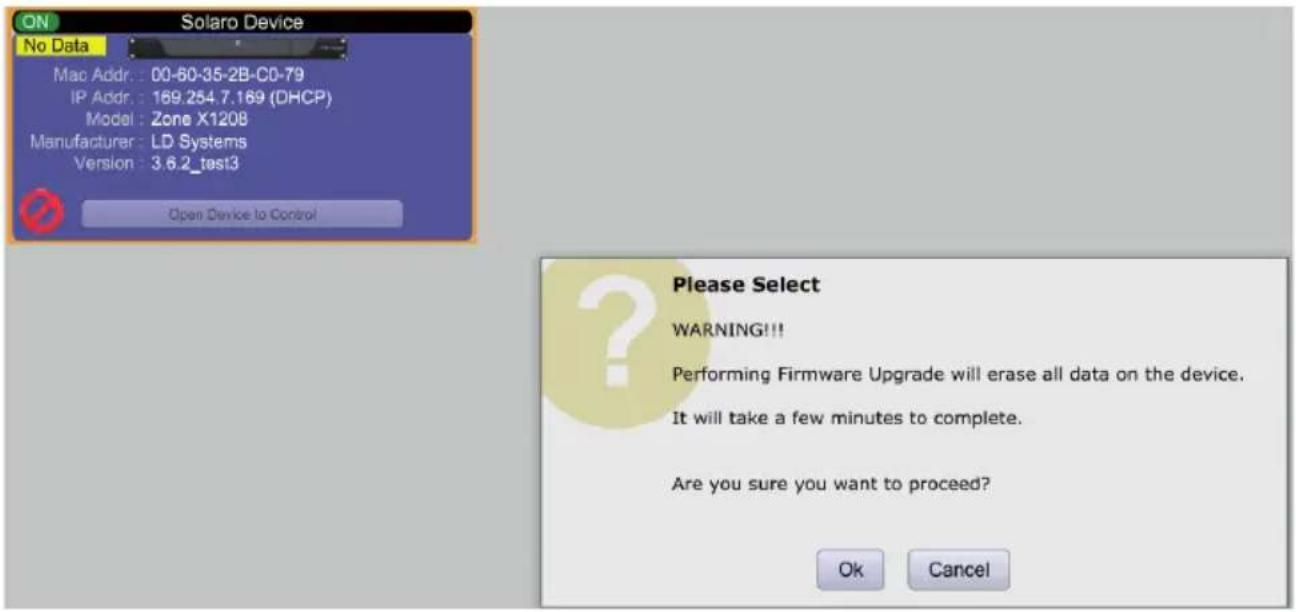
Daraufhin entscheidt eine Warnung, dass während des Firmware-Upgrades samlliche Daten von Ihrem Gerat gelöscht werden. Bestätigen sie mit OK", um fortzufahren.
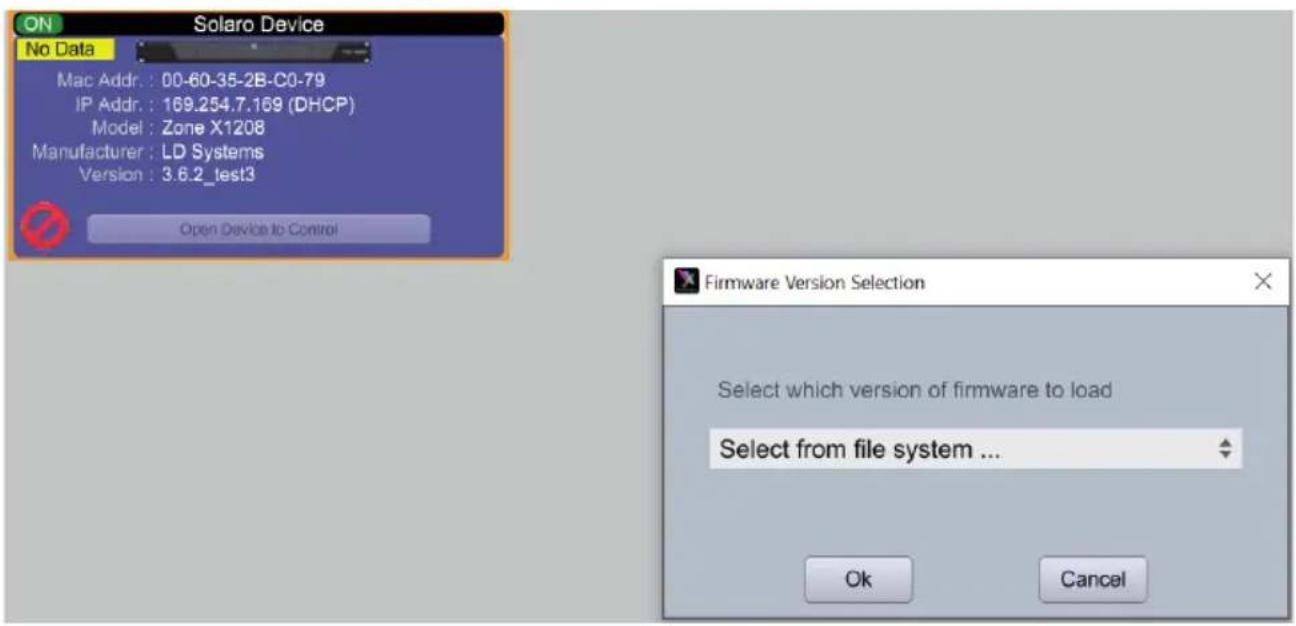
Nun erscheint ein Dropdow-Mu, uber das sie die gewunschte Firmware-Datei aus einem Dateisystem oder eine zuvor uber den Device Firmware Manager" (im Device Management"Menu) heruntergeladene Firmware-Version direkt auswahlen konnen. Bestätigen Sie mit Ok und navigieren Sie zu dem Ordnner, in dem sie die neue Firmware-Datei gespeichert haben. Wahlen sie die Dateiaus und klichen sie auf open".
Eine Statusleiste im Device-Fenster gezigt den Fortschritt des Firmware-Upgrades an.
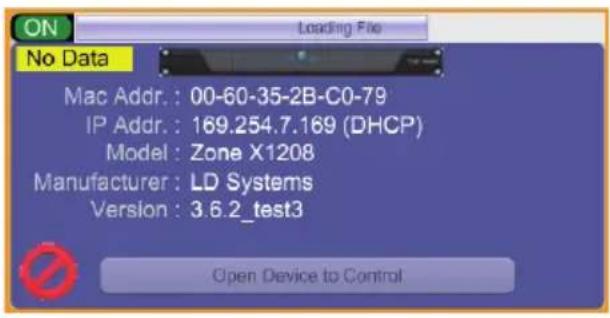
SCHALTEN SIE DAS GERÄT NICT AUS UND TRENNNEN ES NICT VOM REchner. Wir das Gerät während eines Firmware-Upgrades ausgeschaltet oder vom Rechner getrennt, kann es dazu führen, dass der Prozessor nicht mehr Funktioniert. In thisem Fall ist eine Wiederherstellung der Firmware (.USB Firmware Recovery) erforderlich.
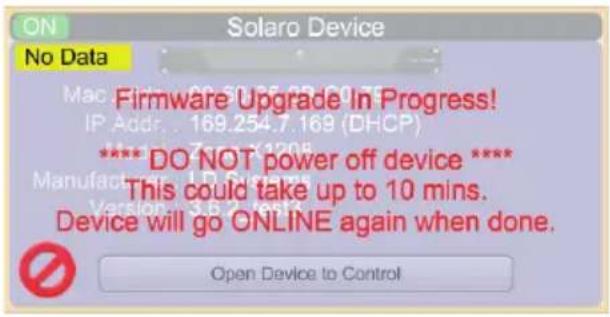
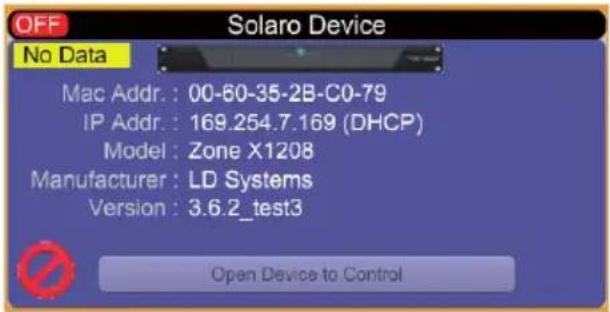
Sobald die Firmware-Datei erfolgreich in das Gerat geladen wurd, startet these automatisch neu und die internen Daten werden aktualisiert. Dies kann einige Minuten in Anspruch gehen. In dieser Zeit wechseit die Netzwerkanzeige auf Rot, und das Gerat befindet sich im Offline-Modus.
Wenn das Firmware-Upgrade vollständig durchgefuhrt wurde, ist wieder das grüne „ON" zu sehen.
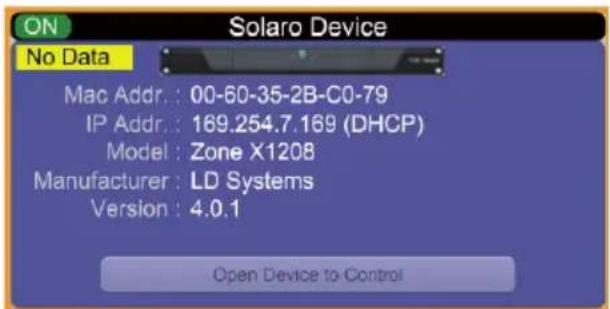
HINWEIS: Das gelbe Feld mit der Meldung „No Data" bedeutet, dass noch kein Design in das Gerät geladen wurde.
PROJECT VIEW
Ein neues Projekt kann auf zwei verschiedene Arten angelegt werden:
AUTO-KONFIGURATION
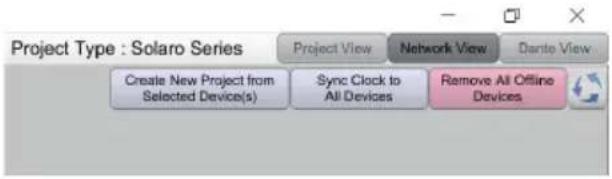
Wen Hr Ger in der Netwerk Ansicht aufgehrt ist, wahn Sie es aus und klichen oben rechts auf Create New Project from Selected Device(s). So gelangen sie automatisch in die Projekt-Ansicht und konnen eine Design-Vorlage auswahlen.
LEERES PROJEKT
Die zweite Möglichkeit ist, über File > New Project ein neuen Projekt zu erstellen.
Wenn Sie mit einem leeren Projekt beginnen, fragt Xilica Designer zunachst, welche DSP-Serie Sie nutzen. Da der ZoneX auf der Solaro-DSP-Serie basiert, wahlen Sie Solaro Series.
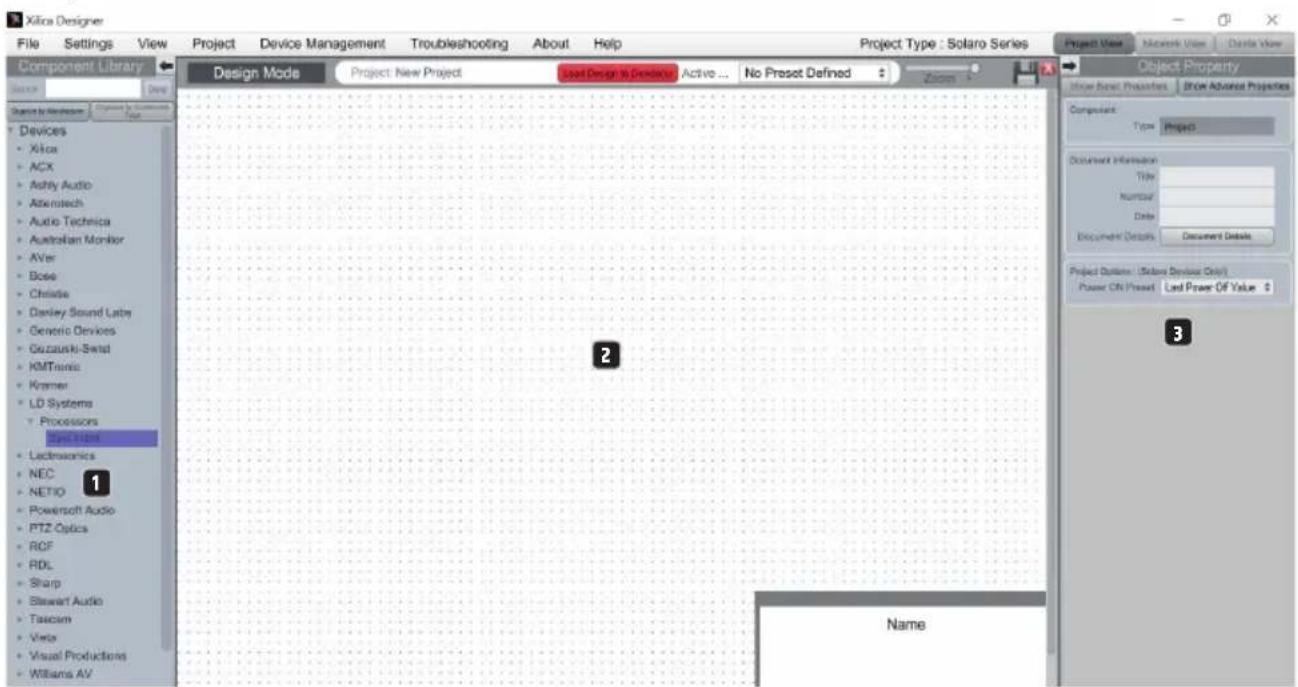
1. COMPONENT LIBRARY"-MENU
In thise Menu findse iine Iste von Geraten und Design-Modulen zur Verwendung in Ihrem Projekt. Lokalisieren sie den ZoneX-Prozessor unter LD Systems > Processors.
2.ARBEITSBEREICH
Der Arbeitsbereich bietet Raum fur das Anlagen und Konfigurieren von Geräten.
3. OBJECT PROPERTY"-MENU
In this menu..., sie die Objekteigenschaften für das jeweilige Design anpassen.
DESIGN
Zur Demonstration wird in thisem Fall nur ein DSP-Hardware-Block benotigt, ein Design kann noch auch mehrere DSP-Hardware-Objekte umfassen. Projekt-Designs halten sich offline (ohne angeschlossene Hardware) erstehen und können später in ihre Geräte geladen werden.
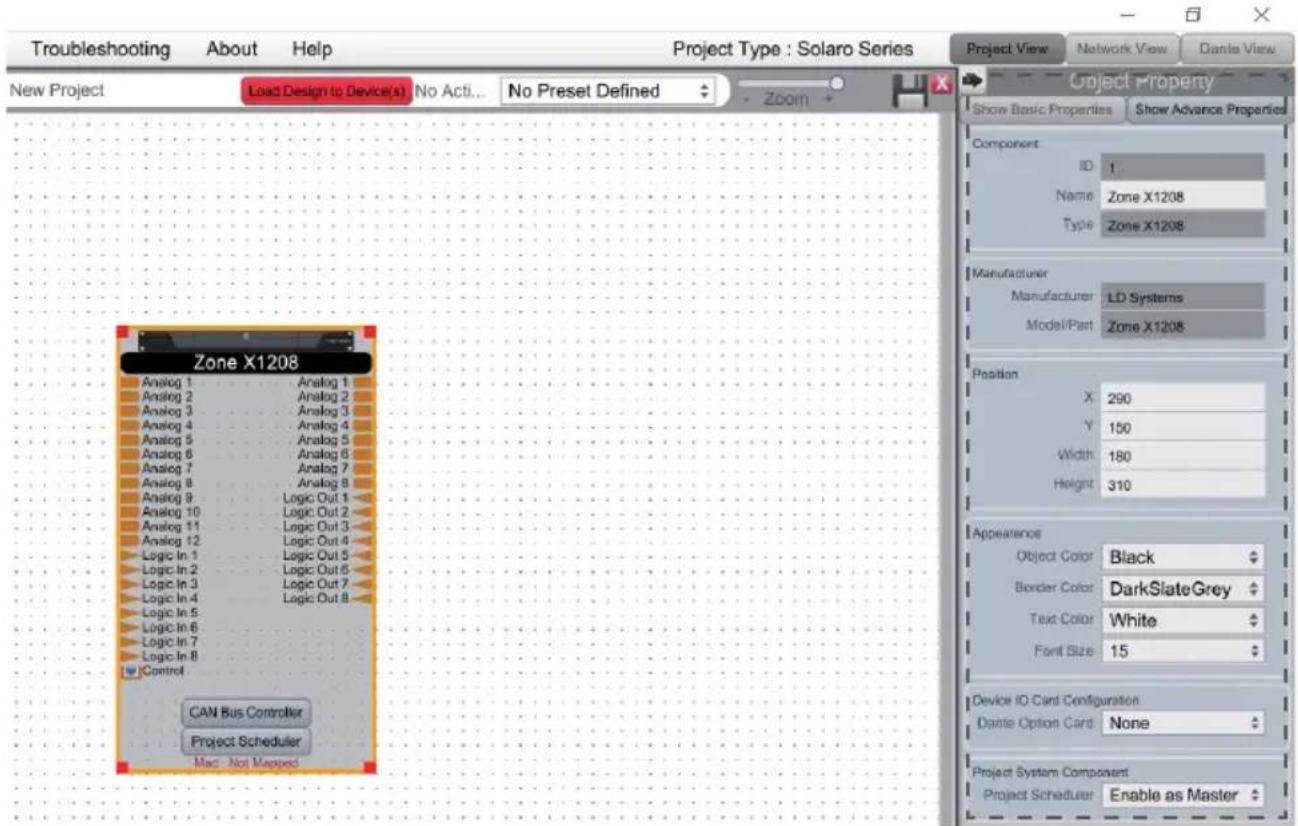
- Ziehen Sie das gewünschte DSP-Modul, in thisem Fall ZoneX1208, aus der „Component Library" per Drag-and-Drop in den Arbeitsbereich.
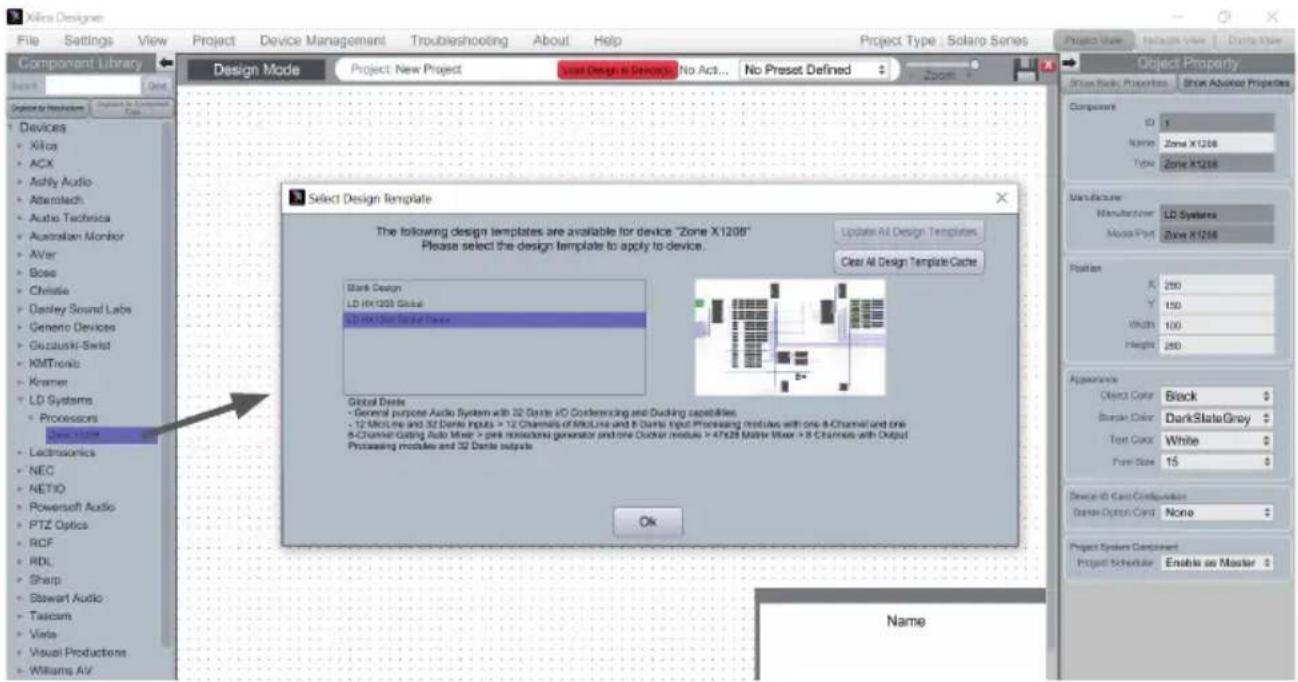
- Ein Auswahlfenster für die Design-Vorlage (Select Design Template) erscheidt. Selektieren Sie eine der angebotenen Vorlagen, und Sie erhalten eine Kurzbeschreibung sowie eine Übersicht über die wichtigsten Features dieser Design-Templates. Wahlen sie eine geeignete Vorlage für ihr Projekt aus, und bestätigten Sie mit ok.
Detailed Beschreibungen der verschiedenen Vorlagen finden Sie im FAQ zum LD Systems ZoneX.
- Der Zonex-Pronzessor wird entsprechend konfiguriert.
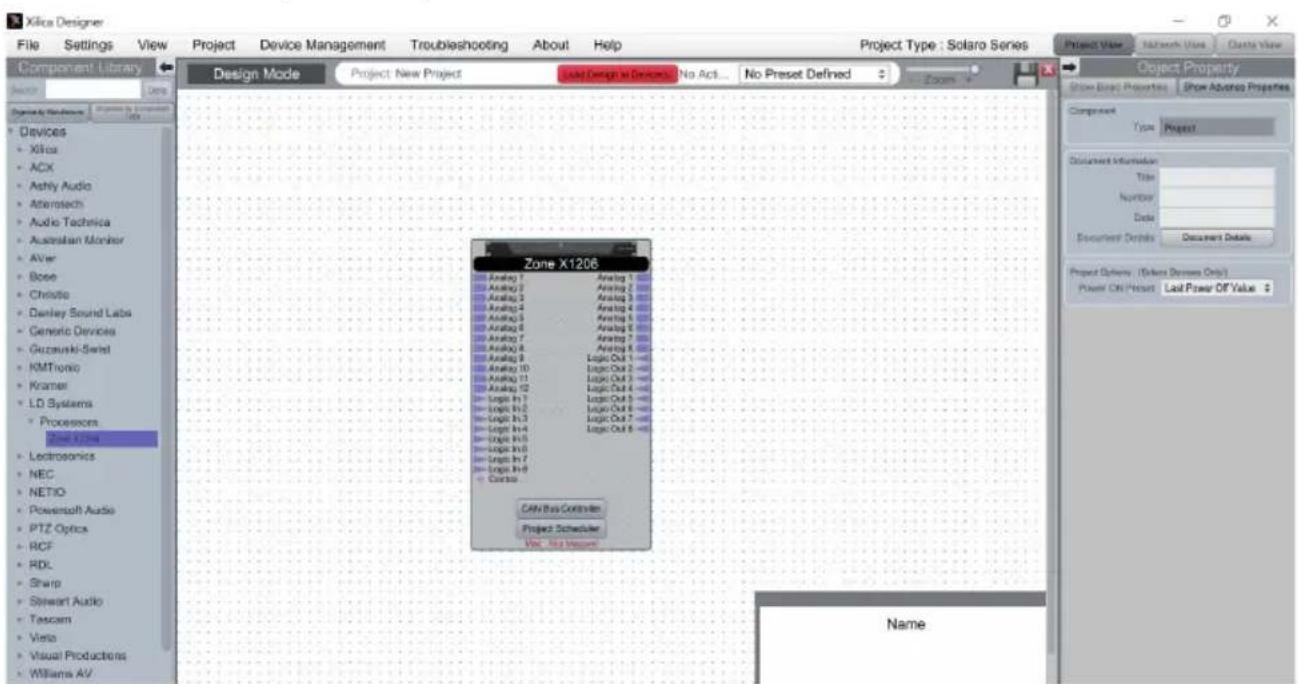
- Selektieren Sie das ZoneX-Modul, um es zu markieren. Nun können im Object Property" Menu rechts die Geräteigenschaften angepasst werden. Hinweis: Die Objekteigenschaften sind geräteabhängig und variieren je nach selektiertem Objekt.
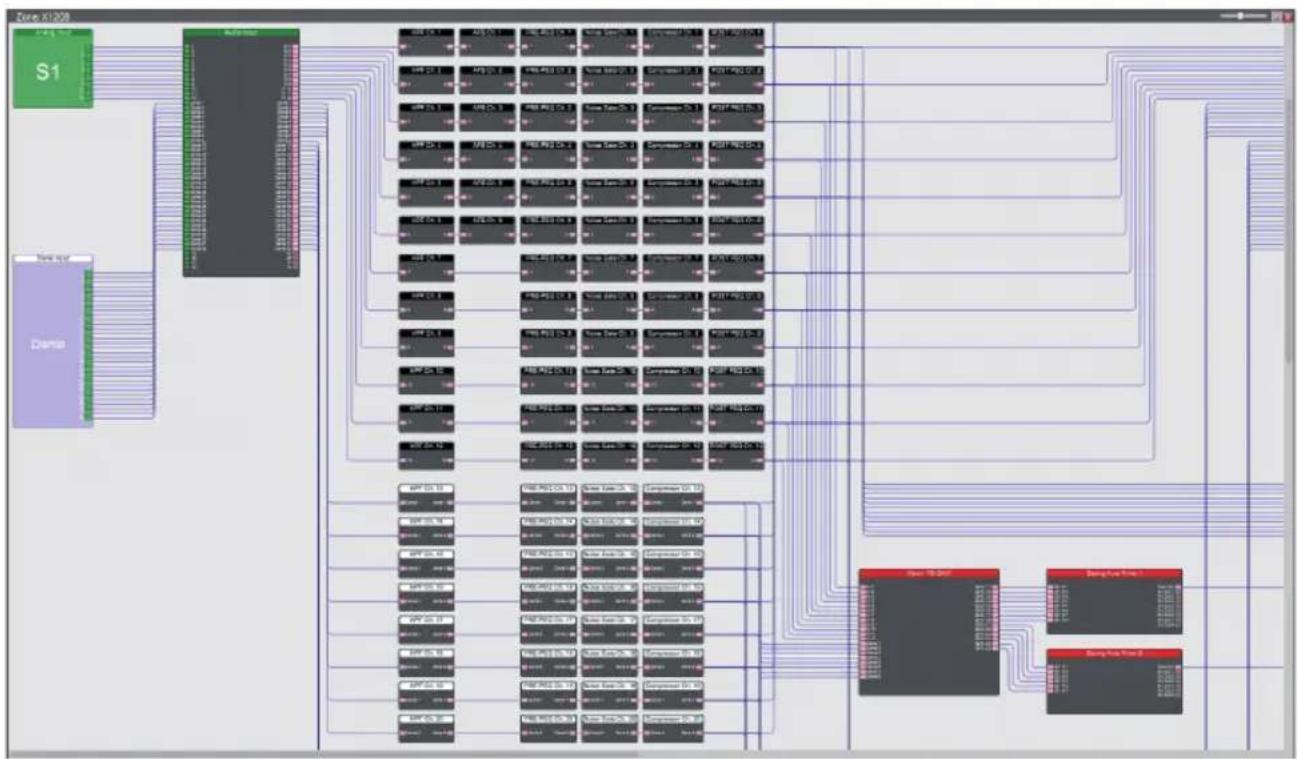
- Offnen Sie mit einem Doppelklick auf das Zonex-Modul die schematische Design-übersicht. In dieser Beispiel ist das „Global Dante"-Template ausgewählt. Die Fenstergroße können Sie ändern, indem Sie an den Ecken des Fensters zihen.
- Alle DSP-Module können offline beareritet werden. Mit einem Doppelklick öffnen Sie das gewünschte Modul. Anschließlich konnen Sie die Einstellungen für das DSP-Modul an die Anforderungen Ihres Projekts anpassen.
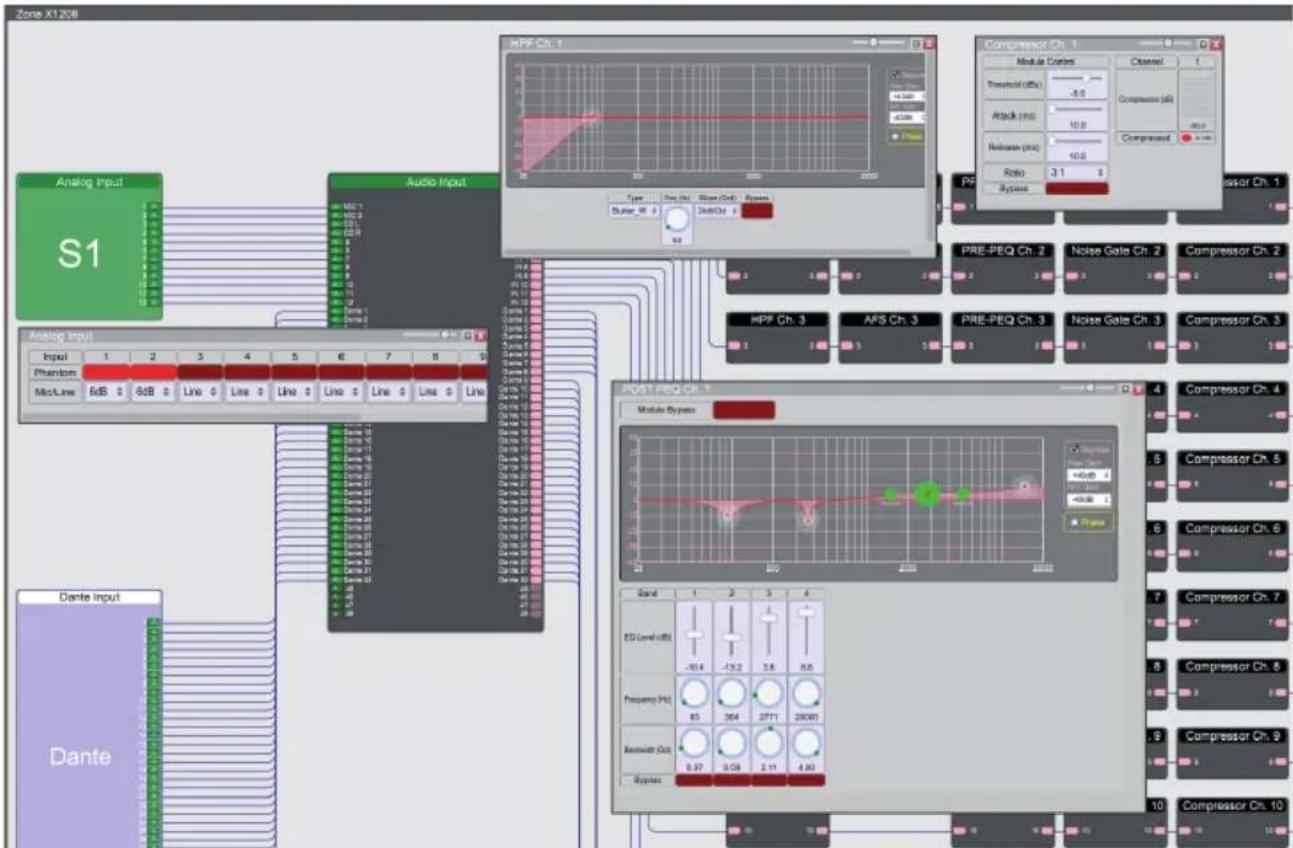
In thisem Beispiel wurdn bei den Eingangseinstellungen die Phantomspeisung aktiviert sowie die Gain-Einstellungen fur die ersten beiden Kanale angepasst. AuBderhem haben wir die ersten vier Kanale im Audio Input-Modul umbenannt und zum Schluss Eingangskanal 1 beareritet.
- Routen Sie nun mit einem Doppelklick auf das Main Matrix Mixer-Modul die Eingangssignale auf die entspruchenden Ausgänge. Auch diese können noch einmal mit einem Output Processing-Modul bearerbeitet werden.
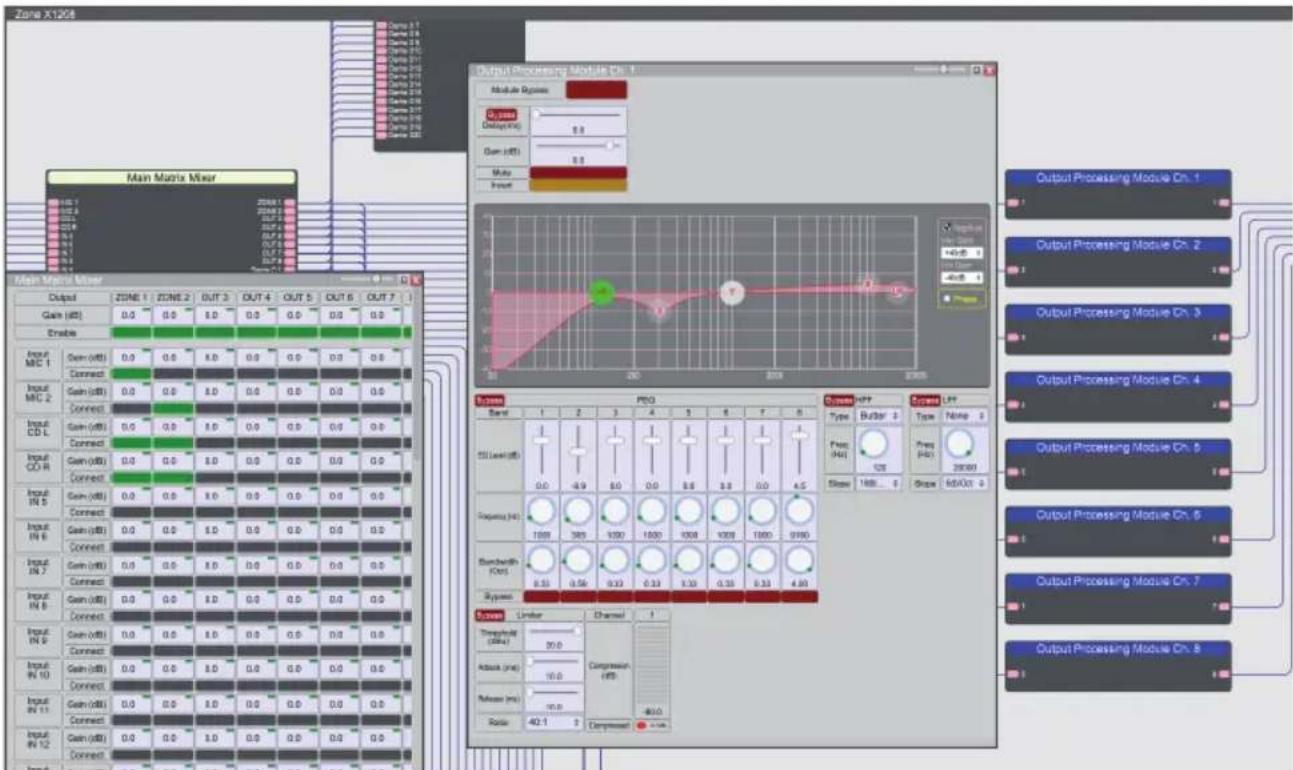
- Wenn Sie Einstellungen offline verändert haben, speichern Sie zuletzt Ihr Projekt durch einen Klick auf File > Save As am gewünschten Ort. Haben Sie eine bestehende Projektdatenverändert, speichern Sie diese mit File > Save. Das Gleiche bewirkt ein Klick auf das Symbol für „Speichern" rechts oben im Arbeitsbereich.
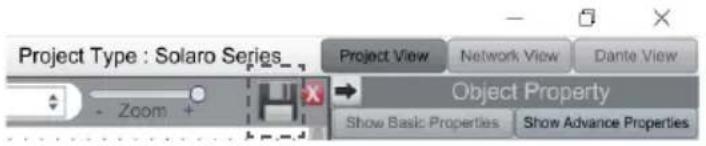
Esistempfehlenswert,Backups derProjektdateien extern zu speichern.
Die Dateiendung (Namenserweiterung) fur gespeicherte Projektdateien lautet .pxml.
ONLINE-BETRIEB
Wenn Sie in den Online-Betrieb wechseln, wird die Design-Datei in das/die angeschlossene/n Gerat/e geladen und Sie konnen Anpassungen in Echtzeit vornehmen.
In thisem Fall mssen alle Gerate angeschlssen und online sein (grune "ON"-Anzeige in der Netzwerk-Ansicht).
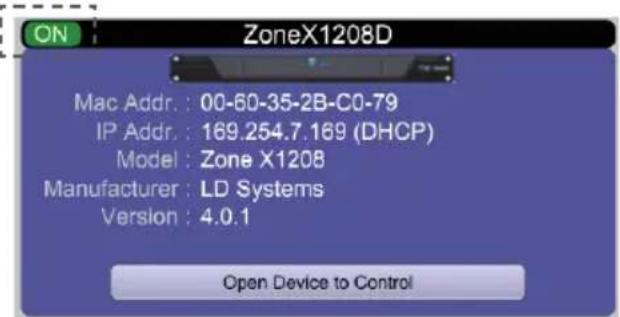
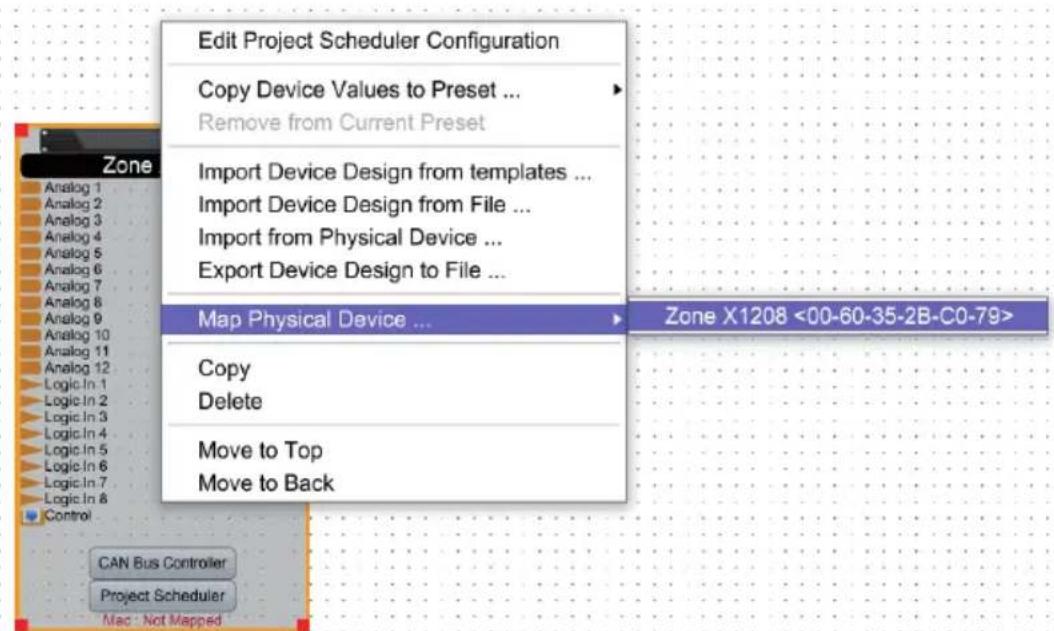
Um in den Online-Modus zu wechseln, muss das Geräte-Modul der physischen Hardware zugeordnet werden.
- Selecttieren Sie in der Projekt-Ansicht das Geräte-Modul, das sie zuorden themselves.
- Klichen Sie das Geräte-Modul mit einem Rechtsklick an, und wahren Sie Map to Physical Device.
- Nun werden die erkannten Geräte mit ihrer Mac-Adresse aufgelistet. Sollten im Netzwerk mehrere identische Geräte eingebunden sein, können sie anhand ihrer Mac-Adressen identifiziert werden. Die Mac-Adressen für die einzelnen Geräte finden Sie in der Netzwerk-Ansicht.
Es ist sehr wichtig, dass der Name des Device-Blocks in der Design-Datei exakt der Einheit in der Netzwerk-Ansicht entspricht, sonst kann das Design nicht in die entsprechende Hardware geladen werden.
Ist alles zugeordnet, wechset die Farbe des Modus zu einem durchgehenden Grau, und die Mac-Adresse des Gerats wird unten im Geräte-Modul angezeigt.
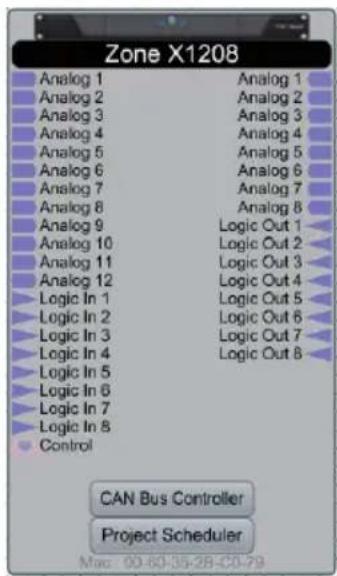
- Klichen Sie nun auf Load Design to Device(s), oben im Arbeitsbereich.
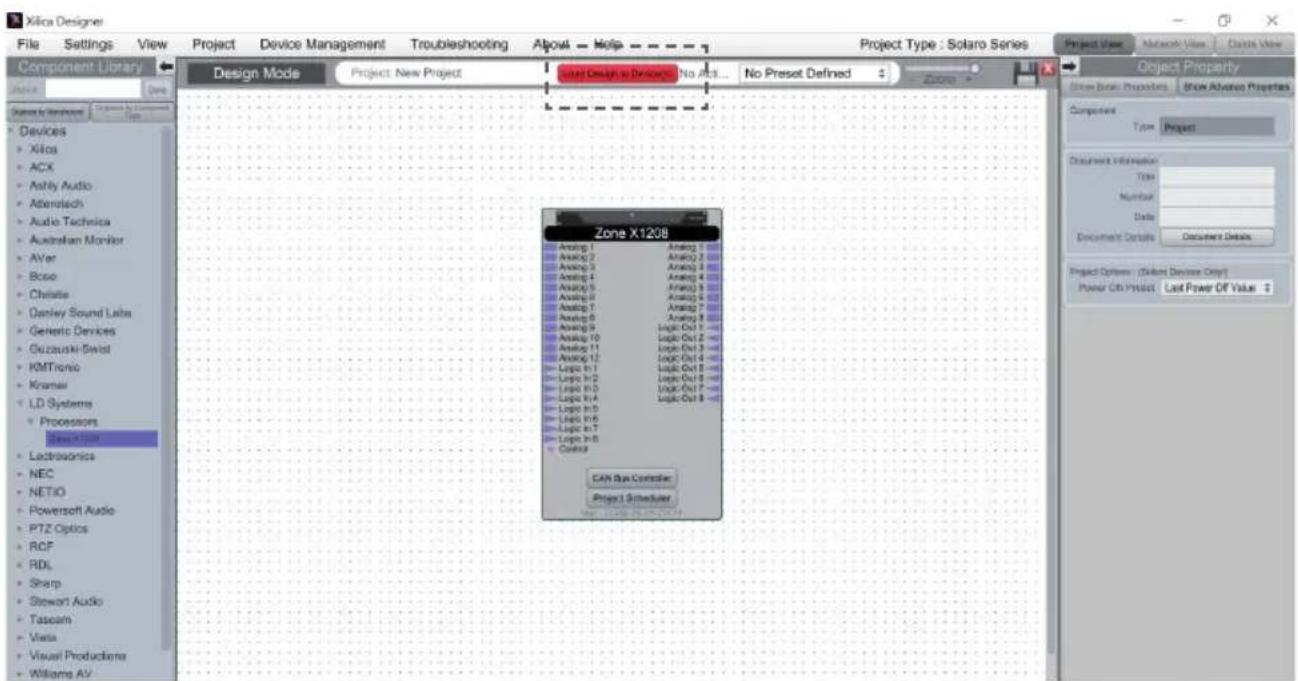
- Es entscheidt ein Fenster, in dem Sie die Geräte, in die Sie Ihr Design laden möchten, mit einem Haken versehen können. Bestätigen Sie mit Ok.
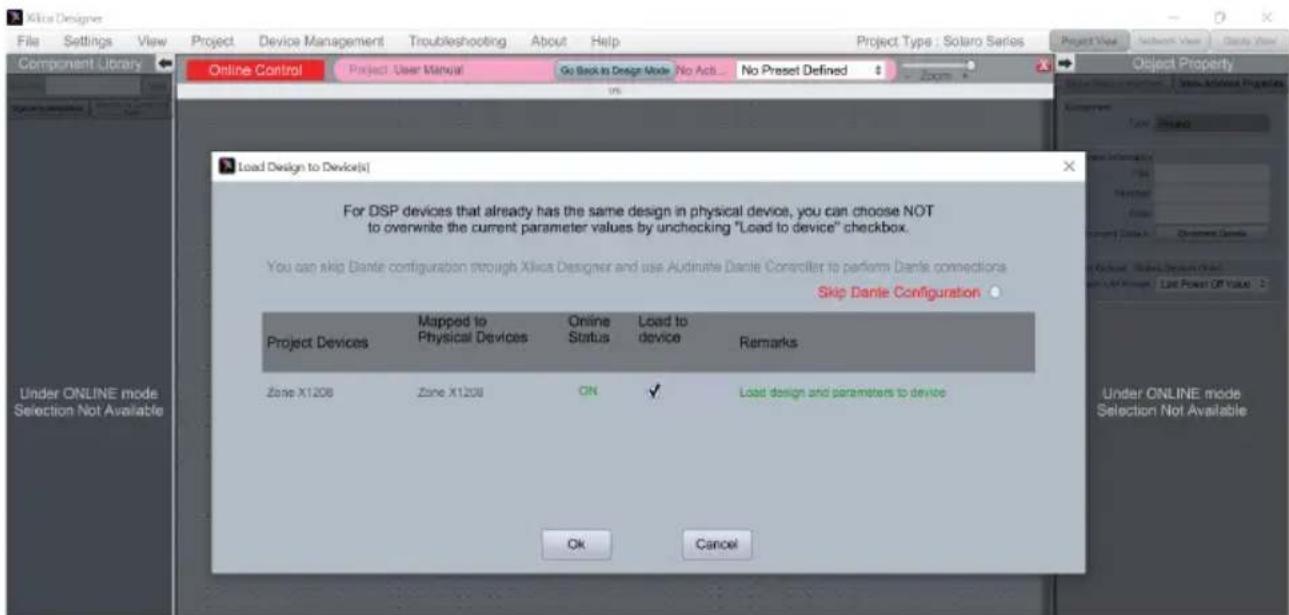
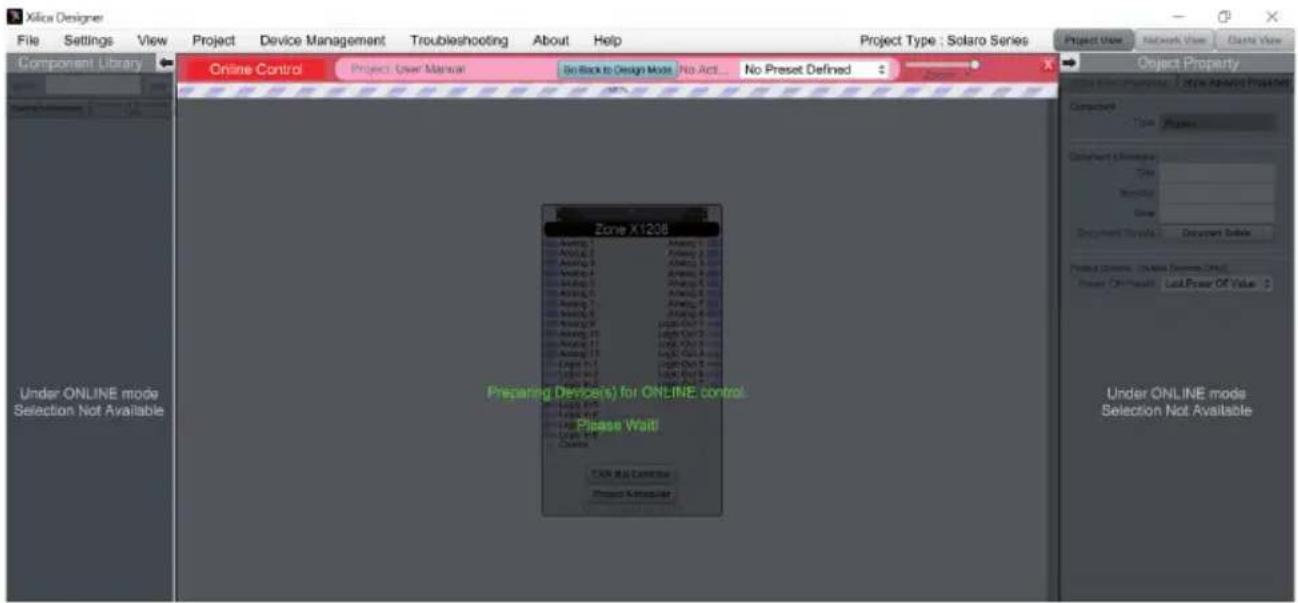
Der Wechsel in den Online-Betrieb kann einige Minuten in Anspruchnehmen.itte unterbrechen sie den Vorgang nicht! Der Prozessfortschnitt wird anhand eines Balkens oben im Fenster in Prozent angezeigt.
Sobald der Arbeitsbereich in einem durchgehenden Grau erscheidt, befinden Sie sich im Online-Betrieb, und die Design-Menus sind nicht mehr verfügbar.
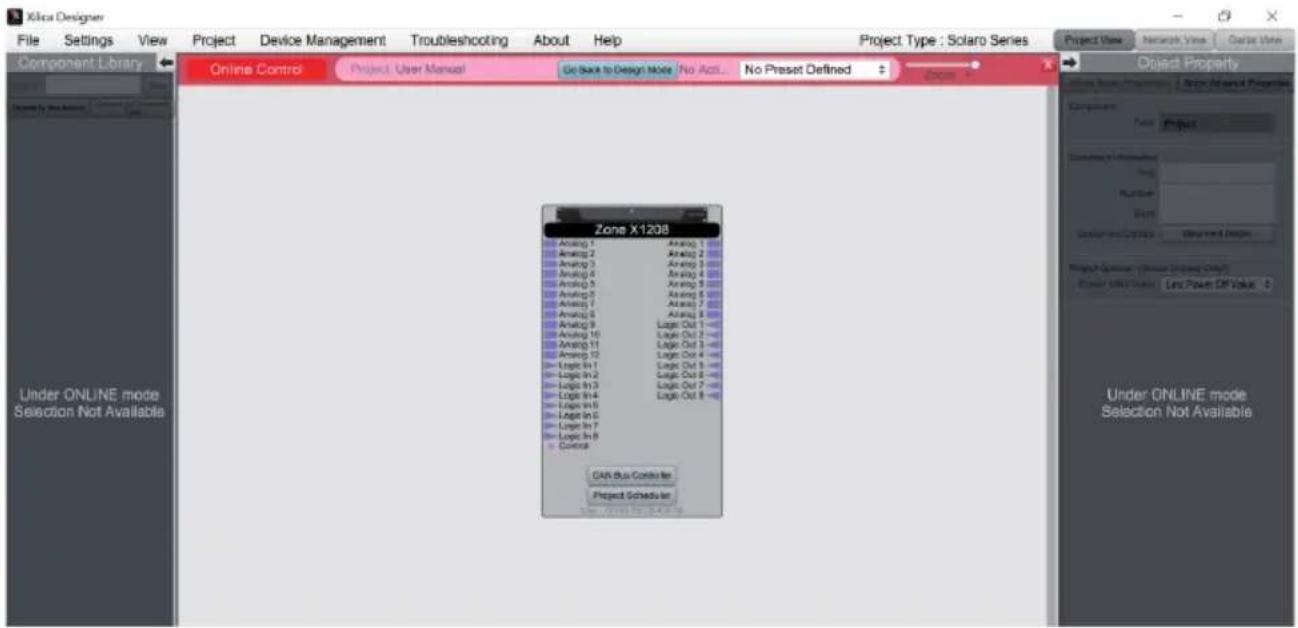
- Wenn Sie Einstellungen in Echtzeit verändern möhen, können Sie entweder das DSP-Modul in der Projekt-Ansicht oder den Device-Block in der Netzwerk-Ansicht mit einem Doppelclick anklicken und sehen dann die schematische Darstellung für das jeweilige Gerät.
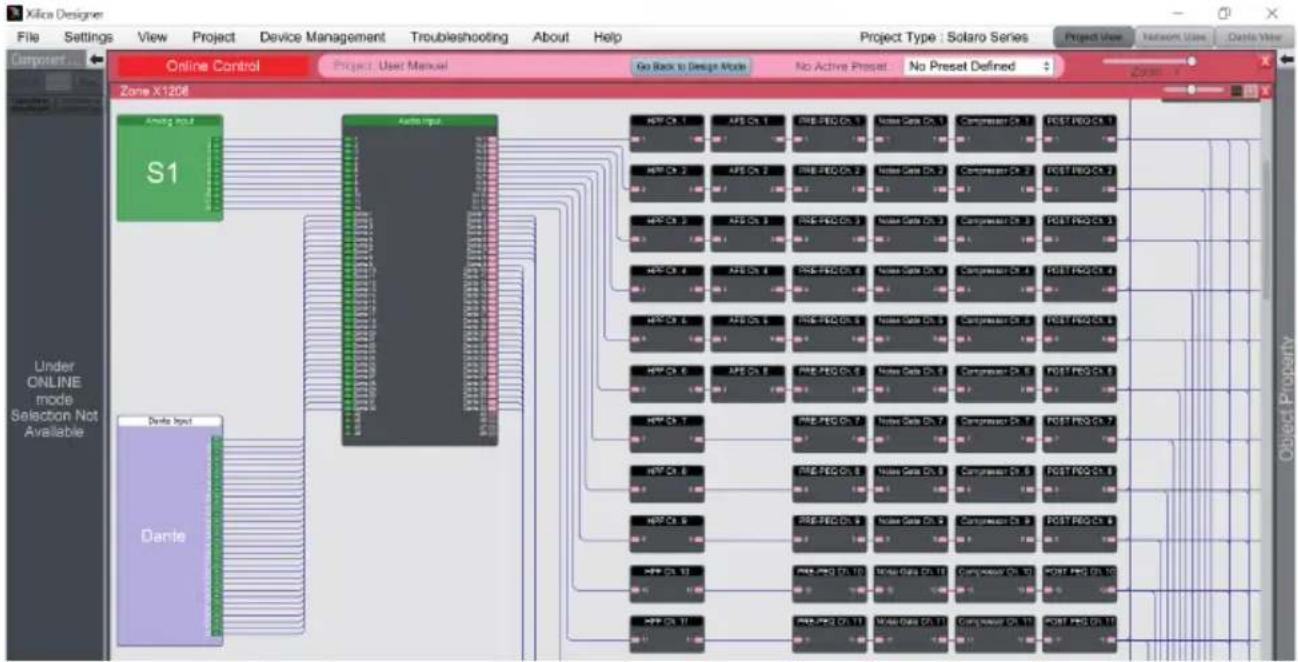
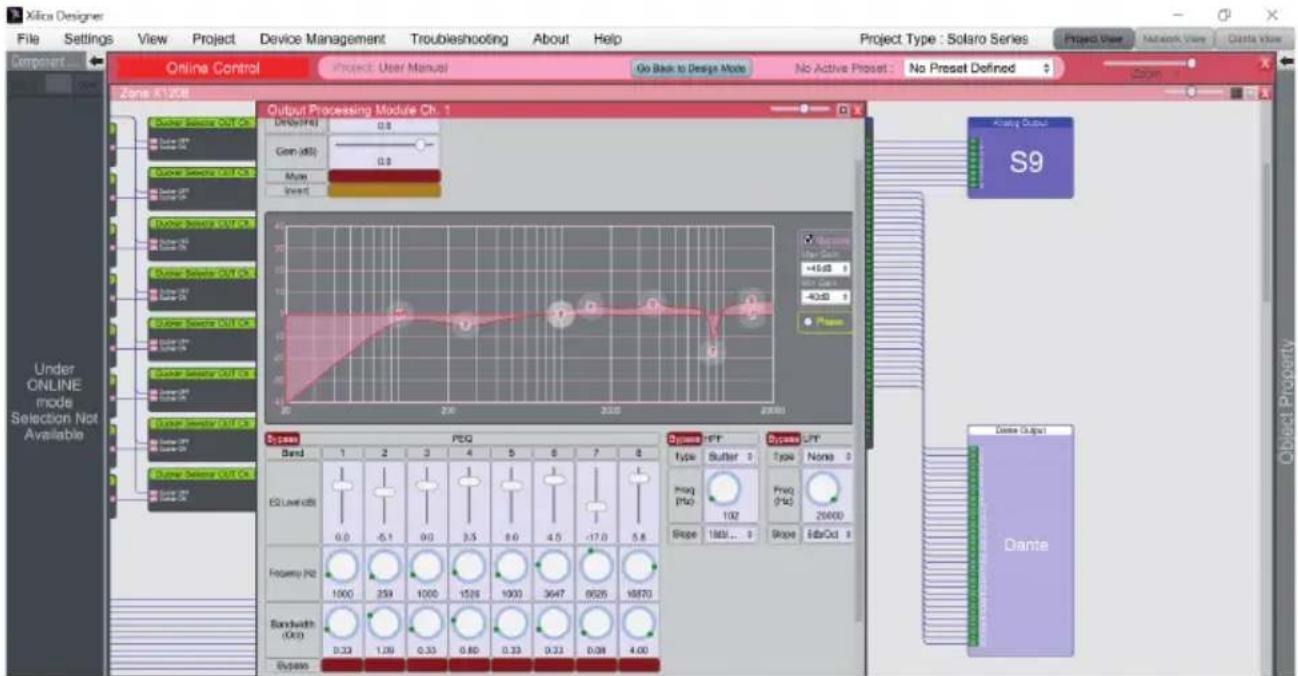
- Klichen Sie das gewünschte DSP-Modul oder einen I/O-Block mit einem Doppelklick an, um Einstellungen in Echtzeit zu verändern.
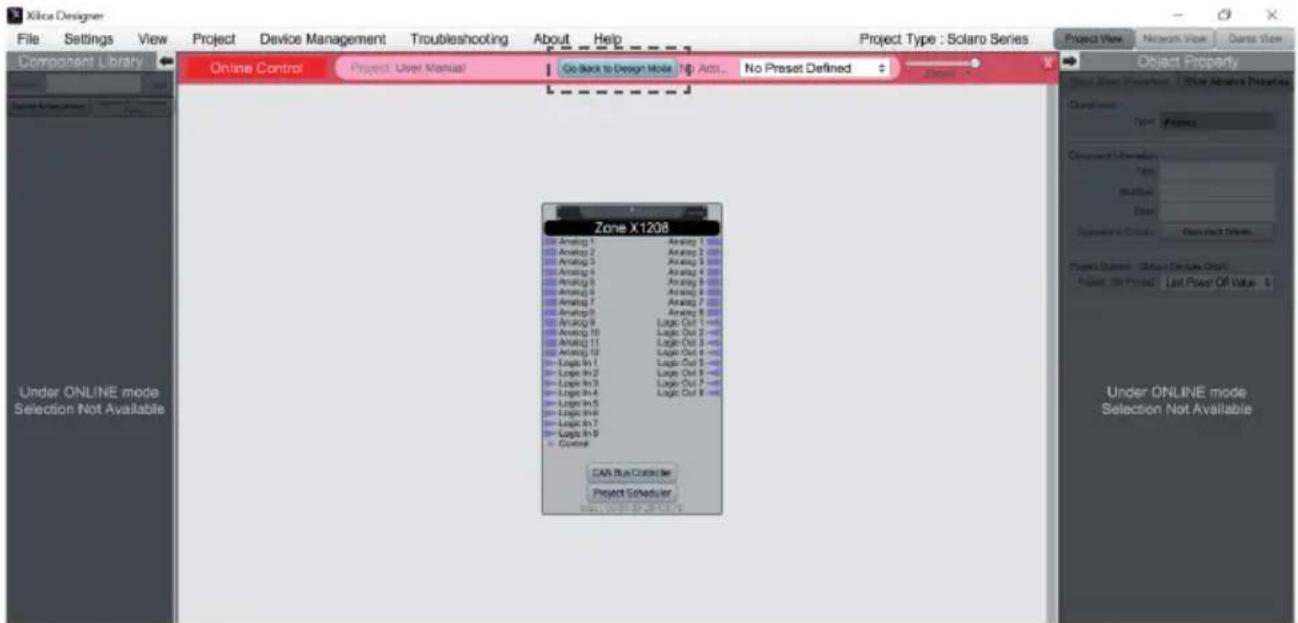
Über die Schaltfläche Go Back to Design Mode oben im Arbeitsbereich konnen Sie jederzeit wieder in den Design-Modus wechseln.
Sie werden gefragt, ob Sie die online vorgenommenen Änderungen in das Projekt-Design übertragen möchten.
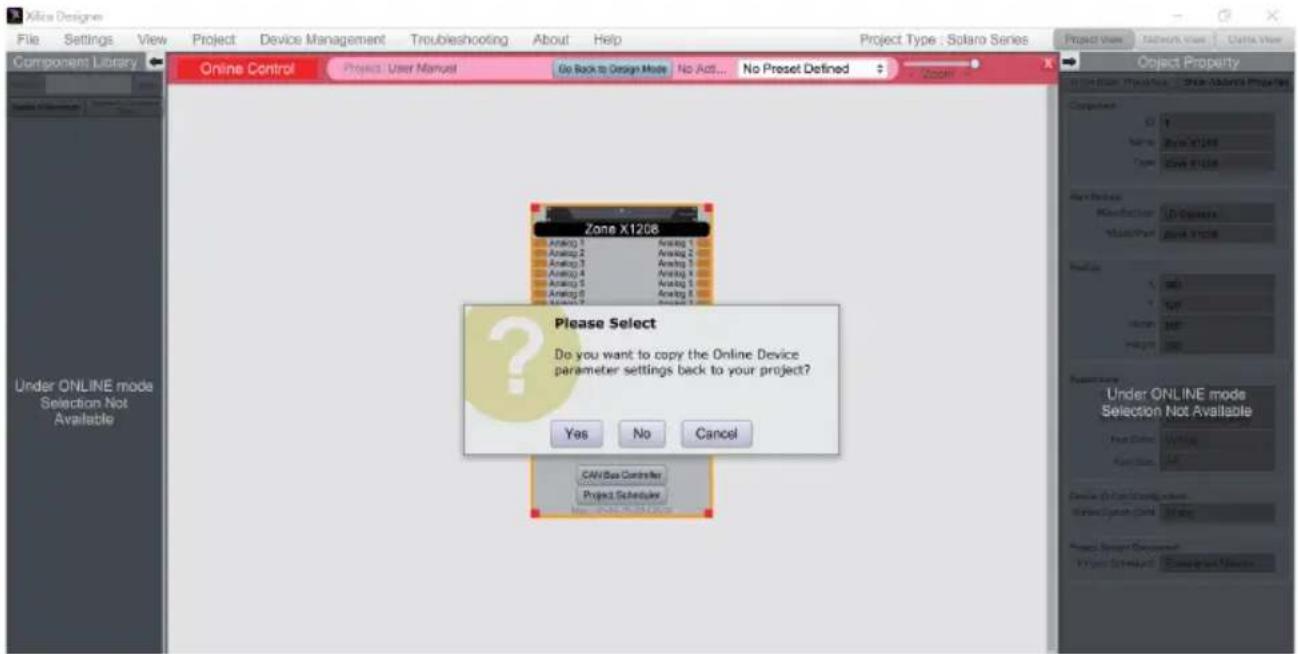
Bestätigen Sie mit Yes, um die Online-Einstellungen in das Projekt zu übertragen.
Mit einem Klick auf No kehren sie zur vorherigen Design-Datei zurrück.
Nach der Übertragung von Online-Einstellungen in ein Projekt wird mit dem Befehl File > Save die ursprüngliche Projektdaten überschreiben.
Wahlen Sie File > Save As, wird eine neue Projektdaten erzeugt und gespeichert.
Esistempfehlenswert,ein Backup der Projektdatei(en) extern zu speichern.
GPI/O - ANSCHLUSSBEISPIELE
8LOGIK-EINGANGE(BINAREINGANGEGPI)
Aktivierung über Masseschluss (G)
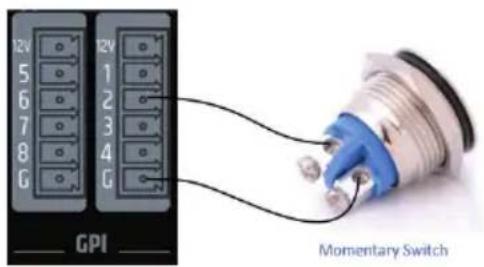
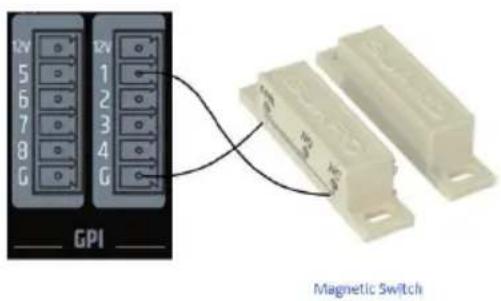
8LOGIK-AUSGANGE(BINARAUSGANGE,GPO)
2 Ausgangsmödi stehen zur Verfügung:
LED (3 mA)
- Sink to Ground (300 mA)
Anschlussbeispel:
- jeder GPI bietet zwei Schaltzustände (via Software)
- So können zwei verschiedene Presets angesteuert werden Offnen und Schlieben der Kontakte
TECHNISCHE DATEN
| Artikelnummer LDZONEX1208 / 0 | |
| Produkttyp DSP-Audio-Matrix für die Festinstallation | |
| Allgemeine Daten | |
| Audio-Eingänge 12 symmetrische Mic/Line-Eingänge + 1 Remote-Bus-Audio-Eingang | |
| Audio-Ausgänge 8 symmetrische Line-Ausgänge | |
| Logik-Eingänge 8 GPI - Aktivierung über Masseschluss | |
| Logik-Ausgänge 8 GPO - Modi: LED (3 mA) oder Sink (300 mA), pro Ausgang währbar | |
| Remote-Bus Ja | |
| Anschlüsse Eingänge/Ausgänge: 3-Pol-Klemmblock, Abstand 3,81 mm;Service-Anschluss Micro USB Typ-B, Remote IN RJ45, Ethernet RJ45ZoneX1208D: Dante Primary und Secondary RJ45 | |
| Anzeigeelemente Vorderseite: „POWER“, „NETWORK“, „REMOTE“, Eingänge 1 - 12 und Ausgänge 1 - 8: Signal-LED Weiß, Clip-LED Rot | |
| Bedienelemente Vorderseite Nein | |
| Bedienelemente Rückseite Netz AN/AUS, „IP RESET" | |
| Erweiterungsstockplatz für Ethernet- (ZONEX1208) oder Ethernet + Dante- (ZONEX1208D) Karten | |
| Kühlung Passiv, Konvektionskühlung | |
| Stromversorgung Weitbereichs-Schaltnetzteil | |
| Netzanschluss 3-Pol-Kaltgerätebuchse (IEC) | |
| Betriebsspannung 90 - 240 V AC; 50/60 Hz | |
| Eingangssicherung (Netz) T2,5 A L / 250 V | |
| Einschaltstrom Netz AUS-AN 21 A | |
| Leistungsaufnahme, Ruhezustand | 23 W |
| Max. Leistungsaufnahme | 60 W |
| Betriebstemperatur | 0 °C ... +40 °C (max. 60% relative Luftfeuchte) |
| Breite | 19"-Rack (483 mm) |
| Höhe | 1 HE (44,5 mm) |
| Tiefe | 315 mm (mit Klemmläcken) |
| Gewicht | 3,8 kg |
| Rack-Abstand zum nachsten Gerät (Höhe) | 1 HE |
| Rack-Tiefe (erforderlich) | 350 mm |
| Performance-Spezifikationen | |
| Eingangsempfindlichkeit, nominal | -22 dBu (Sinussignal, 1 kHz, Gain Max.) |
| Eingangsübersteuerung, nominal | +20 dBu (Sinussignal, 1 kHz) |
| Klirnfaktor (THD+N) | <0,003% (Line IN - OUT, +13 dBu Signal, 20 Hz - 20 kHz, Gain 0 dB) |
| Intermodulationsverzerrungen (IMD), SMPTE | <0,01% (-10 dB unter Clip), Analyzer-Bandbreite 90 kHz |
| Frequenzgang | 15 Hz - 22 kHz (+/-0,15 dB) |
| Eingangsimpedanz | Line: 4 kohm (symmetrisch) |
| Artikelnummer LDZONEX1208 /D |
| Geräuschspannungsabstand >117 dB @ +20 dBu, Gain 0 dB, 20 kHz Bandbreite, A-bewertet |
| Dynamikumfang (AES17) 112 dB |
| Kanalübersprechen 120 dB @ 100 Hz, 120 dB @ 1 kHz, 105 dB @ 10 kHz |
| Gleichtaktunterrückung, >60 dB (1 kHz) CMRR IEC |
| Max. Gain 42 dB |
| Digitale Spezifikationen |
| DSP 40-Bit-Gleitkommaverarbeitung, Analog Devices Dual-Core SHARC+-Prozessor |
| Systemlatenz 4,3 ms |
| Auflösung AD/DA-Wandler 32 Bit |
| Abtastrate AD/DA-Wandler 48 kHz |
| Remote-Bus-Spezifikationen, gemessen zwischen REM in und REM Out |
| Eingangsempfindlichkeit, 20 dBu nominal |
| Eingangsübersteuerung, 20 dBu nominal |
| Klirrfactor (THD+N) <0,006% (+18 dBu, 20 Hz - 20 kHz) |
| Frequenzgang 20 Hz - 20 kHz (0,1 dB) |
| Eingangsimpedanz 50 kohm (symmetrisch) |
| Geräuschspannungsabstand >105 dB (+20 dBu, 20 kHz Bandbreite, A-bewertet) |
| Gleichtaktunterrückung, >65 dB @ 1 kHz CMRR IEC |
| Gain 0 dB |
| Phantomspeisung +48 V DC / 500 mA |
| Sicherung Rückstellbare Sicherung (intern) |
HERSTELLERERKLÄRUNGEN
HERSTELLERGARANTIE & HAFTUNGSBESCHRANKUNG
Unsere aktuellen Garantiebedingungen und Haftungsbeschränkung finden Sie unter: https://cdn-shop.adamhall.com/media/pdf/MANUFACTURERS-DECLARATIONS_LD_SYSTEMS.pdf. Im Service Fall wenden Sie sichitte an Adam Hall GmbH, Adam-Hall-Str. 1, 61267 Neu Anspach / E-Mail Info@adamhall.com / +49 (0)6081 / 9419-0.

KORREKTES ENTSORGUNG DIESES PRODUKTS
Gutig in der Europäischen Union und anderen europäischen Ländern mit Mültrennung) Dieses Symbol auf dem Produkt oder dazugehörigen Dokumenten weist daraufhin, dass das Gerät am Ende der Produktlebenszeit nicht zusammen mit dem normalen Hausmull entsorgt werden darf, um Umwelt- oder Personenschäden durch unkontrollierte Abfallentsorgung zu vermeiden.itte entsorgen Sie these Product getrennt von anderen Abfallen und führen es zur Forderung nachhaltiger Wirtschaftskreislaufe dem Recycling zu. Als Privatkunde erhalten sie Informationen zu umweltfreundlichen Entsorgungsmoglichkeiten uber den Handler, bei dem das Produkt erworben wurde, oder uber die entsprechenden regionalen Behörden. Als gewerblicher Nutzer kontaktieren Sieitte hren Lieferanten und prufen die ggf. vertraglich vereinbarten Kditionen zur Entsorgung der Geräte. Dieses Produkt darf nicht zusammen mit anderen gewerblichen Abfallen entsorgt werden.
CE-KONFORMITÄT
Hiermit erklart die Adam Hall GmbH, dass these Produkt folgenden Richtlinien entspricht (soweit zutreffend):
R&TTE (1999/5/EG) bzw. RED (2014/53/EU) ab Juni 2017
Niederspannungsrichtlinie (2014/35/EU)
EMV-Richtlinie (2014/30/EU)
RoHS (2011/65/EU)
Die vollständige Konformitätserklung finden Sie unter www.adamhall.com.
Des Weiteren können sie diese auch unter info@adamhall.com anfragen.
EG-KONFORMITÄTSERKLÄRUNG
Hiermit erklart die Adam Hall GmbH, dass dieser Funkanlageotyp der Richtlinie 2014/53/EU entspricht.
Der vollständige Text der EU-Konformitätserklung ist unter der folgenden
Internetadresse verfugbar: www.adamhall.com/compliance/
Druckfehler und irrtumer, sowie technische oder sonstige Änderungen sind vorbehalten!
FRANÇAIS
VOUS AVEZ FAIT LE BON CHOIX!

- FRANÇAIS
- ESPANOL
- SIE HABEN DIE RICHTIGE WAHL GETROFFEN!
- SICHERHEITSHINWEISE
- BEI GERÄTEM MIT NETZANSCHLUSS
- ACHTUNG
- ACHTUNG HOHE LAUTSTARKEN BEI AUDIOPRODUKTEN!
- EIGENSCHAFTEN
- LIEFERUMFANG
- ANSCHLUSSE, BEDIEN- UND ANZEIGEELEMENTE
- VORDERSEITE
- GLOBALE STATUS LEDs
- NETZBUCHSE UND SICHERUNGSHALTER
- EIN-/AUSSCHALTER
- ETHERNET - USB - RESET
- REMOTE
- GPO
- GPI
- OUTPUTS
- INPUTS
- GERÄTE VERBINDEN
- VORAUSSETZUNGEN FÜR DEN BETRIEB
- EINE NETZWERKVERBINDUNG ZIWISCHEN HOST-COMPUTER UND ZONEX-PROZESSOR KANN AUF FOLGENDE WEISE HERGESTELLT WERDEN:
- ROUTER MIT AKTIVIERTEM DHCP-SERVER (EMPFOHLEN)
- NICHT DHCP-BASIERTE DIREKTVERBINDUNG ODER INDIREKTE VERBINDUNG VIA ETHERNET-SWITCH
- XILICA DESIGNER-SOFTWARE
- INSTALLATION UNDER MAC OS X
- INSTALLATION UNDER WINDOWS
- SOFTWARE STARTEN
- NETWORK VIEW
- FIRMWARE-UPGRADE
- FIRMWARE-UPGRADE DURCHFühREN
- PROJECT VIEW
- AUTO-KONFIGURATION
- LEERES PROJEKT
- COMPONENT LIBRARY"-MENU
- 2.ARBEITSBEREICH
- OBJECT PROPERTY"-MENU
- DESIGN
- ONLINE-BETRIEB
- GPI/O - ANSCHLUSSBEISPIELE
- 8LOGIK-EINGANGE(BINAREINGANGEGPI)
- 8LOGIK-AUSGANGE(BINARAUSGANGE,GPO)
- HERSTELLERERKLÄRUNGEN
- HERSTELLERGARANTIE & HAFTUNGSBESCHRANKUNG
- KORREKTES ENTSORGUNG DIESES PRODUKTS
- CE-KONFORMITÄT
- EG-KONFORMITÄTSERKLÄRUNG
- VOUS AVEZ FAIT LE BON CHOIX!
Marke : LD Systems
Modell : ZONE X 1208
Kategorie : Prozessor