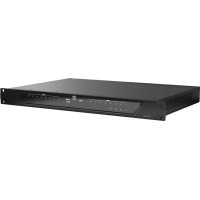
ZONE X 1208 - Procesador LD Systems - Manual de uso y guía de instrucciones gratis
Encuentra gratis el manual del aparato ZONE X 1208 LD Systems en formato PDF.



| Marca | LD Systems |
| Modelo | ZONE X 1208 |
| Tipo de producto | Matriz de audio DSP para instalaciones fijas |
| Entradas de audio | 12 entradas simétricas mic/línea (regleta de 3 polos, paso 3,81 mm) + 1 entrada de audio en bus de control remoto |
| Salidas de audio | 8 salidas de línea simétricas (regleta de 3 polos, paso 3,81 mm) |
| Entradas lógicas (GPI) | 8 puertos GPI (activación por puesta a tierra, regleta de 3 polos) |
| Salidas lógicas (GPO) | 8 puertos GPO (modo LED 3 mA o sumidero 300 mA, regleta de 3 polos) |
| Alimentación fantasma | +48 VCC / 500 mA (seleccionable por canal) |
| Conectores | Entradas/salidas de audio: regleta de 3 polos (paso 3,81 mm); Ethernet RJ45, Micro-USB B, salida bus de control RJ45; opción Dante: entrada Ethernet primaria + secundaria RJ45 |
| DSP | Procesador SHARC+ doble núcleo Analog Devices + ARM Cortex A5, coma flotante 40 bits |
| Convertidor AD/DA | 32 bits |
| Frecuencia de muestreo | 48 kHz |
| Latencia del sistema | 4,3 ms |
| Respuesta en frecuencia | 15 Hz – 22 kHz (+/-0,15 dB) |
| Relación señal/ruido | > 117 dB (a +20 dBu, ganancia 0 dB, ponderación A) |
| Distorsión armónica (THD+N) | < 0,003 % (entrada/salida línea, +13 dBu, 20 Hz-20 kHz, ganancia 0 dB) |
| Alimentación eléctrica | 90 – 240 V~, 50/60 Hz (conmutador) |
| Consumo | 23 W (en espera), 60 W (máx.) |
| Fusible | T2,5 AL / 250 V |
| Dimensiones (L × A × P) | 483 × 44,5 × 315 mm (regletas incluidas); profundidad de rack requerida: 350 mm |
| Peso | 3,8 kg |
| Temperatura de funcionamiento | 0 °C a +40 °C (HR máx. 60 %) |
| Refrigeración | Convección pasiva |
| Software de control | Xilica Designer (Windows 7+ / macOS 10.8+); aplicaciones iOS/Android |
| Extensión Dante | Opcional: tarjeta 64×64 audio sobre IP (modelo D) |
Preguntas frecuentes - ZONE X 1208 LD Systems
Preguntas de los usuarios sobre ZONE X 1208 LD Systems
0 pregunta sobre este aparato. Responde a las que conoces o haz la tuya.
Hacer una nueva pregunta sobre este aparato
Descarga las instrucciones para tu Procesador en formato PDF gratis! Encuentra tus instrucciones ZONE X 1208 - LD Systems y toma tu dispositivo electrónico nuevamente en la mano. En esta página están publicados todos los documentos necesarios para el uso de su dispositivo. ZONE X 1208 de la marca LD Systems.
MANUAL DE USUARIO ZONE X 1208 LD Systems
INFORMACION DE SEGURIDAD 78
CHARACTERISTICAS 80
CONTENIDO DEL PAQUETE 80
CONEXIONES, CONTROLES Y ELEMENTOS DE VISUALIZACION 80
DISPOSITIVOS DE CONEXION 81
SOFTWARE XILICA DESIGNER 83
INICIO DEL SOFTWARE 85
VISTA DE RED 85
ACTUALIZACION DEL FIRMAWARE 86
PROCEDIMIENTO DE ACTUALIZACION DEL FIRMWARE 86
VISTA DE PROJECTION 89
DISENO 90
MODO ONLINE 93
EJEMPLOS DE CONEXION DE GPI/D 99
DATOS TECNICOS 100
DECLARACIONES DEL FABRICANTE 102
POLSKI
INFORMACJE DOTYCZACE BEZPIECZENSTWA 103
WLaSCIWOSCI 105
ZAWARTOSC ZESTAWU 105
PODLACZENIE, KONTROLKI WYSWIETLANE ELEMENTY 105
PODLACZANIE URZADZEN 106
OPROGRAMOWANIE XILICA DESIGNER 108
URUCHAMIANIE OPROGRAMOWANIA 110
WIDOK SIECIOWY 110
AKTUALIZACJA OPROGRAMOWANIA UKLADOWEGO 111
PROCEDURE AKTUALIZACJI OPROGRAMOWANIA UKLADOWEGO 111
WIDOK PROJEKTU 114
DESIGN 115
TRYB ONLINE 118
GPI/O-PRZYKLADOWEPODLACZENIA 124
DANE TECHNICZNE 125
OSWIADCZENIA PRODUCENTA 127
ITALIANO
Hemos diseñado este producto para que funciona de manière fiable durante muchos años. LD Systems vela porarlo con su nombre y sus muchos años de experiencia como fabricante de productos de audio de alta calidad. Le rogamos que lea atentamente este manual de usuario para que en poco tiempo pueda empezar a usar su producto de LD Systems de manera optima.
Encontrará más información sobre LD-SYSTEMS en nuestros situ web: WWW.LD-SYSTEMS.COM.
INFORMACION DE SEGURIDAD
- Lea estas instrucciones atentamente.
- Guarde toda la información e instrucciones en un lugar seguro.
- Siga las instrucciones.
- Respete todas las advertencias de seguidad. Nunca retire las advertencias de seguidad ni ninguna other informacion del equipo.
- Utilice el equipo unicamente de la manera adecuada y para el uso previsto.
- Use unicamente soportes y/o fijaciones con la estabilitad suficiente (en caso de instalaciones fijas). Asegürese de que las fijaciones de pared estan bien instaladas y aseguradas. Compruebe que el equipo está instalado de manière segura y no pueda caerse.
- Durante la instalación, teng a en cuesta las normas de seguidad aplicables en su pais.
- Nunca instale ni utilise el equipo cerca de radiadores, calefactores, hornos u otheras fuentes de calor. Aseguese de que el equipo esta siempre instalado de modo que cuente con una refrigeracion suficienty y no pueda sobrecalentarse.
- No coloque nunca fuentes de ignicón (por ejemplo, velas encendidas) sobre el equipo.
- Las ranuras de ventilacion no deben bloquearse.
- No use este equipo muy caer de lagua (no se aplica si se trata de un equipo especial para exteiroes, en cuyo caso, deben tenerse en cunta las instruiones indicadas abajo). No exponga este equipo a gases, liquidos o materiales inflamables. Evite la luz directa del sol.
- Asegürese de que en el equipo no puedaentrar gotas ni salpicaduras de agua.No colque recipientes llenos de liquidos, como jarrones o vasos, sobre el equipo.
- Asegürese de que no能把 caer objetos en el dispositivo.
- Use este equipo solo con los accesorios recomendados y previstos por el fabricante.
- No abra ni modifique el equipo.
- Desqués de conectar el equipo, compruebe todos los cables para evacitar daños o accidentes, como peligros de tropiezos.
- Durante el transporte, asegúrese de que el equipo no pueda caerse y causar daños materiales o personales.
- Si su equipo va no funciona de forma correcta, si hanentrado liquidos u objetivos en el equipo o si este ha resultado dañado de otraforma, apaguelo inmediatamente y desenchúfelo de la toma de corriente (si se trata de un dispositivo con alimentación). Este equipo solo pueda repararlo personalriallicido autorizado.
- Limpie el equipo con un paño seco.
- Cumpla todas las leyes de eliminacion de residuos aplicables en su pais. Durante la eliminacion de embalajes, separe el plastic y el papel/ carton.
- Las bolas de plastico debenmantenerse fuera del alcance de los niños.
- Tenga en cuenta que los Cambios o modificaciones que no@cuenten con la aprobacion expresa de la parte responsable del complimiento podriam invalidar la autoridad del usuario para utilizel el equipo.
EN CUANTO AL EQUIPO QUE SE CONECTA A LA RED ELECTRICA
- PRECAUICN: Si el cable de alimentacion del dispositivo está equipado con un contacto de connexion a tierra, este debe connectarse a un enchuf con toma de tierra. No desactive nunca la toma de tierra de un cable de alimentacion.
- Si el equipo ha estado expuesto aCambios bruscos de temperatura (por exemple, despues del transporte), no lo enciende de inmediato. La humedad y la condensation podrian provocar daños en el equipo. No encienda el equipo hasta que haya alcanzado la temperatura ambiente.
- Antes de connectar el equipo a la toma de corriente, verifique primero que la fecuencia y tensiOn de red coincidan con los valores especificados en el equipo. Si el equipo cuesta con un interruptor de selec tion, conecte el equipo a la toma de corriente solo si los values del equipo y los values de la red eletrica coinciden. Si el cable de alimentacion o el adaptorado de red incluidos no sirven para su toma de pared, pongase en contacto con un electricista.
- No pise el cable de alimentacion. Asegürese de que el cable de alimentacion no se retuerza, en particular, en la toma de corriente y/o adaptador de red y el conductor del equipo.
- Al conectar el equipo, asegurese de que siempre sea possible acceder libremente al cable de alimentacion o al adaptador de red. Desconnecte siempre el equipo de la fuente de alimentacion cuando no se enquiryre en uso o si desea limpiarlo. Desenchufe siempre el cable de alimentacion y el adaptador de red de la toma de corriente desde el enchufo o el adaptador, nunca tirando del cable.No toque nunca el cable de alimentacion ni el adaptador de red con las manos mojadas.
- Siempre que sea posible, evite encender y apagar el equipo rapidamente porque, de lo contrario, se reducirá la vidautil del equipo.
- INFORMACION IMPORTANTE: Sustituya los fusibles unicamente por fusibles del mesmo tipo y clasificacion. Si un fusible se funde repetidamente,pongase en contacto con un centro de asistencia的技术ica autorizzato.
- Para desconectar el equipo de la red eletrica por complete, desenchufe el cable de alimentacion o el adaptador de red de la toma de corriente.
- Si su dispositivo está equipado con un conductor de alimentación Volex, el conductor del equipo Volex correspondiente debe desbloquearse antes de que pueda extrae. Sin embargo, esta también significa que el equipo pueda deslizar y caerse si se tira del cable de alimentacion, lo que pueda provocar lesiones personales y/others daños. Por este motivo,onga tiempo cuidado cuando tienda los cables.
- Desenchufe el cable de alimentacion y el adaptador de red de la toma de alimentacion si existe riesgo de relampagos o si va a estar un tiempo prolongado para de uso.
-
El aparato no debe ser usado por personas (ninos incluidos) con capacité fisica, sensorial o mental reducida o sin experiencia ni conocimientos.
-
Se debe prohibir a los niños que juguen con el dispositivo.
- No utilise el dispositivo si su cable de alimentacion está dañado. El cable de alimentación debe ser sustituido por un cable o Conjunto adecuado de un centro de asistencia技术水平a autorizzato.

PRECAUCION:
Para reducir el riesgo de descarga electrica, no retire la cubierta (o la parte posterior). En el interior no hay piezas que poderan ser reparadas por el usuario. Los problemas deostenimiento y reparacion unicolement deben realizarlos personal de asistencia的技术icaequalficado.
El triángulo de advertencia con el significo de rayo indica que existe una tensión peligrosa sin aislar bajo de la unidad, lo que pueda provocar una descarga electrica.

El triángulo de advertencia con un signo de exclamación indica instrucciones de functiónamento o mantenimiento importantes.

iAdvertencia! Este simbolo indica una superficie caliente. Determinadas partes de la carcasa能把 calentarse durante elfuncionamento. Despues del uso, espere un tiempo de enfiambreo de al menos 10 minutes antes de manipular o transporte eldispositivo.

Advertencia! Este dispositivo está Diseñado para usarse por debajo de 2000 metros de altitud.

Advertencia! Este producto no está concebido para su uso en climas tropicales.
PRECAUCION! VOLUMENES ALTOS EN PRODUCTOS DE SONIDO!
Este dispositivo está diseado para un uso profesional. Por lo tanto, el uso comercial de este equipo está sujeto a las regulaciones y normas de prevencion de accidentes naciales aplicables en cada caso. Como fabricante, Adam Hall está obligado a notifyarle formalmente de la existencia de riesgos poteciales para la salute. Danos auditivos por volumenes altos y exposicion prolongada: este producto, cuando está en uso, peut produir elevados niveles de presion sonora (NPS) que pueda causar danos auditivos permanentes en interpretes, empleados o personas presentes. Por este motivo, evite la exposacion prolongada a volumenes que superen los 90 dB.
NOTA: Este equipo se ha sotetido a pruebas y se ha determinado que cumple con los limites de un dispositivo digital de classe B, de conformidad con el apartado 15 de la normativa de la FCC. Estos limites estan diseñados para encontrar una protección acceptable contra interferenciasdafinas en una instalación residencial. Este equipo genera,employa y pueda emitir energia de radiofrecuencia y, en caso de no instalarse ni usarse segun estas instrucciones,gue provocar interferencias perjudiciales en las comunicaciones de radio. Sin embargo, no sue darigatizarque this nocoulda darse enuna instalacion concreta. Si este equipo causa interferencias perjudiciales para la recepcion de radio o television, lo que puededeterminarse apagando y encendiendo el equipo,se recomienda al usuario que intente corrigir la interferencias tomando una o varias de lassiguientes medidas:
- Reoriente o recolque la antenna receptora.
-Aumentela separacion entre el equipo yel receptor. - Conecte el equipo en una toma de un circuito diferente del que está conectado el receptor.
- Pida asistencia al distribuidor o a un先进技术 de radio y television experimentado.
CHARACTERISTICAS
- Procesador DSP de arquitectura hibrida
Plantillas DSP disponibles para distinctos requisitos de instalacion - Motor DSP de coma flotante de 40 bits con procesador Analog Devices SHARC+ de doble nucleo y procesador ARM Cortex A5
- Sistema operativo Linux de nuevo generación
- Preamplificadores de micrófono de maior calidad y convertidos AD/DA de 32 bits de alto rendimiento
- 12 entradas de micrófono/linea balanceadas con selección de alimentación fantasma de 48 V por entrada.
- 8 salidas balanceadas
- 8 puertos Iógicos GPI y 8 GPO
- Conectores de bloques de terminales de 6 polos (paso de 3,81 mm) para todas las entradas/salidas de audio y control
- Bus REMOTE para la integración con paneles murales y microfonos de avisos de LD Systems.
- Diseno del panel frontal claro e intuitivo
- Interfaz Ethernet para control remoto a性和 del software de control universal xilica Designer
- Aplicaciones de control remotibles tanto para iOS como para Android, para paneles de usuario personalizados
- Planificador de eventos integrado
- Expansion Dante 64x64 optional (conectividad "Audio sobre IP")
Dispositivo en rack de 19", 1 RU
CONTENIDO DEL PAQUETE
- Hardware LD ZoneX
- Cable de alimentación
- Manual de usuario
CONEXIONES, CONTROLES Y ELEMENTOS DE VISUALIZACION

PARTE FRONTAL
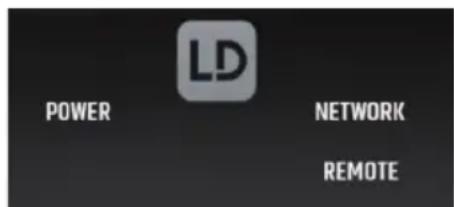
1 LED DE ESTADO GENERAL
POWER = el dispositivo está encendido
NETWORK = conexión de red establécida
REMOTE = dispositivos remotos de LD Systems conectados
(microfonos de conferencia, paneles de control, etc.)
2 LED DE ENTRADA Y SALIDA
Blanco = postal presente
Rojo = postal sobreexcitada

PARTETRASERA

3 CONECTOR DE ALIMENTACION Y PORTAFUSIBLES
Conector de alimentacion IEC con portafusibles. El contento del paque incluye un cable de alimentacion adecuado. PRECAUcION: El fusible unicamente possible sustituirse por other del mismo tipo y con las mismas clasificaciones.Consulte la informacion en la carca. Si el fusible se funde repetidamente,pongase en contacto con un centro de asistencia tecnica autorizo.
4 INTERRUPTOR DE ENCENDIDO/APAGADO
Interruptor basculante para encender y apagar el dispositivo.
5 ETHERNET-USB-RESET
Tarjeta de expansión de通讯aciones con conductor Ethernet, Ethernet + Dante (E/S 64 x 64) en el modelo "D", para la通讯ación entre el procesador ZoneX y el ordinador host, puerto de recuperación micro USB para recuperación del firmware y botón de restablecimiento de IP.
6 REMOTE
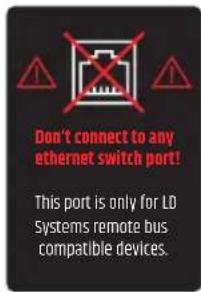
Bus remoto LD Systems para la integranion con futuros paneles de control y microfonos de conferencia de LD Systems. Tenga en cuesta que este conector solo peutse usarse con dispositivos compatibles con el bus remoto de LD Systems y no con puertos de commutation Ethernet.
GPO
8 salidas GPO (puertos lógicos) con dosmericanos selec tionables por salida: LED (3 mA) o sumidero (300 mA). Bloques de terminales tripolares (paso de 3,81 mm). Tenga en cunta también los ejemplos de connexion que aparecen en este manual de usuario (consulte EJEMPLOS DE CONEXION DE GPI/0)
8 GPI
8 entradas GPI (puertos lógicos), con activación mediante cortocircuito a mesa. Bloques de terminales tripolares (paso de 3,81 mm). Tenga en cuesta también los ejemplos de connexion que aparecen en este manual de usuario (consulta EJEMPLOS DE CONEXión DE GPI/0)
9 SALIDAS
8 salidas de audio balanceadas. Bloques de terminales tripolares (paso de 3,81 mm).
10 ENTRADAS
12 entradas de microfondo/linea de audio balanceadas con alimentacion fantasma de 48 V conmutable por canal. Bloques de terminales tripolares (paso de 3,81 mm).
DISPOSITIVOS DE CONEXION
El procesador DSP Zonex de LQ Systems y other unidas de control funcionan en una infrastructura basada en red y se configuran y controlan a!.
trav es de un ordinador con el software xilica Designer.
- Ordenador
- Interfaz de red (enrutador, conmutador PoE)
Es necasrio un enrutador para la asignacion de direc tion y una conexion rapi d sencilla con su ordenado y las unidas de control.
conectadas. Es necasario un commutador PoE para las unidades de control sin fuente de alimentacion local.
- Cable Ethernet. Todas las conexiones con cables emplean un cable Ethernet RJ45 estandar (Cat 5e o superior).
ES POSIBLE CREAR UNA CONEXION DE RED ENTRE EL ORDENADOR HOST Y EL PROCESADOR ZONEX DE LA SIGUIENTE MANERA:
A. ENRUTADOR CON SERVITOR DHCP ACTIVADO (RECOMENDADO)
Al usable un enrutador con un servidor DHCP habilido, el procesador ZoneX adquiere automatically la direction IP durante el arranque, en caso se da la connexion. Se recomienda usar un enrutador y un conmutador PoE si se connecta a la red mas unidades de control/controladores de other fabricantes.Esta combinacion proporciona un servidor DHCP y también facilita la fuente de alimentacion para los dispositivos conectados. Recomendamosemployar enrutadores Linksys y conmutadores Netgear.
Note: Por lo general, los electrutadores/conmutadores con servidor DHCP activado deben encenderse primero. Y todos los cables Ethernet deben connectarse al hardware antes de que se enciendan los dispositivos. Esto permitirá una asignación correcta de la direction IP.
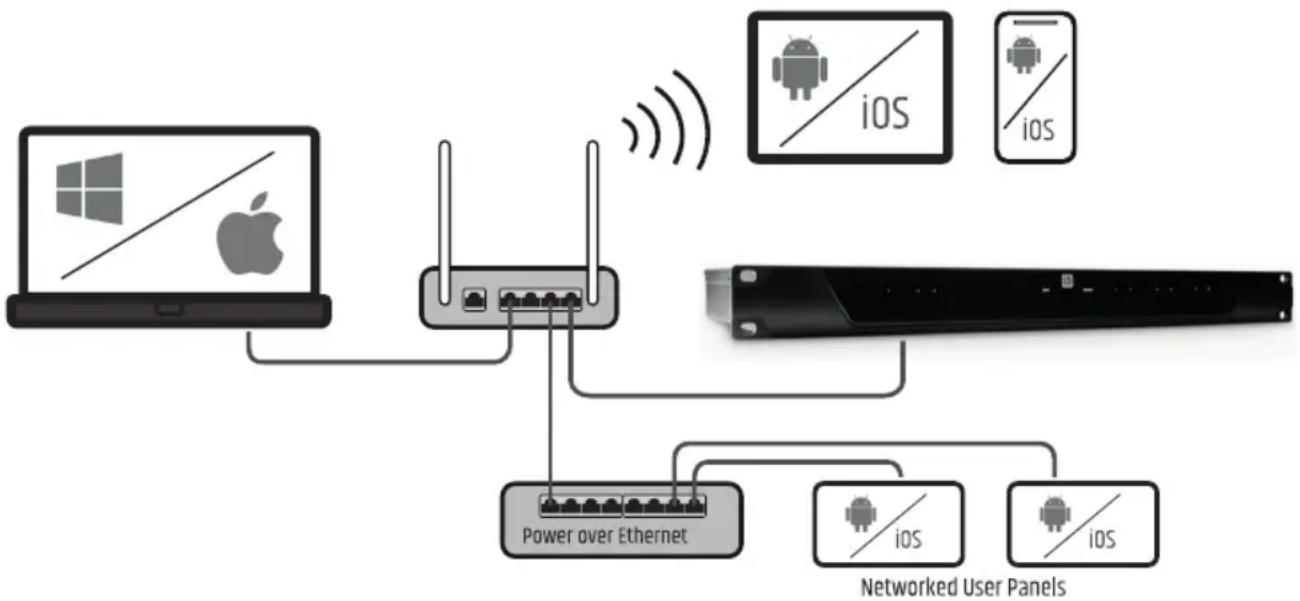
- Primero, encienda el enrutador/conmutador.
- Después, conecte el ordinador host al enrutador habilido para DHCP con un cable Ethernet.
- Conecte el enrutador al procesador ZoneX con un cable Ethernet.
- Conecte el procesador ZoneX a la red electrica y enciendalo.
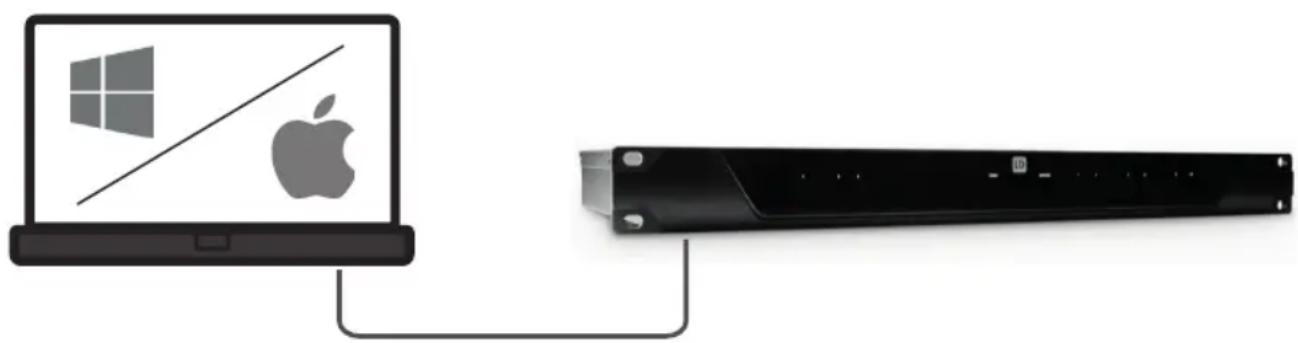
B. CONEXION DIRECTA NO BASADA EN DHCP O CONEXION INDIRECTA MEDIANTE CONMUTADOR ETHERNET
Si el procesador está directamente conectado a un ordinador o indirectamente a工程技术 de un commutador y el servidor no DHCP está disponible, la connexion no pueda estabilities de forma automatica.
Por lo tanto, las conexiones no basadas en DHCP deben configurarse manualmente. Encontrará más detailles en el archivo de ayuda de Xilica Designer o en las preguntas frecentes del procesador Zonex de LD Systems.
SOFTWARE XILICA DESIGNER
El software Xilica Designer no solo permite una configuracion detallada del procesador ZoneX, sino que también企业提供 acces a la configuracion de unidades de control remoto de other companies, facilita la gestion de dispositivos de red Dante.optionas y proportiencia integrazione universal de control de dispositivos de cerceros.
INSTALACION EN MAC OS X
Requisitos del problema:
Mac OS X 10.8 o superior
- Procesador de 1 GHz o superior
- 500 MB de espacio libre en el disco duro
- TarjetaGRAFICA de 1GB
- 4GB de RAM
- Descargue la version más reciente del software Xilica Designer en su ordenador desde el sitio web de LD Systems (www.Id-systems.com).
- Abra el archivo.zip descargable.
- A continuación, abra el archivo xilicaDesigner.mpkg.
- Aparecerá una ventilana de instalación. Siga cada uno de los pasos.
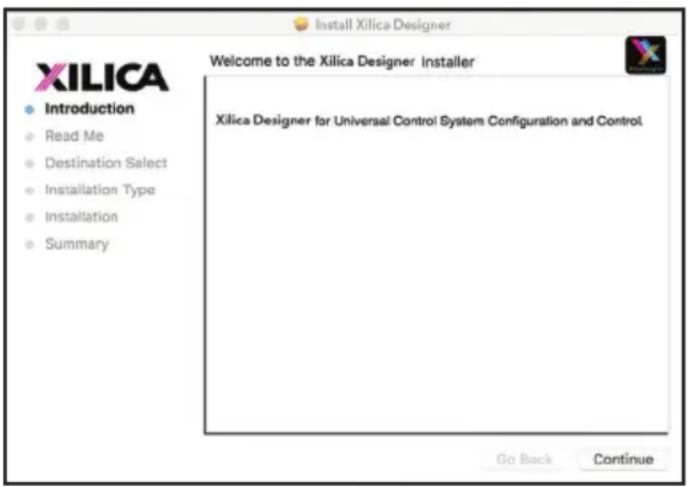
- Si el proceso de instalacion se realiza correctamente, en la ventana de instalacion aparecerá el mensaje: "The installation was successful".
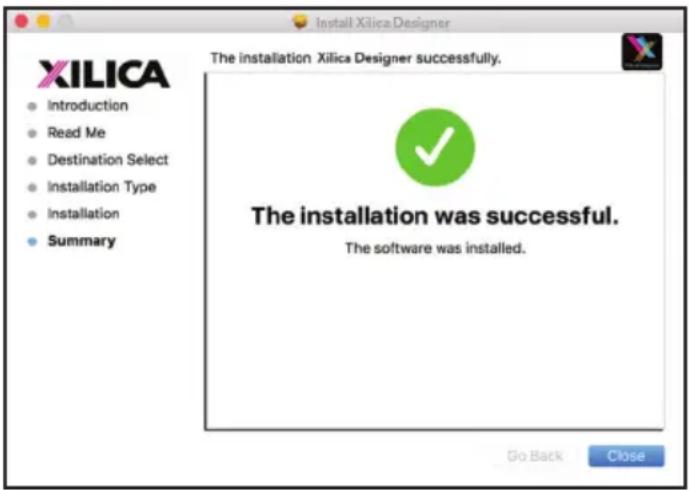
- El software Xilica Designer ya esta instalado.
INSTALLACION EN WINDOWS
Requisitos del Sistema:
Windows 7.0 superior
- Procesador de 1 GHz o superior
- 500 MB de espacio libre en el disco duro
- TarjetaGRAFICA de 1GB
- 4GB de RAM
- Descargue la version másrecente del software xilica Designer en su ordenador desde el sitio web de LD Systems (www.Id-systems.com).
- Abra el archivo.zip descargable.
- A continuación, abra el archivo XilicaDesigner.exe.
- Aparecerá una planta de instalación. Haga click en "Install" para_CONTINUE.
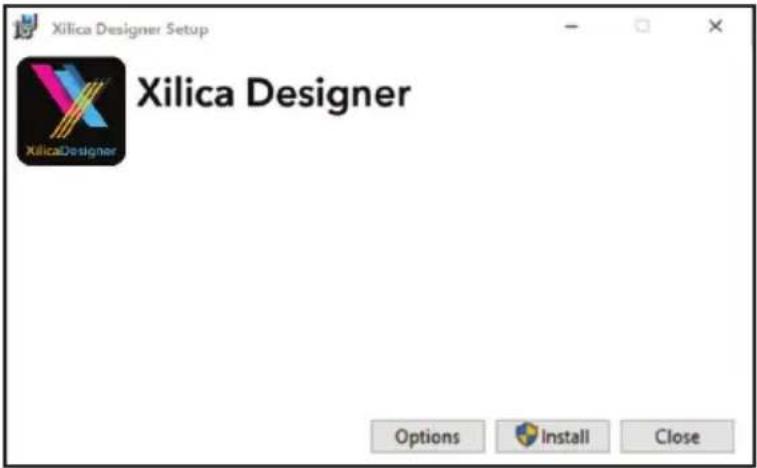
- Espere hasta que el proceso de instalación haya finalizzato. Este pueda tardar various关键时刻.
- Si el proceso de instalacion ha sido correcto, Windows solicitará su autorizacion para permitir el acces a travers del cortafuegos. Recommendamos configurar el sistema de modo que se autorice la comunicacion para Xilica Designer en redes privadas, como una domestica o营业执arial. Es possible incluir redes Públas en caso necessario.
Selezione las optiones deseadas a trovés del panel de control y, a continuación, haya cie en "Allow Access" para completar la configuración.
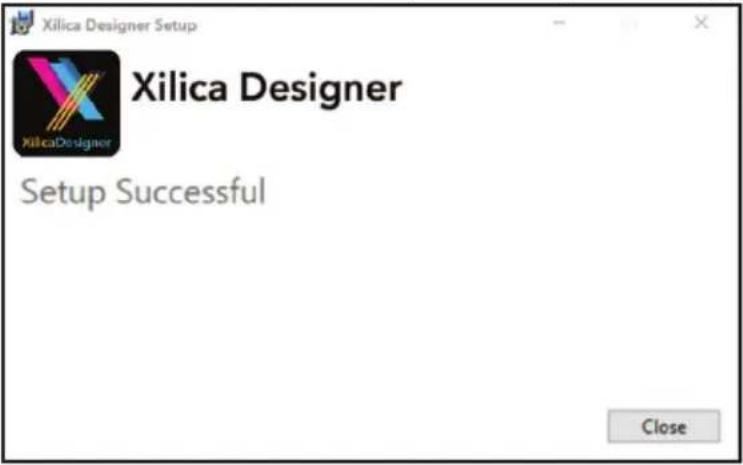
- El software Xilica Designer ya esta instalado.
INICIO DEL SOFTWARE
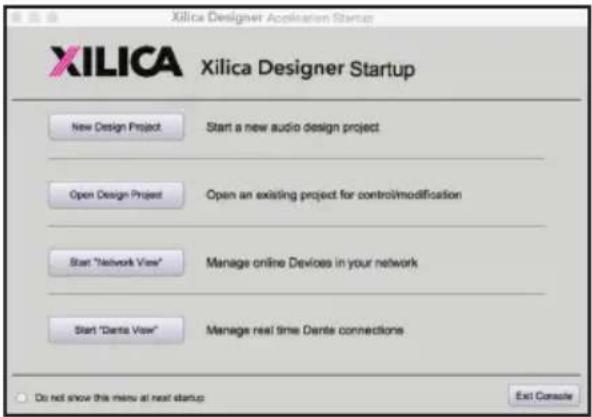
Busque el software xilica Designer en su escritorio o en la carpeta de la aplicacion. Haga doble click en el software para iniciarlo. Ahora peut crear un proyeo de diseño nuevo o abrir un proyeo de diseño,起初 la vista de red o iniciair la vista Dante.
VISTA DE RED
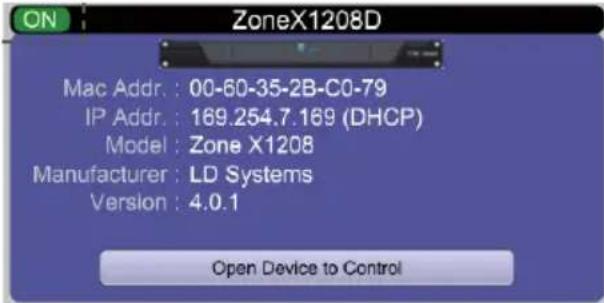
La vista de red muestra todos los procesadores y unidades de control en la red. Aqui encontrará información del dispositivo como el estado de connexion, la direccion IP del ordinador, la direccion IP del dispositivo, la direccion Mac, el nombre del dispositivo, el fabricante y la version del firmware.
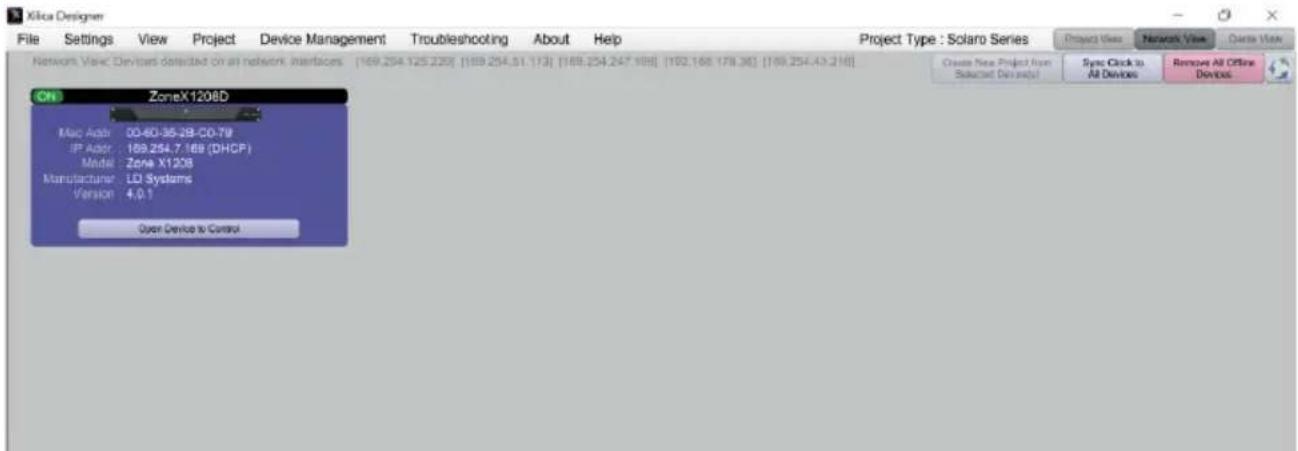
Los procesadores connectados deben estarVisible en la vista de red. Hay un indicator de estado de connexion en la esquina superior izquierda de cada bloque del dispositivo.
Verde: el dispositivo está conectado y lista para el funcionaimiento.
Amarillo: el dispositivo está conectado y en linea, pero no estálists para elfuncionamento. Pase el cursor sobre elindicador de red y una ventilana emergente mostrara un mensaje con informacion sobre el problema detectado. (Normalmente el mensaje indica que no se ha carrado ningun disefo de dispositivo.)
Rojo: el dispositivo no está conectado y no está en linea. No hay comida entre el software Xilica Designer y el dispositivo. Compruebe todos los cables y conexiones y asegúrese de que el dispositivo está encendido. Si el procesador está executando unaactualización del firmware o se está reiniciando, pueda darse una interrupción momentánea.
De vez en cuando, pueda que aparezca un signo de exclamacion (!). Esto significa que hay disponible unaactualizacion del firmware. Por lo general,esto no requiere una intervenzione inmediata, pero el archivo de proyeco no contiene modelos actualizados,puede que el firmware anterior no es compatible.EncontrarasmallaterallesenelarchivodapuyadaxilicaDesigneronlaspreguntasfrecuentedesprocesadorZoneXdeLDSystems.
ACTUALIZACION DEL FIRMWARE
Tenga en conta que, en un principio, es possible usar una version antigua del software con el firmware nuevo o usar el software nuevo con una version antigua del firmware, pero puede que la variedad de functions se vea limitada o que la funcionalidad no sea optima en todos los casos.
Recomendamos siempre utiliser las versiones mas recientes del software y firmware.
Antes de empezar, compruebe las versiones del software y firmware.
Para vericar la version del firmware del dispositivo, aseguress de que su dispositivo está encendido y en linea. La vista de red signaled los dispositivos disponibles para unaactualizacion del firmware con un triangulo amarillo y un signo de exclamacion. Ademas, la version del firmware del dispositivo también aparece en el bloque del dispositivo correspondiente.
La version actual del software se muestra al hacer click en "About" del menu de la barra superior.
PROCEDIMIENTO DE ACTUALIZACION DEL FIRMWARE
Guarde el archivo de diseño del dispositivo en suordenador, puesto que todos los datos programados se eliminarán durante laactualización. Una vez finalizada laactualización del firmware, el archivo de diseño pueda cargarse de nuevo en el dispositivo.
- Para poder lllevar a cabo la actualizacion del firmware, el dispositivo debe estar en linea y listo para el functiomento.
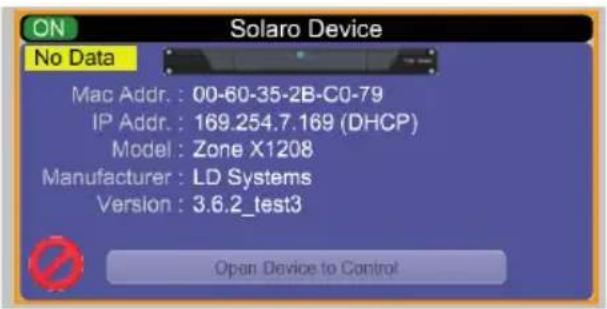
- La version más reciente del firmware para el Modelo Zone X correspondiente pueda descargarse desde el Sitio web de LD Systems (www.Id-systems.com).
Haga clic con el boton derecho en la vista de red sobre un bloque de dispositivo y seleccion "Firmware Upgrade".
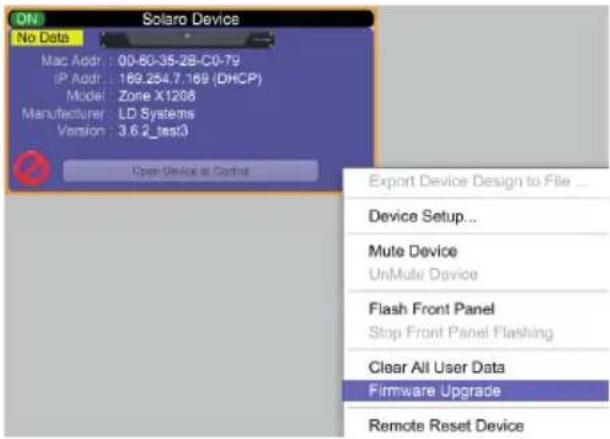
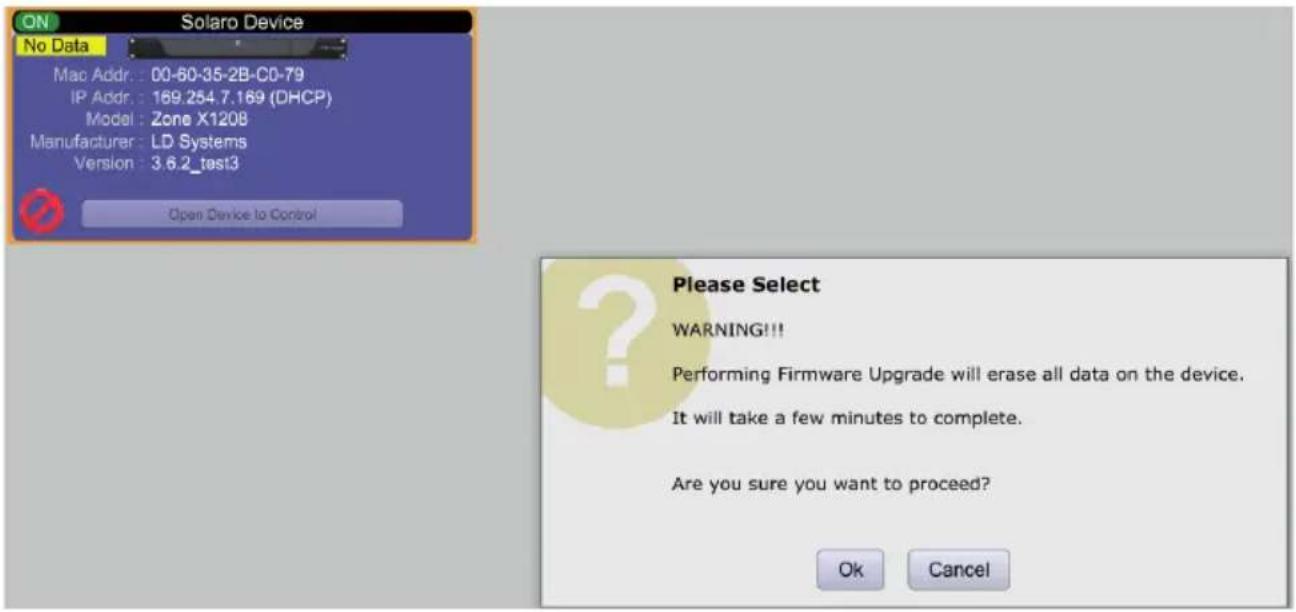
Aparecerá una advertencia que indica que laactualización del firmware eliminará todos los datos de su dispositivo. Confirme con "OK" para!.
continuar.
Aparecerá un menu desplegable desde el que pueda selectionar el archivo de firmware que deseesde un systema de ARCHivos o una version de firmware anteriormente descargada a trovés del "Device Firmware Manager" (en el menu "Device Management"). Confirme con "Ok" y busque la carpeta en la que ha guardado el nuevo archivo de firmware. SeLECTIONE el archivo y haga ticn en "Open".
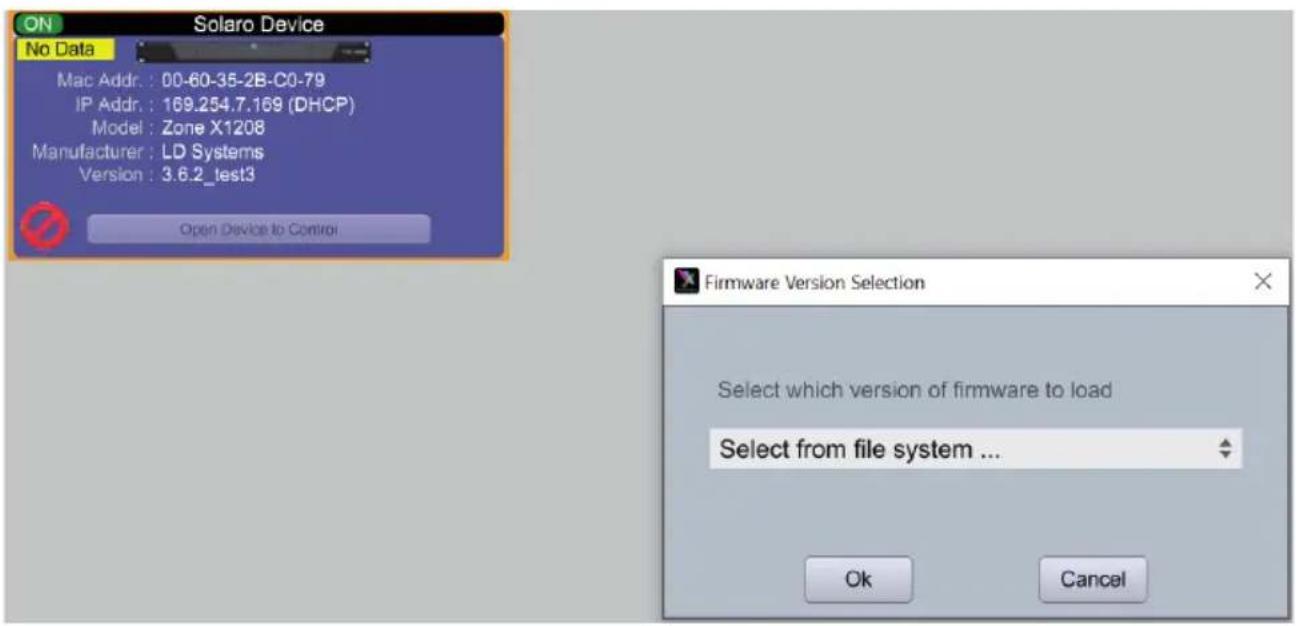
Una barra de estado en la ventana del dispositivo muestra el progreso de laactualizacion del firmware.
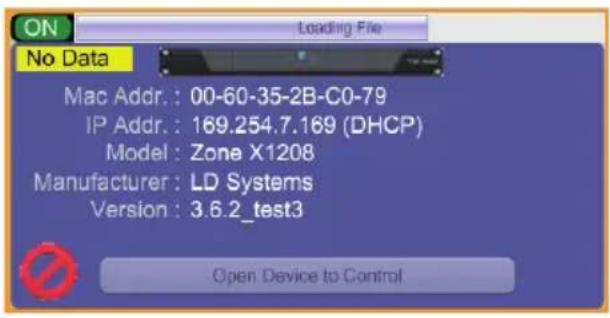
NO APAGUE EL DISPOSITIVO NI LO DESCONECTE DEL ORDENADOR. Si el dispositivo se apaga o se desconecta del ordinador durante laactualizacion del firmware,可以使 producirse una corrupction completa del procesador. En este caso, debe realizarse una recuperacion del firmware mediante USB.
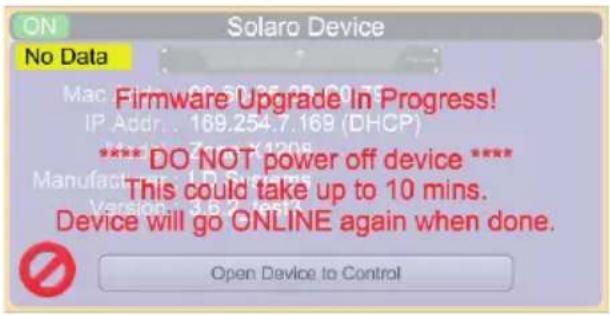
En cuando el archivo de firmware se haya descargado correctamente en el dispositivo, se reiniciara automatistically y los datos internos seactualizarán. Este peut tardar various horas. Durante este tiempo, el indicator de red sera Rojo y el dispositivo está sin conexión.
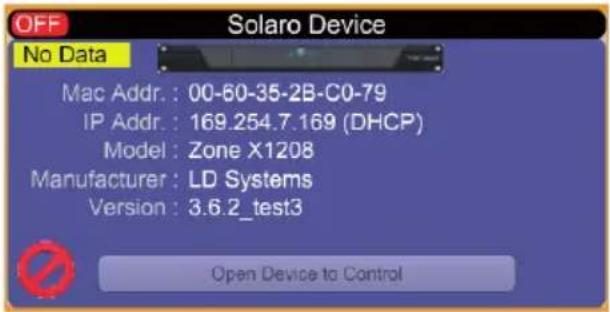
Una vez finalizada laactualizacion del firmware,volvera a aparecer el indicator "ON"verde.
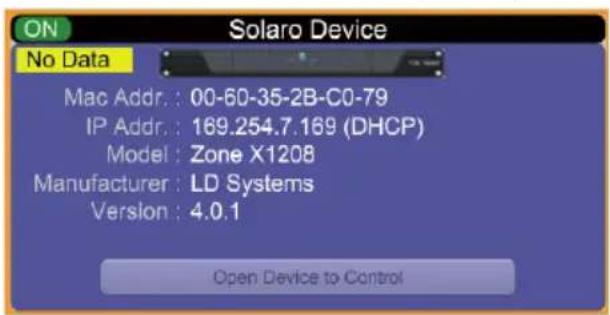
NOTA: El area amarilla con el mensaje "No Data" significa que no se ha cargado ningún diseño en el dispositivo.
VISTA DE PROJECTION
Un proyecto nuevo peut crearse de dos manos:
CONFIGURACION AUTOMÁTICA
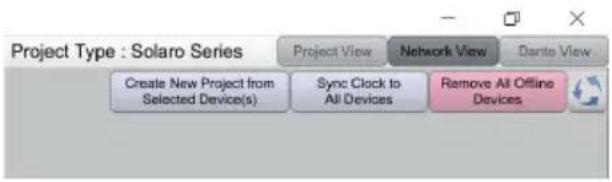
Si su dispositivo aparece en una vista de red, selección y haga clin en la parte superior derecha sobre Create New Project from Selected Device(s). Este le Ive automatistically a la vista de proyejo y le permite selectionar una plantilla de disen.
PROECTO VACIO
La segunda.option es create un projecto nuevo a工程技术 File > New Project.
Si empieza con un proyeo vacio, Xilica Designer le preguntar que series DSP desea emplear. Zonx se basa en la series DSP Solaro, por lo tanto, selezione Solaro Series.
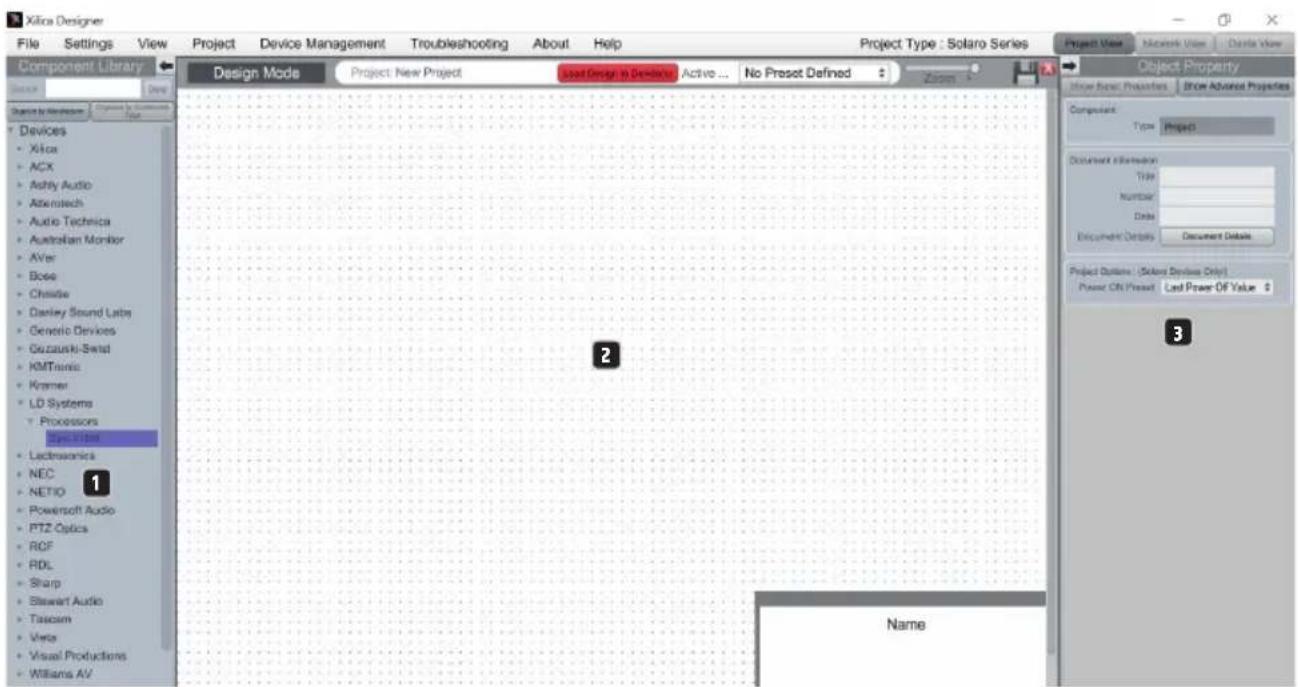
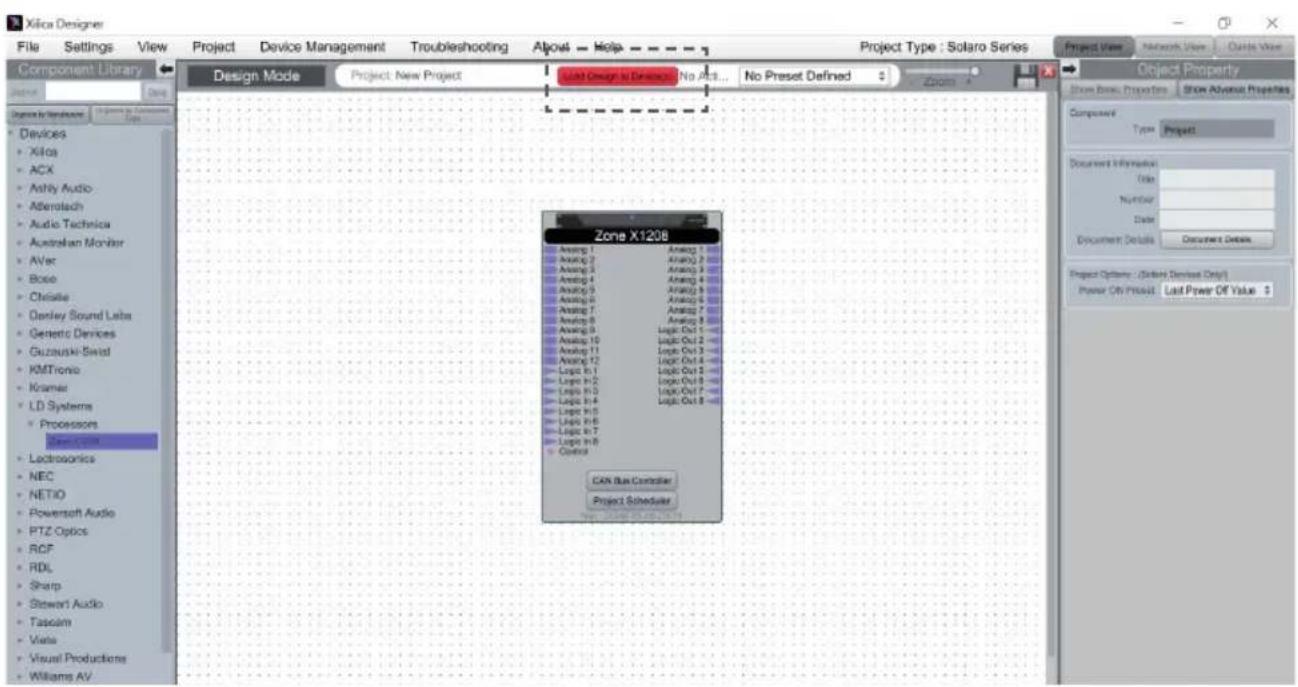
1. MENU "COMPONENT LIBRARY"
Este menu ofre a lsta de dispositivos y modulos de diseño para usar en su proyeco. Busque el procesador zonex en LD Systems > Processors.
2. AREA DE TRABAJO
El area de trabajo se emplea para crear y configurar dispositivos.
3. MENU "OBJECT PROPERTY"
Este menu le permite configurar las caracteristicas del objeto para el Diseño correspondiente.
DISENO
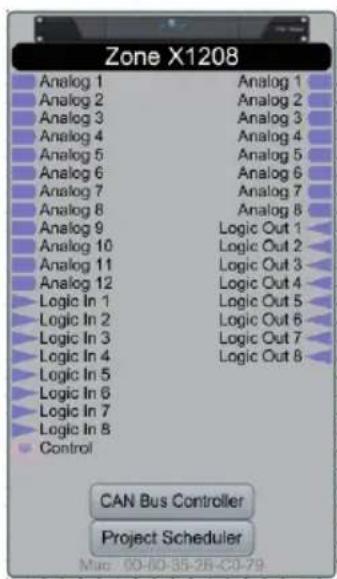
Para fines demonstrativos, en este caso solo se usa unbloque de hardware DSP; sin embargo, un diseño también pode incluir variedos objetivos de hardware DSP. Es possible crear un diseño de proyeco sin estar en linea (sin hardware conectado) y cargarlo en su dispositivo mas adelante.
- Arrastre y suele el modulo DSP que deseee (en este caso, ZoneX1208) desde "Component Library" hasta el area de trabajo.
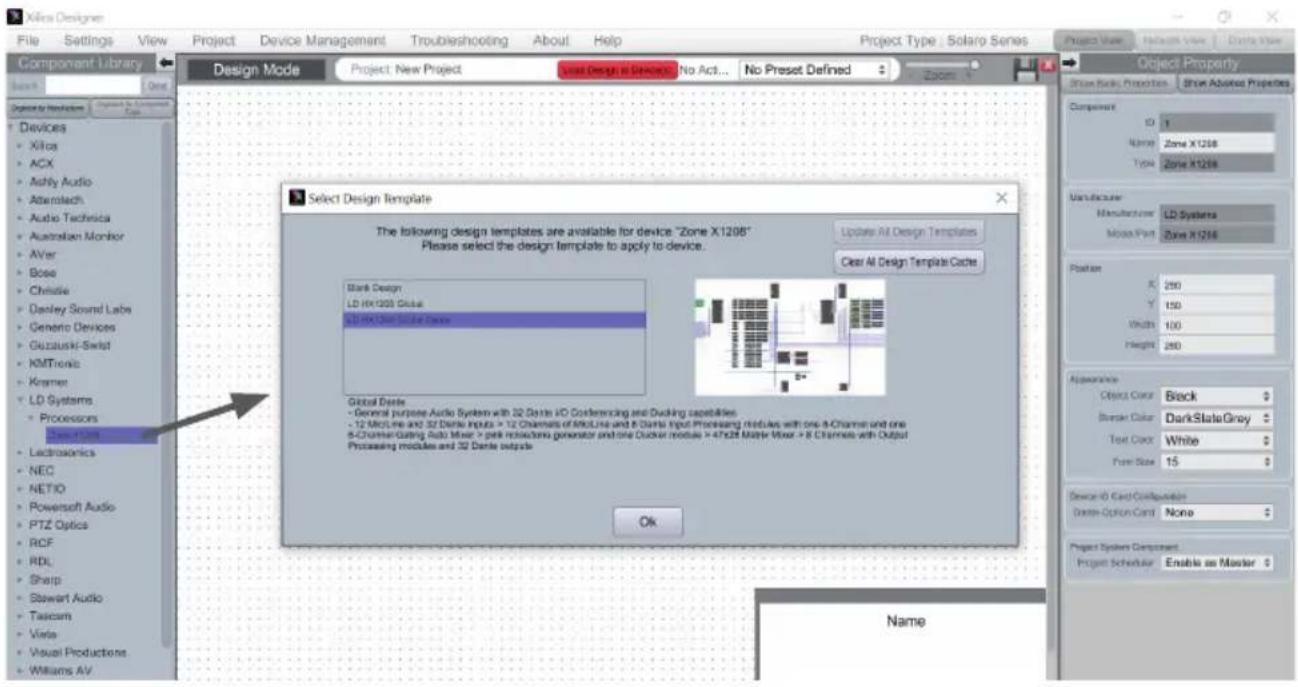
- Aparecerá una ventana de selección con todas las plantillas de Diseño (Select Design Template). Selección una de las plantillas que se ofrecen y va era una breve descripción y una vista general de sus caracteristicasfundamentales. Selección una plantilla adecuada para su proyejo y confirmae con Ok.
En las preguntas frecentes del procesador ZoneX de LD Systems, encontraras descripiones detalladas de las cuales plantillas.
- El procesador Zonex se configura de manière correspondiente.
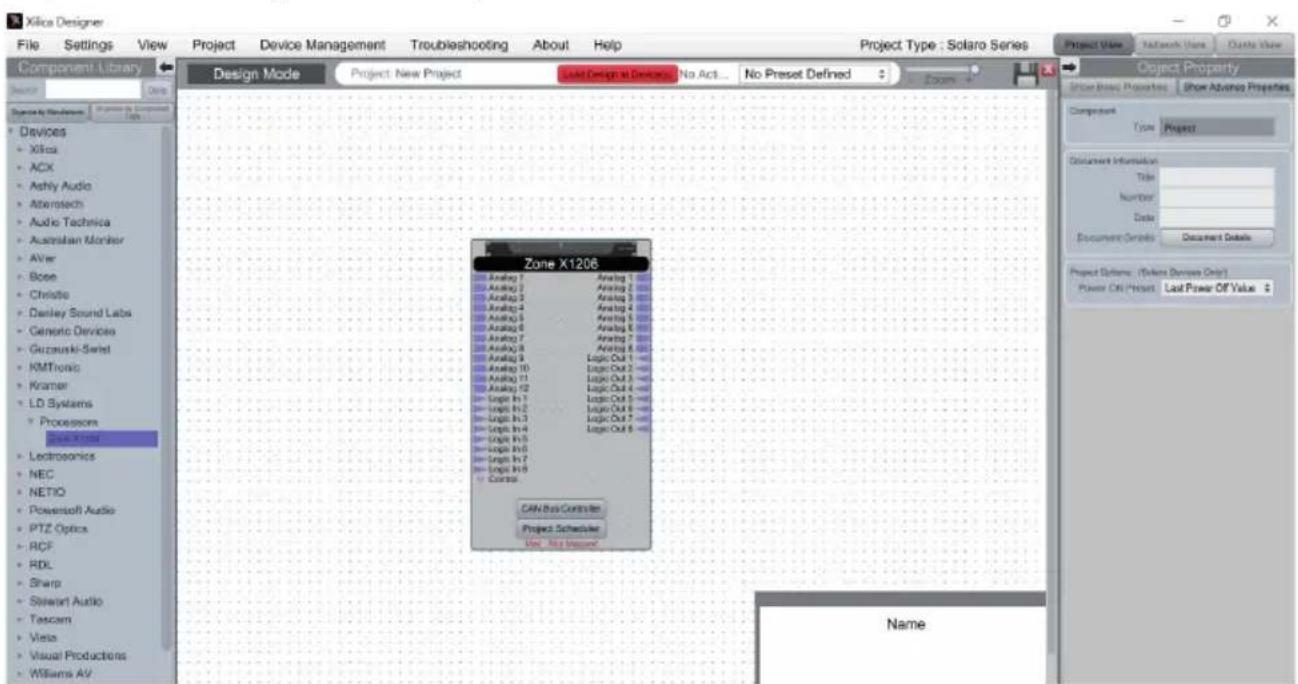
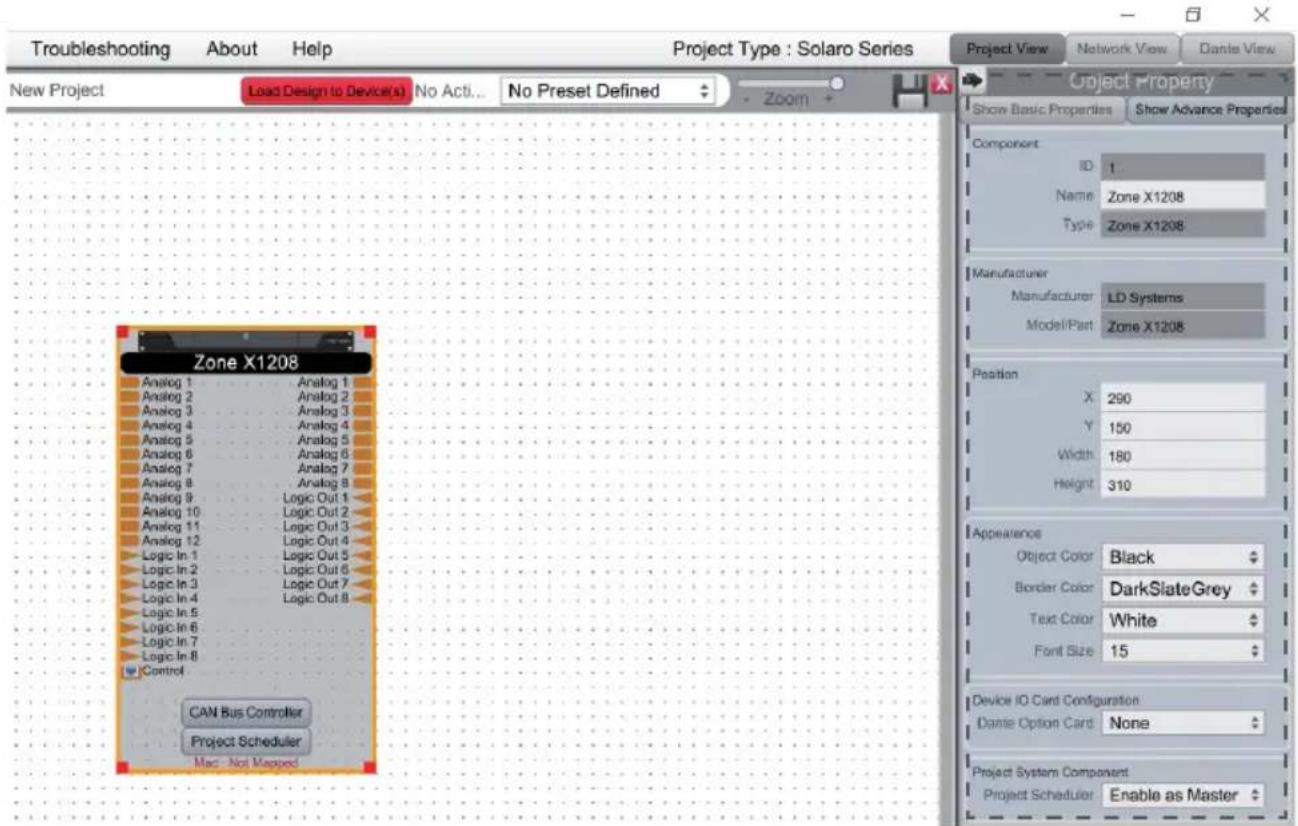
- SeLECTIONE el modulo Zonex para resalterlo. Ahora peut ajustar las caracteristicas del disposito en el menu "Object Property" situado a la derecha. Nota: Las caracteristicas del objeto dependen del disposito y peuvent variar en func tion del objeto selec tionado.
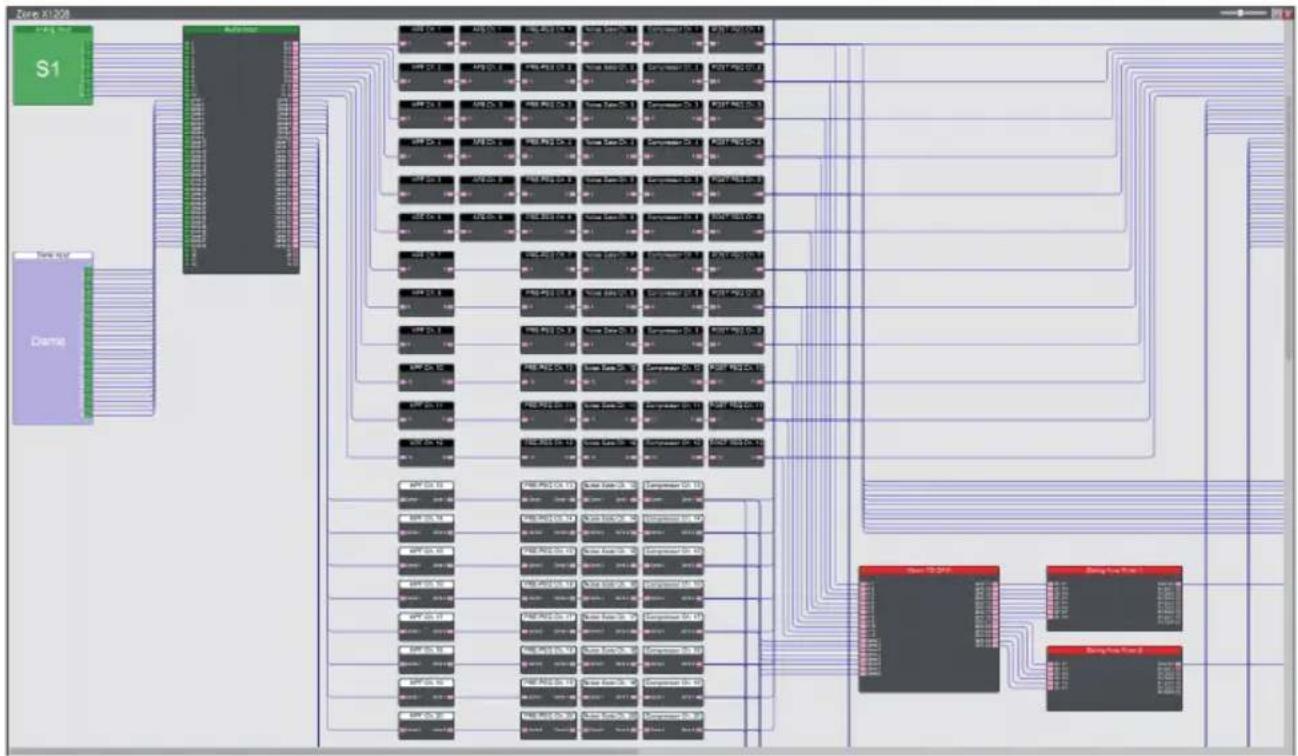
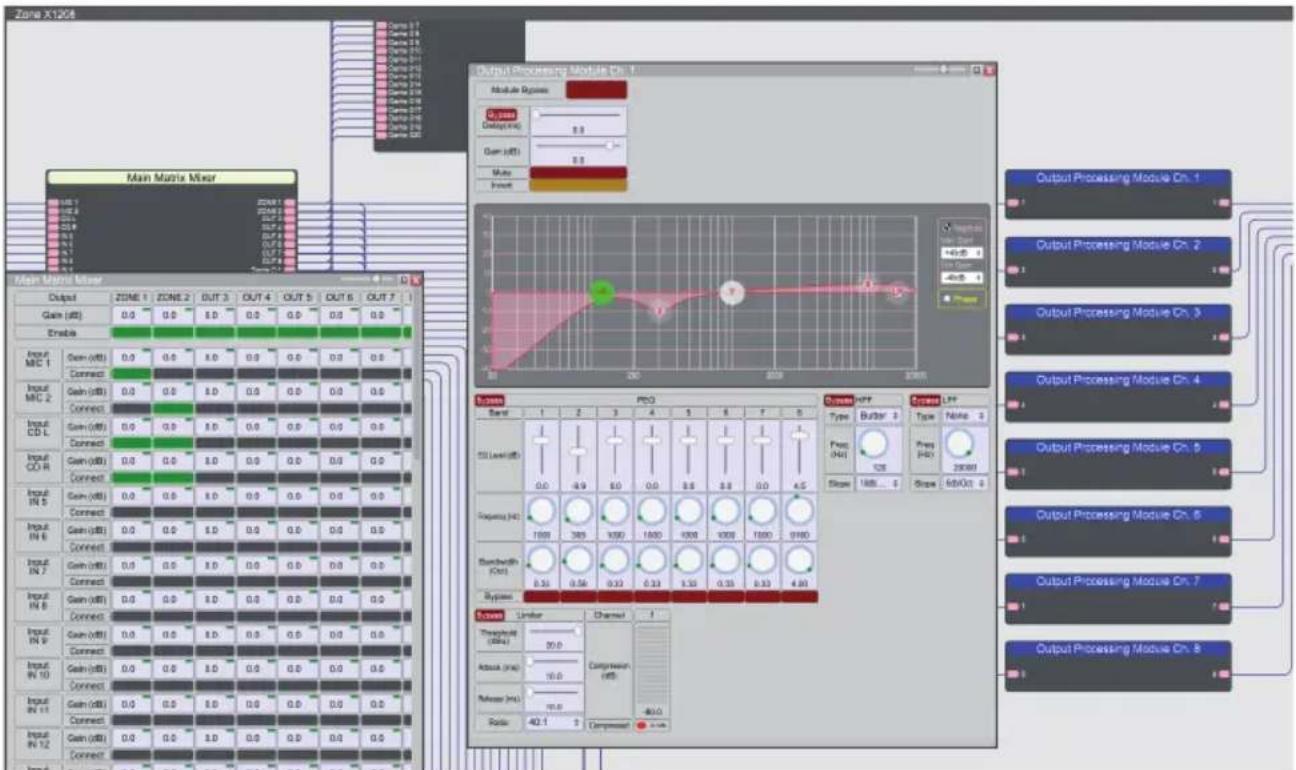
- Haga doble clic en el modulo Zonex para abrir la vista general de diseño esquemática. En este ejemplo se selecciona la plantilla "Global Dante". El时间为 de la ventana peut cambiarse arrastrando la esquina de esta.
- Todos los modulos DSP peuvent procesarse sin conexión. Haga doble click en el modulo que desee abrir. Después pueda ajustar la configuración para el modulo DSP conforme a los requisitos de su proyecto.
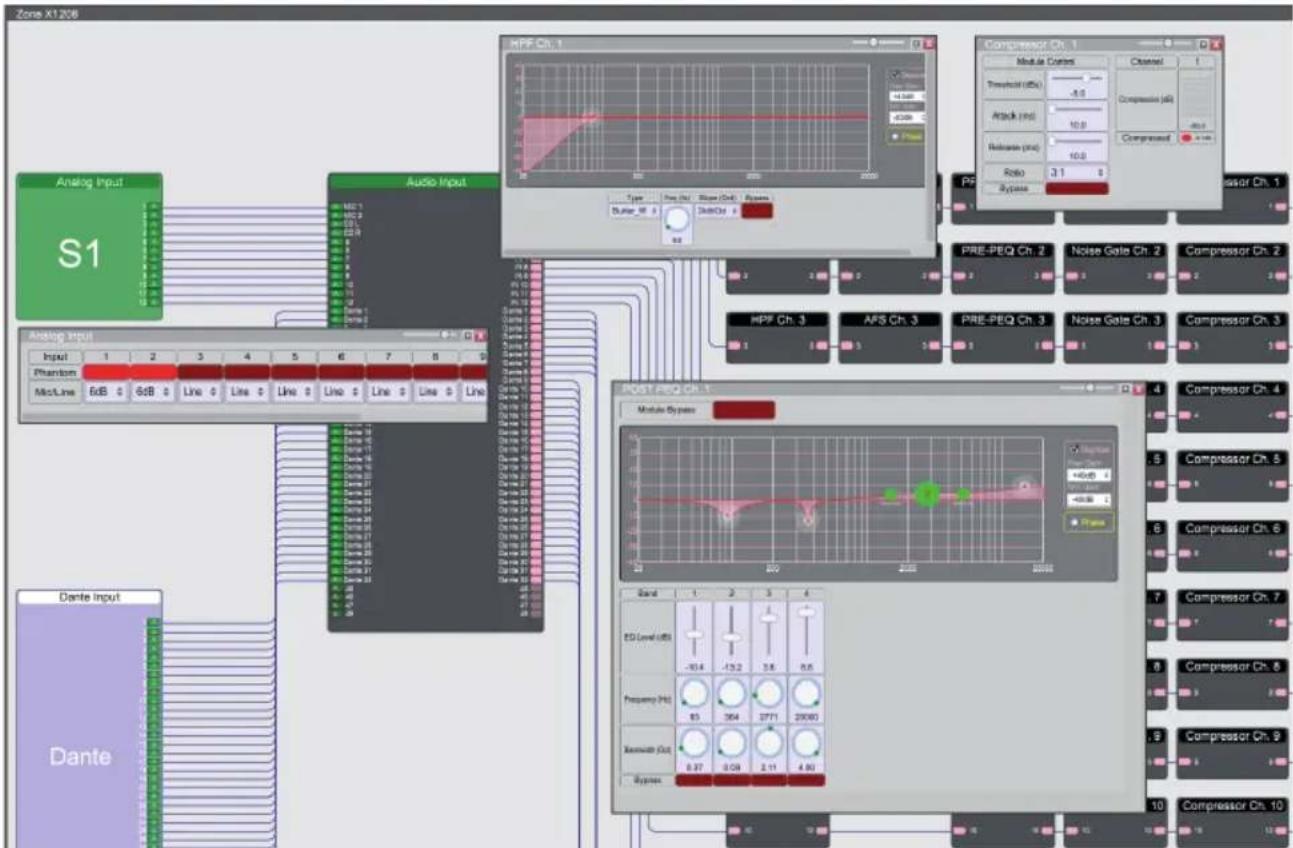
En este exemple, se ha activado la alimentacion fantasma y se han ajustado los values de ganancia en los dos primeros canales de los ajustes de entrada. Ademas, hemos enviado el nombre de los primeros quatre canales en los modulos de entrada de audio y procesado el canal de entrada 1.
- Ahora, haga doble clic en el modulo de matriz mezcladora principal para enviar las senales de entrada a las salidas correspondentes. Estas también peuvent procesarse con un modulo de procesamento de salidas.
- Si ha cambado los ajustes sin conexión, garde su projecto en laubicación desada hacer click en File > Save As. Si ha cambado un archivo de projecto existente, guardelo con File > Save. Puede hacer lo mismo hacer click en el simbolo de guardar que se encontrar en la parte superior derecha del area de trabajo.
Es aconsejable guardar copias de seguridad de los ARCHivos de projeeto externamente.
La extension del archivo (extension de nombre) para los ARCHIVOS de proyecto guardados es .pjxml.
MODE ONLINE
Si selección el modo online, el archivo de diseño se cargara en los dispositivos connectados y pueda hacerchangios en tiempo real. En este caso, todos los dispositivos deben estar connectados y en linea (indicador "ON" verde en la vista de red).
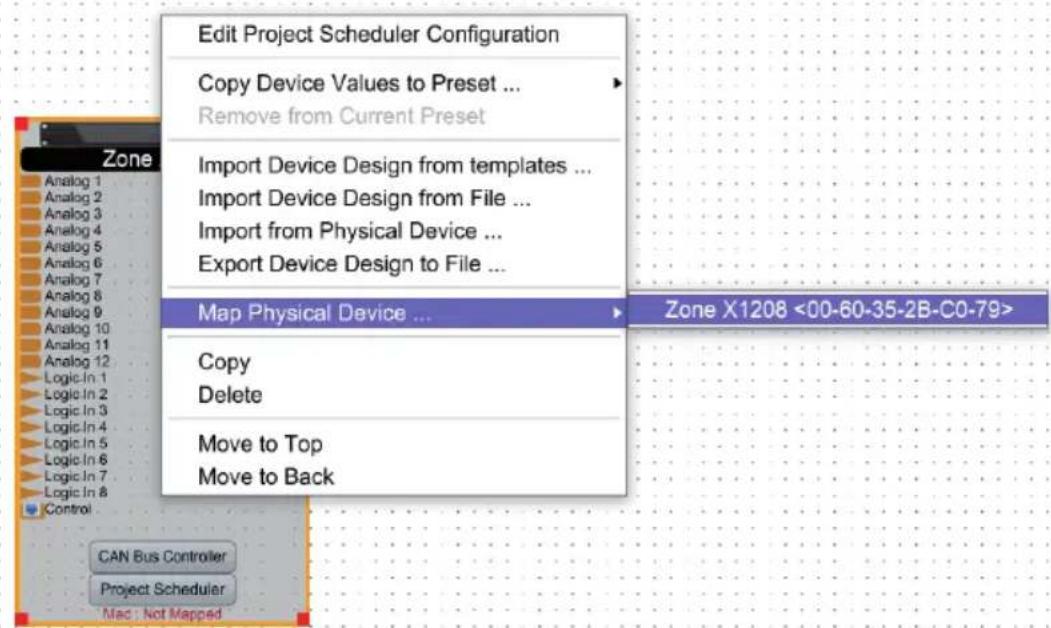
Paraoniano,el modulo del dispositivo debe assignarse al hardware fisico.
- SeLECTIONE el modulo del dispositivo que desea asignar desde la vista de proyejo.
- HagaWhile on the boton derecho sobre el modulo del disposito y selecione Map to Physical Device.
- Los dispositivos reconocidos se muestran ahora con sus direcciones Mac. Si hay various dispositivosidenticos conectados a la red,可以更好 identificarse mediante sus direcciones Mac. La vista de red muestra las direcciones Mac para cada uno de los dispositivos.
Es muy importante que el nombre del bloque del dispositivo en el archivo de diseño coincida exactamente con la unidad en la vista de red, de lo contrario, el Diseño no pueda cargarse en el hardware correspondiente.
Si todo está asignado, el color del modulo cambia a verde continuo y la direction Mac del dispositivo se muestra debajo del modulo del dispositivo.
- Ahora, haga ticn en Load Design to Device(s), en la parte superior del area de trabajo.
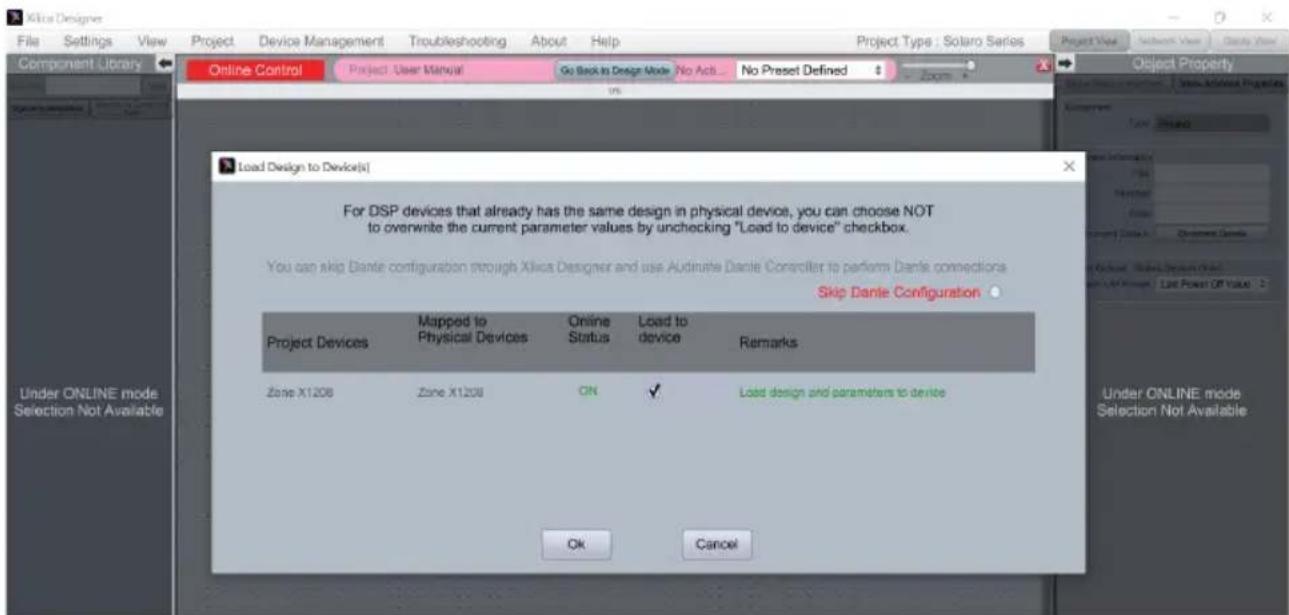
- Aparecerá una ventana en la que pueda marcar los dispositivos en los que desea cargar su Diseño. Confirme con Ok.
El bajo al modo online peut tardar various horas. iNo interrupma el proceso! El progre del proceso se muestra en percentaje en la barra de estado que se encuentra en la parte superior de la ventilata.
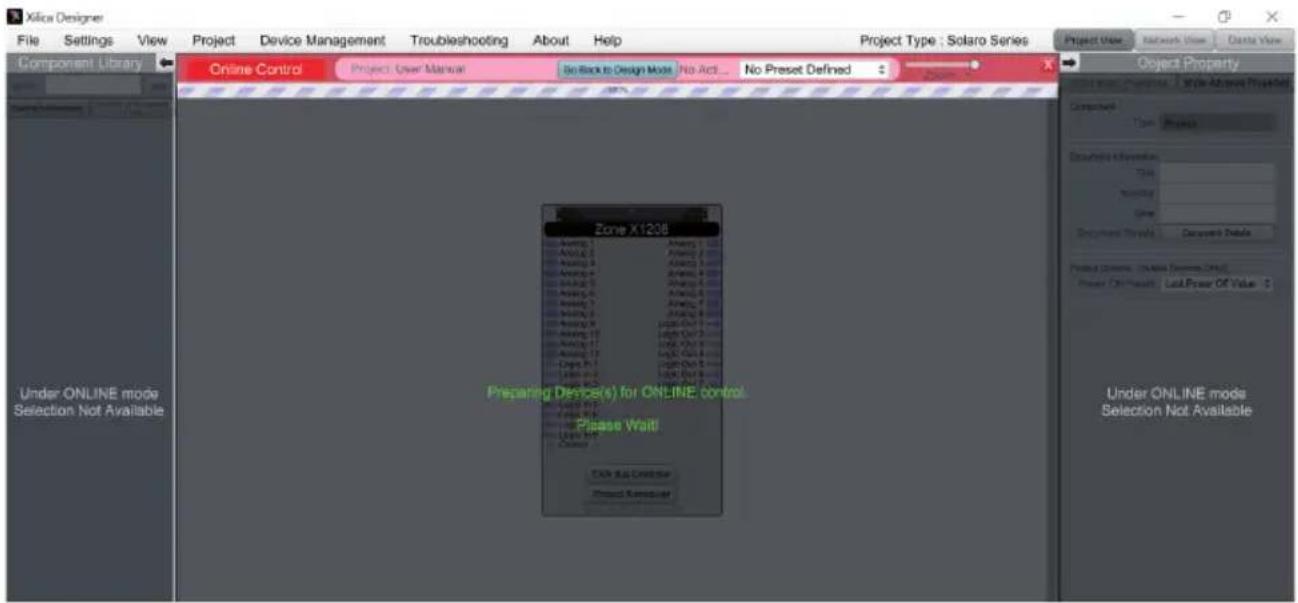
En cuando aparece el area de trabajo en verde continuo, ya se encuesta en modo online y el menu de diseño ya no está disponible.
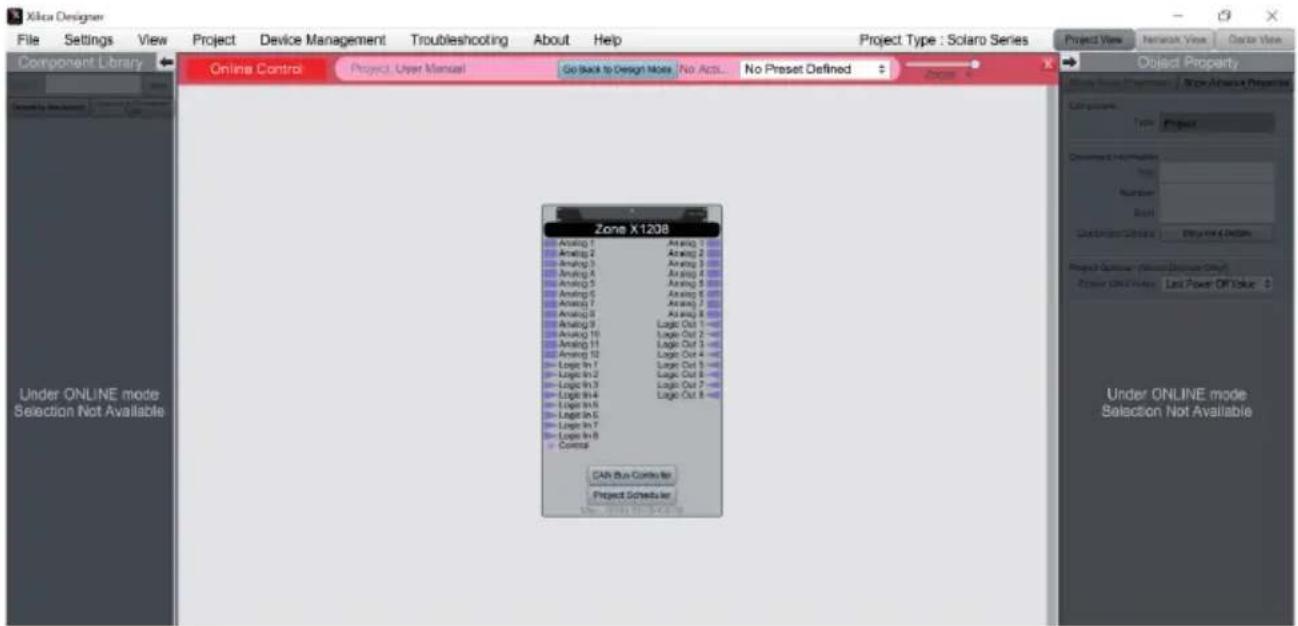
- Si desea�能ar losajestes en timeo real,puedehacerdobleclic enel moduloDSPde la vista de proyecto o en elbloque deldispositivo de la vista deprojecto ypodrverentoclarepresentacionesquematica deldispositivo correspondiente.
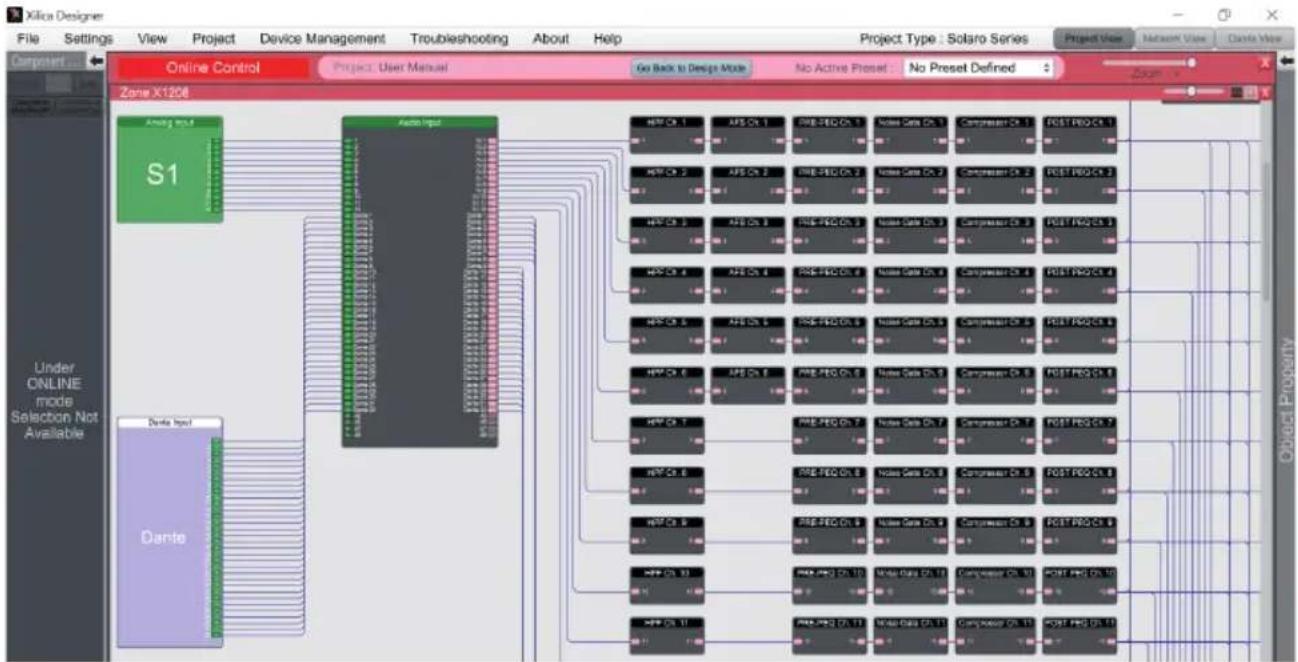
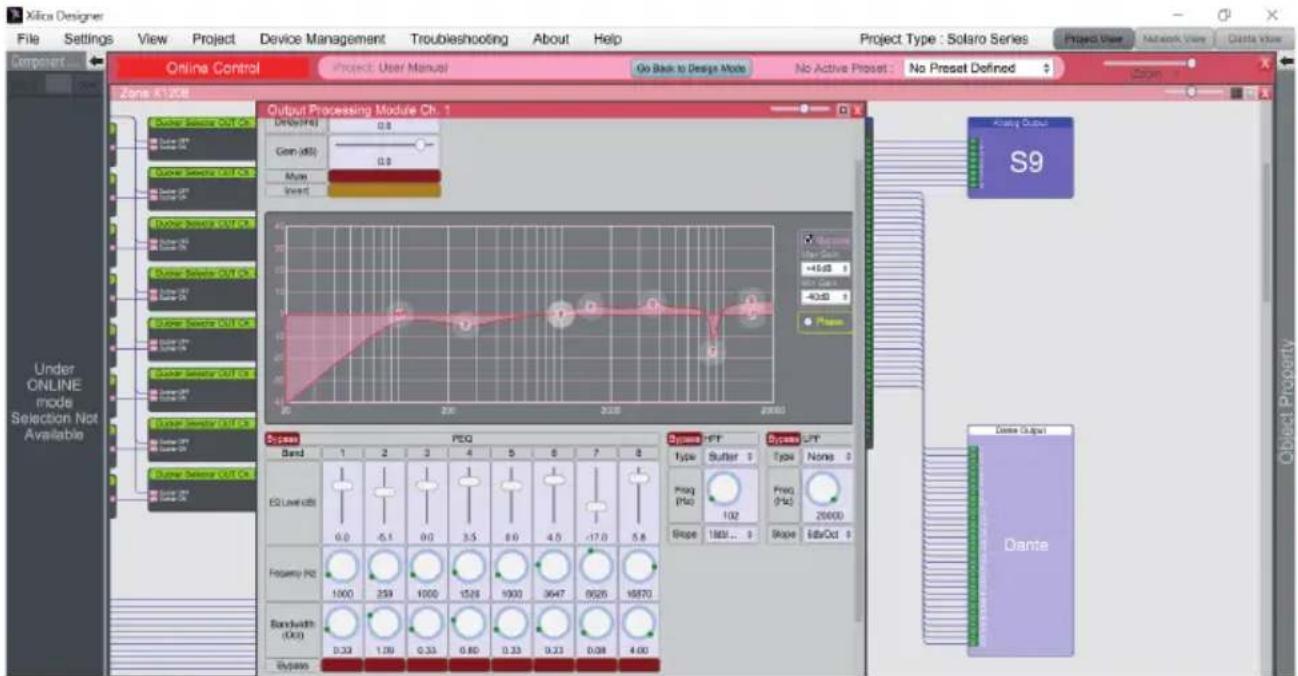
- Haga doble ticn en el modulo DSP que dese o en un bloque de E/S para cabiar los ajustes en tiempo real.
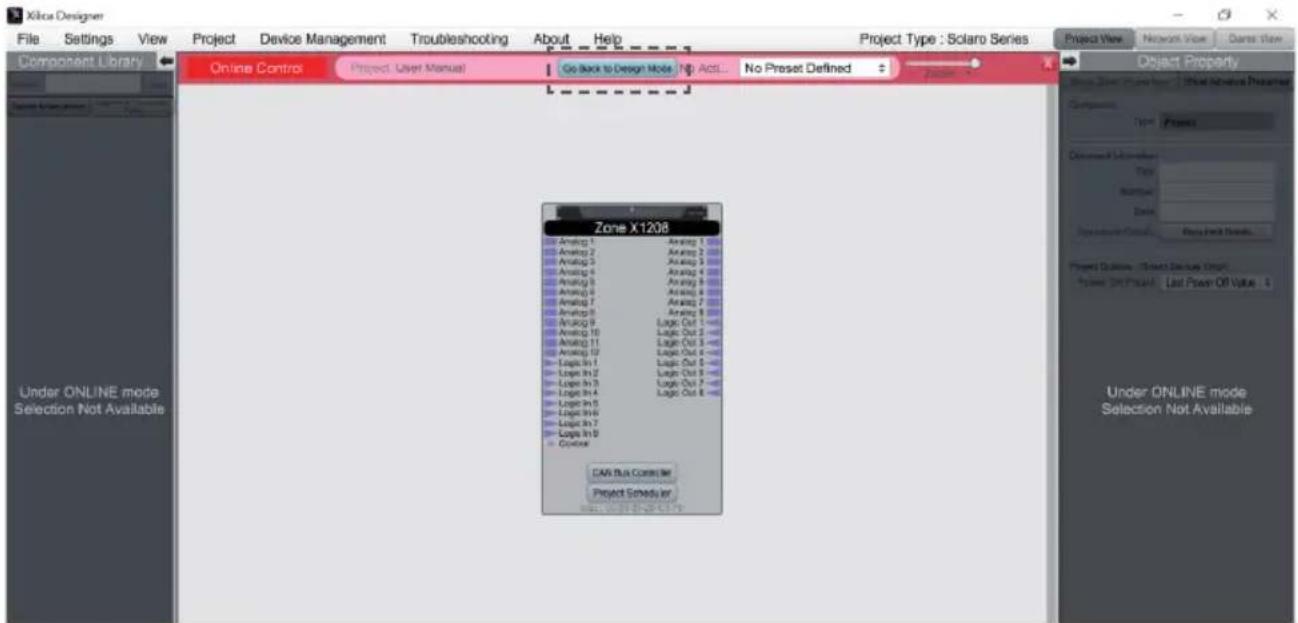
Puede volver al modo de diseño enrialquier momento a través del botón Go Back to Design Mode situado en la parte superior del area de trabajo.
Se le preguntar si desea copiar los Cambios hechos online en el Diseño del proyecto.
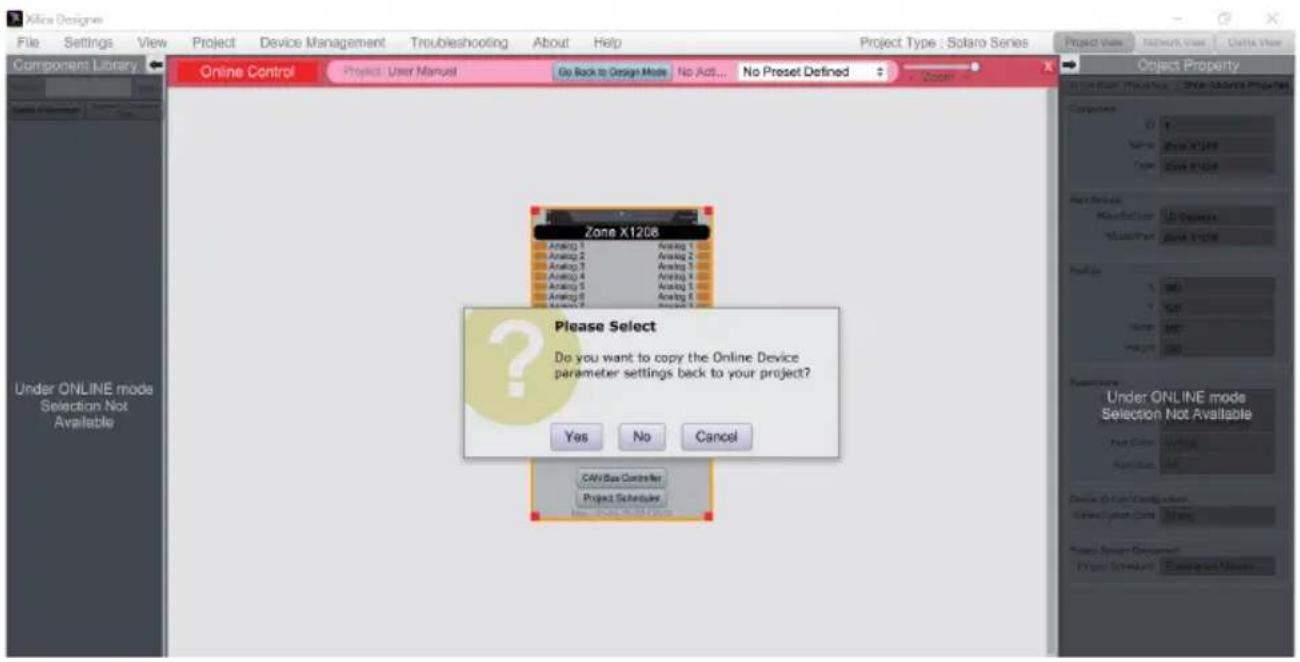
Confirme con Yes para guardar los ajustes online para el proyecto.
Haga clic en No para volver al archivo de diseño anterior.
Despues de transferir los ajustes online a un proyecto, la option File > Save sobrescribirá el archivo de proyecto original.
Selezione File > Save As para crear y guardar un archivo de proyecto nuevo.
Es recomendable guardar copias de segundad de los archivos de projeeto externamente.
EJEMPLOS DE CONEXION DE GPI/O
8 ENTRADAS LOGICAS (ENTRADAS BINARIAS, GPI)
Activación mediante conexión a masa (G)
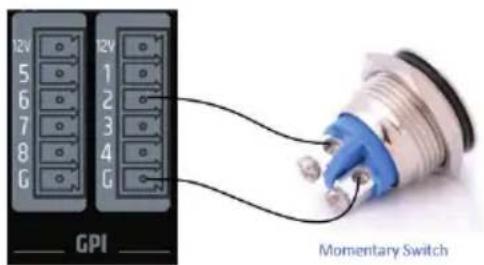
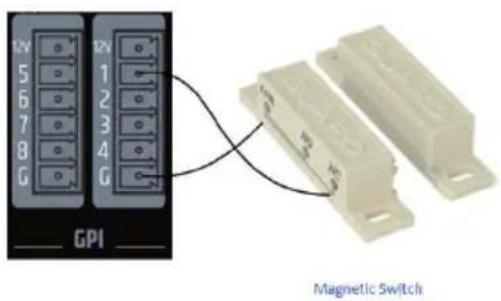
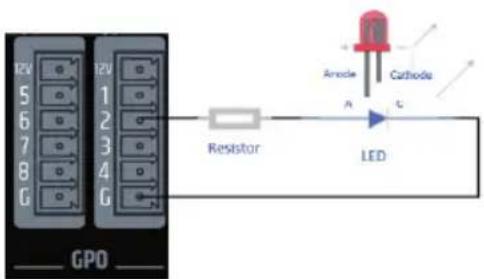
8 SALIDAS LOGICAS (SALIDAS BINARIAS, GPO)
2 modelos de salute disponibles:
- LED (3 mA)
- sumidero a masa (300 mA)
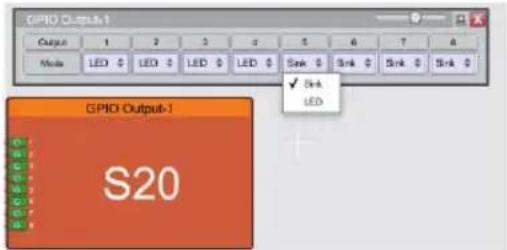
Ejemplodeconexion:
Cada GPI ofrece dos estados de conmutacion (a travs de software)
- Esto significica que;puedeon actionarse dos preajustes differedes Apertura y cierre de contactos
DATOS TECNICOS
| Número de articulo LDZONEX1208 / D | |
| Tipo de producto Matriz de audio DSP para instalación fija | |
| Datas generales | |
| Entradas de audio 12 entradas de micrófono/linea balanceadas + 1 entrada de audio de bus remoto | |
| Salidas de audio 8 salidas de linea balanceadas | |
| Entradas lógicas 8 GPI:activación a工程技术 de masa. | |
| Salidas lógicas 8 GPO;odos:LED (3 mA) o sumidero (300 mA), selecciónable por salute | |
| Bus remotoS | |
| Conectores Entradas/salidas: Bloque de terminales tripolares, peso de 3,81 mm;conectar de service micro USB B, IN RJ45 remoto, Ethernet RJ45ZoneX1208D: RJ45 Dante primario y secundario | |
| LED | Parte frontal: "POWER", "NETWORK", "REMOTE", entradas 1 - 12 y salidas 1 - 8: LED de señal blanco, LED de clip rojo |
| Controles del panel frontal No | |
| Controles del panel trasero ON/OFF de la red electrónica, "IP RESET" | |
| Ranuras de expansión para Ethernet (ZONEX1208) o tarjetas Ethernet + Dante (ZONEX1208D) | |
| Refrigeración Refrigeración por convecction pasiva | |
| Fuente de alimentación Fuente de alimentación conmutada de amplio rango | |
| Conectar de fuente de alimentación | Toma de fuente de alimentación tripolar (IEC) |
| Tensión de funciona�能 90 - 240 V CA, 50/60 Hz | |
| Fusible de red T2.5 A L / 250 V | |
| Corrente de irrupciónOFF-ON de red | 21 A |
| Consumo de energia,modeo de reposo | 23 W |
| Máx. Consumo de energia 60 W | |
| Temperatura de funciona�能 | 0 °C a +40 °C (humedad relativa max. del 60 %) |
| Anchura Rack de 19" (483 mm) | |
| Altura | 1 RU (44,5 mm) |
| Profundidad | 315 mm (con bloques de terminales) |
| Peso | 3,8 kg |
| Distancia de rack al suivientedispositivo (altura) | 1 RU |
| Profundidad de rack (requerida) | 350 mm |
| Especillas de rendimiento | |
| Sensibilidad de entrada nominal | -22 dBu (onda sinusoidal, 1 kHz, max. ganancia) |
| Limitación de entrada nominal | +20 dBu (onda sinusoidal, 1 kHz) |
| Distorsión armónica (THD+N) | <0,003 % (linea IN - OUT,SEOAL de +13 dBu, 20 Hz - 20 kHz, ganancia de 0 dB) |
| Distorsión de intermodulación(IMD), SMPTE: | <0,01 % (-10 dB bajo clip), ancho de banda del analizador de 90 kHz |
| Respuesta de fecuencia | 15 Hz - 22 kHz (+/-0,15 dB) |
| Impedancia de entrada | Linea: 4 kohmios (balanceada) |
Número de articulo LDZONEX1208/D
Relación postal-ruido >117 dB a +20 dBu, ganancia de 0 dB, ancho de banda de 20 kHz, ponderación A
Rango dinamico (AES17) 112 dB
Diafonia de canales 120 dB a 100 Hz, 120 dB a 1 kHz, 105 dB a 10 kHz
Relación de rechazo en >60 dB (1 kHz)
modo commons, CEI CMRR
Max. ganancia 42 dB
Especificaciones digitales
DSP Procesamento de coma flotante de 40 bits, procesador SHARC+ de doble nucleo (Analog Devices)
Latencia del Sistema 4,3 ms
Convertor AD/DA de 32 bits resolution
Convertor AD/DA de 48 kHz tasa de muestro
Especificaciones del bus remoto, medido entre la entrada REM y la calidad REM
Sensibilidad de entrada nominal 20 dBu
Limitación de entrada nominal 20 dBu
Distorsión armónica (THD+N) <0,006 % (+18 dBu, 20 Hz - 20 kHz)
Respuesta de freuency 20 Hz - 20 kHz (0,1 dB)
Impedancia de entrada 50 kohmios (balanceada)
Relación postal-ruido >105 dB (+20 dBu, ancho de banda de 20 kHz, ponderación A)
Relación de rechazo en >65 dB a 1 kHz
modo común, IEC CMRR
Ganancia 0 dB
Alimentación fantasma +48 V CC / 500 mA
Protection Fusible rearmable (interno)
DECLARACIONES DEL FABRICANTE
GARANTIA DEL FABRICANTE Y LIMITACION DE RESPONSABILITYDAD
Consulte nuesas condiones de garantia y limitaciones de responsabilitad en: https://cdn-shop.adamhall.com/media/pdf/MANUFACTURERS-DECLARATIONS_LD_SYSTEMS.pdf. En caso de necessitar serviceo专业技术,pongase en contacto con Adam Hall GmbH, Adam-Hall-Str. 1, 61267 Neu Anspach (Alemania); corre o electrono Info@adamhall.com; +49 (0)6081 / 9419-0.

ELIMINACION CORRECTA DE ESTE PRODUCTO
(Aplicable en la Unión Europea y en los paises europeos que disponan de un sistema de recogida selectiva) El simbolo que aparece sobre el producto o en la documentación adjunta indica que al final de la vidautil del equipo, no deben desearcho con los demas residuos domesticos, con el fin de evitar posibles efectos negativos en el medio ambiente y en la salute humana debidos al vertido incontrolado de desechos. La recogida selectiva ayud a su posterior reciclaje y fomenta la reutilizacion sostenible de los componentes de este equipo. Si es un particular,pongase en contacto con el distribuidoronde adquirioeste producto, o con el ayuntamento, para informarse sobre el reciclaje adecuado de este equipo. Si es unaEmpresa,pongase en contacto con su proveedor para informarse sobre los terminos y conditiones de su contrato de compra-venta. Este producto no debe mezclarse con otheros residuos industriales.
CONFORMIDAD CE
Adam Hall GmbH declares por la presente que este producto es conforme con las siguientes directivas (según sea aplicable):
R&TTE (1999/5/CE) o RED (2014/53/UE) a partir de junio de 2017
Directiva de baja tensión (2014/35/UE)
Directiva EMC (2014/30/UE)
RoHS (2011/65/UE)
Puede consultar la declaracion de conformidad completa en www.adamhall.com.
Tambien peutesolicitarlaa info@adamhall.com
DECLARACION CE DE CONFORMIDAD
Adam Hall GmbH declares por la presente que este tipo de equipo de radio cumple con la Directiva 2014/53/UE.
El texto completo de la交代 de conformidad de la UE está disponible en la asigniente direccion
Dirección de Internet disponible: www.adamhall.com/compliance/
Los erros de imprinta y los erros, asi como los Cambios技术和 o de lo tipo estáns reservados!