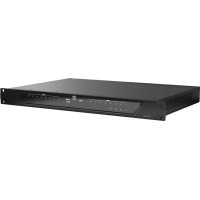
ZONE X 1208 - Processore LD Systems - Manuale utente e istruzioni gratuiti
Trova gratuitamente il manuale del dispositivo ZONE X 1208 LD Systems in formato PDF.



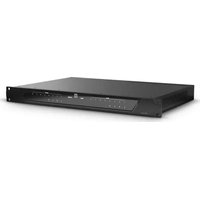
| Marca | LD Systems |
| Modello | ZONE X 1208 |
| Tipo di prodotto | Matrice audio DSP per installazioni fisse |
| Ingressi audio | 12 ingressi simmetrici mic/linea (morsetto a 3 poli, passo 3,81 mm) + 1 ingresso audio su bus di comando remoto |
| Uscite audio | 8 uscite di linea simmetriche (morsetto a 3 poli, passo 3,81 mm) |
| Ingressi logici (GPI) | 8 porte GPI (attivazione tramite messa a terra, morsetto a 3 poli) |
| Uscite logiche (GPO) | 8 porte GPO (modalità LED 3 mA o sink 300 mA, morsetto a 3 poli) |
| Alimentazione phantom | +48 VCC / 500 mA (selezionabile per canale) |
| Connettori | Ingressi/uscite audio: morsetto a 3 poli (passo 3,81 mm); Ethernet RJ45, Micro-USB B, uscita bus di comando RJ45; opzione Dante: ingresso Ethernet primario + secondario RJ45 |
| DSP | Processore SHARC+ dual-core Analog Devices + ARM Cortex A5, virgola mobile 40 bit |
| Convertitore A/N | 32 bit |
| Frequenza di campionamento | 48 kHz |
| Latenza di sistema | 4,3 ms |
| Risposta in frequenza | 15 Hz – 22 kHz (+/-0,15 dB) |
| Rapporto segnale/rumore | > 117 dB (a +20 dBu, guadagno 0 dB, ponderazione A) |
| Distorsione armonica (THD+N) | < 0,003% (ingresso/uscita linea, +13 dBu, 20 Hz-20 kHz, guadagno 0 dB) |
| Alimentazione elettrica | 90 – 240 V~, 50/60 Hz (commutatore) |
| Consumo | 23 W (standby), 60 W (max.) |
| Fusibile | T2,5 AL / 250 V |
| Dimensioni (L × A × P) | 483 × 44,5 × 315 mm (morsetti compresi); profondità rack richiesta: 350 mm |
| Peso | 3,8 kg |
| Temperatura di funzionamento | 0 °C a +40 °C (UR max. 60%) |
| Raffreddamento | Convezione passiva |
| Software di controllo | Xilica Designer (Windows 7+ / macOS 10.8+); applicazioni iOS/Android |
| Estensione Dante | Opzionale: scheda 64×64 audio su IP (modello D) |
Domande frequenti - ZONE X 1208 LD Systems
Domande degli utenti su ZONE X 1208 LD Systems
0 domanda su questo apparecchio. Rispondi a quelle che conosci o fai la tua.
Fai una nuova domanda su questo apparecchio
Scarica le istruzioni per il tuo Processore in formato PDF gratuitamente! Trova il tuo manuale ZONE X 1208 - LD Systems e riprendi in mano il tuo dispositivo elettronico. In questa pagina sono pubblicati tutti i documenti necessari per l'utilizzo del tuo dispositivo. ZONE X 1208 del marchio LD Systems.
MANUALE UTENTE ZONE X 1208 LD Systems
INFORMAZIONI SULLA SICUREZZA 128
CARATTERISTICHE 130
CONTENUTO DELLA CONFEZIONE 130
COLLEGAMENTI, CONTROLLI ED ELEMENTI DEL DISPLAY 130
AGGIONAMENTO DEL FIRMAWARE 136
PROCEDURE DI AGGIORNAMENTO DEL FIRMWARE 136
PROJECTVIEW 139
DESIGN 140
MODALITA ONLINE 143
GPI/O - ESEMPI DI COLLEGAMENTI 149
DATI TECHNICI 150
DICHIARAZIONI DEL PRODUTOTRE 152
ENGLISH
Abbiamo sviluppato quello prodotto perché funzioni in modo affidabile per molti anni. Questo è l'impegno di LD Systems, con il suo nome e tanti anni di esperienza come produttore di soluzioni audio di alta qualità. Leggi attendamente il Manuale utente per iniziare sin da subito a sfruttare al meglio il tuo prodotto LD Systems.
Puoitrovarmaggiori informazionisusLD-SYSTEMSsulnostrositoWeb:WWW.LD-SYSTEMS.COM
INFORMAZIONI SULLA SICUREZZA
- Leggere attentamente le presenti istruzioni.
- Conservare tutte le informazioni e le istruzioni in un luogo sicuro.
- Seguire le istruzioni.
- Osservare tutte le avventenze di sicurezza. Non rimuovere mai le avventenze di sicurezza o altre informazioni dall'apparecchio.
- Utilizzare l'apparecchio escludivamente nel modo e per lo scopo previsti.
- Utilizzare solo cavalletti e/o supporti sufficientemente stabili e compatibili (per installazioni fisse). Assicurarsi che i supporti a parete siano installati e fissati correttamente. Assicurarsi che l'apparecchio sa installato in modo sicuro, perché rischi di caduta.
- Durante l'installation, osservare i regolamenti in materia di sicurezza applicabili per il proprio paese.
- Non installare ne utilizzare mai l'apprecchio vicino a radiatori, termoregolatori, forn o altre fonti di calorie. Assicurarsi che l'apprecchio si sempre installato in modo da raffreddarsi sufficientemente e non surriscaldarsi.
- Non posizionare mai fonti di accensione, ad esempio candele accese, sull'apparecchio.
- Le fessure di ventilazione non devono essere ostruite.
- Non utilise que lo apperechio nelle immedite vicinanze dell'acqua (non si applica ad apparecchi specifici per ambienti esterni; in quello caso, osservare le istruzioni specifiche indicate di seguito). Non esporre l'apparechio a materiali, liquidi o gas inflammabili. Evitare l'esposizione diretta alla luce solare!
- Assicurarsi che gocce o schizzi d'acqua non entrino nell'apparecchio. Non collocare contentitori con liquidi, come vasi o recipienti perbere, sull'apparecchio.
- Assicurarsi che non cadano oggetti nell'apparecchio.
- Utilizzare l'apparecchio esclusivamente con gli accessori racomandi e previsti dal produttore.
- Non aprirne ne apportare modifie all'apparecchio.
- Dopo aver collegato l'apparecchio, controllare tutti i cavi per evitare danni o incidenti, ad es. dovuti al rischio di inciampo.
- Durante il trasporto, assicurarsi che l'appareccchio non cada causando potenziali danni alla proprietà o lesions personali.
- Se l'apparecchio non funziona più correttamente, se fluidi o oggetti sono entrati all'interno dell'apparecchio o se è stato danneggiato in altri modo, spegnerlo immediatamente e scollegarlo alla presa di corrente (se si tratta di un dispositivo alimentato). L'apparecchio può essere riparato esclusivamente da personale qualificato autorizzato.
- Pulire l'apparecchio con un panno asciutto.
- Rispettare tutte le leggi in materia di smaltimento applicabili nel proprio paese. Durante lo smaltimento dell'imballaggio, separare la plastica e la carta/Il cartone.
- I sacchetti di plastica devono essere tenuiti fuori alla portata dei bambini.
- Cambiamenti o modifiche non espressamente approvati da parte responsabile della conformità potrebbero invalidare l'autorità dell'utente a utilizzare l'apprecchio.
PER GLI APPARECHI CHE SI COLLEGANO ALLA RETE ELETTRICA
- ATTENZIONE: se il cavo di alimentazione del disposito è dotato di un contatto di messa a terra, deve essere collegato a una presa con messa a terra di protezione. Non disattivare mai la messa a terra di protezione di un cavo di alimentazione.
- Se l'apparecchio è stato esesto a forti sbalzi di temperatura (ad esempio, dopo il trasporto), non accenderlo immediatamente. L'umidità e la condensa potrebbero danneggiare l'apparecchio. Non accendere il disposito finché non ha raggiunto la temperatura ambiente.
- Prima di collegare l'apparecchio alla presa di corrente, verificare innanzitutto che la tensione e la frequenza della rete elettrica corrispondano ai valori specificati sull'apparecchio. Se l'apparecchio dispone di un interrottore di selezione della tensione, collegare l'apparecchio alla presa di corrente solo se i valori dell'apparecchio e i valori di alimentazione della rete elettrica corrispondono. Se il cavo o l'adattatore di alimentazione in dotazione non si adattano alla presa a muro, contattare l'elettricista.
- Non calpestare il cavo di alimentazione. Assicurarsi che il cavo di alimentazione non si attorcigli, soprattutto sulla presa di rete e/o sull'adattatore di alimentazione e sul connettore dell'apparecchio.
- 1
- Ove possibie, evitare di accendere e spegnere l'apparecchio in rapida successione in quanto ci o pot fidurre la vita utile dell'apparecchio.
- INFORMAZIONI IMPORTANTI: sostuire i fusibili solamente con fusibili dello stesso tipo e della stessa potenza. Se un fusibile si brucia ripetutamente, contattare un centro di assistenza autorizzato.
- Per scollegare completeness l'apprecchio da la rete elettrica, scollegare il cavo o l'adattatore di alimentazione della presa di corrente.
- Se il disposito e dotato di un connettore di alimentazione Volex, il connettore di accoppiamento Volex dell'apparecchio deve essere sbloccato prima di essere rimioso. Tuttavia, ciò significaanche che l'apparecchio cui scivolare e cadere se il cavo di alimentazione viene tirato, il che cui causare lesioni personali e/o altri danni. Per questo motivo, fare sempre attenzione quando durante la posa dei cavi.
- Scollegare il cavo e l'adattatore di alimentazione alla presa di corrente se esiste il rischio di fulmini o prima di periodi di inutilizzo prolongati.
- L'apparechio non deve essere utilizzato da persone (bambini compresi) con capacità fisiche, sensoriali o mentali ridotte o con mancanza di
esperienza e conoscenze in materia.
- Proibire a bambini di giocare con il dispositorio.
- Se il cavo di alimentazione del dispositivo è danneggiato, non utilizzare il dispositivo. Il cavo di alimentazione deve essere sostituito con un cavò un gruppo adeguato da un centro di assistenza autorizzato.

ATTENZIONE:
per ridurre il rischio di scosse elettriche, non rimuovere il coperchio (o il retro). All'interno non sono presenti parti riparabili dall'utente. La manutenzione e le riparazioni devono essere eseguite esclusivamente da personale di assistenza qualificato.
Il triangolo di avventenza con il symbolo di un fulmine indica una tension pericolosa non isolata all'internalo dell'unità, che può causare una scossa elettrica.

Il triangolo di awertenza con punto esclamativo indica importanti istruzioni per l'uso e la manutenzione.

Attenzione! Questo significato indica una superficie calda. Alcune parti dell'alloggiamento possono scaldarsi durante il funzionamento. Dopo l'uso, attendere almeno 10 minuti per il raffreddamento prima di maneggiare o trasportare il dispositorio.

Attenzione! Questo dispositivo è stato progettato per essere utilizzato al di sotto dei 2.000 metri di altitudine.

Attenzione! Questo prodotto non è destinato all'uso nei climi tropicali.
ATTENZIONE! VOLUMI ELEVATI NEI PRODOTTI AUDIO!
Questo dispositivo è destinato all'uso professionale. Pertanto, l'uso commerciale di questo apparecchio è soggetti alle norme e ai regolamenti nazionali rispettivamente applicabili in materia di prevenzione degli incidenti. In qualità di produttore, Adam Hall è tenuto a informare formalmente l'utente dell'esistenza di potenziali rischi per la salute. Danni all'udito dovuti a un volume elevato e a un'esposizione prolongata: quando è in uso, quello prodotto è in grado di produire livelli di pressione sonora (SPL) elevati che sono provocare danni irreversibili all'udito in artisti, personale tecnico e spettatori. Per questo motivo, evitare l'esposizione prolongata a volumi superiori a 90 dB.
NOTA: quello apparecchio è stato testato ed è risultato conforme ai limiti per un dispositivo digitale di Classe B, ai sensi della Parte 15 delle norme FCC. QUESTi limiti sono intesi a fornire un'adeguata protezione da interferenze dannone in un'installazione residenziale. Questo appearecchio genera, utilizza e cui irradiare energia a radiofrequenza e, se non installato e utilizzato seconde le istruzioni, cui causare interferenze dannone alle communications radio. Tuttavia, non vi è alcuna garanzia che non si verificcheranno interferenze in una particolare installatione. Se questo apparecchio causa interferenze dannone alla riscione radiofonica o teilevisiva, potenzialmente determinate dall'accensione e dallo spegnimento dell'apparecchio, l'utente è invitato a cercare di corrigere l'interferenza adottando una o più delle seguenti misure:
Riorientare oripositionare l'antenna ricevente.
-Aumentare la distanza tra I'apparecchio e il ricevitore.
- Collegare l'apparecchio a una presa su un circuito diverso da quello a cui è collegato il ricevitore.
- Consultare il rivenditore o un technician radio/TV esperto per assistenza.
CARATTERISTICHE
- Processore DSP ad architettura ibrida
- Modelli DSP disponibili per diversi requisiti di INSTALLazione
- Motore DSP a virgola mobile a 40 bit con dispositivi analogi c dual core SHARC+ e processore ARM Cortex A5
- Sistema operativo Linux di nuova generatione
- Preamplificatori microfonici di qualità superiore e convertitori AD/DA a 32 bit ad alte prestazioni
- 12 ingressi di linea/microfono bilanciati con selezione di alimentazione phantom 48 V per ingresso
- 8uscite bilanciate
- 8 porte logiche GPI e 8 porte logiche GPO
- Connettori per morsettiera a 6 poli (passo 3,81 mm) per tutti gli ingressii/le uscite audio e di controllo
- Bus REMOTO per integrazione con pannelli a parete e microfoni di paging di LD Systems
- Design del pannello frontale semplice e intuitivo
- Interfaccia Ethernet per il controllo remototramite il software di controllo universale xilica Designer
- App di controllo remoto disponibili sa su iOS che su Android, per pannelli utente personalizzati
- Utilità di pianificazione eventi integrata
- Espansione Dante 64x64 facoltativa (connettività audio su IP)
Dispositivo rack 19", 1 RU
CONTENUTO DELLA CONFEZIONE
- Hardware LD Zone X
Cavo di alimentazione - Manuale utente
COLLEGAMENTI, CONTROLSLLED ELEMENTI DEL DISPLAY

PARTFRONTALE
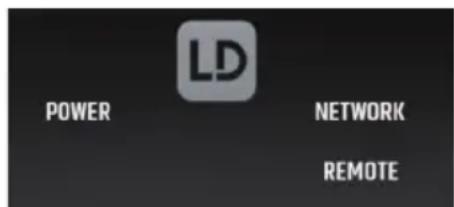
1 LED DI STATO GENERALE
POWER = il dispositivo è acceso
NETWORK = connessione di rete stabilita
REMOTE = dispositivi remoti LD systems collegati (microfoni di paging, pannelli di controlo ecc.)
Bianco = segnale presente
Rosso = segnale in overdrive

RETRO

3 CONNETTORE DI ALIMENTAZIONE E PORTAFUSIBILE
Connetto di alimentazione IEC con portafusabile. Il contento della confezione include un cavo di alimentazione apposto. ATTENZIONE: sostituire il fusabile solamente con un'alto dello stesso tipo e con gli stessi valori di potenza. Consultare le informazioni sull'alloggiamento. Se il fusabile si brucia ripetutamente, contattare un centro di assistenza autorizzato.
4 INTERRUTTORE ON/OFF
Interruttore a bilanciere per accendere e spagnere il disposito.
ETHERNET-USB-RESET
Scheda di espansione di comunicazone con connettore Ethernet o Ethernet + Dante (64 x 64/0) sul modello "D", per la comunicazione tra il processore Zone X e il computer host, Porta di ripristino micro USB per il ripristino del firmware e Pulsante di reset IP.
6 REMOTE
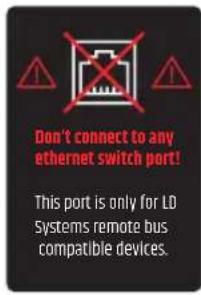
Bus remoto LD Systems per l'integrazione con futuri pannelli di controllo e microfoni di paging di LD Systems. Questo connettore supporta solo dispositi vis compatibili con bus remoto LD Systems e non porta switch Ethernet!
GPO
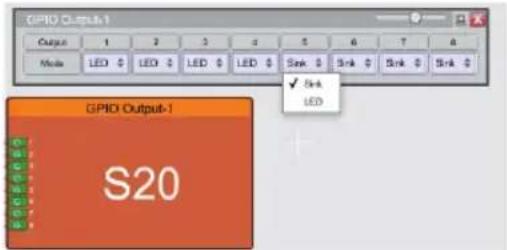
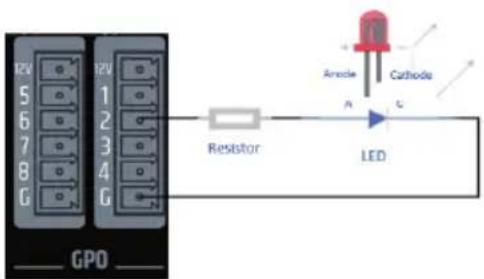
8 uscite GPO (porte logiche) con due modalita selezionabili per uscita: LED (3 mA) o sink (300 mA). Morsettiere a 3 poli (passo 3,81 mm). Osservare inoltre gli esempi di collegamento in quello manuale utente (consultare GPI/O - ESEMPI DI COLLEGAMENTO)
8GPI
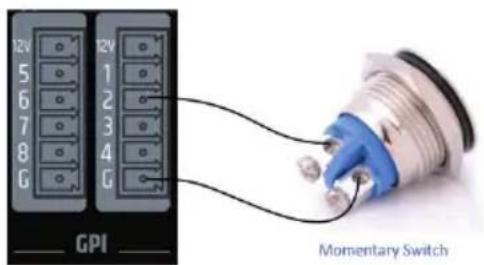
8 ingressi GPI (porte logiche), con attivazione cortocircuito verso massa. Morsetti e a 3 poli (passo 3,81 mm). Osservare inoltre gli esempi di collegamento in quello manuale utente (consultare GPI/0 - ESEMPI DI COLLEGAMENTO)
9 USCITE
8 uscite di linea bilanciate. Morsettiere a 3 poli (passo 3,81 mm).
10 INGRESSI
12 ingressi audio di linea/microfono bilanziati con alimentazione phantom 48 V commutabile per canale. Morsettiere a 3 poli (passo 3,81 mm).
Il processore DSP Zone X di LD Systems e altre unità di controllo funzionano su un'infrastruttura di rete e sono configurati e controllati tramite un computer con il software xilica Designer.
- Computer
- Interfaccia di rete (router, switch PoE)
- E necessario un router per l'assegazione dell'indirizzo IP e per la connessione rapida e simplice al computer e alle unità di controllo collegate. Per le unità di controllo alla alimentazione locale è necessario uno switch PoE.
- Cavo Ethernet. Tutte le connessioni cablate utilizzato un cavo Ethernet RJ45 standard (Cat 5e o superiore).
É POSSIBLE CREARE UNA CONNECTIONE DI RETE TRA IL COMPUTER HOST E IL PROCESSORE ZONE X COME SEGUE:
A. ROUTER CON SERVER DHCP ATTIVATO (RACCOMANDATO)
Quando si utilizza un router con un server DHCP abilitato, il processore zone X acquisisce automaticamente l'indirizzo IP durante l'avvio, non appena viene stabilita la connessione. Si consigilia di utilizzare un router e uno switch PoE se più unità di controllo/controller di altri produttori sono collegati alla rete. Questa combinazione fornisce un server DHCP e facilità inoltre l'alimentazione per i dispositivi collegati. Si consiglia di utilizzato router Linksys e switch Netgear.
Note: in generi ruter/gli switch con server DHCP attenuato devono assere accesi per primi. Inoltre, tutti i cavi Ethernet devono essere collegati all'hardware prima che i dispositivi vengano accesi. Cio consentirà una corretta assegnazione dell'indirizzo IP.
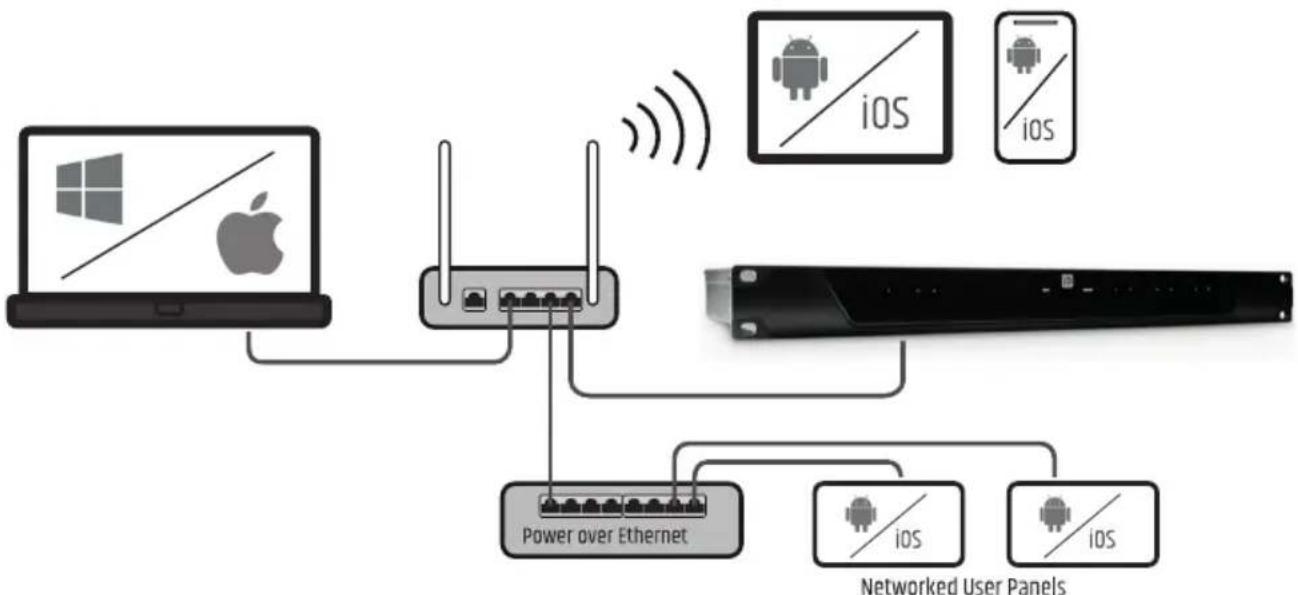
- Innanzitutto, accendere il router/lo switch.
- Quindi collegare il computer host a un router abilitato DHCP tramite un cavo Ethernet.
- Collegare il router al processore Zone X tramite un cavo Ethernet.
- Collegare il processore Zone X alla rete elettrica e accenderlo.
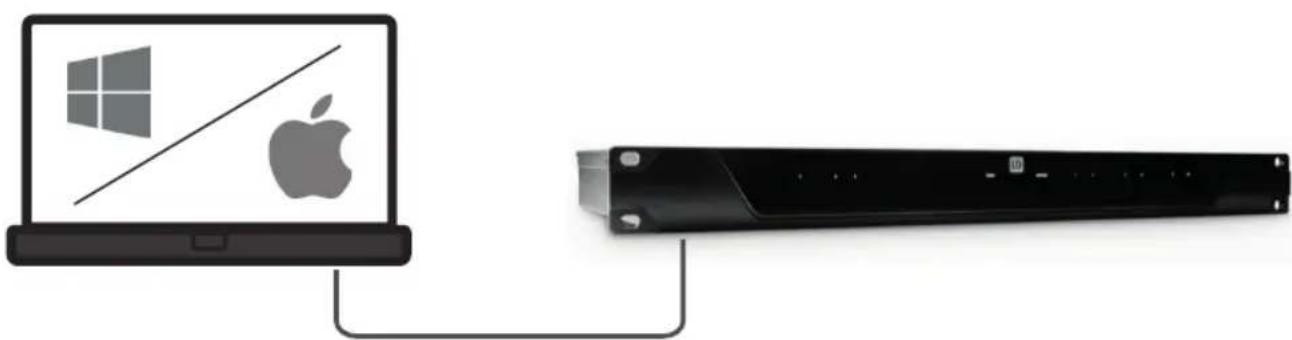
Se il processore è collegato direttamente a un computer o indirettamentetramite uno switch e non è disponibile alcun server DHCP, il collegamento non pue essere stabilito automaticamente.
Pertanto, i collegamenti non basati su DHCP devono essere configurati manualemente. è possibile trovare ulteriori dettagli nel file della guida di Xilica Designer o nelle domande frequenti su zone x di LD Systems.
SOFTWARE XILICA DESIGNER
Ottre a consentire una configurazione dettagliata del processore zone x, il software xilica Designer offre inolte l'accesso alla configurazione di unità di controlo remoto di terre parti, facilita la gestione dei dispositivi di rete Dante optionali e fornisce l'integrazione universale del controllo di dispositivi di terre parti.
INSTALLAZIONEMACOSX
Requisiti di sistema:
Mac OS X 10.8 o versioni successive
- Processore da 1 GHz o superiore
- 500 MB di spazio libero su disco rigido
- Scheda grafica da 1 GB
- RAM da 4 GB
- Scaricare la versione più recente del software Xilica Designer sul computer dal site Web di LD Systems (www.Id-systems.com).
- Aprire il file ZIP scaricato.
- Quindi aprire il file xilicaDesigner.mpkg.
- Viene visualizzata la finestra di installmente. Seguire i singoli passaggi.
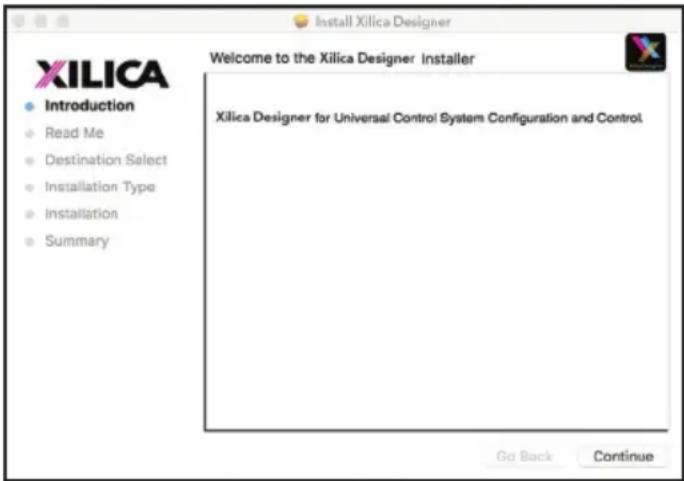
- Se il processo di installatione e andato a buon fine, la finestra di installatione在哪? "L'installatione e andata a buon fine".
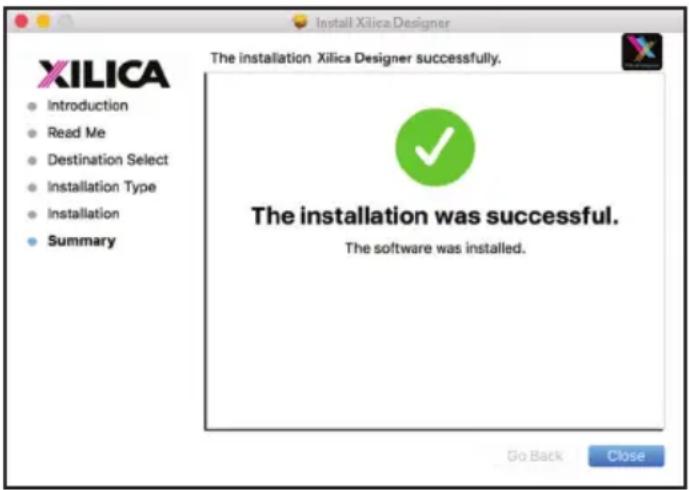
- Il software Xilica Designer è ora installato.
INSTALLAZIONE WINDOWS
Requisiti di sistema:
Windows 7.0 versions successive
- Processore da 1 GHz o superiore
- 500 MB di spazio libero su disco rigido
- Scheda grafica da 1GB
- RAM da 4 GB
- Scaricare la versione più recente del software xilica Designer sul computer dal site Web di LD Systems (www.Id-systems.com).
- Aprire il file ZIP scaricato.
- Quindi aprire il file XilicaDesigner.exe.
- Viene visualizzata la finestra di installmente. Fare cli su "installa" per continuare.
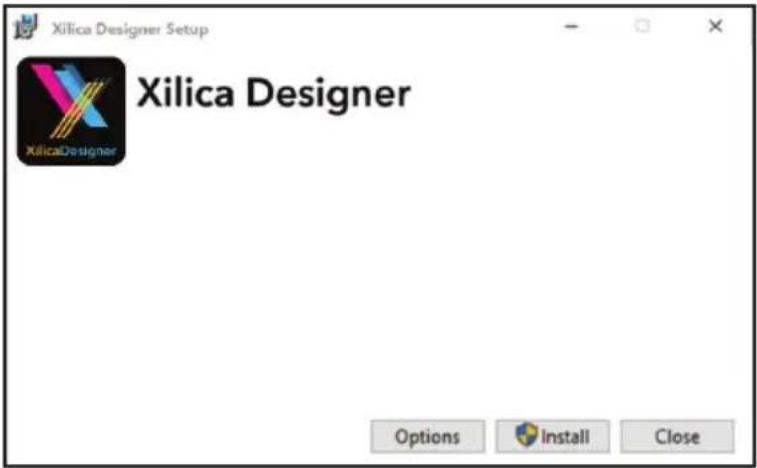
- Attendere finché il processo di installmentazione non viene completato. Tale operazione potrebbe richiedere alcuni minuti.
- Se il processo di installatione e andato a buon fine, Windows richiede l'autorizzazione per consentire l'accesso al firewall. Si consiglia di configurare il systemain modulo che la comunicazione per Xilica Designer sa autorizzata su reti private come reti domestiche o aziendali. Se necessario, possono essere incluse le reti pubbliche.
Selezione le opzioni desiderate tramite il pannello di controllo, quindi fareclc su "Consenti accesso"per completinga la configurazione.
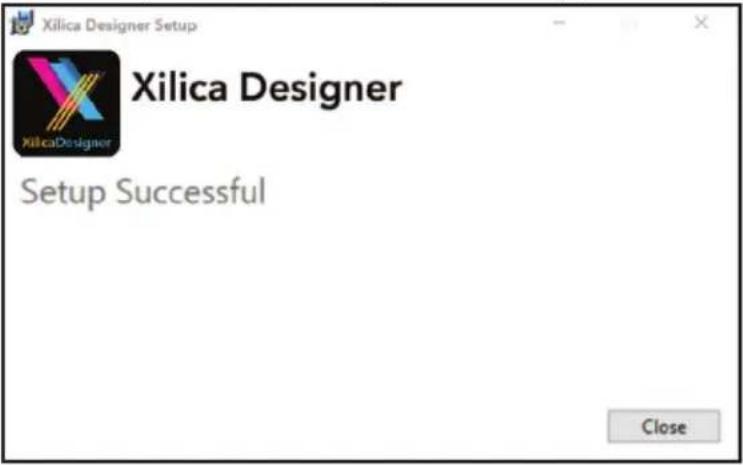
- Il software Xilica Designer è ora installato.
AVVIO DEL SOFTWARE
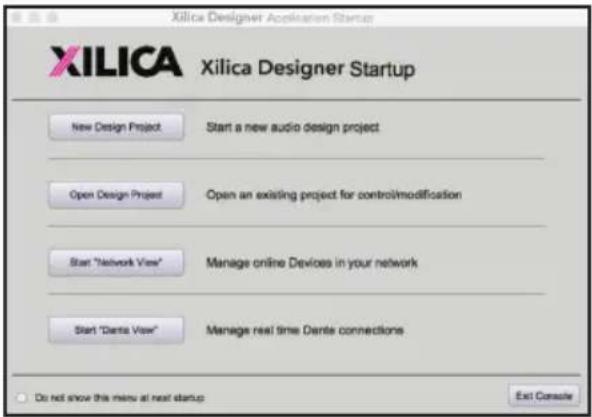
Cercare il software xilica Designer sul desktop o nella cartella delle applicazioni. Fare doppio cli sul software per avviario. E ora possibile creare un nuovo progett o aprirne uno esistente, avviare la network view o la Dante view.
NETWORK VIEW
La network view alla tti i processori e le unita di controlo sulla rete. Qui si possono trovare informazioni sul dispositivo tra cui: stato della connessione, indirizzo IP del computer, indirizzo IP del dispositivo, indirizzo Mac, nome del dispositivo, produttore e versione del firmware.
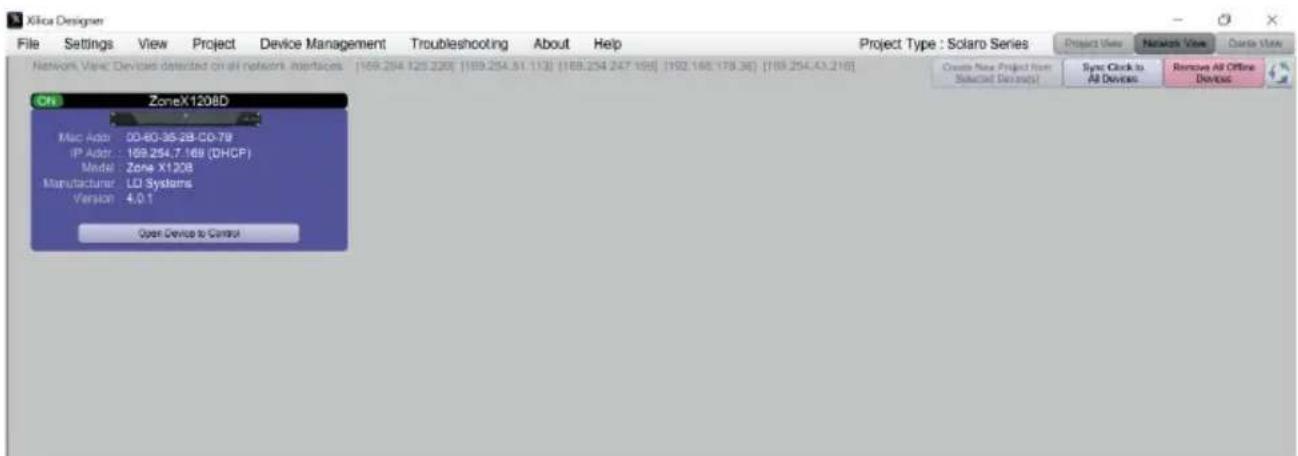
I processori collegati dovrebbero essere visibili nella network view. E presente un indicatore di stato della connessione nell'angolo in alto a sinistra di ciacun blocco dispositivo.
Verde: il dispositorio è connesso ed pronto per il funzionamento.
Giallo: il dispositivo è connesso ma non è pronto per il funzionamento. Spostare il cursore sull'indicatore di rete e una finestra a comparsa visualizzera un messaggio con le informazioni sul problema rilevato. (Il messaggio di solito dice che nessun progettto di dispositivo è stato caricato).
Rosso: il dispositivo non è connesso ed è offline. La comunità tra il software Xilica Designer e il dispositivo è assente. Controllare tutti i cavi e i collegamenti e assicurarsi che il dispositivo sia accesso. Se il processore sta eseguendo un aggiornamento del firmware o un riavvio, potrebbe esserci un'interruzione temporanea.
Di tanto in tanto, e possibl che compaia un punto esclamativo (!). Cio significhe che è disponibile un aggiornamento del firmware. Normalmente non viene richiesto un intervento immediato, ma il file di progettto non contiene i modelli aggionati dal momento che il firmware precedente non è supportato. E possibl trovare ulteriori dettagli nel file della guida di Xilica Designer o nelle domande frequenti su Zone X di LD Systems.
AGGIORNAMENTO DEL FIRMWARE
Tenere presente che, in linea di principio, l'uso di una versione non recente del software con un nuovo firmware o l'uso di un nuovo software con il firmware precedente funziona, ma la gamma di funzioni potrebbe essere limitata o la funzialità potrebbe non essere ottimale in tutti i casi.
Si consiglia di utilizzato sempre le ultime versioni del software e del firmware.
Prima di iniziare, controllare le versioni del software e del firmware.
Per controllare la versione del firmware del dispositivo, assicurarsi che il dispositivo sia acces e online. La network view segnala con un triangolo giallo e un punto esclamativo i dispositivi per cui è disponibile un aggiornamento del firmware. Inoltre, la versione del firmware del dispositivo è elencataanche nel blocco dispositivo per il rispettivo dispositivo.
La versione corrente del software viene visualizzata quando si faciclc su "About" (Informazioni) nel menu nella barra in alto.
PROCEDURE DI AGGIORNAMENTO DEL FIRMWARE
Salvare il file di progettazione del dispositivo sul computer poiche durante l'aggiornamento tutti i dati programmati verranno eliminati dal dispositivo. Quando l'aggiornamento del firmware è stato completato, il file di progettazione può essere ricaricato sul dispositivo.
- Per eseguire un aggiornamento del firmware, il dispositivo deve essere online e pronto per il funzionamento.
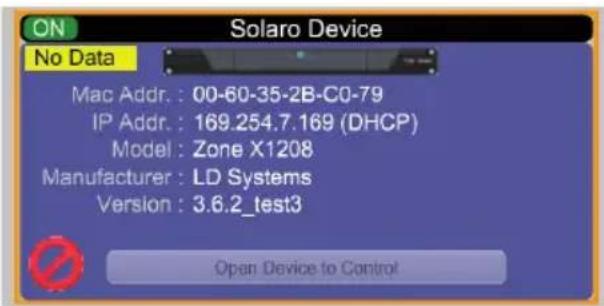
La versione piu recente del firmware per il modello Zone X corrispondente pue assere scaricata dal site Web di LD Systems (www.Id-systems.com).
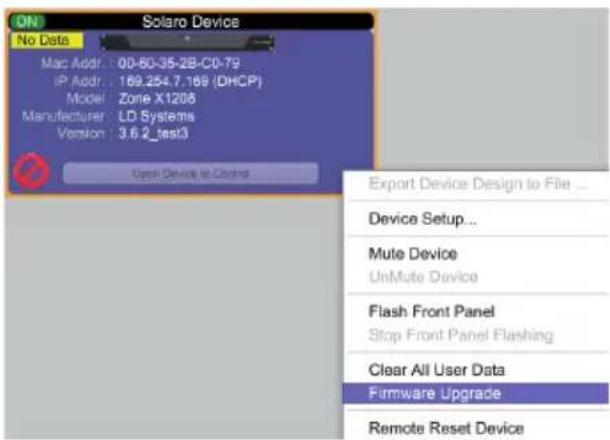
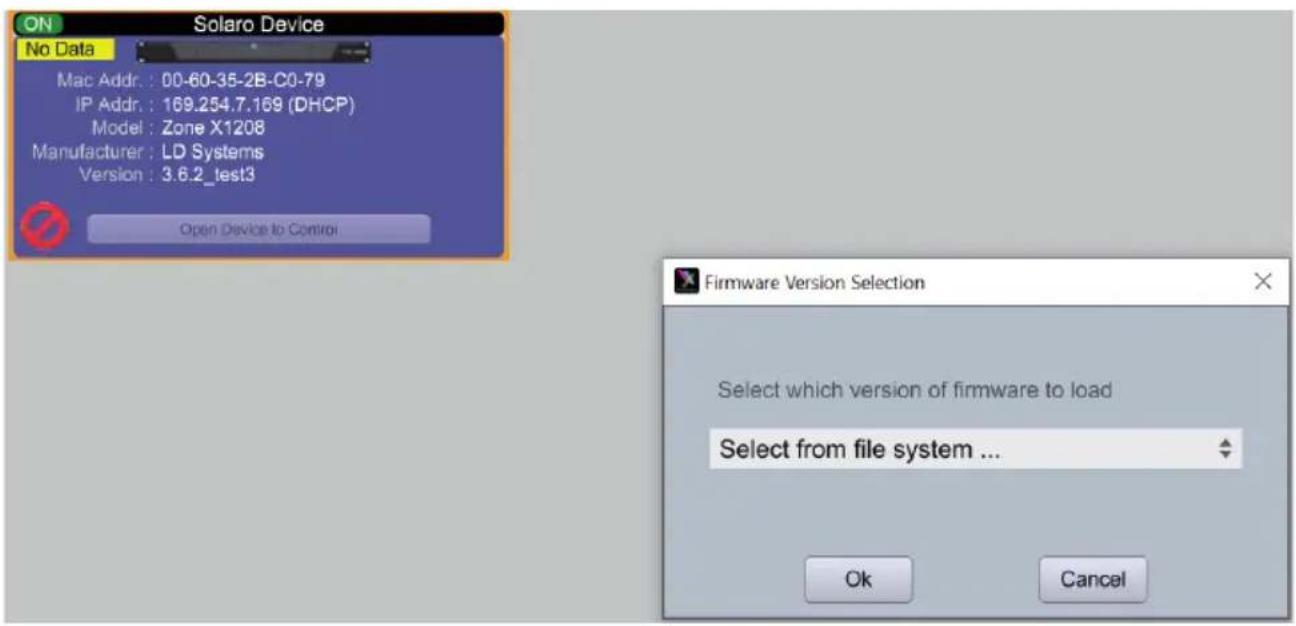
- Fare clic con il tasto destro nella network view su un blocco dispositivo e selezionare "Firmware Upgrade" (Aggiornamento firmware).
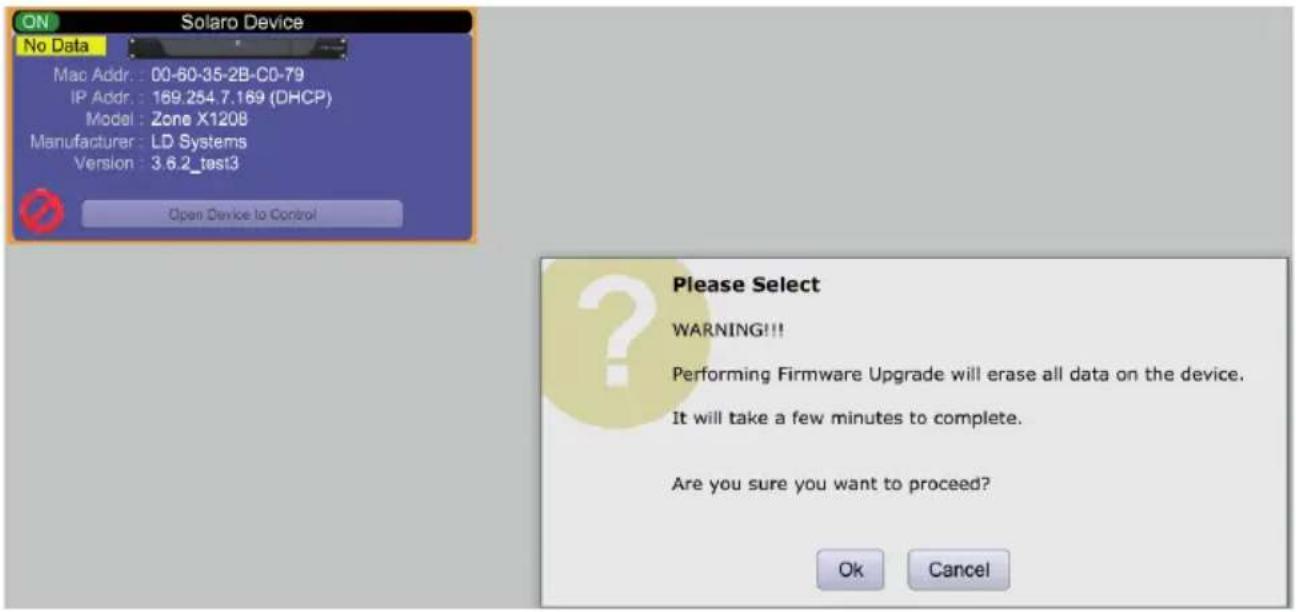
Viene quindi visualizzata un'awertenza che informa che l'aggiornamento del firmware eliminara tutti i dati dal disposizio. Dare conferma con "OK" per continuare.
A Anything puto, compare un menu a discesa dal quale si cui selezionare il file del firmware desiderato da un file system o da una versione del firmware precedentamente scaricata tramite "Device Firmware Manager" (nel menu "Device Management"). Dare conferma con "OK" e cercare la cartella dove è stato salvato il nuovo file del firmware. Selezionare il file e fare clc su "Open" (Apri).
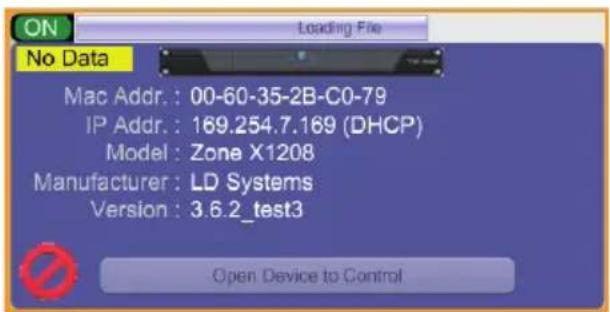
Una barra di stato nella finestra del dispositivo在哪 l'avanzamento dell'aggiornamento del firmware.
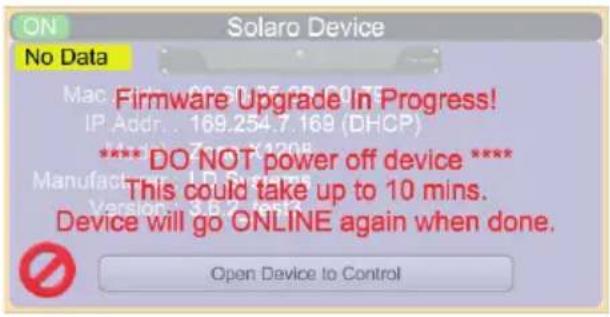
NON SPEGNERE IL DISPOSITIVO NÉ SCOLLEGARLO DAL COMPUTER. Se il disposito v è spento o scollegato dal computer durante l'aggiornamento del firmware, potrebber verificarsi un danneggiamento completo del processore. In quello caso, è necessario eseguire un "USB Firmware Recovery" (Ripristino firmware USB).
Non appena il file del firmware viene scaricato correttamente sul disposito, si riavvia automaticamente e i dati interni vengono aggiornati. Tale operazione potrebberichiedere alcuni minuti.Durante thiso periodo, l'indicatore di rete e ROSSO e il disposito è offline.
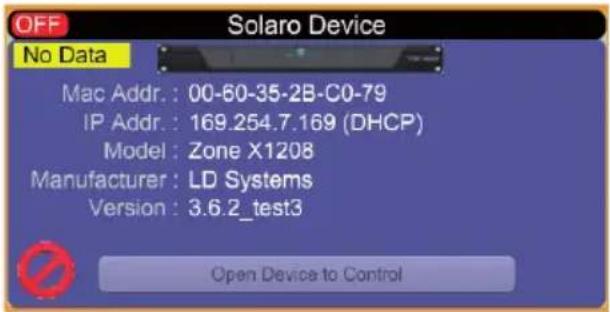
Quando I'aggiornamento del firmware è stato completato, ricompare I'indicazione "ON" in verde.
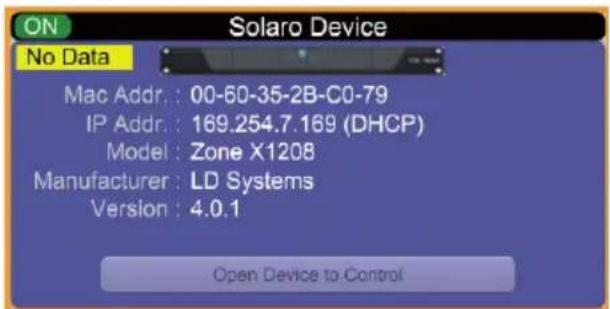
NOTA: l'area gialla con il messaggio "No Data" (Nessun dato) significhe che non è stato caricato alcun progettto sul dispositivo.
PROJECT VIEW
Esistono due modi per creare un nuovo progetto:
CONFIGURAIZIONE AUTOMATICA
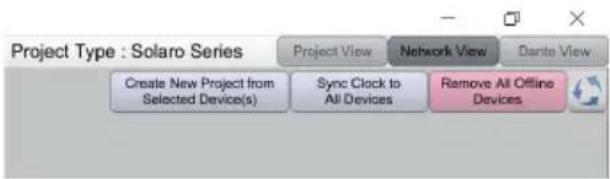
Se il dispositivo è elencato nella network view, selezionario efare clic in alto a destra su Create New Project from Selected Device(s) (Crea nuovo progettoto da dispositivi selezionati). Si aprirà automaticamente la project view e sare possibile selezionare un modello di progettazione.
PROGETTO VUOTO
La seconda opzione è quella di create un nuovo progettotramite File > New Project (Nuovo progettot).
Se si comincia con un progettovuoto, Xilica Designer chiede quale seri DSP si desidera utilizzare. Zone X si basa sulla seri DSP Solaro, pertanto scegliere Solaro Series.
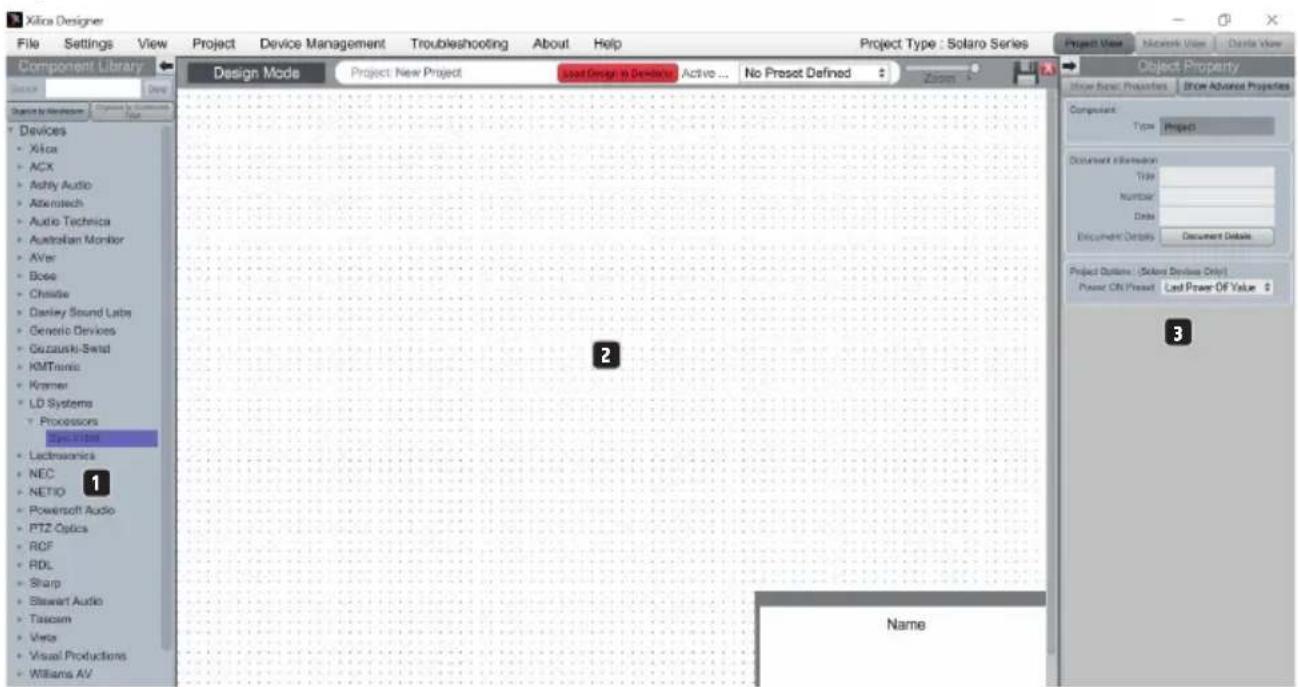
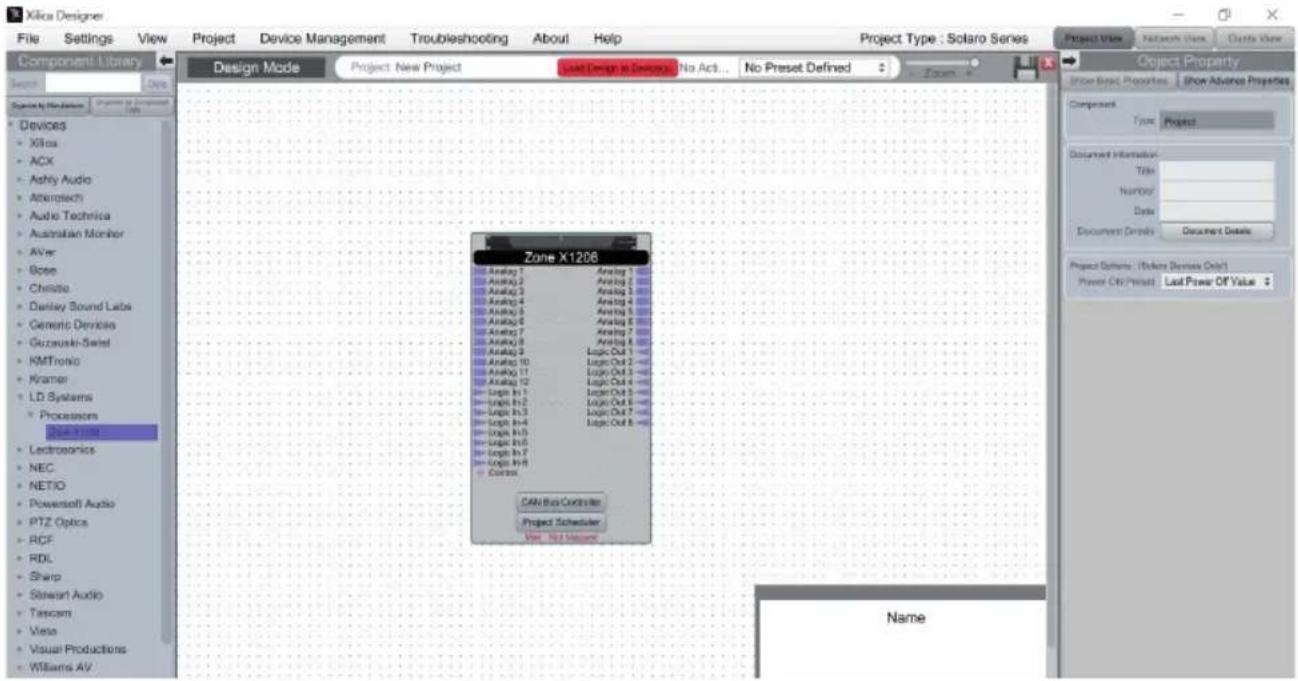
1. MENU "COMPONENT LIBRARY"
Questo menu fornisce un elenco dei dispositivi e dei moduli di progettazione per l'uso nel progett. Cercare il processore zone X in L0 Systems > Processors.
2.AREA DI LAVORO
L'area di lavoro viene utilizzata per creare e configurare i dispositivi.
3. MENU "OBJECT PROPERTY"
Questo menu consente di configurare le funzioni oggettore per la progettazione corrispondente.
DESIGN
A scopo dimostrativo, in quosto caso verra utilizzato un solo blcco hargware DSP; tattvia un progetto pue includere anche diversi oggetti hargware DSP. Un progetto pue essere creato offline (senza hardware collegato) e caricato sul dispositivo in un secondo momento.
- Trascinare e rilascire il modulo DSP desiderato, Zone X1208 in quello caso, nella "Component Library" nell'area di lavoro.
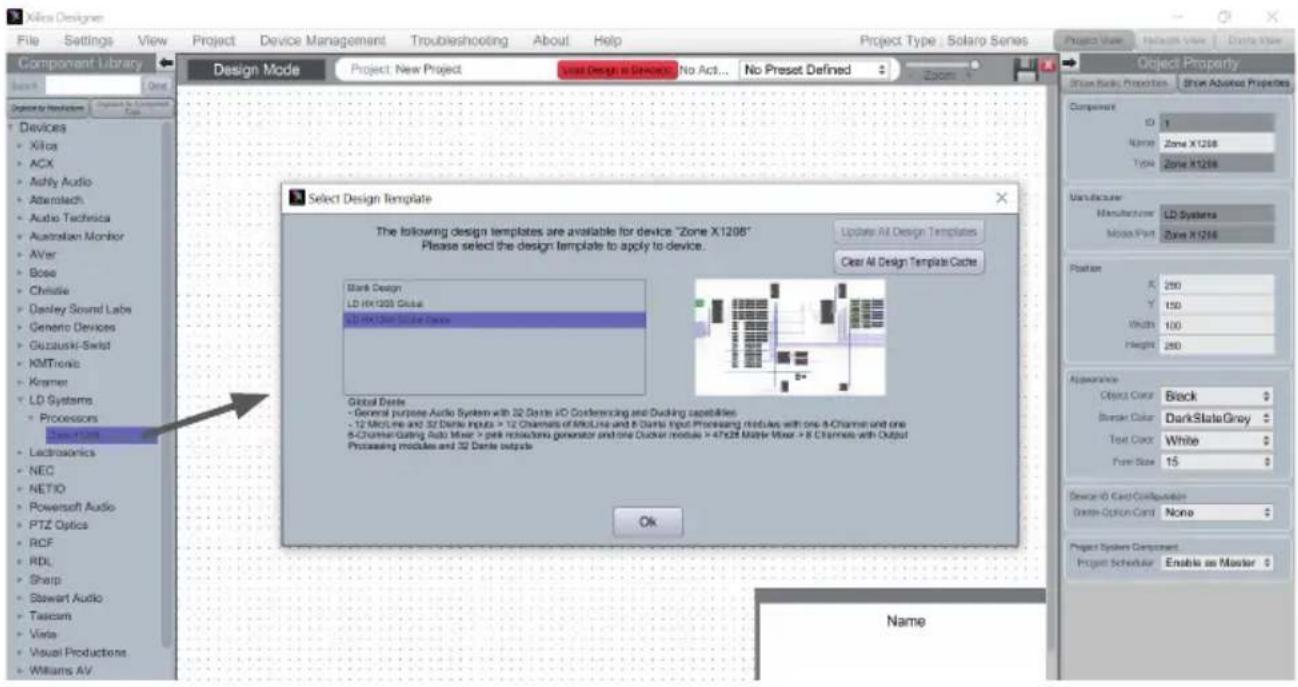
- Compare una finestra di selezione con tutti i modeli di progettazione (Select Design Template). Selezionare uno dei modeli offerti e comparirà una breve descrizione e una panoramicà delle relative funzioni chiave. Selezionare un modello adatto al proprio progettto e dare conferma con ok. è possibile trovare descrizioni dettagliate dei diversi modeli nelle Domande frequenti su Zone X di LD Systems.
- Il processore di Zone X viene configurato di seguenza.
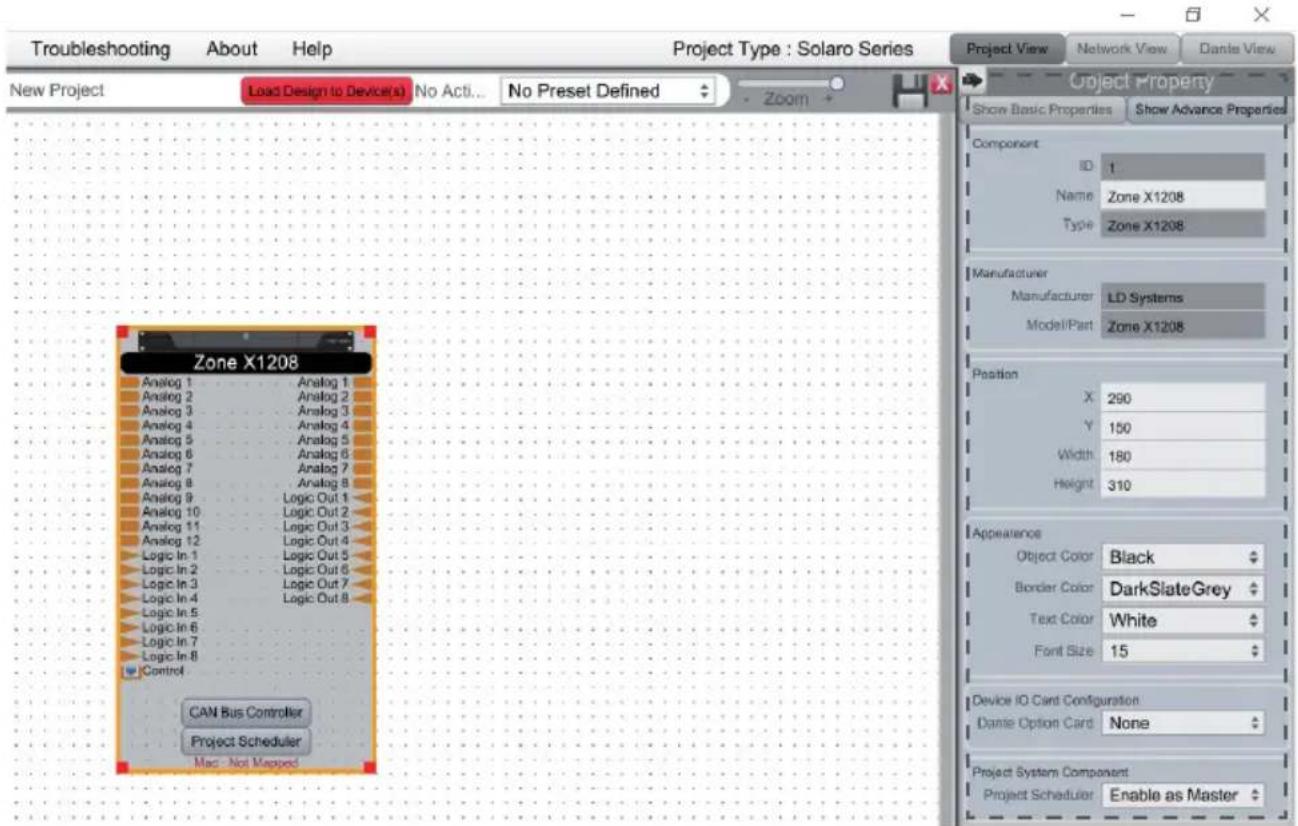
- Selezionare il modulo Zone X per evidenziarlo. E ora possibleregolare le funzioni del dispositivo nel menu "Object Property" sulla destra. Nota: le funzioni oggettodipendono dal dispositivo e variano in base all'oggettosezionato.
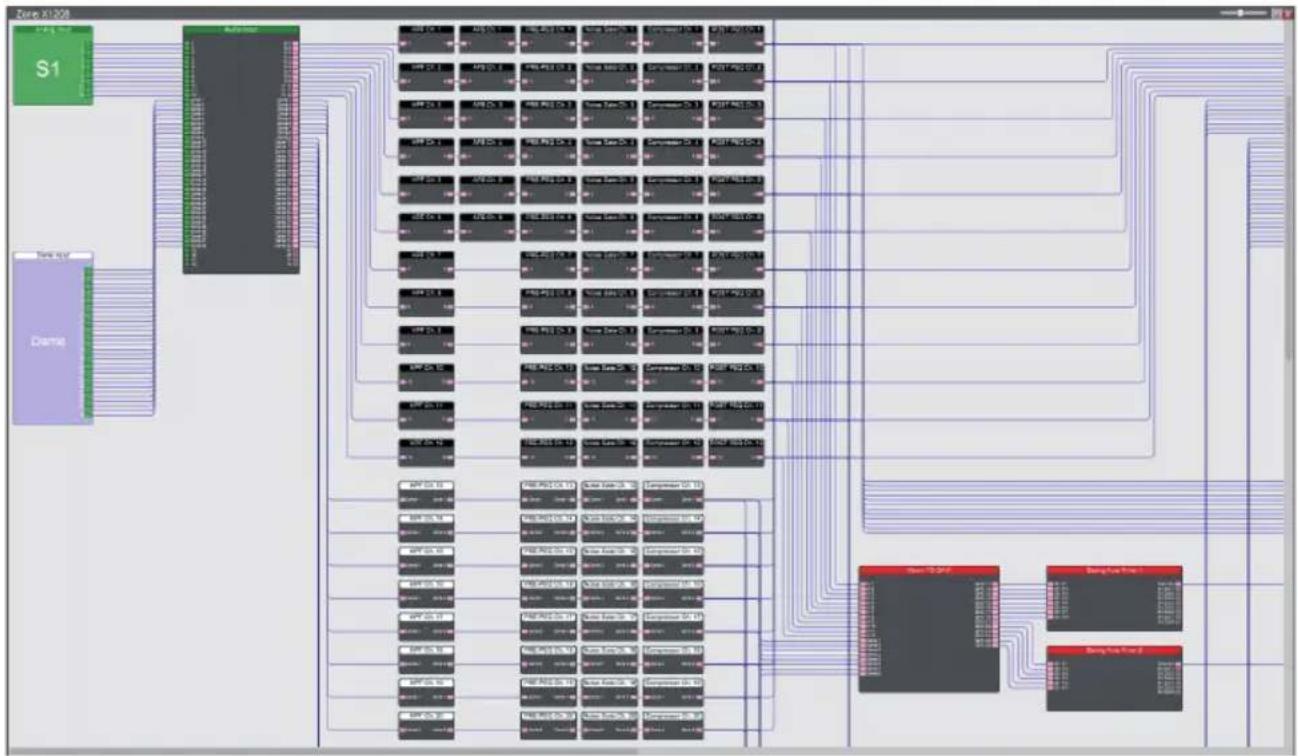
- Fare doppio clic sul modulo Zone X per aprire la panoramicà di progettazione schematica. In quello esempio viene selezionato il modello "Global Dante". Le dimensioni della finestra possono essere modificate tramite trascinamento sull'angolo della finestra.
- Tutti i moduli DSP sono essere elaborati offline. Fare doppio optic sul modulo desiderato per aprirlo. è possibile regolare le impostazioni per il modulo DSP in base ai requisiti del progetto.
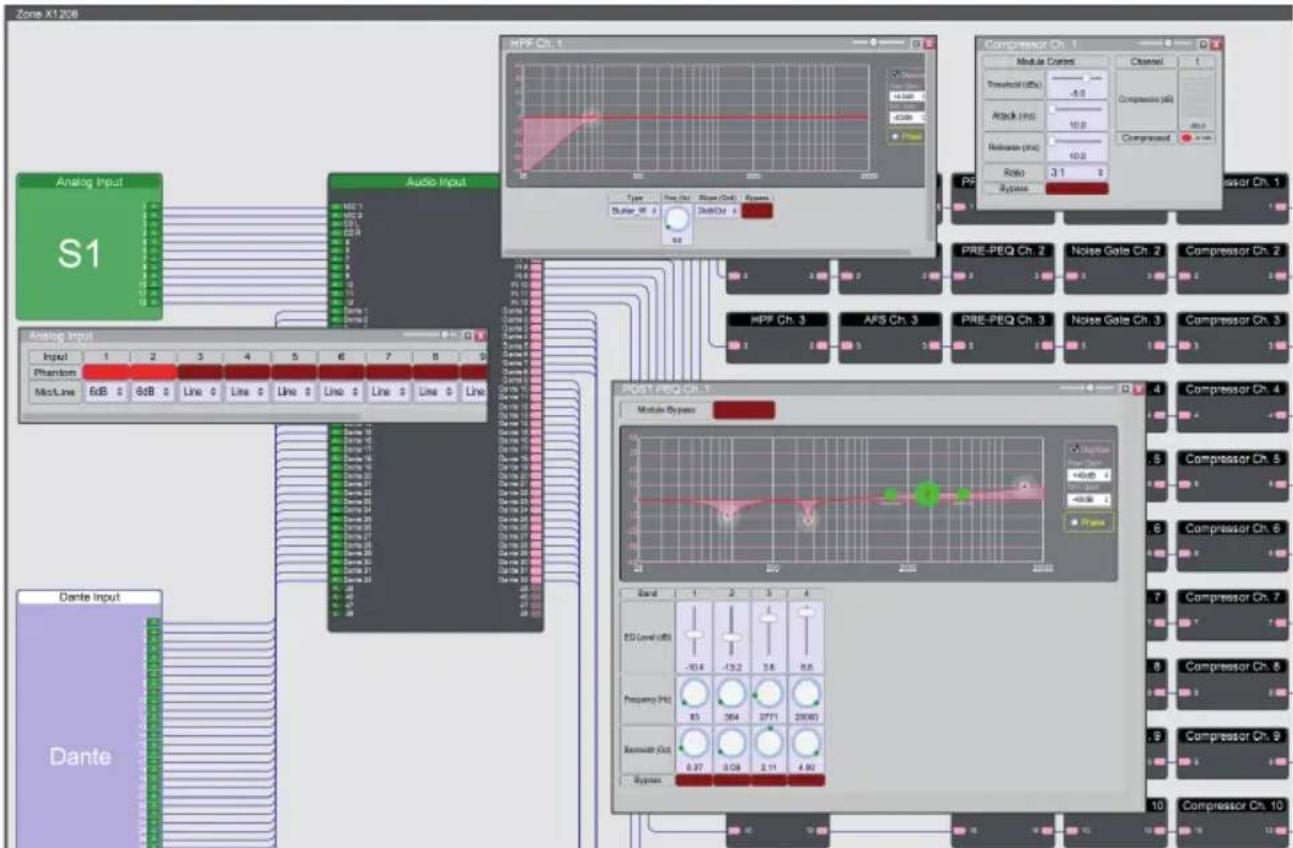
In quost eempio, l'alimentazione phantom estata attivata e i valori di guadagno sono stati regolati nei primi due canali delle impostazioni di ingressso. Inoltre abbiamo ridenominato i primi quattro canali nei moduli di ingresso audio ed elaborato il canale 1 di ingresso.
- Fare ora doppio clic sul modulo main matrix mixer per intradare i segnali di ingresso alle uscite corrispondenti. Questi possono anche essere elaborati con un modulo output processing.
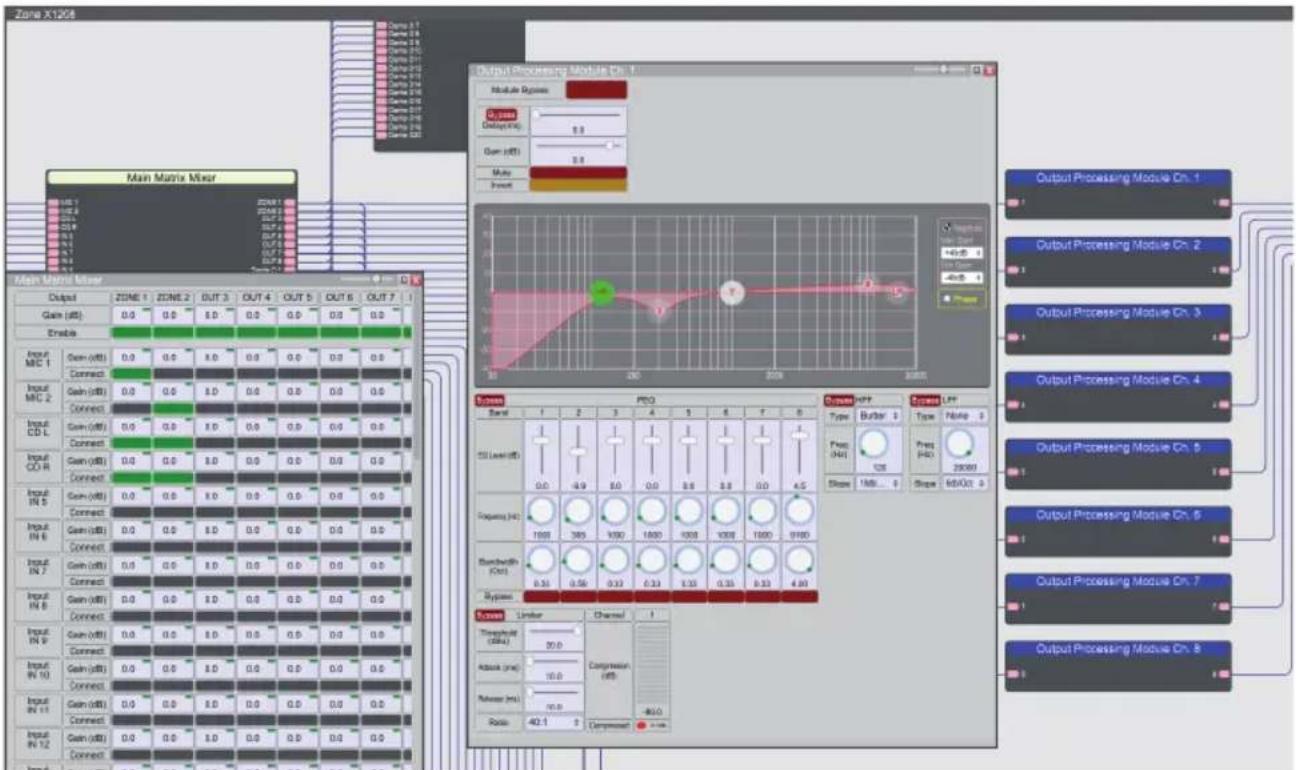
- Se sono state modificate le impostazioni offline, salvare il progettino nella posizione desiderata facendo cli File > Save As . Se è stato modificato un file progettto existente, salvarlo facendo cli File > Save . Si ottiene lo stesso risultato facendo cli sul simbolo "Save" in alto a destra nell'area di lavoro.
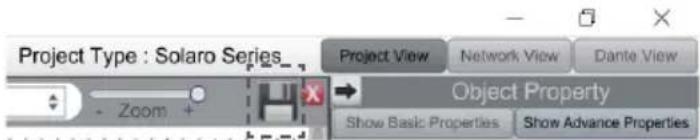
Si consiglia di salvare i backup dei file di progettto esternamente.
L'estensionefile (estensionede nominazione)perifile di progettosalvatié .pxml.
MODALITA ONLINE
Se si selezione la modalità online, il file di progettazione viene caricato sui dispositiivi collegati e si potranno apportare modifiche in tempo reale. In questo caso, tutti i dispositivi devono essere collegati e in modalità online (indicatore "ON" in verde nella network view).
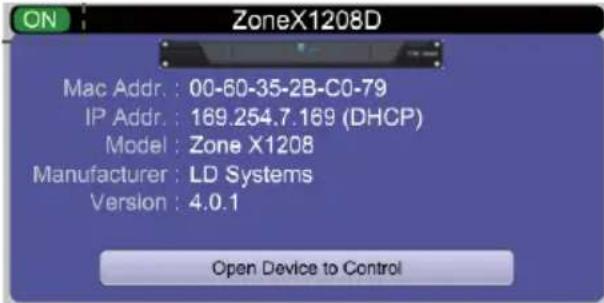
Per passare alla modalità online, il modulo del dispositivo deve essere assegnato all'hardware fisico.
- Selezionare il modulo del dispositivo che si desidera assegnare alla project view.
- Fare cli c con il tasto destro sul modulo del dispositivo e selezionare Map to Physical Device.
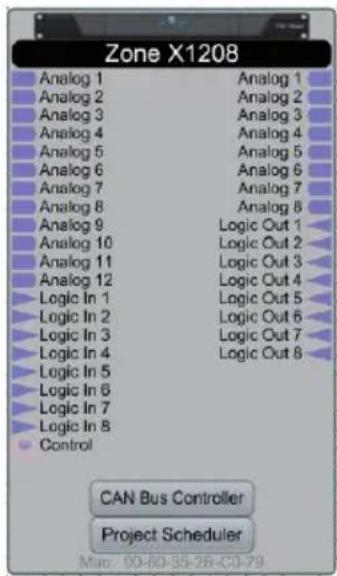
- I dispositivi riconosciuti vengono ora elencati con i relativi indirizzi Mac. Se piu dispositivi identici sono collegati alla rete, possono essere identificati tramite i relativi indirizzi Mac. La network view在哪 tra gli indirizzi Mac per i singoli dispositivi.
È molto importante che il nome del blocco disponivo nel file di progettazione corrisponda esattamente all'unità nella network view, altrimenti il progettoto non può essere caricato sull'hardware corrispondente.
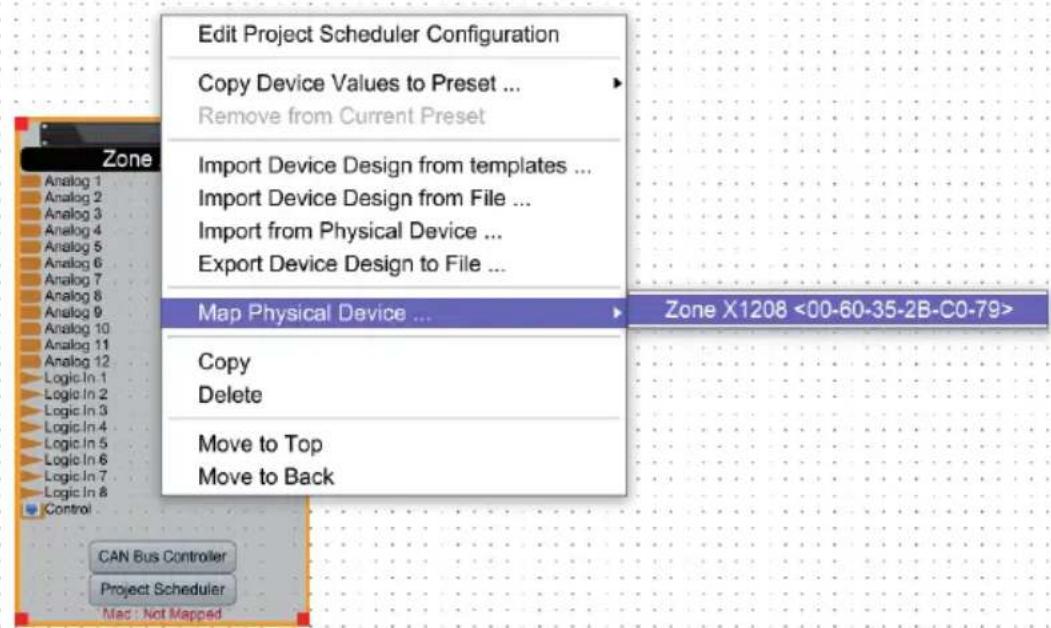
Se tuto e associato, il colore del modulo diventa verde fisso e l'indirizzo Mac del dispositivo viene visualizzato nella sezione del modulo del dispositivo.
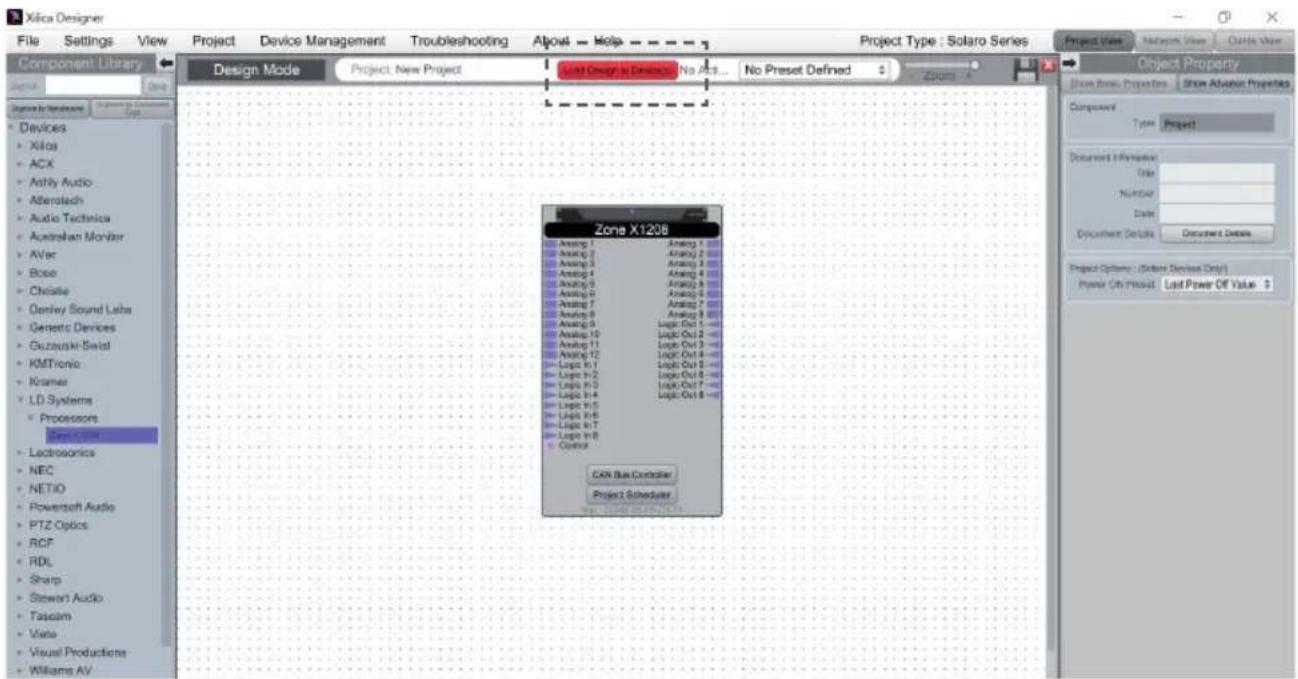
- Ora fare clic su Load Design to Device(s) nella parte superiore dell'area di lavoro.
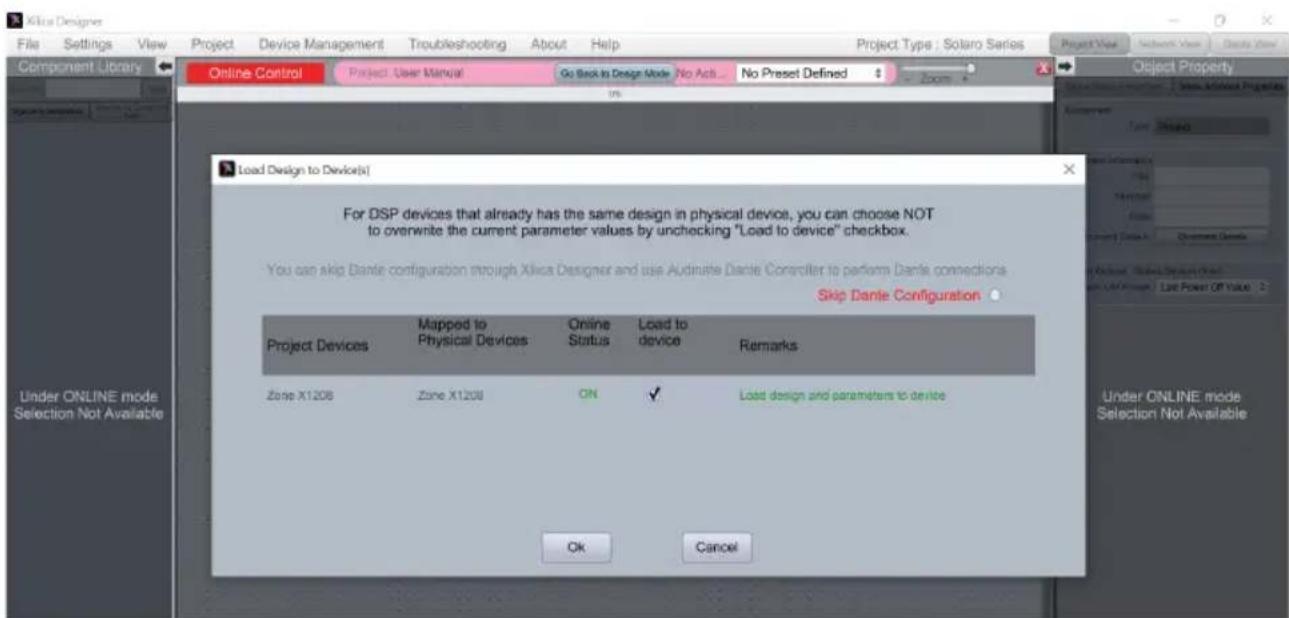
- Compare una finestra nella quale è possibile controllare i dispositivi sui quali si desidera caricare il progetto. Dare conferma con Ok.
Il passaggio alla modalità online potrebbe richiedere alcuni minuti. Non interrompere il processo! L'avanzamento del processo viene migliorato in percentuale in una barra di stato nella parte superiore della finestra.
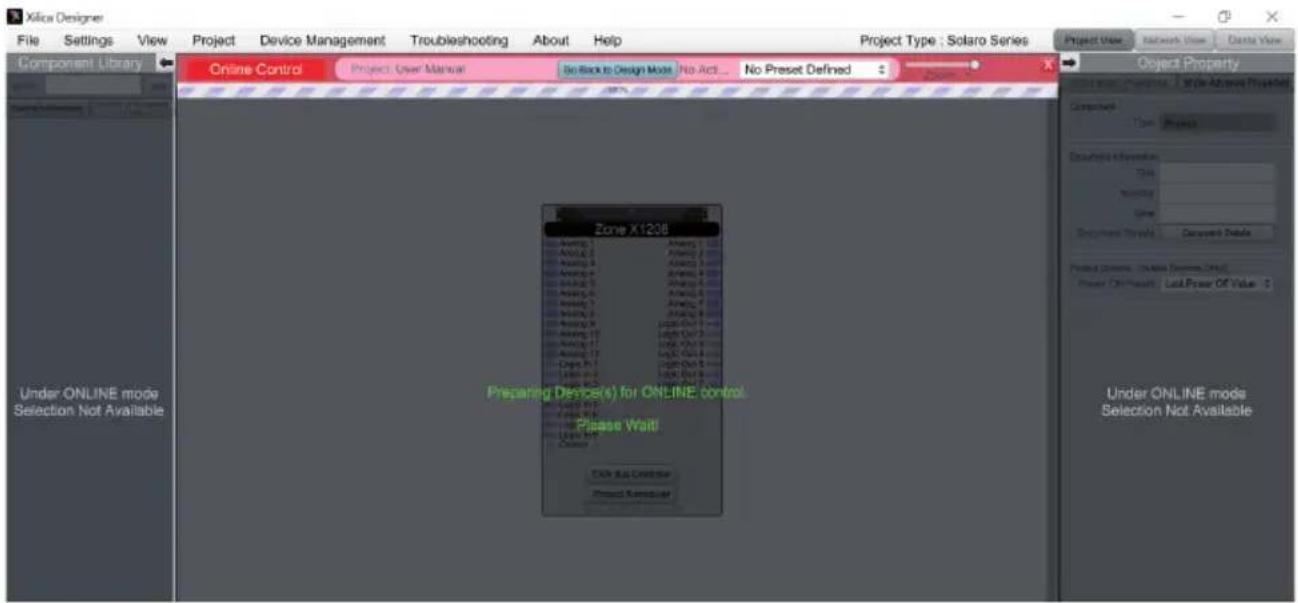
Non appena I'area di lavoro appeare in verde fisso, si entra in modalità online e il menu di progettazione non è più disponibile.
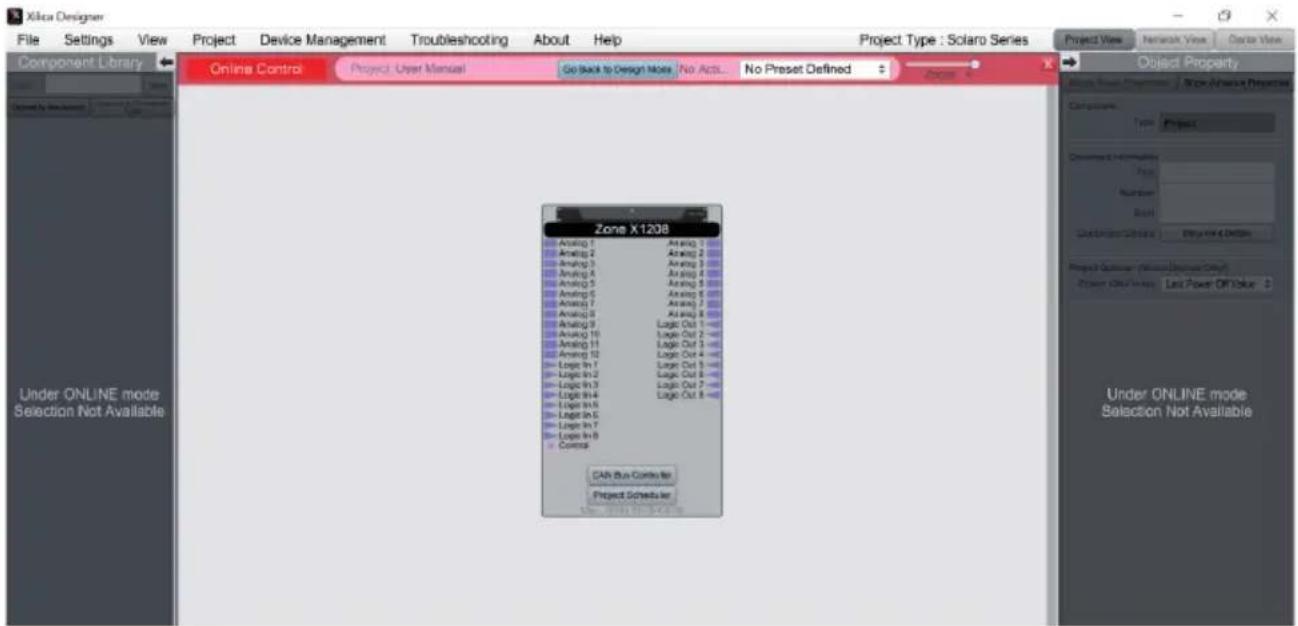
- Se si desiderano modificare le impostazioni in tempo reale, si puo fare doppio cli sul modulo DSP nella project view o sul blocco dispositivo nella project view e verrà quindi visualizzata la rappresentazione schematica del disposito corrispondente.
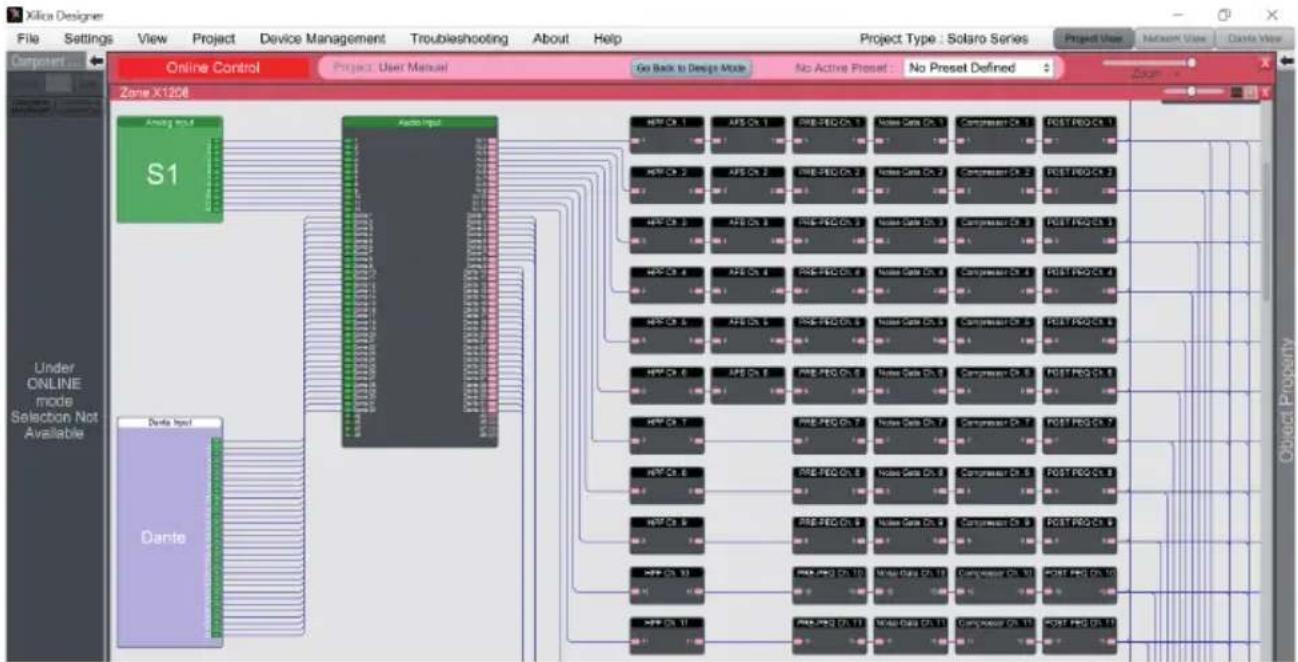
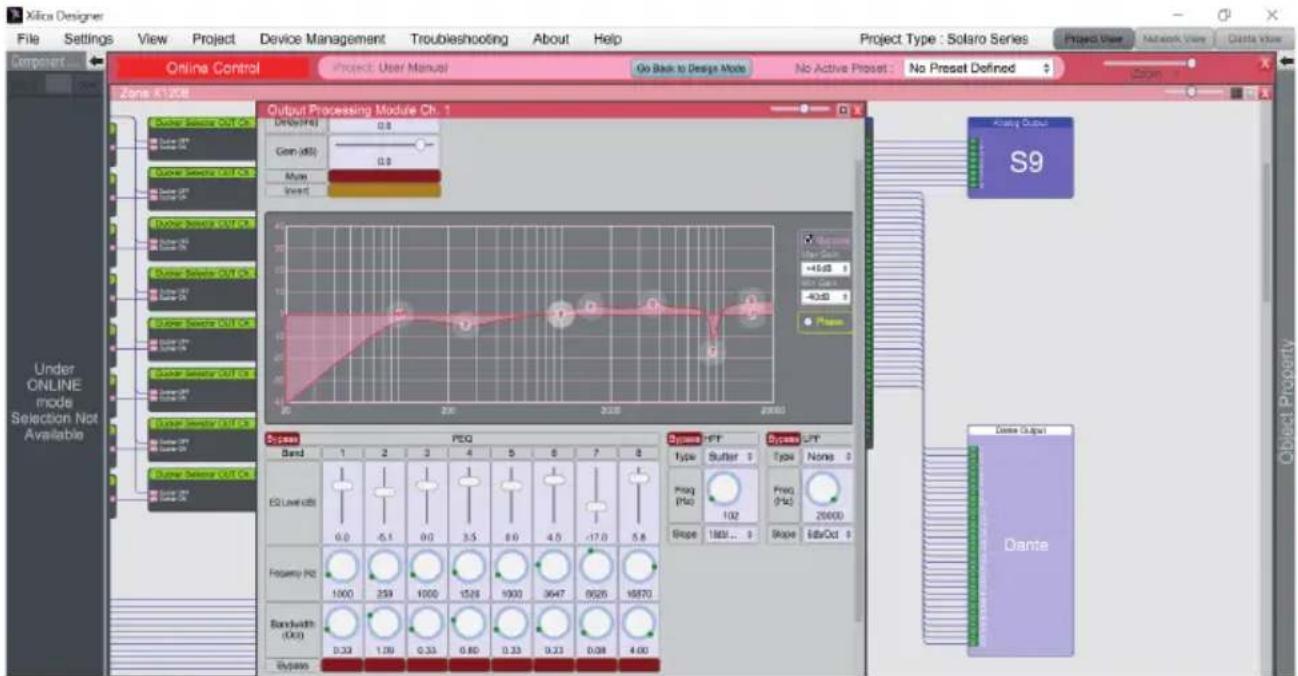
- Fare doppio cli sul modulo DSP desiderato o su un blocco I/O per modificare le impostazioni in tempo reale.
E possibl e tornare alla modalita di progettazione in qualsiasi momento tramite il pulsante Go Back to Design Mode nella parte superiore dell'area di lavoro.
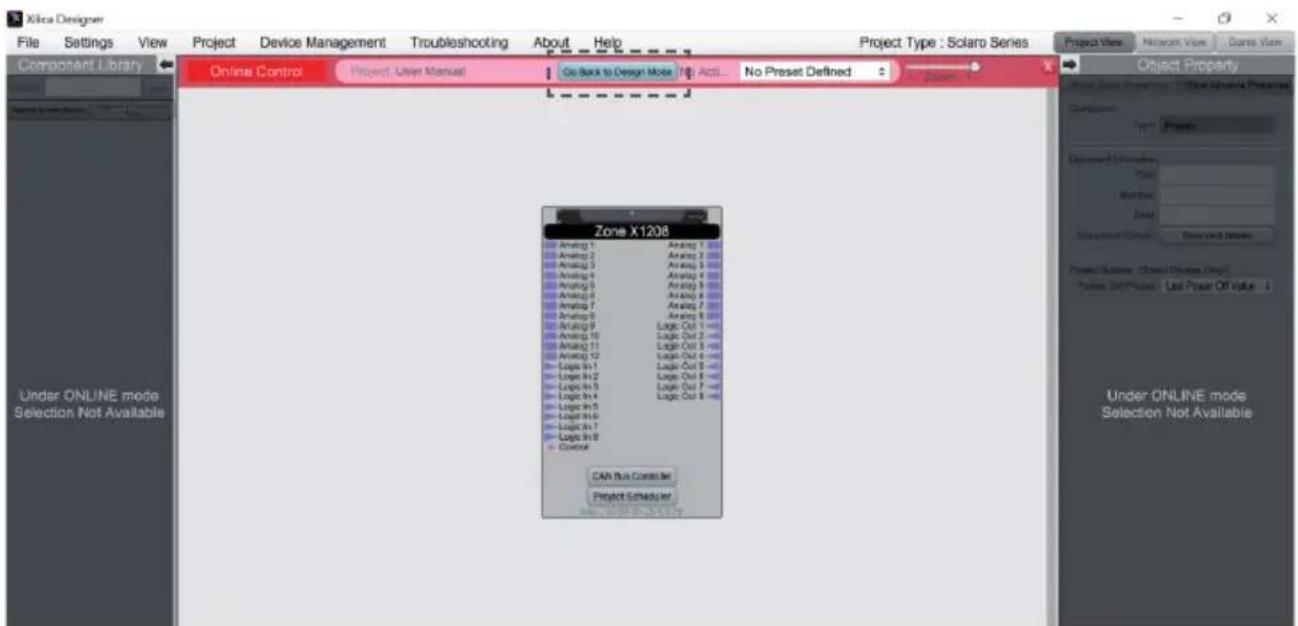
Verrà richiesto se si desidera copiare nel progettore modifiche apportate online.
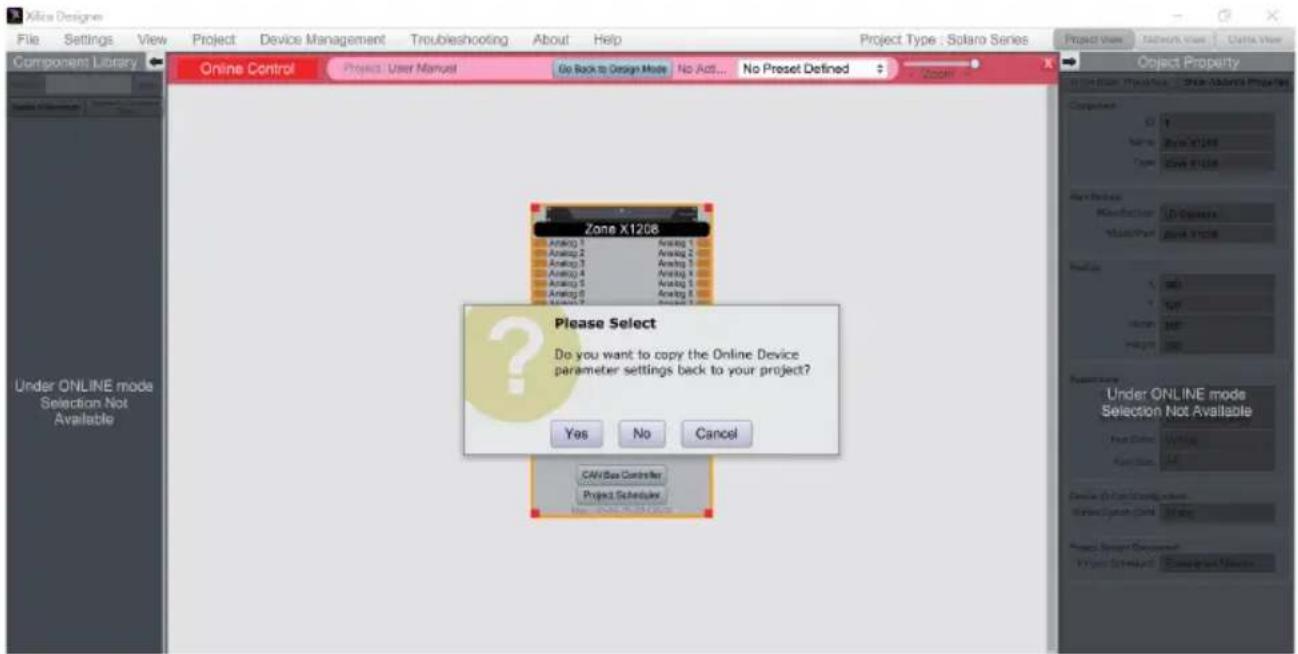
Dare conferma con Yes per salvare le impostazioni online nel progettto.
Fare cli Su No per tornare al file di progettazione precedente.
Dopo aver eseguito il trasferimento delle impostazioni online nel progett, l'opzione File > Save sovrascrve il file di progett o originale.
Selezionare File > Save As per creare e salvare un nuovo file di progettto.
Si consiglia di salvare copie di backup dei file di progettto esternamente.
GPI/O - ESEMPI DI COLLEGAMENTI
Attivazione tramite collegamento di messa a terra (6)

8 USCITE LOGICHE (USCITE BINARIE, GPO)
2 modalità di uscita disponibili:
- LED (3 mA)
- Sink a terra (300 mA)
Esempio di collegamento:
Ciascun GPI offre due stati di commutazione (tramite software)
- cià significà che è possibile controllare due diversi preset:
→Aprierechiuderecontatti
DATI TECHNICI
| Numero articolo LDZONEX1208 / D | |
| Tipodi prodotto Matrice audio DSP per Installazione fissa | |
| Dati generali | |
| Ingressi audio 12 ingressii di linea/microfono bilanciati + 1 ingresso audio bus remoto | |
| Uscite audio 8 uscite di linea bilanciate | |
| Ingressi logici 8 GPI - attività tramite collegamento di messa a terra. | |
| Uscite logiche 8 GPO - modalità: LED (3 mA) o sink (300 mA), per uscita selezionabile | |
| Bus remoto SI | |
| Connettori Ingressi/uscite: morsettiera a 3 poli, passo 3,81 mm; connettore di servizio micro USB B, ingresso remoto RJ45, Ethernet RJ45 Zone X1208D: Dante Primaria e Secondaria RJ45 | |
| LED | Parte frontale: "POWER", "NETWORK", "REMOTE", ingressi 1 - 12 e uscite 1 - 8: LED segnale bianco, LED cliprosso |
| Controlli del pannello frontale No | |
| Controlli del pannello posteriore | Rete elettrica ON/OFF, "IP RESET" |
| Slot di espansion per schede Ethernet (ZONE X1208) o Ethernet + Dante (ZONE X1208D) | |
| Raffreddamento Raffreddamento a convenzione passivo | |
| Alimentazione Alimentatore switching ad ampia gamma | |
| Connettori di alimentazione Presa di alimentazione a 3 poli (IEC) | |
| Tensione di esercizio 90 - 240 V CA; 50/60 Hz | |
| Fusibile di rete T2,5 A L / 250 V | |
| Corrente di spunto rete OFF-ON 21 A | |
| Consumo energetico, modalità inattiva | 23 W |
| Consumo energetico massimo | 60 W |
| Temperatura di esercizio | 0 °C ... +40 °C (max umidità relativa del 60%) |
| Larghezza | rack 19" (483 mm) |
| Altezza | 1 HE (44,5 mm) |
| Profondità 315 mm (con morsettiere) | |
| Peso | 3,8 kg |
| Distanza del rack dal dispositivo successivo (altezza) | 1 HE |
| Profondità del rack (richiesta) 350 mm | |
| Specifiche relative alle prestazioni | |
| Sensibilità di ingressso nominale | -22 dBu (onda sinusoidale, 1 kHz, guidagno massimo) |
| Ritaglio di ingressso nominale | +20 dBu (onda sinusoidale, 1 kHz) |
| Distorsione armonica (THD+N) < 0,003 percento (linea IN - OUT, segnale +13 dBu, 20 Hz - 20 kHz, guidagno 0 dB) | |
| Distorsione di intermodulazione | < 0,01 percento (-10 dB除去 clip), larghezza di banda dell'analizzatore 90 kHz (IMD), SMPTE: |
| Risposta in frequenza | 15 Hz - 22 kHz (+/-0,15 dB) |
| Impedenza di ingressso | Linea: 4 kohm (bilanziati) |
Numero articolo LDZONEX1208/D
Rapporto segnale-rumore >117 dB a +20 dBu, guadagno 0 dB, larghezza di banda 20 kHz, ponderato A
Gamma dinamica (AES17) 112 dB
Diafonia dei canali 120 dB a 100 Hz, 120 dB a 1 kHz, 105 dB a 10 kHz
Reiezione di modo comune, >60 dB (1 kHz) CMRR IEC
Guadagno massimo 42 dB
Specliche digitali
DSP Elaborazione in virgola mobile a 40 bit, processore di dispositivi analogici dual core SHART+
Latenza di sistema 4,3 ms
Risoluzione convertitore AD/DA 32 Bit
Frequenza di campionamento 48 kHz convertitore AD/DA
Specliche del bus remoto, misure tra REM In e REM Out
Sensibilità di ingresso nominale 20 dBu
Ritaglio di ingresso nominale 20 dBu
Distorsione armonica (THD + N) < 0.006% (+18dBu,20Hz - 20kHz)
Rispostain frequency 20 Hz-20 kHz (0,1 dB)
Impedenza di ingresso 50 kohm (bilanziati)
Rapporto segnale-rumore >105 dB (+20 dBu, larghezza di banda 20 kHz, ponderato A)
Rejezione di modo comune, >65 dB a 1 kHz CMRR IEC
massimo 0 dB
Alimentazione phantom +48 V CC / 500 mA
Protezione Fusibile ripristinabile (interno)
DICHIARAZIONI DEL PRODUTTORE
GARANZIA DEL PRODUTTORE E LIMITAZIONE DI RESPONSABILITA
Le nostre attuali condizioni di garanzia e la limitazione di responsabilità sono consultabili alla pagina: https://cdn-shop.adamhall.com/media/pdf/MANUFACTURERS-DECLARATIONS_LD_SYSTEMS.pdf. In caso di assistenza, rivolgersi a Adam Hall GmbH, Adam-Hall-Str. 1, 61267 Neu Anspach / E-mail Info@adamhall.com / +49 (0)6081 / 9419-0.

In vigoe nll'Unione Europea e in alti Paesi europel in cui si attui la raccolta differenziata) Queo sibolo aposto sul prodotto o sui relativi documenti indica che, per evitare danni all'ambiente e alle persone causati da un smaltimento incontrollato dei rifiuti, alla fine del suo ciclo di vita l'apparecchio non deve essere smaltito insieme ai normali rifiuti domestici. Il prodotto deve quindi essere smaltito separamente da other rifiuti e riciclato nell'ottica dell'incentivazione di clici economici sostinili. I clienti privati possono richiedere informazioni sulle possibilità di smaltimento ecosostenibile al rivenditore presso il quale è stato acquisistato il prodotto o presso le autorità regionali competenti. I clienti aziendali devono invece contattare il proprio fornitore e controllare le eventuali condizioni contrattuali inerenti allo smaltimento degli appearecchi. Queo prodotto non deve essere smaltito assieme ad altri rifiuti industriali.
CONFORMITA CE
Con la presente Adam Hall GmbH dichiara che quello prodotto soddisfa le seguenti direttive (ove pertinente):
Direttiva R6TTE (1999/5/CE) e RED (2014/53/UE) da giugno 2017
Direttiva bassa tensione (2014/35/CE)
Direttiva CEM (2014/30/UE)
ROHS (2011/65/UE)
La dichiarazione di conformità completa è reperibile al site www.adamhall.com.
Per ulteriori informazioni è inoltre possibile scrivere a info@adamhall.com.
DICHiarazIONCE CE DI CONFORMITA
Adam Hall GmbH dichiara che dato di apparecchiature radio è conforme alla direttiva 2014/53/UE.
Il testo integrale della dichiarazione di conformità UE è disponibile al segmente indirizzo
Indirizzo Internet: www.adamhall.com/compliance/
Sono riservati errori e refusi, nonché modifiche tecniche o di altri tipo!

- ENGLISH
- INFORMAZIONI SULLA SICUREZZA
- PER GLI APPARECHI CHE SI COLLEGANO ALLA RETE ELETTRICA
- ATTENZIONE:
- ATTENZIONE! VOLUMI ELEVATI NEI PRODOTTI AUDIO!
- CARATTERISTICHE
- CONTENUTO DELLA CONFEZIONE
- COLLEGAMENTI, CONTROLSLLED ELEMENTI DEL DISPLAY
- LED DI STATO GENERALE
- CONNETTORE DI ALIMENTAZIONE E PORTAFUSIBILE
- INTERRUTTORE ON/OFF
- ETHERNET-USB-RESET
- REMOTE
- GPO
- 8GPI
- USCITE
- INGRESSI
- É POSSIBLE CREARE UNA CONNECTIONE DI RETE TRA IL COMPUTER HOST E IL PROCESSORE ZONE X COME SEGUE:
- ROUTER CON SERVER DHCP ATTIVATO (RACCOMANDATO)
- SOFTWARE XILICA DESIGNER
- INSTALLAZIONEMACOSX
- INSTALLAZIONE WINDOWS
- AVVIO DEL SOFTWARE
- NETWORK VIEW
- AGGIORNAMENTO DEL FIRMWARE
- PROCEDURE DI AGGIORNAMENTO DEL FIRMWARE
- PROJECT VIEW
- CONFIGURAIZIONE AUTOMATICA
- PROGETTO VUOTO
- MENU "COMPONENT LIBRARY"
- 2.AREA DI LAVORO
- MENU "OBJECT PROPERTY"
- DESIGN
- MODALITA ONLINE
- GPI/O - ESEMPI DI COLLEGAMENTI
- USCITE LOGICHE (USCITE BINARIE, GPO)
- DATI TECHNICI
- Numero articolo LDZONEX1208/D
- Specliche digitali
- Specliche del bus remoto, misure tra REM In e REM Out
- DICHIARAZIONI DEL PRODUTTORE
- GARANZIA DEL PRODUTTORE E LIMITAZIONE DI RESPONSABILITA
- CONFORMITA CE
- DICHiarazIONCE CE DI CONFORMITA
Marca : LD Systems
Modello : ZONE X 1208
Categoria : Processore