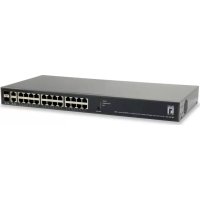
GEP2651 - Smart Home LEVELONE - Kostenlose Bedienungsanleitung
Finden Sie kostenlos die Bedienungsanleitung des Geräts GEP2651 LEVELONE als PDF.


| Produkttyp | Netzwerk-Switch für Smart Home |
| Marke | LevelOne |
| Modell | GEP2651 |
| Stromversorgung | 100-240 V AC, 50/60 Hz |
| Betriebstemperatur | 0 °C bis 40 °C |
| Betriebsluftfeuchtigkeit | 10% bis 90% nicht kondensierend |
| Schnittstellen | RJ-45-Ports, Konsolenanschluss (je nach Modell) |
| Montage | 19-Zoll-Rack oder Tischmontage |
| Verwaltung | Web-Interface und CLI |
| Standard-Anmeldedaten | Benutzername: admin, Passwort: admin |
| Standard-IP-Adresse | 192.168.1.1 |
| Lieferumfang | Hauptgerät, Netzkabel, Schnellinstallationsanleitung, L-Winkel, CD-ROM, Konsolenkabel (je nach Modell), Gummifüße |
| Pflege und Reinigung | Mit einem trockenen, weichen Tuch reinigen. Flüssigkeiten vermeiden. |
| Sicherheit | Steckdose mit Erdung verwenden. Von Wärme- und Feuchtigkeitsquellen fernhalten. |
| Reparierbarkeit | Bei Funktionsstörungen den Händler kontaktieren. |
Häufig gestellte Fragen - GEP2651 LEVELONE
Benutzerfragen zu GEP2651 LEVELONE
0 Frage zu diesem Gerät. Beantworten Sie die, die Sie kennen, oder stellen Sie Ihre eigene.
Eine neue Frage zu diesem Gerät stellen
Laden Sie die Anleitung für Ihr Smart Home kostenlos im PDF-Format! Finden Sie Ihr Handbuch GEP2651 - LEVELONE und nehmen Sie Ihr elektronisches Gerät wieder in die Hand. Auf dieser Seite sind alle Dokumente veröffentlicht, die für die Verwendung Ihres Geräts notwendig sind. GEP2651 von der Marke LEVELONE.
BEDIENUNGSANLEITUNG GEP2651 LEVELONE
Dieses Produkt wird mit folgendem Zubehör geliefert; bitte prüfen Sie den Lieferumfang sorgfältig. Falls ein Teil fehlen oder beschädigt sein sollte, wenden Sie sich bitte möglichst bald an Ihren örtlichen Händler.
| Seriennummer | Name | Anzahl | Hinweis |
| 1 | Hauptgerät | 1 | Erforderlich |
| 2 | Netzkabel | 1 | Erforderlich |
| 3 | Schnellinstallationsanleitung | 1 | Erforderlich |
| 4 | L-förmige Halterung und anderes Zubehör | 1 | Erforderlich |
| 5 | Ressource CD (Bedienungsanleitung, QIG) | 1 | Erforderlich |
| 6 | Konsolenkabel (Nicht im Lieferumfang des No Console Port-Modells enthalten) | 1 | Erforderlich |
| 7 | Gummifüße | 1 | Erforderlich |
1. Installation vorbereiten
Bitte halten Sie für eine reibungslose Installation folgende Dinge bereit:
● Installationswerkzeuge, einschließlich: Phillips-Schraubendreher, Antistatik-Armband etc.
- Anschlusskabel, wie Netzwerkkabel, Glasfaserkabel, Glasfasermodul etc.
● Relevante Geräte, wie Steckdosen, Hub, Switch, Routeretc.

Die Installationsumgebung für den Switch muss folgende Anforderungen erfüllen:
- Der Switch darf keinem direkten Sonnenlicht, keiner Hitze und keinen Quellen starker elektromagnetischer Störungen ausgesetzt sein.
- Der Switch muss an einem kühlen, trockenen Ort platziert werden; halten Sie genügend Abstand zur Belüftung und Wärmeableitung rund um das Gerät ein.
- Der Switch muss in Innenräumen bei Temperaturen von 0 bis 40 °C und einer Feuchtigkeit zwischen 10 und 90 % (nicht kondensierend) verwendet werden.
2. Geräteinstallation
■ In einem Rack
Installieren Sie den Switch in einem 19-Zoll-Standardrack, befolgen Sie die nachstehenden Installationsschritte:
- Prüfen Sie Erdung und Stabilität des Rack;
- Installieren Sie die beiden mitgelieferten L-förmigen Halterungen an beiden Seiten der Switch-Blende; befestigen Sie sie mit den mitgelieferten Schrauben;
- Platzieren Sie den Switch an der geeigneten Position im Rack, stützen Sie ihn durch eine Ablage;
- Sichern Sie die L-förmigen Halterungen an den Führungsschlitzen an beiden Enden des Racks, damit der Switch stabil horizontal montiert werdenkann;
- Verbinden Sie den Netzanschluss am Switch über das Netzkabel miteiner Steckdose.

■ Auf einem Arbeitstisch

Installieren Sie den Switch auf einem Arbeitstisch, befolgen Sie die nachstehenden Installationsschritte:
- Platzieren Sie den Switch mit seiner Unterseite nach oben auf einem ausreichend großen, stabilen und angemessen geerdeten Arbeitstisch;
- Entfernen Sie die Schutzfolie an den Füßen und befestigen Sie die 4 Auflagen in den 4 runden Schlitzen an der Unterseite des Gehäuses;
- Drehen Sie den Switch um und stellen Sie ihn so auf den Arbeitstisch, dass er stabil steht;
- Verbinden Sie den Netzanschluss am Switch über das Netzkabel miteiner Steckdose.
- Der Switch arbeitet mit 100 bis 240 V Wechselspannung bei 50/60 Hz; achten Sie darauf, dass Stromversorgung und Erdung normal funktionieren, bevor Sie das Gerät einschalten.
- Bitte prüfen Sie nach dem Einschalten, ob die Betriebsanzeige am Switch leuchtet; dies zeigtan, dass das Gerät richtig an die Stromversorgung angeschlossen ist.
- Stellen Sie keine schweren Gegenstände auf den Switch.
3. Erstkonfiguration durchführen (Für Modell mit Konsolenanschluss)

- Schließen Sie einen PC über das mitgelieferte Konsolenkabel an den Switch-Konsolenport an.
- Konfigurieren Sie die serielle Schnittstelle des PCs: 115200 bps, 8 Zeichen, keine Parität, ein Stoppbit, 8 Datenbits und keine Flusskontrolle.
- Melden Sie sich mit den Standardeinstellungen bei der CLI an: Benutzername „admin“ und Kennwort „admin“.

Hinweis: Weitere Informationen zur Switch-Konfiguration finden Sie im Web Management Guide und CLI Reference Guide.
4. Am Gerät anmelden

- Verbinden Sie den RJ-45-Anschluss am Switch über ein Netzwerkkabel mit einem Computer.
- Stellen Sie die TCP/IP-Eigenschaften des Computers ein; siehe Anhang: Ihren Computer einrichten.
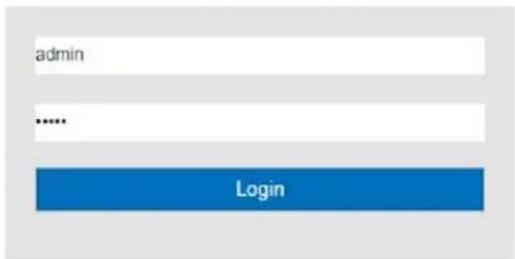
- Am Gerät anmelden: Öffnen Sie einen Browser und geben Sie 192.168.1.1 in die Adresszeile ein, drücken Sie anschließend Enter; geben Sie am eingeblendeten Anmeldebildschirm den werkseitigen Benutzernamen „admin- und das Kennwort „admin-ein, klicken Sie dann auf OK.


5. Anhang: Ihren Computer einrichten
Windows
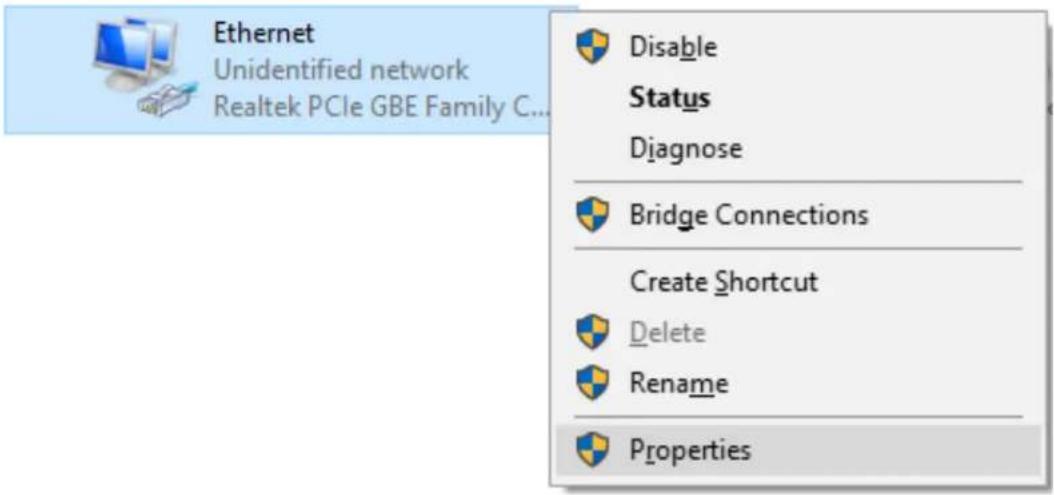
- Klicken Sie auf Start → Systemsteuerung → Netzwerk und Internet → Netzwerk- und Freigabecenter → Adaptereinstellungen ändern, rechtsklicken Sie auf LAN-Verbindung und wählen Sie Eigenschaften;
- Doppelklicken Sie auf Internetprotokoll 4 (TCP/IPv4);

- IP-Adresse des Computers einrichten: Die IP-Adresse des Computers sollte eine der folgenden freien IP-Adressen 192.168.1.2 bis 192.168.1.254 sein; klicken Sie dann zum Zurückkehren zur vorherigen Seite auf OK und dann erneut auf OK.
Français
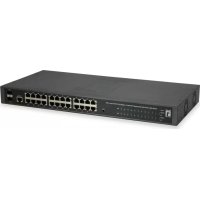
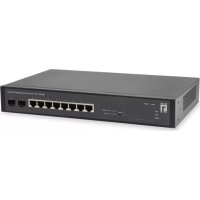
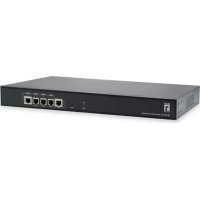
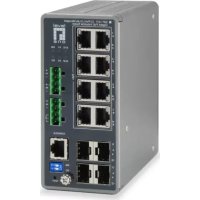
Marke : LEVELONE
Modell : GEP2651
Kategorie : Smart Home