GEP2651 - Casa inteligente LEVELONE - Manual de utilização gratuito
Encontre gratuitamente o manual do aparelho GEP2651 LEVELONE em formato PDF.

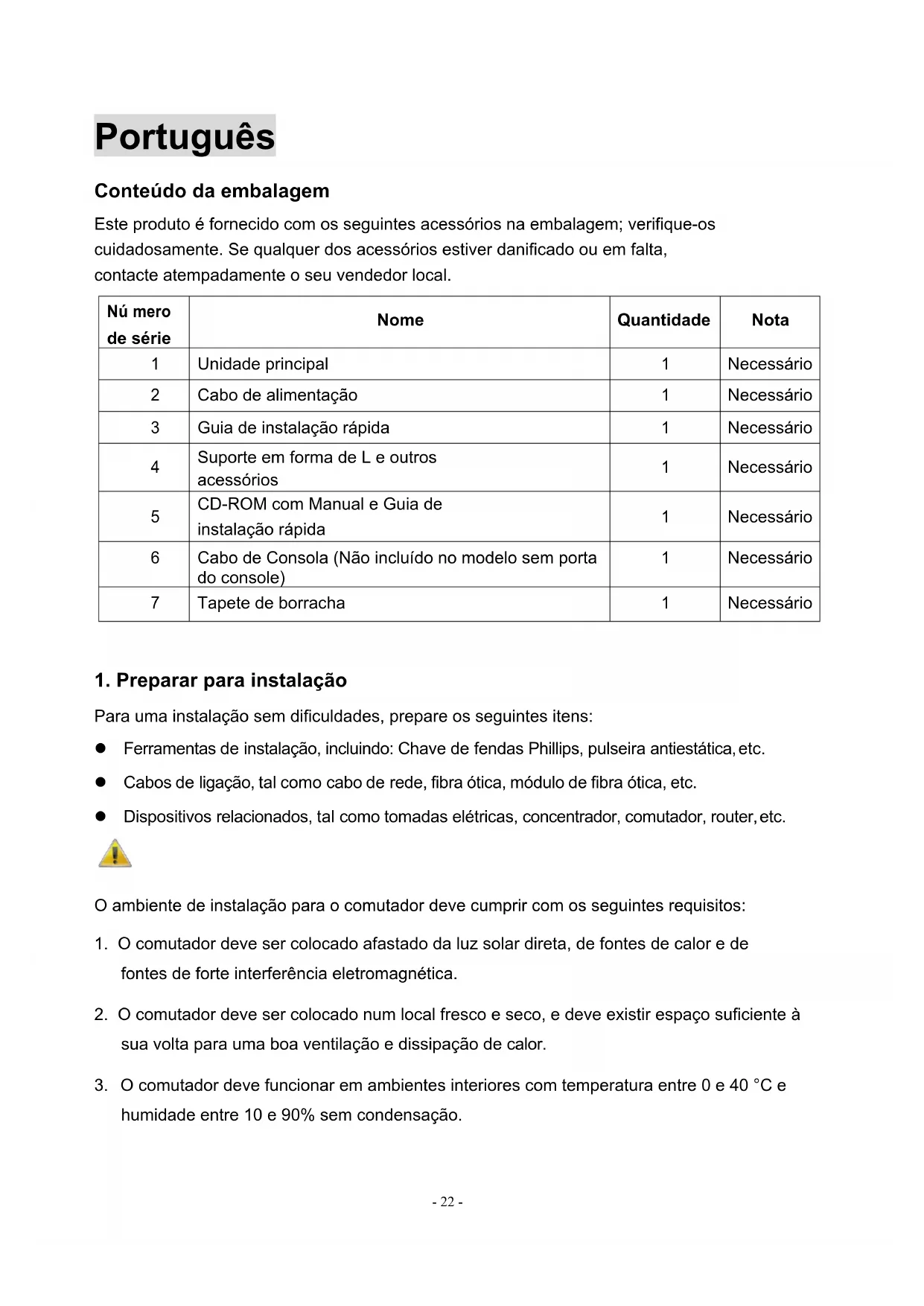


| Tipo de produto | Comutador de rede (switch) para casa inteligente |
| Marca | LevelOne |
| Modelo | GEP2651 |
| Alimentação | 100-240 V CA, 50/60 Hz |
| Temperatura de operação | 0 °C a 40 °C |
| Umidade de operação | 10% a 90% sem condensação |
| Interfaces | Portas RJ-45, porta console (conforme modelo) |
| Instalação | Rack 19 polegadas ou sobre mesa |
| Gerenciamento | Interface Web e CLI |
| Credenciais padrão | Nome de usuário: admin, Senha: admin |
| Endereço IP padrão | 192.168.1.1 |
| Conteúdo da embalagem | Unidade principal, cabo de alimentação, guia de instalação rápida, suporte em L, CD-ROM, cabo console (conforme modelo), pés de borracha |
| Manutenção e limpeza | Limpe com um pano seco e macio. Evite qualquer líquido. |
| Segurança | Use uma tomada com aterramento. Mantenha afastado de fontes de calor e umidade. |
| Reparabilidade | Entre em contato com o revendedor em caso de mau funcionamento. |
Perguntas frequentes - GEP2651 LEVELONE
Perguntas dos utilizadores sobre GEP2651 LEVELONE
0 pergunta sobre este aparelho. Responda às que conhece ou faça a sua.
Faça uma nova pergunta sobre este aparelho
Baixe as instruções para o seu Casa inteligente em formato PDF gratuitamente! Encontre o seu manual GEP2651 - LEVELONE e retome o controlo do seu dispositivo eletrónico. Nesta página estão publicados todos os documentos necessários para a utilização do seu dispositivo. GEP2651 da marca LEVELONE.
MANUAL DE UTILIZADOR GEP2651 LEVELONE
Conteúdo da embalagem
Este produto é fornecido com os seguintes acessórios na embalagem; verifique-os cuidadosamente. Se qualquer dos acessórios estiver danificado ou em falta, contacte atempadamente o seu vendedor local.
| Nú mero de série | Nome | Quantidade | Nota |
| 1 | Unidade principal | 1 | Necessário |
| 2 | Cabo de alimentação | 1 | Necessário |
| 3 | Guia de instalação rápida | 1 | Necessário |
| 4 | Suporte em forma de L e outros acessórios | 1 | Necessário |
| 5 | CD-ROM com Manual e Guia de instalação rápida | 1 | Necessário |
| 6 | Cabo de Consola (Não incluído no modelo sem porta do console) | 1 | Necessário |
| 7 | Tapete de borracha | 1 | Necessário |
1. Preparar para instalação
Para uma instalação sem dificuldades, prepare os seguintes itens:
- Ferramentas de instalação, incluindo: Chave de fendas Phillips, pulseira antiestática, etc.
- Cabos de ligação, tal como cabo de rede, fibra ótica, módulo de fibra ótica, etc.
- Dispositivos relacionados, tal como tomadas elétricas, concentrador, comutador, router, etc.

O ambiente de instalação para o comutador deve cumprir com os seguintes requisitos:
- O comutador deve ser colocado afastado da luz solar direta, de fontes de calor e de fontes de forte interferência eletromagnética.
- O comutador deve ser colocado num local fresco e seco, e deve existir espaço suficiente à sua volta para uma boa ventilação e dissipação de calor.
- O comutador deve funcionar em ambientes interiores com temperatura entre 0 e 40 °C e humidade entre 10 e 90% sem condensação.
2. Instalação do equipamento
■ Instalação em bastidor
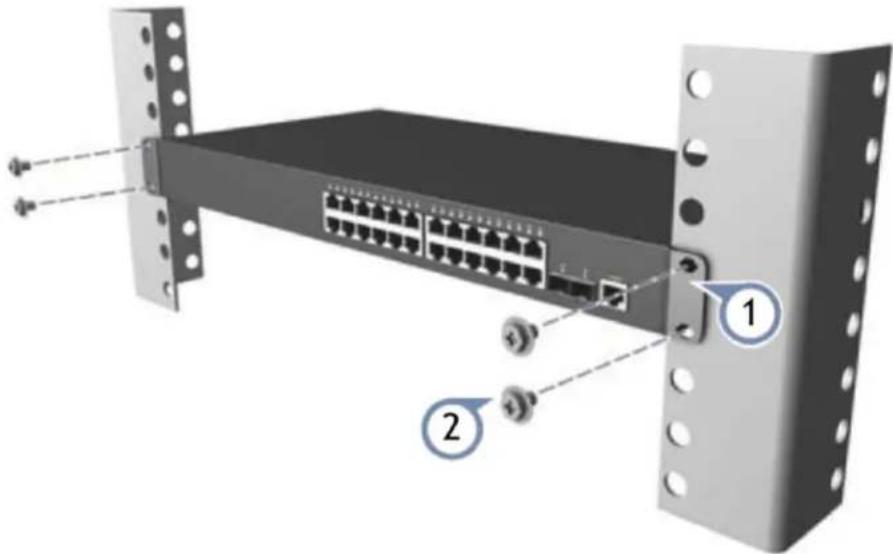
Instale o comutador num bastidor padrão com 19 polegadas, seguindo os passos de instalação abaixo:
- Verifique a ligação à terra e a estabilidade do bastidor;
- Instale os dois suportes em forma de L incluídos nos acessórios em ambos os lados do painel do comutador e fixe-os com os parafusosfornecidos;
- Coloque o comutador no local apropriado no bastidor e suporte-o usando umtabuleiro;
- Fixe os suportes em forma de L nas ranhuras guia fixas a ambos os lados do bastidor para assegurar que o comutador pode ser montador no bastidor de forma estável na horizontal;
- Use um cabo de alimentação para ligar o conector de energia do comutador a uma tomada elétrica.
■ Instalação na mesa de trabalho
Instale o comutador numa mesa de trabalho, seguindo os passos de instalação abaixo:
- Coloque o comutador com a parte inferior voltada para cima num mesa de trabalho suficientemente grande, estável e devidamente ligada à terra;
- Remova o papel de proteção do adesivo dos pés e cole as 4 bases às 4 ranhuras circulares na parte inferior da caixa;
- Volte o comutador para cima e coloque-o na mesa de trabalho de formaestável;
- Use um cabo de alimentação para ligar o conector de energia do comutador a uma tomada elétrica.
- O comutador utiliza 100-240V, 50/60Hz AC. Certifique-se de que a fonte de alimentação e a ligação à terra estão normais antes de ligar a energia.
- Depois de ligar, verifique se o indicador de energia (Energia) do comutador está aceso. Em caso afirmativo, tal indica que a fonte de alimentação está ligadacorretamente.
- Não coloque objetos pesados sobre o comutador.
3. Execute a configuração inicial (Para modelo com porta do console)

- Conecte um PC à porta do console do comutador usando o cabo do console incluído.
- Configure a porta serial do PC: 115200 bps, 8 caracteres, sem paridade, um bit de parada, 8 bits de dados e nenhum controle de fluxo.
- Entre com o CLI usando as configurações padrão: Nome de usuário "admin" e senha "admin".

Nota: Para obter mais informações sobre configuração de switch, consulte o Web Management Guide e o CLI Reference Guide.
4.Iniciar sessão no equipamento

- Ligue o cabo de interface RJ-45 do comutador ao computador.
- Defina as propriedades TCP/IP do computador. Consulte o Anexo: Configurar o computador.
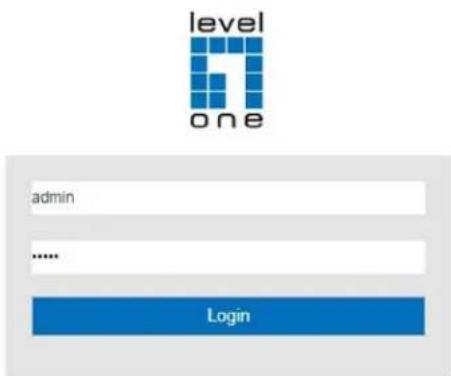
- Iniciar sessão no equipamento: Abra um browser, digite 192.168.1.1 na barra de endereços e depois prima Enter. Na janela de início de sessão introduza o nome de utilizador "admin" e a palavra-passe "admin" predefinidos e clique em OK.

- Clique em Iniciar—> Painel de Controlo—> Rede e Internet—> Centro de Rede e Partilha—> Alterar definições da placa, clique com o botão direito do rato em Ligação locale e selecione Propriedades;

- Faça duplo clique em Protocolo de Internet 4 (TCP/IPv4);

- Defina o endereço IP do computador: O endereço IP do computador deve estar entre o seguinte intervalo de endereços IP livres 192.168.1.2 \~ 192.168.1.254. Clique em OK. Para voltar para a página anterior, clique em OK.
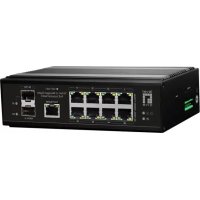
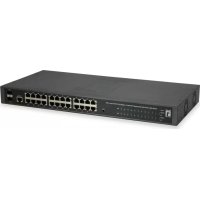
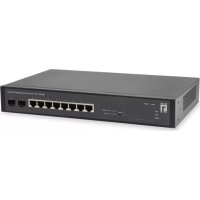
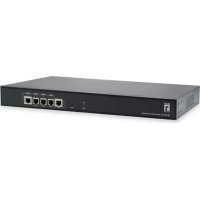
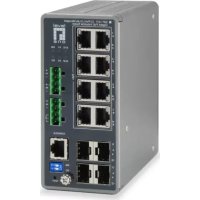
Marca : LEVELONE
Modelo : GEP2651
Categoria : Casa inteligente