Black 400 - Camping BRAUN - Kostenlose Bedienungsanleitung
Finden Sie kostenlos die Bedienungsanleitung des Geräts Black 400 BRAUN als PDF.

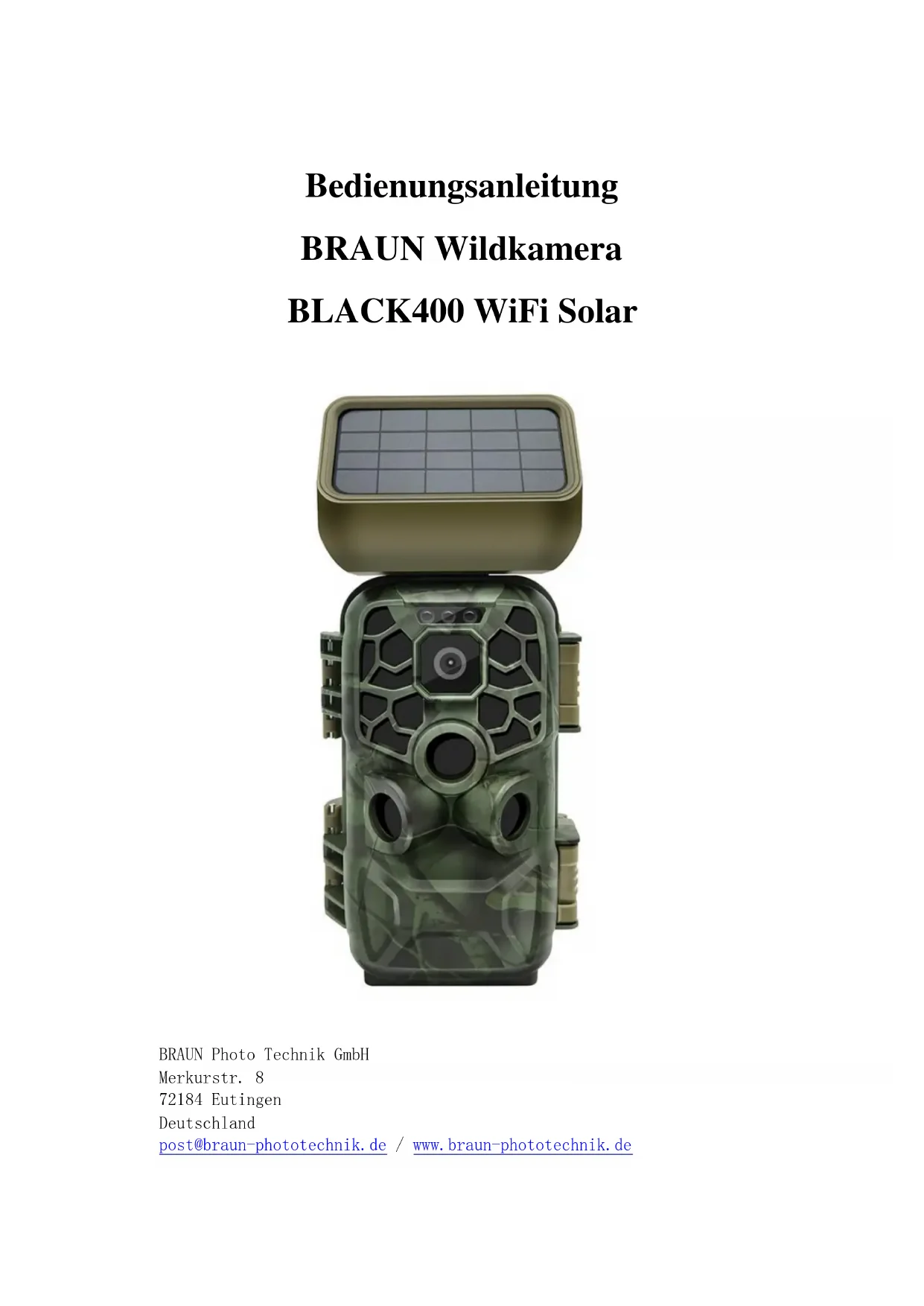


| Produkttyp | Wildkamera mit Infrarot-Erkennung |
| Marke | Braun |
| Modell | Black 400 |
| Stromversorgung | 8 AA-Batterien 1,5 V oder Gleichstromadapter 6 V / 2 A oder Solarpanel mit Akku 2500 mAh |
| LCD-Bildschirm | 2,4 Zoll |
| Fotoauflösung | 24, 20, 16, 12, 8, 5, 3, 1 MP |
| Videoauflösung | 3840x2160, 2688x1520, 1920x1080, 1280x720, 720x480, 640x480 Pixel |
| Foto-/Videoformat | JPEG / AVI |
| Objektiv | F 2.5, Sichtfeld 90° |
| Infrarot-Reichweite | 3 bis 20 Meter |
| PIR-Erkennung | Hauptdetektor + zwei seitliche Detektoren |
| Konnektivität | Wi-Fi, Bluetooth, USB 2.0, AV-Ausgang |
| Speicherkarte | SD-Karte bis 32 GB (Klasse 10 oder höher) |
| Hauptfunktionen | Fotoaufnahme, Videoaufnahme, Serienbild, Zeitraffer, Bewegungserkennung, Sprachaufnahme, Bildmarkierung |
| Solarpanel | Gleichstromeingang 12 V, Gleichstromausgang 6 V / 2 A (Typ C), integrierter Akku 2500 mAh, wasserbeständig IP65 |
| Betriebstemperatur | -20 bis +60 °C (Solarpanel) |
| Abmessungen des Solarpanels | 97 x 70 x 43 mm |
| Pflege | Linse mit einem weichen Tuch reinigen, vor Feuchtigkeit schützen, hochwertige Batterien verwenden |
| Sicherheit | Nicht extremen Temperaturen aussetzen, konforme Adapter verwenden, Batterien nicht kurzschließen |
Häufig gestellte Fragen - Black 400 BRAUN
Benutzerfragen zu Black 400 BRAUN
0 Frage zu diesem Gerät. Beantworten Sie die, die Sie kennen, oder stellen Sie Ihre eigene.
Eine neue Frage zu diesem Gerät stellen
Laden Sie die Anleitung für Ihr Camping kostenlos im PDF-Format! Finden Sie Ihr Handbuch Black 400 - BRAUN und nehmen Sie Ihr elektronisches Gerät wieder in die Hand. Auf dieser Seite sind alle Dokumente veröffentlicht, die für die Verwendung Ihres Geräts notwendig sind. Black 400 von der Marke BRAUN.
BEDIENUNGSANLEITUNG Black 400 BRAUN
BRAUN Photo Technik GmbH
Merkurstr. 8
72184 Eutingen
Deutschland
post@braun-phototechnik.de / www.braun-phototechnik.de
Einleitung
Vielen Dank, dass Sie sich für diese Wildkamera entschieden haben. Dieses Produkt ist eine hochauflösende Digitalkamera, welche die Aufnahme und Beobachtung von Wildtieren unterstützt. Diese Wildkamera ist im Energiesparmodus wenn kein Tier (Körper) erkannt wird, und bleibt für einen langen Zeitraum einsatzbereit. Um die Kamera korrekt und problemlos zu bedienen, lesen Sie bitte dieses Handbuch vor der Verwendung aufmerksam durch.
Dieses Handbuch entspricht dem aktuellen Stand zum Zeitpunkt seiner Erstellung. Aufgrund der technischen Entwicklung und unterschiedlicher Produktionschargen kann sich die Kamera geringfügig in ihrer tatsächlichen Verwendung von den Angaben in diesem Handbuch unterscheiden. Bitte orientieren Sie sich an den Funktionen des jeweiligen Produkts.
Verwendungshinweis
Bedienungsanleitung:
- Bevor Sie dieses Produkt verwenden, müssen Sie zunächst die Batterien einsetzen. Setzen Sie im Batteriefach acht 1,5V AA-Batterien ein und achten Sie auf die korrekte Polarität.
- Wenn Sie ein Netzteil verwenden, schließen Sie das Kabel am DC-Eingang an der Unterseite der Kamera an (Hinweis: Verwenden Sie ein 6V/DC, 2 A-Netzteil).
- Achten Sie darauf, die Speicherkarte zu formatieren, bevor Sie sie verwenden.
- Die Kamera muss eine Hochgeschwindigkeits-SD-Karte der Klasse 10 oder höher verwenden.
- Die Speicherkarte wird wie folgt eingesetzt: Setzen Sie die SD-Karte im Steckplatz mit den Kontakten nach unten ein.
- Um die SD-Karte zu entfernen, drücken Sie die Speicherkarte leicht an, sodass sie etwas herausspringt.
- Nach wiederholtem oder unsachgemäßem Gebrauch lässt die Leistung der Speicherkarte nach und die darauf gespeicherten Daten werden beschädigt. Sie müssen dann möglicherweise eine neue Speicherkarte erwerben.
Hinweis: Die Speicherkarte wird nach längerem Gebrauch heiß, was völlig normal ist.
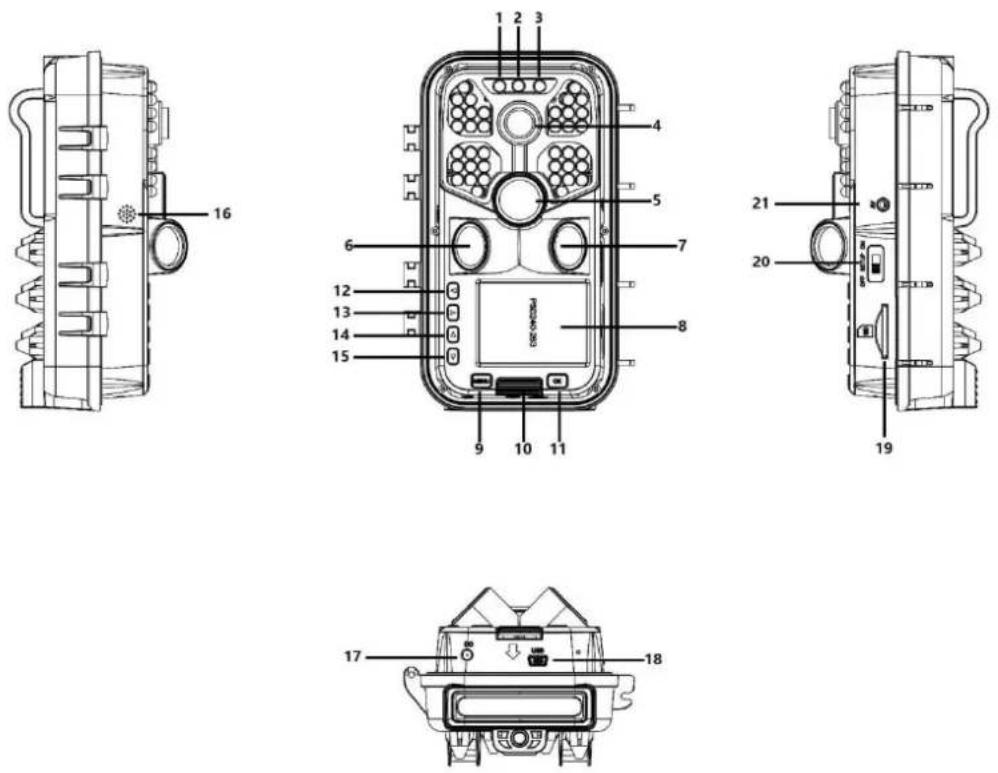
- Linke LED
- Kameraobjektiv
- Rechter PIR-Sensor
- Umschalttaste Batteriefach
- Pfeiltaste rechts
- Lautsprecher
- SD-Kartensteckplatz
- Mittlere LED
- Haupt-PIR-Sensor
- LCD-Display
- OK-Taste
- Pfeiltaste aufwärts
- DC-Eingang
20.Schalter (OFF/SETUP/ON) - Rechte LED
- Linker PIR-Sensor
- Menütaste (MENU)
- Pfeiltaste links
- Pfeiltaste abwärts
- USB-Port
- AV-Anschluss
| Taste/Anschluss | Funktion |
| Linke LED | Die linke LED blinkt grün, wenn der linke und rechte IR-Sensor eine Bewegung erkennen |
| Mittlere LED | 1. Im Einstellungsmodus leuchtet die LED rot, wenn manuell eine Aufnahme erfolgt2. Wenn das WLAN cingeschaltet ist, aber keine Verbindung besteht, blinkt die LED rot3. Die LED leuchtet, wenn die WLAN-Verbindung erfolgreich ist. |
| Rechte LED | Die rechte LED blinkt blau, wenn der Haupt-IR-Sensor einen Körper erkennt |
| Menütaste (MENU) | 1. Im Vorschaumodus rufen Sie mit dieser Taste das Hauptmenü auf oder Sie kehren in das vorherige Menüzurück2. Im Wiedergabemodus rufen Sie das das Einstellungsmenü auf oder Sie kehren in das vorherige Menü zurück |
| OK-Taste | 1. Im Video- oder Fotovorschaumodus drücken Sie die Taste kurz, um Fotos oder Videos aufzunehmen2. Im Einstellungsmodus drücken Sie die Taste zur Bestätigung3. Im Wiedergabemodus drücken Sie die Taste kurz, um ein Video abzuspielen bzw. zu unterbrechen |
| Pfeiltaste aufwärts | 1. Im Einstellungsmodus drücken Sie die Taste kurz zur Navigation aufwärts2. Beim Einstellen der Uhrzeit oder des Passworts wählen Sie den Wert aufwärts3. Halten Sie die Taste für 3 Sekunden gedrückt, um das WLAN im Vorschaumodus zu aktivieren und drücken Sie sie kurz, um das WLAN zu deaktivieren4. Im Fotovorschaumodus drücken Sie die Taste, um in den Videovorschaumodus umzuschalten5. Im Wiedergabemodus drücken Sie die Taste kurz, um die Datei zu wechseln |
| Pfeiltaste abwärts | 1. Im Einstellungsmodus drücken Sie die Taste kurz zur Navigation abwärts2. Beim Einstellen der Uhrzeit oder des Passworts wählen Sie den Wert abwärts3. Im Videovorschaumodus drücken Sie die Taste, um in den Fotovorschaumodus umzuschalten4. Im Wiedergabemodus drücken Sie die Taste kurz, um die Datei zu wechseln |
| Pfeiltaste links | Drücken Sie im Einstellungsmenü die Taste, um im Untermenü nach links zu navigieren |
| Pfeiltaste rechts | 1. Drücken Sie im Einstellungsmenü die Taste, um im Untermenü nach rechts zu navigieren2. Im Vorschaumodus drücken Sie die Taste, um die Wiedergabe zu starten; drücken Sie die Taste erneut, um die Wiedergabe zu beenden |
| Schalter (OFF/SETUP/ON) | 1. Schieben Sie den Schalter zum Ausschalten auf OFF2. Schieben Sie den Schalter zum Einstellen der Kamera auf SETUP3. Schieben Sie den Schalter zum Einschalten der Überwachung auf ON |
| SD-Kartensteckplatz | Öffnen Sie das Gehäuse vorn und setzen Sie die SD-Karte mit den Kontakten nach unten auf der rechten Seite der Kamera ein |
| DC-Eingang | Verwenden Sie ein 6-V-Netzteil, um die Kamera am Stromnetz anzuschließen |
| USB-Port | Schließen Sie hier ein USB-Kabel zur Übertragung von Dateienzwischen Kamera und Computer an |
| Lautsprecher | Über den Lautsprecher wird der Ton ausgegeben |
| AV-Anschluss | Öffnen Sie das Gehäuse vorn, schließen Sie ein AV-Kabel am AV-Anschluss auf der rechten Seite des Geräts an, um Bilder und Videos auf einem anderen Display anzuzeigen |
Systemeinstellungen
-
Ein- und Ausschalten, Systemeinstellungen
-
Nachdem Sie die Batterien eingesetzt haben, schieben Sie den Schalter von „OFF“ auf „SETUP“, um die Funktionen einzustellen.
- Drücken Sie die Menütaste MENU, um zwischen Videoaufnahme, Fotoaufnahme, Wiedergabe und Einstellungen umzuschalten (im Untermenü kehren Sie in die vorherige Menüebene zurück).
- Drücken Sie im Einstellungsmenü OK, um die Einstellungen zu speichern. Im Video- oder Fotomodus drücken Sie OK, um Fotos bzw. Videos aufzunehmen.
- Stellen Sie den Schalter auf „ON“, um den Überwachungsmodus zu aktivieren: Alle Funktionen werden ausgeführt, wenn der Schalter im jeweiligen Modus (Foto, Video, Video + Foto) auf „ON“ gestellt wird.
-
Stellen Sie den Schalter zum Ausschalten auf „OFF“, damit bleibt das LCD-Display dunkel.
-
Kameramodus
- Die Kamera hat drei Betriebsarten: Fotomodus, Videomodus, Foto- + Videomodus
- Photo mode:
- Als Einstellungen für die Fotoauflösung stehen 24 MP, 20 MP, 16 MP, 12 MP, 8 MP, 5 MP, 3 MP und 1 MP zur Verfügung. Je höher die Anzahl der Pixel, desto höher die Bildauflösung, desto weniger Fotos können auf der Speicherkarte abgelegt werden.
- Video mode:
- Einstellungen für die Videoauflösung: 3840 x 2160p, 2688 x 1520p, 1920 x 1080p, 1280 x 720p, 720 x 480p, 640 x 480p. Die Größe des Videos nimmt mit der Erhöhung der Videoauflösung zu, was zu einer kürzeren Speicherzeit führt. Umgekehrt verringert sich die Videogröße mit der Verringerung der Videoauflösung, was zu einer längeren Speicherzeit führt.
- Photo + video mode: Das Gerät nimmt Fotos auf und zeichnet anschließend Videos auf.
Hinweis: Um Strom zu sparen, wird der Bildschirm während der Aufnahme automatisch ausgeschaltet.
- Mehrfach-Foto
- Es können ein, zwei oder drei Fotos in Serie aufgenommen werden
- Video length
- Hier stellen Sie die Länge des Videos ein (3 - 59 Sekunden oder 1 - 5 Minuten). Je länger die Aufnahmedauer, desto geringer ist die verbleibende Aufnahmezeit. Voreingestellt ist eine Videolänge von 5 Sekunden.
5. Voice recording
- Hier stellen Sie ein, ob die Audioaufnahme ein- oder ausgeschaltet ist. Bei aktivierter Audioaufnahme hat das Video Ton, bei deaktivierter Audioaufnahme hat das Video keinen Ton.
- Hier stellen Sie die PIR-Verzögerungszeit ein (5 - 59 Sekunden oder 1 - 60 Minuten). Je länger die Zeit, desto kürzer ist die verbleibende Aufnahmezeit. Während der Verzögerung arbeitet der PIR-Sensor nicht, wodurch verhindert wird, dass zu viele Dateien auf der Speicherkarte abgelegt werden und Speicherkapazität beanspruchen.
7. Side PIR sensors
- Hier aktivieren bzw. deaktivieren Sie die seitlichen PIR-Sensoren. Bei Auswahl von ON vergrößert sich der Erfassungsbereich. Bei Auswahl von OFF werden die seitlichen PIR-Sensoren deaktiviert.
8. PIR sensitivity
- Die Empfindlichkeit des Hauptsensors sollte auf „High“ (hoch) eingestellt werden, wenn die die Kamera im Innenbereich eingesetzt wird. Wählen Sie „Medium“ (mittel), wenn im Außenbereich aufgenommen wird; „Low“ (niedrig) sollte gewählt werden, wenn der Außenbereich stark betroffen ist (außerdem für kalte Umgebungen geeignet).
- Hier stellen Sie die Betriebszeit der Kamera ein. Wählen Sie „Monitoring period“ (Überwachungszeitraum) und drücken Sie OK. Wählen Sie „ON“, um die Start- und Endzeit der Kamera einzustellen. Die Einstellung kann bis zu XXX Stunden, XXX Minuten und XXX Sekunden erfolgen (Hinweis: Wenn diese Funktion eingeschaltet ist, arbeitet der PIR-Sensor nicht).
10. Timelapse
- Hier stellen Sie das Zeitrafferintervall der Kamera für die Aufnahmen ein. Sie können die Stunden, Minuten und Sekunden einstellen (Hinweis: Wenn diese Funktion eingeschaltet ist, arbeitet der PIR-Sensor nicht).
11. Language
• Die Wildkamera unterstützt mehrere Sprachen
12. Time & Date
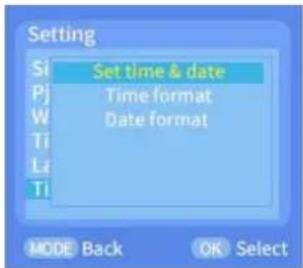
- Set time & date: Stellen Sie Uhrzeit und Datum entsprechend der Ortszeit ein, ändern Sie dann den Wert mit den Pfeiltasten aufwärts/abwärts, schalten Sie nach der Einstellung mit den Pfeiltasten links/rechts zum nächsten Wert um und drücken Sie OK/MENU, um in das vorherige Menü zurückzukehren.
- Time format: Hier stellen Sie das Zeitformat auf „12-hour“ oder „24-hour“ ein.
- Date format: Hier stellen Sie das Datumformat auf Tag/Monat/Jahr, Jahr/Monat/Tag oder Monat/Tag/Jahr ein.
text_image
Setting SI Set time & date Pj Time format W Date format Ti L2 Ti MODE Back OK Select13. Bildstempel
- Auswahl von Time & date: Videos und Bilder werden mit einem Zeit-/Datum-/Temperaturstempel versehen.
- Auswahl von Date: Videos und Bilder werden nur mit Datum-/Temperaturstempel versehen (Hinweis: keine Anzeige der Uhrzeit). Auswahl von Turn off: Videos und Bilder werden nicht mit Stempeln versehen.
14. Password Setting
- Hier stellen Sie das Passwort für die Kamera ein. Aktivieren Sie die Passworteinstellung, um ein 4-stelliges Passwort aus Ziffern (0 - 9) und Buchstaben (A - Z) festzulegen.
15. Key sound
- Hier kann der Tastenton ein- und ausgeschaltet werden. Wenn die Funktion ausgeschaltet ist, sind alle Tasten und Schalter stummgeschaltet.
16. Format
- Hier können Sie die SD-Karte formatieren, wobei alle Dateien gelöscht werden.
17. Serial number
- Hier stellen Sie einen eindeutigen Namen für die Kamera mit einer 4-stelligen Kombination aus Zahlen (0 - 9) und Buchstaben (A - Z) ein (Hinweis: Der Gerätename wird nur dann im Video und im Bild markiert, wenn die die Funktion „Image tag“ aktiviert ist).
18. Restore factory settings
- Wenn die Werkseinstellungen wiederhergestellt werden, werden alle Funktionen standardmäßig zurückgesetzt.
- Hier stellen Sie die automatische WLAN-Abschaltzeit der Kamera ein. Drücken Sie OK, um das Menü zu öffnen und stellen Sie die Funktion auf 1, 3 oder 5 Minuten ein. Die Kamera verlässt automatisch das WLAN und kehrt in den Überwachungs- oder Einstellungsmodus zurück.
20. WIFI SSID
- Hier ändern Sie den WLAN-SSID-Namen. Nach der Änderung wird der WLAN-SSID-Name angezeigt. Ihr Smartphone kann nach diesem WLAN-SSID-Namen suchen.
21. WIFI password
- Hier stellen Sie das WLAN-Passwort der Kamera ein. Nach erfolgreicher Einstellung können Sie sich nur durch Eingabe des Passworts mit der Kamera verbinden.
22. Playback mode
- Nehmen Sie die Wildkamera vom Installationsort ab, stellen Sie den Schalter von „ON“ auf „SETUP“ und drücken Sie die Pfeiltaste rechts, um in den Wiedergabemodus zu wechseln. Drücken Sie die Pfeiltasten aufwärts/abwärts, um die aufgenommenen Videos und Bilder anzuzeigen, dann drücken Sie OK, um die Wiedergabe der Videodateien zu beenden. Drücken Sie die Pfeiltaste rechts, um in den Standby-Modus zurückzukehren.
- Drücken Sie im Wiedergabemodus die Menütaste (MENU), um das Einstellungsmenü aufzurufen.
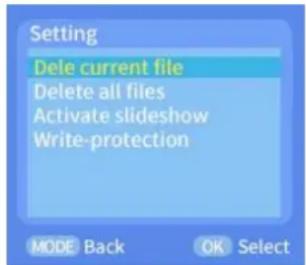
- To delete current und Delete all: Drücken Sie OK, um das Löschmenü aufzurufen, um die ausgewählten Bilder oder Videos auf der Speicherkarte der Kamera zu löschen. Wählen Sie „Delete current“ oder „Delete all“, drücken Sie OK zur Bestätigung und dann MENU, um in das vorherige Menü zurückzukehren.
- Slide show: Mit dieser Funktion spielen Sie die Bilder von der Speicherkarte als Diashow ab. Jedes Bild wird für 2 Sekunden angezeigt. Drücken Sie OK, um die Diashow zu beenden.
- Write protection: Mit dieser Funktion verhindern Sie das versehentliche Löschen von Aufnahmen.
- Wählen Sie „Current Document Write-protect“ bzw. „All Documents Write-protect“, um zu verhindern, dass das aktuelle Dokument bzw. alle Dokumente auf der Speicherkarte versehentlich gelöscht werden.
- Wählen Sie „Unlock current document“ bzw. „Unlock all Documents“, um den Schreibschutz für die entsprechenden Dokumente aufzuheben.
- Bluetooth-Fernbedienung zum Öffnen des WLAN und zum Verbinden mit der App
(1) Bevor Sie die WLAN-Funktion verwenden, gehen Sie für Android-Handys zu Google Play und suchen Sie „Hunting Camera“, um die App herunterzuladen und zu installieren. Für iOS-Handys gehen Sie zum Apple Store und suchen Sie „Hunting Camera“, um die App herunterzuladen und zu installieren.
(2) Scannen Sie mit dem Handy den QR-Code, um die App „Hunting Camera“ herunterzuladen.
(3) Schalten Sie die Bluetooth-Funktion ein.
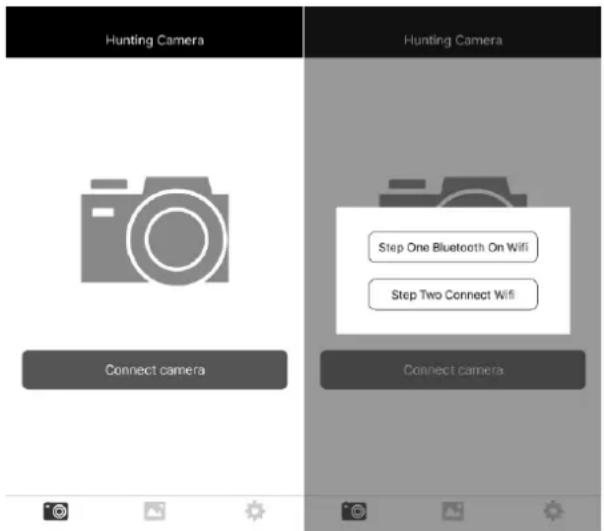
▲ Schalten Sie zunächst die Bluetooth-Funktion Ihres Smartphones ein oder rufen Sie die App „Hunting Camera“ auf und klicken Sie dann auf „The first step is to turn on Bluetooth WIFI“. Die Meldung „Turn on Bluetooth to allow „Hunting Camera“ to connect accessories“ wird angezeigt. Wählen Sie „Settings“, um direkt in das Bluetooth-Einstellungsmenü des Smartphones zu wechseln und aktivieren Sie dann die Bluetooth-Funktion (Hinweis: Bluetooth ist für diesen Vorgang deaktiviert).
(4) Öffnen Sie das das WLAN.
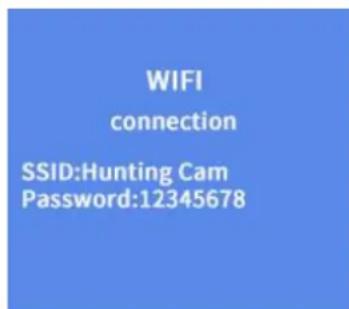
▲ Zum manuellen Aktivieren des WLAN im Einstellungsmodus halten Sie die Pfeiltaste nach oben für 3 Sekunden gedrückt; die LED leuchtet auf. Die Seite
„WIFI“ wird angezeigt, wie nachstehend abgebildet:
(5) Bluetooth öffnet das WLAN, um die Kamera zu verbinden:
Im Einstellungs- oder Einschaltmodus tippen Sie in der App auf dem Handy auf „Connect camera“, dann tippen Sie auf „Bluetooth opens WIFI at the first step“ und rufen Sie Bluetooth auf. Suchen Sie den Namen Sulong xx:xx:xx:xx:xx:xx (12-stelliges X ist eine zufällig generierte MAC-Adresse) und wählen Sie den entsprechenden Bluetooth-Namen, Hier können Sie „Bluetooth to turn on WIFI“, „Modify Bluetooth name“ oder „Cancel“ wählen.
(1) Wählen Sie „Bluetooth to turn on WIFI“, damit begibt sich das Smartphone automatisch zur WLAN-Verbindungsseite. Suchen Sie den WLAN-Namen der Kamera und geben Sie das Originalpasswort ein: 12345678. Nach erfolgreicher Verbindung wird die Seite auf der Kamera angezeigt. Die App arbeitet, nachdem Sie „Back“ angetippt haben.
(2) Wählen Sie „Modify Bluetooth Name“ und rufen Sie „Modify Device Name“ auf. Sie können bis zu 10 Buchstaben oder Zahlen eingeben, jedoch kann das Bluetooth-Namenssuffix MAC nicht geändert werden.
(3) Wählen Sie „Cancel“, um zur Bluetooth-Seite zurückzukehren.
Hinweis: Nach erfolgreicher Verbindung begibt sich die Wildkamera für ca. 3 Minuten in den Bildschirmschutzmodus; wenn sie wieder arbeitet, drücken Sie eine beliebige Taste auf der Kamera, damit wird der Kamerabildschirm wieder eingeschaltet.

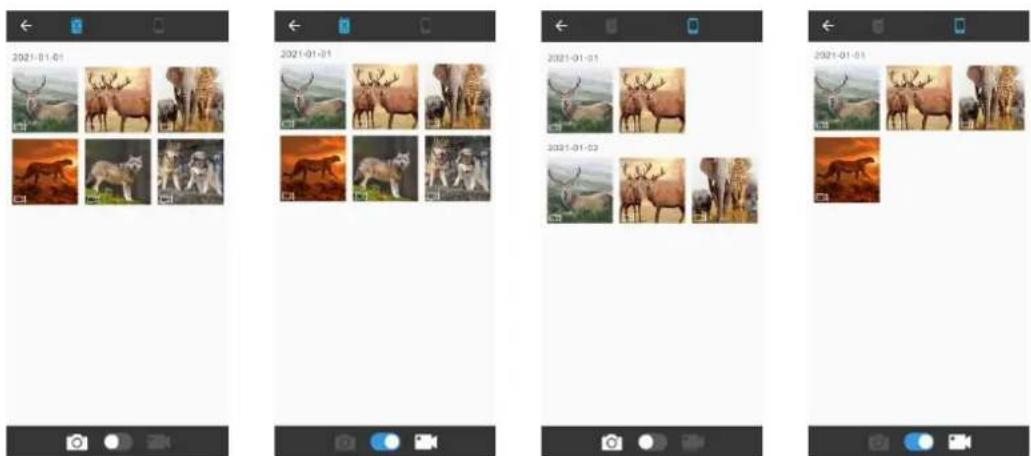
- In der App sehen Sie eine Vorschau des aufgenommenen Bildes in Echtzeit, Sie können Videos aufnehmen, fotografieren, Menüeinstellungen vornehmen, Dateien wiedergeben/herunterladen/löschen, und heruntergeladene Dateien können im App-Album angezeigt und einzeln gelöscht oder freigegeben werden.
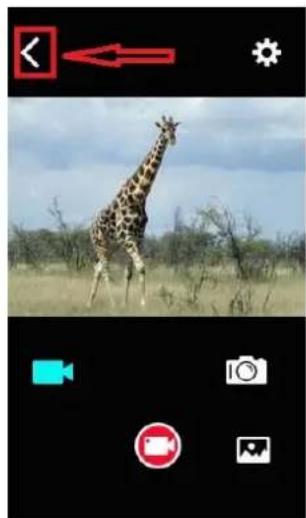
Methode 1: Tippen Sie auf „Back“ oben links in der App (wie in der Abbildung dargestellt), um die Meldung „Turn off the camera“ anzuzeigen. Tippen Sie auf „Cancel“, um in das App-Menü zurückzukehren. Tippen Sie auf „Connect the camera“, um die Kamera mit der App zu verbinden. Tippen Sie auf „OK“, um die App und das WLAN zu beenden und zu schließen, und die Kamera kehrt ebenfalls zum Vorschaubildschirm zurück.
Methode 2: Drücken Sie die „Pfeiltaste aufwärts“ auf der Kamera, um das WLAN zu beenden. Die Kamera kehrt zum Videobildschirm zurück, und die LED erlischt. Gleichzeitig verlässt die App die Verbindungsseite.
-
Nachdem Sie die Nutzung der App beendet haben, verlassen Sie die App und schalten Sie WLAN und Bluetooth auf dem Handy aus, woraufhin das Gerät automatisch in den Modus ON oder SETUP wechselt.
-
Wenn die Kamera WLAN einschaltet oder wenn Sie vergessen, das WLAN nach der Verwendung auszuschalten, wird die Kamera ebenfalls getrennt. Nach dem Erreichen der voreingestellten Zeit von „Automatic WIFI off“ verlässt die Kamera automatisch das WLAN und kehrt in den Modus ON (Überwachung) oder SETUP zurück.
1. Installationsort der Kamera
Im Testmodus berechnen Sie den optimalen Aufnahmewinkel und den Erfassungsbereich der Kamera.
- Während der Kalibrierung dienen die LEDs der PIR-Sensoren als Hilfe.
• Die Schritte zur Kalibrierung der Kameraposition sind wie folgt:
1.1 Befestigen Sie die Kamera an einem Baum oder einem Objekt in 1 - 2 m Höhe und richten Sie das Objektiv der Kamera aus.
1.2 Wenn die LED des entsprechenden PIR-Sensors aufleuchtet, hat der Sensor ein sich bewegendes Objekt erkannt. Auf diese Weise kann die beste Position für die Installation der Kamera berechnet werden.
1.3 Die LED leuchtet nur, wenn der Sensor im Testmodus bewegte Objekte erkennt, im Überwachungsmodus bleibt die LED aus.
1.4 Achten Sie darauf, dass die Kamera während des Betriebs nicht unnötig gestört wird, und vermeiden Sie direkte Sonneneinstrahlung.
2. Normalmodus
- In diesem Modus wird die Kamera durch den Sensor ausgelöst und wechselt in den Live-Modus, sofern der Schalter auf „ON“ steht. Nach 5 Sekunden erlischt die LED, die Kamera beginnt, selbstständig zu arbeiten und wechselt in den Standby-Modus. Sobald ein Tier den Erfassungsbereich betritt und vom PIR-Sensor erkannt wird, wird die Kamera aktiviert und erkennt die Bewegung. Wenn sich das Tier weiter in den vom Hauptsensor erkannten Erfassungsbereich bewegt, nimmt die Kamera automatisch Bilder und Videos auf. Wenn das Tier den vom Sensor erkannten Bereich verlässt, schaltet sich die Kamera aus und kehrt in den Standby-Modus zurück.
3. Nachtmodus
- Bei Nacht schalten sich die Infrarot-LEDs automatisch ein. Die Reichweite des IR-LED-Lichts beträgt ca. 3 - 20 m. Wenn sich die Tiere zu nahe an der Kamera befinden, kann es zu Überbelichtung kommen.
- Im Nachtmodus kann das aufgenommene Bild nur schwarz-weiß dargestellt werden. Bei längerer Videoaufnahme kann eine niedrige Batteriekapazität einen großen Einfluss auf die Stabilität des Geräts haben. Nehmen Sie daher nachts keine Videos auf, wenn die Batteriekapazität niedrig ist.
Hinweis: Wenn die Kamera in der Nacht verwendet wird und die Batteriekapazität niedrig ist, erhöht sich der Verbrauch aufgrund des Infrarotlichts. Der Betrieb mit niedriger Kapazität kann sich stark auf die Stabilität des Geräts auswirken. Die Kamera kann keine oder nur sehr dunkle Fotos/Videos aufnehmen. Dies beeinträchtigt jedoch nicht Fotos oder Videos bei Tageslicht.
1. TV-Anschluss
Die Kamera kann Videos an einen externen Monitor oder Fernseher übertragen. Bitte befolgen Sie die nachstehenden Hinweise:
- Schalten Sie den Fernseher ein und schließen Sie ihn über ein AV-Datenkabel an der Kamera an.
- Schalten Sie die Kamera ein und stellen Sie den Schalter auf „Setup“.
-
Nach erfolgreicher Verbindung wechselt die Kamera in den Wiedergabemodus, der LCD-Bildschirm wird schwarz, und das aufgenommene Bild wird auf dem Fernsehbildschirm angezeigt.
-
Kamera zum Herunterladen von Fotos/Videos am Computer anschließen
- Nachdem die Kamera am Computer angeschlossen ist und zum Wechseldatenträgermodus umschaltet, wird im Fenster „Arbeitsplatz“ ein Wechseldatenträger hinzugefügt. Die aufgenommenen Fotos oder Videos werden im Verzeichnis „DCIM\100MEDIA“ auf dem Wechseldatenträger gespeichert. Rufen Sie dieses Verzeichnis auf, um Dateien auf die Festplatte Ihres Computers zu kopieren.

Hinweis: Ziehen Sie das Datenkabel während des Herunterladens von Dateien nicht ab, um Datenverluste zu vermeiden, und ziehen Sie die Speicherkarte nicht ab, falls sie direkt am PC angeschlossen ist.
Technische Daten
| LCD-Bildschirm | 2,4 Zoll |
| Kamera | 4 MP |
| Objektiv | F2.5 Sichtfeld 90° |
| Fotoauflösung | 24 MP, 20 MP, 16 MP, 12 MP, 8 MP, 5 MP, 3 MP, 1 MP |
| Video | 3840 x 2160p, 2688 x 1520p, 1920 x 1080p, 1280 x 720p, 720 x 480p, 640 x 480p |
| Foto-/Vidcoformat | JPEG/AVI |
| Menüsprache | Englisch, Chinesisch, Deutsch, Französisch, Italienisch, Spanisch, Portugiesisch, Niederländisch, Japanisch und Dänisch |
| microSD-Karte | Unterstützt bis 32 GB |
| USB-Port | USB 2.0 |
| DC | Externes Netzteil (6 V/2 A) |
| Mikrofon | Unterstützt |
| Lautsprecher | Unterstützt |
Hinweis: Technische Daten und Produktdesign wurden nach den neuesten Informationen bei der Erstellung dieses Handbuchs formuliert und können ohne vorherige Ankündigung geändert werden. Bitte orientieren Sie sich an der Kamera.
Solarmodul
- Es lädt den Akku bei Sonneneinstrahlung im Freien auf.
- Der Akku kann über ein Netzteil aufgeladen werden.
text_image
1 2 4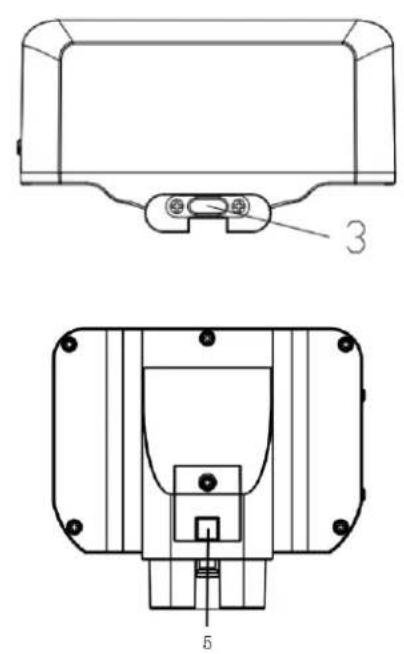
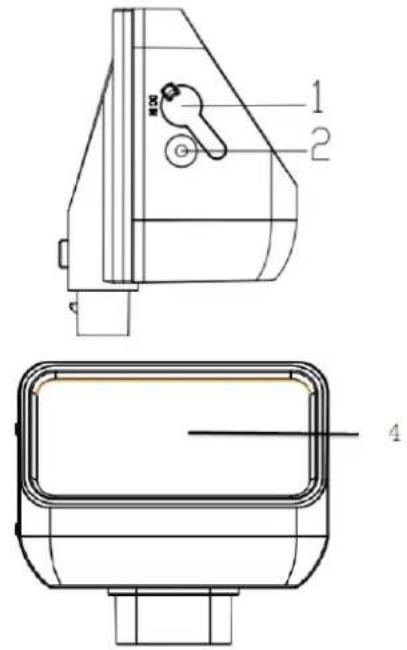
- DC-Eingang
- LED-Anzeige
- DC-Ausgang (Typ-C)
- Solarmodul
- Verriegelung
Funktionen:
- DC-Eingang: Lädt das Solarmodul über ein Netzteil (12 V/1 A, ∅ 2,5 mm/0.65MMW)
- DC-Ausgang: DC-Ausgang zur Wildkamera, (Typ-C, oben auf der Kamera)
- LED-Anzeige: Wenn der Akku über Netzteil geladen wird, leuchtet die rote LED. Wenn er vollständig geladen ist, erlischt die LED. Wenn über das Solarmodul geladen wird, leuchtet die blaue LED. Wenn der Akku vollständig geladen ist, erlischt die LED.
- Solarmodul: Wenn die Sonne auf das Solarmodul scheint, wandelt es Lichtenergie in Strom um, um den Akku aufzuladen
- Verriegelung: Richten Sie die Position der Verriegelung aus und drücken Sie das Solarmodul nach unten. Die Verriegelung schnappt automatisch ein. Drücken Sie die Verriegelungstaste, um das Solarmodul abzunehmen.
Installation
- Achten Sie bei der Installation des Solarmoduls darauf, dass kein Laub oder Äste die Sonneneinstrahlung behindern. Am besten ist es, die Kamera im Freien zu installieren
- Schließen Sie das Verbindungskabel am DC-Ausgang des Solarmoduls am DC-Eingang der Kamera an.
- Wenn Anschlüsse des Solarmoduls nicht verwendet werden, verschließen Sie diese mit dem Silikonstopfen, um ein Eindringen von Feuchtigkeit oder Fremdkörpern in das Gerät zu verhindern.
Technische Daten
Produkt: Solar-Powerbank
DC-Eingang: 12 V/DC
DC-Ausgang: 6,0 V/DC, max. 2 A (Typ-C)
Kapazität: 2500 mAh
Überladeschutz und Entladeschutz: Ja
Wasserfestigkeit: IP65
Betriebstemperatur: -20 °C bis +60 °C
Abmessungen: 97 x 70 x 43 mm
Hinweis: Die technischen Daten des Produkts basieren auf den neuesten Informationen zum Zeitpunkt der Erstellung dieses Handbuchs. Änderungen ohne Vorankündigung vorbehalten.
BRAUN Photo Technik GmbH
Merkurstr. 8
72184 Eutingen
Deutschland
post@braun-phototechnik.de / www.braun-phototechnik.de
User Manual
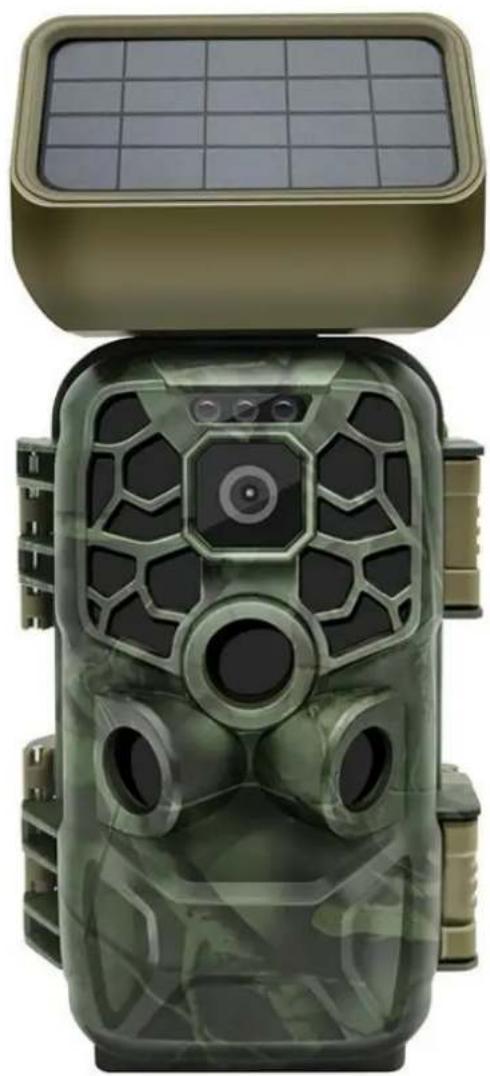
BRAUN Scouting Cam
Black400 WiFi Solar
BRAUN Photo Technik GmbH
Merkurstr. 8
72184 Eutingen
Germany
post@braun-phototechnik.de / www.braun-phototechnik.de
Function Introduction
BRAUN Photo Technik GmbH
Merkurstr. 8
72184 Eutingen
Germany
post@braun-phototechnik.de / www.braun-phototechnik.de
BRAUN Photo Technik GmbH
Merkurstr. 8
72184 Eutingen
Allemagne
post@braun-phototechnik.de / www.braun-phototechnik.de
BRAUN Photo Technik GmbH
Merkurstr. 8
72184 Eutingen
Allemagne
post@braun-phototechnik.de / www.braun-phototechnik.de
Manuale dell'utente
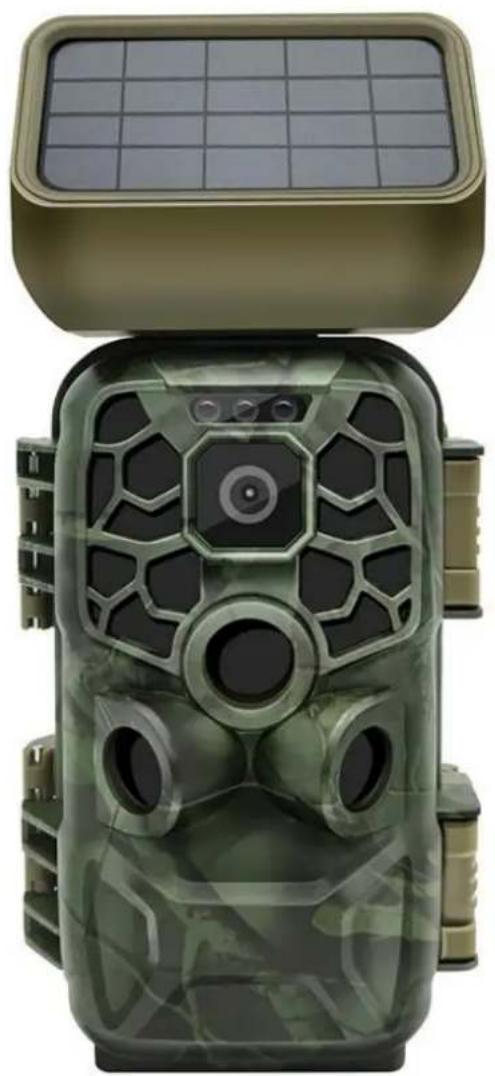
Telecamera per la fauna selvatica BRAUN
Black400 WiFi Solar
BRAUN Photo Technik GmbH
Merkurstr. 8
72184 Eutingen
Germany
post@braun-phototechnik.de / www.braun-phototechnik.de
BRAUN Photo Technik GmbH
Merkurstr. 8
72184 Eutingen
Germany
post@braun-phototechnik.de / www.braun-phototechnik.de
Manual del usuario
Braun Photo Technik GmbH
Merkurstr. 8
72184 Eutingen
Alemania
post@braun-phototechnik.de / www.braun-phototechnik.de
Braun Photo Technik GmbH
Merkurstr. 8
72184 Eutingen
Alemania
post@braun-phototechnik.de / www.braun-phototechnik.de