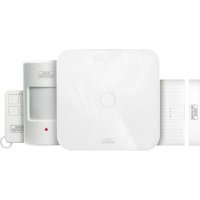
SET 2210 - Alarmsystem Burg Wächter - Kostenlose Bedienungsanleitung
Finden Sie kostenlos die Bedienungsanleitung des Geräts SET 2210 Burg Wächter als PDF.


| Produkttyp | Kabelloses Alarmsystem |
| Modell | SET 2210 |
| Marke | Burg Wächter |
| Zentrale | BURGprotect BASE 2200 |
| Prozessor | ARM Cortex-A7 |
| Stromversorgung | DC 5V, 2A (Netzadapter enthalten) |
| Notfallbatterie | Wiederaufladbarer Lithium-Polymer 2300 mAh |
| Notfallbatterie-Laufzeit | Bis zu 8 Stunden (volle Ladung) |
| Funkfrequenz | 433.05 – 434.79 MHz |
| Maximale Reichweite im Freifeld | 200 m (abhängig von örtlichen Bedingungen) |
| LAN-Netzwerkschnittstelle | Ethernet RJ45 10/100 Mbit/s |
| WLAN-Netzwerkschnittstelle | 802.11 b/g/n (2,4 GHz) |
| GSM-Netzwerkschnittstelle | GSM 850/900/1800/1900 MHz (optional) |
| Integrierte Sirene | 100 dB bei 30 cm |
| Betriebstemperatur | -20°C bis +60°C |
| Montage | Tisch- oder Wandmontage (trockener Innenbereich) |
| Gehäusematerial | ABS/PC |
| Maximale Anzahl Zubehör | 200 |
| Tastatur-Kompatibilität | Ja (RFID-Tastatur 2100 optional) |
| Smartphone-App | BURGprotect (Android/iOS) |
| SOS-Alarm | Unterstützt |
| Batteriestandswarnung | Unterstützt |
| Benachrichtigung | Push-Benachrichtigung (App) / SMS (Smartphone) |
| Schnelle Zubehörkonfiguration | Per QR-Code |
| Firmware-Updates | Online (OTA) |
Häufig gestellte Fragen - SET 2210 Burg Wächter
Benutzerfragen zu SET 2210 Burg Wächter
0 Frage zu diesem Gerät. Beantworten Sie die, die Sie kennen, oder stellen Sie Ihre eigene.
Eine neue Frage zu diesem Gerät stellen
Laden Sie die Anleitung für Ihr Alarmsystem kostenlos im PDF-Format! Finden Sie Ihr Handbuch SET 2210 - Burg Wächter und nehmen Sie Ihr elektronisches Gerät wieder in die Hand. Auf dieser Seite sind alle Dokumente veröffentlicht, die für die Verwendung Ihres Geräts notwendig sind. SET 2210 von der Marke Burg Wächter.
BEDIENUNGSANLEITUNG SET 2210 Burg Wächter
de Bedienungs- und Montageanleitung
en Assembly and user manuals
text_image
LED-AnzeigeRückseite
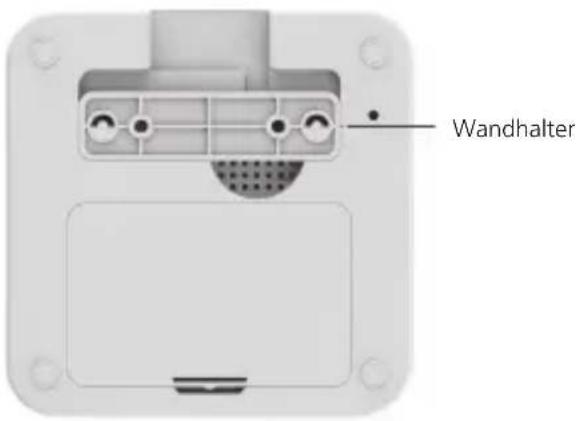
text_image
Wandhalter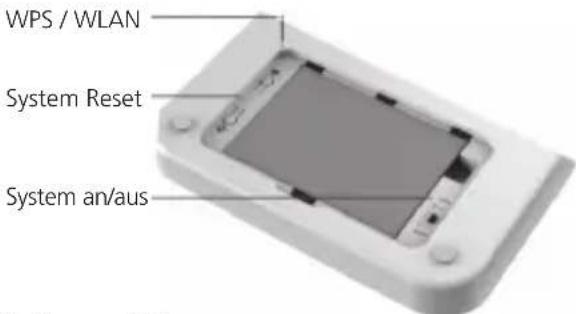
text_image
WPS / WLAN System Reset System an/ausSeitenansicht
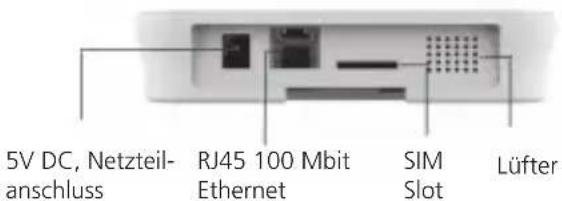
text_image
5V DC, Netzteil- anschluss RJ45 100 Mbit Ethernet SIM Slot Lüfter
text_image
W LAN G S M max 200ms max 50ms Incl.BASE 22002
Deutsch


Lieferumfang Produktbeschre
1x Kurzanleitung
1x BURGprotect™ BASE 2200
1x Netzteil, inkl. aufladbare Lithium Polymer Batterie 2300mAh
1x Netzwerkkabel
1x Befestigungsmaterial
ung
Die BASE 2200 Basisstation des universellen DIY* Funk Alarmsystems BURGprotect.
Es unterstützt Alarmierungen über 3 Verbindungsarten (LAN, WLAN, GSM (SIM-Karte)).
(*Do it yourself - In Eigenbau / Individuell zusammenstellbar)
Status LED
| Status LED Beschreibung | |
| Normal an Scharf / Unscharf / Home Szenario / SOS | |
| Setup schnell blinkend Netzwerk Konfiguration | |
| Fehler Langsam blinkend Notstrom Batterie muss geladen werden | |
BASE 2200
Deutsch | 3


Inbetriebnahme
1. Download der „BURGprotect“ App
Suchen Sie die App „BURGprotect“ im Android Play Store bzw. iOS App Store. Installieren Sie die App nach erfolgreichem Download.
2. Einschalten
Verbinden Sie das Gerät mit dem im Lieferumfang enthaltenen Netzteil und schließen Sie dieses an einer Steckdose an. Schalten Sie jetzt die BURGprotect BASE ein. Öffnen Sie hierzu das Batteriefach auf der Rückseite und schieben Sie den Schalter in Position „on“. Ca. eine Minute nach dem Einschalten ertönt ein Piepton und die LED Statusanzeige beginnt zu blinken.
3. Verbinden Sie Ihr Smart Device mit der BASE
Vorbereitung:
- Halten Sie Ihr Router WLAN Passwort bereit.
- Stellen Sie sicher, dass Ihr Router eine aktive Verbindung zum Internet hat. Öffnen Sie das WLAN Menü Ihres Smart Devices und suchen Sie nach verfügbaren Netzwerken. Verbinden Sie Ihr Smart Device mit dem Netzwerk „burg_xxxxx“.
Das Default Passwort lautet 1234567890
text_image
Einstellungen WLAN WLAN burg_xxxxxx NETZWERK MAHLEN ... Anderes ... Auf Netze himweisen Bekannte Netzwerke werden automatisch verfügen. Falls kein besamtes. Netzwerk vorhanden ist, sonst du vor dem Verbinden mit einem neuen Netzwerk gefragt.4 | Deutsch
BASE 2200


Inbetriebnahme
4. Netzwerk Konfiguration
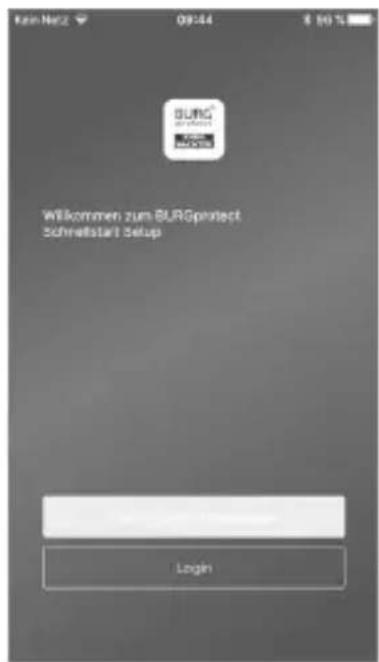
Starten Sie die "BURGprotect" App und führen Sie folgende Schritte durch
text_image
Kem Net2 09:44 $ 50 % BURG BURG BURG Willkommen zum BURGprotect Schneitstart Setup LoginTippen Sie auf „Gerät hinzufügen“.
text_image
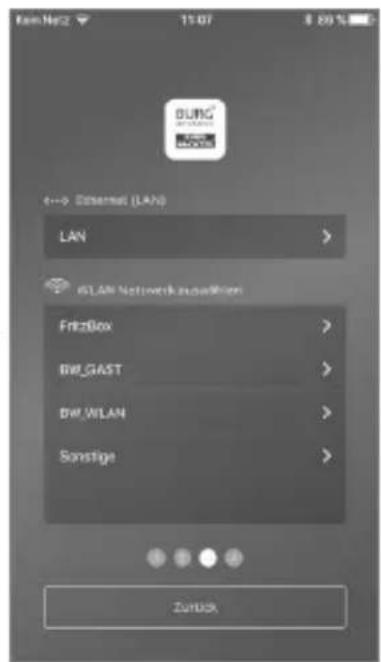
Kam.Ner2 11:07 $ 89 % BUNG 6.000 ←→ External (LAN) LAN 6.000 6.000 6.000 FRE5Box BWFAST BWFILAN Sonstige SanskWählen Sie LAN oder WLAN für die Verbindung zum Internet.
text_image
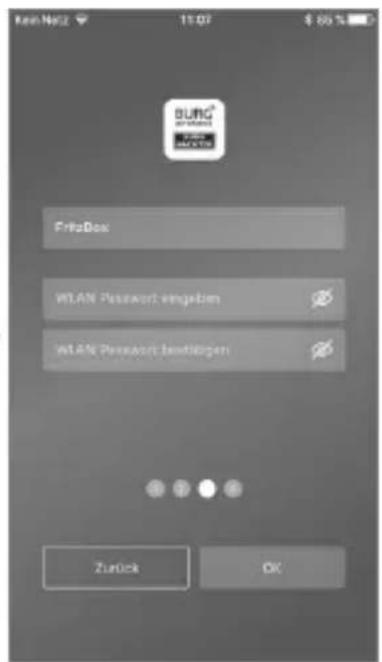
Item No.2 11.07 $ 86 % BUNG FritzBox WLAN Passwort eingeben WLAN Passwort bestögen Zurück OKGeben Sie das WLAN Passwort ein. Hinweis: Es werden 2.4 GHz b/g/n Netzwerke unterstützt.
text_image
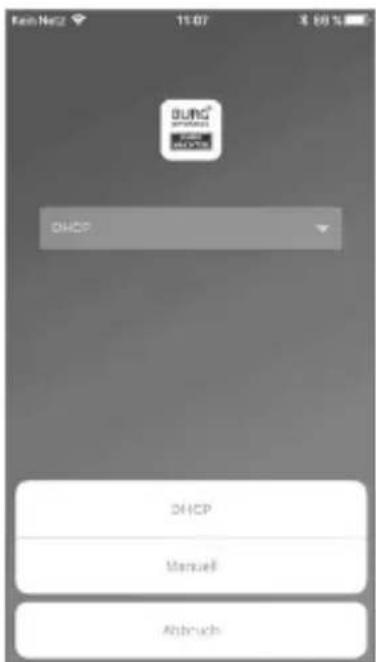
DURG MANUEL DHCP Manuel AbbruchWählen Sie aus, ob Ihr Gerät eine IP per DHCP beziehen soll, oder ob Sie manuell eine IP vergeben möchten.
text_image
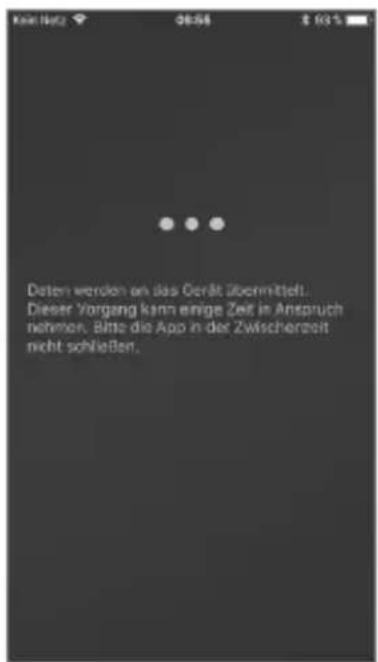
Daten werden an das Gerät übermittelt. Dieser Yorgang kann einige Zeit in Anspruch nehmen. Bits die App in der Zwischenzeit nicht schließen.Die Daten werden nun zur BASE übermittelt und geprüft. Dieser Vorgang dauert ca. 1 Minute.
BASE 2200
Deutsch | 5


Inbetriebnahme
- Passwortänderung und Bezeichnung
text_image
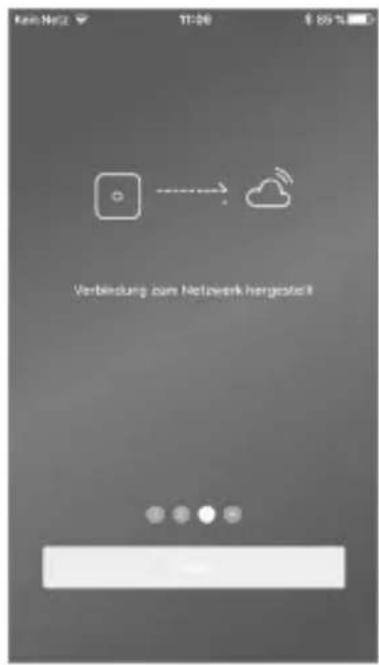
Kan.Nel2 11:30 € 85 % Verbindung zum Network hengesellschaftDie App signalisiert den erfolgreichem Verbindungsaufbau. Tippen Sie auf „Weiter“.

text_image
Sette enven PIN festlagen Water 1 2 3 ABC DEF 4 5 6 GHI JEL MHO 7 8 9 PAGE TUV WAYS 0Vergeben Sie ein neues Passwort für die BASE.
text_image
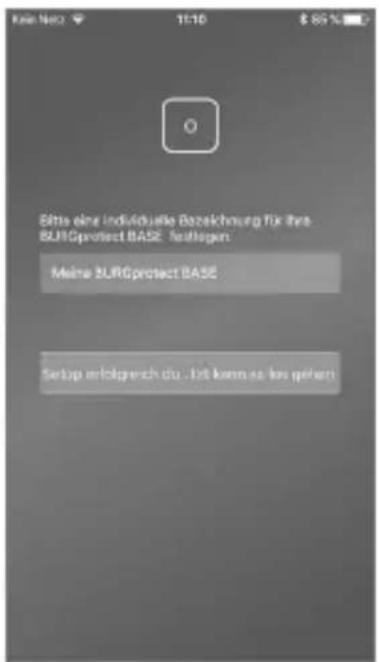
Bits eine individuelle Bezahlung für ihre BursProtect BASE. Tefühgen: Meine BursProtect BASE Setup erfolgsach du 10 bis kann es bei gehenVergeben Sie einen neuen Namen für das Gerät.
text_image
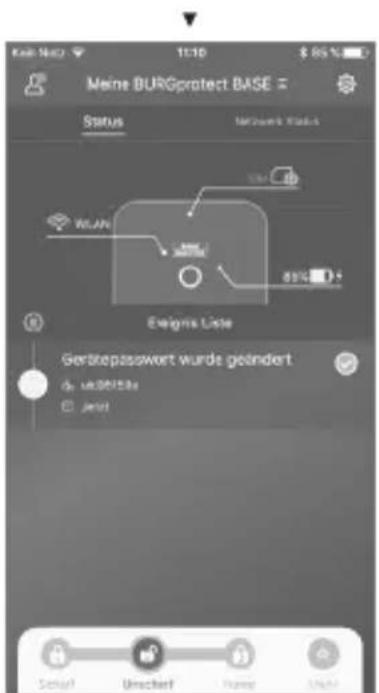
Meine BURGprotect BASE Status Network Status WLAN 80% Ewigns Listre Gertiepszuswert wurde geändert d: u3.015,8a c: jennt Schnat Umschart Tamer LightEinrichtung abgeschlossen. Die LED Statusanzeige leuchtet konstant.
6 | Deutsch
BASE 2200


FAQ – Inbetriebnahme
Frage 1: Was soll ich tun, wenn das Panel nach der Konfiguration immer noch blinkt?
Antwort: Schalten Sie das Gerät aus und wieder ein. Starten Sie dann mit der Konfiguration ab Schritt 2 Einschalten. Verringern Sie den Abstand zwischen BASE und ihrem WLAN-Router.
Frage 2: Wieso konnte keine Verbindung hergestellt werden?
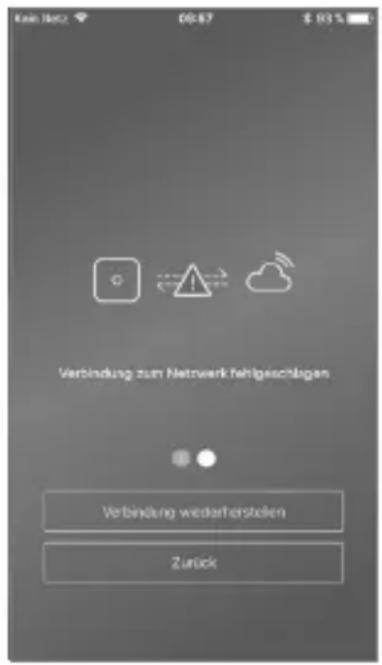
Antwort: Bitte prüfen Sie die eingegebenen Netzwerkdaten und ob Ihr Router mit dem Internet verbunden und die BURGprotect BASE in Funkreichweite Ihres Routers ist. Tippen Sie auf „Verbindung wiederherstellen“ um die Verbindung erneut zu prüfen oder auf „Zurück“ um die Eingaben zu korrigieren.
text_image
Kain. Netz 09:47 $ 93 % Verbindung zum Network Rehlgeschlagen Verbindung weiterferstellen ZurückFrage 3: Was kann ich tun, wenn das Netzwerk „burg\_xxxxx“ nicht gefunden wird?
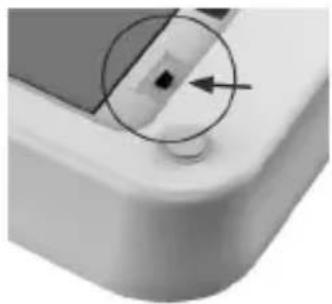
Antwort: Bitte halten Sie den Reset Taster auf der Geräterückseite für ca. 5 Sekunden gedrückt und warten Sie bis das Gerät neu gestartet hat (ca. 1 Minute). Führen Sie die WLAN Suche anschließend erneut durch.
Hinweis:
Unterstützt werden iPhone oder Android Smartphone mit iOS Version 7.0 oder aktueller, sowie Android Version 4.3 oder aktueller. BURGprotect BASE unterstützt WLAN im 2.4GHz b/g/n Frequenzband. Stellen Sie vor der Inbetriebnahme sicher, dass am Router DHCP eingeschaltet und eine Internetverbindung hergestellt ist. Die BURGprotect BASE unterstützt das IPV4 Protokoll. Verwenden Sie als SIM Karte eine GSM/WCDMA/3G/4G mit SMS Funktion, keine CDMA oder Internet-Daten-SIM-Karte.
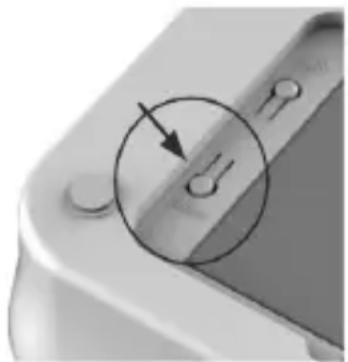
Einsetzten der SIM Karte (optional)
Öffnen Sie die Batterieklappe auf der Unterseite der BURGprotect BASE und schalten Sie das Gerät mit dem Schiebeschalter in Position OFF.
Aktivieren Sie vor dem Einstecken die SIM Karte bei Ihrem Provider und deaktivieren Sie den PIN, z.B. durch Einlegen der Karte in Ihr Smartphone. Stecken Sie die SIM Karte in den Slot an der Geräteseite.
Verwenden Sie als SIM Karte eine Standard GSM/WCDMA SIM-fähige Karte, keine CDMA SIM Karte! Wenn Sie eine Nano-SIM oder Micro-SIM Karte haben, benutzen Sie bitte einen entsprechenden Adapter.
Hinweise:
- Verwenden Sie eine SMS fähige SIM-Karte, keine Daten-SIM Karte.
- Für die erste Konfiguration ist eine Internetverbindung nötig, diese erfolgt nicht über die SIM-Karte.
- Ein deaktivieren / aktivieren der Anlage über SMS ist nicht möglich. Bitte verwenden Sie hierzu das entsprechende Zubehör, z.B. CONTROL oder KEYPAD.
SIM-Karten Status in der App:
| Rot Keine gültige SIM Karte erkannt. Prüfen Sie ob der PIN der Karte noch aktiv ist und entfernen Sie diesen. | |
| Gelb S | M-Karte erkannt, mögliche Fehler: Keine Netzverbindung, Karte gesperrt, mögliches Kompatibilitätsproblem, Verbindung zum Netz nicht ausreichend sichergestellt |
| Grün Karte wurde erfolgreich erkannt und hat eine Verbindung zum Netz. | |
WICHTIGER HINWEIS: Testen Sie die ordnungsgemäße Funktion bevor Sie die Inbetriebnahme abschließen.

Sicherheitshinweis
Das BURGprotect System dient zur Abschreckung von Einbrechern und anderen Kriminellen, sowie der Erfassung von geeigneten Sensordaten und der Informationsweitergabe. Das Produkt ist so konzipiert, dass es möglichst einfach zu installieren und vom Endkunden, auch mit geringen IT- bzw. System-Kenntnissen, betrieben werden kann.
Das System kann einen Einbruch, Diebstahl, Brand, Wassereinbruch oder andere, ggf. lebensgefährdende Situationen nicht verhindern. Es dient lediglich bei der Unterstützung der Früherkennung von Ereignissen. Die Weitergabe von Informationen (E-Mail, Push Benachrichtigung, usw.) ist an eine Netz-/Internet-Verbindung, sowie weitere vom Hersteller nicht beeinflussbare Faktoren (Provider, Verbindungsraten / Signalstärken, usw.) und Services von Drittanbietern (© Goolge und © Apple) gebunden.
Die Signalreichweiten hängen stark von den örtlichen Gegebenheiten ab. Testen Sie nach jeder Installation eines Zubehörteils die korrekte Funktion der Anlage.
Prüfen Sie in regelmäßigen Abständen die Funktion der Anlage und deren Komponenten.
8 | Deutsch
BASE 2200

System Status und Benutzerkonten
System Status
Die meisten Sensoren des BURGprotect Systems sind Batterie betrieben, verfügen über eine lange Standy-Zeit und eine automatische Informationsmeldung, wenn die Batterie ausgetauscht werden sollte.
Sollten Sensoren, z.B. Aufgrund von umgebungsbedingten Einflüssen, keine Verbindung zur BASE haben und binnen
einer Stunde diese nicht wiederherstellen, so wird eine entsprechende Meldung generiert.
Das System erkennt Jam-Angriffe und meldet diese, sofern die Verbindung gestört ist.
Sollte die externe Stromversorgung (Netzteil) ausfallen wird das System auf die interne Backup-Batterie umschalten. Folgende Systemzustände gibt es:
| Scharf Alle Sensoren sind | deaktiviert. Es wird kein Alarm ausgelöst wenn ein Sensor auslöst. |
| Unscharf Alle Sensoren sind | ind inaktiv. Es wird kein Alarm ausgelöst. Der Rauchmelder bleibt weiterhin aktiv. |
| Home Szenario In diesem | Modus bleibt ein zuvor von Ihnen definierter Teil der Sensoren aktiv. Z.B. Dachboden / Keller / Garage etc. |
| SOS Dieser Modus sendet | eine Alarmnachricht an die hinterlegten Personen und aktiviert den Alarm. Der Modus ist nur in absoluten Notfällen zu nutzen. |

Benutzerkonten
Es gibt drei Benutzergruppen:
ADMINISTRATOR:
Ein Administrator kann alle Systemeinstellungen verwalten.

Benutzer können die System-Zustände verändern und z.B. BURGprotect Plug Funksteckdose) usw. Steuern. Weiterhin können Sie Benutzer hinzufügen und Gäste einladen.

GAST:BENUTZER:

Gäste können lediglich den Systemzustand einstellen und abfragen.
BASE 2200
Deutsch | 9
Bedienung der APP
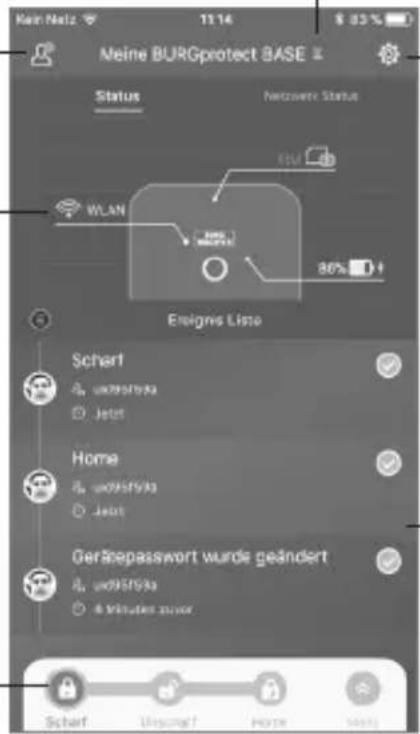
Übersichtsanzeige:
Benutzer
Benutzerverwaltung.
- Smart Device
E-Mail
• Account und Passwort etc.
Echtzeit-
Verbindungsanzeige
Zeigt die Verbindungs- daten zum Internet an. Über den Netzwerkstatus können Sie die Verfügbar- keit des Systems einsehen.
Shortcuts
Scharf und Unscharf sind die beiden fest eingestellten Kurzwahltasten. Zusätzlich können vom Benutzer weitere Tasten definiert werden.
text_image
Meine BURGprotect BASE Status Netzweite Status WLAN Ensigns List Schart und9517934 Jedert Home und9517933 Jedert Gerlösepasswort wurde geändert und9517934 & Minuten zuver Sachart Unsgesamt Home MehrGeräteliste
Umschaltung zwischen verschiedenen Geräten, falls vorhanden.
System & App Einstellungen
Netzwerk und App Einstellungen. Hinzufügen & Löschen von Zubhör. Anpassen von System und Sensor- einstellungen z.B. für das Home Szenario.
Ereignis Liste
Liste aller durchgeführten System-Zustands-änderungen und Ereignisse.

Systemzustände einstellen und andere Funktionen
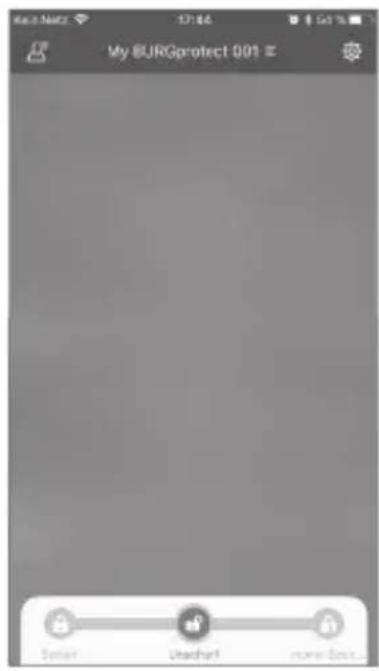
Am schnellsten können Sie den Systemzustand über die Shortcuts verändern.
- Das System signalisiert die Änderung des Zustands über einen Piep-Ton.
- Wenn Sie die Toolbar anpassen möchten, klicken Sie auf „Erweitern“ und anschließend auf „Anpassen“.
text_image
My BURGprotect 001 Senter Utrecht Home Box...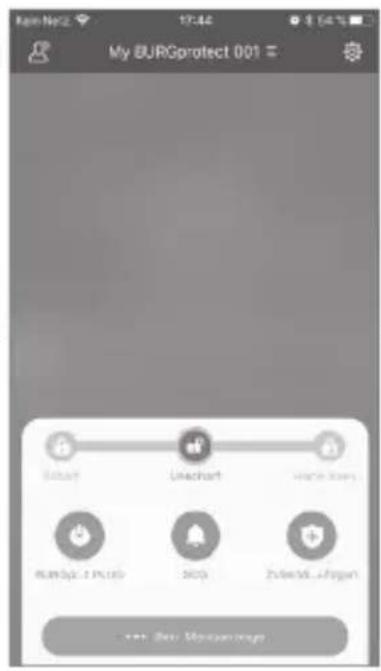
text_image
My BURGprotect 001 Smart Unachart SmartBox Bursky2.1 Plus SOS Zulend...Japan --- New Montagescape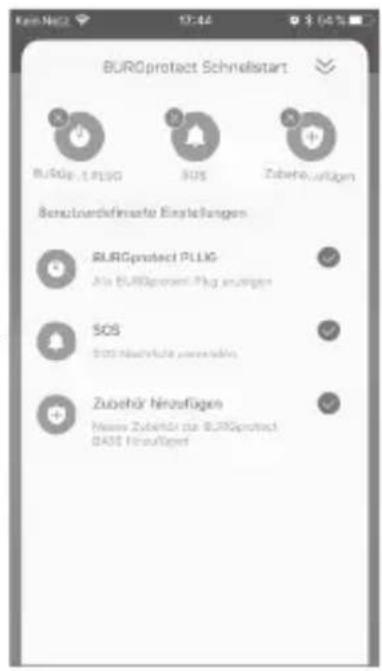
text_image
BURGprotect Schnellstart BURGprotact PLLIG SOS Zubehör hinzufügen Benutzurdefensste Einstellungen BURGprotect PLLIG Aus BURGprozent-Plag anzügen SOS SOS nachzahlte verwerten Zubehör hinzufügen Niveau Zubehör zur BURGprotect BASE hinzufügen

BASE 2200 Deutsch | 11
Neues Zubehör hinzufügen
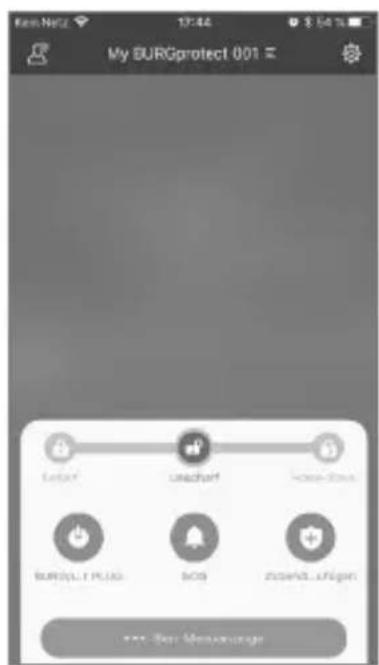
Um neues Zubehör anzulernen folgen Sie den Anweisungen unter den Abbildungen.
Hinweis: Im SET enthaltenes Zubehör ist bereits mit der Anlage ab Werk verbunden und muss nicht angelernt werden.
text_image
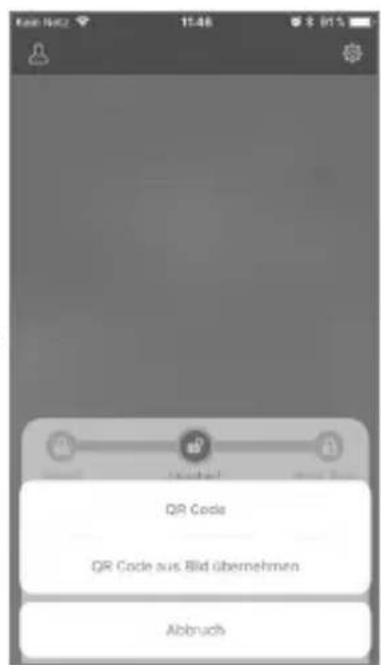
My BURGprotect 001 Button Leachoff Home-Box BURGSLT PLUG BOG ZUJANDLUNGER *** Our MessagesWählen Sie „Zubehör hinzufügen“
text_image
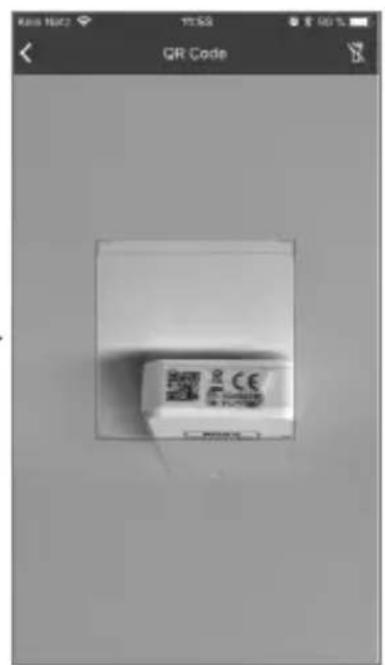
QR Code QR Code aus Bild übernehmen Abbruch[QR Code scannen] Gerätecode vom Gerät einscannen.
text_image
QR Code CEerät einscannen.
text_image
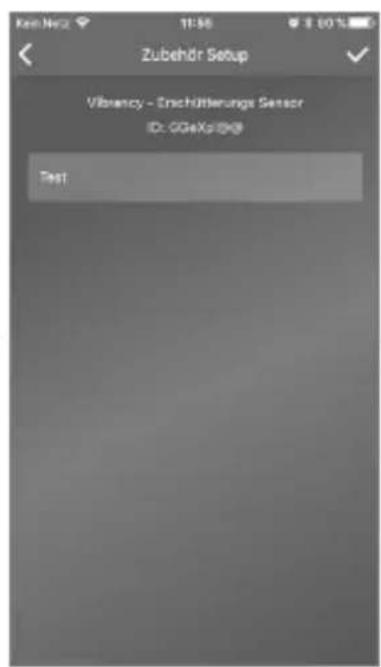
Zubehör Setup Vibrancy - Emchöfterungs Sensor ID: GGxXp20@ TestVergeben Sie einen Namen und bestätigen Sie das Hinzufügen durch Antippen des Hakens oben rechts.
text_image
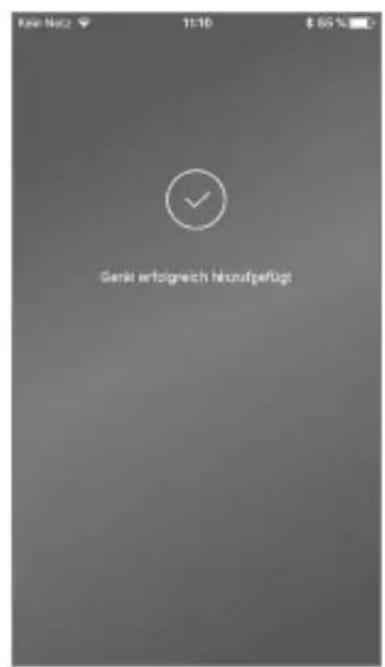
Kern Nektz 11:10 $ 85 % Genit erfolgreich aktivgefügtDas Gerät erscheint anschließend in der Geräte Verwaltung.


Notfall / Stillen Alarm einrichten
Wird der Pin für den Stillen Alarm am Keypad eingegeben, wird kein akustischer Alarm ausgelöst. Alle Benutzer des Systems werden jedoch umgehend per Push-Benachrichtigung und/oder SMS benachrichtigt.
Aktivieren Sie die entsprechenden Alarmierungseinstellungen in der Benutzerverwaltung.
- Öffnen Sie hierzu die System-Einstellungen"
(„Zahnrad‘)
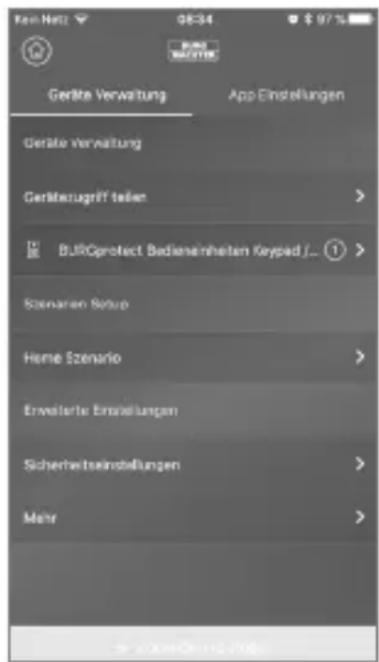
text_image
Gerdte Verwaltung App Einstellungen Geräte Verwaltung Gerüberugriff teilen BURProtect Bedienenheiten Keypad/... Szenaren Setup Heme Scenario Erwarterte Erstellungen Sicherheitseinstellungen Mehr- Scrollen Sie nach unten und tippen Sie auf „Sicherheits-einstellungen“.
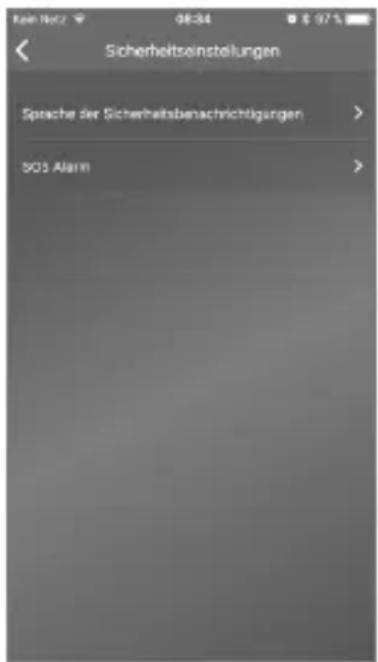
text_image
Sicherheitsenstellungen Speche der Sicherheitsbenachrichtigungen 503 Alarm- Stellen Sie die Sprache der Sicherheitsbenachrichtigungen ein.
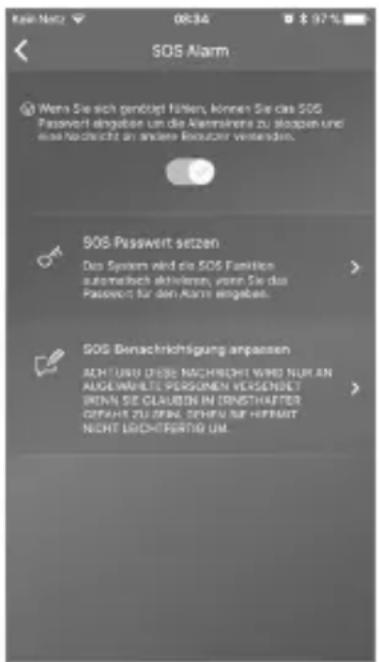
text_image
SOS Alarm Wens Sie sich genöht fählen, können Sie das SOS Passwert eingaben um die Altersinkre zu klasen und eine nachsicht an andere Reuzter verstanden. SOS Passwert setzen Das System wird die SOS Funktion automatisch aktivieren, vor allem Sie das Passwert für den Alarm eingaben. SOS Benachrichtigung anpassen ACH TURU DESSE NACHRICHT WHO NUK AN AUSGANIELTE PERSONEN VERSENDET IMN. SE CLAUDEN IN DRYSTHAFTER ORFRAHT ZU JIRIN. SEHIV NIE HERRATN NICHT LICHTRERTIG UM.-
Wählen Sie „SOS Alarm“ und aktivieren Sie die Funktion.
-
Vergeben Sie das SOS Passwort und bestätigen Sie dieses.
- Geben Sie unter „SOS Benachrichtigung anpassen“ Ihren persönlichen Notfalltext ein.
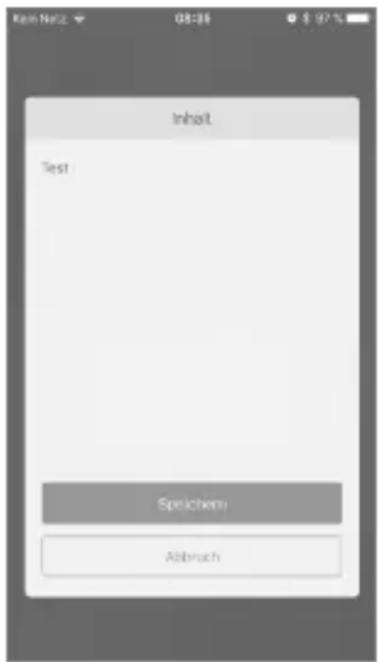
text_image
Kem Netz 08:36 $ 97 % Inhalt Test Speichem Abbruch
text_image
Kem Netz 08:36 $ 97 % Inhalt Test Speichem Abbruch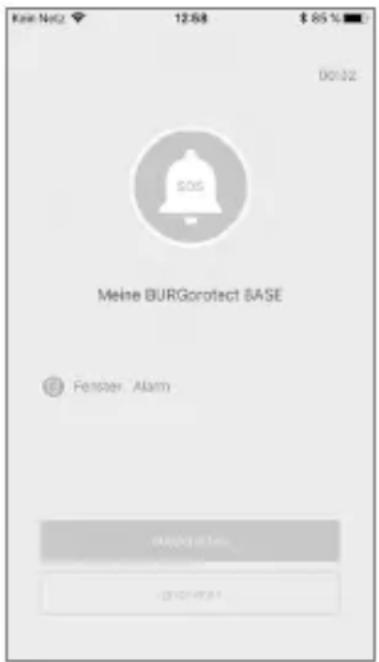
text_image
Meine BURGorofect BASE Fenster. AlarmBeispielalarm
BASE 2200
Deutsch | 13


Home Szenario
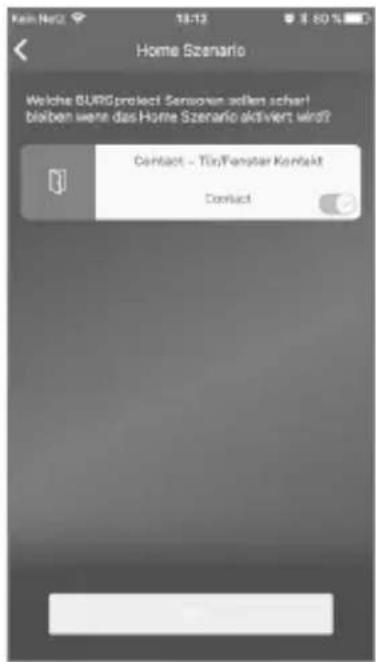
Wenn Sie sich zuhause befinden und einen Teil des Systems scharfgeschaltet beibehalten möchten, ist Home Szenario die richtige Wahl.
Wenn Sie das erste Mal auf „Home Szenario“ tippen, werden Sie zum Setup weitergeleitet. Stellen Sie hier ein, welche Sensoren aktiv beleiben sollen und welche nicht. Die App listet nur die Sensoren, welche das „Home Szenario“ unterstützen.
text_image
Home Szenario Welche BURGprotect Sensorien selten scherr bleiben wenn das Home Szenario aktiviert wird? Contact - Tür/Fenhtar Kontakt ContactZubehörverwaltung
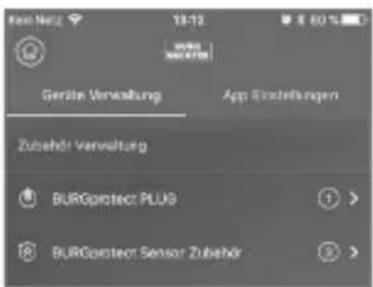
Alle Zubehörteile werden in der Geräteeinstellung/Zubehörverwaltung aufgelistet und nach ihren Typen sortiert. Benutzer können ihre Einstellungen in diesem Bereich hinzufügen, entfernen und ändern. Benutzer können ihre PLUG (Funktsteck-dosen) auch in einer App steuern.
App Einstellungen
Sprache ändern:
Wählen Sie eine Sprache, in welcher der Apptext angezeigt werden soll.
App Passwort:
Wenn Sie den Zugriff auf die App vor ungewolltem Zugriff sichern möchten, aktivieren Sie das App Passwort.
Hilfe & Feedback:
Hier finden Sie Hilfe und können Feedback an den Support senden.
text_image
Ken Netz 13:12 80 % Geräte Verwaltung App Einstellungen Zubehör Verwaltung BURGprotect PLUS BURGprotect Sensor Zubehör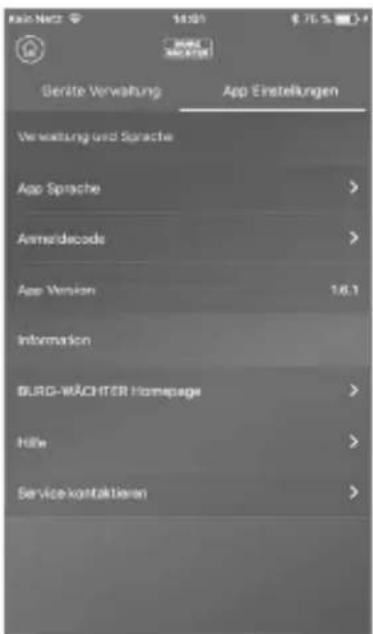
text_image
Genite Verwaltung App Einstellungen Verwaltung und Sprache App Sprache Amsterdamcode App Version 16.1 Information BUDG-WÄCHTER Homepage Höhe Service kontaktieren

Home Szenario
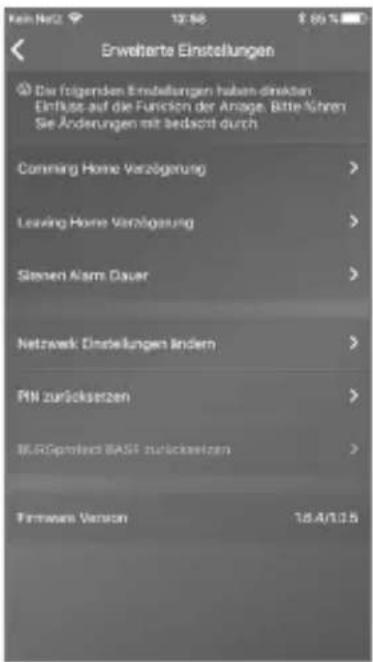
Erweiterte Einstellungen
Coming Home Verzögerung:
Benutzer können eine Verzögerungszeit konfigurieren, in der das System keinen Alarm auslöst, auch wenn ein Sensor ein Ereignis erkennt, z.B. um am Keypad den Code eingeben zu können ohne dass ein Alarm ausgelöst wird.
Leaving Home Verzögerung:
Das System verzögert das scharfschalten/Home Szenario der Anlage um die angegebene Zeit. Z.B. um die Garage noch verlassen zu können bevor die Anlage den Zustand ändert.
Alarm Sirenendauer:
Gibt an wie lange die Sirene bei einem Alarm eingeschaltet bleiben soll. Es gelten gesetzliche Bestimmungen. Bitte informieren Sie sich beim lokalen Ordnungsamt/Rathaus.
Netzwerk & Passwort Einstellung:
Hier können Sie die Systemeinstellungen für Netzwerk und Zugriffspasswort verwalten.
Benutzer hinzufügen
Um den Zugriff auf das System mit anderen zu teilen, können Sie einen QR Code generieren, der zeitlich begrenzt gültig ist. [Geräte Setup]-[Gerät teilen] Generiert einen QR Code der einmalig, für begrenzte Zeit, gültig ist. Benutzer können diesen Code, nach installieren der App, einscannen oder aus dem Fotoalbum importieren, um Zugriff auf das System zu erlangen. Somit ist die Weitergabe über Chatprogramme oder MMS sehr einfach möglich.
text_image
Erwehrte Einstellungen Die folgenden Einstellungen haben direkten Einfluss auf die Funktion der Anlage. Bitte sichren Sie Änderungen mit bedesamt durch Comming Home Verzögenung > Leaving Home Verfügung > Siesen Alarm Dauer > Netzwerk Einstellungen lindern > PIN zurückserzen > MURGprotlach BASF zurückserzen > Firmware Version 18.4/10.5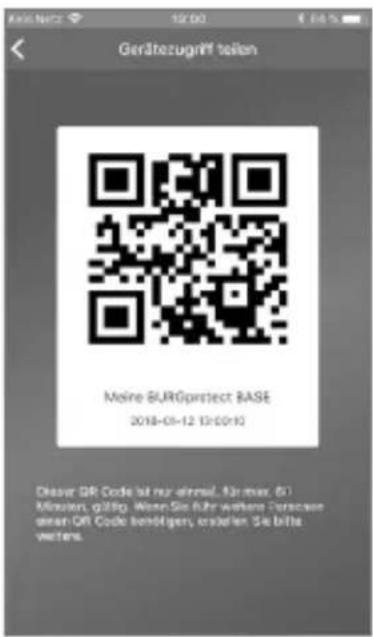
text_image
Gerätezugriff telien Moine SURGopriect BASE 2018-08-12 13:00:10 Deuer QR Code ist nur einmal. Sie max. 61 Minuten, gültig. Wiesen Sie fuhr weitere Percease süren QR Code benötigen, erweiten. Sie bitts werten.BASE 2200
Deutsch | 15


BURG protect Skill verknüpfen
Mit Amazon Alexa Geräten können Sie das BURG-WÄCHTER Smart Home Alarmsystem BURGprotect in die Zustände „Scharf“ und „Home Szenario“ versetzen. Ferner ist es möglich im Notfall die Anlage per Sprachbefehl in den aktiven Alarmzustand (SOS) zu versetzten.
Um die Anlage z.B. beim Verlassen des Zuhauses scharf zu schalten sagen Sie: „Alexa, starte burg protect und alarm einschalten.“
Alternativ können Sie zum Teilweisen scharfschalten der Anlage sagen: „Alexa, starte burg protect und zuhause modus einschalten.“
Auch für kritische Situationen in denen Sie sich nicht sicher fühlen bietet die Sprachaktivierung eine Funktion: „Alexa, starte burg protect und SOS aktivieren.“
WICHTIG: DIE SPRACHSTEUERUNG UNTERSCHEIDET NICHT VON WEM DAS KOMMANDO GEGEBEN WURDE. BEACHTEN SIE DIES BEI VERWENDUNG DES BURG protect SKILLS UM MISSBRAUCH VORZUBEUGEN.
Einrichtung:
(1). Laden Sie die „BURGprotect“ App aus dem iOS App Store / Google Play Store herunter.
(2). Starten Sie die App und registrieren Sie sich mit einem Account.
(3). Schalten Sie Ihre BURGprotect BASE ein.
(4). WICHTIG: Vergeben Sie einen leicht auszusprechenden Namen für die BURGprotect BASE. Es kann nur die erste angemeldete BURGprotect BASE per Sprachbefehl angesprochen werden. Wenn Sie mehrere Geräte unabhängig steuern möchten richten Sie bitte pro Gerät einen Account ein, Sie können auch dann weiterhin über eine App die Geräte bedienen.
(5). Laden Sie die Amazon „Alexa“ App von Amazon, dem Google Play Store oder iOS App Store herunter und verbinden Sie Echo mit der „Alexa“ App.
(6). Suchen Sie im Alexa-Skills-Verzeichnis nach „BURG protect“ und aktivieren Sie den Skill.
text_image
BURG protect

BASE 220016
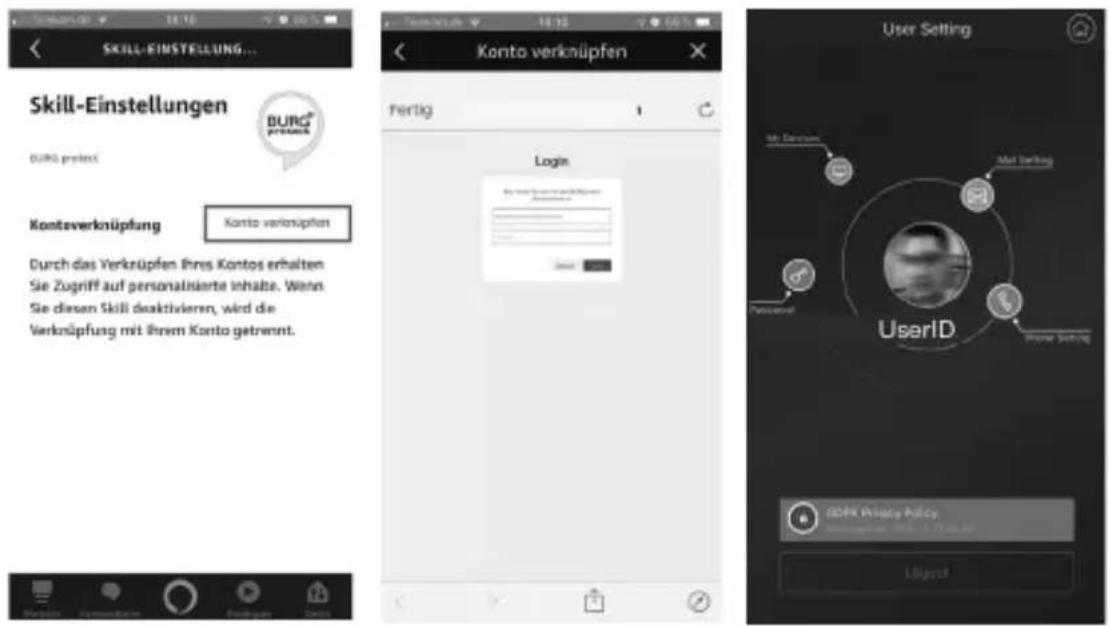
(7). Klicken Sie auf „Konto verknüpfen“ und geben Sie dann Ihre BURGprotect Account ID und das Account Passwort ein. Die Account ID finden Sie in Ihrer BURGprotect App unterhalb Ihres Avatars.
text_image
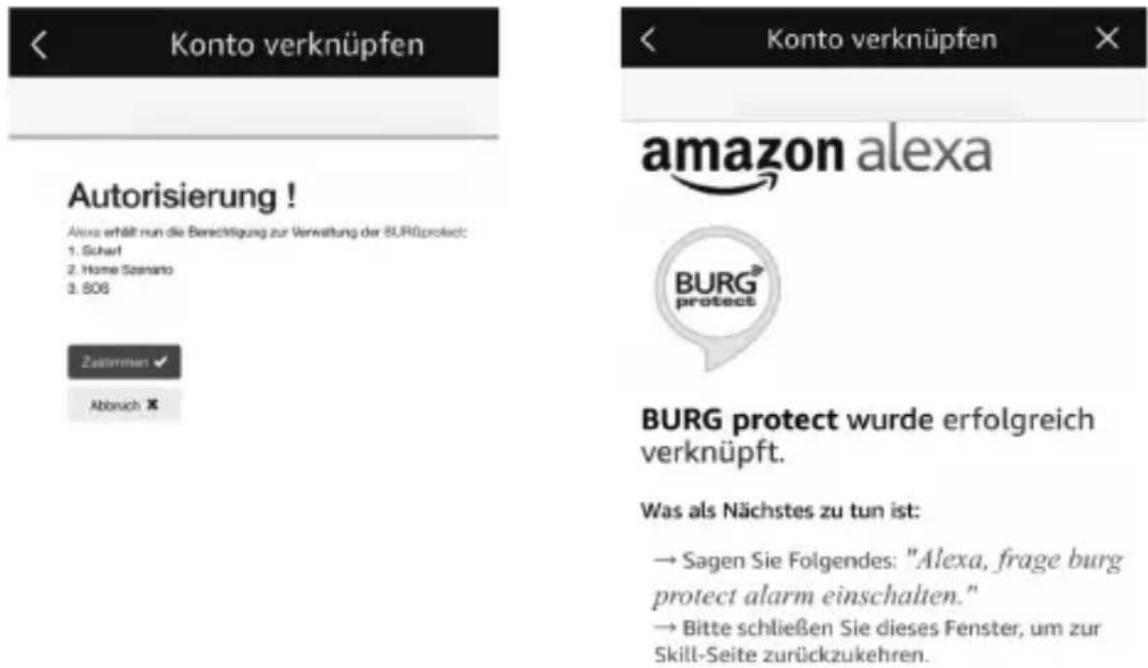
SKILL-EINSTELLUNG... Skill-Einstellungen BURG project Konto verknüpfen Durch das Verknüpfen Ihres Kontos erhalten Sie Zugriff auf personalisierte Inhalte. Wenn Sie diesen Skill deaktivieren, wird die Verknüpfung mit Ihrem Konto getrennt. Konto verknüpfen Fertig Login User ID User Setting Mg Devem Mid Setting Personal Prime Setting GDBX Privacy Policy Libgest(8). Sie erhalten eine „Konto Verknüpfen“ Meldung und können den Vorgang mit „Zustimmen“ abschließen. Die Autorisierung können Sie in der Alexa App jederzeit wiederrufen.
text_image
Konto verknüpfen Autorisierung ! Alexa erhält nun die Berechtigung zur Verwaltung der BURGprotect: 1. Schorf 2. Home Scenario 3. 808 Zutärmen ✓ Abbruch ✗ Konto verknüpfen amazon alexa BURG protect BURG protect wurde erfolgreich verknüpft. Was als Nächstes zu tun ist: → Sagen Sie Folgendes: "Alexa, frage burg protect alarm einschalten." → Bitte schließen Sie dieses Fenster, um zur Skill-Seite zurückzukehren.(9). Die Konfiguration ist nun abgeschlossen. Testen Sie den Skill mit den in der Skill-Beschreibung beschriebenen Sätzen. Zur Optimierung wird der Skill stetig angepasst.
BASE 2200 17


FAQ BURGprotect
Frage 1: Wenn keine Internetverbindung vorhanden ist, werde ich dann trotzdem über Ereignisse informiert?
Antwort: Das BURGprotect BASE System verfügt über LAN/WLAN/Mobilfunk(optional) Kommunikationsmöglichkeiten. Wenn die Verbindung über LAN/WLAN abbricht, kann der Mobilfunkkanal, aktive funktionierende SIM-Karte vorausgesetzt, als Backup genutzt werden.
Meistens sind Internetausfälle elektronisch bedingt, so dass über das Mobilfunknetz noch eine Verbindung hergestellt werden kann. Für den Ernstfall, dass alle Kommunikationswege nach außen abgeschnitten sind, kann das System über die Notfall Batterie mehrere Stunden weiter betrieben werden. Lokal kann bei einem Ereignis zumindest ein akustischer Alarm ausgelöst werden, um Aufmerksamkeit zu erregen.
Frage 2: SIM Karte wird nicht erkannt
Antwort: Bitte prüfen Sie ob es sich um eine vom System unterstützte GSM basierte SIM-fähige Karte handelt.
Bitte vergewissern Sie sich, dass die SIM Karte vor dem Einsetzen in die Base über ein Smartdevice freigeschaltet und der PIN deaktivieren worden ist.
Frage 3: Wie kann das System zurückgesetzt werden? Werden dabei alle Daten gelöscht?
Antwort: Um das System zurückzusetzen halten Sie bitte den Reset Taster für 5 Sekunden gedrückt. Das System löscht alle vorgenommen Einstellungen. Wenn Sie einen Account angelegt haben, können über diesen, während des Initialisierungsprozesses, die Daten wiederhergestellt werden.
Frage 4: Die Bedienung über die App ist ruckelig.
Antwort: Bitte prüfen Sie folgendes bevor Sie den Service kontaktieren:
- Prüfen Sie den „Netz Status“ in dem Hauptmenü. Hohe Werte sprechen für eine langsame/schlechte Verbindung.
- Schließen Sie die BURGprotect BASE mit einem LAN Kabel am Router an.
- Starten Sie den Router / Repeater neu und prüfen Sie die Netzwerk-/ Internetverbindung.
- Deaktivieren Sie alle Proxy Server und VPN Verbindungen und stellen Sie eine direkte Verbindung mit dem Internet her.


Spezifikationen
| System CPU ARM Cortex-A7 | ||
| Elektronik Stromversorgung DC 5V 2A | ||
| Notfall Batterie Aufladbare Lithium Polymer Batterie 2300mAh | ||
| Stand-by Zeit (Batterie) Max. 8 Stunden, bei voller Ladung | ||
| BURGprotect Alarmfrequenzen | Frequenzband 433.05 – 434.79 MHz | |
| Max. Reichweite 200 m / 656 ft * | ||
| Max. Sendeleistung < 10 mW (10 dBm) | ||
| Netzwerk LAN 1 X RJ45 10/100M Ethernet Schnittstelle | ||
| WLAN Standards 802.11 b/g/n (2,4 Ghz) | ||
| GSM GSM 850/900/1800/1900MHz | ||
| Audio | Interne Alarm Sirene | 100 dB/30 cm |
| Umgebungs-bedingungen | Temperaturbereich | -20 °C ~ 60 °C |
| Nutzungsbereich Nur in trockenen Innenräumen | ||
| Installation | Desktop, Wandbefestigung | |
| Gehäusematerial ABS/PC | ||
| Key Features | Max. Anzahl Zubehör | 200 |
| Keypad Unterstützung | Ja | |
| Smart Devices | Smartphone App | |
| SOS Alarm | Unterstützt | |
| Batteriestandswarnung Unterstützt | ||
| Benachrichtigung Push Benachrichtigung (App) / SMS (Smart Device) | ||
| Schnelles Anlernen von Zubehör | Per QR Code | |
| Schnelles Einrichten von Benutzern | Per QR Code | |
| Online Firmwareupdates | Unterstützt | |
* Die tatsächliche Reichweite unterliegt den Gegebenheiten vor Ort.
BASE 2200
Deutsch | 19


Allgemeine Sicherheitshinweise und Vorsichtsmaßnahmen
Vorsicht
Änderungen und Modifizierungen, die nicht ausdrücklich durch die zuständige Genehmigungsbehörde genehmigt worden sind, können zum Entzug der Genehmigung zum Betreiben des Gerätes führen.
Haftungsbeschränkung
Das vorliegende Gerät entspricht dem aktuellen technischen Standard zum Zeitpunkt der Herstellung. Wir sind fortlaufend bestrebt unsere Ware auf dem neuesten Stand der Technik und Handbücher Up to Date zu halten. Daher behalten wir uns vor, technische Änderungen und Überarbeitung/Anpassung der Anleitung ohne vorherige Ankündigung vorzunehmen. Der Inhalt der Anleitung ist sorgfältig zu lesen. Für Schäden, z.B. durch falsche Bedienung oder Installation, unsachgemäße Handhabung, mangelnde oder falsche Wartung, Missachtung von Sicherheits-hinweisen oder allgemeingültigen Sachverhalten, kann keine Haftung übernommen werden. Das vorliegende Gerät leistet, bei korrekter Nutzung und Installation, unter den angegeben Randbedingungen, die im Handbuch beschriebenen Funktionalitäten. Abhängig vom jeweiligen, kundenspezifischen Szenario, kann eine Alarmauslösung nicht garantiert werden.
Sicherheitshinweise
Lesen Sie die Anleitung sorgfältig durch. Für durch Nichtbeachten entstandene Schäden wird keine Haftung übernommen. Das Gerät ist ausschließlich für den in der Anleitung genannten Zweck einzusetzen. Das Gerät soll Sie im Ernstfall informieren und alarmierend wirken! Bitte prüfen Sie die Funktion und den Batteriestand des Gerätes daher regelmäßig um für den, hoffentlich nicht eintreffenden, Ernstfall gewappnet zu sein.
Durch ungewöhnlich hohe elektromagnetische Strahlungen, Manipulation oder andere Einflüsse, können Fehlfunktionen ausgelöst werden. Eine Installation in der Nähe von strahlenden Elektrogeräten oder in Feuchträumen ist nicht zulässig. Batteriebetriebene Geräte dürfen nicht bei hohen Temperaturen und in der Nähe von Wärmequellen betrieben oder direkter Sonneneinstrahlung ausgesetzt werden. Bewahren Sie Verpackung und Material stets von Kindern fern auf – Es besteht Erstickungsgefahr. Bewahren Sie die Anleitung sorgfältig auf.
WICHTIGER HINWEIS: Bei Platzierung an einem ungünstigen Standort kann es zu Beeinträchtigung(en) der Funktion(en) kommen.
Wenn Sie eine EG-Konformitätserklärung für dieses Gerät benötigen, schicken Sie bitte eine Anfrage an: info@burg.biz
Reinigung
Benutzen Sie ausschließlich minimal feuchte Tücher für die Reinigung. Achten Sie darauf, dass kein Wasser in das Gerät eindringt. Benutzen Sie keine leicht brennbaren, chemischen, ätzenden, scheuernden oder scharfen Reinigungsmittel.


Richtiger Installationsort
Das Funksignal des Sensors ist stark von den Umgebungsbedingungen abhängig. Metallgegenstände, Betondecken, Wände, metallische Leitungen, verringern die Reichweite, etc. Störungen können auch durch andere Funksender und Umgebungseinfl üsse auftreten.
WICHTIGER HINWEIS: Der Melder kann nur so gut funktionieren, wie es die Installation und Umgebung zulässt. Der Melder kann die Gefahrensituation anzeigen aber nicht vermeiden.
Das Gerät darf nicht gestrichen, lackiert oder anderweitig verändert werden.
Gewährleistung
BURG-WÄCHTER Produkte werden entsprechend den zum Produktionszeitpunkt geltenden technischen Standards und unter Einhaltung unserer Qualitätsstandards produziert.
Die Gewährleistung beinhaltet ausschließlich Mängel welche nachweislich auf Herstellungs- oder Materialfehler zum Verkaufszeitpunkt zurückzuführen sind.
Die Gewährleistung endet nach zwei Jahren, weitere Ansprüche sind ausgeschlossen. Festgestellte Mängel müssen schriftlich, inkl. Original-Kaufbeleg und kurzer Fehlerbeschreibung, bei Ihrem Verkäufer eingereicht werden. Nach Prüfung, innerhalb einer angemessenen Zeit, entscheidet der Gewährleistungsgeber über eine mögliche Reparatur oder einen Austausch.
Entstandene Mängel und Schäden durch z.B. Transport, Fehlbedienung, unsachgemäße Anwendung, Verschleiß, etc. sind von der Gewährleistung ausgeschlossen. Die Batterie ist von der Gewährleistung ausgenommen.
Weiteres Zubehör (u. a.)
text_image
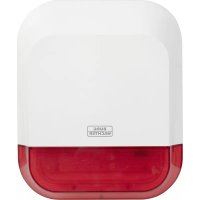
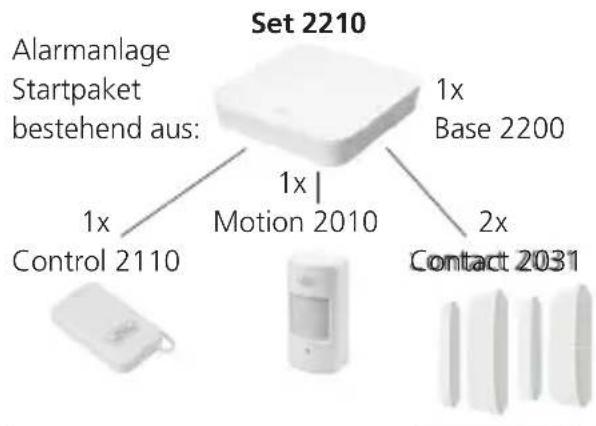
Set 2210 Alarmanlage Startpaket bestehend aus: 1x Control 2110 1x Motion 2010 1x Base 2200 2x Contact 2031Sirene 2151
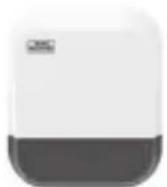
Outdoor Sirene
Noise 2160
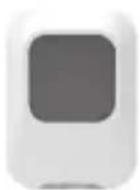
Indoor Sirene
Smoke 2050
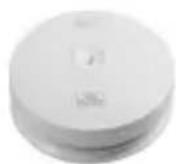
Rauchmelder
Vibrancy 2020
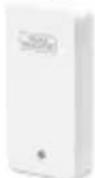
Vibrations-Sensor
Motion 2010
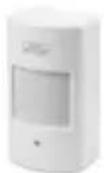
PIR-
Bewegungsmelder
Contact 2031
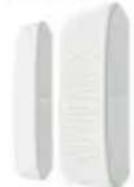
Tür- und
Fensterkontakt
Water 2060
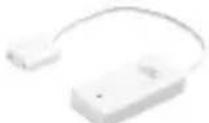
Wassermelder
Keypad 2100

RFID-Tastatur
Control 2110
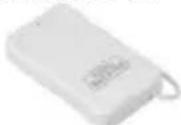
Fernbedienung
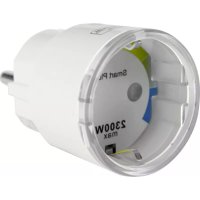
Plug 2141
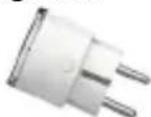
Steckdosen-Einsatz
BASE 2200 Deutsch | 21


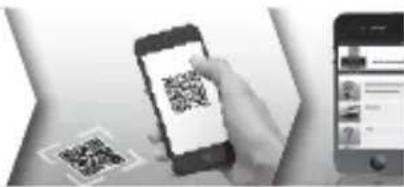
Weiteres Zubehör fi nden Sie auf unserer Homepage: www.burg.biz oder durch scannen des folgenden QR Code Links:
Entsorgung des Gerätes
Wir weisen darauf hin, dass derart gekennzeichnete Elektro- und Elektronikgeräte sowie Batterien, nicht über den Hausmüll, sondern getrennt bzw. separat gesammelt werden müssen.
Bitte erkundigen Sie sich bei der zuständigen Stelle in Ihrer Stadt / Gemeinde nach Sammelstellen für Batterien und Elektromüll.

Hiermit erklärt die BURG-WÄCHTER KG, dass das vorliegende Gerät der Richtlinie 2014/53/EU, (RED) 2014/30/EU, (EMC), 2011/65/EU (RoHS) und der Niederspannungsrichtlinie (2014/35/EU) entspricht.
Der vollständige Text der EU-Konformitätserklärung ist unter der folgenden Internetadresse abrufbar: www.burg.biz
Bei technischen Fragen zum Produkt lesen Sie bitte die ausführliche Bedie nungsanleitung und beachten Sie die FAQ, die Sie auf folgender Webseite fi nden: www.burg.biz.
Sollten Sie dennoch Fragen haben, können Sie sich gern per E-Mail an uns wenden unter: Alarm-Service@burg.biz
Impressum
Das Copyright dieser Bedienungsanleitung liegt ausschließlich bei der BURG-WÄCHTER KG. Jegliche Vervielfältigung, auch auf elektronischen Datenträgern, bedarf der schriftlichen Genehmigung der BURG-WÄCHTER KG. Der Nachdruck – auch auszugsweise – ist verboten. Irrtum und technische Änderungen vorbehalten. Alle genannten Firmen- und Produktnamen sind Warenzeichen oder eingetragene Warenzeichen bzw. Marken der jeweiligen Inhaber.
Druck- und Satzfehler sowie technische Änderungen vorbehalten.
GNU GPL Lizenzhinweis
Beachten Sie, dass dieses Produkt u.a. Open Source Software enthält, welche unter der GNU General Public License (GPL) lizensiert ist. Wir verweisen auf die Lizenzbestimmungen der GPL, um eine GPL-konforme Verwendung der Programme sicherzustellen.
Der ausgedruckte Lizenztext der GPL V2 liegt diesem Produkt bei. Der Lizenztext der GPL kann auch von der Homepage unter www.santec-video.com/Download/GNU_GPL/GNU_GPL_V2.pdf heruntergeladen werden. Sie und jeder Dritte erhalten auf Anfrage den vollständigen und maschinenlesbaren Open Source Quellcode der unter der GPLv2 lizensierten Software. Der Quellcode kann entweder als kostenfreie Download-Link oder alternativ auf einem üblichen Datenträger (zu Selbstkosten) zur Verfügung gestellt werden.
Dieses Angebot ist gültig für einen Zeitraum von drei Jahren ab dem Zeitpunkt, zu dem Sie die Software heruntergeladen haben bzw. ab dem Zeitpunkt, zu dem wir das Produkt versendet haben. Bitte richten Sie Ihre entsprechende Anfrage an: Burg Wächter KG, Altenhofer Weg 15, 58300 Wetter, Deutschland
Tel: +49 2335 965 30, Fax: +49 2335 965 50 30
E-Mail: camera-service@burg.biz
Bitte beachten Sie, dass wir keinen Support oder Garantie für die Fehlerfreiheit des Quellcodes geben können. Der Quellcode stellt lediglich einen Teil der Gesamtsoftware dar.


text_image
Kam Net2 08:42 8 59 % Content Striker Alarm ausgelöst! Save CancelBurg Wächter KG, Altenhofer Weg 15, 58300 Wetter, Germany
Tel: +49 2335 965 30, Fax: +49 2335 965 50 30 E-Mail: camera-service@burg.biz
Burg Wächter KG, Altenhofer Weg 15, 58300 Wetter, Allemagne
Tél. : +49 2335 965 30, Fax : +49 2335 965 50 30
E-mail : camera-service@burg.biz
Der findes tre brugergrupper:
ADMINISTRATOR:
En administrator kan administrere alle systemindstillinger.

Korrekt installationssted
Burg Wächter KG, Altenhofer Weg 15, 58300 Wetter, Tyskland
Tlf.: +49 2335 965 30, fax: +49 2335 965 50 30
E-mail: camera-service@burg.biz