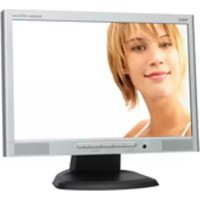
AccuSync LCD193WM - Monitor NEC - Kostenlose Bedienungsanleitung
Finden Sie kostenlos die Bedienungsanleitung des Geräts AccuSync LCD193WM NEC als PDF.



| Produkttyp | LCD-Monitor |
| Marque | NEC |
| Modèle | AccuSync LCD193WM |
| Kategorie | Monitor |
| Bildschirmdiagonale | 19 Zoll |
| Optimale Auflösung | 1440 x 900 |
| Seitenverhältnis | 16:10 |
| Abmessungen (ohne Standfuß) | Ca. 408 x 332 x 153 mm (Schätzung) |
| Nettogewicht | 4,3 kg (max. mit Standfuß) |
| Paneltyp | LCD |
| Videoanschlüsse | 1x VGA (D-Sub 15-polig) |
| Audiovanschlüsse | 3,5-mm-Audioeingang, Kopfhörerausgang |
| Integrierte Lautsprecher | Ja |
| Stromversorgung | 100-240 V AC, 50/60 Hz |
| Stromverbrauch | Ca. 20 W (Schätzung) |
| Hauptfunktionen | OSD-Einstellung, Neigung, VESA-Kompatibilität, Auto-Einstellung, OSD-Sperre |
| OSD-Einstellungen | Helligkeit, Kontrast, Position, Breite, Feinheit, Farbe, Sprachen, Abschaltung |
| Sicherheitsnormen | CE, EN60950-1, EN55022, EN61000, EN55024 |
| Mitgeliefertes Zubehör | Benutzerhandbuch, Audiokabel, Videokabel, Netzkabel, CD-ROM, Standfußstütze, Kabelführung |
| Wandmontage kompatibel | VESA 100 x 100 mm (M4-Schrauben, max. Tiefe 10 mm) |
| Neigungswinkel | Manuell einstellbar |
| Reinigung | Mit einem weichen, trockenen Tuch reinigen; Lösungsmittel vermeiden |
| Reparierbarkeit | Ersatzteile beim Hersteller erhältlich; Eingriff durch qualifiziertes Personal |
Häufig gestellte Fragen - AccuSync LCD193WM NEC
Benutzerfragen zu AccuSync LCD193WM NEC
0 Frage zu diesem Gerät. Beantworten Sie die, die Sie kennen, oder stellen Sie Ihre eigene.
Eine neue Frage zu diesem Gerät stellen
Laden Sie die Anleitung für Ihr Monitor kostenlos im PDF-Format! Finden Sie Ihr Handbuch AccuSync LCD193WM - NEC und nehmen Sie Ihr elektronisches Gerät wieder in die Hand. Auf dieser Seite sind alle Dokumente veröffentlicht, die für die Verwendung Ihres Geräts notwendig sind. AccuSync LCD193WM von der Marke NEC.
BEDIENUNGSANLEITUNG AccuSync LCD193WM NEC
STROMSCHLAGGGEFAHR·NICTÖFFNEN

VORSICH:ENTFERNEN SIE KEINESFALLS ABDECKUNG ODER RUCKSEITE, DAMET IS NICHT ZU STROMSchLAGEN KOMMT. IM INNEREN BEFINDEN SICH KEINE VOM BENUTZER ZU WARTENDEN COMPONENTEN, LASSEN SIE WARTUNGSARBEITEN VON QUALIFIZIERTEN WARTUNGSTECHNIKERN DURCHFuHren.
Dieises Symbol waist den Bonutzer auf nicht solierte spannungsfhrende Komponenten im Gerat hin, die Stromschlago verursachen konnen. Aus thisem Grund duren Sie keinesfalls Kontakt mit einer Komponente im Gerattoinnern horstellen.
! Dieses Symbol weist den Benutzer auf wichtige Informationen zu Betrieb und Pflege these Gerats hin. Die Informationen sollenn sorgfällig gelesen werden, um Probleme zu vermelden.
Erklärung des Herstellers
Wir bestätigen hermit, dass der Farbmonitor AccuSync LCD193WM (L196H5)/AccuSync LCD203WM (L206H6) und AccuSync LCD223WM (L226H7) den folgenden Richtlinien entspricht:
EG-Direktive 73/23/EG: und mit folgendem Siegel -EN 60950-1 gekennzeichnet ist:
EG-Direktive 89/336/EG:
-EN55022
EN61000-3-2 EN51000-3-2
EN 50524

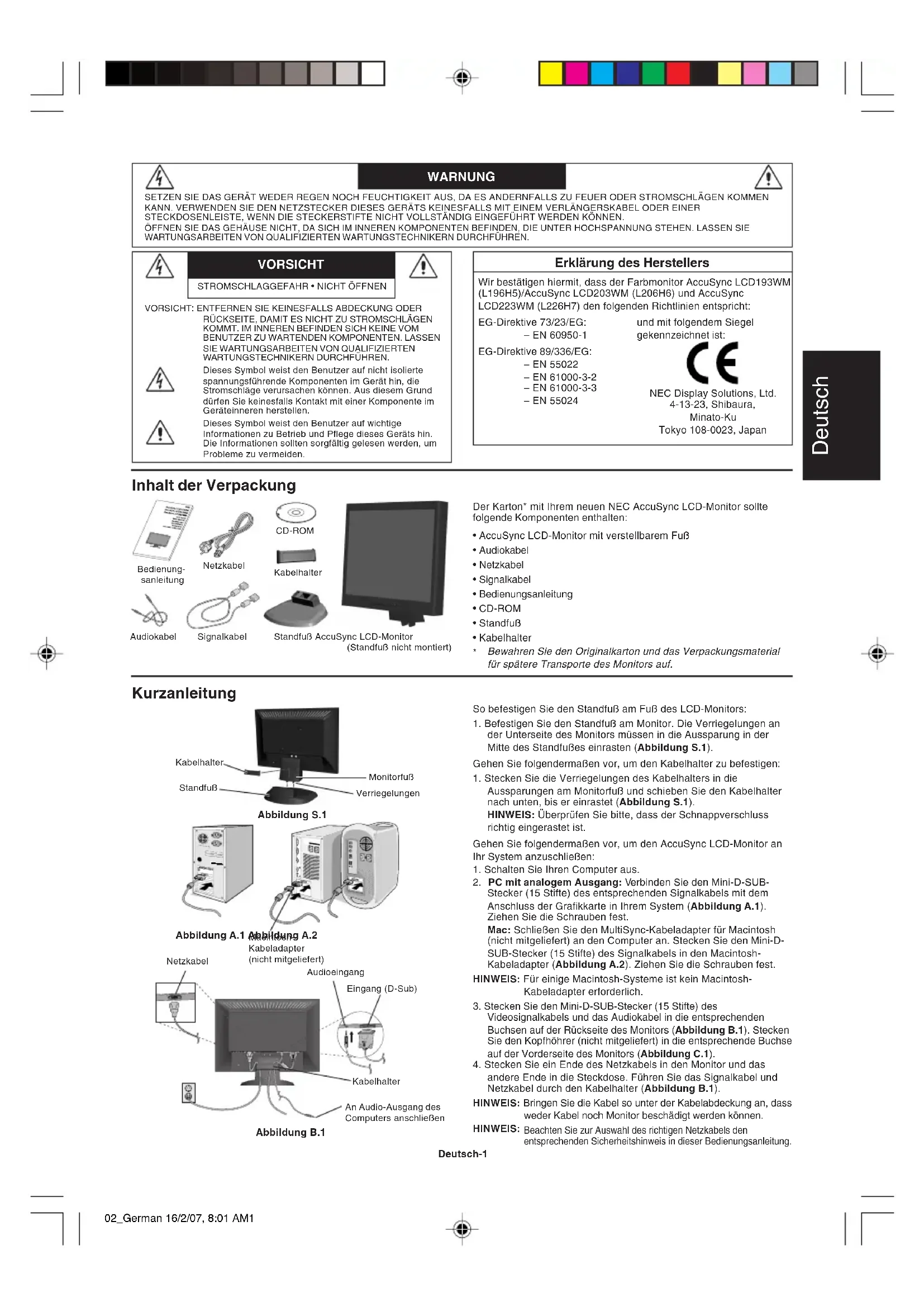
Inhalt der Verpackung

Bediuningsanleitung
Audlokabel
Netzkabel

CD-ROM

Kabelhalter
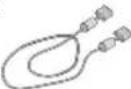
Signalkabel
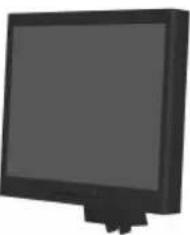
nc LCD-Monitor
(Standfuß nicht montiert)
Der Karton* mit ihrem neuen NEC AccuSync LCD-Monitor sollen folgende Komponenten enthalten:
- AccuSync LCD-Monitor mit verstelltarem Fuß
- Audiokabel
-Netzkabel
- Signalkabel
Bedienungsanleitung
CD-ROM
- StandfuB
Kabelhalter
Bewahren Sie den Originalkarton und das Verpackungsmaterial für spätere Transporte des Monitors auf.
Kurzanleitung
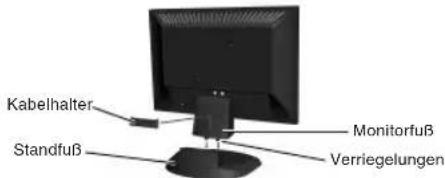
Abbildung S.1
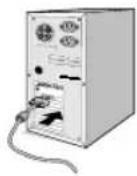
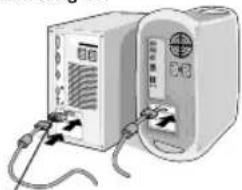
Abbildung A.1 Abfallung A.2
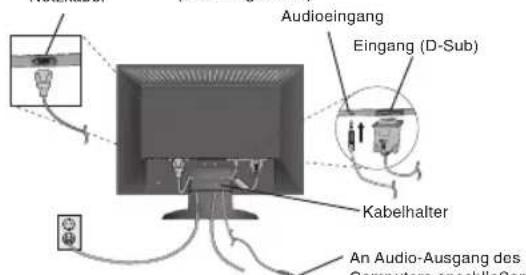
Kabeladapter (nicht mitgeliefert)
Abblidung B.1
So befestigen Sie den StandfuB am FuB des LCD-Monitors:
- Befestigen Sie den Standfuß am Monitor. Die Verriegelungen an der Unterseite des Monitors müssen in die Aussparung in der Mitte des Standfußes einrasten (Abbildung S.1).
Gehen Sie folgendermaßen vor, um den Kabelhalter zu befestigen: - Stecken Sie die Verriegelungen des Kabelhalters in die Aussparungen am MonitorfuB und schieben Sie den Kabelhalter nach unten, bis er einrastet (Abbildung S.1). HINWEIS: Überprüfen Sieitte, dass der Schnappverschluss richtig eingerastet ist.
Gehen Sie folgendermaBen vor, um den AccuSync LCD-Monitor an Ihr System anzuschlieBen: - Schalten Sie ihren Computer aus.
- PC mit analogem Ausgang: Verbinden Sie den Mini-D-SUB-Stecker (15 Stifte) des entsprechenden Signalkabels mit dem Anschluss der Grafikkarte in Ihr System (Abbildung A.1). Ziehen Sie die Schrauben fest. Mac: SchlieBen Sie den MultiSync-Kabeladapter für Macintosh (nicht mitgeteilelfert) an den Computer an. Stecken Sie den Mini-D-SUB-Stecker (15 Stifte) des Signalkabels in den Macintosh-Kabeladapter (Abbildung A.2). Ziehen Sie die Schrauben fest.
HINWEIS: Für einige Macintosh-Systeme ist kein Macintosh-Kabeladapter erforderlich. - Stecken Sie den Mini-D-SUB-Stecker (15 Stiftes) des Videosignalkabels und das Audiokabel in die entsprechenden Buchsen auf der Rückseite des Monitors (Abbildung B.1). Stecken Sie den Kopfhöhrer (nicht mitgeliefert) in die entsprechende Buchse auf der Vorderseite des Monitors (Abbildung C.1).
- Stecken Sie ein Ende des Netzkabels in den Monitor und das andere Ende in die Steckdose. Führen Sie das Signalkabel und Netzkabel durch den Kabelhalter (Abblidung B.1).
HINWEIS: Bringen Sie die Kabel so unter der Kabelabdeckung an, dass weder Kabel noch Monitor beschädigt werden können.
HINWEIS: Beachten Sie zur Auswahl des wichtigen Netzkabels den entsprechenden Sicherheitschinweis in dieser Bedienungsanleitung.
Deutsch-1

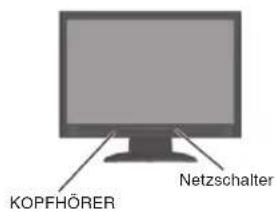
Abbildung C.1
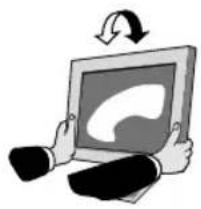
Abbildung TS.1
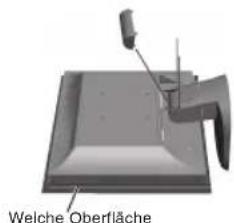
Abbildung R.1
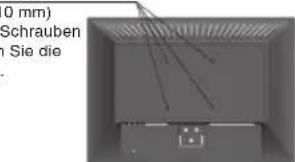
3 Schrauben (LCD193WM)- 4 Schrauben (LCD203WM/LCD223WM)
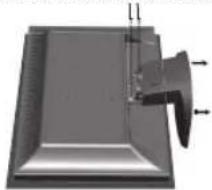
Abbildung R.2
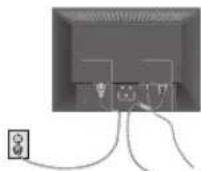
Abbildung R.3
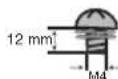
4 x 12 mm mit Federring und Federscheibe
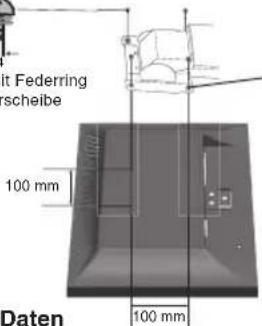
Stärke der Hallerung (Arm) 2,0,3.2 mm
Technische Daten
4 SCHRAUBEN (M4)
(maximale Tiefe: 10 mm)
Wenn Sie andere Schrauben verwenden, prüfen Sie die Tiefe der Bohrung.
Gewicht des LCD-Monitors komplet: 4,3 kg - LCD193WM (max.)
4.9 kg - LCD203WM (max.)
5.3 kg - LCD223WM (max.)
- Schalten Sie den Computer und den Monitor mit dem Netzschalter an der Vorderseite (Abbildung C.1) ein.
- Die berührungslose Einstellungsautomatik nimmt beim ersten Setup für die meisten Timings die optimalen Einstellungen für den Monitor vor. Weitere Anpassungen werden mit den folgenden OSD Steuerungen vorgenommen:
- Automatische Kontrasteinstellung
- Automatische Einstellung
Im Abschnitt Bedienelemente dieser Bedienungsanleitung finden Sie eine ausfuhrliche Beschreibung der OSD-Steuerungen.
HINWEIS: Treten Probleme auf, beachten Sie das Kapitel.
Fehlerbehebung in dieser Bedienungsanleitung.
Neigen
Fassen Sie den Monitor an beiden Seiten und neigen Sieihn nach Bedarf (Abbildung TS.1).
Entferen des MonitorfuBes fur die Montage
So bereiten Sie den Monitor für eine alternative Montage vor:
- Ziehen Sie alle Kabel ab.
- Nehmen Sie Gelenkabdeckung ab (Abbildung R.1).
- Legen Sie den Monitor mit der Vorderseite nach unten auf eine weiche Oberfläche (Abbildung R.1).
- Entfernen Sie die 3 Schrauben (LCD193WM) oder 4 Schrauben (LCD203WM/LCD223WM), mit denen der Fuß am Monitor befestigt ist, und nehmen Sie den Fuß ab (Abbildung R.2). Der Monitor kann jetzt auf andere Art montiert werden.
- Schlieben Sie Netz- und Signalkabel an der Rückseite des Monitors an (Abbildung R.3).
- Führn Sie die Schritte in umgekehrter Reihenfolge aus, um den Fuß wieder anzubringen.
HINWEIS: Verwenden Sie ausschließlich VESA-kompatible Montagemethoden.
HINWEIS: Entfernen Sie den Monitorfuß vorsichtig.
Entfernen des StandfuBes
HINWEIS: Entfernen Sie den StandfuB vor dem Versenden des Monitors.
- Legen Sie den Monitor mit der Vorderseite nach unter auf eine welche Oberfläche (Abbildung R.1).
- Drucken Sie mit Fingern auf die Verregelungen, um den Fuß zu halten.
- Ziehen Sie den gelösten Fuß heraus.
Befestigen eines Tragarms
Dieser LCD-Monitor kann mit einem Tragarm verwendet werden.
Verwenden Sie die beigefugen Schrauben (4 Stück) für die Montage, wie es in der Abbildung dargestellt ist. Die Sicherheitsvorschriften verlangen, dass der Monitor an einem Tragarm montiert wird, der für das Gewicht des Monitors ausreichend stabil ist.
Der LCD-MonitorarfurunaufemzugelassenenArm montiert werden,derbeispelsweise mit einemGS-Zeichenversehenist.
Bedienelemente
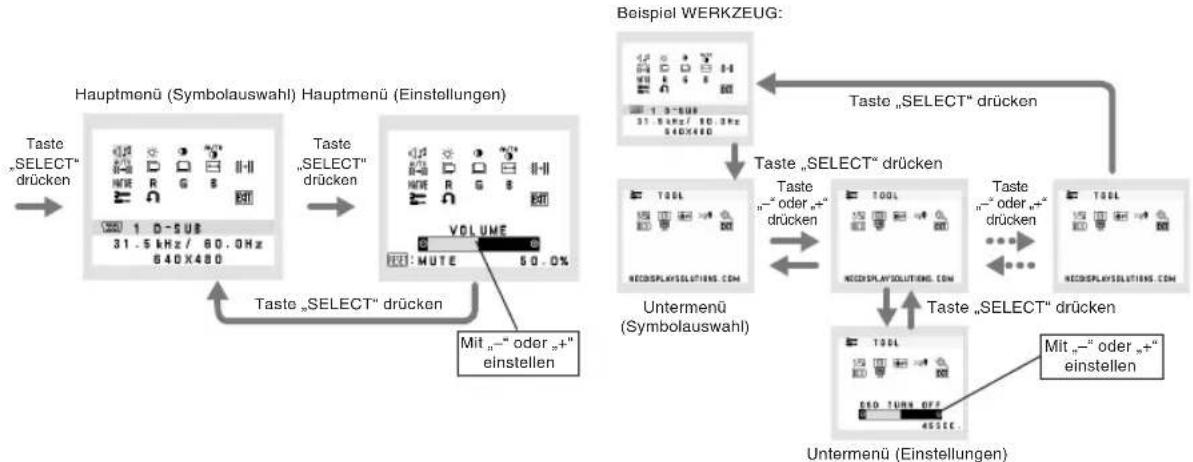
Die OSD-Bedienelemente (On-Screen-Display) auf der Vorderseite des Monitors haben folgende Funktionen:
- Basisfunktion beim Betätigen der jeweiligen Taste
Deutsch-2
| Taste | SELECT | - | + | AUTO/RESET |
| Ohne OSD-Anzeige | Zeigt den OSD an. Öffnet das Fenster für die Helligkeitseinstellung. | Öffnet das Fenster für die Lautstärkeeinstellung. | Aktiviert die automatische Einstellung. | |
| Mit OSD-Anzeige (Symbolauswahlmodus) | Wechselt zur Einstellungenphase. | Cursor nach links. Cursor nach rechts. | ||
| Mit OSD-Anzeige (Einstellungenmodus) | Wechselt zum Symbolauswahlmodus. | Verringer den Wert oder bewegt Cursor nach links. | Erhöht den Wert oder bewegt Cursor nach rechts. | Zurücksetzen der Einstellung. Schaltet im Fenster für die Lautstärkeeinstellung die Stummschaltung ein/aus. |
2. OSD Struktur
AUDIO
Regelt die Lautstärke der Laustspricher oder Kopfhörer. Um die Laustspracherausgabe stumm zu schalten, drücken Sie die Taste „AUTO/RESET".

HELLIGKEIT
Passst die Bild- und Hintergrundhelligkeit des Bildschirms an.

KONTRAST
Änder die Bildhelligkeit im Verhältnis zum Hintergrund.

AUTOM. KONTRAST
Pass das angezeigte Bild bei Verwendung nicht dem Standard entsprechender Eingangssignale an.

AUTOM. EINSTELLUNG
Stell Bildposition, Bildbreite und Optimierung automatisch ein.

LINKS/RECHTS
Steuert die horizontale Bildposition im Anzeigebereich des LCD.

AUF/AB
Steuert die vertikale Bildposition im Anzeigebereich des LCD.

BILDBREITE
Durch Erhohen oder Verringern these Werts wird das Bild breiter bzw. schmaler.

OPTIMIERUNG
Optimiert Scharfe, Deutlichkeit und Bildstätigkeit durch Erhöhen oder Verringern desses Werts.

FARBSTEUERUNGSSYSTEM
Fünf vordefinierte Farbeinstellungen (9300/7500/sRGB/BENUTZER/ORIGINALFARBEN).

FARBE ROT
Erhöht oder verringert den Rotanteil. Die Änderung wird auf dem Bildschirm sightbar.

FARBE GRUN
Erhört oder verringer den Grünanteil. Die Änderung wird auf dem Bildschirm sichbar.

FARBE BLAU
Ehröht oder verringeret den Blauanteil. Die Änderung wird auf dem Bildschirm sichbar.

WERKZEUG
Durch Auswahl von WERKZEUG gelangen Sie in das Untermenü.

WERKSEINSTELLUNG
Mit der OSD-Steuerung, Werkseinstellung' werden alle OSD Einstellungen auf die Werkseinstellungen zurückgesetzt. Sie müssen die Taste RESET mehrere Sekunden halten, um die Rücksetzung durchzuführen. Einzelne Einstellungen konnen durch Markieren der betreffenden Steuerung und anschliebendes Drucken der Taste RESET zurückgesetzt werden.

EXIT
Mit EXIT verlassen Sie das OSD Menu/Untermenu.

SPRACHE
Die OSD-Steuerungsmenus sind in neun Sprachen verfügbar.

OSD ANZEIGEDAUER
Das OSD Steuerungsmu wird ausgeblendet, wenn es nicht mehr verwendet wird. Im Untermenü, OSD Anzeigedauer konnen Sie festlegen, nach welchem Zeitraum das OSD Steuerungsmu ausgeblendet wird, wenn der Benutzer keine Taste drückt. Die Voreinstellungen reichen von 10 - 120 Sekunden in 5-Sekunden-Abständen.

OSD ABSCHALTUNG
Mit, OSD Abschaltung" werden alle OSD-Funktionen bis auf "Helligkeit" und Kontrast gespeit. Wenn Sie im Modus "OSD Abschaltung" auf die OSD Steuerungen zugreifen, wird ein Bildschirm angezeigt, der auf die Sperne der OSD Steuerungen hinweist. Um die Funktion, OSD Abschaltung zu aktivieren, halten Sie die Tasten AUTO/RESET und +2 gleichzeitig gedrückt. Um die Funktion, OSD Abschaltung" wieder zu deaktivieren, drucken Sie erneut die Taste AUTO/ RESET und gleichzeitig die Taste +3 .

AUFLösUNG SANZEIGE
Wenn Sie AN auswahlen, wird nach 45 Sekunden eine Meldung auf dem Bildschirm angezeigt, wenn der Monitor nicht auf die optimale Aufösung eingestellt ist.

AUSDEHNUNG
Dient zum Auswahlen des Zoom-Modus.
VOLLBILD: Die Bilddarstellung wird unabhängig von der Auflösung auf 1440 x 900 (LCD193WM) oder 1680 x 1050 (LCD203WM/LCD223WM) Pixel erweitert.
SEITENMASSE: Das Bild wird vergroßert, ohne das Seitenverhältnis zu ändern.

DDC/CI
Schaltet die 2-Wege-Kommunikation und die Steuerung des Monitors EIN oder AUS.

MONITORINFORMATION
Die Modell- und die Seriennummer des Monitors.
OSD Warning
Die Menus der OSD Warnungen konnen mit der Taste SELECT ausgebrendet werden.
KEIN SIGNAL: Diese Funktion gibt eine Warnung aus, wenn kein Signal verfügbar ist. Das Fenster Kein Signal wird nach dem Einsatz oder einem Wechsel des Engangssignals sowie dann angezeigt, wenn kein Videosignal verfügbar ist.
AUFLösUNG sanzeige: These Funktion warn't Sie, wenn nicht die optimale Auflösung verwendet wird. Nach dem Einsatz, nach einer Änderung des Videosignals oder wenn das Videosignal nicht die richtige Auflösung besitzt, wird das Fenster Auflösungsanzeige angezeigt. These Funktion kann im Hilfsfunktionenmenü deaktiviert werden.
FREQUENZ ZU HOCH: Diese Funktion empfeht die optime Auflösung und Bildwiederholrate. Nach dem Einsatz, nach einer Änderung des Eingangssignals oder wenn das Videosignal nicht die richtige Auflösung besitzt, wird das Fenster Frequenz zu hoch angezeigt.
Deutsch-3

ADVERTENCIA

PARA PREVENIR EL PELIGRO DE INCENDIO O DESCARGAS ELECTRICAS, NO EXPONGA ESTE PRODUCTO A LA LLLVIA O LA HUMEDAD, TAMPOCO UTLICHE ENCHUPE POLARIZADO DE ESTE PRODUCTO CON UN RECEPTACULO DEL CABLE DE EXTENSION U OTRAS TOMAS A MENOS QUE LAS PROLONGACIONES SE PUYAND INSERTAR COMPLETAMENTE.
NO ABRA LA CAJA DEL MONITOR, YA QUE CONTIENE COMPONENTES DE ALTO VOLTAJE. DEJE QUE SEA EL PERSONAL DE SERVICIO CUALIFICADO QUIEN SE ENCARGUE DE LAS TAREAS DE SERVICIO.

PELIGRO
RIESGO DE DESCARGAS ELECTRICAS*NO ABRIR

PELIGRO: PARA REDUCIR EL RIESGO DE DESCARGAS ELECTRICAS, NO RETIRE LA CUBIERTA (O LA PARTE POSTERIOR). EMONITOR NO CONTIENE PIEZAS QUE DEBA MANIPULAR EL USUARIO. DEJE QUE SEA EL PERSONAL DE SERVICIO CUALIFICADO QUIEN SE ENCARGUE DE LAS TAREAS DE SERVICIO.


- Erklärung des Herstellers
- Inhalt der Verpackung
- Kurzanleitung
- Technische Daten
- Neigen
- Entferen des MonitorfuBes fur die Montage
- Entfernen des StandfuBes
- Befestigen eines Tragarms
- Bedienelemente
- Die OSD-Bedienelemente (On-Screen-Display) auf der Vorderseite des Monitors haben folgende Funktionen:
- OSD Struktur
- AUDIO
- HELLIGKEIT
- KONTRAST
- AUTOM. KONTRAST
- AUTOM. EINSTELLUNG
- LINKS/RECHTS
- AUF/AB
- BILDBREITE
- OPTIMIERUNG
- FARBSTEUERUNGSSYSTEM
- FARBE ROT
- FARBE GRUN
- FARBE BLAU
- WERKZEUG
- WERKSEINSTELLUNG
- EXIT
- SPRACHE
- OSD ANZEIGEDAUER
- OSD ABSCHALTUNG
- AUFLösUNG SANZEIGE
- AUSDEHNUNG
- DDC/CI
- MONITORINFORMATION
- OSD Warning
- ADVERTENCIA
- PELIGRO
Marke : NEC
Modell : AccuSync LCD193WM
Kategorie : Monitor