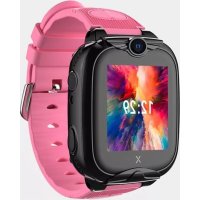
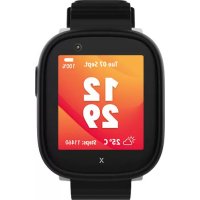
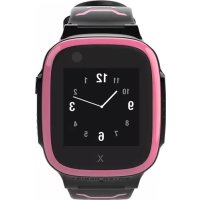
Xplora XGO2 - Smartwatch

XGO2 - Smartwatch Xplora - Kostenlose Bedienungsanleitung

Finden Sie kostenlos die Bedienungsanleitung des Geräts XGO2 Xplora als PDF.

📄 84 Seiten Deutsch DE Herunterladen 💬 KI-Frage 14 Fragen ⚙️ Technik
Notice Xplora XGO2 - page 11
Waehlen Sie Ihre Sprache und Ihre E-Mail-Adresse: wir senden Ihnen eine speziell uebersetzte Version.
Produkttyp Kinder-Smartwatch
Marke Xplora
Modell XGO2
SIM-Kartentyp Nano-SIM (nur)
Haupttaste Ein/Aus / SOS / Zurück (langes Drücken 10s zum Einschalten, 5s für SOS)
Reset-Taste Ja (langes Drücken >10s zum Zurücksetzen auf Werkseinstellungen)
Taschenlampe Integriert
Stromversorgung Lithium-Ionen-Akku (nicht vom Benutzer austauschbar)
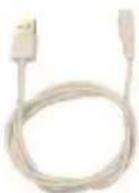
Laden Über magnetisches Kabel, 5V, Stromstärke über 500 mA
Begleit-App Xplora (verfügbar im Apple Store und Google Play)
Konfiguration Über QR-Code, der von der App gescannt wird
Mobilfunknetze GSM 2/3/5/8, WCDMA 1/8, LTE-FDD 1/3/7/8/20
Drahtlose Konnektivität Bluetooth (4 dBm), Bluetooth LE (0 dBm), WiFi 2.4 GHz b/g/n
Betriebstemperatur -10 °C bis 45 °C
SAR-Wert (Kopf) 0,72 W/kg (in 10 mm Entfernung vom Mund)
SAR-Wert (Körper) 2,0 W/kg (am Körper getragen)
Lieferumfang XGO2 Uhr, magnetisches Ladekabel, Kurzanleitung, SIM-Abdeckungsschraubendreher, SIM-Auswurfwerkzeug, Ersatzschrauben
SOS-Funktion Erreichbar durch 5-Sekunden-langes Drücken der Haupttaste (nach Kopplung)
Entsorgung Nicht mit dem Hausmüll entsorgen; die Recycling-Richtlinien für Elektroaltgeräte befolgen
Zertifizierung EU-Richtlinie 2014/53/EU (Funkgeräte)

Häufig gestellte Fragen - XGO2 Xplora

Wie aktiviere ich meine Xplora XGO2?
Stellen Sie sicher, dass die SIM-Karte mit Sprache und Daten aktiv ist, laden Sie die Uhr, öffnen Sie die Xplora-App, erstellen Sie ein Erziehungsberechtigten-Konto und scannen Sie den QR-Code, der in den Einstellungen der Uhr angezeigt wird. Folgen Sie den Anweisungen in der App, um die Aktivierung abzuschließen.
Welchen SIM-Kartentyp verwenden?
Die XGO2 akzeptiert nur SIM-Karten der Größe Nano-SIM. Entfernen Sie die PIN der SIM-Karte vor dem Einsetzen.
Wie installiere ich die SIM-Karte?
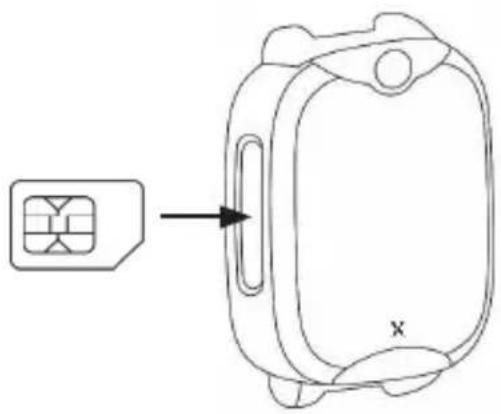
Verwenden Sie den mitgelieferten Schraubendreher, um die Abdeckung zu öffnen, legen Sie die Nano-SIM in den dafür vorgesehenen Steckplatz ein und schließen Sie die Abdeckung wieder. Verwenden Sie bei Bedarf das Auswurfwerkzeug.
Wie lade ich die Uhr?
Verbinden Sie das mitgelieferte magnetische Ladekabel mit dem Ladeanschluss auf der Rückseite der Uhr. Verwenden Sie ein 5V-Netzteil mit einer Stromstärke von mindestens 500 mA. Laden Sie die Uhr nach vollständigem Ausschalten mehr als 15 Minuten lang.
Wie verwende ich die SOS-Funktion?
Nachdem Sie die Uhr mit der App gekoppelt haben, halten Sie die Haupttaste 5 Sekunden lang gedrückt, um einen SOS-Anruf auszulösen. Vor der Kopplung dient dieselbe Taste zum Ein-/Ausschalten der Uhr.
Wie setze ich die Uhr zurück?
Wenn die Uhr nicht richtig funktioniert, halten Sie die Reset-Taste (neben der Haupttaste) länger als 10 Sekunden gedrückt, um die Werkseinstellungen wiederherzustellen.
Welche App herunterladen?
Laden Sie die Xplora-App aus dem Apple Store oder Google Play herunter. Stellen Sie sicher, dass Sie die richtige App für Ihr XGO2-Modell auswählen.
Was tun, wenn die Uhr nicht angeht?
Laden Sie die Uhr mindestens 15 Minuten lang und halten Sie dann die Haupttaste 10 Sekunden lang gedrückt. Wenn das Problem weiterhin besteht, setzen Sie die Uhr über die Reset-Taste zurück.
Wie kontaktiere ich den Support?
Bei Fragen senden Sie eine E-Mail an support@myxplora.com. Sie können auch start.myxplora.com für die Konformitätserklärung besuchen.
Welche wichtigen Sicherheitshinweise gibt es?
Entfernen Sie den Akku nicht (nicht vom Benutzer austauschbar). Verwenden Sie nur von Xplora zugelassenes Zubehör. Beachten Sie die Betriebstemperatur (-10 °C bis 45 °C). Entsorgen Sie das Gerät am Ende seiner Lebensdauer an einer Sammelstelle für Elektroaltgeräte.

Benutzerfragen zu XGO2 Xplora

4 Fragen zu diesem Gerät. Beantworten Sie die, die Sie kennen, oder stellen Sie Ihre eigene.

Eine neue Frage zu diesem Gerät stellen

Die E-Mail bleibt privat: Sie dient nur dazu, Sie zu benachrichtigen, wenn jemand auf Ihre Frage antwortet.

Wie öffne ich den Deckel des Xplora XGO2, wenn er trotz Entfernen der Schrauben blockiert bleibt?
Häufig Gestellte Fragen - 16 T
Antwort Notice-Facile

Wenn der Deckel Ihres Xplora XGO2 nach dem Entfernen der Schrauben blockiert bleibt, können mehrere Faktoren dafür verantwortlich sein:

Überprüfungen durchführen

  • Überprüfen Sie, ob alle Befestigungspunkte gelöst sind - stellen Sie sicher, dass Sie ALLE Schrauben entfernt haben, einschließlich derjenigen, die möglicherweise unter Etiketten oder Dichtungen versteckt oder schwer zugänglich sind.
  • Überprüfen Sie die Dichtungen - der Deckel kann durch eine Klebedichtung oder Dichtkleber gehalten werden. Eine leichte Erwärmung (mit einem warmen Handtuch, niemals direkte Hitze) kann helfen, ihn zu lösen.
  • Verwenden Sie ein nicht abrasives Werkzeug - stecken Sie vorsichtig ein flaches Kunststoffwerkzeug (wie ein Hebelwerkzeug oder die Kante einer Karte) in den Spalt des Deckels, um einen kleinen Abstand zu schaffen, und warten Sie dann einige Sekunden, bevor Sie ziehen.
  • Wenden Sie keine übermäßige Kraft an - der Deckel und seine internen Anschlüsse können beschädigt werden, wenn Sie zu viel Druck ausüben. Ein abnormaler Widerstand weist normalerweise auf ein mechanisches Problem hin, das über eine einfache Befestigung hinausgeht.

Wenn der Deckel blockiert bleibt

Der Xplora XGO2 verfügt über ein wasserdichtes Dichtungssystem, das in einigen Fällen eine leichte Saugwirkung oder Haftung erzeugen kann. Wenn der Deckel nach diesen Schritten immer noch nicht geöffnet werden kann, ist ein Herstellungsfehler (schlecht dimensionierter Deckel, übermäßige Dichtung, beschädigter interner Verriegelungsmechanismus) möglich. Kontaktieren Sie den Xplora-Support für Unterstützung oder Ersatz.

Antworten (sein Sie der Erste)
Wie öffne und greife ich auf das SIM-Kartenfach der Xplora XGO2 zu?
Häufig Gestellte Fragen - 16 T
Antwort Notice-Facile

Um auf das SIM-Kartenfach Ihrer Xplora XGO2 zuzugreifen, sind hier die genauen Schritte:

Benötigte Werkzeuge

Ihre Uhr wird mit zwei wesentlichen Werkzeugen geliefert:

  • Ein SIM-Abdeckschraubendreher - um die Abdeckung zu entfernen
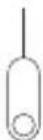
  • Eine SIM-Karten-Auswurfnadel - um die Karte bei Bedarf auszuwerfen

Öffnungsverfahren

  1. Lokalisieren Sie die SIM-Abdeckung an der Seite der Uhr
  2. Verwenden Sie den mitgelieferten Schraubendreher, um die Abdeckung vorsichtig zu lösen
  3. Setzen Sie Ihre nano-SIM-Karte ein (die Xplora XGO2 akzeptiert nur Karten dieser Größe)
  4. Schrauben Sie die Abdeckung mit dem Schraubendreher wieder fest zu

Wichtiger Schritt vor der Benutzung

Bevor Sie die SIM-Karte einsetzen, stellen Sie sicher, dass Sie den PIN-Code von Ihrer Karte entfernen, da sie sonst in der Uhr nicht richtig funktioniert. Wenn Sie eine bereits installierte SIM-Karte entfernen müssen, verwenden Sie die beiliegende Auswurfnadel.

Antworten (sein Sie der Erste)
Warum verbindet sich meine Xplora XGO2 nicht mit dem Mobilnetz?
Häufig Gestellte Fragen - 29 T
Antwort Notice-Facile

Die Xplora XGO2 verwendet eine GSM/WCDMA/LTE-Mobilfunknetzverbindung. Wenn Ihre Uhr sich nicht verbindet, überprüfen Sie bitte die folgenden Punkte:

1. Überprüfen Sie die SIM-Karte

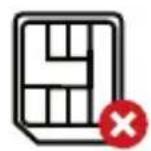
  • Format: Die XGO2 akzeptiert ausschließlich eine Nano-SIM-Karte
  • Vor dem Einsetzen: Sie müssen den PIN-Code von der SIM-Karte entfernen
  • Aktive Dienste: Überprüfen Sie bei Ihrem Anbieter, ob die SIM über Sprach- UND Datendienste verfügt
  • Einsetzen: Verwenden Sie das SIM-Auswurfwerkzeug (im Lieferumfang enthalten), um auf den Anschluss zuzugreifen

2. Starten Sie die Uhr neu

  • Drücken und halten Sie die Einschalttaste 10 Sekunden lang, bis sie vollständig heruntergefahren ist
  • Warten Sie einige Sekunden
  • Schalten Sie sie wieder ein, indem Sie die Taste 10 Sekunden lang gedrückt halten
  • Lassen Sie die Uhr 1-2 Minuten lang mit dem Netzwerk verbinden

3. Überprüfen Sie die Netzabdeckung

Die XGO2 unterstützt die folgenden Bänder:

  • GSM: Bänder 2/3/5/8
  • WCDMA (3G): Bänder 1/8
  • LTE: Bänder 1/3/7/8/20

Wenn Sie sich in einem schlecht abgedeckten Bereich befinden, kann die Verbindung langsam oder instabil sein. Testen Sie in einem anderen Bereich mit besserer Abdeckung.

4. Koppeln mit der Xplora-App

Vergessen Sie nicht, die Uhr über den QR-Code mit der Xplora-App zu koppeln. Dieser Schritt ist notwendig, damit das Netzwerk korrekt konfiguriert wird.

Wenn die Verbindung nach diesen Überprüfungen immer noch nicht hergestellt wird, kontaktieren Sie den Support: support@myxplora.com

Antworten (sein Sie der Erste)
Wie behebe ich die Fehlermeldung „Die Uhr hat leider aufgehört zu funktionieren“ bei der Xplora XGO2?
Häufig Gestellte Fragen - 23/04/2026
Antwort Notice-Facile

Wenn Sie die Fehlermeldung „Die Uhr hat leider aufgehört zu funktionieren“ auf Ihrer Xplora XGO2 Smartwatch erhalten, folgen Sie bitte diesen Schritten, um das Problem zu beheben:

1. Uhr neu starten

Halten Sie die Einschalttaste etwa 10 Sekunden lang gedrückt, bis die Uhr sich ausschaltet und dann neu startet. Dies kann ausreichen, um eine vorübergehende Fehlfunktion zu beheben.

2. Software aktualisieren

Über die zugehörige App auf Ihrem Smartphone können Sie überprüfen, ob es ein Firmware- oder Software-Update für die Uhr gibt. Die Installation der neuesten Version kann bekannte Fehler beheben.

3. Uhr auf Werkseinstellungen zurücksetzen

Wenn das Problem weiterhin besteht, führen Sie einen vollständigen Reset der Uhr durch. Dadurch werden alle Ihre Daten gelöscht und die ursprünglichen Einstellungen wiederhergestellt:

  • Gehen Sie zu den Einstellungen der Uhr.
  • Wählen Sie Zurücksetzen oder Werkseinstellungen wiederherstellen.
  • Bestätigen Sie den Vorgang.

Nach dem Zurücksetzen richten Sie die Uhr erneut über die App ein.

4. Technischen Support kontaktieren

Wenn keine dieser Lösungen funktioniert, wird empfohlen, den Xplora-Kundenservice für weitere Unterstützung zu kontaktieren.

Antworten (sein Sie der Erste)

Laden Sie die Anleitung für Ihr Smartwatch kostenlos im PDF-Format! Finden Sie Ihr Handbuch XGO2 - Xplora und nehmen Sie Ihr elektronisches Gerät wieder in die Hand. Auf dieser Seite sind alle Dokumente veröffentlicht, die für die Verwendung Ihres Geräts notwendig sind. XGO2 von der Marke Xplora.

BEDIENUNGSANLEITUNG XGO2 Xplora

Vielen Dank, dass Sie sich für Xplora entschieden haben. Wir hoffen, dass Sie und Ihr Kind viel Freude dabei haben werden, die Welt auf neue und spannende Weise zu entdecken.

XGO2 SIM-Karten-Aktivierung:

Falls Sie Ihre Xplora mit vorinstallierter SIM-Karte oder als Bundle mit beigelegter SIM-Karte erworben haben, besuchen Sie bitte start.myxplora.com/de/xgo2 für weitere Informationen zur Aktivierung der SIM-Karte.

WICHTIG: Vor Verwendung einer nicht von uns bereitgestellten SIM-Karte muss der PIN-Schutz der SIM-Karte deaktiviert werden.

Bitte besuchen Sie start.myxplora.com/de/xgo2 für weitere Informationen.

DE

①2 Inhalt der Verpackung

Bitte überprüfen Sie, ob die folgenden Teile enthalten sind:
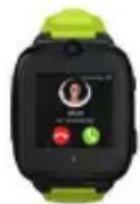
Xplora XGO2 - ①2 Inhalt der Verpackung - 1
XRLOBA 4 XGO2 Telefonuhr

Xplora XGO2 - ①2 Inhalt der Verpackung - 2
Kurzanleitung

Xplora XGO2 - ①2 Inhalt der Verpackung - 3
Ladekabel

Xplora XGO2 - ①2 Inhalt der Verpackung - 4
Schraubenzieher für SIM- Abdeckung

Xplora XGO2 - ①2 Inhalt der Verpackung - 5
Öffner für SIM- Kartenfach

Xplora XGO2 - ①2 Inhalt der Verpackung - 6
Ersatzschraube

HINWEIS: Verwenden Sie ausschließlich von Xplora zugelassenes Zubehör.

WARNUNG: Explosionsgefahr bei unsachgemäßem Austausch des Akkus. Versuchen Sie nicht, den Akku selbst zu ersetzen oder zu entfernen. Bei Problemen mit dem Akku kontaktieren Sie den Kundenservice.

DE

03 SpezifikationenXGO2 SIM-Karte

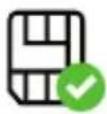
Die XGO2 verwendet ausschließlich SIM-Karten im Nano-Format.

Xplora XGO2 - SpezifikationenXGO2 SIM-Karte - 1
Mini- SIM

Xplora XGO2 - SpezifikationenXGO2 SIM-Karte - 2
Micro-SIM

Xplora XGO2 - SpezifikationenXGO2 SIM-Karte - 3
Nano- SIM

SIM-Karte einsetzen:

Xplora XGO2 - SpezifikationenXGO2 SIM-Karte - 4

(1) Halten Sie die Power-Taste für 10 Sekunden gedrückt, um die Uhr einzuschalten.
(2) Falls die Uhr nicht mit der Xplora-App verbunden ist, halten Sie die Power-Taste 10 Sekunden lang gedrückt oder wählen Sie in den Einstellungen der Uhr „Ausschalten“, um die Uhr auszuschalten.
(3) Falls die Uhr mit der Xplora-App verbunden ist, halten Sie die SOS-Taste 5 Sekunden lang gedrückt, um die SOS-Funktion auszulösen.
(4) Mit einem kurzen Drücken der Home-Taste schalten Sie den Bildschirm ein/aus oder kehren ggf. zum Hauptmenü zurück.

Taschenlampe Reset- Knopf Power-/SOS-/Home-Taste

Reset-Knopf

Falls die Uhr nicht funktioniert, drücken Sie den Reset-Knopf für länger als 10 Sekunden, um einen Hard-Reset durchzuführen.

DE

05 Aufladen

(1) Verwenden Sie ausschließlich das von Xplora zugelassene Original-Ladegerät.
(2) Verbinden Sie den magnetischen Ladeadapter mit der Uhr.
(3) Nach kompletter Entladung muss die Uhr mindestens 15 Minuten geladen werden, bevor sie wieder verwendet werden kann. Verwenden Sie zum Laden eine herkömmliche Ausgangsspannung von 5V und eine Stromstärke von 500mA.

Lade- kontakte

06 Xplora-App herunterladen

Die Xplora-App ist bei Google Play und im Apple App Store erhältlich. Geben Sie "Xplora" in das Suchfeld ein.

HINWEIS: Achten Sie darauf, die korrekte App für Ihr Uhrenmodell herunterzuladen.

xplora Cancel Xplora 4 + GO Lifestyle GET Xplora

DE

Aktivierung der XGO2

(1) Stellen Sie sicher, dass die SIM-Karte mit ausreichend Sprach- und Datenvolumen aktiv ist.
(2) Falls erforderlich, laden Sie die Uhr auf.
(3) Öffnen Sie die Xplora-App und erstellen Sie bei erstmaliger Verwendung ein Benutzerkonto.
(4) Wählen Sie im Menü der Uhr unter Einstellungen den „QR-Code“ aus.
(5) Scannen Sie in der App den, auf dem Bildschirm der Uhr angezeigten, QR-Code.

(6) Geben Sie die Profilinformationen Ihres Kindes und die Telefonnummer der Uhr an.
(7) Folgen Sie den Anweisungen, um die Aktivierung in der App abzuschließen.

HINWEIS: Die Verfügbarkeit der Dienste und Funktionen kann je nach Mobilfunkempfang variieren. Wenden Sie sich bei Fragen oder Problemen gerne an support@myxplora.com

DE

07 Korrekte Entsorgung von Altgeräten

(Elektroschrott)
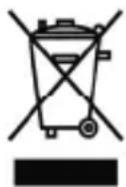
Xplora XGO2 - (Elektroschrott) - 1

Diese Kennzeichnung auf dem Produkt, den Zubehörteilen oder der Dokumentation weist darauf hin, dass das Produkt und die elektronischen Zubehörteile wie z. B. Ladegerät, Headset und USB-Kabel nicht mit anderem Hausmüll entsorgt werden dürfen.

Entsorgen Sie dieses Gerät und Zubehörteile bitte getrennt von anderen Abfällen, um der Umwelt bzw. der menschlichen Gesundheit nicht durch unkontrollierte Müllbeseitigung zu schaden. Helfen Sie mit, das Altgerät und Zubehörteile fachgerecht zu entsorgen, um die nachhaltige Wiederverwertung von stofflichen Ressourcen zu fördern.

Private Nutzer wenden sich an den Händler, bei dem das Produkt gekauft wurde, oder kontaktieren die zuständigen Behörden, um in Erfahrung zu bringen, wo sie das Altgerät bzw. Zubehörteile für eine umweltfreundliche Entsorgung abgeben können.

Gewerbliche Nutzer wenden sich an ihren Lieferanten und gehen nach den Bedingungen des Verkaufsvertrags vor. Dieses Produkt und elektronische Zubehörteile dürfen nicht zusammen mit anderem Gewerbemüll entsorgt werden.

DE

08 Konformitätserklärung

Xplora Technologies AS bestätigt hiermit, dass diese Xplora Telefonuhr für Kinder (Modellbezeichnung: XGO2) den grundlegenden Anforderungen und anderen relevanten Vorschriften der Funkanlagenrichtlinie 2014/53/EU entspricht.

XGO2 entspricht den in den CE-Richtlinien festgelegten Funkfrequenzen, wenn es in einem Abstand von 10 mm zum Mund verwendet und bestimmungsgemäß am Körper getragen wird. Der höchste für diesen Gerätetyp gemeldete SAR-Wert beim Test in Mundnähe beträgt 0,72 W / kg (gesetzlicher Grenzwert: 4W / kg (10 g)) und beim bestimmungsgemäßen Tragen am Körper 2W / kg (gesetzlicher Grenzwert: 4W / kg (10 g)).

Eine Kopie der Konformitätserklärung kann unter start.myxplora.com eingesehen werden. Alternativ können Sie unseren Kundenservice unter support@myxplora.com kontaktieren.

FrequenzLeistung
GSM 2/3/5/8 32dBm
WCDMA 1/8 22dBm
LTE-FDD 1/3/7/8/20 22dBm
Bluetooth4dBm
Bluetooth LE 0dBm
2.4 b/g/n14dBm/12dBm/10dBm
Betriebstemperatur -10°C to 45°C
Maximaler SAR-Wert 2.0W/kg ICNIRP

FR

01 Bienvenue

Handbuch-Assistent
Angetrieben von Anthropic
Warten auf Ihre Nachricht
Produktinformationen

Marke : Xplora

Modell : XGO2

Kategorie : Smartwatch