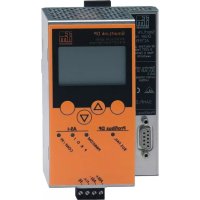
AC1375 - Schnittstelle IFM - Kostenlose Bedienungsanleitung
Finden Sie kostenlos die Bedienungsanleitung des Geräts AC1375 IFM als PDF.

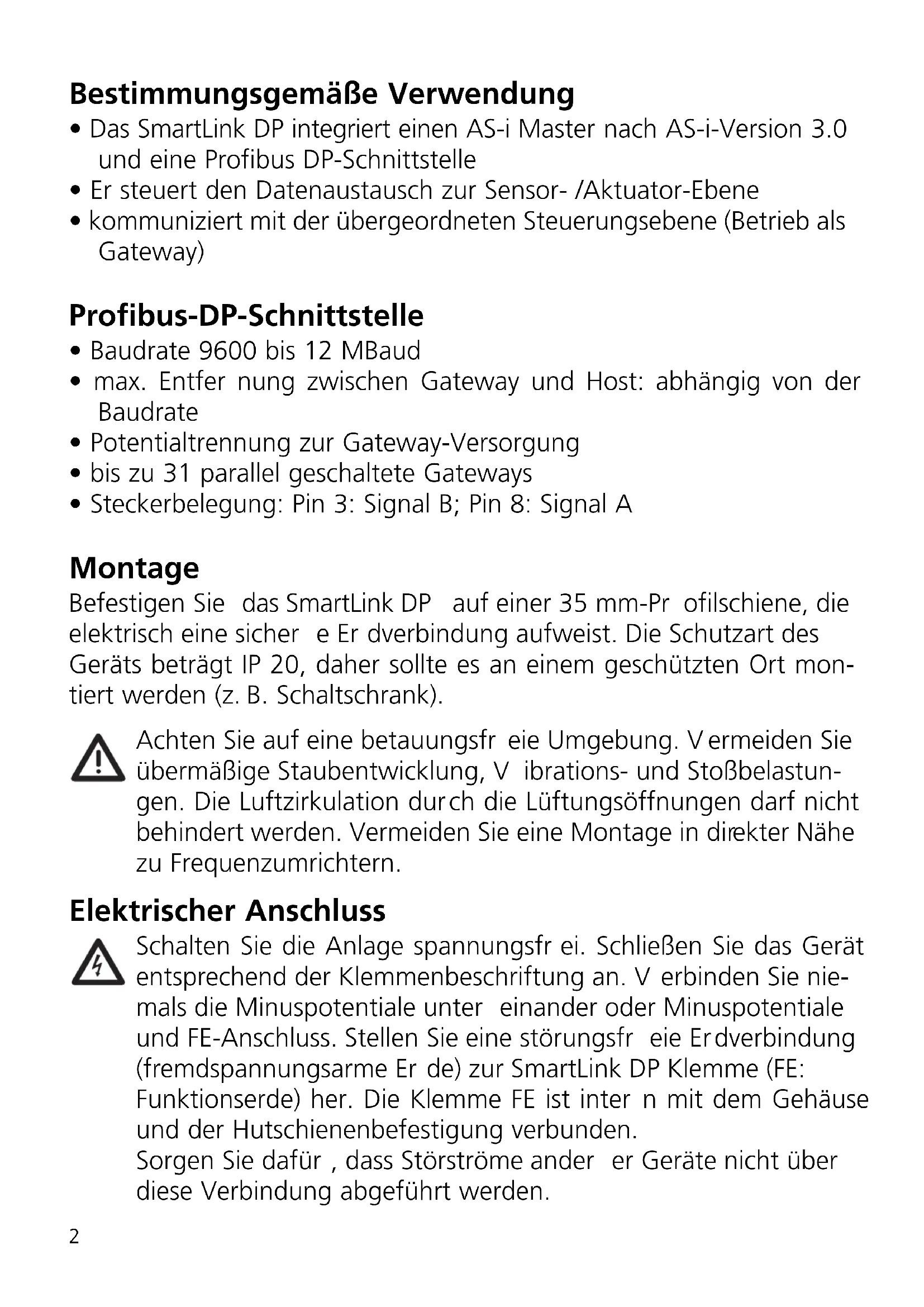


| Produkttyp | AS-i / Profibus DP Gateway-Schnittstelle |
| Marke | IFM |
| Modell | AC1375 |
| Stromversorgung | Spezifische AS-i-Stromversorgung (z.B. AC1216), 30 V DC (AS-i-Bus) |
| Hauptfunktionen | AS-i-Master Version 3.0, Profibus-DP-Schnittstelle, Diagnose per LED, Konfigurationsmenü, Slave-Adressierung |
| Abmessungen (L x H x T) | 120 x 80 x 60 mm (Schätzung) |
| Gewicht | 200 g (Schätzung) |
| Gehäusematerial | Metall |
| Schutzart | IP20 |
| Montage | DIN-Schiene 35 mm, Erdung erforderlich |
| Elektrischer Anschluss | Schraubklemmen für AS-i (+/-), Profibus DP (A/B), FE (Funktionserde) |
| Profibus-DP-Datenrate | 9600 bis 12 MBaud |
| Max. Anzahl paralleler Gateways | 31 |
| Display | Bildschirm mit einstellbarem Kontrast |
| LED-Anzeigen | PWR/COM, PROJ, CONF/PF, Profibus DP |
| Umgebungsbedingungen | Ohne Kondensation, Staub, Vibrationen und Stöße vermeiden |
| Wartung und Reinigung | Mit einem trockenen Tuch reinigen, keine Lösungsmittel verwenden |
| Sicherheit | Stromversorgung vor dem Anschließen trennen, korrekte Erdung der FE-Klemme |
| Ersatzteile und Reparierbarkeit | Hersteller IFM kontaktieren |
| Allgemeine Informationen | Bedienungsanleitung als kostenloses PDF auf notice-facile.com verfügbar |
Häufig gestellte Fragen - AC1375 IFM
Benutzerfragen zu AC1375 IFM
0 Frage zu diesem Gerät. Beantworten Sie die, die Sie kennen, oder stellen Sie Ihre eigene.
Eine neue Frage zu diesem Gerät stellen
Laden Sie die Anleitung für Ihr Schnittstelle kostenlos im PDF-Format! Finden Sie Ihr Handbuch AC1375 - IFM und nehmen Sie Ihr elektronisches Gerät wieder in die Hand. Auf dieser Seite sind alle Dokumente veröffentlicht, die für die Verwendung Ihres Geräts notwendig sind. AC1375 von der Marke IFM.
BEDIENUNGSANLEITUNG AC1375 IFM
Bestimmungsgemäße Verwendung
- Das SmartLink DP integriert einen AS-i Master nach AS-i-Version 3.0 und eine Profibus DP-Schnittstelle
- Er steuert den Datenaustausch zur Sensor-/Aktuator-Ebene
- kommuniziert mit der übergeordneten Steuerungsebene (Betrieb als Gateway)
Profibus-DP-Schnittstelle
• Baudrate 9600 bis 12 MBaud
- Potentialtrennung zur Gateway-Versorgung
- bis zu 31 parallel geschaltete Gateways
- Steckerbelegung: Pin 3: Signal B; Pin 8: Signal A
- max. Entfer nung zwischen Gateway und Host: abhängig von der Baudrate
Montage
Befestigen Sie das SmartLink DP auf einer 35 mm-Pr ofilschiene, die elektrisch eine sicher e Er dverbindung aufweist. Die Schutzart des Geräts beträgt IP 20, daher sollte es an einem geschützten Ort montiert werden (z. B. Schaltschrank).

Achten Sie auf eine betauungsfr eie Umgebung. Vermeiden Sie übermäßige Staubentwicklung, V ibrations- und Stoßbelastungen. Die Luftzirkulation durch die Lüftungsöffnungen darf nicht behindert werden. Vermeiden Sie eine Montage in direkter Nähe zu Frequenzumrichtern.
Elektrischer Anschluss

Schalten Sie die Anlage spannungsfr ei. Schließen Sie das Gerät entsprechend der Klemmenbeschriftung an. V erbinden Sie niemals die Minuspotentiale unter einander oder Minuspotentiale und FE-Anschluss. Stellen Sie eine störungsfr eie Erdverbindung (fremdspannungsarme Er de) zur SmartLink DP Klemme (FE:
Funktionserde) her. Die Klemme FE ist inter n mit dem Gehäuse und der Hutschienenbefestigung verbunden.
Sorgen Sie dafür, dass Störströme ander er Geräte nicht über diese Verbindung abgeführt werden.
Bedien- und Anzeigeelemente
Sie werden von vier Diagnose-LEDs auf dem SmartLink DP über den Zustand des Masters und des angeschlossenen Systems informiert.
• LED PWR/COM leuchtet: AS-i Spannung vorhanden, mindestens ein Slave wurde erkannt
- LED PWR/COM blinkt: AS-i Spannung vorhanden, es wurde aber kein Slave korrekt erkannt
- LED PROJ leuchtet: Projektierungsmodus aktiv, die Konfigurationsüberwachung ist abgeschaltet
- LED PROJ blinkt: Projektierungsmodus aktiv, Umschalten in geschützten Betrieb nicht möglich, da ein Slave mit Adresse 0 angeschlossen ist
- LED CONF/PF leuchtet: Projektierte und aktuelle Konfiguration stimmen nicht überein
- LED CONF/PF blinkt: Peripheriefehler an mindestens einem angeschlossenen Slave
• LED Profibus DP leuchtet:Profibus DP Busfehler
LED-Anzeigen und Anschlussbelegung
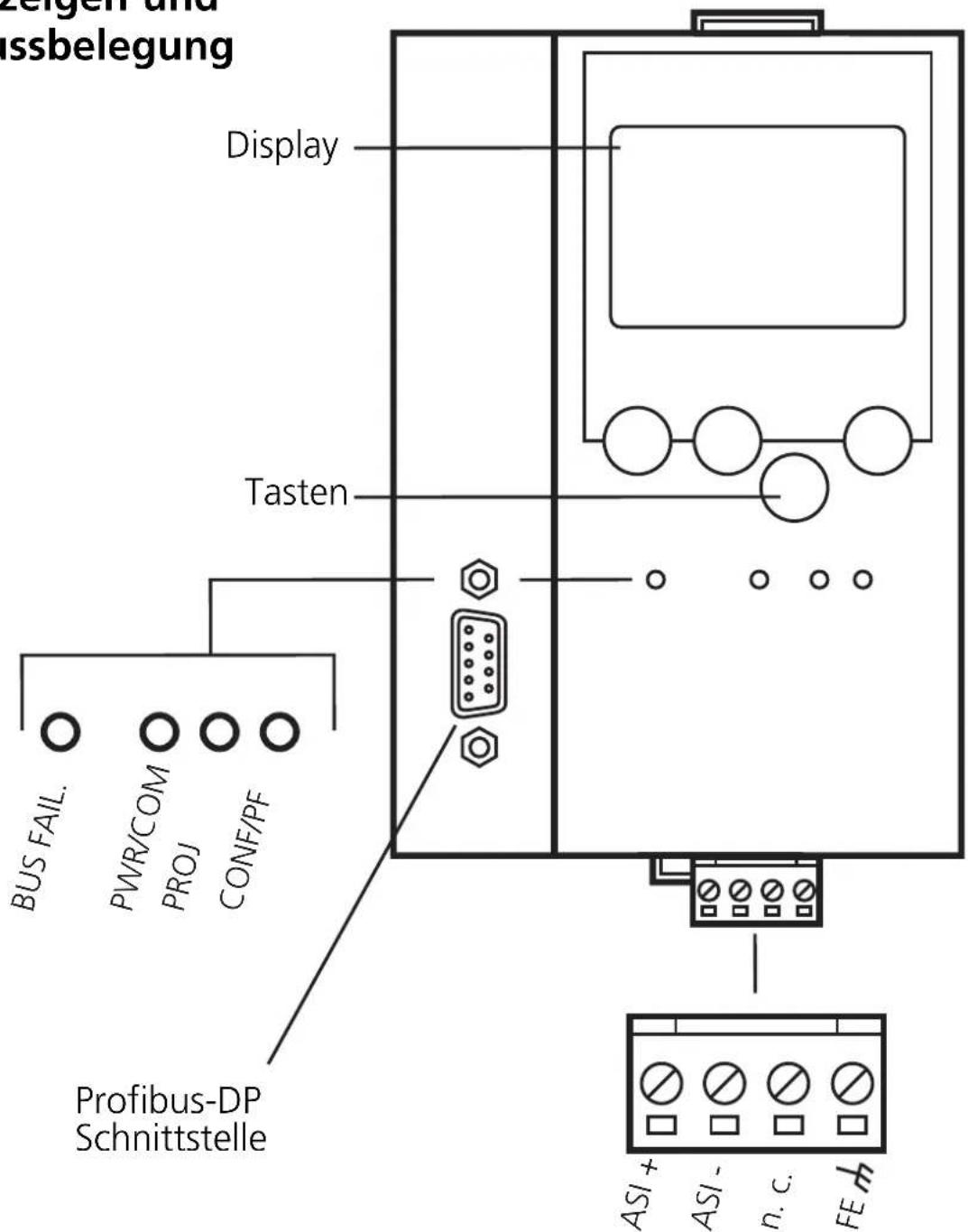
FE: Funktionserde
Kontrasteinstellung
Sie können den Kontrast direkt durch gleichzeitiges Drücken der rechten Taste mit der -Taste (Darstellung ist zu hell) bzw. der -Taste (...zu dunkel) verstellen.
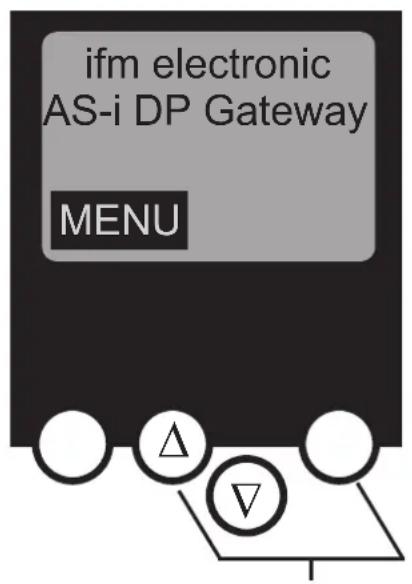
Kontrast erhöhen
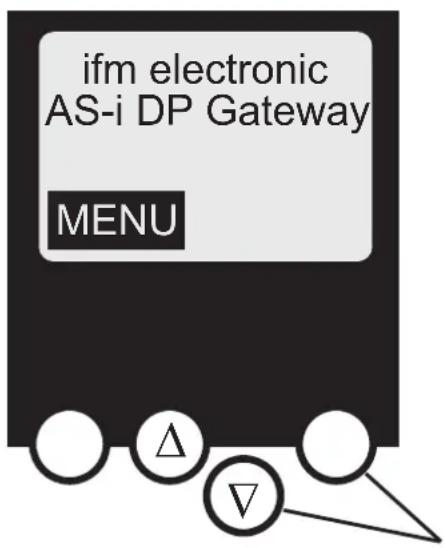
Kontrast verringern
Betrieb
Zum Betrieb eines AS-i Systems ist ein spezielles AS-i Netzteil erforderlich (z. B. AC1216). Das AS-i Netzteil versorgt das gelbe AS-i Kabel mit Energie und realisiert eine Datenentkoppelung zum Spannungsr egler des Netzteils. Normale Schaltnetzteile würden die AS-i Datensignale als Störsignale ansehen und diese unterdrücken.

Schalten Sie das Netzteil str omlos, bevor Sie das AS-i DP Gateway anschließen.
Das AS-i Netz wird ungeerdet betrieben. AS-i + und AS-i - sollen symmetrisch zum Massepotential der Anlage sein.
Verbinden Sie den Symmetriepunkt des AS-i Netzteils (Klemme „Shield“) niederohmig mit der Masse der Anlage.
Menü-Übersicht
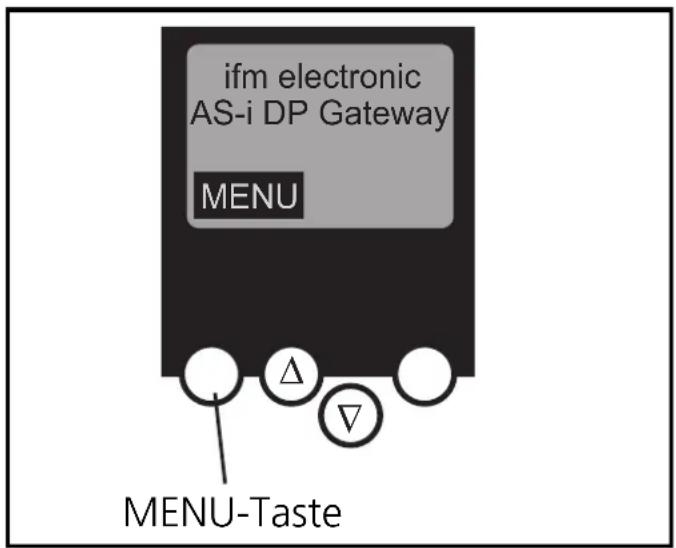
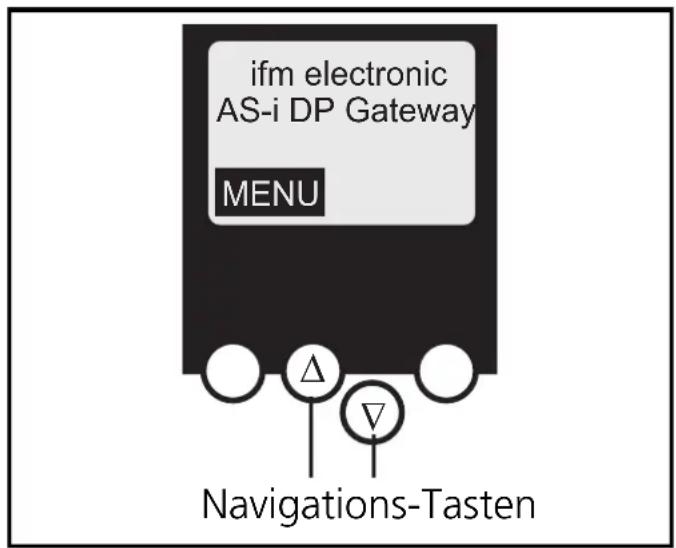
Sie err eichen das Hauptmenü, indem Sie im Startdisplay die linke Taste „MENU“ drücken.
Sie navigier en innerhalb eines Menüpunktes, indem Sie die Tasten oder drücken.
Drücken Sie die T asten gleichzeitig, um zwischen deutschem und englischem Menü zu wechseln.
Menü-Navigation
O Quick Setup (Zusammenfassung der für eine Grundkonfiguration erforderlichen Menüpunkte)
∇ Die aktuelle AS-i Konfiguration einlesen (Config all)
∇ Einstellung der Feldbusverbindung
O Slave Lists (Prüfen der Adressen der angeschlossenen AS-i Slaves)
∇ Liste der detektierten AS-i Slaves (LDS)
∇ Liste der projektierten AS-i Slaves (LPS)
∇ Liste der aktivierten AS-i Slaves (LAS)
∇ Liste der AS-i Slaves mit Peripheriefehler (LPF)
O Address Slave (Programmierung der korrekten Adressen in den angeschlossenen AS-i Slaves)
∇ Umadressieren eines am Gateway angeschlossenen AS-i Slaves
∇ Automatisches Adressieren neuer AS-i Slaves auf die nächste freie Adresse (Easy Startup)
O Diagnostics (Diagnose des AS-i Netzes sowie der Slave Kommunikation)
O Master Setup (AS-i Masterflags)
∇ Die aktuelle AS-i Konfiguration einlesen (Config all)
∇ Wechsel in den Projektierungsmodus: Konfiguration des AS-i Systems
∇ Wechsel in den geschützten Betrieb: Normalbetrieb (der Master überwacht die Konfiguration)
∇ Deaktivieren der automatischen AS-i Slave-Adressierung im geschützten Betrieb
∇ Deaktivieren des AS-i Resets beim Verlassen des Projektierungsmodus
∇ Anzeige des Config-Errors Zählers des ange-
schlossenen AS-i Systems
∇ Reset des Config-Errors Zählers
∇ Anzeige der prozentualen Fehlerrate des angeschlossenen AS-i Systems
O Slave Info (Detaillierte Informationen über die angeschlossenen AS-i Slaves)
∇ Digitale bzw. analoge Ein-/Ausgänge der angeschlossenen AS-i Slaves
∇ Aktuelle und projektierte Parameter der ange- schlossenen AS-i Slaves
∇ Aktuelle und projektierte I/O- und ID-Codes der angeschlossenen AS-i Slaves
∇ Telegrammfehler in der Kommunikation zu den angeschlossenen AS-i Slaves
O Fieldbus Setup(Einstellung der Feldbusschnittstelle)
∇ Eingabe der Slave-Adresse des Gateways im überlagerten Profibus DP
∇ Weitere Angaben über den überlagerten Profibus DP
O System Setup (Einstellung des Gateway Gerätes)
∇ Eingabe des Passwortes zur Freigabe von Änderungen in der Systemkonfiguration
∇ Speichern der aktuellen Konfigurationseinstellung
∇ Rücksetzen der Geräts auf die Werkseinstellung
O System Info (Geräte Informationen)
∇ Hardware und Firmware Versionsnummern dieses Gateways
∇ Seriennummer dieses Gateways
- Bestimmungsgemäße Verwendung
- Profibus-DP-Schnittstelle
- Montage
- Elektrischer Anschluss
- Bedien- und Anzeigeelemente
- Kontrasteinstellung
- Betrieb
- Menü-Übersicht
- Menü-Navigation
- O Diagnostics (Diagnose des AS-i Netzes sowie der Slave Kommunikation)
- O Master Setup (AS-i Masterflags)
- O Slave Info (Detaillierte Informationen über die angeschlossenen AS-i Slaves)
- O Fieldbus Setup(Einstellung der Feldbusschnittstelle)
- O System Setup (Einstellung des Gateway Gerätes)
- O System Info (Geräte Informationen)
Marke : IFM
Modell : AC1375
Kategorie : Schnittstelle