AC1375 - Interface IFM - Notice d'utilisation et mode d'emploi gratuit
Retrouvez gratuitement la notice de l'appareil AC1375 IFM au format PDF.



| Type de produit | Interface de passerelle AS-i / Profibus DP |
| Marque | IFM |
| Modèle | AC1375 |
| Alimentation | Alimentation AS-i spécifique (ex. AC1216), 30 V DC (AS-i bus) |
| Fonctions principales | Maître AS-i version 3.0, interface Profibus DP, diagnostic par LED, menu de configuration, adressage des esclaves |
| Dimensions (L x H x P) | 120 x 80 x 60 mm (estimation) |
| Poids | 200 g (estimation) |
| Matériau du boîtier | Métallique |
| Indice de protection | IP20 |
| Montage | Rail DIN 35 mm, mise à la terre obligatoire |
| Raccordement électrique | Bornes à vis pour AS-i (+/-), Profibus DP (A/B), FE (terre fonctionnelle) |
| Débit Profibus DP | 9600 à 12 MBaud |
| Nombre max de passerelles en parallèle | 31 |
| Affichage | Écran avec contraste réglable |
| Indicateurs LED | PWR/COM, PROJ, CONF/PF, Profibus DP |
| Conditions d'environnement | Sans condensation, éviter poussières, vibrations et chocs |
| Entretien et nettoyage | Nettoyer avec un chiffon sec, ne pas utiliser de solvants |
| Sécurité | Déconnecter l'alimentation avant raccordement, mise à la terre correcte de la borne FE |
| Pièces détachées et réparabilité | Contacter le fabricant IFM |
| Informations générales | Notice d'utilisation disponible en PDF gratuit sur notice-facile.com |
FOIRE AUX QUESTIONS - AC1375 IFM
Questions des utilisateurs sur AC1375 IFM
0 question sur cet appareil. Repondez a celles que vous connaissez ou posez la votre.
Poser une nouvelle question sur cet appareil
Téléchargez la notice de votre Interface au format PDF gratuitement ! Retrouvez votre notice AC1375 - IFM et reprennez votre appareil électronique en main. Sur cette page sont publiés tous les documents nécessaires à l'utilisation de votre appareil AC1375 de la marque IFM.
MODE D'EMPLOI AC1375 IFM
Montageanleitung Installation instructions Notice de montage
ASinterface
SmartLink DP
AC1375
Fonctionnement et caractéristiques
- Le SmartLink DP intégr e un maître AS-i selon la version AS-i 3.0 et une interface Profibus DP.
- Il contrôle l'échange de données avec le niveau capteurs/ action-neurs,
- peut communiquer avec le niveau système de commande supérieur (mode passerelle).
Interface Profibus-DP
- Débit de transmission 9600 à 12 MBaud
- Distance maximum entre la passerelle et l'hôte: en fonction du débit de transmission
- Séparation galvanique avec l'alimentation de la passer elle
- Jusqu'à 31 passerelles connectées en parallèle
- Raccordement des broches: broche 3: signal B, broche 8: signal A
Montage
Fixer le SmartLink DP sur un rail pr ofilé 35 mm qui a une connexion électrique sûre à la terre. La protection de l'appareil est IP20, de ce fait il doit être monté dans un lieu protégé (par ex. armoire électrique).

S'assurer d'un environnement sans condensation. Eviter les excès de poussières, les vibrations et les chocs. La circulation d'air à travers les trous d'évent ne doit pas être gênée. Eviter un montage à proximité directe des variateurs de fréquence.
Raccordement électrique

Mettre l'installation hors tension. Raccor der l'appareil selon les indications sur les bor nes. Ne jamais raccor der les potentiels négatifs l'un à l'autre ou les potentiels négatifs à la bor ne FE. S'assurer que la borne FE ( Terre Fonctionnelle ) du SmartLink DP soit raccor dée à une terr e non parasitée. La bor ne FE est raccordée en interne avec le boîtier métallique et le dispositif de serrage pour le rail DIN. S'assur er que des courants parasites d'autres appareils ne soient pas transmis via cette connexion.
Eléments de service et d'indication
L'état du maître et du système raccordé est indiqué par quatre LED de diagnostic sur le Smart Link DP.
- LED PWR/COM allumée: Alimentation AS-i présente, au moins un esclave a été détecté
- LED PWR/COM clignote: Alimentation AS-i présente, mais aucun esclave n'a été détecté correctement
- LED PROJ allumée: Mode projet actif, la surveillance de la configuration est désactivée
- LED PROJ clignote: Mode projet actif, passage dans le mode protégé impossible car un esclave avec l'adresse 0 est raccordé
- LED CONF/PF allumée: La configuration présélectionnée et la configuration actuelle ne sont pas identiques
- LED CONF/PF clignote: Défaut périphérie sur au moins un esclave raccordé
• LED Profibus DP allumée: Erreur sur le réseau Profibus DP
Voyants LED et raccordement des bornes
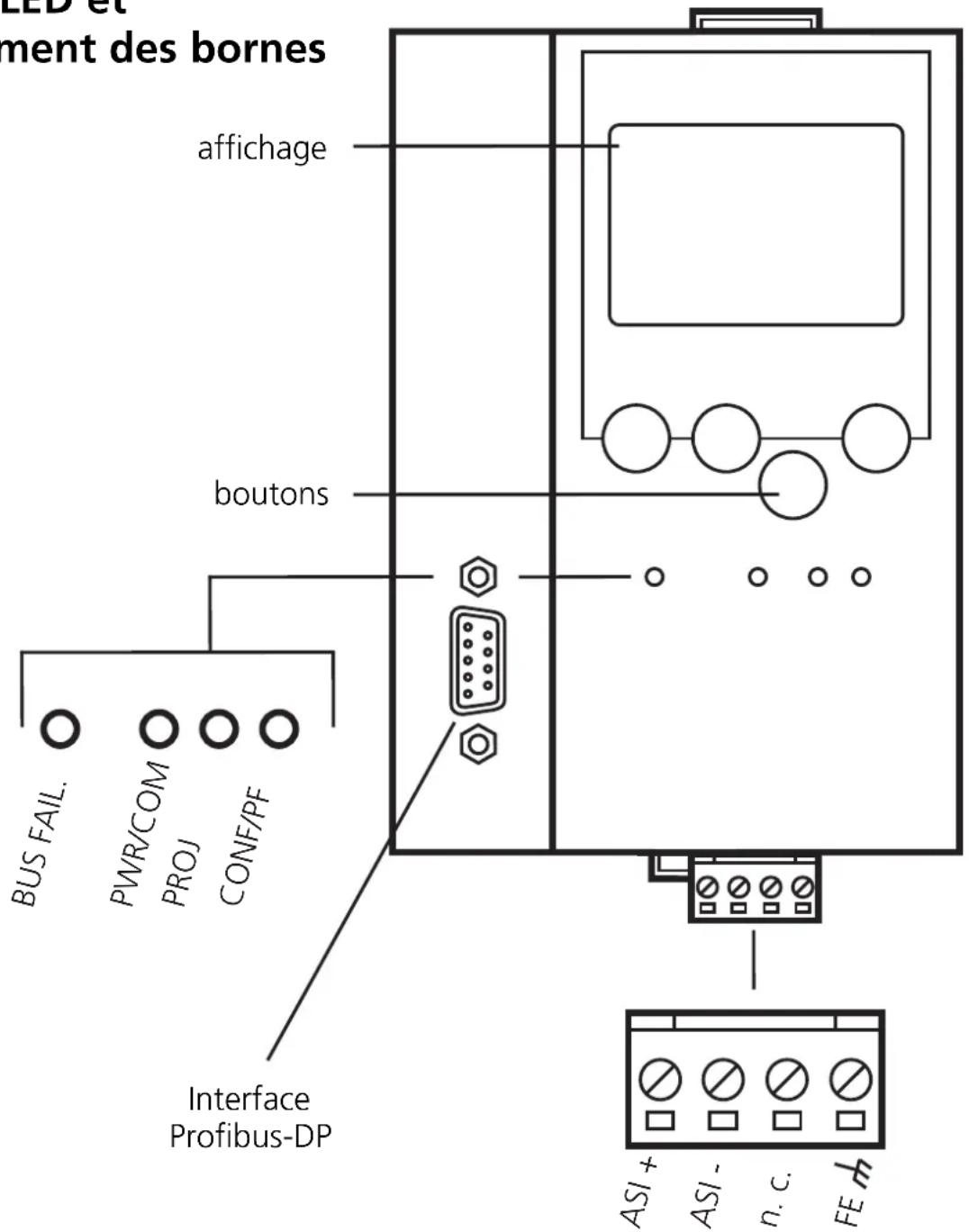
FE: terre fonctionnelle
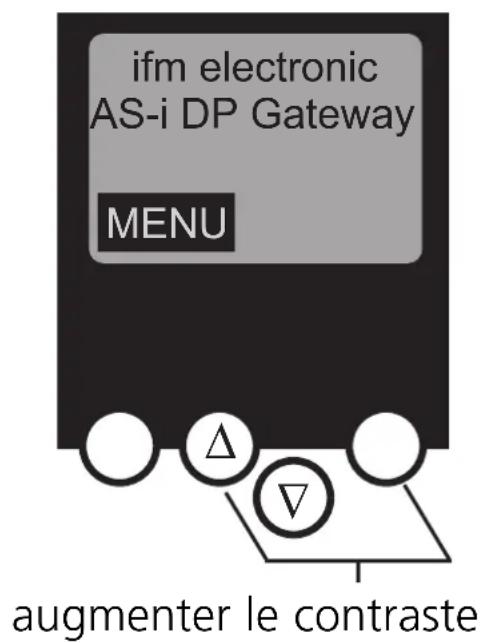
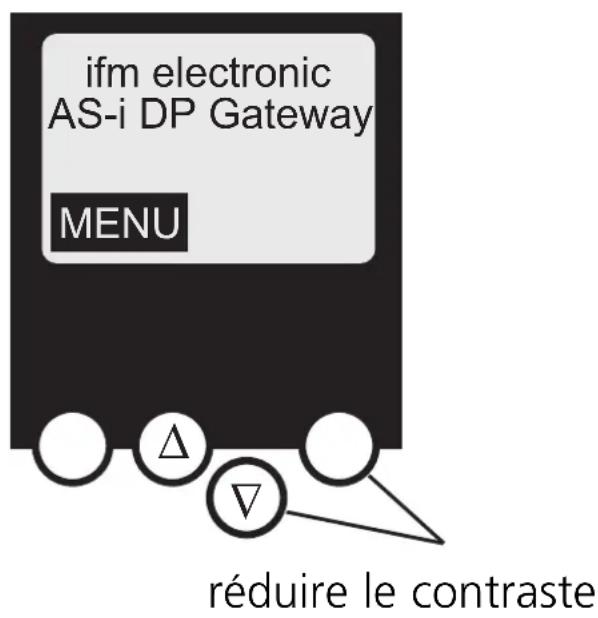
Réglage du contraste
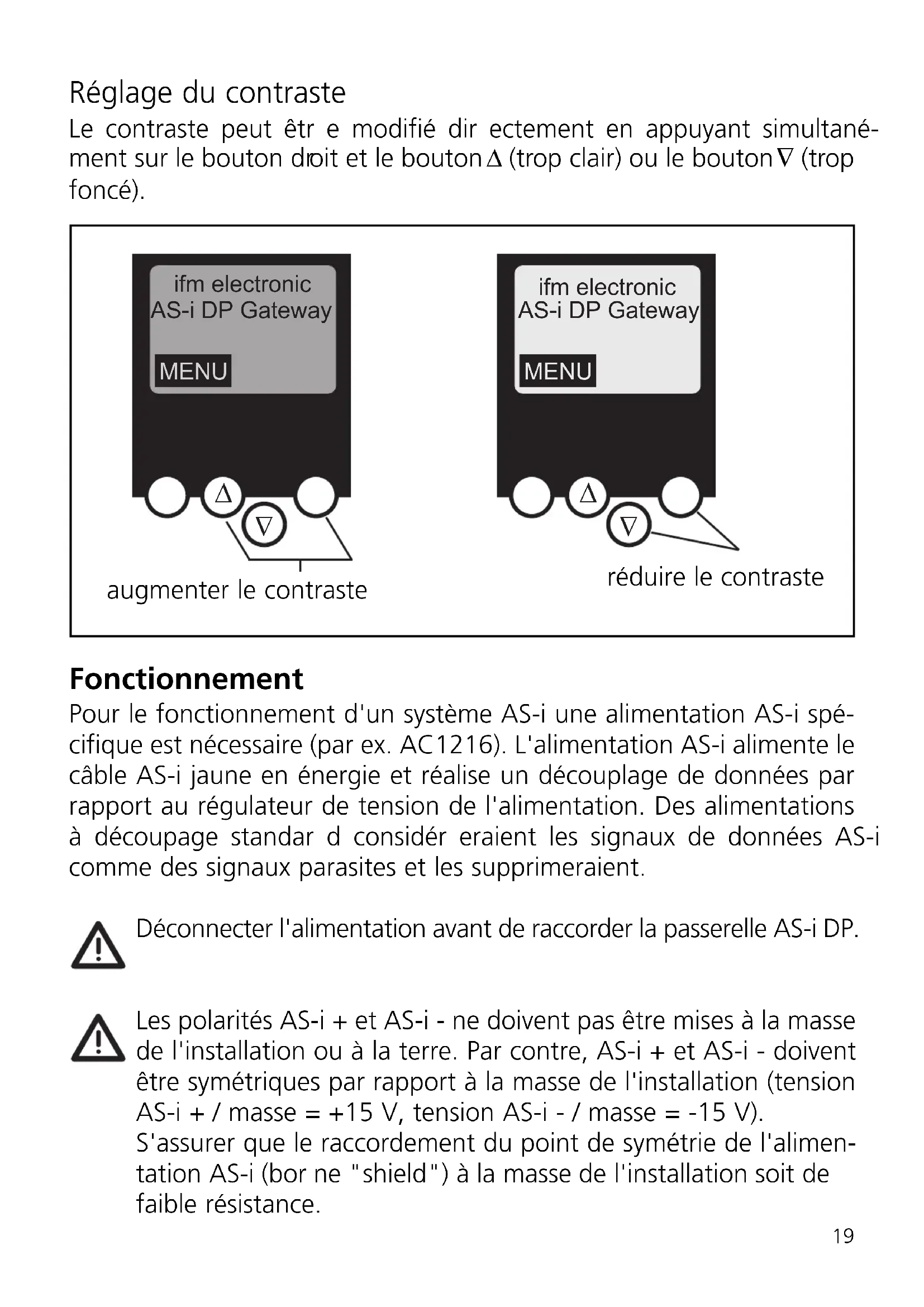
Le contraste peut être modifié dir ectement en appuyant simultanément sur le bouton droit et le bouton (trop clair) ou le bouton (trop foncé).
Fonctionnement
Pour le fonctionnement d'un système AS-i une alimentation AS-i spécifique est nécessaire (par ex. AC1216). L'alimentation AS-i alimente le câble AS-i jaune en énergie et réalise un découplage de données par rapport au régulateur de tension de l'alimentation. Des alimentations à découpage standar d considér eraient les signaux de données AS-i comme des signaux parasites et les supprimeraient.

Déconnecter l'alimentation avant de raccorder la passerelle AS-i DP.

Les polarités AS-i + et AS-i - ne doivent pas être mises à la masse de l'installation ou à la terre. Par contre, AS-i + et AS-i - doivent être symétriques par rapport à la masse de l'installation (tension AS-i + / masse = +15 V, tension AS-i - / masse = -15 V).
S'assurer que le raccordement du point de symétrie de l'alimentation AS-i (bor ne "shield") à la masse de l'installation soit de faible résistance.
Aperçu du menu
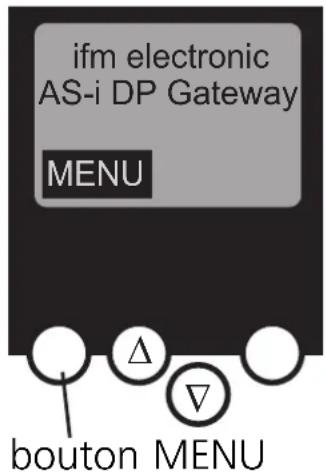
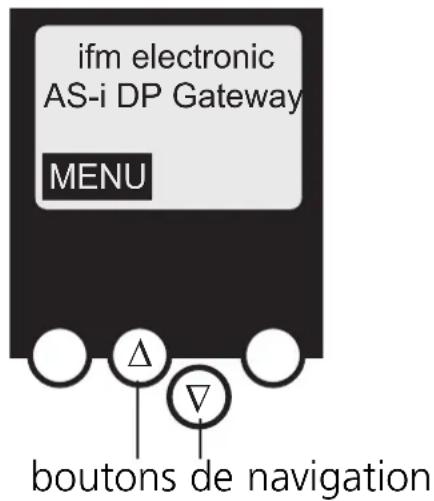
Le menu principal est ouvert en appuyant sur le bouton gauche "MENU" dans l'écran de départ.
L'appui sur le bouton ou permet une navigation dans un point de menu. Appuyez sur les boutons-poussoirs simultanément pour changer entré e le menu allemand et anglais.
Navigation menu
O Quick setup (configuration rapide)
∇ Mémorisation de la configuration AS-i actuelle (config all)
∇ Réglage de la connexion au bus de terrain supérieur
O Slave lists (Vérification des adresses des esclaves AS-i raccordés)
∇ Liste des esclaves AS-i détectés (LDS)
∇ Liste des esclaves AS-i présélectionnés (LPS)
∇ Liste des esclaves AS-i activés (LAS)
∇ Liste des esclaves AS-i avec défaut périphérie (LPF)
O Address slave (adressage des esclaves AS-i raccordés)
∇ Adressage d'un esclave AS-i raccordé à la passe-relle
∇ Adressage automatique de nouveaux esclaves AS-i à la prochaine adresse disponible (easy startup)
O Diagnostics (Diagnostic du réseau AS-i et de la communication des esclaves)
O Master setup (Configuration du maître AS-i)
∇ Mémorisation de la configuration AS-i actuelle (config all)
∇ Passage dans le mode projet : configuration du système AS-i
∇ Passage dans le mode protégé: fonctionnement normal (le maître surveille la configuration)
∇ Désactivation de l'adressage automatique des esclaves AS-i en mode protégé
∇ Désactivation du reset des esclaves AS-i, lorsque le mode projet est quitté
∇ Affichage du compteur config-error du système AS-i raccordé
∇ Mise à zéro du compteur config-error
∇ Affichage du taux de défaut en % du système AS-i raccordé
O Slave Info (Informations détaillées sur les esclaves AS-i raccordés)
∇ Entrées/sorties TOR ou analogiques des esclaves AS-i raccordés
∇ Paramètres actuels et présélectionnés des esclaves AS-i raccordés
∇ Codes E/S et ID actuels et présélectionnés des esclaves AS-i raccordés
∇ Défaut message dans la communication avec les esclaves AS-i raccordés
O Fieldbus setup(Réglage de l'interface du bus de terrain supérieur)
∇ Saisie de l'adresse esclave de la passerelle sur le réseau Profibus DP supérieur
∇ Informations supplémentaires sur le Profibus DP supérieur
O System setup (Réglage de l'appareil passerelle)
∇ Saisie du mot de passe permettant de modifier la configuration du système
∇ Mémorisation du réglage de la configuration actuelle
∇ Remise de l'appareil aux réglages effectués en usine
O System info (Informations sur l'appareil)
∇ Numéros de version har dware et firmware de la passerelle
∇ Numéro de série de la passerelle
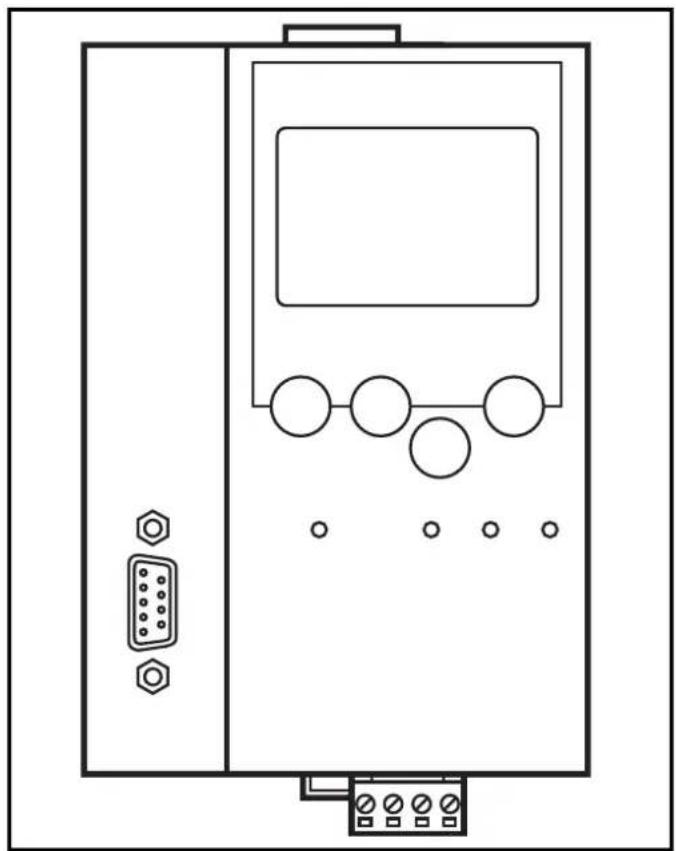
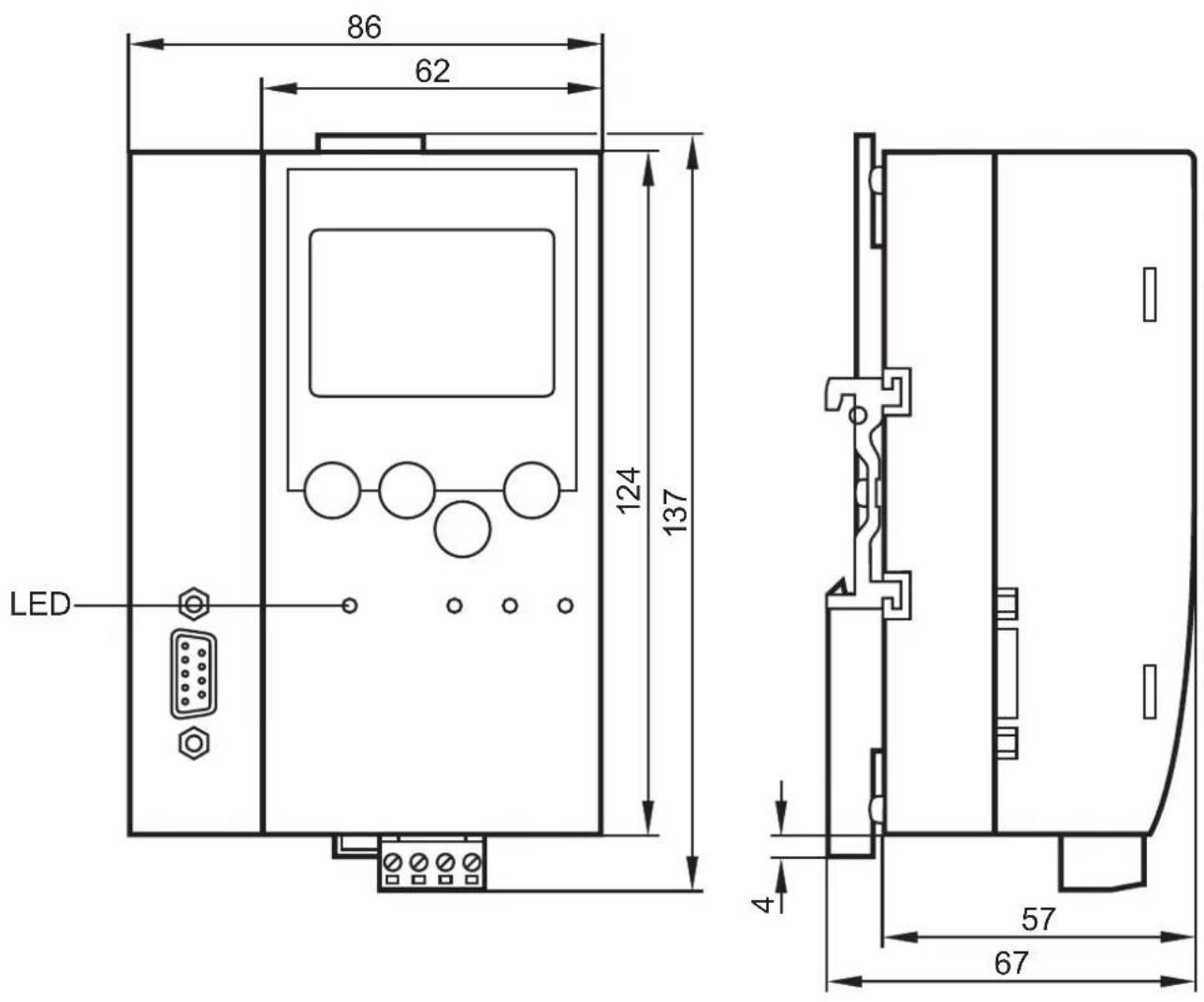
Maßzeichnung
Scale drawing
Schéma d'encombrement


- Montageanleitung Installation instructions Notice de montage
- Fonctionnement et caractéristiques
- Interface Profibus-DP
- Montage
- Raccordement électrique
- Eléments de service et d'indication
- Réglage du contraste
- Fonctionnement
- Aperçu du menu
- Navigation menu
- O Quick setup (configuration rapide)
- O Slave lists (Vérification des adresses des esclaves AS-i raccordés)
- O Address slave (adressage des esclaves AS-i raccordés)
Marque : IFM
Modèle : AC1375
Catégorie : Interface