SF400A11 - Smart Home ELRO - Kostenlose Bedienungsanleitung
Finden Sie kostenlos die Bedienungsanleitung des Geräts SF400A11 ELRO als PDF.



| Produkttyp | Smart-Home-Kit mit zentralem Hub K1 und Sensoren |
| Marke | ELRO |
| Modell | SF400A11 |
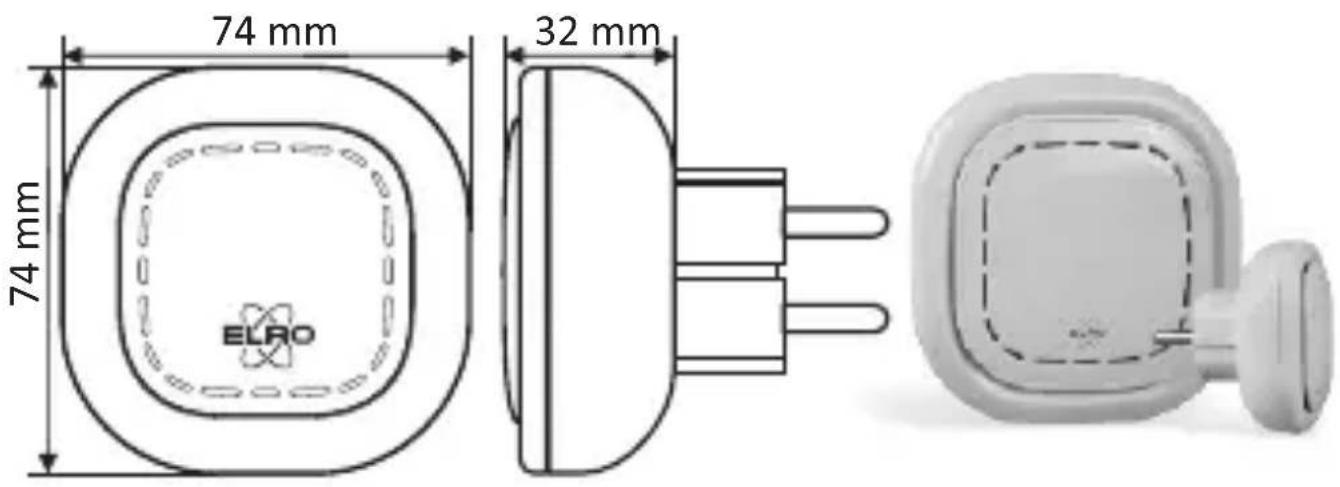
| Hub K1 - Abmessungen | 74 x 74 x 32 mm |
| Hub K1 - Stromversorgung | AC 240 V, 50/60 Hz |
| Hub K1 - Standby-Verbrauch | ≤ 1 W |
| Hub K1 - Drahtloses Netzwerk | WiFi 802.11n/g/b, WPA/WPA2 ; RF 868 MHz |
| Tür-/Fenstersensor - Abmessungen Kontakt | 68 x 34 x 20 mm |
| Tür-/Fenstersensor - Abmessungen Magnet | 62 x 12 x 15 mm |
| Tür-/Fenstersensor - Stromversorgung | 1 CR2450 Batterie (3 V) |
| Bewegungsmelder - Stromversorgung | 2 AA 1,5 V Batterien (im Lieferumfang enthalten) |
| Bewegungsmelder - Reichweite / Winkel | 8 m / 90° |
| Notrufknopf - Stromversorgung | 1 CR2450 Batterie (enthalten) |
| Notrufknopf - Batterielebensdauer | Bis zu 14 Jahren |
| RF-Reichweite Sensoren | ≥ 100 m |
| Mobile App | ELRO Connects (iOS/Android) |
| Betriebsmodi | Zuhause, Abwesenheit, Schlaf |
| Hauptfunktionen | Fernsteuerung, Szenen, Timer, Benachrichtigungen |
| Installation | Einfach: App herunterladen, Konto erstellen, Hub verbinden |
| Garantie | Herstellergarantie (Details auf ELRO-Website) |
| Betriebstemperatur | -10°C bis +50°C (Hub); 0-55°C (Sensoren) |
| Betriebsfeuchtigkeit | < 95% RH (Hub) ; < 85% RH (Sensoren) |
| Pflege | Mit einem trockenen Tuch reinigen; nicht eintauchen |
| Sicherheit | Einhaltung der WEEE-Richtlinie 2012/19/EU; Batterierecycling |
Häufig gestellte Fragen - SF400A11 ELRO
Benutzerfragen zu SF400A11 ELRO
0 Frage zu diesem Gerät. Beantworten Sie die, die Sie kennen, oder stellen Sie Ihre eigene.
Eine neue Frage zu diesem Gerät stellen
Laden Sie die Anleitung für Ihr Smart Home kostenlos im PDF-Format! Finden Sie Ihr Handbuch SF400A11 - ELRO und nehmen Sie Ihr elektronisches Gerät wieder in die Hand. Auf dieser Seite sind alle Dokumente veröffentlicht, die für die Verwendung Ihres Geräts notwendig sind. SF400A11 von der Marke ELRO.
BEDIENUNGSANLEITUNG SF400A11 ELRO
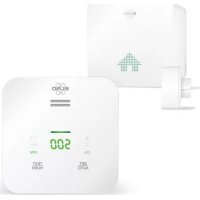
Der ELRO K1-Connector ist das Zentrum Ihres ELRO Connects-Systems. Er verbindet all Ihre ELRO Connects-Produkte mit der kostenlosen ELRO Connects App. Mit der ELRO Connects-App übernehmen Sie die volle Kontrolle über Ihr Zuhause und machen es zu einer sicheren und komfortablen Umgebung für Sie und Ihre Familie. ELRO Connects ist ein Plug & Play-System, entwickelt für eine einfache Bedienung und um Freude zu bereiten.
Installation in drei Schritten
1. Die ELRO Connects-App herunterladen
Laden Sie die "ELRO Connects"-App aus dem Apple App Store oder Google Play Store herunter. Um alle Funktionen des ELRO Connects-Systems zu erleben, erlauben Sie der App, Ihnen Push-Benachrichtigungen zu senden und Ihren derzeitigen Standort verwenden zu dürfen.
2. Ein Benutzerkonto erstellen
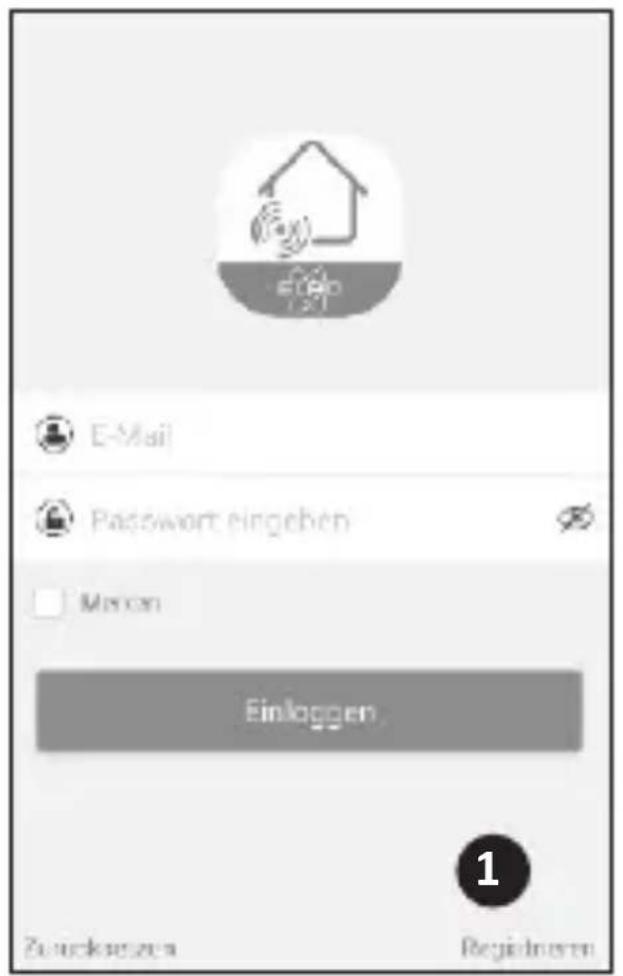
Wenn Sie die App zum ersten Mal öffnen, wird die Anmeldeseite gezeigt. Bitte drücken Sie den "Registrieren"-Button (1) in der unteren rechten Ecke der App. Geben Sie auf der nächsten Seite Ihre E-Mail-Adresse ein (2). Um Ihre E-Mail-Adresse zu bestätigen, drücken Sie bitte den "Erhalten"-Button (3). Nun erscheint ein Fenster, in welches Sie Ihren angezeigten grafischen Bestätigungscode eingeben müssen (4). (Geben Sie dabei auf die Groß- und Kleinschreibung acht!) Nachdem Sie den grafischen Bestätigungscode eingegeben haben, erhalten Sie eine E-Mail von der ELRO Connects App.
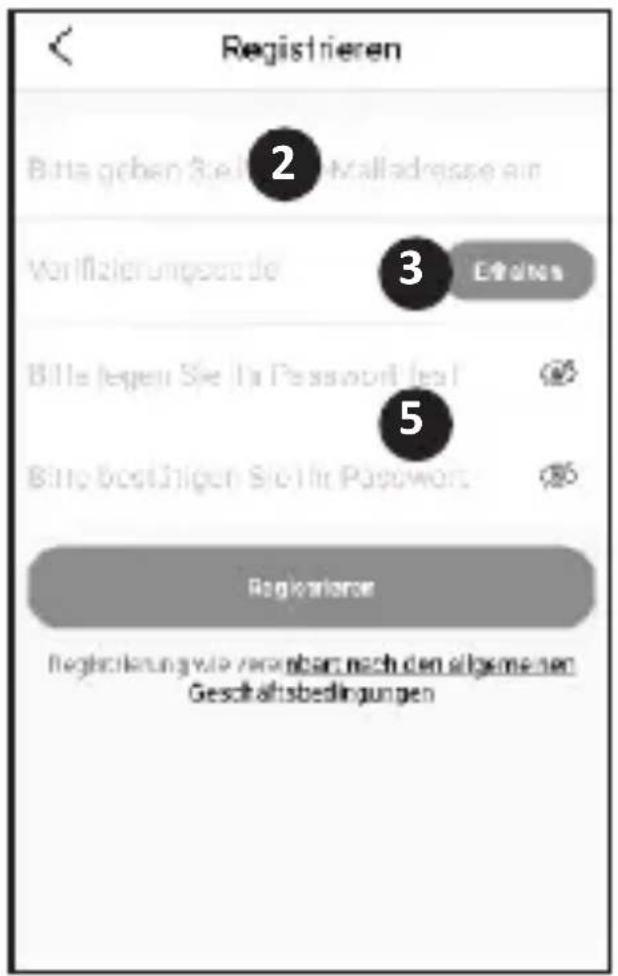
Wenn Sie die E-Mail auf Ihrem Telefon abrufen, werden Sie die ELRO Connects-App erneut öffnen und die E-Mail-Adresse erneut eingeben müssen; den Bestätigungscode, den Sie in der E-Mail erhalten haben, können Sie dann in der App links neben dem "Erhalten"-Button (3) einfügen.
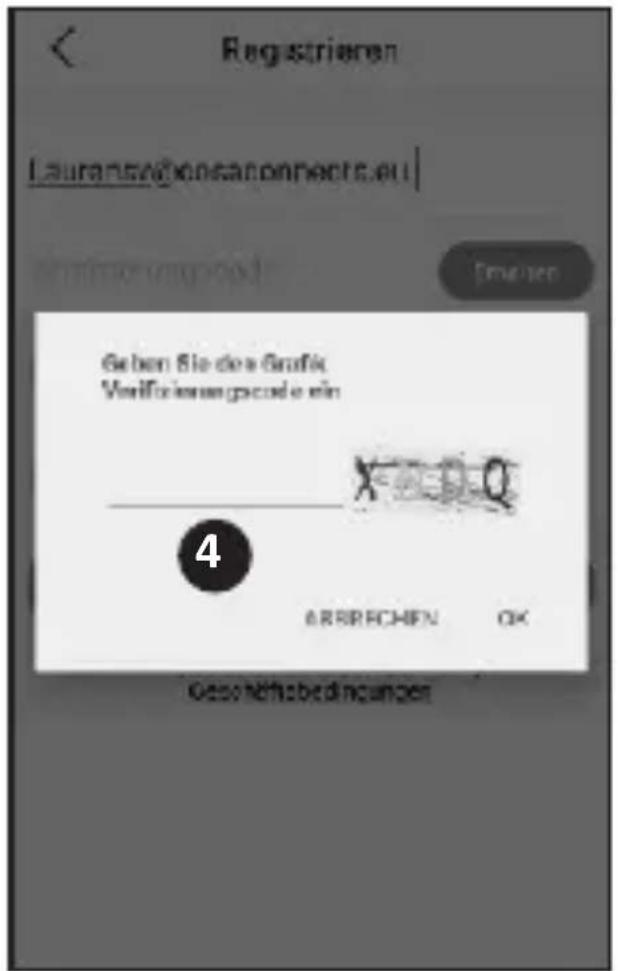
Geben Sie als nächstes das Kennwort (5), dass Sie verwenden möchten (mindestens 8 Zeichen, eine Kombination aus Groß- und Kleinbuchstaben, Zahlen und/oder Zeichen). Geben Sie Ihr Kennwort in dem Feld darunter erneut ein und drücken Sie auf "Registrieren". Sie können das Kennwort überprüfen, indem Sie auf das Augensymbol drücken. Zum Bestätigen drücken Sie "Registrieren". Der Anmeldebildschirm wird erscheinen. Nun können Sie sich mit Ihrer E-Mail-Adresse und Ihrem Kennwort in der App anmelden.
3. Den K1-Connector mit der App verbinden
Nun werden Sie zur "Verbindung hinzufügen"-Seite weitergeleitet. Bitte verbinden Sie den K1 Connector mit einer Steckdose und warten Sie bis die LED-Anzeige grün zeigt.
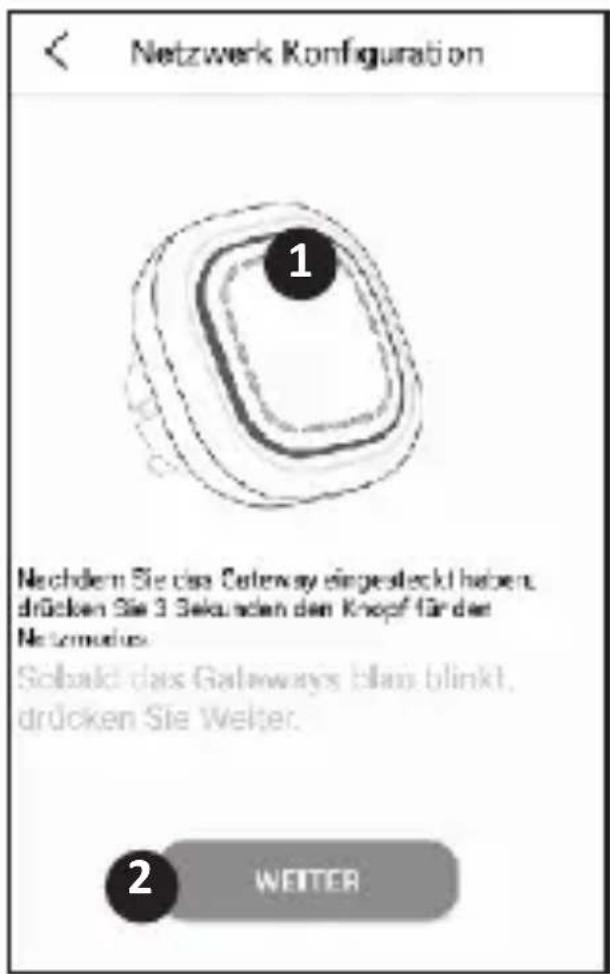
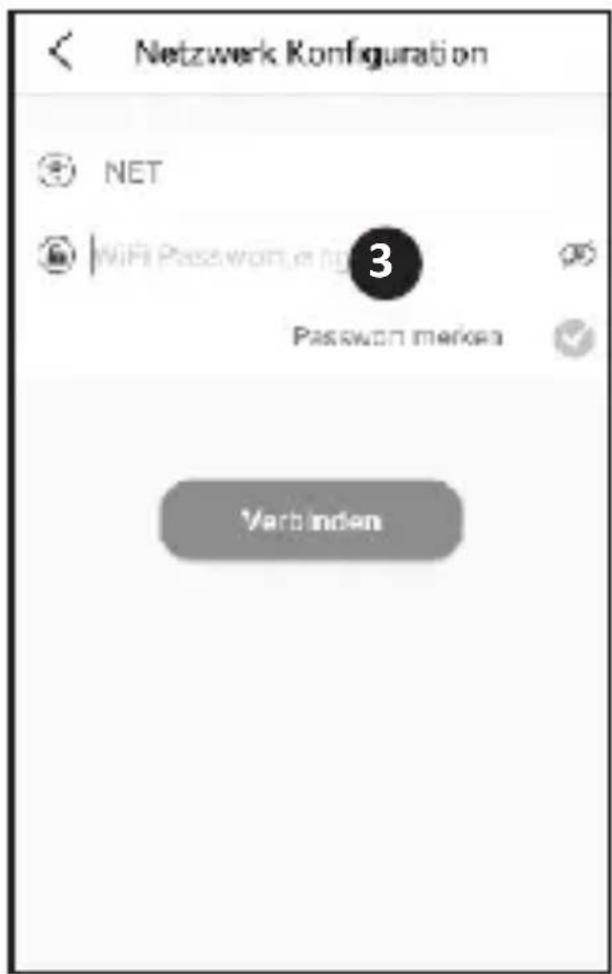
Drücken Sie dann den Schalter des K1 Connector (1) für mindestens drei Sekunden bis die blaue LED-Anzeige langsam blinkt. Drücken Sie danach den "WEITER"-Button (2). Geben Sie auf der nächsten Seite das Kennwort (3) zu Ihrem W-LAN-Netzwerk ein und drücken Sie "VERBINDEN". Nun sucht die App nach Ihrem Netzwerk, um den K1 Connector mit der App zu verbinden. Der Vorgang dauert ungefähr eine Minute. In Folge werden Sie informiert, dass die Verbindung erfolgreich hergestellt wurde.
ELRO Connects-Produkte mit der App verbinden
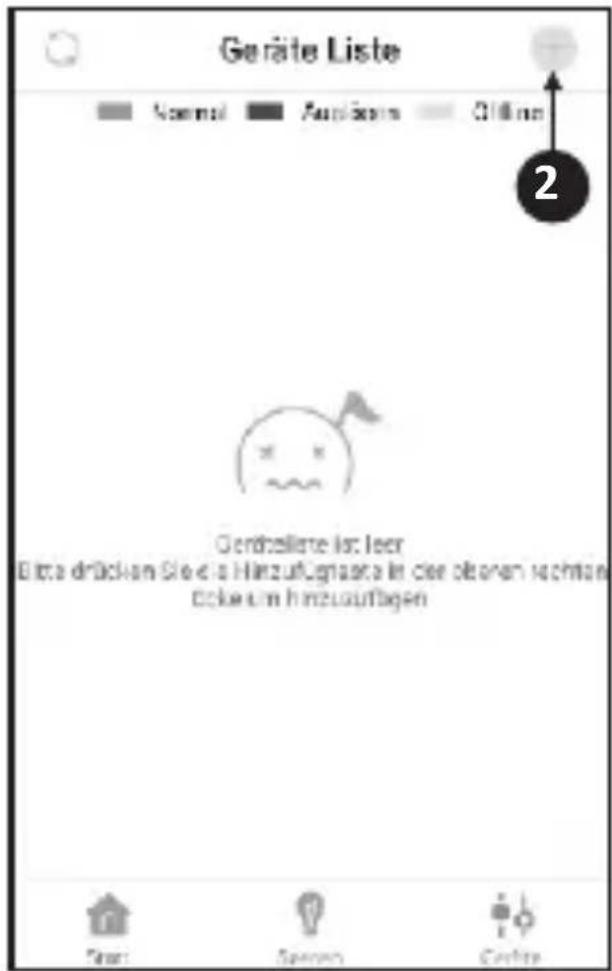
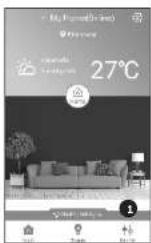
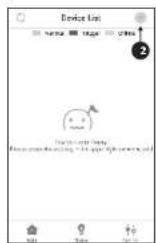
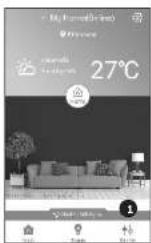
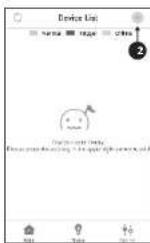
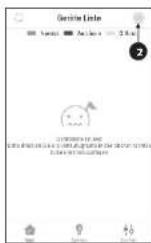
Verschiedene ELRO Connects-Produkte mit der App zu verbinden ist sehr einfach und beansprucht sehr wenig Zeit. Gehen Sie zuerst in die Geräteliste, indem Sie den "Gerät"-Button (1) in der unteren rechten Ecke der Startseite drücken. Drücken Sie danach das "+"-Symbol in der oberen rechten Ecke (2).
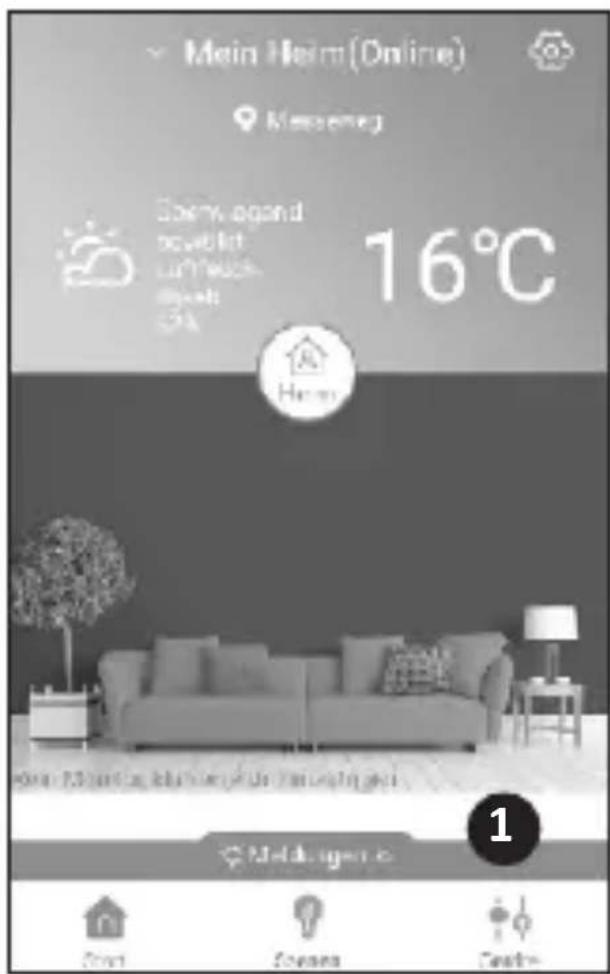
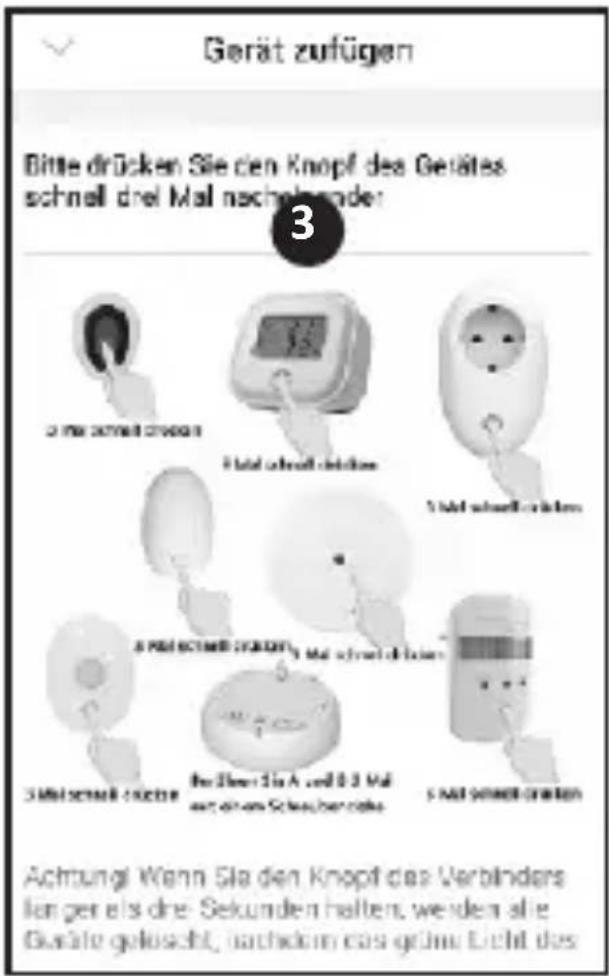
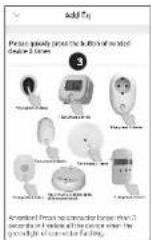
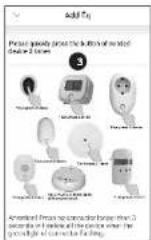
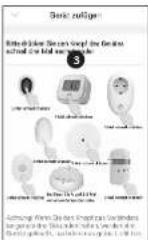
Nun drücken Sie rasch den Schalter Ihres ELRO Connects-Gerätes dreimal. (3). Wenn die Verbindung mit dem ELRO Connects-Gerät erfolgreich hergestellt wurde, blinkt die LED-Anzeige des K1-Connector zehnmal in Folge schnell und Sie erhalten eine Benachrichtigung in der App.
Bitte beachten Sie:
Der ELRO Connects Water Detector (FW3801R) besitzt keinen Schalter. Verwenden Sie hier einen Schraubenzieher, um beide Sensoren dreimal während dem Verbindungsprozess zu berühren.
Gratulation!
Sie haben ein ELRO Connects-Produkt erfolgreich mit Ihrer App verbunden. Nun können Sie das Produkt benennen und es mit Ihrer App verwenden, um es vom Smartphone aus zu kontrollieren, Szenen zu erstellen, usw.
Wenn Sie Fragen haben oder gerne mehr Informationen über das ELRO Connects-System und/oder ELRO Connects-Produkte hätten, besuchen Sie bitte unsere Website unter www.elro.eu.
Betriebsmodi
Ihre ELRO Connects-App hat drei vorinstallierte Betriebsmodi: "Zuhause", "Weg" und "Schlafen". Sie können zwischen diesen Betriebsmodi wechseln, indem Sie den Button in der Mitte auf der Startseite drücken und dann den gewünschten Modus wählen.
Szenen
Drücken Sie den "Szene"-Button auf Ihrer Startseite. Hier können Sie verschiedene Szenen für Ihr ELRO Connects-System festlegen. Mit Hilfe von Szenen können Sie einstellen, dass bestimmte Sensoren oder Bedingungen eine Aktion eines Ihrer verbundenen Produkte auslösen. Zum Beispiel können Sie festlegen, dass ein Bewegungssensor ein Licht anschaltet, das mit Ihrer Plugin-Unit verbunden ist. Um eine Szene zu erstellen, drücken Sie einfach das "+" -Symbol in der "Automationsliste". Dort öffnet sich ein Fenster, in dem Sie Bedingungen hinzufügen können, um sie dann mit den gewünschten Aktionen zu verbinden.
Timer
Drücken Sie den "Szene"-Button auf Ihrer Startseite. Um einen Timer festzulegen, drücken Sie den "Timer"-Button in der oberen linken Ecke Ihres Bildschirms. Hier können Sie eine Zeit festlegen, zu der ein Betriebsmodus automatisch beginnt. Zum Beispiel können Sie einstellen, dass sich der "Schlafen"-Modus täglich um 23:00 Uhr aktiviert. Für mehr Informationen über Szenen, Timer, Modi und die neuesten Updates besuchen Sie bitte unsere Website unter www.elro.eu.
Bewahren Sie diese Anleitung zur späteren Verwendung an einem sicheren Ort auf.
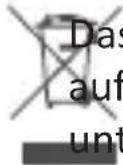
Das nebenstehende Symbol einer durchgestrichenen Mülltonne auf Rädern zeigt an, dass dieses Gerät der Richtlinie 2012/19/EU unterliegt. Diese Richtlinie besagt, dass Sie dieses Gerät am Ende seiner Nutzungszeit nicht mit dem normalen Haushaltsmüll entsorgen dürfen, sondern in speziell eingerichteten Sammelstellen, Wertstoffhöfen oder Entsorgungsbetrieben abgeben müssen. Diese Entsorgung ist für Sie kostenfrei. Schonen Sie die Umwelt und entsorgen Sie fachgerecht. Weitere Informationen erhalten Sie bei Ihrem lokalen Entsorger oder der Stadt bzw. Gemeindeverwaltung.
Leistungsaufnahme : AC 240V, 50/60Hz
Standby-Stromverbrauch : ≤ 1W
Vernetzung : WiFi | 802.11n/g/b, WPA/WPA2
: RF | 868MHz
Drahtlose Reichweite : WiFi | Anweisungen siehe WiFi-Router
: RF | ≥ 100 m
Umgebung : -10^ +50^ <95% RH (Non-condensate)
ELRO Europe | www.elro.eu
Postbus 9607 - Box E800
1006 GC Amsterdam - The Netherlands
GUARANTEE
V1
ELRO
Dieser EURO Connects Tier-/Fenster-Sensor ist eine Erweiterung für Ihr EURO Connects Smart Home System. Er bleibt hieran, auf einflache Weise eine Tier oder ein Fenster gegen unerwünschte Endringlinge zu schützen. Wenn der Sensor aktiv ist und ihre Tier bzw. Your Fenster geführt wird, gibt die eingebaute Sirene des KL Connector (SFIDGA) einen lauten Warrton ab und Sie werden durch die EURO Connects App auf ihrem Smartphone benachrichtigt. Die Tier-/Fensterkontaktive können für die Vorder- und Hintertür verwendet werden, ebenso für die Fenster, welche am elresien einer Gefahr durch Einbrecher ausgesetzt sind: typischerweise die Kellefenster ihres Hauss oder die Hoffenster einer Wohnung.
Einsetzen der Batterien,
Aktivieren und Befestigung eines Tür-/Fenster-Kontaktes
1 = Kontakt 2 = Magnes 3 = LED 4 = Schalter
5 - Batterietach 6 - Plastichschutzstreifen
7 - Befestigungsplatten 8 - Schutzfolie
9 - Gewälte Defestionarosstelle
3-Schritt Installation
Schritt 1. Aktivieren Sie die Batterie
Öffnen sie das Batteriefach (5) und entfernen Sie den Plastikstreifen (6). Die 3V Lithiumbatterie (CR2450) ist nun aktiviert. Schließen Sie das Batteriefach.
Schritt 2. Befestigen Sie den Sensor
Der Kontakt [1] wird am Törfahmen befestigt und der Magnet [2] auf der Tür oder dem Fenster. Schleben Sie die Befestigungspalaten [7] auf den Kontakt [1] und den Magneten (2). Entfernen Sie die Schutzfolie vom Kleeband und Kleben Sie den Tür-/Fensterkontakt auf die ausgewählte Stelle [9]. Die Entfernung zwischen dem Kontakt [1] und dem Magneten (2) darf nicht mehr als 8 mm betragen. Sie können dies überprüfen, indem sie den Magneten vom Kontakt wegscheiben. Wenn die LCD aufluchet, ist die Entfernung zwischen den beiden zu groß. Beachten Sie dies während der Montage.
Schritt 3. Verbinden Sie den Tür-/Fenster-Sensor mit der
ELRD Connects App
Den EURO Connects Tür-/Fenseter-Sensor mit Ihrer App zu verbinden, Ist sehr einfach und wird nur geringe Zeit in Anspruch nehmen.
- Öffnen Sie zuerst die ELRO Connects App und gehen Sie zur Geräteliste, indem Sie die Schaltfläche „Gera!“ (1) in der rechten unteren Ecke Ihres Startbildschirms drücken.
- Drücken Sie dann das „+“-Symbol in der rechten oberen Ecke (2).
- Nun drücken Sie dreimal schnell hintere nander den Schalter auf Ihrem LLRD Connects Tür-/Fenster-Sensor [3]. Wenn die Verbindung mit dem LLRD Connects Tür-/Fenster-Sensor erfolgreich ist, blinkt die LLU auf dem KL Connector zehnmal in Folge schnell auf und Sie erhalten eine Benachrichtigung in der App.
Herzlichen Glückwünschl
Sie haben das Produkt erfolgreich mit der App verbunden. Sie können den Sensor nun einen Namen geben und ihn in der App nutzen, um Denachrichtigungen zu erhalten, ihn bei Vorfallen zu nutzen usw.
| SF40MM11 Technische Daten | |
| Leistungsaufnahme : DC 3V (1x CR2450 incl.) | |
| Ruitesstrom : SxA | |
| Aurolsetrum : €30mA | |
| Frequenz : 868MHz | |
| Drahtlose Reichweite : ≥100 m | |
| Umgabung : °C = +55°C ≤95% RH Nicht kandansierend | |
| Größe : Contact 68 x 34 x 20 mm | |
| : Magnet 62 x 12 x 18 mm | |
Entsorgungshinweise. Das behandeltenende Symbol einer durchgrächtlichen Millionen auf Riedera zeigt an, dass dieses Gerät der Richtlinie 2012/19/EU unterliegt. Diese Richtlinie besagt, dass sie Dieses Gerät am Ende seiner Nutzungszeit nicht mit dem normalen Haushaltsinnall entsorgen dürfen, sondern in spezielle eigenerlichsten Sammelstellen, Wertstoffhöfen oder Entsorgungsbetrieben abgehen müssen. Diese Entsorgung ist für Sie kostenfrei. Schönen Sie die Umwelt und entsorben Sie fachgerecht. Weitere Informationen erhalten Sie bei Ihrem Isikalien Entsorber oder der Stadt bzw. Gemeinderverwaltung Batterien/Akkus entsorben. Battenen/Akkus dürfen nicht im Hauswill entborgt werden. Jeder verbraucher ist gesetzlich verpflichtet, Battenen/Akkus bei einer sammalstelle seiner Gemeinde /seinen Stadteils oder im Handel abzugehen. Diese Verpflichtung dient dazu, dass Batterien/Akkus einer umweltschnanenden Entsorgung zugeführt werden können. Geben Sie Batterien/Akkus nur im entladenen Zustand zurück.

GUARANTEE
EURO Europe | www.elro.eu Postbus 9607 - Box 1803 1006 GC Amsterdam The Netherlands

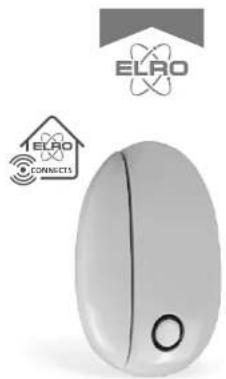
Dieser EURO Connects Bewegungssensor ist eine Erwaltung für ihr EURO Connects Smart Home Systems. Er hält ihnen dabei, einen Raum auf einfache Weise vor Einbrechnern zu schützen. Wenn der Sensor aktiv ist und einen Einbrecher entdeckt, ertönt aus der eingebauten Sirene des K1 Connectors (SF40GA) ein lautes Warnsignal und Sie werden durch die EURO Connects App auf ihrem Smartphone benachrichtigt. Der PIR Bewegungsmeider wird gewöhnlich im Wohnzimmer Ihres Hauses installiert. Bitte beachten Sie, dass er auch auf andere Bewegungen, bzw. die von Haushenen, reagiert.
Einsetzen von Batterien,
Aktivieren und das Befestigen des PIR Bewegungsmelders.
1 = Sensor 2 = LED 3 = Knapf 4 = Batteronefach
5 = Montagahöhe 6 = Seltliche Erfassung
7 = Verhälte Erfassung. 8 = Kunststoff Wandhalter
3-Schritt Installation
Schritt 1. Einlagen der Batterie/Aktivieren
Offnen Sie das Batterletach (4) und setzen Sie die 2x 1,5V AA-Batterden ein, achten Sie dabei auf die Polung (+ und -). Schließen Sie das Batterletach. Nach dem Einsetzen der Batterien befindet sich der Bewegungsmeider im Start-Up Modus. Die rote LED leuchtet auf (2). Warten Sie circa 60 Sekunden, bis der Start-Up Modus endet. Die LED erlisscht dann.
Schritt 2. Platzieren Sie den Sensor
Bet einer Montagehöhe (5) von 2 Metern hat der Bewegungsmelder einen Sicherheitswinkel von 50° und einer Länge von 9 Metern. Die seitliche (6) Sensibilität des Bewegungsmelders ist hoher als die vertikale (7). Beschten Sie dies, wenn sie den PIR Bewegungsmelder am Ort ihrer Wahl befestigen. Nun sollen sie den Kunststoff-Wandhalter (8) an diesem Ort befestigen und den PIR Bewegungsmelder dort anbringen.
Schritt 3. Verbinden mit der ELRO Connects App
Das Verbinden der verschiedenen EURO Connects Bewegungssansoren mit Ihrer App ist sehr leicht und wird Sie nur wenig Zeit kosten easy and will take you very little time.
- Öffnen Sie zuerst die ELRO Connects App und gehen Sie zur Geräteliste, indem Sie auf die Schaltfläche „Gerät“ [1] in der unteren rechten Ecke Ihres Homestreens tippen.
- Tippen Sie als nächstes auf „-“ in der oberen rechten Ecke (2).
- Drücken Sie nun 3 Mal schnell hintereinander den Knupf auf Ihrem EURO Connects Bewegungssensor (3). Bei erfolgreicher Verbindung mit dem EURO Connects Bewegungssensor blinkt die LED auf dem K1 Connector 10 Mal auf und Sie werden über die App benachrichtigt.
Herzlichen Glückwunsch!
Sie haben das Produkt erfolgreich mit ihrer App verbunden. Nun können Sie dem Sensor einen Namen geben und ihn in der App nutzen, um Benachrichtigungen zu empfangen, ihn bei Vorfallen zu nutzen etc..
| SFA0PR11 Technische Daten | |
| Leistungsaufnahme : DC 3V (2x 5V AA inkl.) | |
| Rufestrom | ≤ 25 mA |
| Auskontrom | ≥ 40 mA |
| Frequenz | 868MHz |
| Drahllose Reichweite | ≥ 100 m |
| Erfasungstreichweite | >5 m × 10^3 m |
| Erfasungswinkel | ≤ 90^ |
| Erfasungsgeschwindigkeit | 10,3 1 m/s |
| Verkehrzeit | 60 Sekunden |
| Umgabung | 10^ 133^ 450% RH Nicht kondensationend |
| Größe | 77 × 38 × 32 mm |
Entsorgungshinweise. Das nohenstehende Symbol einer durchstrategischen Millionen und Rädern zeigt an. - dass dieses Gerät der Richtlinie 2012/19/EU unterliegt. Diese Richtlinie besagt, dass sie dieses Gerät am Ende seiner Nutzungszeit nicht mit dem normalen Haushaltsinnalt entsorgen dürfen, sondern in spezielle angerzierlichen Sammelstellen, Wertstoffnläfer oder Entsorgungbetriebenen abgehen müssen. Diese Entsorgung ist für Sie kostenfrei. Schoren Sie die Umwelt und entsorben Sie fachgerecht. Weitere Informationen erhalten Sie bei Ihrem lokaler Entsorber oder der Stadt bzw. Gemeindeverwaltung Batterien/Akkus entsorgen. Battenen/Akkus dürfen nicht im Hauswill entborgt werden. Jeder verbraucher ist gesetzlich verpflichtet, Battenen/Akkus bei einer sammeltable seiner Gemeinde /seines Stadriels oder im Handel abzugehen. Diese Verpflichtung dient dazu, dass Batterien/Akkus einer umweltschennenden Entsorgung zugeführt werden können. Geben Sie Batterien/Akkus nur im entlangenen Zustand zurück.

GUARANTEE
LLRO Europe | www.elro.eu Postbus 9607 - Box 1800 1006 GC Amsterdam The Netherlands

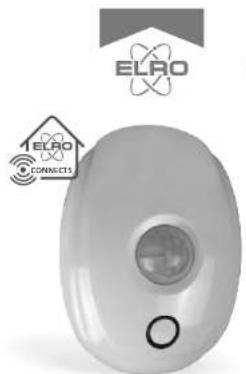
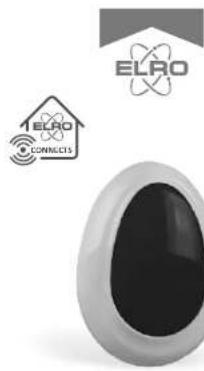
Dieser ELRO Connects Paniktaster ist eine Erweiterung für Ihr ELRO Connects Smart Home System. Wenn der Paniktaster gedrückt wird, gibt die eingebaute Sirene des Connectors einen lauten Warnton von sich und alle Smartphones, die mit Ihrem ELRO Connects Smart Home System verbunden sind, erhalten eine Bonachrichtigung.
Mit der ELRO Connects App verbinden
Der ELRO Connects Paniktaster lässt sich sehr einfach und mit wenig Zeitaufwand mit Ihrer App verbinden.
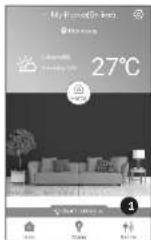
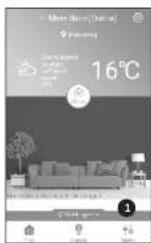
- Öffnen Sie zuerst die ELRO Connects App und gehen Sie zur Geräteliste, indem Sie auf die Schaltfläche „Gerät“ (1) in der rechten unteren Ecke Ihres Startbildschirms drücken.
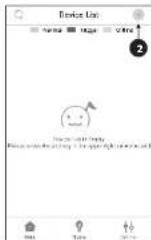
- Drücken Sie dann auf das _N +“-Symbol (2) in der rechten oberen Ecke.
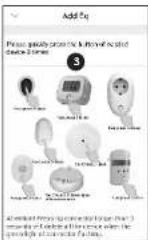
- Nun drücken Sie rasch den Taster Ihres ELRO Connects Paniktasters (3). Wenn die Verbindung mit dem ELRO Connects Paniktaster erfolgreich hergestellt wird, blinkt die LED auf dem K1 Connector zehnmal schnell hintereinander auf und Sie erhalten eine Bonachrichtigung in Ihrer App.
Herzlichen Glückwunsch!
Sie haben Ihr Produkt erfolgreich mit Ihrer App verbunden.
| SF405S11 Technische Daten | |
| Forthaltene Batterie | CR2450 |
| Lebensdauer der Batterie | 4 Jahre |
| Funk-Reichweite | bis zu 100 m |
| Betriebsumgeorgung | 0-55 °C |
| Betriebskluftleuchtigkeit | 3-50% |
ELRO Europe | www.elro.eu Postbus 9607 - Box E800 1006 GC Amsterdam The Netherlands

Entsorgungsanwerte. Das anerbeiträndene Symbol einer durchgestrechneten Millionen auf Riedern zeigt an. - Pass dieses Gerät der Richtlinie 2012/19/FU unterliegt. Diese Richtlinie besetzt, dass Sie dieses Gerät am Ende seiner Nutzungszahl nicht mit dem normalen Haushaltsonnall entsorgen dürfen, sondern in spezielle eigenerlichteten Semimetstellen, Wertstofflußfrüten oder Entsorgungsbetrieben abgehen müssen. Diese Entsorgung ist für sie kostenfrei. Scholen Sie die Umwelt und entsorgen Sie fachgerecht. Weitere Informationen erhalten Sie bei Ihrem Isokaten Entsorgan oder der Stadt bzw. Gemeindeverwaltung, Batterien/Akkus entsorgen, Batteren/Akkus dürfen nicht im Hausmüll entsorgt werden. Jeder Verbraucher ist gesetzlich veröffentlicht, Batterien/Akkus bei einer Semimetelle seiner Gemeinde / seines Stadtbells oder im Handel abzugehen. Diesa Verpflichtung dient dazu, dass Batterion/Akkus einer unweltschendenen Entsorgung zugeführt werden können. Göben Sie Batterion/Akkus nur im enthaltenen Zustand zurück.
- Installation in drei Schritten
- Die ELRO Connects-App herunterladen
- Ein Benutzerkonto erstellen
- Den K1-Connector mit der App verbinden
- ELRO Connects-Produkte mit der App verbinden
- Bitte beachten Sie:
- Gratulation!
- Betriebsmodi
- Szenen
- Timer
- Bewahren Sie diese Anleitung zur späteren Verwendung an einem sicheren Ort auf.
- ELRO
- Einsetzen der Batterien,
- 3-Schritt Installation
- Schritt 1. Aktivieren Sie die Batterie
- Schritt 2. Befestigen Sie den Sensor
- Schritt 3. Verbinden Sie den Tür-/Fenster-Sensor mit der
- ELRD Connects App
- Herzlichen Glückwünschl
- GUARANTEE
- Einsetzen von Batterien,
- Aktivieren und das Befestigen des PIR Bewegungsmelders.
- Schritt 1. Einlagen der Batterie/Aktivieren
- Schritt 2. Platzieren Sie den Sensor
- Schritt 3. Verbinden mit der ELRO Connects App
- Herzlichen Glückwunsch!
- Mit der ELRO Connects App verbinden
Marke : ELRO
Modell : SF400A11
Kategorie : Smart Home