Cubase LE 7 - Softwarelizenz & Erweiterung STEINBERG - Kostenlose Bedienungsanleitung
Finden Sie kostenlos die Bedienungsanleitung des Geräts Cubase LE 7 STEINBERG als PDF.



| Produkttyp | Softwarelizenz & Erweiterung |
| Marke | Steinberg |
| Modell | Cubase LE 7 |
| Version | 7 |
| Plattformen | Windows 7/8 (32 und 64 Bit), Mac OS X 10.7/10.8 |
| Erforderlicher Prozessor | Intel oder AMD Dual-Core |
| RAM-Speicher | 2 GB |
| Festplattenspeicher | 8 GB |
| Empfohlene Bildschirmauflösung | 1280 x 800 Pixel |
| Installationsmedium | DVD-ROM (Dual-Layer) oder Download |
| Aktivierung | Soft-eLicenser, Internetverbindung erforderlich |
| Hauptfunktionen | Komposition, Aufnahme, Bearbeitung und Mixing von Audio und MIDI; MixConsole mit Channel Strip; VST-Instrumente und Effekte; globale Akkordspur; ASIO-Kompatibilität |
| Sprache des Handbuchs | Französisch |
| Seitenanzahl | 101 |
| Veröffentlichungsdatum | 08. Mai 2013 |
| Herausgeber | Steinberg Media Technologies GmbH |
| Website | www.steinberg.net |
| Sicherheit | Kopierschutz Soft-eLicenser |
| Allgemeine Informationen | Handbuch kostenlos als PDF herunterladbar |
Häufig gestellte Fragen - Cubase LE 7 STEINBERG
Benutzerfragen zu Cubase LE 7 STEINBERG
0 Frage zu diesem Gerät. Beantworten Sie die, die Sie kennen, oder stellen Sie Ihre eigene.
Eine neue Frage zu diesem Gerät stellen
Laden Sie die Anleitung für Ihr Softwarelizenz & Erweiterung kostenlos im PDF-Format! Finden Sie Ihr Handbuch Cubase LE 7 - STEINBERG und nehmen Sie Ihr elektronisches Gerät wieder in die Hand. Auf dieser Seite sind alle Dokumente veröffentlicht, die für die Verwendung Ihres Geräts notwendig sind. Cubase LE 7 von der Marke STEINBERG.
BEDIENUNGSANLEITUNG Cubase LE 7 STEINBERG
Das PDF-Dokument wurde für die Verwendung von Screenreader-Software optimiert. Beachten Sie, dass es aufgrund der Komplexität und großen Anzahl von Bildern in this dem Dokument nicht möglich ist, alternative Bildbeschreibungen einzufugen.
Die in this document enthaltenen Informationen können ohne Vorankündigung geändert werden und stellen keine Verpflichtung seitens der Steinberg Media Technologies GmbH dar. Die hier beschriebene Software wird unter einer Lizenzenvereinbarung zur Verfugung gestellt und darauf ausschließlich nach Maßgabe der Bedingungen der Vereinbarung (Sicherheitskopie) kopiert werden. Ohne ausdrückliche schriftliche Erlaubnis durch die Steinberg Media Technologies GmbH darkein Teil these Handbuchsr für irgendwelche Zwecke oder in irgendiner Form mit irgendwelchen Mitteln reproduziert oder übertragen werden. Registrierte Lizenznehmer des Produkts dürfen eine Kopie desses Dokuments zur persönlichen Nutzung ausdrucken.
Alle Produkt- und Firmennamen sind ^TM oder der jeweiligen Eigentümer. Weitere Informationen hierzu finden Sie auf der Steinberg-Website unter www.steinberg.net/trademarks.
Stand: 08. Mai 2013
© Steinberg Media Technologies GmbH, 2013.
Alle Rechte vorbehalten.
Inhaltsverzeichnis
26 Einleitung
27 Willkommen!
28 Die Dokumentation und die Hilfe
29 Tastaturbefehle
30 So konnen Sie uns erreichen
32 Systemanforderungen und Installation
33 Systemanforderungen
33 Programinstallation
34 Lizensaktivierung und Registrierung
36 Hardware-Installation
38 System einrichten
1
Einleitung
Willkommen!
Herzlichen Glückwunsch und danke, dass Sie sich für ein hochwertiges Produkt von Steinberg entscheiden haben.
Aufgebaut auf den wichtigen Technologien von Cubase 7, dem fortschrittlichsten Musikproduktionssystem, bieten Cubase Elements 7 und die Hardware-Bundle-Versionen Cubase AI 7 und Cubase LE 7 alle grundlegenden Werkzeuge zum Komponieren, Aufnahmen, Bearbeiten und Mischen, so dass Sie ihre Ideen in wahre Meisterwerke verwandeln konnen. Durch die Kombination bester Soundqualität, intuitiver Bearbeitungsmöglichkeiten und einer Vielzahl fortschnittlicher Audio- und MIDI-Werkzeuge, vereint die siebte Version der Cubase-Familie fast 30 Jahre Steinberg-Entwicklungserarbeit in der innovativsten Serie digitaler Audio-Workstations.
Cubase bietet Ohnen die neuesten Werkzeuge und ländt Sie ein, neues künstlerisches Gebiet zu betreten und ihrer Kreativität freien Lauf zu halten. Ganz gleich, ob Sie professionell, als Hobbymusiker, als Student oder als Lehrer arbeiten, Cubase begleitet Sie von der ersten vagen Idee über deren Entwicklung bis hin zum finalen Mix. Die vollständig überarbeitete MixConsole mit eingebauten Channel-Strip-Modulen, eine ausgewählte Sammlung von Instrumenten-Sounds und Effekt-Prozessoren, professionelle Bearbeitungsmöglichkeiten und vielse petite Helfer und Werkzeuge wie die globale Akkordspur für einfache Akkordbearbeitung werden ihre künstlerische Produktion auf eine neue Ebene haben.
Unsere Kunden zahlen dazu zu den erfolgreichsten Künstlern jeges musikalischen Genres und jedem Produktionsstadiums - vom Ton- und Mischingenieur für Rock bis hin zum Dance-DJ, Hip-Hop-Produzenten, Pop-Songwriter oder Filmmusikkomponisten. Wenn Sie ein Cubase-Neuling sind, freuen wir uns, Sie als Teil dieser großen Gemeinschaft von professionellen Musikern und Musikliebhabern begrüben zu dürfen! Besuchen Sie die offizielle Cubase-Community im Internet unter www.steinberg.net/forum, wo Sie Tipps erhalten und eine Fülle von Informationen finden.
Wenn Sie Cubase LE 7 oder AI 7 verwenden, probieren Sie die großigen Features von Cubase Elements 7 aus, indem Sie einfach den Aktivierungscode für die Trial-Version eingeben. Eine Neuinstallation ist nicht erforderlich!
Vergessen Sie nicht, ihre Cubase-Version auf MySteinberg zu registrieren. So erhalten Sie Zugang zu Online-Support-Angeboten und zusätzlichen Serviceleistungen.
Wir wollen Ohnen musikalische Inspiration beim Arbeiten mit ihrer brandneuen Cubase-DAW.
Wir freuen uns auf Siel!
Das Steinberg Cubase-Team
Die Dokumentation und die Hilfe
Die verschiedene Bestandteile der Dokumentation von Cubase sind im Folgenden aufgelistet. Die Dokumente sind im Format Adobe Acrobat (Dateinamenerweiterung .pdf) verfügbar und können wie folgt aufgerufen werden:
- Im Programm können Sie alle PDF-Dokumente über das Dokumentation-Untermenu des Hilfe-Menus öffnen.
- Unter Windows öffnen Sie die PDF-Dokumente über das Start-MENU im Ordner «Steinberg Cubase».
- Unter Mac OS X liegen die PDF Dokumente im Ordner «/Library/Documentation/Steinberg/Cubase 7«.
Damit Sie die PDF-Dokumentelesen können, muss ein PDF-Reader auf Ihrem Computer installiert sein.
Schnelleinstieg
Das ist das Dokument, das Sie vor sich haben. Esdeckt die folgenden Bereiche ab, ohne jederoch zu sehr ins Detail zu gehen:
- Systemvoraussetzungen, Installationsprozess und Lizenzaktivierung.
- Einrichten des Systems für die Audio- und MIDI-Bearbeitung.
Benutzerhandbuch
Das Cubase-Benutzerhandbuch ist die wichtige Informationsquelle mit ausfuhrlichen Beschreibungen aller Parameter, Funktionen und Arbeitsweisen.
Plugin-Referenz
Dieses Dokument beschreibt die Funktionen und Parameter der mitgelieferten VST-PlugIns und VST-Instrumente.
HALion Sonic SE
Dieses Dokument beschreibt die Funktionen und Parameter des mitgelieferten VST-Instruments HALion Sonic SE.
Fernbedienungsgeräte
Dieses Dokument listet die Unterstützungen MIDI-Fernbedienungsgeräte auf.
Dialog-Hilfe
Wenn Sie Informationen über den aktiven Dialog erhalten möchten, klichen Sie auf den Hilfe-Schalter.
Tastaturbefehle
Für die Standardtastaturbefehle in Cubase werden Sondertasten verwendet, die sich je nach Betriebssystem unterschieden. Der Standardtastaturbefehl für «Rückgangig» ist z.B. unter Windows [Strg]-[Z] und unter Mac OS X [Befehlstaste]-[Z].
Wenn in thisem Handbuch Tastaturbefehle mit Sondertasten beschreiben werden, stehen die Windows-Sondertasten an erster Stelle:
[Windows-Sondertaste]/[Mac-Sondertaste]-[Taste]
So bedeutet z.B. [Strg]-Taste/[Befehlstaste]-[Z]: «Drücken Sie die [Strg]-Taste unter Windows bzw. die [Befehlstaste] unter Mac OS X und dann die Taste [Z]«.
Entspruchend bedeutet [Alt]-Taste/[Wahltaste]-[X]: »Drücken Sie die [Alt]-Taste unter Windows bzw. die [Wahltaste] unter Mac OS X und dann die Taste [X].
Sie werden in thisem Handbuch oft dazu aufgefordert, mit der rechten Maustaste zu klichen, z.B. um ein Kontextmenü zu öffnen. Wenn Sie auf einem Mac mit einer Eintastenmaus arbeiten, müssen Sie darüber beim Klichen die [Ctrl]-Taste gedrückt halten.
So können Sie uns erreichen
Im Menu "Steinberg Hub" von Cubase finden Sie Optionen, über die Sie auf weitere Informationen zugreifen können.
Das Menu enthalt Links zu diversen Steinberg-Sections im Internet. Beim Auswahlen einer Menüoption wird automatisch Ihr Browser gestartet und die entsprechende Seite geöffnet. Hier erhalten Sie technische Unterstützung und Informationen zur Kompatibilität, Antwerten auf früiggestellte Fragen, Informationen über Updates und andere Steinberg-Produkte usw. Dazu muss auf Ihr dem Computer ein Web-Browser installiert sein und Sie benötigen eine aktive Internetverbindung.
2
Systemanforderungen und Installation
Systemanforderungen
Ihr Computer muss die folgenden Mindestanforderungen für die Windows-bzw. Mac-Version von Cubase erfüllen:
| Mac OS X Windows | |
| Mac OS X Version 10.7/10.8* Dual-Core-Prozessor von Intel CoreAudio-kompatible Audio-Hardware | Windows 7/Windows 8* Dual-Core-Prozessor von Intel oder AMD Windows-kompatible Audio-Hardware** |
| 2 GB RAM 8 GB freier Speicherplatz Bildschirmaufösung von 1280 x 800 Pixel empfehlen DVD-ROM Double-Layer-Laufwerk für die Installation Internetverbindung für die Installation, Aktivierung und Einrichtung eines Benutzerkontos sowie die persönliche Registrierung und die Produktregistrierung. | |
| *Native 32-Bit- und 64-Bit-Programmversion. **ASIO-kompatible Audio-Hardware empfehlen für geringe Latenz. | |
Programinstallation
Sie können das Programm über das Start Center oder manuell installieren.
Installation über das Start Center starten
Über das Start Center konnen Sie auf sehr einfache Weise das Programm installieren und sich über den Packungsinhalt informieren.
- Bei Steinberg-Software, die mit einem Installationsmedium ausgeliefert wurde, wird das Start Center beim Einlagen des mediums automatisch gestartet, vorausgesetzt, dass Autorun aktiviert ist.
- Bei Steinberg-Software, die aus dem Internet heruntergeladen wurde, wird das Start Center gestartet, wenn Sie auf die heruntergeladene Datei doppelklichen.
Gehen Sie folgendermaBen vor:
- Klichen Sie im Start Center auf «Installation«.
- Befolgen Sie die Anweisungen auf dem Bildschirm.
Installation manuell starten
Wenn Sie das Programm nicht über das Start Center installieren möchten, können Sie es auch manuell installieren.
- Wenn Sie auf einem Windows-System arbeiten, doppelklichen Sie auf die Datei «Setup.exe» und befolgen Sie die Anweisungen auf dem Bildschirm.
- Wenn Sie auf einem Mac OS X-System arbeiten, doppelklichen Sie auf die Datei «Cubase LE AI Elements 7 pkg« und befolgen Sie die Anweisungen auf dem Bildschirm.
Lizenzaktivierung und Registrierung

Eine detaillierte Beschreibung des Lizenzaktivierungsprozesses findsie auf der Steinberg-Website. Um die entsprechende Seite zu offen, klichen Sie im Start Center auf Aktivierung & Registrierung?.
Cubase Elements, Cubase AI und Cubase LE verwenden einen softwarebasierten Kopierschutz. Der sogenannte Soft-eLicenser wird automatisch mit ihrer Cubase-Version installiert. Sie können inh über die Anwendung eLicenser Control Center öffnen, die automatisch mit dem Produkt installiert wird.
Cubase Elements
Nach der Installation,müssen Sie Ihr Produkt aktivieren. Wenn Sie Cubase Elements im Laden gekauft haben,finden Sie im Produktpaket das Blatt >Essential Product License Information«,das den Aktivierungscode enthalt und den Prozess detailiert beschreibenb.
Wenn Sie die Download-Version von Cubase Elements erworben haben, erhalten Sie eine E-Mail mit dem Aktivierungscope.
Informationen zur Aktivierung Ihres Produktes finden Sie unter www.steinberg.net/activate.
Cubase Elements registrieren
Registrieren Sie ihre Software beim Online-Kundenportal MySteinberg. Als registrieter Benutzer haben Sie Anspruch auf technischen Support, erhalten exklusive Angebote wie Updates und Upgrades und vieles mehr.

Beachten Sie, dass Sie hierzu eine aktive Internetverbindung benötigen.
Gehen Sie folgendermaBen vor:
- Starten Sie Ihr Software.
- Wahlen Sie im Menu »Steinberg Hub« die Registriierung-Option. Ein Online-Registrierungsformular wird in Ihr dem Web-Browser geöffnet.
Befolgen Sie die Anweisungen auf dem Bildschirm, um sich bei MySteinberg zu registrieren.
Cubase AI und Cubase LE
Um Anspruch auf technischen Support zu haben, müssen Sie Cubase AI und LE registrieren. Wenn Sie den Steinberg-Newsletter abonnieren, erhalten Sie Informationen über Updates und andere Neigungkeiten zu Cubase.
DVD-Version registrieren und aktivieren
Wenn Sie Cubase AI oder LE auf DVD erhalten haben, können Sie das Programm direkt für einen Zeitraum von 30 Tagen nutzen. Nach thisem Zeitraum müssen Sie Ihr Programm registrierten und ihre Lizenz dauerhaft aktivieren.
Wenn Sie Cubase Al oder Cubase LE starten, wird ein Dialog geöffnet, der Sie darüber informiert, wie lange Sie das Programm noch ohne Registriierung und Aktivierung nutzen können.
- Klichen Sie in thisem Dialog auf «Jetzt registrieren«, um den Bereich MySteinberg auf der Steinberg-Website in Ihr dem Web-Browser zu öffnen.
- Befolgen Sie die Anweisungen auf dem Bildschirm.
Wenn Sie sich registriert haben, erhalten Sie alle Informationen zur Aktivierung Ihres Produkts.
Informationen zur Aktivierung Ihres Produktes finden Sie unter www.steinberg.net/activate.
Download-Version registrierten und aktivieren
Wenn Sie Cubase AI oder LE über MySteinberg mit einem Download-Code heruntergeladen haben, müssen Sie Cubase AI oder LE dauerhaft aktivieren, indem Sie den Aktivierungcode eingeben, den Sie über MySteinberg erhalten haben. Cubase AI oder LE werden bei der Aktivierung automatisch registriert.
Informationen zur Aktivierung Ihres Produktes finden Sie unter www.steinberg.net/activate.
Hardware-Installation
Audio-Hardware und Treiber installmenten
- Installieren Sie die Audiokarte und die dazugehörige Software wie in der Bedienungsanleitung für die Karte beschreiben.
- Installieren Sie den Treiber für die Audio-Hardware.
Mit Hilfe von Treiber-Software kann das Programm mit einer bestimmten HardwareCOMMUNIZIEREN. In thisem Fall ermittelgt der Treiber Cubase den Zugriff auf die Audio-Hardware. Je nach Betriebssystem Ihres Computers konnen Sie underschiedliche Treiberarten verwenden.
Spezielle ASIO-Treiber
Professionelle Audio-Hardware wird oft mit einem ASIO-Treiber gefelfert, der speziell für diese Hardware ausgelegt ist. So kann Cubase direkt mit der Audio-HardwareCOMMUNIZIEREN. Daher kann Audio-Hardware mit speziellen ASIO-Treibern die Latenzzeiten (Eingangs-/Ausgangsverzögerung) verkurzen, was beim Mithoren von Audiomaterial über Cubase oder beim Verwenden von VST-Instrumenten entscheidend ist. Der ASIO-Treiber bietet Ihnen möglicherweise auch speziellen Support beim Routing, der Synchronisierung, usw.
ASIO-Treiber werden vom Hersteller der Audio-Hardware gefelfert. Informieren Sie sich auf der Website des Herstellers über die neuesten Treiberversionen.

Wenn es für ihre Audiokarte einen eigenen ASIO-Treiber gibt, sollen den Sie diesen verwenden.
Generischer ASIO Treiber für geringe Latenz (nur Windows)
Auf Windows-Systemen konnen Sie den generischen ASIO-Treiber für geringe Latenz verwenden. Dabei handelt es sich um einen generischen ASIO-Treiber, der ASIO-Unterstützung für jegliche von Windows unterstützen Audio-Hardware bereitstellt und für kurze Latenzzeiten sorgt. Über diesen Treiber kann in Cubase die Core-Audio-Technologie von Windows genutzt werden. Sie benötigen keinen zusätzlichen Treiber. Diese Treiber wird mit Cubase mitgeliefert und muss nicht extra installiert werden.
Verwenden Sie diesen Treiber, wenn kein spezieller ASIO-Treiber zur Verfügung liegt. Obwohl der generische ASIO-Treiber für geringe Latenz jegliche Audio-Hardware Unterstützung, erzielen Sie mit Onboard-Audiokarten möglicherweise bessere Ergebnisse als mit externen USB-Audioschnittstellen.
Mac OS X-Treiber (nur Mac)
Wenn Sie einen Macintosh-Computer verwenden, stellen Sie sicher, dass Sieden aktivellen Mac OS X-Treiber für ihre Audio-Hardware verwenden. Beachten Sie die Anleitungen des Herstellers zur Treiber-Installation.
Audio-Hardware überprüfen
Führer Sie folgende Tests durch, um sicherzustellen, dass ihre Audio-Hardware wie gewünscht Funktioniert:
- Verwenden Sie die mit der Audio-Hardware gefelieferte Software, um zu überprüfen, ob Sie problemos Audiomaterial aufnehmen und wiedergeben können.
- Wenn Sie mit einem Betriebssystem-Treiber auf die Karte zugreifen, geben Sie Audiomaterial mit der Standard-Audioanwendung wieder (z.B. Windows Media Player oder Apple iTunes).
MIDI-Schnittstelle oder USB-MIDI-Keyboard installieren
Auch wenn es sich bei denen USB-MIDI-Keyboard und MIDI-Schnittstellen um Plug&Play-Geräte handelt, müssen Sie eventuell einen speziellen Gerätetreiber installieren. Befolgen Sie die Installationsanweisung in der Dokumentation zu Ihrlem Gerät.
Informieren Sie sich auf der Website des Herstellers über die neuesten Treiberversionen.
System einrichten
Treiber für Ihr Audiogerät auswahlen
Bevor Sie das Routing für ihre Audiosignale festlegen und mit der Aufnahme beginnen, sollen den Sie sicherstellen, dass der richtige ASIO-Treiber ausgewählt ist:
- Öffnen Sie das Geräte-MENU und wahlen Sie die Option «Geräte konfigurieren...«.
- Klichen Sie im Dialog «Geräte konfigurieren« in der Liste links auf die Option «VST-Audiosystem».
Die Seite «VST-Audiosystem« wird rechts angezeigt.
- Wahlen Sie im Einblendmenu «ASIO-Treiber» den Treiber, den Sie verwenden möchten.
Eine Beschreibung der entsprechenden Treiberfinden Sie im Abschnitt »Hardware-Installation« auf Seite 36.
VST-Verbindungen einrichten
Im Fenster «VST-Verbindungen« konnen Sie Einstellungen zum Weiterleiten von Audiosignalen zwischen Cubase und ihrer Audio-Hardware vornehmen. Diese Verbindungen werden Busse genannt. Im folgenden Abschnitt lernen Sie, wie Sie die Eingangs- und Ausgangsbusse zum Aufnahmen bzw. zur Wiedergabe einrichten.
Ausgänge hinzufügen
Im folgenden Abschnitt sollen Sie die Ausgänge für die Wiedergabe von Audiomaterial in Cubase einrichten. Starten Sie ganz neu, indem Sie zunachst alle automatisch erzeugten Ausgänge in Cubaselöschen:
- Wahlen Sie im Geräte-Menu den Befehl «VST-Verbindungen«.
Dieser Befehl öffnet das Fenster «VST-Verbindungen«. Der Standardtastaturbefehl hierfür ist [F4]. - Wahlen Sie die Ausgabe-Registerkarte aus.
- Klichen Sie in der Spalte «Bus-Name« mit der rechten Maustaste auf den obersten Eintrag und wahren Sie im Kontextmenu den Befehl «Bus entfernen». Wiederholen Sie den Schritt ggf. für alle weiteren angezeigten Busse.
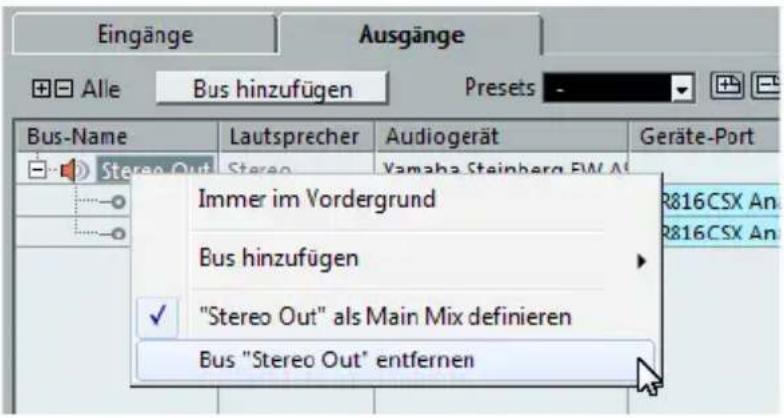
Die Spalte «Bus-Name« ist jetzt leer und Sie können den bereitsigen Ausgang einrichten:
- Klichen Sie auf den Schalter »Bus hinzufugen«.
Der Dialog «Ausgangsbus hinzufugen» wird geöffnet. -
Wahlen Sie im Dialog die Stereo-Konfiguration und stellen Sie im Anzahl-Feld »1 « ein.
-
Klichen Sie auf »Bus hinzufugen«.
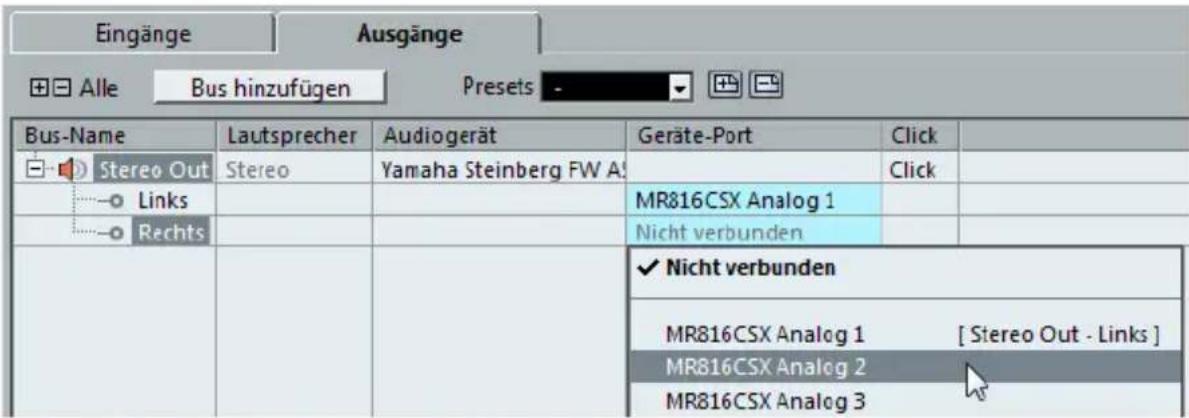
Ein Stereobus (mit den Kanälen Links und Rechts) wird hinzugeführ. Nun konnen Sie Audiomaterial aus Cubase an ihre Audiokarte leiten.
- Wenn Sie die automatisch zugewiesenen Ausgangsanschlüsse ändern möchten, öffnen Sie das Einblendmenu «Geräteanschluss» und wahlen Sie andere Anschlüsse aus.
Je nach dem, welche Audio-Hardware Sie verwenden, können mehr als zwei Anschlüsse verfügbar sein. In den meisten Fällen werden die Haupt-Stereo-Ausgabe besteht.
Eingänge hinzufügen
Im folgenden Abschnitt lernen Sie, wie Sie die Eingänge zum Aufnehmen in Cubase einrichten:
-
Wahlen Sie im Fenster «VST-Verbindungen« die Eingänge-Registerkarte.
-
Klichen Sie in der Spalte «Bus-Name« mit der rechten Maustaste auf den obersten Eintrag und wahren Sie im Kontextmenu den Befehl «Bus entfernen».
Wiederholen Sie den Schritt ggf. für alle weiteren angezeigten Busse.
- Klichen Sie auf den Schalter «Bus hinzufugen«.
Der Dialog «Eingangsbus hinzufugen« wird geöffnet.
-
Wahlen Sie im Dialog die Stereo-Konfiguration und stellen Sie im Anzahlfeld »1 « ein.
-
Klichen Sie auf »Bus hinzufugen«.
Ein Stereobus (mit den Kanälen Links und Rechts) wird hinzugeführ. Hiermit konnen Sie den Eingang ihrer Audiokarte für die Aufnahme an Cubase leiten.
Ein Stereobus eignet sich zum Aufnehmen von zweikanaligem Audiomaterial, zum Beispiel, wenn Sie den linken und rechten Audiokanal eines Keyboards aufnahmen möchten. Wenn Sie stattdessen zwei Monokanäle aufnahmen möchten, können Sie zwei Monobusse einrichten:
- Klichen Sie auf den Schalter «Bus hinzufügen«. Der Dialog «Eingangsbus hinzufügen» wird geöffnet.
- Wahlen Sie im Dialog die Mono-Konfiguration und stellen Sie im Anzahlfeld 2 ein.
- Klichen Sie auf »Bus hinzufugen«. Zwei neue Monobusse werden hinzugefügt.
- Klichen Sie nun in die Spalte «Geräteanschluss» und wahren Sie die Eingänge Ihres Audiogeräts für die Stereo- und Mono-Eingangsbusse aus.
Das war's! Sie sind nun in der Lage, in Cubase Audiomaterial aufzunehmen und wiederzugeben.
Français
Cristina Bachmann, Heiko Bischoff, Marion Broer, Christina Kaboth, Insa Mingers, Sabine Pfeifer, Benjamin Schütte



- Einleitung
- Systemanforderungen und Installation
- Willkommen!
- Die Dokumentation und die Hilfe
- Schnelleinstieg
- Benutzerhandbuch
- Plugin-Referenz
- HALion Sonic SE
- Fernbedienungsgeräte
- Dialog-Hilfe
- Tastaturbefehle
- So können Sie uns erreichen
- Systemanforderungen und Installation
- Systemanforderungen
- Programinstallation
- Installation über das Start Center starten
- Installation manuell starten
- Lizenzaktivierung und Registrierung
- Cubase Elements
- Cubase Elements registrieren
- Cubase AI und Cubase LE
- DVD-Version registrieren und aktivieren
- Download-Version registrierten und aktivieren
- Hardware-Installation
- Audio-Hardware und Treiber installmenten
- Spezielle ASIO-Treiber
- Generischer ASIO Treiber für geringe Latenz (nur Windows)
- Mac OS X-Treiber (nur Mac)
- Audio-Hardware überprüfen
- MIDI-Schnittstelle oder USB-MIDI-Keyboard installieren
- System einrichten
- Treiber für Ihr Audiogerät auswahlen
- VST-Verbindungen einrichten
- Ausgänge hinzufügen
- Eingänge hinzufügen
Marke : STEINBERG
Modell : Cubase LE 7
Kategorie : Softwarelizenz & Erweiterung