Cubase LE 7 - Licencia de software y extensión STEINBERG - Manual de uso y guía de instrucciones gratis
Encuentra gratis el manual del aparato Cubase LE 7 STEINBERG en formato PDF.



| Tipo de producto | Licencia de software y extensión |
| Marca | Steinberg |
| Modelo | Cubase LE 7 |
| Versión | 7 |
| Plataformas | Windows 7/8 (32 y 64 bits), Mac OS X 10.7/10.8 |
| Procesador requerido | Intel o AMD de doble núcleo |
| Memoria RAM | 2 GB |
| Espacio en disco | 8 GB |
| Resolución de pantalla recomendada | 1280 x 800 píxeles |
| Soporte de instalación | DVD-ROM de doble capa o descarga |
| Activación | Soft-eLicenser, conexión a Internet requerida |
| Funciones principales | Composición, grabación, edición y mezcla de audio y MIDI; MixConsole con Channel Strip; instrumentos VST y efectos; pista de acordes global; compatibilidad ASIO |
| Idioma del manual | Francés |
| Número de páginas | 101 |
| Fecha de publicación | 08 de mayo de 2013 |
| Editor | Steinberg Media Technologies GmbH |
| Sitio web | www.steinberg.net |
| Seguridad | Protección anticopia Soft-eLicenser |
| Información general | Manual descargable gratuitamente en formato PDF |
Preguntas frecuentes - Cubase LE 7 STEINBERG
Preguntas de los usuarios sobre Cubase LE 7 STEINBERG
0 pregunta sobre este aparato. Responde a las que conoces o haz la tuya.
Hacer una nueva pregunta sobre este aparato
Descarga las instrucciones para tu Licencia de software y extensión en formato PDF gratis! Encuentra tus instrucciones Cubase LE 7 - STEINBERG y toma tu dispositivo electrónico nuevamente en la mano. En esta página están publicados todos los documentos necesarios para el uso de su dispositivo. Cubase LE 7 de la marca STEINBERG.
MANUAL DE USUARIO Cubase LE 7 STEINBERG
Guía de Inicio Rápido

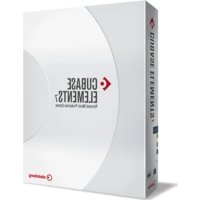
CUBASE ELEMENTS7
Personal Music Production System

CUBASE AI7
Traducción por Josep Llodrá
El documento PDF offre un acceso mejorado para sistemas con problemas de visión. Por favor,onga en cuenta que deben a la Complejidad y al número de imagenes en este documento, no es possible incluir-textos descriptivos a las imagenes.
La información en este documento está sujeta a Cambios sin Notification previa y no representa un compromiso por parte de Steinberg Media Technologies GmbH. El software descririto en este documento está sujeta al Acuerdo de Licencia y no se pueda copiar a otros medios excepto que está permitido asignificamente en el Acuerdo de Licencia. Ninguna parte de esta publicación se pueda copiar, reproducir, retransmitir o grabar, bajo ningún propósito, sin previo permiso escrito de Steinberg Media Technologies GmbH. Los tituales de una licencia registrada del producto descrito ahora peuvent imprimir una copia de este documento para su uso personal.
Todoos los nombres de productos y companias son marcas registradas ^TM o por sus respectivos propietarios. Para mas informacion, visite por favor www.steinberg.net/trademarks.
Fecha de lanzamento: 08 de Mayo de 2013
© Steinberg Media Technologies GmbH, 2013.
Todoosderechosreservados.
Tabla de Contents
86 Introduccion
87 iBienvenido!
88 Acerca de la Documentacion y laAyuda
89 Convenciones de comandos de teclado
90 Como puede contactar con nosotros
92 Requisitos del sistemas e instalación
93 Requisitos de sistemas
93 Instalar el programa
94 Activación de la licencia y registrar
96 Instalación del hardware
98 Configurar el problema
1
Introduccion
Bienvenido!
iFelicidades y gratias por comprar un producto de alta calidad de Steinberg!
El sistema de produccion avanzada Cubase 7 asi como Cubase Elements 7 y las versiones Cubase AI 7 y Cubase LE 7 que forman parte de un paquete de hardware le ofrecen las herramrientasasicas para la composicion,la grabacion, la edicion y la mezcla con las que coulde convertir sus ultimas ideaes en una verdadera obra maestra. Combinando la mayor calidad de sonido, manejo intuitivo, y un gran rango de herramrientas MIDI y audio muy avanzadas para la composicion, grabacion, edicion y mezclaro, la septima version de la familia Cubase condensa casi 30 años de desarrollo de Steinberg en la linea más puntera de estaciones de trabajo de audio digital del mundo.
Cubase le offre las ultimas herramientos y le invite a aventurarse en un nuevo terreno artistico en el qual puedadefer que reine su creatividad. Tanto si es un profesional, como un música por.aficion, un estudiantes o un professor, Cubase lo tiene todo cubierto y le da soporte en cada una de las etapas de la produccion musical, desde el comienzo de la primera idea hasta la mezcla final. El nuevo MixConsole con modulos de procesado incluidos en el channel strip, una selecta coleccion de sonidos de instrumentos de calidad y procesadores de efectos,capacidades de edicion de grado profesional y muchas ayudas y herramrientas tales como la Pista de Acordes global para una gestion fácil de los acordes, catapultaran su capacité artistica a un nivel superior.
Los propietarios de Cubase forman parte de los artistas más exitosos en casi cualquier@genero musical- desde ingenieros grabando y mezclando álbumes de rock hasta DJs dance, productores de hip-hop, letristas y compositores de bandas sonoras de taquillazos de Hollywood. Si Cubase es totalmente nuevo para usted,對於 acaba de convertirse en un miembro de esta gran comunidad de profesiones y entusiadas de la música. Visite la comunità Mundial de Cubase en www.steinberg.net/forum en busca de consejos y un montón de informaciónutil.
En caso de que esté usingo Cubase LE 7 o AI 7, asegürese de probar las grandes miglioras de Cubase Elements 7 simplement introduciendo un dato de activacion de prueba y sin necessities de ninguna instalacion nueva.
Por favor, no se olvide de registrar su version de Cubase en MySteinberg para tener acceso a las ofertas de soporte en linea y más servicios exclusivos.
Le desamos mucha inspiracion musical al trabajo con su flamante y nuevo DAW Cubase.
iNos vemos!
Su Equipo Steinberg Cubase
Acerca de la Documentacion y laAyuda
La documento de Cubase está dividida en varias secciones, según se describe más abajo. Los documents están disponibles en el formatting Adobe Acrobat (extension .pdf) y pueda ser accedidos de lasuma forma:
- En el programa puedaAbrir los documents PDF del submenu Documentacion desdeelmenuAyuda.
- En sistemas Windows puedeAbrir los documents PDF a partir del menu Iniciar desdela carpetaSteinberg Cubase.
- En sistemas Mac OS X los documentos PDF se.Encuentran en la carpeta "/Library/Documentation/Steinberg/Cubase 7".
Para leer los documents pdf, una aplicacion de lecture pdf adequada debe estar instalada en su ordinador.
Guía de Inicio Rápido
Es el documento que usted está leyendo. Cubre las siguientes Areas sin entrada en detailles:
- Requerimientos del orderador, procedimiento de instalación, y activación de licences.
- Configurar su sistemas para que funciona audio y MIDI.
Manual de Operaciones
El Manual de Operaciones es la documentacion de referencia principal de Cubase, con descripiones detalladas de operaciones, paramedos, functions, y Tecnicas.
Referencia de Plug-ins
Este documento describe las functionalities y parámetros de los plug-ins VST e instrumentos VST incluidos.
HALion Sonic SE
Este documento describe las functionalities y parámetros del instrumento VST HALion Sonic SE.
Dispositivos de Control Remoto
Este documento lista los dispositivos MIDI de control remoto soportados.
Ayuda de análisis
Para Obtener información sobre el dialogo activo, hagablick sobre su botón de+.
ayuda.
Concepciones de commandos de teclado
Muchos de los(COMANDOS DE TECLADO POR DEFECTO DE CubASE USAN TECLAS MODIFICadores,algunas de las cuales son differsentes dependiendo del sistemas operativo.Por exemple,el commando de teclado por defecto para Deshacer es [Ctrl]-[Z] en sistemas Windows y [Comando]-[Z] en sistemas Mac OS X.
Cuando se describes en este manual los comandos de teclado con teclas modificadores, se muestran con la tecla modificadora de Windows primo, de lasuma眼看:
[Tecla modificadora de Win]/[Tecla modificadora de Mac]-[tecla]
Por exemple, [Ctrl]/[Comando]-[Z] significa "presione [Ctrl] en sistemas Windows o [Comando] en sistemas Mac OS X, luego presione [Z]".
Analogamente, [Alt]/[Oportun]-[X] significa "presione [Alt] en sistemas Windows u [Oportun] en sistemas Mac OS X, luego presione [X]".
Este manual a dato hace referencia a hacerblick Derecho, porejemplo, paraAbrirmenuscontextuales.Si estáusandounMacconunratondeun solo boton,mantenga pulsado [Ctrl]y hagalick.
como pueda contactar con nosotros
En el menu Steinberg Hub de Cubase encontrará elementos que enlazan a información adicional.
El menu contiene enlaces a varias páginas web de Steinberg. SeLECTIONAR un elemento del menu abre automatamente su navegador web yonga la頁pina. En estas páginas peut encontrar soporte e informacion sobre compatibilidad, respectas a las preguntas mas comunes, informacion sobreactualizaciones yotiros productsos de Steinberg, etc. Es necessario que tengainstalado un navegador web en suordenador, yuna conexion a internet.
2
Requisitos del sistemas e instalación
Requisitos de sistemas
Suordenadordebecumplirconlossiguientes requisitosminimospara lasversionesWindowsyMacdeCubase:
| Mac OS X Windows | |
| Mac OS X Version 10.7/10.8*Intel de doble nucleo procesadorTarjeta de audio compatible con CoreAudio | Windows 7/Windows 8*Intel o AMD de doble nucleo procesadorTarjeta de audio compatible con Windows** |
| 2 GB de RAM8 GB de spacing libre en discoResolución de pantalla de 1280 x 800 pixeles recommendadaUnidad DVD ROM de doble capa para la instalaciónSe requiere connexion a internet para la instalación,activación, configuración de la cuenta,y registro personal y del producto. | |
| *Version del programa nativa para 32-bits y para 64-bits.**Se recomienda una tarjeta de audio compatible con ASIO para un rendimiento a baja latency. | |
Instalar el programa
Tiene dos positividades para instalar su programa, a工程技术 de la aplicacion Start Center o manualmente.
Arrancar la instalación a工程技术 del Start Center
De la aplicación Start Center pueda instalar su programa e informarse sobre loscontents del paquete.
- En los programas de Steinberg distribuidos con un medio de instalación, el Start Center arranca automatistically al insertar el disco en su unidad CD/DVD del ordinador, siempre que el autoarranque está activado.
- En los programas de Steinberg descargados de Internet, el Start Center arranca cuando hace dobleblick sobre el archivo descargado.
Procedasa:
- En el Start Center, hagablick en Instalacion.
- Siga las instrucciones en la pantalla.
Arrancar la instalación manualmente
Si no desea instalar el programa a工程技术 del Start Center, pueda instalarlo manualmente.
- En sistemas Windows, haya dobleblick en el archivo "Setup.exe" y siga las instrucciones en la pantalla.
- En sistemas Mac OS X, haha dobleblick en el archivo "Cubase LE AI Elements 7pkg" y siga las instrucciones en la pantalla.
Activación de la licencia y registrar

El proceso de activación de la licencia se describe con detaille en el Sitio web de Steinberg. Para Abrir la páginacorrespondiente, siga el enlace "Activar & Registrar" en el Start Center.
Cubase Elements, Cubase AI, y Cubase LE uses an esquema de proteccion anticopia bajo en software. El también llama Soft-eLicenser se instala automatically con su version de Cubase. Se pueda acceder a el aactively de la aplicacion eLicenser Control Center que se instala automatically con el producto.
Cubase Elements
Después de la instalación, debenactivar su producto. Si compró Cubase Elements en una tienda, la caja del producto contiene la hoja "Essential Product License Information", que contiene un número de activación y describe el proceso con detalle.
Si compró la version descargable de Cubase Elements, recipió un correto electrónico con el número de activación.
Para más información sobre comoactivar su producto,visitewww.steinberg.net/activate.
Registrar Cubase Elements
Registre su producto en el portal online del cliente MySteinberg. Como usuario registrado tiene derecho a soporte técnico, y acceso a ofertas exclusivas tales comoactualizaciones y mejoras de programas, y más.

Asegürese de que su connexion a internet está activa.
Proceda asi:
- Inicie su software.
- En el menu Steinberg Hub, selección la-option Registró. Se abre un formulario online de registro en su navegador web.
Siga las instrucciones en la pantalla para registrarse en MySteinberg.
Cubase AI y Cubase LE
Para tener derecho a soporte técnico, deben registrar Cubase AI y LE. Una vez se haya suscrito al bulletin de不良信息 de Steinberg, estará al tanto de lasactualizaciones y otheras不良信息 relacionadas con Cubase.
Registrar y activar la version DVD
Si ha recibido Cubase Al o LE en un DVD, puede usar el programa tal cui durante 30 días. Después de este periodo, deben registrar su programa y activar su licencia permanente.
Cuando arranca Cubase Al o Cubase LE, se abre un dialogo que le informa de cuando tiempo le queda para usar el programa sin registrarse ni activarlo.
- En este análisis, hagablick en "Registrarse ahora" para abrir al sección MySteinberg en la pagea web de Steinberg en su navegador web por defecto.
- Siga las instrucciones en la pantalla. Una vez se haya registrado, recibirá toda la información necesaria para activar su producto.
Para más información sobre comoactivar su producto,visitewww.steinberg.net/activate.
Registrar y activar la version descargable
Si ha descARGado Cubase Al o LE desde MySteinberg using an numero de descarga,debe activar Cubase Al o LE de forma permanente using el numero deactivacion que ha recibido en MySteinberg.Cubase Al o LE se registraran automaticamente cuando estan activados.
Para más información sobre comoactivar su producto, visite www.steinberg.net/activate.
Instalación del hardware
Instalar el hardware de audio y sus controladores
- Instale la tarjeta de audio y el hardware relacionado en el ordinador, tal como se describe en la documento de la tarjeta.
- Instale el controlador para la tarjeta de audio.
Un controlador es un componente de software que permite a un programa comunicarse con un determinado hardware. En este caso, el controlador permite que Cubase utilise el hardware de audio. Dependiendo del sistema operativo de su ordinador, hay differsentes temas de controladores que se pueda usar.
Controladores ASIO dedicados
Las tarjetas de audio profesionales venden a usar con un controlador spécifique ASIO disnéado especialmente para el dispositivo. Esto permite la communicator directa entre Cubase y la tarjeta de audio. Como的结果, los dispositivos con controladores ASIOspecificosuenpdenproporcionaruna latencia menor (retardo de entrada-salida), lo que es fundamental al monitorizar la sealsa través de Cubase o al usar instrumentos VST. El controlador ASIO tambiénuedeofreceralgúnsoporte especial para el enrutado, sincronizacion,etc.
Los controladores ASIO los distribuyen los fabricantes de tarjetas de audio. Asegúrese de probar el situ web del fabricante para Obtener las versiones más recientes del controlador.

Si su hardware de audio viene con un controlador ASIO spécifique, le recomendamos que lo utilise.
Controlador Genérico de Baja Latencia ASIO (solo Windows)
En sistemas Windows, puede usar el controlador Genérico de Baja Latencia ASIO. Este controlador ASIO proporcióna.soporte ASIO para cualquier tarjeta de audio soportada por Windows, permitiendo por tanto una baja latency. El controlador ASIO Genérico de Baja Latencia le proporcióna la Tecnología Core Audio de Windows en Cubase. No se requiere ningún controlador adicional. Este controlador se incluye con Cubase y no requires ninguna instalación especial.
Este controlador sedeauberia usar si no hay ningun controlador ASIO especialico disponible. Aunque el controlador ASIO Generico de Baja Latencia soportado todos los dispositivos de audio, quizas obtenga mejoras resultados con tarjetas internas que con interfaces de audio USB externas.
Controladores Mac OS X (solo Mac)
Si está usingo un ordinador Macintosh, asegúrese de que está usingo la ultima version de los controladores Mac OS X con su tarjeta de audio. Siga las instrucciones del fabricante para instalar el controlador.
Probar la tarjeta de audio
Para asegurar de que el dispositivo de audio funcionaperfectamente, prune lo siguientes:
- Utilicerialquier software incluido jinto con la tarjeta para asegurarse de que es possible grabar y reproducir audio sin problemas.
- Si el acceso a la tarjeta se realiza a工程技术 de un controlador estandar del sistema operativo, intenteREENIR la senal de audio usingo la aplicacion de sonido estandar del sistema operativo, Windows Media Player o Apple iTunes, por example.
Instalar una interfaz MIDI o un teclado MIDI USB
Aunque manyos teclados MIDI USB e interfaces MIDI son dispositivos plug&play,可以更好 tener que instalar un controlador del dispositivo dedicado. Siga el procedimiento de instalacion descripto en la documento que vino con su dispositivo.
Compruebe si hayactualizacionesmasrecientesde loscontroladores enelsitio web delfabricante.
Configurar el problema
Selección el controlador para su tarjeta de audio
Antes de poder configurar el enrutimiento de sus senales de audio y comenzar a grabar, esnecessary que se asegure de que está seleccionado el controlador ASIO correcto:
- Abra el menu Dispositivos y selección la-option "Configuración de Dispositivos...".
- En el dialgo Configuracion de Dispositivos, haga click en la entrada "Sistema de Audio VST" en la lista de la izquierda. La page Sistema de Audio VST se muestra a la derecha.
- En el menu emergente Controlador ASIO, selección el controlador que quiera usar. Los differentes temas de controladores se describen en la sección "Instalación del hardware" en la頁a 96.
Configurar las conexiones VST
La ventana Conexiones VST le permite configurar el enrutimiento de las señales de entrada y de calidad entre Cubase y su tarjeta de audio. Estas conexiones se llaman buses. En esta sección aprendera a como configurar los buses para la reproduccion y la grabacion.
Anadiendo開放s
- Abra el menu Dispositivos, y selecciona la option "Conexiones VST".
La ventana Conexiones VST se abre. El commando de teclado por defecto para estaccion es [F4]. - Selecciona la pestaña Salidas.
- En la columna "Nombre de Bus", Hera cigrecho en la prima entada y seleccione "Suprimir Bus" en el menu contextual.
Si fuese requisite repita estaersion para los demas buses.
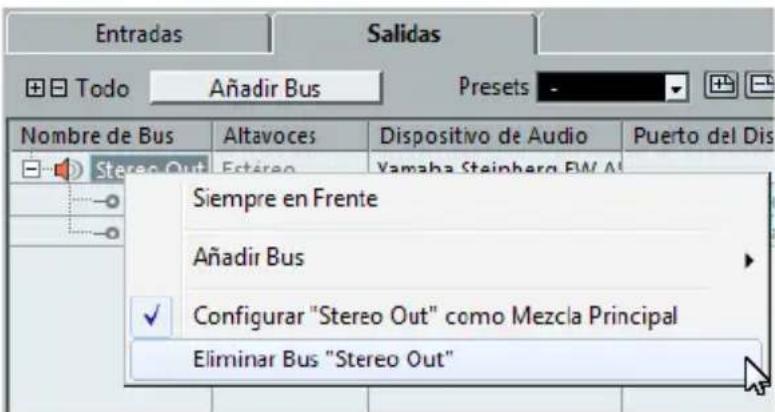
Ahora que la columna "Nombre de Bus" está vacia, puede configurar la calidad que nécessita:
- Haga cig en el boton "Añadir Bus".
El dialgo Añadir Bus de Salida se abre.
-
Elija "Estéreo" para la Configuración y "1" para elNumero.
-
Haga Clinic "Añadir Bus".
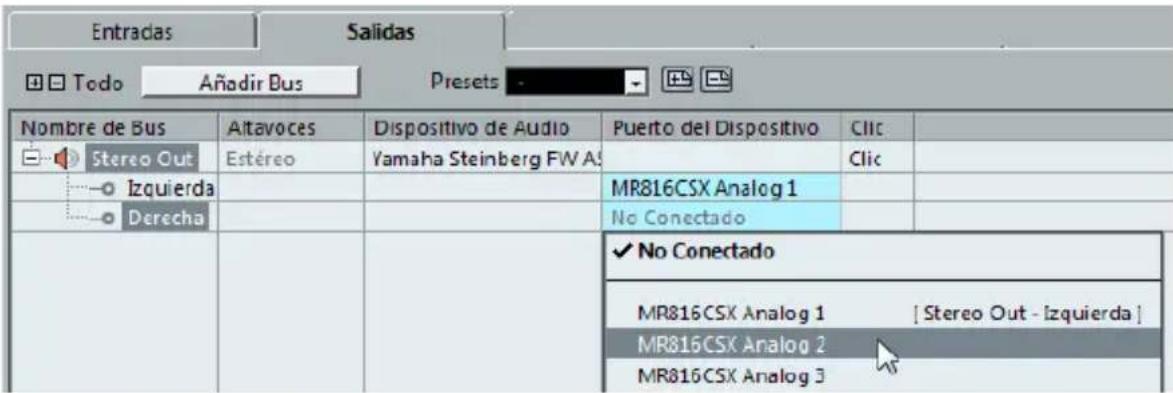
Se anade un nuevo bus estéreo (Izquierda y Derecha), permitiendole tener audio en Cubase enrutado a su tarjeta de audio.
- Si quiereonianamente, abra el menu emergente "Puerto del Dispositivo" y seleccione puertos differentes.
Dependiendo de su tarjeta de audio, pueda tener disponibles más de dos puertos de salute. En la mayoría de los casos recomendamos que use lassonianas estéreo principales.
Añadir entradas
En esta sección學習器化 a como configurar las senales para grabacion en Cubase desde cero:
- En la ventana Conexiones VST seleccione la pestaña Entradas.
- En la columna "Nombre de Bus", hahalick derechocho en la primera entrada y seleccione "Suprimir Bus" en el menu contextual.
Si fuese requisite repita estaccion para los demas buses.
3. Haga Cli en el boton "Añadir Bus".
El dialgo Añadir Bus de Entrada se abre.
- Elija "Estéreo" para la Configuración y "1" para elNumero.
- Haga Clinic en "Añadir Bus".
Se anade un nuevo bus estéreo (lzquierda y Derecha), permitiendole tener audio de la entrada de su tarjeta de audio enrutado a Cubase para su grabación.
Una entrada estéreo esutil para grabar audio con dos canales,para grabar un teclado con un canal de audio izquierdo y uno derecho, por exemple. Si en su lugar quiere grabar con dos canales mono, pueda configurar buses monoseparados:
- Haga Cli en el boton "Añadir Bus".
El dialgo Añadir Bus de Entrada se abre. - Escoja "Mono" como configuración y "2" comocantidad.
- Haga Cli en "Añadir Bus".
Dos nuevos buses mono seañaden.
- Haga cig en la columna "Puerto del Dispositivo" para selectionar las entradas de audio de su tarjeta de audio desde las entradas mono y estereo.
iYa está! Ahora está preparado para grabar audio en Cubase y para reproducirlo.
- Introduccion
- Requisitos del sistemas e instalación
- Bienvenido!
- Acerca de la Documentacion y laAyuda
- Guía de Inicio Rápido
- Manual de Operaciones
- Referencia de Plug-ins
- HALion Sonic SE
- Dispositivos de Control Remoto
- Ayuda de análisis
- Concepciones de commandos de teclado
- como pueda contactar con nosotros
- 2
- Requisitos del sistemas e instalación
- Requisitos de sistemas
- Instalar el programa
- Arrancar la instalación a工程技术 del Start Center
- Arrancar la instalación manualmente
- Activación de la licencia y registrar
- Cubase Elements
- Registrar Cubase Elements
- Cubase AI y Cubase LE
- Registrar y activar la version DVD
- Registrar y activar la version descargable
- Instalación del hardware
- Instalar el hardware de audio y sus controladores
- Controladores ASIO dedicados
- Controlador Genérico de Baja Latencia ASIO (solo Windows)
- Controladores Mac OS X (solo Mac)
- Probar la tarjeta de audio
- Instalar una interfaz MIDI o un teclado MIDI USB
- Configurar el problema
- Selección el controlador para su tarjeta de audio
- Configurar las conexiones VST
- Anadiendo開放s
- Añadir entradas
Marca : STEINBERG
Modelo : Cubase LE 7
Categoría : Licencia de software y extensión