Cubase AI 8 - Softwarelizenz & Erweiterung STEINBERG - Kostenlose Bedienungsanleitung
Finden Sie kostenlos die Bedienungsanleitung des Geräts Cubase AI 8 STEINBERG als PDF.



| Produkttyp | Lizenz für digitale Audio-Workstation (DAW) |
| Marke | Steinberg |
| Modell | Cubase AI 8 |
| Kategorie | Softwarelizenz & Erweiterung |
| Minimale PC-Konfiguration | Windows 7/8.x, Intel- oder AMD-Dual-Core-Prozessor, 4 GB RAM, 10 GB Festplattenspeicher, Auflösung 1366x768, DirectX 10- und WDDM 1.1-kompatible Grafikkarte, OS-kompatibles Audio-Interface, doppelschichtiges DVD-ROM-Laufwerk, Internetverbindung |
| Minimale Mac-Konfiguration | OS X 10.9/10.10, Intel-Dual-Core-Prozessor, 4 GB RAM, 10 GB Festplattenspeicher, Auflösung 1366x768, OS-kompatibles Audio-Interface, doppelschichtiges DVD-ROM-Laufwerk, Internetverbindung |
| Hauptfunktionen | Komposition, Aufnahme, Audio- und MIDI-Bearbeitung, Verarbeitung und Mischung, integrierte VST-Instrumente (HALion Sonic SE, Groove Agent SE), Mehrspur-Sequenzer |
| Lizenztyp | Soft-eLicenser (Softwareschutz), Online-Aktivierung erforderlich |
| Mitgelieferte Dokumentation | Kurzanleitung, Bedienungsanleitung, Plug-in-Referenz, HALion Sonic SE-Dokumentation, Groove Agent SE-Dokumentation (PDF) |
| Sprachen der Anleitung | Französisch, Deutsch, Englisch, Spanisch, Italienisch und weitere per Übersetzung |
| Wartung und Reinigung | Nicht zutreffend (Software) – Betriebssystem auf dem neuesten Stand halten |
| Sicherheit | Aktivierung per Aktivierungscode, Registrierung für technischen Support erforderlich |
| Ersatzteile und Reparierbarkeit | Nicht anwendbar (Software); Updates online verfügbar |
| Allgemeine Informationen | Version, die mit Steinberg-Hardware geliefert wird; 30-tägige Testphase ohne Aktivierung; Upgrade auf Cubase Elements möglich |
Häufig gestellte Fragen - Cubase AI 8 STEINBERG
Benutzerfragen zu Cubase AI 8 STEINBERG
0 Frage zu diesem Gerät. Beantworten Sie die, die Sie kennen, oder stellen Sie Ihre eigene.
Eine neue Frage zu diesem Gerät stellen
Laden Sie die Anleitung für Ihr Softwarelizenz & Erweiterung kostenlos im PDF-Format! Finden Sie Ihr Handbuch Cubase AI 8 - STEINBERG und nehmen Sie Ihr elektronisches Gerät wieder in die Hand. Auf dieser Seite sind alle Dokumente veröffentlicht, die für die Verwendung Ihres Geräts notwendig sind. Cubase AI 8 von der Marke STEINBERG.
BEDIENUNGSANLEITUNG Cubase AI 8 STEINBERG
These PDFs would be used for the Verwendung von Screenreader-Software optimiert. Beachten Sie, dass es aufgrund der Komplexität und großen Anzahl von Bildern in diesen Dokument nicht möglich ist, alternative Bildbeschreibungen einzufugen.
Die in this document enthaltenen Informationen können ohne Vorankündigung geändert werden und stellen keine Verpflichtung seitens der Steinberg Media Technologies GmbH dar. Die hier beschriebene Software wird unter einer Lizenzvereinbarung zur Verfugung gestellt und darauf ausschließlich nach Maßgabe der Bedingungen der Vereinbarung (Sicherheitskopie) kopiert werden. Ohne ausrückliche schriftliche Erlaubnis durch die Steinberg Media Technologies GmbH darft kein Teil these Handbuchsch für irgendwelche Zwecke oder in irgendener Form mit irgendwelchen Mitteln reproduziert oder übertragen werden. Registrierte Lizenznehmer des Produkts dürfen eine Kopie dieser Dokumente zur persönlichen Nutzung ausdrucken.
Alle Produkt- und Firmennamen sind oder Marken der entsprechenden Firmen. Weitere Informationen hierzu finden Sie auf der Steinberg-Website unter www.steinberg.net/trademarks.
© Steinberg Media Technologies GmbH, 2015.
Alle Rechte vorbehalten.
26 Einleitung
26 Willkommen!
27 Die Dokumentation und die Hilfe
29 Typographische Konventionen
30 So konnen Sie uns erreichen
32 Systemanforderungen und Installation
32 Systemanforderungen
33 Programm installieren
34 Lizensaktivierung
36 Hardware-Installation
39 System einrichten
Willkommen!
Vielen Dank, dass Sie sich für den Erwerb eines
Musikproduktionssystems aus der Cubase-Familie entschieden haben!
Cubase Elements 8 und die als Hardware-Bundles erhältlichen
Versionen Cubase AI 8 und Cubase LE 8 bieten alle Technologien, die in der Musikindustrie als verlässlich und für hochste
Qualitätsansprüche unerlässlich angesehen werden. Mit den
Funktionen für Komposition, Aufnahme, Bearbeitung und Abmischung können Sie auch eine keine musikalische Idee in ein großes
Meisterwerk verwandeln. Mit der Kombination aus hochster
Soundqualität, intuitiver Bedienung und hochentwickelter Audio- und MIDI-Bearbeitung kann Version 8 nach mehr als 30 Jahren Entwicklung bei Steinberg mit dem fortschrittlichsten Funktionsumfang aufwarten, den der Markt für DAWs zu bieten hat.
Die Liste der Cubase-Features spiegelt unseren Anspruch wieder,
Technologie und Kreativität zu verschmelzen und Innovation und Inspiration zusammenzubRINGen, damit Sie ihrer Kunst und Kreativität freien Lauf halten können. Ganz gleich, ob Sie professionell, als
Hobby Musiker, als Student oder als Lehrer arbeiten, Cubase begleitet. Sie von der ersten vagen Idee über deren Entwicklung bis hin zum finalen Mix.
Wenn Sie Cubase LE oder Al verwenden, probieren Sie die
großartigen Features von Cubase Elements aus, indem Sie einfach den Aktivierungsfreude die Trial-Version eingeben. Eine Neuinstallation ist nicht erforderlich!
Bitte bleiben Sie mit uns in Verbindung und teilen Sie ihre Gedanken,
Vorschläge und Erfahrungen mit uns. Besuchen Sie unsere Website,
schauen Sie in unserem Forum vorbei, folgen Sie uns in den sozialen
Medien, abonnieren Sie unsere Newsletter oder wenden Sie sich an unsere für ihre Region zuständigen Mitarbeiter.
Viel Spaß mit ihrer Cubase-Version! Wir freuen uns auf Sie!
Das Steinberg Cubase-Team
Die Dokumentation und die Hilfe
Die Dokumente sind im Format Adobe Acrobat (Dateinamenerweiterung .pdf) verfügbar und können wie folgt aufgerufen werden:
- Um die Hilfe im Programm zu öffnen, klichen Sie auf Hilfe > Dokumentation.
- Unter Windows öffnen Sie die PDF-Dokumente über das Start-MENU im Ordner Steinberg Cubase.
- Unter Mac OS X liegen die PDF-Dokumente im Ordner /Library/Documentation/Steinberg/Cubase 8.
HINWEIS
Damit Sie die PDF-Dokumentelesen können, muss ein PDF-Reader auf Ihrtem Computer installiert sein.
Schnelleinstieg
Das ist das Dokument, das Sie vor sich haben. Esdeckt die folgenden Bereiche ab, ohne jederoch zu sehr ins Detail zu gehen:
- Systemvoraussetzungen, Installationsprozess und Lizenzaktivierung.
- System einrichten.
Benutzerhandbuch
Das Benutzerhandbuch ist die wichtige Informationsquelle mit ausführlichen Beschreibungen aller Parameter, Funktionen und Arbeitswesen in Cubase.
Plugin-Referenz
Dieses Dokument beschreibt die Funktionen und Parameter der mitgelieferten VST-PlugIns und VST-Instrumente.
HALion Sonic SE
Dieses Dokument beschreibt die Funktionen und Parameter des mitgelieferten VST-Instruments HALion Sonic SE.
Groove Agent SE (nur Cubase Elements)
Dieses Dokument beschreibt die Funktionen und Parameter des mitgelieferten VST-Instruments Groove Agent SE.
Dieses Dokument listet die Unterstützungen MIDI-Fernbedienungsgeräte auf.
Dialog-Hilfe
Wenn Sie Informationen über den aktiven Dialog erhalten möchten, klichen Sie auf den Hilfe-Schalter.
Typographische Konventionen
Für weitere Standardtastaturbefehle in Cubase werden Sondertasten verwendet, die sich je nach Betriebssystem unterschieden. Der Standardtastaturbefehl für «Rückgangig« ist z. B. unter Windows [Strg]-[Z] und unter Mac OS X [Befehlstaste]-[Z].
Wenn in thisem Handbuch Tastaturbefehle mit Sondertasten beschreiben werden, stehen die Windows-Sondertasten an erster Stelle:
- [Windows-Sondertaste]/[Mac-Sondertaste]-[Taste]
So bedeutet z. B. [Strg]-Taste/[Befehlstaste]-[Z]: «Drücken Sie die [Strg]-Taste unter Windows bzw. die [Befehlstaste] unter Mac OS X und dann die Taste [Z]«.
Entsprechend bedeutet [Alt]-Taste/[Wahltaste]-[X]: »Drücken Sie die [Alt]-Taste unter Windows bzw. die [Wahltaste] unter Mac OS X und dann die Taste [X]«.
HINWEIS
Sie werden in thisem Handbuch oft dazu aufgeforderd, mit der rechten Maustaste zu klichen, z. B. um ein Kontextmenu zu öffnen. Wenn Sie auf einem Mac mit einer Eintastenmaus arbeiten, müssen Sie darüber beim Klichen die [Ctrl]-Taste gedrückt halten.
So können Sie uns erreichen
Im Menu »Steinberg Hub« von Cubase finden Sie Optionen, über die Sie auf weitere Informationen zugreifen können.
Das Menu enthalt Links zu diversen Steinberg-Sections im Internet. Beim Auswahlen einer Menüoption wird automatisch Ihr Browser gestartet und die entsprechende Seite geöffnet. Hier erhalten Sie technische Unterstützung und Informationen zur Kompatibilität, Antwerten auf früiggestellte Fragen, Informationen über Updates und andere Steinberg-Produkte usw. Dazu muss auf Ihr dem Computer ein Web-Browser installiert sein und Sie benötigen eine aktive Internetverbindung.
Systemanforderungen und Installation
Systemanforderungen
Ihr Computer muss die folgenden Mindestanforderungen für die Windows- bzw. Mac-Version von Cubase erfüllen:
| PC Mac Windows 7/8.x OS X 10.9/10.10 | |
| Dual-Core-Prozessor von Intel oder AMD 4 GB RAM 10 GB freier Speicherplatz Bildschirmaufösung 1920 x 1080 Pixel (mindestens 1366 x 768 Pixel) Grafikkarte mit DirectX 10- und WDDM 1.1-Unterstützung (nur Windows) Mit dem BetriebssystemCompatible Audio-Hardware DVD-Laufwerk (Double-Layer) Internetverbindung für Aktivierung und Einrichtung eines Benutzerkontos sowie die persönliche und die Produktregistrierung. Die Installation kann zusätzliche Downloads erfordern. |
Informationen zu empfohlenen Systemen und zur Unterstützung zukünftiger Betriebssystem generationen finden Sie im Support-Bereich unserer Website www.steinberg.net.
Programm installieren
Sie können das Programm über das Start Center oder manuell installieren.
Installation über das Start Center starten
Über das Start Center konnen Sie auf sehr einfache Weise das Programm installieren und sich über den Packungsinhalt informieren.
- Bei Steinberg-Software, die mit einem Installationsmedium ausgeliefert wurde, wird das Start Center beim Einlagen des Mediums automatisch gestartet, vorausgesetzt, dass Autorun aktiviert ist.
- Bei Steinberg-Software, die aus dem Internet heruntergeladen wurde, wird das Start Center gestartet, wenn Sie auf die heruntergeladene Daten doppelklicken.
VORGEHENSWEISE
- Wahlen Sie im Start Center ihre bevorzugte Sprache aus.
- Klichen Sie auf Installation.
- Befolgen Sie die Anweisungen auf dem Bildschirm.
Installation manuell starten
Wenn Sie das Programm nicht über das Start Center installieren möchten, können Sie es auch manuell installieren.
-
Wenn Sie auf einem Windows-System arbeiten, doppelklichen Sie auf die Datei Setup.exe und befolgen Sie die Anweisungen auf dem Bildschirm.
-
Wenn Sie auf einem Mac OS X-System arbeiten, doppelklichen Sie auf die Datei Cubase LE AI Elements 8.pkg und befolgen Sie die Anweisungen auf dem Bildschirm.
Lizenzaktivierung
HINWEIS
Eine detaillierte Beschreibung des Lizenzaktivierungsprozesses finds Sie auf der Steinberg-Website. Um die entsprechende Seite zu öffnen, klichen Sie auf den Link «Aktivierung und Registrierung» im Start Center.
Cubase Elements, Cubase AI, und Cubase LE verwenden einen softwarebasierten Kopierschutz. Der sogenannte Soft-eLicenser wird automatisch mit ihrer Version von Cubase installiert. Sie können hij über die Anwendung eLicenser Control Center öffnen, die automatisch mit dem Produkt installiert wird.
Cubase Elements
Nach der Installation mussen Sie Ihr Produkt aktivieren. Informationen zur Aktivierung Ihres Produktes finden Sie unter www.steinberg.net/activate.
Cubase Elements registrieren
Registrieren Sie ihre Software beim Online-Kundenportal MySteinberg. Als registriierter Benutzer haben Sie Anspruch auf technischen Support, erhalten exclusive Angebote wie Updates und Upgrades und vieles mehr.
VORAUSSETZUNGEN
Beachten Sie, dass Sie hierzu eine aktive Internetverbindung benötigen.
VORGEHENSWEISE
- Starten Sie ihre Software.
- Wahlen Sie Steinberg Hub > Registrierung.
Ein Online-Registrarungsformular wird in Ihr Web-Browser geöffnet.
- Befolgen Sie die Anweisungen auf dem Bildschirm, um sich bei MySteinberg zu registrieren.
Cubase AI und Cubase LE
Um Anspruch auf technischen Support zu haben, müssen Sie Cubase AI und Cubase LE registrierten. Wenn Sie den Steinberg-Newsletter abonnieren, erhalten Sie Informationen über Updates und andere Neuigkeiten zu Cubase.
Informationen zur Aktivierung Ihres Produktes finden Sie unter www.steinberg.net/activate.
DVD-Version registrierten und aktivieren
Wenn Sie Cubase AI oder Cubase LE auf DVD erhalten haben, können Sie das Programm direkt für einen Zeitraum von 30 Tagen nutzen. Nach thisem Zeitraum müssen Sie Ihr Programm registrieren und ihre Lizenz dauerhaft aktivieren.
Wenn Sie Cubase Al oder Cubase LE starten, wird ein Dialog geöffnet, der Sie darüber informiert, wie lange Sie das Programm noch ohne Registrierung und Aktivierung nutzen können.
Download-Version registrierten und aktivieren
Wenn Sie Cubase AI oder Cubase LE über MySteinberg mit einem Download-Code heruntergeladen haben, müssen Sie Cubase AI oder Cubase LE dauerhaft aktivieren, indem Sie den Aktivierungscode eingeben, den Sie über MySteinberg erhalten haben. Cubase AI oder Cubase LE werden bei der Aktivierung automatisch registriert.
Informationen zur Aktivierung Ihres Produktes finden Sie unter www.steinberg.net/activate.
Hardware-Installation
Audio-Hardware und Treiber installmenten
VORGEHENSWEISE
- Installieren Sie die Audiokarte und die dazugehörige Software wie in der Bedienungsanleitung für die Karte beschreiben.
- Installieren Sie den Treiber für die Audio-Hardware.
Mit Hilfe von Treiber-Software kann das Programm mit einer bestimmen HardwareCOMMUNIZIEREN. In thisem Fall ermöglich der Treiber Cubaseden Zugriff auf die Audio-Hardware. Je nach Betriebssystem IhresComputers konnen Sie underschiedliche Treiberarten verwenden.
Spezielle ASIO-Treiber
Professionelle Audio-Hardware wird oft mit einem ASIO-Treiber gefelert, der speziell für diese Hardware ausgelegt ist. So kann Cubase direkt mit der Audio-HardwareCOMMUNIZIEREN. Daher kann Audio-Hardware mit speziellen ASIO-Treibern die Latenzzeiten (Eingangs-/Ausgangsverzögerung)
verkurzen, was beim Mithören von Audiomaterial über Cubase oder beim Verwenden von VST-Instrumenten entscheidend ist. Der ASIO-Treiber bietet eventuell auch spezielle Unterstützung für Karten mit mehreren Ein-und Ausgängen, Routing, Synchronisation usw.
ASIO-Treiber werden vom Hersteller der Audio-Hardware gefelert. Informieren Sie sich auf der Website des Herstellers über die neuesten Treiberversionen.
HINWEIS
Wenn es für ihre Audiokarte einen eigenen ASIO-Treiber gibt, sollen den Sie diesen verwenden.
Generischer ASIO Treiber für geringe Latenz (nur Windows)
Auf Windows-Systemen können Sie den generischen ASIO-Treiber für geringe Latenz verwenden. Dabei handelt es sich um einen generischen ASIO-Treiber, der ASIO-Unterstützung für jegliche von Windows Unterstützungte Audio-Hardware bereitstellt und für kurze Latenzzeiten sorgt. Über diesen Treiber kann in Cubase die Core-Audio-Technologie von Windows genutzt werden. Sie benötigen keinen zusätzlichen Treiber. Diese Treiber wird mit Cubase mitgeliefert und muss nicht extra installiert werden.
HINWEIS
Verwenden Sie diesen Treiber, wenn kein spezieller ASIO-Treiber zur Verfügung stehen. Obwohl der generische ASIO-Treiber für geringe Latenz jegliche Audio-Hardware Unterstützung, erzielen Sie mit Onboard-Audiokarten möglicherweise bessere Ergebnisse als mit externen USB-Audioschnittstellen.
Mac OS X Treiber (nur Mac)
Wenn Sie einen Macintosh-Computer verwenden, stellen Sie sicher, dass Sie den aktuellen Mac OS X-Treiber für ihre Audio-Hardware verwenden. Beachten Sie die Anleitungen des Herstellers zur Treiber-Installation.
Audio-Hardware überprüfen
Führer Sie folgende Tests durch, um sicherzustellen, dass ihre Audio-Hardware wie gewünscht Funktioniert:
- Verwenden Sie die mit der Audio-Hardware gefelieferte Software, um zu überprüfen, ob Sie problemos Audiomaterial aufnehmen und wiedergeben können.
- Wenn Sie mit einem Betriebssystem-Treiber auf die Karte zugreifen, geben Sie Audiomaterial mit der Standard-Audioanwendung wieder (z. B. Windows Media Player oder Apple iTunes).
MIDI-Schnittstelle oder USB-MIDI-Keyboard installieren
Auch wenn es sich bei denen USB-MIDI-Keyboards und MIDI-Schnittstellen um Plug&Play-Geräte handelt, müssen Sie eventuell einen speziellen Gerätetreiber installieren. Befolgen Sie die Installationsanweisung in der Dokumentation zu ihrem Gerät.
HINWEIS
Informieren Sie sich auf der Website des Herstellers über die neuesten Treiberversionen.
System einrichten
Treiber für Ihr Audiogerät auswahlen
Bevor Sie das Routing für ihre Audiosignale festlegen und mit der Aufnahme beginnen, sollen den Sie sicherstellen, dass der richtige ASIO-Treiber ausgewählt ist.
VORGEHENSWEISE
- Wahlen Sie Geräte > Geräte konfigurieren.
- Klichen Sie im Dialog Geräte konfigurieren in der Liste links auf die Option VST-Audiosystem.
Die Seite VST-Audiosystem wird rechts angezeigt.
- Wahlen Sie im Einblendmenu ASIO-Treiber den Treiber, den Sie verwenden möchten.
- Klichen Sie auf OK.
VST-Verbindungen einrichten
Im Dialog VST-Verbindungen konnen Sie Einstellungen zum Weiterleiten von Eingangs- und Ausgangssignalen zwischen Cubase und ihrer Audio-Hardware vornehmen. Diese Verbindungen werden Busse genannot. Im folgenden Abschnitt lernen Sie, wie Sie die Eingangs- und Ausgangsbusse zum Aufnahme bzw. zur Wiedergabe einrichten.
Busse entfernen
Bevor Sie Busse hinzufügen, sollen Sie zunachst alle automatisch von Cubase erzeugten Busse loschen.
VORGEHENSWEISE
- Wahlen Sie Geräte > VST-Verbindungen.
- Wahlen Sie im Dialog VST-Verbindungen die Ausgänge-Registerkarte.
- Klichen Sie in der Spalte Bus-Name mit der rechten Maustaste auf den obersten Eintrag und wahlen Sie im Kontextmenu den Befehl Bus entfernen.
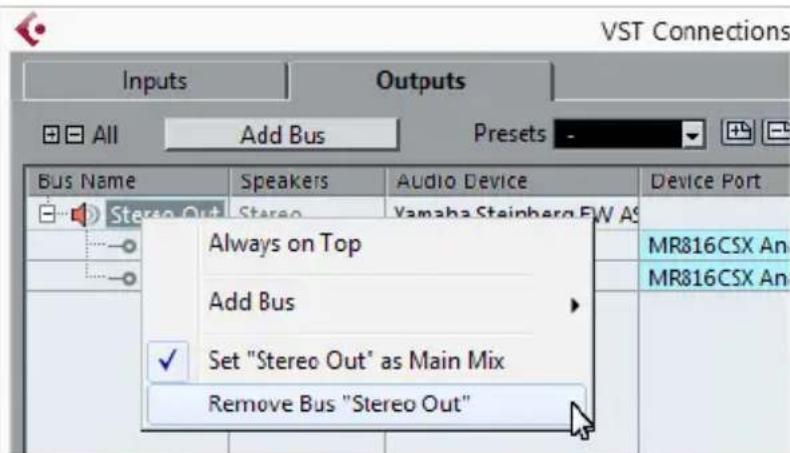
Wiederholen Sie den Schritt ggf. für alle weiteren angezeigten Busse.
Ausgänge hinzufügen
Im folgenden Abschnitt sollen Sie die Ausgänge für die Wiedergabe von Audiomaterial in Cubase einrichten.
VORAUSSETZUNGEN
Löschen Sie die automatisch von Cubase hinzugeführten Busse.
VORGEHENSWEISE
- Wahlen Sie Geräte > VST-Verbindungen.
- Wahlen Sie im Dialog VST-Verbindungen die Ausgänge-Registerkarte.
- Klichen Sie auf Bus hinzufugen.
- Nehmen Sie im Dialog Ausgangsbus hinzufügen ihre Einstellungen vor.
- Klichen Sie auf Bus hinzufugen.
Der neue Bus wird hinzugefügt, so dass Sie Audiomaterial von Cubase an ihre Audio-Hardware weiterleiten können.
- Optional: Wenn Sie die automatisch ausgewählten Ausgangs-Ports ändern möchten, öffnen Sie das Einblendmenu Geräte-Port und wahren Sie andere Ports aus.
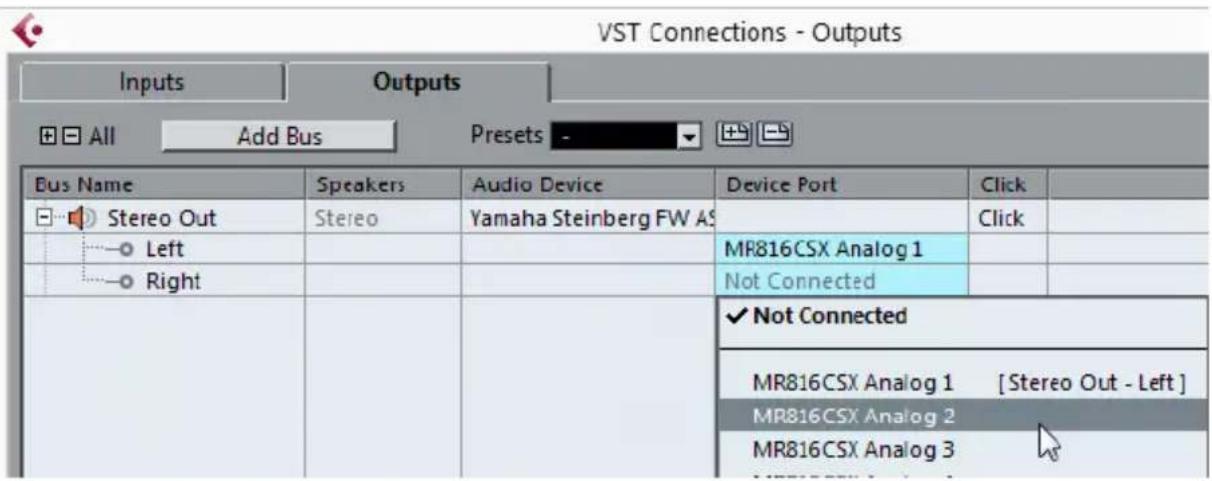
Je nachdem, welche Audio-Hardware Sie verwenden, können mehr als zwei Anschlüsse verfügbar sein. In den meisten Fällen werden die Haupt-Stereo-Ausgabe benötigt.
WEITERFÜHRENDE LINKS "Busse entfernen" auf Seite 40
Eingänge hinzufügen
Im folgenden Abschnitt lernen Sie, wie Sie die Eingänge zum Aufnahmen in Cubase einrichten.
VORGEHENSWEISE
- Wahlen Sie Geräte > VST-Verbindungen.
- Wahlen Sie im Dialog VST-Verbindungen die Eingänge-Registerkarte.
- Klichen Sie in der Spalte Bus-Name mit der rechten Maustaste auf den obersten Eintrag und wahlen Sie im Kontextmenü den Befehl Bus entfernen.
Wiederholen Sie den Schritt ggf. für alle weiteren angezeigten Busse.
- Klichen Sie auf Bus hinzufugen.
- Nehmen Sie im Dialog Eingangsbus hinzufugen ihre Einstellungen vor.
- Klichen Sie auf Bus hinzufugen.
Der neue Bus wird hinzugefügt, so dass Sie über den Eingang Ihres Audiogeräts empfangene Audiosignale in Cubase aufnehmen können.
- Optional: Wenn Sie die automatisch ausgewählten Eingangs-Ports ändern möchten, öffnen Sie das Einblendmenu Geräte-Port und wahren Sie andere Ports aus.
ERGEBNIS
Sie können jetzt in Cubase Audiomaterial aufnehmen und wiedergeben.
HINWEIS
Im Start Center von Cubase finden Sie einen Link zu einem Demoprojekt, das Sie von der Steinberg-Website herunterlagen können. Wenn Sie diesen Projekt abspielen können, haben Sie das Programm erfolgreich eingerichtet.
HINWEIS
Für einenchnellen Einstieg in die Arbeit mit Cubase empfehlen wir Ihnen, sich im Steinberg-Kanal auf YouTube die Video-Lehrgänge und die Demos der neuen Funktionen in Cubase anzuschauen.
Français
Cristina Bachmann, Heiko Bischoff, Christina Kaboth, Insa Mingers, Matthias Obrecht, Sabine Pfeifer, Kevin Quarshie, Benjamin Schütte


- Willkommen!
- Die Dokumentation und die Hilfe
- HINWEIS
- Schnelleinstieg
- Benutzerhandbuch
- Plugin-Referenz
- HALion Sonic SE
- Groove Agent SE (nur Cubase Elements)
- Dialog-Hilfe
- Typographische Konventionen
- So können Sie uns erreichen
- Systemanforderungen und Installation
- Systemanforderungen
- Programm installieren
- Installation über das Start Center starten
- VORGEHENSWEISE
- Installation manuell starten
- Lizenzaktivierung
- Cubase Elements
- Cubase Elements registrieren
- VORAUSSETZUNGEN
- Cubase AI und Cubase LE
- DVD-Version registrierten und aktivieren
- Download-Version registrierten und aktivieren
- Hardware-Installation
- Audio-Hardware und Treiber installmenten
- Spezielle ASIO-Treiber
- Generischer ASIO Treiber für geringe Latenz (nur Windows)
- Mac OS X Treiber (nur Mac)
- Audio-Hardware überprüfen
- MIDI-Schnittstelle oder USB-MIDI-Keyboard installieren
- System einrichten
- Treiber für Ihr Audiogerät auswahlen
- VST-Verbindungen einrichten
- Busse entfernen
- Ausgänge hinzufügen
- Eingänge hinzufügen
- ERGEBNIS
- Français
Marke : STEINBERG
Modell : Cubase AI 8
Kategorie : Softwarelizenz & Erweiterung