Cubase AI 8 - Licenza software e estensione STEINBERG - Manuale utente e istruzioni gratuiti
Trova gratuitamente il manuale del dispositivo Cubase AI 8 STEINBERG in formato PDF.



| Tipo di prodotto | Licenza software per workstation audio digitale (DAW) |
| Marca | Steinberg |
| Modello | Cubase AI 8 |
| Categoria | Licenza software & estensione |
| Configurazione minima PC | Windows 7/8.x, processore dual-core Intel o AMD, 4 GB RAM, 10 GB spazio disco, risoluzione 1366x768, scheda grafica compatibile DirectX 10 e WDDM 1.1, interfaccia audio compatibile con OS, lettore DVD-ROM dual-layer, connessione Internet |
| Configurazione minima Mac | OS X 10.9/10.10, processore dual-core Intel, 4 GB RAM, 10 GB spazio disco, risoluzione 1366x768, interfaccia audio compatibile con OS, lettore DVD-ROM dual-layer, connessione Internet |
| Funzioni principali | Composizione, registrazione, editing audio e MIDI, elaborazione e mixaggio, strumenti VST integrati (HALion Sonic SE, Groove Agent SE), sequencer multipista |
| Tipo di licenza | Soft-eLicenser (protezione software), attivazione online richiesta |
| Documentazione fornita | Guida rapida, Manuale d'uso, Riferimento dei plug-in, documentazione HALion Sonic SE, documentazione Groove Agent SE (PDF) |
| Lingue del manuale | Francese, tedesco, inglese, spagnolo, italiano e altre tramite traduzione |
| Manutenzione e pulizia | Non applicabile (software) - mantenere aggiornato il sistema operativo |
| Sicurezza | Attivazione tramite codice di attivazione, registrazione obbligatoria per supporto tecnico |
| Parti di ricambio e riparabilità | Non applicabile (software); aggiornamenti disponibili online |
| Informazioni generali | Versione fornita con hardware Steinberg; periodo di prova di 30 giorni senza attivazione; possibilità di aggiornamento a Cubase Elements |
Domande frequenti - Cubase AI 8 STEINBERG
Domande degli utenti su Cubase AI 8 STEINBERG
0 domanda su questo apparecchio. Rispondi a quelle che conosci o fai la tua.
Fai una nuova domanda su questo apparecchio
Scarica le istruzioni per il tuo Licenza software e estensione in formato PDF gratuitamente! Trova il tuo manuale Cubase AI 8 - STEINBERG e riprendi in mano il tuo dispositivo elettronico. In questa pagina sono pubblicati tutti i documenti necessari per l'utilizzo del tuo dispositivo. Cubase AI 8 del marchio STEINBERG.
MANUALE UTENTE Cubase AI 8 STEINBERG
Traduzione: Filippo Manfredi
Il presente PDF offre un accesso facilitato per utenti portatori di handicap visivi. Si noti che a causa della complessità del documento e dell' Elevato numero di immagini inesso presenti non è stato possibile includere delle descrizioni testuali delle stesse.
Le informazioni cont∉ne in questo manuale sono soggetti a variazionizza preavviso e non rappresentano un obbligo da parte di Steinberg Media Technologies GmbH. Il software descrizione in questo manuale è soggetti ad un Contratto di Licenza e non può essere copiato su altri supporti multimediali, tranne quelli specificamente consentiti dal Contratto di Licenza. Nessuna parte di但这a pubblicazione può essere copiata, riprodotta o in altri modo trasmessa o registrata, per qualsiasi motivo,zza un consenso scritto da parte di Steinberg Media Technologies GmbH. I licenziatari registrati del prodotto descrizione di seguito, hanno diritto a stampare una copia del presente documento per uso personale.
Tutti i nomi dei prodotti e delle case costruttrici sono marchi registrati (^TM ) dei rispettivi proprietari. Per maggiori informazioni, visitare il site web www.steinberg.net/trademarks.
© Steinberg Media Technologies GmbH, 2015.
Tutti diritti riservati.
72 Introduzione
72 Benvenuti!
73 Informazioni sulla documentazione e sulla sezione di aiuto
75 Convenzioni tipografiche
76 Come contattare Steinberg
78 Requisiti di ricerca e installazione
78 Requisiti di sistema
79 Installare il programma
80 Attivazione delle licenze
83 Installazione dell'hardware
85 Configurare il proprio sista
Benvenuti!
Congratulations e grazie per aver acquistato uno dei sistemi di produzione musicale della gamma Cubase 8!
Progettati sulla base delle più avanzate technologie riconosciute universally come standard di mercato e sinonimo di qualità allo stato dell'arte, Cubase Elements 8 e le versioni fornite in bundle con unaserie di periferiche hardware selezionate - Cubase AI 8 e Cubase LE 8 - offrono un pacchetto completo di strumenti essenziali per la composizione, la registrazione, l'editing e il mixaggio che vi aiuteranno a trasformare i vostri lampi di ispirazione musicae in un vero capolavoro. Grazie a una sapiente combinazione della migliorare qualità audio possibile e di una gestione del flusso di lavoro semplice e intuitiva con delle modalità di editing audio e MIDI estremamente avanzate, la versioneotto è un potente concentrato di altre 30 anni di sviluppo da parte di Steinberg e rappresenta la più avanzata e innovativa series di workstation audio digitali sul mercato.
Fondere la TECHNOologia con la creatività e unire innovazione e ispirazione — le funzionalità di Cubase riflettono alla perfezione quello approccio e sapranno guidarvi verso nuovi territori artistici consentendo alla vostra creatività di esprimersi liberamente e al suo massimo potenziale. Sia che siate musicisti professionisti o esplici appassionati, oppure studenti o insegnanti, Cubase è in grado di soddisfare qualsiasi tipo di esigenza e di supportarvi al meglio in tutte le fasi della produzione musicale, alla prima idea creativa, fino al mix finale.
Nel caso in cui stiate utilizzato Cubase LE o le versioni AI, assicurativi di provare le incredibili aggiunte a Cubase Elements semplicamente inserendo un codice di attivazione di prova — non è richiesta una nuova installmente!
Vi invitiamo a tenervi in contatto con nei e farci sapere le vostre impressioni, suggerimenti ed esperenze relative al nostro software. Visitate regolarmente il nostro site web, iscrivetevi e participate ai nostri forum, seguiteciattraverso i nostri canali dei principali social media, iscrivetevi alla mia newsletter outilizzate i diversi canali di contatto disponibili.
Vi auguriamo di divertirvi al massimo con la vostra copia di Cubase! Non esitate a contattarci.
Il vosto Team Cubase di Steinberg
Informazioni sulla documentazione e sulla sezione di aiuto
La documentazione è disponibile in formato PDF ed è suddivisa nellesezioni che seguono:
- Per aprire la sezione di aiuto nel programma, selezionare Aiuto > Documentazione.
- Su sistemi Windows, i documenti in PDF vengono aperti tramite il menu Start, alla cartella Steinberg Cubase.
- Su sistemi Mac OS X, i documenti in PDF si trovano nella cartella /Library/Documentation/Steinberg/Cubase 8.
NOTA
Per leggere i documenti in PDF è necessario che sul computer sia installata un'applicazione dilettura di quello tipo di file.
Guida Rapida
È il documento che state leggendo in quello momento. Sono trattati i seguenti argomenti, alla scendere nei dettagli:
- Requisiti di sistema, procedure di installment e attivazione della licenza.
- Configurazione del sistema.
Manuale Operativo
Il Manuale Operativo rappresents il documento principale di riferimento per Cubase e contiene le descrizioni dettagliate delle operazioni, dei parametri, delle funzioni e delle diverse tecniche di lavoro relative al programma.
Riferimento dei plug-in
Questo documento descrive le funzioni e i parametri relativi ai plug-in VST e ai VST Instrument inclusi.
HALion Sonic SE
Questo documento describes the funzioni e i parametri relativi al VST Instrument HALion Sonic SE incluso col programmata.
Groove Agent SE (solo Cubase Elements)
Questo documento descrive le funzioni e i parametri relativi al VST Instrument Groove Agent SE incluso col programm.
Questo documento elenca le periferiche MIDI di controlled remoto supportate.
Finestra di dialogo Aiuto
Per informazioni sulla finestra di dialogo attiva, fareblick sul rispetto pulsante Aiuto.
Convenzioni tipografiche
Molti dei comandi da tastiera di default in Cubase utilizzato tasti di modificata, alcuni dei quali variano a seconda delsystema operativo. Ad esempio, il dato rapido di default per la funzione Annulla è [Ctrl]-[Z] su Windows e [Comando]-[Z] su Mac OS X.
Quando nel presente manuale vengono descritti dei comandi da tastiera con i tasti modificatori, quosti vengono visualizzati con prima i tasti modificatori per Windows, nella maniera seguente:
- [Tasto modificatore per Windows]/[Tasto modificatore per Mac]-[tasto]
Ad esempio, [Ctrl]/[Comando]-[Z] significa «premere [Ctrl] in Windows o [Comando] in Mac OS X, quindi premere [Z]».
Analogamente, [Alt]/[Opzione]-[X] significa «premere [Alt] in Windows o [Opzione] in Mac OS X, quindi premere [X]».
NOTA
In questo manuale si fa spesso riferimento al doppio-clic, ad esempio per aprire i menu contestuali. Se si sta usingo un Mac con un mouse a pulsante singolo, tenere premuto [Ctrl] e farecision.
Come contattare Steinberg
Nel menu Steinberg Hub in Cubase sono disponibili delle voci di collegamento a una serie di informazioni aggiuntive.
Questo menu contiene dei link a diverse pagine del site web di Steinberg. La selezione di una voce del menu lancia automaticamente il browser web e après la rispettozza网页. In queste pagine sono disponibili informazioni relative al supporto technique, informazioni di compatibilità, risposte alla domande più frequenti (FAQ), informazioni sugli aggiornamenti e sugli altri prodotti Steinberg, ecc. Per averere accesso a questo pagine, è necessario che sul proprio computer sia installato un browser web e che sia disponibile una connessione internet attiva e funzionante.
Requisiti di sistema e installmente
Requisiti di sistema
Il computer utilizzato deve soddisfare i seguenti requisiti minimi per le versioni PC e Mac di Cubase:
| PC Mac Windows 7/8.x OS X versioni 10.9/10.10 | |
| CPU Intel o AMD dual-core 4 GB di RAM 10 GB di spazio libero su HD Risoluzione dello schermo 1920 x 1080 (minima: 1366 x 768) Scheda grafica con supporto per DirectX 10 e WDDM 1.1 (solo Windows) Hardware audio compatibile con OS Lettre DVD dual-layer Connessione internet necessaria per le operazioni di attivazione, configurazione dell'account e per la registrazione personale/del prodotto. Per l'installazione potrebbero essere necessari dei download aggiuntivi. |
Per approfondimenti sui sistemi raccomandati e sul supporto per i futuri sistemi operativi, fare riferimento alla sezione Support del nostro site web all'indirizzo www.steinberg.net.
Installare il programma
Il programma cuiè essere installato in due modi:tramite lo Start Center o manualmente.
Lanciare l'installazione dallo Start Center
Dallo Start Center è possibile installare in maniera rapida e semplice il proprio programma e ottenere informazioni sui pacchetti di contenuti.
- Per il software Steinberg fornito con un disco di installatione, lo Start Center si avvia automaticamente non appena si insertisce il disco nellettore CD/DVD del computer, a condizione che la funzione di autorun sia attivata.
- Per il software Steinberg acquistato tramite download da internet, lo Start Center si avvia quando si fa doppio-clic sul file scaricato.
PROCEDIMENTO
- Nello Start Center, scegliere la lingua preferita.
- Fare cli sc su Installa.
- Seguire le istruzioni a schermo.
Lanciare l'installazione manualmente
Se non si desidera installare il programmatramite lo Start Center, è possibile farlo manualmente.
- Su sistemi Windows,fare doppio-clic sul file Setup.exe seguire le istruzioni a schermo.
- Su sistemi Mac OS X,fare doppio-clic sul file Cubase LE AI Elements 8. pkg e seguire le istruzioni a schermo.
Attivazione delle licenze
IMPORTANTE
Ilprocesso da seguire per l'attivazione della licenza è descritto nel dettaglio sul site web di Steinberg. Per aprire la pagina corrispondente, seguire il link Attivazione e Registrazione dello Start Center.
Cubase Elements, Cubase AI e Cubase LE fanno uso di uno schema di protezione alla copia su base software. Il cosiddetto Soft-eLicenser viene installato automaticamente insieme alla vostra versione di Cubase ed è possibile accedervitramite l'applicazione eLicenser Control Center (che viene installata anch'essa automaticamente con il prodotto).
Cubase Elements
Dopo l'installazione è necessario attivare il prodotto. Per maggiori informazioni sulle modalità di attivazione del prodotto, visitate la pagina web www.steinberg.net/activate.
Registrar Cubase Elements
Registrate il vosto prodotto sul portale online MySteinberg riservato ai nostri clienti. Come utenti registrati, avrete diritto al supporto tecnico e potrete beneficiare di esclusive offerte come aggiornamenti, upgrade software e molto altro.
PREREQUISITI
É ovviamente necessaria una connessione internet funzionante.
PROCEDIMENTO
- Avviare il proprio software.
- Selezionare Steinberg Hub > Regina.
Nel proprio browser internet si apare un form di registrazione online.
- Seguire le istruzioni a schermo per registrarsi a MySteinberg.
Cubase AI e Cubase LE
Per poter beneficiare del supporto technique è necessario registrar Cubase AI e Cubase LE. Una volta effettuata la sottoscrizione alla newsletter di Steinberg, sarete sempre informati in anteprima sulle ultime novità e sugli aggiornamenti relativi a Cubase.
Per maggiori informazioni sulle modalità di attivazione del prodotto, visitate la pagina web www.steinberg.net/activate.
Registrar e attivare la versione DVD
Se avete ricevuto la vostra copia di Cubase Al o Cubase LE su un supporto DVD, potete utilizzato il programma fin da subito eenza limitazioni di funzionalità per 30 giorni. Trascorso quello periodo, dovrete procedere con la registrazione del programma e con l'attivazione permanente della licenza.
All'avvio di Cubase Al o Cubase LE, si après una finestra di dialogo che indica per quanto tempo è possibile utilizzato ancora il programma alla sua aver eseguito la registrazione e l'attivazione.
Registrar e attivare la versione download
Se avete scaricato Cubase Al o Cubase LE alla sezione MySteinberg utilizzando un codice di accesso per il download, è necessario procedere con l'attivazione permanente di Cubase Al o Cubase LE utilizzando il codice di attivazione ricevuto in MySteinberg. Cubase Al o Cubase LE vengono automaticamente registrati una volta che sono stati attivati.
Per maggiori informazioni sulle modalità di attivazione del prodotto, visitate la pagina web www.steinberg.net/activate.
Installazione dell'hardware
Installazione dell'hardware audio e dei rispetti driver
PROCEDIMENTO
- Installare la periferica audio e le relative apparecchiature hardware nel computer, come indicate nella relativa documentazione.
- Installare il driver dell'hardware audio.
Il driver è quel software che consente ad un programma di comuncare con i dispositivi hardware. In quello caso, il driver permette a Cubase diutilizzare l'hardware audio. A seconda del sistema operativo installato sulproprio computer, possono essere utilizzati diversi tipi di driver.
Driver ASIO dedicati
Spesso le apparecchiature audio professionali dispongono di un driver ASIO dedicato, che rende possibile una comunità diretta tra Cubase e l'hardware audio. Di conseguenza, le schede audio con driver ASIO specifici sono in grado di offrir un livello molto ridotto di latenza (ritardo ingresso-uscita), caratteristica di fondamentale importanza quando si esegue il monitoraggio dell'audio in Cubase o quando si utilizzato i VST Instrument. Il driver ASIO è inoltre in grado di offrir un supporto speciale per ingressi e uscite multipli, per le assegnazioni, per la sincronizzazione, ecc.
I driver ASIO vengono forniti direttamente da parte dei produttori delle periferiche audio. Si consiglia di visitare periodicamente il site web dei relativi produttori per scaricare le ultime versioni dei driver.
IMPORTANT
Se l'hardware audio viene fornito con un driver ASIO specifico si raccomanda di uso.
Driver ASIO generico a bassa latenza (solo Windows)
Su sistemi Windows, èanche possibile utilizzare il Driver ASIO generico a bassa latenza. Questo driver offre il supporto ASIO per tutte le periferiche hardware audio supportate da Windows, garantendo una bassa latenza. Il driver ASIO generico a bassa latenza mette a disposizione la technologia Core Audio di Windows in Cubase. Non sono necessari ulteriori driver. Questo driver è incluso in Cubase e non richiede alcuna installmentazione particolare.
NOTA
Questo driver andrebbe utilizzato nel caso in cui non fosse disponibile un driver ASIO. Sebbene il Driver ASIO Generico a Bassa Latenza supporti tutte le periferiche audio, si potrebbero ottenere dei risultati migliorie se usato con schede audio integrate piuttosto che con dispositivi audio USB esterni.
Se si usa un computer Macintosh, assicurarsi di utilizzare per l'hardware audio i driver Mac OS X più recenti. Per installare i driver seguire le istruzioni del costruttore.
Testare l'hardware audio
Per assicurarsi che la periferica audio funzioni correttamente occorre eseguire i seguenti test:
- Utilizzato il software fornito con la periferica audio per assicurarsi di riuscire a registrar e riproduire l'audioenza problemi.
- Se si accede all'hardware audio tramite un driver standard del sistema operativo, provare a riproduire l'audio con l'applicatione audio standard del computer (ad esempio, Windows Media Player o Apple iTunes).
Installare un'interfaccia MIDI o una tastiera MIDI USB
Sebbene molto tastiere MIDI USB e interfacce MIDI siano plug&play, potrebbe essere necessario installare un driver dedicato. Si prega di seguire le procedure di installatione descripte nella documentazione fornita con la periferica.
NOTA
Si raccomanda di consulare il site web del produttore per verificare se sono disponibili driver più aggiornati.
Configurare il proprio modulo
Selezionare il driver per la propria periferica audio
Prima di poter configurare le assegnazioni dei segnali audio e,iniziare la registrazione, è necessario assicurarsi che sua selezionato il driver ASIO corretto.
PROCEDIMENTO
- Selezionare Periferiche > Impostazioni periferiche.
- Nella finestra di dialogo Impostazioni periferiche, fareblick sulla voce VST Audio System sulla sinistra.
A destra viene visualizzata la pagina VST Audio System.
- Dal menu a tendina Driver ASIO, selezionare il driver che si desidera utilizzato.
- Fare cli sU OK.
Configurare le connessioni VST
La finestra di dialogo Connessioni VST consente di configurare l'assegnazione dei segnali di ingressso e uscita tra Cubase e il proprio hardware audio. Queste connessioni sono chiamate bus. In questa sezione vengono descripte le modalità di configurazione dei bus per la registrazione e per la riproduzione.
Rimuovere i bus
Prima di aggiungere dei bus, si raccomanda di rimuovere qualsiasi uscita che era stata aggiunta automaticamente da parte di Cubase.
PROCEDIMENTO
- Selezionare Periferiche > Connessioni VST.
- Nella finestra di dialogo Connessioni VST, selezionare la linguetta Uscite.
- Nella colonna Nome bus, fare cli c diestro sulla prima voce in alto e selezionare Elimina bus dal menu contestuale.
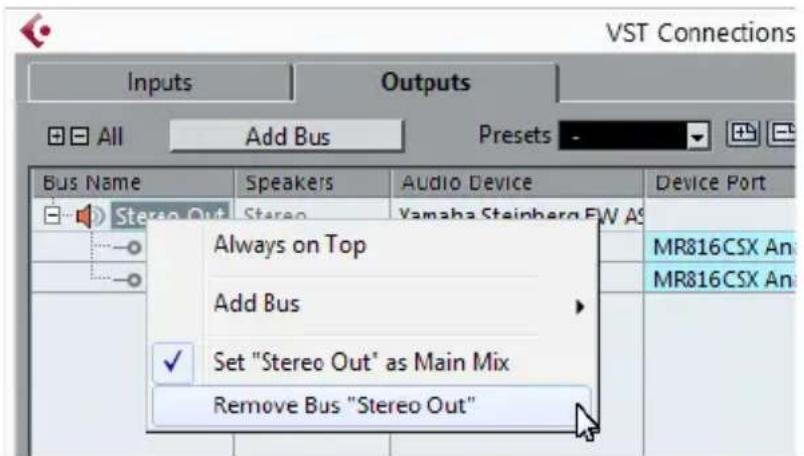
Se necessario, ripetere quello passaggio per qualsiasi altro ulteriore bus.
Aggiunta delle uscite
É nécessario configurare le uscite per poter riproduire l'audio in Cubase.
PREREQUISITI
Rimuovere i bus che erano stati automaticamente aggiunti da parte di Cubase.
PROCEDIMENTO
- Selezionare Periferiche > Connessioni VST.
- Nella finestra di dialogo Connessioni VST, selezionare la linguetta Uscite.
- Fare clic su Aggiungi bus.
- Nella finestra di dialogo Aggiungi bus di uscita definire le impostazioni desiderate.
- Fare clic su Aggiungi bus.
Viene aggiunto il nuovo bus, grazie al quale è possibile fare in modo che l'audio in Cubase venga inviato alla propria periferica hardware.
- Opzionale: Se si desidera modificare le porte di uscita che sono state selezionate automaticamente, après il menu a tendina Porta periferica e selezionare delle porte differenti.
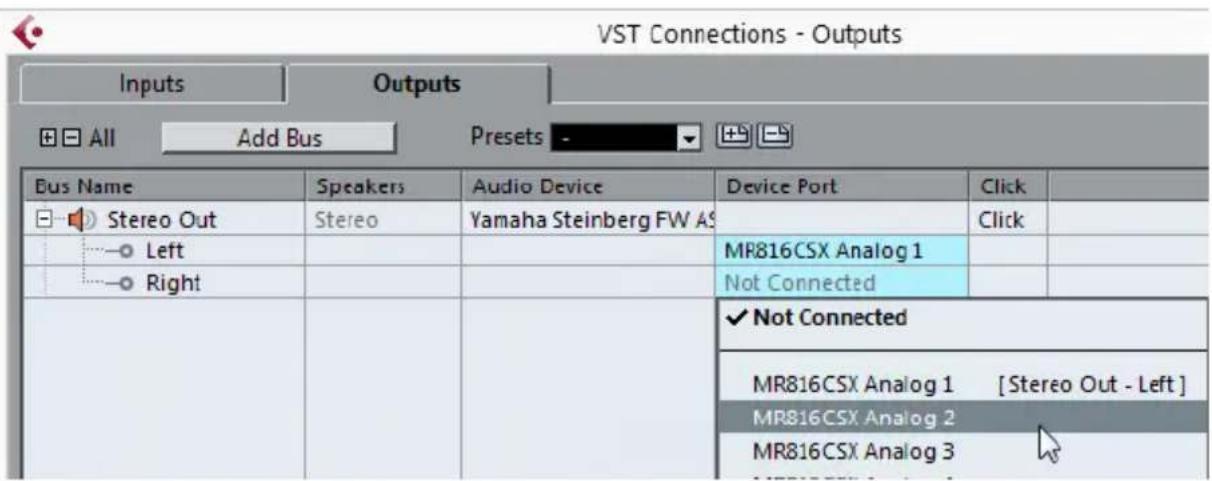
In base alle periferiche audio utilizzate, potrebbero essere disponibili più di due porte di uscita. Nella maggior parte dei casi, si raccomanda diutilizzare le uscite stereo principali.
LINK CORRELATI
"Rimuovere i bus" a pag. 86
Aggiunta degli ingressi
É necessario configurare gli ingressi per poter eseguire la registrazione in Cubase.
PROCEDIMENTO
- Selezionare Periferiche > Connessioni VST.
- Nella finestra di dialogo Connessioni VST, selezionare la linguetta Ingressi.
- Nella colonna Nome bus, fare cli c diestro sulla prima voce in alto e selezionare Elimina bus dal menu contestuale.
Se necessario, ripetere quello passaggio per qualsiasi altro ulteriore bus.
- Fare cli c su Aggiungi bus.
- Nella finestra di dialogo Aggiungi bus di ingresso definire le impostazioni desiderate.
- Fare cli c su Aggiungi bus.
Viene aggiunto il nuovo bus, grazie al quale è possibile inviare a Cubase l'audio proveniente dall'ingresso della propria periferica audio per la registrazione.
- Opzionale: Se si desidera modificare le porte di ingressso che sono state selezionate automaticamente, après il menu a tendina Porta periferica e selezionare delle porte differenti.
RISULTATO
Siete ora pronti per registrar e riproduire l'audio in Cubase.
IMPORTANT
Lo Start Center di Cubase contiene un link a un progettode demo scarcabile dal site web di Steinberg. Se si riesce a riproduirlo con successo sulla propria postazione audio, significa che il programma è stato configurato correttamente.
NOTA
Per muovere i vostri primi passi con Cubase, vi raccomandiamo di prendere visione dei video tutorial introductivi alle nuove funzioni di Cubase, disponibili sul canale Steinberg di YouTube.
Espanol
Cristina Bachmann, Heiko Bischoff, Christina Kaboth, Insa Mingers, Matthias Obrecht, Sabine Pfeifer, Kevin Quarshie, Benjamin Schütte
- Inicie su software.
- Selezione Steinberg Hub > Registro.


- Introduzione
- Requisiti di ricerca e installazione
- Benvenuti!
- Informazioni sulla documentazione e sulla sezione di aiuto
- NOTA
- Guida Rapida
- Manuale Operativo
- Riferimento dei plug-in
- HALion Sonic SE
- Groove Agent SE (solo Cubase Elements)
- Finestra di dialogo Aiuto
- Convenzioni tipografiche
- Come contattare Steinberg
- Requisiti di sistema e installmente
- Requisiti di sistema
- Installare il programma
- Lanciare l'installazione dallo Start Center
- PROCEDIMENTO
- Lanciare l'installazione manualmente
- Attivazione delle licenze
- IMPORTANTE
- Cubase Elements
- Registrar Cubase Elements
- PREREQUISITI
- Cubase AI e Cubase LE
- Registrar e attivare la versione DVD
- Registrar e attivare la versione download
- Installazione dell'hardware
- Installazione dell'hardware audio e dei rispetti driver
- Driver ASIO dedicati
- IMPORTANT
- Driver ASIO generico a bassa latenza (solo Windows)
- Testare l'hardware audio
- Installare un'interfaccia MIDI o una tastiera MIDI USB
- Configurare il proprio modulo
- Selezionare il driver per la propria periferica audio
- Configurare le connessioni VST
- Rimuovere i bus
- Aggiunta delle uscite
- Aggiunta degli ingressi
- RISULTATO
- Espanol
Marca : STEINBERG
Modello : Cubase AI 8
Categoria : Licenza software e estensione