E85016 (MD 86209) - Medienplayer MEDION - Kostenlose Bedienungsanleitung
Finden Sie kostenlos die Bedienungsanleitung des Geräts E85016 (MD 86209) MEDION als PDF.



| Produkttyp | Full-HD-Mediaplayer |
| Marke | MEDION |
| Modell | E85016 (MD 86209) |
| Abmessungen (ca.) | 150 × 45 × 120 mm (B × H × T) |
| Stromversorgung | Netzteil 12 V Gleichstrom, 1,5 A (Ktec KSAD1200150W1EU) |
| Anschlüsse | HDMI, Komponentenausgang (Y Pb Pr), AV Composite, SPDIF optisch, RJ45, 2 USB-Anschlüsse (vorne/hinten), Kartenleser SD/SDHC/MMC/MS/MSPro |
| Unterstützte Videoformate | MPG, MPEG, AVI, WMV, MP4, MOV, DAT, VOB, ISO, MKV, TS |
| Unterstützte Audioformate | MP3, WMA, WAV, ASF, AAC, OGG, FLAC |
| Unterstützte Fotoformate | JPG, BMP, PNG, GIF, TIFF |
| Untertitelformate | SRT, SUB, SMI, IDX, SSA, ASS |
| Unterstützte Dateisysteme | FAT16, FAT32, NTFS, UDF, EXT3 |
| Videoauflösungen | PAL, NTSC, 480P, 576P, 720P (50/60Hz), 1080i (50/60Hz), 1080P (50/60Hz) |
| Netzwerk | Ethernet 10/100 Mbps (RJ45), UPnP-kompatibel |
| WLAN | Über USB-WLAN-Stick (nicht enthalten) mit WPS-Unterstützung |
| Fernbedienung | Infrarot, Knopfzelle CR2025 enthalten |
| Hauptfunktionen | Wiedergabe von Mediendateien über USB, Speicherkarte oder Netzwerk; Diashow; Wiederholung; Zoom; Untertitel; Audiomodi |
| Systemeinstellungen | Menüsprache, Datum/Uhrzeit, Bildschirmschoner, Firmware-Update über USB |
| Wartung und Reinigung | Vor Reinigung Netzstecker ziehen; weiches, trockenes Tuch verwenden; keine Lösungsmittel verwenden |
| Sicherheit | Gehäuse nicht öffnen; Feuchtigkeit vermeiden; Lüftungsschlitze nicht blockieren |
| Gewicht | Ca. 0,5 kg (Schätzung) |
Häufig gestellte Fragen - E85016 (MD 86209) MEDION
Benutzerfragen zu E85016 (MD 86209) MEDION
0 Frage zu diesem Gerät. Beantworten Sie die, die Sie kennen, oder stellen Sie Ihre eigene.
Eine neue Frage zu diesem Gerät stellen
Laden Sie die Anleitung für Ihr Medienplayer kostenlos im PDF-Format! Finden Sie Ihr Handbuch E85016 (MD 86209) - MEDION und nehmen Sie Ihr elektronisches Gerät wieder in die Hand. Auf dieser Seite sind alle Dokumente veröffentlicht, die für die Verwendung Ihres Geräts notwendig sind. E85016 (MD 86209) von der Marke MEDION.
BEDIENUNGSANLEITUNG E85016 (MD 86209) MEDION
Hinweise zu dieser Anleitung 3
Bestimmungsgemäßer Gebrauch 3
Lieferumfang 3
Sicherheitshinweise 4
Allgemeines 7
Geräteübersicht 8
Gerätevorderseite 8
Geräterückseite 8
Fernbedienung 9
Inbetriebnahme 10
Batterie in die Fernbedienung einlagen 10
Geräteanschluss 11
Erstinbetriebnahme 15
Bedienung 16
Gerät ein- und ausschalten 16
Lautstärke einstellen 16
Navigation in den Menus 16
Das "Home" Menu 17
Option "All" 17
Option "Music" 18
Option "Photo" 19
Option "Movies" 19
Bildvergroßern/verkleinern 20
Menu SETTINGS-Einstellungen vornehmen. 21
Menüpunkt "Audio" 21
Menu "Video" 22
Menu "Network" 24
Menu "System" 29
Menu "Photo" 30
Problembehebung 31
Fehlersuche 31
Benötigen Sie weitere Unterstützung? 33
Reinigung 33
Entsorgung 34
Technische Daten 35
Lizenzinformation 36
Germany 39
Eingeschränkte Garantie 39
Austria 43
Eingeschränkte Garantie 43
Belgium (de). 47
Garantiebedingungen 47
Hinweise zu dieser Anleitung
Lesen Sie vor der ersten Inbetriebnahme diese Bedienungsanleitung gründlich durch und befolgen Sie vor allen Dingen die Sicherheitshinweise!
Alle Tätigkeiten an und mit diesen Gerät)dürfen nur soweit ausgeführrt werden, wie sie in dieser Bedienungsanleitung beschreiben sind.
Bewahren Sie diese Bedienungsanleitung für den weiteren Gebrauch auf. Falls Sie das Gerät weitergeben, handigen Sieitte auch diese Bedienungsanleitung aus.
Bestimmungsgemäßer Gebrauch
Dieses Gerät dient zur Wiedergabe von Audio-, Video- und Bilddateien von Datenträgern, die direkt oder über ein Netzwerk mit dem Gerät verbunden sind. Für die Ausgabe von Bild und Ton kann das Gerät an einen Fernseher und/oder eine Audioanlage angeschlossen werden.
Dieses Gerät ist nur für den Gebrauch in trocken Innenräumen geeignet.
Dieses Gerät ist für den Privatgebrauch gedacht und nicht für industrielle oder kommerzielle Nutzung vorgesehen. Die Nutzung unter extremen Umgebungsbedingungen kann die Beschäftigung Ihres Gerätes zur Folge haben.
Ihr Gerät ist nicht für den Einsatz an Bildschirmarbeitsplatzgeräten im Sinne §2 der Bildschirmarbeitsplatzverordnung geeignet.
Lieferumfang
Bitte überprüfen Sie die Vollständigkeit der Lieferung und benachrichtigen Sie uns innerhalb von 14 Tagen nach dem Kauf, falls die Lieferung nicht komplett ist.
Mit dem von Ihnen erworbenen Produkt haben Sie erhalten:

ACHTUNG!
Lassen Sie keine Kinder nicht mit Folie spiel. Es besteht Erstickungsgefahr!
- Design Full-HD Media Player MD 86209
Steckernetzteil (Ktec KSAD1200150W1EU)
Fernbedienung inkl. Batterie Typ CR2025 3 V
Video-/Audio-Cinchkabel
Bedienungsanleitung
Garantiekarte
Sicherheitshinweise
Allgemein
- Kinder sollen beaufsichtigt werden, um sicherzustellen, dass sie nicht mit dem Gerät spielten. Dieses Gerät ist nicht damit bestimmt, durch Personen (einschließlich Kinder) mit eingeschränkten physischen, sensorischen, oder geistigen Fähigkeiten oder mangels Erfahrung und/oder mangels Wissen benutzt zu werden, es sei dess, sie werden durch eine für ihre Sicherheit zuständige Person beaufsichtigt oder erhielten von Ohnen Anweisungen, wie das Gerät zu benutzen ist.
- Halten Sie das Verpackungsmaterial, wie z. B. Folien von Kindem fern. Bei Missbrauch besteht Erstickungsgefahr.
- Öffnen Sie niemals das Gehäuse des Geräts (elektrischer Schlag, Kurzschluss- und Brandgefahr)!
- Führer Sie keine Gegenstände durch die Schlatze und Öffnungen ins Innere des Geräts (elektrischer Schlag, Kurzschluss und Brandgefahr)!
- Schlitze und Öffnungen des Geräts dienen der Belüftung. Decken Sie diese Öffnungen nicht ab (Überhitzung, Brandgefahr)!
Die Fernbedienung besitzt eine Infrarot-Diode der Klasse 1. Betrachten Sie die LED nicht mit optischen Geräten. - Stellen Sie keine mit Flüssigkeit gefüllten Gefäße, wie z.B. Vasen, auf das Gerät, den Netzadapter oder in die erhöhere Umgebung und schützen Sie alle Teile vor Tropf- und Spritzwasser. Das Gefäß kann umkippen und die Flüssigkeit kann die elektrische Sicherheit beeinträchtigen.
- Ziehen Sie bei Beschädigungen des Steckers, der Anschlussleitung oder des Gerätes sofort den Stecker aus der Steckdose.
Warten Sie mit dem Anschluss des Netzeils, wenn das Gerät von einem kalten in einen warmen Raum gebracht wird. Das darauf entstehende Kondenswasser kann unter Umständen das Gerät zerstären. Wenn das Gerät Zimmertemperatur erreicht hat, kann es gefahrlos in Betrieb genommen werden.
Umgang mit Batterien
- Batterien/Akkus können bei Verschlucken Lebensgefährlich sein. Bewahren Sie deshalb das Fernbedienung und die Batterien für Kleinkinder unerreichbar auf. Werde eine Batterie verschlukt, muss sofort medizinische Hilfe in Anspruch genommen werden.
Die Fernbedienung wird mit Batterien betrieben. Batterien konnen brennbare Stoffe enthalten. Bei unsachgemäßer Behandlung konnen Batterien auslaufen, sich stark erhitzen, entzünden oder gar explodieren.
Befolgen Sie folgende Hinweise:
- Halten Sie Kinder von Batterien fern.
- Sollten Batterien verschluckt worden sein, melden Sie dies sofort ihren Arzt.
- Laden Sie niemals Batterien (es sei Denn, dies ist ausdrücklich angegeben).
- Vertauschen Sie niemals die Polarität.
- Entladen Sie die Batterien niemals durch hohe Leistungsabgabe.
Schlieben Sie die Batterien niemals kurz. - Setzen Sie Batterien niemals übermäßig Wärme wie durch Sonnenschein, Feuer oder dergleichen aus!
Zerlegen oder verformen Sie die Batterien nicht. - Ihr Höhe oder Finger konnten verletzt werden oder Batterieflüssigkeit können in ihre Augen oder auf ihre Haut gelangen. Soltte dies passieren, sollen Sie die entsprechenden Stellen mit einer größten Menge klaren Wassers und informieren Sie umgehend ihren Arzt.
- Vermeiden Sie starke Stöße und Erschütterungen.
- Reinigen Sie bei Bedarf Batterie- und Gerätekontakte vor dem Einlagen.
- Entfernen Sie verbrauchte Batterien sofort aus dem Gerät.
- Entferen Sie die Batterien aus Ihr Gemät, wenn diese über einen längeren Zeitraum nicht benutzt wird.
Isolieren Sie die Kontakte der Batterien mit einem Klebestreifen, wenn Sie Batterien lagern oder entsorgen wollen.
Aufstellort
- Stellen und betreiben Sie alle Komponenten auf einer stabilen, ebenen und vibrationsfreien Unterland, um Stürze des Gerätes zu vermeiden.
- Setzen Sie das Gerät keinen Erschütterungen aus. Erschütterungen können der empfindlichen Elektronik schaden.
- Achten Sie daraufuf, dass keine direkten Wärmequellen (z. B. Heizungen) auf das Gerät wirken.
- Es dürfen keine offenen Brandquellen (z. B. brennende Kerzen) auf oder in der Höhe des Gerätes stehen.
- Achten Sie darauf, dass die Luftungsschlitze nicht verdeckt sind, damit immer eine ausreichende Belüfung gewährleistet ist.
- Stellen Sie keine Gegenstände auf die Kabel, da diese sonst beschädigt werden können.
- Halten Sie einen Mindestabstand von ca. 10 cm zwischen Wänden und Gerät bzw. Netzteil ein. Sorgen Sie für eine ausreichende Belüftung.
-
Betreiben Sie Ihr Gerät nicht im Freien, da äußere Einflüsse wie Regen, Schnee etc. das Gerät beschädigten konnten.
-
Wahren Sie mindestens einen Meter Abstand von hochfrequenten und magnetischen Störquellen (Fernsehgerät, Lautsprecherboxen, Mobiltelefon usw.), um Funktionstörungen zu vermeiden.
- Bei großen Temperatur- oder Feuchtingigkeitsschwankungen kann es durch Kondensation zur Feuchtingigkeitsbildung innerhalb des Gerätes kommt, die einen elektrischen Kurzschluss verursichen kann.
Niemals selbst reparieren!
- Wenden Sie sich an unser Service Center, wenn Sie technische Probleme mit ihrem Gerät haben.
Versuchen Sie auf keinen Fall, das Gerät selbst zu öffnen und/oder zu reparieren. Es besteht die Gefahr des elektrischen Schlags! Manipulieren Sie auch nicht das Netzkabel des Gerätes.
Wenden Sie sich im Störungsfall an das Medion Service Center oder eine andere geeignete Fachwerkstatt, um Gefährdungen zu vermeiden.
Reinigung und Pflege
- Bevor Sie das Gerät reinigen,ziehen Sie unbedingt immer zuerst das Netzteil aus der Steckdose.
- Verwenden Sie für die Reinigung nur ein trockenes, weiches Tuch. Benutzen Sie keine chemischen Lösungs- und Reinigungsmittel, weil diese die Oberfläche und/oder die Beschriften des Gerats beschädigen können.
Datenscherung
- Achtung! Machen Sie nach jeder Aktualisierung ihrer Daten Sicherungskopien auf externe Speichermedien. Die Geltendmachung von Schadensersatzansprüchen für Datenverlust und dadurch entwickelte Folgeschäden wird ausgeschlossen.
Stromversorgung

Bitte beachten Sie: Auch bei ausgeschalteten Gerät sind Teile des Gerätes unter Spannung. Um die Stromversorgung zu ihrem Gerät zu unterbrechen oder das Gerät gänzlich von Spannung frei zu schalten, trennen Sie das Gerät vollständig vom Netz.
- Betreiben Sie das Steckernetzteil nur an geerdeten Steckdosen mit AC 100-240 V~ 50 Hz. Wenn Sie sich der Stromversorgung am Aufstellort nicht sicher sind, Fragen Sie bei Ihr Energieversorger nach.
-
Verwenden Sie ausschließlich das mitgelieferte Steckernetzteil. (Ktec KSAD1200150W1EU). Versuchen Sie nie, den Stecker des Steckernetzeils an andere Buchsen anzuschreiben, da sonst Schaden verursacht werden können.
-
Wir empfehlen zur zusätzlichen Sicherheit die Verwendung eines Überspannungsschutzes, um das Gerät vor Beschädigung durch Spannungsspitzen oder Blitzschlag aus dem Stromnetz zu schützen.
Um die Stromversorgung zu unterbrechen,ziehen Sie das Steckernetzteil aus der Steckdose.
Das Steckernetzteil muss auch nach dem Anschlieben leicht erreichbar sein, damit es im Bedarfsfall schnell vom Netz getrennt werden kann. - Decken Sie das Steckernetzteil nicht ab, um eine Überhitzung zu vermeiden.
- Sollten Sie ein Verlängerungskabel eingren, achen Sie darauf, dass these den VDE-Anforderungen entspricht. Fragen Sie ggf. ihren Elektroinstallateur.
- Verlegen Sie die Kabel so, dass niemand darauf troten oder darüber stolpern kann.
- Stellen Sie keine Gegenstände auf die Kabel, da diese sonst beschädigt werden können.
Allgemeines
Abspielbare Formate
Mit thisem Gerät können zahlreiche Dateiformate wiedergegeben und beschreiben werden. Die folgende Tabelle zeigt die abspielbaren Dateiformate verschiedene Medientypen.
| Medientyp Dateiformate | |
| Video MPG, MPEG, AVI, WMV, MP4, MOV, DAT, VOB, ISO, MKV, TS Untertitelformate: SRT, SUB, SMI, IDX, SSA, ASS | |
| Audio MP3, WMA, WAV, ASF, AAC, OGG, FLAC | |
| Foto.JPG, BMP, PNG, GIF, TIFF |
Dateisysteme
Ihr Design Full-HD Media Player understands the Dateisysteme FAT16, FAT32, NTFS, UDF and EXT3.
Uber das Anzeigesymbol
Während des Betriebs erscheint auf dem Fernsehbildschirm u. U. das Symbol und zeigt an, dass die im Benutzerhandbuch erläuterte Funktion für diese Betriebsart nicht verfügbar ist.
Geräteübersicht
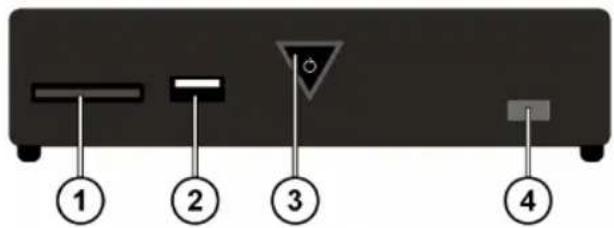
Gerätevorderseite
- SD/SDHC/MMC/MS/MSPro Kartensteckplatz
- USB:USB-Anschluss 1
- ON/OFF: Gerät einschalten/ausschalten. Erlischt bei ausgeschalteten Gerät; Leuchtet im Standby-Modus rot; Blinkt beim Hochfahren/Herunterfahren des Systems; Leuchtet im eingeschalteten Zustand blau; Blinkt blau, wenn die Fermbedienung benutzt wird
- Fernbedienungssensor: Die Fernbedienung auf diesen Punkt richten.
Geräterückseite
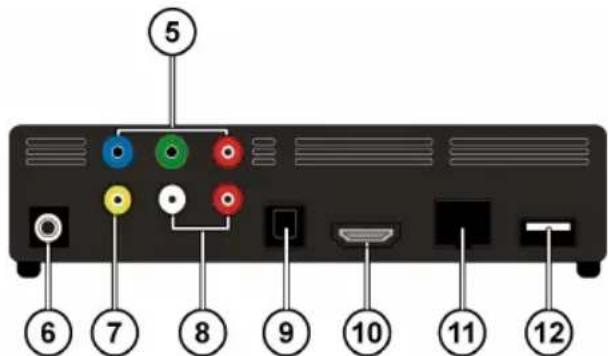
- Y Pb Pr: Component-Ausgänge
- DC: Netzeingang
- AV OUT: Videoausgang
- AV OUT: analogue Audioausgabe (links/rechts)
- SPDIF: Optischer Digitalausgang
- HDMI: HDMI Ausgang
- RJ45: LAN-Anschluss für Netzwerkkabel
- USB: USB-Anschluss
Fernbedienung
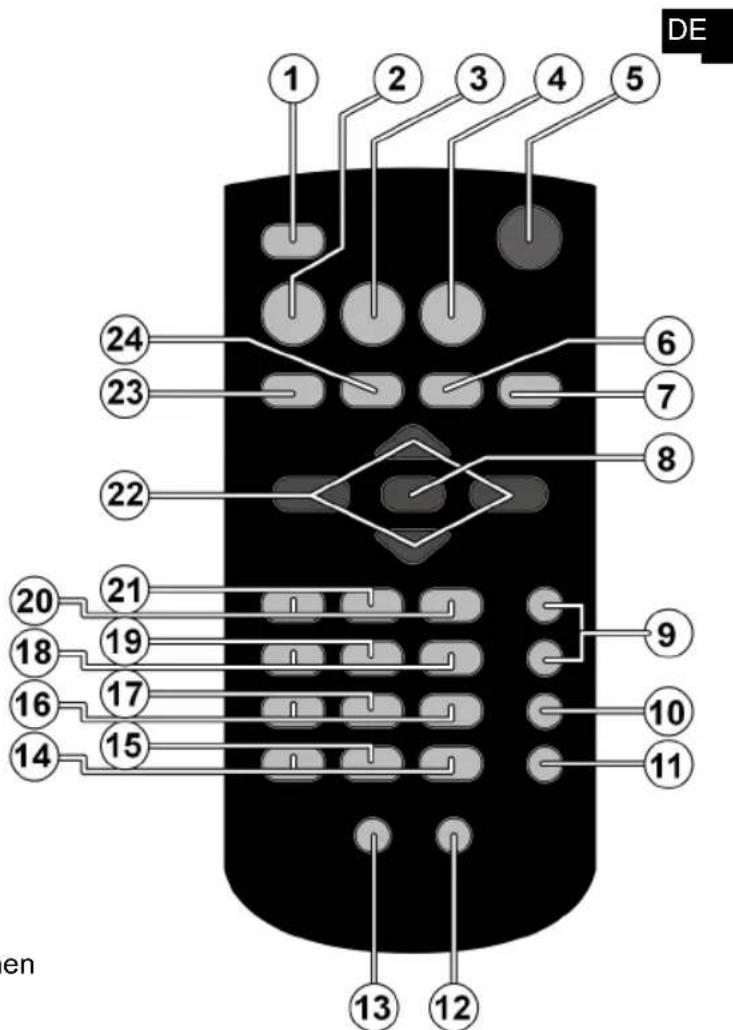
- HOME: Zurück zum HOME-Menu
- PHOTO: Nur Bilddateien anzeigen
3.VIDEO:Nur Videodateien anzeigen - MUSIC: Nur Musikdateien anzeigen
- STANDBY/ON: Gerät einschalten/ in den Standby-Modus schalten
- SETTINGS: Menu Settings aufrufen
- SLIDESHOW: Diashow starten
- OK: Eingaben bestätigten
- PG UP/DOWN: Seite zurück/vor blättern; um 10% zurück/ vor während der Videowiedergabe
- AUDIO: Audiospuren einstellen (Nur während der Videowiedergabe, falls verfügbar)
- SUBTITLE: Untertitel einstellen (Nur während der Videowiedergabe, falls verfügbar)
- ANGLE: Kameraposition einstellen (falls verfügbar)
- REPEAT: Wiederholfunktion einstellen
- VOLUME +/-: Lautstärke verringern/erhöhen
- MUTE: Ton ausschalten
- Quick Jump << / >> : 1 Minute zurück/5 Minuten vor bei Videowiedergabe
- RETURN: Zurück zur letzten Auswahl
- SKIP: vorheriger/nächster Titel
- STOP Wiedergabe anhalten
20.SEARCH:Suchlauf ruckwarts/vorwarts - PLAY/PAUSE Wiedergabe starten/unterbrechen
- Navigationstasten Die Auswahl in den Menüs bewegen
- INFO: Wiedergabeleiste anzeigen/Videoauflös einstellen (Im HOME-Menu)
- ZOOM: Bild vergrößern/verkleinern
Inbetriebnahme

Lesen Sie vor der Inbetriebnahmeitte unbedingt das Kapitel "Sicherheitshinweise" ab Seite 4.
Batterie in die Fernbedienung einlagen
Im Auslieferzustand ist die Batterie bereits in der Fernbedienung eingelegt.
Ziehen Sie zum Aktivieren den Isolationsstreifen mit der Aufschrift „Bitte vor Gebrauch entfernen" an der Unterseite der Fernbedienung hersa.
Batterie wechseln
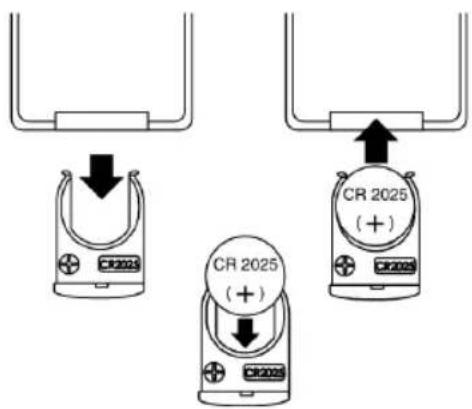
Die Fernbedienung besteht eine Knopfzen-Batterie 3 V, CR2025.
- Entfernen Sie die Batteriefachabdeckung auf der Rückseite der Fernbedienung.
- Legen Sie eine Batterie vom Typ CR2025 (Knopfelle) in das Batteriefach der Fernbedienung ein. Beachten Sie damit die Polung der Batterie (im Batteriefachboden markiert).
Schlieben Sie das Batteriefach.

Nehmen Sie die Batterie aus der Fernbedienung hersaus, wenn das Gerät langere Zeit nicht benutzt wird. Die Fernbedienung konnte durch eine auslaufende Batterie beschädigt werden.
Geräteanschlussse
HDMI-Anschluss
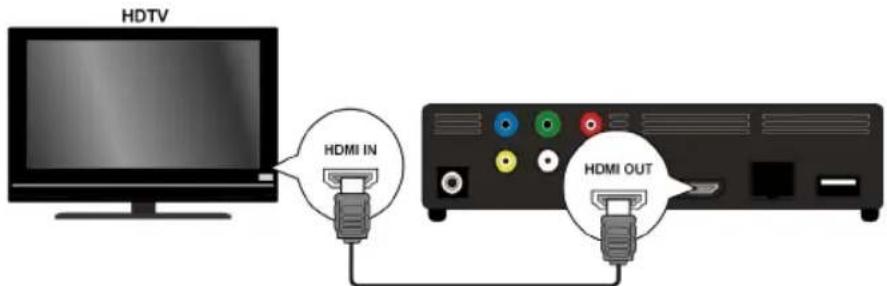
Schlieben Sie das HDMI-Kabel an die HDMI-Buchse des Gerätes sowie an die entsprechende HDMI-Eingangsbuchse am Fernsehgerät an.
Bei einem HDMI-Anschluss kann die Auflösung (PAL, 480P, 576P, 720P (50Hz), 720P (60Hz), 1080i (50Hz), 1080i (60Hz), 1080P (50Hz), 1080P (60Hz) oder NTSC für den HDMI-Ausgang durch mehrmaliges Drücken der Taste INFO eingestellt werden (Nur im HOME-Menu).
Hinweise zum HDMI-Anschluss
- Falls Ihr Fernseher keinen Dolby Digital- oder MPEG-Decoder besitzt, stellen Sie im Settings-Menü die Option [AUDIO] Untermenü [DIGITAL OUTFUT] auf [HDMI LPCM] (siehe Seite 23).
-
Beachten Sie beim Anschluss eines HDMI-kompatiblen Gerätes folgende Punkte:
-
Schalten Sie das HDMI-Gerät und diesen Gerät aus. Schalten Sie nun das HDMI-Gerät ein, warten Sie ca. 30 Sekunden, und schalten Sie dann diesen Gerät ein.
- Der Videeingang des angeschlossenen Gerätes muss auf diesen Gerät eingestellt sein.
- Das angeschlossene Gerät muss eine der Video-Eingangsauflösungen PAL, 480P, 576P, 720P (50Hz), 720P (60Hz), 1080i (50Hz), 1080i (60Hz), 1080P (50Hz), 1080P (60Hz) oder NTSC Unterstützung.
Anschluss an die AV-Buchsen
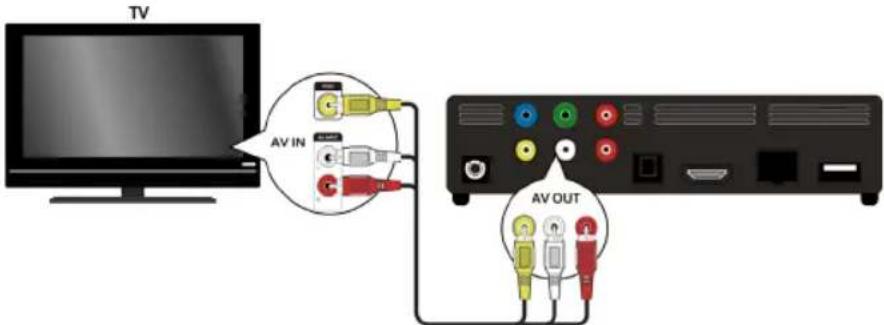
Verbinden Sie die Buchsen AV des Gerätes über das mitgelieferte Audio-/Videokabel mit den Audio-/Videoeingangsbuchsen des TV-Gerätes. Über diesen Ausgang werden nur PAL und NTSC Auflösungen unterstützt, wenn Sie in den Genuss von HD Inhalten kommt.kommen wollen, verwenden Sie den HDMI Ausgang.
Anschluss an die Component-Ausgänge
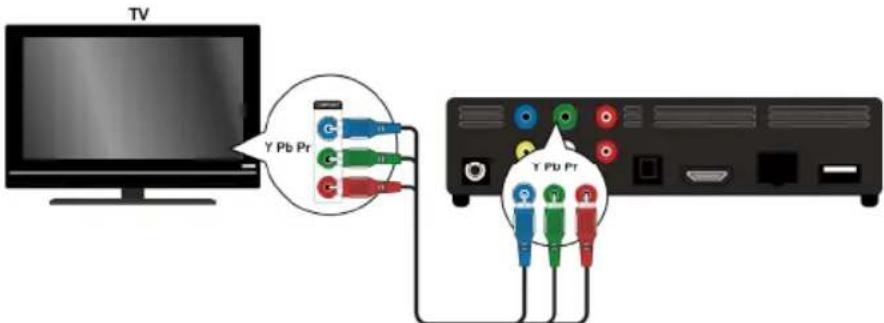
Verbinden Sie die Buchsen Y Pb Pr des Gerätes über das mitgelieferte Component Videokabel mit den entsprechenden Eingangsbuchsen des TV-Gerätes.
Hinweis:
Über die Component-Ausgänge wird nur das Bild ausgegeben. Für die Übertragung des Tonsignals mussen zusätzlich die analogen oder digitalen Anschlüsse des Design Full-HD Media Players mit dem TV-Gerät oder eines Audiogerätes verbunden werden.
Optischer Digitalanschluss
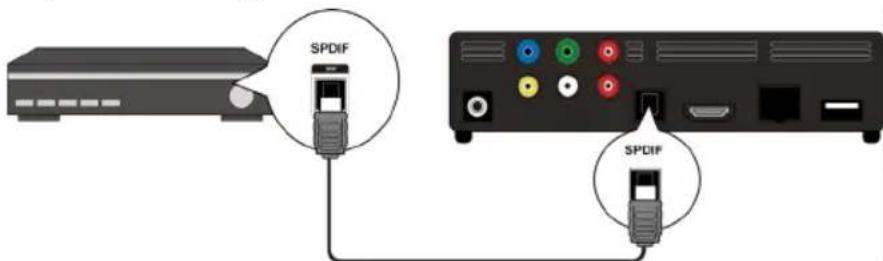
Zur Übertragung der digitalen Audiosignale an ein digitales Audiogerät verbinden Sie die Buchse SPDIF des Gerätes über ein optisches Kabel mit der entsprechenden Buchse am digitalen Audiogerät (z. B. ein A/V Veränderer).
Datenträger über USB anschließen
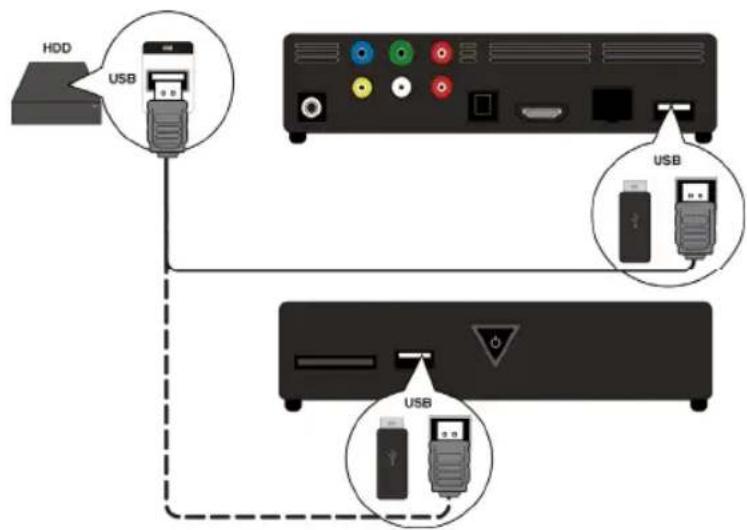
Verbinden Sie eine USB-Festplatte über ein USB-Kabel mit der USB-Buchse an der Vorder-oder Rückseite des Geräts. Sie können auch einen USB-Stick an eine der Buchsen stecken.
Netzwerkanschluss
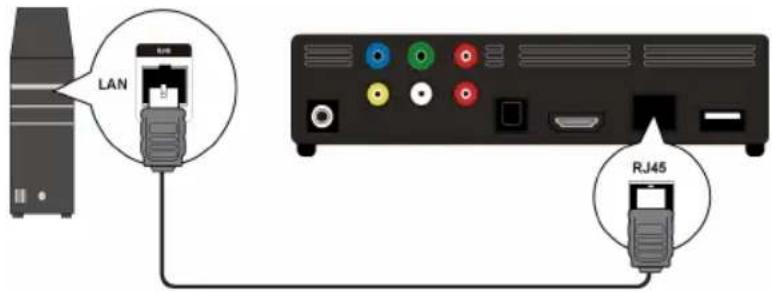
Verbinden Sie die RJ45-Buchse am Gerät über ein Netzwerkkabel mit entsprechenden Steckern mit einer Netzwerkschnittstelle (z. B. einen Router).
Auf diese Weise kann der Design Full-HD Media Player auf freiigegebene Dateien im Netzwerk zugreifen.
Anschluss für Speicherkarten
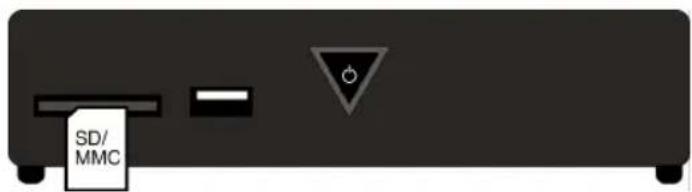
Steen Sie eine Speicherkarte (Typ SD/SDHC/MMC/MS/MSPro) in die Buchse an der Vorderseite des Geräts, um die Dateien der Speicherkarte wiedergeben zu können.
Hinweis:
Der Design Full-HD Media Player understands SD-Speicherkarten, SDHC-Speicherkarten, MMC-Speicherkarten, Memory-Sticks vom Typ MS und MSPro.
Netzteil anschließen
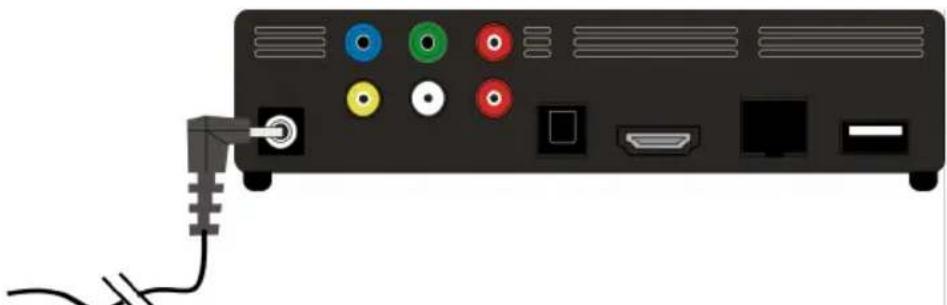
Verbinden Sie den Stromversorgungsstecker des mitgelieferten Adapters (KSAD1200150W1EU 12V DC 1,5A) mit der DC-Buchse am Gerät.
Wenn Sie alle Anschlüsse vorgenommen haben, verbinden Sie den Netzadapter mit einer Steckdose (AC 230 V ~ 50 Hz). Entnehmen Sie die Angaben des Netzadapters den technischen Daten auf Seite 53.
Erstinbetriebnahme
Wenn Sie das Gerät zum ersten Mal in Betriebnehmen, erscheint nach dem Anschluss an die Stromversorgung eine Übersicht, in der Sie folgende Einstellungen vornehmen konnen:
Menüsprache
Stellen Sie hier die Menüsprache ein, wie auf Seite 29 beschrieben.
Zeit
Stellen Sie hier Uhrzeit und Datum ein, wie auf Seite 29 beschrieben
LAN-Einrichtung
Stellen Sie hier die Netzwerkkonfiguration ein, wie auf Seite 24 beschrieben, falls Sie ein Netzwerkkabel anschließen wollen.
DE
Bedienung
Gerä ein- und ausschalten
- Wenn Sie das Gerät über den Netzadapter mit dem Stromnetz verbunden haben, blinkt die Taste ON/OFF am Gerät zunachst blau, um zu signalisieren, dass das System hochfährt. Danach leuchtet sie dauerhaft blau und das Gerät ist betriebsbereit.
Um das Gerät in den Stand-by-Modus zu schalten, drücken Sie die Taste Standby/ON auf der Fernbedienung. Die Taste ON/OFF leucht im Standby Modus rot.
Drücken Sie die Taste Standby/ON auf der Fernbedienung oder die Taste ON/OFF am Gerät erneut, um das Gerät aus dem Standby-Modus Heraus einzuschalten.
Um das Gerät auszuschalten, drücken Sie kurz die Taste ON/OFF am Gerät. Die Taste ON/OFF erlischt.
Um das Gerät einzuschalten, drücken Sie kurz die Taste ON/OFF am Gerät. Die Taste ON/OFF blinkt blau um zu signalisieren, dass das System hochfährt. Danach leuchtet sie dauerhaft blau und das Gerät ist betriebsbereit.
Lautstärke einstellen
Drücken Sie die Taste Volume - / + , um die Lautstärke zu verringern/erhöhen. Die Lautstärkeeinstellung wird kurz unter am Bildrand eingebrendet.
Navigation in den Menüs
Mit den Navigationstasten wahlen Sie Menüpunkte aus und verändern Sie Werte in den Menü.
Drucken Sie die Taste OK, um einen Menupunkt zu bestätigen.
Das "Home" Menu
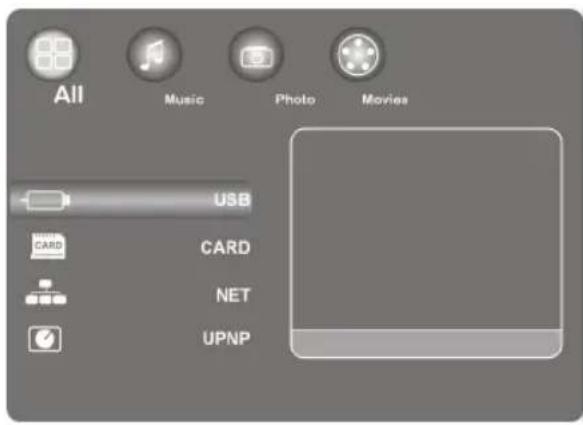
Drucken Sie de Taste HOME, um die Medienwiedergabe aufzurufen.
Nachfolgend werden die einzelnen Medien und Menüsbeschreiben.
Option "All"
USB
Wenn Sie einen USB-Datentrager angeschlossen haben, können Sie alle Dort gespeicherten Media-Dateien durchsuchen und abspielen.
CARD
Wenn Sie einen Datenträger an den Kartensteckplatz angeschlossen haben, können Sie alle dort gespeicherten Media-Dateien durchsuchen und abspielen.
NET
Wenn Sie das Gerät mit einer Netzwerkschnittstelle (z. B. einen Router) verbunden haben, können Sie hier freiigegebene Ordner und Geräte im Netzwerk anziegen.
My_Shortcuts
Hier werden alle Serververbindungen angezeigt, deren Zugangsinformationen Sie für einen direkten Verbindungsaufbau gespeichert haben.
Wahlen Sie einen Server aus und drücken Sie die Taste OK, um eine Verbindung herzustellen.
UPNP
Universal Plug and Play (UPnP) ist ein Protokoll zur herstellerübergreifenden Ansteuerung von Geräten über ein IP-basierendes Netzwerk.
Wenn UPnP im Windows-Mediaplayer aktiviert wurde, wird Ihr Gerät vom Mediaplayer erkannt und kann über das Betriebssystem freiGegeben und konfiguriert werden. Ebenso kann Ihr Gerät über UPnP Daten einer Medienserver-Software empfangen.
Im Menüpunkt UPnP des Multimediaplayers werden Ohnen alle Medieninhalte geordnet nach Kategorien des Windows-Mediaplayers oder Medienservern.
Wahlen Sie einen Medien-Server aus und drücken Sie die Taste OK, um eine Verbindung herzustellen bzw. Ordner und Inhalte zu öffnen.
Option "Music"
Im Musik-Interface werden die entsprechenden Audio-Dateien und Ordner angezeigt.
Kontrollmöglichkeiten während der Musikwiedergabe
| Taste | Funktion |
| PLAY/PAUSE Wiedergabe beginnen und pausieren. | |
| < /> Schneller Vor-/Rücklauf. Mehrfaches Drücken erhöht die Geschwindigkeit. | |
| ▼ /▲Zum nächsten oder vorhergehenden Musiktitel springen. | |
| INFO | Anzeigen oder ausblenden der Wiedergabeleiste während der Wiedergabe. |
| VOLUME -/+ Lautstärke verringern oder erhöhen. | |
Wiederholfunktion einstellen
Drücken Sie mehrmals die Taste REPEAT, um folgende Wiederholfkunfteneinzustellen:
1 Aktuellen Titel wiederholen
ALL
Alle
Titel
wiederholen
Repeat Off Keine Wiederholfunktion eingestellt
Option "Photo"
Im Foto-Interface werden die entsprechzen Foto-Dateien und Ordner angezeigt.
Kontrollmöglichkeiten während der Fotowiedergabe
| Taste | Funktion |
| SKIP: Zum | nachsten oder vorhergehenden Foto springen. |
| Drehen Sie das Foto | to im 90° Winkel. |
| INFO | Anzeigen oder ausblenden der Fotowiedergabeleiste während der Wiedergabe. |
| STOP: Die Wiedergabe stoppen. | |
Bildvergroßern
Drücken Sie während der Wiedergabe mehrmals die ZOOM Taste, um einen Vergroßerungsfaktor von 2x, 4x, 8x und 16x einzustellen. Mit den Navigationstasten bewegen Sie den vergroßerten Ausschnitt.
In der Einstellung Fit wird das Bild als Vollbild dargestellt.
Option "Movies"
Im Film-MENU werden die Unterstützungen Film-Dateien und Ordner angezeigt.
Kontrollmöglichkeiten während der Film-Wiedergabe
| Taste | Funktion |
| PLAY/PAUSE II | Wiedergabe beginnen und pausieren. |
| SKIP : Zum nächsten oder vorhergehenden Kapitel oder Film springs. | |
| < / > Scheller Vor-/Rücklauf. Mehrfaches Drücken erhöht die Geschwindigkeit. | |
| INFO Anzeigen oder ausblenden der Filmwerkzeugleiste während der Wiedergabe. | |
| STOP ■ Die Wiedergabe stoppen. | |
| VOLUME -/+ | Lautstärke verringn oder erhöhen |
| QUICK JUMP <</>> | In der Wiedergabe um 1 Minute später oder 4 Minuten vor |
| PG UP/DOWN | In der Wiedergabe um 10% später oder vor |
DE
Bild vergroßern/verkleinern
Drücken Sie während der Wiedergabe mehrmals die ZOOM Taste, um einen Vergroßerungsfaktor von 2x, 3x, 4x, 8x und 0.9x einzustellen. Mit den Navigationstasten bewegen Sie den vergroßerten Ausschnitt.
In der Einstellung 1x wird das Videobild in OriginalgroBe dargestellt.
Wiederholfunktion einstellen
- Drücken Sie mehrmals die Taste REPEAT, um folgende Wiederholffunctionalen einzustellen:
Repeat Title Aktuellen Titel wiederholen
Repeat A11 Alle Titel wiederholen
Repeat off Keine Wiederholfunktion eingestellt
Untertitel einblenden
Wenn die Videodatei Untertitel enthalt, können Sie diese durch Drucken der Taste SUBTITLE einblenden.
Drucken Sie die Taste wiederholt, um weitere Untertitel anzuzeigen (falls verfügbar).
Kameraposition
Drücken Sie die Taste ANGLE, um die verschiedene Kamerapositionen anzuzeigen, falls in der Videodatei verfügbar.
Menu SETTINGS - Einstellungen vornehmen
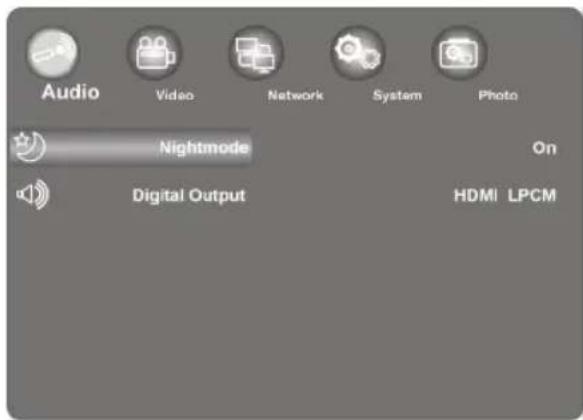
Drucken Sie die Taste SETTINGS, um das Einstellungsmenü aufzurufen. Nachfolgend werden die einzelnen Einstellungsmenus beschreiben.
Menüpunkt "Audio"
In thisem Menu konnen Sie die Audioeinstellungen vornehmen.
Nightmode (Nachtmodus)
Wahlen Sie zwischen On / Off / Comfort. Wenn die Option aktiviert ist, wird die maximale Lautstärke reduziert, um zum Beispiel nachs eine Lärmbelastigung anderer zu vermeiden.
Digital Output (digitaler Ausgang)
Wahlen Sie hier das Format für die digitalen Audioausgänge SPDIF und HDMI.
HDMI LPCM Digitales Audiosignal reduziert auf Stereo über HDMI Ausgang
HDMI RAW Digitales Audiosignal unverändert über HDMI Ausgang
SPDIF LPCM Digitales Audiosignal reduziert auf Stereo über optischen Ausgang SPDIF
SPDIF RAW Digitales Audiosignal unverändert über optischen Ausgang SPDIF
Menu "Video"
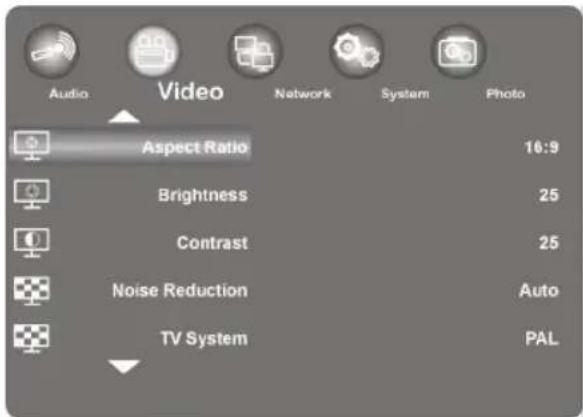
In thisem Menu konnen Sie die Video-Einstellungen vornehmen.
Aspect Ratio (Seitenverhältnis)
Pan Scan 4:3: Stellt ein Breitbart auf dem gesamten Bildschirm dar und schneidet die redundanten Anteile ab.itte wahlen, wenn ein Standard 4:3 TV angeschlossen ist.
Letter Box 4:3: Stellt ein Breitbart mit zwei schwarzen Balken offen und unter auf einem 4:3 TV dar.itte wahlen, wenn ein Standard 4:3 TV angeschlossen ist.
16:9: Staucht das Bild um das gesamte Bild zuändern.itte wahlen, wenn ein 16:9 TV angeschlossen ist.
Stellen Sie hier die Helligkeit des Bildes von 0-50 ein.
Contrast (Kontrast)
Stellen Sie hier den Kontrast des Bildes von 0-50 ein.
Noise Reduction (Rauschunterrückung)
Stellen Sie hier die Rauschunterrückung für die Bildanzeige auf On oder Off.
TV-System (Fernsehnorm)
Stellen Sie hier das TV System und die Videoauflösung ein. Diese Einstellung hangt auch vom Land ab, in dem Sie sich befinden:
NTSC Vereinigte Staaten, Kanada, Japan, Mexico, Philippinen, Süd Korea und Taiwan.
PAL Europa, Gronland, Teile von Afrika und Süd Amerika, der mittlere Osten, China, Indien, Australien, und Indonesien.
480P progressive 480 Zeilen Auflösung
576P progressive 576 Zeilen Auflösung
720P 50Hz HD Auflösung (nicht für Composite-Video Ausgang)
720P 60Hz HD Auflösung (nicht für Composite-Video Ausgang)
1080i 50Hz HD Auflösung (nicht für Composite-Video Ausgang)
1080i 60Hz HD Auflösung (nicht für Composite-Video Ausgang)
1080P 50Hz HD Auflösung (nicht für Composite-Video Ausgang)
1080P 60Hz HD Auflösung (nicht für Composite-Video Ausgang)
1080P 24HZ
Einige TV-Geräte können Videodaten mit einer Bildfrequency von 24 Hz wiedergeben, wie sie bei manchen Videoformaten vorliegt.
Wahlen Sie diese Einstellung aus, um ein 24 Hz Videosignal über den HDMI-Ausgang ausgegeben.
Resume Play
Hier können Sie die Funktion zur Fortsetzung von Filmen (mit Hilfe von Lesezeichen) ein- und ausschalten.
Bei eingeschalteter Resume Play Funktion wird eine Videodatei an der Stelle fortgesetzt, an der die Wiedergabe unterbrochen wurde.
Bestätigen Sie nach dem Starten der Videowiedergabe Abfragefenster „Resume Playback?“ mit Confirm. Wenn Sie Cancel wahlen, wird die Videodatei von Anfang an wiederergegeben.
Movie Preview
Hier konnen Sie die Filmvorschau im Browsermenü an- und ausschalten.
Quick Jump
Durch Drücken der Taste QUICK JUMP << / >> während der Videowiedergabe konnen Sie die Wiedergabe um eine bestimmte Zeit rückwärts bzw. vorwärts fortsetzen.
Stellen Sie hier für die Taste QUICK JUMP << bzw. QUICK JUMP ein Zeitinterval in Minuten ein.
Menu "Network"

Nutzen Sie diesen Menu um Einstellungen für das Ethernet vorzunehmen.
Wired LAN setup (LAN-Einrichtung)
DHCP IP (Auto)
Wahlen Sie diesen Menüeintrag, wenn die IP Adresse automatisch vom Router bezogen werden soll.
Falls erforderlich, geben Sie im folgenden Fenster die IP-Adresse des DNS-Servers ein und wahlen Sie anschließend den Eintrag OK aus.
Bestätigen Sie das Abfragefenster „Save Network Setting?“ mit Confirm.
Fix IP (Manual)
Wahlen Sie diesen Menüeintrag, wenn Sie eine bestimmte staatische IP-Adresse verwenden sollen.
Geben Sie im folgenden Fenster IP-Adresse, Subnetzmaske, Standardgateway und die IP-Adresse des DNS-Servers ein und bestätigten Sie anschließend mit der Taste OK.
Bestätigen Sie das Abfragefenster „Save Network Setting?“ mit Confirm.
Wireless Setup (WLAN-Einrichtung)
Wenn Sie einen WLAN-Dongle an den Design Full-HD Media Player angeschlossen haben, stellen Sie hier die drahtlose Netzwerkverbindung ein. Wahlen Sie den Eintrag WLAN-Einrichtung aus und bestätigten Sie mit der Taste OK.
Profile Name (Verbindungsprofil wahlen)
Sie können drei Profile auswahlen, in denen Anmeldeinformationen für drahtlose Netzwerke gespeichert sind.
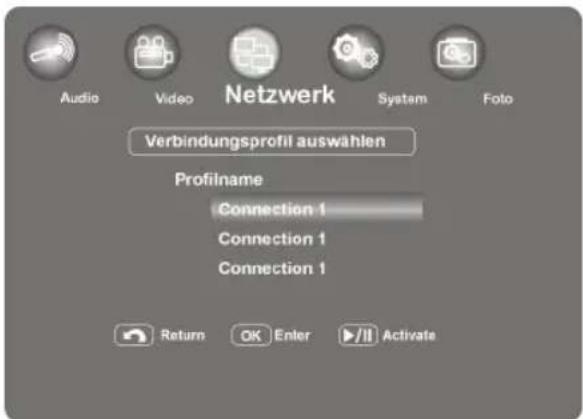
Wahlen Sie ein Profil aus, in dem Sie Anmeldeinformationen speichern wollen und bestätigen Sie mit der Taste OK.
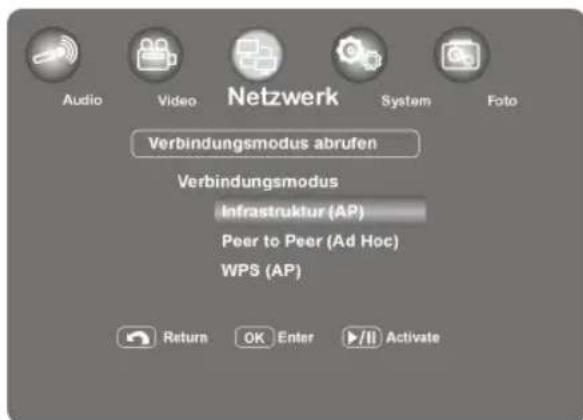
Connection Mode (Verbindungsmodus)
Wahlen Sie hier aus, wie der Design Full-HD Media Player sich mit dem WLAN-Dongle verbinden soll.
DE
Infrastructure (Infrastruktur (AP))
Im Infrastruktur-Modus übernimmt ein drahtloser Router oder ein Access Point die Coordination aller anderen Netzknoten (Clients).
Es erscheint eine Übersicht der verfügbaren Drahtlosnetzwerke.
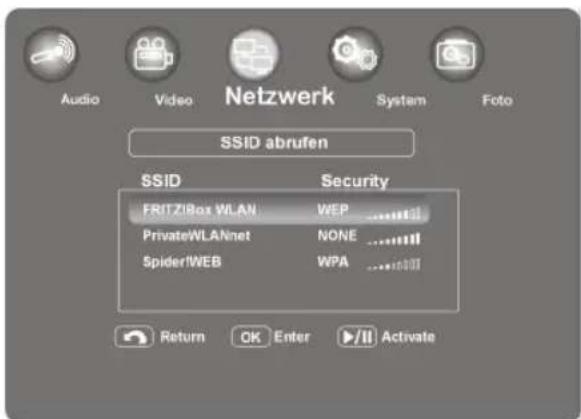
Wahlen Sie ein Netzwerk aus, mit dem Sie den Design Full-HD Media Player verbinden, sollen und drucken Sie die Taste OK.
Der WLAN-Dongledes Design Full-HD Media Players versucht nun eine Verbindung mit dem Netzwerk aufzubauen.
Hinweis:
Damit Drahtlosnetzwerke angezeigt werden, müssen der Netzwerkname (SSID) vom Netzwerk übermittelt werden.
In der Spalte Security wird Ihnen die Verschlussung angezeigt. Wenn ein Netzwerk verschlusselt ist, kann es sein, dass während des
Verbindungsvorgangs ein Netzwerkschlüssel abgefragt wird. Geben Sie in thisem Fall den entsprechenden Netzwerkschlüssel über die eingeblendete Bildschirmastatur ein.
Die Voraussetzungen für den Ad-hoc-Modus sind dieselben wie für den Infrastruktur-Modus: Alle Stationen benutzen denselben Netzwerknamen ("Service Set Identifier", SSID) und optional dieselben Einstellungen für die Verschlussung. Da es in einem Ad-hoc-Netz keine zentrale Instanz (Access Point) gibt, muss deren koordinierende Funktion von den Endgeräten übernommen werden.
Es erscheint die Eingabemaske zur Einrichtung des Ad-Hoc Netzwerks.
Wireless SSID (WLAN-SSID)
Geben Sie hier über die Bildschirmtastatur den Netzwerknamen des Netzwerks ein.
Wireless Security (WLAN-Sicherheit)
Geben Sie hier an, ob es sich um ein unverschlusseltes Netzwerk handelt (Open System) oder ob ein Netzwerkschluss erforderlich ist (Shared key (WEP)).
- Wenn Sie den Eintrag Shared key (WEP) gewählt haben, geben Sie anschließend mit der eingebrendeten Bildschirmtastatur den Netzwerkschluss (WEP) ein.
- Bestätigen Sie abschlussend, ob der eingebene Netzwerkschlüssel als Shared Key oder Open Key an den Router übermittelt werden soll (Abhängig von den Routereinstellungen).
Host-IP
Hier wird die aktuelle statiche IP-Adresse (voreingestellt: 192.168.59.254) des Design FullHD Media Players angezeigt, die Sie bei Bedarfändern konnen.
Drücken Sie anschließend die Taste OK um die Verbindung herzustellen.itte achten Sie drauf, dass sich zwingend beiden Gerate im selbst Adressbereich befinden müssen (beispielsweise statische IP-Adresse des PC als Partner: 192.168.59.253).
WPS (AP)
Wi-Fi Protected Setup (WPS) ist ein Standard für Netzwerkverbindungen, der von der Wi-Fi Alliance definiert wurde. Mit Hilfe von WPS konnen Geräte mit WPS-Funktion sich automatisch verbinden, ohne dass ein PIN eingegeben werden muss.
Bevor Sie die WPS-Verbindung benutzen können, muss im Setup-Menu des anderen WPSfahigen Gerätes die WPS-Funktion aktiviert sein. Die WPS-Verbindung kann auf zwei Arten hergestellt werden:
PBC (Push Button Control)
Wahlen Sie den Eintrag PBC (Push Button) aus und drücken Sie die Taste OK
Drucken Sie die WPS-Taste am zweiten WPS-Gerät.
PIN (Pin Code)
Wahlen Sie den Eintrag PBC (Push Button) aus und drücken Sie die Taste OK
Am zweiten Gerät (PC) erscheint eine Abfrage des Geräte-Pins diesen Design Full-HD Media Players. Der PIN wird besoin dem Eintrag PIN (Pin Code) angezeigt.
Geben Sie diesen PIN am PC ein, um die Verbindung herzustellen.
Hinweis
Um Ihr Design Full-HD Media Player über WPS mit dem Computer verbinden zu können, müssen Sie Windows Vista oder Windows 7 als Betriebssystem nutzen.
Darüber hinaus muss Ihr drahtloser Netzwerkadapter, WLAN-Router oder Access Point ebenfls die WPS-Funktion unterstützen.
Menu "System"
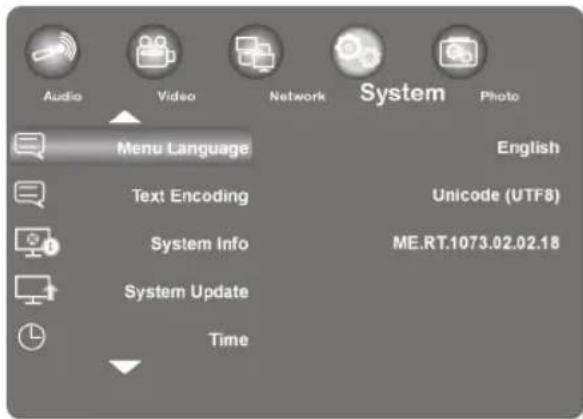
Nutzen Sie diese Menu, um Systemeinstellungen zu konfigurieren.
Menu Language (Menüsprache)
Wahlen Sie hier die OSD (On-Screen Display) Sprache.
Text Encoding (Textcodierung)
Wahlen Sie hier die Text-Kodierungsoptionen (Untertitel Anzeige).
System Info
Hier erhalten Sie Informationen über die Version der installierten Software und über die Komponenten ihres Players Design Full-HD Media Players.
System Update (Systemaktualisierung)
Hier konnen Sie die Firmware ihres Design Full-HD Media Players via USB aktualisieren.
Time (Zeit)
Wahlen Sie den Eintrag Manual aus, um die aktuelle Zeit und das Datum einzugegeben.
Restore Default (Werkseinstellungen)
Wahlen Sie diesen Punkt, um alle eingebenen Einstellungen zurückzusetzen und den Auslieferzustand des Gerätes wieder herzustellen.
Screen Saver (Bildschirmschoner)
Hier konnen Sie den Bildschirmschoner ein- und ausschalten.
Menu "Photo"
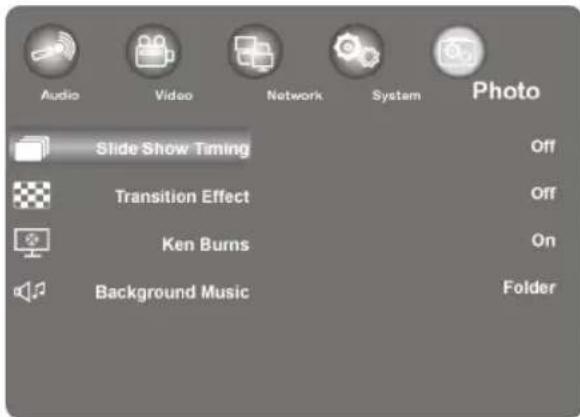
Nutzen Sie diese Menu, um Fotoeinstellungen zu konfigurieren.
Wahlen Sie hier die Intervalzeit für Diashows.
Transition Effect (Übergangseffekt)
Wahlen Sie hier den Übergangseffekt bei einer Diashow.
Ken Burns (Bildvergroßerung)
In dieser Einstellung wird das Bild bei der Wiedergabe vergroßert dargestellt, während über das Bild geschwenkt wird.
Schalten Sie den Ken Burns Effekt für die Bildwiedergabe ein oder aus.
Background (Hintergrundmusik)
Hier können Sie festlegen, ob beim Betrachten von Bildern eine Hintergrundmusik abgespielt werden soll. Die Optionen sind Off / Folder .
Hinweis:
Wenn sich Musicdateien im selbst Ordner wie die Bilddateien befinden werden, diese in der Einstellung Ordner während der Dia-Show automatisch wiedergegeben.
Problebehebung
Fehlfunktionen können manchmal banale Ursachen haben, aber manchmal auch von defekten Komponenten ausgehen. Wir möchten Ihnen hiermit einen Leitfaden an die Hand geben, um das Problem zu losen. Wenn die hier aufgeführten Maßnahmen keinen Erfolg bringen,HELP wir Ihnen keinere. Rufen Sie uns an!
Fehlersuche
Allgemein
Das Gerät lassst sich nicht einschalten.
- Schließen Sie den Netzadapter fest an die Netzsteckdose an.
Kein Bild.
- Wahlen Sie den richtigen Video-Eingangsmodus des Femsehers, so dass das Bild des Gerätes angezeigt wird.
- Videokabel fest anschließen.
- Überprüfen Sie, ob für die Option [TV System] im SETUP-Menu eine geeignete Einstellung vorgenommen wurde, die dem Videoanschluss entspricht.
Verzerrtes Bild.
- Die wiedergegebene Datei wurde in einer anderen Farbnorm als der des Fernsehers aufgenommen.
Wahlen Sie eine vom Fernseher unterstützen Auflösung.
Kein Ton.
- Audiokabel fest anschließen.
- Für den Veränderer oder den Veränderkernanschluss wurde eine falsche Einstellung im SETUP-MENU [Digital Output] für die Eingangssquelle vorgenommen.
- Das Gerät führt gerade einen Suchlauf durch oder befindet sich im Pause-Modus.
Die Fernbedienung Funktioniert nicht richtig.
- Die Fernbedienung ist nicht auf den Fembedienungs-Sensor des Gerätes gerichtet.
Die Fernbedienung ist zuweit vom Gerät entfernt. - Zwischen Fernbedienung und Gerät befindet sich ein Hindernis.
Die Batterie der Fernbedienung ist schwach.
Der Kamerawinkel kann nicht geändert werden.
Die wiedergegebene Datei enthalt keine weiteren Kamerawinkel.
Die Untertitelsprache lassst sich nicht ändern oder wird nicht angezeigt.
Die wiederergegebene Datei enthalt keine Untertitel.
MP3-/WMA-/JPEG-/DivX-Dateien halten sich nicht wiedergeben.
- Die Dateien wurden in einem vom Gerät nicht Unterstützungen Format erstellt.
HDMI
Auf dem angeschlossenen HDMI-Gerät wird kein Bild angezeigt.
- HDMI-Kabel abziehen und wieder anschließen.
- HDMI-Gerät aus- und wieder einschalten.
Der Videoeingang des angeschlossenen Gerätes muss auf diesen Gerät eingestellt sein.
Das verwendete HDMI-Kabel muss voll HDMI-kompatibel sein. Bei Anschluss eines Nicht-Standard-Kabels wird u. U. kein Bild angezeigt.
Auf dem angeschlossenen HDMI-Gerät wird kein Ton ausgegeben.
- Einige HDMI-kompatible Geräte besitzen keine Tonausgabe (schlagen Sie in der Bedienungsanleitung des angeschlossenen Gerätes nach).
- Falls Ihr Fernseher keinen Dolby Digital- oder MPEG-Decoder besitzt, stellen Sie im Settings-Menü die Option [AUDIO] Untermenü [DIGITAL OUTPUT] auf [HDMI LPCM] (siehe Seite 23).
Zurücksetzen des Gerätes
Eines der folgenden Probleme tritt auf:
Die Anzeige des Bedienungsfeldes Funktioniert nicht.
- Das Gerät arbeitet nicht störungsfrei.
Das Gerät kann wie folgt zurückgesetzt werden:
Rufen Sie das Menu „Settings/System/Werkseinstellungen" auf.
Wahlen Sie diesen Punkt aus und drücken Sie OK, um alle eingebeken Einstellungen zurückzusetzen und den Auslieferzustand des Gerätes wieder herzustellen.
Benötigen Sie weitere Unterstützung?
Wenn die Vorschläge in den vorangegangenen Abschnitten Ihr Problem nicht behoben haben, erhnen Sieitte Kontakt mit uns auf. Sie wurden uns sehr halten, wenn Sie uns folgende Informationen zur Verfugung stellen:
- Welche externen Geräte sind angeschlossen?
- Welche Meldungen erscheinen auf dem Bildschirm?
- Bei welchem Bedienungsschnitt ist das Problem aufgetreten?
-
Falls Sie einen PC an das Gerät angeschlossen haben:
-
Wie sieht ihre Rechnerkonfiguration aus?
-
Welche Software haben Sie beim Auftreten des Fehlers verwendet?
-
Welche Schritte haben Sie zur Lösung des Problems bereits unternommen?
- Wenn Sie bereits eine Kundennummer erhalten haben, teilen Sie uns diese mit.
Reinigung
Die Lebensdauer des Gerätes können Sie durch folgende Maßnahmen verlangern:
- Ziehen Sie vor dem Reinigen immer den Netzadapter und alle Verbindungskabel.
- Verwenden Sie keine Lösungsmittel, ätzende oder gasförmige Reinigungsmittel.
- Reinigen Sie das Gerät mit einem weichen, fusselfreien Tuch.
Bittle bewahren Sie das Verpackungsmaterial gut auf und benutzen Sie ausschließlich these, um das Gerät zu transportieren.

ACHTUNG! Es befinden sich keine zu wartenden oder zu reinigenden Teile innerhalb des Gerätes.
Entsorgung
Verpackung

Ihr Gerät befindet sich zum Schutz vor Transportschäden in einer Verpackung.
Verpackungen sind Rohstoffe und damit wiederverwendungsfähig oder können dem Rohstoffkreislauf zurückgeführt werden.
Gerät

Werfen Sie Ihr Gerät am Ende seiner Lebenszeit keinesfalls in den normalen Hausmüll! Erkundigen Sie sich bei ihrer Stadt- oder Gemeindeverwaltung nach einer umwelt- und sachgerechten Entsorgung.
Batterien

Verbrauchte Batterien gehoren nicht in den Hausmüll. Die Batterien können zur Entsorgung bei einer Sammelstelle für Altbatterien oder im Fachhandel abgegeben werden.
Technische Daten
Allgemein
Stromversorgung Netzadapter Ktec KSAD1200150W1EU
Eingang (primär): 230V 50Hz
Ausgang (sekundär): 12 V 1,5 A
Abmessungen (ca.) 150 × 45 × 120 ~mm ( B × H × T )
Gesamtgewicht (ca.) 450 g
Betriebstemperatur 5^ bis 35^
Luftfeuchtigkeit während des Betriebs 5% bis 65%
Copyright © 2010 Alle Rechte vorbehalten.

Dieses Handbuch ist urheberrechtlich geschützt. Alle Rechte vorbehalten. Vervielfältigung in mechanischer, elektronischer und jeder anderen Form ohne die schriftliche Genehmigung des Herstellers ist verboten. Das Copyright liegt bei der Firma MEDION®.
Dieses Gerät erfüllt die grundlegenden Anforderungen und relevanten Vorschriften der Ökodesign Richtlinie 2009/125/EG (Verordnung 1275/2008).

HIGH-DEFINITION MULTIMEDIA INTERFACE
HDMI, das HDMI Logo sowie High-Definition Multimedia Interface sind eingetragene Warenzeichen der HDMI Licensing LLC.

DIGITAL
Hergestellt unter Lizenz von Dolby Laboratories. Dolby und das Doppel-D-Symbol sind Warenzeichen von Dolby Laboratories.
Technische und optische Änderungen sowie Druckfehler vorbehalten.
Lizenzinformation

Hinweis: These Übersetzung ersetzt in keinem Fall die GPL im juristischen Sinne. Sie ist auch keine von der FSF autorisierte deutsche Version der GPL.
Lizenzhinweise
Dieses Produkt enthalt bestimmte Copyright geschützte Inhalte von Drittenbieten, die unter den Bedingungen der „GNU General Public License“, „PSF LICENSE AGREEMENT FOR PYTHON 2.3“ und anderen, ähnlichen Lizenzbestimmungen von „Free Software“, von Organisation wie die der „Free Software Foundation“, „Python Software Foundation“, “The X.Org Foundation”, etc. angeboten werden.
Dort erfahren Sie weitere Details zu den lizenzierten Inhalten dieser Software. Die Dokumentation nennt die verwendeten Inhalte zu denen Sie weitere Kopien der Lizenzbestimmungen auf den jeweiligen Internetseiten der Inhaltsanbieter erhalten können. Eine Kopie des „GNU General Public License Agreements“ finden Sie unter http://www.gnu.org/copyleft/gpl.html.
Die GPL betreffenden und aufgelisteten Inhalte und Komponenten werden ohne Garantien und Gewährleistung, weder zugesichert noch impliziert, gefelert und zur Verfügung gestellt. Dies umfasst auch die Zusicherung einer Gebrauchstauglichkeit und Mängel Gewährleistung für bestimmte und allgemeine Verwendungszwecke. Das gesamte Risiko für die Nutzung, Qualität und Leistungträgt der Verwender der Software.itte lessen Sie besonderss hierzu die relevanten Lizenzbestimmungen der jeweiligen Inhalte. Die hier genannten Rechteinhaber der GPL und/oder anderer Lizenzbestimmungen haften nicht fur entwickende Schäden, weder allgemeiner, noch besonderer Art, weder fur Folgeschäden noch fur indirekte Schäden, die sich aus der Nutzung oder einer nicht möglich denutzung der Software ergeben.itte lessen Sie besonderss die relevanten Lizenzbestimmungen der jeweiligen Komponenten.
Bereitstellung der Quellcodes
Sie können einen maschinenlesbaren Quell Code der beschriebenen Komponenten, inklusive Anweisungen zur Kompilierung, Installation und Steuerung des Objekt Codes unter http://www.medion.com finden.itte beachten Sie die Copyright Hinweise und Garantiebestimmungen, sowie die Lizenzbestimmungen, die den Quell Codes beigefegt sind.
Licence disclaimer
Eingeschränkte Garantie
I. Allgemeine Garantiebedingungen
1. Allgemeines
Die Garantie beginnnt immer am Tag des Einkaufs des MEDION Gerätes von der MEDION oder einem officiellen Handelspartner der MEDION und bezieht sich auf Material- und Produktionsschäden aller Art, die bei normaler Verwendung auftreten konnen. Die Garantiezeit ergibt sich aus der dem Gerät anliegenden Garantiekarte in Zusammenhang mit dem Kaufbeleg des autorisierten MEDION-Handelspartners.
Liegt den Geräten keine Garantiekarte bei, besteht für diese Geräte keine Garantie. Neue Geräte unterliegen den gesetzlichen Gewährleistungsfristen von 24 Monaten. Bei gebrauchten Geräten (B-Ware) unterliegt die Ware der eingeschränkten Gewährleistungsfrist von 12 Monaten.
Bitte bewahren Sie den original Kaufnachweis und die Garantiekarte gut auf. MEDION und sein autorisierter Servicepartner behalten sich vor, eine Garantiereparatur oder eine Garantiebestätigung zu verweigern, wenn dieser Nachweis nicht erbracht werden kann.
Bitte stellen Sie sicher, dass Ihr Gerät im Falle einer notwendigen Einsatzung transportsicher verpackt ist. Sofern nichts anderes auf ihrer Garantiekarte vermerkt, tragen sie die Kosten der Einsatzung sowie das Transportrisiko. Für zusätzlich eingesendete Materialien, die nicht zum ursprünglichen Lieferumfang des MEDION Gerätes gehören, übernimmt MEDION keine Haftung.
Bitte überlassen Sie uns mit dem Gerä eine möglichst detaillierte Fehlerbeschreibung. Zur Geltendmachung ihrer Ansprüche bzw. vor Einsendung, kontaktieren sieitte die MEDION Hotline. Sie erhalten Dort eine Referenznummer (RMA Nr.), die sieitte außen auf dem Paket, gut sightbar anbringen.
These Garantie hat keine Auswirkungen auf ihre gesetzlichen Ansprüche und unterliegt dem geltenden Recht des Landes, in dem der Ersterwerb des Gerätes durch den Endkunden vom autorisierten Handler der MEDION erfolgte.
2. Umfang
Im Falle eines durch diese Garantie abgedeckten Defekts an ihrem MEDION Gerät gewährleistet die MEDION mit dieser Garantie die Reparatur oder den Ersatz des MEDION Gerätes. Die Entscheidung zwischen Reparatur oder Ersatz der Geräte obliegt MEDION. Insoweit kann MEDION nach eigenen Ermessen entscheiden, das zur Garantiereparatur eingesendet Gerät durch ein generalüberholtes Gerät grelicher Qualität zu ersetzen.
Für Batterien oder Akkus wird keine Garantie übernommen, gleiches gilt für Verbrauchsmaterialien, d.h. Teile, die bei der Nutzung des Gerätes in regelmäßigen Abständen ersetzt werden müssen, wie z.B. Projektionslampe in Beamer.
Ein Pixelfehler (dauerhaft fabiger, heller oder dunkler Bildpunkt) ist nicht grundsätzlich als Mangel zu betrachten. Die genaue Anzahl zulässiger defekter Bildpunkte enthalten Sieitte der Beschreibung im Handbuch für diese Produkte Produkt.
Für eingebrannte Bilder bei Plasma oder LCD-Geräten, die durch unsachgemäß Verwendung des Gerätes entstanden sind, übernimmt MEDION keine Garantie. DieEGAue Vorgehensweise zum Betrieb Ihres Plasmas bzw. LCD- Gerätes entnehmer Sieitte der Beschreibung im Handbuch fur diesen Produkt.
Die Garantie erstreckt sich nicht auf Wiedergabefehler von Datenträgern, die in einem nicht kompatiblen Format oder mit ungeeigneter Software erstellt wurden.
Sollte sich bei der Reparatur Herausstellen, dass es sich um einen Fehler handelt, der von der Garantie nicht gedeckt ist, besteht sich MEDION das Recht vor, die anfallenden Kosten in Form einer Handling Pauschale sowie die kostenpflichtige Reparatur für Material und Arbeit nach einem Kostenvoranschlag dem Kunden in Rechnung zu stellen.
3. Ausschluss
Für Versagen und Schäden, die durch äußere Einflüsse, versehentliche Beschädigungen, unsachgemäß Verwendung, am MEDION Gerät vorgenommene Veränderungen, Umbauten, Erweiterungen, Verwendung von Fremdteilen, Vernachlässigung, Viren oder Softwarefehler, unsachgemßen Transport, unsachgemäß Verpackung oder Verlust bei Rücksendung des Gerätes an MEDION entstanden sind, übernimmt MEDION keine Garantie.
Die Garantie erlischt, wenn der Fehler am Gerät durch Wartung oder Reparatur entstanden ist, die durch jedernd anderen als durch MEDION oder einen durch MEDION für diese Gerät autorisierten Servicepartner durchgeführt wurde. Die Garantie erlischt auch, wenn Aufkleber oder Seriennnummern des Gerätes oder eines Bestandteils des Gerätes verändert oder unleserlich gemacht wurden.
4. Service Hotline
Vor Einsendung des Gerätes an MEDION mussen Sie sich über die Service Hotline oder das MEDION Service Portal an uns wenden. Sie erhalten insoweit weitergehende Informationen, wie Sie ihren Garantieanspruch geltend machen können.
Die Inanspruchnahme der Hotline ist kostenpflichtig.
Die Service Hotline ersetzt auf keinen Fall eine Anwenderschulung fur Soft- bzw. Hardware, das Nachschlagen im Handbuch oder die Betreuung von Fremdprodukten.
Zusätzlich bietet MEDION eine kostenpflichtige Hotline für über die Garantie hinaus gehende Anfragen.
II. Besondere Garantiebedingungen für MEDION PC, Notebook, Pocket PC (PDA), Geräte mit Navigationsfunktion (PNA), Telefongeräte, Mobiltelefone und Geräte mit Speicherfunktion
Hat eine der mitgelieferten Optionen (z.B. Speicherkarten, Modems etc.) einen Defekt, so haben Sie auch einen Anspruch auf Reparatur oder Ersatz. Die Garantiedeckt Material- und Arbeitskosten für die Wiederherstellung der Funktionsfähigkeit für das betroffene MEDION Gerät.
Hardware zu Ihr Gemütung, die nicht von MEDION produziert oder vertrieben wurde, kann die Garantie zum Erlösenheiten bringen, wenn dadurch ein Schaden am MEDION Gerät oder den mitgelieferten Optionen entstanden ist.
Für mitgelieferte Software wird eine eingeschränkte Garantie übernommen. Dies gilt für ein vorinstalliertes Betriebssystem, aber auch für mitgelieferte Programme. Bei der von MEDION mitgelieferten Software garantiert MEDION für die Datenträger, z.B. Disketten und CD-ROMs, auf denen diese Software gefleifert wird, die Freiheit von Material- und Verarbeitungsfehlern für eine Frist von 90 Tagen nach Einkauf des MEDION Gerätes von der MEDION oder einem officiellen Handelspartner der MEDION. Bei Lieferung defekter Datenträger ersetzt MEDION die defekten Datenträger kostenfrei; darüber hinausgehende Ansprüche sind ausgeschlossen. Mit Ausnahme der Garantie für die Datenträger wird jeder Software ohne Mängelgewähr gefleifert. MEDION sichert nicht zu, dass diese Software ohne Unterbrechungen oder fehlerfrei Funktioniert oder ihren Anforderungen genegt. Für mitgeliefertes Kartenmaterial bei Geräten mit Navigationsfunktion wird keine Garantie für die Vollständigkeit übernommen.
Bei der Reparatur des MEDION Gerätes kann es notwendig sein, alle Daten vom Gerät zu LOSchen. Stellen Sie vor dem Versand des Gerätes sichere, dass Sie von allen auf dem Gerät befindlichen Daten eine Sicherungskopie besitzen. Es wird ausdrücklich darauf hingeswiesen, dass im Falle einer Reparatur der Auslieferzustand wiederhergestellt wird. Für die Kosten einer Softwarekonfiguration, für entgangene Einnahmen, den Verlust von Daten bzw. Software oder sonstige Folgeschäden übernimmt MEDION keine Haftung.
III. Besondere Garantiebedingungen für die Vorort Reparatur bzw. den Vorort Austausch
Soweit sich aus der dem Gerät anliegenden Garantiekarte ein Anspruch auf Vorort Reparatur bzw. Vorort Austausch ergibt, gelten die besonderen Garantiebedingungen für die Vorort Reparatur bzw. Vorort Austausch für Ihr MEDION Gerät.
Zur Durchführung der Vorort Reparatur bzw. des Vorort Austauschs muss von ihrer Seite Folgendes sichergestellt werden:
- Mitarbeitern der MEDION muss uneingeschränkter, sicherer und unverzüglicher Zugang zu den Geräten gewährt werden.
Telekommunikationseinrichtungen, die von Mitarbeitern von MEDION zur ordnungsgemäßen Ausführung Ihres Auftrages, für Test- und Diagnosezwecke sowie zureh Fehlerbehebung benötigt werden, müssen von Ihnen auf eigene Kosten zur Verfugung gestellt werden.
- Sie sind für die Wiederherstellung der eigenen Anwendungssoftware nach der Inanspruchnahme der Dienstleistungen durch MEDION selbst verantwortlich.
- Sie haben alle sonstigen Maßnahmen zu ergreifen, die von MEDION zu einer ordnungsgemäßen Ausführung des Auftrags bestehtig werden.
- Sie sind für die Konfiguration und Verbindung ggf. vorhandener, externer Geräte nach der Inanspruchnahme der Dienstleistung durch MEDION selbst verantwortlich.
- Der kostenfreie Storno-Zeitraum für die Vorort Reparatur bzw. den Vorort Austausch beträgt mind. 48 Stunden, danach müssen die uns durch den verspateten oder nicht erfolgten Storno entstandenen Kosten in Rechnung gestellt werden.
Austria
Eingeschränkte Garantie
I. Allgemeine Garantiebedingungen
Name und Anschrift des Garanten:
1. Allgemeines
These allgemeinen Garantiebedingungen gelten nur in Verbindung mit dem zum Zeitpunkt des Einkaufs des Gerätes geltenden Allgemeinen Verkaufs- und Geschäftsbedingungen (AGB) der MEDION Austria GmbH. Die geltende Fassung der AGB ist auf der Homepage der MEDION Austria (http://www.MEDION.at) einsichtbar.
Die Garantie beginnnt immer am Tag der Übergabe des gekauften MEDION Gerätes von der MEDION oder einem officiellen Handelspartner der MEDION und bezieht sich auf Material-und Produktionsschäden aller Art, die bei normaler Verwendung auftreten konnen. Die Garantiezeit ergibt sich aus der dem Gerät anliegenden Garantiekarte in Zusammenhang mit dem Kaufbeleg des autorisierten MEDION-Handelspartners.
Liegt den Geräten keine Garantiekarte bei, besteht für diese Geräte keine Garantie. Neue Geräte unterliegen den gesetzlichen Gewährleistungsfristen von 24 Monaten. Bei gebrauchten Geräten (B-Ware) unterliegt die Ware der eingeschränkten Gewährleistungsfrist von 12 Monaten.
Bitte bewahren Sie den original Kaufnachweis und die Garantiekarte gut auf. MEDION und sein autorisierter Servicepartner gehalten sich vor, eine Garantiereparatur oder eine Garantiebestätigung zu verweigern, wenn dieser Nachweis nicht erbracht werden kann.
Bittle stellen Sie sicher, dass Ihr Gerät im Falle einer notwendigen Einsendung, transportsicher verpackt ist.
Bitte überlassen Sie uns mit dem Gerä eine möglichst detailierte Fehlerbuchreibung. Zur Geltendmachung ihrer Ansprüche, bzw. vor Einsendung, kontaktieren sieitte die MEDION Hotline. Sie erhalten Dort eine Referenznummer (RMA Nr.), die sieitte außen auf dem Paket, gut sightbar anbringen.
Das Gerät muss grundsätzlich komplett, d. h. mit allen im Lieferumfang enthaltenen Teilen, eingesendet werden. Ein nicht kompletter Erhalt der Sendung führt zur Verzögerung der Reparatur / des Austausches. Für zusätzlich eingesendete Materialien, die nicht zum
ursprünglichen Lieferumfang des MEDION Gerätes gehören, übernimmt MEDION keine Haftung.
These Garantie hat keine Auswirkungen auf ihre bestehenden, gesetzlichen Gewährleistungsansprüche und unterliegt dem geltenden Recht des Landes, in dem der Ersterwerb des Gerätes durch den Endkunden vom autorisierten Handler der MEDION erfolgte und gilt nur für diese Land.
2. Umfang
Im Falle eines durch diese Garantie abgedeckten Defekts an ihrem MEDION Gerät gewährleistet die MEDION mit dieser Garantie die Reparatur oder den Ersatz des MEDION Gerätes. Die Entscheidung zwischen Reparatur oder Ersatz der Geräte obliegt MEDION. Insoweit kann MEDION nach eigenen Ermessen entscheiden das zur Garantiereparatur eingesendet Gerät durch ein Gerät gleicher Qualität zu ersetzen.
Für Batterien oder Akkus wird keine Garantie übernommen, gleiches gilt für Verbrauchsmaterialien, d.h. Teile, die bei der Nutzung des Gerätes in regelmäßigen Abständen ersetzt werden müssen, wie z.B. Projektslampe in Beamer.
Ein Pixelfehler (dauerhaft Farbiger, heller oder dunkler Bildpunkt) ist nicht grundsätzlich als Mangel zu betrachten. Die genaue Anzahl zulässiger defekter Bildpunkte enthalten Sieitte der Beschreibung im Handbuch für diese Produkte Produkt.
Für eingebrannte Bilder bei Plasma oder LCD-Geräten, die durch unsachgemäß Verwendung des Gerätes entstanden sind, übernimmt MEDION keine Garantie. Die genaue Vorgehensweise zum Betrieb Ihres Plasma bzw. LCD- Gerätes entnehmen Sieitte der Beschreibung im Handbuch fur diesen Produkt.
Die Garantie erstreckt sich nicht auf Wiedergabefehler von Datenträgern, die in einem nicht kompatiblen Format oder mit ungeeigneter Software erstellt wurden.
Solletse sich bei der Reparatur Herausstellen, dass es sich um einen Fehler handelt, der von der Garantie nicht gedeckt ist, besteht sich MEDION das Recht vor, die anfallenden Kosten in Form einer Handling Pauschale, sowie die kostenpflichtige Reparatur für Material und Arbeit nach einem Kostenvoranschlag und Zustimmung des Kunden dem Kunden in Rechnung zu stellen.
3. Ausschluss
Für Versagen und Schäden, die durch äußere Einflüsse, versehentliche Beschädigungen, unsachgemäß Verwendung, am MEDION Gerät vorgenommene Veränderungen, Umbauten, Erweiterungen, Verwendung von Fremdteilen, Vernachlässigung, Viren oder Softwarefehler, unsachgemäß Transport, unsachgemäß Verpackung oder Verlust bei Rücksendung des Gerätes an MEDION entwickelten sind, übernimmt MEDION keine Garantie.
Der Garantieanspruch erlischt, wenn der Fehler am Gerät durch Wartung oder Reparatur entstanden ist, die durch jedernd anderen als durch MEDION fur diesen Gerät oder einen durch MEDION fur diesen Gerät autorisierten Servicepartner durchgeführt wurde. Die
Garantie erlischt auch, wenn Aufkleber oder Seriennnummern des Gerätes oder eines Bestandteils des Gerätes verändert oder unleserlich gemacht wurden.
4. Service Hotline
Vor Einsendung des Gerätes an die MEDION empfehlen wir Ihnen sich über die Service Hotline an uns zu wenden. Sie erhalten insoweit weitergehende Informationen, wie Sie ihren Garantieanspruch geltend machen können.
Die Service Hotline steht Ihnen 365 Tage im Jahr zum Ortstarif zur Verfügung.
Die Service Hotline ersetzt auf keinen Fall eine Anwenderschulung für Soft-, bzw. Hardware, das Nachschlagen im Handbuch, oder die Betreuung von Fremdprodukten.
II. Besondere Garantiebedingungen für MEDION PC, Notebook, Pocket PC (PDA), Geräte mit Navigationsfunktion (PNA), Telefongeräte, Mobiltelefone und Geräte mit Speicherfunktion
Hat ein Teil der mitgelieferten Ware einen Defekt, so haben Sie auch einen Anspruch auf Reparatur oder Ersatz. Die Garantiedeckt Material- und Arbeitskosten für die Wiederherstellung der Funktionsfähigkeit für das betroffene MEDION Gerät.
Hardware zu Ihr Gemärk, die nicht von MEDION produziert oder vertrieben wurde, kann die Garantie zum Erlösenchen bringen, wenn dadurch nachweislich ein Schaden am MEDION Gerät oder an einem Teil der mitgelieferten Ware entstanden ist.
Für mitgelieferte Software wird eine eingeschränkte Garantie übernommen. Dies gilt für ein vorinstalliertes Betriebssystem aber auch für mitgelieferte Programme. Bei der von MEDION mitgelieferten Software garantiert MEDION für die Datenträger, z.B. Disketten und CD-ROMs, auf denen diese Software gefleifert wird, die Freiheit von Material- und Verarbeitungsfehlern für eine Frist von 90 Tagen nach Einkauf des MEDION Gerätes von der MEDION oder einem officiellen Handelspartner der MEDION. Bei Lieferung defekter Datenträger ersetzt MEDION die defekten Datenträger kostenfrei; darüber hinausgehende Ansprüche sind ausgeschlossen. Mit Ausnahme der Garantie für die Datenträger wird jeder Software ohne Mängelgewähr gefleifert. MEDION sichert nicht zu, dass diese Software ohne Unterbrechungen oder fehlerfrei Funktioniert oder ihren Anforderungen genegt. Für mitgeliefertes Kartenmaterial bei Geräten mit Navigationsfunktion wird keine Garantie für die Vollständigkeit übernommen.
Wie auch in der AGB angeführht kann es sein, dass bei der Reparatur des MEDION Gerätes alle Daten vom Gerät gelöscht werden müssen. Stellen Sie vor dem Versand des Gerätes sicher, das Sie von allen auf dem Gerät befindlichen Daten eine Sicherungskopie besitzen. Es wird ausdrücklich darauf fingewiesen, dass im Falle einer Reparatur der Auslieferzustand wiederhergestellt wird. Für die Kosten einer Softwarekonfiguration, für entgangene Einnahmen, den Verlust von Daten bzw. Software, oder sonstige Folgeschäden übernimmt MEDION keine Haftung.
III. Besondere Garantiebedingungen für die Vorort Reparatur bzw. den Vorort Austausch
Soweit sich aus der dem Gerät anliegenden Garantiekarte ein Anspruch auf Vorort Reparatur bzw. den Vorort Austausch ergibt, gelten die besonderen Garantiebedingungen für die Vorort Reparatur bzw. Vorot Austausch für Ihr MEDION Gerät.
Zur Durchführung der Vorort Reparatur bzw. den Vorort Austausch muss von ihrer Seite folgenden sichergestellt werden:
- Mitarbeiter der MEDION muss uneingeschränkter, sicherer und unverzüglichcher Zugang zu den Geräten gewährt werden.
- Telekommunikationseinrichtungen, die von Mitarbeitern von MEDION zur ordnungsgemäßen Ausführung Ihres Auftrages, für Test- und Diagnosezwecke sowie zur Fehlerbehebung benötigt werden, müssen von Ihnen auf eigene Kosten zur Verfügung gestellt werden.
- Sie sind für die Wiederherstellung der eigenen Anwendungssoftware nach der Inanspruchnahme der Dienstleistungen durch MEDION selbst verantwortlich.
- Sie haben alle sonstigen Maßnahmen zu ergreifen, die von MEDION zu einer ordnungsgemäßen Ausführung des Auftrags besteht.
- Sie sind für die Konfiguration und Verbindung ggf. vorhandener, externer Geräte nach der Inanspruchnahme der Dienstleistung durch MEDION selbst verantwortlich.
- Der kostenfreie Storno-Zeitraum für die Vorort Reparatur bzw. den Vorort Austausch beträgt mind. 24 Stunden, danach müssen die uns durch den verspateten oder nicht erfolgen Torno entstandenen Kosten in Rechnung gestellt werden.
Belgium (de)
Garantiebedingungen
I. Allgemeine Garantiebedingungen
1. Allgemeines
Die Garantiezeit beginnnt immer am Tag des Einkaufs des MEDION Gerätes von der MEDION oder einem officiellen Handelspartner der MEDION. Die Garantie gilt für Material- und Produktionschäden aller Art, die bei normaler Verwendung auftreten können. Die Garantiezeit ergibt sich aus der dem Gerät anliegenden Garantiekarte in Zusammenhang mit dem Kaufbeleg des autorisierten MEDION Handelspartners oder das auf dem Original des Lieferscheins angegebene Datum. Bei einer Vertragswidigkeit, die bei der Lieferung der Ware besteht, beträgt die Garantiefrist nach § 1649 quater Absatz 1 B.W. zwei (2) Jahre.
Um Garantieleistungen beanspruchen zu konnen, müssen Sie die folgenden Unterlagen vorlagen:
das Original des Kaufbelegs;
- ggf. das Original des Lieferscheins;
die Garantiekarte
Liegt den Geräten keine Garantiekarte bei, besteht für diese Geräte keine Garantie. Neue Geräte unterliegen den gesetzlichen Gewährleistungsfristen von 24 Monaten. Bei gebrauchten Geräten (B-Ware) unterliegt die Ware der eingeschränkten Gewährleistungsfrist von 12 Monaten.
Bewahren Sie das Original des Kaufbelegs, das Original des Lieferscheins und die Garantiekarteitte gut auf. MEDION und deren autorisierte Vertriebspartner gehalten sich das Recht vor, Garantieleistungen zu verweigern, wenn der Kaufbeleg bzw. der Lieferschein oder die Garantiekarte nicht vorgelegt werden konnen bzw. wenn die Daten unvollständig, gelöscht oder nach dem ursprünglichen Kauf durch den Verbraucher beim Handler geändert worden sind.
Falls Sie das Produkt an uns einsenden * müssen , sind Sie dafür verantwortlich, dass das Produkt für den Transport safer verpackt ist. Soweit auf der Garantiekarte nichts anderes angegeben ist,/TRagen Sie die Versandkosten und das Transportrisiko.
Legen Sie dem defekten Produkt eine deutliche und möglichst detailierte Fehlerbeschreibung mit ihrer Anschrift und Telefonnummer sowie alles für die Reparatur erforderliche Zubehör bei. Bei der Ausführung der Reparatur gehen MEDION von der Fehlerbeschreibung in Ihr Begleitschreiben und den bei der Instandsetzung selbst festgestelltten Mängeln aus.
Um einen Garantieanspruch zu haben, müssen Sie sich, bevor Sie ein Produkt an uns einsenden, grundsätzlich mit unserer Hotline in Verbindung setzen. Bei dieser Hotline erhalten Sie eine Referenznummer (die sog. RMA-Nummer), die Sie auf der Außenseite des Pakets vermerken müssen.
Das Produkt muss vollständig, d.h. mit allem beim Kauf mitgelieferten Zubehör, eingesandt werden. Falls das Produkt nicht vollständig ist, führt dies zu Verzögerungen bei der Reparatur bzw. beim Austausch. Für zusätzlich eingesandte Produkte, die nicht Teil des beim Kauf mitgelieferten Zubehörs sind, übernimmt MEDION keinerlei Verantwortung.
These Garantie schrankt weder ihre Rechte als Verbraucher nach der nationalen Gesetzgebung des Lands, in dem Sie die betreffenden Waren (erstmals) erwerben, noch, nach den gleichen nationalen Bestimmungen, ihre Rechte gegenüber dem autorisierten Vertriebspartner von MEDION als Folge des Kaufvertrags ein.
Garantiefalle führen nicht zu einer Erneuerung bzw. Veränderung der ursprünglichen Garantiefrist.
2. Umfang und Erbringung von Garantieleistungen
Im Fall eines durch diese Garantie abgedeckten Defekts an Ihrm MEDION Gerät gewährleistet die MEDION mit dieser Garantie die Reparatur oder den Ersatz des MEDION Gerätes bzw. eines Teils davon. Die Entscheidung zwischen Reparatur oder Ersatz der Geräte obliegt MEDION. Insoweit kann MEDION nach eigenen Ermessen entscheiden, das zur Garantiereparatur eingesendete Gerät durch ein generalüberholtes Gerät gleicher Qualität zu ersetzen.
Die Garantie ist auf die Instandsetzung bzw. den Ersatz der Hardware-Funktionality in den Zustand des originen Geräts vor dem Eintritt des Defekts beschrankt. Die Garantie erstreckt sich nicht auf die Wiederherstellung von Daten oder Software. Sie müssen vor dem Einsatz den Produkts selbst davon sorgen, dass eine Sicherungskopie (Backup) eventuell im Produkt gespeicherter Daten oder Software, einschließlich Anwendungs- und Systemsoftware, erstellt wird. MEDION erkennt - mit Ausnahme von Vorsatz oder grober Fahrlösigkeit auf Seiten von MEDION - keine Ansprüche wegen des Verlusts dieser Daten oder Informationen an.
Bei Material- oder Verarbeitungsfehlern werden die defekten Teile durch neue Teile ersetzt. Eventuell wird das gesamte Produkt durch ein gleiches oder Funktionell gleichwertiges Produkt ersetzt. In jedem Fall ist der Wert der Garantieleistung auf den Wert des defekten Produkts beschränkt.
Defekte Teile, die von uns ausgetauscht werden, gehen in unser Eigentum über.
In der Garantie sind die Arbeitsstunden (der Mitarbeiter) von MEDION sowie die Kosten für Verpackung und Versand durch MEDION an den Käufer enthalten.
Sie dürfen selbst oder durch Dritte keine Reparaturarbeiten an von MEDION gelieferten Sachen ausführten bzw. ausführten halten. Bei Zuwiderhandlung verfällt jeder Garantieanspruch.
3. Garantieausschluss
Die Garantie gilt nicht für:
normale Abnutzung.
- Verbrauchsmaterial.
- wie z.B. Projektionslampen in Beamer.
- Produkte, deren Marken- oder Typenbezeichnung bzw. Seriennummer verändert oder entfern't worden ist.
- die Bereitstellung von Treiber- oder Software-Updates/Upgrades.
- gingfugige Abweichungen, die für die Funktion der Ware unerheblich sind.
- Schaden durch falschen oder unsachgemäßigen Gebrauch.
Schaden als Folge von Vernachlssigung sowie mangelnder bzw. ungeeigneter Wartung.
- Gebrauch, Montage oder Installation von Sachen oder Teilen entgegen den Angaben in der Bedienungsanleitung bzw. der Dokumentation.
- Defekte als Folge von Computerviren oder Softwarefehlern, für die MEDION nicht verantwortlich ist.
Defekte oder Fehlermeldungen als Folge einer falschen Versorgungsspannung.
- Schäden als Folge ungenügenden Schutzes vor Feuchtigkeit oder der chemischen bzw. elektrochemischen Einwirkung von Wasser.
Defekte als Folge der Verwendung nicht originaler Ersatzteile, Zubehor und/oder Programme.
- Produkte, die aus zweiter Hand in Verkehr gebracht werden.
- abnehmende Kapazität von Batterien und Akkumulatoren bzw. nicht von MEDION mitgelieferte Batterien und Akkumulatoren.
- Pixelfehler (dauerhaft Farbiger, heller oder dunkler Bildpunkt) innerhalb der nach der Gebrauchsanweisung bzw. dem Handbuch zu Ihr Frem Produkt zulässigen Grenzen.
Defekte als Folge von Einbrennen oder Helligeitsverlust bei Plasma- oder LCD-Produkten, die durch unsachgemäßigen Gebrauch entstanden sind. Eine genaue Anleitung zum Gebrauch von Plasma- bzw. LCD-Produkten finden Sie in der Gebrauchsanweisung bzw. im Handbuch.
- Wiedergabefehler von Datenträgern, die nicht in einem kompatiblen Format oder nicht mit geeigneter Software erstellt worden sind.
- Alle Defekte als Folge Höherer Gewalt (z.B. Krieg, Kriegsgefahr, Bürgerkrieg, Terrorismus, Aufruhr, Kriegseinwirkung, Brand, Blitzeinschlag, Wasserschäden, Überschwemmung, Arbeitsniederlegung, Betriebsbesetzung, Streik, Dienst nach Vorschrift, Ein- und Ausfuhrbeschränkungen, Regierungsmaßnahmen, Störungen an Maschinen, Störungen bei der Gas-, Wasser- und Stromversorgung, Transportprobleme).
Solletse sich bei der Reparatur des Gerätes Herausstellen, dass es sich um einen Fehler handelt, der von der Garantie nicht gedeckt ist, besteht sich MEDION das Recht vor, die anfallenden Kosten in Form einer Abwicklungspauschale sowie die kostenpflichtige Reparatur für Material und Arbeit nach einem Kostenvoranschlag dem Kunden in Rechnung zu stellen.
4. Servicehotline
Vor Einsendung des Geräts an MEDION müssen Sie sich über unsere Service Hotline an uns wenden. Sie erhalten insoweit weitergehende Informationen, wie Sie ihren Garantieanspruch geltend machen können.
Die Service Hotline ersetzt auf keinen Fall eine Anwenderschulung für Soft- bzw. Hardware, das Nachschlagen im Handbuch oder die Betreuung von Fremdprodukten.
II. Besondere Garantiebedingungen für MEDION PC, Notebook, Pocket PC (PDA) und Geräten mit Navigationsfunktion (PNA)
Hat eine der mitgelieferten Optionen (z.B. Speicherkarte, Modem etc.) einen Defekt, so haben Sie Anspruch auf eine Reparatur oder Ersatz. Die Garantie deckt Material- und Arbeitskosten für die Wiederherstellung der Funktionsfähigkeit für das betroffene MEDION Gerät.
Hardware zu Ihr Gemiet, die nicht von MEDION produziert oder vertrieben wurde, kann die Garantie zum Erlöschen bringen, wenn dadurch ein Schaden am MEDION Gerät oder den mitgelieferten Optionen entstanden ist.
Für mitgelieferte Software wird eine eingeschränkte Garantie übernommen. Dies gilt für ein vorinstalliertes Betriebssystem, aber auch für mitgelieferte Programme. Bei der von MEDION mitgelieferten Software garantiert MEDION für die Datenträger, z.B. Disketten und CD-ROMs, auf denen diese Software geliefert wird, die Freiheit von Material- und Verarbeitungsfehlern für eine Frist von sechs Monaten nach Einkauf des MEDION Gerätes von der MEDION oder einem officiellen Handelspartner der MEDION.
Es wird keine Garantie auf Vollständigkeit für das mitgelieferte Kartenmaterial von Geräten mit Navigationsfunktion (PNA) gewährt.
Falls ein gelieferter Datenträger defekt ist, leistet MEDION hierfür kostenlosen Entsatz.
III. Besondere Garantiebedingungen für die Reparatur bzw. den Austausch vor Ort
Soweit sich aus der dem Gerät anliegenden Garantiekarte ein Anspruch auf Vorort Reparatur bzw. Vorort Austausch ergibt, gelten die besonderen Garantiebedingungen für die Vorort Reparatur bzw. Vorort Austausch für Ihr MEDION Gerät.
Zur Durchführung der Vorort Reparatur bzw. des Vorort Austauschs muss von ihrer Seite Folgendes sichergestellt werden:
- Mitarbeitern der MEDION muss uneingeschränkter, sicherer und unverzüglicher Zugang zu den Geräten gewährt werden.
Telekommunikationseinrichtungen, die von Mitarbeitern von MEDION zur ordnungsgemäßen Ausführung Ihres Auftrages, für Test- und Diagnosezwecke sowie zur Fehlerbehebung benötigt werden, müssen von Ihnen auf eigene Kosten zur Verfügung gestellt werden. - Sie sind für die Wiederherstellung der eigenen Anwendungssoftware nach der Inanspruchnahme der Dienstleistungen durch MEDION selbst verantwortlich.
- Sie müssen alle sonstigen Maßnahmen treffen, die für die Ausführung des Auftrags nach den Vorschriften und den üblichen Praktiken erforderlich sind.
- Sie sind für die Konfiguration und Verbindung ggf. vorhandener, externer Geräte nach der Inanspruchnahme der Dienstleistung durch MEDION selbst verantwortlich.
- Der kostenfreie Storno-Zeitraum für die Vorort Reparatur bzw. den Vorort Austausch beträgt mind. 24 Stunden, danach müssen die uns durch den verspateten oder nicht erfolgen Storno entstandenen Kosten in Rechnung gestellt werden, es sei dann, Sie können sich auf höhere Gewalt berufen.
Sommaire
Technische gegevens 35
MP3-/WMA-/JPEG-/DivX-bestanden können nicht worden afgespeeld.
Indstil gentagefunktionen
Tryk flere gange pa tasten REPEAT for at indstille falgende gentagefunktioner:
1 Gentag den aktuelle titel
ALL Gentag alle titler
Repeat Off Ingen gentagefungtion indstillet
Menupunktet "Photo"
Indstil gentagefunktionen
Tryk flere gange pa tasten REPEAT for at indstille falgende gentagefunktioner:
Repeat Title Gentag den aktuelle titel
Repeat A11 Gentag alle titler
Repeat Off Ingen gentagefungtion indstillet
Skjul undertekster
Background (Baggrundsmusik)
Freiherr-vom-Stein-Straße 131
45473 Mulheim / Ruhr
Hotline: 01805-633466
Fax: 01805-654654
(0,14 Euro/Minute aus dem
deutschen Festnetz der Telekom, abweichende Mobilfunknetzpreise möglich.)
homepage: www.medion.de
e-mail:
Bitte benutzen Sie das Kontaktformular unter
www.medion.de/service
0180call
BE
Medion B.V.
John F. Kennedylaan 16a
5981 XC Panningen
Nederland
Medion France
CS 90180
72207 La Fleche Cedex
France
Service Hotline:
Bitte benutzen Sie das Kontakt
formular auf unserer Website.
Franz-Fritsch-Str. 11
4600 Wels
Österreich
Hotline: 0810-001048
(0,10 EUR/Min.)
Fax: 07242-93967592
Servicekontakt über Homepage:
www.medion.at/service
www.medion.at