
LIFE E85024 (MD 86597) - Medienplayer MEDION - Kostenlose Bedienungsanleitung
Finden Sie kostenlos die Bedienungsanleitung des Geräts LIFE E85024 (MD 86597) MEDION als PDF.


| Produkttyp | Mediaplayer |
| Modell | LIFE E85024 (MD 86597) |
| Marke | MEDION |
| Maße (ca.) | 200 x 150 x 50 mm |
| Gewicht (ca.) | 500 g |
| Stromversorgung | 5V Gleichstrom über USB oder externes Netzteil |
| Videoausgang | HDMI (bis zu 1080p) |
| Audioausgang | HDMI, digital optisch (S/PDIF) |
| Audio-Decodierung | Dolby Digital, DTS |
| Kartenleser | SD/SDHC/MMC/MS/MSPro |
| USB-Anschlüsse | 1x USB 2.0 Host |
| Unterstützte Formate | Video: AVI, MKV, MP4, MOV; Audio: MP3, WMA, AAC, FLAC; Foto: JPEG, BMP, PNG |
| Fernbedienung | Im Lieferumfang enthalten |
| Dateisystemunterstützung | FAT32, NTFS |
| Untertitelunterstützung | SRT, SUB, SSA |
| Reinigung | Mit einem trockenen, weichen Tuch abwischen. Keine Flüssigkeiten oder Reinigungsmittel verwenden. |
| Sicherheit | Von Feuchtigkeit und Wärmequellen fernhalten. Nur das mitgelieferte Netzteil verwenden. |
| Ersatzteile / Reparierbarkeit | Keine vom Benutzer wartbaren Teile im Inneren. Für Reparaturen den MEDION-Support kontaktieren. |
Häufig gestellte Fragen - LIFE E85024 (MD 86597) MEDION
Benutzerfragen zu LIFE E85024 (MD 86597) MEDION
0 Frage zu diesem Gerät. Beantworten Sie die, die Sie kennen, oder stellen Sie Ihre eigene.
Eine neue Frage zu diesem Gerät stellen
Laden Sie die Anleitung für Ihr Medienplayer kostenlos im PDF-Format! Finden Sie Ihr Handbuch LIFE E85024 (MD 86597) - MEDION und nehmen Sie Ihr elektronisches Gerät wieder in die Hand. Auf dieser Seite sind alle Dokumente veröffentlicht, die für die Verwendung Ihres Geräts notwendig sind. LIFE E85024 (MD 86597) von der Marke MEDION.
BEDIENUNGSANLEITUNG LIFE E85024 (MD 86597) MEDION
Hinweise zu dieser Anleitung ....3
In dieser Anleitung verwendete Warnsymbole und Signalwörter 3
Bestimmungsgemäßer Gebrauch 4
Sicherheitshinweise....5
Elektrische Geräte nicht in Kinderhände 5
Allgemeines 5
Umgang mit Batterien 6
Aufstellort 6
Niemals selbst reparieren! 7
Reinigung und Pflege....7
Datensicherung 8
Stromversorgung 8
Lieferumfang 9
Allgemeines....10
Abspielbare Formate 10
Dateisysteme.... 10
Über das Anzeigesymbol 10
Geräteübersicht....11
Gerätevorderseite....11
Geräterückseite 11
Fernbedienung 12
Inbetriebnahme 14
Batterie in die Fernbedienung einlegen 14
Geräteanschlüsse 14
HDMI-Anschluss.... 15
Erstinbetriebnahme 17
-
Menüsprache 17
-
Uhrzeit und Datum 17
-
DVB-Einrichtung.... 17
-
LAN-Einrichtung.... 17
-
Display-Einrichtung.... 17
Bedienung ....18
Gerät ein- und ausschalten 18
Lautstärke einstellen 18
Navigation in den Menüs 18
Eingabe über die Bildschirmtastatur 18
DVB-T Modus 19
Bedienung im DVB-T Modus 19
Das "Home" Menü 20
Digital-TV 20
Kanal-Organizer....20
Favoriteneditor....21
Programmführer 21
Kanalsuche 22
Multimedia 22
Video Wiedergabe 23
Musik-Wiedergabe 25
Photo Viewer 26
Anwendungen 27
Ol Dateimanager 27
Internet Radio 28
Einstellungen....29
Sprache & Tastatur....29
Datum & Uhrzeit.... 29
DVB Setup 30
Netzwerkeinstellungen 31
Display....31
Töne 32
Speichermedien 33
Firmware Update 33
Datenschutz....33
über 33
Problembehebung....34
Fehlersuche....34
Benötigen Sie weitere Unterstützung? 36
Reinigung 36
Entsorgung 37
Technische Daten 38
Lizenzinformation 39
Hinweise zu dieser Anleitung

Lesen Sie vor der ersten Inbetriebnahme diese Bedienungsanleitung gründlich durch und befolgen Sie vor allen Dingen die Sicherheits-hinweise!
Alle Tätigkeiten an und mit diesem Gerät dürfen nur soweit ausgeführt werden, wie sie in dieser Bedienungsanleitung beschrieben sind.
Bewahren Sie diese Bedienungsanleitung für den weiteren Gebrauch auf. Falls Sie das Gerät weitergeben, händigen Sie bitte auch diese Bedienungsanleitung aus.
In dieser Anleitung verwendete Warnsymbole und Signalwörter
 | GEFAHR!Warnung vor unmittelbarer Lebensgefahr!WARNUNG!Warnung vor möglicher Lebensgefahr und/oder schweren irreversiblen Verletzungen! |
 | VORSICHT!Hinweise beachten, um Verletzungen und Sachschäden zu vermeiden!ACHTUNG!Hinweise beachten, um Sachschäden zu vermeiden! |
 | HINWEIS!Hinweise in der Bedienungsanleitung beachten! |
 | HINWEIS!Weiterführende Informationen für den Gebrauch des Gerätes! |
 | WARNUNG!Warnung vor Gefahr durch elektrischen Schlag! |
| • Aufzahlungspunkt / Information über Ereignisse während der Bedienung | |
| ▶ | Auszuführende Handlungsanweisung |
Bestimmungsgemäßer Gebrauch
Dieses Gerät dient zur Wiedergabe von Audio-, Video- und Bilddateien von Datenträgern, die direkt oder über ein Netzwerk mit dem Gerät verbunden sind.
Für die Ausgabe von Bild und Ton kann das Gerät an einen Fernseher und/oder eine Audioanlage angeschlossen werden.
Darüberhinaus können Sie über die mitgelieferte Antenne oder über Ihre Haus- antenne DVB-T Programme empfangen und auf Ihrem Fernsehgerät wiederge- ben.
Dieses Gerät ist nur für den Gebrauch in trockenen Innenräumen geeignet.
Dieses Gerät ist für den Privatgebrauch gedacht und nicht für industrielle oder kommerzielle Nutzung vorgesehen.
Sicherheitshinweise
Elektrische Geräte nicht in Kinderhände
Dieses Gerät ist nicht dafür bestimmt, durch Personen (einschließlich Kinder) mit eingeschränkten physischen, sensorischen, oder geistigen Fähigkeiten oder mangels Erfahrung und/oder mangels Wissen benutzt zu werden, es sei denn, sie werden durch eine für ihre Sicherheit zuständige Person beaufsichtigt oder erhielten von Ihnen Anweisungen, wie das Gerät zu benutzen ist.
Lassen Sie Kinder niemals unbeaufsichtigt elektrische Geräte benutzen.

GEFAHR!
Halten Sie das Verpackungsmaterial, wie z. B. Folien von Kindern fern. Bei Missbrauch besteht Erstickungsgefahr.
Allgemeines
- Öffnen Sie niemals das Gehäuse des Geräts (elektrischer Schlag, Kurzschluss- und Brandgefahr)!
- Führen Sie keine Gegenstände durch die Schlitze und Öffnungen ins Innere des Geräts (elektrischer Schlag, Kurzschluss und Brandgefahr)!
- Schlitze und Öffnungen des Geräts dienen der Belüftung. Decken Sie diese Öffnungen nicht ab (Überhitzung, Brandgefahr)!
- Die Fernbedienung besitzt eine Infrarot-Diode der Klasse 1. Betrachten Sie die LED nicht mit optischen Geräten.
- Stellen Sie keine mit Flüssigkeit gefüllten Gefäße, wie z.B. Vasen, auf das Gerät, den Netzadapter oder in die nähere Umgebung und schützen Sie alle Teile vor Tropf- und Spritzwasser. Das Gefäß kann umkippen und die Flüssigkeit kann die elektrische Sicherheit beeinträchtigen.
- Ziehen Sie bei Beschädigungen des Steckers, der Anschlussleitung oder des Gerätes sofort den Stecker aus der Steckdose.
- Warten Sie mit dem Anschluss des Netzteils, wenn das Gerät von einem kalten in einen warmen Raum gebracht wird. Das dabei entstehende Kondenswasser kann unter Umständen das Gerät zerstören. Wenn das Gerät Zimmertemperatur erreicht hat, kann es gefahrlos in Betrieb genommen werden.
Umgang mit Batterien
Batterien können brennbare Stoffe enthalten. Bei unsachgemäßer Behandlung können Batterien auslaufen, sich stark erhitzen, entzünden oder gar explodieren, was Schäden für das Gerät und Ihre Gesundheit zur Folge haben könnte.

WARNUNG!
Explosionsgefahr bei unsachgemäßem Auswechseln der Batterie. Ersatz nur durch denselben oder einen gleichwertigen Batterietyp.
Befolgen Sie folgende Hinweise:
- Batterien/Akkus können bei Verschlucken lebensgefährlich sein. Bewahren Sie deshalb die Fernbedienung und die Batterien für Kleinkinder unerreichbar auf. Wurde eine Batterie verschluckt, muss sofort medizinische Hilfe in Anspruch genommen werden.
- Laden Sie niemals Batterien (es sei denn, dies ist ausdrücklich angegeben).
• Vertauschen Sie niemals die Polarität. - Entladen Sie die Batterien niemals durch hohe Leistungsabgabe.
- Schließen Sie die Batterien niemals kurz.
- Setzen Sie Batterien niemals übermäßiger Wärme wie durch Sonnenschein, Feuer oder dergleichen aus!
- Zerlegen oder verformen Sie die Batterien nicht. Ihre Hände oder Finger könnten verletzt werden oder Batteriefl üssigkeit könnte in Ihre Augen oder auf Ihre Haut gelangen. Sollte dies passieren, spülen Sie die entsprechenden Stellen mit einer großen Menge klaren Wassers und informieren Sie umgehend Ihren Arzt.
- Vermeiden Sie starke Stöße und Erschütterungen.
- Reinigen Sie bei Bedarf Batterie- und Gerätekontakte vor dem Einlegen.
- Entfernen Sie verbrauchte Batterien sofort aus dem Gerät.
- Entfernen Sie die Batterien aus Ihrem Gerät, wenn dieses über einen längeren Zeitraum nicht benutzt wird.
- Isolieren Sie die Kontakte der Batterien mit einem Klebestreifen, wenn Sie Batterien lagern oder entsorgen wollen.
Aufstellort
- Stellen und betreiben Sie alle Komponenten auf einer stabilen, ebenen und vibrationsfreien Unterlage, um Stürze des Gerätes zu vermeiden.
- Setzen Sie das Gerät keinen Erschütterungen aus. Erschütterungen können der empfindlichen Elektronik schaden.
- Achten Sie darauf, dass keine direkten Wärmequellen (z. B. Heizungen) auf das Gerät wirken.
- Es dürfen keine offenen Brandquellen (z. B. brennende Kerzen) auf oder in der Nähe des Gerätes stehen.
-
Achten Sie darauf, dass die Lüftungsschlitze nicht verdeckt sind, damit immer eine ausreichende Belüftung gewährleistet ist.
-
Stellen Sie keine Gegenstände auf die Kabel, da diese sonst beschädigt werden könnten.
- Halten Sie einen Mindestabstand von ca. 10 cm zwischen Wänden und Gerät bzw. Netzteil ein. Sorgen Sie für eine ausreichende Belüftung.
- Betreiben Sie Ihr Gerät nicht im Freien, da äußere Einfl üsse wie Regen, Schnee etc. das Gerät beschädigen könnten.
- Wahren Sie mindestens einen Meter Abstand von hochfrequenten und magnetischen Störquellen (Fernsehgerät, Lautsprecherboxen, Mobiltelefon usw.), um Funktionsstörungen zu vermeiden.
- Bei großen Temperatur- oder Feuchtigkeitsschwankungen kann es durch Kondensation zur Feuchtigkeitsbildung innerhalb des Gerätes kommen, die einen elektrischen Kurzschluss verursachen kann.
Niemals selbst reparieren!
Ziehen Sie bei Beschädigung des Netzteils, der Anschlussleitung oder des Gerätes sofort den Stecker aus der Steckdose.
Nehmen Sie das Gerät nicht in Betrieb, wenn Gerät oder Anschlussleitung sichtbare Schäden aufweisen oder das Gerät heruntergefallen ist.

WARNUNG!
Versuchen Sie auf keinen Fall, das Gerät selber zu öffnen und/oder zu reparieren. Es besteht die Gefahr des elektrischen Schlags!
Wenden Sie sich im Störungsfall an das Medion Service Center oder eine andere geeignete Fachwerkstatt, um Gefährdungen zu vermeiden.
Reinigung und Pfl ege
- Bevor Sie das Gerät reinigen, ziehen Sie unbedingt immer zuerst das Netzteil aus der Steckdose.
- Verwenden Sie für die Reinigung nur ein trockenes, weiches Tuch. Benutzen Sie keine chemischen Lösungs- und Reinigungsmittel, weil diese die Oberfl äche und/oder die Beschriftungen des Geräts beschädigen können.
Datensicherung
- Achtung! Machen Sie nach jeder Aktualisierung Ihrer Daten Sicherungskopien auf externe Speichermedien. Die Geltendmachung von Schadensersatzansprüchen für Datenverlust und dadurch entstandene Folgeschäden wird ausgeschlossen.
Stromversorgung
Bitte beachten Sie: Auch im Standby-Modus sind Teile des Gerätes unter Spannung. Um die Stromversorgung zu Ihrem Gerät zu unterbrechen oder das Gerät gänzlich von Spannung frei zu schalten, trennen Sie das Gerät vollständig vom Netz.
- Betreiben Sie das Steckernetzteil nur an geerdeten Steckdosen mit AC 100-240 V\~ 50 Hz. Wenn Sie sich der Stromversorgung am Aufstellort nicht sicher sind, fragen Sie bei Ihrem Energieversorger nach.
- Verwenden Sie ausschließlich das mitgelieferte Steckernetzteil. (Ktec KSAD1200150W1EU). Versuchen Sie nie, den Stecker des Steckernetzteils an andere Buchsen anzuschließen, da sonst Schäden verursacht werden können.
- Wir empfehlen zur zusätzlichen Sicherheit die Verwendung eines Überspannungsschutzes, um das Gerät vor Beschädigung durch Spannungsspitzen oder Blitzschlag aus dem Stromnetz zu schützen.
- Um die Stromversorgung zu unterbrechen, ziehen Sie das Steckernetzteil aus der Steckdose.
- Das Steckernetzteil muss auch nach dem Anschließen leicht erreichbar sein, damit es im Bedarfsfall schnell vom Netz getrennt werden kann.
- Decken Sie das Steckernetzteil nicht ab, um eine Überhitzung zu vermeiden.
- Sollten Sie ein Verlängerungskabel einsetzen, achten Sie darauf, dass dieses den VDE-Anforderungen entspricht. Fragen Sie ggf. Ihren Elektroinstallateur.
- Verlegen Sie die Kabel so, dass niemand darauf treten oder darüber stolpern kann.
- Stellen Sie keine Gegenstände auf die Kabel, da diese sonst beschädigt werden könnten.
Lieferumfang
Bitte überprüfen Sie die Vollständigkeit der Lieferung und benachrichtigen Sie uns innerhalb von 14 Tagen nach dem Kauf, falls die Lieferung nicht komplett ist.
Mit dem von Ihnen erworbenen Produkt haben Sie erhalten:
- Media Player
• Steckernetzteil (Ktec KSAD1200150W1EU) - Fernbedienung inkl. 2 Batterien Typ R03/ AAA/ 1,5 V
• Video-/Audio-Cinchkabel
• DVB-T Antenne
• Bedienungsanleitung - Garantiekarte

GEFAHR!
Halten Sie das Verpackungsmaterial, wie z. B. Folien von Kindern fern. Bei Missbrauch besteht Erstickungsgefahr.
Allgemeines
Abspielbare Formate
Mit diesem Gerät können zahlreiche Dateiformate wiedergegeben und beschrieben werden. Die folgende Tabelle zeigt die abspielbaren Dateiformate verschiedener Medientypen.
| Medientyp Dateiformate | |
| Video MPG, MPEG | AVI, WMV, MP4, MOV, DAT, VOB, ISO, MKV, TS, M2TS |
| Untertitelformate SRT, SUB, SMI, SSA | |
| Audio MP3, WMA, | WAV, AAC, OGG |
| Foto JPG, BMP, PNG, GIF | |
Dateisysteme
Ihr Design Full-HD Media Player unterstützt die Dateisysteme FAT16, FAT32, NTFS, EXT2 und EXT3.
Über das Anzeigesymbol
Während des Betriebs erscheint auf dem Fernsehbildschirm u. U. das Symbol "und zeigt an, dass die im Benutzerhandbuch erläuterte Funktion für diese Betriebsart nicht verfügbar ist.
Geräteübersicht Gerätevorderseite
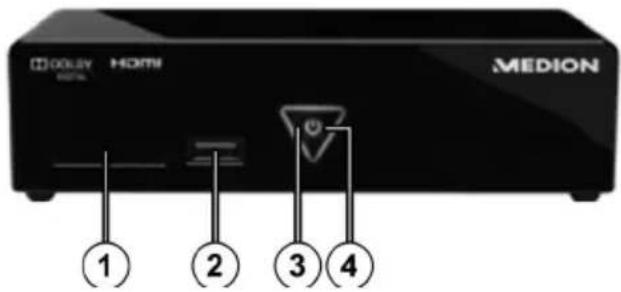
2) USB: USB-Anschluss 1
3) ON/OFF: Gerät einschalten/ausschalten. Erlischt bei ausgeschaltetem Gerät; Leuchtet im Standby-Modus rot; Blinkt beim Herunterfahren des Systems; Leuchtet im eingeschaltetem Zustand blau
4) Fernbedienungssensor: Die Fernbedienung auf diesen Punkt richten.
Geräterückseite
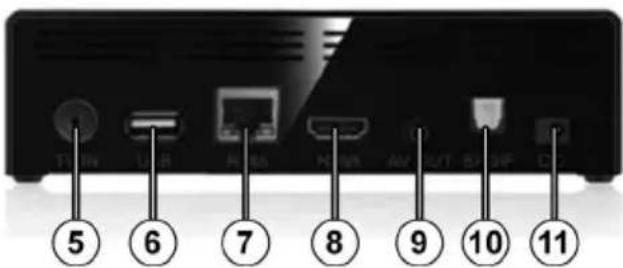
5) TV IN: 75 Ohm Antennenanschluss
6) USB: USB Anschluss 2
7) RJ45: LAN Anschluss für Netzwerk
8) HDMI: HDMI Ausgang
9) AV OUT: Analoger Audio-/Videoausgang
10) SPDIF: Optischer Digitalausgang
11) DC: Buchse für Steckernetzteil
Fernbedienung
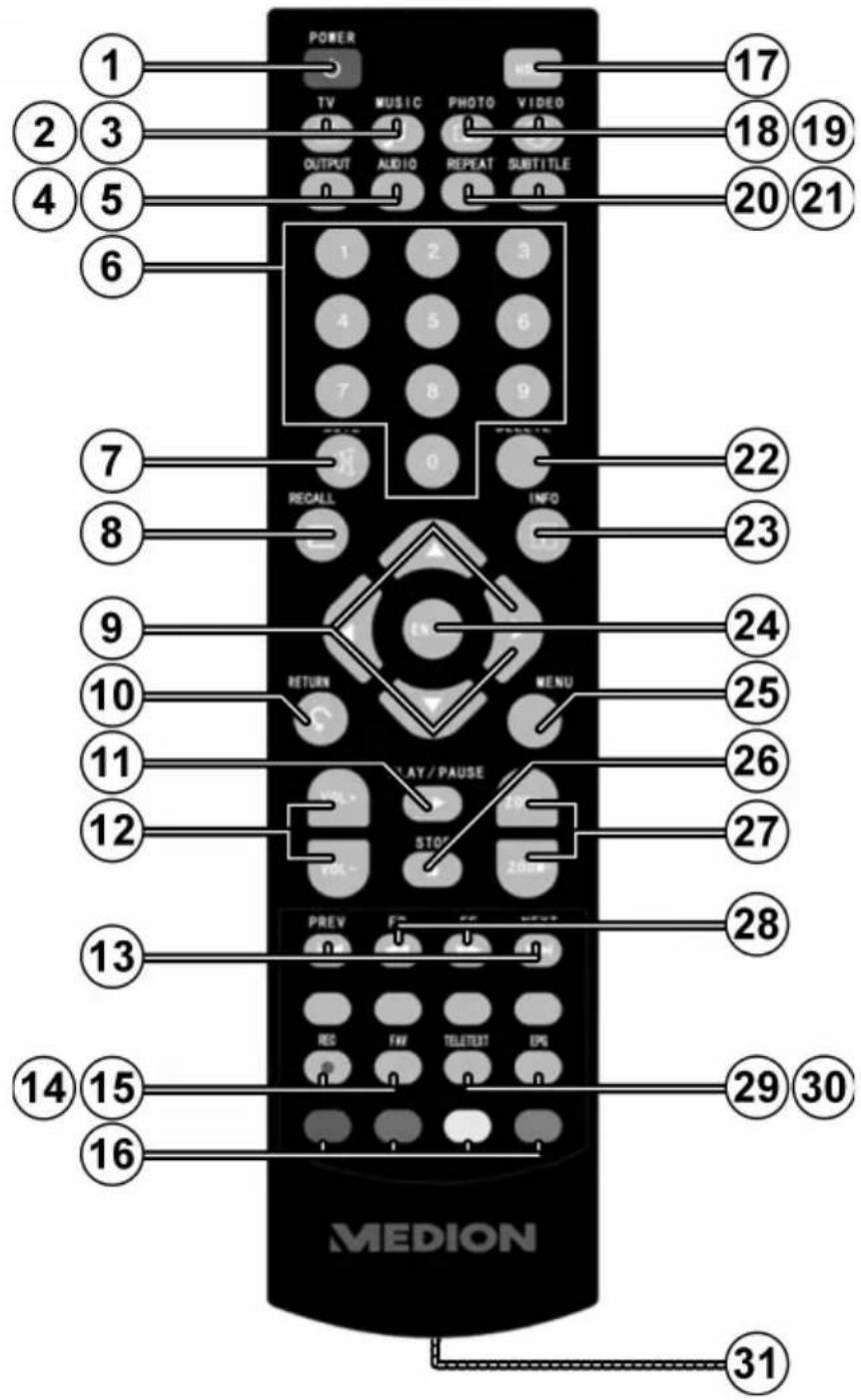
1) POWER: Gerät einschalten/in den Standby-Modus schalten
2) TV: in den DVB-Modus wechseln
3) MUSIC: zur Musikwiedergabe wechseln
4) OUTPUT: Videoausgabe einstellen
5) AUDIO: Audioausgabe einstellen
6) ZIFFERNTASTEN: Eingabe von Zahlen
7) MUTE: Ton ausschalten
8) RECALL: Aktuelle Anzeige aktualisieren
9) Navigationstasten ◀ ▶ ▲ ▼ : Die Auswahl in den Menüs bewegen
10) RETURN: Zurück zum vorherigen Menü
11) PLAY/PAUSE ▶ II: Wiedergabe starten/unterbrechen
12) VOLUME -/+: Lautstärke verringern/erhöhen
13) PREV/NEXT |◄/►|: vorheriger/nächster Titel
14) REC: Keine Funktion
15) FAV: Favoritenlisten aufrufen
16) Farbtasten ROT, GRÜN, GELB, BLAU: Funktionstasten für Videotext und in einigen Menüs
17) HOME: Zurück zum HOME-Menü
18) PHOTO: zur Fotowiedergabe wechseln
19) VIDEO: zur Videowiedergabe wechseln
20) REPEAT: Wiederholfunktion einstellen
21) SUBTITLE: Untertitel anzeigen
22) DELETE: Eingaben löschen
23) INFO: Informationen zur Wiedergabe anzeigen
24) ENTER: Eingaben bestätigen
25) MENU: Menü aufrufen
26) STOP: Wiedergabe beenden
27) ZOOM -/+: Bild verkleinern/vergrößern
28) FR/FF ◀◀ / ▶▶: Suchlauf rückwärts/vorwärts
29) TELETEXT: Videotext anzeigen
30) EPG: Im DVB-Modus den Programmführer aufrufen
31) Batteriefach (a. d. Rückseite)
Inbetriebnahme
Batterie in die Fernbedienung einlegen
- Öffnen Sie die Batteriefachabdeckung auf der Rückseite der Fernbedienung.
▶ Legen Sie 2 Batterien vom Typ R03 (AAA) 1,5 V in das Batteriefach der Fernbedienung ein. Beachten Sie dabei die Polung der Batterien (im Batteriefachboden markiert).
▶ Setzen Sie die Batteriefachabdeckung wieder ein.

HINWEIS!
Nehmen Sie die Batterien aus der Fernbedienung heraus, wenn das Gerät längere Zeit nicht benutzt wird. Die Fernbedienung könnte durch auslaufende Batterien beschädigt werden.
Geräteanschlüsse
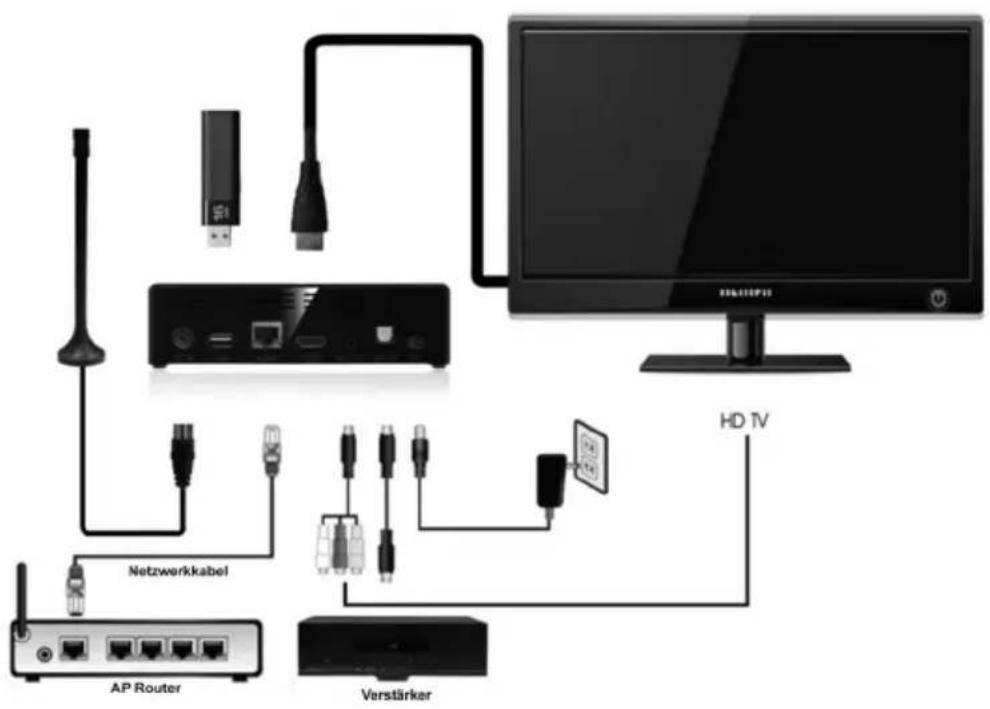
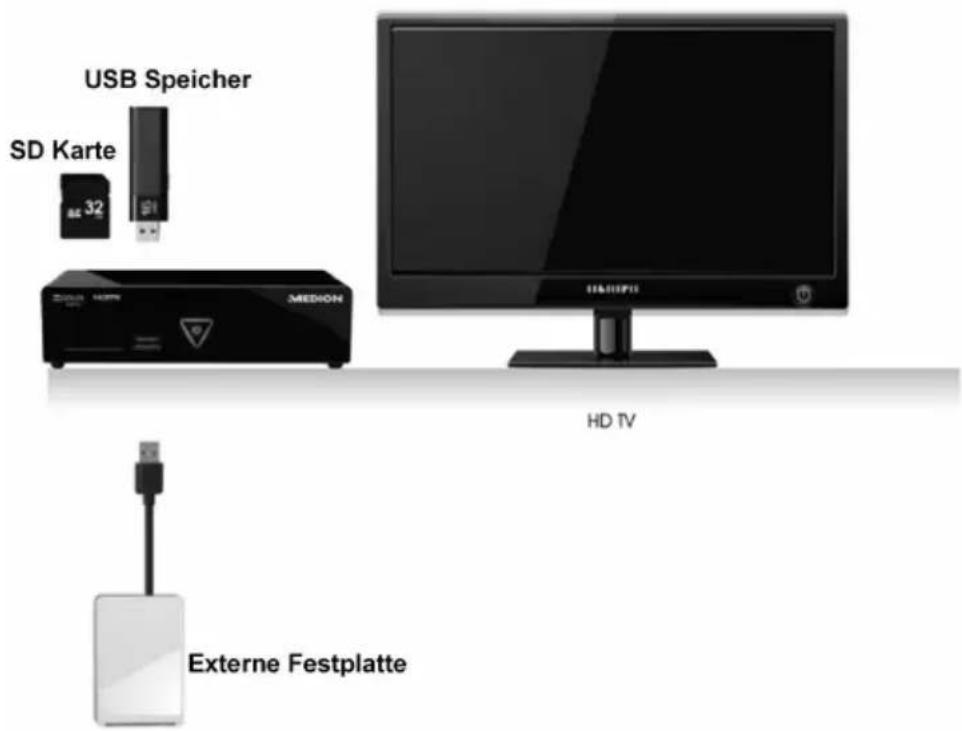
HDMI-Anschluss
▶ Schließen Sie das HDMI-Kabel an die HDMI-Buchse des Gerätes sowie an die entsprechende HDMI-Eingangsbuchse am Fernsehgerät an.

Hinweise zum HDMI-Anschluss
- Falls Ihr Fernseher keinen Dolby Digital- oder MPEG-Decoder besitzt, stellen Sie im Settings-Menü die Option [Töne] Untermenü [Digitaler Audioausgang] auf [HDMI PCM] (siehe Seite 32). - Beachten Sie beim Anschluss eines HDMI-kompatiblen Gerätes folgende Punkte:
- Schalten Sie das HDMI-Gerät und dieses Gerät aus. Schalten Sie nun das HDMI-Gerät ein, warten Sie ca. 30 Sekunden, und schalten Sie dann dieses Gerät ein.
- Der Videoeingang des angeschlossenen Gerätes muss auf dieses Gerät eingestellt sein.
- Das angeschlossene Gerät muss eine der Video-Eingangsauflösungen PAL, 480P, 576P, 720P (50Hz), 720P (60Hz), 1080i (50Hz), 1080i (60Hz), 1080P (50Hz), 1080P (60Hz) oder NTSC unterstützen.
Anschluss an die AV-Buchsen
▶ Verbinden Sie die Buchse AV OUT des Gerätes über das mitgelieferte Audio-/Videokabel mit den Audio-/Videoeingangsbuchsen des TV-Gerätes. Über diesen Ausgang werden nur PAL und NTSC Auflösungen unterstützt, wenn Sie in den Genuss von HD Inhalten kommen wollen, verwenden Sie den HDMI Ausgang.
Optischer Digitalanschluss
Zur Übertragung der digitalen Audiosignale an ein digitales Audiogerät verbinden Sie die Buchse SPDIF des Gerätes über ein optisches Kabel mit der entsprechenden Buchse am digitalen Audiogerät (z. B. ein A/V Verstärker).
Datenträger über USB anschließen
▶ Verbinden Sie eine USB-Festplatte über ein USB-Kabel mit der USB-Buchse an der Vorder- oder Rückseite des Geräts. Sie können auch einen USB-Stick an eine der Buchsen stecken.
Netzwerkanschluss
▶ Verbinden Sie die RJ45-Buchse am Gerät über ein Netzwerkkabel mit entsprechenden Steckern mit einer Netzwerkschnittstelle (z. B. einen Router). Auf diese Weise kann der Design Full-HD Media Player auf freigegebene Dateien im Netzwerk zugreifen.
Anschluss für Speicherkarten
▶ Stecken Sie eine Speicherkarte (Typ SD/SDHC/MMC/MS/MSPro) in den Kartenleser an der Vorderseite des Geräts, um die Dateien der Speicherkarte wiedergeben zu können.

HINWEIS!
Der Design Full-HD Media Player unterstützt SD-Speicherkarten, SDHC-Speicherkarten, MMC-Speicherkarten, Memory-Sticks vom Typ MS und MSPro.
Netzteil anschließen
▶ Verbinden Sie den Stromversorgungsstecker des mitgelieferten Adapters (KSAD1200150W1EU 12V DC 1,5A) mit der DC-Buchse am Gerät.
▶ Wenn Sie alle Anschlüsse vorgenommen haben, verbinden Sie den Netzadapter mit einer Steckdose (AC 230 V \~ 50 Hz). Entnehmen Sie die Angaben des Netzadapters den technischen Daten auf Seite 38.
Erstinbetriebnahme
Wenn Sie das Gerät zum ersten Mal in Betrieb nehmen, erscheint der Einrichtungsassistent.
Wählen Sie den Eintrag Start Setting und drücken Sie die Taste ENTER, um die Einrichtung zu starten.
1. Menüsprache
▶ Stellen Sie die Menüsprache ein, wie auf Seite 29 beschrieben, und wählen Sie anschließend den Eintrag „Weiter“.
2. Uhrzeit und Datum
▶ Stellen Sie Uhrzeit und Datum ein, wie auf Seite 29 beschrieben, und wählen Sie anschließend den Eintrag „Weiter“.
3. DVB-Einrichtung
▶ Stellen Sie hier das Land ein, in dem Sie mit dem der Mediaplayer DVB-T Signale empfängt, wie auf Seite 30 beschrieben. Außerdem können Sie hier die Kanalsortierung und die Jugendschutz-Sperre einstellen. Wählen Sie anschließend den Eintrag „Weiter“.
4. LAN-Einrichtung
▶ Stellen Sie hier die Netzwerkkonfiguration ein, wie auf w beschrieben, falls Sie ein Netzwerkkabel anschließen wollen. Wählen Sie anschließend den Eintrag „Weiter“.
5. Display-Einrichtung
▶ Stellen Sie hier die Bildrand Justierung und das Seitenverhältnis ein, wie auf Seite 31 beschrieben
▶ Bestätigen Sie abschließend den Eintrag ENDE. Die Erstinbetriebnahme ist nun abgeschlossen.
Bedienung
Gerät ein- und ausschalten
▶ Wenn Sie das Gerät über den Netzadapter mit dem Stromnetz verbunden haben, leuchtet die Taste ⏻ POWER am Gerät blau. Während des Systemstarts erscheint das MEDION Logo auf dem Bildschirm.
Um das Gerät in den Stand-by-Modus zu schalten, drücken Sie die Taste POWER auf der Fernbedienung oder am Gerät. Die Taste POWER am Gerät leuchtet im Standby-Modus rot.
Drücken Sie die Taste POWER auf der Fernbedienung oder die Taste POWER am Gerät erneut, um das Gerät aus dem Standby-Modus heraus einzuschalten.
Lautstärke einstellen
- Drücken Sie die Tasten VOL -/+ , um die Lautstärke zu verringern/erhöhen. Die Lautstärkeeinstellung wird kurz unten am Bildrand eingeblendet.
Navigation in den Menüs
▶ Mit den Navigationstasten ◀ ▶ ▲ ▼ wählen Sie Menüpunkte aus und verändern Sie Werte in den Menüs.
▶ Drücken Sie die Taste ENTER, um einen Menüpunkt zu bestätigen.
Eingabe über die Bildschirmtastatur
In einigen Menüs wird für die Eingabe von Text eine Tastatur auf dem Bildschirm eingeblendet.
▶ Verwenden Sie die Navigationstasteln ▶ ▲ ▼ , um ein Zeichen auszuwählen und drücken Sie die Taste ENTER, um es in die Textzeile einzugeben.
Wählen Sie den Eintrag Next, um die Bildschirmtastatur zu schließen und wieder in das Menü zu wechseln.
DVB-T Modus

HINWEIS!
Bevor Sie den DVB-T Modus zum ersten Mal aufrufen, müssen Sie einen Sendersuchlauf durchführen.
Drücken Sie die Taste TV auf der Fernbedienung, um in den DVB-T Modus zu wechseln.
Bedienung im DVB-T Modus
Sender wählen
Mit den Zifferntasten können Sie einen Sender direkt auswählen, indem Sie die Programmnummer eingeben. Für die Eingabe zweistelliger Programmnummern geben Sie beide Ziffern schnell nacheinander ein.
▶ Sie können die einzelnen Sender auch mit den Navigationstasten ▲ ▼ auswählen.
Favoritenlisten Ansicht
- Drücken Sie die Taste FAV und wählen Sie anschließend mit den Navigationstasten ◀ eine Favoritenliste aus, um nur die Sender der Favoritenliste anzuzeigen.
Videotext anzeigen
- Drücken Sie die Taste TELETEXT, um den Videotext zum aktuell wiedergegebenen Sender anzuzeigen.
Um die Videotextanzeige zu schließen, drücken Sie die Taste RETURN.
Seiten anwählen
▶ Geben Sie die gewünschte Videotextseite als dreistellige Nummer direkt mit den Zifferntasten ein.
▶ Die gewählte Seitenzahl wird in der linken oberen Ecke des Fensters angezeigt. Der Videotextzähler sucht solange, bis die gewählte Seitennummer gefunden ist.
▶ Mit den Navigationstasten ▼ blättern Sie vor und zurück durch die Videotextseiten.
Farbtasten
Wenn am unteren Bildrand farbige Felder oder Texteinträge eingeblendet sind, können Sie diese Inhalte durch Drücken der entsprechenden Farbtasten direkt anwählen.
EPG - Programmführer aufrufen
Drücken Sie die Taste EPG, um den Programmführer aufzurufen, wie unter „Programmführer“ auf Seite 21 beschrieben.
Das "Home" Menü
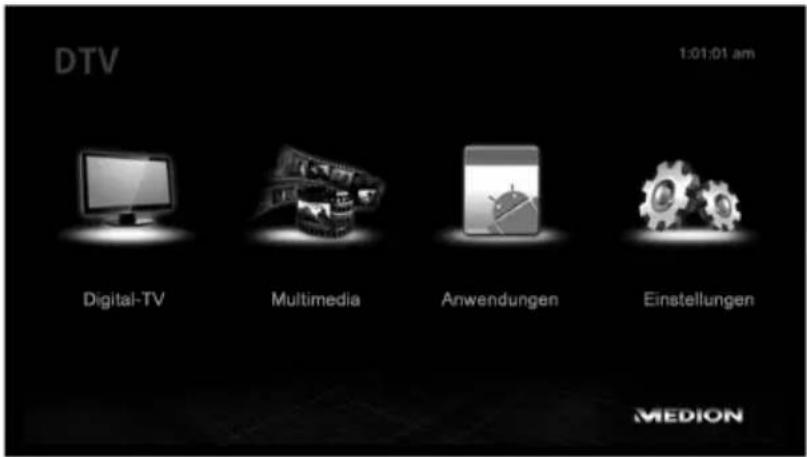
- Drücken Sie die Taste HOME, um die verschiedenen Medien und Einstellungen über das Hauptmenü aufzurufen. Nachfolgend werden die einzelnen Medien Menüs beschrieben.
Digital-TV
Das Menü Digital-TV umfasst die Untermenüs Kanal-Organizer, Favoriteneditor, Programmführer und Kanalsuche.
Kanal-Organizer
Mit dem Kanal-Organizer können Sie die Programmbelegung der TV- und Radiokanäle anzuzeigen.

HINWEIS!
Bevor Sie den Kanal-Organizer zum ersten Mal aufrufen, müssen Sie einen Sendersuchlauf durchführen. Wenn noch keine Programme vorhanden sind, können Sie den Kanal-Organizer nicht aufrufen.
▶ Wählen Sie einen Sender aus, den Sie bearbeiten wollen.
Über die Farbtasten können Sie den Sender verschieben (ROT), löschen (GRÜN), alles löschen (GELB), zwischen TV/Radio Ansicht wechseln (BLAU).
▶ Außerdem können Sie über die Zifferntasten folgende Funktionen aufrufen:
• Taste 0: Einen neuen Sender anlegen.
- Taste 1: Die Informationen des ausgewählten Senders bearbeiten.
- Taste 2: Den Zugriff auf den ausgewählten Sender sperren.
Favoriteneditor
Mit dem Favoriteneditor können Sie Sender zu Favoritenlisten hinzufügen.
Wählen Sie einen Sender aus, den Sie bearbeiten wollen.
Über die Farbtasten und die Taste 0 können Sie den Sender zu einer von 4 Favoritenlisten hinzufügen: Fav1 (ROT), Fav2 (GRÜN), Fav3 (GELB) und Fav4 (Taste 0).
- Drücken Sie die blaue Farbtaste, um zwischen TV/Radio Ansicht zu wechseln.
▶ Außerdem können Sie über die Taste FAV die Namen der Favoritenlisten bearbeiten.
Programmführer
Der Programmführer zeigt Ihnen die Programminhalte an, die über die EPG-Informationen eines Senders (EPG = Electronic Programm Guide) gesendet werden.

HINWEIS!
Einige Programme senden keine EPG-Informationen aus. In diesem Fall können auch keine Programminhalte angezeigt werden.
Die Programmvorschau wird immer für den aktuell ausgewählten Sender angezeigt.
▶ Wählen Sie mit den Tasten ◀ und ▶ einen Wochentag aus, für den Sie eine Programmvorschau anzeigen wollen.
Wählen Sie mit den Tasten ▲ und ▼ eine Sendung aus. Rechts wird eine kurze Beschreibung zur Sendung angezeigt.
Drücken Sie eine der folgenden Tasten, um weitere Funktionen auszuwählen:
- RETURN: Zurück zum Menü Digital-TV.
• Farbtaste ROT: Einen anderen Sender auswählen.
Kanalsuche
Hier starten Sie einen Sendersuchlauf.
Wählen Sie zunächst aus, ob Sie die Kanalsuche Automatisch oder Manuell vornehmen wollen.
Für die manuelle Kanalsuche stellen Sie im Eintrag „Nach Kanal“ den DVB-T Kanal ein, nach dem Sie suchen wollen. Geben Sie außerdem im Eintrag „Frequenz eingeben (kHz)“ die Frequenz des Kanals ein.
▶ Stellen Sie für beide Sucharten die Bandbreite des DVB-T Signals, das Sie empfangen, ein.
Um den Suchlauf zu starten, wählen Sie den Eintrag Suche starten aus und drücken Sie die Taste ENTER.
Um keinen Suchlauf auszuführen, wählen Sie den Eintrag ABBRECHEN aus.
Suchlauf
Während des Suchlaufs werden alle bereits gefundenen TV-Kanäle und Radiokanäle angezeigt.
Um den Suchlauf abzubrechen, wählen Sie den Eintrag Ende aus und drücken Sie die Taste ENTER.
▶ Wenn der Suchlauf abgeschlossen ist, wechselt die Anzeige zur Wiedergabe des Senders auf Programmplatz 1.

HINWEIS!
DVB-T Radioprogramme können zur Zeit nicht in allen Ländern empfangen werden!
Multimedia
Wählen Sie aus, welche Medien Sie wiedergeben wollen (Video Wiedergabe, Musik-Wiedergabe oder Photo Viewer).
Wählen Sie anschließend eine Medienquelle aus, von der Sie die Mediendateien wiedergeben wollen. Hierfür muss der externe Datenträger (Medien-Quelle), auf dem die Sendungen gespeichert wurden, angeschlossen sein. Je nach angeschlossenen Datenträgern und Freigaben im Netzwerk stehen folgende Medienquellen zur Auswahl:
- USB-Datenträger
- Kartenleser
- Mediaserver
- Netzwerkfreigaben

HINWEIS!
Wenn Sie „Netzwerkfreigaben“ oder „Mediaserver“ als Medienquelle auswählen, jedoch keine Netzwerkverbindung besteht, erscheint die Anzeige „Keine Netzwerkverbindung“.
Video Wiedergabe
Wählen Sie einen Ordner aus und anschließend die Videodatei, die Sie wiedergeben wollen.
Drücken Sie die Taste ENTER oder PLAY/PAUSE, um die Wiedergabe zu starten.
Wiedergabefunktionen
Während der Wiedergabe können Sie folgende Tastenfunktionen verwenden:
PLAY/PAUSE - Wiedergabe unterbrechen/fortsetzen
▶ Drücken Sie die Taste PLAY/PAUSE, um die Wiedergabe zu unterbrechen. Das Pause Symbol erscheint.
Um die Wiedergabe fortzusetzen, drücken Sie die Taste PLAY/PAUSE erneut. Das Play-Symbol wird kurz angezeigt.
STOP - Wiedergabe anhalten, Wiedergabe beenden
- Drücken Sie während der Wiedergabe die Taste STOP einmal, um die Wiedergabe anzuhalten und zurück zur Titelauswahl zu gelangen. Wenn Sie die Wiedergabe wieder mit PLAY/PAUSE starten, wird sie an der zuletzt wiedergegebenen Position gestartet.
- Drücken Sie während der Wiedergabe die Taste STOP zweimal, um die Wiedergabe zu beenden.
FR/FF - Suchlauf rückwärts/vorwärts
Drücken Sie während der Wiedergabe mehrmals die Taste FR bzw. FF, um einen schnellen Suchlauf in 2-, 4-, 8-, 16-, 32- oder 64-facher Geschwindigkeit rückwärts oder vorwärts zu starten (je nach Medientyp können die zur Verfügung stehenden Geschwindigkeiten variieren).
Um wieder zur normalen Wiedergabegeschwindigkeit zurückzukehren, drücken Sie die Taste PLAY/PAUSE.
PREV/NEXT - Vorherigen/Nächsten Titel aufrufen
- Drücken Sie während der Wiedergabe die Taste PREV bzw. NEXT, um den vorherigen/nächsten Titel aufzurufen.
AUDIO - Audiospur einstellen
- Drücken Sie während der Wiedergabe mehrmals die Taste AUDIO, um die verfügbaren Audiospuren einzustellen.
RANDOM - Zufallswiedergabe einstellen
- Drücken Sie während der Wiedergabe die Taste RANDOM, um die Zufallswiedergabe ein- oder auszuschalten.
REPEAT - Wiederholfunktion einstellen
- Drücken Sie während der Wiedergabe mehrmals die Taste REPEAT, um die Wiederholfunktion einzustellen.

Alle Titel im Ordner werden wiederholt

Der aktuelle Titel wird endlos wiederholt

Wiederholfunktion ausgeschaltet
SUBTITLE - Untertitelanzeige einstellen
- Drücken Sie während der Wiedergabe mehrmals die Taste SUBTITLE, um die verfügbaren Untertitel anzuzeigen.
INFO - Wiedergabeinformationen anzeigen
- Drücken Sie während der Wiedergabe die Taste INFO, um die abgelaufene/ verbleibende Zeit, sowie Informationen zum Dateiformat anzuzeigen.
ZOOM-/+ - Bild verkleinern/vergrößern (nicht bei TV-Aufnahmen)
▶ Drücken Sie die Tasten ZOOM - und ZOOM +, um den Bildausschnitt
Musik-Wiedergabe
Wählen Sie einen Ordner aus und anschließend die Musikdatei, die Sie wieder- geben wollen.
Drücken Sie die Taste ENTER oder PLAY/PAUSE, um die Wiedergabe zu starten.
Der Audioplayer wird angezeigt:
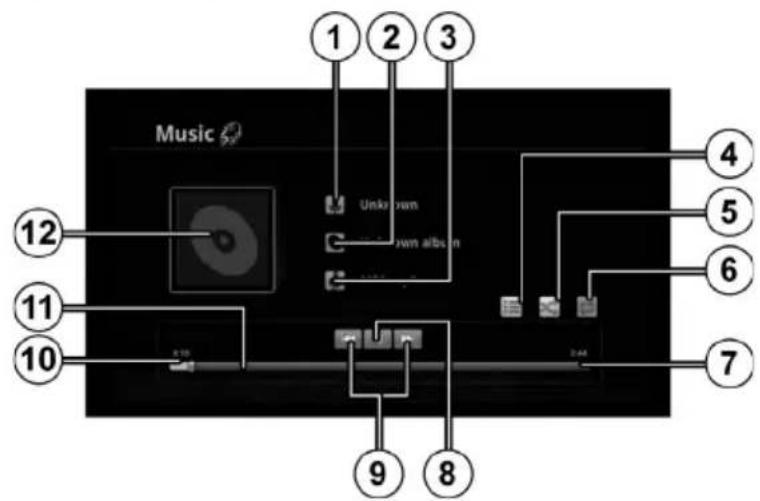
1) Interpret
2) Album
3) Titel
4) Zurück zur Titelliste
5) Zufallswiedergabe ein-/ausschalten
6) Wiederholfunktion einstellen
7) Gesamte Spieldauer
8) Pause
9) vorherigen/nächsten Titel aufrufen
10) Abgelaufene Zeit
11) Wiedergabebalken
12) Albumcover
Wiedergabefunktionen
Während der Wiedergabe können Sie folgende Tastenfunktionen verwenden:
PLAY/PAUSE – Wiedergabe unterbrechen/fortsetzen
- Drücken Sie die Taste PLAY/PAUSE, um die Wiedergabe zu unterbrechen. Das Pause Symbol erscheint.
Um die Wiedergabe fortzusetzen, drücken Sie die Taste PLAY/PAUSE erneut. Das Play-Symbol wird kurz angezeigt.
STOP - Wiedergabe anhalten, Wiedergabe beenden
- Drücken Sie während der Wiedergabe die Taste STOP, um die Wiedergabe anzuhalten. Wenn Sie die Wiedergabe wieder mit PLAY/PAUSE starten, wird sie an der zuletzt wiedergegebenen Position gestartet.
FR/FF - Suchlauf rückwärts/vorwärts
- Drücken Sie während der Wiedergabe mehrmals die Taste FR bzw. FF, um einen schnellen Suchlauf in 2-, 4-, 8-, 16-, 32- oder 64-facher Geschwindigkeit rückwärts oder vorwärts zu starten.
Um wieder zur normalen Wiedergabegeschwindigkeit zurückzukehren, drücken Sie die Taste PLAY/PAUSE.
PREV/NEXT - Vorherigen/Nächsten Titel aufrufen
- Drücken Sie während der Wiedergabe die Taste PREV bzw. NEXT, um den vorherigen/nächsten Titel aufzurufen.
REPEAT - Wiederholfunktion einstellen
- Drücken Sie während der Wiedergabe mehrmals die Taste REPEAT, um die Wiederholfunktion einzustellen.
Photo Viewer
Wählen Sie einen Ordner aus und anschließend die Photo-Datei, die Sie wiedergeben wollen.

HINWEIS!
Bei GIF-Bildern wird nur das erste Bild in der Voransicht angezeigt!
Drücken Sie die Taste ENTER oder PLAY/PAUSE, um die Wiedergabe zu starten.
Wiedergabefunktionen
Während der Wiedergabe können Sie folgende Tastenfunktionen verwenden:
PLAY/PAUSE - Wiedergabe unterbrechen/fortsetzen
- Drücken Sie die Taste PLAY/PAUSE, um die Wiedergabe zu unterbrechen. Das Pause Symbol erscheint.
Um die Wiedergabe fortzusetzen, drücken Sie die Taste PLAY/PAUSE erneut. Das Play-Symbol wird kurz angezeigt.
STOP - Wiedergabe anhalten, Wiedergabe beenden
- Drücken Sie während der Wiedergabe die Taste STOP, um die Wiedergabe anzuhalten. Wenn Sie die Wiedergabe wieder mit PLAY/PAUSE starten, wird sie an der zuletzt wiedergegebenen Position gestartet.
Anwendungen
Im Menü Anwendungen können Sie die Ordner- und Dateiverwaltung ausführen (OI Dateimanager).
Außerdem können Sie hier die Internetradio-Funktion des Mediaplayers verwenden.
01 Dateimanager
Über den OI-Dateimanager können Sie Dateien auf Datenträgern kopieren, verschieben, löschen und umbenennen.
Wählen Sie zunächst den Eintrag Accept aus, um die Lizenzvereinbarung der Software zu bestätigen.
Wählen Sie In der Menüansicht oben das HOME-Symbol aus, um in die oberste Ordnerebene zu wechseln.
Wählen Sie den Ordner dev aus und bestätigen Sie mit der Taste ENTER. In diesem Ordner werden alle an den Mediaplayer angeschlossenen Datenträger angezeigt.
Wählen Sie einen Datenträger aus, von dem aus Sie Dateien kopieren, verschieben, löschen oder umbenennen wollen.
Wählen Sie einen Ordner und anschließend eine Datei aus.
▶ Halten Sie die Taste ENTER für ca. 2 Sekunden lang gedrückt. Es erscheint ein Auswahlmenü mit den Einträgen Verschieben, Kopie, Umbenennen und Löschen.
Wählen Sie die Funktion aus, die Sie ausführen möchten und folgen Sie den Anweisungen auf dem Bildschirm.

HINWEIS!
Sie können keine Systemdateien und Ordner löschen oder bearbeiten. Außerdem können keine Daten in die Systemordner auf dem Mediaplayer geschrieben werden!
Internet Radio
Wenn der Mediaplayer an ein Netzwerk mit Internetanbindung angeschlossen ist, können Sie in diesem Menü Internetradiosender wiedergeben. Die Liste der Internetradiosender wird vom Anbieter zur Verfügung gestellt und kann sich daher auch ändern, so dass nicht immer die selben Sender zur Verfügung stehen.
Wählen Sie auf der Startseite des Internet Radios aus, nach welcher Vorsortierung Sie Internetsender anzeigen wollen.
Wählen Sie anschließend einen Sender aus, den Sie wiedergeben wollen, und drücken Sie die Taste ENTER, um die Wiedergabe zu starten.
Most Popular
Hier werden die bei Nutzern beliebtesten Sender aufgelistet.
Nach Genre
Wählen Sie hier zunächst ein Genre aus, um anschließend einen Sender aus der Liste auszuwählen.
Suche nach Name
Wenn Sie nach einem bestimmten Sender suchen, können Sie hier den Anfangsbuchstaben des Sendernamens auswählen, um anschließend den Sender aus der Liste auszuwählen.
Nach Ort
In diesem Eintrag können Sie Sender nach Orten auswählen. Wählen Sie einen Ort und anschließend einen Sender aus der Liste.
Einstellungen
Sprache & Tastatur
Hier stellen Sie die Sprache für die Menüs und die On-Screen Tastatur ein.
▶ Bestätigen Sie den Eintrag der Spracheinstellung, um eine andere Sprache einzustellen.
▶ Wählen Sie die neue Sprache aus und bestätigen Sie wieder mit ENTER. Mit der Taste RETURN gelangen Sie zurück zur Menüauswahl.
Datum & Uhrzeit
Datum festlegen
Bestätigen Sie den Eintrag der Datumseinstellung, um ein anderes Datum einzustellen.
▶ Stellen Sie ein neues Datum ein und bestätigen Sie mit Einstellen.
Zeitzone auswählen
Bestätigen Sie den Eintrag der Zeitzonen-Einstellung, um eine andere Zeitzone einzustellen.
▶ Wählen Sie eine andere Zeitzone aus und bestätigen Sie mit ENTER.
Uhrzeit festlegen
Bestätigen Sie den Eintrag der Uhrzeiteinstellung, um eine andere Uhrzeit einzustellen.
▶ Stellen Sie die neue Uhrzeit ein und bestätigen Sie mit Einstellen.
24-Stunden-Format
Drücken Sie die Taste ENTER, um die Uhrzeit im 24- oder im 12-Stundenformat anzuzeigen.
Datumsformat
Bestätigen Sie den Eintrag der Datumsformat-Einstellung, um ein anderes Datumsformat einzustellen.
▶ Wählen Sie ein anderes Datumsformat aus und bestätigen Sie mit ENTER.
DVB Setup
Region
Stellen Sie hier die Region ein, in der Sie DVB-T Signale empfangen.
logische Kanalsortierung
Stellen Sie hier die logische Kanalsortierung An oder Aus. Bei der logischen Kanalsortierung, werden die gefundenen Sender in einer vordefi nierten Reihenfolge sortiert (z. B. Hauptsender am Anfang der Liste).

HINWEIS!
Die logische Kanalsortierung ist nicht in jedem Land verfügbar!
Jugendschutz
Stellen Sie hier eine Stufe für die Altersfreigabe ein. Der Zugang zu Programmen, die nicht dieser Freigabeklasse entsprechen, ist dann nur über die Eingabe eines Passworts möglich. Sie können folgende Freigabestufen einstellen:
Keine Einschränkung
G und älter - Für alle Altersstufen freigegeben
PG und älter - elterliche Aufsicht empfohlen
M und älter - elterliche Aufsicht strengstens empfohlen
MA und älter - elterliche Aufsicht strengstens empfohlen; einige Szenen für Jugendliche unter 15 nicht geeignet
AV und älter - nicht für Jugendliche unter 15 Jahren;
R und älter - Nur für Erwachsene
Alles sperren

HINWEIS!
Die Zugangsbeschränkung über die Altersfreigabe ist nicht in jedem Land verfügbar!
Jugendschutz Passwort
Hier können Sie das Passwort für Sperre der Altersfreigabe ändern. Werksseitig ist das Passwort 0000 voreingestellt.
▶ Geben Sie zunächst das alte Passwort ein und geben Sie dann in den folgenden Feldern zweimal das neue Passwort ein.
▶ Bestätigen Sie die Einstellung mit OK.
Netzwerkeinstellungen
Ethernet
Wählen Sie diesen Eintrag und drücken Sie die Taste ENTER, um die Netzwerkverbindung zu trennen oder sich mit dem Netzwerk zu verbinden.
Ethernet Konfi guration
Stellen Sie hier den Netzwerkadapter auf Ihr lokales Netzwerk ein.
Connection Type
Stellen Sie hier den Verbindungstyp zu Ihrem lokalen Netzwerk auf Dhcp, Static IP (statische IP) oder PPPoE ein.
IP adresse
Wenn der Mediaplayer eine IP-Adresse vom Router erhält, wird diese hier angezeigt.
▶ Wenn Sie eine statische IP-Adresse verwenden, so geben Sie diese hier ein.
Netzmaske
Wenn der Mediaplayer eine IP-Adresse vom Router erhält, wird hier die Netzwerkmaske angezeigt.
▶ Wenn Sie eine statische IP-Adresse verwenden, so geben Sie die dazugehörige Netzwerkmaske ein.
Gateway
Wenn der Mediaplayer eine IP-Adresse vom Router erhält, wird hier der Standard-Gateway angezeigt.
▶ Wenn Sie eine statische IP-Adresse verwenden, so geben Sie hier den Standard-Gateway ein.
DNS1 und 2
Wenn der Mediaplayer eine IP-Adresse vom Router erhält, wird hier der DNS-Server angezeigt.
▶ Wenn Sie eine statische IP-Adresse verwenden, können Sie hier hier die Adressen von zwei DNS-Servern eingeben.
Display
In diesem Menü können Sie die Einstellungen für die Bildschirmanzeige vornehmen.
Helligkeit, Kontrast, Sättigung, Farbton und Bildrand Justierung
Wählen Sie einen dieser Einträge aus und stellen Sie den Wert mit den Tasten ◀ und ▶ ein.
▶ Bestätigen Sie die Einstellung mit OK.
Seitenverhältnis
Wählen Sie eines der folgenden Seitenverhältnisse für die Ausgabe auf Ihrem Fernseher aus:
Pan Scan 4:3: Auswahl für Fernsehgeräte mit 4:3-Format. Das Pan Scan-Format stellt 16:9-Filmformate in voller Höhe dar, seitliche Bildanteile werden abgeschnitten.
Letter Box 4:3: Auswahl für Fernsehgeräte mit 4:3-Format. Das Letterbox-Format verkleinert das 16:9-Filmformat auf Bildschirmbreite
Wide Screen 16:9: Auswahl für Fernsehgeräte im 16:9-Format
Original: Das Seitenformat wird nicht angepasst.
Video Ausgang
Stellen Sie hier die Videoauflösung ein.
HDMI
| Auto | Die Auflösung wird automatisch eingestellt. |
| 1920X1080@60p | HD Auflösung (nicht für Composite-Video Ausgang) |
| 1920X1080@60i | HD Auflösung (nicht für Composite-Video Ausgang) |
| 1280X720@60p | HD Auflösung (nicht für Composite-Video Ausgang) |
| 720X480@60p | HD Auflösung (nicht für Composite-Video Ausgang) |
| 1920X1080@50p | HD Auflösung (nicht für Composite-Video Ausgang) |
| 1920X1080@50i | HD Auflösung (nicht für Composite-Video Ausgang) |
| 1280X720@50p | HD Auflösung (nicht für Composite-Video Ausgang) |
| 720X576@50p | progressive 576 Zeilen Auflösung (nicht für Composite-Video Ausgang) |
CVBS
Stellen Sie hier das TV-System ein. Diese Einstellung hängt auch vom Land ab, in dem Sie sich befi nden.
NTSC Vereinigte Staaten, Kanada, Japan, Mexico, Philippinen, Süd Korea und Taiwan.
PAL Europa, Grönland, Teile von Afrika und Süd Amerika, der mittlere Osten, China, Indien, Australien, und Indonesien.
Töne
Digitaler Audio Ausgang
Stellen Sie hier das Audiosignal für die digitale Tonausgabe ein:
HDMI PCM: Digitales Audiosignal reduziert auf Stereo über HDMI Ausgang
S/PDIF PCM: Digitales Audiosignal reduziert auf Stereo über optischen Ausgang SPDIF
S/PDIF Raw data: Digitales Audiosignal unverändert über optischen Ausgang SPDIF
HDMI Raw data: Digitales Audiosignal unverändert über HDMI Ausgang
Speichermedien
Speicherziele
Hier werden die mit dem Mediaplayer verbundenen Speichermedien angezeigt.
Interner Speicher
Hier wird der auf dem Gerät verfügbare Speicher angezeigt.
Firmware Update
Wenn Sie ein Firmware Update auf einem Datenträger vorliegen haben, so schließen Sie diesen an.
Wählen Sie den Eintrag „Suchen“, um nach der Update Datei zu suchen.
Um das Update zu starten, wählen Sie den Eintrag Update.
Datenschutz
Auf Werkszustand zurück
Wählen Sie diesen Eintrag, um alle Systemeinstellungen auf die Werkseinstellungen zurück zu setzen.
▶ Bestätigen Sie anschließend mit ENTER.
über
In diesem Untermenü können Sie die MAC-Adresse Ihres Mediaplayers, sowie die Firmware-Versionen einsehen.
Problembehebung
Fehlfunktionen können manchmal banale Ursachen haben, aber manchmal auch von defekten Komponenten ausgehen. Wir möchten Ihnen hiermit einen Leitfaden an die Hand geben, um das Problem zu lösen. Wenn die hier aufgeführten Maßnahmen keinen Erfolg bringen, helfen wir Ihnen gerne weiter. Rufen Sie uns an!
Fehlersuche
Allgemein
Das Gerät lässt sich nicht einschalten.
- Schließen Sie den Netzadapter fest an die Netzsteckdose an.
Kein Bild.
- Wählen Sie den richtigen Video-Eingangsmodus des Fernsehers, so dass das Bild des Gerätes angezeigt wird.
• Videokabel fest anschließen. - Drücken Sie gegebenenfalls mehrmals die Taste OUTPUT.
Verzerrtes Bild.
• Die wiedergegebene Datei wurde in einer anderen Farbnorm als der des Fernsehers aufgenommen.
- Wählen Sie eine vom Fernseher unterstützte Auflösung.
Kein Ton.
- Audiokabel fest anschließen.
- Für den Verstärker oder den Verstärkeranschluss wurde eine falsche Einstellung im Menü Einstellungen [Digitaler Audioausgang] für die Eingangsquelle vorgenommen.
- Das Gerät führt gerade einen Suchlauf durch oder befindet sich im Pause-Modus.
Die Fernbedienung funktioniert nicht richtig.
• Die Fernbedienung ist nicht auf den Fernbedienungs-Sensor des Gerätes gerichtet.
• Die Fernbedienung ist zu weit vom Gerät entfernt.
- Zwischen Fernbedienung und Gerät befi ndet sich ein Hindernis.
• Die Batterie der Fernbedienung ist schwach.
Die Untertitelsprache lässt sich nicht ändern oder wird nicht angezeigt.
• Die wiedergegebene Datei enthält keine Untertitel.
MP3-/WMA-/JPEG-/DivX-Dateien lassen sich nicht wiedergeben.
• Die Dateien wurden in einem vom Gerät nicht unterstützten Format erstellt.
HDMI
Auf dem angeschlossenen HDMI-Gerät wird kein Bild angezeigt.
- HDMI-Kabel abziehen und wieder anschließen.
- HDMI-Gerät aus- und wieder einschalten.
- Der Videoeingang des angeschlossenen Gerätes muss auf dieses Gerät eingestellt sein.
- Das verwendete HDMI-Kabel muss voll HDMI-kompatibel sein. Bei Anschluss eines Nicht-Standard-Kabels wird u. U. kein Bild angezeigt.
Auf dem angeschlossenen HDMI-Gerät wird kein Ton ausgegeben.
- Einige HDMI-kompatible Geräte besitzen keine Tonausgabe (schlagen Sie in der Bedienungsanleitung des angeschlossenen Gerätes nach).
- Falls Ihr Fernseher keinen Dolby Digital- oder MPEG-Decoder besitzt, stellen Sie im Settings-Menü die Option [Töne] Untermenü [Digitaler Audioausgang] auf [HDMI PCM] (siehe Seite 32).
Zurücksetzen des Gerätes
Eines der folgenden Probleme tritt auf:
• Die Anzeige des Bedienungsfeldes funktioniert nicht.
• Das Gerät arbeitet nicht störungsfrei.
Das Gerät kann wie folgt zurückgesetzt werden:
- Rufen Sie das Menü „Einstellungen/Datenschutz/Auf Werkszustand zurück“ auf.
- Wählen Sie diesen Punkt aus und drücken Sie ENTER, um alle eingegebenen Einstellungen zurückzusetzen und den Auslieferzustand des Gerätes wieder herzustellen.
Benötigen Sie weitere Unterstützung?
Wenn die Vorschläge in den vorangegangenen Abschnitten Ihr Problem nicht behoben haben, nehmen Sie bitte Kontakt mit uns auf. Sie würden uns sehr helfen, wenn Sie uns folgende Informationen zur Verfügung stellen:
- Welche externen Geräte sind angeschlossen?
- Welche Meldungen erscheinen auf dem Bildschirm?
- Bei welchem Bedienungsschritt ist das Problem aufgetreten?
- Welche Schritte haben Sie zur Lösung des Problems bereits unternommen?
- Wenn Sie bereits eine Kundennummer erhalten haben, teilen Sie uns diese mit.
Reinigung
Die Lebensdauer des Gerätes können Sie durch folgende Maßnahmen verlän- gern:
- Ziehen Sie vor dem Reinigen immer den Netzadapter und alle Verbindungskabel.
- Verwenden Sie keine Lösungsmittel, ätzende oder gasförmige Reinigungsmittel.
- Reinigen Sie das Gerät mit einem weichen, fusselfreien Tuch.
Bitte bewahren Sie das Verpackungsmaterial gut auf und benutzen Sie ausschließlich dieses, um das Gerät zu transportieren.

ACHTUNG!
Es befin den sich keine zu wartenden oder zu reinigenden Teile innerhalb des Gerätes.
Entsorgung

Verpackung
Ihr Gerät befi ndet sich zum Schutz vor Transportschäden in einer Verpackung. Verpackungen sind Rohstoffe und somit wiederverwendungsfähig oder können dem Rohstoffkreislauf zurückgeführt werden.

Gerät
Werfen Sie Ihr Gerät am Ende seiner Lebenszeit keinesfalls in den normalen Hausmüll! Erkundigen Sie sich bei Ihrer Stadt- oder Gemeindeverwaltung nach einer umwelt- und sachgerechten Entsorgung.

Batterien
Verbrauchte Batterien gehören nicht in den Hausmüll. Die Batterien können zur Entsorgung bei einer Sammelstelle für Altbatterien oder im Fachhandel abgegeben werden.
Technische Daten
Stromversorgung Netzadapter Ktec KSAD1200150W1EU
Eingang (primär):
100-240 V \~ 50/60 Hz, 0,4 A
Ausgang (sekundär): 12 V 1,5 A
Abmessungen (ca.) 15 x 4,3 x 12 cm (B x H x T)
Gesamtgewicht (ca.) 330 g
Betriebstemperatur 5°C bis 35°C
Luftfeuchtigkeit während des Betriebs 5 % bis 65 %
Technische und optische Änderungen sowie Druckfehler vorbehalten.
CE
Copyright © 2011 Alle Rechte vorbehalten.
Dieses Handbuch ist urheberrechtlich geschützt. Alle Rechte vorbehalten. Vervielfältigung in mechanischer, elektronischer und jeder anderen Form ohne die schriftliche Genehmigung des Herstellers ist verboten. Das Copyright liegt bei der Firma MEDION®.
Dieses Gerät erfüllt die grundlegenden Anforderungen und relevanten Vorschriften der Ökodesign Richtlinie 2009/125/EG (Verordnung 1275/2008).
HDMI, das HDMI Logo sowie High-Definition Multimedia Interface sind eingetragene Warenzeichen der HDMI Licensing LLC.
Hergestellt unter Lizenz von Dolby Laboratories. Dolby und das Doppel-D-Symbol sind Warenzeichen von Dolby Laboratories.


2.0+Digital Out
Hergestellt unter Lizenz der US-Patentnummern: 5,451,942; 5,956,674; 5,974,380; 5,978,762; 6,487,535 und anderen in den USA oder international erteilten und angemeldeten Patenten. DTS und das Symbol sind eingetragene Marken, DTS 2.0+ Digital Out und die DTS-Logos sind Marken von DTS, Inc. Das Produkt enthält Software. © DTS, Inc. Alle Rechte vorbehalten.
Lizenzinformation

HINWEIS!
Sehr geehrte Kundin, sehr geehrter Kunde,
Im Folgenden wird hier aus juristischen Gründen die GPL/LGPL-Lizenz in der englischen Originalfassung abgebildet. Übersetzungen in andere Sprachen stellen keine von der FSF (Free Software Foundation) autorisierte Versionen der GPL dar.
Die Kenntnisnahme der GPL/LGPL-Lizenz ist für den Gebrauch des Gerätes unerheblich, sondern dient der Verpfl ichtung zur Veröffentlichung bei der Verwendung von Open-Source Software.
Bei Interesse können Sie den Quelltext der verwendeten GPL/LGPL unter folgendem Link herunterladen: http://www.medion.com. Bitte geben Sie im Download Center die entsprechende MD Nummer oder MSN Nummer an. Diese Nummern fi nden Sie auf dem jeweiligen Gerät. Alternativ können wir Ihnen einen Datenträger mit dem Quelltextinhalt kostenfrei per Post zusenden.
Bitte senden Sie zu diesem Zweck eine Email an opensource@
medion.com oder rufen Sie uns an unter der kostenpfl ichtigen Rufnummer 01805 / 633466 (0,14 €/Min. aus dem deutschen Festnetz, Mobilfunk max. 0,42 €/Min.).
Weitere Informationen über die GPL/LGPL-Lizenzen fi nden Sie unter www.gnu.org.
Freiherr-vom-Stein-Straße 131
45473 Mülheim / Ruhr
Deutschland
Hotline: 01805 - 633 466
Fax: 01805 - 654 654
(0,14 €/Min. aus dem dt. Festnetz, Mobilfunk max. 0,42 €/Min.)
Servicebereich der Homepage:
www.medionservice.de
www.medion.de
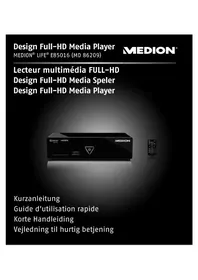
- Hinweise zu dieser Anleitung ....3
- Sicherheitshinweise....5
- Lieferumfang 9
- Allgemeines....10
- Geräteübersicht....11
- Inbetriebnahme 14
- Erstinbetriebnahme 17
- Bedienung ....18
- DVB-T Modus 19
- Das "Home" Menü 20
- Digital-TV 20
- Multimedia 22
- Anwendungen 27
- Einstellungen....29
- Problembehebung....34
- Benötigen Sie weitere Unterstützung? 36
- Reinigung 36
- Entsorgung 37
- Technische Daten 38
- Lizenzinformation 39
- Hinweise zu dieser Anleitung
- In dieser Anleitung verwendete Warnsymbole und Signalwörter
- Bestimmungsgemäßer Gebrauch
- Sicherheitshinweise
- Elektrische Geräte nicht in Kinderhände
- GEFAHR!
- Allgemeines
- Umgang mit Batterien
- WARNUNG!
- Befolgen Sie folgende Hinweise:
- Aufstellort
- Niemals selbst reparieren!
- Reinigung und Pfl ege
- Datensicherung
- Stromversorgung
- Lieferumfang
- Abspielbare Formate
- Dateisysteme
- Über das Anzeigesymbol
- Geräteübersicht Gerätevorderseite
- Geräterückseite
- Inbetriebnahme
- Batterie in die Fernbedienung einlegen
- HINWEIS!
- Geräteanschlüsse
- HDMI-Anschluss
- Hinweise zum HDMI-Anschluss
- Anschluss an die AV-Buchsen
- Optischer Digitalanschluss
- Datenträger über USB anschließen
- Netzwerkanschluss
- Anschluss für Speicherkarten
- Netzteil anschließen
- Erstinbetriebnahme
- Menüsprache
- Uhrzeit und Datum
- DVB-Einrichtung
- LAN-Einrichtung
- Display-Einrichtung
- Bedienung
- Gerät ein- und ausschalten
- Lautstärke einstellen
- Navigation in den Menüs
- Eingabe über die Bildschirmtastatur
- DVB-T Modus
- Bedienung im DVB-T Modus
- Sender wählen
- Favoritenlisten Ansicht
- Videotext anzeigen
- Seiten anwählen
- Farbtasten
- EPG - Programmführer aufrufen
- Das "Home" Menü
- Digital-TV
- Kanal-Organizer
- Favoriteneditor
- Programmführer
- Kanalsuche
- Suchlauf
- Multimedia
- Video Wiedergabe
- Wiedergabefunktionen
- PLAY/PAUSE - Wiedergabe unterbrechen/fortsetzen
- STOP - Wiedergabe anhalten, Wiedergabe beenden
- FR/FF - Suchlauf rückwärts/vorwärts
- PREV/NEXT - Vorherigen/Nächsten Titel aufrufen
- AUDIO - Audiospur einstellen
- RANDOM - Zufallswiedergabe einstellen
- REPEAT - Wiederholfunktion einstellen
- SUBTITLE - Untertitelanzeige einstellen
- INFO - Wiedergabeinformationen anzeigen
- ZOOM-/+ - Bild verkleinern/vergrößern (nicht bei TV-Aufnahmen)
- Musik-Wiedergabe
- PLAY/PAUSE – Wiedergabe unterbrechen/fortsetzen
- Photo Viewer
- Anwendungen
- Dateimanager
- Internet Radio
- Most Popular
- Nach Genre
- Suche nach Name
- Nach Ort
- Einstellungen
- Sprache & Tastatur
- Datum & Uhrzeit
- Datum festlegen
- Zeitzone auswählen
- Uhrzeit festlegen
- 24-Stunden-Format
- Datumsformat
- DVB Setup
- Region
- logische Kanalsortierung
- Jugendschutz
- Keine Einschränkung
- Alles sperren
- Jugendschutz Passwort
- Netzwerkeinstellungen
- Ethernet
- Ethernet Konfi guration
- Connection Type
- IP adresse
- Netzmaske
- Gateway
- DNS1 und 2
- Display
- Helligkeit, Kontrast, Sättigung, Farbton und Bildrand Justierung
- Seitenverhältnis
- Video Ausgang
- HDMI
- CVBS
- Töne
- Speichermedien
- Speicherziele
- Interner Speicher
- Firmware Update
- Datenschutz
- Auf Werkszustand zurück
- über
- Problembehebung
- Fehlersuche
- Allgemein
- Das Gerät lässt sich nicht einschalten.
- Kein Bild.
- Verzerrtes Bild.
- Kein Ton.
- Die Fernbedienung funktioniert nicht richtig.
- Die Untertitelsprache lässt sich nicht ändern oder wird nicht angezeigt.
- MP3-/WMA-/JPEG-/DivX-Dateien lassen sich nicht wiedergeben.
- Auf dem angeschlossenen HDMI-Gerät wird kein Bild angezeigt.
- Auf dem angeschlossenen HDMI-Gerät wird kein Ton ausgegeben.
- Zurücksetzen des Gerätes
- Eines der folgenden Probleme tritt auf:
- Das Gerät kann wie folgt zurückgesetzt werden:
- Benötigen Sie weitere Unterstützung?
- Reinigung
- ACHTUNG!
- Entsorgung
- Verpackung
- Gerät
- Batterien
- Technische Daten
- Lizenzinformation
Marke : MEDION
Modell : LIFE E85024 (MD 86597)
Kategorie : Medienplayer