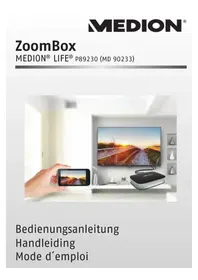
LIFE P89230 (MD 90233) - Medienplayer MEDION - Kostenlose Bedienungsanleitung
Finden Sie kostenlos die Bedienungsanleitung des Geräts LIFE P89230 (MD 90233) MEDION als PDF.



| Produkttyp | Mediaplayer (Streaming-Box) |
| Marke | Medion |
| Modell | LIFE P89230 (MD 90233) |
| Abmessungen (B x H x T) | 116 x 29 x 84 mm |
| Gewicht | 92 g |
| Stromversorgung | 5 V DC über Micro-USB (USB-Anschluss des Fernsehers oder USB-Netzteil) |
| Konnektivität | HDMI (Ausgang), Wi-Fi IEEE 802.11 b/g/n, Micro-USB (nur Stromversorgung) |
| Hauptfunktionen | Miracast (drahtlose Bildschirmübertragung), DLNA (Medien-Streaming), Wi-Fi-Hotspot |
| Kompatible Betriebssysteme | Android ab 4.2, Windows 7/8/8.1 (mit WiDi oder integriert) |
| Unterstützte Videoformate | MPG, WMV, MP4, MOV, 3GP, FLV |
| Unterstützte Audioformate | MP3, M4A, FLAC, WAV, AAC, OGG |
| Betriebstemperatur | 5 °C bis 35 °C |
| Betriebsfeuchtigkeit | 5 % bis 65 % |
| Wi-Fi-Verschlüsselung | WPA |
| Pflege und Reinigung | Vor der Reinigung Netzstecker ziehen; ein weiches, trockenes Tuch verwenden; keine Lösungsmittel verwenden |
| Sicherheit | Gehäuse nicht öffnen; nicht Wasser aussetzen; außerhalb der Reichweite von Kindern aufbewahren |
| Ersatzteile und Reparierbarkeit | Nicht selbst reparieren; Medion-Kundendienst kontaktieren |
| Allgemeine Informationen | Stromversorgung über USB 5 V; Lieferumfang: ZoomBox, USB-Kabel, HDMI-Kabel, Bedienungsanleitung, Garantiekarte |
Häufig gestellte Fragen - LIFE P89230 (MD 90233) MEDION
Benutzerfragen zu LIFE P89230 (MD 90233) MEDION
0 Frage zu diesem Gerät. Beantworten Sie die, die Sie kennen, oder stellen Sie Ihre eigene.
Eine neue Frage zu diesem Gerät stellen
Laden Sie die Anleitung für Ihr Medienplayer kostenlos im PDF-Format! Finden Sie Ihr Handbuch LIFE P89230 (MD 90233) - MEDION und nehmen Sie Ihr elektronisches Gerät wieder in die Hand. Auf dieser Seite sind alle Dokumente veröffentlicht, die für die Verwendung Ihres Geräts notwendig sind. LIFE P89230 (MD 90233) von der Marke MEDION.
BEDIENUNGSANLEITUNG LIFE P89230 (MD 90233) MEDION
1. Hinweise zu dieser Anleitung ....4
1.1. In dieser Anleitung verwendete Warnsymbole und Signalwörter .....5
1.2. Bestimmungsgemäßer Gebrauch
FR
NL
2. Sicherheitshinweise 9
2.1. Elektrische Geräte nicht in Kinderhände ......9
2.2. Allgemeines .....U
2.3. Aufstellort 11
2.4. Niemals selbst reparieren! ......13
2.5. Reinigung und Pflege......14
2.6. Stromversorgung 14
3. Hinweise zur Konformität 16
3.1. Konformitätsinformation 16
4. Über Miracast
4.1. Miracast auf Android Smartphones/Tablets 17
4.2. Miracast auf Windows-PCs ......
5. Lieferumfang
6. Systemvoraussetzungen
6.1. Fernsehgerät (Monitor/Beamer o. ä.) ...21
6.2. Für die Miracast-/WiDi-Funktion ..... 21
6.3. Für die DLNA-Funktion 21
7. Geräteübersicht
7.1. Geräteseite 22
7.2. Geräterückseite 22
8. Inbetriebnahme ....
8.1. Gerät an einen Fernseher
(Monitor/Beamer o. ä.) anschließen ....23
8.2. ZoomBox einschalten 24
8.3. App für Android installieren .....25
8.4. Software für Windows installieren ..... 25
9. Miracast-Funktion verwenden 27
10. ZoomBox in das lokale Netzwerk (Heimnetz) einbinden.... 31
10.1. Mit dem Access-Point (AP) der ZoomBox verbinden....31
10.2. Expert mode 33
10.3. Weitere
Systemeinstellungen......34
11. DLNA-Modus 36
11.1. DLNA-Funktionen der Zoombox ...... 37
12. Zurücksetzen des Gerätes 44
13. Problembehebung 45
13.1. Fehlersuche......45
14. Benötigen Sie weitere Unterstützung?...... 49
15. Reinigung 50
16. Entsorgung.... 51
-
Technische
-
Impressum
Daten
●●●●●●●●●●●●●●●●●●●●●●●●●●
DE
FR
NL
G
N
U
1. Hinweise zu dieser Anleitung

Lesen Sie vor der ersten Inbetriebnahme diese Bedienungsanleitung gründlich durch und befolgen Sie vor allen Dingen die Sicherheitshinweise auch wenn Ihnen der Umgang mit elektronischen Geräten vertraut ist!
Alle Tätigkeiten an und mit diesem Gerät dürfen nur soweit ausgeführt werden, wie sie in dieser Bedienungsanleitung beschrieben sind.
Bewahren Sie diese Bedienungsanleitung für den weiteren Gebrauch auf. Falls Sie das Gerät weitergeben, händigen Sie bitte auch diese Bedienungsanleitung aus.
1.1. In dieser Anleitung
verwendete Warnsymbole und Signalwörter
 | GEFAHR!Warnung vor unmittelbarer Lebensgefahr!WARNUNG!Warnung vor möglicher Lebensgefahr und/oder schweren irreversiblen Verletzungen! |
 | WARNUNG!Warnung vor Gefahr durch elektrischen Schlag! |
 | VORSICHT!Hinweise beachten, um Verletzungen und Sachschäden zu vermeiden!ACHTUNG!Hinweise beachten, um Sachschäden zu vermeiden! |
 | HINWEIS!Hinweise in der Bedienungsanleitung beachten! |
 | HINWEIS!Weiterführende Informationen für den Gebrauch des Gerätes! |
| • Aufzählungspunkt / Information über Ereignisse während der Bedienung | |
| ▶ | Auszuführende Handlungsanwe |
1.2. Bestimmungsgemäßer Gebrauch
Dieses Gerät dient der Übertragung von Bild- schirminhalten eines Smartgerätes (z. B. ein Handy oder Tablet-PC) auf ein Fernsehgerät.
Darüberhinaus kann das Gerät für die Wiedergabe von Medien über das Netzwerk bzw. Internet (DLNA-Streaming) eingesetzt werden.
Für die Ausgabe von Bild und Ton muss das Gerät an einen Fernseher angeschlossen werden.
Dieses Gerät ist nur für den Gebrauch in trockenen Innenräumen geeignet.
Das Gerät ist nur für den privaten und nicht für den industriellen/kommerziellen Gebrauch bestimmt.
Bitte beachten Sie, dass im Falle des nicht bestimmungsgemäßen Gebrauchs die Haftung erlischt:
- Bauen Sie das Gerät nicht ohne unsere Zustimmung um und verwenden Sie keine nicht von uns genehmigten oder gelieferten Zusatzgeräte.
- Verwenden Sie nur von uns gelieferte oder genehmigte Ersatz- und Zubehörteile.
- Beachten Sie alle Informationen in dieser Bedienungsanleitung, insbesondere die Sicherheitshinweise. Jede andere Bedienung gilt als nicht bestimmungsgemäß und kann zu Personen- oder Sachschäden führen.
- Nutzen Sie das Gerät nicht unter extremen Umgebungsbedingungen.
2. Sicherheitshinweise
2.1. Elektrische Geräte nicht in Kinderhände
Dieses Gerät ist nicht dafür bestimmt, durch Personen (einschließlich Kinder) mit eingeschränkten physischen, sensorischen, oder geistigen Fähigkeiten oder mangels Erfahrung und/oder mangels Wissen benutzt zu werden, es sei denn, sie werden durch eine für ihre Sicherheit zuständige Person beaufsichtigt oder erhielten von Ihnen Anweisungen, wie das Gerät zu benutzen ist.
Lassen Sie Kinder niemals unbeaufsichtigt elektrische Geräte benutzen.

Halten Sie das Verpackungsmateri- al, wie z. B. Folien von Kindern fern.
Bei Missbrauch besteht Erstickungsgefahr.
2.2. Allgemeines
- Öffnen Sie niemals das Gehäuse des Geräts (elektrischer Schlag, Kurzschluss- und Brandgefahr)!
- Führen Sie keine Gegenstände durch die Schlitze und Öffnungen ins Innere des Geräts (elektrischer Schlag, Kurzschluss und Brandgefahr)!
- Schlitze und Öffnungen des Geräts dienen der Belüftung. Decken Sie diese Öffnungen nicht ab (Überhitzung, Brandgefahr)!
- Stellen Sie keine mit Flüssigkeit gefüllten Gefäße, wie z.B. Vasen, auf das Gerät, den Netzadapter oder in die nähere Umgebung und schützen Sie alle Teile vor Tropf- und Spritzwasser. Das Gefäß kann umkippen und die Flüssigkeit kann die elektrische Sicherheit beeinträchtigen.
- Ziehen Sie bei Beschädigungen eines Netzadapters, der Anschlussleitung oder des Gerätes sofort einen angeschlossenen Netzadapter aus der Steckdose.
- Warten Sie mit dem Stromanschluss, wenn das Gerät von einem kalten in einen warmen Raum gebracht wird. Das dabei entstehende Kondenswasser kann unter Umständen das Gerät zerstören. Wenn das Gerät Zimmer-temperatur erreicht hat, kann es gefahrlos in Betrieb genommen werden.
2.3. Aufstellort
- Stellen und betreiben Sie alle Komponenten auf einer stabilen, ebenen und vibrationsfreien Unterlage, um Stürze des Gerätes zu vermeiden.
- Setzen Sie das Gerät keinen Erschütterungen aus. Erschütterungen können der empfindlichen Elektronik schaden.
- Achten Sie darauf, dass keine direkten Wärmequellen (z. B. Heizungen oder starkes Kunstlicht) auf das Gerät wirken.
-
Es dürfen keine offenen Brandquellen (z. B. brennende Kerzen) auf oder in der Nähe des Gerätes stehen.
-
Achten Sie darauf, dass die Lüftungsschlitze nicht verdeckt sind, damit immer eine ausreichende Belüftung gewährleistet ist.
- Stellen Sie keine Gegenstände auf die Kabel, da diese sonst beschädigt werden könnten.
- Halten Sie einen Mindestabstand von ca. 10 cm zwischen Wänden und Gerät bzw. Netzadapter ein. Sorgen Sie für eine ausreichende Belüftung.
- Betreiben Sie Ihr Gerät nicht im Freien, da äußere Einflüsse wie Regen, Schnee etc. das Gerät beschädigen könnten.
- Wahren Sie mindestens einen Meter Abstand von hochfrequenten und magnetischen Störquellen (Fernsehgerät, Lautsprecherboxen, Mobiltelefon usw.), um Funktionsstörungen zu vermeiden.
- Bei großen Temperatur- oder Feuchtigkeitsschwankungen kann es durch Kondensation zur Feuchtigkeitsbildung innerhalb des Gerätes kommen, die einen
elektrischen Kurzschluss verursachen kann. Warten Sie daher immer ab, bis das Gerät die Raumtemperatur erreicht hat, bevor Sie das Gerät in Betrieb nehmen.
2.4. Niemals selbst reparieren!
Ziehen Sie bei Beschädigung des Netzadapters, der Anschlussleitung oder des Gerätes sofort den Netzadapter aus der Steckdose.
Nehmen Sie das Gerät nicht in Betrieb, wenn Gerät oder Anschlussleitung sichtbare Schäden aufweisen oder das Gerät heruntergefallen ist.
Versuchen Sie auf keinen Fall, das Gerät selber zu öffnen und/oder zu reparieren. Es besteht die Gefahr des elektrischen Schlags!
Wenden Sie sich im Störungsfall an das Medion Service Center oder eine andere geeignete Fachwerkstatt, um Gefährdungen zu vermeiden.
2.5. Reinigung und Pfl ege
- Bevor Sie das Gerät reinigen, ziehen Sie unbedingt immer zuerst den Netzadapter aus der Steckdose.
- Verwenden Sie für die Reinigung nur ein trockenes, weiches Tuch. Benutzen Sie keine chemischen Lösungs- und Reinigungsmittel, weil diese die Oberfläche und/oder die Beschrifungen des Geräts beschädigen können.
2.6. Stromversorgung
- Um die Stromversorgung zu Ihrem Gerät zu unterbrechen oder das Gerät gänzlich von Spannung frei zu schalten, trennen Sie das Gerät vollständig vom Netz, indem Sie das USB-Anschlusskabel entfernen.
- Wir empfehlen zur zusätzlichen Sicherheit die Verwendung eines Überspannungsschutzes, um das Gerät vor Beschädigung durch Spannungsspitzen oder Blitzschlag aus dem Stromnetz zu schützen.
- Betreiben Sie das Gerät nicht bei Gewitter.
Es besteht Gefahr von Schäden durch Blitzeinschlag! Trennen Sie das Gerät bei Gewitter vollständig vom Netz, indem Sie das USB-Anschlusskabel von der Stromversorgung entfernen
- Das USB-Anschlusskabel muss auch nach dem Anschließen leicht erreichbar sein, damit es im Bedarfsfall oder einer Gefahrensituation schnell vom Netz getrennt werden kann.
- Verlegen Sie die Kabel so, dass niemand darauf treten oder darüber stolpern kann.
- Stellen Sie keine Gegenstände auf die Kabel, da diese sonst beschädigt werden könnten.
3. Hinweise zur Konformität
Dieses Gerät erfüllt die grundlegenden Anforderungen und relevanten Vorschriften der Ökodesign Richtlinie 2009/125/EG (Verordnung 1275/2008). Allerdings ist aufgrund der bestimmungsgemäßen Verwendung des Geräts (permanente Bereitstellung eines Access-Points im WLAN-Netzwerk) eine Standbyfunktion im Sinne der Ökodesign Richtlinie nicht erforderlich. Für eine Energie-einsparung trennen Sie das Gerät bei längerem Nichtgebrauch vom Stromnetz.
3.1. Konformitätsinformation
Hiermit erklärt die Medion AG, dass das Produkt 90233 mit den folgenden europäischen Anforderungen übereinstimmt:
• R&TTE Richtline 1999/5/EG
• EMV-Richtlinie 2004/108/EG
• Niederspannungsrichtlinie 2006/95/EG
- Öko-Design Richtlinie 2009/125/EG
• RoHS-Richtlinie 2011/65/EU.
Vollständige Konformitätserklärungen sind erhältlich unter
Miracast ist ein Peer-to-Peer Standard (Direktverbindung von Gerät zu Gerät), der die WiFi-Direktverbindung der Geräte verwendet, um Bildschirminhalte (mit Ton) von einem Gerät zum anderen zu übertragen.
Hierfür müssen beide Geräte WiFi-Direct- und den Miracast-Standard unterstützen. Die meisten Fernsehgeräte (bzw. Beamer o. ä.) der neueren Generation unterstützen den Miracast-Standard bereits. Sollte Ihr Fernseher Miracast nicht unterstützen, so können Sie ihn mit der ZoomBox verbinden, um Videos über Miracast auf Ihren Fernseher zu übertragen.
4.1. Miracast auf Android Smartphones/Tablets
Miracast wird auf Android-Geräten seit der Android Version 4.2 (Jelly Bean) unterstützt. Alle höheren Android Versionen verwenden ebenfalls den Miracast Standard. Die entsprechende Funktion finden Sie in den Systemeinstellungen von Android.

Informationen über die Display-Funktion Ihres Smartgeräts entnehmen Sie ggf. der dazugehörigen Bedienungsanleitung.
Einige Hersteller verwenden auch andere Bezeichnungen für die Bildschirmübertragung, wie etwa „Wireless Display“ (Motorola) oder haben eigene Standards entwickelt, die mit der Miracast-Funktion jedoch kompatibel sind (z. B. „Screen Mirroring“ (Samsung). Manche Smartgeräte unterstützen die Miracast-Funktion auch unter Android ab Version 4.2 nicht, da die Hardware nicht WiFi-Direct nicht unterstützt.
Um herauszufinden, ob Ihr Smartgerät Miracast unterstützt, rufen Sie die Seite www.medion.com/ZoomBox auf und folgen Sie den Anweisungen dort, um Schritt für Schritt zu überprüfen, ob Ihr Gerät Miracast unterstützt.
Das Überschreiben des Stock-Android Kernels und eine daraus resultierendes Heraufsetzen des Flash-Counters (Gerootetes Android-Gerät) führt in den meisten Fällen zu Fehlfunktionen der Miracast-Funktion.
4.2. Miracast auf Windows-PCs
Microsoft Windows unterstützt Miracast ab dem Betriebssystem 8.1. Voraussetzung dafür ist, dass die Grafikkarte des Windows-PC Miracast unterstützt und der PC mit einem WLAN-Adapter ausgestattet ist, der WiFi-Direct unterstützt.
Unter Windows7 und Windows8 kann Miracast durch die von Intel verwendete WiDi-Technik genutzt werden, wenn ein entsprechender Intel Chipset-, Grafik, und WLAN-Treiber sowie die Intel WiDi-Software installiert ist.
5. Lieferumfang
Bitte überprüfen Sie die Vollständigkeit der Lieferung und benachrichtigen Sie uns innerhalb von 14 Tagen nach dem Kauf, falls die Lieferung nicht komplett ist.
Mit dem von Ihnen erworbenen Produkt haben Sie erhalten:
- ZoomBox MD 90233
- USB-Ladekabel
- HDMI-Kabel
• Bedienungsanleitung - Garantiekarte

Halten Sie das Verpackungsmaterial, wie z. B. Folien von Kindern fern. Bei Missbrauch besteht Erstickungsgefahr.
6. Systemvoraussetzungen
DE
6.1. Fernsehgerät (Monitor/BeameFR o. ä.)
- HDMI-Anschluss
- USB-Anschluss (für die Stromversorgung der Zoom-Box)
NL
6.2. Für die Miracast-/WiDi-Funktion
G
N
U
- Windows7 mit Intel Chipsatz, WLAN und Grafikkarte (nähere Einschränkungen sind auf der Intel-Website vorzufinden), sowie Intel WiDi-Software
- Windows8 mit Intel Chipsatz, WLAN und Grafikkarte (nähere Einschränkungen sind auf der Intel-Website vorzufinden), sowie Intel WiDi-Software
- Windows 8.1
- Android Version ab 4.2 (Kein gerootetes Android, nur Android Stock-Kernel)
6.3. Für die DLNA-Funktion
• DLNA-fähige App/Programm
7. Geräteübersicht
7.1. Geräteseite
7.2. Geräterückseite
2) RESET: Gerät zurücksetzen
3) HDMI: HDMI Ausgang
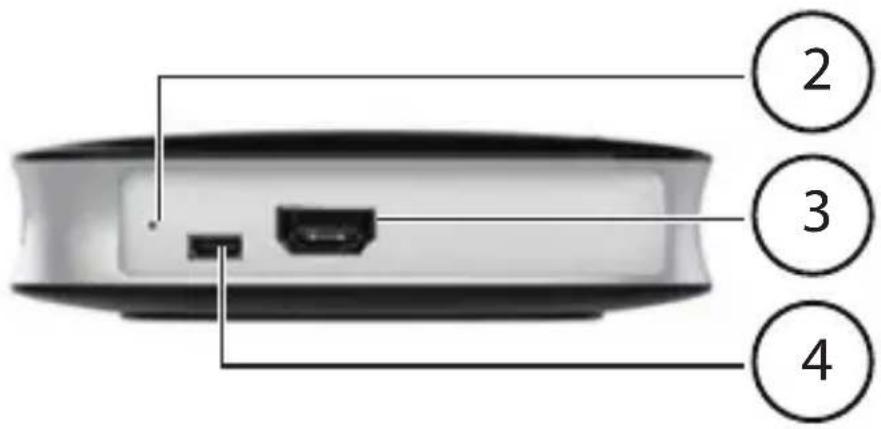
4) USB: Micro-USB-Anschluss (nur zur Stromversorgung)
8. Inbetriebnahme
8.1. Gerät an einen Fernseher (Monitor/Beamer o. ä.) anschließen
▶ Verbinden Sie den HDMI-Ausgang der ZoomBox über das mitgelieferte HDMI-Kabel mit dem HDMI-Anschluss Ihres Fernsehers.
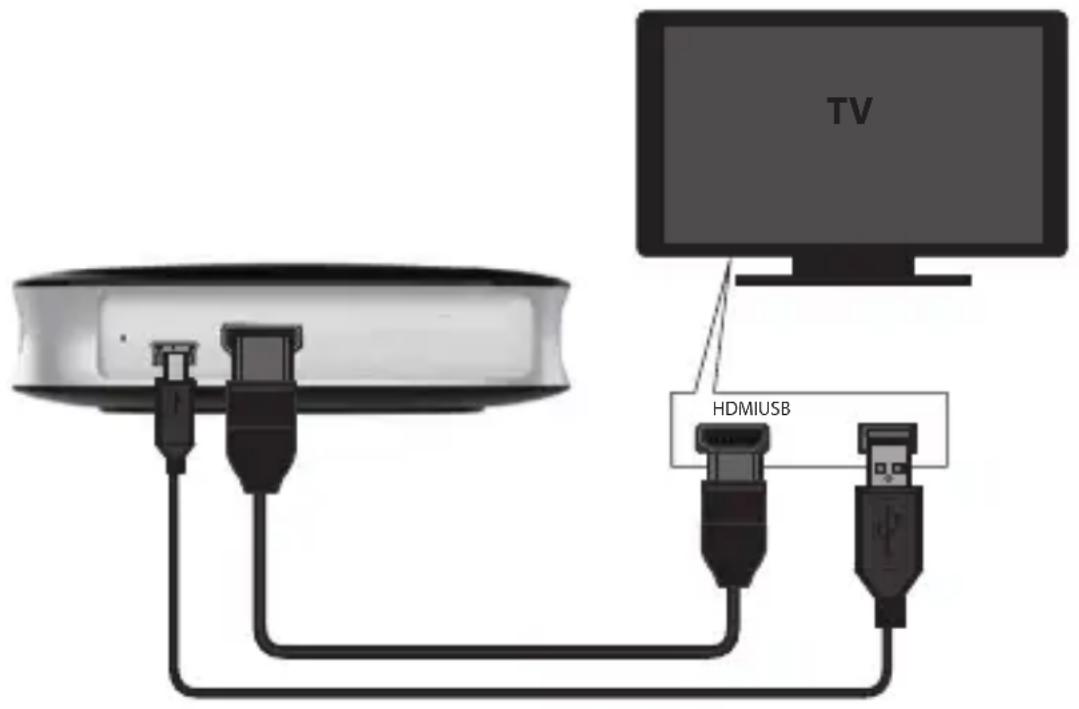
▶ Verbinden Sie für die Stromversorgung den USB-Anschluss der ZoomBox mit dem mitgelieferten USB-Kabel entweder mit einen freien USB-Anschluss am Fernsehgerät oder verwenden Sie ein USB-Steckernetzteil.
8.2. ZoomBox einschalten
• Die ZoomBox schaltet sich ein, sobald eine Stromverbindung hergestellt ist.
Wenn Sie die ZoomBox nicht mehr verwenden wollen, trennen Sie das Gerät von der Stromversorgung, indem Sie das USB-Kabel vom USB-Anschluss entfernen.
▶ Schalten Sie den Fernseher ein und stellen Sie die Wiedergabequelle auf den entsprechenden HDMI-Anschluss ein.
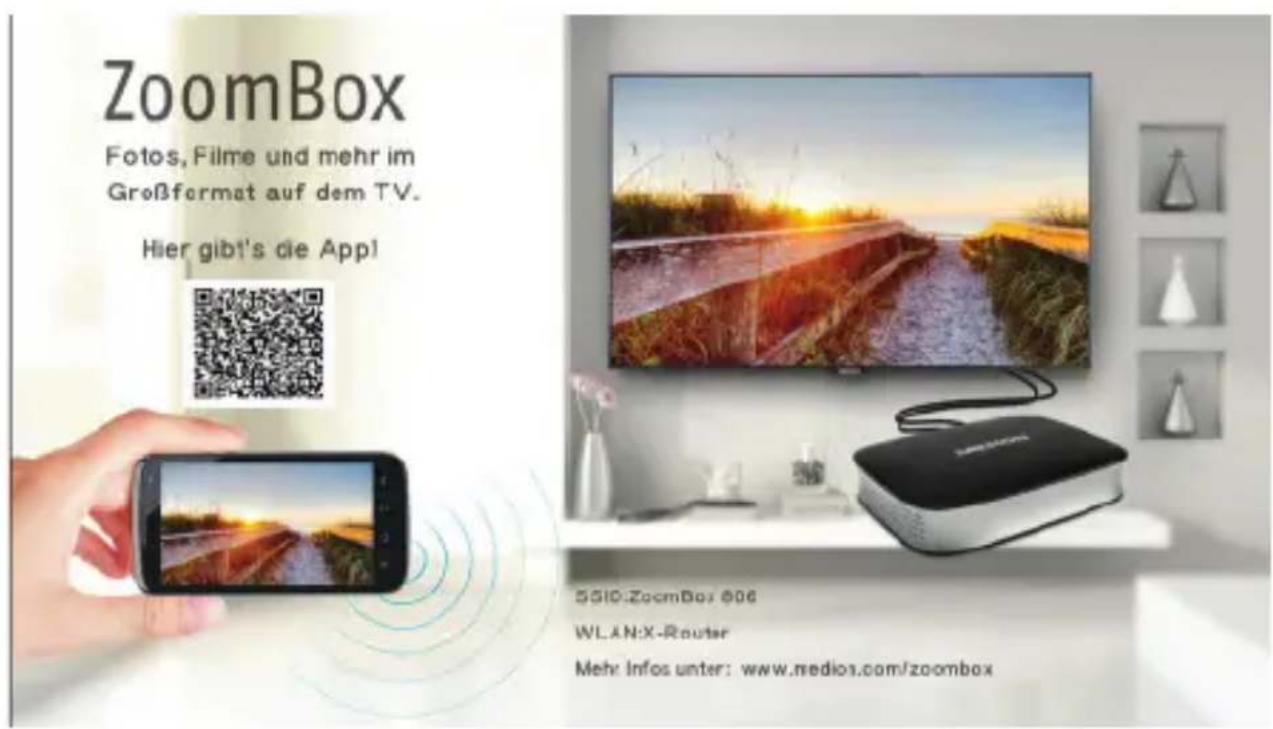
Die ZoomBox Startseite wird auf dem Fernseher angezeigt.
8.3. App für Android installieren
▶ Scannen Sie den auf der Startseite der ZoomBox angezeigten QR-Code ein, um die App aus dem Google Playstore herunterzuladen und zu installieren.
Oder:
Suchen Sie im Google Playstore nach der App „ZoomBox Connect“ und installieren Sie die App.
8.4. Software für Windows installieren
8.4.1. Windows 7 und Windows 8
Für die WiFi Direct Verbindung unter Windows7 und Windows 8 müssen Sie eine entsprechende WiDi Software installieren.
8.4.2. Windows Versionen ab Windows 8.1
In den meisten Windows Versionen ab Windows 8.1 steht die WiFi-Direct Funktion bereits zur Verfügung (Siehe „4.2. Miracast auf Windows-PCs“ auf Seite 19).
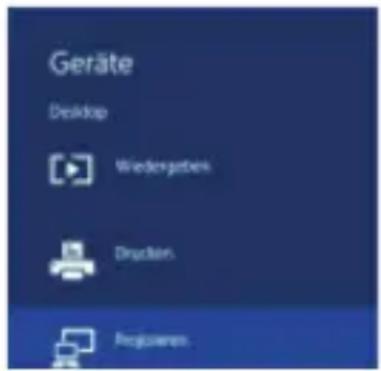
- Öffnen Sie die Charm-Leiste und wählen Sie den Eintrag Geräte aus.
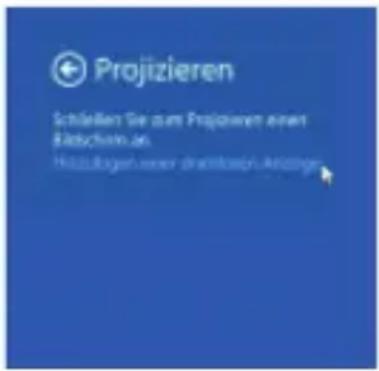
Wählen Sie anschließend Projizieren aus und klicken Sie auf den Eintrag Drahtlose Anzeige hinzufügen, um die Suche nach verfügbaren Miracast/WiDi Geräten zu starten.
9. Miracast-Funktion verwenden
DE
FR
NL
G N U
Im Miracast-Modus wird der Bildschirminhalt des Smartgerätes und der Ton auf den über das HDMI-Kabel an die ZoomBox angeschlossenen Fernseher übertragen.
Dabei wird die native Displayauflösung des Smartgerätes auf dem Fernseher verwendet, auch wenn dieser über eine höhere Auflösung verfügt.
Für den Miracast-Modus verbindet sich Ihr Smartgerät über eine WLAN-Direktverbindung (WiFi-Direct) mit der ZoomBox. Eine eventuell bereits bestehende WLAN-Verbindung des Smartgeräts bleibt dabei erhalten.
9.4.1. Bildschirmübertragung unter Android
▶ Starten Sie die App ZoomBox Connect auf Ihrem Smartgerät.
Wählen Sie gegebenenfalls e linke Symbol am oberen Bildschirmrand, um in den Miracast Modus zu wechseln.
- Es erscheint der Bildschirm der ZoomBox Connect mit dem
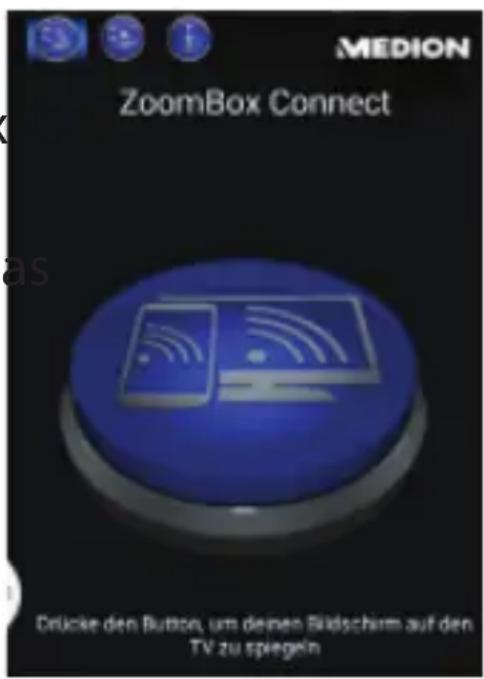
Button zum Verbinden mit der ZoomBox.
Tippen Sie auf den angezeigten Button.
- Es erscheint eine Übersicht der verfügbaren Zoom-Box Geräte.
Wählen Sie anhand der SSID (wird auf dem Startbildschirm auf dem Fernseher angezeigt) die ZoomBox aus, mit der Sie sich verbinden wollen.

Wenn Sie die Bildschirmübertragung noch nicht aktiviert haben, wechselt die App kurz in die Systemeinstellungen. Dort können Sie die Übertragung aktivieren.
- Der Bildschirminhalt des Smartgerätes wird nun bei erfolgreicher Verbindung auf dem Fernseher angezeigt und der Ton des Smartgerätes wird ebenfalls über die Lautsprecher des Fernsehers ausgegeben.

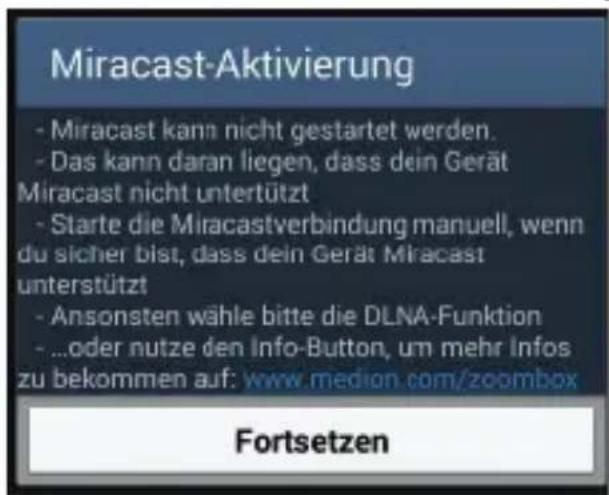
Wenn beim Verbindungsversuch die nebenstehende Fehlermeldung erscheint, versuchen Sie die Bildschirm- übertragung manuell in den Sys- temeinstellungen Ihres Android- Smartgerätes einzuschalten.
DE
FR
NL
G N U

Die entsprechende Funktion finden Sie in den Systemeinstellungen von Android.
Informationen über die Display-Funktion Ihres Smartgeräts entnehmen Sie ggf. der dazugehörigen Bedienungsanleitung.
9.4.2. Bildschirmübertragung unter Windows 7 und Windows 8
Wenn die Hardwarekonfiguration Ihres Windows-PC für Miracast geeignet ist, laden Sie sich eine entsprechende WiDi-Software herunter, die zur Verwendung von Miracast kompatibel ist.
▶ Befolgen Sie die Anweisungen in der Software, um die Suche nach Miracast/WiDi-Geräten zu starten und Ihre ZoomBox für die Bildschirmübertragung auszuwählen.
9.4.3. Bildschirmübertragung unter Windows 8.1
- Öffnen Sie die Charm-Leiste und wählen Sie den Eintrag Geräte aus.
Wählen Sie anschließend Projizieren aus und klicken Sie auf den Eintrag Drahtlose Anzeige hinzufügen, um die Suche nach verfügbaren Miracast/WiDi Geräten zu starten.
Wählen Sie Ihre ZoomBox für die Bildschirmübertragung aus.
10. ZoomBox in das lokale Netzwerk (Heimnetz) einbinden
10.1. Mit dem Access-Point (AP) der ZoomBox verbinden

Vor der Verwendung der ZoomBox als DLNA Media Controller (DMC) müssen Sie die ZoomBox in ein bestehendes WLAN-Netzwerk einbinden.
Für die Konfiguration der Netzwerkeinstellungen melden Sie sich zunächst mit Ihrem Smartgerät über WLAN am AP der ZoomBox an.
Drücken Sie die Taste AP an der ZoomBox, um den Access Point einzuschalten.
Suchen Sie an Ihrem Smartgerät oder Computer in den verfügbaren Drahtlosnetzwerken den AP der ZoomBox „ZoomBox XXX“ (XXX steht für die
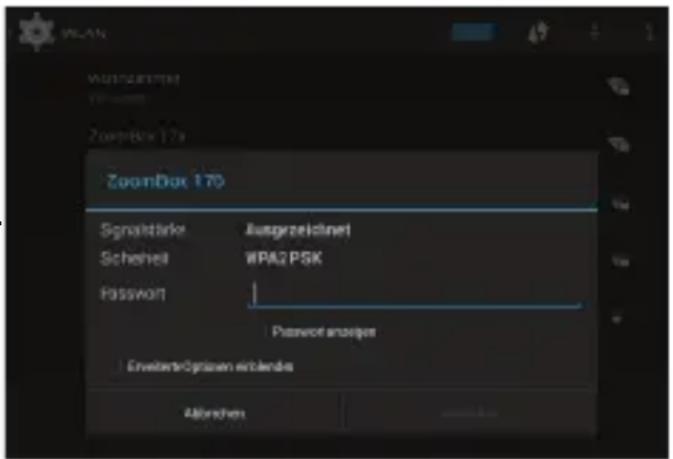
Modellnummer Ihrer ZoomBox).
Klicken Sie auVER-BINDEN und geben Sie anschließend das Standard Passwort „medion123“ ein.
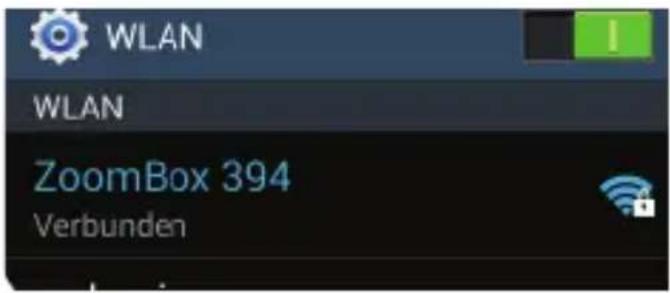
▶ Wenn die Verbindung erfolgreich war, starten Sie die App ZoomBox Connect und wählen Sie das mittlere Symbol am oberen Bildschirmrand aus, um in den DLNA-Modus zu wechseln.
- Wenn Sie nur eine ZoomBox verwenden, verbindet sich die App automatisch mit der ZoomBox. Wählen Sie andernfalls Ihre ZoomBox aus der Liste der gefundenen
Geräte aus.
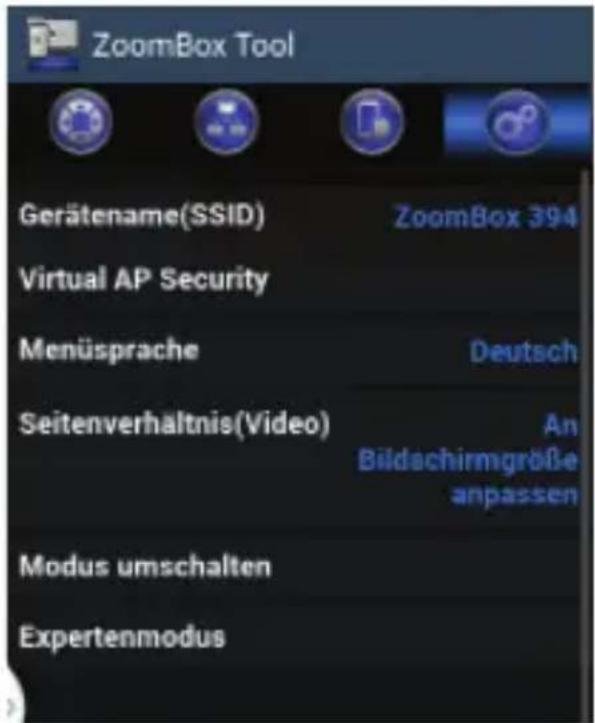
Die Hauptseite der Zoombox App mit den Systemeinstellungen erscheint.
Wählen Sie hier den Eintrag Expert Mode. Hier stellen Sie die Verbindung zu Ihrem Heimnetzwerk her.
10.2. Expert mode
Tippen Sie auf diesen Eintrag, um die erweiterten Einstellungen unten einzublenden:
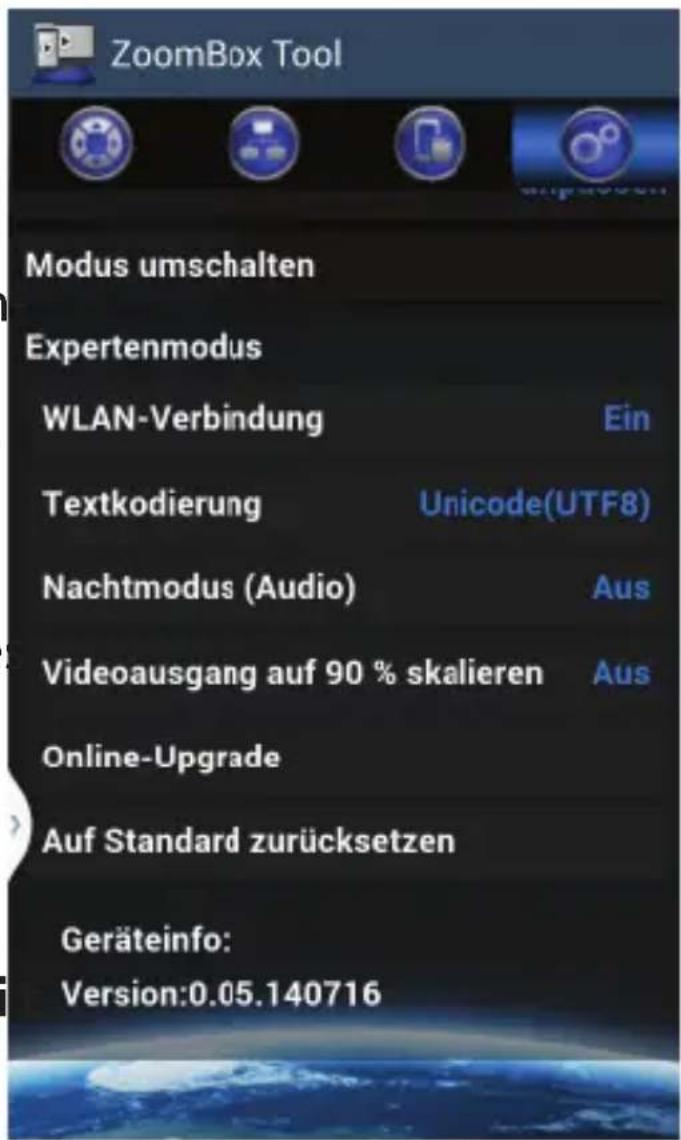
10.2.1.WiFiConnection
Hier schalten Sie die WLAN-Verbindung der ZoomBox ein, damit Sie die Zoom-Box in ein bestehendes WLAN-Netzwerk einbinden können.
▶ Wenn Sie auf den Ein trag tippen, sucht die ZoomBox nach verfügbaren WLAN-Netzwerken in der Umgebung.
Wählen Sie Ihr lokale Netzwerk aus und geben Sie anschließend den Netzwerkschlüssel für das Netzwerk ein.
Tippen Sie auf Submi
• Die ZoomBox schaltet nun ihren eigenen AP
(ZoomBox XXX) aus und die App beendet die Verbindung.
- Auf dem Startbildschirm an Ihrem Fernsehgerät se-
hen Sie nun hinter dem Eintrag WLAN die SSID Ihres lokalen Netzwerkes.
Wählen Sie sich nun mit Ihrem Smartgerät in Ihr lokales Netzwerk ein.
▶ Starten Sie die App neu und wählen Sie den mittleren Button am oberen Bildschirmrand, um in den DLNA-Modus zu wechseln.
10.3. Weitere
Systemeinstellungen
10.3.1.DeviceName
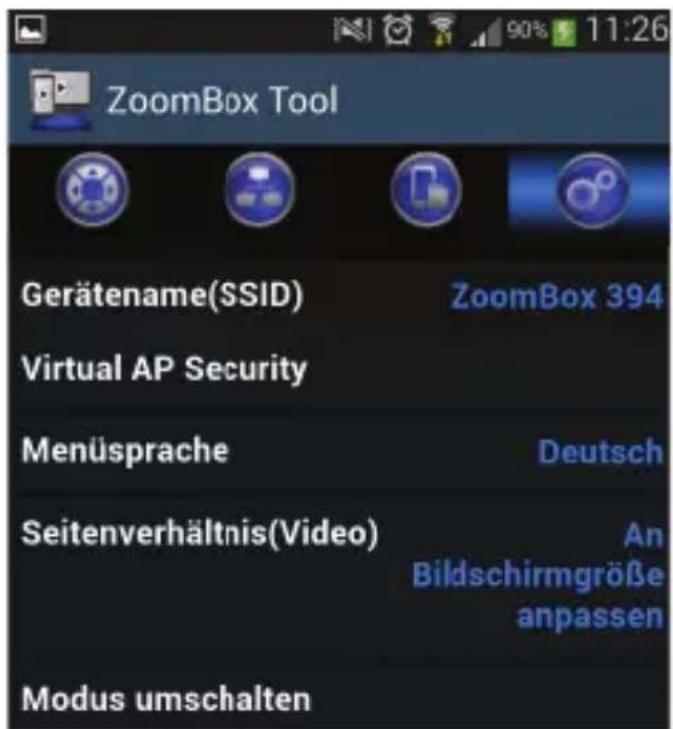
Hier können Sie die SSID (Name des Access Points der ZoomBox im Netzwerk) nachträglich ändern.
10.3.2.MenuLanguage
Hier stellen Sie die Menüsprache für die Konfiguration der ZoomBox ein.
10.3.3. Aspect Ratio (Video)
Wenn Sie diese Einstellung auf Fit to Screen setzen, wird der Bildschirm Ihres Smartgeräts bei der Bildschirmübertragung auf das Bildschirmformat des Fernsehers angepasst. Bei abweichenden Bildschirmproportionen kann es zu Verzerrungen kommen.
Wählen Sie die Einstellung to Screen um
den Bildschirm des Smartgeräts ohne Anpassung auf den Fernseher zu übertragen.
10.3.4.Switch Mode
Dieser Eintrag hat dieselbe Funktion wie die Taste AP an der ZoomBox.
Tippen Sie auf diesen Eintrag, um den AP der Zoom-Box auszuschalten bzw. wieder einzuschalten.
10.3.5. Text Encoding (Expert Mode)
Stellen Sie hier die Textkodierung ein, falls Datei- und Ordnernamen Ihrer Dateien im Netzwerk nicht korrekt angezeigt werden.
10.3.6. Night Mode (Audio)
Schalten Sie Night Mode ein, damit laute Töne leiser und leise Töne lauter wiedergegeben werden. Diese Funktion ist empfehlenswert, wenn Sie z. B. Nachts in einer gleich bleibenden Lautstärke Filme ansehen wollen.
10.3.7. Scale Video Output to 90%
Schalten Sie diese Funktion ein, wenn Bildschirminhalte am Fernsehbild beschnitten dargestellt werden.
10.3.8. Online Upgrade
Hier können Sie ein Software Update aus dem Internet laden, falls eine neue Software- Version verfügbar ist.
10.3.9. Reset to Default
Hier können Sie das Gerät auf die Werkseinstellungen zurücksetzen, falls es zu einer Fehlfunktion gekommen sein sollte.
11. DLNA-Modus
Im DLNA Modus (Digital Living Network Alliance) können über das UPnP-Protokoll (Universal Plug-and-Play) Audio- und Videodateien von anderen Netzwerkgeräten (PC, Smartphone, NAS-Server) drahtlos über Ihre ZoomBox auf dem Fernsehgerät wiedergegeben werden. Hierfür muss an dem anderen Netzwerkgerät eine UPnP-Software installiert sein. So können Sie Musikdateien von UPnP/DLNA-kompatiblen Geräten auf der ZoomBox abspielen, indem Sie diese als Medien-Renderer auswählen.
Für den DLNA-Modus muss sich die ZoomBox im selben Netzwerk befinden, wie die anderen UPnP/DLNA-Geräte.
Tippen Sie auf der Startseite der App auf das mittlere Symbol am oberen Bildschirmrand, um in den DLNA-Modus zu wechseln.
Wählen Sie aus der Liste der gefundenen DLNA-Wiedergeräte Ihre ZoomBox aus.

Wenn sich weitere DLNA-Controller im Netzwerk befinden, können diese die ZoomBox ebenfalls als DLNA-Player im Netzwerk finden und Medien auf dem Gerät wiedergeben.
11.1. DLNA-Funktionen der Zoombox
Sie können Medien von DLNA-Geräten mit dem Smartgerät auswählen und auf der ZoomBox abspielen. Anschließend können Sie die App wieder schließen und Ihr Smartgerät weiter für andere Aufgaben verwenden, während die ZoomBox den Medieninhalt weiter auf dem angeschlossenen Fernsehgerät wiedergibt.
11.1.1. Dateien vom Smartgerät auf der
ZoomBox wiedergeben

Tippen Sie auf diese Funktion und wählen Sie anschließend aus, ob Sie Foto-/Musikdateien oder Videodateien die auf dem Smartgerät gespeichert sind wiedergeben wollen.
Wählen Sie anschließend eine Datei oder mehrere Dateien aus Ihrem Android Verzeichnis aus.
Tippen Sie auf das Wiedergabesymbol am unteren Bildschirmrand, um die Wiedergabe der Mediendateien zu starten.
Über das Medienplayersymbol am unteren Bildschirmrand wechseln Sie zum Medienplayer der App, über den Sie die Wiedergabe steuern können (Play/Pause, vorherige/nächste Datei, Wiederholfunktion).
• Die Medieninhalte werden über die ZoomBox auf dem Fernsehgerät ausgegeben.
- Nach Ende der Wiedergabe zeigt das Fernsehgerät wieder die Startseite der ZoomBox an.
11.1.2. Dateien aus dem Netzwerk auf der
ZoomBox wiedergeben

Tippen Sie auf diese Funktion und wählen Sie anschließend das Dateisymbol aus, um die Suche nach Geräten mit freigegebenen Dateien im Netzwerk zu starten.
• Die App-Anzeige wechselt zur Fernbedienungs-funktion, während auf dem Fernsehgerät eine Aus-wahl der Medienserver angezeigt wird.
Wählen Sie mit der Fernbedienung aus, ob Sie nach freigegeben Ordnern im Netzwerk suchen wollen (Netzwerk) oder nach verfügbaren Medieninhalten von UPnP Geräten (UPNP).
Wählen Sie anschließend eine Datei oder aus dem Verzeichnis des Netzwerklaufwerks/der Medienfreigabe aus, die auf der ZoomBox wiedergegeben werden soll.
- Der Medienplayer der ZoomBox erscheint auf dem Fernsehgerät.
▶ Steuern Sie die Wiedergabe mit der Fernbedienung der App.
11.1.3.Fernbedienungsfunktion

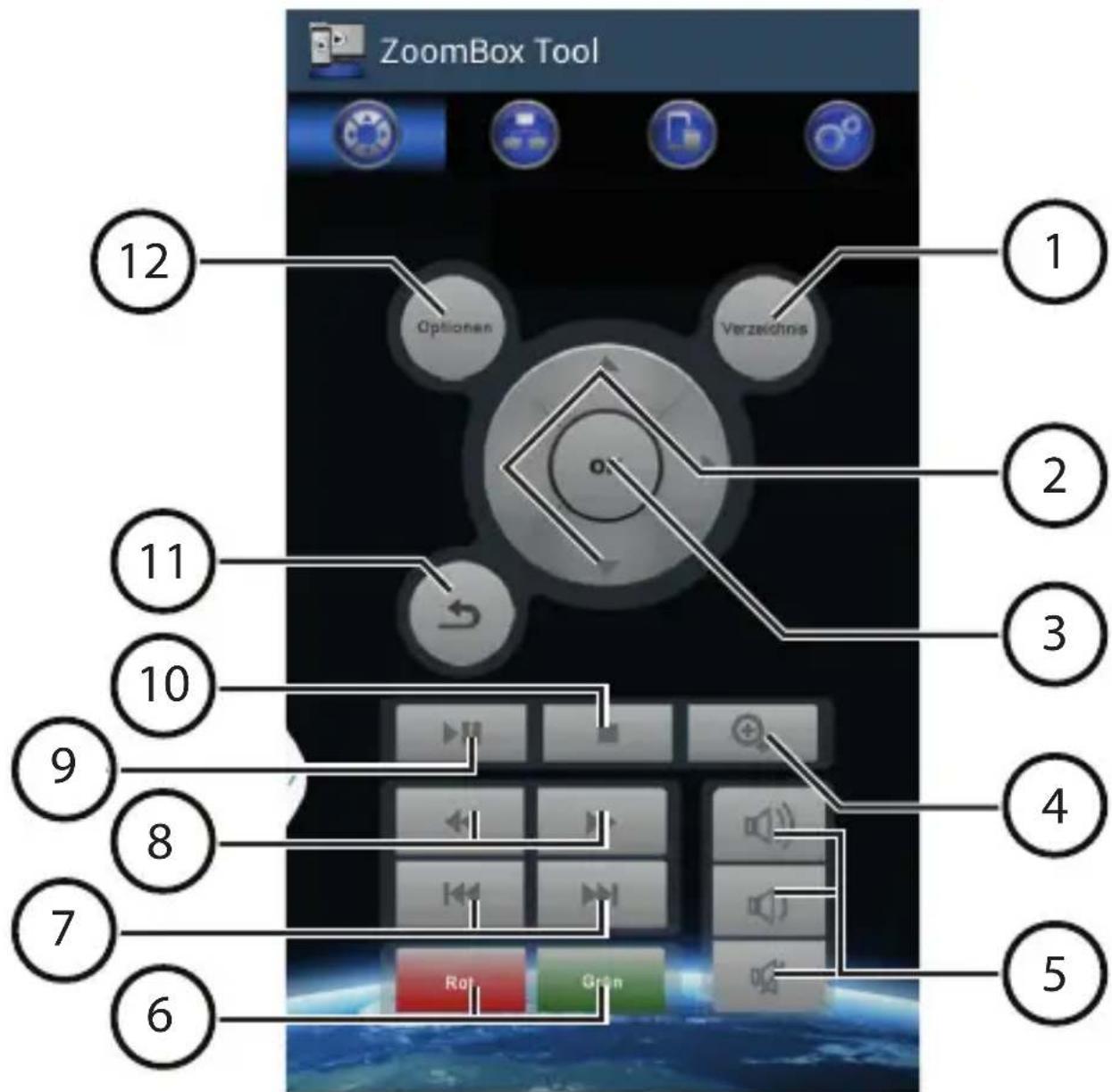
1) GUIDE: Hilfe zur Fernbedienung aufrufen
2) Navigationstasten: Die Auswahl bewegen
3) OK: Auswahl bestätigen
4) : Foto-/Videoanzeige vergrößern
5) Lautstärkeneinstellung:
Lautstärke erhöhen,
Lautstärke verringern,
Stummschaltung
6) Rote und Grüne Funktionstaste
7) SKIP / : Vorheiger/Nächster Titel
8) SEARCH / : Suchlauf rückwärts/vorwärts
9) PLAY/PAUSE ▶II: Wiedergabe starten/unterbrechen
10) STOP : Wiedergabe anhalten
11) RETURN : Eine Ebene zurück
12) OPTION: Optionsmenü einblenden
Die Fernbedienung wird eingeblendet, sobald Sie in der App in den DLNA-Modus wechseln.
Wiedergabe von Videodateien
Drücken Sie während der Videowiedergabe die Taste OPTION, um folgende Optionen für die Wiedergabe vorzunehmen:
Subtitle: Untertitel auswählen (falls vorhanden)
Audio: Audiospur auswählen (falls mehrere Audiospuren vorhanden)
GOTO: Einen bestimmten Zeitpunkt im Video wiedergeben
Repeat Title: Titel wiederholen
Repeat A11: Alle Titel im Ordner wiederholen
Repeat Off: Wiederholfunktion beenden
Video Setting: Videoanzeige einstellen (Brighness/Helligkeit, Contrast/Kontrast, Saturation/Sättigung, Hue/Farbwert)
▶ Aspect Ratio: Videoformat einstellen Wenn Sie diese Einstellung auf Fit to Screen setzen, wird der Bildschirm Ihres Smartgeräts bei der Bildschirmübertragung auf das Bildschirmformat des Fernsehes angepasst. Bei abweichenden Bildschirmproportionen kann es zu Verzerrungen kommen.
Wählen Sie die Einstellung Full to Screen um den Bildschirm des Smartgeräts ohne Anpassung auf den Fernseher zu übertragen.
Wiedergabe von Musikdateien
Drücken Sie während der Musikwiedergabe die
Taste OPTION, um folgende Optionen für die Wiedergabe vorzunehmen:
Repeat off: Wiederholfunktion beenden
Repeat one: Den aktuellen Titel wiederholen
Repeat a11: Alle Musikdateien im aktuellen Ordner wiedergeben
Shuffle Loop: Die Musiktitel im aktuellen Ordner in zufälliger Reihenfolge wiedergeben
Wiedergabe von Fotodateien
Drücken Sie während der Fotowiedergabe die Taste OPTION, um folgende Optionen für die Wiedergabe vorzunehmen:
Slide Timing: Wählen Sie hier eine Anzeigedauer aus, um die Fotos im aktuellen Ordner als Diashow wiederzugeben. Wählen Sie die Einstellung Off, um keine automatische Wiedergabe zu verwenden (Off, 2 Sekunden, 5 Sekunden, 10 Sekunden, 30 Sekunden)
Slide Transition: Wählen Sie hier einen Übergangseffekt für die Diashow aus.
Repeat off: Wiederholfunktion beenden
Repeat a11: Alle Fotos im aktuellen Ordner wiederholen
Shuffle Loop: Die Fotos im aktuellen Ordner in zufälliger Reihenfolge wiedergeben
Video Setting: Videoformat einstellen
Wenn Sie diese Einstellung auf Fit to Screen set-
zen, wird der Bildschirm Ihres Smartgeräts bei der Bildschirmübertragung auf das Bildschirmformat des Fernsehes angepasst. Bei abweichenden Bildschirmproportionen kann es zu Verzerrungen kommen.
Wählen Sie die Einstellung to Screen um den Bildschirm des Smartgeräts ohne Anpassung auf den Fernseher zu übertragen.
12. Zurücksetzen des Gerätes
Wenn das Gerät nicht mehr auf Eingaben reagieren sollte oder bei sonstigen Funktionsstörungen kann das Gerät wie folgt zurückgesetzt werden:
- Drücken Sie die Taste Reset mit einem spitzen Gegenstand (z. B. einer Büroklammer) für etwa 5 Sekunden lang ein.
• Die ZoomBox startet nun neu und alle Einstellungen werden auf den Auslieferungszustand zurückgesetzt. Bereits gespeicherte Netzwerkschlüssel lokaler Netzwerke müssen nach dem Zurücksetzen neu vergeben werden.

Nach dem Zurücksetzen generiert die ZoomBox eine neue, zufällige SSID und kann nicht mehr unter der alten SSID gefunden werden.
13. Problembehebung
Fehlfunktionen können manchmal einfache Ursachen haben, aber manchmal auch von defekten Komponenten ausgehen. Wir möchten Ihnen hiermit einen Leitfaden an die Hand geben, um das Problem zu lösen. Wenn die hier aufgeführten Maßnahmen keinen Erfolg bringen, helfen wir Ihnen gerne weiter. Rufen Sie uns an!
13.1. Fehlersuche
13.1.1.Allgemein
Das Gerät schaltet sich nicht ein.
- Der USB-Anschluss des Fernsehers liefert keine ausreichende Ausgangsspannung
▶ Schließen Sie die ZoomBox mit dem USB-Kabel an ein USB-Steckernetzteil für die Stromversorgung an.
▶ Wenn Sie bereits ein USB-Steckernetzteil verwenden, schließen Sie es an eine andere Steckdose an.
Kein Bild.
- Am Fernsehgerät ist der falsche Video-Eingang eingestellt oder das Fernsehgerät hat noch kein Signal am HDMI-Anschluss erkannt.
Wählen Sie den richtigen HDMI-Anschluss des Anzeigegeräts, so dass das Bild der ZoomBox angezeigt wird.
▶ Starten Sie das TV Gerät und die ZoomBox nach dem Anschließen neu.
Bild wird beschnitten angezeigt
- Das Bildformat der Mediendatei entspricht nicht dem des Ausgabegerätes.
Wählen Sie in Einstellungen der App oder während der Videowiedergabe mit der Taste Option im DL-NA-Modus den Eintrag Aspect Ratio und wählen Sie entweder die Einstellung Fit to Screen (Bildschirm wird auf das Bildschirmformat des Fernsehes angepasst) oder Full to Screen (Bildschirm wird ohne Anpassung auf den Fernseher übertragen).
Kein Ton.
• Das Gerät befindet sich im Mute-Modus.
- Ein für das Fernsehgerät ungeeigneter Audiokanal wurde für die Videowiedergabe ausgewählt.
Wählen Sie während der Videowiedergabe mit der Taste Option im DLNA-Modus den Eintrag Audio und wählen Sie ein anderes Audioformat.
13.1.2. Netzwerk
Der Access-Point der ZoomBox taucht nicht in der Liste der verfügbaren Netzwerke am Smartgerät auf.
- Der Access-Point ist ausgeschaltet.
▶ Schalten Sie den Access-Point wieder an, indem Sie die Taste AP an der ZoomBox drücken. - Das Gerät wurde zurückgesetzt und sendet eine neue SSID.
▶ Verbinden Sie das Smartgerät mit dem Netzwerk der neuen SSID der ZoomBox. - Ihr Smartgerät befindet sich außerhalb der Reichweite des Access-Points der ZoomBox.
- Platzieren Sie das Smartgerät näher an die Zoombox.
Die Bildschirmübertragung kann in der App nicht gestartet werden
• Die Hardwareausstattung und Android-Version Ihres Smartgerätes unterstützt keine Bildschirmübertragung.
- Ihr Computer unterstützt kein WiFi-Direct.
Überprüfen Sie die Angaben unter „6. Systemvor- aussetzungen“ auf Seite 21 und lesen Sie die Beschreibung „4. Über Miracast“ auf Seite 17. Versuchen Sie den Verbindungsaufbau erneut mit einem
geeigneten Gerät.
- Der Eintrag in den Android Systemeinstellungen Ihres Smartgerätes unterscheidet sich von dem der nativen Android-Version.
▶ Stellen Sie die Verbindung manuell über das Android-Menü her wie unter „9.4.1. Bildschirmübertragung unter Android“ auf Seite 27 beschrieben.
- Sie verwenden einen modifizierten Android-Kernel oder der Flash-Counter Ihres Smartgeräts wurde heraufgesetzt (Gerootetes Android-Gerät).
Das Überschreiben des Stock-Android Kernels und eine daraus resultierendes Heraufsetzen des Flash-Counters kann zu Fehlfunktion der Miracast-Funktion führen.
Die ZoomBox wird im Netzwerk nicht erkannt, obwohl Sie in das lokale Netzwerk eingebunden ist.
• Die ZoomBox befindet sich in einem anderen Netzwerk.
▶ Stellen Sie sicher, dass sich Smartgerät und Zoom-Box im selben Netzwerk befinden.
- Der Cache der App verhindert, dass die ZoomBox im Netzwerk gefunden werden kann.
▶ Schließen Sie die App vollständig und starten Sie sie erneut.
Video-/Foto-/Musik-Dateien lassen sich nicht wiedergeben.
• Die Dateien wurden in einem vom Gerät nicht unterstützten Format erstellt.

Aufgrund der Vielzahl unterschiedlicher Codecs, kann die Wiedergabe aller Formate nicht gewährleistet werden.
14. Benötigen Sie weitere Unterstützung?
Wenn die Vorschläge in den vorangegangenen Abschnitten Ihr Problem nicht behoben haben, nehmen Sie bitte Kontakt mit uns auf. Sie würden uns sehr helfen, wenn Sie uns folgende Informationen zur Verfügung stellen:
- Welche externen Geräte sind angeschlossen?
- Welche Meldungen erscheinen auf dem Bildschirm?
- Bei welchem Bedienungsschritt ist das Problem aufgetreten?
- Welche Schritte haben Sie zur Lösung des Problems bereits unternommen?
- Wenn Sie bereits eine Kundennummer erhalten haben, teilen Sie uns diese mit.
15. Reinigung
Die Lebensdauer des Gerätes können Sie durch folgende Maßnahmen verlängern:
- Ziehen Sie vor dem Reinigen immer alle Verbindungskabel.
- Verwenden Sie keine Lösungsmittel, ätzende oder gasförmige Reinigungsmittel.
- Reinigen Sie das Gerät mit einem weichen, fusselfreien Tuch.
Bitte bewahren Sie das Verpackungsmaterial gut auf und benutzen Sie ausschließlich dieses, um das Gerät zu transportieren.

Es befinden sich keine zu wartenden oder zu reinigenden Teile innerhalb des Gerätes.
16. Entsorgung

Ihr Gerät befindet sich zum Schutz vor Transportschäden in einer Verpackung. Verpackungen sind Rohstoffe und somit wiederverwendungsfähig oder können dem Rohstoffkreislauf zurückgeführt werden.
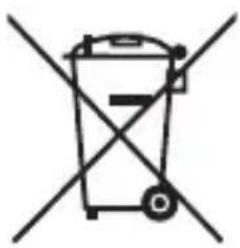
Werfen Sie Ihr Gerät am Ende seiner Lebenszeit keinesfalls in den normalen Hausmüll! Erkundigen Sie sich bei Ihrer Stadt- oder Gemeindeverwaltung nach einer umwelt- und sachgerechten Entsorgung.
17. Technische Daten
17.1.1.Gerät
Stromaufnahme: über USB 5.0 V 500 mA
Abmessungen (B x H x T) ca. 116 x 29 x 84 mm
Gewicht ca. 92 g
Betriebstemperatur 5°C - 35°C
Luftfeuchtigkeit
während des Betriebs 5 % - 65 %
Lagerungstemperatur: -10°C - 60°C
17.1.2. Anschlüsse
USB:
USB-Micro
HDMI®-Ausgang:
HDMI
A-Buchse
B
17.1.3. Unterstützte Datei-Formate und Standards
Video: MPG, WMV, MP4, MOV, 3GP, FLV
Audio: M4A, FLAC, MP3, WAV, AAC, OGG
Netzwerk: WLAN (IEEE 802.11 b/g/n)
WLAN-Verschlüsselung: WPA
DE
FR
NL
G
N
U
Technische und optische Änderungen sowie Druckfehler vorbehalten.
CE
18. Impressum
Copyright © 2014
Alle Rechte vorbehalten.
Diese Bedienungsanleitung ist ur- heberrechtlich
geschützt.
Vervielfältigung in mechanischer, elektronischer und
jeder anderen Form ohne die schriftliche Genehmigung des Herstellers ist verboten Das Copyright liegt bei der Firma:
Medion AG
Am Zehnthof 77
45307 Essen
Deutschland
Die Anleitung kann über die Service Hotline nachbestellt werden und steht über das Serviceportal www.medionservice.de zum Download zur Verfügung.
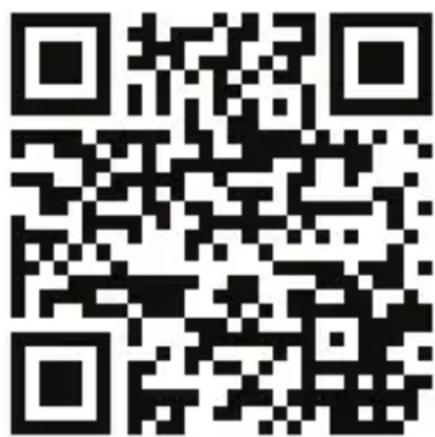
Sie können auch den oben stehenden QR Code scannen und die Anleitung über das Serviceportal auf Ihr mobiles Endgerät laden.
Sommaire
DE
Titel herhalen: titel herhalen
Alles herhalen: alle titels in de map herhalen
17. Technische gegevens
17.1.1.Apparaat
Sehr geehrte Kundin, sehr geehrter Kunde, Im Folgenden wird hier aus juristischen Gründen die GPL/LGPL-Lizenz in der englischen Originalfassung abgebildet. Übersetzungen in andere Sprachen stellen keine von der FSF (Free Software Foundation) autorisierte Versionen der GPL dar.
Die Kenntnisnahme der GPL/LGPL-Lizenz ist für den Gebrauch des Gerätes unerheblich, sondern dient der Verpflichtung zur Veröffentlichung bei der Verwendung von Open-Source Software.
Bei Interesse können Sie den Quelltext der verwendeten GPL/LGPL unter folgendem Link herunterladen: http://www.medion.com. Bitte geben Sie im Download Center die entsprechende MD Nummer oder MSN Nummer an. Diese Nummern finden Sie auf dem jeweiligen Gerät.
Weitere Informationen über die GPL/LGPL-Lizenzen finden Sie unter www.gnu.org.
45467 Mülheim / Ruhr
Deutschland
Hotline: 01805 - 633 466
Fax: 01805 - 654 654
(0,14 Euro/Minute aus dem dt. Festnetz,
Mobilfunk max. 0,42 Euro/Min)
Bitte benutzen Sie das Kontaktformular unter
www.medionservice.de
www.medion.de
Medion France

- Hinweise zu dieser Anleitung ....4
- Sicherheitshinweise 9
- Hinweise zur Konformität 16
- Über Miracast
- Lieferumfang
- Systemvoraussetzungen
- Geräteübersicht
- Inbetriebnahme ....
- Miracast-Funktion verwenden 27
- ZoomBox in das lokale Netzwerk (Heimnetz) einbinden.... 31
- DLNA-Modus 36
- Zurücksetzen des Gerätes 44
- Problembehebung 45
- Benötigen Sie weitere Unterstützung?...... 49
- Reinigung 50
- Entsorgung.... 51
- Hinweise zu dieser Anleitung
- In dieser Anleitung
- verwendete Warnsymbole und Signalwörter
- Bestimmungsgemäßer Gebrauch
- Sicherheitshinweise
- Elektrische Geräte nicht in Kinderhände
- Allgemeines
- Aufstellort
- Niemals selbst reparieren!
- Reinigung und Pfl ege
- Stromversorgung
- Hinweise zur Konformität
- Konformitätsinformation
- Miracast auf Android Smartphones/Tablets
- Miracast auf Windows-PCs
- Fernsehgerät (Monitor/BeameFR o. ä.)
- Für die Miracast-/WiDi-Funktion
- Für die DLNA-Funktion
- Geräteseite
- Geräterückseite
- Inbetriebnahme
- Gerät an einen Fernseher (Monitor/Beamer o. ä.) anschließen
- ZoomBox einschalten
- App für Android installieren
- Oder:
- Software für Windows installieren
- Windows 7 und Windows 8
- Windows Versionen ab Windows 8.1
- Miracast-Funktion verwenden
- Bildschirmübertragung unter Android
- Bildschirmübertragung unter Windows 7 und Windows 8
- Bildschirmübertragung unter Windows 8.1
- ZoomBox in das lokale Netzwerk (Heimnetz) einbinden
- Mit dem Access-Point (AP) der ZoomBox verbinden
- Expert mode
- 10.2.1.WiFiConnection
- Weitere
- Systemeinstellungen
- 10.3.1.DeviceName
- 10.3.2.MenuLanguage
- Aspect Ratio (Video)
- 10.3.4.Switch Mode
- Text Encoding (Expert Mode)
- Night Mode (Audio)
- Scale Video Output to 90%
- Online Upgrade
- Reset to Default
- DLNA-Modus
- DLNA-Funktionen der Zoombox
- Dateien vom Smartgerät auf der
- ZoomBox wiedergeben
- Dateien aus dem Netzwerk auf der
- Wiedergabe von Videodateien
- Wiedergabe von Musikdateien
- Wiedergabe von Fotodateien
- Zurücksetzen des Gerätes
- Problembehebung
- Fehlersuche
- 13.1.1.Allgemein
- Das Gerät schaltet sich nicht ein.
- Kein Bild.
- Bild wird beschnitten angezeigt
- Kein Ton.
- Netzwerk
- Der Access-Point der ZoomBox taucht nicht in der Liste der verfügbaren Netzwerke am Smartgerät auf.
- Die Bildschirmübertragung kann in der App nicht gestartet werden
- Die ZoomBox wird im Netzwerk nicht erkannt, obwohl Sie in das lokale Netzwerk eingebunden ist.
- Video-/Foto-/Musik-Dateien lassen sich nicht wiedergeben.
- Benötigen Sie weitere Unterstützung?
- Reinigung
- Entsorgung
- Technische Daten
- 17.1.1.Gerät
- Anschlüsse
- Unterstützte Datei-Formate und Standards
- Technische und optische Änderungen sowie Druckfehler vorbehalten.
- Impressum
- Sommaire
- Technische gegevens
- 17.1.1.Apparaat
Marke : MEDION
Modell : LIFE P89230 (MD 90233)
Kategorie : Medienplayer