LIFE P89230 (MD 90233) - Lecteur multimédia MEDION - Notice d'utilisation et mode d'emploi gratuit
Retrouvez gratuitement la notice de l'appareil LIFE P89230 (MD 90233) MEDION au format PDF.



| Caractéristiques techniques | Lecteur multimédia MEDION LIFE P89230 (MD 90233) |
|---|---|
| Formats audio pris en charge | MP3, WMA, AAC |
| Formats vidéo pris en charge | AVI, MKV, MP4 |
| Résolution vidéo maximale | 1080p |
| Capacité de stockage | Supporte les disques durs externes jusqu'à 2 To |
| Connectivité | USB, HDMI, AV |
| Utilisation | Lecture de fichiers multimédias sur téléviseur ou projecteur |
| Maintenance | Nettoyage régulier de l'appareil et des ports de connexion |
| Réparation | Consulter le service après-vente pour toute panne |
| Sécurité | Éviter l'exposition à l'humidité et à la chaleur excessive |
| Informations générales | Vérifier la compatibilité des formats avant l'achat |
FOIRE AUX QUESTIONS - LIFE P89230 (MD 90233) MEDION
Questions des utilisateurs sur LIFE P89230 (MD 90233) MEDION
0 question sur cet appareil. Repondez a celles que vous connaissez ou posez la votre.
Poser une nouvelle question sur cet appareil
Téléchargez la notice de votre Lecteur multimédia au format PDF gratuitement ! Retrouvez votre notice LIFE P89230 (MD 90233) - MEDION et reprennez votre appareil électronique en main. Sur cette page sont publiés tous les documents nécessaires à l'utilisation de votre appareil LIFE P89230 (MD 90233) de la marque MEDION.
MODE D'EMPLOI LIFE P89230 (MD 90233) MEDION
1. Remarques concernant le présent mode d'emploi....58
FR
1.1. Symboles et avertissements utilisés dans ce mode d'emploi .....59
1.2. Utilisation conforme 6
2. Consignes de sécurité .... 62
G
2.1. Ne pas laisser d'appareils électriques entre les mains des enfants .....62
2.2. Généralités ......63
2.3. Lieu d'installation 6
2.4. Ne jamais réparer soi-même
l'appareil!......66
2.5. Nettoyage et entretien ......67
2.6. Alimentation 67
3. Remarques relatives à la conformité ..... 69
3.1. Déclaration de conformité ...... 69
4. À propos de Miracast .... 70
4.1. Miracast sur smartphones/tablettes Android 70
4.2. Miracast sur PC Windows 72
5. Contenu de l'emballage 73
6. Configuration système requise...... 74
6.1. Téléviseur (moniteur/projecteur ou similaires) .....74
6.2. Pour la fonction Miracast/WiDi .....74
6.3. Pour la fonction DLNA .....74
7. Vue d'ensemble de
l'appareil....75
7.1. Vue latérale 7
7.2. Vue arrière 7
8. Mise en service 76
8.1. Raccordement de la ZoomBox à un téléviseur (moniteur/projecteur ou similaires) ......76
8.2. Mise en marche de la ZoomBox ..... 77
8.3. Installation de l'application
pour Android ....78
8.4. Installation du logiciel
pour Windows ....78
9. Utilisation de la fonction Miracast ...... 79
10. Intégration de la ZoomBox
dans le réseau local 83
10.1. Connexion au point d'accès (AP) de la ZoomBox....83
10.2. Expert mode 85
10.3. Autres paramètres système .....86
11. Mode DLNA 88
11.1. Fonctions DLNA de la ZoomBox .....90
12. Réinitialisation de l'appareil 96
- Dépannage rapide 13.1. Résolution de problèmes .....97 DE
- Vous avez besoin d'une aide supplémentaire ? ...... 102
- Nettoyage 103
- Recyclage 104
- Caractéristiques techniques ......G 1
- Mentions légales ....N 1 U
1. Remarques concernant le présent mode d'emploi

Avant d'utiliser l'appareil pour la première fois, lisez attentivement le présent mode d'emploi et veillez surtout à respecter les consignes de sécurité même si vous êtes habitué à manipuler des appareils électroniques !
Toutes les opérations sur et avec le présent appareil doivent être exécutées uniquement comme décrit dans ce mode d'emploi.
Conservez ce mode d'emploi pour pouvoir vous y référer ultérieurement. Si vous donnez ou vendez l'appareil, veuillez également y joindre ce mode d'emploi.
1.1. Symboles et avertissements utilisés dans ce mode d'emploi
 | DANGER!Avertissement d'un risque vital immédiat!AVERTISSEMENT!Avertissement d'un risque vital possible et/ou de blessures graves irréversibles! |
 | AVERTISSEMENT!Avertissement d'un risque d'électrocution! |
 | PRUDENCE!Respecter les consignes pour évi-ter toute blessure et tout dom-mage matériel!ATTENTION!Respecter les consignes pour évi-ter tout dommage matériel! |
 | REMARQUE!Respecter les consignes du mode d'emploi! |
 | REMARQUE!Informations supplémentaires pour l'utilisation de l'appareil! |
| • Énumération / information sur des événements se produisant en cours d'utilisation | |
| ► Action à exécuter | |
1.2. Utilisation conforme
Cet appareil sert à retransmettre le conte- nu de l'écran d'un périphérique mobile (p. ex. portable ou tablette tactile) sur un téléviseur. L'appareil peut en plus être utilisé pour la lec- ture de fichiers multimédia via le réseau ou Internet (streaming DLNA). Pour pouvoir res- tituer les images et le son, il doit être raccordé à un téléviseur.
Cet appareil est destiné uniquement à un
usage à l'intérieur de pièces sèches.
L'appareil est destiné exclusivement à un usage privé et non à une utilisation industrielle/commerciale.
Veuillez noter qu'en cas d'utilisation non conforme, la garantie est annulée :
- Ne transformez pas l'appareil sans notre accord et n'utilisez pas d'appareils supplémentaires autres que ceux que nous avons nous-mêmes autorisés ou livrés.
- Utilisez uniquement des pièces de re-change et accessoires que nous avons livrés ou autorisés.
- Tenez compte de toutes les informations contenues dans le présent mode d'emploi, en particulier des consignes de sécurité. Toute autre utilisation est considérée comme non conforme et peut entraîner des dommages corporels ou matériels.
- N'utilisez pas l'appareil dans des conditions ambiantes extrêmes.
2. Consignes de sécurité
2.1. Ne pas laisser d'appareils électriques entre les mains des enfants
Cet appareil n'est pas destiné à être utilisé par des personnes (y compris les enfants) dont les capacités physiques, sensorielles ou mentales sont limitées ou qui manquent d'expérience et/ou de connaissances, sauf si elles sont surveillées par une personne responsable de leur sécurité ou ont reçu de vous les instructions d'utilisation de l'appareil.
Ne laissez jamais les enfants utiliser des appareils électriques sans surveillance.

Conservez les emballages, p. ex. les plastiques, hors de la portée des enfants : risque d'asphyxie !
2.2. Généralités
- N'ouvrez jamais le boîtier de l'appareil (risque d'électrocution, de court-circuit et d'incendie) !
- N'introduisez aucun objet à l'intérieur de l'appareil par les fentes et ouvertures (risque d'électrocution, de court-circuit et d'incendie) !
- Les fentes et ouvertures de l'appareil servent à son aération. Ne recouvrez pas ces ouvertures (risque de surchauffe et d'incendie) !
- Ne posez pas sur l'appareil et sur l'adaptateur secteur ni à leur proximité de récipients contenant du liquide, tels que des vases, et protégez toutes les pièces contre les gouttes d'eau et éclaboussures. Le récipient pourrait se renverser et le liquide porter atteinte à la sécurité électrique.
- Si l'adaptateur secteur, le cordon d'alimentation ou l'appareil est endommagé, débranchez immédiatement l'adaptateur
secteur de la prise de courant.
- Si l'appareil a été transporté d'un environnement froid dans une pièce chaude, attendez avant de le raccorder au réseau électrique. L'eau de condensation due au changement de température pourrait détruire l'appareil. Lorsque l'appareil a atteint la température ambiante, il peut être mis en marche sans danger.
2.3. Lieu d'installation
- Placez et utilisez tous les composants sur une surface stable, plane et exempte de vibrations afin d'éviter que l'appareil ne tombe.
- N'exposez pas l'appareil à des vibrations. Les vibrations peuvent endommager l'électronique sensible.
-
Veillez à ce que l'appareil ne soit pas exposé à des sources de chaleur directes (p. ex. des radiateurs ou une puissante lumière artificielle).
-
Aucune source de feu nu (p. ex. des bougies allumées) ne doit se trouver sur ou à proximité de l'appareil.
- Veillez à ce que les fentes d'aération ne soient pas obstruées afin de toujours garantir une aération suffisante.
- Ne posez aucun objet sur les câbles, ils pourraient être endommagés.
- Conservez une distance minimale d'environ 10 cm entre les murs et l'appareil ou l'adaptateur secteur. Garantissez une aération suffisante de l'appareil.
- N'utilisez jamais l'appareil en plein air, des facteurs externes (pluie, neige, etc.) pour-raient l'endommager.
- Prévoyez au moins un mètre de distance entre l'appareil et les sources de brouillage haute fréquence et magnétiques éventuelles (téléviseur, haut-parleurs, téléphone portable, etc.) afin d'éviter tout dysfonctionnement.
- En cas de fortes variations de tempéra-ture ou d'humidité, il est possible que, par condensation, de l'humidité se forme à l'intérieur de l'appareil, pouvant provoquer un court-circuit. Attendez donc toujours que l'appareil soit à température ambiante avant de l'allumer.
2.4. Ne jamais réparer soi-même l'appareil!
Si l'adaptateur secteur, le cordon d'alimentation ou l'appareil est endommagé, débranchez immédiatement la fiche de la prise de courant.
Ne mettez jamais l'appareil en marche si vous constatez des dommages visibles de l'appareil ou du cordon d'alimentation ni si l'appareil est tombé par terre.
N'essayez en aucun cas d'ouvrir et/ou de réparer vous-même l'appareil. Vous risqueriez de vous électrocuter!
Pour éviter tout danger, adressez-vous en cas de problème au centre de service après-vente Medion ou à un autre atelier spécialisé.
2.5. Nettoyage et entretien
- Avant de nettoyer l'appareil, débranchez impérativement l'adaptateur secteur de la prise de courant.
- Pour nettoyer l'appareil, utilisez uniquement un chiffon doux et sec. N'utilisez ni solvants ni détergents chimiques qui pour-raient endommager la surface et/ou les inscriptions figurant sur l'appareil.
2.6. Alimentation
- Pour interrompre l'alimentation de votre appareil ou pour le mettre totalement hors tension, coupez-le complètement du courant secteur en débranchant le câble de connexion USB.
- Pour une sécurité supplémentaire, nous conseillons l'utilisation d'une protection
contre les surtensions de manière à éviter que l'appareil ne soit endommagé par des pics de tension ou la foudre à travers le réseau électrique.
- N'utilisez pas l'appareil en cas d'orage : risque de dommages par la foudre ! En cas d'orage, coupez complètement l'appareil du courant secteur en débranchant le câble de connexion USB de la prise de courant.
- Le câble de connexion USB doit rester facilement accessible, même une fois branché, de manière à pouvoir être rapidement débranché en cas de besoin.
- Disposez les câbles de manière à ce que personne ne puisse marcher ou trébucher dessus.
- Ne posez aucun objet sur les câbles, ils pourraient être endommagés.
3. Remarques relatives à la conformité
Le présent appareil satisfait aux exigences essentielles et prescriptions pertinentes de la directive sur l'éco-conception 2009/125/CE (Règlement n° 1275/2008). En raison de l'usage auquel l'appareil est destiné (mise à disposition permanente d'un point d'accès dans le réseau Wi-Fi), une fonction Standby au sens de la directive sur l'écoconception n'est toutefois pas nécessaire. Pour économiser de l'énergie, débranchez l'appareil du réseau électrique lorsque vous ne vous en servez pas pendant une période prolongée.
3.1. Déclaration de conformité
Par la présente, la société Medion AG déclare que le produit 90233 est conforme aux exigences européennes suivantes :
• Directive R&TTE 1999/5/CE
• Directive CEM 2004/108/CE
• Directive « Basse tension » 2006/95/CE
- Directive sur l'écoconception 2009/125/CE
• Directive RoHS 2011/65/UE
Vous pouvez obtenir les déclarations de conformité complètes sur www.medion.com/conformity.
4. À propos de Miracast
Miracast est un standard de type P2P (Peer-to-Peer, connexion directe d'appareil à appareil) qui utilise la connexion Wi-Fi directe d'appareils pour retransmettre des contenus d'écran (avec le son) d'un appareil sur l'autre.
Les deux appareils doivent pour cela être compatibles avec WiFi Direct et le standard Miracast. La plupart des téléviseurs (ou projecteurs et similaires) de toute nouvelle génération supportent déjà le standard Miracast. Si votre téléviseur n'est pas compatible avec Miracast, vous pouvez le raccorder à la ZoomBox pour retransmettre des vidéos sur votre téléviseur via Miracast.
4.1. Miracast sur smartphones/tablettes Android
Miracast est supporté sur les appareils Android à partir de la version 4.2 (Jelly Bean). Toutes les versions d'Android supérieures utilisent aussi le standard Miracast. Vous trouverez la fonction correspondante dans les paramètres système d'Android.

Le mode d'emploi correspondant vous fourni-ra le cas échéant des informations sur la fonc-tion d'écran de votre périphérique mobile.
Quelques fabricants utilisent aussi d'autres désignations pour le partage d'écran, p. ex. « Wireless Display » (Motorola), ou ont développé de propres standards qui sont toutefois compatibles avec la fonction Miracast, p. ex. « Screen Mirroring » (Samsung). Certains périphériques mobiles dont le matériel n'est pas compatible WiFi Direct ne supportent pas la fonction Miracast sous Android même à partir de la version 4.2.
Pour savoir si votre périphérique mobile supporte Miracast, ouvrez le site www.medion.com/ZoomBox et suivez les instructions pour vérifier étape par étape si votre appareil est compatible Miracast.
La surécriture du kernel stock d'Android et une augmentation du Flash Counter en résultant (périphérique Android rooté) entraînent le plus souvent des dysfonctionnements de la fonction Miracast.
4.2. Miracast sur PC Windows
Microsoft Windows supporte Miracast à partir du système d'exploitation 8.1. La condition préalable est que la carte graphique du PC Windows soit compatible Miracast et que le PC soit équipé d'un adaptateur Wi-Fi qui supporte WiFi Direct.
Sous Windows7 et Windows8, Miracast peut être utilisé par la technologie WiDi employée par Intel lorsqu'un pilote de chipset, carte graphique et carte Wi-Fi d'Intel correspondant ainsi que le logiciel WiDi d'Intel sont installés.
5. Contenu de l'emballage
Veuillez vérifier si la livraison est complète et nous informer dans un délai de deux semaines à compter de la date d'achat si ce n'est pas le cas.
Avec le produit que vous venez d'acheter, vous recevez :
- ZoomBox MD 90233
• Câble de connexion USB - Câble HDMI
- Mode d'emploi
- Carte de garantie

Conservez les emballages, p. ex. les plastiques, hors de la portée des enfants : risque d'asphyxie !
6. Confi guration système requise
6.1. Téléviseur (moniteur/projecteur ou similaires)
- Prise HDMI
- Port USB (pour l'alimentation en courant de la ZoomBox)
6.2. Pour la fonction Miracast/WiDi
- Windows7 avec chipset, carte Wi-Fi et carte graphique d'Intel (des restrictions plus détaillées sont indiquées sur le site Web d'Intel) ainsi que logiciel WiDi d'Intel.
- Windows8 avec chipset, carte Wi-Fi et carte graphique d'Intel (des restrictions plus détaillées sont indiquées sur le site Web d'Intel) ainsi que logiciel WiDi d'Intel.
- Windows 8.1
- Android à partir de version 4.2 (pas Android rooté, uniquement kernel stock d'Android).
6.3. Pour la fonction DLNA
- Application/programme compatibles DLNA
7. Vue d'ensemble de l'appareil
7.1. Vue latérale
1) Touche de point d'accès AP
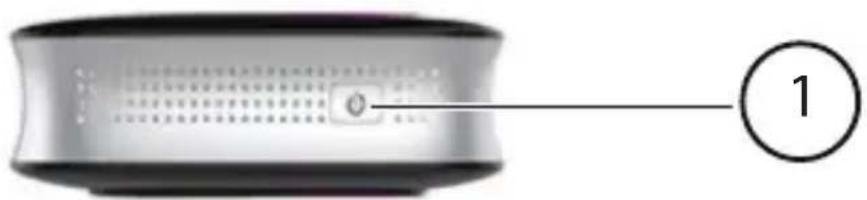
2) RESET : réinitialisation de l'appareil
3) HDMI : sortie HDMI
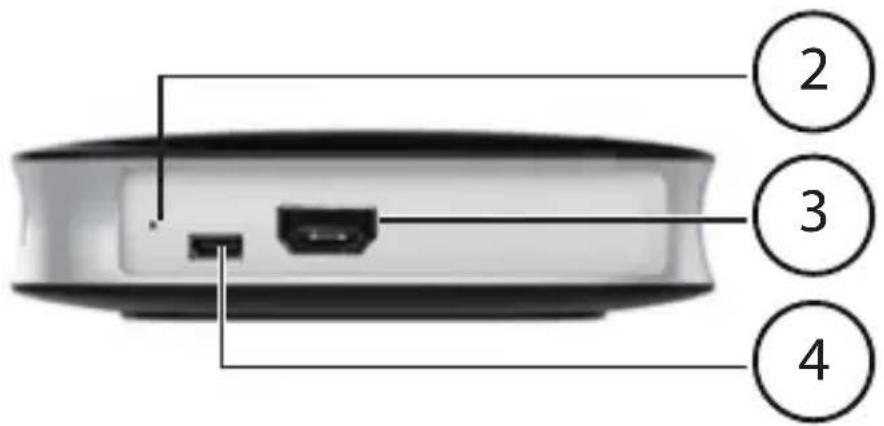
4) USB : port micro USB (seulement pour alimentation en courant)
8. Mise en service
8.1. Raccordement de la ZoomBox à un téléviseur (moniteur/projecteur ou similaires)
☐ Raccordez la sortie HDMI de la ZoomBox à la prise HDMI de votre téléviseur à l'aide du câble HDMI fourni.
Pour l'alimentation en courant, raccordez le port
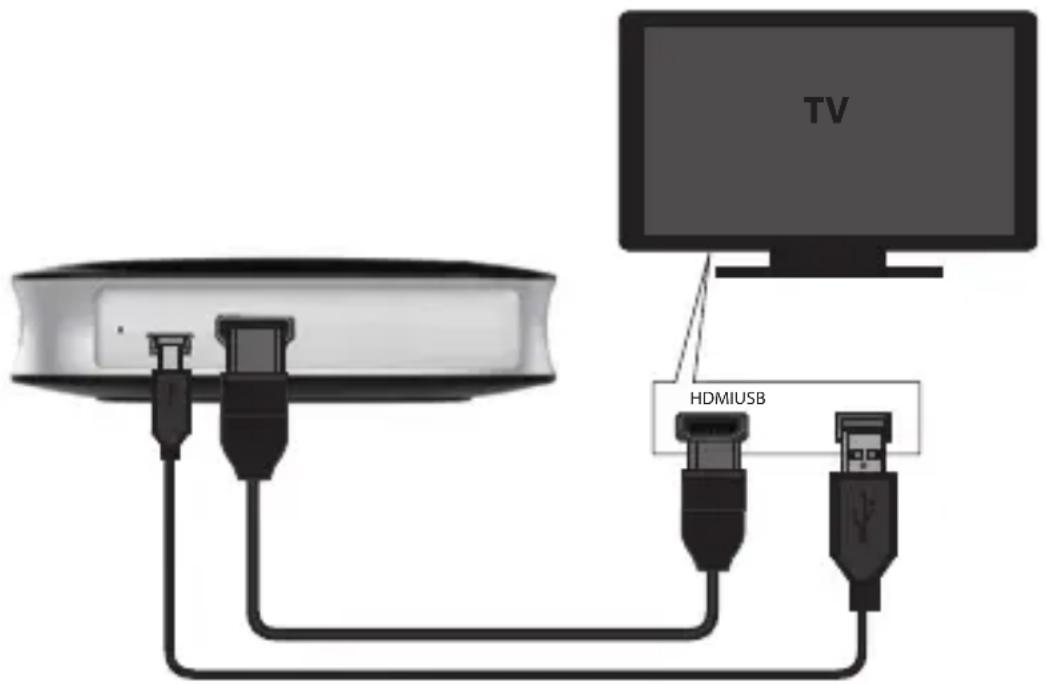
USB de la ZoomBox à un port USB libre du télé- viseur à l'aide du câble USB fourni ou utilisez un adaptateur secteur USB.
8.2. Mise en marche de la ZoomBox
- La ZoomBox s'allume dès qu'une connexion au réseau électrique est établie.
Si vous n'avez plus l'intention d'utiliser la ZoomBox, coupez-la du réseau électrique en débranchant le câble USB du port USB.
▶ Allumez le téléviseur et réglez la source sur la priseG HDMI correspondante.
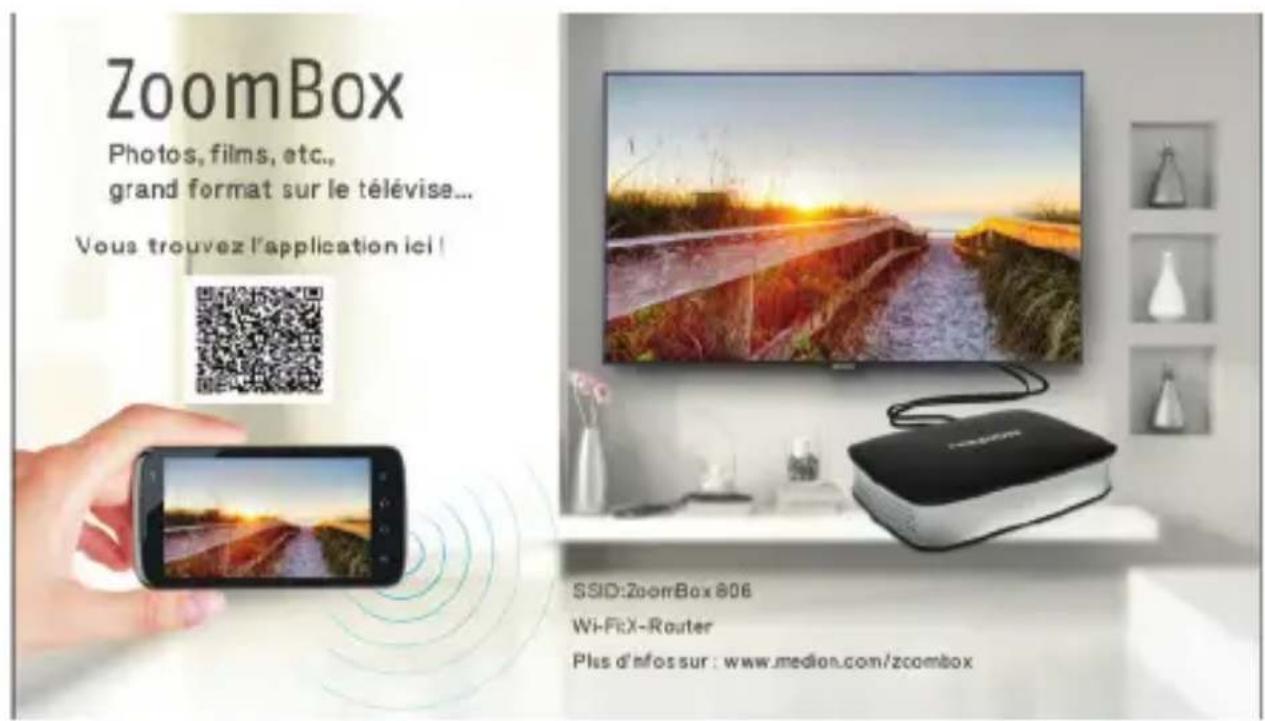
La page d'accueil de la ZoomBox s'affiche sur le téléviseur.
8.3. Installation de l'application pour Android
▶ Scannez le code QR affiché sur la page d'accueil de la ZoomBox pour télécharger et installer l'application depuis le Google Playstore
ou
▶ recherchez l'application « ZoomBox Connect » sur le Google Playstore et installez-la.
8.4. Installation du logiciel pour Windows
8.4.1. Windows 7 et Windows 8
- Vous devez installer un logiciel WiDi correspondant pour la connexion WiFi Direct sous Windows7 et Windows 8.
8.4.2. Versions Windows à partir de Windows 8.1
Dans la plupart des versions Windows à partir de Windows 8.1, la fonction WiFi Direct est déjà disponible (voir « 4.2. Miracast sur PC Windows » à la page 72).
▶ Ouvrez la barre des charmes et sélectionnez l'option Devices.
- Sélectionnez ensuite Dupliquer et cliquez sur l'option Ajouter Wireless Display pour lancer la recherche des périphériques Miracast/WiDi disponibles.
9. Utilisation de la fonction Miracast
En mode Miracast, le contenu de l'écran du périphérique mobile et le son sont transférés via le câble HDMI sur le téléviseur raccordé à la ZoomBox.
La résolution d'écran native du périphérique mobile est alors utilisée sur le téléviseur, même si ce dernier dispose d'une résolution plus élevée.
Pour le mode Miracast, votre périphérique mobile se connecte à la ZoomBox via une connexion sans fil directe (WiFi Direct). Si une connexion Wi-Fi est déjà établie sur le périphérique mobile, elle reste conservée.
9.4.1. Partage d'écran sous Android
Démarrez l'application « ZoomBox Connect » sur votre périphérique mobile.
Tapotez si nécessaire sur l'icône de gauche en haut de l'écran pour passer en mode Miracast.
• L'écran de l'application ZoomBox Connect avec le bouton de connexion à la ZoomBox s'ouvre.
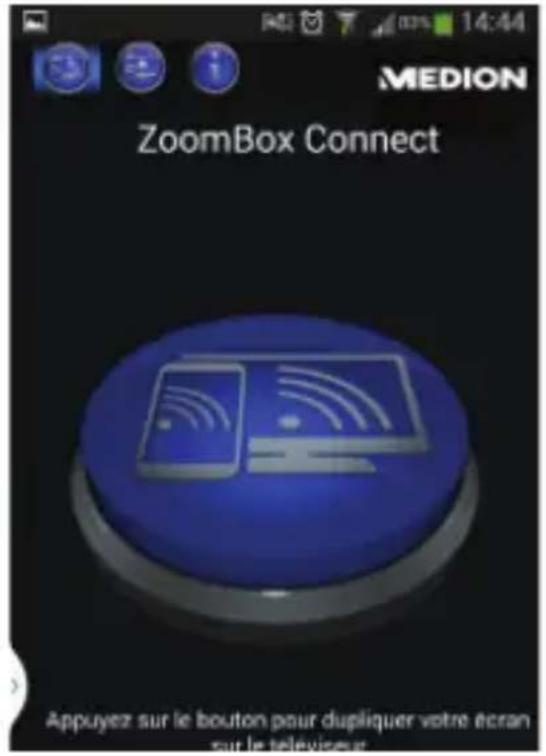
Tapotez sur le bouton affiché.
- Un aperçu des périphériques ZoomBox disponibles apparaît.
À l'aide du SSID (est affiché sur l'écran d'accueil du téléviseur), sélectionnez la ZoomBox à laquelle vous souhaitez vous connecter.

Si vous n'avez pas encore activé le partage d'écran, l'application passe brièvement aux paramètres système, où vous pouvez alors l'activer.
- Si la connexion a réussi, le contenu de l'écran du périphérique mobile est maintenant affiché sur le téléviseur et le son du périphérique mobile est aussi restitué par les haut-parleurs du téléviseur.

Si le message d'erreur ci- contre appa- raît lors de la tentative de connexion, essayez d'activer manuellement le partage d'écran dans les paramètres système de votre périphérique mobile Android.
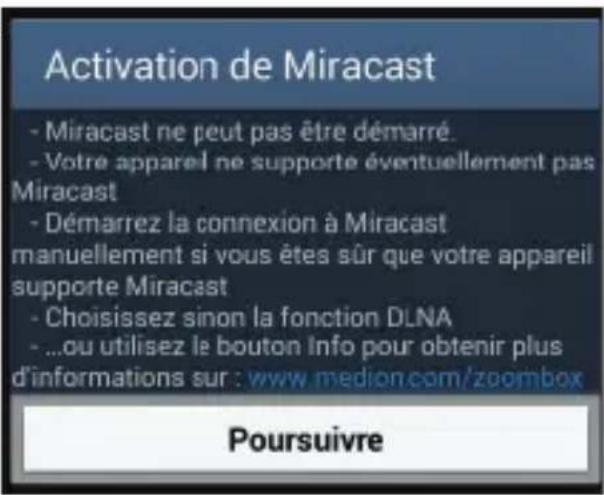

Vous trouverez la fonction correspondante dans les paramètres système d'Android.
Le mode d'emploi correspondant vous fourni-ra le cas échéant des informations sur la fonc-tion d'écran de votre périphérique mobile.
9.4.2. Partage d'écran sous Windows 7 et Windows 8
Si la configuration matérielle de votre PC Windows convient pour Miracast, téléchargez un logiciel WiDi correspondant compatible avec l'utilisation de Miracast.
Suivez les instructions du logiciel pour lancer la recherche des périphériques Miracast/WiDi et sélectionner votre ZoomBox pour le partage d'écran.
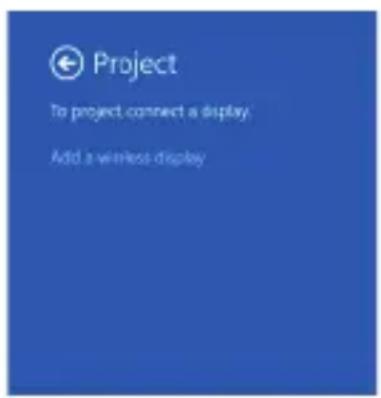
9.4.3. Partage d'écran sous Windows 8.1
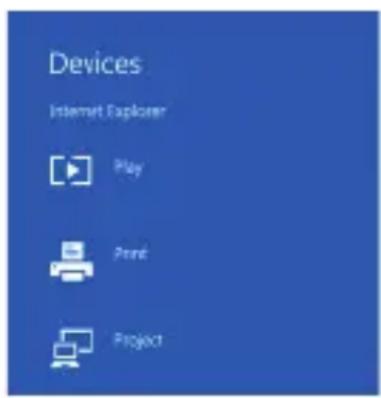
▶ Ouvrez la barre des charmes et sélectionnez l'option Devices.
- Sélectionnez ensuite Dup1iquer et cliquez sur l'option Ajouter Wireless Display pour lancer la recherche des périphériques Miracast/WiDi disponibles.
▶ Sélectionnez votre ZoomBox pour le partage d'écran.
10. Intégration de la ZoomBox dans le réseau local (réseau domestique)
10.1. Connexion au point d'accès (AP) de la ZoomBox

Avant d'utiliser la ZoomBox comme DLNA Media Controller (DMC), vous devez l'intégrer dans un réseau Wi-Fi existant.
Connectez-vous tout d'abord à l'AP de la Zoom-Box via Wi-Fi sur votre périphérique mobile pour configurer les paramètres réseau.
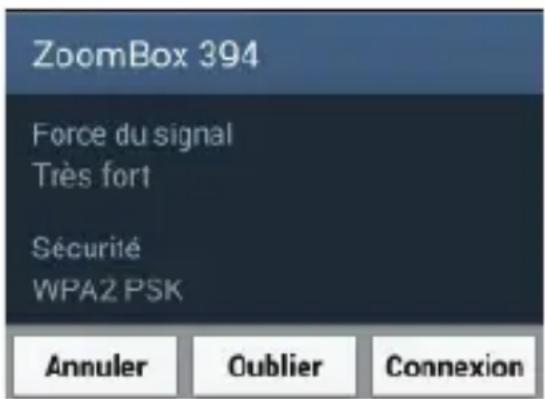
Appuyez sur la touche AP de la ZoomBox pour activer le point d'accès.
▶ Recherchez l'AP de la ZoomBox « ZoomBox XXX » (XXX correspondant au numéro de modèle de votre ZoomBox) dans les réseaux sans fil disponibles sur votre périphérique mobile ou ordinateur.
▶ Cliquez sur relier puis saisissez le mot de passe par défaut « medion123 ».
Si la connexion a réussi, démarrez l'application ZoomBox Connect et tapotez sur l'icône du milieu en haut de l'écran pour passer en mode DLNA.
- Si vous utilisez une seule ZoomBox, l'application se connecte automatiquement à cette ZoomBox. Sélectionnez sinon votre ZoomBox dans la liste des périphériques trouvés.
La page principale de l'application ZoomBox avec les paramètres système s'ouvre.
▶ Sélectionnez ici l'option Expert Mode.
C'est ici que vous établissez la connexion à votre réseau domestique.
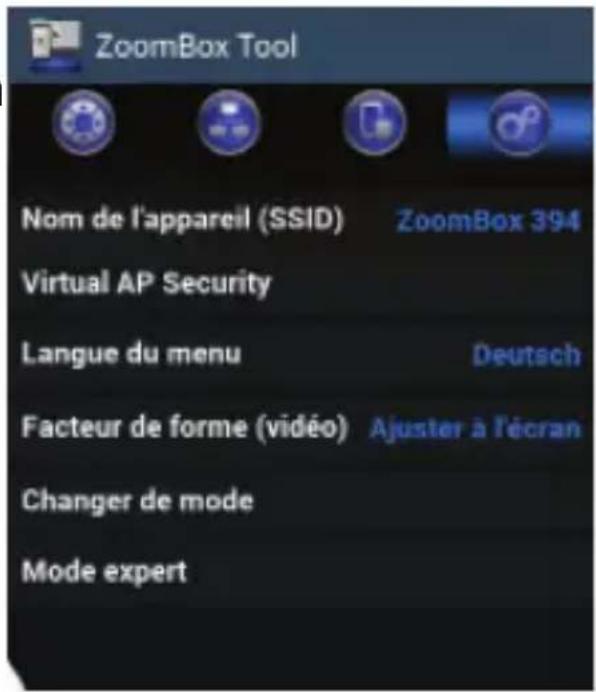
10.2. Expert mode
Tapotez sur cette option pour afficher en bas les paramètres avancés :
10.2.1.WiFiConnection
Vous activez ici la connexion Wi-Fi à la ZoomBox pour pouvoir intégrer la ZoomBox dans un réseau Wi-Fi existant.
▶ Si vous tapotez sur cette option, la ZoomBox re-
cherche les réseaux Wi-Fi disponibles à proximité.
▶ Sélectionnez votre réseau local puis saisissez la clé de votre réseau.
Tapotez sur Submit.
• La ZoomBox désactive alors son propre AP (ZoomBox XXX) et l'application termine la connexion.
- Vous voyez ensuite sur l'écran d'accueil de votre téléviseur, derrière l'option WLAN, le SSID de votre réseau local.
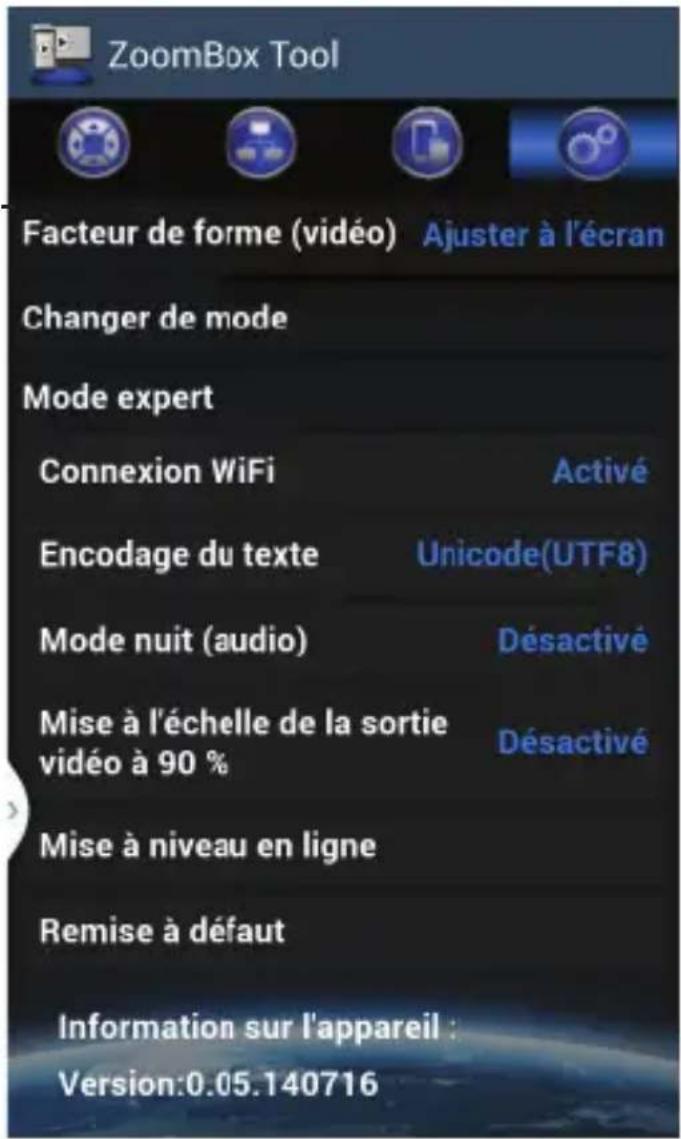
Connectez-vous maintenant à votre réseau local sur votre périphérique mobile.
Redémarrez l'application et tapotez sur le bouton du milieu en haut de l'écran pour passer en mode DLNA.
10.3. Autres paramètres système
10.3.1.DeviceName
Vous pouvez ici modifier a posteriori le SSID (nom du point d'accès de la ZoomBox dans le réseau).
10.3.2.MenuLanguage
Vous réglez ici la langue de menu pour la configuration de la ZoomBox.
10.3.3. Aspect Ratio (Video)
Si vous réglez ce paramètre sur Fit to Screen, l'écran de votre périphérique mobile sera adapté au format d'écran du téléviseur lors du partage d'écran. En cas de proportions d'écran différentes, des distorsions peuvent se produire.
- Sélectionnez le réglage Full to Screen pour retransmettre l'écran de votre périphérique mobile sur le téléviseur sans adaptation du format.
10.3.4.Switch Mode
Cette option a la même fonction que la touche AP de la ZoomBox.
Tapotez sur cette option pour désactiver ou réactiver l'AP de la ZoomBox.
10.3.5. Text Encoding (Expert Mode)
Réglez ici l'encodage texte au cas où les noms de vos fichiers ou dossiers ne sont pas affichés correctement dans le réseau.
10.3.6. Night Mode (Audio)
Activez ce mode pour que les sons forts soient restitués plus faibles et les sons faibles, plus forts. Cette fonction est p. ex. conseillée si vous voulez regarder des films la nuit avec un son toujours constant.
10.3.7. Scale Video Output to 90%
Activez cette fonction si le contenu de l'écran de votre périphérique mobile doit être représenté coupé sur le téléviseur.
10.3.8. Online Upgrade
Vous pouvez ici télécharger une mise à jour logicielle depuis Internet si une nouvelle version est disponible.
10.3.9. Reset to Default
Vous pouvez ici restaurer les réglages par défaut sur l'appareil si ce dernier ne fonctionne plus correctement.
11. Mode DLNA
En mode DLNA (Digital Living Network Alliance), des fichiers audio et vidéo d'autres périphériques réseau (PC, smartphone, serveur NAS) peuvent être restitués sans fil sur le téléviseur via la ZoomBox à l'aide du protocole UPnP (Universal Plug-and-Play). Un logiciel UPnP doit pour cela être installé sur l'autre périphérique réseau. Vous pouvez ainsi écouter des fichiers audio stockés sur des périphériques compatibles UPnP/DLNA sur la ZoomBox en sélectionnant celle-ci comme renderer multimédia. Le mode DLNA implique que la ZoomBox se trouve dans le même réseau que les autres périphériques UPnP/DLNA.
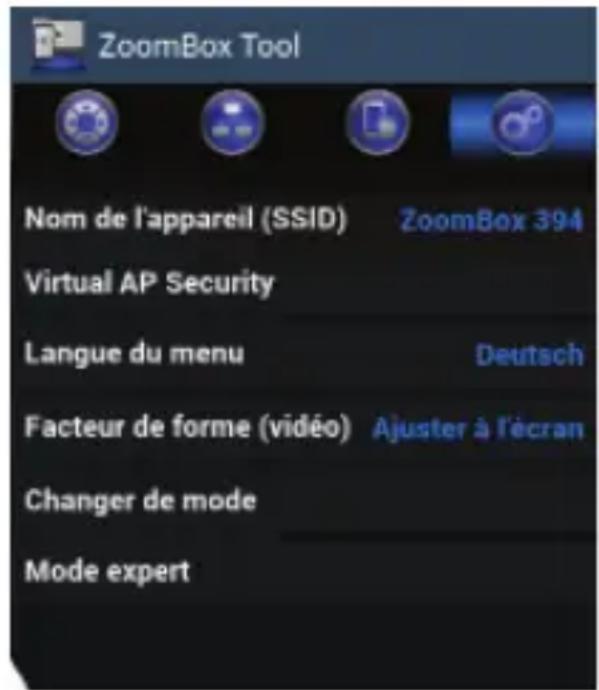
Sur la page d'accueil de l'application, tapotez sur l'icône du milieu en haut de l'écran pour pas-ser en mode DLNA.
▶ Sélectionnez votre ZoomBox dans la liste des périphériques de lecture DLNA trouvés.

Si d'autres contrôleurs DLNA se trouvent dans le réseau, ceux-ci peuvent également trouver la ZoomBox comme lecteur DLNA dans le réseau et restituer des fichiers multimédia sur l'appareil.
11.1. Fonctions DLNA de la ZoomBox
Vous pouvez sélectionner des fichiers multimédia sur des appareils DLNA avec votre périphérique mobile et les restituer via la ZoomBox. Vous pouvez ensuite refermer l'application et continuer à utiliser votre périphérique mobile pour d'autres tâches tandis que la Zoom-Box restitue toujours le contenu multimédia sur le téléviseur raccordé.
11.1.1. Lecture de fichiers du périphérique mobile sur la ZoomBox
Tapotez sur cette fonction puis sélectionnez si vous souhaitez lire des fichiers photo, audio ou vidéo stockés sur le périphérique mobile.
▶ Sélectionnez ensuite un ou plusieurs fichiers dans votre répertoire Android.
Tapotez sur l'icône de lecture en bas de l'écran pour lancer la lecture des fichiers multimédia.
L'icône de lecteur multimédia en bas de l'écran vous permet de passer au lecteur multimédia de l'application avec lequel vous pouvez commander la lecture (Play/Pause, fichier précédent/suivant, fonction de répétition).
- Les contenus des fichiers multimédia sont restitués
sur le téléviseur via la ZoomBox.
- Une fois la lecture terminée, la page d'accueil de la ZoomBox s'affiche de nouveau sur le téléviseur.
11.1.2. Lecture de fichiers du réseau sur la ZoomBox
Tapotez sur cette fonction puis sélectionnez l'icône de fichier pour lancer la recherche de périphériques partageant des fichiers dans le réseau.
- L'affichage de l'application passe à la fonction de télécommande et une sélection de serveurs multi-média s'affiche sur le téléviseur.
- Sélectionnez à l'aide de la télécommande si vous souhaitez rechercher des dossiers partagés en réseau (Réseau) ou des contenus multimédia de périphériques UPnP disponibles (UPNP).
- Sélectionnez ensuite dans le répertoire du lecteur réseau/des fichiers multimédia partagés un fichier devant être restitué sur la ZoomBox.
- Le lecteur multimédia de la ZoomBox apparaît sur le téléviseur.
- Commandez la lecture avec la télécommande de l'application.
11.1.3. Fonction de télécommande

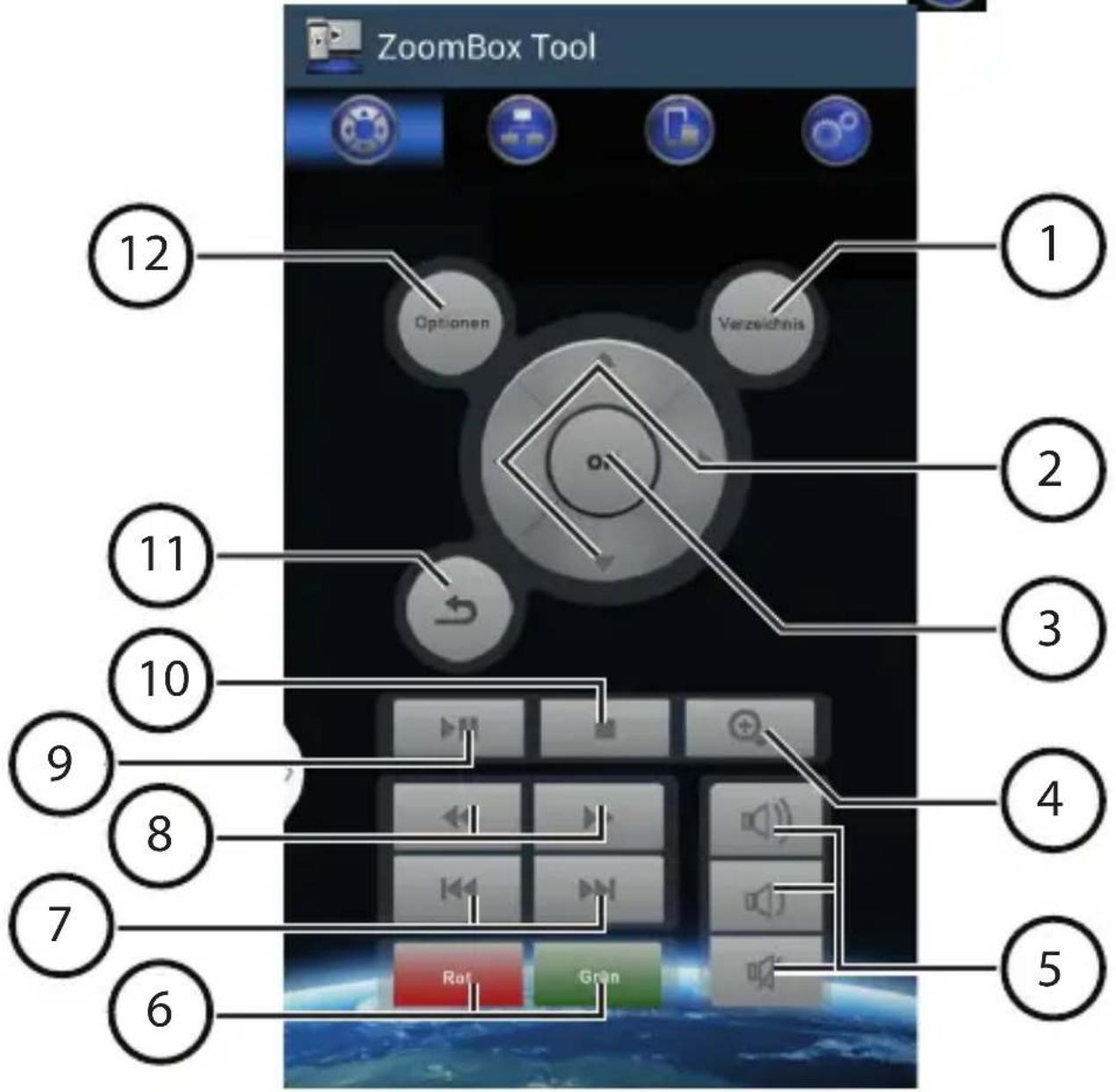
1) GUIDE : afficher l'aide pour la télécommande
2) Touches de navigation : déplacer la sélection
3) OK : confirmer la sélection
4) : aglandir l'affichage de photos/vidéos
5) Réglage du volume :
Augmenter le volume
Réduire le volume
Désactivation du son
6) Touche de fonction rouge et verte
7) SKIP / : tîre précédent/suivant
8) SEARCH / : recherche en arrière/en avant
9) PLAY/PAUSE ▶II: lancer/interrompre la lecture
10) STOP : a rêter la lecture
11) RETURN : revenir un niveau en arrière
12) OPTION : afficher le menu des options La télécommande s'affiche dès que vous passez en mode DLNA dans l'application.
Lecture de fichiers vidéo
Appuyez pendant la lecture vidéo sur la touche OP-TION pour sélectionner les options suivantes :
Subtitle : sélectionner les sous-titres (si proposés)
Audio : sélectionner la piste audio (si plusieurs pistes audio proposées)
GOTO : lire la vidéo à partir d'un certain endroit
Repeat Title : répéter un titre
Repeat A11 : répéter tous les titres du dossier
Repeat Off : quitter la fonction de répétition
Video Setting : régler l'affichage de la vidéo (Brighness/Luminosité, Contrast/Contraste, Saturation, Hue/valeur chromatique)
Aspect Ratio : régler le format vidéo Si vous réglez ce paramètre sur Fit to Screen, l'écran de votre périphérique mobile sera adapté au format d'écran du téléviseur lors du partage d'écran. En cas de proportions d'écran différentes, des distorsions peuvent se produire.
- Sélectionnez le réglage Full to Screen pour retransmettre l'écran de votre périphérique mobile sur le téléviseur sans adaptation du format.
Lecture de fichiers audio
Appuyez pendant l'écoute de musique sur la touche OPTION pour sélectionner les options suivantes :
Repeat off : quitter la fonction de répétition
Repeat one : répéter le titre en cours
Repeat a11 : écouter en boucle tous les fichiers audio du dossier en cours
Shuffle Loop : écouter les titres audio du dossier en cours dans un ordre aléatoire
Lecture de fichiers photo
Appuyez pendant la lecture de photos sur la touche OPTION pour sélectionner les options suivantes :
Slide Timing : sélectionnez ici une durée d'affichage pour visionner les photos du dossier en cours sous forme de diaporama. Sélectionnez le réglage « Off » pour ne pas utiliser de lecture automatique (Off, 2 Sekunden, 5 Sekunden, 10 Sekunden, 30 Sekunden)
Slide Transition : sélectionnez ici un effet transitoire pour le diaporama
Repeat off : quitter la fonction de répétition
Repeat a11 : afficher en boucle toutes les photos du dossier en cours
Shuffle Loop : afficher les photos du dossier en cours dans un ordre aléatoire
Video Setting : régler le format vidéo
Si vous réglez ce paramètre sur Fit to Screen,
l'écran de votre périphérique mobile sera adapté au format d'écran du téléviseur lors du partage d'écran. En cas de proportions d'écran différentes, des distorsions peuvent se produire.
▶ Sélectionnez le réglage full to Screen pour re-transmettre l'écran de votre périphérique mobile sur le téléviseur sans adaptation du format.
12. Réinitialisation de l'appareil
Si l'appareil ne réagit plus à vos saisies ou en cas d'autre dysfonctionnement, vous pouvez le réinitialiser comme suit :
- Appuyez sur la touche Reset avec un objet pointu (p. ex. un trombone déplié) pendant environ 5 secondes.
- La ZoomBox redémarre et tous les réglages par défaut sont restaurés (état de l'appareil à la livraison). Après la réinitialisation, les clés de réseau de réseaux locaux déjà sauvegardées doivent être res-saisies.

Lorsque l'appareil est réinitialisé, la Zoom-Box génère un nouveau SSID aléatoire et ne peut plus être trouvée sous l'ancien SSID.
13. Dépannage rapide
Les dysfonctionnements ont parfois des causes simples, mais peuvent aussi résulter de composants défectueux. Vous trouverez ci-après un petit guide destiné à vous aider à solutionner certains problèmes. Si les solutions proposées ne donnent aucun résultat, nous vous aiderons volontiers. Il vous suffit de nous téléphoner !
13.1. Résolution de problèmes
13.1.1. Généralités
L'appareil ne s'allume pas.
- Le port USB du téléviseur ne fournit pas de tension de sortie suffisante.
Raccordez la ZoomBox à un adaptateur secteur USB à l'aide d'un câble USB pour l'alimenter en courant.
Si vous utilisez déjà un adaptateur secteur USB, branchez-le sur une autre prise de courant.
Pas d'image.
- L'entrée vidéo réglée sur le téléviseur est incorrecte ou le téléviseur n'a pas encore reconnu de signal sur la prise HDMI.
▶ Sélectionnez la prise HDMI correcte de l'appareil d'affichage de manière à ce que l'image soit affichée via la ZoomBox.
Après le raccordement, rallumez le téléviseur et la ZoomBox.
L'image est affichée « coupée ».
- Le format d'image du fichier multimédia ne correspond pas à celui de l'appareil de sortie.
- Sélectionnez en mode DLNA, dans les paramètres de l'application ou pendant la lecture vidéo avec la touche Option, l'option Aspect Ratio puis sélectionnez le réglage Fit to Screen (écran est adapté au format d'écran du téléviseur) ou Full to Screen (écran est retransmis sur le téléviseur sans adaptation du format).
Pas de son.
- L'appareil se trouve en mode Désactivation du son.
- Un canal audio ne convenant pas au téléviseur a été sélectionné pour la lecture vidéo.
- Sélectionnez pendant la lecture vidéo, à l'aide de la touche Option, l'option Audio en mode DLNA puis réglez un autre format audio.
13.1.2. Réseau
Le point d'accès de la ZoomBox n'apparaît pas dans la liste des réseaux disponibles sur le périphérique mobile.
• Le point d'accès est désactivé.
Réactivez le point d'accès en appuyant sur la touche AP de la ZoomBox.
- La ZoomBox a été réinitialisée et envoie un nouveau SSID.
Connectez le périphérique mobile au réseau avec le nouveau SSID de la ZoomBox.
- Votre périphérique mobile se trouve en dehors de la zone de portée du point d'accès de la ZoomBox.
Rapprochez le périphérique mobile de la ZoomBox.
Impossible de démarrer le partage d'écran dans l'application.
- L'équipement matériel et la version Android de votre périphérique mobile ne supportent pas le partage d'écran.
- Votre ordinateur n'est pas compatible WiFi Direct.
- Consultez les conditions nécessaires indiquées à la section « 6. Configuration système requise » à la page 74 et lisez la description « 4. À propos de Miracast » à la page 70. Essayez d'établir la connexion avec un appareil approprié.
- L'entrée dans les paramètres système d'Android sur votre périphérique mobile est différente de celle de la version Android native.
Établissez la connexion manuellement avec le menu Android comme décrit à la section « 9.4.1. Partage d’écran sous Android » à la page 80.
- Vous utilisez un kernel Android modifié ou le Flash Counter de votre périphérique mobile a été augmenté (périphérique Android rooté).
La surécriture du kernel stock d'Android et une augmentation du Flash Counter en résultant peuvent entraîner des dysfonctionnements de la fonction Miracast.
La ZoomBox n'est pas reconnue dans le réseau bien qu'elle soit intégrée dans le réseau local.
- La ZoomBox se trouve dans un autre réseau.
Faites en sorte que le périphérique mobile et la ZoomBox se trouvent dans le même réseau.
- Le cache de l'application empêche que la ZoomBox puisse être trouvée dans le réseau.
▶ Fermez complètement l'application puis redémar-rez-la.
Impossible de restituer des fichiers vidéo/photo/audio.
- Les fichiers ont été créés dans un format non pris en charge par l'appareil.

En raison du grand nombre de co-decs différents, la lecture de tous les formats ne peut pas être garantie.
14. Vous avez besoin d'une aide supplémentaire ?
Si les solutions proposées aux paragraphes précédents n'ont donné aucun résultat, veuillez nous contacter. Les informations suivantes nous seraient alors très utiles :
- Quels périphériques externes sont raccordés à l'appareil ?
- Quels sont les messages affichés à l'écran ?
- Au cours de quelle commande le problème s'est-il produit ?
- Qu'avez-vous déjà tenté pour résoudre le problème ?
- Si vous possédez déjà un numéro de client, veuillez nous le communiquer.
15. Nettoyage
Vous pouvez prolonger la durée de vie de l'appareil en respectant les consignes suivantes :
- Avant de nettoyer l'appareil, débranchez toujours tous les câbles de connexion.
- N'utilisez ni solvants ni détergents corrosifs ou gazeux.
- Nettoyez l'appareil avec un chiffon doux et non pelucheux.
Veuillez conserver soigneusement les emballages et utiliser uniquement ceux-ci pour transporter l'appareil.

L'intérieur de l'appareil ne comporte aucune pièce nécessitant un entretien ou un nettoyage.
16. Recyclage
Votre appareil se trouve dans un emballage de protection afin d'éviter qu'il ne soit endommagé au cours du transport. Les emballages sont des matières premières et peuvent être recyclés ou réintégrés dans le circuit des matières premières.
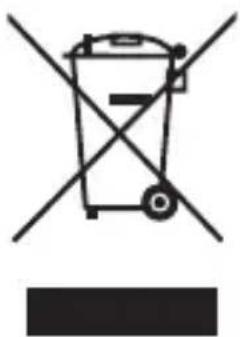
Une fois l'appareil arrivé en fin de vie, ne le jetez en aucun cas avec les déchets domestiques. Informez-vous auprès de votre municipalité des possibilités de recyclage écologique et adapté.
17. Caractéristiques techniques DE
17.1.1.Appareil
Consommation
de courant : Via USB
5,0 V
Dimensions
(I x H x P): Env. 116 x 29 x 84 mm
Poids : Env. 92 g
Température de
fonctionnement : 5° C à 35° C
Humidité de l'air
en fonctionnement : 5 % à 65 %
Température
de stockage : -10° C à
+60° C
17.1.2. Connectique
USB : USB micro-B
Sortie HDMI® : Prise HDMI A
17.1.3. Formats de fichiers et standards compatibles
Vidéo : MPG, WMV, MP4, MOV, 3GP, FLV
Audio : MP3, M4A, FLAC WAV, AAC, OGG
Réseau : Wi-Fi (IEEE 802.11 b/g/n)
Chiffrement Wi-Fi : WPA
Sous réserve de modifications techniques et visuelles ainsi que d'erreurs d'impression.
CE
18. Mentions légales
Copyright © 2014
Tous droits réservés.
Le présent mode d'emploi est protégé par le copyright.
La reproduction sous forme mécanique, électronique ou sous toute autre forme que ce soit est interdite sans l'autorisation préalable écrite du fabricant.
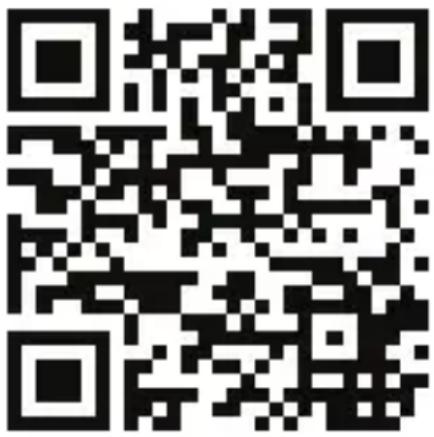
Le copyright est la propriété de la société :
Medion AG
Am Zehnthof 77
45307 Essen
Allemagne
Le mode d'emploi peut être à nouveau commandé via la hotline de service et téléchargé sur le portail de service www.medionservice.de.
Vous pouvez aussi scanner le code QR ci-dessus et charger le mode d'emploi sur votre terminal mobile via le portail de service.
Inhoudsopgave
DE
▶ Open de charmbalk en kies de optiGeräte.
Information relative à la licence

Chère Cliente, Cher Client, Pour des raisons juridiques, la licence GPL/LGPL est reproduite ici dans la version originale anglaise. Les traductions dans d'autres langues ne sont pas des versions de la GPL autorisées par la FSF (Free Software Foundation).
La prise de connaissance de la licence GPL/LGPL n'est pas importante pour l'utilisation de l'appareil, mais sert à l'obligation de publication en cas d'utilisation de logiciels Open Source.
Si cela vous intéresse, vous pouvez télécharger le texte source des GPL/LGPL utilisées sous le lien suivant :
http://www.medion.com. Veuillez indiquer le numéro MD ou MSN correspondant dans le centre de téléchargement. Vous trouverez ces numéros sur l'appareil respectif.
Vous trouverez de plus amples informations sur les licences GPL/LGPL sur www.gnu.org.
Licentiegegevens

75 Rue de la Foucaudière
72100 LE MANS
France
Hotline SAV : 02 43 16 60 30 (appel non surtaxé)
SAV PREMIUM hors garantie : 08 92 35 05 40
(0,34 EUR/min.)
Email : Pour nous contacter, merci de vous rendre sur notre site internet (www.medion.fr) à la rubrique
« Service » puis « Contact »
www.medion.fr
Medion B.V.
John F. Kennedylaan 16a
5981 XC Panningen
Nederland
Hotline: 0900 - 2352534 (€ 1 per gesprek)
Fax: 0900 - 3292534 (€ 1 per fax)